Где найти qr код аккаунта Яндекс?
Аккаунт Яндекс – это универсальный инструмент, который предоставляет доступ к большому количеству сервисов и приложений. Для его использования и защиты вашей информации рекомендуется использовать многофакторную аутентификацию. Один из вариантов – это подключение qr кода к аккаунту. Благодаря этому дополнительному уровню защиты ваша учетная запись становится надежной и неприступной для посторонних.
Если вы задаетесь вопросом, где найти qr код своего аккаунта Яндекс, то этот материал именно для вас. Мы расскажем, как можно получить qr код и как им пользоваться. Для начала вам потребуется перейти на страницу своего аккаунта Яндекс.
Далее, для получения qr кода, вам понадобится перейти в раздел настроек безопасности. Там вы найдете все необходимые инструменты для защиты вашей учетной записи. Найдите вкладку «Мобильные приложения» и перейдите в нее.
Яндекс: инструкция и советы для поиска qr код аккаунта
QR-код аккаунта Яндекса представляет собой специальный код, который можно использовать для быстрой авторизации и доступа к аккаунту. Если вы ищете qr код аккаунта Яндекса, следуйте этой инструкции и советам.
1. Зайдите в Яндекс аккаунт
Первым шагом для поиска qr кода аккаунта Яндекс — это вход в свою учетную запись. Откройте браузер и зайдите на официальный сайт Яндекса. Введите свои учетные данные и войдите в аккаунт.
2. Подготовьте устройство для поиска qr кода
Для поиска qr кода аккаунта Яндекс вы можете использовать мобильное устройство или компьютер. Убедитесь, что у вас есть доступ к устройству, на котором установлено приложение Яндекса или открыт браузер Яндекса.
3. Откройте настройки аккаунта
После входа в аккаунт Яндекса, найдите и откройте раздел «Настройки». Обычно он расположен в правом верхнем углу экрана. Щелкните на значке настроек, чтобы открыть его.
4. Найдите раздел «Безопасность»
В списке настроек аккаунта Яндекса найдите раздел «Безопасность». Обычно он расположен в нижней части страницы настроек. Щелкните на него, чтобы открыть дополнительные настройки безопасности аккаунта.
5. Ищите qr код аккаунта
В разделе «Безопасность» вы должны увидеть опцию «QR-код». Нажмите на нее, чтобы открыть qr код аккаунта Яндекса. Приложение Яндекса или браузер Яндекса автоматически откроет камеру для сканирования qr кода.
6. Сканируйте qr код аккаунта
Убедитесь, что вы держите устройство (мобильный телефон или компьютер) перед qr кодом аккаунта. Расположите qr код в видимой области камеры устройства и дождитесь, пока приложение Яндекса или браузер Яндекса его не распознает.
7. Добавьте qr код аккаунта
После распознавания qr кода аккаунта, приложение Яндекса или браузер Яндекса предложат добавить его в ваш аккаунт. Нажмите на кнопку «Добавить», чтобы завершить процесс.
Теперь вы знаете, как найти qr код аккаунта Яндекса. Убедитесь, что вы сохраните qr код в безопасном месте, чтобы иметь быстрый доступ к своему аккаунту в будущем.
QR код: что это и зачем он нужен?
Зачем нужен QR код?
QR коды имеют множество практических применений:
- Быстрое сканирование информации: QR коды позволяют быстро получить доступ к информации, например, к веб-сайту, контактной информации или продуктовому каталогу.
- Ссылки на веб-сайты: QR коды могут содержать ссылки на различные веб-сайты, что делает процесс перехода на сайт более удобным для пользователей, так как им не нужно вводить URL-адрес вручную.
- Реклама и маркетинг: QR коды могут быть использованы для увеличения эффективности рекламных кампаний. Пользователи могут сканировать коды, чтобы получить дополнительную информацию о товарах или услугах компании.
- Аутентификация и безопасность: QR коды могут использоваться для аутентификации и безопасности, например, для проверки подлинности продукта или входа в определенную систему.
Как найти qr код аккаунта Яндекс: шаг за шагом
Если вы хотите найти qr код своего аккаунта Яндекс, следуйте этим простым шагам:
1. Зайдите на официальный сайт Яндекса, перейдя по адресу https://yandex.ru.
2. В правом верхнем углу страницы найдите кнопку «Войти» и нажмите на нее.
3. В появившемся окне введите свои логин и пароль от аккаунта Яндекса. Если у вас нет аккаунта, нажмите на ссылку «Зарегистрироваться» и заполните необходимые поля.
4. После успешной авторизации в системе вы окажетесь на главной странице своего аккаунта Яндекса.
5. В правом верхнем углу страницы найдите свое имя и фотографию профиля. Наведите на свое фото и в появившемся выпадающем меню нажмите на пункт «QR-код».
6. В открывшемся окне вы увидите свой qr код аккаунта Яндекс.
Готово! Теперь вы знаете, как найти qr код своего аккаунта Яндекс. Этот qr код может быть использован для различных целей, например, для быстрой авторизации на разных устройствах или для добавления визитки своего аккаунта в мессенджеры или социальные сети.
Метод 1: Веб-версия Яндекса
- Откройте браузер и перейдите на главную страницу Яндекса.
- В правом верхнем углу страницы найдите кнопку «Войти» и нажмите на нее.
- В появившемся окне введите свои учетные данные (логин и пароль) и нажмите кнопку «Войти».
- После успешной авторизации вы окажетесь на главной странице вашего аккаунта Яндекса.
- В верхней панели навигации найдите раздел «Профиль» и наведите курсор на него.
- В появившемся выпадающем меню выберите опцию «Настройки аккаунта».
- На странице настроек аккаунта найдите раздел «Безопасность» и перейдите в него.
- В разделе «Безопасность» найдите опцию «QR-код двухэтапной аутентификации» и нажмите на нее.
- Следуя инструкциям на странице, отсканируйте QR-код с помощью мобильного приложения Яндекс.Безопасность или другого приложения, поддерживающего сканирование QR-кодов.
- После сканирования QR-кода активируется двухэтапная аутентификация для вашего аккаунта Яндекса.
Теперь вы знаете, как получить QR-код аккаунта Яндекс, используя веб-версию сервиса. Следуйте указанным шагам и настройте двухэтапную аутентификацию для дополнительной защиты вашего аккаунта.
Метод 2: Мобильное приложение «Яндекс»
Если у вас установлено мобильное приложение «Яндекс» на вашем смартфоне, вы можете легко найти QR-код своего аккаунта. Для этого выполните следующие действия:
Шаг 1:
Откройте приложение «Яндекс» на вашем смартфоне.
Шаг 2:
В правом нижнем углу экрана нажмите на иконку «Профиль».
Шаг 3:
На экране профиля пролистайте вниз до раздела «Безопасность» и нажмите на него.
Шаг 4:
В открывшемся меню найдите пункт «QR-код аккаунта» и нажмите на него.
Шаг 5:
На экране появится QR-код вашего аккаунта Яндекс. Вы можете сохранить его на устройстве или распечатать для дальнейшего использования.
Теперь у вас есть QR-код аккаунта Яндекс, который можно использовать для авторизации на других устройствах или приложениях.
Обратите внимание, что приложение «Яндекс» доступно для установки на устройства с операционными системами iOS и Android.
Метод 3: Почта Яндекс
Если вы являетесь пользователем почтового сервиса Яндекс и используете этот аккаунт для входа в систему Яндекс.Такси, вы можете найти свой QR-код в настройках почты.
- Откройте почту Яндекс и войдите в свой аккаунт.
- В правом верхнем углу страницы нажмите на иконку «Настройки».
- Выберите вкладку «Аккаунт» в меню настроек.
- Пролистайте страницу вниз и найдите раздел «Вход в другие сервисы». Здесь вы увидите свой QR-код.
- Для сохранения QR-кода на устройстве нажмите на кнопку «Скачать QR-код».
Теперь у вас есть QR-код аккаунта Яндекс, который вы можете использовать для входа в систему Яндекс.Такси или другие сервисы, поддерживающие авторизацию через QR-код.
Возможные проблемы и их решение
Проблема 1: Отсутствие QR-кода на странице аккаунта Яндекс
Если вы не видите QR-код на странице своего аккаунта Яндекс, возможно, у вас установлено расширение блокировки рекламы в браузере. Отключите такие расширения временно или добавьте исключение для сайта Яндекс, чтобы увидеть QR-код.
Проблема 2: Невозможность отсканировать QR-код
Если вы не можете отсканировать QR-код аккаунта Яндекс, убедитесь, что ваше устройство имеет встроенную камеру или подключен внешний сканер QR-кодов. Убедитесь также, что в вашем мобильном приложении установлены необходимые разрешения для работы с камерой.
Проблема 3: Некорректный отображение QR-кода
Если QR-код аккаунта Яндекс отображается некорректно или нечитабельно, попробуйте протереть объектив камеры устройства или очистить линзы сканера QR-кодов. Если проблема не исчезает, попробуйте отсканировать код с другого устройства или обратитесь в службу поддержки Яндекс для получения помощи.
Проблема 4: Ошибка при сканировании QR-кода
Если при сканировании QR-кода аккаунта Яндекс вы получаете сообщение об ошибке, убедитесь, что вы находитесь в области хорошего освещения. При недостаточном освещении, сканер QR-кодов может неправильно распознать код. Также убедитесь, что вы сканируете правильный QR-код и не пытаетесь сканировать другой код или изображение.
Проблема 5: Несовпадение данных после сканирования
Если после сканирования QR-кода аккаунта Яндекс данные не совпадают с вашими ожиданиями, убедитесь, что вы сканируете свой собственный QR-код, а не QR-код другого пользователя. Проверьте также правильность ввода вашего логина и пароля. Если проблема не устраняется, обратитесь в службу поддержки Яндекс для выяснения причины.
Советы по использованию qr кода аккаунта
Когда вы нашли или создали qr код для своего аккаунта Яндекс, вот несколько полезных советов, которые помогут вам его эффективно использовать:
Скачайте и установите специальное приложение для сканирования qr кодов на ваш смартфон или планшет.
Откройте приложение и наведите камеру вашего устройства на qr код аккаунта.
Подождите, пока приложение распознает qr код и автоматически перенаправит вас на страницу связанного аккаунта Яндекс.
Если qr код аккаунта содержит информацию о входе, сначала введите свои логин и пароль, а затем подтвердите вход.
Если qr код аккаунта содержит информацию о регистрации, введите необходимые данные и подтвердите создание аккаунта.
После успешного сканирования qr кода, проверьте правильность связанного аккаунта Яндекс и убедитесь, что он соответствует вашим ожиданиям.
Если вы пользуетесь общественным компьютером или устройством, не забудьте выйти из аккаунта после завершения работы с ним.
Следуя этим советам, вы сможете безопасно и удобно использовать qr код аккаунта Яндекс в своих целях.
Вход по QR-коду
QR-код — это способ для быстрого входа в почтовый ящик, если у вас есть приложение Почты Mail.ru и авторизованный в нём ящик. Просто наведите камеру на QR-код, подтвердите вход в приложении, и в браузере откроется ваш ящик.
В приложении Почты вы тоже можете войти в аккаунт по QR-коду, если вы авторизованы в этом аккаунте в Почте на компьютере.
Что понадобится для входа по QR-коду
Телефон с операционной системой iOS 11 и выше или Android 9 и выше. Камера на таких телефонах умеет считывать QR-коды.
Некоторые телефоны с Android 9 не распознают QR-коды, например Xiaomi Mi A1. Если камера на вашем телефоне не считала QR-код, попробуйте любое приложение для сканирования QR-кодов — откройте приложение и устройством наведите на QR-код.
Если у вас нет приложения для сканирования QR-кодов, установите его через App Store (для iOS) или Google Play и RuStore (для Android). Введите в строке поиска «QR», и магазин предложит приложения для сканирования.
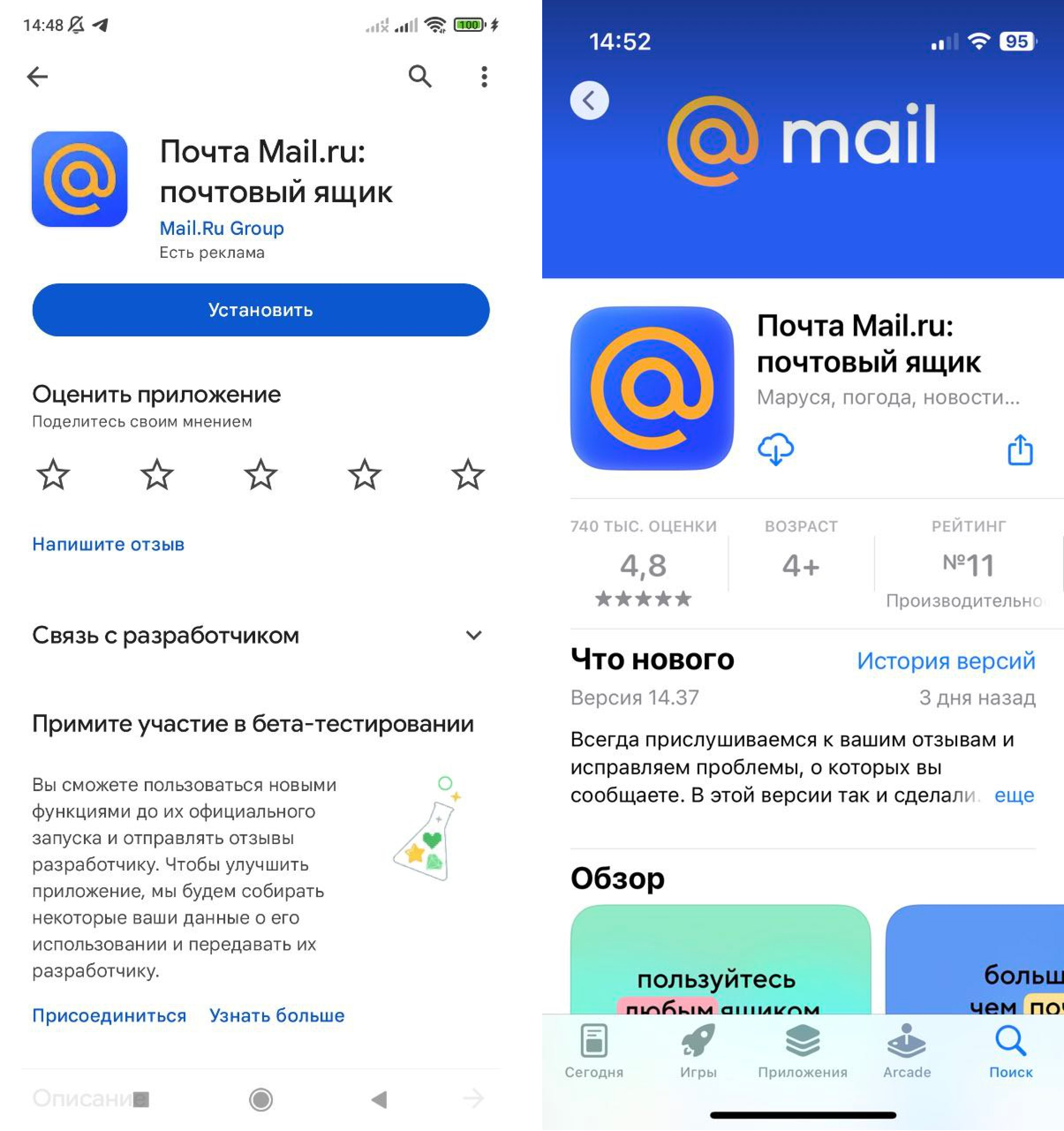
Последняя версия приложения Почты Mail.ru. Входить по QR-коду можно только в тот ящик, который уже есть в приложении Почта на телефоне. Установите приложение и войдите в ящики, прежде чем пользоваться входом по QR-коду.
Ящик в приложении Почты Mail.ru. Вы не сможете войти в ящик, если он не авторизован в приложении Почты на вашем телефоне.
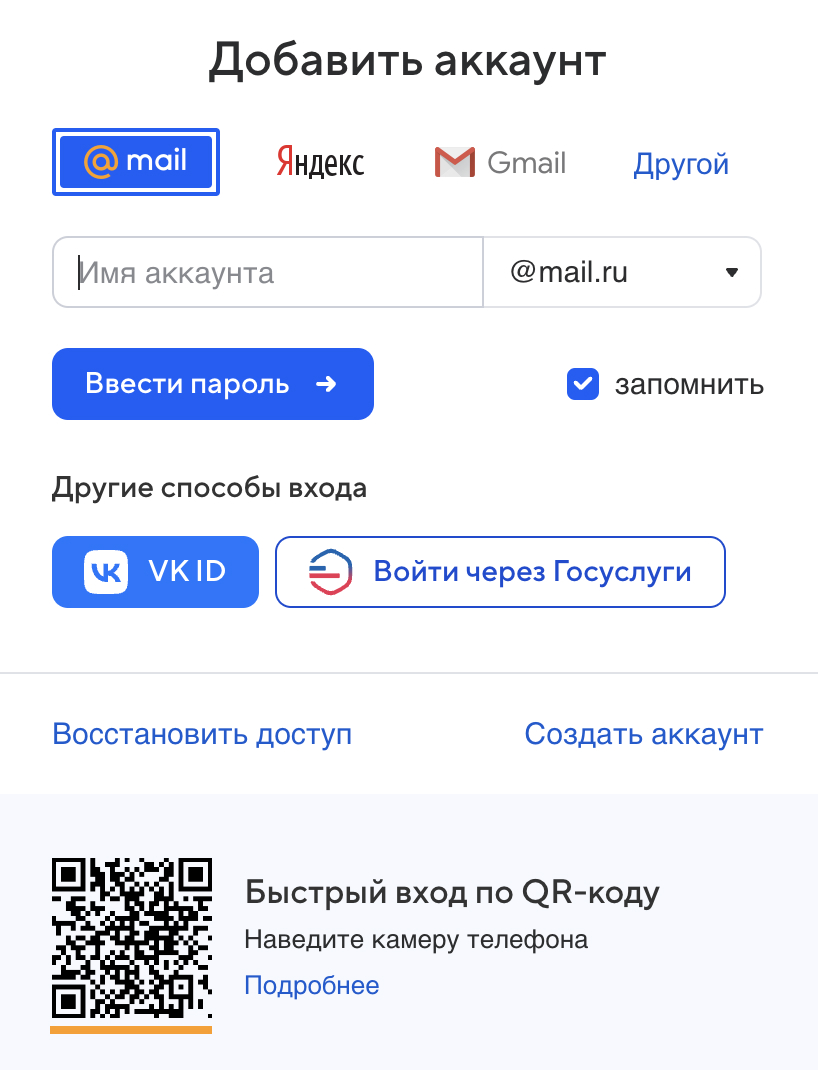
Как войти в Почту по QR-коду
- Откройте страницу входа в Почту на компьютере.
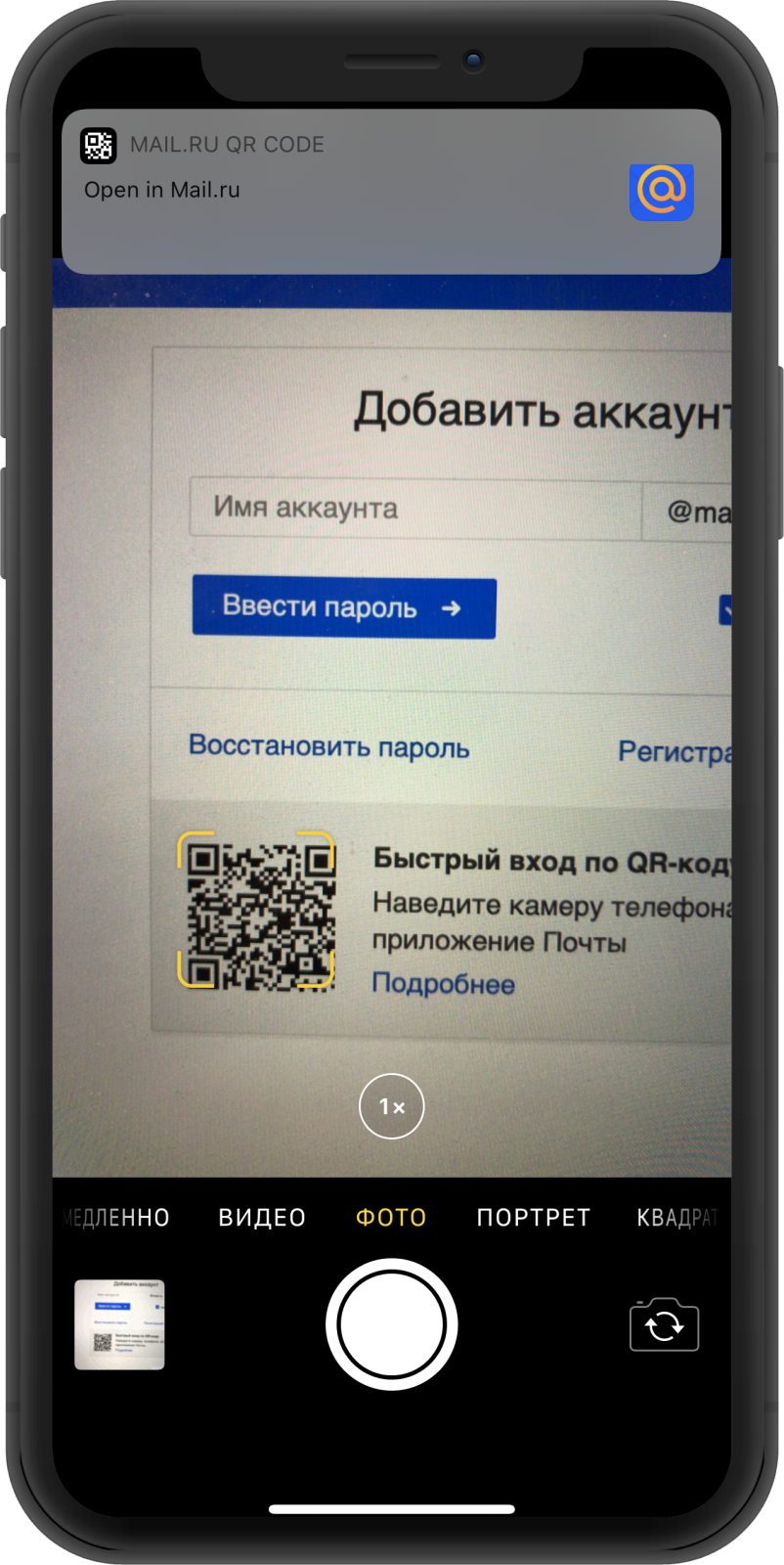
- Наведите камеру телефона на QR-код.
- Нажмите на подсказку, которая появилась на экране. Обычно она выглядит так: .
- Выберите почту, в которую хотите войти.
- Подтвердите вход.

Для быстрого входа наведите камеру телефона на QR-код, нажмите на подсказку и подтвердите вход
Безопасность при входе по QR-входу
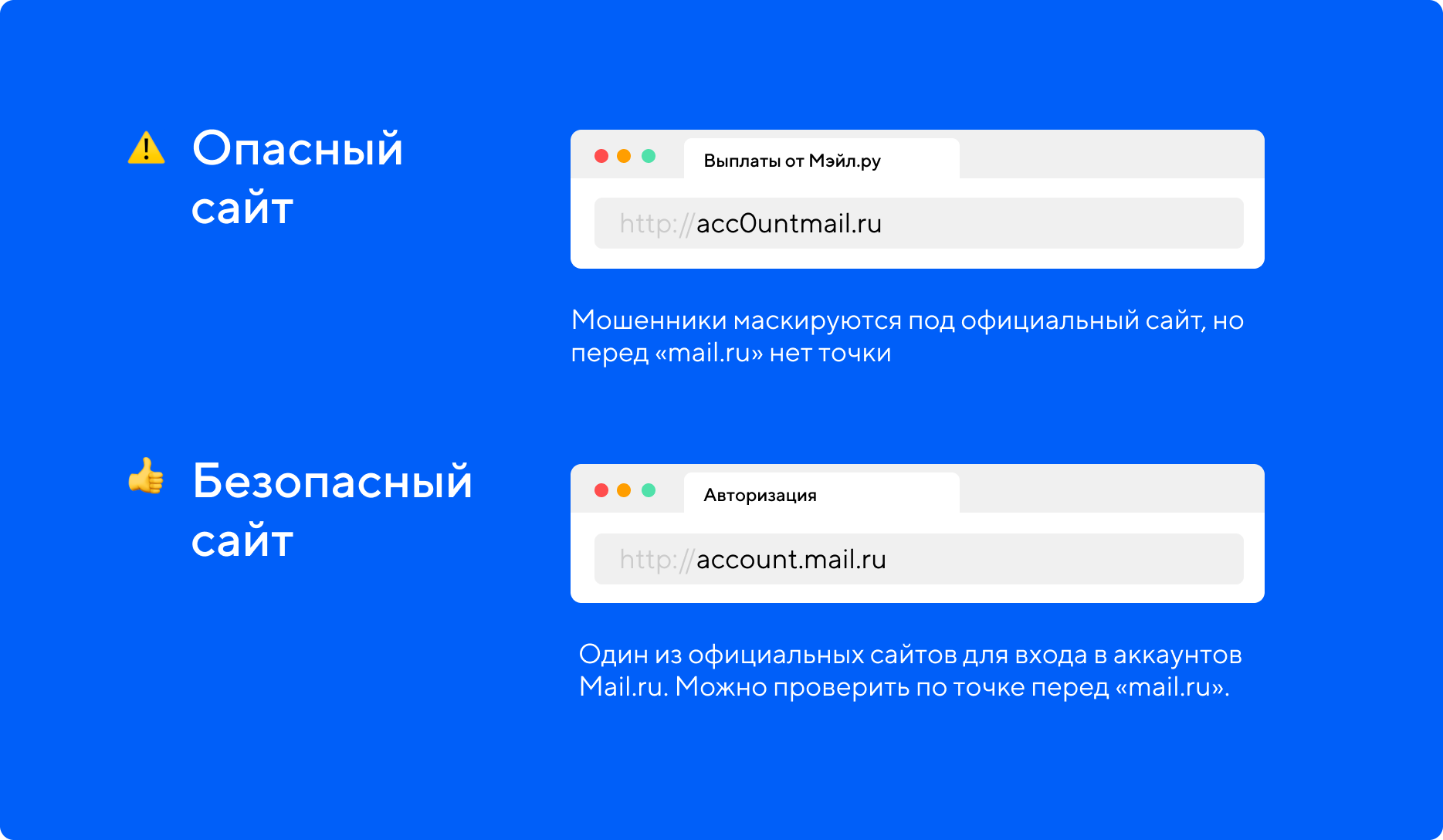
Внимательно проверяйте адрес сайта, на котором входите по QR-коду. Злоумышленники специально создают сайты, адрес которых похож на Mail.ru.
Все наши сайты находятся в системе mail.ru — то есть дополняют основной сайт в начале адреса через точку: например, account.mail.ru , e.mail.ru/login , cloud.mail.ru . Чтобы защитить ящик, проверьте, что адрес сайта оканчивается на .mail.ru . Перед mail.ru должна стоять точка.
Если входите с главной страницы, адрес сайта может быть только mail.ru .
Если адрес сайта оканчивается на mail.ru , но все слова написаны слитно — этот сайт создали мошенники. Например, account2mail.ru , cashbackmail.ru , vyplaty-mail.ru , login-mail.ru , vhodmeil.ru .
Не получается войти в Почту по QR-коду
Не появилась подсказка при сканировании QR-кода
Попробуйте считать QR-код не камерой телефона, а приложением для сканирования QR-кодов. Откройте приложение и устройством наведите на QR-код.
Если у вас нет приложения для сканирования QR-кодов, установите его через App Store (для iOS) или Google Play и RuStore (для Android). Введите в строке поиска «QR», и магазин предложит приложения для сканирования.
Если вы навели камеру на QR-код, подсказка появилась , но вы не успели на неё нажать — закройте и откройте камеру, отсканируйте QR-код ещё раз.
В приложении нет ящиков
Войти по QR-коду в Почту с компьютера можно только в ящик, которым вы пользуетесь в приложении Почты . Поэтому сначала подключите ящик в приложении, а потом входите по QR-коду в Почту с компьютера.
На телефоне нет приложения или установлена устаревшая версия
По QR-коду можно войти только в ящик, который уже авторизован в приложении Почта Mail.ru. Установите последнюю версию приложения и войдите в любой ящик, чтобы быстро входить в него по QR-коду в браузере.
Если приложение установлено, но вы видите эту ошибку, скорее всего, ваша версия приложения не поддерживает вход по QR-код. Обновите приложение до последней версии.
QR-код не считывается
Обновите страницу входа в Почту — скорее всего, QR-код устарел.
Вход в Почту по QR-коду
QR-код — это способ для быстрого входа в почтовый ящик, если у вас есть приложение Почты Mail.ru и авторизованный в нём ящик. Просто наведите камеру на QR-код, подтвердите вход в приложении, и в браузере откроется ваш ящик.
В приложении Почты вы тоже можете войти в аккаунт по QR-коду, если вы авторизованы в этом аккаунте в Почте на компьютере.
Что понадобится для входа по QR-коду
Телефон с операционной системой iOS 11 и выше или Android 9 и выше. Камера на таких телефонах умеет считывать QR-коды.
Некоторые телефоны с Android 9 не распознают QR-коды, например Xiaomi Mi A1. Если камера на вашем телефоне не считала QR-код, попробуйте любое приложение для сканирования QR-кодов — откройте приложение и устройством наведите на QR-код.
Если у вас нет приложения для сканирования QR-кодов, установите его через App Store (для iOS) или Google Play и RuStore (для Android). Введите в строке поиска «QR», и магазин предложит приложения для сканирования.
Последняя версия приложения Почты Mail.ru. Входить по QR-коду можно только в тот ящик, который уже есть в приложении Почта на телефоне. Установите приложение и войдите в ящики, прежде чем пользоваться входом по QR-коду.
Ящик в приложении Почты Mail.ru. Вы не сможете войти в ящик, если он не авторизован в приложении Почты на вашем телефоне.
Как войти в Почту по QR-коду
- Откройте страницу входа в Почту на компьютере.
- Наведите камеру телефона на QR-код.
- Нажмите на подсказку, которая появилась на экране. Обычно она выглядит так: .
- Выберите почту, в которую хотите войти.
- Подтвердите вход.
Для быстрого входа наведите камеру телефона на QR-код, нажмите на подсказку и подтвердите вход
Безопасность при входе по QR-входу
Внимательно проверяйте адрес сайта, на котором входите по QR-коду. Злоумышленники специально создают сайты, адрес которых похож на Mail.ru.
Все наши сайты находятся в системе mail.ru — то есть дополняют основной сайт в начале адреса через точку: например, account.mail.ru , e.mail.ru/login , cloud.mail.ru . Чтобы защитить ящик, проверьте, что адрес сайта оканчивается на .mail.ru . Перед mail.ru должна стоять точка.
Если входите с главной страницы, адрес сайта может быть только mail.ru .
Если адрес сайта оканчивается на mail.ru , но все слова написаны слитно — этот сайт создали мошенники. Например, account2mail.ru , cashbackmail.ru , vyplaty-mail.ru , login-mail.ru , vhodmeil.ru .
Не получается войти в Почту по QR-коду
Не появилась подсказка при сканировании QR-кода
Попробуйте считать QR-код не камерой телефона, а приложением для сканирования QR-кодов. Откройте приложение и устройством наведите на QR-код.
Если у вас нет приложения для сканирования QR-кодов, установите его через App Store (для iOS) или Google Play и RuStore (для Android). Введите в строке поиска «QR», и магазин предложит приложения для сканирования.
Если вы навели камеру на QR-код, подсказка появилась , но вы не успели на неё нажать — закройте и откройте камеру, отсканируйте QR-код ещё раз.
В приложении нет ящиков
Войти по QR-коду в Почту с компьютера можно только в ящик, которым вы пользуетесь в приложении Почты . Поэтому сначала подключите ящик в приложении, а потом входите по QR-коду в Почту с компьютера.
На телефоне нет приложения или установлена устаревшая версия
По QR-коду можно войти только в ящик, который уже авторизован в приложении Почта Mail.ru. Установите последнюю версию приложения и войдите в любой ящик, чтобы быстро входить в него по QR-коду в браузере.
Если приложение установлено, но вы видите эту ошибку, скорее всего, ваша версия приложения не поддерживает вход по QR-код. Обновите приложение до последней версии.
QR-код не считывается
Обновите страницу входа в Почту — скорее всего, QR-код устарел.
Где найти qr код для яндекс ключа
Функция «Яндекс ключ» является одним из наиболее безопасных способов входа в аккаунт Яндекс. Это дополнительный уровень защиты, который помогает защитить вас от несанкционированного доступа к вашему аккаунту. Однако, чтобы воспользоваться этой функцией, вам нужно будет привязать ее к своему аккаунту Яндекс.
Для привязки «Яндекс ключа» необходимо иметь qr код. Этот код представляет собой уникальный штрих-код, содержащий информацию о вашем аккаунте. Чтобы получить qr код для Яндекс ключа, вам нужно зайти в настройки аккаунта Яндекс и следовать нескольким простым шагам.
Первым шагом является вход в ваш аккаунт Яндекс. После успешного входа, в правом верхнем углу страницы вы увидите свою фотографию, а рядом с ней нажмите на иконку с настройками аккаунта. В открывшемся меню выберите «Безопасность».
На странице «Безопасность» вы найдете раздел «Яндекс ключ». Здесь вам нужно будет активировать функцию «Яндекс ключ» и нажать на кнопку «Получить qr код». После этого Яндекс предоставит вам qr код в виде изображения. Скачайте qr код на свое устройство и сохраните его в надежном месте, чтобы всегда иметь доступ к нему.
QR код для Яндекс ключа: где найти и как использовать
Для использования Яндекс ключа вам необходим QR код. С помощью этого кода вы сможете авторизоваться в различных сервисах и приложениях, используя Яндекс аккаунт.
Ниже приведены инструкции, как найти и использовать QR код для Яндекс ключа:
- Перейдите на официальный сайт Яндекса и войдите в свой аккаунт.
- Откройте вкладку «Настройки безопасности» или «Безопасность и вход».
- Найдите раздел «Авторизация по QR коду» или «QR код для Яндекс ключа».
- Нажмите на кнопку «Создать QR код».
- Система сгенерирует QR код, который вы сможете сохранить на устройстве или распечатать.
- Если вы используете мобильное устройство, установите на него приложение для сканирования QR кодов.
- Откройте приложение для сканирования и сфокусируйте камеру на QR коде.
- После успешного сканирования, вы сможете использовать Яндекс ключ для авторизации в различных сервисах.
Запомните, что QR код для Яндекс ключа — это важный элемент безопасности вашего аккаунта. Будьте осторожны при хранении и использовании этого кода, чтобы не стать жертвой мошенничества.
Вход на страницу «Яндекс ключ»
Следуйте этапам ниже, чтобы получить QR-код для яндекс ключа:
1. Откройте браузер и введите адрес: https://passport.yandex.ru/auth/welcome. Это страница входа в аккаунт Яндекса.
2. Введите ваш логин и пароль и нажмите «Войти».
3. В открывшемся меню справа от вашего имени и фото найдите пункт «Настройки».
4. В настройках аккаунта выберите вкладку «Безопасность».
5. В разделе «Дополнительные настройки безопасности» найдите опцию «Двухэтапная аутентификация» и нажмите на «Настроить».
6. Следуйте указаниям на экране и выберите, как вы будете второй этап аутентификации – через СМС или с помощью приложения Яндекс.Ключ.
7. Если вы выбрали приложение Яндекс.Ключ в качестве второго этапа аутентификации, на экране появится QR-код.
8. Запустите приложение «Яндекс ключ» на своем мобильном устройстве и нажмите «Сканировать QR-код».
9. Наведите камеру мобильного устройства на экран с QR-кодом на странице «Яндекс ключ».
10. Камера автоматически распознает QR-код, и приложение «Яндекс ключ» будет активировано на вашем мобильном устройстве.
После этого вы сможете использовать приложение «Яндекс ключ» для подтверждения своей личности при входе в аккаунт Яндекса.
Открытие меню и выбор «QR код»
Чтобы найти QR код для Яндекс ключа, вам потребуется открыть меню на устройстве с операционной системой iOS или Android и выбрать соответствующий пункт «QR код». Следуйте инструкциям ниже:
- На устройстве с ОС iOS: свайпните вверх снизу экрана, чтобы открыть Центр управления, или свайпните вниз справа сверху, чтобы открыть Управление устройством. Затем нажмите на иконку «QR» или «Камера», чтобы открыть камеру и начать сканирование QR кода.
- На устройстве с ОС Android: откройте главное меню устройства, в котором обычно находится список приложений. Найдите иконку приложения «Камера» или «Фотоаппарат» и нажмите на нее. В камере найдите иконку «QR» или «QR код» и нажмите на нее, чтобы начать сканирование QR кода.
После открытия камеры и выбора пункта «QR код» вам необходимо сфокусировать камеру на QR коде, чтобы она могла его распознать.
Сканирование QR кода с помощью мобильного приложения
Для сканирования QR кода с помощью мобильного приложения Яндекс ключа, выполните следующие шаги:
- Скачайте и установите на свой смартфон мобильное приложение Яндекс ключа.
- Откройте приложение и введите свои учетные данные для входа.
- На главном экране приложения нажмите на кнопку «Сканировать QR код».
- Сфокусируйте камеру вашего смартфона на QR коде, чтобы он попал в кадр.
- Приложение автоматически распознает QR код и выполнит необходимые действия.
- После успешного сканирования QR кода, вы сможете использовать Яндекс ключ для авторизации на различных сервисах и веб-сайтах.
В случае возникновения проблем с сканированием QR кода, убедитесь, что у вас включена функция сканирования QR кодов в настройках мобильного приложения Яндекс ключа. Также проверьте, чтобы камера вашего смартфона была исправна и правильно работала.
Использование QR кода для входа на страницы и аккаунты
Для использования QR кода для входа на страницы и аккаунты требуется следующий набор действий:
Шаг 1:
Проверьте наличие QR кода на странице или в аккаунте, на который вы хотите войти. На многих ресурсах он может быть присутствует для удобства авторизации.
Шаг 2:
Скачайте и установите на свой смартфон или планшет приложение для сканирования QR кодов. Вариантов таких приложений существует множество в популярных магазинах приложений.
Шаг 3:
Запустите приложение для сканирования QR кодов.
Шаг 4:
Наведите камеру вашего устройства на QR код и дождитесь, пока он не будет автоматически распознан.
Шаг 5:
Если распознавание прошло успешно, приложение откроет соответствующую страницу или аккаунт, на который указывает QR код.
Использование QR кода для входа на страницы и аккаунты может быть удобным и безопасным способом авторизации. Помимо упрощения процесса входа, QR коды могут также предоставлять доступ к дополнительным функциям и возможностям.