Как перезагрузить телефон Huawei Honor 50 Lite, если он завис

Еще несколько лет назад практически все Android-смартфоны оснащались разборными корпусами. При возникновении системных сбоев владельцы устройств могли выполнить быструю перезагрузку, сняв на пару секунд аккумулятор. Сегодня же решать столь кардинально проблемы невозможно – конструкция гаджетов не позволит получить доступ к батарее. Разобраться с тем, как перезагрузить телефон Huawei Honor 50 Lite, если он завис, получится без особых трудностей – разработчики популярной операционки предусмотрели несколько способов.
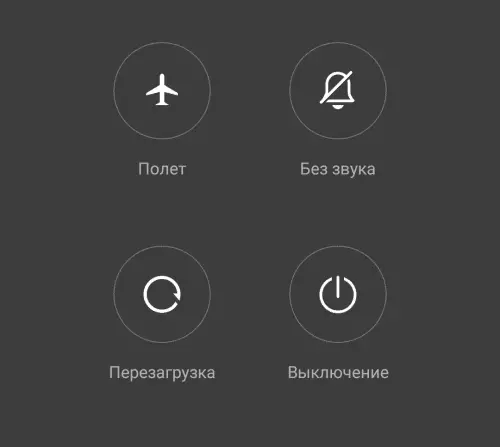
Если устройство перестает отзываться на привычные действия, то причина, вероятно, кроется в программных сбоях. Без использования оборудования, доступного мастерам СЦ узнать, из-за чего произошло зависание – невозможно. Однако в основе чаще всего такие факторы:
- ошибки в работе графической оболочки или при обновлении ОС;
- чрезмерное заполнение внутренней памяти устройства;
- сбои при обновлении программ или прошивки;
- резкие перепады окружающей температуры;
- механические повреждения.
Во многих ситуациях перезагрузка помогает смартфону прийти в себя. Если же зависания носят постоянный характер, то прибегнуть придется к более серьезным мерам.
Перезагрузка Huawei Honor 50 Lite кнопками
В Android предусмотрена возможность экстренной принудительной перезагрузки, выполняется которая одинаково практически на всех существующих смартфонах. Активировать опцию можно при помощи следующей комбинации горячих клавиш:

- Зажать кнопки включения (разблокировки) и увеличения громкости.
- После того, как дисплей погаснет, и телефон издаст вибрацию – отпустить.
Если вариант с кнопкой увеличения громкости результата не дал, то следует выполнить перезагрузку, используя уменьшение. Разумеется, такой подход актуален, если механические клавиши исправны.
Вспомогательные решения
Гораздо серьезнее обстоят дела, когда любимый гаджет полностью не реагирует на кнопку включения. Универсальной рекомендации на такой случай не существует. Представители производителей и сервисных центров советуют попробовать один из перечисленных далее способов спасения зависшего телефона:
- Входящий звонок – стоит попросить кого-нибудь позвонить на проблемный смартфон. Если на дисплее отобразится входящий вызов, то необходимо быстро вызвать меню перезагрузки, зажав кнопку включения.
- Если кнопка питания не работает, то дождаться, пока гаджет разрядится. Полное отключение питания в таком случае прервет процессы, из-за которых возникли сбои. Проверить, решена ли проблема можно, если немного зарядить телефон и включить его.
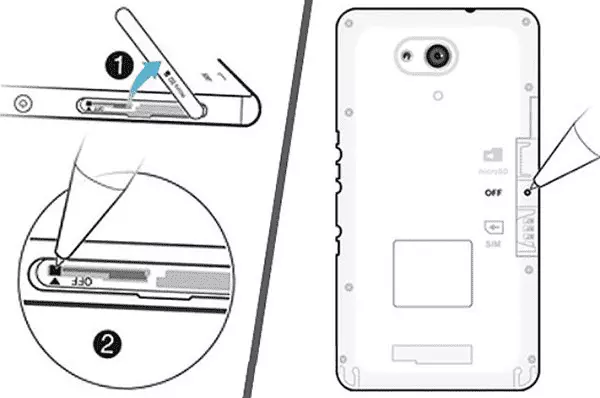
- Некоторые смартфоны оснащаются сервисной кнопкой Ресет, которая активирует моментальную перезагрузку сразу после нажатия. Присутствует она, в частности, на некоторых моделях от Sony и HTC, а располагается рядом с USB-разъемом (не путать с отверстием для микрофона) или в месте для установки слота под sim-карты. Нажимать ее следует аккуратно, при помощи тонкой иголки или зубочистки.
Если получится привести устройство в чувства, то рекомендуется вручную проверить список недавно установленного ПО и удалить сомнительное. Также стоит запустить штатный антивирус и следовать рекомендациям операционки. При постоянных зависаниях можно попробовать восстановление к заводским настройкам или обращение в сервисный центр.
Проблемы при запуске
Следующий способ актуален для такой проблемы – смартфон завис при включении. Проявляется это в виде загрузочного экрана, который никуда не пропадает слишком долго. Обычно устройство получается выключить, просто зажав соответствующую кнопку. Разрешить ситуацию можно так:
- Поставить смартфон на зарядку для того, чтобы исключить проблему внезапного отключения из-за севшего аккумулятора.
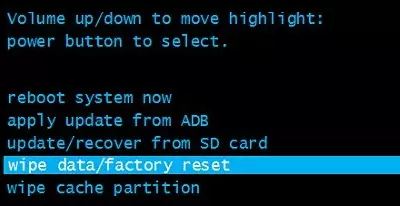
- Вызвать меню Recovery следующим путем: на выключенном устройстве зажать кнопки включения и “громкость вверх” до вибрации.
- Через пару секунд на дисплее появится необходимое для перезагрузки меню. Выбрать необходимо пункт “Reboot system now”. В течение пары минут смартфон должен полностью загрузиться в штатном режиме.
Если в системе не произошло серьезных сбоев, то перезагрузка с использованием Рекавери пройдет быстро и безопасно. Однако столкнуться можно и с полным выходом из строя операционки. Проблему разрешить можно, но пожертвовать придется файлами, расположенными во внутренней памяти (все, что сохранено на MicroSD останется на своих местах).
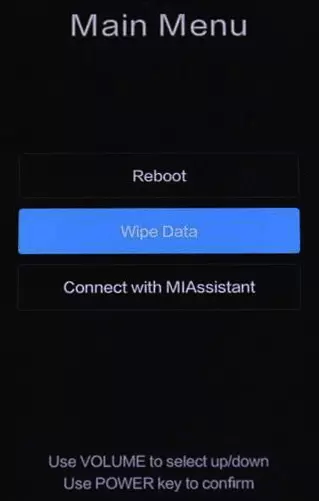
Итак, если телефон завис на заставке при включении, то разобраться с ситуацией позволит восстановление к заводским настройкам. Выполнить это можно руководствуясь инструкцией для доступа к Recovery, отмеченной выше, однако в меню выбирать следует пункт “Wipe data/factory reset”. Поскольку у разных производителей Рекавери может отличаться, восстановление может скрываться за пунктами “Wipe data” или “Advanced wipe”. Спустя пару минут гаджет включится и предложит настройку системы, которую обычно выполняют пользователи после покупки. Если столь кардинальные способы не сработают, что единственный выход – посещение сервисного центра.
Видео как перезагрузить телефон Huawei Honor 50 Lite
Поделитесь страницей с друзьями:
Как перезагрузить телефон Huawei Honor 50, если он завис

Еще несколько лет назад практически все Android-смартфоны оснащались разборными корпусами. При возникновении системных сбоев владельцы устройств могли выполнить быструю перезагрузку, сняв на пару секунд аккумулятор. Сегодня же решать столь кардинально проблемы невозможно – конструкция гаджетов не позволит получить доступ к батарее. Разобраться с тем, как перезагрузить телефон Huawei Honor 50, если он завис, получится без особых трудностей – разработчики популярной операционки предусмотрели несколько способов.
Если устройство перестает отзываться на привычные действия, то причина, вероятно, кроется в программных сбоях. Без использования оборудования, доступного мастерам СЦ узнать, из-за чего произошло зависание – невозможно. Однако в основе чаще всего такие факторы:
- ошибки в работе графической оболочки или при обновлении ОС;
- чрезмерное заполнение внутренней памяти устройства;
- сбои при обновлении программ или прошивки;
- резкие перепады окружающей температуры;
- механические повреждения.
Во многих ситуациях перезагрузка помогает смартфону прийти в себя. Если же зависания носят постоянный характер, то прибегнуть придется к более серьезным мерам.
Перезагрузка Huawei Honor 50 кнопками
В Android предусмотрена возможность экстренной принудительной перезагрузки, выполняется которая одинаково практически на всех существующих смартфонах. Активировать опцию можно при помощи следующей комбинации горячих клавиш:
- Зажать кнопки включения (разблокировки) и увеличения громкости.
- После того, как дисплей погаснет, и телефон издаст вибрацию – отпустить.
Если вариант с кнопкой увеличения громкости результата не дал, то следует выполнить перезагрузку, используя уменьшение. Разумеется, такой подход актуален, если механические клавиши исправны.
Вспомогательные решения
Гораздо серьезнее обстоят дела, когда любимый гаджет полностью не реагирует на кнопку включения. Универсальной рекомендации на такой случай не существует. Представители производителей и сервисных центров советуют попробовать один из перечисленных далее способов спасения зависшего телефона:
- Входящий звонок – стоит попросить кого-нибудь позвонить на проблемный смартфон. Если на дисплее отобразится входящий вызов, то необходимо быстро вызвать меню перезагрузки, зажав кнопку включения.
- Если кнопка питания не работает, то дождаться, пока гаджет разрядится. Полное отключение питания в таком случае прервет процессы, из-за которых возникли сбои. Проверить, решена ли проблема можно, если немного зарядить телефон и включить его.
- Некоторые смартфоны оснащаются сервисной кнопкой Ресет, которая активирует моментальную перезагрузку сразу после нажатия. Присутствует она, в частности, на некоторых моделях от Sony и HTC, а располагается рядом с USB-разъемом (не путать с отверстием для микрофона) или в месте для установки слота под sim-карты. Нажимать ее следует аккуратно, при помощи тонкой иголки или зубочистки.
Если получится привести устройство в чувства, то рекомендуется вручную проверить список недавно установленного ПО и удалить сомнительное. Также стоит запустить штатный антивирус и следовать рекомендациям операционки. При постоянных зависаниях можно попробовать восстановление к заводским настройкам или обращение в сервисный центр.
Проблемы при запуске
Следующий способ актуален для такой проблемы – смартфон завис при включении. Проявляется это в виде загрузочного экрана, который никуда не пропадает слишком долго. Обычно устройство получается выключить, просто зажав соответствующую кнопку. Разрешить ситуацию можно так:
- Поставить смартфон на зарядку для того, чтобы исключить проблему внезапного отключения из-за севшего аккумулятора.
- Вызвать меню Recovery следующим путем: на выключенном устройстве зажать кнопки включения и “громкость вверх” до вибрации.
- Через пару секунд на дисплее появится необходимое для перезагрузки меню. Выбрать необходимо пункт “Reboot system now”. В течение пары минут смартфон должен полностью загрузиться в штатном режиме.
Если в системе не произошло серьезных сбоев, то перезагрузка с использованием Рекавери пройдет быстро и безопасно. Однако столкнуться можно и с полным выходом из строя операционки. Проблему разрешить можно, но пожертвовать придется файлами, расположенными во внутренней памяти (все, что сохранено на MicroSD останется на своих местах).
Итак, если телефон завис на заставке при включении, то разобраться с ситуацией позволит восстановление к заводским настройкам. Выполнить это можно руководствуясь инструкцией для доступа к Recovery, отмеченной выше, однако в меню выбирать следует пункт “Wipe data/factory reset”. Поскольку у разных производителей Рекавери может отличаться, восстановление может скрываться за пунктами “Wipe data” или “Advanced wipe”. Спустя пару минут гаджет включится и предложит настройку системы, которую обычно выполняют пользователи после покупки. Если столь кардинальные способы не сработают, что единственный выход – посещение сервисного центра.
Видео как перезагрузить телефон Huawei Honor 50
Поделитесь страницей с друзьями:
Как принудительно выключить телефон Huawei Honor 50 Lite
Несмотря на то, что операционная система Андроид является относительно стабильной, в ее работе нередко возникают сбои. Чтобы устранить неполадки, зачастую достаточно выключить Huawei Honor 50 Lite, а затем включить его снова. После этого смартфон начинает функционировать в привычном режиме.
Стандартные способы выключения
Если Huawei Honor 50 Lite работает в привычном режиме, то его можно отключить при помощи встроенных средств Андроид. Всего предусматривается два варианта завершения работы.
Нажатие физической кнопки
Самый простой способ выключить смартфон – воспользоваться клавишей питания, которая располагается на правом торце устройства. Для завершения работы понадобится:
- Нажать кнопку «Power».

- В появившемся окне выбрать опцию «Выключение».
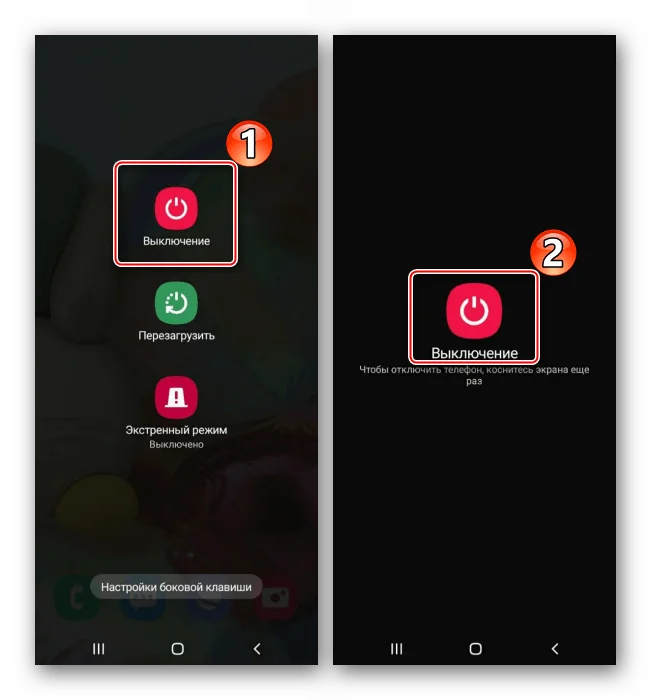
- Подтвердить выполнение операции.
После этого экран телефона погаснет, и он завершит свою работу. Если клавиша питания не реагирует на нажатие, или вы просто хотите иметь представление об альтернативных вариантах выключения, рассмотрите способ завершения работы через панель быстрого доступа.
Панель быстрого доступа
Этот вариант подойдет людям, которые не хотят или не могут отключить Huawei Honor 50 Lite при помощи физической кнопки. Вызвать меню выключения можно при помощи дополнительного меню:
- Опустите шторку уведомлений.
- Нажмите кнопку в виде общепринятого значка «Off».
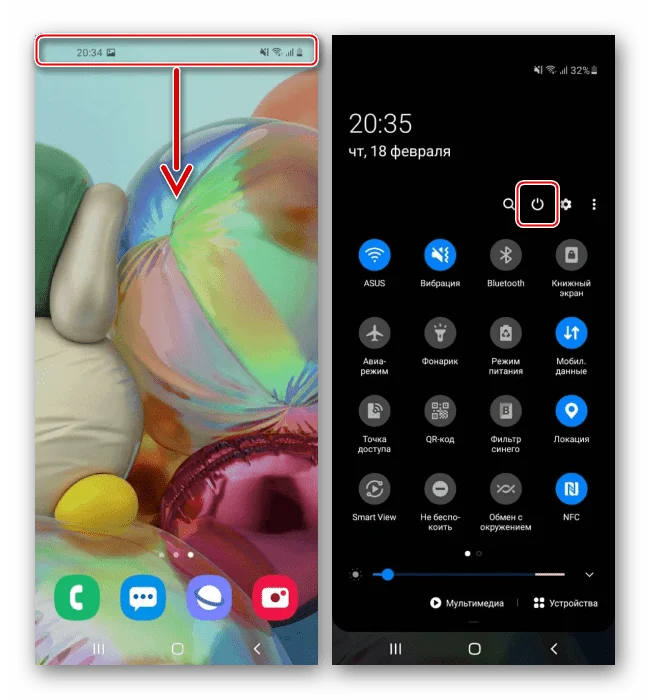
- Выберите опцию «Выключение» и подтвердите действие.
Таким образом, в ходе завершения работы вы не обращаетесь к физической кнопке «Power», а выполняете операцию только при помощи сенсорного слоя экрана.
Альтернативные способы выключения
Далее рассмотрим дополнительные сценарии, как можно принудительно выключить телефон Huawei Honor 50 Lite, если забыл пароль или, например, на устройстве с разбитым экраном.
Выключение Huawei Honor 50 Lite с неисправным экраном
Если не работает сенсор Huawei Honor 50 Lite, и смартфон не реагирует на касания экрана, то можно попробовать завершить работу устройства с черным экраном кнопками. Точнее, предлагается зажать клавиши «Power» и «Volume Down», удерживая их до тех пор, пока дисплей не погаснет. Как правило, на это требуется 10-15 секунд, и телефон выключается без сенсора.

Как выключить Huawei Honor 50 Lite без пароля
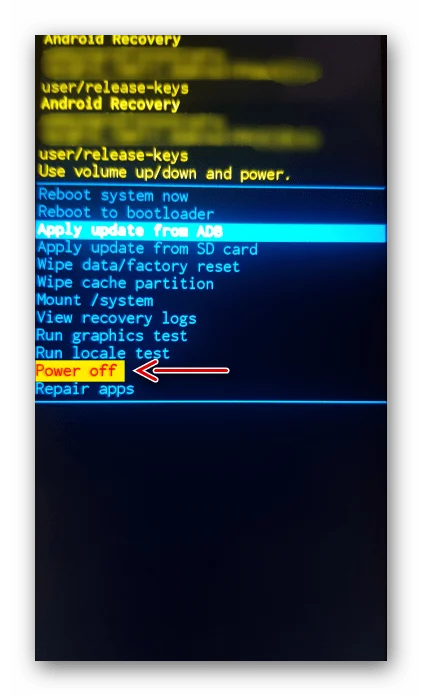
Если забыл пароль, то выключить телефон можно стандартным способом, нажав кнопку питания и выбрав опцию «Выключение». Правда, некоторые владельцы Huawei Honor 50 Lite жалуются на отсутствие сплывающего меню на заблокированном экране. В таком случае рекомендуется принудительно завершить работу без пароля через Recovery Mode:
- Выполните принудительную перезагрузку способом, описанным выше.
- Зажмите кнопку увеличения громкости и клавишу питания.

- Если все сделано верно, то вы попадете в Recovery Mode, где нужно выбрать опцию «Power Off». Для перемещения между пунктами меню используйте качельку регулировки громкости, а для подтверждения действий – кнопку питания.
- Если вы хотите разблокировать смартфон, то перейдите в раздел «Reboot system now» и подтвердите сброс настроек.
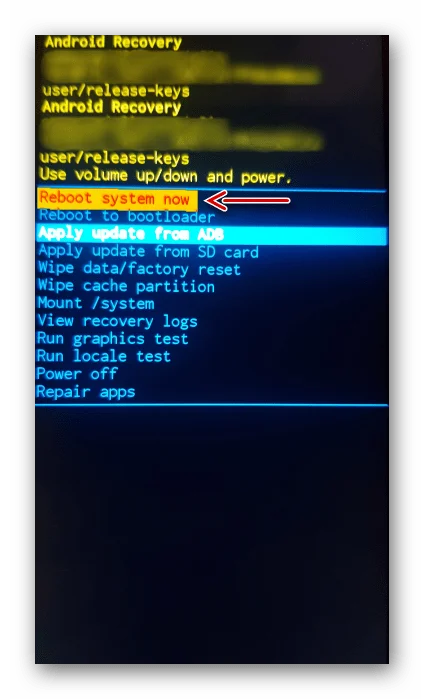
Выполняйте последний шаг только в том случае, если вы готовы потерять личные данные для восстановления доступа к главному меню. Если требуется просто выключить телефон, пользуйтесь шагами 1-3.
Поделитесь страницей с друзьями:
Как перезагрузить телефон Honor 50 Lite
Перезагрузка смартфона Honor 50 Lite может понадобиться в различных ситуациях. Это может быть необходимо, если устройство начало работать медленно или некорректно отвечает на команды. Перезагрузка также может помочь решить проблемы с подключением к сети или если устройство зависло.
Но как правильно перезагрузить телефон Honor 50 Lite? Оказывается, это довольно просто. Есть несколько способов выполнить перезагрузку, и каждый из них может быть полезен в различных ситуациях.
В этой пошаговой инструкции мы рассмотрим все доступные способы перезагрузки Honor 50 Lite, чтобы вы могли выбрать самый удобный для вас.
Как перезагрузить телефон Honor 50 Lite
Перезагрузка телефона может быть необходима в случае возникновения различных проблем или просто для обновления устройства. Чтобы перезагрузить телефон Honor 50 Lite, следуйте этой пошаговой инструкции:
Шаг 1: Нажмите и удерживайте кнопку питания на правой стороне телефона.
Шаг 2: На экране появится меню с несколькими опциями. Нажмите на кнопку «Перезагрузить».
Шаг 3: Подтвердите перезагрузку, нажав на кнопку «ОК».
Шаг 4: Телефон выключится и автоматически включится заново.
После выполнения этих шагов телефон Honor 50 Lite будет перезагружен и готов к использованию.
Если вам нужно выполнить жесткую перезагрузку телефона (когда устройство зависло или не реагирует на команды), вы можете нажать и удерживать кнопку питания до тех пор, пока экран не выключится, и затем снова нажать и удерживать кнопку питания, чтобы включить телефон.
Обратите внимание, что процесс перезагрузки может немного различаться в зависимости от версии операционной системы и пользовательского интерфейса, установленных на вашем телефоне.
Почему нужно перезагрузить телефон
Перезагрузка телефона также позволяет освободить оперативную память, закрыть всех ненужных процессов и обновить все системные настройки. Это помогает повысить производительность устройства и устранить возможные конфликты программного обеспечения.
Кроме того, перезагрузка может быть полезной, если вы недавно произвели какие-либо изменения в настройках телефона или установили новое приложение. Перезагрузка поможет применить эти изменения и обновить все необходимые настройки.
Все вышеперечисленные причины делают перезагрузку телефона неотъемлемой частью решения многих проблем. Поэтому, если у вас возникли трудности с работой вашего смартфона Honor 50 Lite, не стесняйтесь перезагружать его в первую очередь.
Подготовка к перезагрузке
Перезагрузка телефона Honor 50 Lite может понадобиться в различных ситуациях, например, если устройство зависло или работает нестабильно. Чтобы успешно перезагрузить телефон, необходимо выполнить несколько простых шагов.
Перед тем как начать процесс перезагрузки, убедитесь, что у вас есть достаточно заряда на батарее телефона. Также рекомендуется сохранить все важные данные и файлы, чтобы избежать их потери в случае каких-либо проблем.
Если ваш телефон установлен в защитном кейсе, рекомендуется предварительно снять его, чтобы облегчить доступ к кнопкам управления. Также стоит проверить, что кнопки на корпусе телефона работают исправно.
- Убедитесь, что у вас достаточно заряда на батарее телефона.
- Сохраните все важные данные и файлы.
- Проверьте, что кнопки на корпусе телефона работают исправно.
Пошаговая инструкция по перезагрузке
Если вам требуется перезагрузить телефон Honor 50 Lite, следуйте этим простым шагам:
| Шаг 1: | Для начала, зажмите кнопку включения на вашем телефоне. Обычно эта кнопка находится на правой или левой боковой стороне устройства. |
| Шаг 2: | Когда появится меню на экране, нажмите на опцию «Перезагрузить». |
| Шаг 3: | После этого подтвердите действие, нажав на кнопку «ОК» или «Подтвердить». |
| Шаг 4: | Теперь ваш телефон перезагрузится. Подождите несколько секунд, пока устройство полностью загрузится. |
После перезагрузки ваш телефон Honor 50 Lite будет в рабочем состоянии и готов к использованию.