Удаляем Adobe Flash Player Update Service из системы
В последнем обновлении Adobe Flash Player в него была введена функция автоматического обновления. При установке была выбрана опция «Я буду устанавливать обновления вручную, отключить автоматическое обновление», однако каждый час установленный в системе брандмауэр выдаёт предупреждение о том, что файл FlashPlayerUpdateService.exe пытается отправить данные в сеть. Будем искать виновного. Подробности под катом.
Запускаем оснастку services.msc и видим следующую запись (лишнее затёрто):
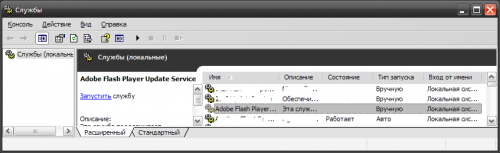
Служба Adobe Flash Player Update Service с типом запуска «Вручную«. Несмотря на то, что данная служба остановлена и не запускается при старте системы, файл FlashPlayerUpdateService.exe каждый час пытается установить соединение с серверами Adobe по протоколу HTTPS.
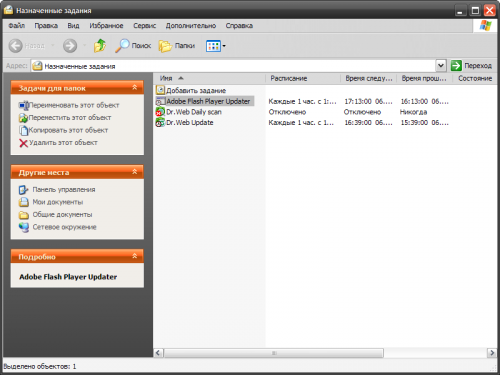
Оказывается при выборе опции «Устанавливать обновления вручную«, Adobe всё равно оставляет работающим модуль автоматического обновления, но запускает его не как службу, а через Назначенные задания Windows от учётной записи с правами System. Если же во время установки оставить включённым автоматическое обновление, то у службы будет установлен тип запуска «Авто«, но запись в Назначенных заданиях будет создана всё равно.
Ещё одна программа считает себя умнее пользователей. Ну что же, будем сносить шпионящий модуль из системы.
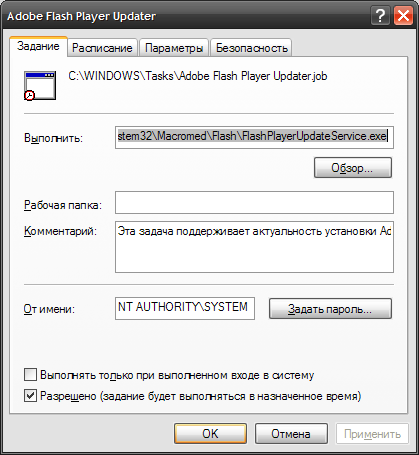
- Заходим в services.msc, выделяем службу Adobe Flash Player Update Service, в контекстном меню выбираем Свойства, устанавливаем Тип запуска как Отключён, нажимаем OK.
- Заходим в Назначенные задания (Пуск — (Все) Программы — Стандартные — Служебные — Назначенные задания). Переходим в свойства Adobe Flash Player Updater, убираем флажок из чекбокса Разрешено и жмём OK.
- Удаляем задание Adobe Flash Player Updater.
P.S. При переустановке Flash Player или его обновлении, данное задание будет снова восстановлено и активировано, поэтому действия по удалению нужно повторить.
Автоматическое обновление Adobe Flash Player

18.02.2020

itpro

Разное

комментариев 7
Компания Adobe, идя навстречу администраторам и пользователям, начиная с версии 11.2 внедрила функцию автоматического обновления Adobe Flash Player. Казалось бы, это отличная новость, но чтобы заставить автообновление работать в реальных условиях необходимо приложить ряд усилий. Идея с автоматизацией обновления Flash плеера заключается в том, что компьютеры должны автоматически обновлять версию Flash Player до актуальной без необходимости предоставления пользователям расширенных прав. Кроме того, если на компьютере запущен браузер, то flash будет обновлен только после того, как браузер будет закрыт.

Как же все это работает?
Автоматическое обновление работает следующим образом:
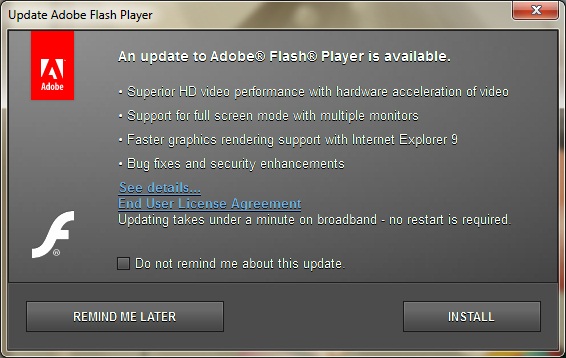
Некоторые детали
- Называется ‘Adobe Flash Player Updater’
- Запускается от SYSTEM
Установщик создает отдельную службу:
- Имя службы ‘AdobeFlashPlayerUpdateSvc’ (Adobe Flash Player Update Service)
- Тип запуска – ручной (Manual)
- Запускается с правами системы
- Исполняемый файл =C:\Windows\SysWOW64\Macromed\Flash\FlashPlayerUpdateService.exe
В корпоративной среде использование автоматическое обновления Flash Player вызывает ряд проблем, наиболее распространенной из которых является проблема использования прокси-сервера (по этому поводу на форумах очень много дискуссий). Проблема в том, что задание автоматического обновления с сервера Adobe запускается с правами SYSTEM, который ничего не знает о наличии прокси сервера в сети, его адресе и номере порта (подробнее о настройке системного проски в Windows здесь). И даже если с помощью утилиты proxycfg.exe измените настройки прокси-сервера, то если прокси сервер настроен на авторизацию по учетным записям, то в этом случае автоматическое обновление работать не будет.
Отключение автоматического обновления Adobe Flash Player
Автоматическое обновление Flash Player можно отключить. Для этого нам нужно создать и настроить параметр в специальном файле mms.cfg. Т.к. начиная с Adobe Flash 11 данный пакет поставляется в двух реализациях 32-битной и 64-битной, то данный файл может находится в разных каталогах:
- В 32-битной Windows: %systemroot%\System32\Macromed\Flash
- В 64-битной Windows 32битный Flash: %systemroot%\SysWOW64\Macromed\Flash
- В 64-битной Windows 64битный Flash: %systemroot%\System32\Macromed\Flash
Определяем версию Windows и Flash и переходим в соответствующий каталог. Создадим в нем файл MMS.CFG в кодировке UTF-8, содержащий одну строку: AutoUpdateDisable=1.
Тем самым мы отключим автоматическое обновление Flash Player-а, и никакие всплывающие сообщения о необходимости обновить Flash появляться не будут (не забудьте перезапустить флеш). Для проверки отключения обновления идём Пуск — Панель управления — Flash-плеер — вкладка «Дополнительно». Если вы всё сделали правильно, то строка «Никогда не проверять обновления» должна стать неактивной.
Отключить автоматическое обновление Flash можно и с помощью групповой политики, скопировав файл MMS.CFG на нужные компьютеры с помощью vbs скрипта. Для этого создадим файл, отключающий обновление флеша по указанной выше методике и разместим его в сетевом каталоге. Далее назначим выполнение следующего logon-скрипта на целевые компьютеры:
Set obFSO = CreateObject("Scripting.FileSystemObject") strNetworkFlashPath = \\srv1\Share\Adobe Flash\mms.cfg" strLocalFlashPath = "C:\WINDOWS\System32\Macromed\Flash\mms.cfg" If obFSO.FolderExists ("C:\WINDOWS\System32\Macromed\Flash") Then obFSO.CopyFile strNetworkFlashPath, strLocalFlashPath, True End If Set obFSO = Nothing
Данный скрипт проверяет наличие каталога C:\WINDOWS\System32\Macromed\Flash и копирует файл mms.cfg из сетевой шары.
Как вариант, отключить обновление Flash Player можно и с помощью GP Preferences, создав задание на копирование файла (Computer Configuration -> Preferences -> Windows Settings -> Files).
Описал еще один интересный аспект касательный Flash Player, заключающейся в сложности ручного удалением файлов Flash-а.
 Предыдущая статья Следующая статья
Читайте далее в разделе Разное

Файловая система exFAT
Авторизация AD на Dell iDRAC6
KB4577586: обновление для удаления Adobe Flash Player: 27 октября 2020 г.
Windows 10, version 1909, all editions Windows 10, version 1903, all editions Windows Server 2019, all editions Windows 10, version 1809, all editions Windows Server version 1809 Windows 10, version 1803, all editions Windows Server version 1803 Windows 10, version 1709, all editions Windows Server version 1709 Windows 10, version 1703, all editions Windows Server 2016, all editions Windows 10, version 1607, all editions Windows 10 Windows Server 2012 R2 Windows RT 8.1 Windows 8.1 Windows Server 2012 Еще. Меньше
Важные заметки
- С 31 декабря 2020 г. не поддерживается Adobe Flash Player. Дополнительные сведения см. в конце поддержки Adobe Flash 31 декабря 2020 г.
- При применении этого обновления adobe Flash Player удаляется с устройства с Windows.
- После этого обновления его невозможно будет отостановить.
- Это обновление удаляет только adobe Flash Player, установленный вашей версией Windows. Если вы установили Adobe Flash Player вручную из другого источника, он не будет удален. Дополнительные сведения об удалениях Adobe Flash Player см. в видеоискастере «Удаление Flash Player| Раздел о Windows на веб-сайте Adobe.
Аннотация
Это обновление удаляет Adobe Flash Player, установленный на любой из операционных систем Windows, перечисленных в разделе «Применяется к». После применения этого обновления его невозможно будет сделать.
Примечание. Если после установки обновления на устройстве необходимо снова использовать Adobe Flash Player, воспользуйтесь одним из следующих способов:
-
Способ 1. Восстановите устройство до более ранней точки восстановления системы. Эта функция должна быть явно включена, а до применения этого обновления на устройстве с Windows должна быть создана точка восстановления системы.
Известные проблемы в этом обновлении
После установки этого обновления параметры реестра для сторонних версий Adobe Flash Player могут быть удалены.
Чтобы устранить эту проблему, переустановите сторонную версию.
Получение и установка обновления
Windows Update
Это обновление является необязательным обновлением в Windows.
Каталог Центра обновления Майкрософт
Чтобы получить автономный пакет для этого обновления, перейдите на веб-сайт каталога обновлений Майкрософт.
Служба обновления Windows Server
Это обновление является необязательным обновлением в службе Обновления Windows Server (WSUS).
Ссылки
Узнайте о терминологии, используемой Майкрософт для описания обновлений программного обеспечения.
Отключение и предотвращение запросов на обновление Flash Player навсегда
Доступны только варианты: “Установить сейчас”, “Напомнить позже” или “Не устанавливать”. К сожалению, в этом всплывающем окне нет возможности навсегда отключить приглашение. Я решил, что мне достаточно навязчивого Flash Player. Пришлось его отключить. Вот как:
Вариант 1 – только Windows
- Удерживая клавишу Windows, нажмите «R», чтобы открыть диалоговое окно «Выполнить»
- Введите « services.msc » и нажмите «Ввод»
- Дважды щелкните «Служба обновления Adobe Flash Player »
- Для « Тип запуска » выберите « Отключено ».
- Выберите « ОК » и закройте окно « Службы ».
Вариант 2 – Windows, Mac и Linux
Перейдите в следующее место в зависимости от вашей операционной системы.
32-разрядная версия Windows – C:\Windows\System32\Macromed\Flash
64-битная Windows – C:\Windows\SysWow64\Macromed\Flash
Flash Linux – /etc/adobe/
MacOS – /Library/Application Support/Macromedia
Откройте файл «mms.cfg» с помощью текстового редактора, например «Блокнота».
Измените строку с надписью « AutoUpdateDisable = 0 » на « AutoUpdateDisable = 1 ».
Закройте и сохраните файл. Adobe Flash больше не должен запрашивать обновления.