Что такое Mozilla VPN и как он работает?

Mozilla VPN — это сервис виртуальной частной сети, защищающий вашу онлайн-конфиденциальность и безопасность посредством маскирования вашего IP-адреса, скрытия данных о вашем местоположении и шифрования вашей сетевой активности.
Оглавление
- 1 Как меня защищает Mozilla VPN?
- 2 Начало работы с Mozilla VPN
Как меня защищает Mozilla VPN?
Mozilla VPN создаёт зашифрованный туннель между вашим устройством и нашими серверами безопасности, позволяя вам использовать IP-адрес сервера и его местоположения для маскирования вашей личности. Это остановит сборщиков данных, которые профилируют вас на основе вашего местоположения и поможет защитить конфиденциальность вашей онлайн-активности. С помощью Mozilla VPN вы можете выбрать сервера в 30+ странах и зарегистрировать до пяти устройств с помощью вашего аккаунта Mozilla.
Начало работы с Mozilla VPN
Если у вас устройство Windows 10, Windows 11, macOS, Linux, Android или iOS, то Mozilla VPN может вас защитить. Чтобы начать работу:
- Загрузите и установите приложение Mozilla VPN согласно типу вашего устройства. Ознакомьтесь с содержимым ниже для получения подробных инструкций.
- Как загрузить и установить Mozilla VPN на Windows
- Как загрузить и установить Mozilla VPN на macOS
- Как установить Mozilla VPN на компьютер с Linux?
- Как загрузить и установить Mozilla VPN на Android
- Как загрузить и установить Mozilla VPN на iOS
- Откройте Mozilla VPN.
- Зайдите в свой аккаунт Mozilla или через Apple App Store, если вы на iOS.
- Выберите VPN-сервер, к которому желаете подключиться.

- Включите VPN изменив положение переключателя, чтобы он стал зелёным.
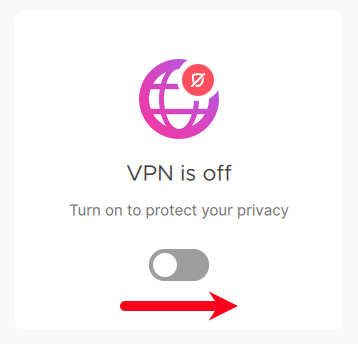
Всё настроено! Теперь Mozilla VPN активен и будет в дальнейшем защищать вашу онлайн-активность.
Чтобы найти ответы на частые вопросы, прочитайте статью Частые вопросы о Mozilla VPN.
Связанное содержимое:
- В каких странах Mozilla VNP доступен для подписки?
- Существуют ли ограничения на моё подключение Mozilla VPN?
Дополнительная информация:
- Mozilla VPN бесплатен?
- Как загрузить Mozilla VPN на свой компьютер или мобильное устройство
Эти прекрасные люди помогли написать эту статью:

Станьте волонтёром
Растите и делитесь опытом с другими. Отвечайте на вопросы и улучшайте нашу базу знаний.
Как включить Mozilla VPN?
Включайте Mozilla VPN на вашем Android-устройстве при подключении к Интернету, чтобы защитить свою деятельность и сетевое соединение своего устройства. Работайте в Интернете в любом браузере или приложении, а VPN будет защищать всё ваше устройство.
Подписка позволяет вам использовать Mozilla VPN на до пяти устройствах.
Чтобы включить VPN, сделайте следующее:
- Откройте приложение Mozilla VPN.
- Нажмите на переключатель Включите для защиты вашей приватности .
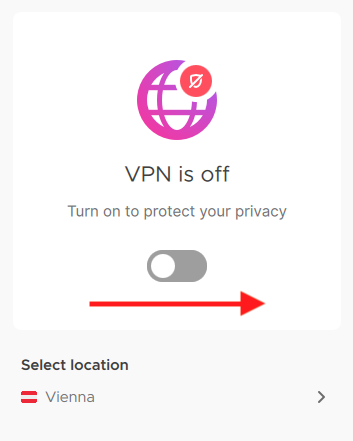
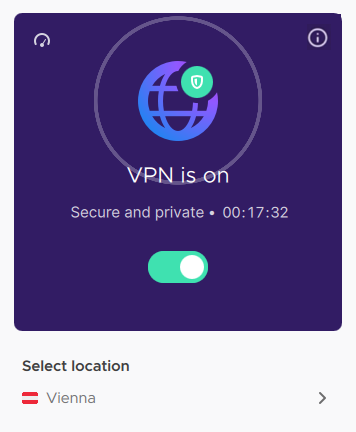
- Переключатель станет зелёным после включение, а также на главном экране появится сообщение, показывающее, что VPN включён, что даёт вам понять, что ваше подключение безопасное и конфиденциальное.
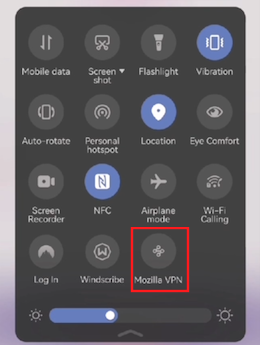
На Android значок Быстрые настройки Mozilla VPN может использоваться для подключения и отключения VPN без необходимости получать доступ к приложению.
Связанные статьи
- Как узнать, что Mozilla VPN работает?
- Как мне выбрать сервер/соединение в Mozilla VPN на компьютере или ноутбуке?
Дополнительная информация:
- Как добавить устройства в подписку Mozilla VPN
- Что делать после подписки на Mozilla VPN
Эти прекрасные люди помогли написать эту статью:
Станьте волонтёром
Растите и делитесь опытом с другими. Отвечайте на вопросы и улучшайте нашу базу знаний.
Что такое Mozilla VPN и как он работает?
Mozilla VPN — это сервис виртуальной частной сети, защищающий вашу онлайн-конфиденциальность и безопасность посредством маскирования вашего IP-адреса, скрытия данных о вашем местоположении и шифрования вашей сетевой активности.
Оглавление
- 1 Как меня защищает Mozilla VPN?
- 2 Начало работы с Mozilla VPN
Как меня защищает Mozilla VPN?
Mozilla VPN создаёт зашифрованный туннель между вашим устройством и нашими серверами безопасности, позволяя вам использовать IP-адрес сервера и его местоположения для маскирования вашей личности. Это остановит сборщиков данных, которые профилируют вас на основе вашего местоположения и поможет защитить конфиденциальность вашей онлайн-активности. С помощью Mozilla VPN вы можете выбрать сервера в 30+ странах и зарегистрировать до пяти устройств с помощью вашего аккаунта Mozilla.
Начало работы с Mozilla VPN
Если у вас устройство Windows 10, Windows 11, macOS, Linux, Android или iOS, то Mozilla VPN может вас защитить. Чтобы начать работу:
- Загрузите и установите приложение Mozilla VPN согласно типу вашего устройства. Ознакомьтесь с содержимым ниже для получения подробных инструкций.
- Как загрузить и установить Mozilla VPN на Windows
- Как загрузить и установить Mozilla VPN на macOS
- Как установить Mozilla VPN на компьютер с Linux?
- Как загрузить и установить Mozilla VPN на Android
- Как загрузить и установить Mozilla VPN на iOS
- Откройте Mozilla VPN.
- Зайдите в свой аккаунт Mozilla или через Apple App Store, если вы на iOS.
- Выберите VPN-сервер, к которому желаете подключиться.
- Включите VPN изменив положение переключателя, чтобы он стал зелёным.
Всё настроено! Теперь Mozilla VPN активен и будет в дальнейшем защищать вашу онлайн-активность.
Чтобы найти ответы на частые вопросы, прочитайте статью Частые вопросы о Mozilla VPN.
Связанное содержимое:
- В каких странах Mozilla VNP доступен для подписки?
- Существуют ли ограничения на моё подключение Mozilla VPN?
Дополнительная информация:
- Mozilla VPN бесплатен?
- Как загрузить Mozilla VPN на свой компьютер или мобильное устройство
Эти прекрасные люди помогли написать эту статью:
Станьте волонтёром
Растите и делитесь опытом с другими. Отвечайте на вопросы и улучшайте нашу базу знаний.
How do I turn on Mozilla VPN?
Turn on Mozilla VPN on your Android device when you connect to the Internet to protect your browsing activity and your device’s network connection. Browse the Internet with any browser or use any application, and the VPN will protect your entire device.
A subscription lets you use Mozilla VPN on up to five devices
To turn the VPN on, do the following:
- Open the Mozilla VPN app.
- Select the toggle under Turn on to protect your privacy.
- The toggle turns green when enabled and a message indicating that VPN is on will appear on the main screen to let you know your connection is secure and private.
On Android, the Mozilla VPN icon in your device’s Quick Settings can be used for connecting and disconnecting the VPN without the need to access the app.
Related articles
- How do I know Mozilla VPN is active?
- How do I choose my server/connection on Mozilla VPN on my desktop or laptop computer?
Learn more:
- How to add devices to your Mozilla VPN subscription
- What to do after you have subscribed to Mozilla VPN
These fine people helped write this article:
Volunteer
Grow and share your expertise with others. Answer questions and improve our knowledge base.
Related Articles
How to download Mozilla VPN on your desktop or mobile device
Download Mozilla VPN on your device to connect securely and conceal your data when you connect to the Internet. The VPN allows you to connect to.
What is Mozilla VPN and how does it work?
Mozilla VPN is a virtual private network service that protects your online privacy and security by masking your IP address, hiding your location.