Как записать отдельное окно в OBS в 2024 году [Пошаговая инструкция]
OBS (Open Broadcaster Software) — это бесплатная, находящаяся в открытом доступе программа, которую многие пользователи используют для трансляций. Если вы хотите попробовать ее, например, для проведения открытого семинара на YouTube, вы можете найти инструкции здесь. Но программа также может сохранять видео. Мы можем воспользоваться этим, например, чтобы провести презентацию PowerPoint с изображением с веб-камеры и звуком в качестве готового урока. Хотя есть и другие варианты снабдить презентацию PowerPoint комментариями. Но вопрос в том, как записать отдельное окно в OBS?
Вы хотите заснять отдельное окно или записать на видео отдельное приложение? Здесь описано, как использовать OBS для записи отдельного окна в OBS.
Записывайте отдельное окно бесплатно с лучшей альтернативой OBS!
Уже 3 591 664 человека скачали UniConverter, чтобы воспользоваться его расширенными функциями.
В этой статье
Часть 1. Как записывать отдельное окно в OBS просто?
OBS Studio — это одна из самых популярных программ для записи экрана и трансляций. Прежде всего, OBS Studio полностью бесплатна и предлагает лучшие в своем классе функции, сравнимые с платными программами. Мы используем функцию записи окна, чтобы снять отдельное окно через OBS Studio. Его просто настроить. Вот как это делается.
Шаг 1. Откройте OBS Studio. Обычно программа сама автоматически добавляет Сцену после запуска. Если нет, нажмите на иконку «+» в разделе со сценами в левом углу экрана.
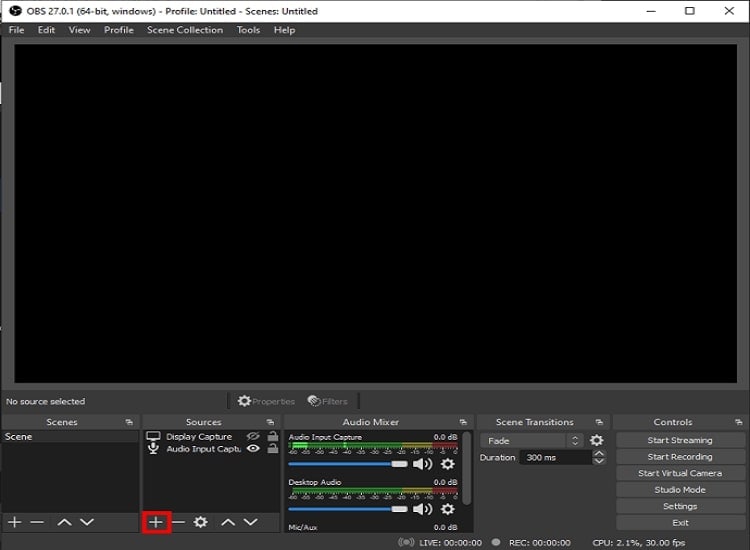
Шаг 2. Перейдите в «Ресурсы» сразу справа за «Сценами» и нажмите на иконку «+» на этой панели.
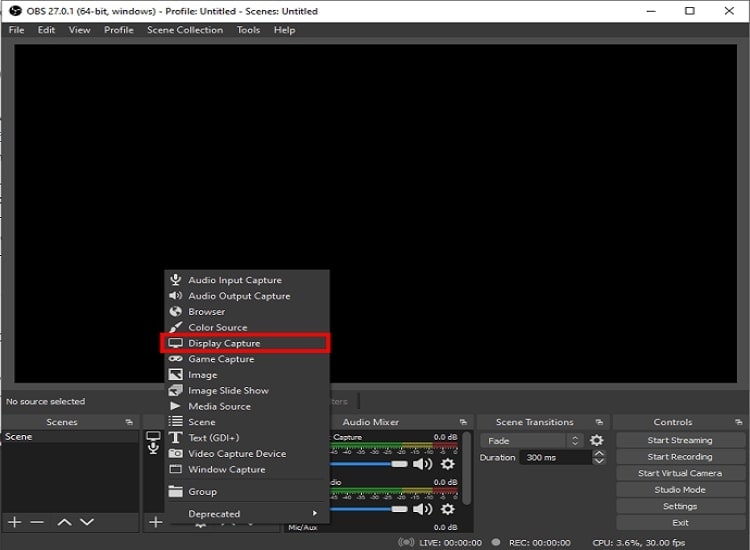
Шаг 3. Теперь выберите «Захват дисплея» из меню опций.
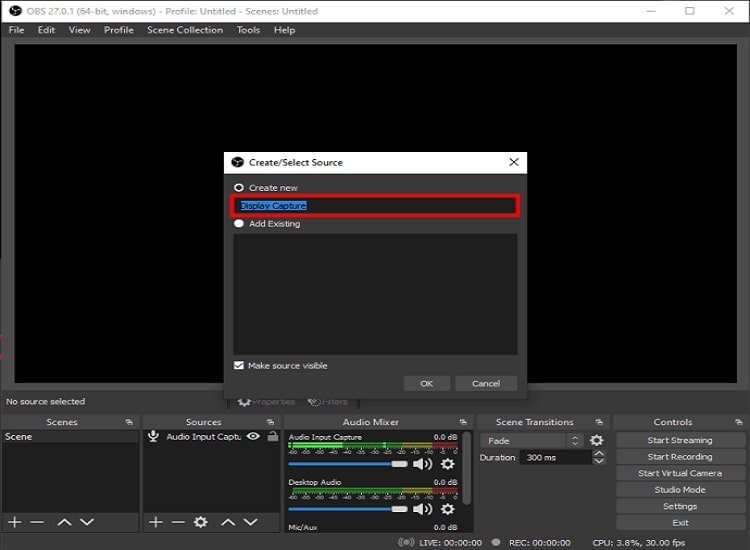
Шаг 4. Откроется маленькое всплывающее окно, добавьте заголовок и нажмите на «Ок».
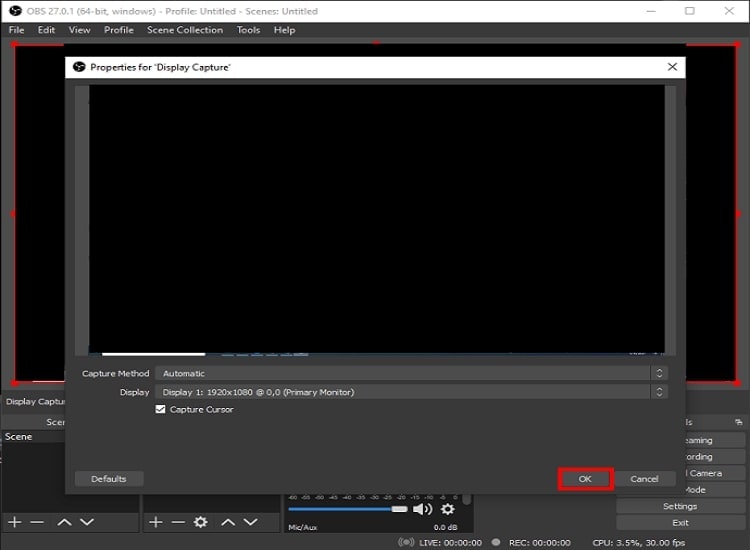
Шаг 5. Откроется еще одно всплывающее окно. Если у вас несколько мониторов. нажмите на маленькую стрелку вниз, чтобы открыть выпадающее меню. Выберите изображение, которое вы хотите захватить и нажмите «Ок».
Шаг 6. Найдите в нижнем правом углу «Настройки» и кликните на них.
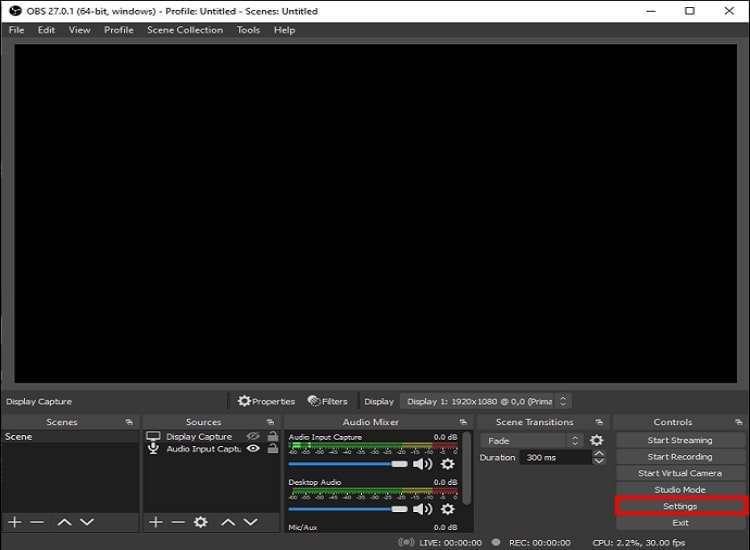
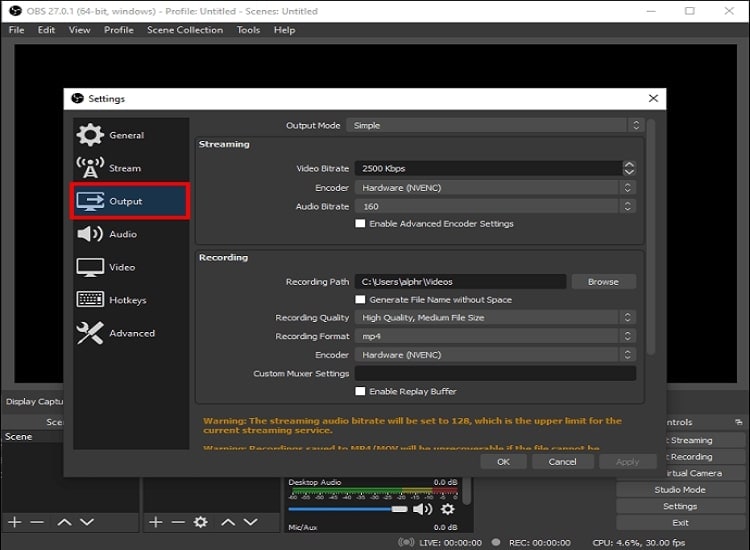
Шаг 7. Откроется новое окно — выберите «Вывод» на боковой панели слева.
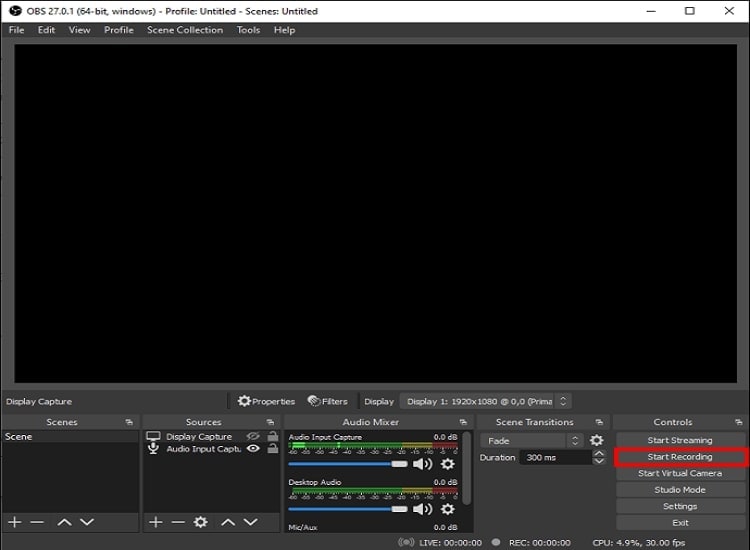
Шаг 8. Когда это будет сделано, нажмите на «Начать запись» в правом нижнем углу экрана.
Часть 2. Лучшая альтернатива OBS, чтобы записывать отдельное окно на фоне
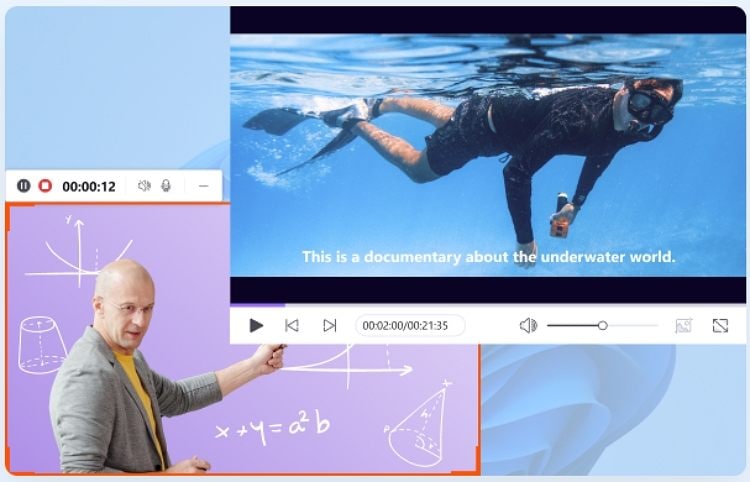
Wondershare UniConverter — это полноценный инструмент для видео, который мы можем использовать для любого медиафайла. Эта программа позволяет конвертировать, записывать и скачивать видео и поддерживает любой формат, который можно вообразить, даже 3D. Неудивительно, что инструмент поддерживает более чем 1000 видео и аудио форматов. Новая версия получила более мощный инструмент для записи экрана. Это позволяет пользователям записывать свои творческие моменты на экране. Программа для записи приложений в Wondershare UniConverter для Windows позволяет вам снимать игры, фильмы или делать трансляции на фоне, пока вы просматриваете другие сайты или используете другие программы без влияния на запись.
Вот некоторые функции записи с UniConverter:
- Поддержка режима «картинка в картинке», рисование во время записи и создание картинок во время съемки видео.
- Поддержка записи видео и аудио в реальном времени с возможностью смешивания.
- Запись экрана отдельного приложения во время использования другого. (версия Windows)
- Поддержка переключения экранов во время записи.
- Запись экранов без потери качества.
Попробуйте Wondershare UniConverter бесплатно прямо сейчас!
Уже 3 591 664 человека скачали его, чтобы попробовать дополнительные функции.
Что лучше: OBS Studio или Wondershare UniConverter?
OBS Studio предлагает встроенную функцию записи экрана с выдающимися возможностями, которые выходят за рамки ваших ожиданий в плане быстрого и прямого захвата экрана. OBS Studio также имеет удобный для пользователя дизайн; однако он может немного сбить с толку новичков, которые используют программу в первый раз. В то же время сейчас на рынке доступен лучший инструмент для записи экрана Wondershare UniConverter.
По сравнению с конкурентом Wondershare UniConverter — прекрасный выбор для записи экрана, поскольку он удовлетворяет потребностям каждого пользователя. Эта программа не требует пробного запуска, поскольку все отобразится сразу же, как только вы нажмете на кнопку «Запись экрана», в то же время с OBS вы должны сделать пробный запуск, чтобы проверить микрофон и камеру.
Попробуйте запись приложения в UniConverter сейчас бесплатно!
Уже 3 591 664 человека скачали его, чтобы попробовать дополнительные функции.
Как записать отдельное приложение на Windows с помощью Wondershare UniConverter:
Шаг 1 Запустите запись приложения в UniConverter.
Скачайте и установите последнюю версию Wondershare UniConverter на вашем компьютере с Windows. Нажмите на кнопку Запись экрана на левой панели, чтобы получить доступ к функции Запись приложения .
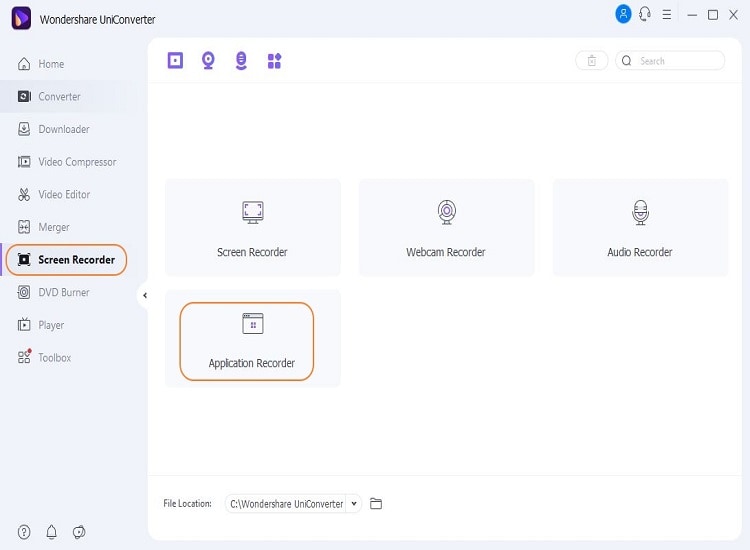
Шаг 2 Откройте приложение или экран, который вы хотите заснять.
После этого кликнете на «Выбрать» на вкладке Приложения , также настройте Динамики и Микрофон для записи.
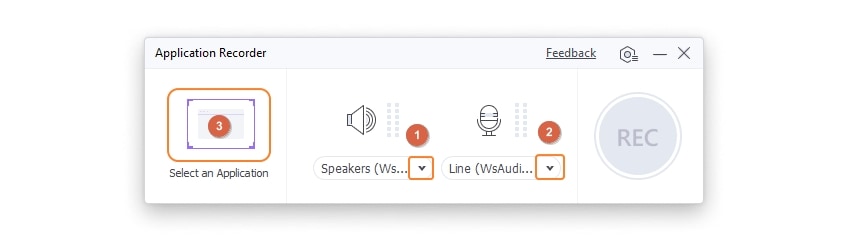
Шаг 3 Начните запись.
После выбора записываемого окна нажмите на кнопку Rec , чтобы начать запись.
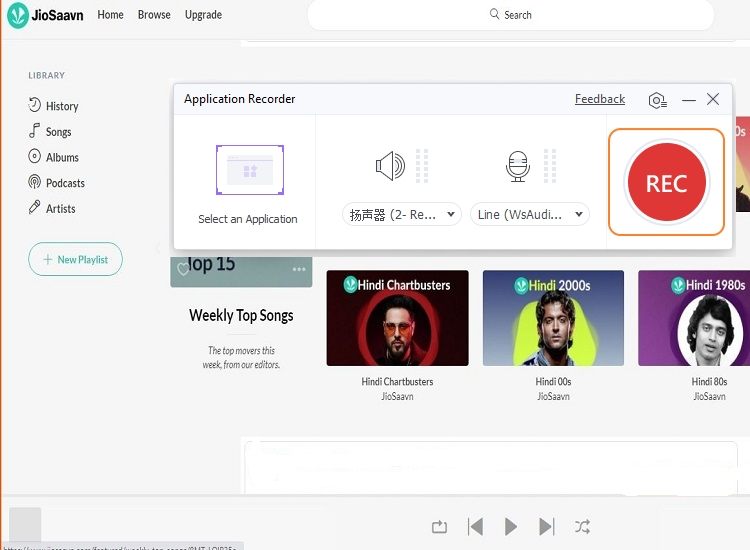
Шаг 4 Сохраните записанное видео.
Когда вы закончите, нажмите на кнопку Стоп . Видео автоматически сохранится после записи.
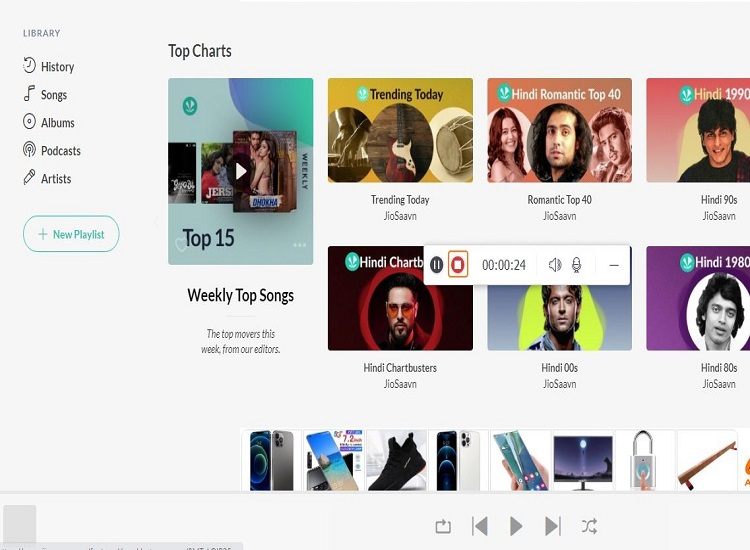

Wondershare UniConverter — лучший для записи приложений на ПК.

Безопасность проверена. 3,591,664человека скачали его.
Записывайте экран определенного приложения, пока вы используете другое, на Windows.
Снимайте игры, фильмы или ведите трансляции в фоновом режиме, пока вы просматриваете другие сайты на Windows.
Поддержка режима записи «Картинка в картинке».
Конвертируйте и сжимайте ваше видео, аудио или файлы с изображениями без потери качества.
Сохраняйте любое видео или музыку с более чем 10 000 платформ или сайтов.
Функции на основе ИИ, как Smart Trimmer, AI Portrait и Background Remover, выведут ваши видео на следующий уровень.
Полный набор инструментов, чтобы конвертировать, сжимать, редактировать видео, записывать DVD и гораздо больше.
Часть 3. Частые вопросы о том, как записать отдельное окно через OBS.
1. OBS может захватить свернутое окно?
Нет, потому что свернутое окно не визуализируется, поэтому оно не может быть захвачено с помощью OBS.
2. Как вы записываете экран, занимаясь другими делами?
Программа для записи экрана Wondershare UniConverter позволяет вам записывать окна в фоновом режиме! Вы можете записывать приложение, пока просматриваете другие сайты или открываете другие окна без влияния на запись экрана.
3. Как я могу записать отдельное окно?
Записывать отдельное окно с помощью OBS Studio очень просто. OBS Studio — это мощный инструмент для записи экрана и трансляции. Кроме возможностей стриминга это приложение, находящееся в открытом доступе, также может предложить вам простую запись отдельного окна и аудио. Удобная для пользователей панель управления содержит множество настраиваемых функций для видео высокого качества. А функция записи экрана в Wondershare UniConverter также включает возможность захватывать отдельное окно в хорошем качестве.
4. Можно ли записывать отдельное окно?
С функцией «Окно» вы можете записывать отдельное окно в видео. До записи убедитесь, что целевое окно правильно перемещено и/или соответствует размерам.
5. Как я могу записывать экран отдельного приложения?
С помощью UniConverter вы можете легко записывать отдельные экраны приложений. В отличие от других программ, которые могут записывать только то, что отображается на экране компьютера, функция блокирования и запоминания окна UniConverter позволяет вам записывать отдельное окно, даже если другие приложения его скрывают. Другими словами, эта функция позволяет вам зафиксировать захватываемую активность в окне, при этом исключив то, что происходит в других окнах, таким образом приложение для записи не будет на них «отвлекаться». Оно также может определить состояние нужного окна. Запись будет завершена, когда вы его свернете или закроете.
6. Могу ли я свернуть Zoom во время записи?
Да, вы можете свернуть приложение Zoom во время записи. Поскольку записи Zoom сохраняются в популярных, удобных для обработки форматах MP4 и M4A, вы можете делать с ними все, что вам угодно, включая редактирование, расшифровку, перевод, захват и публикацию.
Вы можете попробовать множество записывающих инструментов для съемки определенного окна. Но, как уже отмечалось, Wondershare UniConverter — один из лучших записывающих инструментов. Благодаря Wondershare UniConverter вы можете создавать записи в высоком качестве без лишних хлопот. Программа достаточно удобная и отлично справляется с различными опциями записи. В программе представлен широкий спектр настраиваемых опций, которые позволят вам настроить формат файла и захват видео, как вам будет нужно.
How to Only Capture a Part of Your Screen in OBS Studio
Most content makes use of the entire screen real-estate. However, there are some situations where you will want to limit the part of your screen that is captured. In this tutorial, I’ll show you how to only capture a part of your screen using OBS Studio.
There are actually a few ways to accomplish this, each with its own benefits and drawbacks associated with them.
Table of Contents
Method 1: Only Capture a Part of Your Screen Using Game Capture
| Benefits | Drawbacks |
|---|---|
| Will never capture another application you don’t intend | Some applications aren’t seen by the Game Capture Source (Like Chrome) |
| Captures the entire application, and nothing more to the pixel | No complex shapes are supported (See Method 2) |
| Uses the most efficient capture method on OBS Studio | |
| Very easy to implement | |
| Allows other methods to be used alongside it to fine-tune the area captured |
The first method I will be covering to only capture a part of your screen is the Game Capture method which is configured to capture a specific application. This partial capture method ensures that you don’t accidentally reveal personal information from foreground applications, like checking your email while on stream, and will prevent things like the Steam Overlay from being captured by default, revealing your friends list to your audience.
As you can imagine, I don’t think your friends would appreciate being bugged by people who watch you. Keeping that information private is just a bit of good stream etiquette. This partial screen capture method is the easiest to implement that I know of.
To add the Game Capture source and specify the application:
- Open OBS Studio
- Under Sources, Left-click the + sign

- Select Game Capture (It’s already added in the above picture)
- Set the mode to “Capture Specific Window.”

- Select your Application in the Window Section – in my case, Space Engineers
Tuning the Capture Further with a Crop
Now, you can further tune the partially captured content by cropping a specific area into a partial screen capture. This is done by:
- Left-Alt + Left-click on one of the edge handles (The red squares located around the active source in between two corners)
- Drag the handle inward until you see a green line

The green line indicates that the content is cropped off. You can undo the crop by holding the Alt key again and dragging it in the opposite direction until it turns red.
This process remains the same for the following methods, aside from the fact that the source type changes.
Method 2: Partial Screen Capture Using Masking for Complex Cropping
| Benefits | Drawbacks |
|---|---|
| Supports complex shapes | Complicated to set up |
| Very versatile | Matching the aspect ratio is important |
| Requires external image editing programs |
The next method of capturing only a part of your screen makes use of the image mask filter to specifically hide a complex shape that standard cropping can’t create. For example, say you stream Path of Exile. In that game, the health and mana are represented as circles. Therefore, the standard crop wouldn’t work very cleanly if you wanted to say, create a second, larger version located elsewhere on your screen in a more prominent location.
This means that you’ll need an image mask to get the specific area of the screen you are targeting. You’ll also likely need to create the mask file yourself, as getting a complex cropping shape to your exact needs isn’t likely available on the internet.
This partial capture process is also handy if you use LumiaStream, as their basic Rectangular RGB Overlay element can be masked to look much more refined using a mask.
Just be warned, this process to capture only a part of the screen in OBS is highly involved and may frustrate you if you end up masking the wrong area or use the wrong aspect ratio in the masking process.
Don’t worry; it’s actually very easy to create a mask file –
- Open up an image manipulation program like Gimp, or Photoshop
- Create a screenshot of the content you want to mask – I use ShareX to make that process much easier
- Import the Screenshot into Gimp or Photoshop
- Create a new layer above the screenshot layer
- Use the Fuzzy Select tool in Gimp with the screenshot layer active, and left-click, hold, and slide your mouse out from the area you want to mask
- Select the inverse, and press the delete key
- Activate the second layer
- Select inverse again
- Color in the area with #FFFFFF white
- Save the image to a folder somewhere on your computer as a .png
And now you have the mask file for the resolution you screenshotted for. Next, you just need to apply the mask file to your source in OBS. To do this:
- Add a second game capture source for the same program
- Right-click the source
- Select Filters
- Under Effect Filters, Left-click the + button
- Left-click Image Mask/Blend
- For the Type, you want the “Alpa mask” color channel or alpha channel (you may need to play with this a bit depending on how you do the mask.
- Browse to your mask file location
- Ensure White #FFFFFF is the color being masked.
Now, the source should be completely invisible, minus the area that you colored in white. You should be able to then crop it using the first method, resize it, and position it wherever you like on the canvas.
Conclusion for How to Only Capture a Part of Your Screen in OBS Studio
Between these two methods of cropping content for partial capture, most situations should be covered. These two methods combined together are especially effective in achieving a precise capture. I hope that this article has helped you to achieve the look you are going for!
Создаем и настраиваем область захвата в obs
Несмотря на то, что OBS расшифровывается как “Open Broadcast Software” — она отлично умеет записывать видео с экрана на диск.
Программа OBS обладает уникальной возможностью видеозаписи экрана с помощью особого метода захвата окна, при котором в кадр больше ничего не попадает. Аналоги если и есть — мне неизвестны (я искал).
Официальный сайт программы: https://obsproject.com/
Качаем с этой страницы: https://obsproject.com/download — можно качнуть в zip-архиве портабельную версию.
После запуска проводим настройку программы.
Если при запуске интерфейс на английском языке — его можно переключить на русский.
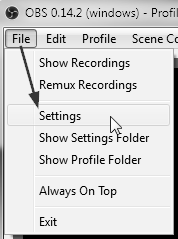
И переключаемся на русскоязычный интерфейс.
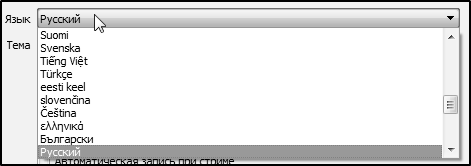
При переключении интерфейса с английского на русский — у меня в OBS слетели настройки записи видео. Так что советую сразу определиться и не “прыгать” между русским и английским интерфейсом.
Раздел настроек “Общие”
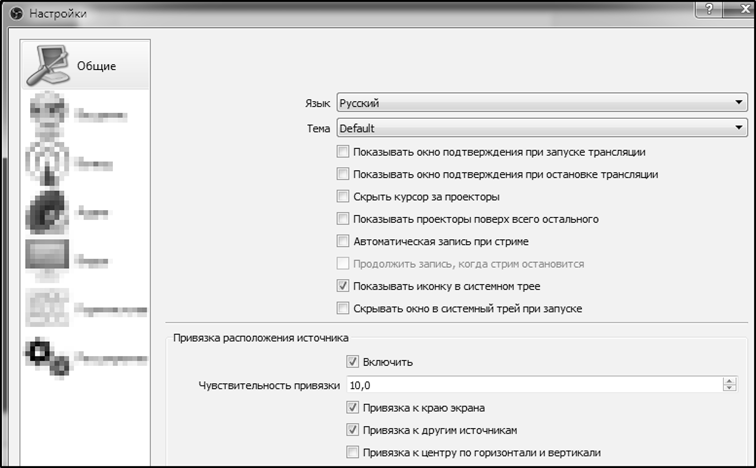
Заполняем настройки “Общее” так как на скрине.
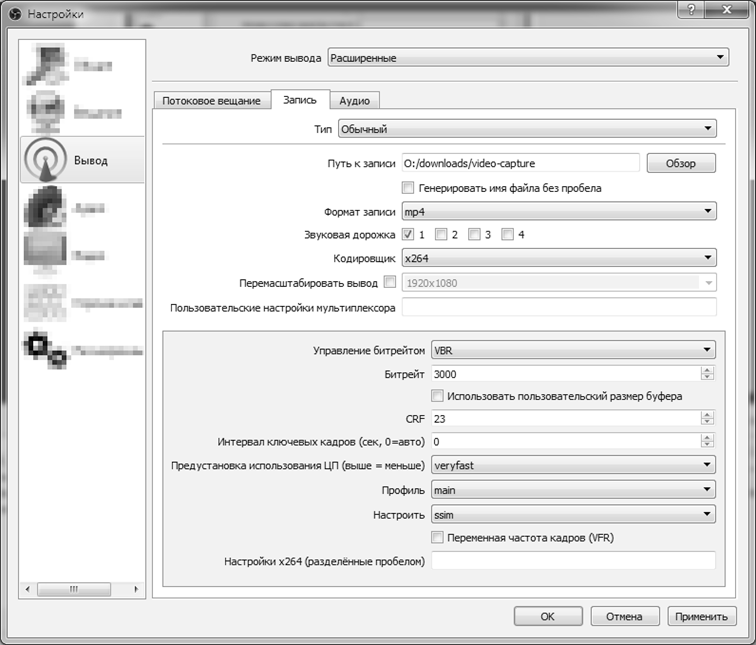
Кликаем на раздел настроек “Вывод” и затем на вкладку “Запись”.
В поле “Путь к записи” указываете свою папку куда будут сохраняться файлы записей.
Остальные настройки выставляйте как на скрине.
Раздел настроек “Аудио”
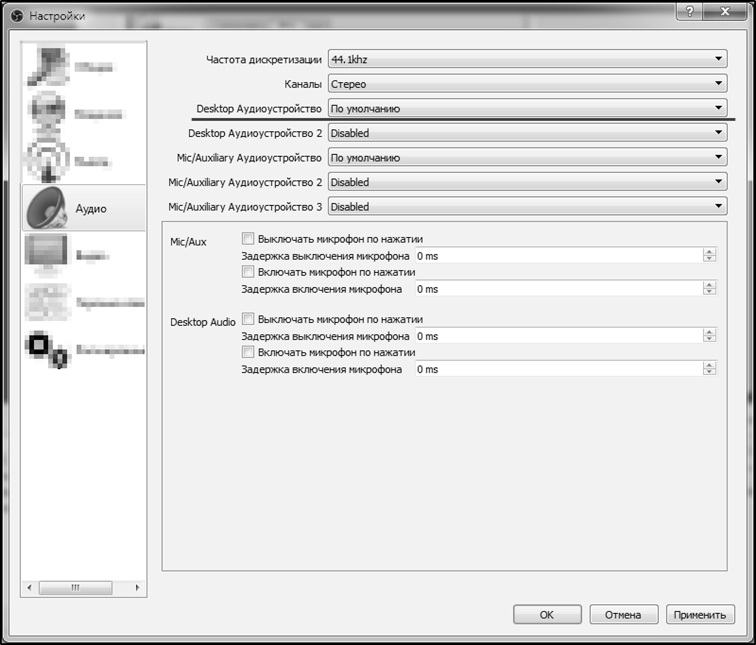
Менять здесь ничего не нужно.
Но если в записанном вами видеофайле не будет записан звук — зайдите в этот раздел настроек и выберите в подчеркнутом выпадающем меню свою звуковуху.
Раздел настроек “Видео”
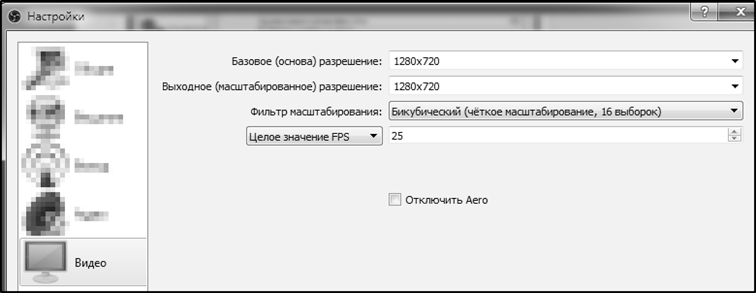
Здесь выставляем размер окна в котором будет вестись запись.
После, вы скорее всего будете заливать файл записи на видеохостинг.
Поэтому для качественной записи трансляции с чатом лучше выставить формат HD (High Definition — высокая четкость): 1280х720
Если нужно разрешение меньше или больше — пользуйтесь стандартными.
Целое значение FPS выставляем в 25, так как для смотрикомовского плеера этого достаточно, а записанный видеофайл будет занимать меньше места.
Остальные настройки оставляем как есть — нам они не нужны.
Жмем Ок для сохранения настроек.
Создаем и настраиваем область захвата в OBS
В окне программы слева внизу есть окошко “Сцены”. Кликаем на значок плюса и добавляем.
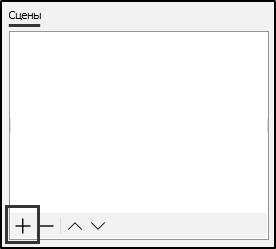 Название можно оставить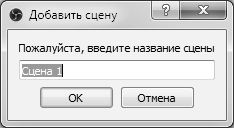
Добавляем “Источник” (захвата)
1. Запускаем браузер, открываем любую трансляцию на смотрикоме.
2. Разворачиваем окно браузера где идет трансляция на весь экран монитора — это позволит один раз настроив зону захвата, больше к ней не возвращаться.
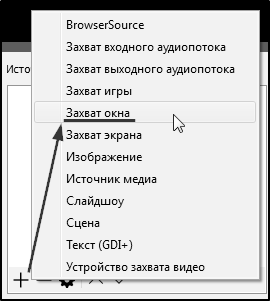
3. В OBS, в окошке “Источник“ кликаем на значок плюса и из меню выбираем “Захват окна”.
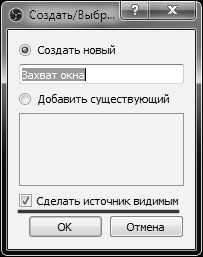
Название “Захват окна” можно оставить, главное отметьте птичкой чекбокс “Сделать источник видимым” и жмем Ок.
Появятся свойства захватываемого окна.
3. В поле “Окно” выбираем окно браузера с трансляцией.
4. В поле “Приоритет согласования окна” выбираем “Класс окна”.
5. Снимаем птичку с чекбокса “Захват курсора”.
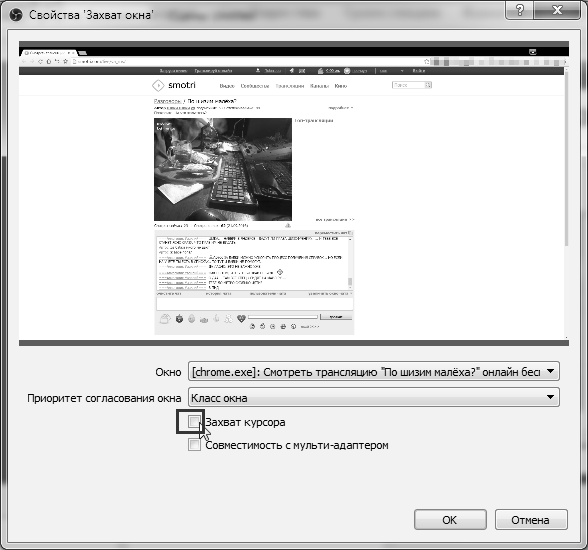
6. Уменьшаем красную рамку, взявшись за ее края, и двигая, зажимая при этом клавиши CtrlилиAlt. Зажав Shift- изменим пропорции, так что старайтесь им не пользоваться без необходимости.
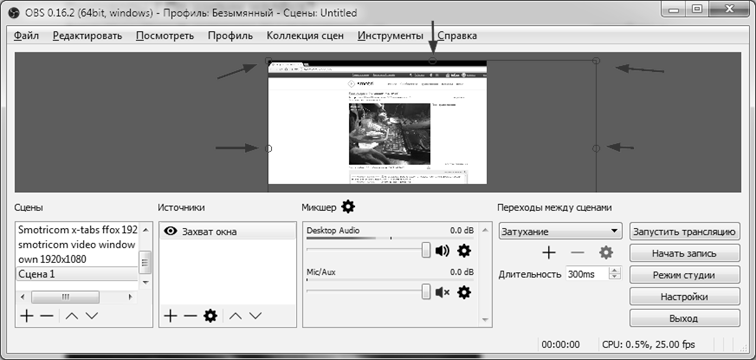
7. В результате должен получится примерно такой результат (рамка вписанная в окно, становится зеленого цвета):
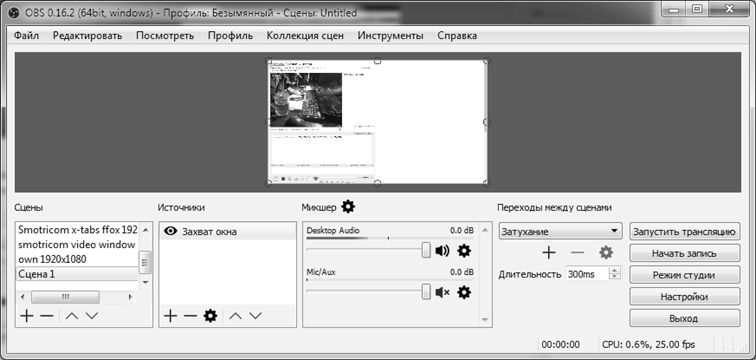
Пустое место справа оставляем для чата, который развернем перед записью.
Настройка области захвата завершена. Это нужно проделать всего один раз.
Статьи к прочтению:
- Создайте в microsoft word шаблон документа (бланк письма)
- Создание анимации для слайда
Как правильно настроить ОБС (OBS studio 2017) и стрим на Твич или Ютуб
Похожие статьи:
- Рабочие области для документов C Лабораторная работа №7 РАБОТА В РАБОЧИХ ГРУППАХ В MS WORD Цель работы: рассмотрение вопросов совместной работы: рецензирование, исправления; защита…
- Защита вновь создаваемых программ Ключевую информацию (будем для краткости называть ее ключ) о незараженной программе можно хранить в отдельном файле, но в этом случае существует…
Obs studio как записать часть экрана
Существуют различные ситуации, когда требуется сделать запись экрана. Обычно этой функцией пользуются геймеры для сохранения прямой трансляции игры. Пригодиться запись экрана со звуком может и при создании различных руководств и гайдов. Идеальной программой для осуществления этой задачи является OBS Studio — Open Broadcast Software. Софт рассчитан исключительно на запись с экрана, при этом он «отсекает» все лишнее, что в эту деятельность не входит.
Возможности OBS Studio
Большинство платного софта, оснащенного функцией записи, не может даже половины того, на что рассчитана OBS Studio. Функционал программы следующий:
- запись видео с экрана монитора компьютера;
- запись непосредственно с веб-камеры;
- присоединения окна веб-камеры в запись;
- запись звука, который может быть как от встроенного, так и от внешнего микрофона.
Помимо этого, в OBS Studio присутствуют настройки улучшения звукового качества, программа может убирать звук позади видео (этому способствует встроенный Хромакей), а также закрывать экран при помощи нажатия отдельной кнопки, что весьма удобно во время ввода данных.
Таким образом, с помощью всего одной программы у вас получится реализовать совершенно разные задачи — убрать ненужный фон с камеры или смонтировать видео со звуком.
Как настроить OBS Studio
Перед установкой программы требуется скачать ее «сетап» файл, желательно сделать это непосредственно с сайта — www.obsproject.ru, где перед загрузкой следует выбрать систему, установленную на вашем ПК.
После загрузки следует запустить установщик, инсталляция программы не вызовет трудностей даже у новичков. Достаточно будет согласиться с вопросами системы и выбрать путь расположения софта на компьютере.
Программа OBS Studio обычно запускается сразу же после установки. Далее следует заняться настройками софта для его адекватной работы и включения полного функционала.
1. В правом нижнем углу выбрать вкладку Настройки.
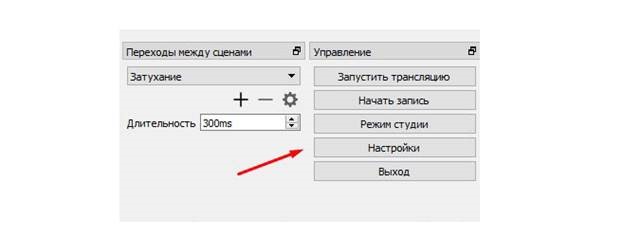
2. В открывшемся новом меню выбрать вкладку Вывод. В самой верхней строчке желательно оставить режим Простой. Расширенный вариант пригодится, когда появится опыт в использовании программы для записи видео. На строчке Путь записи можно изменить место, где будут размещаться новые видео, по умолчанию это диск С. Если на нем недостаточно место, можно выбрать любую другую папку с помощью кнопки Обзор. Формат записи желательно поставить mp4. После установок настроек нажать Применить, не нажимая при этом ОК, поскольку это вызовет полное закрытие контекстного меню.
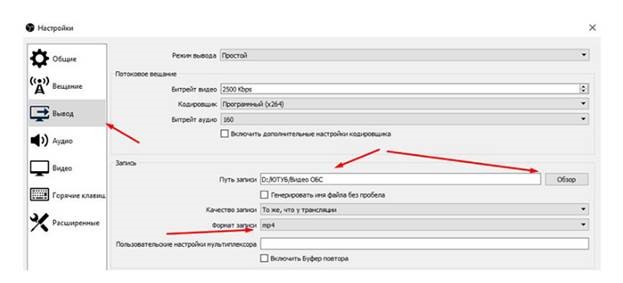
3. Теперь следует перейти в настройки Видео. Разрешение базовое следует сделать таким, как оно указано в опциях компьютера. Выходное разрешение видео можно сделать аналогичными или оставить все по умолчанию. Если ваш ПК не слишком мощный, общее значение FPS можно изменить с 30 на 20. Нажать Применить.
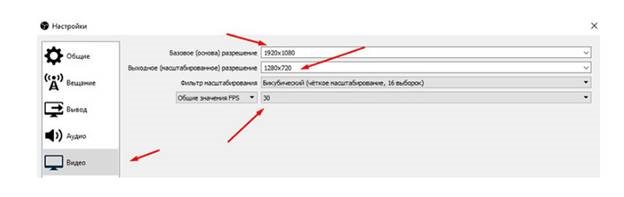
После того как все настройки были введены, следует нажать клавишу ОК.
Следующий этап — добавление источников, с которых будет проводиться запись с экрана в Open Broadcast Software. Основанием при этом уже задано в саму программу, осталось только добавить источники, в качестве которых могут выступать веб-камера, экран и т. д.
Однако возможен и такой вариант, что сцена в изначальных настройках OBS Studio отсутствует. Исправить ситуацию не составит труда. Сначала необходимо выбрать значок «+» внизу экрана, а затем добавить источник во вкладке Источников.
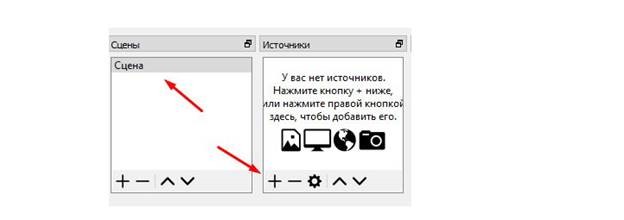
В появившемся списке выбрать строчку Захват экрана и нажать ОК.
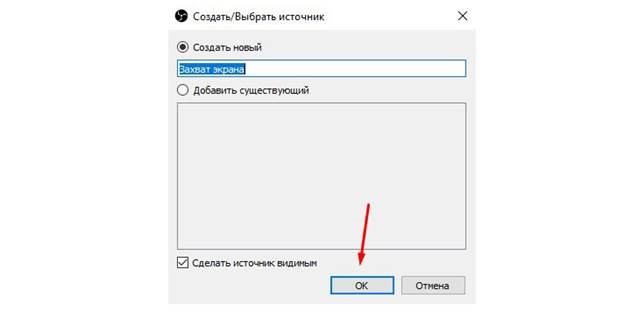
Теперь откроются последние настройки, где нужно снять пометку напротив строчки Захват курсора. Это позволит убрать отображение курсора во время записи видео. Нажатием ОК настройка завершается.
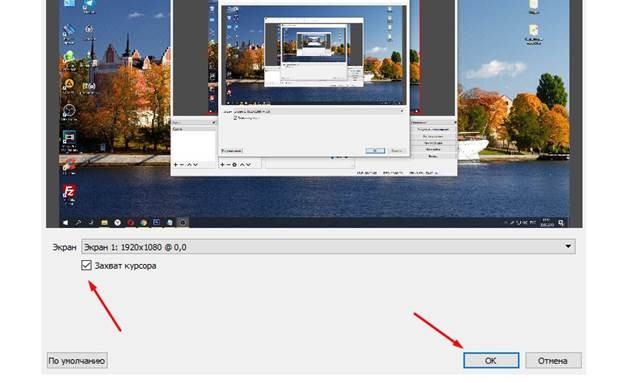
Чтобы добавить камеру в качестве источника, следует выполнить ряд простых действий:
1. В списке следует строку Устройство захвата видео.
2. Это откроет окно с настройками веб-камеры. Их можно не менять и просто нажать ОК.
Такая настройка позволит получить «присутствие головы» в записи экрана.
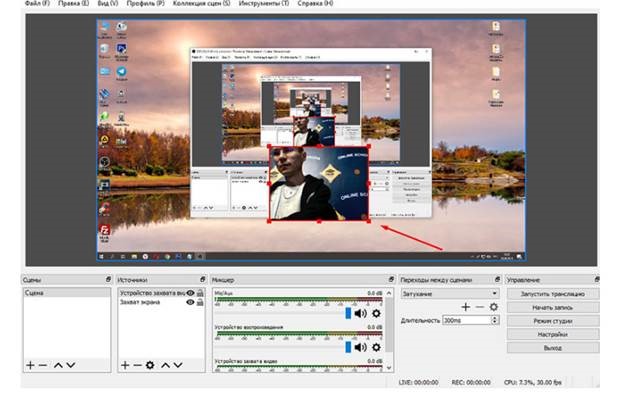
Окно камеры можно перемещать с помощью мышки, также доступно изменение его размеров.
Как вести запись с OBS Studio
Сам процесс записи экрана с помощью программы OBS Studio предельно просто:
1. В окошке нажать на кнопку Начать запись.
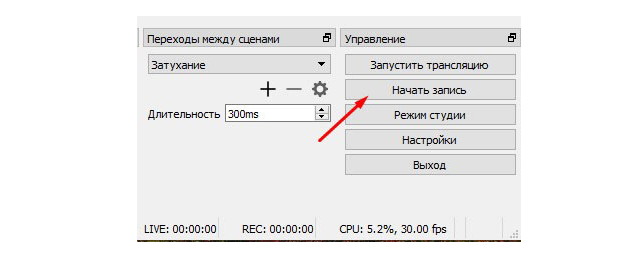
2. Свернуть программу и продолжать запись столько, сколько требуется.
3. После завершения перейти в папку, путь которой был указан при настройках OBS Studio.
Регулировать звук во время записи можно с помощью ползунка динамика.
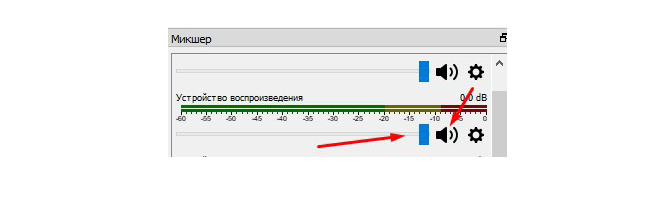
Звук с экрана во время записи пишется по умолчанию.
О качестве звука при записи
Если микрофон на вашем ПК оставляет желать лучшего, можно воспользоваться внешним устройством или попытаться улучшить настройки встроенного. Достаточно зайти в Микшеры и задать параметры фильтров.
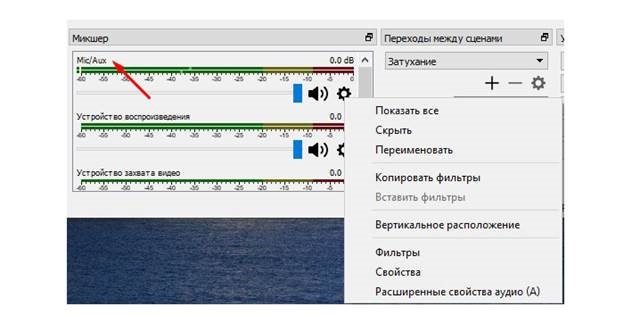
Запись экрана с помощью программы OBS Studio не доставить сложностей даже начинающему пользователю. Достаточно скачать софт с официального сайта и следовать простому руководству.
Как настроить программу OBS для записи видео с рабочего стола, веб-камеры и из игр
Всем доброго дня!
Сегодняшняя заметка будет посвящена настройке программы OBS (или Open Broadcaster Software). Если кто не знает, это приложение широко используется как для создания трансляций (стримов), так и для записи видео с рабочего стола, веб-камеры и пр.
Кстати, не могу не отметить, что сейчас при покупке некоторых устройств: адаптеров, плат, камер — производитель в инструкции по эксплуатации в ряде случаев рекомендует к использованию OBS (видимо, это тоже сказывается и на популярности программы, и на кол-ве вопросов по ней. ) .
Эту заметку для более простого восприятия я оформлю в виде простых пошаговых действий (думаю, даже у начинающих получиться записать хоть что-нибудь. ��).
�� Кстати!
У OBS есть множество интересных �� программ-аналогов (они не все располагают таким же функционалом, но иногда оказываются сподручнее. ).

Настройка и работа с OBS Studio
ШАГ 1
И так, для начала рекомендую загрузить программу OBS с официального сайта разработчика (сайт: https://obsproject.com/). А то некоторые пользователи берут различные «непонятные» сборки от «умельцев» и негодуют, почему у них всё не так, как показано в примере. ��
Ниже представлен скрин с официального сайта приложения (кстати, в своих примерах ниже я использую версию для Windows 10).
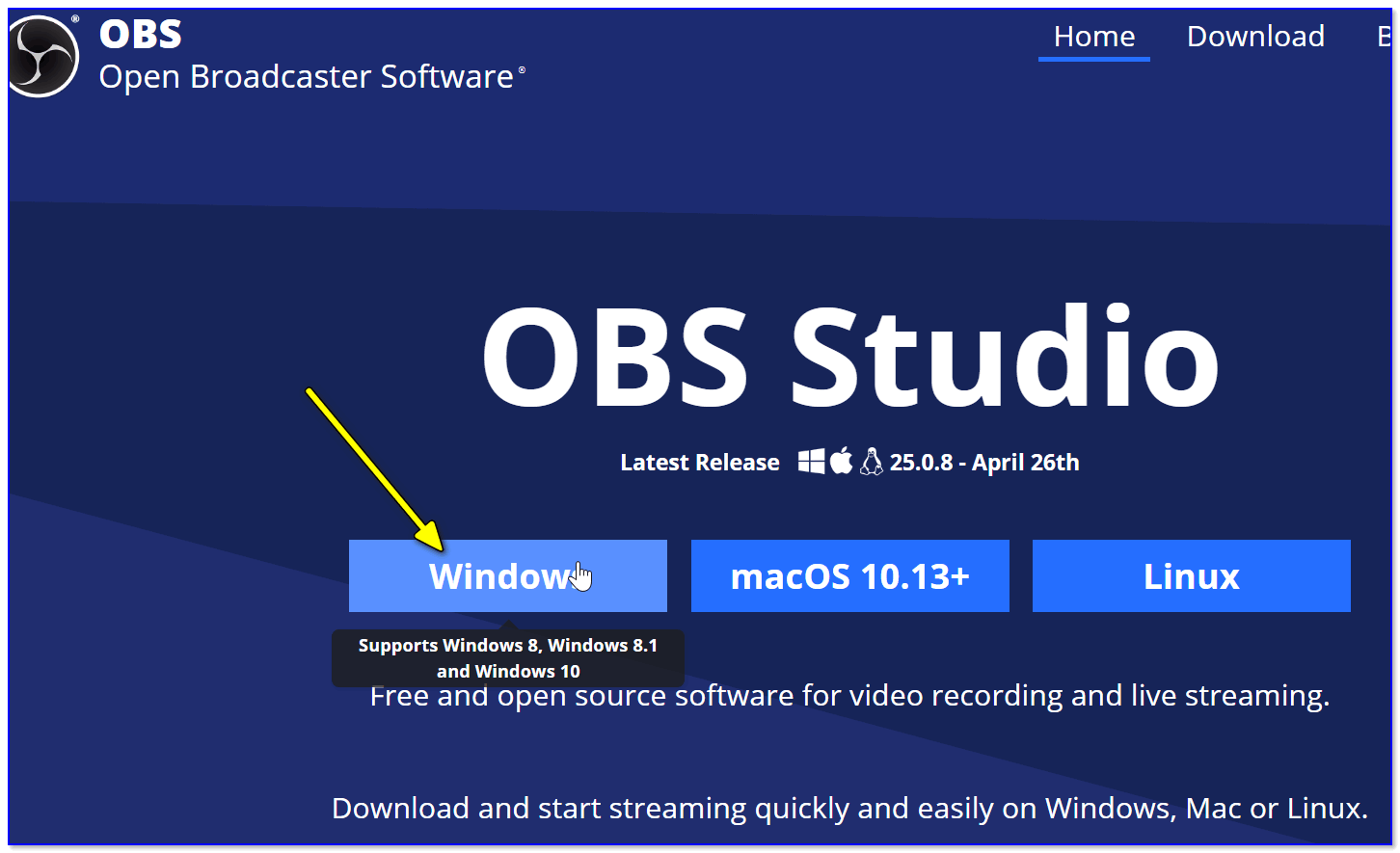
Скриншот с официального сайта OBS
Обратите внимание, на текущий момент программа занимает порядка 70÷80 МБ (если вы что-то скачали на стороннем сайте на 2÷5 МБ — скорее всего это «загрузчик» с рекламным дополнением).
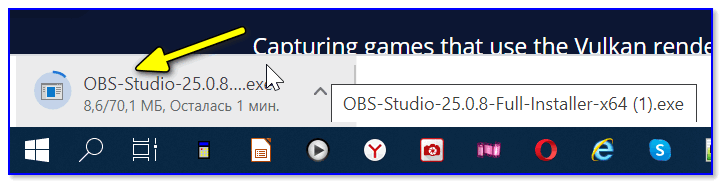
Загрузка установочного файла в браузере
Что касается установки программы : то она стандартная, конфигурировать и настраивать что-то в процессе инсталляции — не нужно! Поэтому подробно я это не описываю.
ШАГ 2
Во время первого запуска — в OBS вы ничего не увидите, кроме простого «черного» экрана (��). Так и должно быть, т.к. мы еще не добавили ни одного источника для захвата (трансляции) .
Поэтому, сначала рекомендую нажать на кнопку «Добавить» в разделе «Источники» .
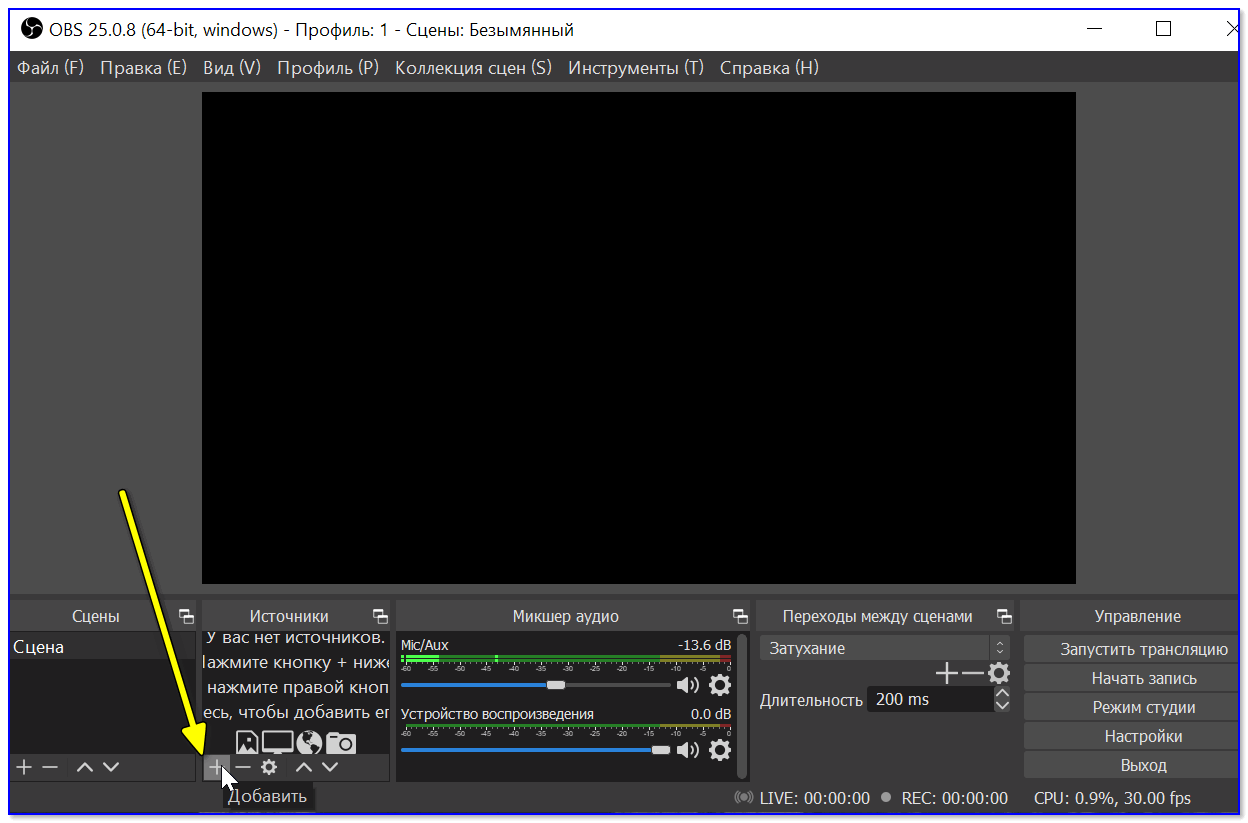
Добавить источник видео
Затем выбрать то, что необходимо начать «захватывать». Обычно, наиболее популярные варианты:
- захват игры/окна — это используется для записи видео из выбранной вами игры (или приложения). Например, если вы хотите показать, как правильно нарисовать круг в AutoCAD;
- захват экрана — будет снято всё, что будет отображаться у вас на экране;
- устройство захвата видео — это стоит выбрать, если вы хотите получить изображение с видеокамеры (веб-камеры), подключенной к ПК/ноутбуку.
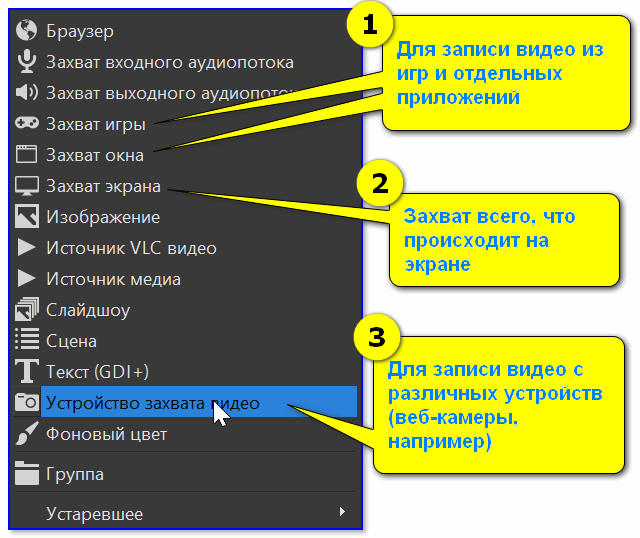
Что можно захватить (OBS)
Например, я выбрал «Захват игры» — мне потребовалось задать следующие настройки:
- указать ее «окно» / название ( прим. : игра должна быть запущена перед настройкой OBS!);
- задать приоритеты (можно оставить по умолчанию);
- указать записывать ли курсор (при необходимости задать FPS).
Примечание : обратите внимание, что как только вы укажите игру или программу (которую вы хотите «захватить») — ее изображении тут же начнет показываться в OBS. ��
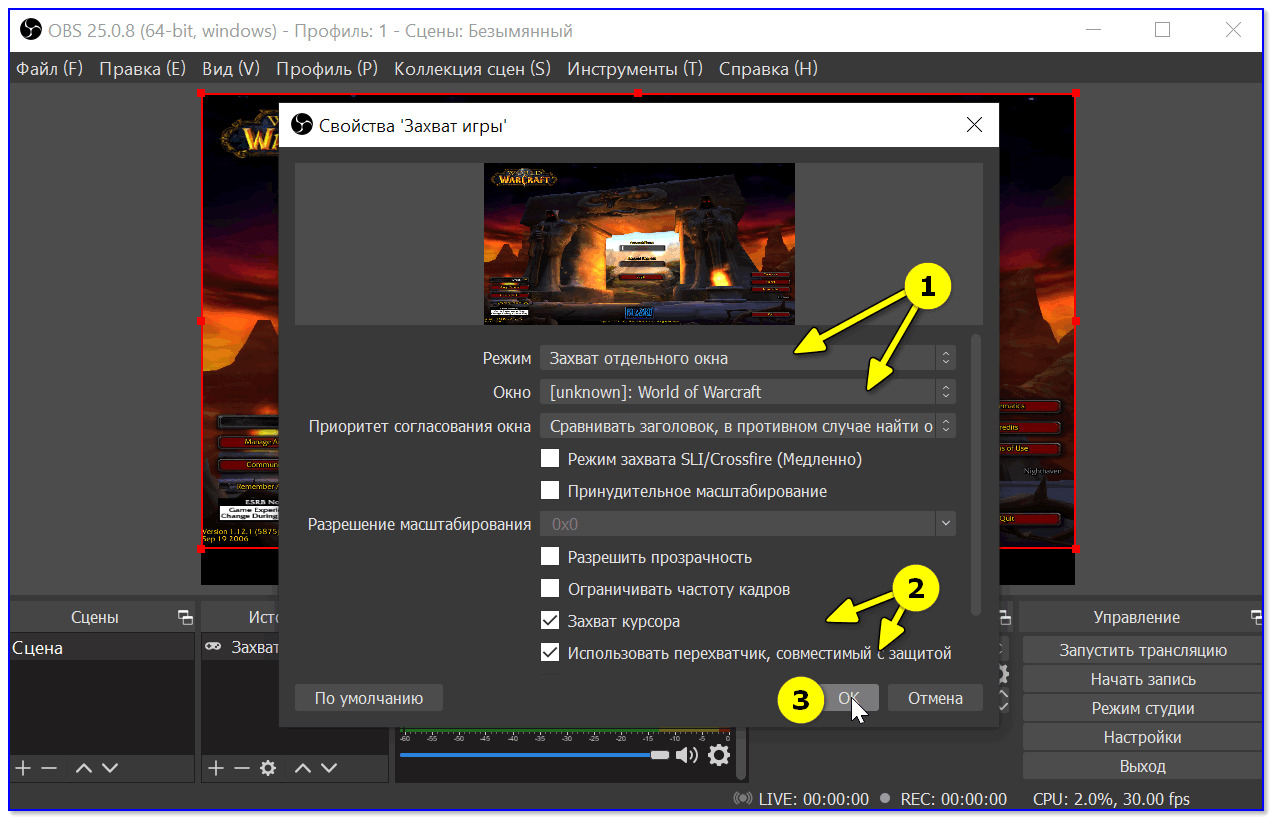
Свойства захвата игры
После можно добавить еще один источник видео (при необходимости) и отрегулировать размер захватываемого окна.
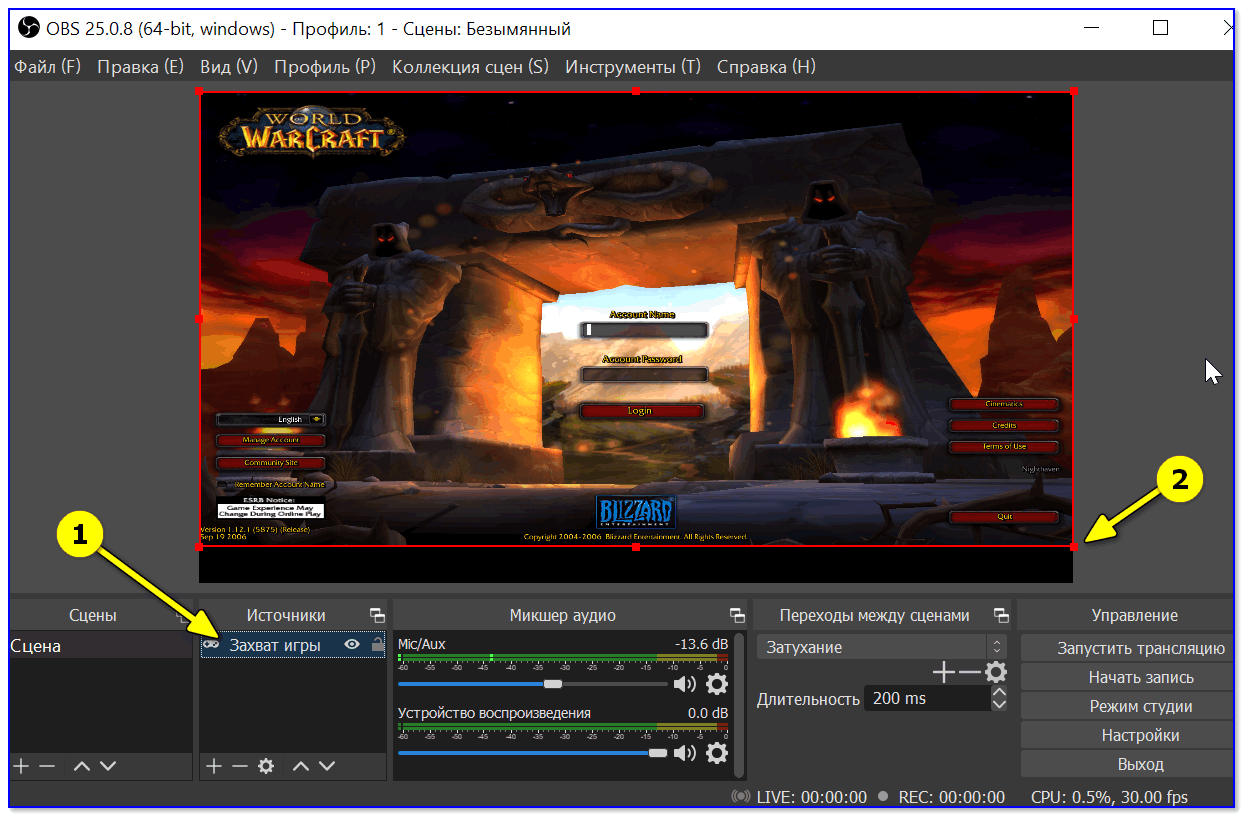
Только один источник, можно изменить размер окна
Например, помимо игры я добавил запись экрана : чтобы было видно и рабочий стол, и всё, что происходит непосредственно в игре.
Кстати, обратите внимание, что источники видео можно располагать в нужном приоритете (чем выше в колонке источник, тем выше приоритет).
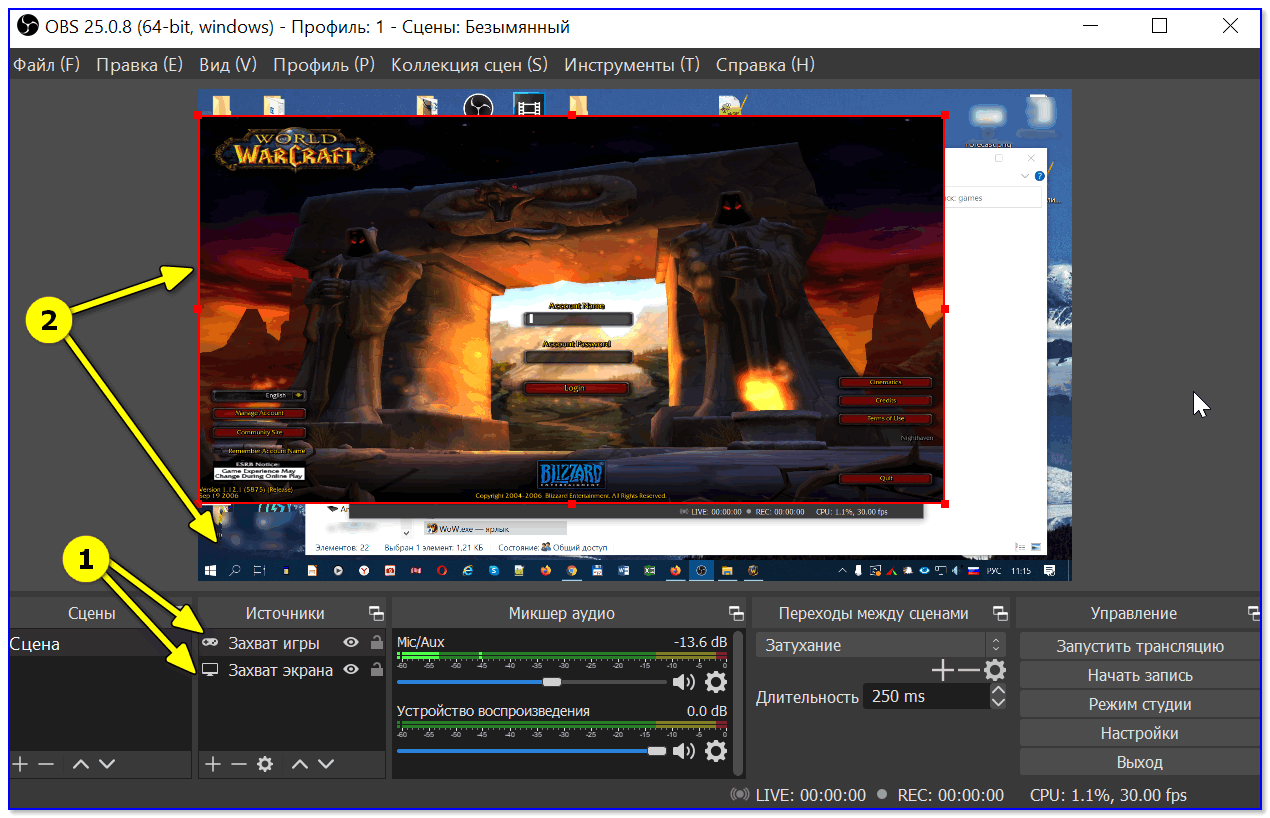
Захват рабочего стола и игры одновременно!
Кстати, при помощи OBS можно получить изображение с экрана другого компьютера/ноутбука. Правда, для этого потребуется спец. устройство — адаптер захвата (об этом я рассказывал подробно тут).
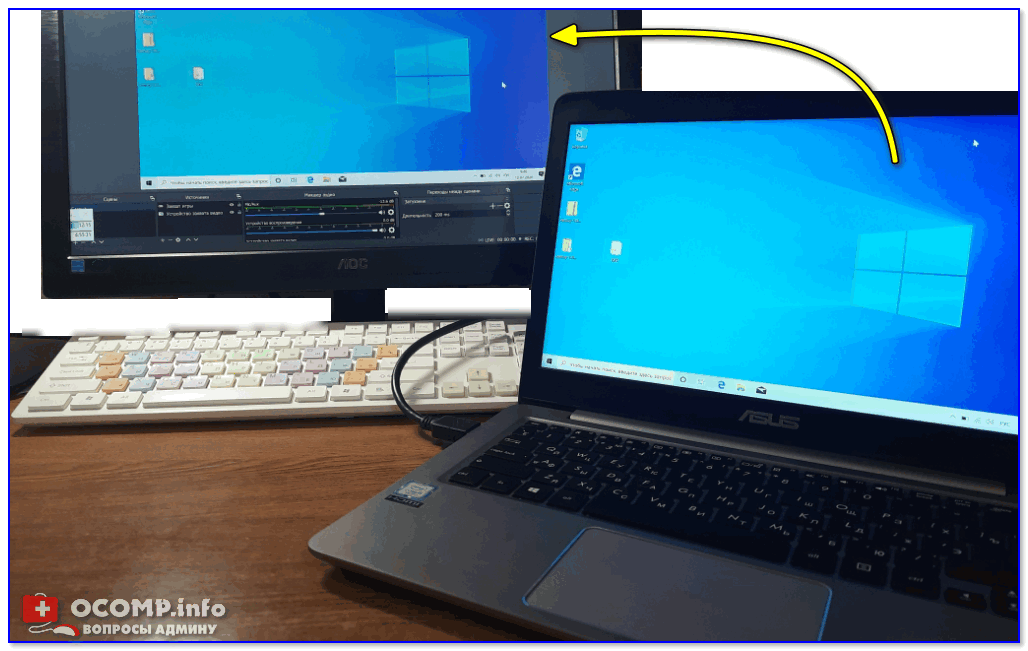
Захват видео с ноутбука (по HDMI изображение передается на ПК и записывается в OBS)
ШАГ 3
После того, как источники видео будут добавлены — перед началом записи необходимо задать папку (куда будут сохраняться видеозаписи), кодек для сжатия, и формат (FLV, MKV, MP4 и др.).
Для этого откройте настройки программы и перейдите во вкладку «Вывод» :
- укажите сначала папку для записей (стрелка-3 ��);
- затем формат записи (рекомендую выбирать FLV — в этом случае даже, если у вас закроется OBS с ошибкой, запись останется целой на диске);
- после указать кодировщик (какой из них лучше именно для вас — можно определить только экспериментально. Если ПК будет сильно тормозить в процессе записи — потом укажите другой. ).
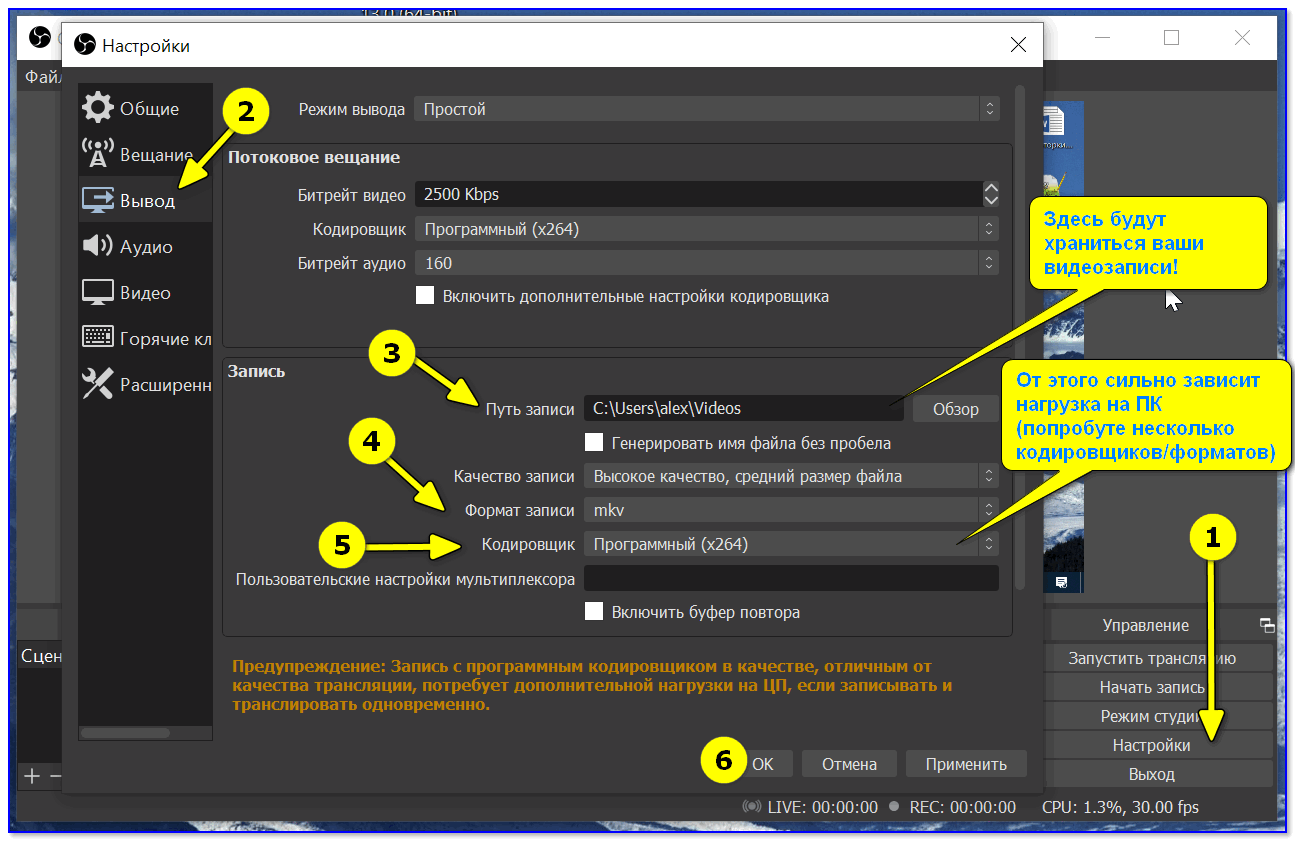
Здесь будут храниться ваши видеозаписи!
Кроме этого, обязательно рекомендую открыть вкладку «Видео» и указать базовое и выходное разрешения (от этого зависит качество записи). В идеале, конечно, выставить макс. возможное для вашего монитора (например, 1920 на 1080).
Количество FPS — обычно выставляется цифра в диапазоне от 30 до 60 (чем больше выставите — тем плавнее и динамичнее будет картинка (и тем выше нагрузка на ПК) ).
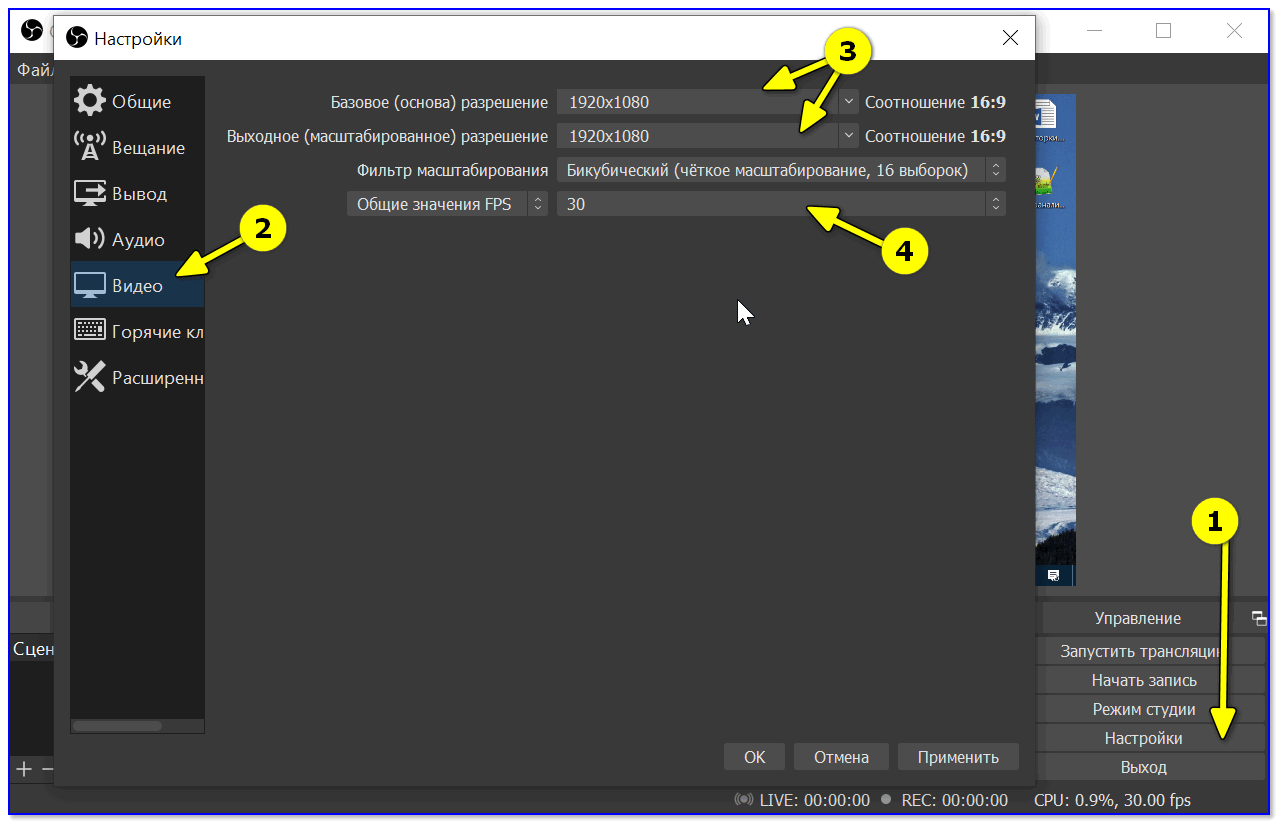
ШАГ 4
Еще один совет : в разделе «Горячих клавиш» укажите кнопки для начала записи и ее завершения ( прим. : не всегда удобно начинать запись, нажимая кнопку в интерфейсе программы (особенно, если вы уже в игре ��)).
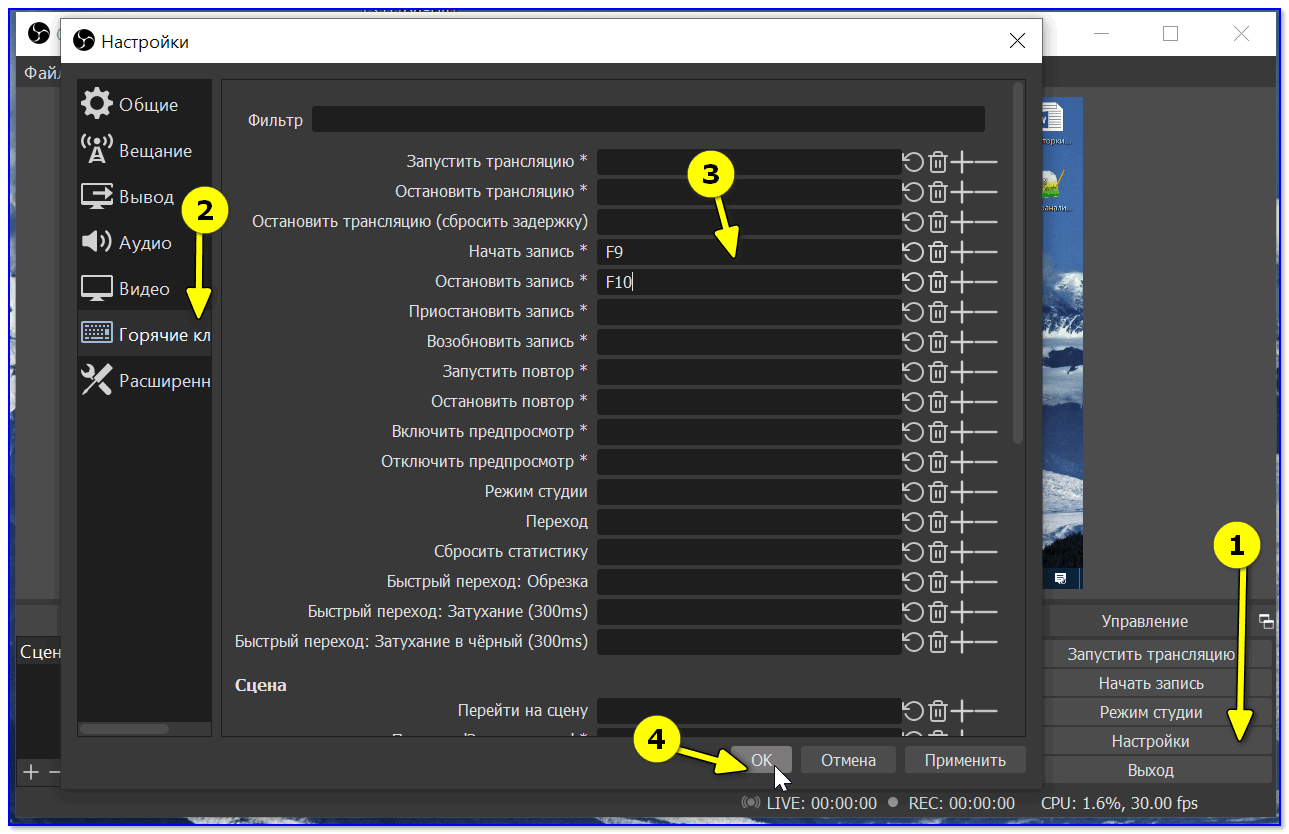
Настройка горячих клавиш (OBS)
Разумеется, не лишним будет также задать кнопки для паузы , повтора и пр., в зависимости от того, что и как планируете снимать (выше на скрине — просто пример).
ШАГ 5
Собственно, теперь можно начинать «съемку» — в правом углу достаточно нажать на «Начать запись» . Обратите внимание сразу же на нагрузку на ЦП (��): в идеале значение не должно уходить за пределы 25-30% (иначе есть риск, что запись получиться «рваной», да и игра будет притормаживать).
�� Важно!
Если у вас вместо записи (трансляции) экрана отображается «черный квадрат» (иногда такое бывает) — ознакомьтесь вот с этой заметкой.
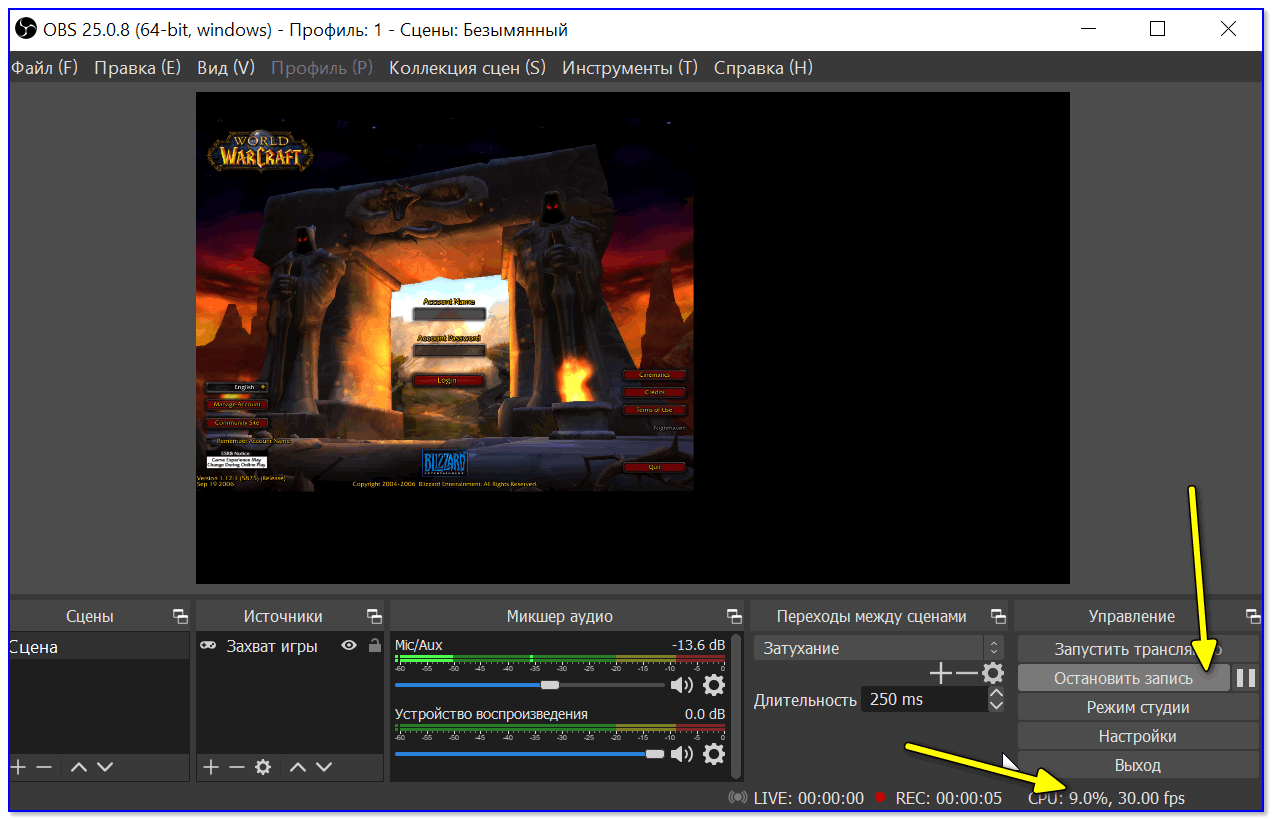
Начать — остановить запись. Нагрузка на ЦП
Если нагрузка на ЦП слишком высокая (или вдруг программа вылетела с ошибкой / зависла): попробуйте изменить кодек, уменьшить выходное разрешение и кол-во FPS (то, что мы настраивали в ШАГЕ 3).
В любом случае эти параметры можно подобрать только экспериментально (в зависимости от вашего «железа»).
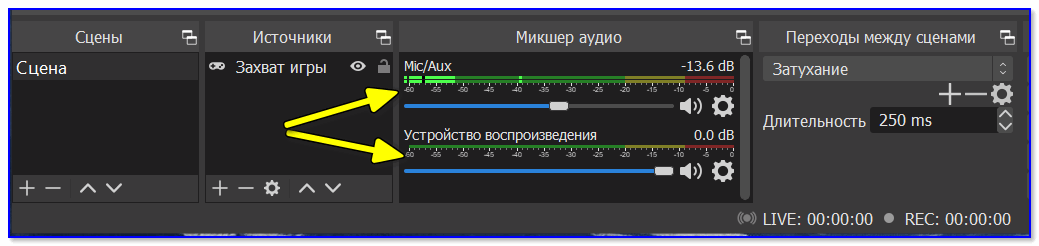
Да, кстати, если вам не нужна запись звука — отрегулируйте громкость в микшере аудио (в нижней части окна OBS). Например, можно просто нажать по значку «громкоговорителя» (чтобы он покраснел) — и запись у вас будет полностью без звука.
ШАГ 6: про хромакей (или как удалить фон сзади на видео)
Довольно популярный вопрос (особенно среди геймеров и преподавателей).
Обычно задача сводится к следующему : есть изображение себя-любимого с веб-камеры, и нужно удалить всё, что находится сзади (мебель, обои и т.д.). Как это сделать? Сейчас покажу простейший пример!
Для начала важный момент : нужно сделать так, чтобы фон сзади вас был однотонным (чаще используют зеленый или синий). Главное условие: цвет фона не должен сочетаться с вашей одеждой, кожей, волосами. Многие покупают либо спец. полотно (см. на AliExpress «хромакей полотно»), либо вешают однотонную штору/занавеску (в случае, если стол стоит перед окном).
В своем примере я взял одного молодого человека на фоне зеленого полотна. К источнику изображения с зеленым полотном (кликните по нему ПКМ) необходимо применить фильтр. См. пример ниже. ��
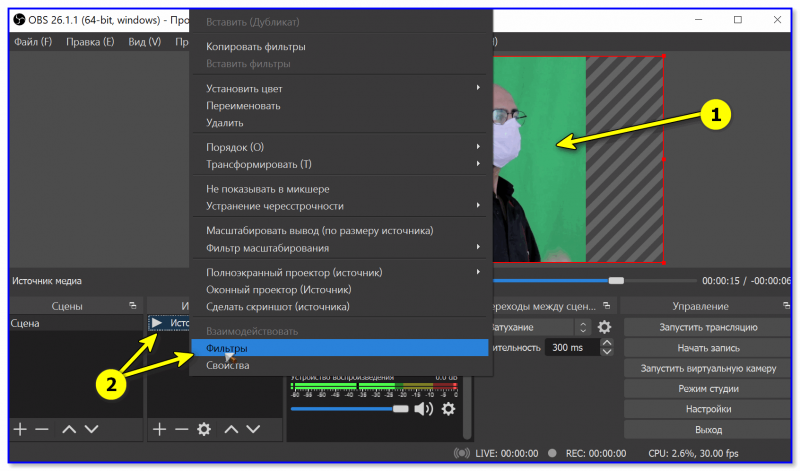
OBS — добавить фильтр
Далее добавьте фильтр «Хромакей» (кстати, здесь есть и другие: подрезка краев, изменение яркости, резкости, и т.д.) .
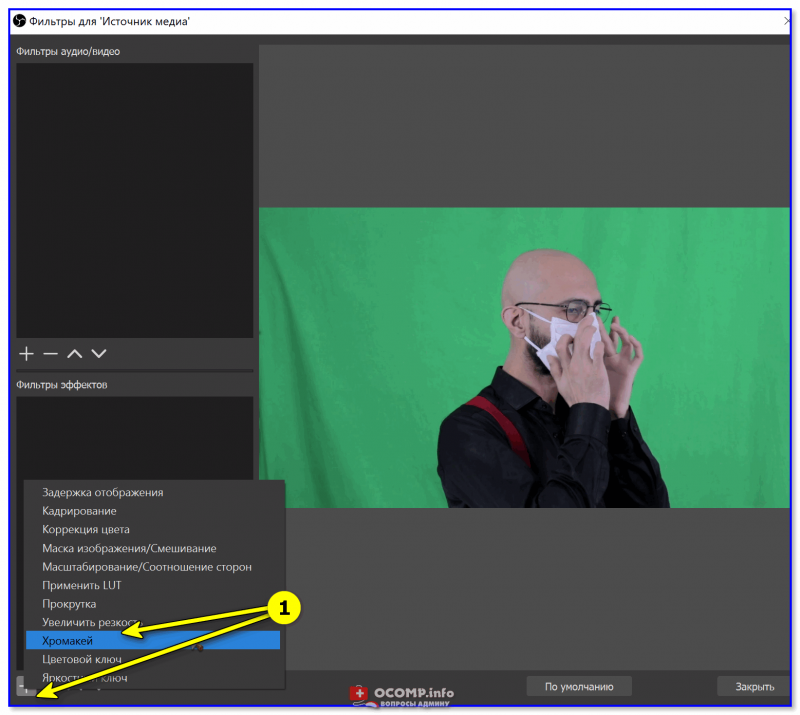
Добавить фильтр — хромакей
Затем выберите цвет полотна , которое вы использовали. ��
Например, после того, как я указал зеленый — этот цвет был удален из видео! Кстати, в OBS есть достаточно много регуляторов, позволяющих детально настроить картинку: яркость, резкость, прозрачность, сходство, гладкость и т.д. (пробуйте! Настраивается всегда индивидуально).
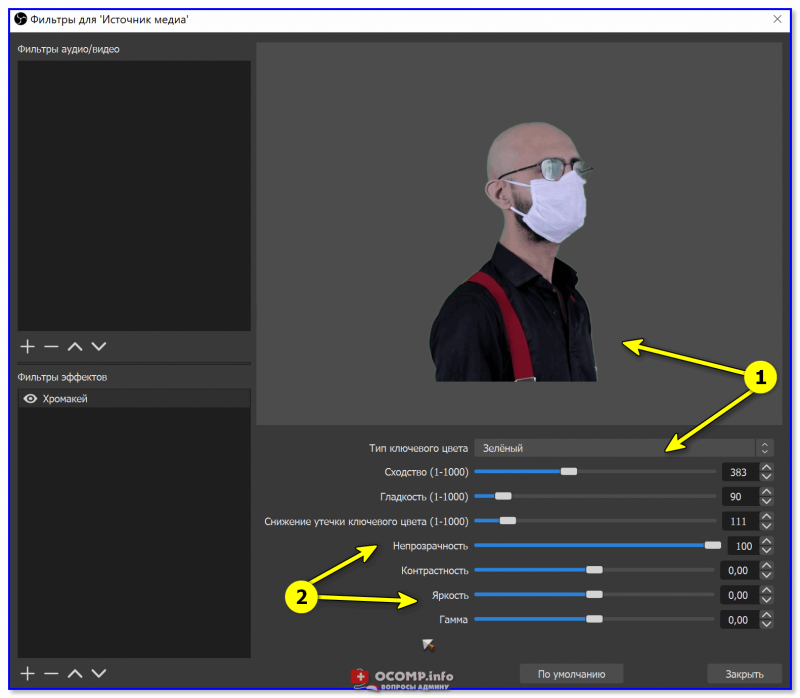
Указываем цвет фона, настраиваем яркость
Чаще всего фоном сзади себя делают какую-нибудь онлайн-доску (игру), но можно добавить и что-нибудь поинтереснее, например, космическое пространство или подводный мир. ��
Для этого добавьте еще один источник видео («Медиа», см. скрин ниже ��).
�� В помощь!
Загрузить легально бесплатные интересные картинки и видео можно здесь.
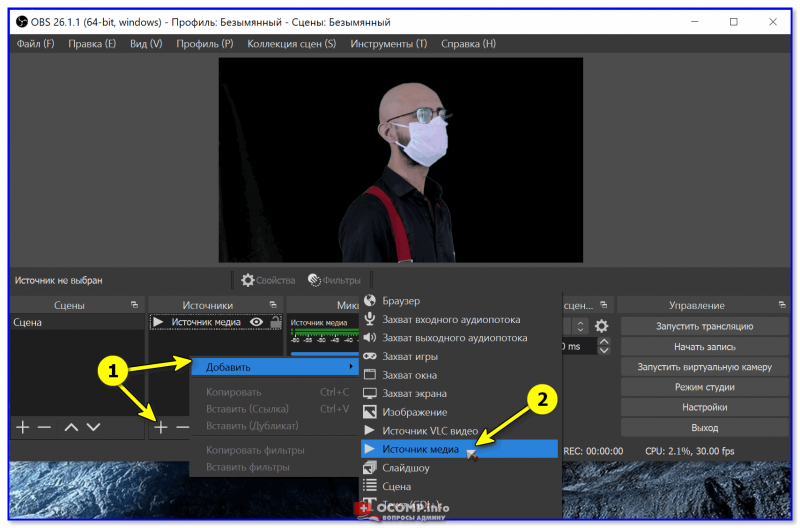
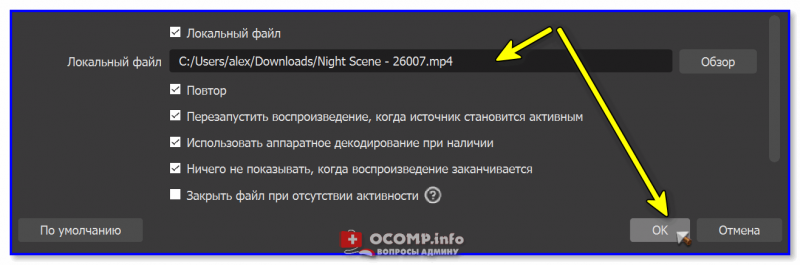
После укажите расположение файла на диске и поставьте флажок «Повтор» . Нажмите OK.
Теперь «наш герой» оказался в космосе. Осталось только изменить размер нужных участков видео и добавить еще один источник с онлайн-доской (ну или то, что вы хотите транслировать ��).
Захват, брендирование и трансляция видео с помощью OBS Studio
Часто во время видеоконференции необходимо захватить видеораскладку и микшировать её с некоторым внешним контентом, например, с бегущей строкой, окном другого приложения, а также логотипом компании при желании брендировать трансляцию или запись. Ниже мы покажем, как это сделать с помощью программного микшера OBS Studio.
OBS Studio — это набор программ для записи видео и потоковой трансляции. Позволяет осуществлять захват видео и аудио из различных источников в реальном времени, композицию сцен, декодирование, запись и вещание. Скачать программу можно с официального сайта.
Как добавить источник захвата в OBS Studio
- В нижней части окна найдите раздел Источники.
- Нажмите на для выбора источника захвата.
В показанных далее примерах мы будем захватывать отдельные окна, весь экран целиком и RTSP-поток.
Захват видео
Захват видео в многооконном режиме
Перетащите видеоокно участника за пределы приложения TrueConf:
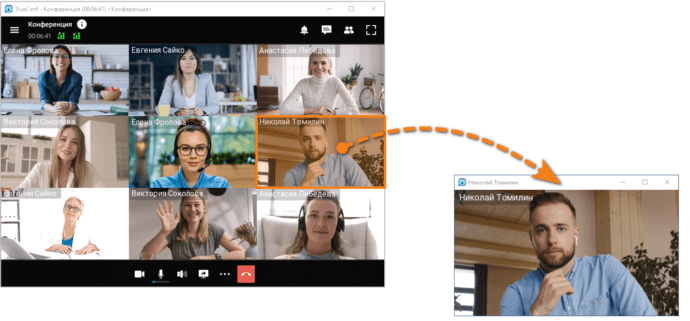
В OBS Studio выберите Захват окна, в открывшемся окне измените название источника (по умолчанию “Захват окна”), чтобы при дальнейшей работе со сценой легко находить добавленные в неё компоненты. Подтвердите добавление с помощью кнопки ОК. В выпадающем списке Окно выберите то, которое хотите захватить, в нашем случае это [TrueConf_GL.exe]: Николай Томилин , и нажмите кнопку ОК.
В рабочей области OBS Studio вы увидите предпросмотр итоговой сцены вместе с захватываемым видеоокном.
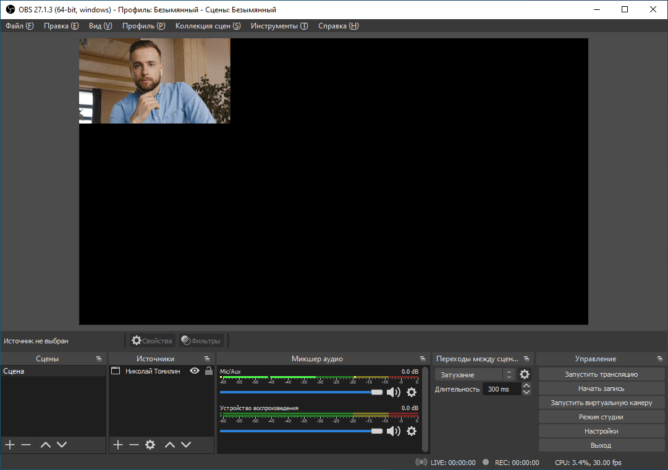
Обратите внимание, что окно Николай Томилин захватывается в оригинальном разрешении. Чтобы изменить размер захватываемого окно, можно:
- Увеличить размер окна Николай Томилин , которое мы вынесли за пределы приложения TrueConf.
Раскройте окно на весь экран, чтобы добиться максимального качества захватываемого видео. Дело в том, что наш сервер адаптируется под видеорасскладку. Это значит, что он не будет посылать большое качество, пока окно остается маленьким.
Также обратите внимание, что максимальное качество видео, получаемого от каждого участника конференции, составляет 720p.
- В рабочей области OBS нажать на окно и потянуть за его угол.
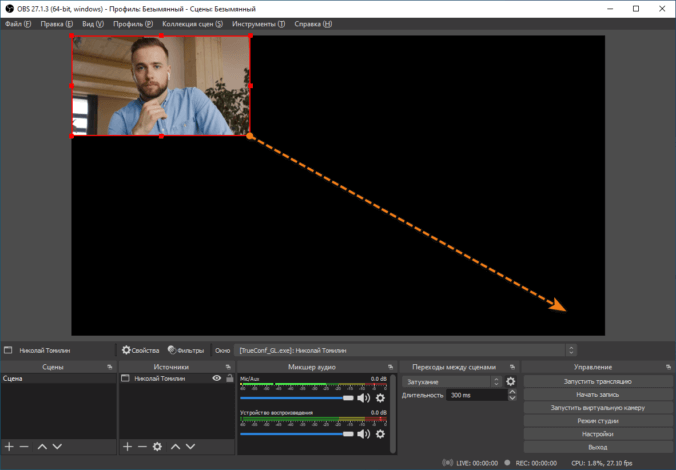
После того как вы настроили размер окна, в правом нижнем углу нажмите Начать запись или Запустить трансляцию.
Захват экрана при подключенном втором мониторе
Вынесите видеоокно участника на второй монитор и разверните на весь экран.
В OBS Studio выберите Захват экрана, в открывшимся окне переименуйте название источника (по умолчанию “Захват экрана”) и нажмите кнопку ОК. В выпадающем списке Экран выберите то, которое хотите захватить, в нашем случае это Экран 2: 1920х1080 @ 1920,0 , и нажмите кнопку ОК.
В рабочей области OBS Studio отобразится получаемая сцена. Чтобы начать её запись или трансляцию, используйте соответствующие кнопки в разделе Управление в правом нижнем углу.
Захват RTSP-потока с сервера при запущенной трансляции
Для того чтобы в OBS Studio добавить RTSP поток трансляции:
- Настройте конфигурацию RTSP Pull в пункте Групповые конференции → Трансляции. О том как это сделать, читайте в документации нашего сервера.
- В настройках конференции в пункте Дополнительно → Трансляция, отметьте флажок Включить трансляцию и выберите пресет с именем вашей конфигурации:

- Вернитесь в список конференций и выберите ваше мероприятие. На вкладке Информация в пункте Интеграция нажмите Доступные варианты (1) и скопируйте ссылку на трансляцию (2).
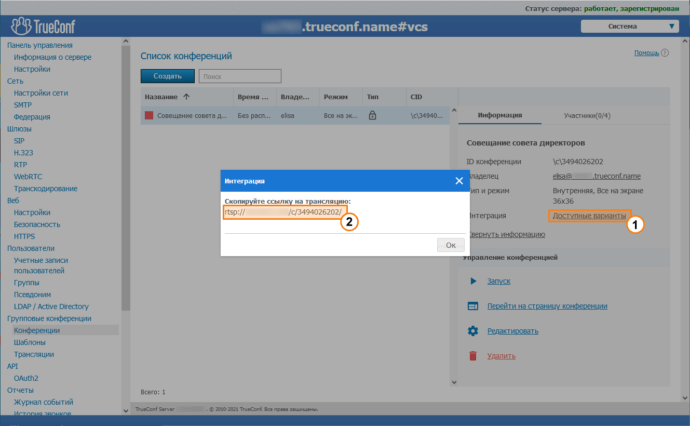
Перейдите в OBS Studio и добавьте Источник медиа, в открывшимся окне переименуйте название источника (по умолчанию “Источник медиа”) и подтвердите нажав кнопку ОК. Снимите флажок Локальный файл, в поле Ввод вставьте скопированную ссылку RTSP потока и нажмите кнопку ОК.
Когда начнется мероприятие, в рабочей области OBS Studio отобразится видеораскладка конференции. Для того чтобы обрезать ненужные части видеоокна, передвиньте границы захватываемого видео в рабочей области, удерживая клавишу Alt. Граница видеообласти изменит цвет на зеленый:
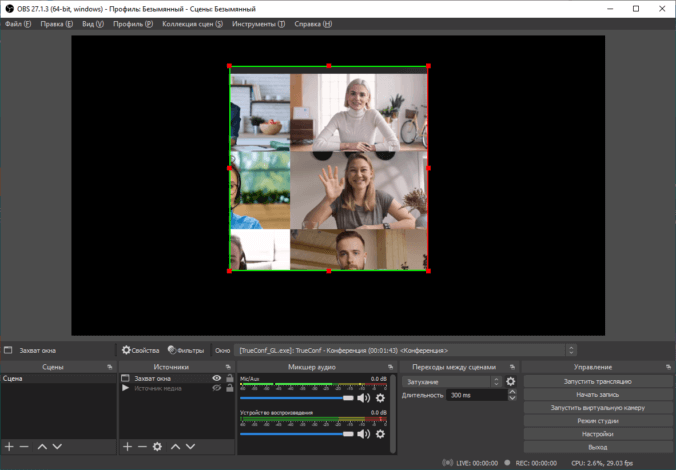
После настройки размера и границы видеоокна, нажмите кнопку Начать запись или Запустить трансляцию.
Захват видео из TrueConf Room
- Создайте или подключитесь к конференции в роли ведущего, используя программный терминал TrueConf Room.
- В панели управления конференцией в пункте Изменить раскладку переместите нужное окно на второй монитор. Подробнее читайте в нашей документации.
- Сделайте захват экрана, как описано здесь.
Добавление дополнительного аудиопотока
Вам может потребоваться добавить в получаемую сцену дополнительный аудиопоток, например, тихую фоновую музыку во время паузы между докладами.
Захват звука ничем не отличается от захвата видео. Вам нужно добавить источник Захват медиа. При необходимости переименуйте добавляемый источник и нажмите кнопку ОК. В следующем окне убедитесь, что отмечен флажок Локальный файл, выберите нужный аудиофайл, и нажмите кнопку ОК.
Настройка трансляции
Мы покажем как настроить трансляцию на примере видеохостинга YouTube.
В окне OBS Studio перейдите в Файл → Настройки → Трансляция. В выпадающем списке Сервис выберите YouTube – RTMPS, а в пункте Сервер выберите Primary YouTube ingest server. Далее вы можете настроить трансляцию двумя способами.
Способ 1. С помощью подключения аккаунта
В окне настройки трансляции нажмите кнопку Подключить аккаунт. В браузере, установленном по умолчанию, откроется форма входа в аккаунт Google. Выберите ваш аккаунт из списка, или авторизуйтесь со своими учётными данными (1). На открывшейся странице предоставьте приложению OBS права доступа к аккаунту, нажав кнопку Продолжить (2).
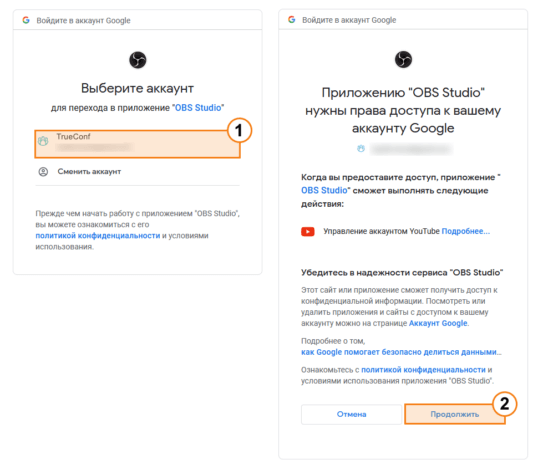
После этого возвратитесь в OBS Studio и убедитесь, что в строке Подключенный аккаунт отображается название вашего канала YouTube.
Последовательно нажмите кнопки Применить и OK. У вас откроется окно YouTube Chat, если вы не будете использовать чат, то можете его закрыть.
В окне OBS Studio нажмите кнопку Управлять трансляциейи откорректируйте обязательные параметры:
- название;
- настройки доступа к трансляции;
- отметьте трансляцию как не предназначенную для детей.
При желании настройте остальные параметры, например, описание, категорию и заставку. Нажмите кнопку Создать трансляцию и перейдите к захвату видео. После, когда будет все готово, нажмите кнопку Запустить трансляцию.
Способ 2. С помощью ключа потока
В окне настройки трансляции нажмите кнопку Использовать ключ потока. После этого нажмите кнопку Получить ключ потока.
В случае появления окна предварительных настроек укажите время начала трансляции: прямо сейчас или позже, далее выберите вещание трансляции С помощью видеокодера.
В открывшейся творческой студии YouTube выполните следующие настройки:
- Измените название трансляции, описание, параметры доступа (открытый, ограниченный, доступ по ссылке), категория, значок, и другие.
- Скопируйте ключ потока и вставьте его в окно настройки трансляции OBS Studio.
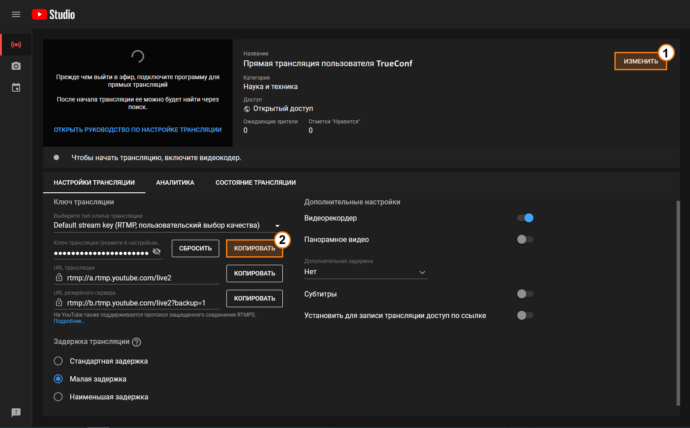
Теперь можно перейти к захвату видео. После, когда будет все готово, нажмите кнопку Запустить трансляцию.
Похожие публикации:
- Как найти человека в whatsapp по номеру телефона
- Как поставить точку в компасе
- Как посчитать процент удорожания в excel
- Как удалить историю в explorer