Если при загрузке Apple Watch зависают на экране с логотипом Apple
Узнайте, что делать, если ваши Apple Watch не отвечают или часы зависли на экране с логотипом Apple.
Принудительный перезапуск часов Apple Watch

Нажмите и удерживайте боковую кнопку и колесико Digital Crown, пока экран не станет черным и логотип Apple не появится снова, а затем отпустите обе кнопки. Для перезапуска ваших часов может потребоваться несколько минут.
Разорвите пару между устройствами и создайте ее снова
Если логотип Apple остается на экране после принудительного перезапуска Apple Watch, попробуйте разорвать пару между устройствами, а затем создать пару снова. До завершения этих действий часы Apple Watch должны находиться рядом с iPhone.
- Откройте приложение Apple Watch на iPhone.
- Перейдите на вкладку «Мои часы» и нажмите «Все часы» в верхней части экрана.
- Нажмите кнопку информации рядом с часами, пару с которыми требуется разорвать.
- Нажмите «Разорвать пару с Apple Watch», затем нажмите «Разорвать пару [название ваших часов Apple Watch]».
- Для моделей GPS + можно сохранить тарифный план сотовой связи.
- Введите пароль идентификатора Apple ID. Если вы забыли пароль идентификатора Apple ID, вы можете сбросить его.
- Нажмите «Разорвать пару». При разрыве пары iPhone создает резервную копию ваших Apple Watch.
- Если с iPhone были сопряжены одни часы, нажмите «Создать пару». Если с iPhone было сопряжено несколько часов, нажмите «Добавить часы».
- Следуйте инструкциям на вашем iPhone, чтобы завершить настройку. Чтобы восстановить часы из резервной копии, нажмите «Восстановление из резервной копии».
Проверка и установка обновлений программного обеспечения
- Откройте приложение Apple Watch на iPhone.
- Перейдите на вкладку «Мои часы».
- Нажмите «Основные», затем нажмите «Обновление ПО».
- При наличии обновления нажмите «Загрузить и установить».
Свяжитесь с нами
Дата публикации: 22 января 2024 г.
Что делать, Apple Watch зависли на логотипе яблока/Apple Logo
Вы когда-нибудь сталкивались с ситуацией, когда ваш Apple Watch висят на яблокепосле обновленияwatch OS 4.3 или просто зависли и не реагируют на кнопки или застряли в бесконечном цикле и не включились? Как и iPhone, если ваш Apple Watch не работают или что-то пойдет не так. Для iPhone, прикрепленного к логотипу Apple, мы обычно перезагружаем или восстанавливаем его с помощью iTunes. Но что мы можем сделать, чтобы исправить проблему Apple Watch превратили в «кирпич» ? Не волнуйтесь! Вот ответы.
- Совет 1. Проверьте, хорошо ли заряжаются часы
- Совет 2. Как перегрузить эпл вотч, если они зависли?
- Совет 3. Выключить экранную заставку и режим VoiceOver
- Совет 4. Исправление Apple Watch, застрявшее на логотипе Apple с помощью Tenorshare ReiBoot
- Другой способ: Если Apple Watch произвольно выключаются, не реагируют на запросы или вылетают
Лучшие 4 способа для исправлния проблем Apple Watch
Совет 1. Проверьте, хорошо ли заряжаются часы
Когда вы пытаетесь решить проблему, первое, что нужно убедиться, что апл часы имеют достаточную мощность. Лучше оставить его в заряда в течение нескольких часов, прежде чем пробовать следующие способы.
Совет 2. Как перегрузить эпл вотч, если они зависли?
Если у вас зависли часы Apple Watch, перестанут отвечать на запросы, вы можете выполнить принудительную перезагрузку. Делается это следующим образом.
1. Одновременно нажмите боковую кнопку и на колесико Digital Crown, удерживайте их не менее 10 секунд.
2. Отпустите обе кнопки, пока не появится логотип Apple

1. Нажмите боковую кнопку и удерживайте ее пока не появится меню Power Off.
2. Проведите по меню Power Off чтобы отключить часы.
3. Нажмите боковую кнопку и удерживайте ее до появления логотипа Apple.
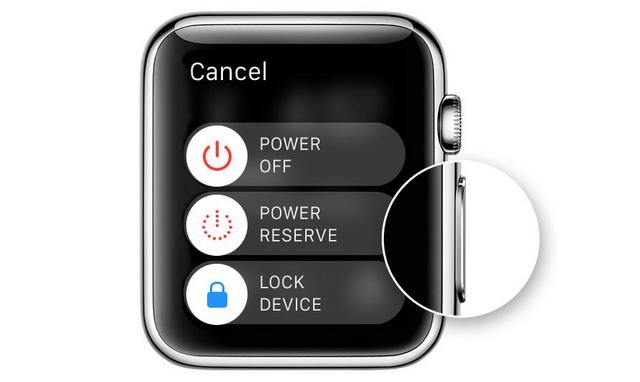
Совет 3: Выключить экранную заставку и режим VoiceOver
Если вы перезагрузите Apple Watch и увидите логотип Apple, но затем снова погаснет экран, и вы услышите описание того, что на экране, возможно, случайно попало в режим доступности Screen Curtain..
Чтобы выйти из режима доступности Screen Curtain, сделайте следующее: откройте приложение Apple Watch на своем iPhone и нажмите General (Настройки) > Accessibility (Доступность) > Voice Over(Завершить голос) и выключите Screen Curtain( экранную занавеску )и выключите VoiceOver.
Совет 4: Исправление Apple Watch, застрявшее на логотипе Apple с помощью Tenorshare ReiBoot
Tenorshare ReiBoot для Mac/Windows, лучшее программное обеспечение для исправления всех видов проблем iOS, которые теперь поддерживаются, чтобы исправить Apple Watch (watchOS 4/3/2), застрял на логотипе Apple и не включается. ReiBoot имеет два режима ремонта .
Сначала вы можете использовать первый метод ремонта: один клик перевести Apple Watch в режим восстановления. Этот метод восстановить устройство без iTunes.
Как войти в режим восстановления ?
Шаг 1: Загрузите программу и подключите устройство к компьютеру с помощью USB – кабеля.

Шаг 2: Инструмент получит доступ к устройству, потом кнопка «Войти в режим восстановления» отображается. Нажмите эту кнопку и начинайте входить в режим восстановления.

Шаг 3: Через минуту Apple Watch вошли в режим восстановления удачно. В вашем устройстве отображается логотип USB iTunes. Потом нажмите кнопку «Выйти из режима восстановления», чтобы перезапустить устройство.
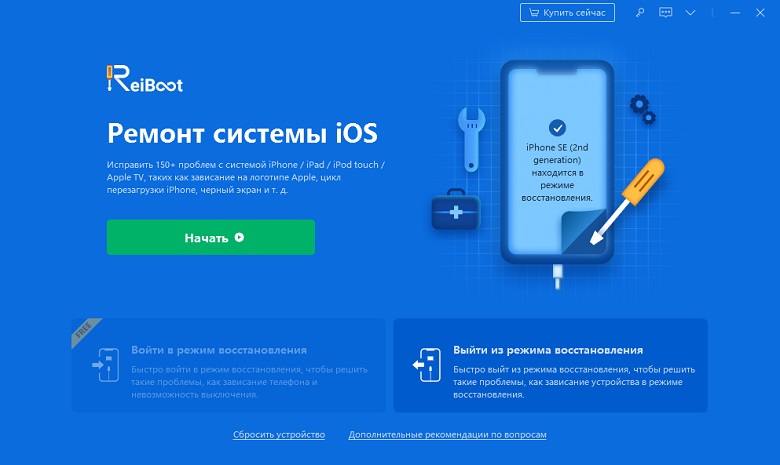
Обычно режим восстановления может устранить немного проблем, например, завис на логотипе Apple и завис при обновлении.
Если выше метод не решил вашу проблему, просто выполните следующие шаги:
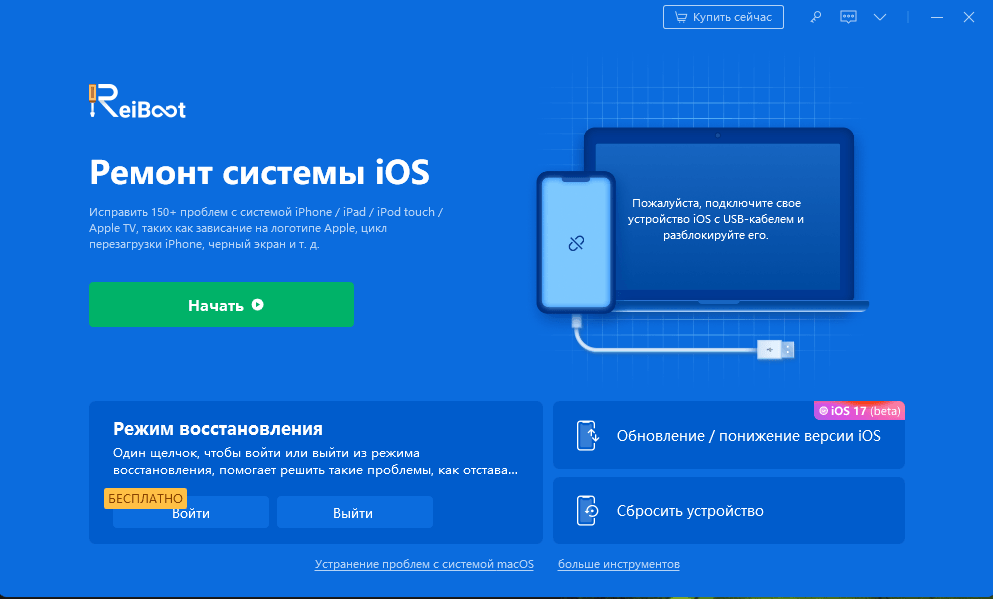
1. Запустите Tenorshare ReiBoot для Mac после установки. Подключите программу к Mac через Bluetooth , эта программа все узнают ваше устройство автоматически. Нажмите «Начать», а затем перейдите на страницу восстановления, нажмите «Стандартный ремонт», чтобы продолжить.
2. Tenorshare ReiBoot Pro предлагает пакет прошивки для устройства iOS. Ваше устройство обновится до последней версии после восстановления. Нажмите кнопку «Скачать» и начинайте скачать программный пакет онлайн. Если возникают проблемы при загрузки, нажмите «Копировать» и скачайте через браузер.
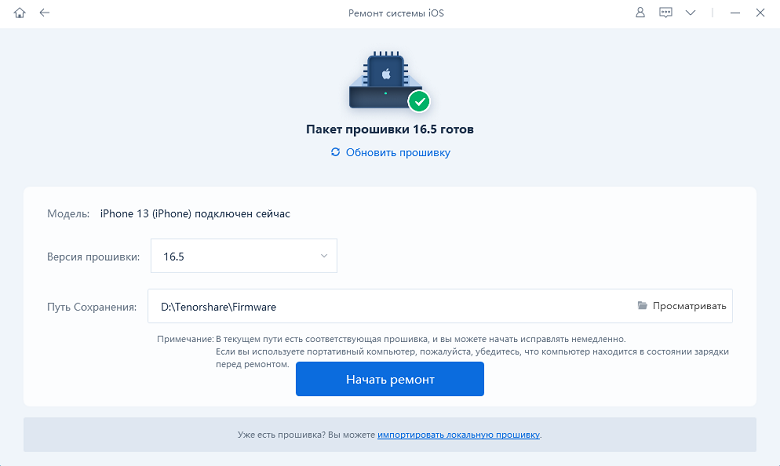
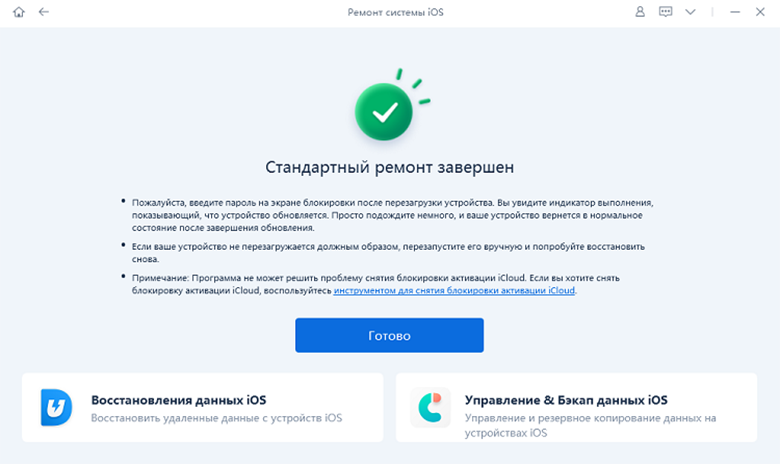
3. Как только пакет прошивки будет успешно загружен, нажмите «Исправить сейчас», чтобы восстановить Apple Watch. После ремонта ваши часы будут перезагружаться в обычном режиме.

4. Когда восстановление завершается, ваше iOS устройство включается. Данные и настройки сохраняются и проблема исправлена.
Другой способ: Если Apple Watch произвольно выключаются, не реагируют на запросы или вылетают
Если у ваших часов есть другие проблемы, например Apple Watch произвольно выключаются, не реагируют на запросы или вылетают. В дополнение к вышеуказанному методу , вы можете откройте приложение Watch на вашем айфоне, перейдите к «Мои часы» > «Основные» > «Обновление ПО» и проверьте, не нужно ли обновиться.
Падения может вызывать конкретное приложение. Если вы заметили связь между нестабильной работой устройства и частым использованием конкретного приложения, удалите эту программу. Откройте приложение Watch на айфоне, выберите проблемную программу и выключите ее отображение в часах.
Иногда полный сброс помогает разобраться с такими проблемами. Выберите в часах «Настройки» > «Основные» > «Сброс» > «Стереть весь контент и настройки». После этого придется заново настраивать часы.
Заключение
Надеюсь, эти советы помогут вам исправить проблему ,Apple Watch, зависли на логотипе Apple. Если у вас есть какие-либо другие исправления для этой проблемы, пожалуйста, поделитесь им с нами и другими читателями на месте комментария.
Если у вашего iOS устройства есть другие проблемы, например айфон не работает, чёрный экран, завис в режиме DFU/в режиме восстановрения или iTunes сбой при синхронизации/обновлении/восстановлении устройства, Tenorshare ReiBoot может решить все эти проблемы, Эта самая дешевая программа по сравнению с её конкурентами.
Обновление 2021-01-29 / Обновление для Советы для iOS-устройств
If your Apple Watch is stuck on the Apple logo
Learn what to do if your Apple Watch isn’t responding or is stuck on the Apple logo.
Force restart your Apple Watch
Press and hold both the side button and Digital Crown until the screen turns black and the Apple logo reappears, then release both buttons. Your watch might take a few moments to restart.
Unpair your devices, then pair them again
If the Apple logo persists after you force restart your Apple Watch, try unpairing your devices and pairing them again. Keep your Apple Watch and iPhone close together as you complete the steps.
- Open the Apple Watch app on your iPhone.
- Go to the My Watch tab and tap All Watches at the top of the screen.
- Tap the info button next to the watch that you want to unpair.
- Tap Unpair Apple Watch, then tap Unpair [your Apple Watch name].
- For GPS + Cellular models, choose to keep your plan.
- Enter your Apple ID password. If you forgot your Apple ID password, you can reset it.
- Tap Unpair. When you unpair, your iPhone creates a backup of your Apple Watch.
- If you had one watch paired with your iPhone, tap Start Pairing. If you had more than one watch paired with your iPhone, tap Add Watch.
- Follow the instructions on your iPhone to finish setup. To restore your watch from a backup, tap Restore from Backup.
Check for and install software updates
- Open the Apple Watch app on your iPhone.
- Go to the My Watch tab.
- Tap General, then tap Software Update.
- If an update is available, tap Download and Install.
Contact us
Published Date: January 12, 2024
Apple Watch зависли на логотипе Apple? Как исправить
Если ваши Apple Watch надолго зависли на логотипе Apple или индикаторе загрузки, мы постараемся помочь вам решить эту проблему. Ниже расскажем о том, как привести зависшие Apple Watch в порядок.

В чём суть проблемы с Apple Watch?
Даже новые Apple Watch с watchOS 8 могут внезапно зависнуть на логотипе Apple. Часто вокруг логотипа также отображается не движущийся круглый индикатор загрузки. Такой индикатор обычно появляется при синхронизации Apple Watch и iPhone во время настройки.
После перезагрузки проблема не исчезает, поскольку после ввода пароля появляется тот же экран. Не помогает и ни вторая, ни третья перезагрузка.
К счастью, решение всё же есть, и ниже мы расскажем даже о нескольких вариантах. Какие-то из них могут помочь вам решить свою проблему.
Как обычно начнём с самых простых решений и постепенно перейдём к более сложным. Если больше ничего не поможет, можете сбросить часы и настроить их заново. Это помогает практически всегда.
1. Перезагрузите Apple Watch
Это самое простое решение, которое всегда нужно пробовать первым делом. Зажмите боковую кнопку на Apple Watch и потяните слайдер на экране, чтобы их выключить. Подождите примерно минуту и снова зажмите боковую кнопку, но уже для включения.
На включение Apple Watch может уйти до двух минут.
Если проблема не исчезла, переходите к следующему шагу.
2. Принудительно перезагрузите Apple Watch
Если не помогла обычная перезагрузка, можете попробовать принудительную. Одновременно зажмите колёсико Digitial Crown и боковую кнопку примерно на 10 секунд. Экран ваших Apple Watch потухнет, но вы продолжайте держать кнопки, пока на экране не появится логотип Apple.
3. Поместите Apple Watch на зарядку
Это ещё одно простое решение, которое может помочь. Просто поместите свои Apple Watch на зарядку и оставьте их примерно на 15 минут. Если во время зарядки логотип Apple исчезнет с экрана, значит проблема была решена. В ином случае, переходите к следующему решению.

4. Используйте приложение «Локатор»
Для начала поднесите свой iPhone к зависшим Apple Watch. В настройках iPhone включите Wi-Fi и Bluetooth. Значки в пункте управления должны быть синими. Теперь:
1) Откройте приложение Apple Watch на своём iPhone.
2) Вверху слева выберите Все часы.
3) Нажмите значок (i) рядом с названием своих Apple Watch.
4) Здесь нажмите «Найти мои Apple Watch», чтобы открылось приложение «Локатор».
5) Выберите «Воспроизвести звук».

Возможно, после воспроизведения звука ваши Apple Watch придут в норму.

5. Отключите VoiceOver на Apple Watch
1) Убедитесь, что зависшие Apple Watch находятся недалеко от iPhone с включенным Bluetooth и Wi-Fi.
2) Откройте приложение Apple Watch на iPhone и в секции «Мои часы» выберите «Универсальный доступ».
3) Выберите секцию VoiceOver и отключите опции VoiceOver и «Затемнение».

4) Теперь вернитесь на экран назад и в самом низу выберите пункт «Команда универсального доступа». Здесь отключите все опции.

6. Сбросьте Apple Watch и настройте их заново
Этот способ наверняка решит вашу проблему и много других. Однако он сотрёт все данные с ваших Apple Watch, и вам придётся настраивать их заново.
1) Убедитесь, что Apple Watch находятся недалеко от iPhone с включенным Wi-Fi и Bluetooth.
2) Откройте приложение Apple Watch и вверху слева выберите «Все часы».
3) Нажмите значок (i) рядом с названием своих часов.
4) Нажмите «Разорвать пару с Apple Watch» и подтвердите действие.

Вы также можете сделать сброс Apple Watch через приложение «Локатор» на iPhone, выбрав «Устройства» > ваши Apple Watch > «Стереть это устройство».

После сброса заново привяжите Apple Watch к своему iPhone.
7. Отнесите Apple Watch в ремонт
Если не помог даже сброс, отнесите свои Apple Watch в ремонт на диагностику.