Поддержка размещенной сети – «нет» в Windows 10, а мобильный хот-спот работает
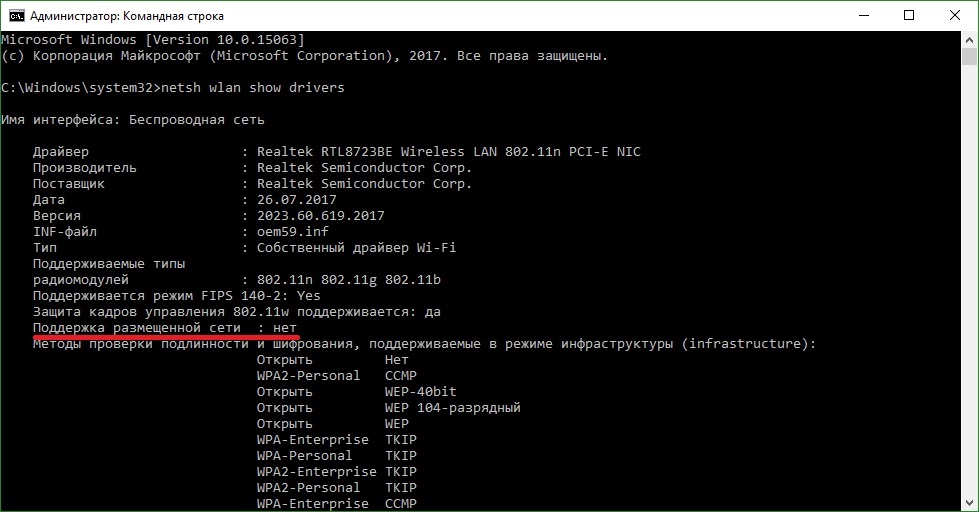
Доброго времени суток, хотелось бы уточнить как возможна раздача Wi-Fi с ноутбука на Windows 10, если при проверки возможности такого в командной строке, командой netsh wlan show drivers в графе «Поддержка размещенной сети» стоит «нет», а мобильный хот-спот в параметрах операционной системы включается и корректно раздает Wi-Fi. Для подтверждения своих слов прилагаю скрины.

Ответ
Добрый день. Вопрос ваш я понял. Меня, кстати, он тоже интересует. Но ответить на него могут только разработчики самой Windows 10.
Я тоже уже не раз замечал, что при проверке в командой строке результат «Поддержка размещенной сети» – «нет», не получается запустить раздачу Wi-Fi через командную строку (ошибка не удалось запустить размещенную сеть), а раздача через мобильный хот-спот нормально работает. Такое впечатление, что функция мобильный хот-спот использует не встроенную в драйвер Wi-Fi адаптера поддержку SoftAP, а работает каким-то другим образом. Даже когда раздача Wi-Fi через командную строку не работает.
Сама поддержка размещенной сети скорее всего пропадает после автоматического обновления драйвера Wi-Fi адаптера. Поэтому, в Windows 10 я бы советовал вообще запретить автоматическое обновление драйверов. Планирую инструкцию на эту тему. Или такое происходит после обновления самой системы.
Я думаю, что «мобильный хот-спот» все таки использует технологию Virtual WiFi. Но почему его работа не зависит от результатов в строке «Поддержка размещенной сети» после выполнения команды netsh wlan show drivers, я не могу подсказать. Самому интересно.
А с другой стороны, если работает хот-спот, то зачем заморачиваться с командами. Разве когда интернет по PPPoE.

Последнее обновление: 17.09.2017

Автор вопроса: Михаил


14
Почему нет поддержки размещенной сети в Windows 10?
Решил попробовать раздать вайфай с компа, прочитал Вашу инструкцию по всему этому делу https://help-wifi.com/nastrojka-virtualnoj-wi-fi-seti/nastrojka-tochki-dostupa-cherez-wi-fi-adapter-na-pk-s-windows-10/ , и увидел что у меня на usb адаптере нет поддержки размещенной сети.
Я поменял драйвера по нескольку десятков раз, но эта строчка в командной строке никак не менялась. Дошло до того, что я купил новый адаптер, но уже PCI, но даже так эта проблема никак не решилась. Адаптеры TL-WN823N и TL-WN881ND. Как мне раздавать вайфай? неужели придется покупать новый адаптер? Если так, то посоветуйте, какой именно.
Надеюсь на скорый ответ, заранее спасибо.
У вас в результате проверки «Поддержка размещенной сети» – «Нет»? И при попытке запустить раздачу ошибка «Не удалось запустить размещенную сеть»? У вас Windows 10 (судя по ссылке на статью, десятка).
Первым делом я бы посоветовал вам не тратить деньги на адаптеры, а купить Wi-Fi роутер, пусть даже самый дешевый. Это намного лучше, чем раздавать Wi-Fi с компьютера.
В Windows 10 может не быть поддержки размещенной сети. Насколько я понимаю, в Майкрософт полностью выпиливают эту функцию из системы в пользу встроенной функции Мобильный хот-спот. Я об этом писал в начале инструкции: как раздать Wi-Fi с ноутбука на Windows 10.
Вы можете попробовать раздавать интернет через хот-спот, но эта функция не работает в том случае, если у вас высокоскоростное подключение к интернету (PPPoE). Какое у вас подключение к интернету на компьютере, вы не указали в вопросе.
Что касается именно размещенной сети (запуск через командную строку), то нужно пробовать подсунуть системе старый драйвер на Wi-Fi адаптер. На том же сайте TP-Link для Wi-Fi адаптера могут быть старые версии драйверов. Можно попробовать заменить драйвер по этой инструкции.
Последнее обновление: 12.09.2020
Автор вопроса: Кирилл
6
Не удалось запустить размещенную сеть в Windows
Самая популярная ошибка, с которой можно столкнутся в процессе запуска точки доступа Wi-Fi в Windows, это: «Не удалось запустить размещенную сеть». Сама ошибка может быть с разным описанием. Но проблема всегда в одном: не удается раздать Wi-Fi с компьютера, или ноутбука. Эта ошибка появляется после выполнения команды «netsh wlan start hostednetwork» в командной строке. Сама виртуальная Wi-Fi сеть создается (первой командой) , а запустить ее не получается.
Ошибку «Не удалось запустить размещенную сеть» я наблюдал в Windows 11, Windows 10, Windows 8 и в Windows 7. Решения будут примерно одинаковые. Честно говоря, какого-то одного, конкретного и рабочего решения нет. Исходя из своего опыта, комментариев к разным статьям и информации в интернете, я постараюсь собрать самые популярные и рабочие решения. Подробно опишу и покажу, что нужно делать в случае, если не удается запустить раздачу Wi-Fi через командную строку.
Обновление: важная информация для Windows 11 и Windows 10! Если вы не можете запустить точку доступа через командную строку в Windows 11 или Windows 10, то скорее всего причина в том, что у вас новое оборудование (Wi-Fi адаптер), в драйвере которого уже нет поддержки Soft AP. Microsoft полностью убирает функцию Soft AP (запуск виртуальной Wi-Fi сети через командную строку) из драйвера для новых устройств начиная с Windows 10, в пользу Wi-Fi Direct, через который работает «Мобильный хот-спот».
Поэтому, если вы столкнулись с этой проблемой в Windows 11 или Windows 10 — используйте функцию «Мобильный хот-спот». Вот подробные инструкции:
- Мобильный хот-спот в Windows 10. Запуск точки доступа простым способом
- Мобильный хот-спот в Windows 11: настройка и запуск точки доступа Wi-Fi
Как я уже писал выше, сама ошибка появляется после выполнения команды netsh wlan start hostednetwork. И может быть с разным описанием. Я знаю три:
- Не удалось запустить размещенную сеть. Группа или ресурс не находятся в нужном состоянии для выполнения требуемой операции.
 В Windows 11: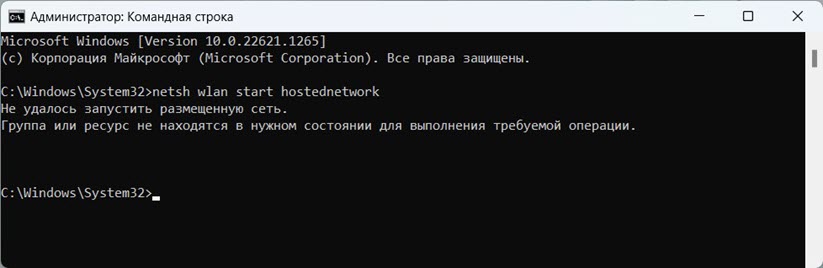
- Не удалось запустить размещенную сеть. Интерфейс беспроводной локальной сети выключен.
- Или: «Присоединенное устройство не работает».
Скорее всего, у вас первый вариант, который на скриншоте. Так как это самый популярный случай. Но, если у вас другое описание ошибки, то это не столь важно, так как решения будут одинаковые. Я буду все делать на примере Windows 10. Если у вас Windows 7, или Windows 8, то все решения вам подойдут.
Решение ошибки «Не удалось запустить размещенную сеть» при раздаче Wi-Fi сети
Чаще всего, эта ошибка связана именно с работой беспроводного Wi-Fi адаптера. Возможно, он у вас отключен. Не установлен драйвер, или установлен нерабочий драйвер. Или у вас вообще нет беспроводного адаптера.
Для начала несколько важных моментов:
- Если вы хотите раздать Wi-Fi со стационарного компьютера, то убедитесь, что на вашем ПК есть Wi-Fi адаптер и на него установлен драйвер. Как правило, в компьютерах нет встроенных приемников. Поэтому, используют USB, или PCI адаптеры.
- Если у вас ноутбук, то там адаптер есть встроенный. Но он может быть отключен, или на него не установлен драйвер. Wi-Fi на вашем ноутбуке должен работать.
- Посмотрите подробные инструкции: как раздать Wi-Fi в Windows 10 и как раздать Wi-Fi на Windows 7. Возможно, вы что-то делаете не так.
- Командную строку запускайте от имени администратора.
Переходим к более серьезным решениям.
Проверка Wi-Fi адаптера (размещенной сети) в диспетчере устройств
Нам нужно открыть диспетчер устройств. В Windows 10 проще всего нажать правой кнопкой мыши на меню Пуск и выбрать «Диспетчер устройств». В любом случае, можно нажать Win + R, ввести команду mmc devmgmt.msc и нажать Ok. Или запустить его через свойства в «Мой компьютер». Способов много.
В диспетчере сразу открываем вкладку «Сетевые адаптеры». Смотрим, есть ли там адаптер в названии которого есть «Wi-Fi», «Wireless», или «WLAN». Если есть, это уже хорошо. Если нет, то скорее всего у вас не установлен драйвер на Wi-Fi, или вообще нет адаптера в вашем компьютере. Нужно установить драйвер. Вам может пригодится статья: установка драйвера на Wi-Fi в Windows 10, или на примере Windows 7.
Если беспроводной адаптер в диспетчере устройств у вас есть, то обратите внимание на иконку возле него. Если там возле иконки будет стрелка, то нажмите на адаптер и выберите «Задействовать».

После этого пробуйте запустить раздачу Wi-Fi сети.
Проверяем работу Microsoft Hosted Network Virtual Adapter
Если же возле адаптера нет никаких иконок, он включен и работает отлично, нужно проверить еще «Виртуальный адаптер размещенной сети (Майкрософт)
«, «Microsoft Hosted Network Virtual Adapter», или «Виртуальный адаптер Wi-Fi Direct (Майкрософт)» (Microsoft Wi-Fi Direct Virtual Adapter). Именно они отвечают за раздачу Wi-Fi сети.
Чтобы увидеть их, нужно зайти в меню «Вид» и поставить галочку возле «Показать скрытые устройства».

Возможно, эти адаптеры так же отключены, и их нужно задействовать.

Именно из-за неправильной работы этих адаптеров, чаще всего не получается запустить виртуальную Wi-Fi сеть в Windows.
Переустанавливаем Wi-Fi адаптер
Для начала просто отключите и снова включите адаптера. Возможно, это поможет.

Если иконка возле адаптера прозрачная (потухшая) (на скриншоте выше есть такая) и нет варианта «Задействовать», а открыв свойства адаптера видите надпись «Сейчас это устройство не подключено к компьютеру. (Код 45)», то нужно попробовать включить Wi-Fi сочетанием клавиш на вашем ноутбуке. Само сочетание клавиш зависит от производителя вашего ноутбука. На ASUS, это FN + F2. Подробнее об этом я писал здесь.
Так же возле адаптера может быть желтый восклицательный знак, а в свойствах сообщение «Это устройство работает неправильно». В таком случае сначала попробуйте удалить Wi-Fi адаптер и нажать на кнопку «Обновить конфигурацию оборудования».

Перезагрузите ноутбук. Если это не помогло, то переустановите драйвер Wi-Fi адаптера. Ссылки на статьи по этой теме я давал выше. Скачайте драйвер с сайта производителя для модели своего ноутбука и установленной Windows, и установите его.
Пробуйте запустить размещенную сеть командой «netsh wlan start hostednetwork».

У меня все получилось.
Исправляем проблему с запуском размещенной сети с помощью команд
Запустите командную строку от имени администратора. Если вы хотите запустить виртуальную Wi-Fi сеть, то командная строка у вас уже скорее всего открыта.
По очереди выполните такие команды:
netsh wlan set hostednetwork mode=disallow
Должна появится надпись: Режим размещенной сети запрещен в службе беспроводной сети.
netsh wlan set hostednetwork mode=allow
Результат: Режим размещенной сети разрешен в службе беспроводной сети.

Дальше пробуйте запустить раздачу Wi-Fi командами:
netsh wlan set hostednetwork mode=allow ssid=»help-wifi.com» key=»11111111″ keyUsage=persistent
netsh wlan start hostednetwork
Все должно получится.
netsh wlan show drivers: проверка поддержки размещенной сети
В командной строке от имени администратора выполните команду:
netsh wlan show drivers
Найдите строку «Поддержка размещенной сети» напротив нее должно быть написано «Да».

Если у вас «Нет», то это значит, что ваш адаптер не умеет раздавать Wi-Fi. Возможно, это из-за того же драйвера, который нужно обновить, или переустановить. А может он не поддерживает эту функцию.
Надеюсь, мои советы помогли вам избавится от ошибки «Не удалось запустить размещенную сеть. Группа или ресурс не находятся в нужном состоянии для выполнения требуемой операции.», и вы смогли раздать интернет со своего компьютера.
Вполне возможно, что после запуска сети вы столкнетесь с еще одно проблемой: когда после подключения к Wi-Fi не будет работать интернет. О решении этой проблемы я писал в статье: раздали Wi-Fi с ноутбука, а интернет не работает «Без доступа к интернету» и Не удается предоставить общий доступ к интернету по Wi-Fi в Windows 10.
Задавайте вопросы в комментариях, прикрепляйте скриншоты со своими ошибками, делитесь советами и решениями!
362
342595
Сергей

Настройка виртуальной Wi-Fi сети
Сведения о беспроводной размещенной сети
Беспроводная размещенная сеть — это новая функция WLAN, поддерживаемая в Windows 7 и Windows Server 2008 R2 с установленной службой беспроводной локальной сети. Эта функция реализует две основные функции:
- Виртуализация физического беспроводного адаптера в несколько виртуальных беспроводных адаптеров иногда называется Виртуальным Wi-Fi.
- Программная беспроводная точка доступа (AP) иногда называется SoftAP, использующая назначенный виртуальный беспроводной адаптер.
Эти две функции сосуществуют в системе Windows вместе. Включение или отключение беспроводной размещенной сети включает или отключает виртуальные Wi-Fi и SoftAP. Эти две функции нельзя включить или отключить отдельно в Windows.
С помощью этой функции компьютер Windows может использовать один физический беспроводной адаптер для подключения в качестве клиента к аппаратной точке доступа (AP), в то же время выступая в качестве программной точки доступа, позволяя другим устройствам с поддержкой беспроводной связи подключаться к нему. Для этого требуется, чтобы на локальном компьютере был установлен беспроводной адаптер с поддержкой размещенной сети. Драйвер для беспроводного адаптера должен реализовывать модель драйвера устройства беспроводной локальной сети, определенную корпорацией Майкрософт для использования в Windows 7. Чтобы получить логотип Windows 7, драйвер беспроводной сети должен реализовать функцию беспроводной размещенной сети.
На локальном компьютере в любое время включена не более одной беспроводной размещенной сети, и только один беспроводной адаптер будет использоваться беспроводной сетью. При наличии нескольких беспроводных адаптеров, поддерживающих размещенную сеть, Windows выберет один адаптер для использования с беспроводной размещенной сетью. При использовании API размещенной сети беспроводной адаптер с поддержкой размещенной сети виртуализируется не более чем для трех логических адаптеров:
- Адаптер станции (STA) для использования клиентскими или нерегламентированными беспроводными приложениями. Адаптер STA наследует все параметры исходного физического беспроводного адаптера и демонстрирует такое же поведение, как и физический адаптер. Концептуально можно рассматривать адаптер STA как идентичный физическому адаптеру после виртуализации. Адаптер STA всегда находится в системе, если присутствует соответствующий беспроводной физический адаптер.
- Адаптер AP, используемый беспроводной размещенной сетью для размещения SoftAP. Адаптер AP присутствует в системе Windows только после первого вызова беспроводной размещенной сети (при первом вызове функции WlanHostedNetworkStartUsing, WlanHostedNetworkForceStart или WlanHostedNetworkInitSettings ). После создания адаптер AP останется в системе, пока беспроводная размещенная сеть не будет отключена. Если беспроводная размещенная сеть будет включена позже, адаптер AP снова появится в системе.
- Адаптер виртуальной станции (VSTA) для использования поставщиками оборудования для расширения возможностей беспроводной размещенной сети в Windows. Адаптер VSTA является необязательным и может быть создан в системе только соответствующей службой IHV. В отличие от адаптера AP, адаптер VSTA существует в системе Windows только с момента инициализации адаптера службой IHV до момента выпуска адаптера службой IHV.
Виртуальные Wi-Fi сопоставляют логические адаптеры с портами NDIS. Привязка адаптеров STA, AP и VSTA к определенным портам NDIS определяется Windows. Адаптер STA всегда привязан к порту 0. Адаптер AP привязывается к следующему доступному порту NDIS при запуске виртуализации, и привязка остается прежней до тех пор, пока виртуализация не завершится при отключении беспроводной размещенной сети. Адаптер VSTA привязывается к следующему доступному порту NDIS при инициализации соответствующей службой IHV, а привязка остается прежней до тех пор, пока не будет освобождена службой IHV.
Адаптер VSTA можно создать для использования IHV без создания адаптера SoftAP.
Следующие сочетания допустимы для физического адаптера с виртуализацией:
- Адаптер STA.
- Адаптеры STA и AP.
- Адаптеры STA и VSTA.
- Адаптеры STA, AP и VSTA.
За исключением случаев адаптера STA, все остальные сочетания допустимы, только если включена беспроводная размещенная сеть. Что касается одного адаптера STA, это физический адаптер, если беспроводная размещенная сеть отключена. Если беспроводная размещенная сеть включена, это адаптер STA, когда беспроводная размещенная сеть никогда не вызывалась в системе.
Мост между адаптером AP и любыми другими адаптерами в системе запрещено. То же ограничение применяется к адаптеру VSTA, если он присутствует в системе.
Функция беспроводной размещенной сети в Windows реализует SoftAP. Однако этот SoftAP не предназначен для замены аппаратных устройств беспроводной точки доступа. В частности, если беспроводная размещенная сеть работает, когда компьютер переходит в спящий режим (режим ожидания), гибернации или перед перезагрузкой компьютера, беспроводная размещенная сеть будет остановлена. Беспроводная размещенная сеть не будет автоматически перезагружена после выхода компьютера из спящего режима, гибернации или перезагрузки. Кроме того, SoftAP не предоставляет разрешение DNS. В случае, когда внешний DNS-сервер недоступен с помощью общего доступа к подключению к Интернету (см. обсуждение ICS ниже), разрешение полного доменного имени (FQDN) между любыми двумя компьютерами или устройствами, подключенными к SoftAP, включая компьютер, на котором размещен SoftAP, будет работать только в том случае, если обе сущности помечают тип сети сети SoftAP как частный (HOME или WORK во всплывающем окне категории сети). Так как компьютер, на котором размещен SoftAP, всегда помечает тип сети SoftAP как PRIVATE, только компьютеры или устройства, подключенные к SoftAP, должны пометить тип сети SoftAP как PRIVATE, чтобы разрешение полного доменного имени работало.
SoftAP и нерегламентированные сети являются взаимоисключающими на одном физическом адаптере. Если SoftAP выполняется на адаптере AP, а пользователь или приложение запускает нерегламентированные сети на адаптере STA, SoftAP будет остановлен. Если на адаптере STA запущена нерегламентная сеть, попытка запустить SoftAP на адаптере AP завершится ошибкой.
Чтобы обеспечить защиту беспроводной связи между компьютером, на котором размещен SoftAP, и устройствами, подключающимися к SoftAP, беспроводная размещенная сеть требует, чтобы все подключенные устройства использовали комплект шифров WPA2-PSK/AES. Общий ключ — это 63-символьное значение, создаваемое Windows при первом вызове беспроводной размещенной сети (при первом вызове функции WlanHostedNetworkStartUsing, WlanHostedNetworkForceStart или WlanHostedNetworkInitSettings ). Пользователь или приложение не могут изменить значение этого общего ключа, но приложение может запросить повторное создание нового ключа в операционной системе, вызвав функцию WlanHostedNetworkRefreshSecuritySettings , или пользователь может запросить повторное создание нового ключа операционной системой с помощью команд netsh wlan . Этот общий ключ называется первичным или системным ключом для беспроводной размещенной сети и сохраняется при запуске и остановке беспроводной размещенной сети. Этот первичный ключ называется «ключом безопасности системы» в командах netsh wlan .
Чтобы обеспечить простоту использования, беспроводная размещенная сеть также поддерживает концепцию дополнительного ключа безопасности или ключа безопасности пользователя, которая более удобна для пользователя, но может быть менее безопасной. Этот вторичный ключ называется «ключом безопасности пользователя» в командах netsh wlan . Дополнительный ключ не создается Windows. Пользователь должен указать значение для этого ключа. Пользователь или приложение может задать или изменить значение ключа путем вызова функции WlanHostedNetworkSetSecondaryKey или с помощью команд netsh wlan . Вторичный ключ может быть постоянным или временным. Для временного ключа, если беспроводная размещенная сеть уже запущена, вторичный ключ будет действителен до остановки беспроводной размещенной сети. Для временного ключа, если беспроводная размещенная сеть не запущена, он будет действителен только между следующим запуском и остановкой беспроводной размещенной сети.
Существует ровно один первичный ключ и не более одного вторичного ключа для беспроводной размещенной hetwork на любом компьютере. Все устройства, подготовленные с помощью Wi-Fi защищенной установки (WPS), получат первичный ключ. Другие устройства, настроенные вручную, могут использовать любой из ключей. При изменении ключа любое устройство со старым значением ключа не сможет подключиться к беспроводной размещенной сети без повторной подготовки нового ключа. Однако устройства с другим неизмененным ключом по-прежнему смогут подключаться к беспроводной размещенной сети.
Приложение может регистрироваться для получения уведомлений о беспроводной размещенной сети, поэтому в обратный вызов приложения будет отправляться уведомление WLAN при изменении свойств в беспроводной размещенной сети. Приложение регистрируется для уведомлений беспроводной размещенной сети, вызывая WlanRegisterNotification с параметром dwNotifSource , заданным для включения бита WLAN_NOTIFICATION_SOURCE_HNWK.
Windows предоставляет ИТ-администраторам два способа управления функцией беспроводной размещенной сети. Для компьютеров, входящих в домен, администраторы могут использовать групповую политику для запрета беспроводной размещенной сети. С помощью команд netsh wlan администратор может включить или отключить беспроводную размещенную сеть локально на компьютере.
Поддерживаемые сценарии для беспроводной размещенной сети
Беспроводная размещенная сеть обеспечивает два основных сценария для компьютеров Windows:
• Возможность предоставления беспроводной личной сети (беспроводной PAN) для использования с различными другими беспроводными устройствами.
• Совместное использование сетевых подключений для других компьютеров и устройств.
Беспроводной PAN — это основной сценарий, который включается отдельной беспроводной размещенной сетью. После запуска беспроводной размещенной сети на компьютере любое устройство с поддержкой беспроводной связи, поддерживающее WPA2-PSK/AES, сможет подключаться к softAP так же, как если бы оно подключалось к обычной аппаратной точке доступа. Устройства, подключенные к беспроводной размещенной сети, образуют беспроводной PAN, где они могут обмениваться информацией с компьютером Windows, на котором размещен SoftAP, а также между собой.
Для совместного использования сетевых подключений другими компьютерами и устройствами требуется общий доступ к подключению к Интернету (ICS). В этом сценарии общедоступный интерфейс ICS является общим подключением, а частный — виртуальным адаптером, на котором размещается SoftAP. Общим подключением может быть Ethernet, беспроводная локальная сеть или беспроводная глобальная сеть. В случае подключения по беспроводной локальной сети общедоступным интерфейсом ICS может быть другой адаптер беспроводной локальной сети или виртуальный адаптер станции на том же физическом беспроводном адаптере, где размещается SoftAP. Наиболее распространенным способом общего доступа к сети является совместное использование подключения к Интернету, при котором сеть на общедоступном интерфейсе ICS имеет доступ к Интернету.
Беспроводная размещенная сеть взаимодействует с Wi-Fi защищенной установки (WPS), еще одной важной новой функцией в Windows 7 и Windows Server 2008 R2 с установленной службой беспроводной локальной сети. Беспроводная размещенная сеть и WPS поддерживают сценарий, который подготавливает устройство с поддержкой WPS для аппаратной точки доступа, не поддерживающей WPS. В этом случае SoftAP, размещенный в Windows, вызывается в фоновом режиме для отправки профиля аппаратной точки доступа на устройство с поддержкой WPS.
Доступ пользователей и приложений к беспроводной размещенной сети
Конечные пользователи взаимодействуют с функцией беспроводной размещенной сети в Windows с помощью сторонних приложений или команд netsh . В настоящее время отсутствует собственный пользовательский интерфейс для настройки беспроводной размещенной сети или управления ею в Windows 7 или Windows Server 2008 R2 с установленной службой беспроводной локальной сети.
Сторонние приложения и команды netsh основаны на использовании функций общедоступной беспроводной размещенной сети. Этот набор функций предоставляет полный набор возможностей для управления беспроводной размещенной сетью в Windows 7 и Windows Server 2008 R2 с установленной службой беспроводной локальной сети.
Ниже приведен список функций беспроводной размещенной сети и распространенных действий с точки зрения конечного пользователя, для которых будет использоваться функция.
| Используемые функции | Описание |
|---|---|
| WlanHostedNetworkForceStart, WlanHostedNetworkStartUsing | Запустите беспроводную размещенную сеть. |
| WlanHostedNetworkForceStop, WlanHostedNetworkStopUsing | Остановите беспроводную размещенную сеть. |
| WlanHostedNetworkInitSettings, WlanHostedNetworkSetSecondaryKey, WlanHostedNetworkRefreshSecuritySettings | Настройте параметры беспроводной размещенной сети (измените SSID, измените вторичный ключ или запросите повторное создание первичного ключа). |
| WlanHostedNetworkQueryStatus, WlanHostedNetworkQuerySecondaryKey, WlanHostedNetworkQueryProperty | Запрос параметров и сведений беспроводной сети (состояние, SSID, вторичный ключ, первичный ключ или список устройств, подключенных в данный момент). |
Команды netsh предназначены для использования опытными пользователями или администраторами.
Netsh.exe имеет множество подкоманд для беспроводной локальной сети. Полный список параметров для netsh и беспроводной локальной сети можно получить в командной строке, введя следующую команду:
netsh wlan /?
Документация по всем командам Netsh для беспроводной локальной сети также доступна в Интернете на сайте Technet. Дополнительные сведения см. в статье Команды Netsh для беспроводной локальной сети (WLAN).
Ниже приведено несколько команд netsh , часто используемых с для беспроводной локальной сети и беспроводной размещенной сети, хотя поддерживаются и другие сочетания команд:
| Get-Help | Описание |
|---|---|
| netsh wlan start hostednetwork | Запустите беспроводную размещенную сеть. |
| netsh wlan stop hostednetwork | Остановите беспроводную размещенную сеть. |
| netsh wlan set hostednetwork [mode=]allow|disallow | Включите или отключите беспроводную размещенную сеть. |
| netsh wlan set hostednetwork [ssid=] [key=] [keyUsage=]persistent|temporary | Настройте параметры беспроводной размещенной сети. |
| netsh wlan refresh hostednetwork [data=] key | Обновите ключ беспроводной размещенной сети. |
| netsh wlan show hostednetwork [[setting=]security] | Отображение сведений о беспроводной размещенной сети. |
| netsh wlan show settings | Отображение глобальных параметров беспроводной локальной сети. |