Как изменить размер изображения или картинки для публикации в Instagram
Instagram — одна из самых популярных социальных сетей, у которой сотни миллионов активных пользователей по всему миру. Согласно нашему исследованию, пост с изображениями по-прежнему является наиболее распространенным типом, хотя сейчас вы можете делиться видео-историями в Instagram. Однако вы можете обнаружить, что многие посты с фотографиями искажены или растянуты. Вот почему вам следует внимательно изучить наше руководство, изменение размера изображения для Instagram в различных ситуациях и создавая привлекательный пост.
- Часть 1. Текущие форматы и размеры изображений Instagram
- Часть 2. Лучшие способы изменения размера изображений для Instagram на ПК
- Часть 3. Как изменить размер изображений для Instagram на iPhone и Android
- Часть 4. Часто задаваемые вопросы об изменении размера изображения для Instagram
Часть 1. Текущие форматы и размеры изображений Instagram
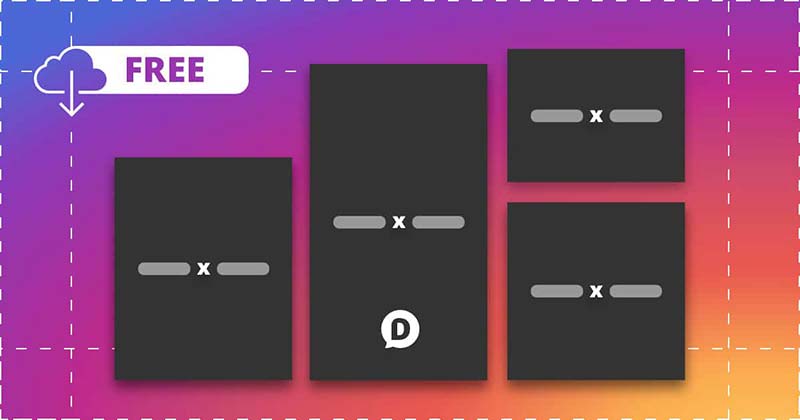
В качестве обновлений Instagram теперь позволяет вам делиться несколькими видами публикаций с фотографиями. Они работают с разными правилами размера фотографий, и мы поделимся ими в таблице ниже.
| Тип сообщения | Размер отображаемого изображения (пикс.) | Соотношение сторон | Максимальный размер изображения (пикс.) |
| Профиль | 110 по 110 | 1:1 | 180 по 180 |
| Фото пост | 600 по 600 | 1:1 | 1080 по 1080 |
| Горизонтальный фото пост | 600 по 400 | 16:9 | 1080 по 608 |
| Вертикальный фото пост | 480 по 600 | 4:5 | 1080 по 1350 |
| История Instagram | 9:16 | 1080 × 1920 | |
| Фото обложки IGTV | 420 по 654 | 1:1.55 | 420 по 654 |
| Квадратная реклама | 640 по 640 | 1:1 | 1080 по 1080 |
| Горизонтальное объявление | 640 по 400 | 1080 по 566 |
Важно знать точные размеры каждого типа публикации в Instagram, чтобы избежать искажения и растяжения фотографии. Поэтому первый шаг к публикации фотографий — это изменить размер фотографий и изображений для Instagram.
Поддерживаемые Instagram форматы фотографий включают JPG, PNG, JPEG, BMP и неанимированный GIF. Если вы разместите изображение в Instagram, социальные сети преобразуют его в JPG. Поэтому вам лучше начать с JPG, который сохранит качество ваших фотографий.
Часть 2. Лучшие способы изменения размера изображений для Instagram на ПК
Иногда вы делаете фотографию с помощью камеры или смартфона, но считаете, что она недостаточно хороша. Есть ли способ изменить размер изображения для Instagram, а также улучшить качество? Фоторедактор Aiseesoft AI может удовлетворить ваши потребности. Начните с бесплатной загрузки и узнайте, как изменить размер изображений для Instagram.
114,445 Скачать
- Измените размер фотографий для Instagram, выполнив несколько простых шагов.
- Повысьте качество изображения с помощью технологии искусственного интеллекта.
- Поддерживает широкий спектр форматов фотографий.
- Несколько уровней изменения размера или масштабирования на выбор.
После бесплатной загрузки установите и откройте AI Photo Editor на своем компьютере. Нажать на Войти Кнопка в правом верхнем углу.
Перенесите фотографии с телефона на компьютер. Импортируйте файлы изображений, нажав на значок Выберите изображения кнопка. Или напрямую перетащите их в центр интерфейса.
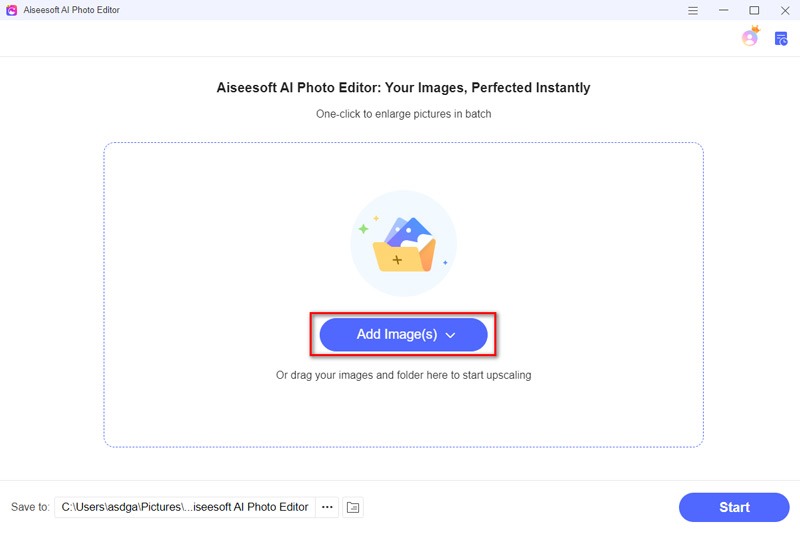
У вас есть четыре варианта изменения размера фотографий в Instagram: 2×, 4×, 6× и 8×. Выберите один из них и нажмите на кнопку Start кнопку.
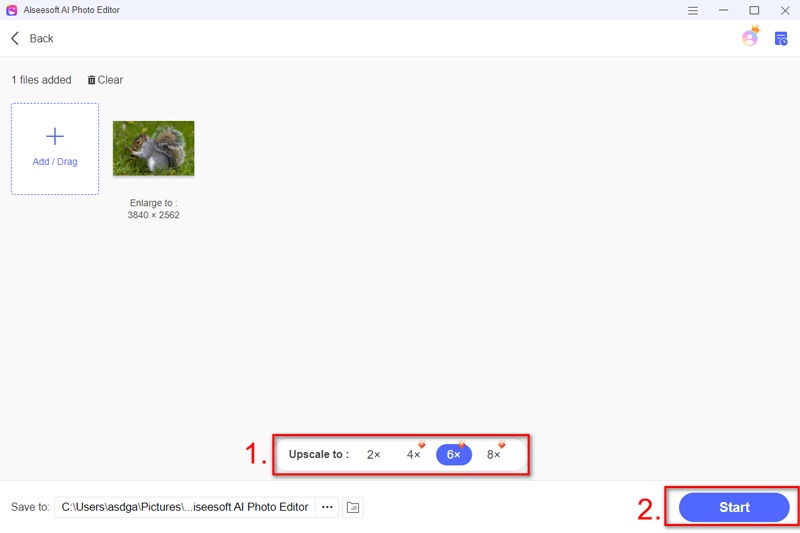
Опуститесь вниз и нажмите на три-точка Кнопка выбора места сохранения изображений. Наконец, нажмите на Save. кнопку.
После шага 4 вы можете сразу просмотреть фотографии с измененным размером для Instagram. Кажется, они оживают ярко и без каких-либо водяных знаков. У мощного инструмента для изменения размера изображений также есть онлайн-версия. Вы можете посетить его, зайдя онлайн-апскейлер изображений в вашем браузере. Они предлагают во многом схожие функции, которые позволяют изменять размер и масштабировать изображения простыми и быстрыми шагами.
Часть 3. Как изменить размер изображений для Instagram на iPhone и Android
Изменение размера изображения для Instagram с помощью инструмента по умолчанию
Как мобильная социальная сеть, пользователи получают доступ к Instagram в первую очередь с мобильных устройств. Изменение размера изображения для Instagram с помощью приложения — самый простой выбор для мобильных устройств. Мы используем iPhone в качестве примера, чтобы показать вам рабочий процесс.
Сделайте снимок на свой iPhone. Затем перейдите в приложение «Фото», найдите фотографию и откройте ее в полноэкранном режиме.
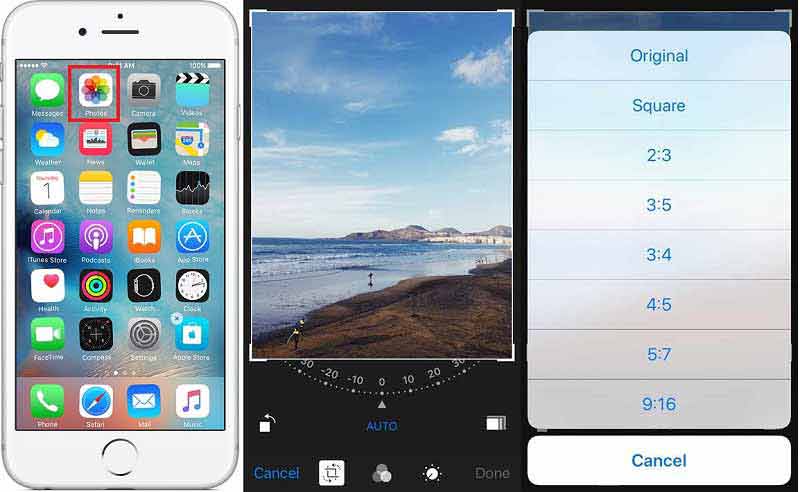
Нажмите урожай значок, а затем коснитесь прямоугольного значка в правом нижнем углу.
При появлении запроса выберите подходящее соотношение сторон для Instagram, например 4: 5, Квадрат или 9:16.
Затем настройте фотографию и коснитесь Готово чтобы подтвердить это. Имейте в виду, что исходное фото будет заменено.
Примечание: Когда дело доходит до телефона Android, вам понадобится стороннее приложение для редактирования фотографий, если встроенное приложение Галерея не поддерживает инструмент кадрирования.
- Лучшие методы для загрузки файлов GIF в Instagram
- Как сделать яркую историю из Instagram с фото и видео коллажем
Изменение размера изображений для Instagram с более высоким разрешением
Если вы хотите изменить размер фотографий для Instagram на своем телефоне и не хотите потерять какие-либо детали, Picwand вас не подведет. Это программа масштабирования изображений на базе искусственного интеллекта, способная увеличить разрешение до 8×. С его помощью можно увеличьте изображение до 4K. Независимо от того, хотите ли вы изменить размер селфи, групповой фотографии или аниме, он обрабатывает любые типы изображений для Instagram. Давайте посмотрим, как использовать Picwand для изменения размера фотографий на вашем телефоне.
Конвертер размера Dp для Instagram
Измените размер фотографии, чтобы она полностью соответствовала изображению профиля Instagram
�� 68,372 просмотры
Поделиться с друзьями
Копировать ссылку
LEAVE A REPLY
We offer you the safest & fastest tool to find the most similar images online.
Contact Our Support Team
Quick Links
All User uploaded data or generated data is deleted after 1 hour from server.
© 2024 Images Platform All rights reserved.
Отличные методы: как изменить размер изображения для Instagram
Instagram в настоящее время является одной из самых распространенных социальных сетей в мире. Ежедневно в это программное обеспечение загружаются миллионы изображений и видео, что открыло множество возможностей и превратилось в очень эффективный рекламный инструмент. Но вы должны учитывать типичный размер вашей фотографии при загрузке ее в социальные сети. Чтобы достичь наилучших результатов, вы должны научиться как изменить размер фото для инстаграма. Вам повезло, потому что эта статья предоставит вам самые простые и подробные инструкции о том, как изменить размер фотографий для Instagram. Поэтому давайте прочитаем эту полезную статью и узнаем о лучших методах изменения размера фотографий.
- Часть 1: Стандарт фото в Instagram и зачем изменять размер фотографий
- Часть 2: Отличные методы изменения размера изображений для Instagram
- Часть 3: Как загрузить изображения в Instagram
- Часть 4. Часто задаваемые вопросы об изменении размера фотографии для Instagram
Часть 1: Стандарт фото в Instagram и зачем изменять размер фотографий
Стандарт фото в Instagram
Есть несколько вещей, которые следует учитывать, когда речь заходит о стандартах. Поддерживаемые форматы изображений идут первыми. Instagram совместим с несколькими типами изображений, включая JPG/JPEG, PNG, JPEG и BMP. Вы также можете загружать неанимированные GIF-файлы. Может быть хорошей идеей преобразовать ваши изображения в JPEG или JPG, которые по-прежнему являются предпочтительным форматом, чтобы сохранить высокое качество и сэкономить время. Кроме того, вы должны узнать, какие пиксели вам нужно использовать при публикации фотографии в Instagram. Вот идеальные размеры изображений для Instagram.
◆ Стандартная почта — 1080 x 1080 пикселей (соотношение сторон 1:1)
◆ Аватар — 110 x 110 пикселей (соотношение сторон 1:1)
◆ Пейзажный пост — 1080 x 608 пикселей (соотношение сторон 1,91:1)
◆ Портретная почта — 1080 x 1350 пикселей (соотношение сторон 4:5)
◆ История ИГ — 1080 x 1920 пикселей (соотношение сторон 9:16)
◆ Пейзажная реклама — 1080 x 566 пикселей (соотношение сторон 1,91:1)
◆ Квадратные объявления — 1080 x 1080 пикселей (соотношение сторон 1:1)
◆ Фото обложки IGTV — 420 x 654 пикселей (соотношение сторон 1:1,55)
Максимальное разрешение при размещении фото — до 1920х1080 пикселей, минимальное — 150х150 пикселей. Что касается размера файла, максимальный размер составляет 8 МБ.
Зачем изменять размер фотографий для Instagram
Смартфоны и цифровые камеры позволяют создавать фотографии с потрясающим разрешением в современную эпоху. Если вы хотите распечатать фотографию, сделанную на iPhone 13 Pro Max, с разрешением примерно 2778 x 1284 пикселей, распечатка будет высокого качества и будет содержать определенные детали. В противном случае это будет казаться неприятным и неудовлетворительным, чего люди часто стараются избегать. Однако загрузка фотографий в Интернет отличается от их печати. Каждый файл занимает определенное место, а Интернет имеет ограниченное хранилище, как и ПК. Чем меньше размер ваших отправленных файлов, тем лучше в этой ситуации. Самый простой способ гарантировать, что ваши изображения сохранят свое высокое качество после публикации в Интернете, — это изменить их размер. Многочисленные настольные и мобильные программы для редактирования изображений, помимо возможности обрезки, также позволяют вводить новые размеры в пикселях. Обрезать фотографию для Instagram перед изменением ее размера — стандартная процедура. Это связано с тем, что программное обеспечение заставляет вас обрезать фотографии, и если вы сначала измените размер изображения, а затем обрежете его, в результате изображение будет меньше, чем необходимо. Вот почему вам нужно изменить размер фотографии перед публикацией в Instagram.
Бонусные советы!
Помните, что если ваши изображения пикселизированы и размыты, независимо от того, какие методы вы выберете и примените, чтобы привлечь больше внимания, люди не будут следовать за вами. Низкое качество изображения может испортить даже самые потрясающие произведения искусства. Важный шаг, который вы никогда не должны пропускать, — это подготовка ваших изображений к онлайн-публикации. Вот почему всегда учитывайте качество вашей фотографии.
Часть 2: Отличные методы изменения размера изображений для Instagram
Как изменить размер изображений для Instagram онлайн
Иногда масштабированное изображение кажется зернистым и непривлекательным. Возможно, это привело к увеличению и изменению размера фотографии. Вы можете исправить пиксельные и размытые изображения с помощью MindOnMap Бесплатный онлайн-апскейлер изображений, что дает фантастические результаты. Инструмент предлагает несколько факторов повышения масштаба, если вы хотите увеличить изображение, сохранив при этом его качество. Для фотографий доступно увеличение 2X, 4X, 6X и 8X. Поскольку это программное обеспечение на основе браузера, вам не нужно устанавливать его на свой компьютер. Вы можете напрямую использовать его в разных браузерах, таких как Google Chrome, Yahoo, Mozilla Firefox, Safari, Microsoft Edge и других. Кроме того, этот апскейлер изображений предлагает интуитивно понятный интерфейс, идеально подходящий для начинающих. Он также имеет простой процесс для улучшения вашей фотографии. Таким образом, вы можете создать исключительное изображение, прежде чем публиковать его в своей учетной записи Instagram. Чтобы масштабировать фотографию, выполните простые шаги, описанные ниже, с помощью бесплатного онлайн-инструмента MindOnMap Image Upscaler.
Зайдите в браузер и посетите веб-сайт MindOnMap Бесплатный онлайн-апскейлер изображений . Затем нажмите кнопку загрузить изображения кнопка. Вы также можете установить параметр увеличения перед загрузкой фотографии.
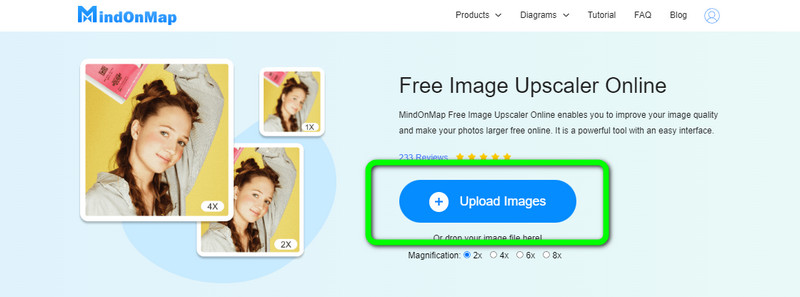
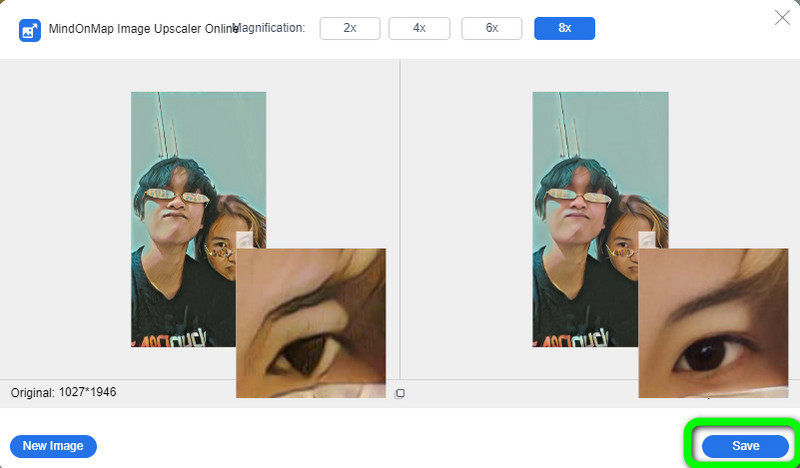
После загрузки фотографии вы можете увеличить масштаб изображения, выбрав параметры увеличения. Вы можете увеличить фотографию до 8x.
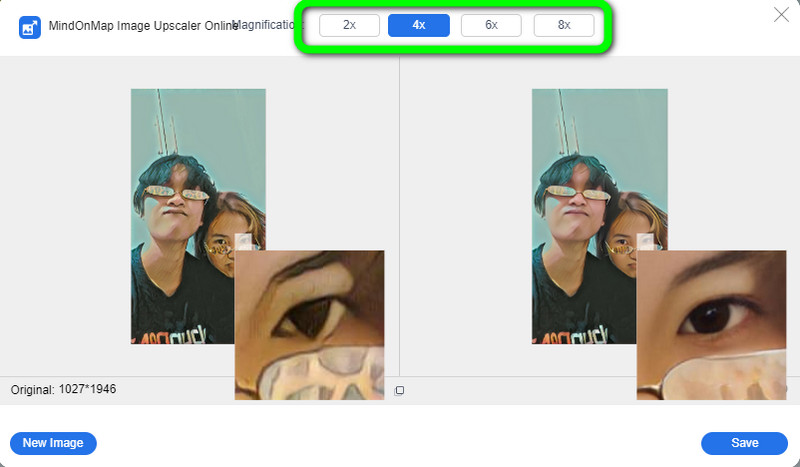
Когда вы закончите масштабирование фотографии, вы можете сохранить ее на своем устройстве, нажав кнопку Сохранять кнопка.
Как изменить размер фотографий для Instagram на iPhone
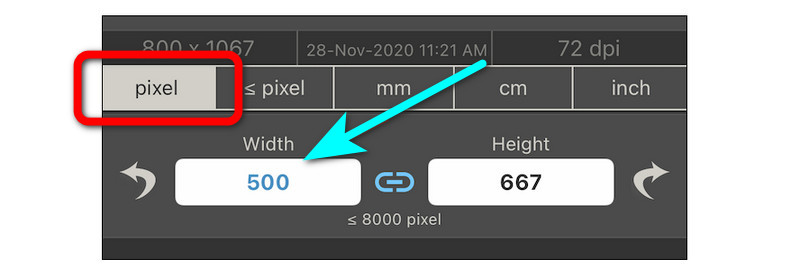
Если вы хотите узнать, как изменить размер изображения на iPhone для Instagram, используйте приложение «Размер изображения». С помощью этой программы вы можете быстро и легко изменить размер изображения до любого желаемого размера. Для установки формата вывода можно использовать следующие четыре единицы измерения: пиксели, миллиметры, сантиметры и дюймы. Просто коснитесь значка цепочки между областями ввода ширины и высоты, чтобы сохранить соотношение сторон. Вы можете сохранить, отправить по электронной почте, распечатать или поделиться готовым изображением, используя Размер изображения. Кроме того, вы можете легко использовать это, потому что у него есть простой способ изменить размер фотографии. Кроме того, это загружаемое приложение доступно как для Android, так и для iPhone. Таким образом, даже если вы не являетесь пользователем iPhone, у вас все равно будет возможность попробовать это приложение для улучшения вашей фотографии. Однако приложение Image Size может предложить только ограниченные возможности. Кроме того, поскольку это загружаемый инструмент, вы можете ожидать, что процесс установки займет много времени. Размер файла также большой, что может повлиять на память вашего телефона. Используйте приведенные ниже инструкции, чтобы изменить размер фотографии с помощью Image Size.
Откройте свой магазин приложений. Search the Размер изображения app в поисковой системе и скачать приложение. Затем откройте его после процесса установки.
После открытия приложения нажмите кнопку Фото значок в левом верхнем углу интерфейса. Затем получите доступ к своим фотографиям..
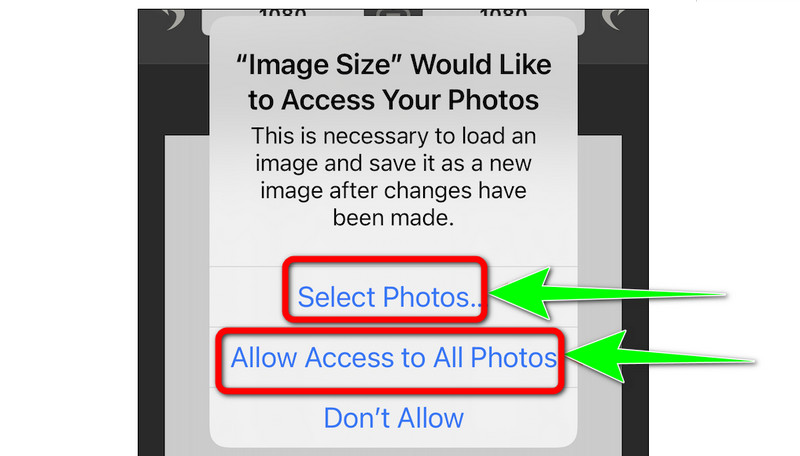
Затем выберите фотографию, размер которой вы хотите изменить.
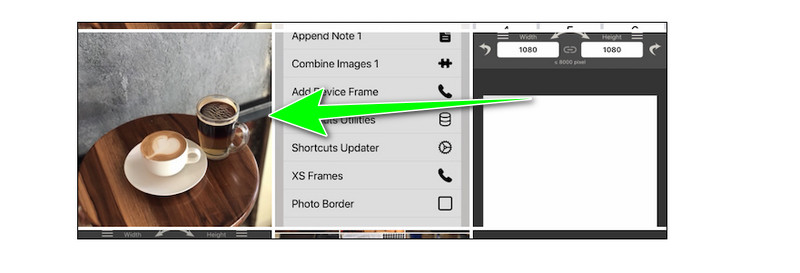
Теперь изображение появится в редакторе. Чтобы изменить размер изображения, отрегулируйте «Ширина» или «Высота» в столбце «Пиксели». Убедитесь, что кнопка в центре, которая выглядит как звено цепи, включена, чтобы соотношение сторон оставалось прежним.
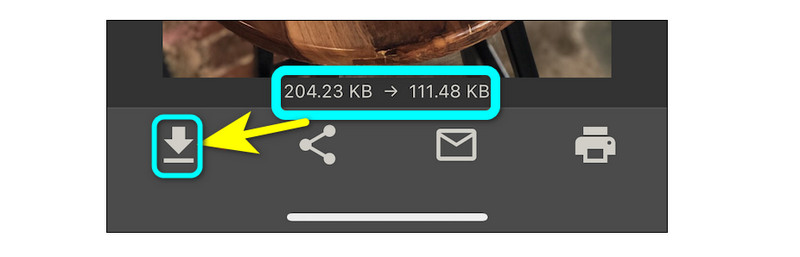
Приложение отобразит размер файла измененного изображения. Когда закончите, нажмите Сохранять на панели инструментов в нижней части экрана.
Часть 3: Как загрузить изображения в Instagram
Подробную инструкцию по загрузке фото в Instagram вы можете найти в этом разделе. Instagram — это известная программа для работы с фотографиями, которая позволяет пользователям делиться фотографиями с друзьями. Это забавное и простое приложение для социальных сетей, которое каждый может использовать для связи с друзьями. Загрузить изображение в Instagram будет просто, если вы будете следовать этим рекомендациям. Прежде чем приступить к этим инструкциям, вы должны сначала загрузить приложение Instagram из App Store или Google Play Store.
Установите и откройте Instagram на своем телефоне
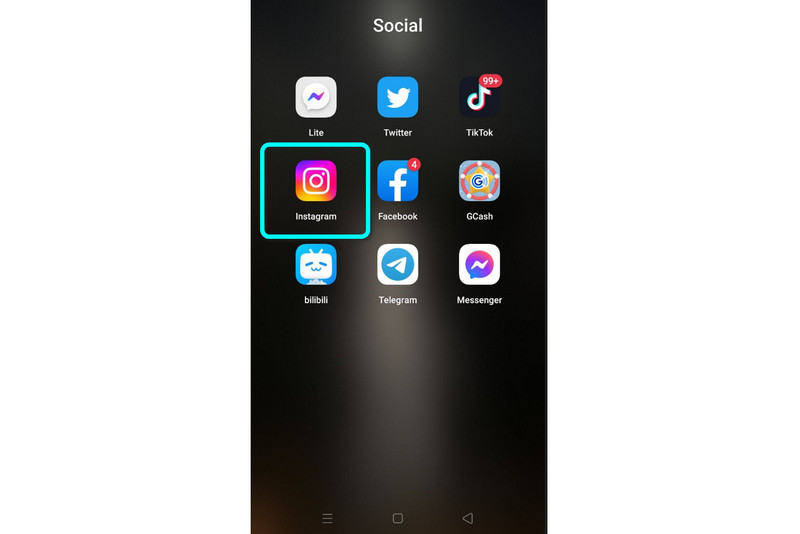
После запуска приложения коснитесь значка Плюс значок в верхней части экрана, чтобы вставить фотографию, которую вы хотите загрузить. Чтобы сделать новую фотографию, нажмите кнопку Камера значок.
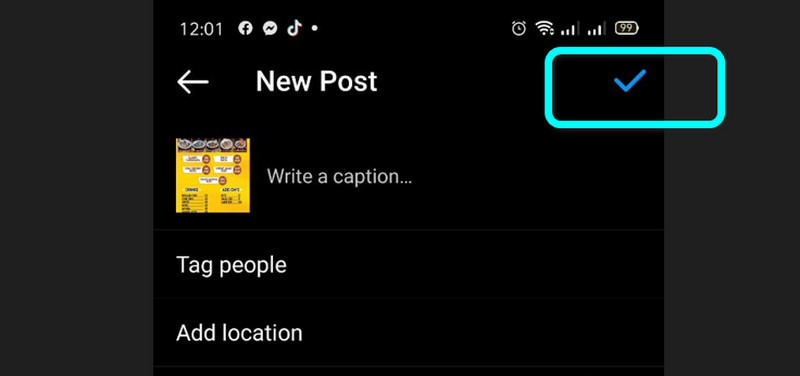
Нажмите символ → и добавьте подпись или укажите свое местоположение.
Когда вы закончите, коснитесь Проверять символ в верхней части экрана.
- Полные руководства по созданию диаграммы потока данных
- Как создать карту пути клиента тремя лучшими способами
Часть 4. Часто задаваемые вопросы об изменении размера фотографии для Instagram
1. Зачем Instagram нужно обрезать фотографии?
В Instagram поддерживаются только четыре соотношения сторон. Он обрежет фотографию, которую вы загружаете, если соотношение сторон отключено. Чтобы предотвратить это, вы можете изменить свою фотографию перед ее публикацией в приложении социальной сети.
2. Сжимает ли Instagram мои изображения?
Да. Он основан на Instagram, и все опубликованные фотографии сильно сжаты. Это уменьшает размер и качество ваших фотографий, освобождая при этом значительный объем дискового пространства на сервере. Вы можете уменьшить размер файла перед отправкой, чтобы избежать получения некачественных фотографий.
3. Могу ли я загрузить в Инстаграм полную картинку без рамок?
Вы можете загрузить полную картинку в Instagram, если измените ее размер в соответствии с идеальным соотношением.
Вывод
Теперь вы узнали, как изменить размер фотографии для Instagram используя лучшие методы. Вы также узнали о стандартах размещения фотографий в Instagram и о том, как их загружать. Изменение размера фотографии может привести к размытию фотографии, особенно при ее увеличении или увеличении. Поэтому вы можете использовать MindOnMap Бесплатный онлайн-апскейлер изображений. Он может масштабировать вашу фотографию до 8x.

Создайте свою карту разума, как вам нравится
Инструкция, как уменьшить фото для Инстаграм

Фото
Автор Екатерина Муракаева На чтение 6 мин. Опубликовано 19.10.2020
Социальные сети выдвигают требования к загружаемому контенту. Обычно это обусловлено техническими нюансами работы сервисов. Мы с этим ничего не можем поделать, поэтому остаётся учиться жить, умещаясь в рамках. Поговорим о том, как уменьшить фото для Инстаграма.
Почему Инстаграм обрезает фото при загрузке
Итак, почему, когда мы выкладываем фотографию в Instagram, она обрезается? Это связано с рядом технических моментов жизни социальной сети:
- Возможности мобильной сети . До внедрения 5G ещё долго, а сеть 4G не сможет хорошо тянуть тяжёлые файлы, чтобы вам было удобно просматривать ленту новостей.
- Характеристики большинства устройств . Сейчас всё чаще можно встретить экраны с разрешением 4k. Но их не так много в ходу, поэтому нет необходимости в поддержке такого контента и всё, что такого разрешения, сервис уменьшит.
- Объём серверов . Чем качественнее фото, тем больше оно весит. А объём серверов миллиардной социальной сети тоже может закончиться.
- Формат публикации . А теперь об обрезании вертикальных и горизонтальных снимков. Формат поста по умолчанию – квадратное изображение.
Поэтому соцсеть может обрезать то, что вы выкладываете, если не уследите.
Какого размера фото можно загружать в Инстаграм
Для того, чтобы масштаб вашей задумки поместился и ничего не пришлось уменьшить, нужно знать, какие требования социальная сеть выдвигает к контенту, который мы можем вылодить.

- Разрешение . 1080 пикселей. Если снимок горизонтальный, то самая большая сторона будет такого разрешения. У квадратного все будут такими. Истории – исключение, там разрешение 1080 на 1920 пикселей.
- Соотношение сторон . По умолчанию это квадратные фотки со сторонами 1 к 1. Да, логично. Горизонтальные имеют соотношение сторон 1,91 к 1, а вертикальные – 4 к 5.
- Формат . Грузятся почти все, но идеально подходят jpg и png. Другие во время загрузки конвертируются и могут потерять качество.
Инструкция, как уменьшить фото в Инсте
Конечно, даже если вы знаете, каким должен быть снимок, его придётся подогнать под рамки социальной сети. Итак, как уменьшить фото, чтобы оно поместилось в Инстаграм. В Инструкциях разберём как изменение размера, так и обрезку.
С помощью встроенных функций
Мы можем подгонять картинку во время создания публикации. Чтобы разместить снимок в полном размере, нажмите по круглой иконке с уголками снизу слева. Также вы можете, разведя пальцы, приблизить фотку. После, коснувшись изображения и передвинув его, вы сможете разместить в кадре то, что нужно. В плане разрешения же вам не нужно париться – соцсеть сама всё сделает за вас.

Через сторонние приложения
- Качаем Lightroom.
- Жмём по кнопке «Все фото».

- В правом нижнем углу находятся две голубые кнопки. Жмём по той, на которой изображена картина с плюсом.

- Откроется галерея, отмечаем фотографии, которые нужно добавить в приложение, и жмём по кнопке «Добавить» снизу справа.
- Касаемся иконки «Обрезка».

- Двигаем стороны появившейся фигуры, чтобы сделать её соответствующего размера. После – касаемся галочки в правом верхнем углу.

- Сверху справа будет иконка для того, чтобы поделиться. Три объединённые точки. В появившемся внизу меню выбираем «Сохранить на устростве». Либо, если нужно изменить параметры сохраняемого изображения, нажмите по «Экспорт как…». После откроются более подробные настройки сохранения, в том числе и разрешение.

На онлайн-сервисах
- Открываем онлайн сервис от Adobe по ссылке https://www.photoshop.com/en/tools/editor.
- Жмём по «Upload photo» и выбираем файл из памяти устройства.

- В левом вертикальном меню есть две кнопки, которые могут нам понадобиться. Первая, «Crop & Rotate», обрезает изображения. Вторая, «Resize», может изменить размер. Появятся цифры с Height и Width. Жмём по иконке «Custom», а потом – меняем цифры. Мы не можем сделать картинку больше или поменять соотношение сторон.
- Жмём по «Done» в нижнем правом углу. После – по «Save».

Как уменьшить фотку, чтобы качество не пострадало
Изменение размера подразумевает уменьшение количества пикселей. Так что, качество так или иначе упадёт. Но в этом нет ничего плохого – даже то, что максимально нам доступно в социальной сети, это очень неплохое разрешение, которое позволяет выложить хороший контент. Если же результат вас всё же не устраивает, можете на этапе добавления фильтров перейти на вкладку «Редактировать» и поиграться с параметрами «Резкость» и «Детали».
Что делать, если при загрузке фото появляется ошибка
Не так уж и часто при загрузке фотографии в профиль Instagram возникают проблемы. Обычно перезапуска приложения или перезагрузки устройства хватает. Убедитесь, что никаких сбоев в гаджете и Инсте нет, соединение хорошее, а картинка соответствует требованиям социальной сети.
Социальные сети выдвигают требования к файлам, которые можно загрузить. Поэтому иногда полезно знать, как уменьшить фото для Инстаграм. На самом деле, фотосеть сама подгоняет снимки под свои условия. Так что, зачастую нам не нужно пользоваться сторонними сервисами и приложениями, а это чертовски удобно.