Как окончательно удалить платёжный профиль из службы Google Pay
Вы можете полностью прекратить использование Google Pay. Если вы откажетесь от использования службы Google Pay, связанной с вашей учетной записью Google, вы потеряете возможность снова использовать её позже.
Перед закрытием платежного профиля
Рекомендуем выполнить следующие шаги, прежде чем закрыть профиль.
- Вам нужно понять, как это повлияет на вашу учетную запись Google. Если вы закроете свой профиль Google Pay, вы потеряете возможность:
- совершать покупки в Google Play, AdWords и других службах Google;
- использовать Google Pay для оплаты покупок;
- отправлять или запрашивать деньги;
- сохранять подарочные карты, карты лояльности и реквизиты платёжных карт;
- просматривать историю транзакций.
- Если вы хотите удалить свои данные, но при этом сохранить возможность совершать покупки, вы можете:
- удалить карту
- удалить некоторую информацию о транзакции
Полное удалении аккаунта Google Pay
Шаг 1. Удалить информацию из Google Pay
Среди прочего будут удалены:
- номера виртуальных счетов (VAN) для кредитных и дебетовых карт и связанные с ними реквизиты третьих лиц;
- данные карт лояльности и подарочной карты, специальные предложения и транспортные билеты;
- данные о транзакциях, совершенных с использованием номеров виртуальных счетов (VAN);
- информация о попытках произвести оплату в магазинах;
- информация об использовании карт лояльности, подарочных карт, специальных предложений, билетов на общественный транспорт и других товаров из категории «Сохранить в Google Pay»;
- данные о покупке продуктов и услуг в приложениях и на веб-сайтах, не принадлежащих Google, с использованием Google Pay (за исключением покупки цифрового контента в приложении);
- информация о запросах средств, полученных или отправленных в Google Pay.
- Откройте myaccount.google.com.
- В разделе «Данные и персонализация» нажмите Удаление сервиса или аккаунта.
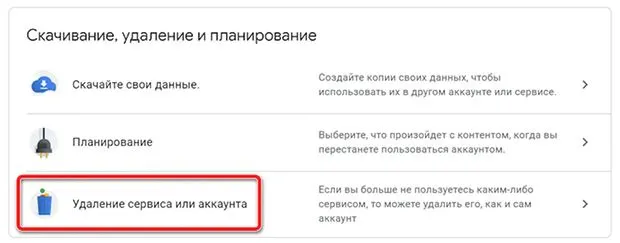
- Нажмите Удаление сервиса Google.
- Нажмите Удалить (значок корзины) рядом с Google Pay.
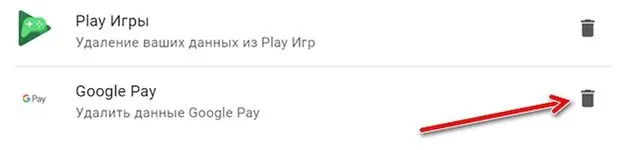
- Если вы не видите Google Pay в списке, вы уже успешно удалили его.
- Подтвердите удаление услуги.
Шаг 2. Окончательно закройте свой платёжный профиль Google
Чтобы закрыть свой профиль платежей Google:
- Необязательно: Если у вас несколько профилей, откройте pay.google.com и войдите в профиль, который вы хотите закрыть.
- Затем используйте эту ссылку.
Это повлияет на:
- данные кредитной и дебетовой карты и другие формы платежей, сохраненные для использования при совершении покупок в службах Google, в приложениях и на веб-сайтах, не принадлежащих Google;
- данные о транзакциях в Google Play, AdWords, YouTube и других сервисах Google, а также данные о других покупках любого цифрового контента в приложениях;
- информацию о средствах, отправленных или полученных с использованием баланса Google Pay.
Примечание: после закрытия вашего профиля Google может хранить некоторую информацию в течение некоторого времени из-за юридических обязательств.
Как закрыть платёжный профиль?
Платежный аккаунт – это часть платежного профиля , которая определяет текущие настройки выставления счетов и осуществления платежей в Google Рекламе.
Как удалить платежные данные Google?
- Откройте приложение Google Play .
- Нажмите на значок профиля в правом верхнем углу экрана.
- Выберите Платежи и подписки Способы оплаты нажмите на значок «Ещё» Настройки платежей.
- При необходимости войдите в аккаунт Google Pay.
- Под нужным способом оплаты нажмите Удалить Удалить .
Что значит закрыть платежный профиль?
Если у вас несколько платежных профилей
Если вы решите закрыть платежный профиль , то будет удален тот профиль , которым вы пользовались в последний раз. . Войдите в платежный профиль . Выберите нужный профиль . Воспользуйтесь инструментом закрытия платежного профиля .
Как разблокировать платёжный профиль Google Pay?
Если вы обратитесь в банк-эмитент и оспорите списание средств, выполненное Google , ваш платежный профиль будет автоматически закрыт. Это делается в целях безопасности. Чтобы восстановить профиль , откройте страницу pay . google .com и следуйте инструкциям в уведомлениях.
Как изменить платежный аккаунт гугл в игре?
- Откройте приложение Google Play.
- В правом верхнем углу экрана нажмите на значок профиля.
- Выберите Платежи и подписки Способы оплаты Другие варианты
- При необходимости войдите в аккаунт Google Pay.
- Под выбранным способом оплаты нажмите Изменить .
- Внесите изменения.
- Нажмите Обновить.
Как изменить платёжный аккаунт?
- Войдите в аккаунт и выберите Настройки.
- Если у вас несколько профилей: Нажмите на значок стрелки вниз в левом верхнем углу рядом со своим именем. .
- Измените нужную информацию, например адрес или способ оплаты.
- Сохраните изменения.
Как открыть платежный аккаунт Гугл?
- Создайте аккаунт разработчика Google . .
- Перейдите на страницу Настройки оплаты (Настройки > Аккаунт разработчика > Настройки оплаты).
- Нажмите Создать платежный профиль. .
- В разделе » Платежный профиль» нажмите на стрелку вниз и выберите Создать платежный профиль.
- Название и адрес компании:
Как добавить пользователя в платежный аккаунт Гугл?
- Войдите в платежный профиль.
- Нажмите Настройки вверху экрана.
- В разделе » Пользователи платежных аккаунтов » выберите Управление платежными аккаунтами.
- Нажмите Добавить пользователя .
- Введите имя и адрес электронной почты пользователя .
- Нажмите «Разрешения» и выберите уровень доступа.
Как заполнить платежный профиль гугл?
- Имя и адрес лица, ответственного за профиль , а также его номер налогоплательщика (если это необходимо в соответствии с законом).
- Данные о кредитных и дебетовых картах, банковских счетах и других способах оплаты, которые вы когда-либо использовали для оплаты в сервисах Google .
Как отвязать карту от приложения?
- Откройте настройки устройства Android.
- Нажмите Google Настройки для приложений Google. Google Pay.
- Выберите способ оплаты, который хотите удалить.
- Нажмите на значок в виде трех точек .
- Следуйте инструкциям на экране.
Как отвязаться карту от гугл аккаунта?
Выбрать «Способы оплаты» и выбрать «Другие настройки платежей». 4. Далее в браузере откроется страница настройки Google Pay с привязанными способами оплаты (необходимо войти в аккаунт Google , к которому оформлены подписки). Удалить интересующую карту из аккаунта
Как отвязать карту Гугл Клауд?
- Войдите в консоль администратора Google . .
- На главной странице консоли администратора нажмите Оплата .
- Рядом со своей подпиской нажмите Посмотреть способы оплаты.
- Рядом с кредитной картой или банковским счетом нажмите Удалить.
Что будет если закрыть платежный профиль?
Если у вас несколько платежных профилей
Если вы решите закрыть платежный профиль , то будет удален тот профиль , которым вы пользовались в последний раз. Поэтому сначала выберите нужный вариант: Войдите в платежный профиль . . Воспользуйтесь инструментом закрытия платежного профиля .
Как удалить платежный профиль в плей маркете?
- Перейдите на страницу myaccount.google.com. При необходимости войдите в аккаунт.
- Выберите Данные и персонализация.
- Прокрутите страницу до раздела «Скачивание и удаление данных» и выберите Удалить сервис Удалить сервис. .
- Найдите в списке Google Pay и нажмите на значок корзины .
- Следуйте инструкциям на экране.
Как убрать Google Pay?
- Откройте приложение «Настройки» Приложения и уведомления.
- На некоторых устройствах достаточно перейти в «Настройки» Приложения Google Pay .
- Выберите Google Pay . Если этого сервиса нет, нажмите Показать все приложения.
- Выберите Удалить или Отключить.
Как отвязать карту от Гугл Плей на андроиде и компьютере?

Приветствую, друзья мои! У моей жены просто какая-то необъяснимая тяга к использованию различных платных приложений на своем телефоне.
Там все: правильное питание, фитнес-трекер, электронная библиотека и многое другое. Дело личное, вот только у нее истек срок действия карты, с которой осуществлялись покупки.
Пришлось помогать советами. А вы хотите узнать, как отвязать карту от Гугл Плей? В каких случаях чаще всего возникает такая необходимость? Хочу на этом моменте остановиться. В статье ниже вы узнаете все подробности.
Как добавить, изменить или удалить способ оплаты
В этой статье рассказано, как добавлять, изменять и удалять способы оплаты покупок в Google Play.
Способы оплаты в Google Play
Приобретая приложения и цифровой контент в Google Play, вы оплачиваете его в соответствии с настройками вашего аккаунта Google.

Предупреждение!
Если вы совершаете покупку впервые, выбранный способ оплаты будет добавлен в ваш аккаунт Google.
Поиск доступного способа оплаты. Доступные способы оплаты зависят от страны. Если вашей страны нет в раскрывающемся меню ниже, выберите Другое и посмотрите, какие способы оплаты вам доступны.
Кредитные или дебетовые карты
В аккаунт можно добавить следующие кредитные или дебетовые карты:
- MasterCard;
- Visa;
- Visa Electron.
Примечание. Некоторые из указанных типов карт могут в отдельных случаях не поддерживаться Google Play. Если ваша карта в списке поддерживаемых, но у вас все равно возникают проблемы с оплатой, обратитесь в свой банк или банк-эмитент карты.
Если вы используете кредитную или дебетовую карту, в вашей выписке могут появиться пробные платежи.
Неподдерживаемые способы оплаты. Для оплаты покупок в Google Play нельзя использовать следующие способы:
- электронный перевод;
- банковский перевод;
- Western Union;
- Money Gram;
- виртуальные кредитные карты;
- медицинский сберегательный счет;
- транспортные карты;
- платеж с блокировкой средств на карте.
Андроид
Как добавить способ оплаты:
- Перейдите в приложение «Play Маркет» Google Play на устройстве Android.
- Нажмите на значок меню Меню дальше Аккаунт дальше Добавьте способ оплаты.
- Следуйте инструкциям на экране.
- Способ оплаты будет добавлен в аккаунт Google Play.

Внимание!
Как добавить резервный способ оплаты. В аккаунте Google Play можно добавить резервный способ оплаты для отдельных подписок. Он будет использоваться, если не удастся списать средства с основного счета. Вы можете удалить резервный способ оплаты в любой момент.
- Перейдите в приложение «Play Маркет» Google Play на устройстве Android.
- Нажмите на значок меню Меню дальше Подписки.
- Рядом с подпиской нажмите Управление.
- Выберите Резервный способ оплаты.
- В разделе «Другие варианты» выберите способ оплаты, который хотите добавить.
- Следуйте инструкциям.
Как удалить способ оплаты:
- Перейдите в приложение «Play Маркет» Google Play на устройстве Android.
- Нажмите на значок меню Меню дальше Аккаунт.
- Выберите Способы оплаты дальше Другие настройки платежей.
- При необходимости войдите в Google Payments (payments.google.com).
- В браузере нажмите на значок меню Меню дальше Способы оплаты.
- Под выбранным способом оплаты нажмите Удалить дальше Удалить.
- Способ оплаты будет удален из аккаунта Google.
Как изменить способ оплаты:
- Перейдите в приложение «Play Маркет» Google Play на устройстве Android.
- Нажмите на значок меню Меню дальше Аккаунт.
- Выберите Способы оплаты дальше Другие настройки платежей.
- При необходимости войдите в Google Payments (payments.google.com).
- В браузере нажмите на значок меню Меню дальше Способы оплаты.
- Под выбранным способом оплаты нажмите Изменить.
- Внесите изменения и нажмите Обновить.
Как изменить способ оплаты при покупке:
- Перейдите в приложение «Play Маркет» Google Play на устройстве Android.
- Откройте страницу с описанием платного контента.
- Нажмите на цену и проверьте разрешения для приложения.
- Коснитесь стрелки вниз рядом с ценой Стрелка вниз дальше Способы оплаты.
- Выберите или добавьте способ оплаты.
- Оплатите покупку.
Примечание. Способы оплаты, которые вы добавляете при покупке, сохраняются в аккаунте.
Компьютер
Примечание. Если вы используете приложение Google Play на устройстве Chromebook, вам также подойдут инструкции для Android выше.
Как добавить способ оплаты:
- На компьютере откройте страницу аккаунта Google Play.
- Нажмите Добавить способ оплаты.
- Следуйте инструкциям на экране.
Способ оплаты будет добавлен в ваш аккаунт Google.
- Доступные способы оплаты (например, кредитные карты, оплата через оператора связи, PayPal и т. д.) перечислены на этой странице.
- Если во время оплаты возникнут проблемы, воспользуйтесь этими инструкциями.
Как удалить способ оплаты:
- На компьютере откройте страницу аккаунта Google Play.
- Нажмите Изменить способ оплаты. Вы перейдете в свой аккаунт Google Payments.
- Нажмите Способы оплаты в левой части страницы.
- Под выбранным способом оплаты нажмите Удалить дальше Удалить.
Способ оплаты будет удален из вашего аккаунта Google.
Как изменить способ оплаты:
- На компьютере откройте страницу аккаунта Google Play.
- Нажмите Изменить способ оплаты. Вы перейдете в свой аккаунт Google Payments.
- Нажмите Способы оплаты в левой части страницы.
- Рядом с нужным способом оплаты выберите Изменить.
- Внесите изменения и нажмите Обновить.
Способ оплаты будет обновлен в вашем аккаунте Google.
Как изменить способ оплаты при покупке:
- Откройте Google Play на компьютере.
- Откройте страницу с описанием платного контента.
- Нажмите на его цену.
- Рядом с текущим способом оплаты нажмите на стрелку вниз Стрелка вниз.
- Выберите или добавьте способ оплаты.
- Оплатите покупку, следуя инструкциям на экране.
Примечание. Способы оплаты, которые вы добавляете при покупке, сохраняются в вашем аккаунте.
Как удалить платежный профиль Google
Если вы удалите свой платежный профиль Google, то вся ваша платежная информация и история транзакций будут стерты. Восстановить профиль не получится.
После того как вы удалите платежный профиль, вы больше не сможете:
- совершать покупки в сервисах Google;
- оплачивать покупки через Google Pay;
- отправлять и запрашивать денежные переводы через Google Pay Send и Gmail;
- хранить информацию о подарочных картах и программах лояльности, а также платежные данные;
- просматривать историю транзакций.
Если вы снова захотите оплачивать покупки в сервисах Google или получать через них выплаты, вам нужно будет создать новый платежный профиль. Для этого потребуется выполнить транзакцию через один из наших сервисов.
Прежде чем удалять профиль. Если вас беспокоит безопасность одного из способов оплаты, попробуйте просто удалить его. О том, как это сделать, читайте здесь. В таком случае вы сможете и дальше расплачиваться оставшимися способами и вся информация, например история транзакций, будет сохранена.
Если у вас несколько платежных профилей. Если вы решите закрыть платежный профиль, то будет удален тот профиль, которым вы пользовались в последний раз. Поэтому сначала выберите нужный вариант:
- Войдите в платежный центр Google.
- Выберите профиль, который хотите удалить.
- Воспользуйтесь инструментом закрытия платежного профиля.
Если у вас один платежный профиль. Удалить профиль может только пользователь с правами администратора. Воспользуйтесь инструментом закрытия платежного профиля.
Как отвязать карту от Google Play: пошаговая инструкция
Чтобы выполнить оплату за использование того или иного программного продукта, скачанного с Плей Маркета, вам придется вносить в расчетную систему реквизиты своей банковской карты. И если единичный денежный перевод произвести не проблема, то частые финансовые операции могут забрать у вас достаточно много времени.

Совет!
Поэтому активные пользователи привязывают к своей учетной записи Гугл дебетовую или кредитную карту. При этом данных привязок может быть несколько. Если на какой-нибудь карте истек срок действия, она становится бесполезной.
В таком случае ее следует отключить от аккаунта в Play Market. Давайте разберемся, как отвязать банковскую карту от Google Play.
Удаление платежной системы через компьютер
Отвязать банковскую карту от Google Play можно через ПК или мобильное устройство. В первом случае ненужная платежная система отвязывается следующим образом:
- Откройте любой браузер, имеющийся на компьютере, и войдите на страницу сервиса платежей Гугу Плэй payments.google.com.
- Произведите авторизацию в системе. Для этого в соответствующем окне введите адрес электронной почты, используемой в качестве логина к вашей учетной записи, и пароль.
- В левом столбце кликните мышкой по строке «Способы оплаты».
- Перед вами высветятся все кредитные и дебетовые карты, привязанные к вашему аккаунту. Выберите 1 способ оплаты, который вы хотите убрать, и нажмите «Удалить». В приведенном примере мы хотим избавиться от второй привязки (Mastercard), срок действия которой уже давно истек.
- Подтвердите проводимые действия, кликнув «Ок».
Если вместо удаленной платежной системы вам требуется привязать к Google Play другой метод расчета, то в окне «Способы оплаты» следует нажать «Добавить», а затем заполнить соответствующую форму с указанием реквизитов банковского продукта.
Следует отметить, что если в качестве платежной системы к вашему профилю был привязан Google кошелек, то избавиться от него описанным способом не получится.
Вы можете только обнулить данный кошелек или перевести имеющиеся на нем средства на банковский счет.
Как убрать дебетовую карту через мобильный телефон
Рассматривая, как отвязать банковскую карту от Google Play, следует отметить способ выполнения данной операции через смартфон. Для этого необходимо:
- Запустите на телефоне приложение Play Market.
- Откройте его настройки и тапните по разделу «Аккаунт».
- Войдите во вкладку «Способы оплаты». Здесь вы можете только изменить параметры привязанной платежной системы. Для ее удаления нажмите на «Другие настройки».
После выполнения указанных действий вы попадете на сайт сервиса платежей Google Play. Здесь вам нужно будет произвести авторизацию в системе, отыскать ненужную карту и отключить ее.
Предупреждение!
В магазине Play Market производить расчеты можно не только с помощью дебетовых (кредитных) карт, но также через различные электронные сервисы. Их привязка и удаление практически ничем не отличаются от аналогичных операций с банковскими системами.
Разобравшись, как удалить и привязать платежную систему к Плей Маркету, вы сможете оплачивать покупки в несколько кликов, а также при необходимости очищать личный кабинет от ненужных карт без сторонней помощи.
Как удалить (отвязать) карту с Google Play
В Play Market предлагаются как бесплатные, так и платные приложения. В последнем случае можно не только совершать единовременные платежи, но и привязать кредитную карту к своему аккаунту.
Это позволит сэкономить время, не заполняя каждый раз банковские реквизиты. Но есть ситуации, когда актуальным становится вопрос, как отвязать карту от Гугл Плей.
Сделать это достаточно просто. Для того чтобы удалить карту в приложении с ПК или ноутбука, понадобится выполнить следующие действия:
- Перейти в любом браузере по ссылке payments.google.com.
- Ввести пароль от своего аккаунта. Это требование безопасности, и его понадобится выполнить, даже если другие сервисы на устройстве доступны через действующую учетную запись.
- Выбрать строку «Способ оплаты», расположенную в левой части экрана.
- Найти способ, который необходимо удалить и нажать соответствующую команду.

Необходимо учитывать, что данный алгоритм не подходит для тех, кто решил удалить счет Google-кошелька.
Можно удалить привязанную карту с Плей Маркет непосредственно на смартфоне.
- Открываем приложение.
- Нажимаем кнопку меню.
- Выбираем пункт «Аккаунт».


В Магазине приложений предлагается использовать не только банковские карты, но и электронные сервисы, в том числе PayPal. Для того чтобы каждый раз не вводить данные кошелька, его можно привязать так же, как кредитную карту.
Это делается через раздел в настройках «Аккаунт». В любой момент карту, как и электронный кошелек, можно отвязать от своей учетной записи, чтобы добавить новые данные. Платежи в приложении относительно безопасные, поэтому можно не переживать за сохранность своих средств.
Инструкция по удалению способа оплаты в Google Play. Как удалить дебетовую карту из google play
Как удалить способ оплаты в Google Play? Популярное приложение позволяет скачивать множество фильмов, игр, музыки, совершать покупки в интернет-магазинах.
По теме: Карта «Связной клуб»: как потратить баллы («плюсы») и отзывы клиентов
Чтобы защитить свой аккаунт от случайных и нежелательных покупок, достаточно разобраться, как удалить способ оплаты в Google Play. Сделать это можно совершенно бесплатно через свой компьютер или уже скачанное мобильное приложение.
Инструкция по удалению способа оплаты в Google Play
Чтобы убрать ненужный вариант транзакции в приложении через компьютер или мобильный телефон, необходимо разобраться в поддерживаемых вариантах финансовых операций со своего аккаунта.
В зависимости от страны выбираются доступные методы транзакции.

При возникновении любых проблем с совершением платежей через пластик, необходимо обратиться в банк. Если авторизация платежа через мобильное приложение не прошла, то в этом вопросе поможет оператор связи.
Теперь можно добавлять, удалять или изменять способы совершения транзакций через интернет в Гугл Плэй.
Через компьютер
Для работы с программой Google Play достаточно перейти на главную страницу https://play.google.com/store/account и ввести свой логин и пароль. Если уже имеется электронная почта, то вход произойдет автоматически.
Чтобы осуществить удаление карты оплаты в Play Market, достаточно выполнить ряд простых действий в своем аккаунте:
- для изменения способа платежа следует перейти в соответствующий раздел;
- в левой части страницы выбрать нужную транзакцию;
- под выбранным вариантом можно нажимать кнопку «удалить».
Операция по удалению варианта совершения покупки с ненужного банковского счета можно считать завершенной.
Внимание!
Рекомендуется обновить аккаунт, чтобы убедиться в правильности и завершении проделанных изменений.
Чтобы платеж происходил с нужного счета, достаточно добавить новую карту:
- войти в свой аккаунт Гугл;
- выбрать функцию добавления платежа;
- далее, достаточно выполнять подсказки на экране.
Нужная карта будет добавлена, и можно беспрепятственно совершать покупки в Плэй Market.
Системой предусмотрено добавление только конкретных видов карт, нужно убедиться, что они находятся в списке поддерживаемых.
Через мобильный телефон
При работе с мобильным приложением отключить с телефона ненужную покупку можно следующим способом:
- войти в свой аккаунт;
- выбрать удобный вариант совершения списания средств со счета;
- перейти в настройки платежа;
- в браузере зайти в меню способов оплаты;
- напротив нужного поставить отметку удаления.
- Телефон должен поддерживать систему ANDROID.
Все операции по удалению ненужных методов покупок в программе Гугл Плэй совершаются на протяжении пяти минут. Это верный и бесплатный способ устранения проблемы с оплатой покупок.
Через программу можно удалять, добавлять и изменять варианты совершения платежей, управлять своими чеками и счетами. Удаление ненужных функций платежных систем происходит через компьютер или мобильное приложение.
Как стереть платежную информацию из Google Кошелька
Google Кошелек и Google Play — это отличные сервисы, через которые очень удобно делать быстрые покупки, будь то просмотр платного фильма или заказ нового музыкального альбома.
Для подтверждения покупки в аккаунт требуется ввести платежную информацию, что не составляет никакого труда, однако, для удаления платежной информации потребуются определенные знания.
Может быть, вы просто хотели купить детское приложение для своего ребенка в Google Play и забыли, что платежная информация автоматически сохранилась в сети. А может быть вы решили купить приложение для друга, который так и не научился делать это самостоятельно.
В любом случае, вам хотелось бы защитить свою платежную информацию от нежелательных глаз. Сейчас мы вам расскажем, как с этим справиться.

Скорее всего, вы заполняли информацию об аккаунте в Google Play, а именно, в диалоговом окне Google Кошелька, однако, для удаления информации вам придется запустить основное приложение Google Кошелек или зайти на сайт.
Если вы заходите через приложение, вам потребуется PIN-код Google Кошелька, а если доступ осуществляется через сайт, не забудьте уточнить пароль от Google Аккаунта у его владельца, если это аккаунт вашего друга или коллеги.

Зайдя в аккаунт, выберите вкладку Способы Оплаты, если вы сидите через сайт, или перейдите в раздел Карты & Аккаунты, если вы зашли через приложение. Вам откроется список всех ваших аккаунтов.
Через сайт аккаунт можно удалить напрямую из этого списка, а в приложении придется открыть платежный профиль, перейти в опции (три точки в верхнем правом углу) и выбрать функцию удаления карты/аккаунта.

Удаление информации о кредитных картах, банковских счетах и счетах PayPal из Google Кошелька происходит по той же самой системе. Нажмите «стереть», затем подтвердите действие.

По завершению процедуры вам будет отображен обновленный список платежей. Ваша платежная информация успешно удалена! Помните, что удаление информации может повлечь за собой отмену подписок, которые были к ней привязаны — к примеру, Google Play Music All Access.
Кроме того, вышеупомянутые действия не вернут вам денег за приложения, приобретенные вашим маленьким сорванцом по оставленной без присмотра карте.
Как сменить страну в Google Play Маркете
Переехав жить в другую страну столкнулся с тем, что многие приложения для меня из этой страны недоступны. Происходит это из-за того, что аккаунт привязан к совершенно другой стране (скорее всего к той, откуда вы приехали). И на каждое такое приложение Гугл Плей писал «Данное приложение не доступно для установки в вашей стране».
Совет!
Погуглив, пояндексив, порамблерив, я не нашел путной инструкции, как поменять страну. Как оказалось, это не так просто. Кто-то пишет, что надо добавить способы оплаты, кто-то — почистить кэш, кто-то — потанцевать с бубном… Поддержка гугла за 5 дней мне так и не ответила…
Решение в итоге я нашел сам, и вот решил поделиться инструкцией, может кому-то будет полезно.
Определимся сразу, что все пункты лучше делать с компьютера, поскольку эта статья уже стала достаточно популярна и как показывает практика, с телефона почему-то не у всех получается сменить страну в плей-маркете. Хотя я все делал с телефона.
Здесь меняем платежный адрес: https://payments.google.com/payments/home#paymentMethods Т.е. если у вас привязана банковская карта, то заходите в её настройки и указываете ваш новый адрес. Саму карту удалять не надо. Ссылка на справку гугла.
Здесь меняем домашний адрес: https://payments.google.com/payments/home#settings. Для того чтобы был домашний адрес, должен быть хотя бы один добавленный способ оплаты (карта или PayPal). Ссылка на справку гугла.
Если у вас в каком-то из предыдущих пунктов осталось два адреса, то обязательно поставьте по умолчанию новый адрес.
Удаляем кэш в гугл-плей на телефоне: Настройки -> Приложения -> Google Play Store -> Удалить данные (не само приложение, а сохраненные им данные, ну или как это называют все — КЭШ).
Заходим в Google Play, снова вводим пароль, принимаем соглашение для новой страны и О чудо! Всё работает!
Как отвязать от аккаунта Google устройства, сайты и приложения
Аккаунт Google универсальный, он используется для доступа к почте Gmail, всем прочим сервисам Google, смартфонам и планшетам, а также к сайтам и приложениям. В некоторых случая возникает необходимость отвязать его — например, в целях безопасности, чтобы быть уверенным, что никто не будет пользоваться им без вашего ведома. Как это сделать?
Предупреждение!
Если вам просто мозолит глаза список ваших устройств при установке приложений через Google Play, вы можете удалить лишние.
Для этого зайдите с компьютера в Google Play, нажмите на шестерёнку с настройками (или просто перейдите по этой ссылке) и уберите галочки с тех устройств, которыми вы уже не пользуетесь.
Имейте в виду, что ваш аккаунт Google по-прежнему будет к ним привязан, если вы не выполнили сброс ненужного вам смартфона или планшета к заводским настройкам.

Отвязать аккаунт Google от устройства проще всего через его системные настройки, но это можно сделать и удалённо. Зайдите на сайт техподдержки Google в раздел «Поиск телефона». Здесь будут показаны все устройства, на которых вы выполнили вход со своим аккаунтом.
Выберите устройство, которым вы не пользуетесь, нажмите «Выйдите из аккаунта на устройстве», а затем «Выйти». Ваш аккаунт будет отвязан от этого устройства.

Для того, чтобы отвязать от своего аккаунта приложения и сайты, зайдите в раздел безопасности учётной записи. Здесь вы увидите, на какие сайты и приложения вы залогинивались со своим аккаунтом.
Нажмите на название любого из них, а затем на кнопку «Удалить» — будет выполнен выход. Если вы снова запустите этот сайт или приложение, вам потребуется снова предоставлять ему доступ к вашему аккаунту. В этом же разделе можно посмотреть сохранённые пароли от сайтов.
Они синхронизируются в Chrome между разными платформами и используются для автоматического входа на сайтах с поддержкой Smart Lock. Любой из этих паролей можно удалить.

Добавить, удалить, изменить способ оплаты в Google PlayВернуться к обзору
Вы можете изменить, добавить или удалить методы оплаты в аккаунте Google Play. Сделать это можно как на компьютере, так и на мобильном устойстве.
- Сначала вам нужно открыть Google Кошелёк и войти в свой аккаунт.
- На открывшейся странице слева вам нужно нажать на «Способы оплаты».
Хотите добавить кредитную или дебетовую карту? Тогда нажмите на «Добавить способы оплаты».
Хотите изменить или удалить уже существующий метод оплаты? Тогда нажмите «Изменить» или «Удалить» рядом с соответстующим методом оплаты.
На мобильном устройстве
Добавить способ оплаты:
- Сначала запустите приложение Google Play Маркет.
- Затем нажмите в открывшемся приложении значок и выберите «Мой аккаунт».
- Затем просто следуйте инструкции.
Удалить способ оплаты:
- Сначала запустите приложение Google Play Маркет.
- Затем нажмите в открывшемся приложении значок и выберите «Мой аккаунт».
- Перейдите к разделу «Способы оплаты» и нажмите на «Другие настройки платежей». (При необходимости вам потребуется войти в Google Payments.)
- Затем выберите метод оплаты.
- Нажмите «Удалить», а затем подтвердите своё действие.
Изменить способ оплаты:
- Сначала запустите приложение Google Play Маркет.
- Затем нажмите в открывшемся приложении значок и выберите «Мой аккаунт».
- Перейдите к разделу «Способы оплаты» и нажмите на «Другие настройки платежей». (При необходимости вам потребуется войти в Google Payments.)
- После этого выбирите метод оплаты.
- Нажмите на «Редактировать».
- Внесите все необходимые изменения и нажмите «Сохранить».
Отвязываем смартфон от всевидящего ока Google
Компания Google быстро прошла путь от небольшой поисковой системы до гигантской инфраструктуры, компоненты которой работают на наших ПК, смартфонах, планшетах и даже телевизорах.
Внимание!
Google неустанно собирает о нас информацию, поисковые запросы тщательно логируются, перемещения отслеживаются, а пароли, письма и контактная информация сохраняются на годы вперед. Все это неотъемлемая часть современности, но мы вполне можем ее изменить.
Ни для кого не секрет, что любое устройство под управлением Android (по крайней мере то, что сертифицировано Google) содержит в себе не только компоненты, собранные из AOSP, но и внушительное количество проприетарных программ Google. Это те самые Google Play, Gmail, Hangouts, Maps и еще куча приложений, включая диалер и камеру (начиная с KitKat).
Для всех этих компонентов нет не только исходного кода, но и вообще каких-либо пояснений по поводу принципов их работы. Многие из них изначально созданы с целью собирать определенные виды информации и отправлять их на серверы Google.
Так, например, ведут себя GoogleBackupTransport, отвечающий за синхронизацию списка установленных приложений, паролей и других данных, GoogleContactsSyncAdapter, который синхронизирует список контактов, или ChromeBookmarksSyncAdapter, работа которого — синхронизировать закладки браузера. Плюс сбор информации обо всех запросах в поисковике.
В самом факте синхронизации, конечно, ничего плохого нет, и это великолепный механизм, который позволяет настроить новый телефон за считаные минуты, а Google Now даже умудряется дать нам полезную информацию на основе наших данных (иногда).
Проблема только в том, что все это рушит нашу конфиденциальность, ибо, как показал Сноуден, под колпаком у АНБ (и, вероятнее всего, у кучи других служб) находится не только какая-нибудь империя зла под названием Microsoft, но и Google, а также множество других компаний из тусовки «мы не зло, а пушистые меценаты».
Говоря другими словами: Гугл сольет нас всех без всяких проблем, и не факт, что его сотрудники, сидя в своих офисах с массажистками и собачками, не ржут над именами из твоей контактной книги (там все зашифровано, да), попивая 15-летний пуэр из провинции Юньнань. А может быть, к черту этот Гугл? Возьмем их Android, а сами они пусть идут лесом?
Что такое Google Apps
Последняя версия кастомной прошивки на основе KitKat для моего смартфона весит 200 Мб, однако, чтобы получить настоящий экспириенс от смартфона, я должен прошить поверх нее еще и архив gapps, размер которого составляет 170 Мб.
Только после этого я получу систему, аналогичную предустановленной на Nexus-устройства, со всеми плюшками в виде интегрированного с Google Now рабочего стола, блокировку экрана на основе снимка лица, камеру с поддержкой сферической съемки и килограмм гугловского софта, начиная от Google Play и заканчивая Google Books.
Совет!
Еще раз повторюсь: все это закрытый софт от Google, который по-хорошему вообще нельзя распространять без их ведома (поэтому его нет в кастомных прошивках типа CyanogenMod), но так как извлечь его из прошивок Nexus-девайсов довольно просто, то в Сети можно найти огромное количество подобных архивов, в том числе сильно урезанных.
Для того чтобы выпустить смартфон на Android с набором gapps на борту, производитель должен отправить его на сертификацию в Google, которая, оценив качество и производительность смартфона, либо даст добро, либо отфутболит (но китайцев это вообще никак не останавливает).
По теме: Как снять деньги с кредитной карты Сбербанка: лимит и ограничения?
Так Google Apps попадают на смартфон. Из пользователей 99% либо юзают предустановленные приложения, либо устанавливают их самостоятельно на абсолютно чистую и полностью анонимную прошивку. А дальше с момента ввода имени пользователя и пароля начинается синхронизация и слив информации.
Чтобы разобраться, как это происходит, распакуем тот самый архив с gapps и взглянем внутрь. Нас интересуют каталоги /system/app и/system/priv-app, при установке их содержимое копируется в одноименные каталоги внутри смартфона. Второй каталог — это новшество KitKat, в нем размещаются приложения, использующие системные API, помеченные как «private» и не доступные обычным приложениям.
В каталоге /system/app мы найдем большое количество разных гугловских приложений, легко узнаваемых по названию пакета: Books.apk, Chrome.apk, Gmail2.apk и так далее. Каждое из них по-своему будет делиться информацией, но это абсолютно нормально (да, Google будет знать, что ты читаешь Пауло Коэльо через их приложение!).
Наибольшую опасность здесь представляет GoogleContactsSyncAdapter.apk, который отвечает только за то, чтобы отправлять на удаленный сервер список контактов. Записываем название в блокнот и идем дальше.
Большинство файлов из каталога /system/priv-app — это сервисы и фреймворки, необходимые для запуска всей этой махины синхронизации и слежки:
- GoogleBackupTransport.apk — занимается синхронизацией данных установленных приложений, паролей Wi-Fi и некоторых настроек;
- GoogleLoginService.apk — связывает устройство с Google-аккаунтом;
- GooglePartnerSetup.apk — позволяет сторонним приложениям получить доступ к сервисам Google;
- GoogleServicesFramwork.apk — фреймворк с различной подсобной функциональностью;
- Phonesky.apk — Play Store (как ни странно);
- PrebuiltGmsCore.apk — Google Services, как видно из названия, это ядро всего комплекта gapps;
- Velvet.apk — поиск от Google, включающий в себя строку поиска на рабочем столе и Google Now.
В сущности, это и есть та часть Google Apps, которая ответственна за слив нашей частной информации. Попробуем от всего этого избавиться.
Способ номер 1. Отключение через настройки
Самый простой способ отвязать смартфон от Google — это воспользоваться стандартными настройками системы. Метод хорош тем, что не требует ни прав root, ни установки кастомных прошивок, ни кастомного рекавери.
Предупреждение!
Все можно сделать в любой стоковой прошивке без потери доступа к аккаунту и приложениям типа Gmail (если это необходимо). Однако за эффективность никто ручаться не будет, так как вполне возможно, что некоторые компоненты gapps продолжат отправку данных.
Основное место расположения настроек синхронизации — это меню «Настройки -> Аккаунты -> Google -> user@gmail.com». Здесь можно отключить такие вещи, как синхронизация контактов, данных приложений, Gmail, Play Music, Google Keep и прочее.
Все, что нужно сделать, — это просто снять галочки с нужных пунктов меню. Далее идем в меню «Настройки -> Восстановление и сброс» и снимаем галки с пунктов «Резервирование данных» и «Автовосстановление».
За множество настроек синхронизации отвечает также приложение «Настройки Google», которое является частью Google Services. С его помощью, в частности, можно отключить доступ Google к местоположению («Доступ к геоданным -> Доступ к моим геоданным / Отправка геоданных / История местоположений»), отключить отправку личных данных поисковику («Поиск -> Личные данные»), отключить Google Now («Поиск -> Google Now») и отключить удаленное управление («Удаленное управление -> Удаленный поиск устройства / Удаленная блокировка и сброс настроек»).
В тех же «Настройках Google», кстати, можно отключить любое приложение, использующее аккаунт Google для авторизации. Речь при этом идет не только о софте, установленном на девайс, но и вообще обо всех когда-либо использованных приложениях, включая веб-сайты. Я, например, обнаружил в этом списке множество сайтов, на которые не заходил уже как минимум пару лет.
В том случае, если ты вообще не собираешься использовать сервисы Google, проще будет отключить смартфон от аккаунта полностью, то есть просто удалить его через настройки: «Настройки -> Аккаунты -> Google -> user@gmail.com -> Кнопка Меню -> Удалить аккаунт».
Большинство приложений Google можно безболезненно отключить через настройки: «Приложения -> ВСЕ -> нужное приложение -> Отключить».
Способ номер 2. Очистка официальной прошивки
В том случае, если на стоковой прошивке есть права root, от Google Apps можно избавиться, просто удалив их со смартфона. Как я уже говорил, все они хранятся в каталогах /system/app и /system/priv-app. Например, в случае с KitKat список Google-приложений в первом каталоге будет таким:
- Books.apk — Google Книги;
- CalendarGoogle.apk — Google Календарь;
- Chrome.apk — Google Chrome;
- CloudPrint.apk — система облачной печати;
- Drive.apk — Google Drive;
- GenieWidget.apk — виджет новостей и погоды;
- Gmail2.apk — Gmail;
- GoogleContactsSyncAdapter.apk — синхронизация контактов;
- GoogleEars.apk — Google Ears (аналог Shazam);
- GoogleEarth.apk — Google Земля;
- GoogleHome.apk — домашний экран с интегрированным Google Now;
- GoogleTTS.apk — система синтеза речи;
- Hangouts.apk — Google Hangouts;
- Keep.apk — Google Keep;
- LatinImeGoogle.apk — клавиатура с поддержкой жестов;
- Magazines.apk — Google Журналы;
- Maps.apk — Google Карты;
- Music2.apk — Google Музыка;
- PlayGames.apk — Google PlayGames;
- PlusOne.apk — Google+;
- QuickOffice.apk — QuickOffice;
- Street.apk — Google Street;
- SunBeam.apk — живые обои SunBeam;
- Videos.apk — Google Фильмы;
- YouTube.apk — YouTube.
В каталоге /system/priv-app, кроме перечисленных ранее, также хранятся такие файлы:
- CalendarProvider.apk — хранит данные календаря;
- GoogleFeedback.apk — отправляет отчет об использовании Google Play;
- GoogleOneTimeInitilalizer.apk — мастер установки дополнительных Google-приложений;
- SetupWizard.apk — мастер настройки при первом запуске;
- Wallet.apk — Google Кошелек;
- talkback.apk — оповещение голосом о событиях на устройстве.
Комплект Gapps для KitKat, кроме всего прочего, включает в себя также проприетарную камеру с поддержкой сферической съемки и проприетарный же рабочий стол с интегрированным Google Now.
Но это еще не все. Google Apps зависят от нескольких фреймворков, которые находятся в каталоге /system/framework.
Внимание!
Это файлы com.google.android.maps.jar, com.google.android.media.effects.jar и com.google.widevine.software.drm.jar. Еще есть множество библиотек в каталоге /system/lib, которые используются исключительно Google-приложениями. Удалять их совсем не обязательно, но можно. Просто чтобы очистить мусор.
В прошлых (да и в будущих) версиях системы содержимое Google Apps отличается, поэтому перед удалением рекомендую скачать gapps нужной версии с сайта goo.im/gapps, распаковать с помощью WinRar и просмотреть содержимое. Также следует учитывать зависимость некоторых приложений из маркета от приложений Google, подробнее об этом я расскажу позже.
Способ номер 3. Кастомная прошивка без gapps
Предыдущий способ можно существенно упростить, если просто установить на смартфон кастомную прошивку без Google Apps. В этом случае смартфон/планшет будет кристально чист без всякой привязки к Google.
Недостаток этого способа — отсутствие Google Play, но можно либо заменить его сторонним магазином приложений (об этом ниже), либо использовать следующий способ, который включает в себя установку урезанной версии Google Apps.
Способ номер 4. Google Play и ничего кроме
Этот способ частичной отвязки от Google — своего рода компромисс. Он не решает проблему слежки — по крайней мере без настроек из первого способа, — но позволяет не захламлять систему кучей бесполезного софта, который будет висеть в фоне и жрать память.
Суть проста — ставим кастомную прошивку и заливаем поверх нее минималистичную версию gapps, которая включает в себя только Google Play.
Таких минимальных сборок gapps в Сети множество, но я бы рекомендовал использовать проверенные временем BaNkS Gapps, а именно файл «месяц-числоGAppsCore4.4.2signed.zip».
Они работают на любом смартфоне, совместимы с ART и включают в себя только основные файлы gapps, список которых приведен в разделе «Что такое Gapps», файлы фреймворка, а также несколько библиотек. По сути, это Google Play, инструменты синхронизации и ничего больше.
Меняем поисковик на DuckDuckGo. Даже после полного отключения синхронизации на домашнем экране останется «встроенная» строка поиска Google. В стоковых прошивках некоторых производителей (Samsung, например) это всего лишь виджет, который можно легко удалить с экрана.
Совет!
В чистом Android и девайсах от многих других производителей она «вшита» в домашний экран, но ее можно убрать, отключив весь поиск от Google (вместе с Google Now) с помощью меню «Настройки -> Приложения -> Все -> Google поиск -> Отключить» или установив сторонний лаунчер.
Далее достаточно скачать из маркета или другого магазина приложений DuckDuckGo и добавить одноименный виджет на домашний экран.
Сторонний маркет
Второй и третий способ предполагают полное избавление от Google Apps, включая Google Play и возможность логина с помощью Google-аккаунта, поэтому мы должны найти способ простой и удобной установки приложений, который не заставлял бы нас выкачивать их самостоятельно, а затем скидывать на карту памяти и устанавливать вручную. Один из таких способов — установить сторонний маркет.
На данный момент существует три более или менее жизнеспособные альтернативы Google Play. Это Amazon Appstore, Yandex.Store и 1Mobile Market.
У каждого из них есть свои преимущества и недостатки, которые в основном сводятся к количеству приложений и способам оплаты:
- Amazon Appstore — самый известный магазин приложений после Google Play. Содержит более 75 тысяч приложений (в сравнении с 800 тысячами в Google Play), качество каждого из которых проверяется вручную, так же как в iTunes для iOS. Расплачиваться можно с помощью кредитной карты или амазоновскими монетами (Amazon Coins), которые дают в качестве подарка за покупку планшета Kindle Fire либо в подарок от другого юзера. Одна из самых интересных черт магазина — ежедневная бесплатная раздача одного из платных приложений.
- Yandex.Store — магазин от компании «Яндекс». Содержит более 85 тысяч приложений, каждое из которых проверяется антивирусом Касперского. Особо ничем не выделяется, но зато имеет киллер-фичу в виде возможности оплачивать покупки с помощью сервиса Яндекс.Деньги или счета мобильного телефона.
- 1Mobile Market — крупнейший сторонний репозиторий Android-приложений, включающий в себя более 500 тысяч софтин. Отличается от других наличием исключительно бесплатных приложений (не путать с пиратскими), из-за чего позволяет не проходить стадию регистрации аккаунта и сохранить анонимность.
Приложения во всех трех маркетах имеют оригинальные цифровые подписи разработчиков приложений, что позволяет использовать их одновременно. Приложение, установленное из одного маркета, может быть без проблем обновлено из другого, а при удалении пропадет из списка установленных сразу во всех. Покупать, правда, придется раздельно.
Решение проблемы зависимости приложений от Google Apps
Несмотря на то что компоненты gapps не являются частью официального API Android, некоторые приложения все-таки ожидают увидеть их в системе, из-за чего может возникнуть ряд проблем — от полной неработоспособности приложения до потери части его функций.
Предупреждение!
Некоторые приложения откажутся устанавливаться из-за отсутствия Google Maps API, другие падают сразу после запуска, не обнаружив его, третьи включают в себя прямые ссылки на Google Play, что может привести к падениям и некорректной работе.
Чтобы решить эти проблемы, пользователь MaR-V-iN с XDA начал проект NOGAPPS, в рамках которого ведется разработка набора открытых компонентов, заменяющих оригинальную функциональность Google Apps. В данный момент доступно три компонента-замены:
- Network Location — сервис геолокации на основе Wi-Fi и базовых станций GSM. Основан на базе данных IP-адресов от Apple и открытой базе базовых станций;
- Maps API — замена интерфейса к Google Maps на основе OpenStreetMap;
- BlankStore — открытая альтернатива клиенту Play Store. Позволяет устанавливать бесплатные приложения из магазина Google, но не рекомендуется к использованию из-за возможных санкций со стороны поисковика (это запрещено их правилами).
Установка компонентов производится отдельно и разными способами. Network Location достаточно вручную скопировать в каталог/system/app/ в Android 2.3–4.3 или в каталог /system/priv-app/ в KitKat (в этом случае следует использовать файл NetworkLocation-gms.apk). Maps API устанавливается с помощью прошивки файла nogapps-maps.zip через консоль восстановления.
Для установки маркета придется не только копировать файл, но и генерировать Android ID на большой машине, но, так как делать это не рекомендуется, я не буду об этом рассказывать и ограничусь ссылкой на инструкцию.
После всех манипуляций софт должен корректно заработать.
Для компании Google Android без ее собственных приложений бесполезен, поэтому нет ничего удивительного в том, что компания выносит в них самые вкусные части системы и оставляет код закрытым. Однако в этой статье я показал, что жизнь без gapps есть и она может быть даже проще и удобнее, чем с Google.
Как изменить или отвязать карту от Google Play Market

Программы и приложения
На чтение 7 мин. Просмотров 1.7k. Опубликовано 24.10.2020 Обновлено 25.10.2020
Отключение платежного профиля
Если пользователю необходимо полностью удалить свой платежный аккаунт Google, то вся история совершенных операций, а также данные для выполнения оплаты будут стерты из сервиса.
Внимание: Функция восстановления профиля отсутствует.
После отключения учетной записи юзеру станет недоступен весь системный функционал:
- совершение покупок в сервисных центрах;
- оплата покупок в Google Play;
- отправка и запрос денежных переводов Google Pay Sent и Gmail;
- хранение сведений о подарочных сертификатах и бонусных программах, а также данных для совершения транзакций;
- просмотр истории операций.
Если пользователю снова будет необходимо оплачивать покупки в сервисах Гугл или получить от них средства, то ему потребуется создать новый аккаунт. Для этого необходимо выполнить транзакцию через одну из подсистем.
Рекомендация: Если юзера волнует вопрос безопасности одного из вариантов оплаты, можно просто удалить его. В этом случае пользователь сможет и дальше использовать другие транзакционные методы, а история операций будет сохранена.
Если у юзера несколько платежных аккаунтов, то при закрытии удалится тот, который был использован в последний раз. Поэтому лучше сначала выбрать нужный профиль. Для этого необходимо:
- Войти в центр совершения транзакций Гугл.
- Выбрать учетную запись для удаления.
- Использовать инструмент для удаления профиля.
Если же пользователь имеет лишь одну учетную запись, то ее удаление возможно только с правами администратора.
Как убрать карту из «Гугл Плей» подробно разъяснено ниже.
Как удалить банковскую карту из Google Play

СложностьЛегкоВремя1 минута
В инструкции пошагово будет описан процесс удаления привязанной карты от отключения подписок Google Play.
Убедимся, что интернет в телефоне подключен. Заходим в Play Market.

Шаг 2 из 17
Нажимаем на кнопку «Меню».

Шаг 3 из 17
Выбираем пункт «Способы оплаты».

Шаг 4 из 17
Теперь нажимаем «Другие настройки платежей».

Шаг 5 из 17
Перед нами страница с привязанными картами. Здесь может быть указана, как одна карта, так несколько. Выбираем ту, что нужно удалить.

Шаг 6 из 17
Видим системное сообщение о добавлении банковской карты. Это говорит о том, что есть подписки. Чтобы удалить карту, их нужно отменить.

Шаг 7 из 17
Снова выходим на рабочий стол и открываем Play Market.
Шаг 8 из 17
Нажимаем «Меню».
Шаг 9 из 17
Выбираем «Подписки».

Шаг 10 из 17
Откроется список подписок. В нашем случае одна. Нажимаем на неё.

Шаг 11 из 17
Опускаемся вниз страницы, находим пункт «Отменить подписку».

Шаг 12 из 17
Указываем причину и подтверждаем действие.

Шаг 13 из 17
Снова нажимаем «Отменить подписку».

Шаг 14 из 17
Подписка отменена. Если их несколько, повторяем процедуру, пока не будут отменены все.
Шаг 15 из 17
Шаг 16 из 17

Шаг 17 из 17
Карта удалена. Если нет подписок, то карта удалится сразу. При этом, если подписка уже оплачена, то ее действие продолжится независимо от привязки карты, до истечения своего срока.

Удаление платежной системы через компьютер
Отвязать банковскую карту от Google Play можно через ПК или мобильное устройство. В первом случае ненужная платежная система отвязывается следующим образом:
- Откройте любой браузер, имеющийся на компьютере, и войдите на страницу сервиса платежей Гугу Плэй payments.google.com.
- Произведите авторизацию в системе. Для этого в соответствующем окне введите адрес электронной почты, используемой в качестве логина к вашей учетной записи, и пароль.
- В левом столбце кликните мышкой по строке «Способы оплаты».

- Перед вами высветятся все кредитные и дебетовые карты, привязанные к вашему аккаунту. Выберите 1 способ оплаты, который вы хотите убрать, и нажмите «Удалить». В приведенном примере мы хотим избавиться от второй привязки (Mastercard), срок действия которой уже давно истек.

- Подтвердите проводимые действия, кликнув «Ок».
Если вместо удаленной платежной системы вам требуется привязать к Google Play другой метод расчета, то в окне «Способы оплаты» следует нажать «Добавить», а затем заполнить соответствующую форму с указанием реквизитов банковского продукта.
Реклама Следует отметить, что если в качестве платежной системы к вашему профилю был привязан Google кошелек, то избавиться от него описанным способом не получится. Вы можете только обнулить данный кошелек или перевести имеющиеся на нем средства на банковский счет.
Видео-инструкция
Другие способы оплаты
Помните, что для совершения оплаты можно привязать не только банковскую карту. Здесь также можно спокойно использовать PayPal. Преимущество данного метода – PayPal является всего лишь посредником, к которому уже спокойно можно прикрепить свою карту. При необходимости карту от аккаунта PayPal можно позже отвязать, а в Google Play способ оплаты сохранится. Единый способ оплаты и контроля за картами может и в дальнейшем в других местах сыграть хорошую службу.
Берегите свои платежные данные и храните их в безопасности. Доверяйте только проверенным сервисам, а при необходимости не бойтесь удалять свои платежные реквизиты. Google Play – это как раз один из тех сервисов, который позволяет это делать довольно легко.
Как изменить способ оплаты при покупке
- Откройте приложение «Google Play Маркет»
на телефоне или планшете Android. - Перейдите на страницу с описанием платного контента.
- Нажмите на цену и проверьте разрешения для приложения.
- Коснитесь стрелки вниз
под названием приложения
Способы оплаты . - Выберите или добавьте способ оплаты.
- Оплатите покупку.
Примечание. Способы оплаты, которые вы добавляете при покупке, сохраняются в вашем аккаунте.
Как изменить способ оплаты в Android TV
- Откройте приложение «Google Play Маркет»
на устройстве Android TV. - Перейдите на страницу с описанием платного контента.
- Нажмите на цену
Способы оплаты . - Выберите один из существующих способов оплаты.
- Оплатите покупку.
Примечание. Способы оплаты, которые вы добавляете при покупке, сохраняются в вашем аккаунте.
Изменяем способ оплаты в момент покупки
Необходимо совершить срочную покупку, но имеете в своем распоряжении несколько карт? Не успели отредактировать нужный счет? В таких случаях всегда можно оплатить приобретение актуальной карточкой, не тратя при этом много времени и умений.
Переходим в Google Play, открываем страницу продукта, который хотим купить. Кликаем на стрелочку возле цены и заходим в «Способы оплаты». Выбираем актуальную карточку или добавляем новую, после завершаем покупку. Все просто.
Как изменить способ оплаты
- Откройте приложение «Google Play Маркет»
на телефоне или планшете Android. - Нажмите на значок меню
Способы оплаты
Другие настройки платежей. - При необходимости войдите в аккаунт на странице pay.google.com.
- Под выбранным способом оплаты нажмите Изменить.
- Внесите изменения.
- Нажмите Обновить.
Как удалить способ оплаты
- Откройте приложение «Google Play Маркет»
на телефоне или планшете Android. - Нажмите на значок меню
Способы оплаты
Другие настройки платежей. - При необходимости войдите в аккаунт на странице pay.google.com.
- Под выбранным способом оплаты нажмите Удалить
Удалить.
Способ оплаты будет удален из аккаунта Google.
Как добавить резервный способ оплаты подписок
В аккаунте Google Play можно добавить резервный способ оплаты для отдельных подписок. Он будет использоваться, если не удастся списать средства с основного счета. Вы можете удалить резервный способ оплаты в любой момент.
- Откройте приложение «Google Play Маркет»
на телефоне или планшете Android. - Нажмите на значок меню
Подписки.
- Выберите подписку и нажмите Настроить.
- Выберите Резервный способ оплаты.
- В разделе «Другие варианты» выберите способ оплаты, который хотите добавить.
- Следуйте инструкциям.
Карта не удаляется
Обычно это происходит, когда на «Андроид» в Play Market есть какие-то подписки. Заходим в приложение, далее нажимаем на три полоски, чтобы открыть основное меню. Переходим в раздел «Подписки». В самом конце убираем и удаляем все возможные подписки, которые привязаны к данному способу оплаты. После этого проделываем все те шаги, о которых я написал выше.

- https://DiskontClub.ru/sovety-i-idei/kak-udalit-bankovskuu-kartu-iz-google-play.html
- https://uprostim.com/kak-udalit-bankovskuyu-kartu-iz-google-play/
- https://poandroidam.ru/google-play/kak-otvyazat-kartu.html
- https://GuruDroid.net/kak-otvyazat-bankovskuyu-kartu-ot-google-play.html
- https://CartoVed.ru/bezopasnost/kak-otvyazat-bankovskuyu-kartu-ot-google-play.html
- https://support.google.com/googleplay/answer/4646404?co=GENIE.Platform%3DAndroid&hl=ru
- https://WiFiGid.ru/android/kak-iz-google-play-udalit-kartu