Закладки в Яндекс.Браузере

У каждого пользователя есть сайты, на которые он заходит чаще всего. И вместо того, чтобы постоянно вводить один и тот же адрес в поисковую строку можно просто использовать функционал, доступный в браузере. Но для этого необходимо знать, где хранятся закладки в Яндекс.Браузере и если что найти, куда делись.
Закладки в Yandex.Browser
Обычно все добавленные веб-страницы сохраняются в Панели закладок, однако иногда она отключена. Из-за этого пользователь может не увидеть, где они находятся. В таком случае необходимо зайти в Диспетчер закладок, где хранится абсолютно всё.
Адрес, который необходимо ввести в адресную строку для попадания в Диспетчер – browser://bookmarks. Кроме того, есть способ сделать это через меню в правом верхнем углу экрана. В этом разделе хранятся все сохранённые пользователем веб-страницы. Их можно скрыть, добавить, отредактировать и так далее.
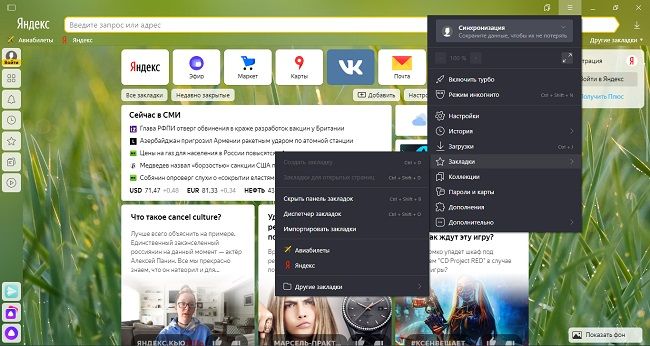
Для открытия Диспетчера можно воспользоваться сочетанием клавиш Ctrl + Shift + O.
Помимо этого способа, доступ к закладкам открывается через меню. Но на это нужно тратить дополнительные клики, что не совсем удобно. К тому же, здесь доступны далеко не все страницы, а только самые последние. Поэтому лучше воспользоваться Панелью, которая может показать вообще все закладки.
Панель закладок обычно отображается в верхней части экрана. Там доступно большинство страниц, которые закрепил пользователь. В случае необходимости, он может изменять их порядок, очистить и добавить новые.
Важно!
Для открытия Панели есть специальное сочетание клавиш: Ctrl + Shift + B. Таким же образом её можно и скрыть.
Также закладки можно найти и на главной странице браузера. Прямо под виджетами с основными сайтами (обычно сразу под иконкой Яндекса) есть кнопка, нажав на которую открывается доступ к функционалу Диспетчера.
| Список горячих клавиш | |
| Создать закладки для всех открытых страниц | Ctrl + Shift + D |
| Создать закладку для текущей страницы | Ctrl + D |
| Открыть диспетчер | Ctrl + Shift + O |
| Включить или отключить панель | Ctrl + Shift + B |

Читайте также:
Как включить консоль в Яндекс.Браузере
Где найти закладки в Yandex.Browser для Андроида
Стоит сразу сказать, что расположение закладок в версии браузера для андроид немного запутанное и найти их сразу обычно не получается. Вот алгоритм действий, который поможет открыть Диспетчер на смартфоне:
-
На Главной странице мобильного Яндекс браузера необходимо нажать на значок, расположившийся справа от «Домика» и отображающий количество открытых вкладок – число, обведённое в квадратик.
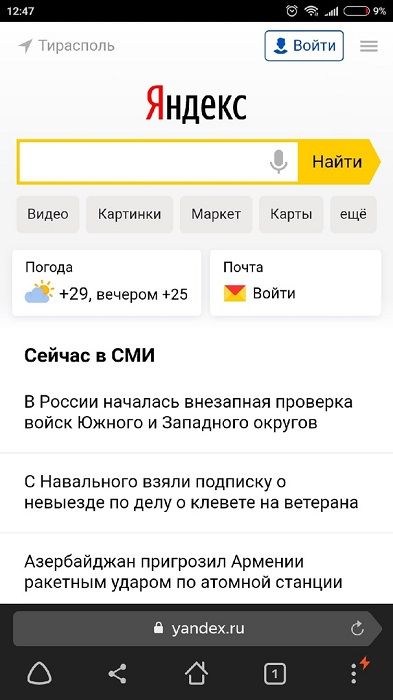
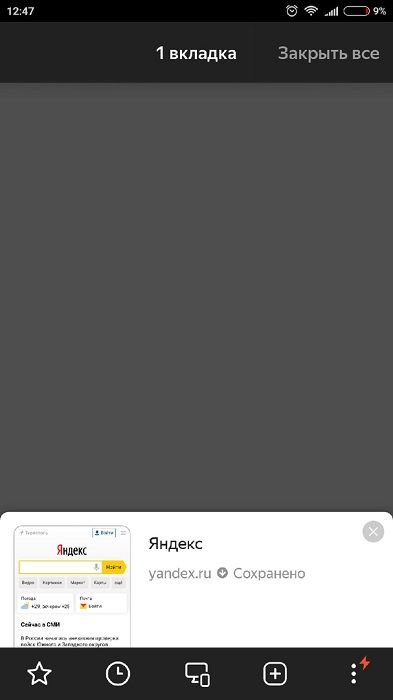
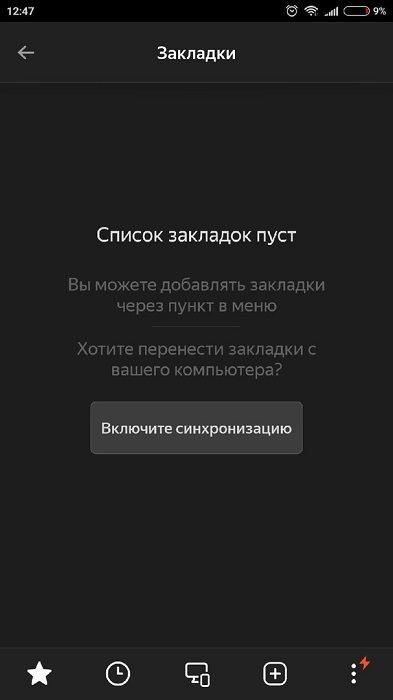
Чтобы добавить какую-либо страницу в закладки на телефоне, необходимо открыть её в браузере, затем нажать на три вертикально расположенные точки в правом нижнем углу и выбрать необходимый пункт. После этого она появится в соответствующем разделе.
Как удалить закладки
Удалить закладки можно через «Диспетчер закладок». Для этого жмем в правом верхнем углу кнопку меню браузера. Выбираем «Закладки – Диспетчер закладок». Откроется список всех ваших закладок. Далее просто выделяете ненужную закладку и жмёте кнопку «Delete» на клавиатуре. Удалять все закладки придётся по одной.
Если вы случайно добавили открытый сайт в закладки, то его можно удалить, не заходя в «Диспетчер закладок». Находимся на вкладке с сайтом, который надо удалить. Жмём в адресной строке справа жёлтую звездочку. Появится меню, в котором жмём «Удалить». Готово.
Как восстановить удалённые закладки
Если удаление происходило до перезагрузки браузера, то в их восстановлении нет ничего сложного – необходимо просто вернуться в Диспетчер и отменить предыдущее действие через меню ПКМ. Однако, если веб-обозреватель закрылся или обновился, то в таком случае необходимо пробовать другие способы.
Синхронизация
Если была включена синхронизация с серверами Яндекса, то даже после того, как заново установить браузер, закладки полностью не удалятся. Для проверки необходимо:
- Зайти в настройки через меню в правом верхнем углу.
- Найти строку «Настройки синхронизации» в соответствующем разделе.
- Если сервисы не синхронизированы, то следует это сделать, нажав на одноимённую кнопку.
- Войти в аккаунт Яндекс.Браузера, который использовался до переустановки, поэтому без регистрации здесь не обойтись.
- В «Настройках синхронизации» посмотреть, стоит ли галочка напротив пункта «Закладки».
- После введения пароля и входа в старый аккаунт все удалённые элементы должны вновь появиться.
Но если до этого данная функция была отключена, вернуть старые закладки не получится.
Перенос в файл или другой браузер
Чтобы после переустановки браузера вернуть всё на место, можно сохранить их в отдельный файл или совершить перенос в другой браузер. Для создания отдельного HTML-документа нужно:
- Открыть Диспетчер.
- Нажать на вертикальное троеточие рядом с «Панелью закладок».
- В выплывшем меню выбрать последний пункт, где говорится про импорт в HTML.
- Указать путь для файла.
Чтобы потом экспортировать отсюда закладки, необходимо проделать всё то же самое, что и в пунктах 1, 2 и 4, только в третьем пункте вместо импорта выбрать экспорт. Кстати, из этого HTML файла веб-страницы можно переносить и в другие браузеры. Например, в Google Chrome:
- Справа вверху нужно нажать на значок настроек.
- Там надо выбрать пункт «Закладки», далее – «Импорт».
- В этом меню нужно либо выбрать файл, где были сохранены закладки, либо веб-обозреватель, из которого их следует импортировать (например, Яндекс Браузер).
- Далее следует нажать «Импорт» и «Готово».
Чтобы настроить закладки в Mozilla Firefox, необходимо:
- Нажать на иконку «Библиотека» в Мозиле и выбрать там соответствующий пункт, отмеченный звёздочкой.
- Выбрать всё, нажав на последнюю строку (или открыть это меню через сочетание клавиш Ctrl + Shift + B).
- В верхней панели нужно нажать на последний пункт, обозначенный двумя вертикальными разнонаправленными стрелочками. Здесь можно как импортировать сохранённые страницы из HTML-файла, так и из другого браузера, в том числе и от Яндекс.
Впоследствии то же самое можно провернуть и с самим Yandex.Browser, чтобы вернуть сюда закладки нужно лишь зайти в меню, оттуда в соответствующий пункт и там нажать на строку «Импортировать». Далее откроется окно, где нужно будет выбрать источник импорта.
Табло закладок
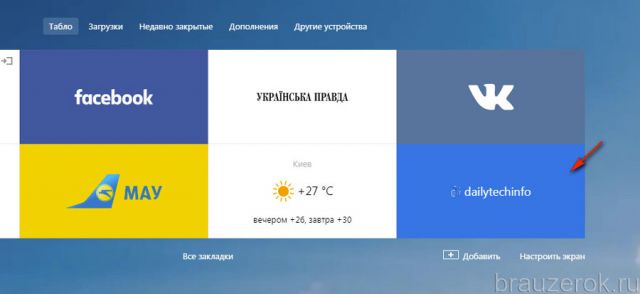
Когда вы открываете новую вкладку или нажимаете на Умную строку, открывается Табло — панель с виджетами сайтов, которые вы чаще всего посещаете. По умолчанию на Табло установлены закладки сервисов Яндекса, сюда же попадают и самые частые закладки. размер значков можно регулировать, для этого нажмите на любой виджет правой клавишей мыши и выберите команду Размер Табло → Нормальный или Размер Табло → Увеличенный. Если выбрать команду Размер Табло → Подстраивать под окно браузера, то при уменьшении окна браузера размер виджетов тоже будет меняться.
Чтобы перейти на нужный сайт, нажмите на его виджет (на нем отображается логотип и, если иконка открывает не главную страницу сайта, название страницы).
Советы
Совет №1
Перед переустановкой браузера лучше на всякий случай сохранить файл с закладками. Так их потом будет легче восстановить.
Совет №2
Лучше заранее подключить синхронизацию всех сервисов Яндекса. Это позволит быстрее восстановить их работу в случае сбоя или удаления данных.
Совет №3
Синхронизировать сохранённые веб-страницы можно не только на одном компьютере, но и на телефоне – для этого нужно открыть Диспетчер и следовать инструкции.
Ответы на частые вопросы
Можно ли поменять название закладки?
Это можно сделать в Диспетчере. Нужно выбрать необходимую страницу и нажать внизу «Изменить», чтобы переписать название или адрес.
Можно ли открыть Диспетчер закладок через Алису?
Да, если попросить голосового помощника открыть Диспетчер, она с этой задачей справится.
Можно ли отсортировать страницы в Диспетчере?
Да, их можно отсортировать по дате, по различным папкам и темам.
Яндекс.Браузер не сохраняет закладки без регистрации, почему?
Это специальная дополнительная защита от взлома. Также сейчас нельзя не только сохранить страницу, но и редактировать , удалять, перемещать и производить прочие операции. Но можно сохранить на главном табло.
Работа с закладками в Яндекс Браузере

Со временем у каждого пользователя Интернета появляется собственная подборка любимых сайтов или даже, если хотите, обязательных, когда речь идёт о работе онлайн, каждодневном мониторинге важных данных. И хоть все веб-ресурсы со времён рождения Сети именуются доменами — символьными названиями — а всё равно, каждый раз вводить их вручную в адресной строке как-то накладно. Кому-то лень печатать. А кто-то дорожит своим временем и не хочет растрачивать его на подобные хлопоты. И пусть оно, это самое время, даже выражено в секундах. Конечно же, ссылки хочется где-то сохранить, а не держать всё время в голове.
Спешим вас проинформировать, что «где-то» их размещать совсем и не обязательно. На этот счёт существуют закладки в Яндекс Браузере. Они, как и книжные аналоги (картонные, кожаные, в виде верёвочки или шнурка), необходимы для быстрого перехода к требуемой странице. Только, конечно, тут речь идёт не о книгах, а о просторах Сети.
Далее мы подробно расскажем о том, как сделать закладку в Яндекс Браузере различными способами и как её найти, удалить и вернуть.
Быстрое сохранение
Чтобы добавить закладку в Яндекс браузере на текущей вкладке, от вас потребуется сделать всего лишь пару-тройку кликов мышкой:
1. В правой части адресной строки, в Яндекс Браузере, щёлкните иконку «звёздочка».
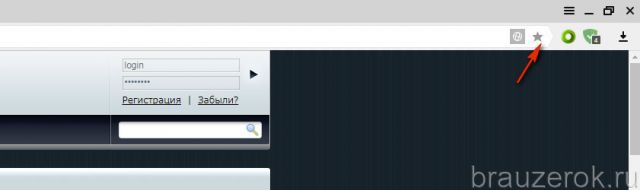
Либо воспользуйтесь «горячими» клавишами — «CTRL + D».
2. Появится сообщение о том, что ссылка сохранена в панель закладок в Яндекс Браузере.
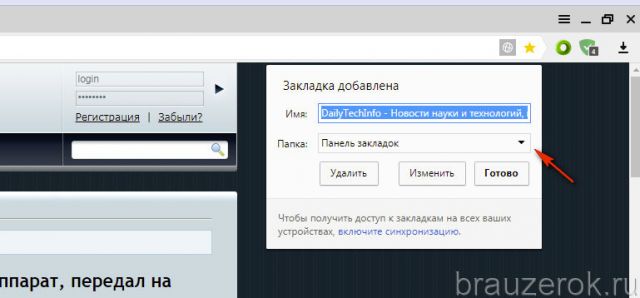
Но при необходимости вы можете перенести закладку в какую-то другую папку (но в пределах панели). Чтобы создать закладку в браузере Яндекс в отличной директории от предустановленной, выполните такие действия:
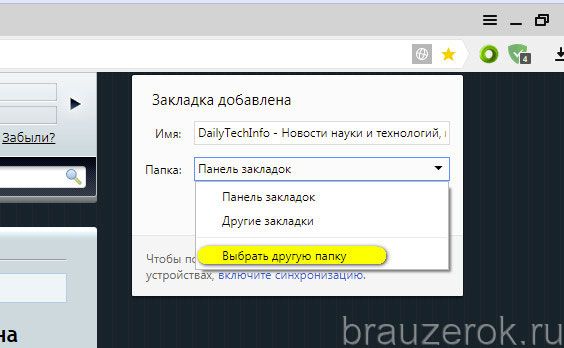
1. В окне «Закладка добавлена», в строке «Папка», кликом мышки отройте меню и выберите в нём «Выбрать другую папку».
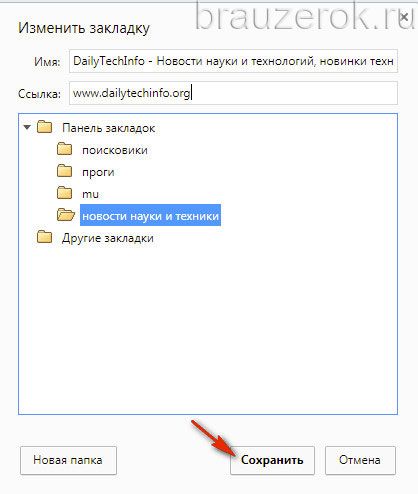
2. В появившемся окне вы можете указать ранее созданную директорию для хранения URL либо создать новую. Для этого щёлкните правой кнопкой тут же, в настроечной панели, выберите в подменю «Новая папка».
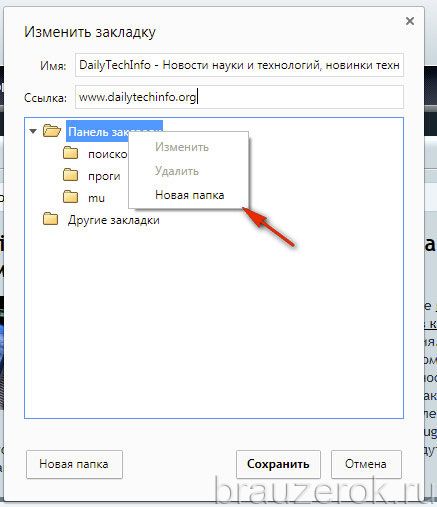
Дайте название директории. Чтобы не запутаться, используйте слова и словосочетания, говорящие о тематическом содержании подборок URL. После того как дадите имя папке, нажмите «сохранить». Закладка в Яндекс Браузере будет автоматически сохранена именно в ней.
Диспетчер закладок
Конечно же, после размещения ссылки у вас возникнет вопрос, где хранятся закладки Яндекс Браузера и как их посмотреть, отредактировать. И вполне обоснованно, нужно сказать. Ведь иногда возникает необходимость взглянуть на все закладки, которые были сохранены, и воспользоваться ими.
Так вот, закладки в Яндекс Браузере находятся в специальном диспетчере, или в панели. Чтобы открыть его и воспользоваться всеми доступными опциями, потребуется выполнить следующие шаги:
1. Кликните кнопку «меню» (три линии) и перейдите в «Настройки».
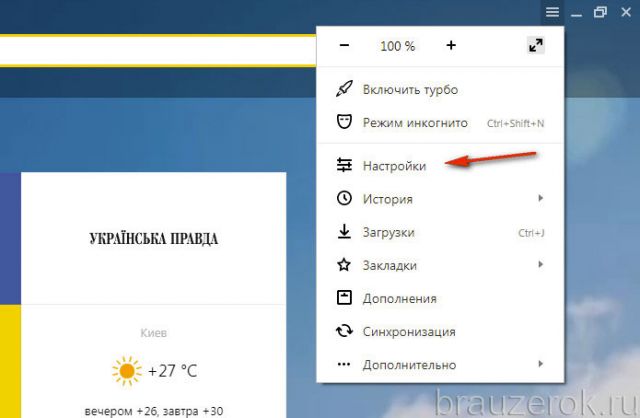
2. В появившейся вкладке, вверху, кликните раздел «Закладки».

3. Вот здесь и хранит закладки Яндекс Браузер.
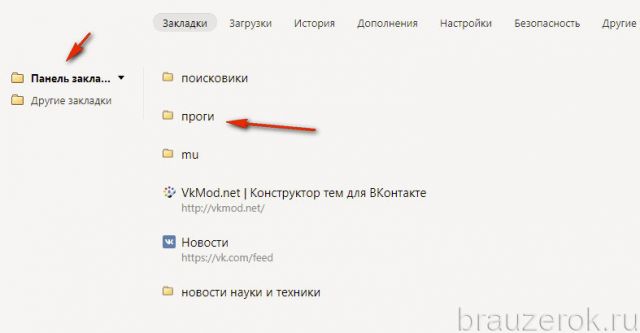
4. Чтобы открыть директорию со ссылками, кликните по ней двойным щелчком.
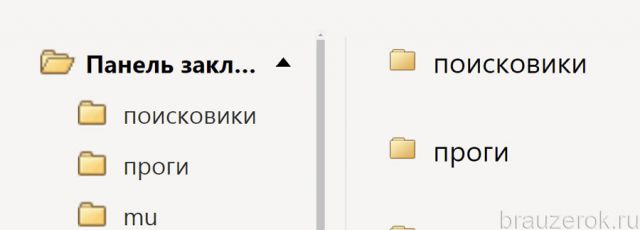
Если кликнуть «Панель закладок» в правом блоке Диспетчера, откроется перечень всех созданных папок. Их также можно открыть двойным щелчком и затем воспользоваться любым URL из списка.
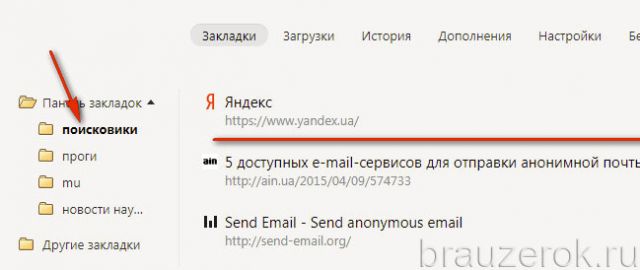
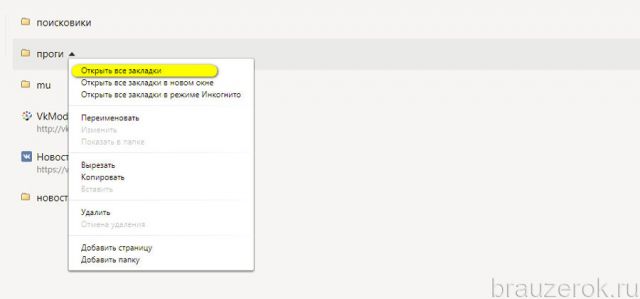
Совет! Можно открыть все закладки, имеющиеся в папке, буквально одним кликом (не ограниченное количество). Кликните по ней правой кнопкой и выберите «Открыть все закладки». И вам не придётся кропотливо создавать одну за одной вкладки.
Для людей со слабым зрением разработчики веб-обозревателя предусмотрели опцию «Линза». На текущих страницах и в Диспетчере она выполняет увеличение масштаба.
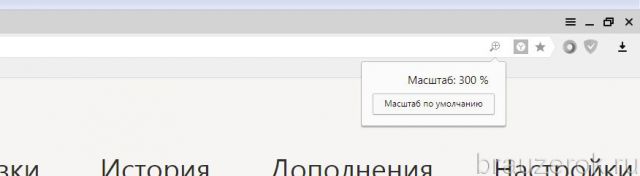
Для её активации:
- удерживая клавишу «CTRL», прокрутите колёсико мышки вперёд, чтобы увеличить размер интерфейса на компьютере;
- остановите прокручивание, когда установится необходимый масштаб;
- если нужно сделать меньше кратность увеличения, соответственно, прокрутите колёсико назад.
Для сброса увеличения нажмите вместе «CTRL + 0» (и тут же вернётся прежний масштаб, заданный по умолчанию).
Внешняя панель закладок
Некоторые сайты, будучи добавленными в закладки, открываются только периодически — раз-другой, например, в неделю или даже в месяц. А другие же — каждодневно требуются, и помногу раз за день. Самые востребованные URL можно всегда держать на виду в верхней части окна Яндекса, в панели под адресной строкой. Она обеспечивает оперативный доступ к ссылкам.
Давайте её настроим:
1.В меню Яндекса перейдите: Закладки → Отображать панель закладок.
Примечание. Если в строке опции надпись «Скрыть… », значит, ничего кликать не нужно — панель уже активирована.
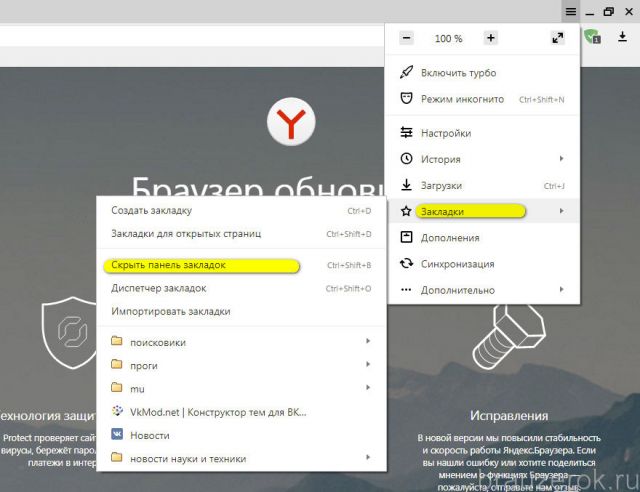
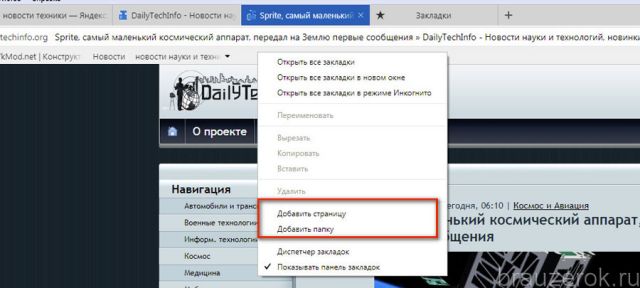
2. Чтобы поместить адрес, открытый в текущей вкладке, во внешнюю панель закладок, клацните правой кнопкой по свободному пространству под адресной строкой. Нажмите «Добавить страницу».
Тут же можно и добавить папку для быстрого доступа. Для этого клацните «Добавить папку».
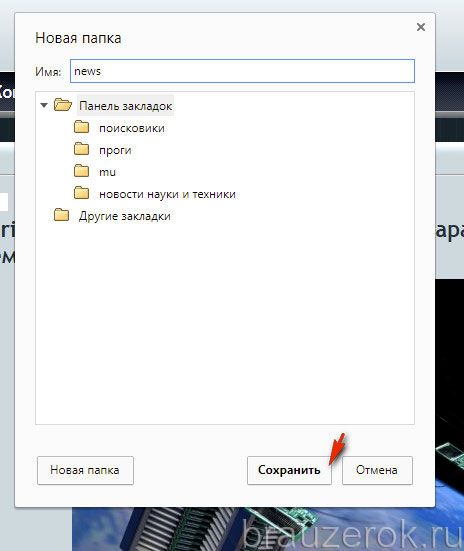
Дайте ей имя и нажмите «Сохранить».
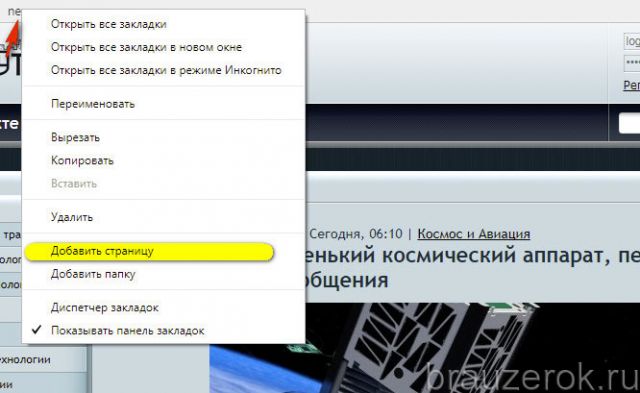
Если требуется разместить URL в папке на панели, кликните по ней правой кнопкой и воспользуйтесь опцией «Добавить страницу».
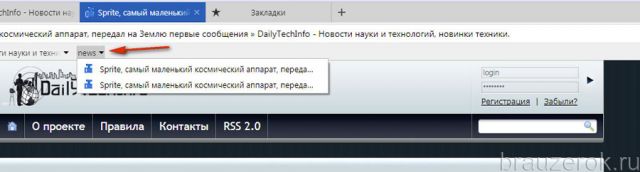
Для просмотра содержимого щёлкните левой кнопкой по папке (откроется список URL).
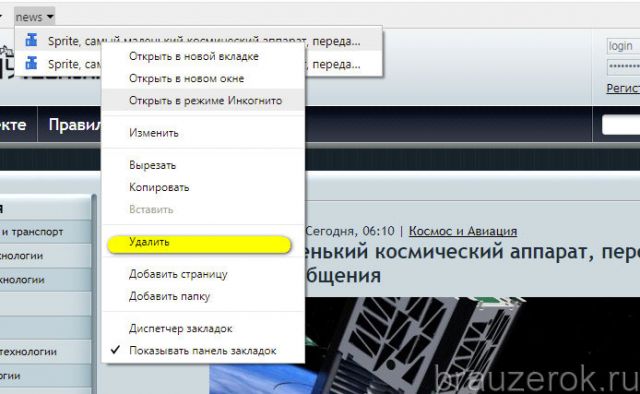
Список команд управления ссылкой открывается по нажатию правой кнопки мышки (при этом курсор должен быть установлен над URL). Через панель закладку можно загрузить, в том числе и в режиме «Иногнито», удалить, а также перейти на вкладке «Диспетчера».
Экспресс-панель
Наверное, вы уже обратили внимание, на то, что в пустой вкладке (без заданного адреса) браузера отображается блок с визуальными закладками (миниатюрными картинками сайтов). По умолчанию в нём размещены самые популярные онлайн-сервисы региона, в котором вы проживаете. Он тоже предназначен для быстрого доступа к веб-сайтам. Но по желанию его можно перенастроить — удалить предустановленные ссылки и добавить свои. А также активировать дополнительные опции.
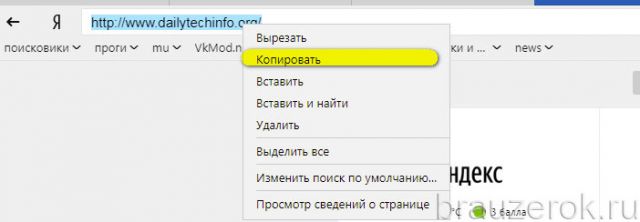
1. Если собираетесь разместить в блоке собственную закладку, заранее скопируйте адрес странички или сайта. Клацните по строке правой кнопкой и выберите «Копировать».
2. Снимите блокировку в миниатюре элемента, который желаете удалить из панели. Наведите курсор на верхний правый угол и клацните «замок».

После клика он должен отобразиться в разомкнутом состоянии.
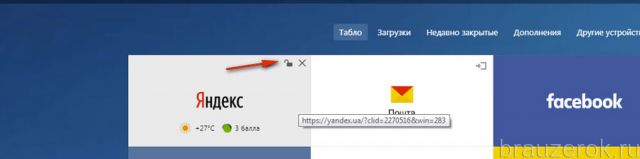
3. В этом же блоке иконок нажмите «крестик», и элемент исчезнет.
4. Под панелью кликните «Добавить».

5. Вставьте предварительно скопированный адрес и нажмите «Готово».
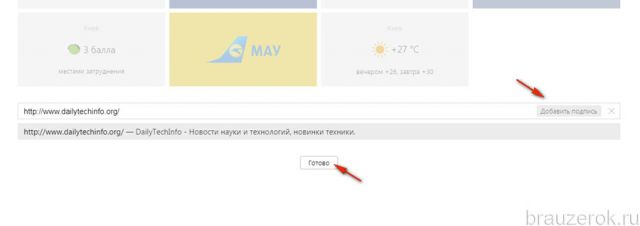
Закладка отобразится в блоке.
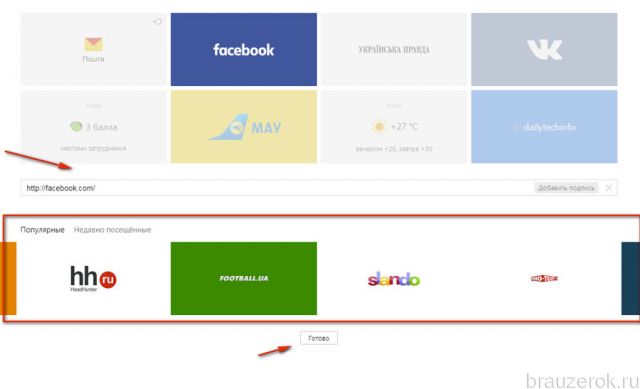
Чтобы перенастроить конкретный блок экспресс-панели, сделайте так:
1. Также наведите курсор на верхний правый угол блока, который нужно изменить, и выберите значок «шестерёнка».

2. В окне с настройками укажите свой URL или выберите другой сайт из списка предустановленных миниатюр.
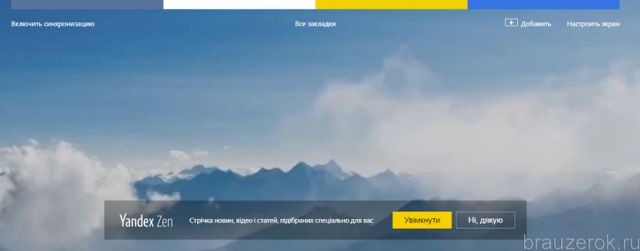
Одна из самых примечательных «фишек» визуальной панели Яндекс — новостная лента Дзен. Включите её (кнопка внизу).
А затем выберите сайты, новости с которых хотите видеть в ленте.
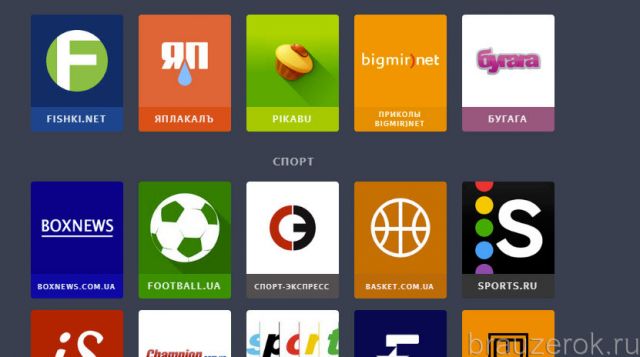
Этот сервис как бы избавляет пользователя от необходимости пользоваться закладками, и тут же в панели отображает самые последние посты с интересующих сайтов.
Синхронизация
К сожалению, случается так, что все закладки пропадают из браузера. Происходит это по разным причинам — переустановка браузера, операционной системы, вирусная атака, ошибочные действия пользователя.
Но можно обойти стороной подобные неприятности, если заблаговременно воспользоваться опцией «Синхронизация». Она даёт возможность восстановить закладки в Яндексе.
Внимание! Вам понадобится аккаунт в системе Yandex. Если такового нет, обязательно его зарегистрируйте.
Итак, синхронизируются ссылки следующим образом:
1. Откройте в меню «Настройки».
2. В строчке «Синхронизация» нажмите кнопку «Настроить… ».

3. Авторизуйтесь в системе (введите логин, пароль).
4. Нажмите «Включить синхронизация», чтобы скопировать закладки.
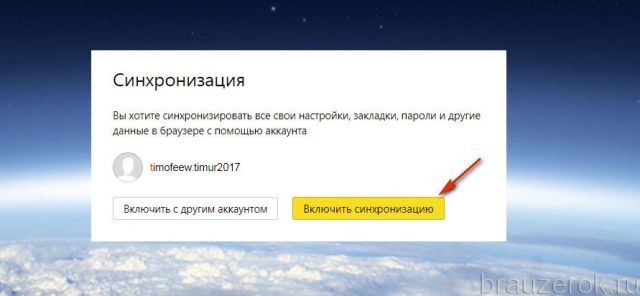
5. Кликните «Изменить настройки».
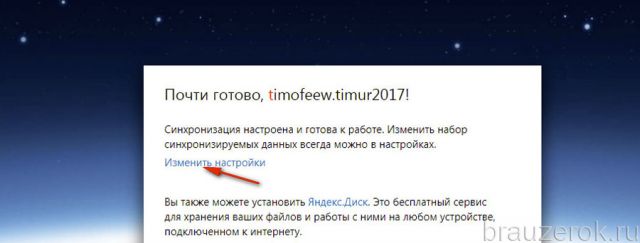
6. Убедитесь в том, что возле элемента «Закладки» установлен флажок.
Примечание. В этом же окне можно настроить синхронизацию других элементов пользовательского профиля.
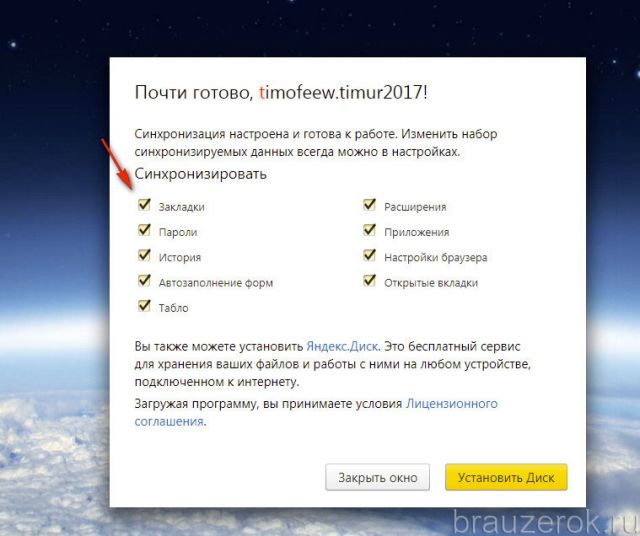
По завершении процедуры сохранённую копию вы можете снова загрузить в Яндекс Браузер после авторизации в профиле не только на ПК, но и на мобильных устройствах.
Где хранится файл с закладками?
Файл с закладками расположен в директории профиля. Получить к нему доступ можно следующим образом:
1. Нажмите «Win + E». Кликните иконку системного диска (С).
2. Включите отображение скрытых папок в системе. В этом же окне нажмите ALT и в подменю выберите: Сервис → Параметры папок → Вид → Показывать скрытые…
3. Далее перейдите в директорию:
Пользователи → → AppData → Local → Yandex.
4. Кликните папку YandexBrowser.
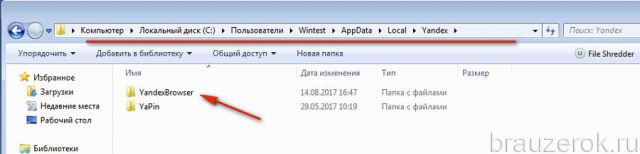
5. Затем откройте: User Data → Default.
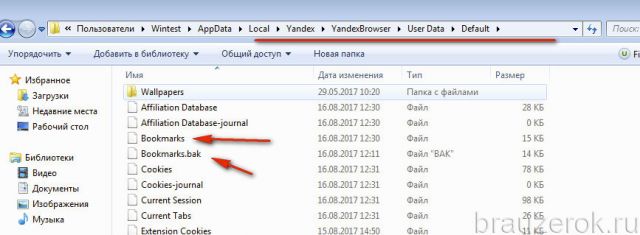
6. Здесь находятся файлы Bookmarks и Bookmarks.bak, в которых хранятся закладки.
Используйте данные опции, и ваша работа с интернет-ресурсами станет более комфортной. О том, как импортировать и экспортировать закладки в Яндекс Браузере, читайте здесь.
Как эффективно использовать закладки в браузере: 6 советов

Закладки в браузере — удобный способ хранить информацию.
Они помогут, если вы часто держите открытыми десятки вкладок с любимыми сайтами. Или если вам нужен постоянный быстрый доступ к конкретным ресурсам: так не придется искать нужные страницы, запоминать их названия и переоткрывать.
Инструмент закладок есть во всех современных браузерах, его легко можно настроить под себя. Например, сложить закладки в отдельные папки по темам, присвоить им теги, а также «прокачать» при помощи расширений. Расскажу, как это удобнее всего сделать.
Как можно работать с закладками в браузере
Пользуйтесь закладками и на компьютере, и на смартфоне
Закладки — это сохраненные ссылки на сайты или его отдельные страницы с иконкой и названием. Название инструмента не зря отсылает к книжным закладкам: не нужно ничего искать, в быстром доступе всегда будет нужный сайт. Закладки не пропадут после закрытия браузера и будут доступны даже в режиме «инкогнито». А еще их можно структурировать.
Как добавить сайт в закладки. Иконка для этого обычно располагается на видном месте, чаще всего — в конце адресной строки. Она может выглядеть по-разному в зависимости от программы. Обычно это звездочка, флажок или книга. Вот как добавить страницу в закладки в самых популярных браузерах:
- Google Chrome: значок в виде звездочки.
- «Яндекс-браузер»: значок в виде флажка.
- Mozilla Firefox: звездочка, как в Chrome.
- Safari: значка нет. Чтобы добавить закладку, нажмите «Поделиться» на панели инструментов → «Добавить закладку». Или нажмите и удерживайте кнопку быстрого добавления в поле смарт-поиска, она появится в левой его части, выглядит как плюс в круге.
Также для создания закладки в браузере используйте комбинацию клавиш Ctrl + D для Windows или Cmd + D для Mac. Комбинация работает в большинстве популярных программ.

В приложениях браузеров для смартфонов также можно создавать закладки. Вот как это делается:
- Google Chrome: нажмите на три точки в углу → значок в виде незакрашенной звездочки «Закладка».
- «Яндекс-браузер»: нажмите на три точки в нижнем правом углу → значок в виде звездочки «Добавить в закладки».
- Mozilla Firefox: нажмите на три точки в верхнем правом углу → «Добавить» рядом с надписью «Закладки».
- Safari: нажмите и удерживайте иконку в виде раскрытой книжки → «Добавить закладку».
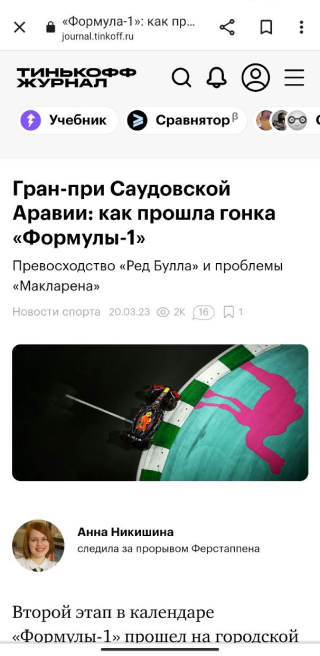
Значок закладки в мобильном Google Chrome можно найти вверху справа
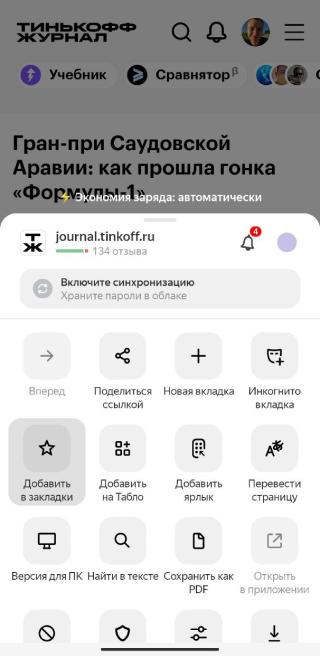
В «Яндекс-браузере» значок закладки сделан в виде звездочки и доступен через меню
Где найти закладки в браузере. Самый простой и удобный способ — посмотреть на панель закладок. Сюда сохраняются все закладки по умолчанию. А еще панель можно включить так, чтобы сохраненные страницы были постоянно видны в интерфейсе.
Чтобы ее вывести, нужно отдельно включить такую функцию. Вот как это сделать:
- Google Chrome: нажмите три точки в правом верхнем углу экрана → «Закладки» → «Показывать панель закладок».
- «Яндекс-браузер»: нажмите значок в виде двух флажков над поисковой строкой → три точки → «Показать панель закладок».
- Mozilla Firefox: три полоски в правом верхнем углу экрана → «Закладки» → «Показать панель закладок».
- Safari: меню «Вид» → «Показать строку „Избранное“».
Советую добавлять на панель закладок только те сайты, к которым часто нужен быстрый доступ. Оптимально держать там 10—15 ссылок : если панель перегружена, названия закладок обрезаются, а некоторые и вовсе пропадают из видимости. Чтобы избежать путаницы, менее важные сайты лучше разместить в отдельных папках. Это поможет разделить панель на две смысловые группы: необходимое и остальное.
Вот как найти закладки в мобильных приложениях браузеров:
- Google Chrome: нажмите три точки в углу → тапните по значку в виде звездочки «Закладки».
- «Яндекс-браузер»: нажмите на квадратик с числом вкладок → тапните по значку в виде звездочки.
- Mozilla Firefox: нажмите три точки в верхнем правом углу → «Закладки».
- Safari: коснитесь иконки раскрытой книжки → «Избранное».
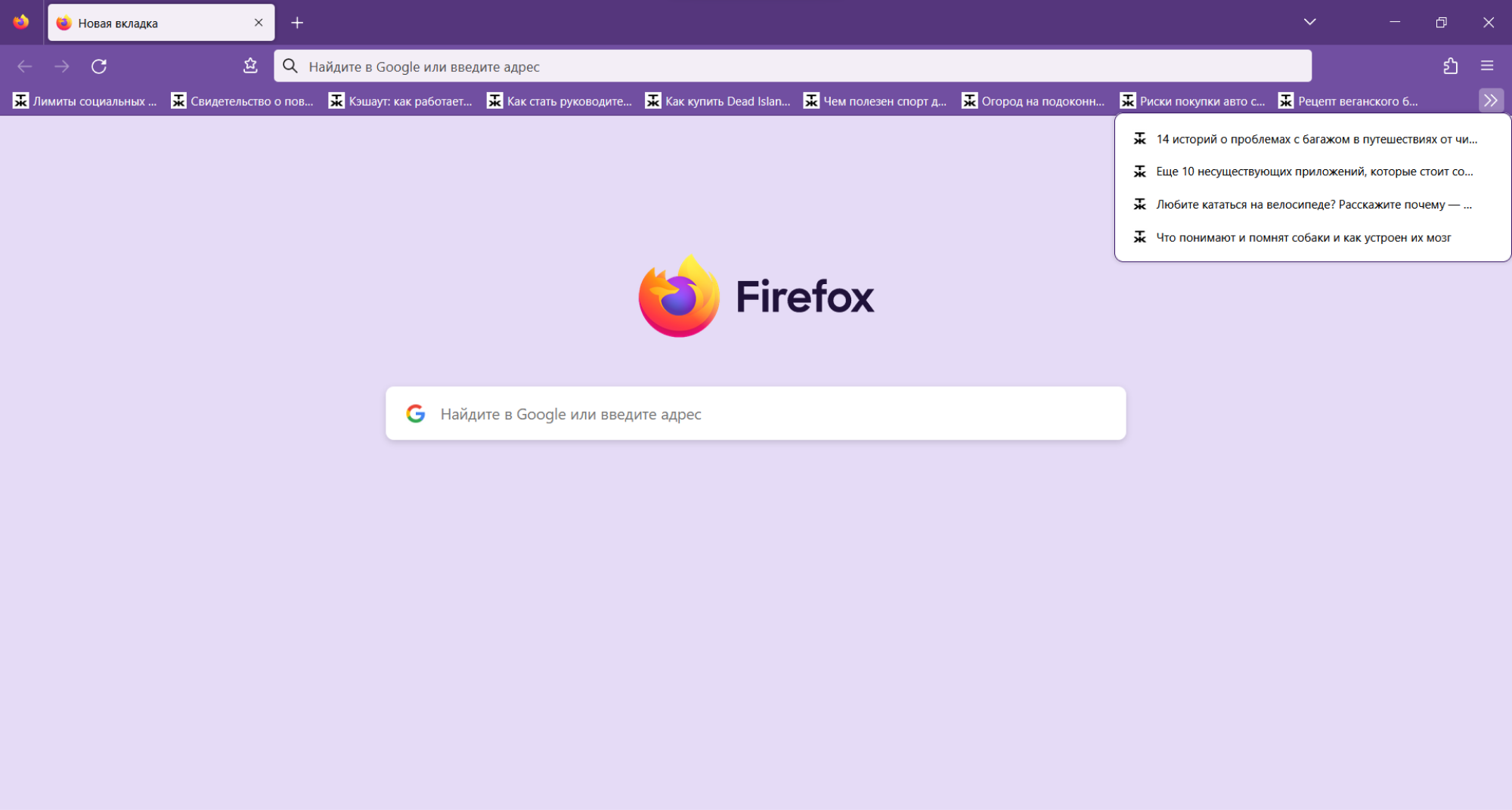
Панель закладок в Firefox
Если вам не нравится панель с иконками, можно просматривать закладки через меню. Оно находится сбоку экрана в отдельном окне. Иконки там чуть больше, это облегчает навигацию. Вот как открыть меню:
- Google Chrome: нажмите на значок в виде квадрата вверху справа → «Показать боковую панель» → стрелочка вниз → «Закладки».
- «Яндекс-браузер»: нажмите иконку из двух флажков «Избранное».
- Mozilla Firefox: нажмите три полоски «Меню» → «Другие инструменты» → «Настройка панели инструментов» → перетащите иконку «Меню закладок» в удобное место окна → клик по значку откроет меню.
- Safari: кнопка «Боковое меню» в панели инструментов → «Закладки».
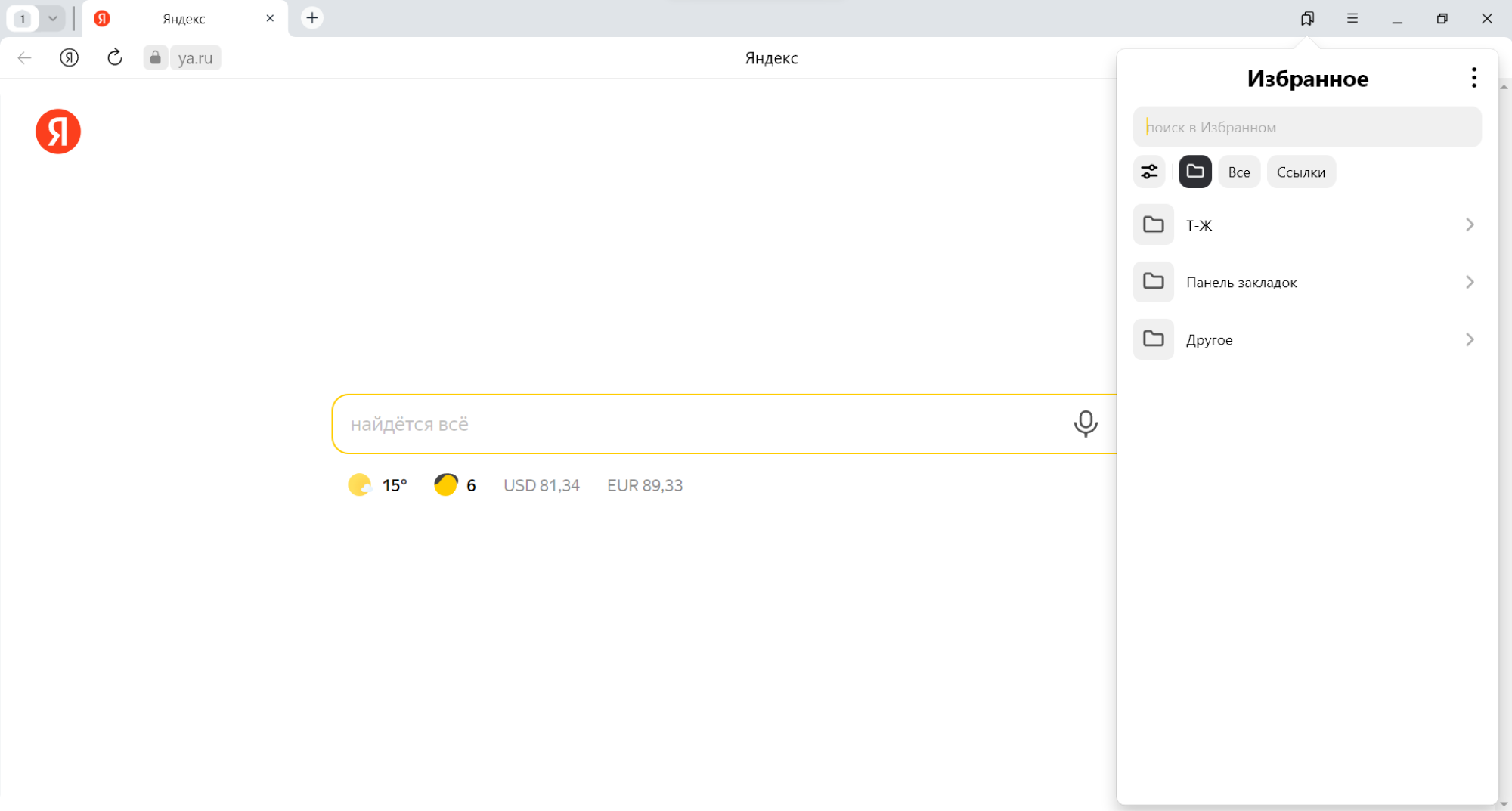
Меню закладок в «Яндекс-браузере»
Управляйте закладками через диспетчер
В диспетчере закладок можно увидеть все сохранения, запустить поиск по закладкам, поменять названия, создать папки. Все полезные инструменты собраны в одном удобном месте.
Обычная панель или меню тоже позволяют управлять закладками. Но если их много и нужно внести много изменений, то удобнее зайти в диспетчер. А если хочется что-то быстро поправить, можно работать с панелью.
Вот где найти диспетчер:
- Google Chrome: нажмите три точки в углу экрана → «Закладки» → «Диспетчер закладок».
- «Яндекс-браузер»: нажмите иконку из двух флажков «Избранное» → три точки → «Открыть диспетчер закладок».
- Mozilla Firefox: нажмите три полоски «Меню» → «Закладки» → «Управление закладками».
- Safari: нажмите кнопку «Боковое меню» в панели инструментов → «Закладки».
Одна из главных возможностей диспетчера — встроенный поиск. С ним удобнее искать закладки, особенно когда не помнишь, в каких папках они находятся.
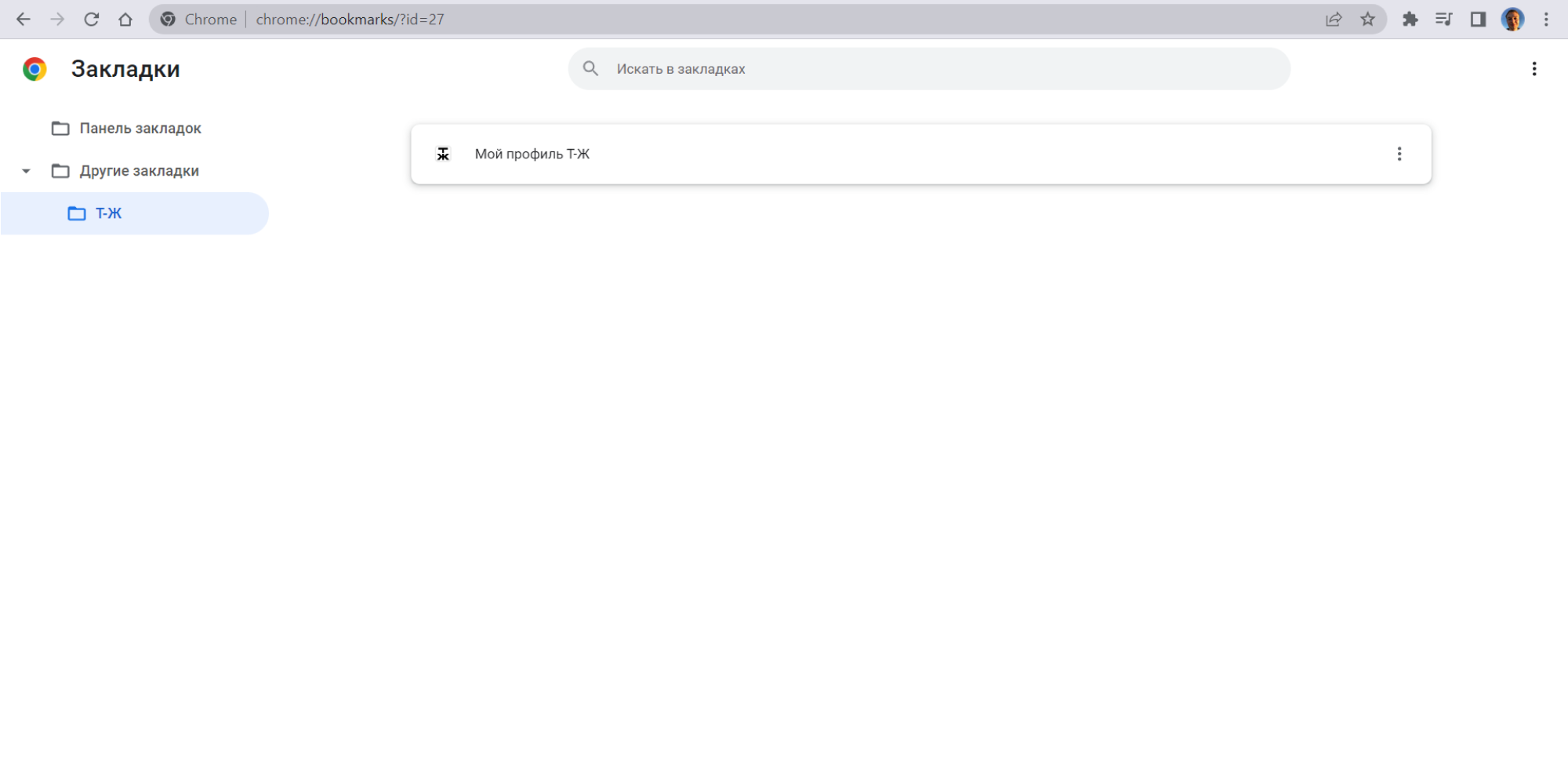
Так выглядит диспетчер закладок в Google Chrome
Если меняете браузер — используйте функцию переноса закладок
Если вы пользуетесь несколькими браузерами или недавно установили новый, с закладками может возникнуть проблема: в другой программе придется все начинать с нуля. В каждом браузере свои сохранения — они не синхронизированы между собой, поэтому нужно добавлять закладки вручную или вовсе переключаться между приложениями. А еще придется заново создавать структуру из папок и любимых сайтов.
Для решения этой проблемы в браузерах есть готовый инструмент экспорта и импорта закладок. Вы сначала экспортируете HTML-файл с закладками из одного браузера, а потом импортируете его в другой. В итоге в новом браузере появляются все сохранения из старого. Вот как это сделать:
- Google Chrome: нажмите три точки в правом верхнем углу экрана → «Закладки» → «Диспетчер закладок» → снова три точки → «Импортировать закладки» или «Экспортировать закладки».
- «Яндекс-браузер»: нажмите значок из двух флажков «Избранное» → три точки → «Открыть диспетчер закладок» → снова три точки напротив названия папки → «Импорт закладок из файла HTML» или «Экспорт закладок в файл HTML».
- Mozilla Firefox: нажмите три полоски «Меню» → «Закладки» → «Управление закладками» → «Импорт и резервные копии» вверху → «Импорт закладок из HTML-файла» или «Экспорт закладок в HTML-файл» .
- Safari: нажмите «Файл» → «Импортировать из» → «HTML-файла закладок» или «Файл» → «Экспортировать» → «Закладки».
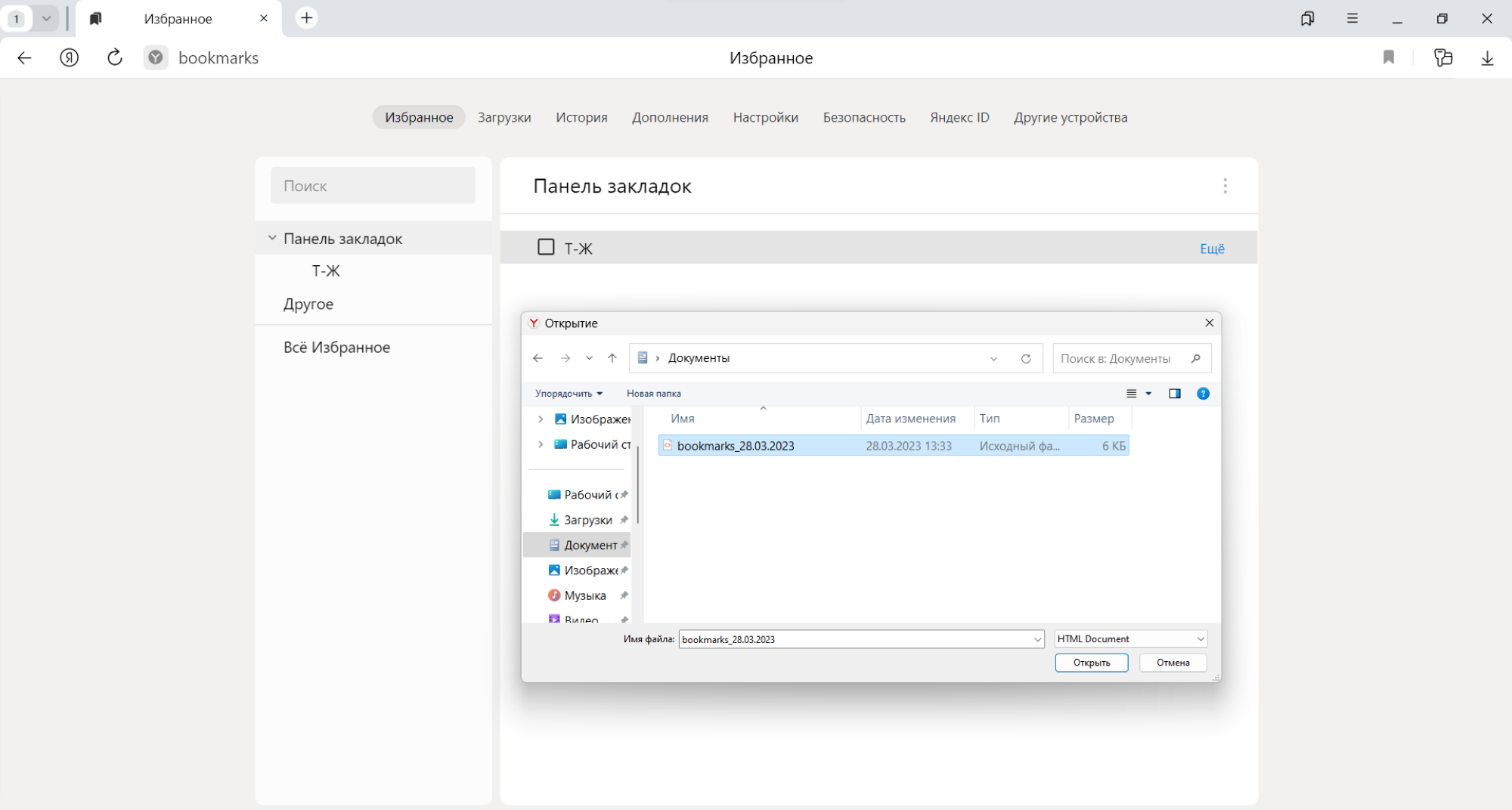
Импорт закладок в «Яндекс-браузере»: выбираем HTML-файл с закладками → «Открыть»
После этого все закладки в новом браузере будут такими же , как в «браузере-доноре». Некоторые из них могут дублироваться, тогда копии придется удалять вручную. Чтобы сделать это, кликните правой кнопкой мыши по закладке → «Удалить».
В мобильных приложениях браузеров просто так перенести закладки не получится, для этого нужен компьютер-посредник. Включите синхронизацию браузера в настройках аккаунта, чтобы закладки стали доступны на всех устройствах → импортируйте закладки из одного браузера в другой на ПК → в мобильном приложении браузера откройте закладки → выберите «Компьютер» в качестве источника.
Продумайте названия закладок
Чтобы браузерные закладки было легче искать, им стоит дать правильные названия. Это особенно актуально для разных страниц одного сайта, потому что иконки у них одинаковые, легко запутаться в сохранениях.
Удобнее всего менять название сразу после добавления сайта в закладки, еще на моменте появления диалогового окна. Советую использовать простые словосочетания: «Мой профиль Т—Ж» , «Как сделать медкнижку», «Лучшая клиника». Буквально два-три слова, описывающих содержание страницы или назначение сайта.
Если добавляете закладку на главную панель, используйте короткие подписи или откажитесь от них вовсе. Так на панель влезет больше закладок.
Переименовать уже добавленные закладки можно на панели под поисковой строкой. Для этого кликните правой кнопкой мыши по закладке → «Изменить» → в новом диалоговом окне поменяйте название. То же самое можно сделать и через диспетчер закладок.
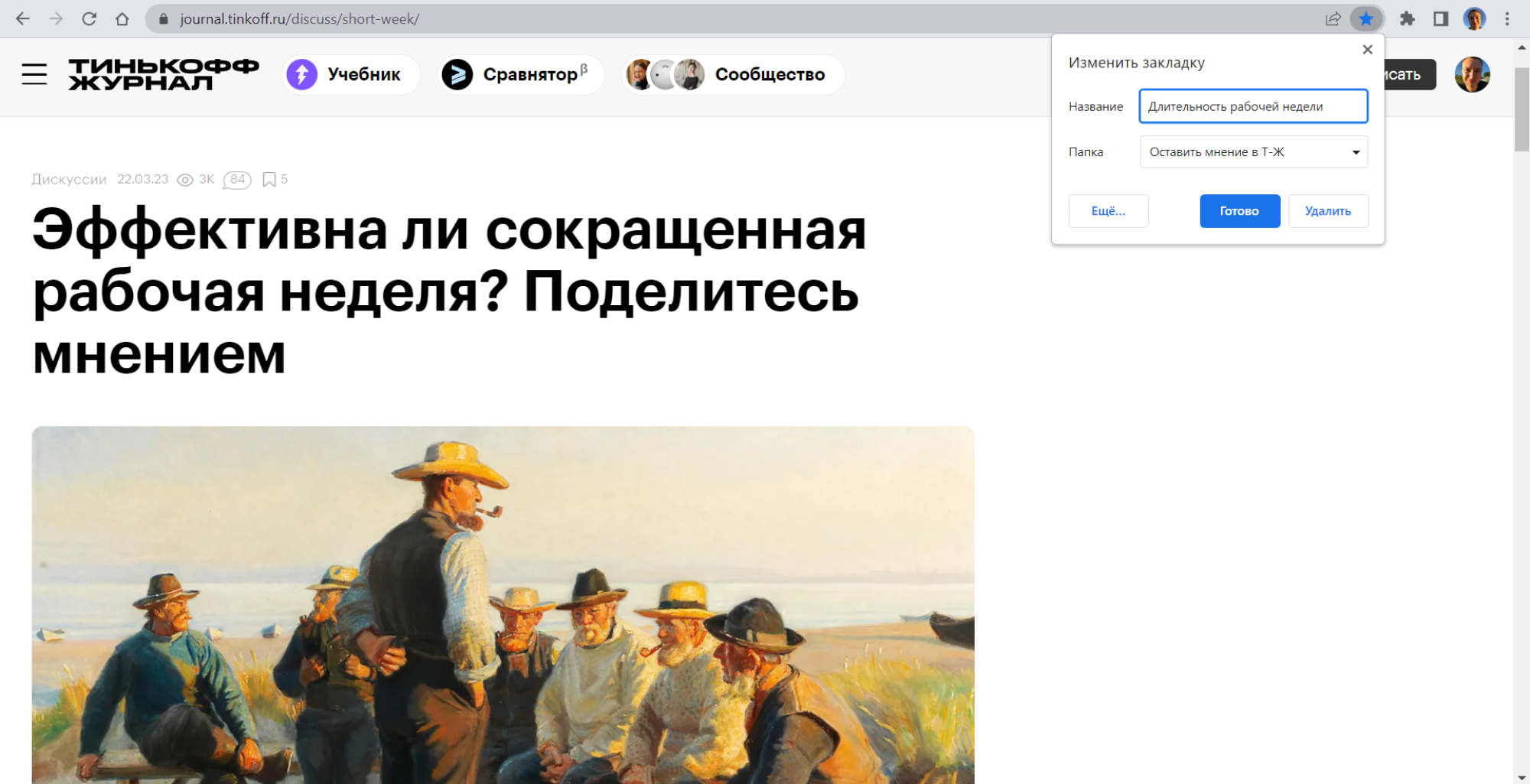
Простое название закладки облегчит работу с ней
Храните закладки в папках
Если закладок очень много, их удобнее распределить по тематическим папкам. Чтобы сделать это, щелкните правой кнопкой мыши по панели закладок → «Добавить папку». После этого выберите место, где будет находиться папка. Можно создавать несколько уровней папок — вкладывать одни в другие. Этот вариант подойдет для сложных проектов с подтемами.
Вот как создать папку в диспетчере закладок:
- Google Chrome: нажмите три точки вверху справа → «Новая папка».
- «Яндекс-браузер»: три точки вверху справа → «Добавить папку».
- Mozilla Firefox: кнопка «Управление» вверху → «Создать папку».
- Safari: нажмите кнопку «Боковое меню» → «Закладки» → снова кнопка «Боковое меню» при нажатой клавише Control → «Новая папка».
Папкам тоже лучше задавать простые и короткие названия. Удобнее, если они описывают группу сайтов: по информации, нужным действиям или другим общим признакам.
Другой удобный вариант сортировки: сделать на панели закладок только папки, а в них — папки следующего уровня и так далее. Например, в контейнере «Журналы» могут быть группы «Новостные», «Научные», «Авто», а внутри могут лежать ссылки на ресурсы.
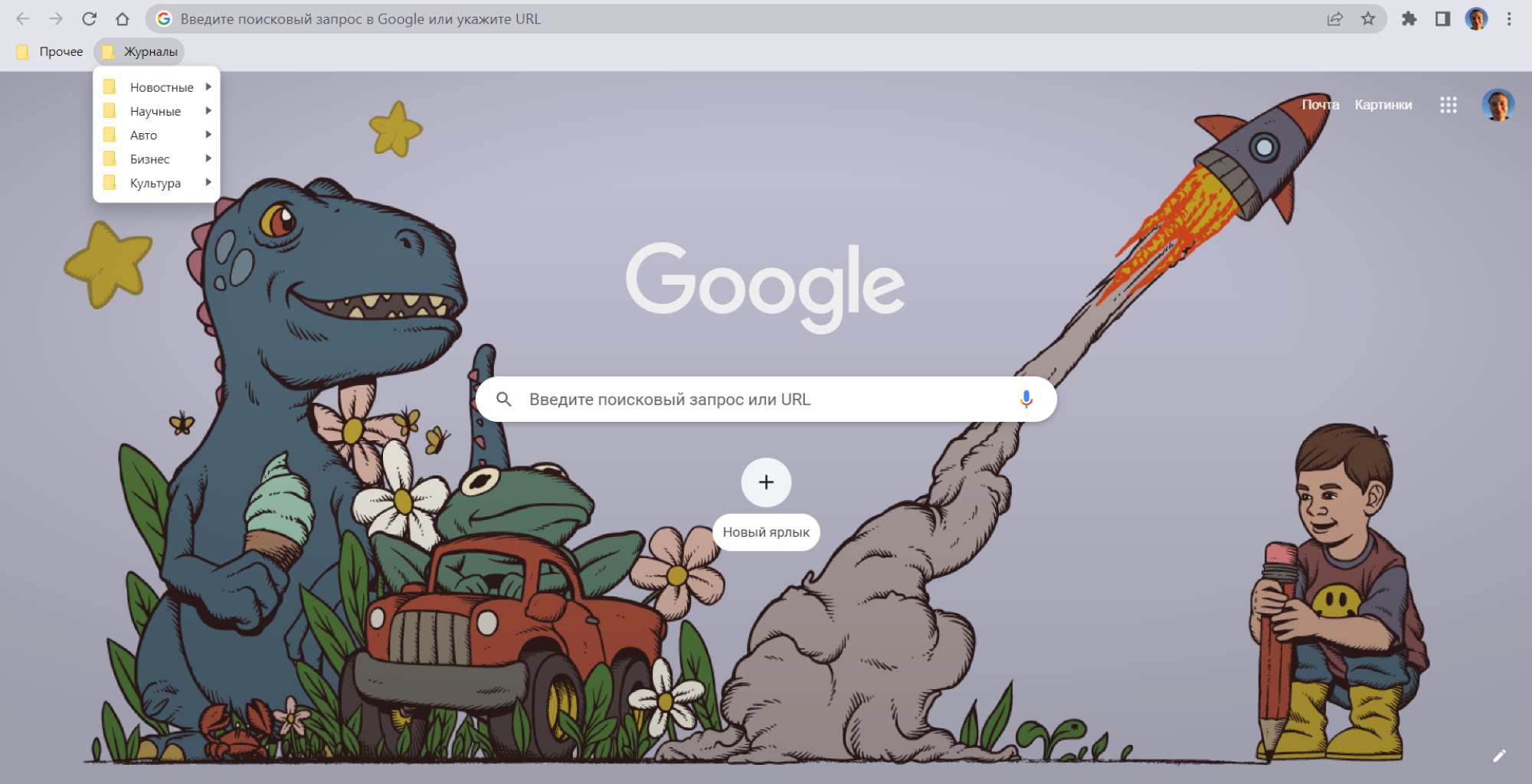
Каждая папка — под отдельную группу закладок
Хранение закладок по папкам поможет в работе и учебе, особенно если вы ежедневно используете много источников информации. Например, при написании научной работы приходится перебирать десятки разных статей и страниц. Их можно сразу добавлять в закладки и раскладывать по папкам, так будет легко сверстать список использованных источников.
Этот же принцип поможет не растерять найденные сайты при написании статьи, изучении языков и других делах. Просто добавьте все в закладки и создайте папку «Работа над…». Чтобы сделать это разом для всех открытых вкладок, а не сохранять каждую по отдельности, используйте комбинацию клавиш Ctrl + Shift + D для Windows или меню «Закладки» → «Добавить закладки для этих вкладок (число)» в Safari на Mac.
Используйте расширения для работы с закладками
Встроенных инструментов для работы с закладками хватает для повседневных задач. Если нужны дополнительные опции, их можно получить с помощью расширений. Вот самые полезные.
�� Raindrop. Можно сохранять закладки с помощью горячих клавиш, а также выделять текст на странице разноцветными маркерами. Потом эта информация будет видна под названием «Сохранения». В диспетчере можно задать папкам отдельные иконки, чтобы различать. Каждая закладка сохраняет текст с сайта без фотографий и рекламы, так что читать можно прямо из меню.
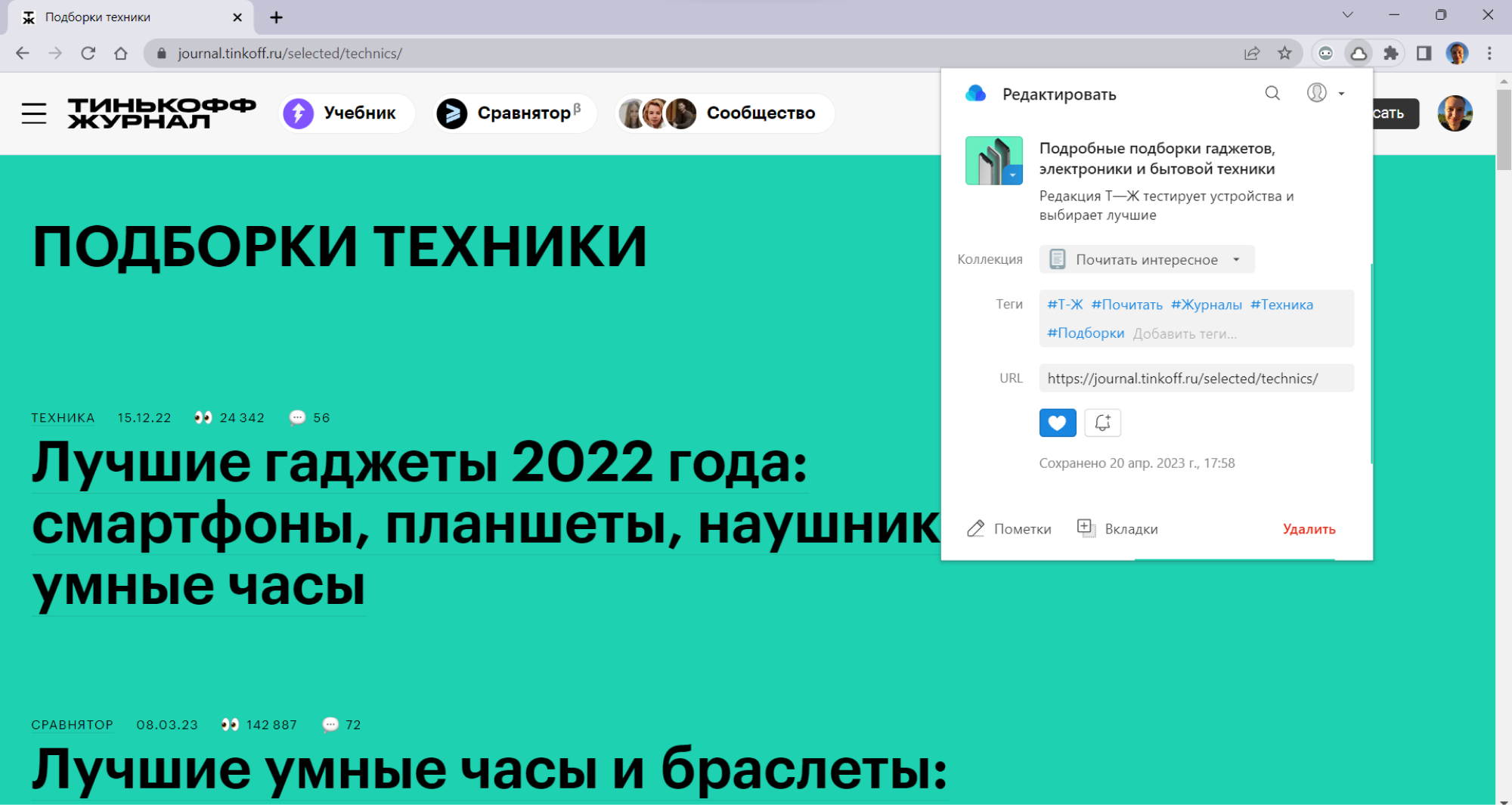
Я добавил теги для закладки и поместил ее в папку с нестандартной иконкой
✏️ Pocket. Сохраняет вместе с закладками текст страниц и позволяет помечать важное маркерами. Можно гибко настроить персонализацию, а хранение основано не на системе папок, а на тегах. Удобно, если не любите копаться в папках разного уровня при поиске закладок. Pocket встроен в Firefox по умолчанию. Этот же браузер «из коробки» поддерживает ключевые слова и описание метками, чтобы находить сохранения еще быстрее.
�� Bookmarks Clean up и Fast Bookmark Scanner. Находят пустые и повторяющиеся папки, дубли закладок, битые ссылки. Незаменимые расширения, если у вас сложная структура из сохранений. Удалять лишнее можно прямо из меню расширений всего в один клик. Для Safari пользователи советуют делать так: экспортируйте закладки в Chrome или Firefox → удалите дубли с помощью расширений → импортируйте сохранения обратно в Safari.
�� Боковая панель. Добавляет стильную панель закладок слева или справа. Есть гибкие настройки темы: шрифты, цвета, размеры значков, параметры наложения. Можно добавить визуальный разделитель внутри папок, чтобы группировать закладки без новых контейнеров. Нет версии для Safari.
Сохраняем закладки браузера Яндекс в резервную копию
Если вы хотите установить новую версию операционной системы – скорее всего, вам захочется забрать свои визуальные закладки с собой. Также полезной может оказаться резервная копия, или бекап. Вы можете просто сохранить копию на облако или флешку, и в случае аварийной ситуации восстановить все свои данные. В данной статье представлено подробное руководство, как сохранить визуальные и стандартные закладки в Яндекс браузере.
Синхронизация с Яндекс
Этот способ самый простой и, как правило, наиболее удобный, ведь вам не придется следить за созданием копий. С помощью данного сервиса нужные вам визуальные закладки и прочая важная информация браузера будут храниться на сервере Яндекс. Как только вы внесете какое-либо изменение – система автоматически зарегистрирует его и внесет соответствующие корректировки на сервере.
Минусом синхронизации является то, что если вы сами по ошибке удалите свои визуальные закладки – у вас не будет возможности восстановить их, так как они будут стерты и с облака Яндекс.
Для того чтобы активировать синхронизацию с сервером, следуйте представленной инструкции:
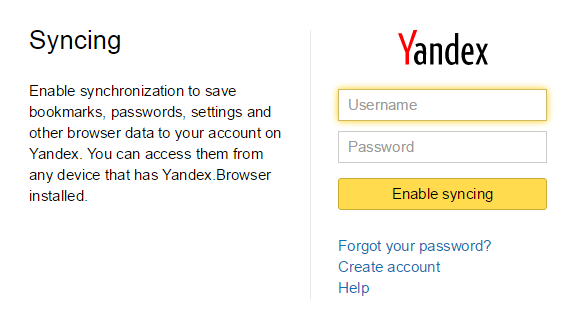
- Запустите браузер.
- Вызовите панель управления с помощью кнопки с тремя белыми полосками, которая находится левее кнопок управления окном.
- С ниспадающем меню выберите пункт «Syncing» («Синхронизация»).
- На открывшейся странице вам потребуется ввести свои логин и пароль от аккаунта Яндекс. Если у вас нет аккаунта, нажмите на гиперссылку «Create account» («Создать»).
- Нажмите на кнопку «Enable syncing» («Включить»).

Теперь ваши закладки, визуальные закладки, пароли и история посещений будут храниться на сервере Яндекс.
HTML формат
Это наиболее тривиальный способ, который реализован в стандартном интерфейсе браузера Яндекс. С его помощью вы создаете небольшой файл формата ХТМЛ, в которых экспортируются ваши данные. К сожалению, визуальные закладки таким образом сохранить нельзя. Потом, когда информация станет необходимой, вы с помощью этого же интерфейса сможете легко считать все с файла и сохранить в браузере.
Чтобы экспортировать данные в HTML, выполните несколько простых действий:
- Запустите Яндекс браузер.
- Нажатием правой кнопки в пустом месте панели, на которой размещены закладки, вызовите контекстное меню.
- В ниспадающем списке выберите пункт «Bookmarks manager» («Диспетчер закладок»).
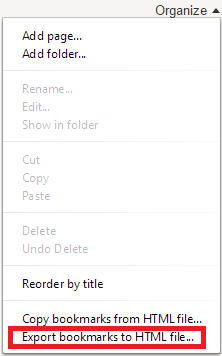
- В правой части экрана под строкой поиска расположена кнопка «Organize» («Упорядочить»). Нажмите на нее.
- В открывшемся списке необходимо выбрать пункт «Export bookmarks to HTML file» («Экспортировать в HTML»).
- Выберите директорию, в которую нужно сохранить файл и укажите название бэкапа, например «Копия моих закладок».
Данный файлик можно сохранить на флешку или залить на облачное хранилище. В случае необходимости, вы сможете восстановить все свои данные с помощью функции «Copy from» («Импортировать из») в диспетчере обозревателя.
Bookmarks
Если вас по каким-либо причинам не устраивают варианты, рассмотренные выше, вы можете создать резервную копию файла Bookmarks, в котором содержится вся информация о ваших закладках в браузере. К сожалению, визуальные закладки таким способом сохранить нельзя.
Данный объект хранится в папке AppData, которая является скрытой. Это означает, что без предварительной настройки проводника вы не сможете ее увидеть. Чтобы снять данные ограничения, следуйте представленной инструкции:
- Запустите Мой компьютер (проводник).
- Откройте локальный диск, на котором расположена папка Windows и прочие системные данные (на большинстве компьютеров это диск С).
- Перейдите в папку «Users» («Пользователи»), а в ней отыщите свой личный каталог (его название совпадает с логином от вашего аккаунта Windows).
- Теперь вам потребуется активировать функцию проводника, с помощью которой вы сможете увидеть скрытые папки. В верхней части окна, под адресной строкой находится меню. Нажмите на самую левую кнопку «Упорядочить».
- В ниспадающем списке выберите категорию «Параметры».
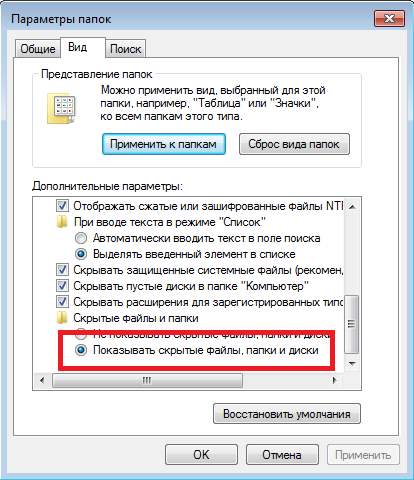
- Здесь нужно открыть раздел «Вид». В представленном перечне отыщите пункт «Показывать скрытые папки и файлы», установите напротив него галку и нажмите «Применить», а затем «Ok».
- Теперь вы сможете зайти в директорию «AppData». Откройте ее, далее перейдите в «Local», затем в «Yandex», и, наконец, в «YandexBrowser».
- еперь откройте папку «User Data», а в ней каталог «Default».
- Скопируйте в надежное место 2 файла с названием «bookmarks».