Учимся пользоваться Гугл Диском на разных устройствах
Гугл диск — облачное хранилище данных от компании Google. Оно позволяет не только сохранять файлы в облаке, но и изменять их со смартфона или планшета. Сервис удобен из-за простой регистрации, легкой настройки, быстроты использования, большого объема «Дискового» пространства. Существенный плюс программы – наличие приложения для мобильных устройств.
Вы узнаете какие есть особенности использования Google диска, а также как начать пользоваться Google диск, какие возможности он предоставляет и сколько места доступно для хранения. Мы никогда не потеряем важные документы, если храним файлы в облаке. Инструкция по установке и настройке Google диск поможет вам узнать преимущества и отличительные черты утилиты Гугл Драйв.
Создаем аккаунт в Google
Чтобы работать с «Диском», вам потребуется «Гугловский» аккаунт. Если вы его уже имеете, этот шаг можно пропустить. В этом шаге мы рассмотрим возможности Гугл диска и вход в него.
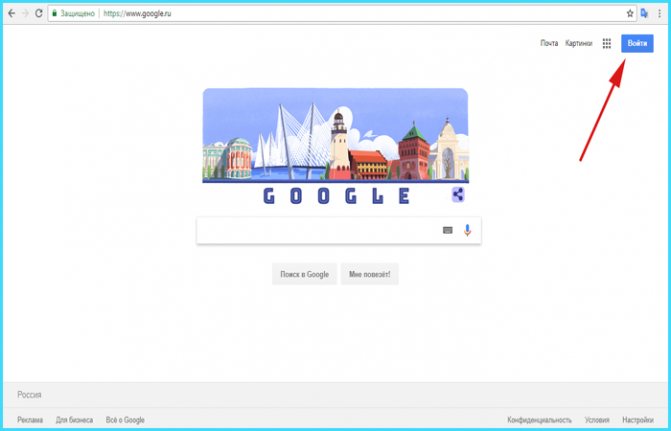
Действие 1. Открываем сайт Google (google.ru или google.com.ua). Ищем кнопку «Войти». Сейчас нам входить некуда, поскольку аккаунта нет, но Google предложит его завести.
Действие 2. Откроется страница с регистрацией. Нам необходимо заполнить поля:
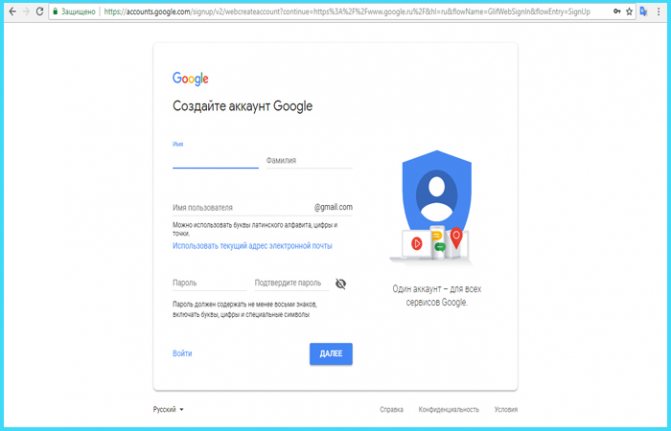
- имя;
- фамилия;
- имя пользователя. Так в дальнейшем будет называться наш почтовый ящик;
- пароль. Придумать код, состоящий из английских символов: букв, цифр и, желательно, знаков препинания (например, #, $, %, *);
- подтвердить пароль.
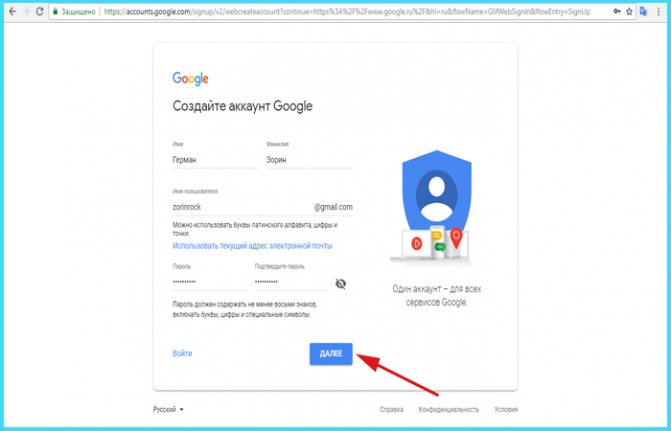
Когда все формы заполнены, кликаем по «Далее»:
Действие 3. Завершаем регистрацию. Нам нужно подтвердить личность, привязав номер телефона в созданному аккаунту.
Примечание! Желательно пользоваться схемой 1 аккаунт = 1 номер телефона. В ином случае, при необходимости восстановления пароля можно запутаться.
По желанию вводим резервный адрес почтового ящика (позволяет мощнее защитить аккаунт), заполняем дату рождения, выбираем пол и жмем «Далее».
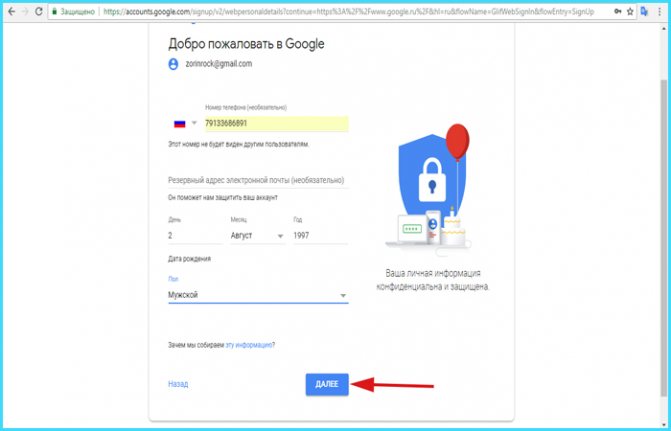
Вводим резервный адрес почтового ящика, заполняем дату рождения, выбираем пол и жмем «Далее».
Действие 4. Подтверждаем телефон. Для этого кликаем по «Отправить». На указанный при регистрации номер придет SMS с кодом. Вводим его в поле.
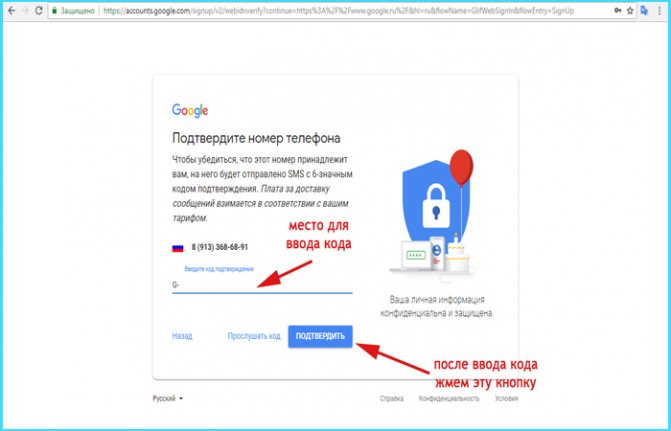
Подтверждаем телефонный номер телефона и нажимаем «Подтвердить».
Действие 5. Подтверждаем правила использования сервиса. Прокручиваем колесико вниз, пока не появится кнопка «Принимаю». Кликаем по ней.
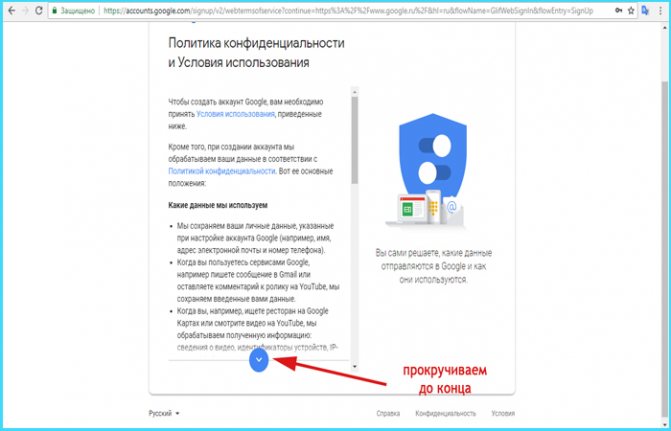
Подтверждаем правила использования сервиса.
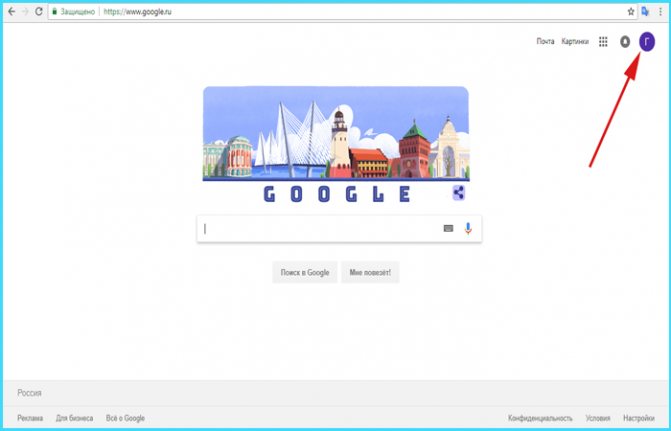
Действие 6. Аккаунт создан. Нас автоматически переместит на домашнюю страницу Google. Сверху можете увидеть первую букву своего имени, которое указали при регистрации. Это значит, вы вошли в аккаунт и можете начать работать с Google диск. Регистрация завершена.
Использование хранилища офлайн
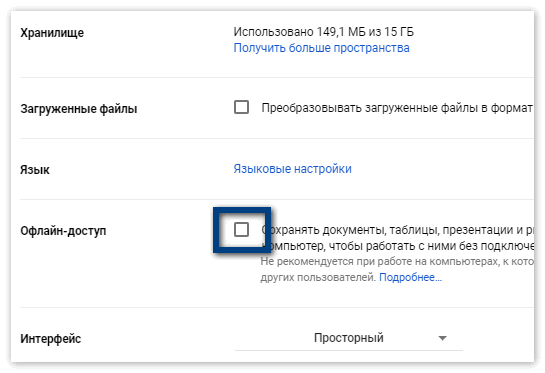
В сервисе предоставляется возможным сохранять всю информацию на компьютере для последующей работы без подключения к интернету. Для этого необходимо в Настройках поставить галочку напротив Офлайн-доступа. Учитывайте появившуюся возможность доступа к вашим файлам всех, кто пользуется данным устройством.
Приложение автоматически устанавливается на системный disk C, что не очень удобно для многих пользователей. При необходимости изменить расположение программы, измените настройки в Параметрах синхронизации, выбрав нужный путь (любое место, кроме системного) к папке.
Входим в Google диск
После успешной регистрации остается вопрос: как войти в Google диск? Если у вас создан аккаунт Гугл, и вы пропустили предыдущий шаг, не беспокойтесь – последующие действия для всех пользователей одинаковы.
Действие 1. Заходим на страницу Google (google.ru или google.com.ua).
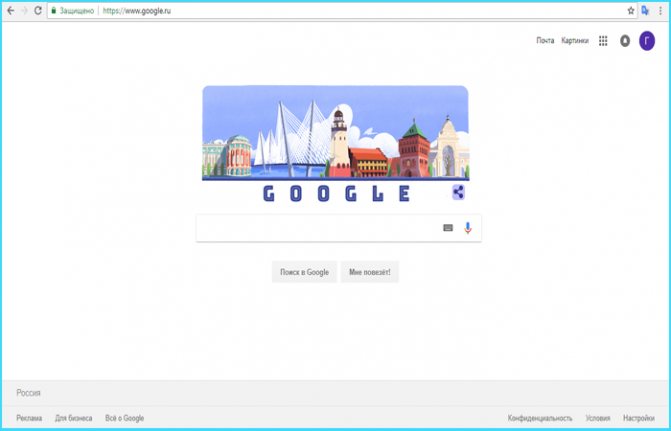
Заходим на страницу Google.
Действие 2. В углу видим значок из девяти маленьких квадратов. Нажимаем на него.
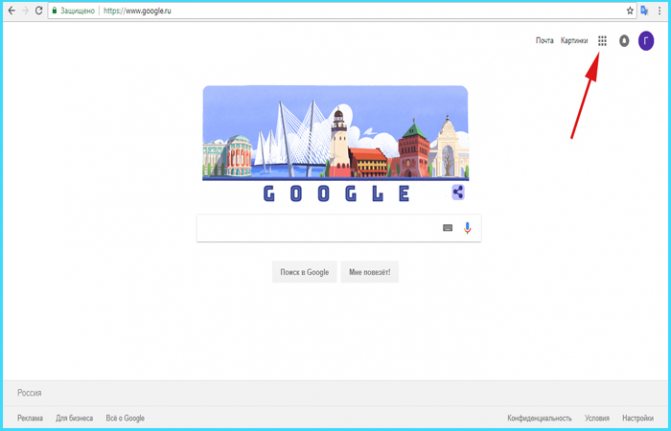
Нажимаем на значок из девяти маленьких квадратов.
Действие 3. Видим всплывающее меню. В нем находим кнопку «Диск». Нажимаем и попадаем в сервис.
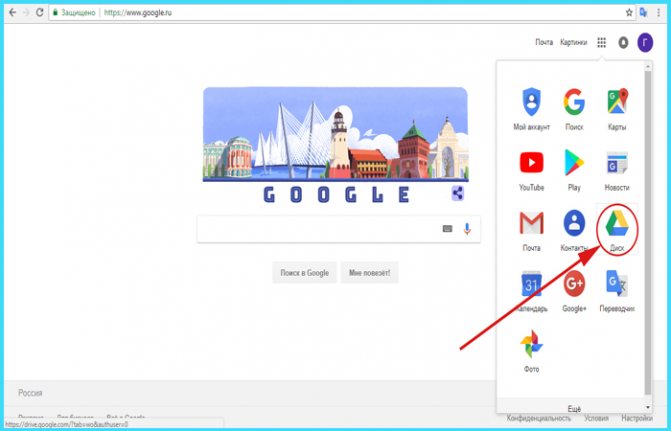
Нажимаем на кнопку «Диск».
Действие 4. Когда мы впервые открываем «Диск», нам дают список инструкций по работе с утилитой. Рекомендуем их прочитать.
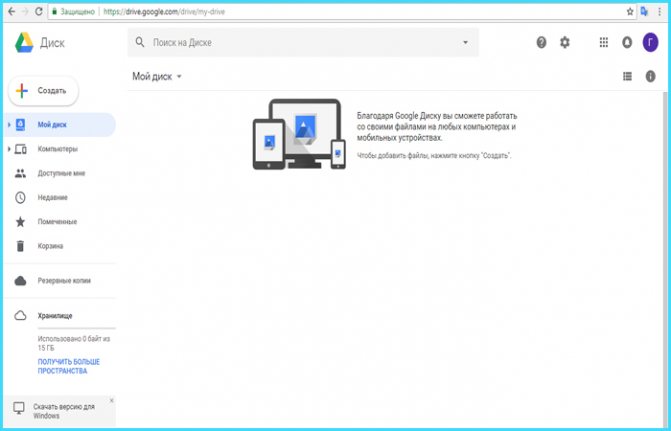
Читаем инструкции по работе с утилитой.
Как пользоваться резервной копией Гугл Диска
На смартфоне нажмите на кнопку меню слева вверху и выберите «Резервные копии». Здесь содержаться бэкапы, сделанные вашим смартфоном, их можно отключить или удалить.
Управлять же копиями можно в настройках смартфона, в разделе «Резервное копирование и восстановление» — «Резервное копирование Google».
Установка программы google диск и работа с ней
После скачивания программы, нужно ее установить. Google Drive для рабочего стола позволяет быстро копировать файлы в облачное хранилище, причем по несколько за раз. Несмотря на то, что онлайн версия облачного хранилища от google удобна в использовании, программа для ПК значительно упрощает процесс работы с документами.
Начало работы с google диск:
Действие 1. Открываем файл программы. Расположен он в панели снизу. Либо заходим в загрузки (жмем клавиши Ctrl+J):
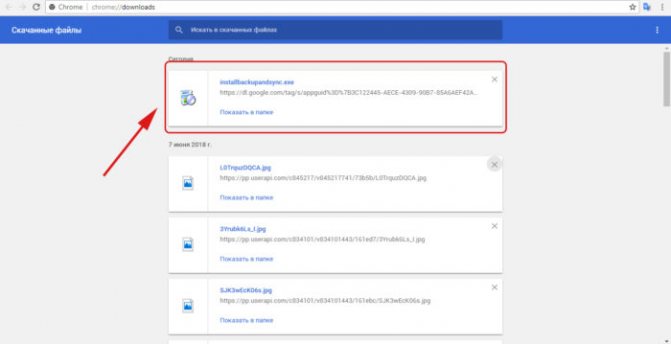
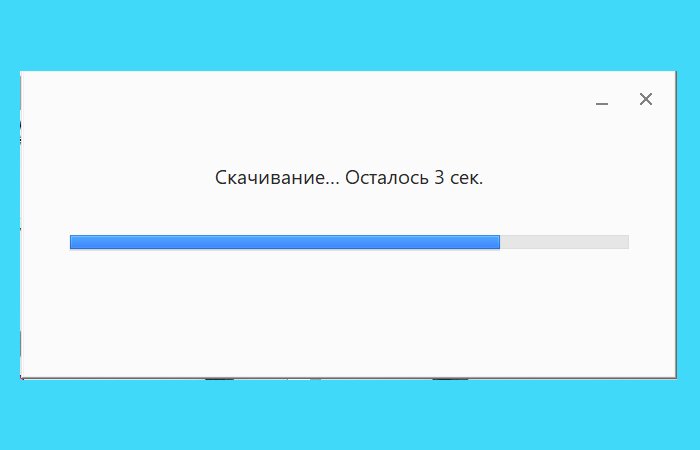
Действие 2. Открывается программа установки. Все файлы автоматически скачиваются на компьютер:
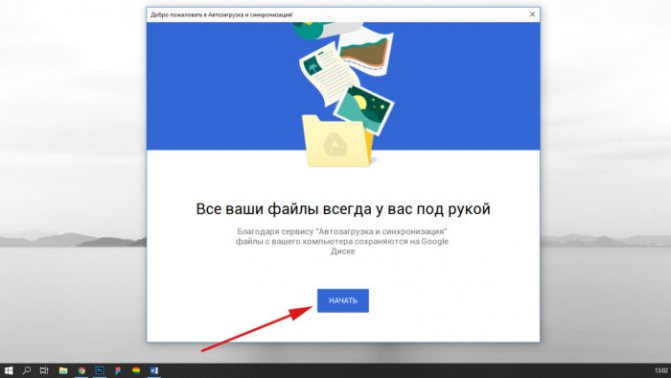
Действие 3. В случае успешной процедуры, открывается стартовое окно. Теперь, чтобы ответить на вопрос как установить и настроить Google диск, остается пара шагов. Жмём кнопку «Начать»:
Действие 4. Логинимся в аккаунте. Для этого вбиваем в поле номер телефона или адрес почтового ящика. Жмём «Далее»:
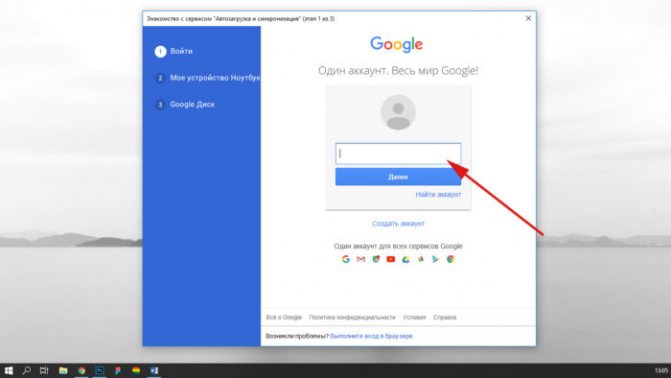
Вводим пароль и нажимаем на кнопку «Войти»:
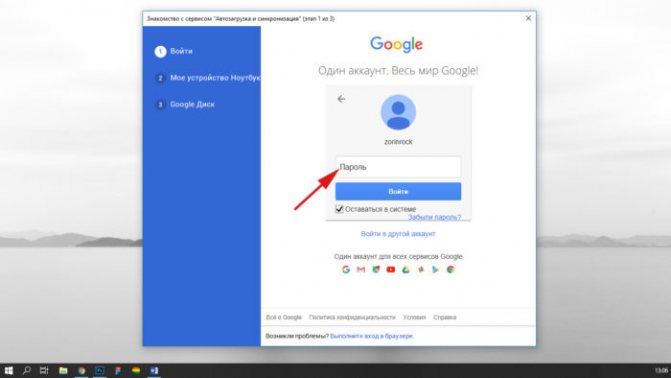
Действие 5. Синхронизация:
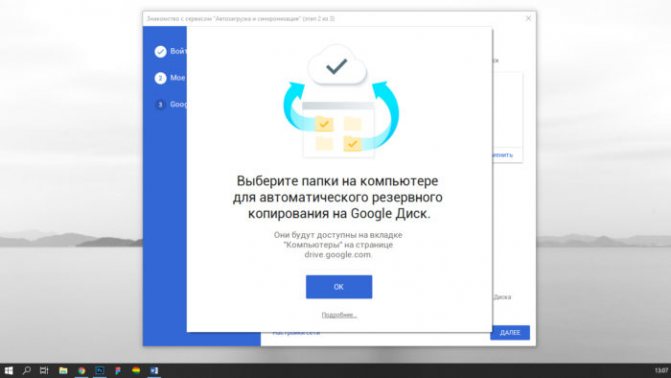
Нажимаем на кнопку «ОК».
Google предложит отметить папки для резервного копирования данных. Выбираем нужные папки и жмём «Далее»:
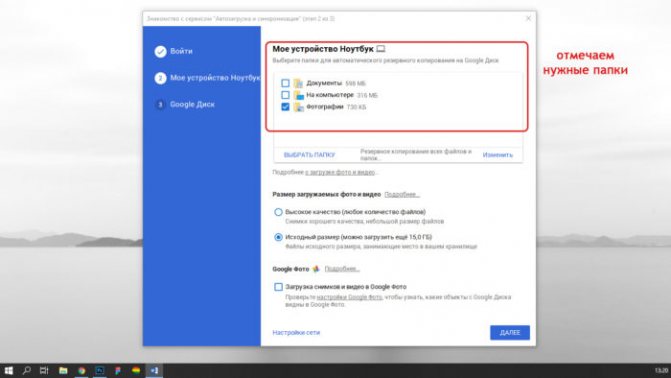
Примечание! По умолчанию «Диск» предлагает зарезервировать стандартные папки пользователя: документы, изображения. Если вы хотите выбрать другую директорию, нажмите «Выбрать папку». Откроется окно проводника, в котором вы сможете найти нужны файлы.
Действие 6. В окне «Синхронизировать раздел «Мой диск» с папкой на этом компьютере» жмём «ОК»:
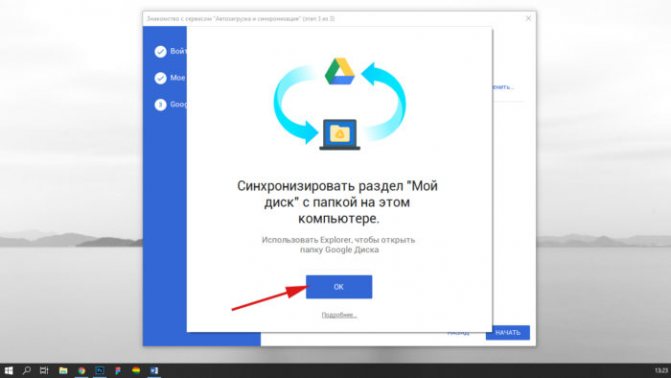
В окне «Синхронизировать раздел «Мой диск» с папкой на этом компьютере» жмём «ОК» и жмём «Начать»:
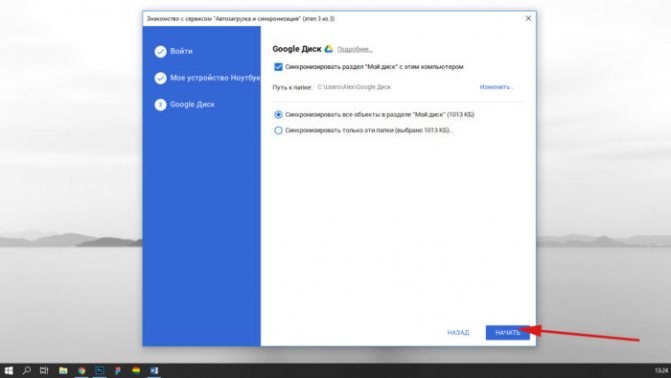
После загрузки видим директорию «Google диск», где расположены все синхронизированные документы. Папка размещена в панели быстрого доступа проводника (слева).
Клиент Google Drive для корпоративной работы
Прежде чем разобраться с тем, как работать с Гугл Диском, нужно напомнить, что эта версия программы доступна только юридическим лицам по платной подписке, которая стоит от 5$ до 10$ и более в месяц для версии Enterprise. Поэтому, в этом курсе мы её рассматривать не будем.
Как работать с google диском
Выполнив инсталляцию, мы с легкостью можем загружать нужные документы cloud-сервис. Разбираем алгоритм по этапам.
1 Выбираем необходимый файл и перетаскиваем в директорию Гугл Драйв:
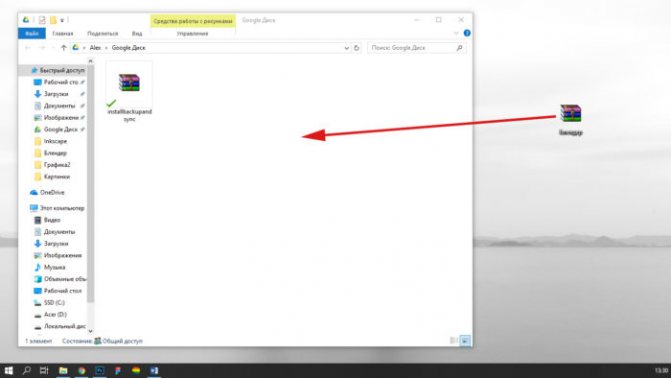
Примечание! Папка Google диск всегда расположена в правом меню проводника.
2 Ждём, пока закончится закачка на сервер. Синие стрелки в левом углу документа означают, что файл еще загружается на сервер.
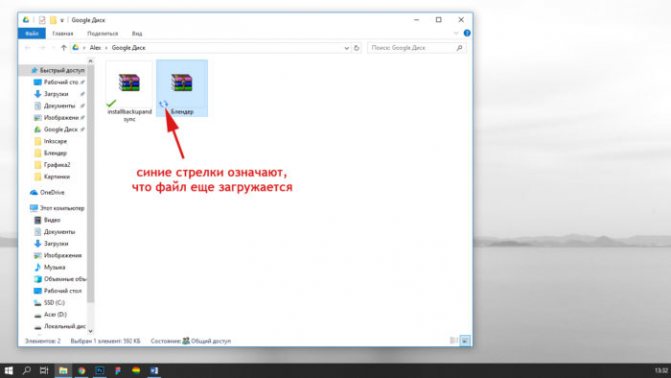
Когда появится зеленая галочка – файл загружен.
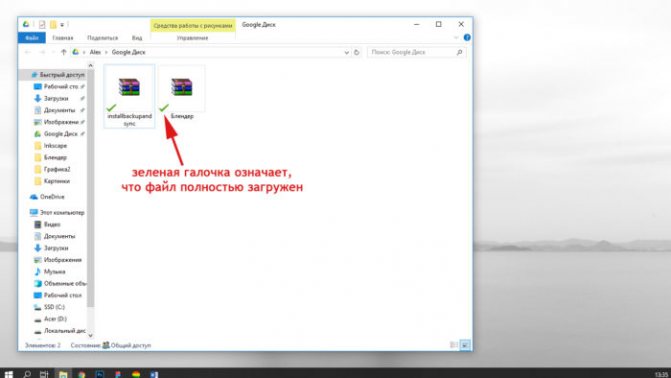
Зелёная галочка означает загруженность файла.
Примечание! В случае, когда прошло более минуты и галочка не появилась, обновите папку (клавиша F5).
Проверяем файл. Для этого заходим в браузер. Открываем Google диск ( https://drive.google.com/ ).
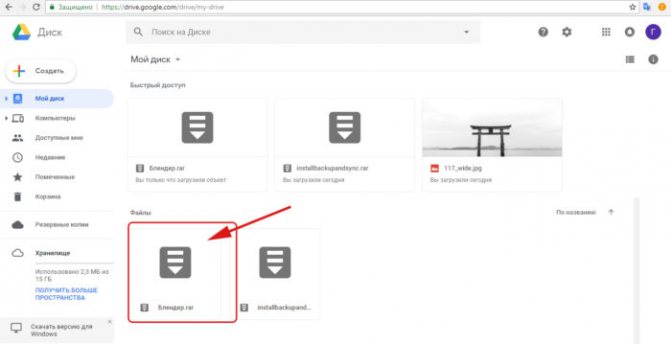
Удостоверяемся, что документ успешно закачан в Drive.
Особенности синхронизации google диска
Важное преимущество cloud-сервисов заключается в автоматической синхронизации. Причем, данные синхронизируются без участия пользователя. Как только вы выбрали папку для синхронизации, любые изменения внутри нее будут отражаться в Google диске. Вне зависимости от девайса (компьютер, браузер, смартфон, планшет), вы всегда получаете круглосуточный доступ к файлам.
Например, если вы начали изменение документа в офисе и не успели завершить работу. Приехав домой, вы открываете тот же самый файл и продолжаете редактирование. «Диск» автоматически отслеживаем изменения в файлах и загружает их на любые ваши устройства.
Что нужно знать об использовании Диска Google
Как пользоваться облачным хранилищем, чтобы это приносило радость? Для начала нужно определиться на каком устройстве вы планируете создать диск. Есть вариант работы с диском через используемый браузер, а есть — скачать Google Drive на планшет или смартфон. Давайте рассмотрим оба варианта.
Создание диска на компьютере
Обратите внимание: чтобы создать облачное хранилище в Google, вы должны зарегистрироваться на сайте Гугл и иметь почтовый ящик в этой системе.
Как правило, он заканчивается на gmail.com.
Убедитесь, что у вас есть почта Google. Если у вас нет аккаунта, заведите его. Иначе вы не сможете создать персональное облачное хранилище. Регистрация почты — очень быстрый и легкий процесс.
Создание электронной почты на Гугл: инструкция для новичков
Владельцам почты на базе Google следует войти в аккаунт, рядом с аватаркой нажать на квадратик и вы увидите иконку «Диск».
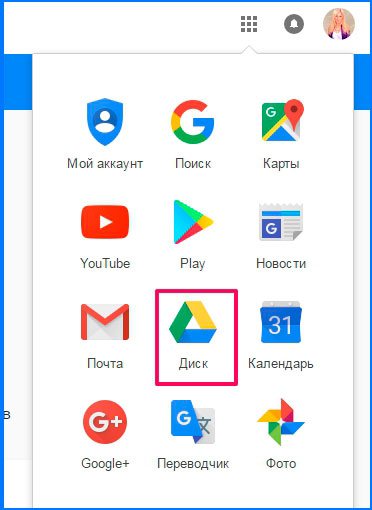
Когда вы нажмете на иконку с названием «Диск», в новой вкладке или в новом окне откроется страница, где в левом нижнем углу будет написано, что диск можно скачать на компьютер.
Диск загружаете по ссылке, после чего на вашем компьютере будет открыта форма входа в Google Drive. Впишите туда логин и пароль от вашей электронной почты Gmail и нажмите кнопку Enter.
После этого у вас откроется окно, где вам нужно будет нажать иконку с надписью «Вперед», затем, хранилище откроется на вашем компьютере, и вы сможете перенести туда необходимые файлы. По завершению установки значок Диска Google появится на панели задач и на вашем рабочем столе. Чтобы открыть диск, вам нужно будет нажать на любой из этих значков.
Как видите, процесс создания диска на облачном хранилище очень прост и не занимает много времени. С этим справиться даже новичок в компьютерных вопросах не говоря уже о профессионалах. Преимущества использования облачного хранилища вместо съемных носителей информации вы почувствуете в первые часы использования.
Создание диска на телефоне
Хотите создать диск на телефоне? Пожалуйста, это возможно сделать как на базе iOS, так и на операционной системе Андроид.
Как я уже писала выше, вход в облачное хранилище можно осуществить через компьютер, телефон или планшет. Чтобы войти в хранилище через телефон или планшет, следует скачать приложение Google Диск. Скачать его можно либо с Play Market, либо с сайта самого Google.
Чтобы перед вами открылась вкладка Моя страница или Мой Диск, нажмите на иконку приложения. Перед вами появится форма входа, где вам нужно будет написать свои логин и пароль от почты Gmail. После входа откроется ваша страница с файлами.
Обратите внимание, что все файлы можно изменять в режиме реального времени. Синхронизация с другими устройствами происходит мгновенно. Использование диска на планшете или на смартфоне значительно облегчает работу.
Единственное условие для изменения документов в режиме реального времени и их синхронизации с остальными устройствами — работающий Интернет.
Если же у вас нет мобильного устройства на ОС Android, то вполне можно воспользоваться мобильной версией данного ресурса. Работа в программе что на телефоне, что на компьютере ничем не отличается.
В целом, использование диска на смартфоне или планшете безопасно и эффективно, и вы теперь сможете оставлять тяжелый ноутбук дома.
Основные функции Гугл Диска
После того как мы открыли Диск, сразу, что мы можем увидеть — это строку поиска.
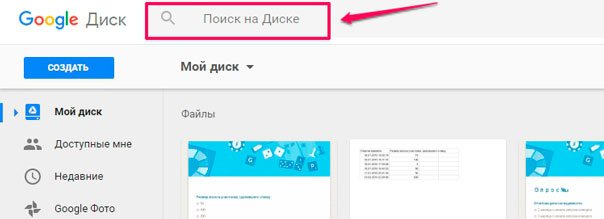
Для того чтобы найти нужный вам документ, просто вбейте его название в строку поиска и сервис вам его быстренько найдёт.
Далее слева можно увидеть кнопку «Создать». Вот именно с её нажатия и начинается работа.
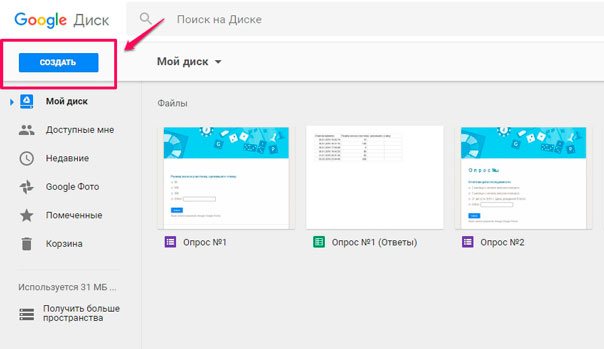
Выбираете нужную вам функцию и приступаете к работе.
На скриншоте видно,что у нас есть возможность работать с разными файлами, документами, таблицами, презентациями.
Давайте я кратко расскажу про все вкладки основного меню сервиса:
- Доступные мне — здесь находятся те файлы, доступ к которым открыт вам другими пользователями;
- Недавние — показывает те документы, с которыми вы работали в последнюю очередь;
- Google Фото — содержатся все фото и картинки;
- Помеченные — файлы, которые вы отметили в процессе работы;
- Корзина — хранит в себе все удаленные данные.
Вообщем, все инструменты для эффективной работы нам доступны.
Обратите внимание, что справа, прямо под аватаркой, располагается иконка с настройками. Возможно вам они пригодятся, поэтому советую заглянуть в них.
От себя могу сказать, что интерфейс сервиса достаточно прост и, как модно сейчас говорить, «интуитивно понятен».
Как зайти в Google диск
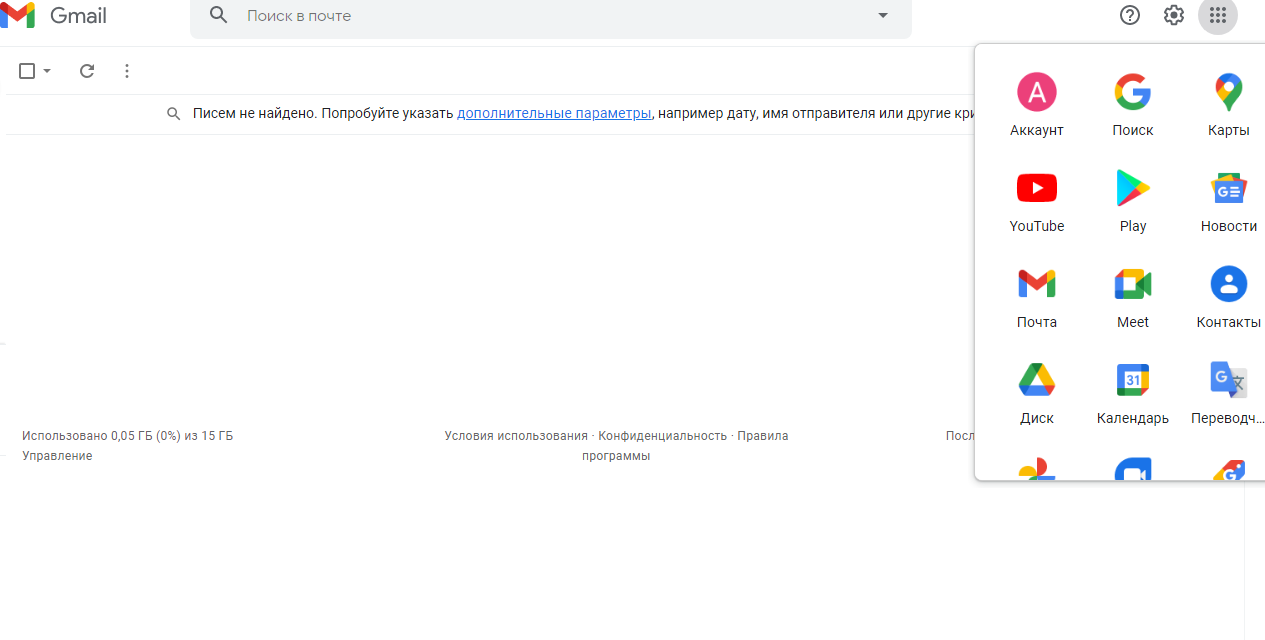
1. Для перехода в Google Диск нажмите в верхнем правом углу экрана на 9 точек и кликните на значок Диск :
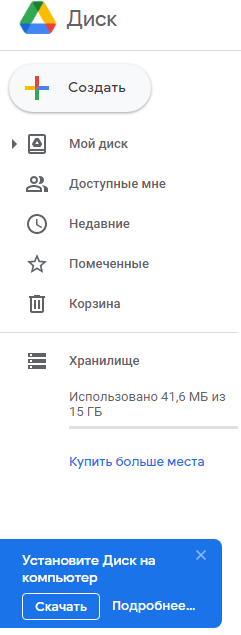
2. Нажав на пункт меню Мой диск, вы получаете доступ к вашим личным файлам:
3. После открытия Google Drive в десктопной версии появляются все хранимые файлы и строка поиска. С помощью поисковой системы Google Диска можно легко и быстро найти нужный вам файл по заданным параметрам. Достаточно в верхнем горизонтальном поле главной страницы ресурса «Поиск на диске» ввести название документа — и программа тут же приступает к поисковым действиям. В случае, если вы по какой-то причине не можете воспроизвести название документа, можно тут же выбрать тип документа (файлы PDF, презентации, изображения и т. д.), что значительно облегчит его поиск, или задать следующие параметры поиска: дату изменения, определенные, содержащиеся в документе слова, владельца документа, его соавторов и т. д.

Поиск позволяет быстро находить документы по названию. Это удобно, если пользователь хранит большой объем информации в одном месте.
4. Слева находится кнопка «Создать» для загрузки файлов. В мобильной версии при клике на цветной «+» появится аналогичное меню. В нем представлены следующие возможности:
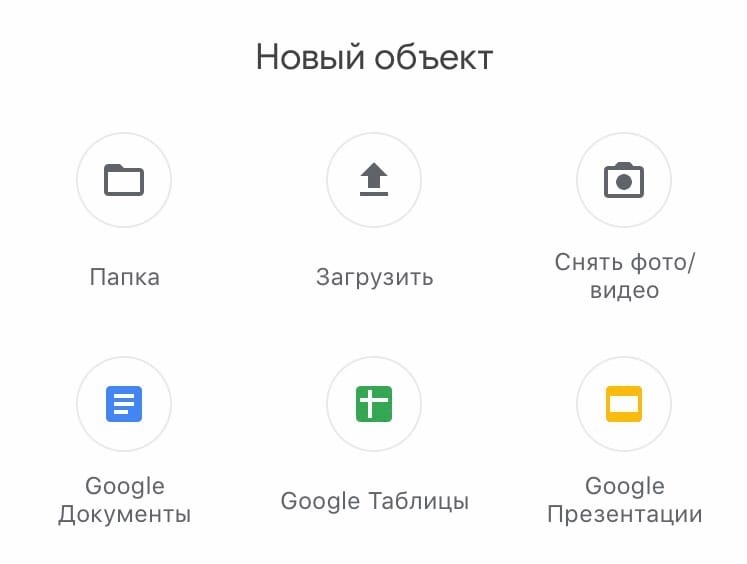
Интерфейс сервиса понятный и доступный для новичков, так как подписи и инструкции помогают быстро разобраться с функционалом.
Как создать папку на Гугл Диске
Для создания папки выберите раздел «Создать» и кликните на «Папку». В открывшемся окне придумайте название для новой папки. После можно добавить в неё имеющиеся файлы или создать новые.
Как установить Гугл диск на компьютер
Гугл диск — облачное хранилище данных от компании Google. Оно позволяет не только сохранять файлы в облаке, но и изменять их со смартфона или планшета. Сервис удобен из-за простой регистрации, легкой настройки, быстроты использования, большого объема «Дискового» пространства. Существенный плюс программы – наличие приложения для мобильных устройств.
Вы узнаете какие есть особенности использования Google диска, а также как начать пользоваться Google диск, какие возможности он предоставляет и сколько места доступно для хранения. Мы никогда не потеряем важные документы, если храним файлы в облаке. Инструкция по установке и настройке Google диск поможет вам узнать преимущества и отличительные черты утилиты Гугл Драйв.

Как установить Гугл диск на компьютер
Создаем аккаунт в Google
Чтобы работать с «Диском», вам потребуется «Гугловский» аккаунт. Если вы его уже имеете, этот шаг можно пропустить. В этом шаге мы рассмотрим возможности Гугл диска и вход в него.
Шаг 1. Открываем сайт Google (google.ru). Ищем кнопку «Войти». Сейчас нам входить некуда, поскольку аккаунта нет, но Google предложит его завести.

Жмём на кнопку «Войти»
Шаг 2. Откроется страница с регистрацией. Нам необходимо заполнить поля:
- имя;
- фамилия;
- имя пользователя. Так в дальнейшем будет называться наш почтовый ящик;
- пароль. Придумать код, состоящий из английских символов: букв, цифр и, желательно, знаков препинания (например, #, $, %, *);
- подтвердить пароль.

Заполняем регистрационные поля
Когда все формы заполнены, кликаем по «Далее».

После заполнения формы нажимаем «Далее»
Шаг 3. Завершаем регистрацию. Нам нужно подтвердить личность, привязав номер телефона в созданному аккаунту.
Примечание! Желательно пользоваться схемой 1 аккаунт = 1 номер телефона. В ином случае, при необходимости восстановления пароля можно запутаться.
По желанию вводим резервный адрес почтового ящика (позволяет мощнее защитить аккаунт), заполняем дату рождения, выбираем пол и жмем «Далее».

Вводим резервный адрес почтового ящика, заполняем дату рождения, выбираем пол и жмем «Далее»
Шаг 4. Подтверждаем телефон. Для этого кликаем по «Отправить». На указанный при регистрации номер придет SMS с кодом. Вводим его в поле.

Подтверждаем телефонный номер телефона и нажимаем «Подтвердить»
Шаг 5. Подтверждаем правила использования сервиса. Прокручиваем колесико вниз, пока не появится кнопка «Принимаю». Кликаем по ней.

Подтверждаем правила использования сервиса
Шаг 6. Аккаунт создан. Нас автоматически переместит на домашнюю страницу Google. Сверху можете увидеть первую букву своего имени, которое указали при регистрации. Это значит, вы вошли в аккаунт и можете начать работать с Google диск. Регистрация завершена.

Аккаунт создан
Входим в Google диск
Послу успешной регистрации остается вопрос: как войти в Google диск? Если у вас создан аккаунт Гугл, и вы пропустили предыдущий шаг, не беспокойтесь – последующие действия для всех пользователей одинаковы.
Шаг 1. Заходим на страницу Google (google.ru).

Заходим на страницу Google
Шаг 2. В углу видим значок из девяти маленьких квадратов. Нажимаем на него.

Нажимаем на значок из девяти маленьких квадратов
Шаг 3. Видим всплывающее меню. В нем находим кнопку «Диск». Нажимаем и попадаем в сервис.

Нажимаем на кнопку «Диск»
Шаг 4. Когда мы впервые открываем «Диск», нам дают список инструкций по работе с утилитой. Рекомендуем их прочитать.

Читаем инструкции по работе с утилитой
Как пользоваться google диск на компьютере?
Работать в онлайн версии браузера удобно, все быстро загружается и обычно не создает проблем. Но у пользователей, желающих работать с большими объемами данных возникает резонный вопрос: как установить google диск на компьютер. Давайте разбираться.
Вариант 1. В браузерной версии «Диска», в левом углу расположена кнопка «Скачать версию для Windows». Если по какой-то причине кнопка отсутствует, остается второй вариант.

Нажимаем на кнопку «Скачать версию для Windows»
Вариант 2. Заходим на сайт (https://www.google.com/intl/ru_ALL/drive/). Кликаем по ссылке в меню «Скачать».

Нажимаем скачать
Нам подходит вариант «Для личных целей». Нажимаем скачать.

Выбираем вариант «Для личных целей» и нажимаем скачать
Соглашаемся с лицензионными условиями.

Соглашаемся с лицензионными условиями

Программа скачалась на компьютер
Установка программы google диск и работа с ней
После скачивания программы, нужно ее установить. Google Drive для рабочего стола позволяет быстро копировать файлы в облачное хранилище, причем по несколько за раз. Несмотря на то, что онлайн версия облачного хранилища от google удобна в использовании, программа для ПК значительно упрощает процесс работы с документами.
Начало работы с google диск:
Шаг 1. Открываем файл программы. Расположен он в панели снизу. Либо заходим в загрузки (жмем клавиши Ctrl+J).

Открываем файл программы
Шаг 2. Открывается программа установки. Все файлы автоматически скачиваются на компьютер.

Файлы автоматически скачиваются на компьютер
Шаг 3. В случае успешной процедуры, открывается стартовое окно. Теперь, чтобы ответить на вопрос как установить и настроить Google диск, остается пара шагов. Жмем кнопку «Начать».

Жмем кнопку «Начать»
Шаг 4. Логинимся в аккаунте. Для этого вбиваем в поле номер телефона или адрес почтового ящика. Жмем «Далее».

Жмем «Далее»
Вводим пароль и нажимаем на кнопку «Войти».

Нажимаем на кнопку «Войти»
Шаг 5. Синхронизация.

Нажимаем на кнопку «ОК»
Google предложит отметить папки для резервного копирования данных. Выбираем нужные папки и жмем «Далее».

Выбираем нужные папки и жмем «Далее»
Примечание! По умолчанию «Диск» предлагает зарезервировать стандартные папки пользователя: документы, изображения. Если вы хотите выбрать другую директорию, нажмите «Выбрать папку». Откроется окно проводника, в котором вы сможете найти нужны файлы.
Шаг 6. В окне «Синхронизировать раздел «Мой диск» с папкой на этом компьютере» жмем «ОК».

В окне «Синхронизировать раздел «Мой диск» с папкой на этом компьютере» жмем «ОК» и жмем «Начать»

Жмем «Начать»
После загрузки видим директорию «Google диск», где расположены все синхронизированные документы. Папка размещена в панели быстрого доступа проводника (слева).
Как работать с google диском
Выполнив инсталляцию, мы с легкостью можем загружать нужные документы cloud-сервис. Разбираем алгоритм по этапам?
-
Выбираем необходимый файл и перетаскиваем в директорию Гугл Драйв.

Перетаскиваем файл в директорию Гугл Драйв
Примечание! Папка Google диск всегда расположена в правом меню проводника.

Ждем, пока закончится закачка на сервер
Когда появится зеленая галочка – файл загружен.

Зелёная галочка означает загруженность файла
Примечание! В случае, когда прошло более минуты и галочка не появилась, обновите папку (клавиша F5).

Открываем Google Диск
Удостоверяемся, что документ успешно закачан в Drive.
Особенности синхронизации google диска
Важное преимущество cloud-сервисов заключается в автоматической синхронизации. Причем, данные синхронизируются без участия пользователя. Как только вы выбрали папку для синхронизации, любые изменения внутри нее будут отражаться в Google диске. Вне зависимости от девайса (компьютер, браузер, смартфон, планшет), вы всегда получаете круглосуточный доступ к файлам.
Например, если вы начали изменение документа в офисе и не успели завершить работу. Приехав домой, вы открываете тот же самый файл и продолжаете редактирование. «Диск» автоматически отслеживаем изменения в файлах и загружает их на любые ваши устройства.

Синхронизация с любым устройством
Сколько места на «Диске»
Компания Google щедро дает в использование до 15 гигабайт для хранения данных в облаке. Это абсолютно бесплатно. Существует возможность увеличить объем «Дискового» пространства до 30 терабайт. Важно учитывать, что «Диск» заполняется не только вручную. Все файлы, приходящие вам по почте, а также и сами письма также хранятся в облаке. По сути, объем Google Drive заполняют: сами файлы, которые закачивает пользователь, изображения из Google Фото и почта Gmail. Поэтому, в случае уменьшения свободного места на «Диске», рекомендуем проанализировать почту на предмет больших данных.
Как увеличить «Дисковое» пространство?

Увеличиваем дисковое пространство
Вариантов два: либо удалить лишние файлы, либо докупить объем данных. С тарифными планами на дополнительные гигабайты вы можете ознакомиться по ссылке (https://www.google.com/drive/pricing/).
Таблица тарифных планов за дополнительные гигабайты на Google диске.
| Объем диска | Цена в месяц |
|---|---|
| 100 гигабайт | 139 рублей |
| 1 терабайт (около 1000 гигабайт) | 699 рублей |
| 10 терабайт (около 10 000 гигабайт) | 6990 рублей |
Примечание! Обратите внимание, что за дополнительное пространство плата взымается ежемесячно.
Как предоставить общий доступ в Google диск
Если вы работаете в офисе или учитесь в университете, то ходить с флешкой с целью передачи данных – прошлый век. Социальные сети также не всегда позволяют комфортно отправить файлы. «Диск» – отличное решение проблемы. Давайте разберемся как с помощью google drive предоставить общий доступ к файлу или папке.

Общий доступ в Google Диск
Внимание! Мы рассмотрим два варианта: операции с данными в браузере и через установленную на ПК утилиту.
Открываем общий доступ через онлайн версию в браузере
- Открываем Google диск.
- Кликаем ПКМ по выбранному документу. В выпадающем меню выбираем «Включить доступ по ссылке».

Выбираем «Включить доступ по ссылке»

Сообщение с уведомлением, что доступ по ссылке активирован

Проверяем результат скопировав ссылку

Открываем новую вкладку и вставляем в поле для поиска ссылку
Открывается наш файл. Все выполнено верно!
Теперь рассмотрим вариант открытия общего доступа через программу
- Заходим в папку Google диск.
- Щелкаем ПКМ по файлу. В контекстном меню находим строку «Google диск» и наводим на нее курсор. Появляется второе меню со строкой «Открыть доступ». Кликаем по ней.

Выбираем «Открыть доступ»

Выбираем пункт «Включить доступ по ссылке» и жмем «Готово»

Копируем ссылку

Вставляем ссылку в браузер и переходим по ней
С помощью одного из этих способов мы можем открыть доступ в облако Google диск для любого человека, которому дадим ссылку.
Читайте также, лучшие советы для открытия Яндекс Диска, в новой статье — «Как открыть Яндекс Диск».
Как комментировать файл в Google диск
С целью совместной работы функция комментирования крайне полезна. Среди возможностей: добавление, удаление или изменение комментариев в любых файлах: тексты, таблицы, презентации. Чтобы научиться это делать, читайте комментарии к облаку google диск – инструкция по использованию.
Как добавить комментарий
Шаг 1. Открываем любой документ. В нашем примере мы покажем добавление комментария в текстовый документ. Делаем двойной щелчок по файлу. Затем кликаем по кнопке «Открыть в приложении Google Документы».

Кликаем по кнопке «Открыть в приложении Google Документы»
Шаг 2. В текстовом редакторе выделяем слово, которое хотим закомментировать. Делаем двойной щелчок по слову, либо выделяем фразу. Жмем правой кнопкой мыши и выбираем «Оставить комментарий».

Жмем правой кнопкой мыши и выбираем «Оставить комментарий»
Шаг 3. В появившемся окошке вводим текст комментария и жмем кнопку «Комментировать». Теперь закомментированные слова или фразы будут подсвечиваться оранжевым цветом.

Вводим текст комментария и жмем кнопку «Комментировать»
Как изменить комментарий
Шаг 1. Кликаем на закомментированное слово или фразу. Справа появляется окошко.
Шаг 2. Нажимаем на «троеточие» и выбираем «Изменить».

Нажимаем на «троеточие» и выбираем «Изменить»
Шаг 3. Вводим нужный текст и жмем «Сохранить».

Вводим нужный текст и жмем «Сохранить»
Как удалить комментарий
Шаг 1. Кликаем на фразу, в появившемся окне жмем на кнопку «троеточие». Как видите первые шаги аналогичны процессу изменения.
Шаг 2. Выбираем «Удалить».

Выбираем «Удалить»
Шаг 3. Подтверждаем удаление.

Подтверждаем удаление
Действия над файлами и папками в Гугл диске
Точно также, как и в Windows, вы можете как угодно преобразовывать данные:
- закачивать в cloud;
- удалять;
- переименовывать;
- изменять внутренности: доступно для текстов, таблиц, презентаций;
- создавать копию документа;
- дублировать данные на винчестер.
Гугл диск для мобильных устройств
Чтобы круглосуточно мониторить данные, рекомендуем поставить «Диск» на смартфон. Начиная с версии Android 4.4, он уже установлен вместе со стандартными утилитами Google. С экрана смартфона вы можете управлять всеми имеющимися файлами.
В дополнение к «Диску», для телефонов существуют утилиты Google Docs. Среди функционала — создание, изменение, экспорт документов. Приложения вполне могут заменить популярный пакет Microsoft Office.

Приложения вполне могут заменить популярный пакет Microsoft Office
- Google Документы – аналог Microsoft Word для смартфонов. С его помощью можно создавать и редактировать текстовые файлы;
- Google Таблицы – заменяет Excel. Редактирует таблицы;
- Google Презентации – аналог PowerPoint. Создает и редактирует презентации, позволяя делится с ними с любым пользователям.
Используйте облачное хранилище google disk оцените все его преимущества для удобного редактирования и распространения файлов. Это лучшая программа для манипулирования данными, позволяющая изменять и сохранять с ПК и Android-смартфона. Онлайн офис в веб-интерфейсе google диска позволяет ограничиться бесплатными программами, не тратя большие деньги на покупку лицензий Microsoft Office.
Видео — Как установить Гугл диск на компьютер
Понравилась статья?
Сохраните, чтобы не потерять!
Google Drive (Гугл Диск): руководство по использованию
Физические носители постепенно уступают свои позиции, потому что они не могут обеспечивать такого же уровня доступа, как и облачные. Можно ожидать ещё большего роста популярности подобных инструментов в ближайшем будущем. В первую очередь это связано с возможностью построения внутренних бизнес-процессов на основе облачных хранилищ. Если все сотрудники, задействованные над одним проектом, могут работать в единых документах, актуализация информации в которых происходит в режиме реального времени, общий уровень удобства и эффективности окажется существенно выше, в сравнении с традиционными базами данных.
Что такое Google Drive?
Google Drive – это классическое облачное хранилище. Оно обеспечивает безопасный и быстрый доступ к контенту , который хранится на виртуальных дисках. Через Google Drive вы можете хранить, использовать и передавать другим пользователям любые файлы. Одним из ключевых достоинств таких сервисом считается возможность обеспечения совместного доступа и редактирования рабочих документов. Эта функция находит широкое применение в бизнесе. Тогда как с точки зрения бытового применения, куда интереснее открывать файлы с любого доступного устройства, что позволяет разгрузить внутреннюю память. Это особенно принципиально для смартфонов и планшетов, возможности по расширению дискового пространства которых сильно ограничены. Облачный сервис Google был введён в эксплуатацию в 2012 году. А всего через пять лет он стал самым популярным облачным диском в мире. Возможности Google Drive сегодня выходят далеко за пределы простого виртуального хранилища информации. Он совмещает в себе возможности и других сервисов, например: Google Презентаций, Google Документов и Google Таблиц. Разработано несколько версий облачного хранилища, поэтому его можно использовать на любых устройствах, независимо от предустановленного на них программного обеспечения. Софт сервиса адаптирован под такие операционные системы, как: Window, macOS, Chrome OS для настольных компьютеров и Android и iOS для мобильных устройств. Google Drive предлагает бесплатные 15 Гбайт свободного пространства для всех своих пользователей абсолютно бесплатно. Предполагается, что их используют в личных целях, но при этом вы можете сохранить любые файлы и папки с возможностью предоставления к ним ограниченного или публичного доступа. Что касается тарифов для бизнеса, то Google предоставляет корпоративным клиентам не только облачные хранилища, но и разнообразные дополнительные услуги, такие как: «Центр безопасности», внутреннее архивирование документов или защита от утери данных.
Достоинства Гугл Диска
- Помощь AI . Искусственный интеллект упрощает множество внутренних процессов. Например, поиск по сохранённым файлам. Персональный помощник пометит все наиболее актуальные и важные документы, продемонстрирует самые релевантные результаты поиска и даже оценит соответствие содержания файла ключевому запросу.
- Упрощённый доступ . Если вы используете одну учётную запись, то для получения доступа к файлам придётся сделать всего пару кликов, независимо от выбранного устройства. Работа упрощается ещё больше, при установке специализированного приложения Google Drive.
- Обширный функционал . Дополнительные программные решения позволяют существенно разнообразить ваши возможности. Например, редактировать файлы различных форматов без необходимости их конвертации. Даже в своей базовой сборке Google Drive может эффективно взаимодействовать со всеми документами, созданными в стандартных редакторах Windows.
- Встроенный антивирус . Все подозрительные документы получают соответствующие пометки. Даже если речь идёт о файлах, расшаренных вам третьими лицами. При попытке открыть сомнительные документы, вы получите предупреждающее уведомление. Google использует внутреннее шифрование и автоматизированные алгоритмы безопасности, благодаря которым внутренний код всех сохранённых файлов анализируется и проверяется. Подозрения могут вызвать не только вредоносные программы, но и фишинговые ссылки, рекламные приложения и спам.
- Интеграция внешних инструментов и сервисов . Внутренний магазин веб-приложений Google Workspace Marketplace размещает сотни самых разнообразных расширений и дополнений для стандартного функционала облачного сервиса.
- Интуитивное управление . Главное достоинство инструментов, разработанных компанией Google, – простота их использования. Большинство пользователей начинают работать с сервисами без предварительной подготовки или обучения.
Недостатки Гугл Диска
Какими бы идеальными не казались сервисы Google, но даже они обладают значительными недостатками, которые не позволяют им считаться лучшими вариантами на все случаи жизни.
- Необходимость стабильного подключения к Глобальной сети . Работать с уже открытым документом в некоторых сервисах Гугла можно и в режиме оффлайн. Но для доступа к облачному хранилищу придётся обзавестись надёжным каналом, что иногда может вызывать неудобства, например в длительных поездках.
- Потенциальные риски утечек . Существует вероятность, что документы из облачного хранилища могут оказаться в индексе поисковой системы.
- Слабая адаптация для работы с мобильных устройств . Несмотря на возможность полноценного доступа к файлам, удобно будет, разве что, смотреть видео или слушать музыку.
Как создать Гугл Диск?
Google Drive на смартфоне
Google Drive на смартфоне
Если вы хотите получить доступ к личному облачному хранилищу, достаточно просто пройти процесс авторизации и посетить свой аккаунт в поисковой системе Google . После этого перейдите к Google Drive и нажмите на кнопку «Открыть Диск».
Для установки десктопной версии Google Drive нажмите на иконку с шестерёнкой (она содержит в себе выпадающее меню с настройками) и выберите пункт «Установите диск на компьютер». В открывшемся диалоговом окне просто кликните по «Скачать Диск для компьютеров».
После того, как программное обеспечение будет установлено на ваше устройство, вы сможете загружать в него любую информацию, причём даже без доступ к Глобальной сети. Но вот синхронизация данных произойдёт только в момент выхода в интернет, также как и получение доступа к файлам с других устройств.
В первом меню есть второй вариант: «Попробовать Диск для бизнеса». Вы создадите специализированный аккаунт, который можно будет использовать группой лиц без приобретения платной подписки. То есть это нечто вроде пробного корпоративного пакета, который позволяет испытать на практике все прелести работы с сервисами от Google. Помимо облачного хранилища, вы получите доступ к встроенному чату, видеозвонкам и другим инструментам для совместной работы над проектами.
Платные функции Гугл Диска
- Бесплатный тариф подключается по умолчанию. Он не требует от вас никаких дополнительных действий и доступ к нему никак не ограничен по времени.
- Basic – предоставляет доступ к ста Гигабайтам памяти всего за 139 рублей в месяц. Если оплачивать годовую подписку, то её ценник составит 1390 рублей.
- Standart – вы можете получить ровно в два раза больше памяти на этом тарифе за 219 рублей в месяц. Обратите внимание на то, что остальной функционал не зависит от стоимости подписки и всегда предоставляется в полном объёме.
- Premium – самый дорогой вариант, который открывает доступ сразу к двум Терабайтам облачного пространства. То есть вы можете приобрести в десять раз больше места, чем на тарифе Standart, при том что заплатите за это удовольствие всего 699 рублей в месяц.
При желании в облачное хранилище можно записывать вообще все файлы, которыми вы оперируете. Таким образом они всегда будут доступны для использования, независимо от устройства, которым удобнее воспользоваться в настоящий момент. Такой вариант хранения информации весьма затратный, поэтому прибегать к нему следует осмысленно и исходя из ваших текущих потребностей и задач.
Как открыть доступ к Гугл Диску?
Алгоритм предоставления доступа к файлу или папке будет достаточно простым, но он предполагает наличие разнообразных подводных камней, таких как возможность просмотра или редактирования содержания и доступность только для отмеченных пользователей или всех, у кого есть на него ссылка.
- Для начала зайдите в свой аккаунт Google Drive. Перед вами откроется виртуальный диск с загруженной на него информацией.
- Выберите элемент, которым хотите поделиться, и кликните на него правой кнопкой мыши.
- В выпадающем меню выберите пункт «Открыть доступ».
- Теперь введите адреса электронной почты пользователей, с которыми вы хотите поделиться информацией. Если вы желаете сделать документ или папку открытыми, выберите в настройках доступа «Все, у кого есть ссылка».
- Если вы сделали папку или файл открытыми, нужно настроить права для всех пользователей, которые будут просматривать вашу информацию. В качестве вариантов можно задать: Читателя, Комментатора или Редактора. Каждая категория включает в себя определённые возможности и ограничения. Но только последний может вносить реальные правки в содержание.
- Открыть доступ можно на определённое время. Для этого Google Drive предусматривает отдельную настройку «Добавить срок действия». Но для того, чтобы ею воспользоваться, придётся получить разрешение, которое предоставляют только рабочим или учебным аккаунтам.
- Вы можете отдельно настроить оповещение конкретных пользователей, которым вы открываете доступ к документам. Оно активируется после установки флажка напротив «Уведомить пользователей».
- Закончив настройки, кликните по кнопке «Отправить» или «Поделиться», в зависимости от того, какие именно действия вы собираетесь совершить.
Как загрузить файл на Гугл Диск?
Google Drive — это облачное хранилище
Google Drive — это облачное хранилище
Загрузка файлов в личное облачное хранилище возможна только после того, как вы пройдёте процесс авторизации и создадите его. После этого вам останется лишь:
- Зайти в свой виртуальный диск Google Drive.
- Теперь переходите к меню в левом верхнем углу страницы. Выберите там сначала «Создать», а затем «Загрузить файлы» или «Загрузить папку».
- В открывшемся окне нужно просто выбрать необходимые элементы и отправить их в облачное хранилище.
Как скачать файл с Гугл Диска?
Процесс скачивания информации из облачного хранилища во внутреннюю память устройства крайне прост:
- Откройте Google Drive.
- Выберите файл, который хотите скачать в память устройства. Если вам нужны сразу несколько файлов, выделяйте их последовательно с зажатой клавишей Ctrl.
Помните о том, что при перетаскивании элементов из облачного хранилища, процесс загрузки не начнётся. Механизм, предусмотренный Google, отличается от алгоритмов работы внутренних процессов вашей операционной системы.
Как очистить Гугл Диск?
Удаление документов, файлов и папок из облачного хранилища предполагает их перемещение в корзину. Она работает примерно по такому же принципу, что и корзина в Windows. Файлы, отправленные в неё, будут доступны для восстановления, однако спустя тридцать дней они окажутся потерянными безвозвратно. Если вы не планируете возвращаться к файлам из корзины, вы всегда можете очистить её вручную.