Что такое Обновление контента на Айфоне
Одной из функций iPhone, которую многие эксперты рекомендуют отключить, является фоновое обновление контента: этот процесс расходует заряд батареи, работая незаметно от пользователя. Именно за счет него приложения работают плавно и без рывков, предоставляя пользователю новый контент при повторном запуске. Тем не менее, у этой функции все-таки есть несколько негативных побочных эффектов. Давайте разберемся, как работает обновление контента на Айфоне, вредно ли оно для смартфона, не считая разряда батареи и для каких приложений его отключать?
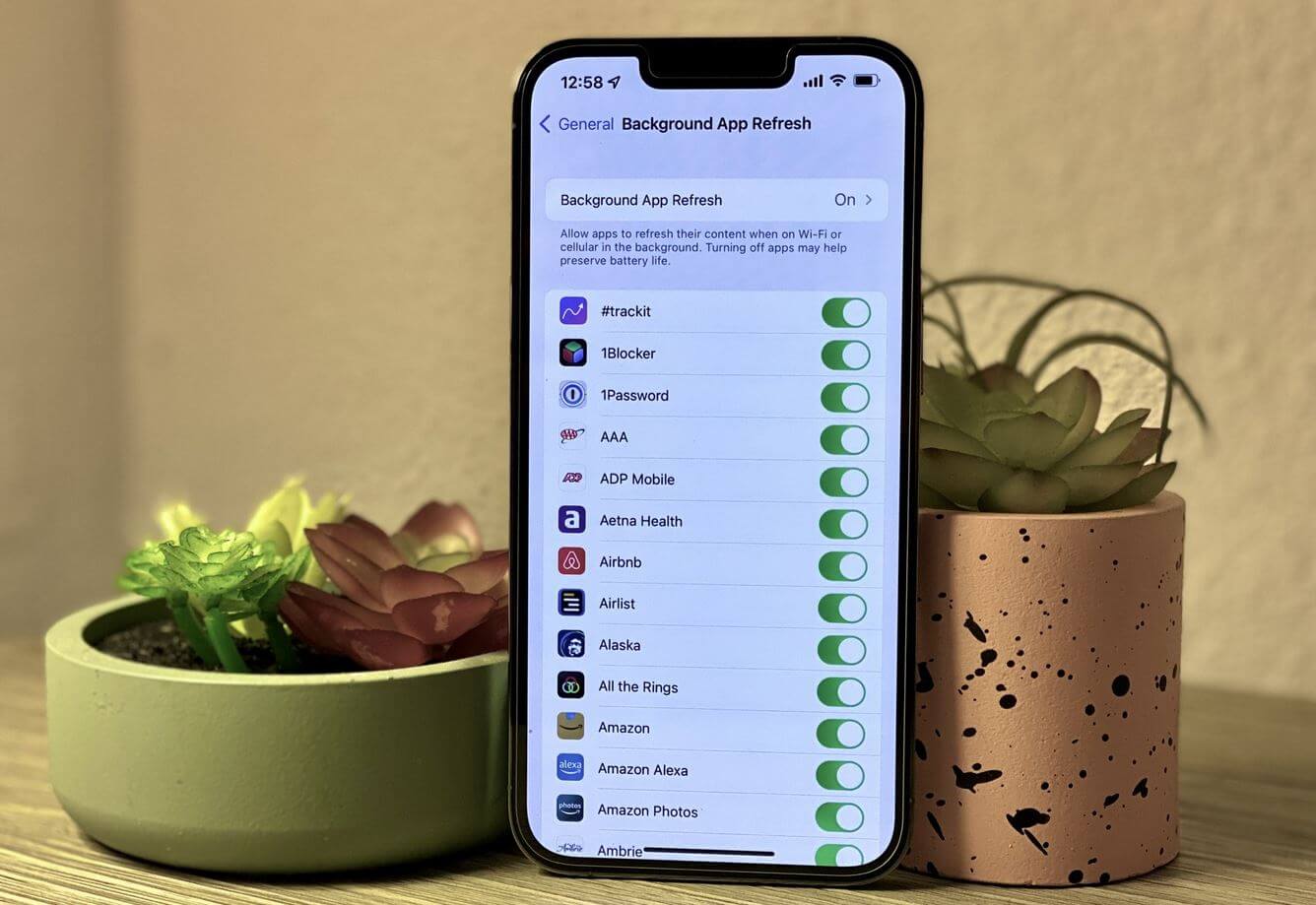
Рассказываем, как работает обновление контента на Айфоне и зачем оно нужно
Что такое Обновление контента на Айфоне
Кого ни спроси, все в один голос отвечают, что обновление контента на Айфоне нужно отключить и от него нет никакого толку. Оказывается, есть: эта функция обеспечивает смартфону бесперебойную работу, поэтому приложения быстро открываются в одно касание. Вспомните хотя бы, как долго открывались программы на старых смартфонах начала 2010-х годов или вообще — на мобильниках.
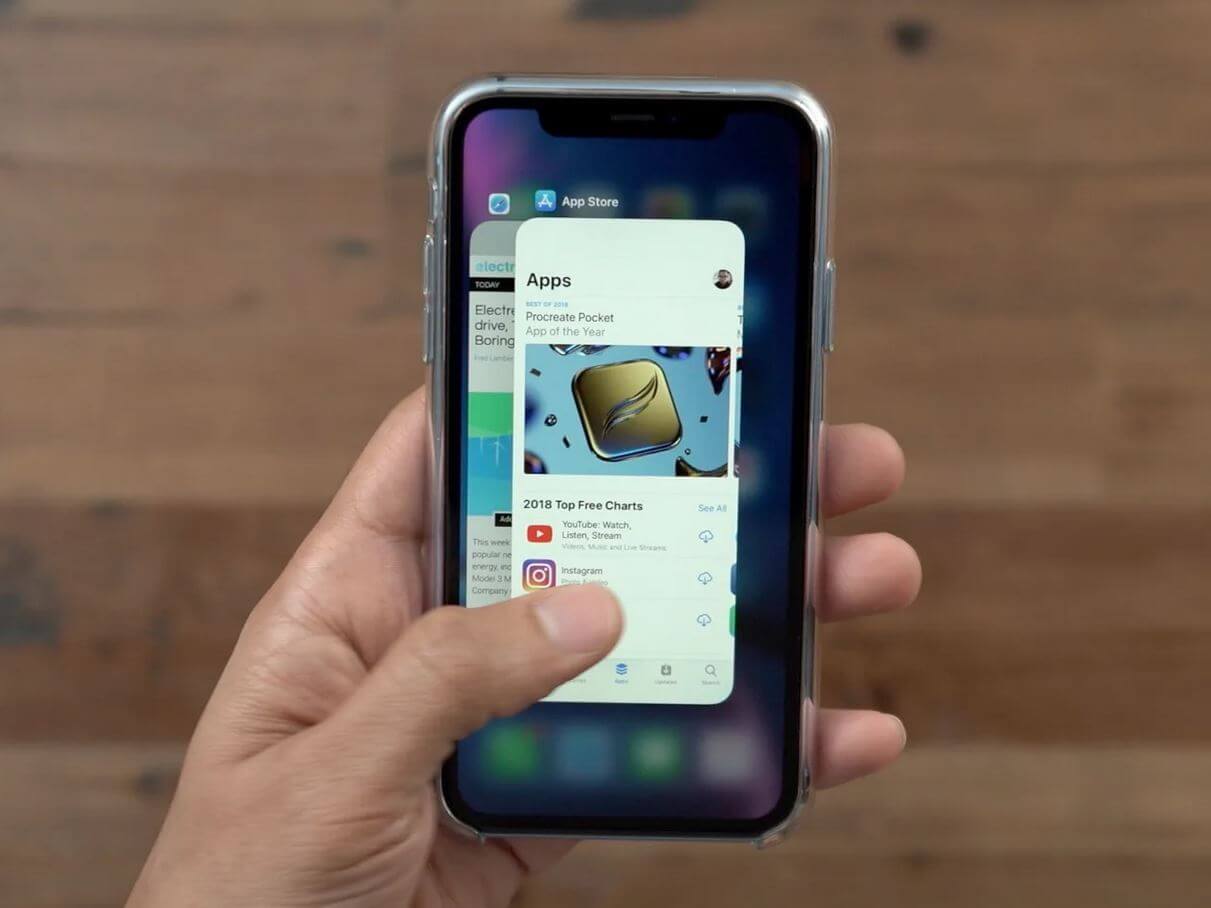
Обновление контента позволяет не подгружать данные при входе в приложение
Обновление контента работает без ведома пользователя, поэтому все актуальные данные уже будут заранее подгружены на главный экран — лишний раз в приложение заходить не нужно. Фактически оно позволяет приложениям оставаться открытыми, когда вы смахиваете их с экрана.
Фоновое обновление контента приостанавливает приложения, снижая потребление энергии, но время от времени подгружает данные из Интернета, даже если вы не пользуетесь iPhone или запускаете другое приложение. Понять, что обновление контента работает прямо сейчас очень легко.
- Карты Яндекса присылают уведомление, спрашивая, понравилось ли вам место, рядом с которым вы находитесь сейчас.
- Виджет Погоды моментально обновляет местоположение, когда вы приезжаете в другой город.
- Приложения соцсетей подгружают свежие записи в ленте, чтобы вам не нужно было загружать их заново при входе.
- Облачные сервисы синхронизируют ваши данные.
- Приложения продуктовых магазинов присылают вам уведомления о скидках, основываясь на местоположении.
При этом обновление контента на Айфоне не влияет на уведомления: даже если вы отключите фоновую работу программ, они все равно продолжат приходить. Это значит, что можно отключить обновление контента для мессенджеров. В iOS это реализовано намного удобнее, так как на Android деактивация фонового обновления приводит к полному отключению пуш-уведомлений.
Как отключить обновление контента на Айфоне
Каждое работающее приложение на Айфоне расходует заряд батареи, а для загрузки обновлений еще и расходуется трафик — это верно и для работы в фоновом режиме. Тем не менее, стоит отметить, что приостановленные приложение не потребляют много энергии, но они все равно могут разрядить телефон, если таких приложений много.
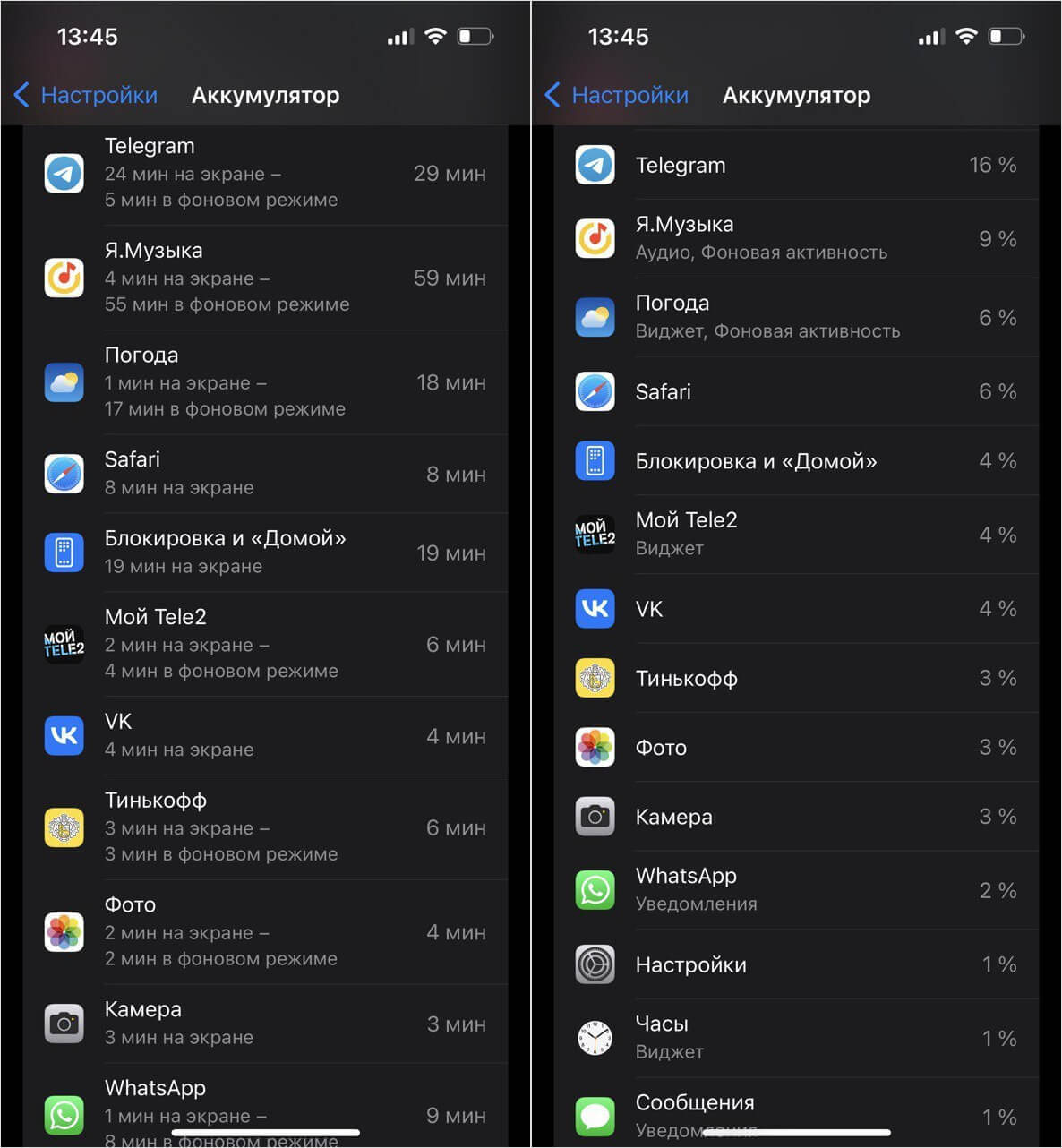
Вот так расходуют приложения заряд батареи на iPhone
Чем больше уведомлений приходит от приложения, тем больше энергии оно тратит в свернутом состоянии. В принципе, проверить это можно, зайдя в настройки аккумулятора — там есть статистика по каждому процессу. Так что, если вам важно удобство, то обновление контента лучше не отключать, но всегда есть компромисс — выключить его лишь у части приложений.
- Зайдите в Настройки.
- Выберите «Основные».
- Нажмите «Обновление контента».
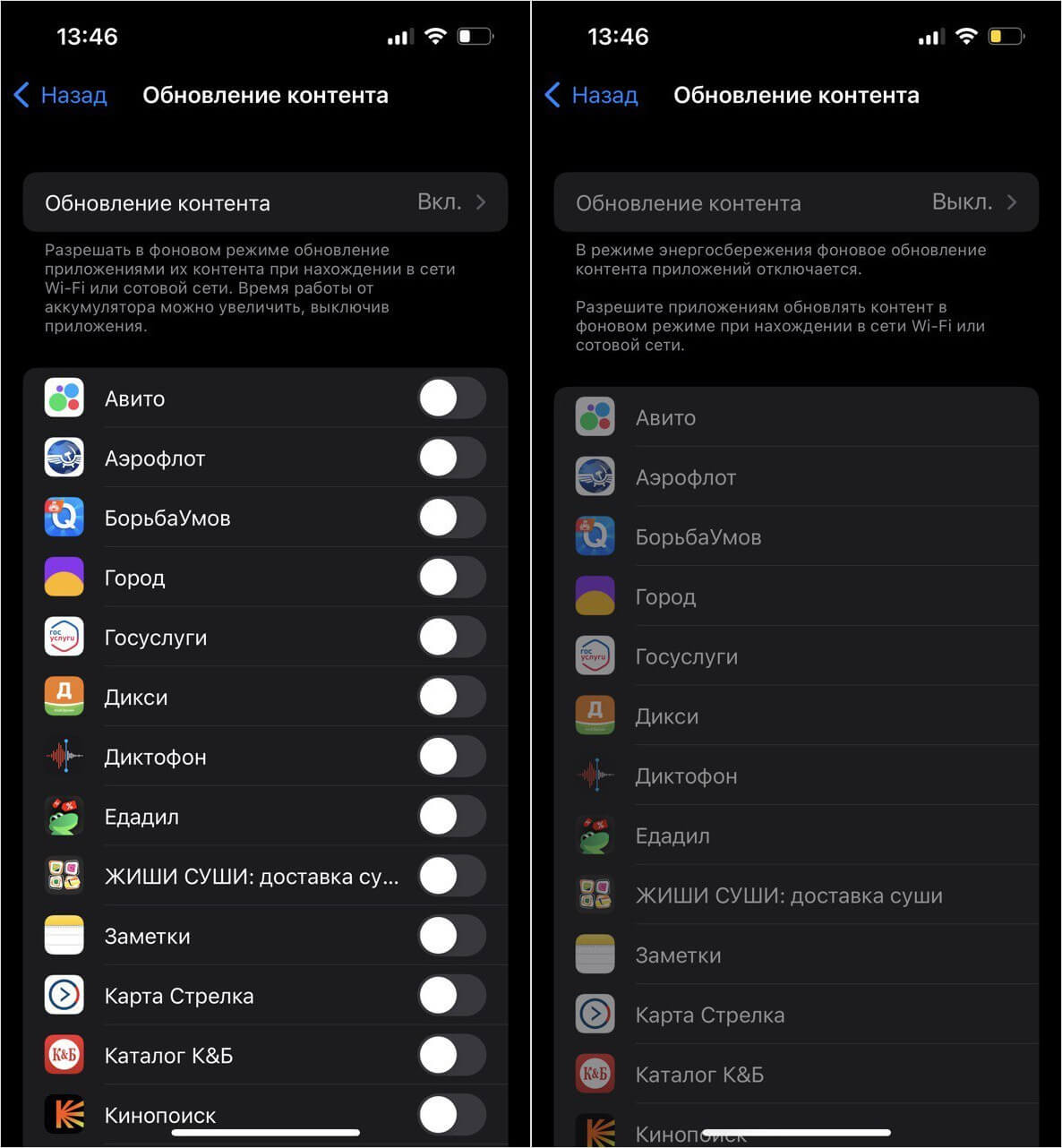
Справа — обновление контента в режиме экономии заряда. Как видите, оно недоступно
Ниже расположены переключатели для отдельных приложений. Если внимательно просмотреть их, то можно отключить обновление контента у большей части из них. Лично я отключил его у всех приложений, которыми редко пользуюсь, поэтому они больше не расходуют ресурсы iPhone. При этом во время запуска они работают как обычно, просто иногда приходится немного ждать подгрузки данных.
Также вы можете вручную ограничить расход трафика на iPhone. Достаточно зайти в настройки сотовой и отключить ползунок возле нужных приложений — они перестанут тратить мобильные данные и будут работать только по Wi-Fi. Рядом с каждой программой отражается объем трафика, потраченный за все время — со временем он перестанет расти.
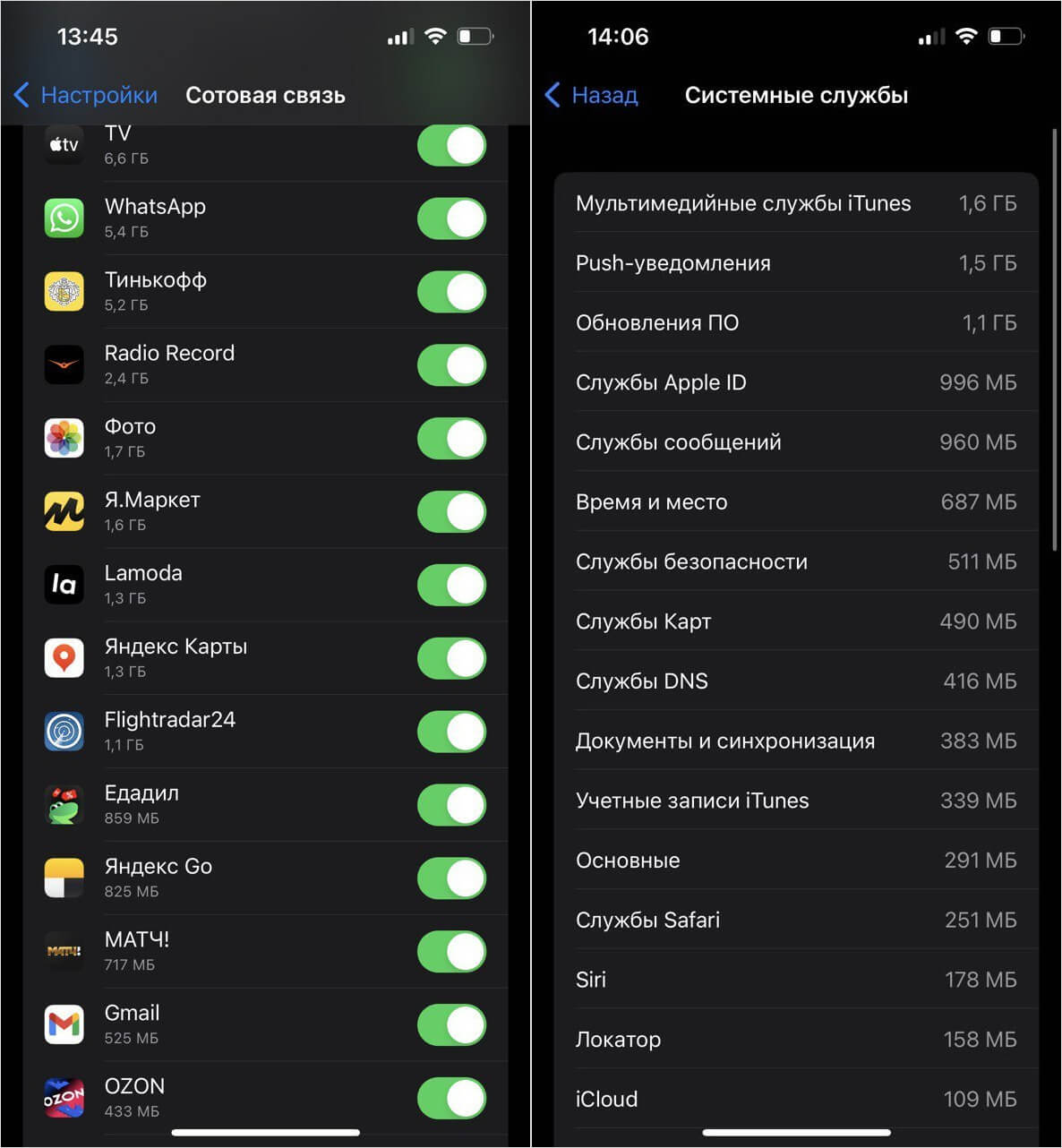
Даже системные приложения в фоновом режиме расходуют трафик
Обратите внимание, что если постоянно используете экономию заряда на Айфоне, отключать обновление контента не нужно: в режиме низкого энергопотребления автоматически снижается частота фоновых обновлений — этого достаточно, чтобы продлить время работы iPhone. После отключения экономии заряда обновление контента продолжит работать.
В любом случае, если ваш iPhone живет очень долго без подзарядки, вы можете не заметить, насколько быстро обновление контента расходует аккумулятор. Вот, например, iPhone 14 Pro Max это не страшно: флагман с запасом обошел в тесте автономности новый Pixel 7 Pro.
Нужно ли закрывать приложения на Айфоне
Последние деньки апреля, отличная весенняя погода и предвкушение долгоиграющих майских праздников не дают вам сосредоточиться на работе? Это абсолютно нормально! Тем не менее, не забывайте заглядывать в наш Телеграм-чат и задавать интересующие вопросы, как это делают сотни наших читателей: на этой неделе мы вновь лишились нескольких приложений из App Store, но, вроде как, нашли рабочий способ вернуть их на iPhone. Но есть и другие важные вопросы, которые нам задавали за последние дни. На один из них мы по традиции и ответим.
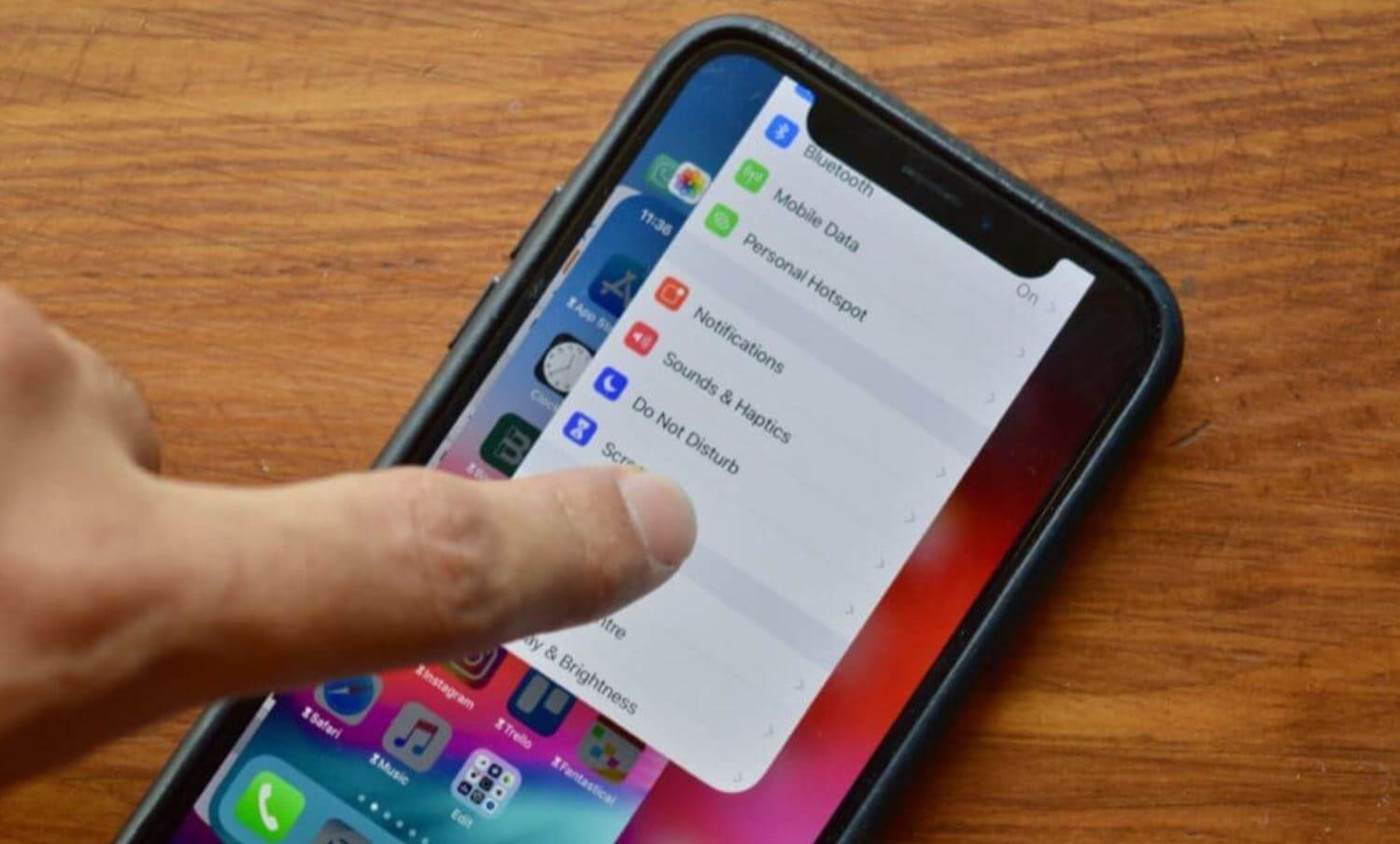
Нужно ли закрывать запущенные приложения на Айфоне?
❗️ ПОДПИСЫВАЙТЕСЬ НА НАШ ЯНДЕКС.ДЗЕН, ЧТОБЫ НЕ ПРОПУСТИТЬ ТОПОВЫЕ СТАТЬИ ОБ APPLE ❗️
Друзья, стоит ли выгружать приложения из фона или нет?) я лично не выгружаю, но кто что скажет?
Один из наших читателей интересуется извечным вопросом: а стоит ли закрывать приложения на iPhone? Есть множество объяснений этой ситуации. Сегодня попробуем рассмотреть все варианты и понять, так ли необходима эта процедура.
Как устроена iOS
Владельцы iPhone прекрасно знают, что в iOS нет необходимости принудительно закрывать приложения — об этом говорили руководители Apple. Правда, такое работает только в тех случаях, если программы оптимизированы под текущую версию iOS. App Store не публикует абы что, но кое-какие старые версии там все равно попадаются: как вы помните, на неделе стало известно, что Apple уже готовится удалять приложения, которые давно не обновляли.
iOS устроена так, что приложения оптимизированы под работу системы. Но не все
Да и сами разработчики порой создают их спустя рукава, в результате чего программы расходуют слишком много ресурсов и даже заставляют iPhone греться. По сути же, уровень оптимизации приложений из App Store не такой уж и высокий, поэтому лишний раз стоит убрать их из фона. Или нет?
Закрыть приложения на Айфоне

Крейг Федериги сказал, что нет смысла закрывать приложения. А как на самом деле?
Пару лет назад на этот вопрос отвечал вице-президент по программному обеспечению Apple Крейг Федериги, когда к нему обращался клиент компании по поводу принудительного закрытия программ в iOS.
«Нет и еще раз нет» — ответил Федериги.
Многие поверили в это, но энтузиасты из числа владельцев iPhone решили проверить это утверждение. Тесты показали, что iOS не хранит запущенные приложения, а замораживает их там. Благодаря этому производительность iPhone не падает, соответственно, заряд аккумулятора также не расходуется. Кроме того, на повторный запуск приложения расходуется также минимум ресурсов, но чуть больше, чем на хранение в фоне. Получается, приложения на Айфоне лучше оставлять запущенными, чем постоянно закрывать их?
Нужно ли закрывать фоновые приложения
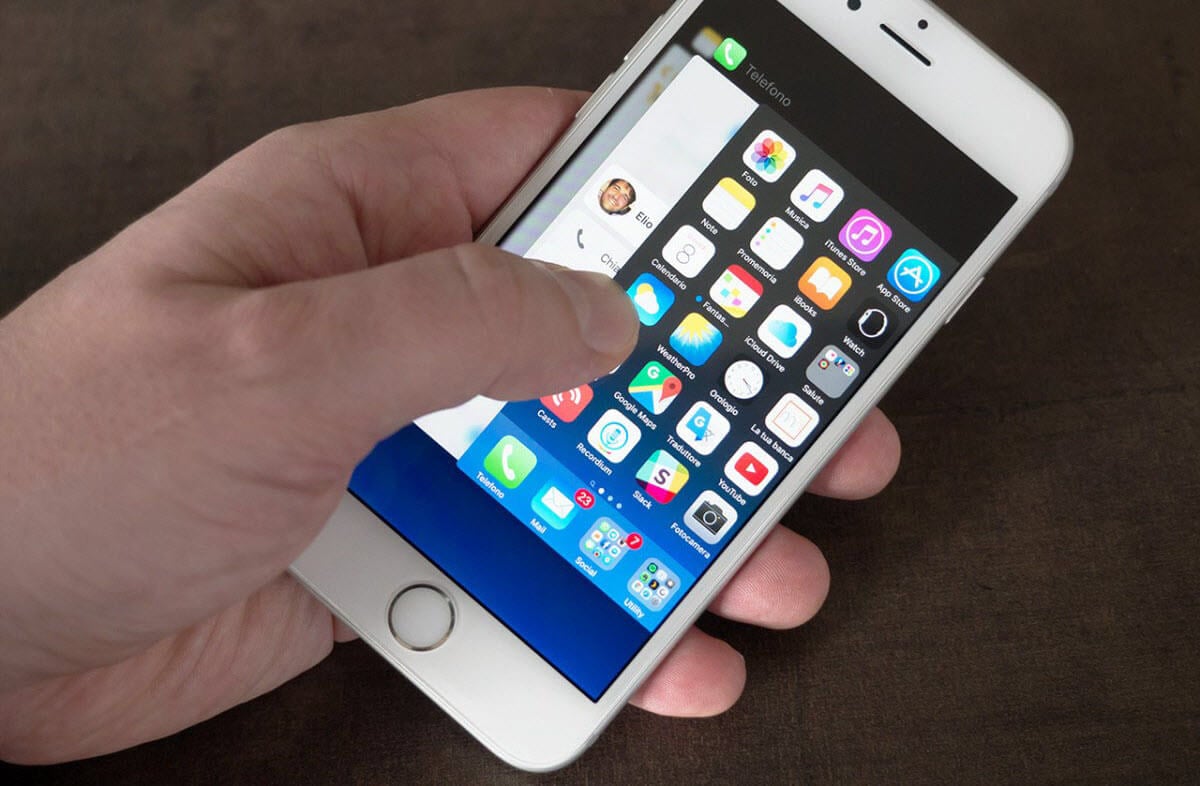
Открытые в фоне приложения не влияют на заряд батареи
Но опять же, приложения не расходуют ресурсов только в идеале. Возвращаемся к тому, что приложения на iPhone не всегда идеально оптимизированы, особенно, если речь о новых версиях iOS, которые выпускают ежегодно. В iPhone всегда есть приложение, которое все портит: в моем случае — это один из клиентов спортивных изданий, из-за которого начинает греться даже iPhone 12 Pro. И всё это при просмотре страницы с новостью! Уверен, у вас в iPhone тоже есть какое-нибудь приложение, которое расходует много энергии. Если не сложно, расскажите в комментариях о нём. Посмотреть их очень просто.
- Зайдите в Настройки.
- Выберите «Аккумулятор» и посмотрите список приложений.
Именно поэтому я закрываю приложения в iPhone, несмотря на заявления высокопоставленных сотрудников Apple и вам советую. Закрывать приложения на Айфоне не нужно, если они не расходуют ресурсы в фоновом режиме или, например, из-за них не греется смартфон. А вот приложения-вредители лучше закрывать. Нормальные программы тратят ничтожно мало ресурсов в фоне, затрачивая побольше энергии при повторном запуске.
Ну, а если начистоту, то закрывать приложения в iOS всё-таки стоит, но решение это — исключительно ваше. Например, если любите, чтобы в iPhone был полный порядок, не было «гармошки» запущенных приложений, среди которых еще придется искать нужное. При этом, как было сказано выше, на расход аккумулятора это если и повлияет, то не критически. Так что, отключать приложения на iPhone нужно чисто с эстетической точки зрения, если позволите так выразиться.
Друзья, наш Телеграм-чат работает без перерывов и выходных: даже в майские праздники он будет в строю, хоть и останется без своей порции шашлыков. Пишите нам!
iOS 13.5 и iOS 13.5.1 не даёт приложениям заснуть и разряжает батарею. Что делать
Автономность iPhone, долгое время остававшаяся их бичом, вдруг стала коньком. В какой-то момент неожиданно для всех Apple серьёзно взялась за аккумуляторы своих смартфонов и начала стремительно наращивать их ёмкость. Это не могло не оказать положительного влияния на время работы аппаратов, которые в одночасье стали рекордсменами не только в своём модельном ряду, но и среди конкурентов. Другое дело, что далеко не всегда автономность зависит от ёмкости аккумулятора. Очень важно, чтобы софт был должным образом оптимизирован и не провоцировал утечку зарядки.

Начал разряжаться айфон? Проверьте работу фоновых приложений
Что означают проценты в меню состояния аккумулятора iPhone
Пользователи iPhone, установившие iOS 13.5 и iOS 13.5.1, обратили внимание, что обновление не позволяет заснуть части установленных приложений. По их словам, некоторые программы – хоть штатные, хоть сторонние – перестали засыпать в фоновом режиме, а продолжают работать, оказывая негативное влияние на автономность смартфона. Это хорошо видно в статистике расхода ресурса аккумулятора, где соседствуют приложения, проработавшие по 10-40 минут, а также те, которые непрерывно действовали в течение почти целых суток.
Приложения разряжают батарею на айфоне

Некоторые приложения перестали засыпать в фоновом режиме после обновления до iOS 13.5
Скорее всего, проблема не связана с перебоями в работе конкретных приложений, потому что она охватывает довольно широкий спектр программ, в том числе штатных. По словам некоторых пользователей, они обратили внимание, что голосовой ассистент Siri перестал засыпать в фоновом режиме и начал стремительно расходовать ресурс аккумулятора. Это особенно странно, учитывая, что Siri довольно экономична и, как правило, никогда не появляется в числе приложений, поспособствовавших разрядке iPhone. Значит, скорее всего, проблема действительно в самой ОС.
Можно ли разряжать айфон полностью, или Самые вредные мифы об аккумуляторах
С момента обновления до iOS 13.5 у моего iPhone XS Max наблюдается стремительный разряд аккумулятора. Кто-нибудь ещё заметил разницу? Разрядка происходит даже тогда, когда я не использую смартфон. Если я оставляю его на ночь заряженным на 100%, к утру я могу увидеть, что зарядка опустилась до 20%. После установки iOS 13.5.1 ситуация не изменилась. Как оказалось, всё дело в фоновой активности некоторых приложений. Но причина, по которой они не могут заснуть, совершенно точно не в них самих, потому что в их числе есть и предустановленный софт. Просто Apple снова что-то сломала в iOS, — пишет один из пользователей.
Как отключить фоновое обновление контента на iOS
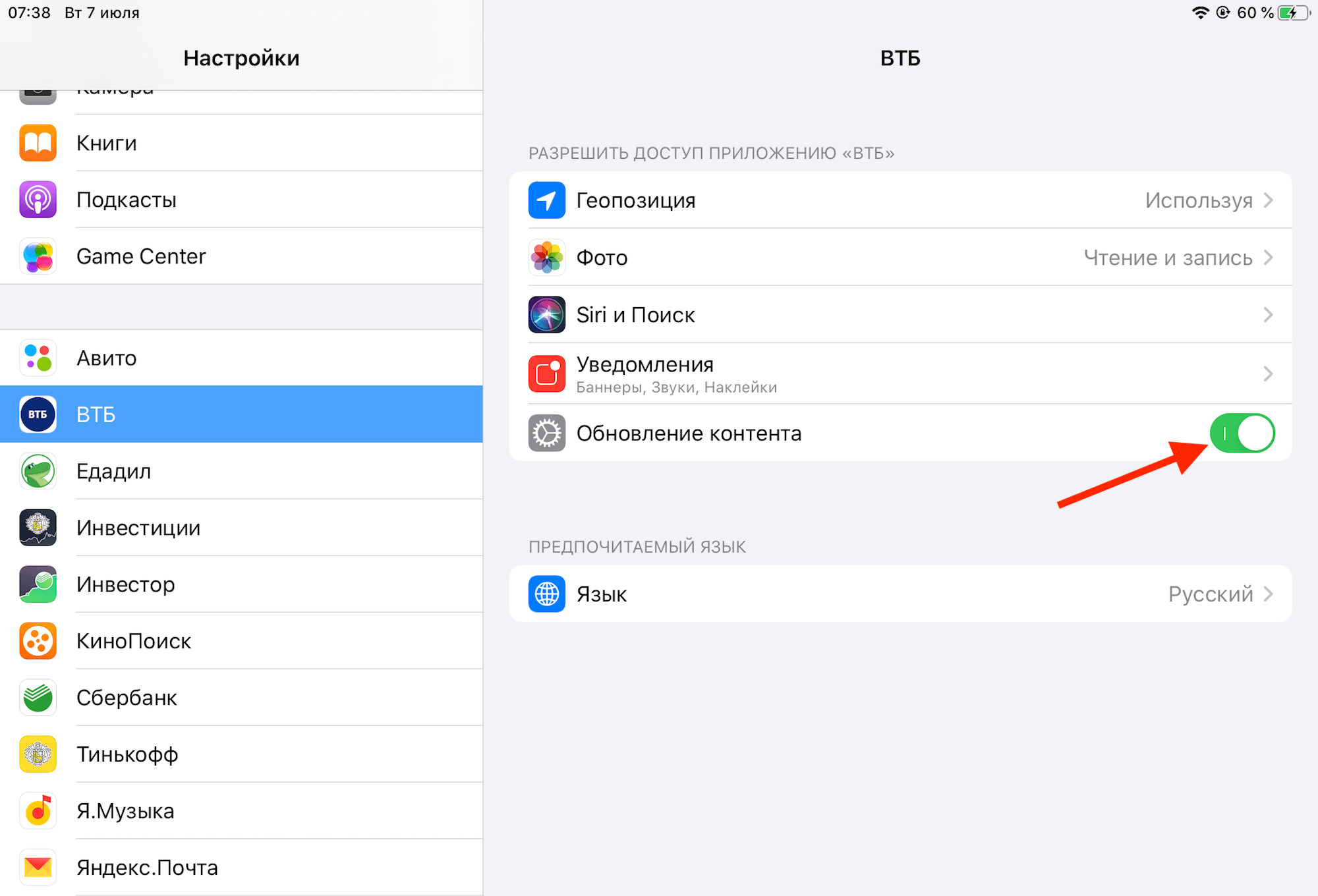
Отключите фоновое обновление контента, чтобы предотвратить преждевременную разрядку
Если вы столкнулись с аналогичной проблемой, можно попробовать временно решить её путём отключения фонового обновления контента.
- Перейдите в «Настройки» — «Аккумулятор» и проверьте, какие приложения расходуют больше всего зарядки в фоновом режиме;
- Затем вернитесь в «Настройки», пролистайте перечень доступных параметров до вкладок с приложениями, найдите нужно и отключите у него «Обновление контента»;
- При необходимости отключить фоновое обновление контента у всех приложений, перейдите в «Основные» — «Обновление контента» и выключите этот механизм.
После совершения этих несложных манипуляций приложения не смогут в фоновом режиме обновлять контент, даже при условии нахождения в домашней сети Wi-Fi. Это должно сэкономить изрядную часть ресурса аккумулятора и тем самым продлить время автономной работы iPhone, предотвратив преждевременную разрядку. Возможно, данный метод является довольно условным, поскольку, как ни крути, ограничивает вас в использовании своего смартфона, но в настоящий момент не существует другого способа устранить произошедший сбой.
Как быстро и легко отключить фоновые приложения на iPhone, iPad

Если приложения на вашем телефоне не выключаются должным образом, они по-прежнему работают в фоновом режиме, что приводит к быстрой разрядке аккумулятора устройства. В этой статье я расскажу, как быстро и просто отключить приложения, работающие в фоновом режиме на iPhone , iPad .
Зачем отключать фоновые приложения на iPhone, iPad?
— Экономьте заряд батареи .
— Помогает освободить оперативную память . Часто используемые приложения (например, Facebook, Zalo) не следует отключать, потому что фоновое завершение работы заставляет приложение перезапускаться, когда вам нужно получить к нему доступ, что занимает больше времени.
— Экономия места: если вы играете в Wi-Fi или используете 4G, приложения, работающие в фоновом режиме, также могут использовать ваши данные для работы, что приводит к быстрому исчерпанию данных.
1. Метод 1: удалить в окне многозадачности (каждое приложение индивидуально)
— Шаг 1. Откройте окно многозадачности.
Чтобы открыть окно многозадачности, вы можете сделать следующее, в зависимости от модели вашего iPhone:
+ iPhone, iPad с кнопкой «Домой» ( iPhone 6 , iPhone 6 Plus , iPhone 6s , iPhone 6s Plus , iPhone 7 , iPhone 7 Plus , iPhone SE (2020) , iPad Mini , iPad Air , iPad 10.2 » , . ): Дважды нажмите кнопку «Домой».
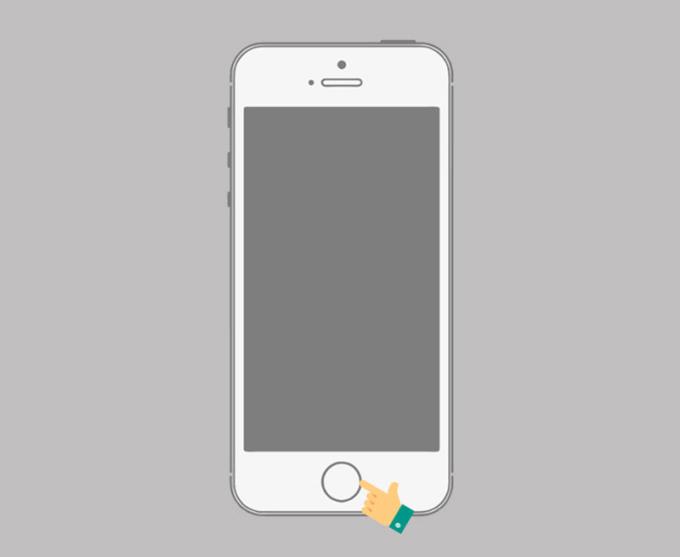
Дважды нажмите кнопку Home
iPhone с Face ID, iPad без кнопки «Домой» ( iPhone X , iPhone Xr , iPhone Xs , iPhone Xs Max , iPhone 11 , iPhone 11 Pro , iPhone 11 Pro Max , iPad Pro 11 » , iPad Pro 12,9″): проведите по экрану от ниже экрана до середины, а затем отпустите.
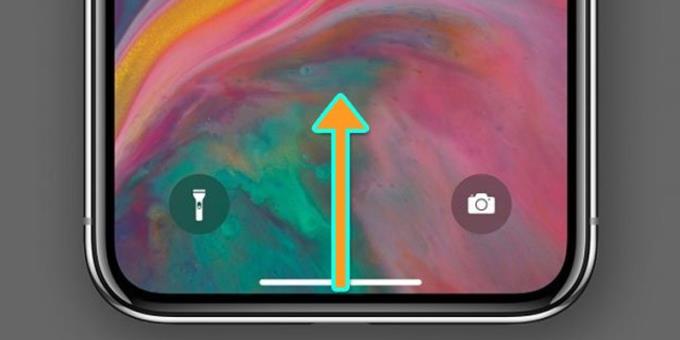
Проведите снизу вверх
— Шаг 2. Отключите приложения, работающие в фоновом режиме.
Вы перетаскиваете вправо, чтобы найти приложение, которое хотите выключить в фоновом режиме> Проведите пальцем вверх, чтобы выключить приложение .
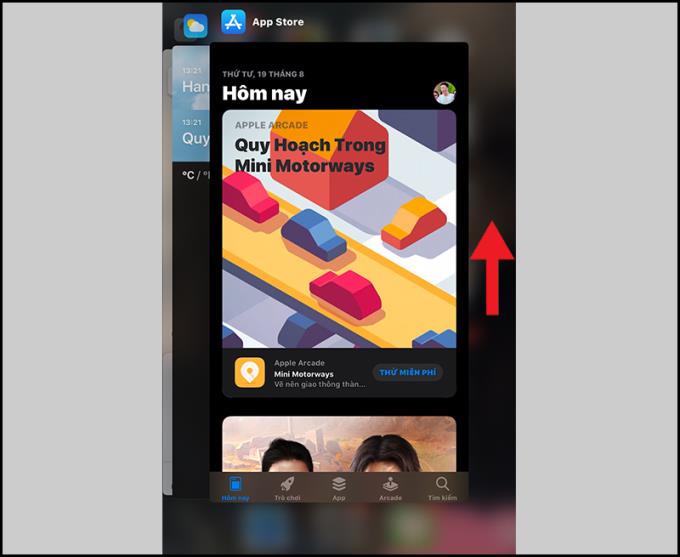
Проведите вверх, чтобы выключить приложение
2. Метод 2. Отключить в настройках (можно отключить все или несколько приложений)
— Шаг 1. Откройте настройки.
Вы открываете Настройки > Общие > Обновление приложения в фоновом режиме .
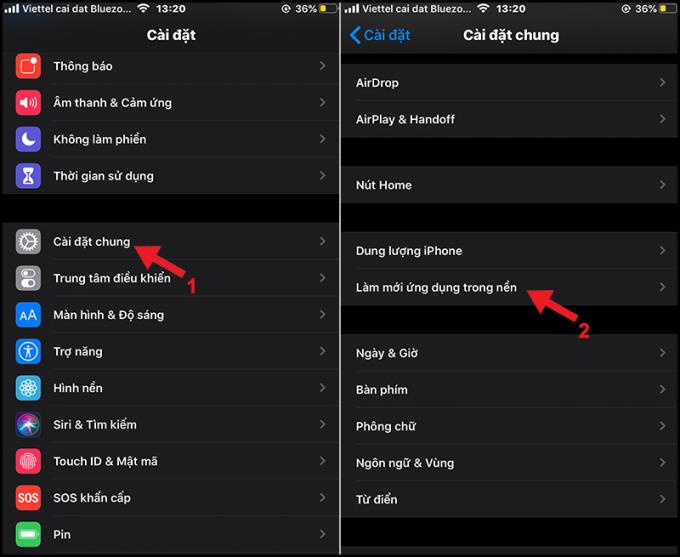
Обновите приложение в фоновом режиме
— Шаг 2. Отключите работу приложения в фоновом режиме.
Вы нажимаете « Обновить приложения в фоновом режиме» > « Выключить», чтобы отключить запуск фоновых приложений .
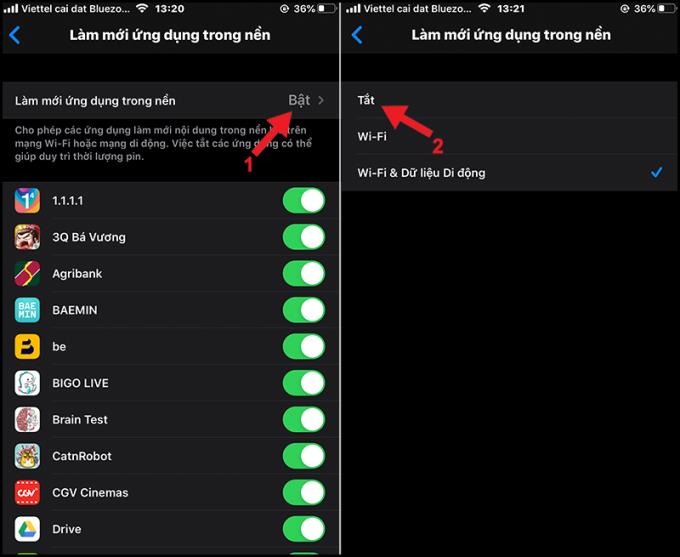
Нажмите кнопку выключения
Кроме того, вы можете переключить кнопку в каждом приложении, чтобы выключить каждое приложение по отдельности .
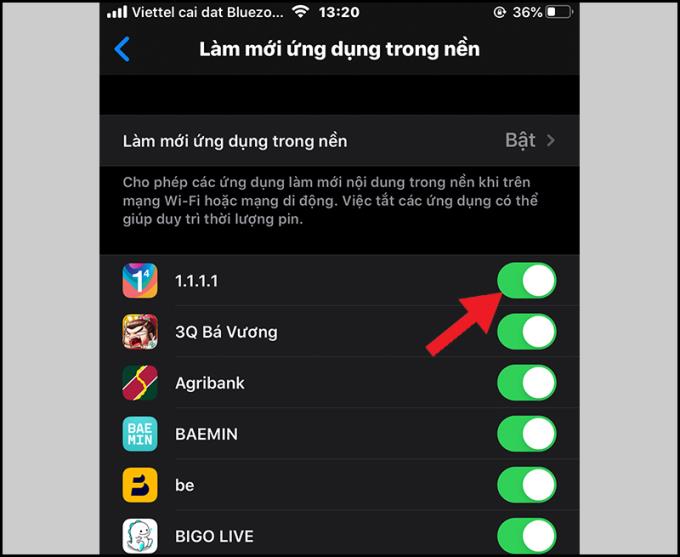
Переключайте кнопку быстрого доступа для каждого приложения индивидуально
Спасибо за просмотр и до встречи в следующих статьях.
Узнать больше: