Как активировать проверку орфографии в WhatsApp

Часто переписываетесь в WhatsApp и вам сложно следить за правильностью написания всех слов, а также соблюдать все правила пунктуации? Если для вас это действительно важно, то вы всегда можете активировать проверку орфографии в WhatsApp, чтобы избавиться от необходимости проверять каждое слово после его написания.
Помимо грамотной речи без ошибок, вы сможете увеличить скорость печатания на Android, что тоже может быть весьма полезным, если вы часто чатитесь в этом мессенджере!
Как активировать проверку орфографии в WhatsApp
Первым делом, стоить отметить, что в самом WhatsApp нет функции проверки орфографии, а активируем мы её в клавиатуре, которая установлена по умолчанию на вашем мобильном устройстве. В нашем случае мы будем использовать клавиатуру Microsoft SwiftKey.
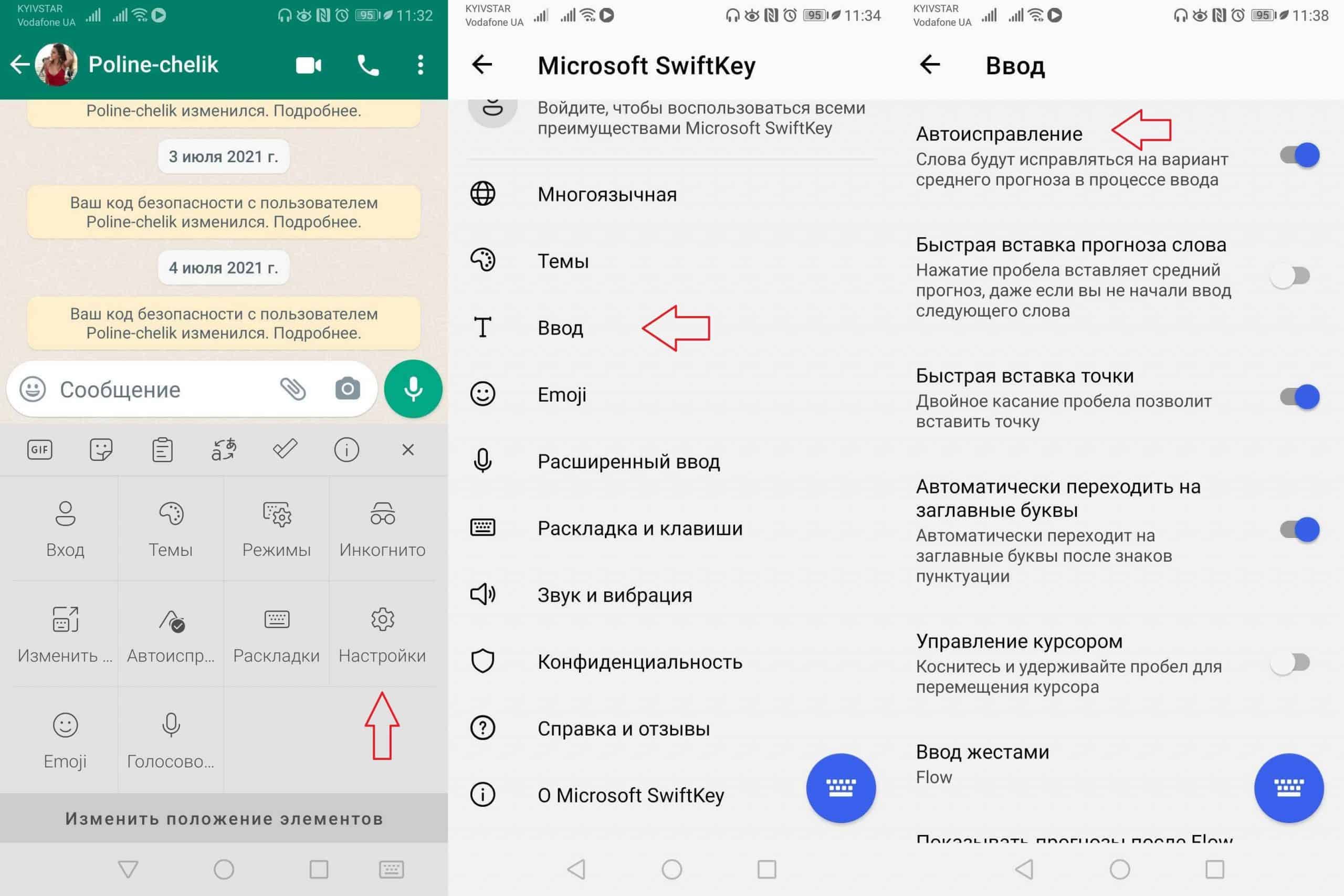
- Зайдите в WhatsApp, откройте чат, начните вводить сообщение и найдите опцию «Настройки» в верхней панели клавиатуры;
- Затем выберите опцию «Ввод» и переместите курсор вправо напротив пункта «Автоисправление».
- Кроме того, здесь вы можете активировать быструю вставку прогноза слова, быструю вставку точки и другие параметры ввода текста.
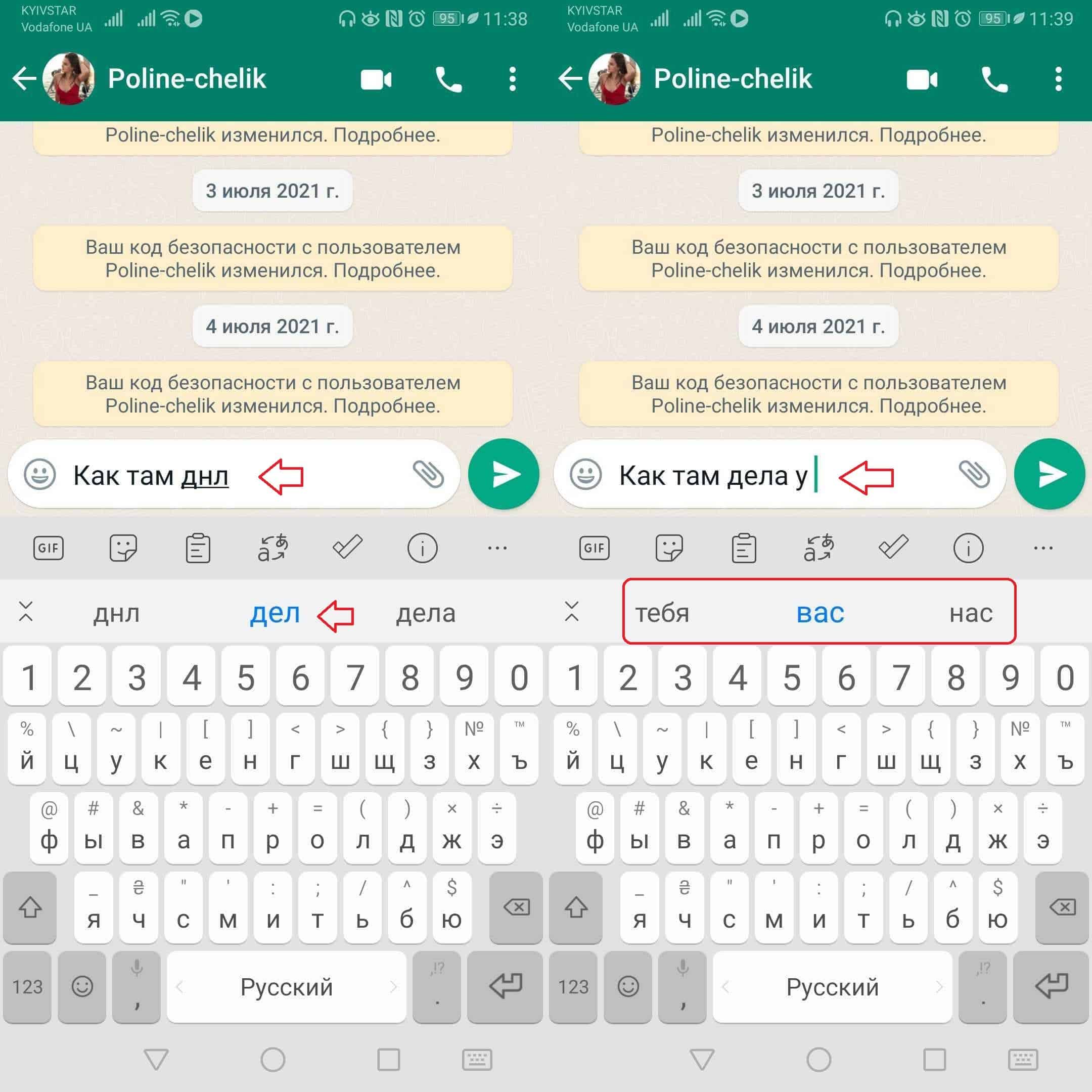
Теперь, когда вы будете вводить слово, вам будут доступны его правильные варианты написания, если вы ошибётесь во вводе какой-либо буквы, а также будет предлагаться прогноз следующего слова, которое вы сможете выбрать из списка.
На этом всё, если вы захотите отключить проверку орфографии на Android, то вам стоит прочитать эту статью!
WhatsApp Messenger
Качайте актуальную версию WhatsApp и оставайтесь на связи со своими друзьями и близкими из любой точки мира, где бы вы ни были, переписываясь с ними без единой ошибки.
Как включить или отключить проверку орфографии на Android
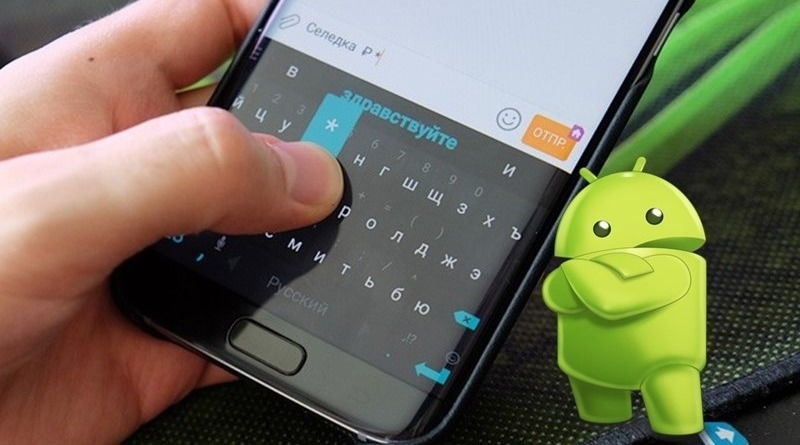
Пару десятков лет назад ввод сообщений на телефоне был настоящим приключением и требовал от нас немало терпения и времени, чтобы наконец написать желаемое предложение. Сегодня же переписка с помощью сообщений стала намного проще и быстрее и одним из основных преимуществ клавиатуры современных смартфонов можно смело назвать исправляющий наши типографические и грамматические ошибки автокорректор.
На Google Play существует огромное количество разных клавиатур, каждая из которых имеет свой алгоритм автоисправления слов. Проблема же заключается в том, что многие из них работают не всегда правильно, тем самым увеличивая вероятность отправки компрометирующего вас сообщения без вашего ведома.
В этой же статье мы хотим поговорить о самой классической клавиатуре для Android, так как она установлена на большинстве смартфонов по умолчанию, а также научить вас включать или отключать проверку орфографии на Android.
Как отключить проверку орфографии на клавиатуре Google
Несмотря на обилие огромного количества клавиатур, лучшей из них по прежнему остаётся стандартная клавиатура от Google, так как, по нашему мнению, она располагает лучшими функциями автоисправления и предсказания слов. Тем не менее если вы всё же решились на то, чтобы никто не вмешивался в вашу орфографию и правописание, то отключить их можно следующим образом:
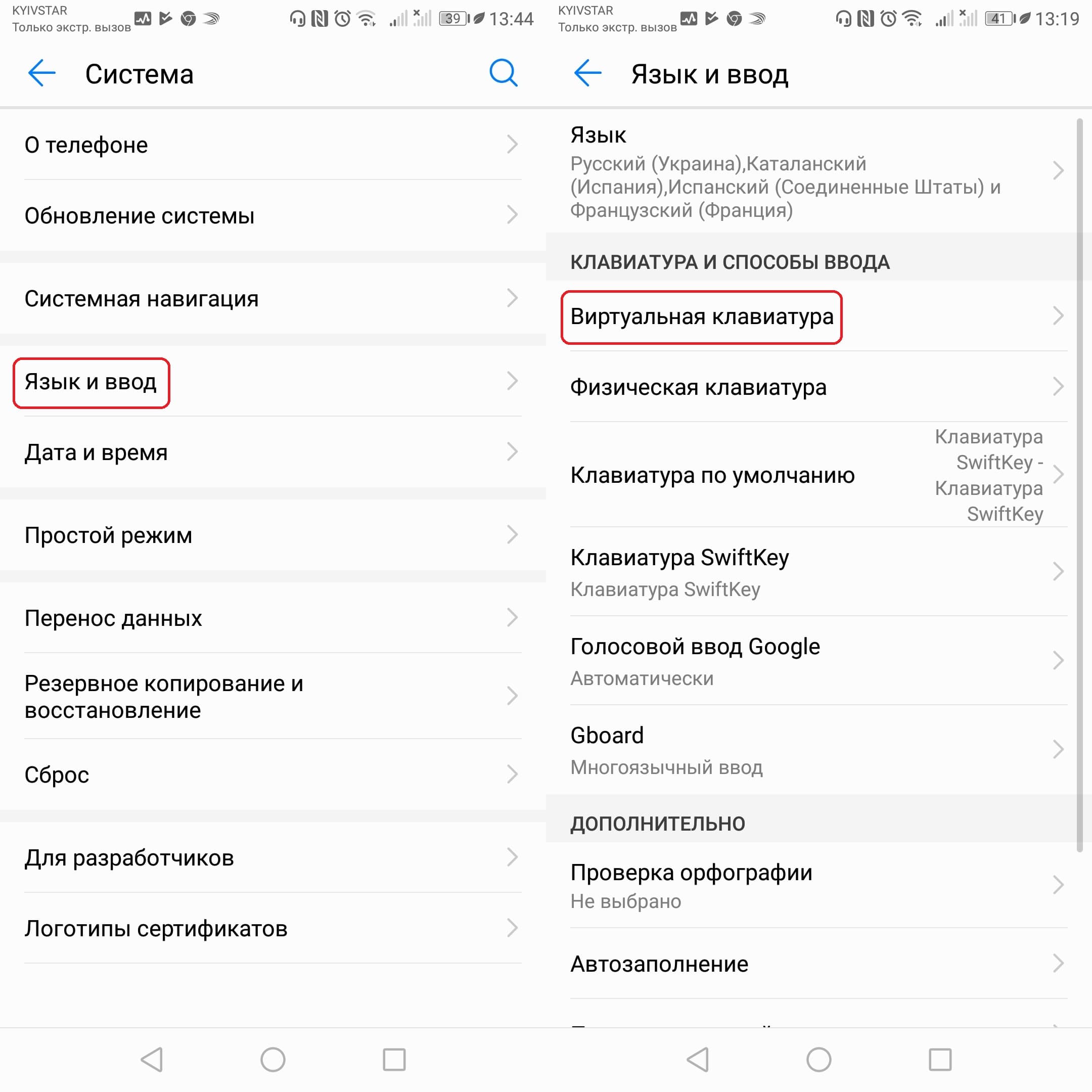
- Зайдите в «Настройки» — «Система» — «Язык и ввод» -«Виртуальная клавиатура«.
- Выберите «Gboard» и перейдите в раздел «Исправление текста«.
- В открывшемся меню переведите курсор влево напротив опции «Автоисправление«.
Кроме того, в этом меню вы можете настроить любые другие параметры этой клавиатуры: «Предсказатель слов«, «Фильтр нецензурных слов«, «Автоматические точки» и т.д.
Как отключить проверку орфографии на Huawei
Если вы являетесь счастливым обладателем смартфона Huawei, то вы наверняка знаете, что на нём по умолчанию установлена клавиатура Swiftkey. Хотите отключить на ней проверку орфографии? Тогда выполните следующие действия:
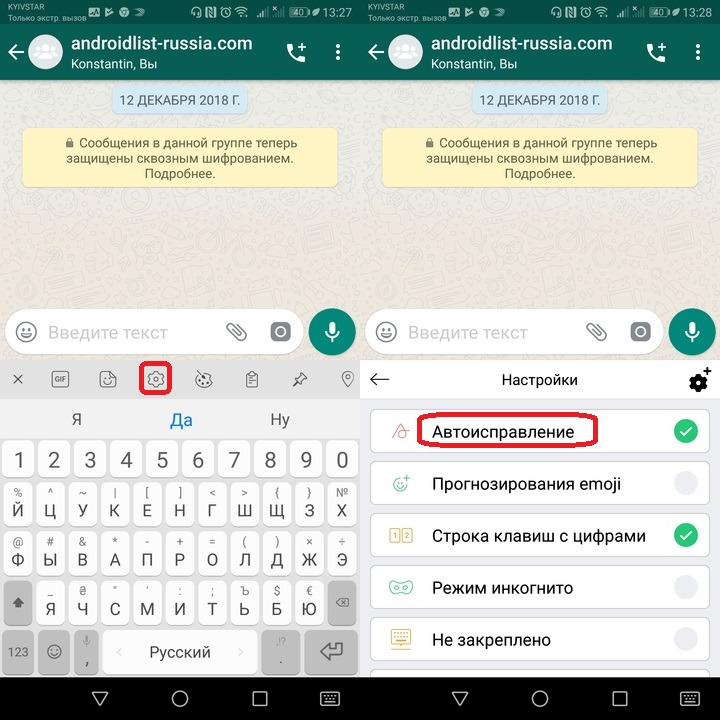
- Откройте клавиатуру в любом приложении.
- Нажмите на «+«, который расположен в левом верхнем углу клавиатуры.
- Тапните по шестерёнке.
- Отключите «Автоисправление«, нажав на соответствующую опцию в появившемся меню.
Все вышеперечисленные действия можно выполнять в том же порядке, но для включения проверки орфографии или любой другой функции клавиатуры вашего смартфона.
Если же вы не можете отключить автокорректор на своём смартфоне и нуждаетесь в помощи, то напишите нам его модель и мы постараемся вам выслать пошаговые действия. Любые комментарии приветствуются!
Gboard – Google Клавиатура
Теперь вы сможете писать ещё быстрее благодаря эффективным функциям автоисправления и предсказания слов этой клавиатуры от Google.
SwiftKey Keyboard
Интуитивная и установленная по умолчанию на смартфонах Huawei клавиатура с набором инструментов, позволяющих значительно увеличить скорость набора текста.
Проверка орфографии в WhatsApp, как включить и отключить?
El проверка орфографии WhatsApp пришел, чтобы решить нашу жизнь. Это позволяет нам писать, не беспокоясь о правописании. Но не всегда это так удобно. Бывают случаи, когда он меняет наши слова до такой степени, что наши сообщения становятся совершенно нечитаемыми.
Поэтому мир разделился на любителей и ненавистников этой орфографической помощи в WhatsApp. Что бы вы ни думали об этом, вы можете включить или выключить его в зависимости от момента. Для этого мы приглашаем вас продолжить чтение, чтобы вы могли легко научиться делать это в этом приложение для Android.
Как активировать или деактивировать проверку орфографии WhatsApp
Активируйте проверку орфографии в WhatsApp
Исправление орфографии не является функцией WhatsApp. Это опция, которую имеют разные клавиатуры для Android. Поэтому у нас не будет возможности активировать или деактивировать корректор самостоятельно. приложение для обмена сообщениями.
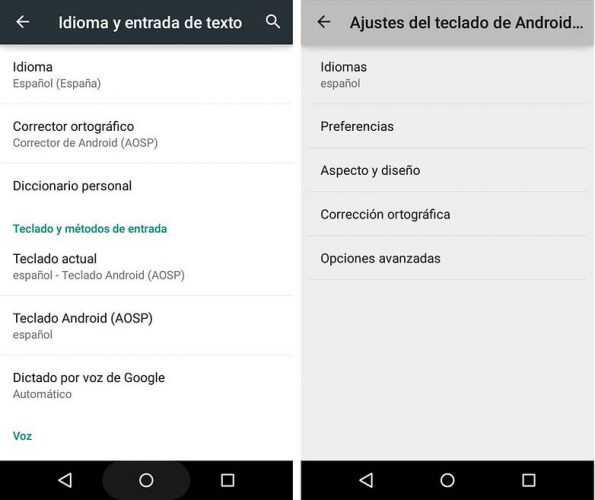
Чтобы иметь возможность активировать его (а также деактивировать), нам нужно будет перейти в Общие настройки мобильного телефона. Поэтому первым шагом будет:
- Доступ к настройкам Android.
- Оказавшись там, нам нужно будет перейти в System
- Затем к языку и вводу текста.
- Там появятся все клавиатуры Android, которые мы установили на мобильный телефон.
- Мы выберем тот, который нас интересует, и найдем параметр Predictive Text или Writing and AutoCorrect, где мы увидим, активирован ли он.
Когда мы выполнили этот процесс, корректор будет активирован. Но он не только будет доступен для использования в WhatsApp. Он будет включен для любого приложения, в которое вы хотите писать.
Будучи опцией клавиатуры, невозможно решить, для каких приложений мы хотим, чтобы она работала, а для каких нет. Поэтому, если вы хотите иметь корректор в другом приложении, вам придется использовать его и в WhatsApp.

Это может вас заинтересовать:
Отключить проверку орфографии WhatsApp
Если вы хотите отключить проверку орфографии, выполните те же действия, что и для ее активации. Просто на финальном шаге вы увидите, как корректор ранее активировался. Нажав на нее, вы можете деактивировать ее.
Но имейте в виду, что если вы отключите корректор для WhatsApp, он также будет недоступен для любого другого приложения. Если вы все еще думаете, что корректор сильно раздражает, как видите, процесс достаточно прост.

Исправление орфографии на других языках
Если вы обычно пишете WhatsApp на других языках, вы также можете это сделать. Следуя тому же процессу, что и в предыдущем шаге, как только вы введете нужную клавиатуру, вы сможете выбрать другой язык ввода. Таким образом, вы сможете использовать проверку орфографии на языке, которым обычно пользуетесь.
Считаете ли вы, что проверка орфографии полезна, чтобы избежать опечаток? Или вы считаете, что предпочтительнее удалить его, чтобы покончить с обычными «несчастными случаями»? Любите ли вы это или ненавидите, вы можете поделиться своим мнением в разделе комментариев, который вы можете найти внизу страницы.
Содержание статьи соответствует нашим принципам редакционная этика. Чтобы сообщить об ошибке, нажмите здесь.
Полный путь к статье: Все Android » Проверка орфографии в WhatsApp, как включить и отключить?
Будьте первым, чтобы комментировать
Как активировать или деактивировать проверку орфографии в WhatsApp


Не все хорошо пишут, так как не у всех одинаковый уровень учебы. Но … ты знаешь что? Чтобы избежать орфографических ошибок, есть нечто, называемое чекер и его очень легко активировать в WhatsApp .
Вот почему вы должны активировать проверку орфографии для WhatsApp
Возможно, вы еще не сели подумать о какие преимущества дает вам корректор , особенно в приложениях, которые вы чаще всего используете на своем мобильном телефоне. Вот некоторые из его преимуществ:
- Человек, который хорошо пишет, оставляет хорошее впечатление : независимо от того, работаете ли вы в WhatsApp или разговариваете с кем-то, на кого хотите произвести впечатление, хорошее сопроводительное письмо — лучшее.
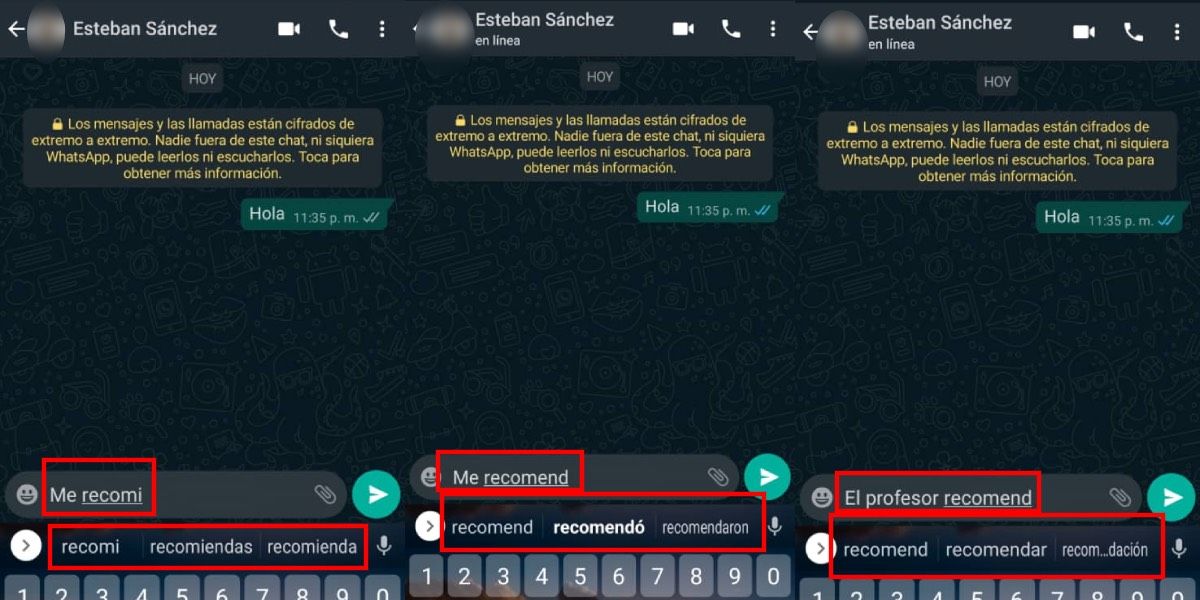
- Вы экономите время : в программе проверки орфографии есть инструмент «предиктивный текст». Эта функция заключается в том, что мобильный телефон определяет возможное слово, которое вы хотите написать, анализируя первые написанные вами буквы. Это позволяет вам сэкономить время при написании, потому что вместо того, чтобы закончить слово целиком, вам нужно только нажать на предложение, если оно правильное.
Что нам не нравится в проверке орфографии
Ничто не идеально, и так же, как мы рассказали вам о некоторых причинах, по которым вам следует активировать корректор, мы сейчас расскажем вам причины, почему вы не должны . Вам решать, что для вас важнее всего.
- Предиктивный текст действует вам на нервы и не дает желаемых предложений.
- Автоматическая проверка меняет слова, которые вы очень не хотели ставить.
Добро? То, что активация корректора не означает ни активацию интеллектуального ввода текста, ни автоматическую коррекцию . Все это можно включать и выключать.
Как вы можете активировать или деактивировать проверку орфографии в WhatsApp?
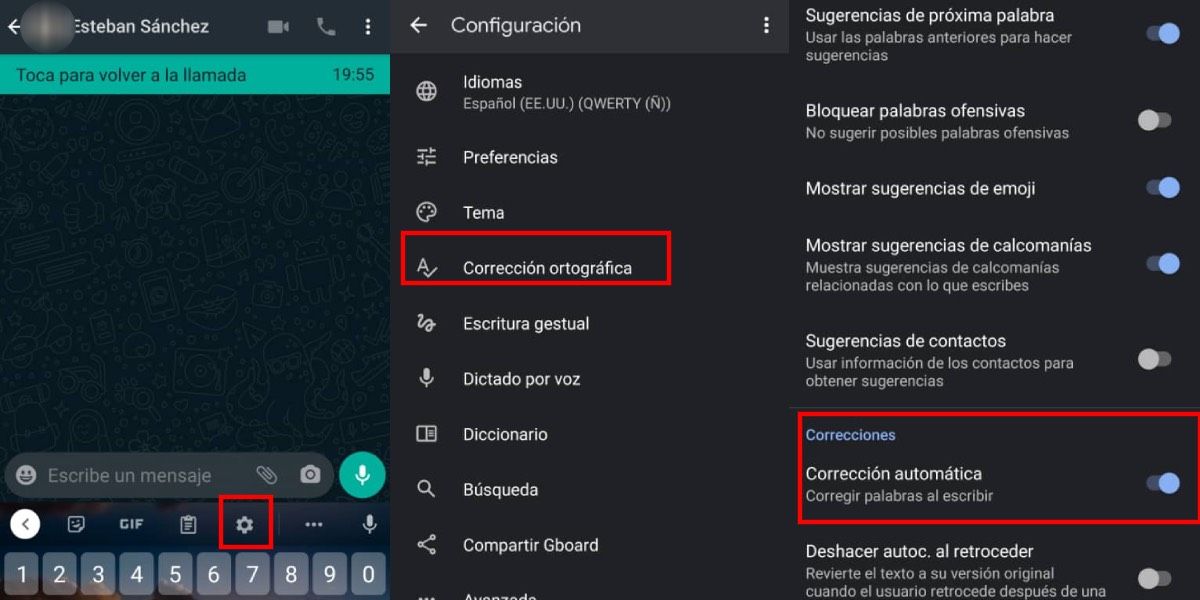
Либо потому, что вы цените преимущества больше, чем недостатки, либо наоборот, мы показываем вам как вы можете активировать или деактивировать проверку орфографии в WhatsApp .
Сначала объясните себе, что этот метод предназначен для Мобильные устройства Android с клавиатурой Google Gboard . Однако здесь мы оставляем вам другие способы деактивации корректора, если вы используете другую клавиатуру.
- Вы должны ввести Чат WhatsApp .
- Развернуть клавиатуру как если бы вы должны были составить сообщение.
- Крановая гайка «S система”.
- Перейти к » Исправление орфографии ».
- В разделе «Исправления» необходимо отметить « Автоматическая коррекция », если вы хотите активировать его, или снимите флажок, если вы хотите деактивировать его.
В этом же разделе вы можете изменить все, что мы упомянули. У вас есть возможность снимите флажок «Автозамена» (так что вы можете выбрать, исправлять ли слова и не менять самих себя), а также вы можете отключить интеллектуальный ввод текста в опции «Предложить следующее слово» .
При этом вы можете решить, лучше ли для вас активировать или деактивировать корректор в WhatsApp, но скажите нам … Вы предпочитаете включать или выключать эту функцию? У вас есть хорошая орфография, не нуждаясь в словаре?
Категории Технологии Теги Android
- Освоение управления сетью Windows: основные команды CMD
- Почему пользователи Mac предпочитают macOS: глубокий взгляд на их лояльность
- Распаковка умных часов: что нужно сделать в первый день
- Совместимость с iPhone: все ли беспроводные наушники подходят друг другу?
- Здоровье геймера: как избежать опасностей длительного сидения
| M | T | W | T | F | S | S |
|---|---|---|---|---|---|---|
| 1 | 2 | 3 | 4 | 5 | 6 | 7 |
| 8 | 9 | 10 | 11 | 12 | 13 | 14 |
| 15 | 16 | 17 | 18 | 19 | 20 | 21 |
| 22 | 23 | 24 | 25 | 26 | 27 | 28 |
| 29 | 30 | 31 |