Как затемнить фото в сторис в инстаграм
4 обновления в инста-сториз: редактирование, лайки, селфи-фон и эмодзи-реакции
Пока ещё работают VPN-сервисы, а инстаблогеры даже умудряются зарабатывать в запрещённой соцсети, похоже, не сто́ит совсем сбрасывать её со счетов. Тем более что последние новинки могут быть очень полезны как блогерам, так и ecommerce.

1. Редактирование уже опубликованной сториз. Пока не в полном объеме: после публикации можно добавлять упоминания других юзеров и ставить метку рекламы, уже постфактум.
2. Упрощенный лайк. По двойному тапу вы ставите лайки истории; классно, но нужно попасть строго по центру. И если в центре стоят другие стикеры или репост, то они будут мешать.
3. Возможность ставить свое фото на фон при репосте. Выглядит красиво. До этого был просто автогенерируемый цветной фон.
4. Новый стикер: эмодзи-реакция в сториз. На такой стикер-облачко можно ставить любое эмодзи из имеющихся 3640. Если на него нажать, по всей сториз летят такие же эмоджинки; кроме того, есть статистика по тем, кто отреагировал.
*Соцсети Instagram и Facebook запрещены в РФ; они принадлежат корпорации Meta, которая признана в РФ экстремистской.
Присылайте свои комментарии к ситуации на digital-рынке (короткие или развёрнутые, во втором случае сделаем вам полноценную колонку в статейной ленте Коссы):
19 микрофункций Instagram и сторис, о которых вы могли никогда не слышать
Есть сложный способ: выбрать кисточку и долго закрашивать ей весь экран. А есть способ в пять раз проще.
Как сделать Добавьте в сторис картинку, выберите любой цвет для кисточки, нажмите на экран и задержите палец — теперь есть сплошной цветной фон.
Сторис с цветными фильтрами

Почти таким же образом получаются фотографии с цветным полупрозрачным фильтром.
Как сделать Добавьте в сторис картинку, выберите любой цвет для кисточки, но потом переключитесь на маркер. Нажмите на экран и задержите палец — есть фотография с цветным фильтром.
Красивые сторис с градиентом
Кроме сплошного фона есть еще один красивый вариант — фон с градиентом, как в сторис с текстом.
Как сделать Перейдите в текстовую сторис, выберите фон и напишите одно слово. Нажмите дальше и удалите текст — у вас есть пустой градиент, на который можно добавить картинки таким же образом, как в предыдущем пункте.
Настоящая палитра для тех, кому мало цветов
В сторис только 27 стандартных цветов? На самом деле там есть целая палитра, чтобы найти вообще любой цвет.
Как сделать Задержите палец на линейке цветов и выберите что‑то на свой вкус.
Коллажи в сторис, о которых мечтали все
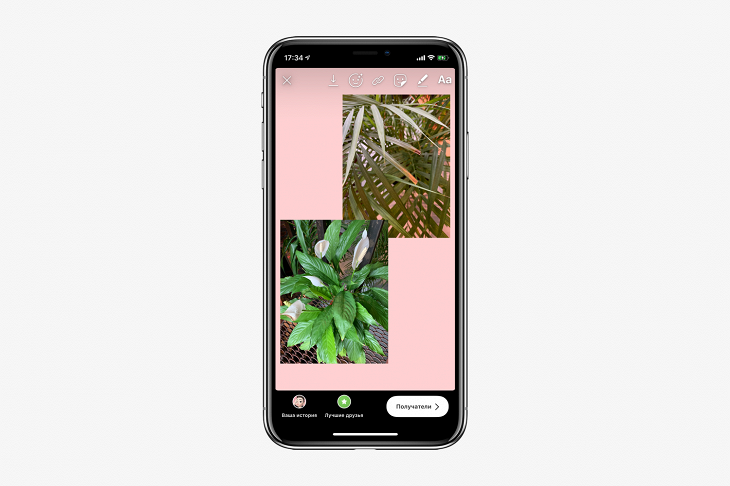
Главный вопрос всех инстаграмеров — как сделать коллаж в сторис. Можно скачать приложение с кучей шаблонов, а можно поступить следующим образом.
Как сделать Откройте сторис, добавьте картинку, например, цветной фон. Потом идите в фотогалерею, выберите фотографию, нажмите кнопку «Поделиться», а потом «Скопировать». Возвращайтесь в инстаграм — появится всплывающее окно со скопированной фотографией, нажмите на нее — она лежит поверх первой картинки. Повторяйте до бесконечности.
А также коллажи с видео
В сторис почти так же добавляются несколько маленьких видео. Последовательность действий в этом случае другая.
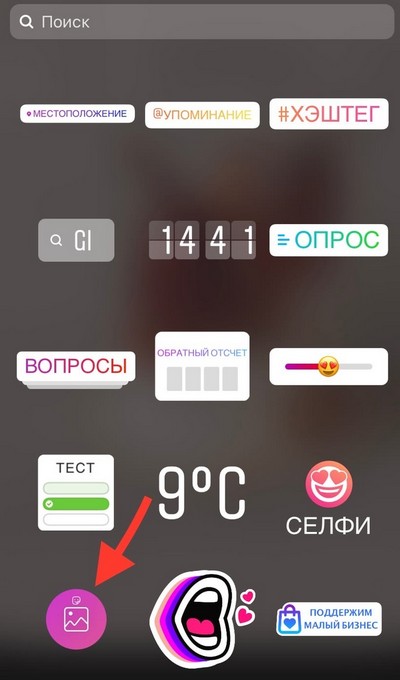
Как сделать Добавьте в сторис картинку, например, цветной фон, нажмите на иконку стикера, а потом на круглый значок с иконкой фотографии. Только в галерее выберите не фото, а видео.
Две камеры в сторис для видео с реакциями
Чтобы записать сторис в жанре «Моя реакция на что угодно», обязательно нужно резко переключиться с основной камеры на фронтальную. Так работает жанр. Для этого существует специальная кнопка, но она находится в таком месте, что проще сломать себе указательный палец. Вот альтернативный способ.
Как сделать Быстро нажмите на экран два раза во время записи — камера переключится. Повторяйте до бесконечности.
Бокэ для телефонов, у которых нет бокэ

Обладатели старых айфонов и андроидов не могут порадоваться красивому размытию фона, когда делают селфи на фронтальную камеру. Но недостаток можно компенсировать в камере инстаграма.
Как сделать Перейдите во вкладку «Фокус» в камере и оцените, станут ли селфи лучше, если фон размывается.
Бумеранги для тех, у кого нет Boomerang
Live Photos в айфонах — недооцененная функция. Вместо одной фотографии она делает короткое видео, из которого потом выбирают удачный момент. А еще одна недооцененная функция — бумеранги, потому что о них просто постоянно забывают. Это не страшно, ведь бумеранги можно получить из Live Photos.
Как сделать Добавьте в сторис Live Photo, задержите палец на экрана или сильно нажмите на него — фото превратится в короткое закольцованное видео.
Сторис, которые нельзя никому переслать (ну почти)
Возможно, ваши сторис секретные, и вы не хотите, чтобы подписчики их кому‑то отправляли. Конечно, не получится сделать так, чтобы их вообще не видели случайные люди, потому что всегда можно сделать скриншот. Но хотя бы усложните эту операцию по максимуму.
Как сделать Перейдите в камеру, нажмите на шестеренку и выключите опцию «Разрешить делиться»
Комментарии, которые больше не нужны
Возможно, вы думаете, что комментарии остались в прошлом десятилетии и в современном соцмедиа им не место. Есть множество способов убрать их из профиля.
Как сделать Во-первых, зайдите в настройки — «Конфиденциальность и безопасность» — «Управление комментариями» и выберите, кто может оставлять комментарии под постами. Во-вторых, отключите комментарии перед публикацией нового поста. Для этого зайдите в расширенные настройки в самом низу экрана публикации. В-третьих, отключите ответы на сторис: на экране камеры нажмите на шестеренку и отключите ответы.
Оформление сторис в Инстаграм: 13 фишек, о которых мало кто знает
Алгоритмы Инстаграма устроены так, что чем больше человек досматривает сторис до конца и как-либо образом взаимодействуют с ними, тем выше становятся охваты.
На сегодняшний день невозможно представить Инстаграм без сторис — если вы не выкладываете их, а только пишете посты, то вы ограничиваете себя и те возможности, которые можете получить.
Зачастую, когда пользователь видит профиль без сторис, то начинает думать, что это какой-то не рабочий аккаунт. Сторис — это признак активности аккаунта, показатель того, что компания работает.
В одной из наших статей мы говорили об эволюции stories: о том, как с годами менялся контент. В этом материале речь пойдет об интересных фишках и полезных приёмах, которые можно использовать в своих историях.
Но главное, я поделюсь рабочими лайфхаками: как сделать так, чтобы пользователь комментировал ваши сторис, выполнял какие-либо действия и отправлял реакции.
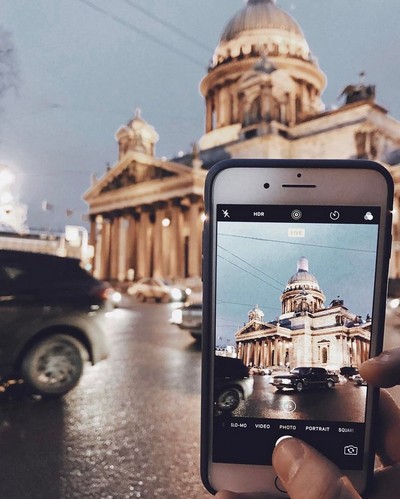
13 фишек для сторис в Инстаграм: как сделать так, чтобы ваши истории не пролистывали
С каждым годом функционал Инстаграма развивается и радует новыми обновлениями. Буквально год назад половину из описанных ниже эффектов можно было «сотворить», используя дополнительные сервисы и редакторы. Сейчас же все доступно в интерфейсе самой соцсети. Ну что, готовы удивляться и тут же опробовать крутые фишки на своих сторис? =)
1. Коллаж из сторис
Теперь коллажи можно делать в самом Инстаграме без применения сторонних приложений.
Для этого нам понадобится несколько фотографий — желательно одной тематики и близкие по цветовой гамме, чтобы коллаж выглядел максимально эстетичным
Как сделать коллаж в сторис:
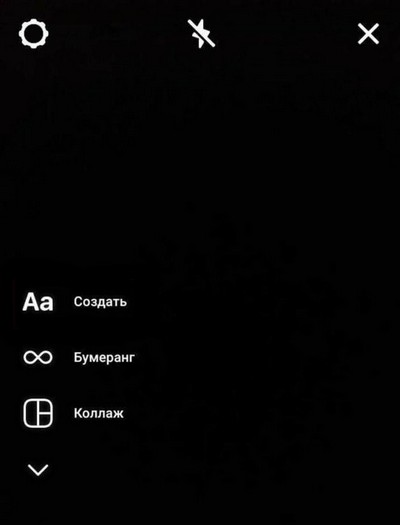
- Заходим в редактор сторис, кликаем на «Коллаж».
- Выбираем шаблон — в зависимости от того, сколько изображений будет в сетке: два, три, четыре или шесть.
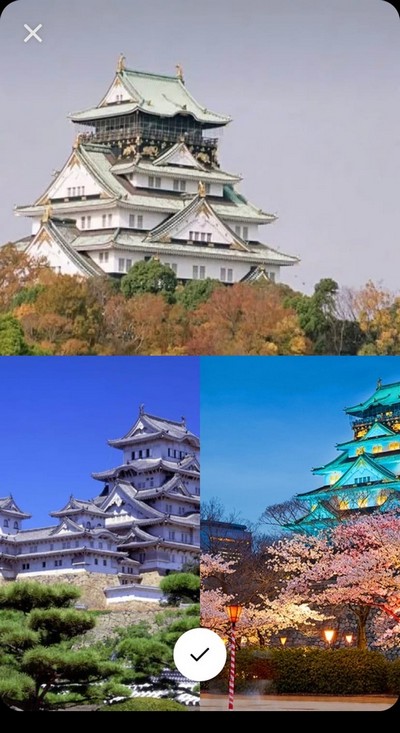
- Нажимаем на квадрат в нижнем левом углу, чтобы выбрать нужные фото из галереи и добавляем. Изображения можно перемещать, растягивать, накладывать эффекты.
Вуаля — получился коллаж из трёх фотографий с изображением архитектуры древней Японии.
2. Добавление нескольких фото в одну сторис
И вновь необязательно использовать какие-то сторонние приложения. Теперь можно использовать простой стикер, который позволяет добавить несколько фотографий. Функция довольно старая, но доступна только владельцам айфонов.
Как добавить несколько фото в сторис:
- Выбираем нужную картинку из галереи для сторис.
- Затем заходим в раздел «Стикеры», кликаем на значок.
- Добавляем одно или несколько изображений поверх выбранного.
Таким образом получаем интересную сторис.


Вот вам торт, а поверх него ещё торт. Приятного аппетита!
3. Открытка
Благодаря этой функции вы можете поздравлять близкого с днём рождения или с любым другим праздником, сказать спасибо или просто отметить пользователя.
Как создать открытку в Инстаграме:
- Переходим в раздел «Создать» (значок Аа)
- В нижнем ряду выбираем функцию «Открытки».
- Через @ вводим имя пользователя
После этого появятся сторис, на которых был отмечен пользователь. Можно продублировать любую или написать трогательный текст.

4. Поиск GIF-анимаций по эмодзи
Существует несколько способов поиска GIF-анимаций:
- используя ключевые слова (привет, доброе утро и т.д.)
- по никнеймам художников, которые их создают
Но не каждый знает, что можно искать гифки по эмодзи.
- Нажимаем на GIF
- Вводим любую эмоцию в поиск и получаем нужную по настроению гифку, которая выражает ваши чувства.

Таким же образом можно поступить с гифками во вкладке стикеров.
5. Эффект объемного текста
Довольно простая, но интересная фишка, которая сделает ваши истории еще эффектнее.
- Просто начинаем писать любой текст, который нам нравится, например белым цветом.
- Ниже пишем идентичный текст, но уже другого цвета.
- Накладываем их ровно друг на друга, чтобы создавался эффект тени.
Теперь наш текст смотрится намного интереснее, согласитесь.

6. Создание бумеранга из live-photo
Правда пока эта функция доступна только для IOS. Итак, выбираем лайв-фото из галереи, сильно жмем на экран и удерживаем до тех пор, пока на экране не появится надпись «Бумеранг» — фото тут же оживет.
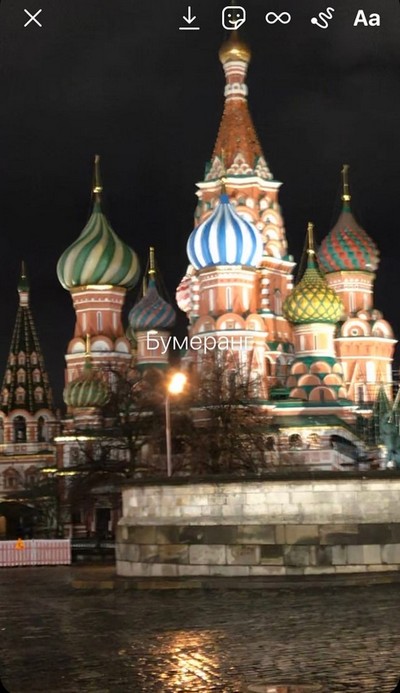
Вернуть фото к оригиналу можно таким же способом.
7. Полупрозрачный фон
Еще одно необычное оформление сторис в Инстаграм. Этот прием нередко используют блогеры, чтобы оригинально анонсировать новый пост. Теперь эту фишку можете использовать и вы.
Как сделать полупрозрачный фон:
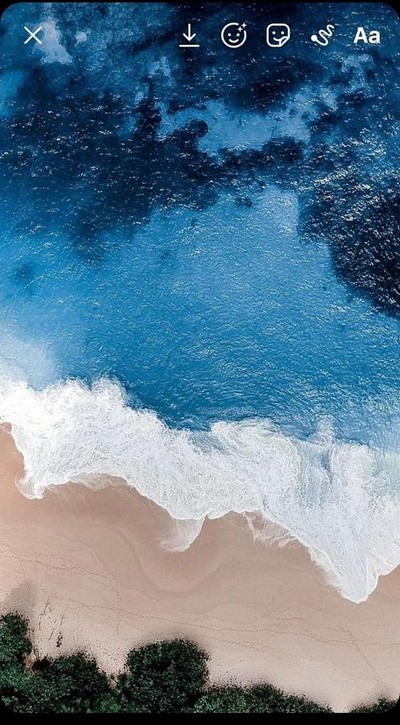
- Выбираем фото из галереи.
- Нажимаем на значок волнистой линии в правом верхнем углу.
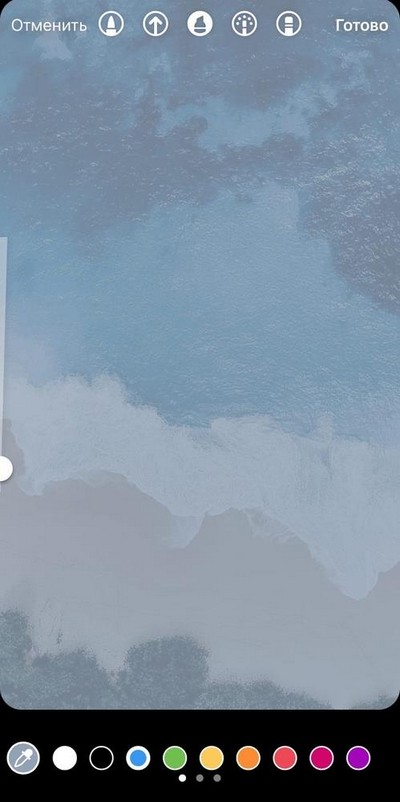
- Выберите инструмент «Кисть» (в центре), нажмите на экран и удерживайте палец и до тех пор, пока экран не станет нужного вам цвета.
- При желании можно изменить цветовую палитру и сделать дымчатое фото в лавандовых/бежевых/розоватых тонах.
8. Выбор необходимого цвета в сторис
Наверняка, вы знаете все стандартные цвета Instagram — их всего 27. Но на самом деле этими оттенками все не ограничивается.
Если зажать любой понравившийся цвет, перед вами откроется полноценная палитра, где можно выбрать необходимый оттенок.
Но если и среди этого многообразия вы не смогли определиться с цветом, тогда просто заливаем понравившееся по цветовой гамме фото в сторис, наводим пипетку и подбираем нужный цвет.
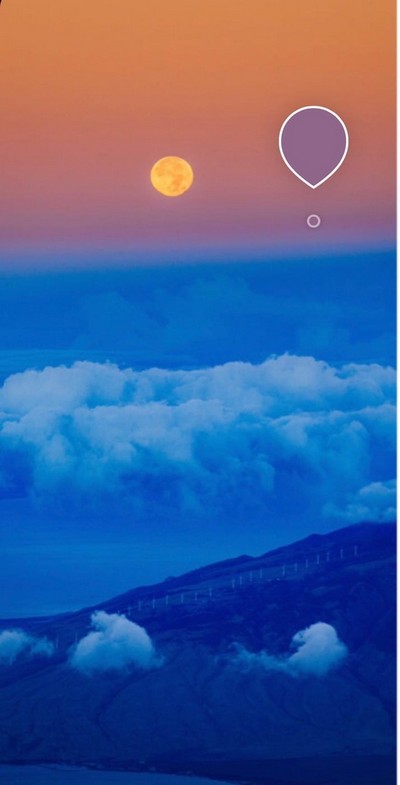
9. Прячем хэштеги
Через хэштеги вас может найти большое количество людей,в том числе потенциальных клиентов. Но наложенный на фото хэштег выглядит неэстетично, поэтому предлагаю его по-хитрому скрыть.
Как спрятать хэштег:
- Выбираем фотографию, на которую будем наносить наш хэштег
- Пишем хэштег, подбираем цвет для этого хэштега
- Наводим пипеткой на ту область, где он будет размещен
- Передвигаем хэштег на ту самую область
Готово, хэштег не видно.
Таким образом можно добавлять неограниченное количество хэштегов.



Кстати, подробнее про хэштеги мы рассказали в этой статье.
10. Сохранение качества изображения в сторис
Очень часто сторис портит качество фотографий и видео. Особенно это касается видеороликов с наложенным сверху текстом. Как же этого не допустить?
Как сохранить качество контента в сторис:
- Создаем сторис, выбираем фотографию/видео и накладываем текст, нужные смайлики и тд.
- Потом, вместо того чтобы опубликовать сторис, мы её сохраняем.
- А затем публикуем уже сохранённую сторис.
11. Прямой эфир-вебинар
О прямых эфирах знают все. Но единицы проводили эфир-вебинар с использованием слайдов. Идеальная альтернатива презентации в Power Point.
Как провести эфир-вебинар:
- Выходим в прямой эфир
- В нижнем углу нажимаем на значок «Галереи»
- Выбираете любую фотографию из галереи
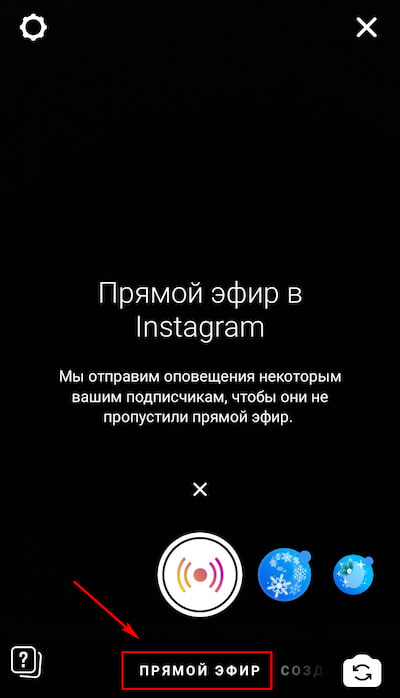
Таким образом получаете полноценный вебинар. Очень крутое решение, если вы проводите онлайн-уроки, мастер-классы или ведете вебинары.
12. Несколько вопросов в сторис
Проводя опрос, вы можете ответить на несколько коротких вопросов в одной истории.
- Выбираем вопрос, на который вы хотите ответить, отвечаем и сохраняем фотографию.
- Выбираем фотографию с вопросом, которую вы только что сохранили и следующий вопрос. Также сохраняем эту фотографию.
- В финальной сторис прикрепляем несколько фото.
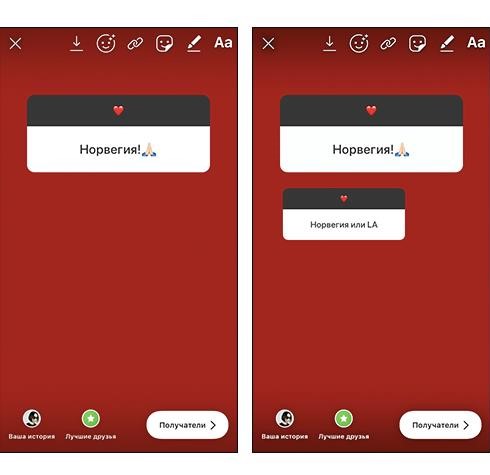
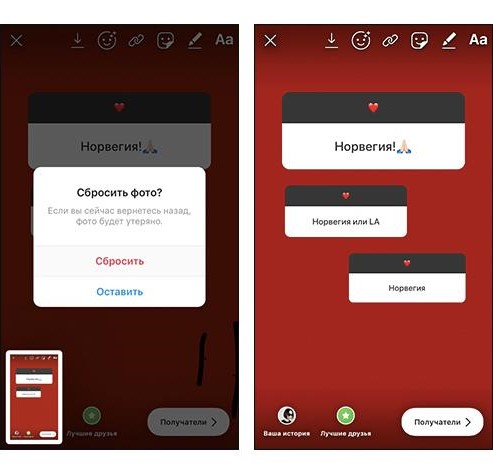
Однако рекомендуем отвечать на каждый вопрос по отдельности. Во-первых, получится куда более развернуто. Во-вторых, проявите уважение к своим подписчикам. А в-третьих, благодаря нескольким сторис с ответами есть шанс повысить охваты.
13. Появляющиеся гифки
Вы можете добавить GIF-анимации в том момент, когда вы этого хотите. То есть в любой момент 15-секунднового видео. Как это сделать.
- Записываем видео в сторис или выбираем видео из вашей галереи.
- Выбираем гифку, зажимаем её пальцем.
- Появляется бегунок, который дает возможность выбора появления гифки.
Точно так же можно добавить текст или эмодзи. Круто, что эта фишка доступна в интерфейсе самого Инстаграма, без применения редактора.

Полезные советы по публикации и оформлению сторис в Инстаграме
Итак, теперь ваши сторис будут выглядеть куда интереснее и эффектнее, чем конкурентские. Однако, помимо оформления, очень важно придерживаться рекомендациям по размещению историй.
Не «выкидывайте» сторис пачками
Важно выкладывать сторис несколько раз в день, например, с промежутком в 2-3 часа. Не стоит выкладывать все сторис за один раз — во всем важен баланс.
Обязательно снимайте видео и взаимодействуйте с аудиторией
Недостаточно просто выкладывать картинки с текстами или подготовленные макеты. Важно записывать голос, показывать ваших коллег и сотрудников, которые так или иначе взаимодействуют с клиентами. Таким образом вы знакомите пользователей с жизнью вашей компании, приоткрываете для пользователей завесу тайны и даете возможность понаблюдать за процессом со стороны.
Добавляйте текстовую расшифровку к видео
Около 60% процентов пользователей просматривают сторис без звука. Поэтому так важно дублировать текстом то, о чем вы говорите в вашем видео.
Необязательно записывать слово в слово, постарайтесь донести основную мысль, о чем вы рассказываете за эти 15 секунд. Это поможет удержать пользователя в сторис, чтобы он не уходил, а хотя бы прочитал краткую аннотацию и ему было понятно, о чем было ваше видео.
Сторис — это формат общения, своеобразный диалог, поэтому нужно не только рассказывать, но и вовлекать. Задавайте вопросы, просите подписчиков выбрать какие-то варианты, давайте обратную связь, отвечайте на вопросы.
Можно даже провести какой-нибудь розыгрыш. Идеи подкинем. =)

Вам будет интересно:
Обязательно следите за статистикой историй, это поможет вам понять, как реагируют ваши подписчики. В самом Инстаграме можно отследить количество реакций, репостов и показов. Подробнее о ключевых показателях в SMM рассказывали здесь.
Вывод
Не стесняйтесь показывать жизнь вашей компании, если вы ведете аккаунт организации. Пользователям очень интересно увидеть «внутрянку»: как готовится проект, какие взаимоотношения между коллегами и прочий бэкстейдж.
Если у вас кондитерская, показывайте процесс создания тортов или сотрудников, расписывающих очередной кулинарный шедевр, рассказывайте об ингредиентах и делитесь лайфхаками. Все это можно публиковать в сторис, и не сомневайтесь — их будут смотреть.
Но если есть трудности с оформлением историй или не хватает времени вести соцсети, обращайтесь к нашим SMM-специалистам. Они знают все о продвижении в социальных сетях. =)
Похожие публикации:
- Как в мозиле сделать стартовую страницу
- Как переустановить виндовс 10 на 7
- Как удалить патч
- Что означает желтый треугольник с восклицательным знаком на телефоне при зарядке самсунг
Простой и эффективный способ затемнить фото в сторис в Instagram и создать загадочную атмосферу в своем профиле
Instagram Stories – одна из самых популярных функций в популярном фото-сервисе Instagram. Она позволяет пользователям делиться своими мгновенными фотографиями и видео, которые исчезают через 24 часа. Однако, возможности редактирования фото в Story-режиме ограничены, и многие пользователи хотели бы иметь больше гибкости в настройке фото, включая возможность затемнить фото в сторис.
Затемнение фото в сторис – это отличный способ сделать вашу фотографию более эмоциональной и загадочной. Это может быть полезно, если вы хотите передать определенное настроение или усилить эффект вашей фотографии. К счастью, есть несколько способов, как легко и быстро затемнить фото в сторис в Instagram, не прибегая к сторонним приложениям или сервисам.
В этой статье мы расскажем вам о различных способах затемнения фото в сторис в Instagram. Мы покажем вам, как использовать встроенные инструменты Instagram для редактирования своих фотографий, а также поделимся советами по использованию сторонних приложений для достижения желаемого эффекта.
Как изменить яркость и контраст фото в сторис в инстаграм
Яркость и контраст играют важную роль в создании качественных и привлекательных фотографий в сторис в Инстаграм. Эти параметры могут помочь сделать ваше фото более ярким, насыщенным и выразительным.
Чтобы изменить яркость и контраст фото в сторис в Инстаграм, вы можете воспользоваться встроенными инструментами редактирования в самом приложении.
Чтобы открыть редактор фото, следуйте этим шагам:
- Откройте Инстаграм и перейдите в раздел «Сторис».
- Сделайте фото или выберите уже существующее из галереи.
- На экране редактирования нажмите на иконку «Эффекты» в верхнем правом углу.
- Внизу экрана появятся различные инструменты редактирования. Для изменения яркости и контраста фото выберите соответствующий инструмент.
После выбора инструмента вы сможете перетягивать ползунки влево или вправо, чтобы изменить уровень яркости и контраста фото. Если вам нужно сделать фото темнее, переместите ползунок влево. Если вам нужно увеличить яркость, переместите ползунок вправо.
Не бойтесь экспериментировать и настраивать яркость и контраст в соответствии с вашими предпочтениями. Играя с этими параметрами, вы сможете создать фото, которое идеально соответствует вашему видению и настроению.
И помните, что изменения, внесенные в фото в сторис, сохраняются только в пределах данной сторис и не затрагивают оригинал фото.
Изменение яркости фото в сторис в инстаграм
Инстаграм предоставляет много возможностей для редактирования фотографий, в том числе и функцию изменения яркости фото в сторис. Это отличный способ придать своим фотографиям уникальный стиль и создать нужную атмосферу в своих историях.
Чтобы изменить яркость фото в сторис в инстаграм, следуйте этим простым шагам:
- Откройте приложение Инстаграм и перейдите в раздел «Добавить историю».
- Выберите фотографию, которую хотите отредактировать. Вы можете выбрать фото из вашей галереи или сделать новое фото прямо в Инстаграме.
- Нажмите на иконку карандаша в правом верхнем углу экрана, чтобы открыть режим редактирования.
- В левой нижней части экрана вы увидите иконку «Яркость». Нажмите на нее.
- С помощью ползунка вы можете изменить яркость фото. Переместите ползунок вправо, чтобы увеличить яркость, или влево, чтобы уменьшить.
- Когда вы удовлетворены результатом, нажмите на иконку «Галочка» в правом верхнем углу экрана, чтобы сохранить изменения.
Обратите внимание, что изменение яркости фото в сторис в инстаграм не влияет на оригинальное фото в вашей галерее. Таким образом, вы можете безопасно экспериментировать с настройками яркости, чтобы достичь желаемого результата.
Теперь вы знаете, как изменить яркость фото в своих историях в Инстаграме. Это простой и эффективный способ придать своим фотографиям уникальный вид и привлечь внимание своих подписчиков.
Настройка контрастности фото в сторис в Instagram
В Instagram у вас есть возможность настроить контрастность фото, чтобы они выглядели ярче и насыщеннее. Это поможет сделать ваши истории более привлекательными и выразительными. В этой статье мы расскажем, как вы можете изменить контрастность фото в сторис в Instagram.
Шаг 1: Запуск режима редактирования
Сначала откройте Instagram и перейдите в раздел «Истории». Затем выберите фото, которое хотите отредактировать, и нажмите на значок карандаша, расположенный в правом верхнем углу экрана. Это откроет режим редактирования фото в сторис.
Шаг 2: Регулировка контрастности
В режиме редактирования фото вы увидите несколько значков, расположенных в нижней части экрана. Нажмите на значок «Контрастность», который обычно представляет собой ползунок или символ (+/-). Это откроет панель настройки контрастности.
Используйте ползунок или кнопки + и -, чтобы увеличить или уменьшить контрастность фото. Перемещайте ползунок вправо, чтобы увеличить контрастность, и влево, чтобы уменьшить ее. Следите за изменениями на фото и выберите наиболее подходящую контрастность.
Шаг 3: Применение изменений
Когда вы довольны результатом, нажмите на значок галочки или кнопку «Готово» для применения изменений к фото. Instagram автоматически сохранит отредактированную фотографию, и вы сможете ее опубликовать в своих историях.
Не бойтесь экспериментировать с контрастностью фото в Instagram. Подберите оптимальный уровень контрастности, чтобы ваша история выглядела привлекательно и привлекала внимание пользователей.
Важно: Помните, что увеличение контрастности слишком сильно может привести к потере деталей и перегоранию цветов на фото. Поэтому рекомендуется использовать контрастность с умом, чтобы фото выглядело естественно и привлекательно.
Как добавить эффекты на фото в сторис в инстаграм
Выбор фото
Первым шагом является выбор фотографии, которую вы хотите редактировать. Вы можете выбрать существующую фотографию из вашей галереи или сделать новую снимок прямо в приложении Инстаграм.
Добавление эффектов
После выбора фотографии откройте функцию редактирования, которая находится в правом верхнем углу экрана. Нажмите на значок «эффекты», который представлен значком смайлика. Вам будут предложены различные фильтры, от черно-белых до ярких и насыщенных цветов.
Выберите желаемый эффект, нажав на него. Вы сразу увидите, как он будет выглядеть на вашем фото. Если вам не нравится выбранный эффект, вы всегда можете вернуться к предыдущему экрану и выбрать другой фильтр.
Кроме того, вы можете регулировать интенсивность эффекта, просто перемещая ползунок влево или вправо. Это позволит вам достичь желаемого визуального эффекта.
Сохранение и публикация
Когда вы довольны результатом, нажмите на кнопку «Готово» в правом верхнем углу экрана. Это сохранит внесенные изменения и вернет вас на экран сторис. Теперь вы можете опубликовать свою отредактированную фотографию, добавить текст, хештеги или стикеры, чтобы сделать ее еще более интересной.
Инстаграм предлагает широкий выбор эффектов, которые помогут вам сделать ваши фотографии выразительными и запоминающимися. Вы можете экспериментировать с разными фильтрами и находить свой собственный стиль. Не бойтесь быть творческими и экспериментировать с различными эффектами, чтобы выделиться из толпы и создать уникальные снимки.
| Преимущества добавления эффектов: | Советы по использованию: |
|---|---|
| 1. Создание уникального стиля | 1. Не переусердствуйте с эффектами, иногда менее — это больше |
| 2. Повышение визуальной привлекательности фотографий | 2. Выбирайте эффекты, которые соответствуют настроению и теме вашей фотографии |
| 3. Привлечение внимания зрителей | 3. Используйте интенсивность эффектов с умом, чтобы не перегрузить фото |
Использование фильтров для затемнения фото в сторис в Instagram
Instagram предоставляет множество фильтров, которые можно использовать для изменения оттенка и настроения фотографий в сторис. Если вы хотите затемнить фото, чтобы создать более таинственную или атмосферную атмосферу, вы можете воспользоваться одним из следующих фильтров:
- Кларэндон: Этот фильтр добавляет немного затемнения и усиливает контрастность изображения. Он отлично подходит для создания эффекта старых фотографий.
- Джуно: Фильтр Джуно добавляет легкое затемнение и дает фото более мягкий и загадочный вид.
- Людвиг: Если вы ищете фильтр с более сильным затемнением, Людвиг может быть отличным выбором. Он придает фотографии глубину и интенсивность.
- Криптон: Этот фильтр добавляет не только затемнение, но и легкий синеватый оттенок. Он создает атмосферу таинственности и загадочности.
Чтобы использовать фильтры в Instagram, следуйте простым шагам:
- Откройте приложение Instagram и нажмите на значок камеры в верхней левой части экрана, чтобы создать новую сторис.
- Выберите фото или сделайте новое, нажав на кнопку затвора.
- Сверху появится панель инструментов, и вы увидите различные фильтры под фотографией.
- Пролистайте фильтры влево или вправо, чтобы найти нужный фильтр для затемнения фото.
- Когда вы выбрали фильтр, нажмите на него, чтобы применить его к фото.
- Теперь вы можете добавить текст, стикеры или другие эффекты к своей фотографии и опубликовать ее в своей истории.
Использование фильтров — простой и эффективный способ затемнить фото в сторис в Instagram и создать уникальную атмосферу для своих подписчиков.
Применение наложения цветных слоев для изменения фото в сторис в инстаграм
Желаете создать эффектное затемненное фото для своей истории в Инстаграме? Решение лежит в применении наложения цветных слоев! Этот метод позволяет быстро и легко изменить настроение фотографии, сделав ее темнее и более загадочной.
Для начала, вам понадобится фоторедактор. Выберите приложение или программу, которая предлагает возможность добавления наложения цветных слоев. Вариантов много, но рассмотрим самый простой способ с использованием популярного приложения Adobe Photoshop.
- Откройте фотографию, которую хотите изменить, в Photoshop.
- Создайте новый слой, нажав на кнопку «Создать новый слой» в панели слоев.
- Выберите инструмент «Кисть» и установите определенную прозрачность для кисти.
- Выберите желаемый цвет для слоя и начните раскрашивать области фотографии, которые вы хотите затемнить.
- Измените режим смешивания слоя на «Умножение», чтобы цветовая гамма слоя смешивалась с основной фотографией.
- Измените непрозрачность слоя по вашему усмотрению, чтобы достичь нужного эффекта затемнения.
- Сохраните изменения и загрузите фотографию в историю Инстаграма.
Теперь, ваша фотография в сторис Инстаграма будет выглядеть загадочно и привлекательно благодаря наложению цветных слоев. Этот простой метод позволяет достичь эффекта затемнения без необходимости использования сложных инструментов или редакторов.
Удачи в создании красивых фотографий для вашего профиля Инстаграм!
Изменение насыщенности цветов на фото в сторис в инстаграм
Шаг 1: Вход в режим редактирования фото в сторис
Для изменения насыщенности цветов на фото в сторис в Инстаграме, необходимо войти в режим редактирования фото. Для этого откройте Инстаграм и перейдите в раздел «Сторис», после чего выберите фото, которое хотите отредактировать.
Шаг 2: Настройка насыщенности цветов
После выбора фото в режиме редактирования откроется набор инструментов для редактирования. Для изменения насыщенности цветов на фото в сторис найдите инструменты настройки цвета, обычно представленные значком кисти или подобным символом.
При помощи этих инструментов пользователь может увеличить или уменьшить насыщенность цветов фото, создавая темные или светлые оттенки цветов. Изменение насыщенности цветов позволяет достигнуть желаемого эффекта и подчеркнуть определенные детали на фото.
Совет: При редактировании насыщенности цветов имейте в виду, что слишком большая насыщенность может сделать фото слишком ярким и неприятным для восприятия. Рекомендуется экспериментировать с разными значениями, чтобы найти самый оптимальный результат.
После того, как изменение насыщенности цветов выполнено, можно просмотреть предварительный результат и сохранить отредактированное фото в сторис. Не забывайте также про другие возможности редактирования фото в Инстаграме, такие как регулировка контрастности, яркости и других параметров, чтобы создать идеальный контент.
Сохранение отредактированного фото в сторис в инстаграм
После того, как вы отредактировали фото и применили затемнение к нему в инстаграм Сторис, вы можете сохранить отредактированное фото на ваше устройство.
Чтобы сохранить фото, выполните следующие шаги:
Шаг 1: Завершите редактирование фото
Убедитесь, что вы завершили все необходимые редактирования фото перед сохранением. Убедитесь, что затемнение применено в нужной мере и вы довольны результатом.
Шаг 2: Нажмите на иконку «сохранить»
В правом верхнем углу экрана сторис вы увидите иконку, выглядящую как стрелка, указывающая вниз. Нажмите на эту иконку.
Шаг 3: Сохраните фото в галерею
После нажатия на иконку «сохранить», появится всплывающее окно с опциями сохранения. Выберите опцию «Сохранить фото» или «Сохранить видео», в зависимости от типа контента, который вы хотите сохранить. Фото будет автоматически сохранено в вашу галерею, доступную на вашем устройстве.
| Важно помнить: |
|---|
| Отредактированные фото сохраняются только в вашу галерею, и их нельзя скачать прямо из приложения Instagram. |
| Вы не сможете сохранить фото, если у вас нет доступа к галерее на вашем устройстве или если приложению Instagram запрещено доступиться к галерее. |
Теперь, когда вы знаете, как сохранить отредактированное фото в сторис в Instagram, вы можете легко поделиться своими творческими работами со своими подписчиками и сохранить их на вашем устройстве для дальнейшего использования.
Сайт alight-motion-pro.ru — это уникальный ресурс, который поможет вам получить максимально полезную информацию на различные темы. Здесь вы найдете множество статей от профессионалов, которые поделятся своим опытом и знаниями.
Одной из главных особенностей сайта является то, что все статьи написаны профессионалами своего дела. Вы можете быть уверены, что информация, которую вы найдете на этом сайте, является актуальной и полезной.
На сайте alight-motion-pro.ru вы найдете множество статей на различные темы, такие как маркетинг, бизнес, финансы, здоровье, психология и многое другое. Все статьи содержат подробные инструкции и советы, которые помогут вам разобраться в тонкостях работы на выбранной вами теме.
Кроме того, на сайте alight-motion-pro.ru вы можете задать вопросы авторам сайта. Если у вас возникли какие-то сложности или вопросы по работе в выбранной вами области, то вы можете написать авторам сайта и получить ответы на свои вопросы.
На сайте вы также найдете множество полезных статей о том, как достичь успеха в выбранной вами области. Здесь вы найдете советы по развитию бизнеса, улучшению финансового положения, укреплению здоровья и многому другому.
затемнение фото в сторис
Смотрите видео на тему «затемнение фото в сторис» в TikTok (тикток).

3054
Как затемнить фото в сторис для читабельности текста? Все просто) показала несколько лайфхаков�� Инстаграм: @angi.smm_gomel #сторис #сторисидеи #сторисмейкер #сторисинстаграм #затемнитьфото #фото #смм #сммпродвижение #сммменеджер #сммщик #рилз #reels

3340
#лайфхак #сторис #сторисмейкер #инстаграм #инстаграмсторис #идеиинстаграм #фишкиинстаграмм #instagram #смм #сммменеджер #сммспециалист

5607
#сторис#оформлениесторис#идеидлясторис#идеидлясторисинстаграмм #хочуврек#какзатемнитьфото

978
Все способы смотри в профиле‼️ #лайфхак #затемнениевидео #затемнениефото #сторис #сторисинстаграм

2002
Затемнение фото прям в Сторис #сторисредактор #сторис #инстаграмм

11K
Как затемнить фото в сторис. Больше рекомендаций в Инстаграм Shtuchka_mom #сторис#оформлениесторис#трендысторис #сторисмейкер #сторисмейкеринстаграм

2185
Как затемнить нижнюю часть фото в сторис

8890
БОЛЬШЕ ИДЕЙ В ПРОФИЛЕ. ПОДПИШИСЬ �� #сторисмейкер #обработкафото #контентмейкер #идеидлясторис #редакторалена #аленаседых #smm #сммпродвижение

585
Как сделать затемнение фото для сторис в нельзяграме �� #zz_полезное

490
#каксделать #фишкисторис

13.7K
��Подъехал годный лайфхак для сторис �� пишите в директ в инсте @javanshy — скину этот png файл�� #лайфак #сторис #снимокэкрана #поделюсь

10.2K
Хочешь телеграмм- пиши в Директ Инстаграмм #сторисфишка #идеидлясторис #фишкисторис

2157
Название здесь ↓ Приложение Зебра✨ Теперь все, что нужно для сторис можно найти в одном приложении. В нем можно: ▫️Размыть фото ▫️Добавить зернистости ▫️Затемнить фото ▫️Затемнить фото внизу ▫️Сделать коллаж ▫️Добавлять стикеры с напоминанием и календарем В Inst: powdeer я рассказываю, как создавать эстетичный визуал в любых условиях и работать со сторис, подписывайтесь. #визуализатор #визуализаторбренда #контент #контентмейкер #контентменеджер #контентдляинстаграм #контентфотограф #блогер #блогерство #вдохновение #обработкафото #сторис #сторисинстаграм #сторисмейкер #сторисы #сторисидеи #эстетикафото #эстетика #сммменеджер #оформлениепрофиля #трендырилс #рилстренды #рилсмейкер #рилсы #визуальныйконтент #визуал #обработка #приложение
как затемнить фото
Смотрите видео на тему «как затемнить фото» в TikTok (тикток).

7421
Затемнённая обработка фото ТОЛЬКО для избранных ✨✨✨✨✨ #обработкафото #обработкаинстаграм #темныефото #продвижениеинстаграм #рекомендации

884
лайфхак для АНДРОИД. как затемнить фото? #lifehack #androidhacks #ideaforstories #storiesinstagram #storiesideias #лайфакдляандроида #лайфакдлясторис #сториз #сторисинстаграм

5538
Ответ пользователю @liliyashka86 #оформлениесторис #идеисторис #сторис #обучениесторис #сторисмейкер #stories #storymaker #alenasedykh #storisgid #smm #ideastoryinstagram #ideastoriesinstagram #creativestories #creativestoryidea #storyinst #storiesinst #storyinstagram #storiesinstagram
11K
Как затемнить фото в сторис. Больше рекомендаций в Инстаграм Shtuchka_mom #сторис#оформлениесторис#трендысторис #сторисмейкер #сторисмейкеринстаграм

38.8K
Ответ пользователю @katyabor1 #voiceeffects #идеидлясторис #сторисдляинстаграм #оформлениесторис #сторисмейкер #аленаседых #instagram #stories #smm

3489
Как затемнить фото/ сделать подложку для сторис #какоформитьсторис #лайфхакисторис #оформлениесторис #идеясторис

4511
Как быстро затемнить фото в Инстаграм? #сторис #фишкисторис #оформлениесторис #туториал #затемнение

1287
Как затемнить низ в сторис? #визуал #контент #рилс #рилсы #tutorial #tutirials

11
Как затемнить в instagram фото для фона в сториз за 2 клика���� Сохраняй идею и не забудь подписаться чтобы не пропустить новые фишки�� 1| Загружаем наше фото в сторис 2| В верхнем правом углу нажимаем 3 точки 3| Выбираем «Рисовать» 4| На верхней панели выбираем кисть по центру 5| На нижней панели выбираем черный цвет 6| Далее нажимаем на фото и удерживаем 7| И вуаля,фото заполняется цветом���� Цвет можно выбрать любой! Увидимся���� #рилс #рилстренды #продвижениеаккаунта #обучениерилс #советырилс #фишкирилс #рилсидеи #монтажрилс #рилссовет #рилсмаркетинг #продвижениеинстаграм