Как создать и настроить канал в Telegram, связать его с настройками личного аккаунта
Создание канала возможно как с компа так и с телефона. Во избежание путаницы, я прикрепляю инструкции со скриншотами для всех устройств.
Для каждого устройства:
- Создание канала
- Создание и привязка к нему чата для общения и комментариев
- Настройки личного аккаунта
- Настройки безопасности
Находи свой вариант и вперёд!
АНДРОИДЫ

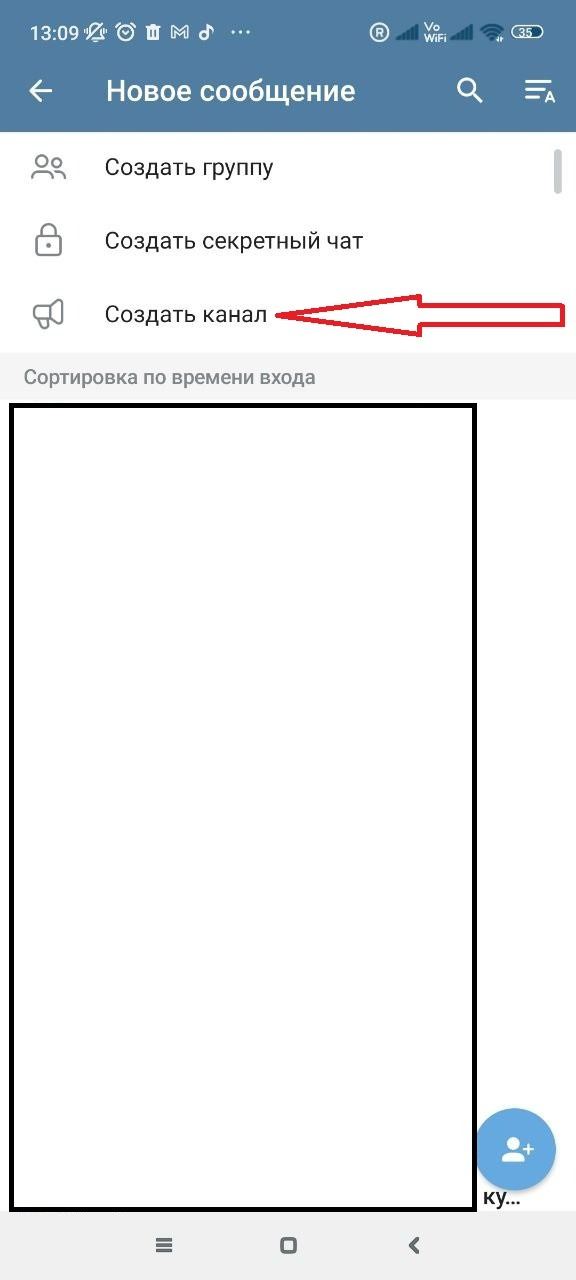
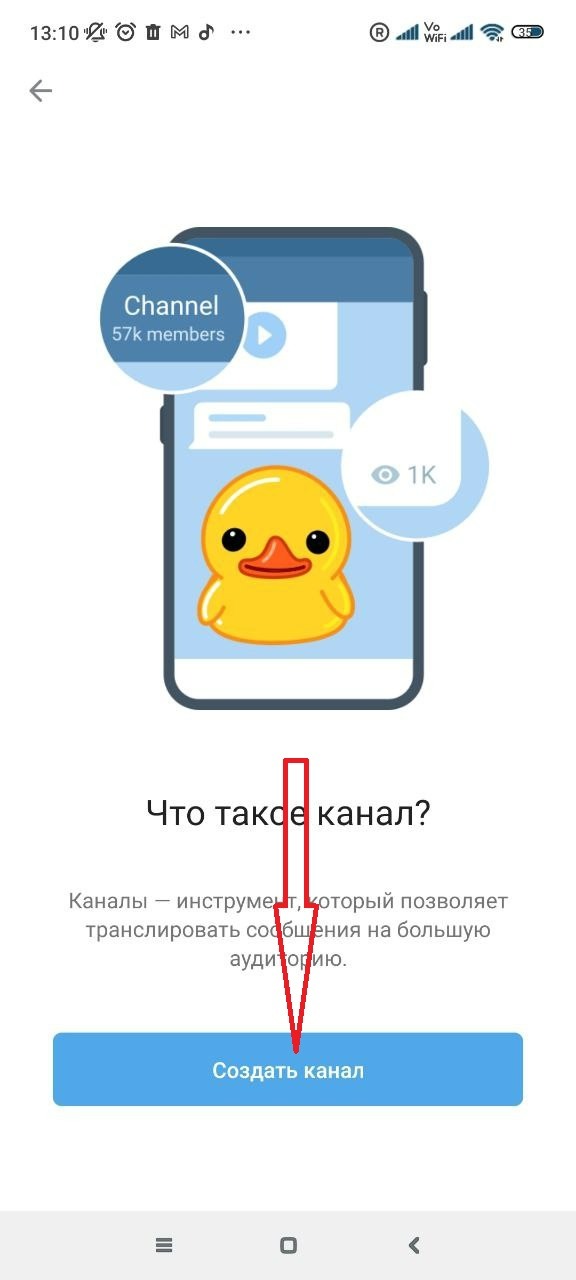
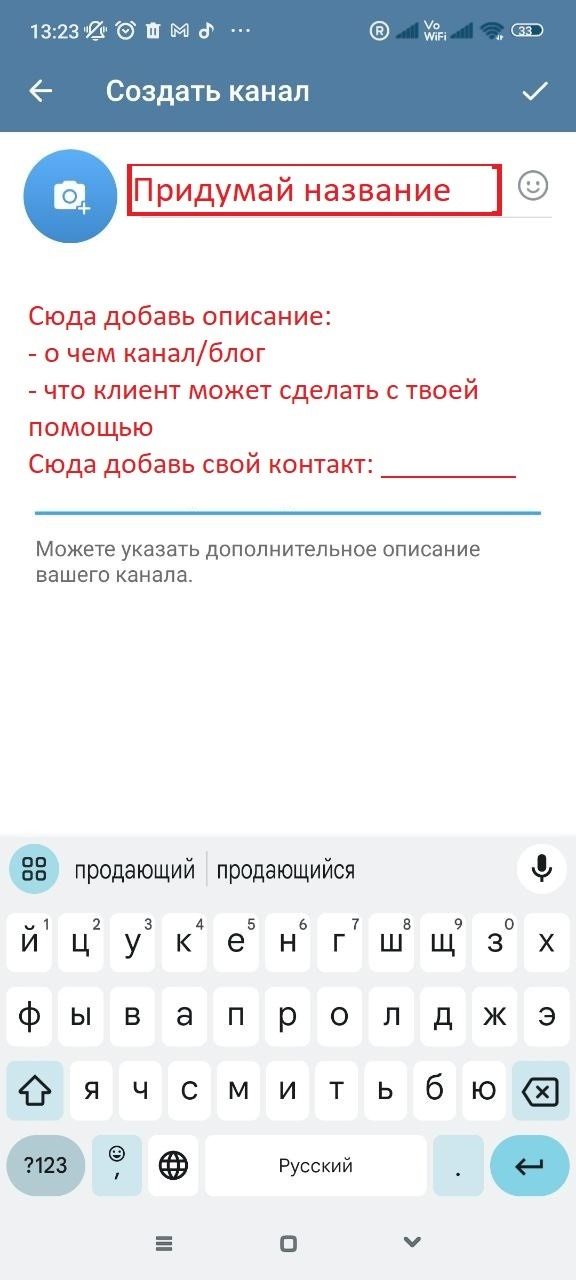
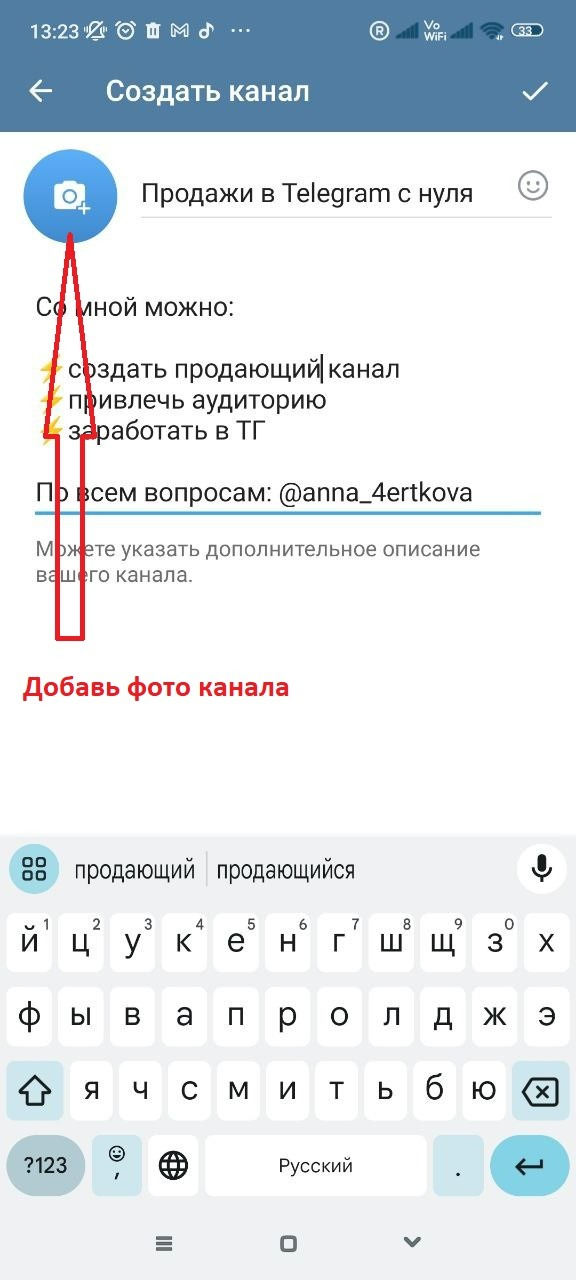

Теперь создаем чат для общения и привязываем его к каналу.

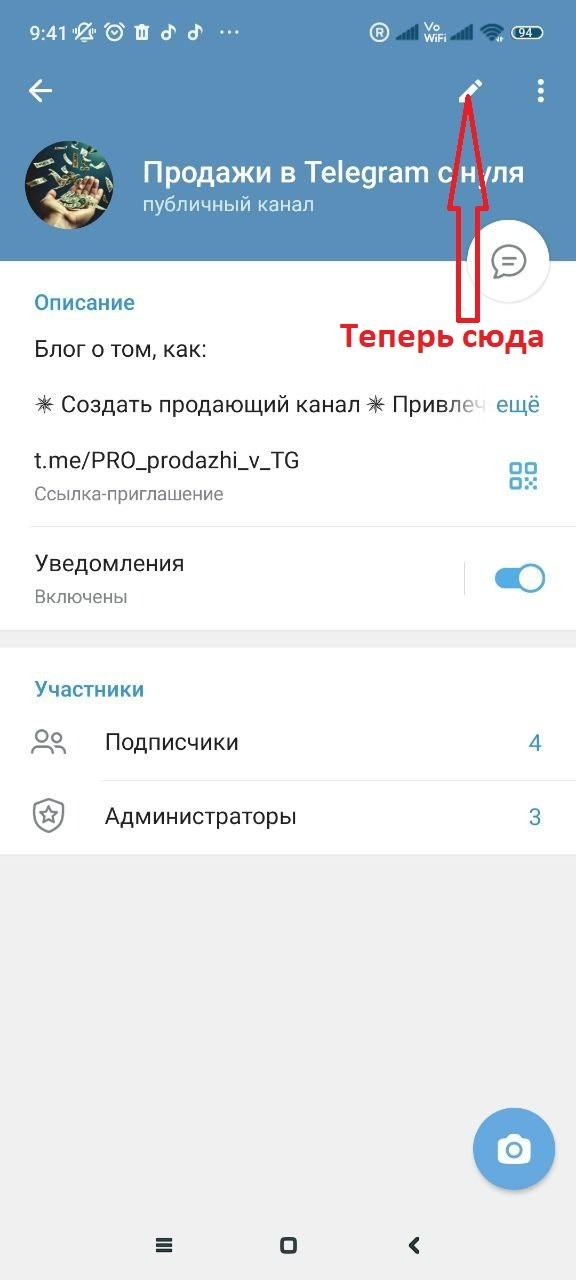
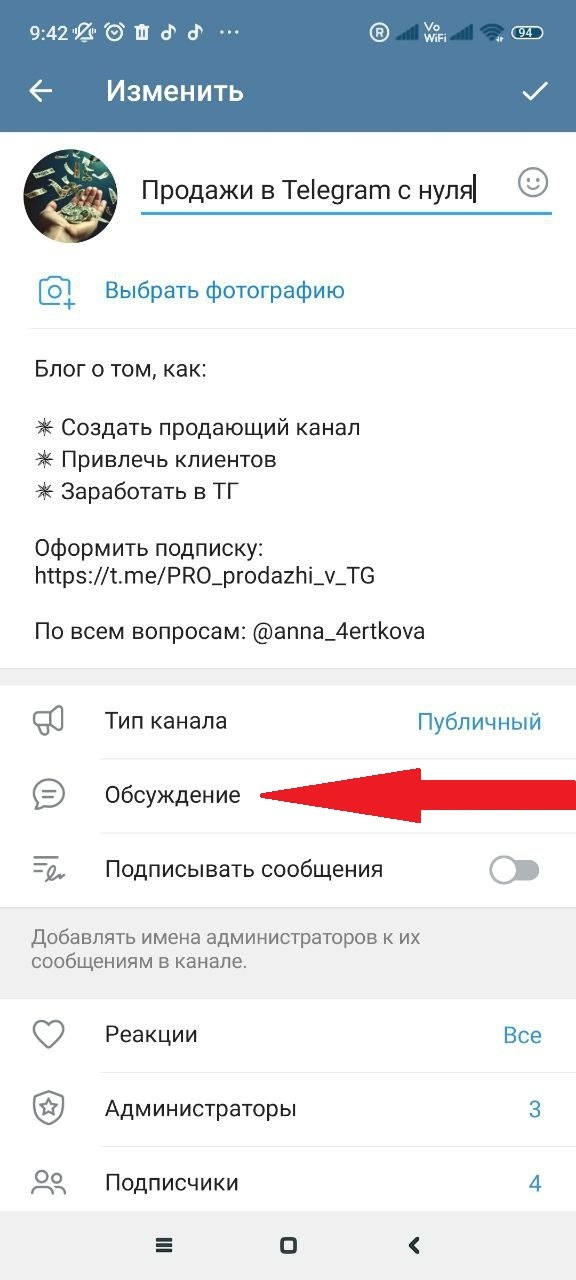
Жми добавить обсуждение и у к твоему каналу привяжется чат. Можешь переименовать его, как хочешь. Я называю свои Чат +/название канала/, чтобы не путаться. Добавляй фото к своему чату и сохраняй всё.
Теперь канал готов к приему первых подписчиков, но не торопись, это будем делать в следующих заданиях.
Переходим к настройкам твоего личного аккаунта.
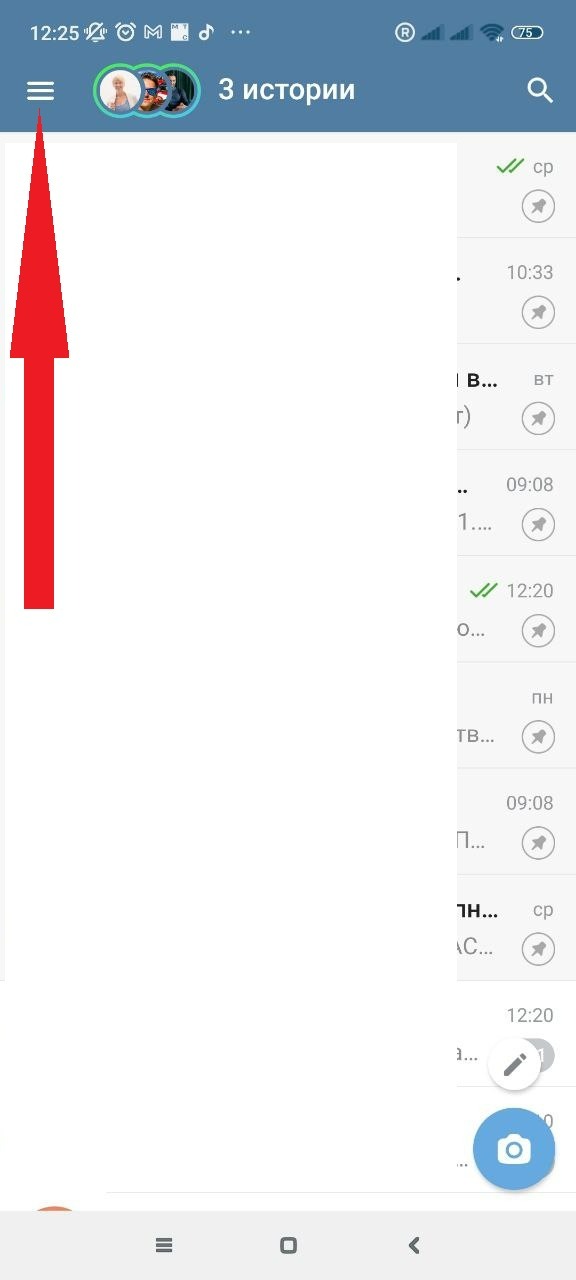
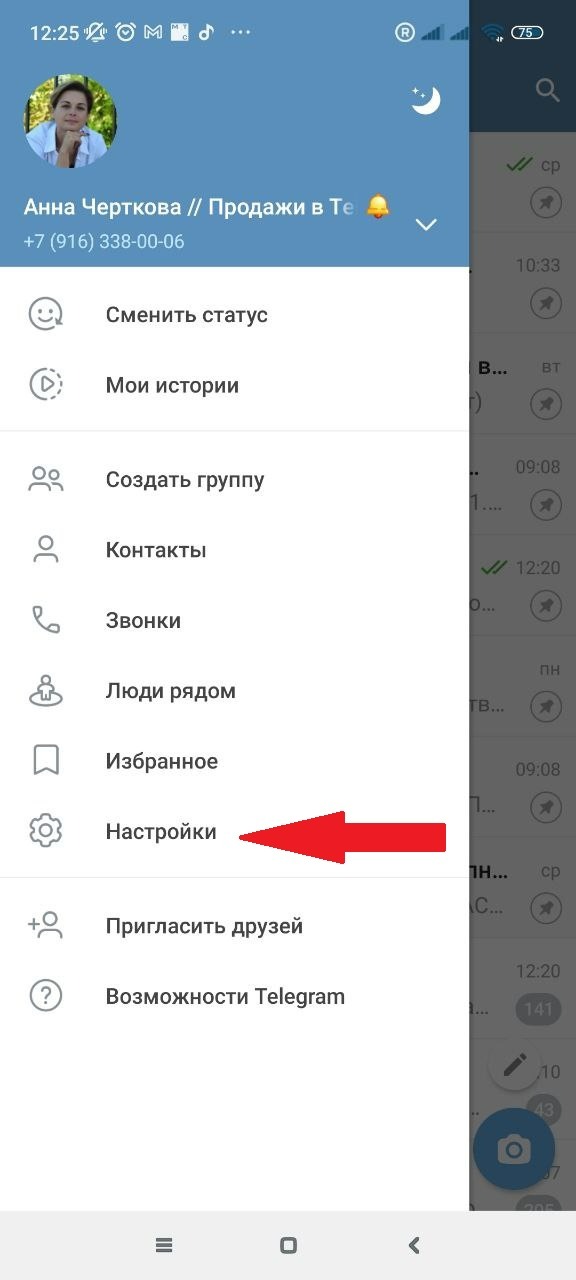

Шаг 3: Задай латиницей своё уникальное «Имя пользователя». Можно использовать цифры 0-9 и нижнее подчеркивание.
Шаг 4: Заполни раздел «О себе» и добавь ссылку на свой канал. Здесь совсем кратко, знаков у тебя всего 70, если подключа Премиум, то 140, поэтому кратко и ёмко, но ссылку на канал нужно разместить обязательно. Твой клиент должен тебя легко находить отовсюду.
Шаг 5: Напиши имя и фамилию или никнейм, добавив через // информацию о том, чем ты полезен своему клиенту.
Да, не забудь проверить, есть ли презентабельное фото на аватарке. Не котик. Не твои дети. Лично ты, готовый к встрече со своими клиентами.

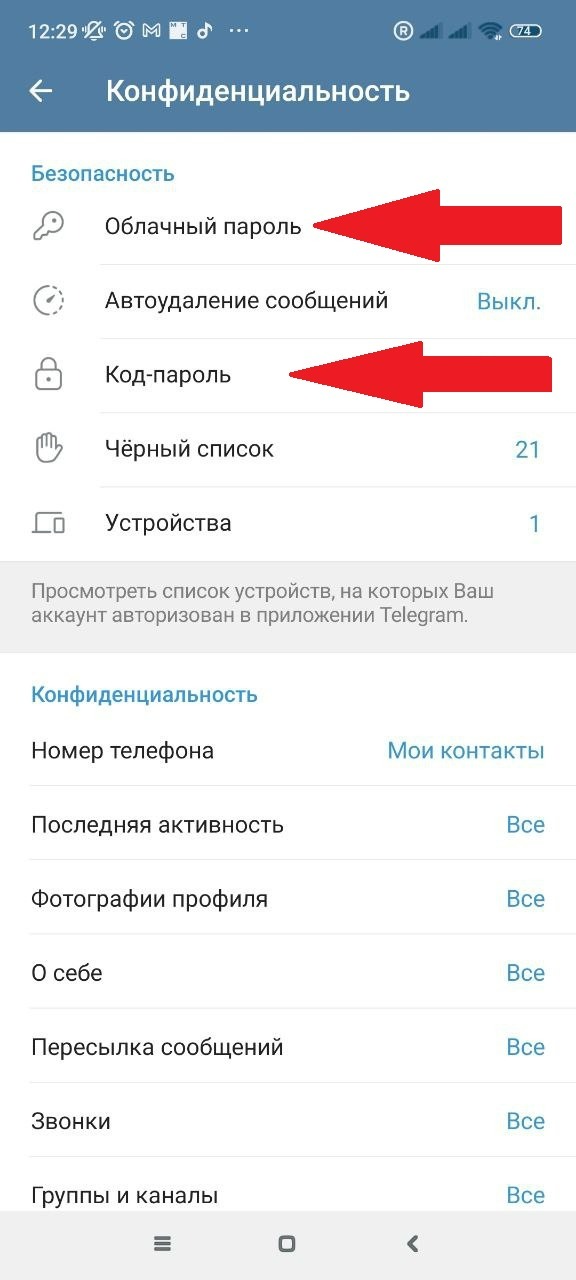
Теперь настройки безопасности (если ты не хочешь, чтобы кто-то взломал твой аккаунт):
Здесь нужно установить пароли: облачный и код-пароль (шаг 2 и 3). Проверьте: после настройки напротив паролей должно быть написано «Вкл.» Если ты не оставляешь свой телефон без присмотра, то код-пароль можно не устанавливать.

Ты уже знаешь, что делать дальше? ЗДЕСЬ ты найдёшь всё, что поможет упаковать твой канал всем необходимым, чтобы он смог приносить тебе доход. Успехов тебе!
АЙФОНЫ

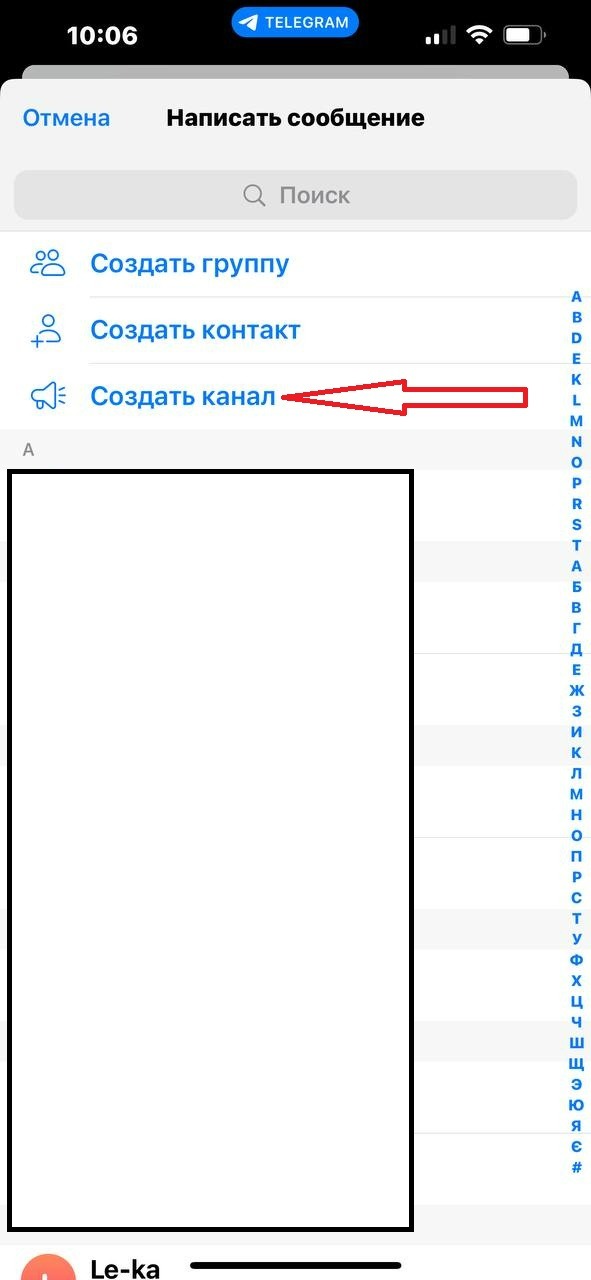


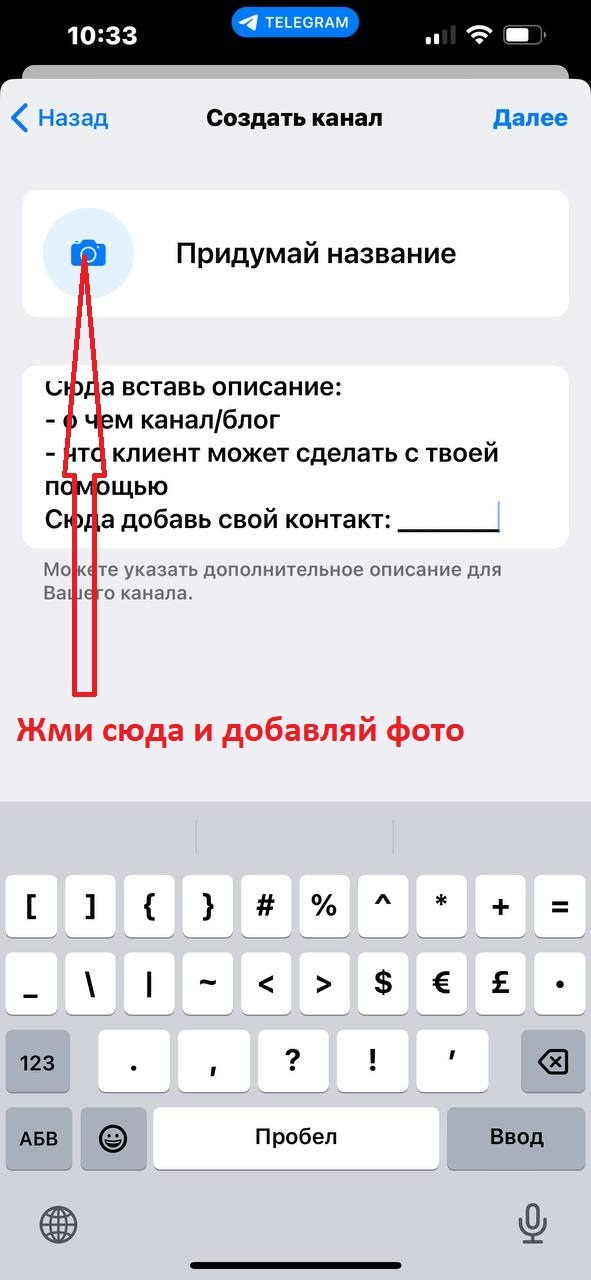
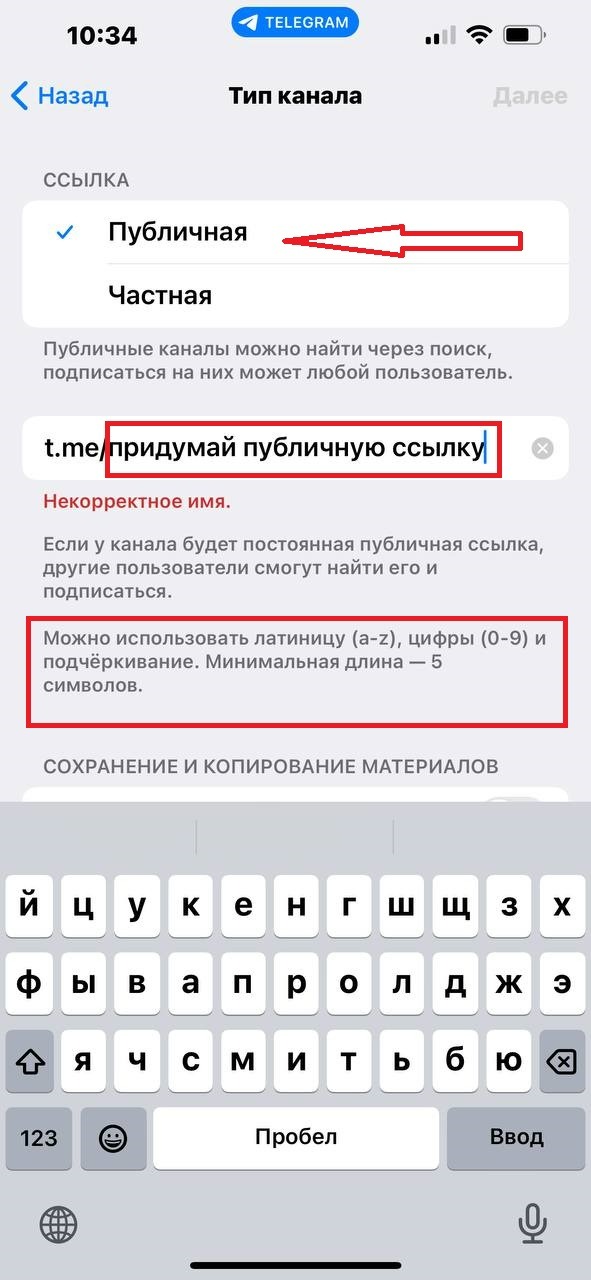
Привязываем чат к твоему каналу

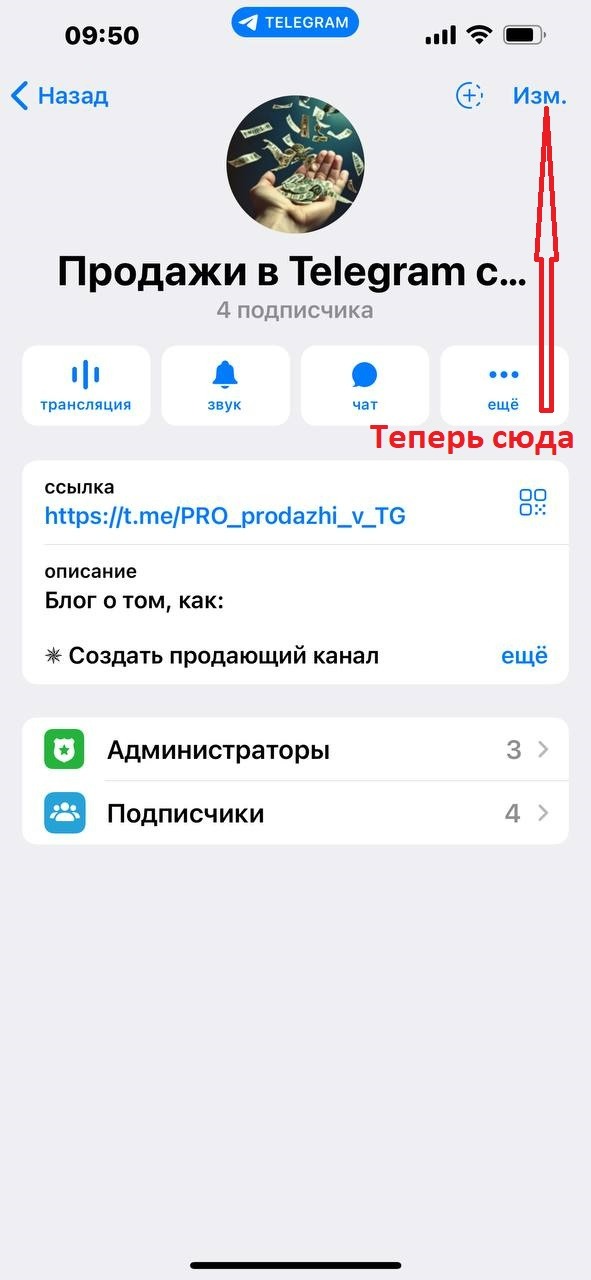
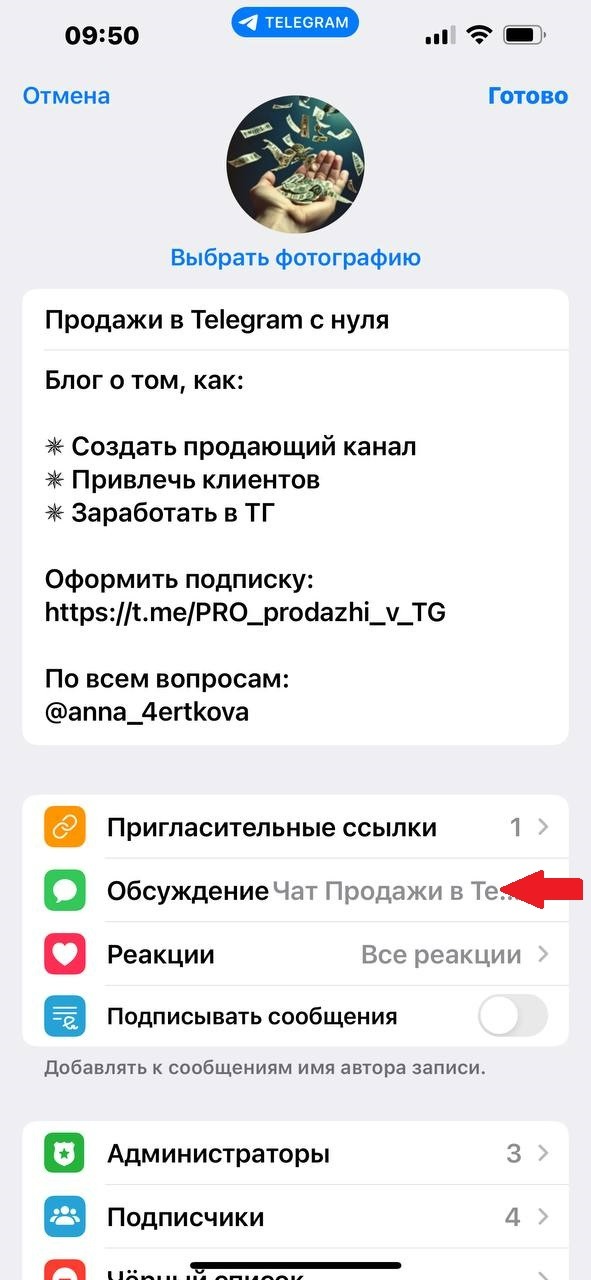
Жми добавить обсуждение и у к твоему каналу привяжется чат. Можешь переименовать его, как хочешь. Я называю свои Чат +/название канала/, чтобы не путаться. Добавляй фото к своему чату и сохраняй всё.
Теперь твой канал готов к приему первых подписчиков, но не торопись, будем делать это вместе в следующих заданиях.
Теперь настроим личный аккаунт.
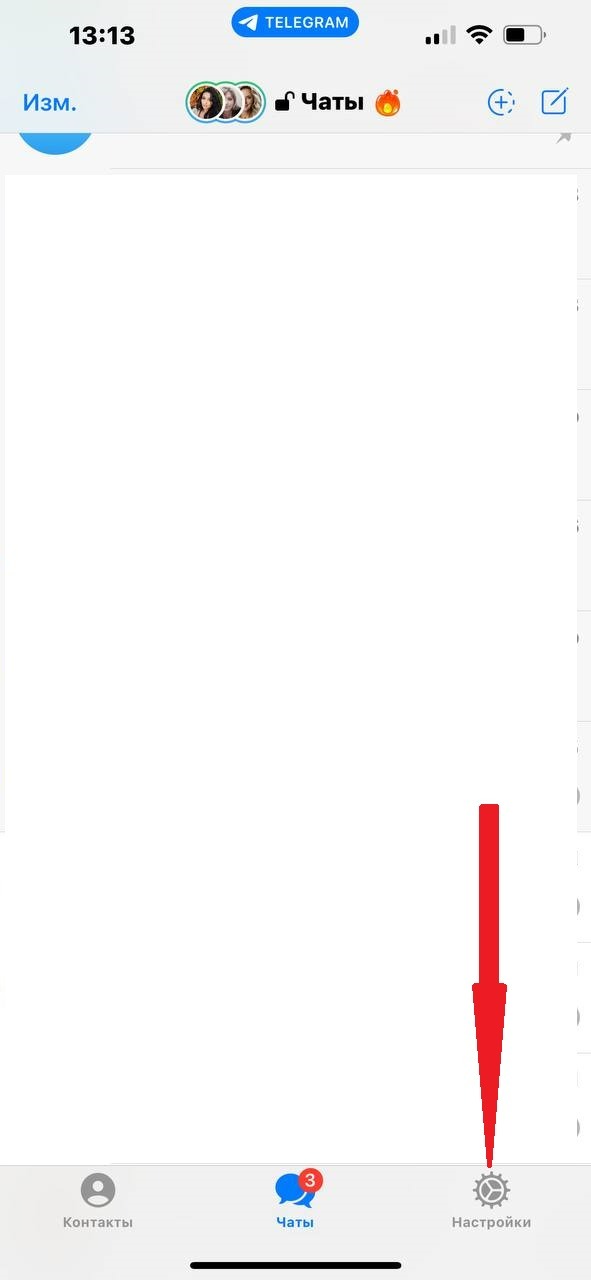
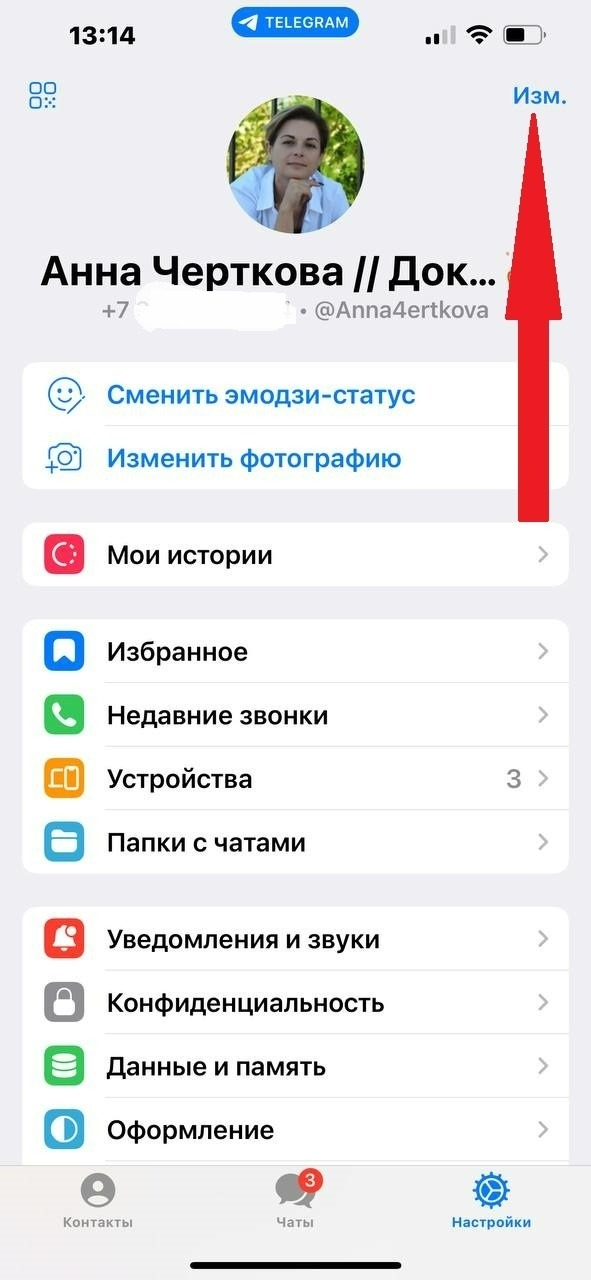
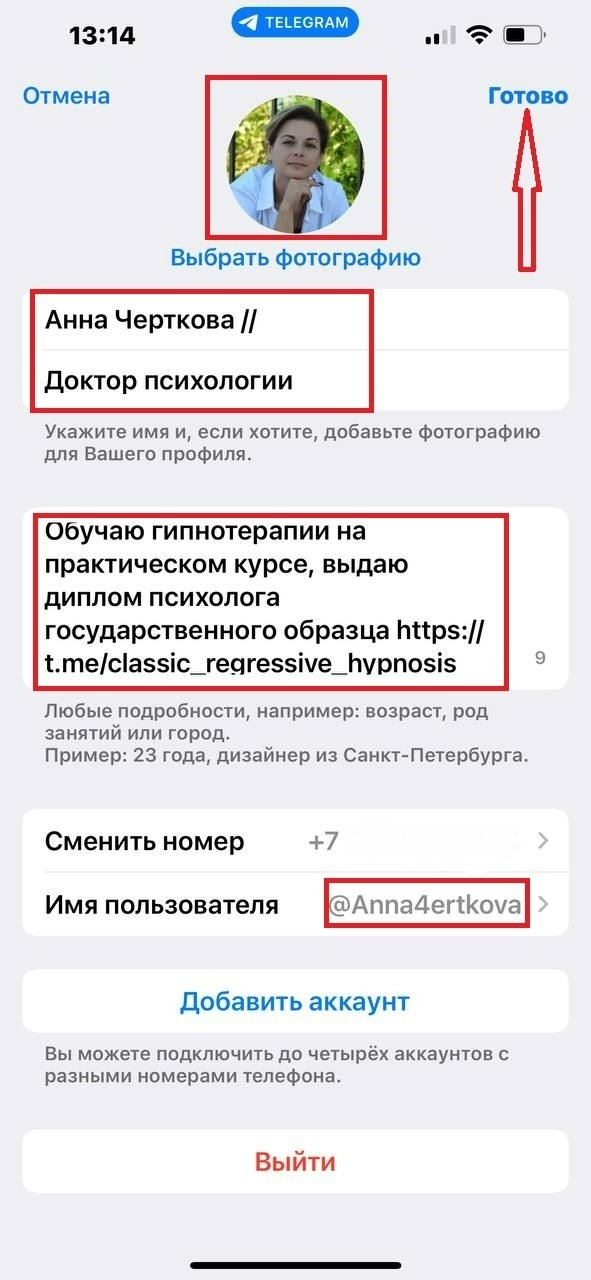
Шаг 3: Напиши имя и фамилию или никнейм, добавив через // информацию о том, чем ты полезен своему клиенту.
Да, не забудь проверить, есть ли презентабельное фото на аватарке. Не котик. Не твои дети. Лично ты, готовый к встрече со своими клиентами.
Шаг 4: Задай латиницей своё уникальное «Имя пользователя». Можно использовать цифры 0-9 и нижнее подчеркивание.
Шаг 5: Заполни раздел «О себе» и добавь ссылку на свой канал. Здесь совсем кратко, знаков у тебя всего 70, если подключа Премиум, то 140, поэтому кратко и ёмко, но ссылку на канал нужно разместить обязательно. Твой клиент должен тебя легко находить отовсюду.
Сделал? Жми «Готово» в правом верхнем углу.
Настраиваем безопасность (ты же слышал о том, что незащищенные аккаунты взламывают?).
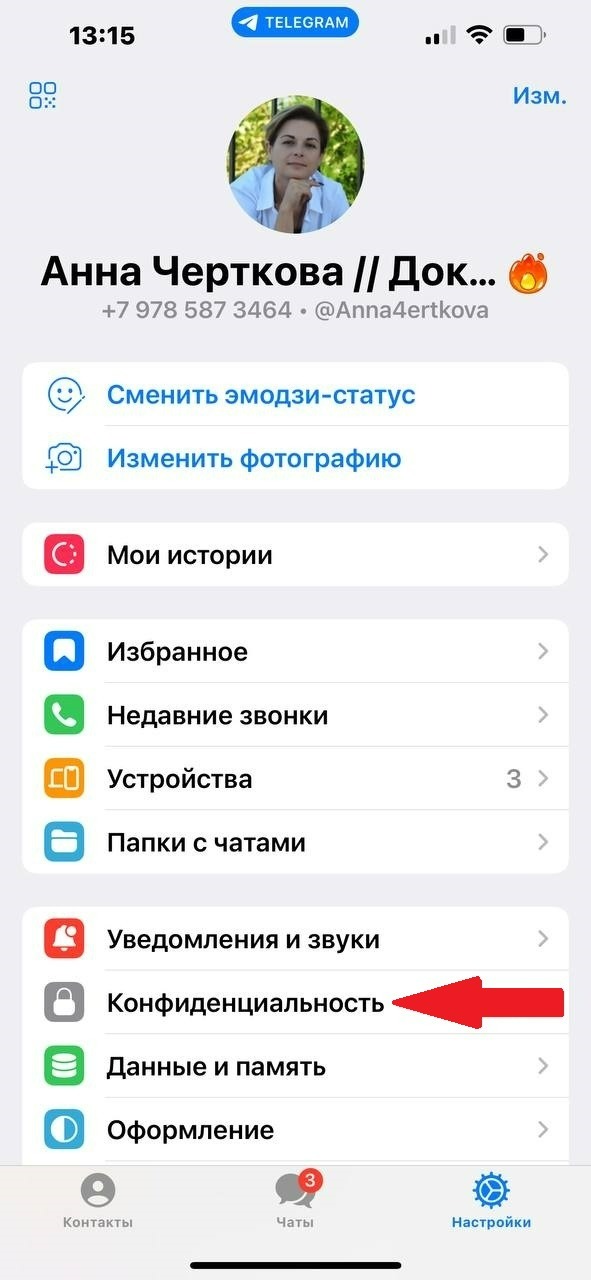

Здесь нужно установить пароли: облачный и код-пароль (шаг 2 и 3). Проверьте: после настройки напротив паролей должно быть написано «Вкл.» Если ты не оставляешь свой телефон без присмотра, то код-пароль можно не устанавливать.
Ты уже знаешь, что делать дальше? ЗДЕСЬ ты найдёшь всё, что поможет упаковать твой канал всем необходимым, чтобы он смог приносить тебе доход. Успехов тебе!
КОМПЬЮТЕРЫ
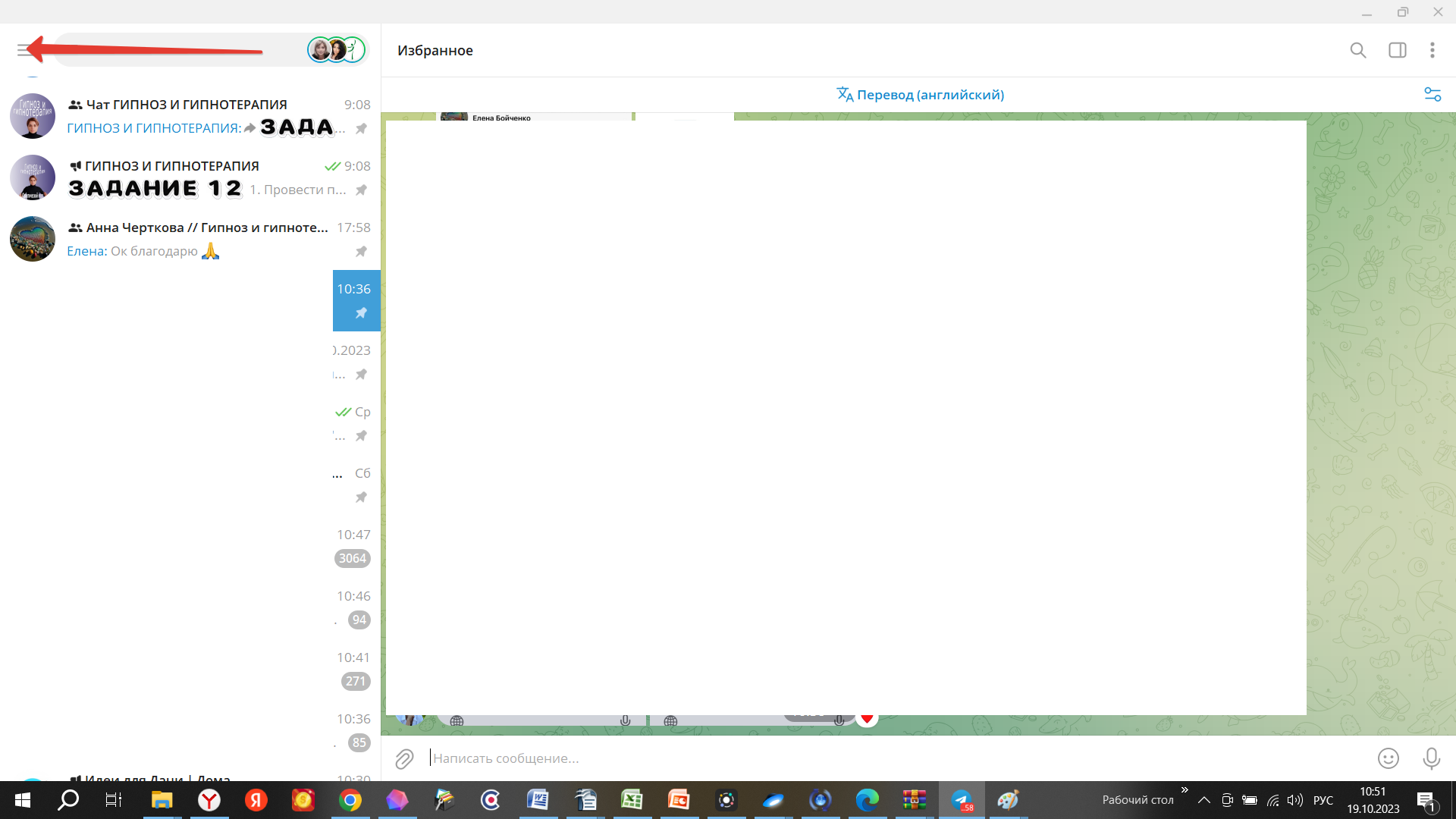
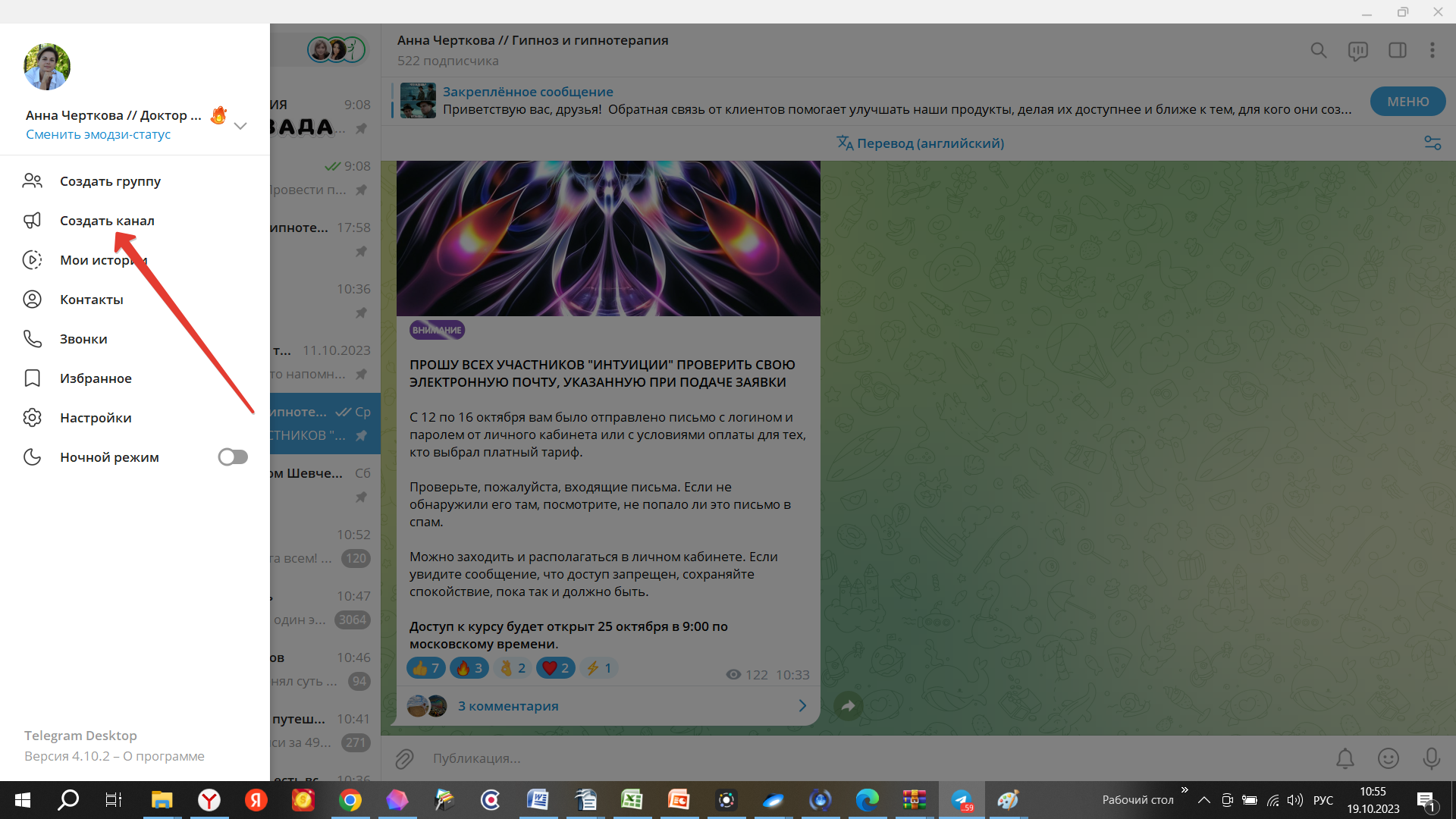
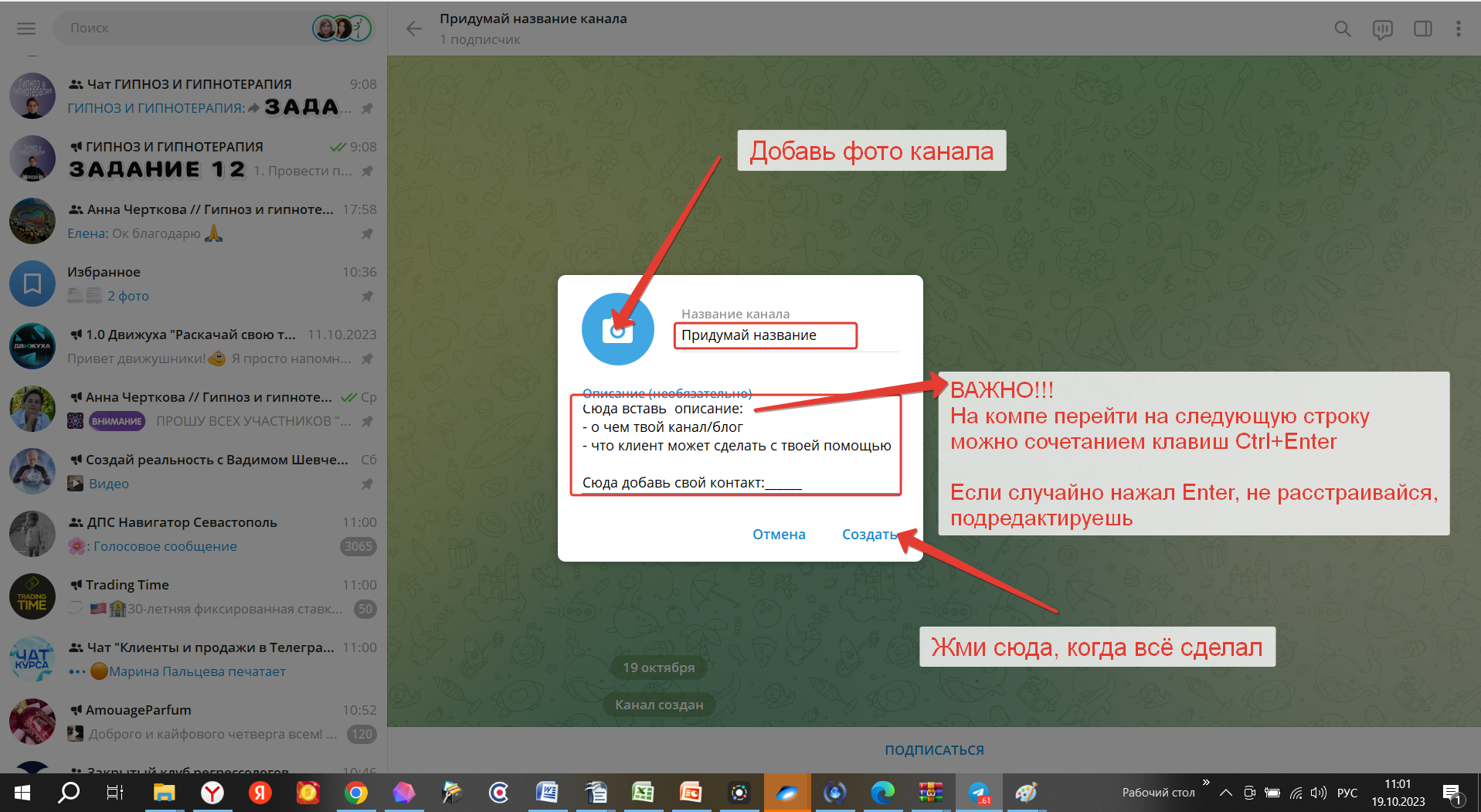
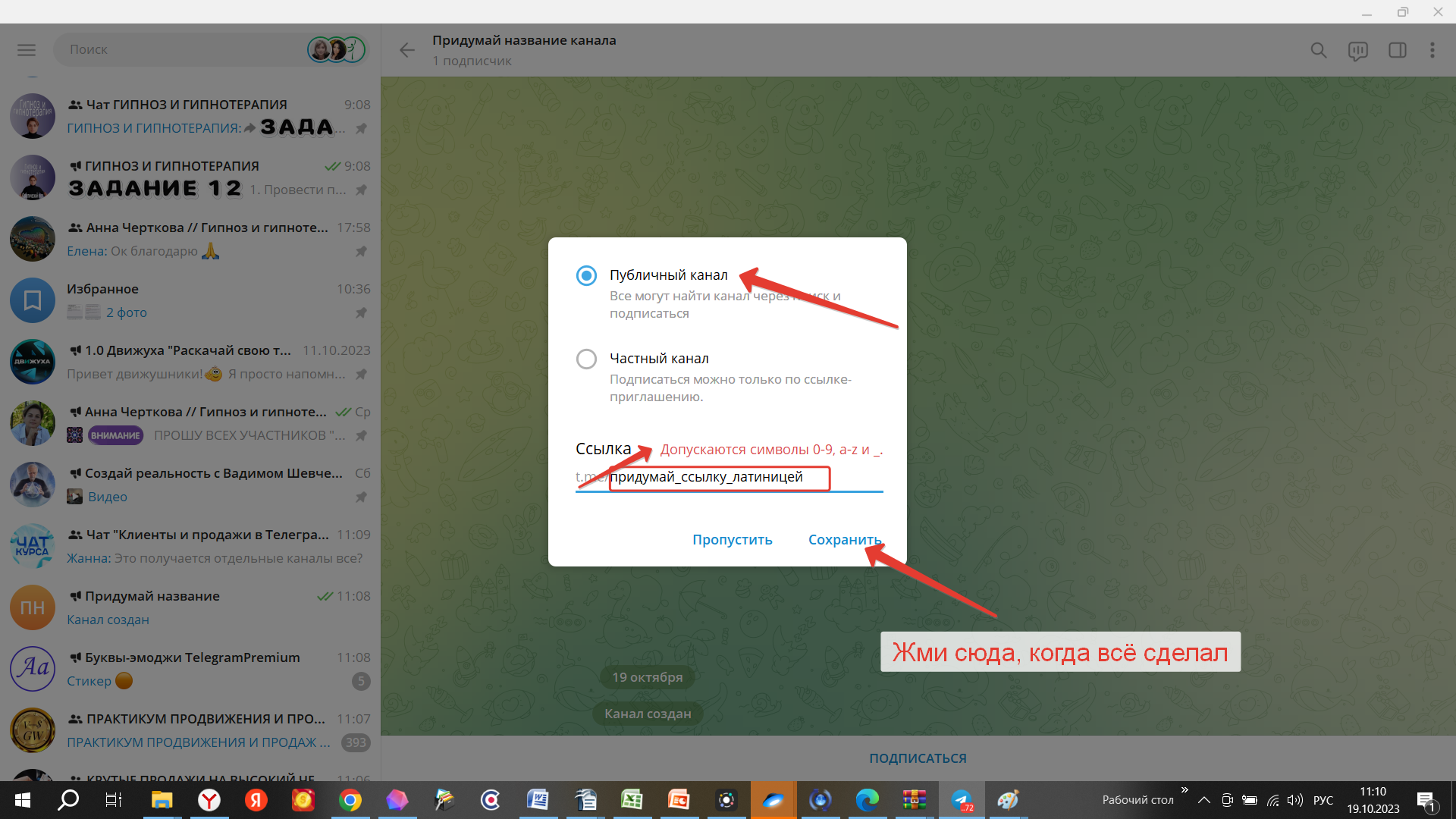
Теперь привяжем к каналу чат.
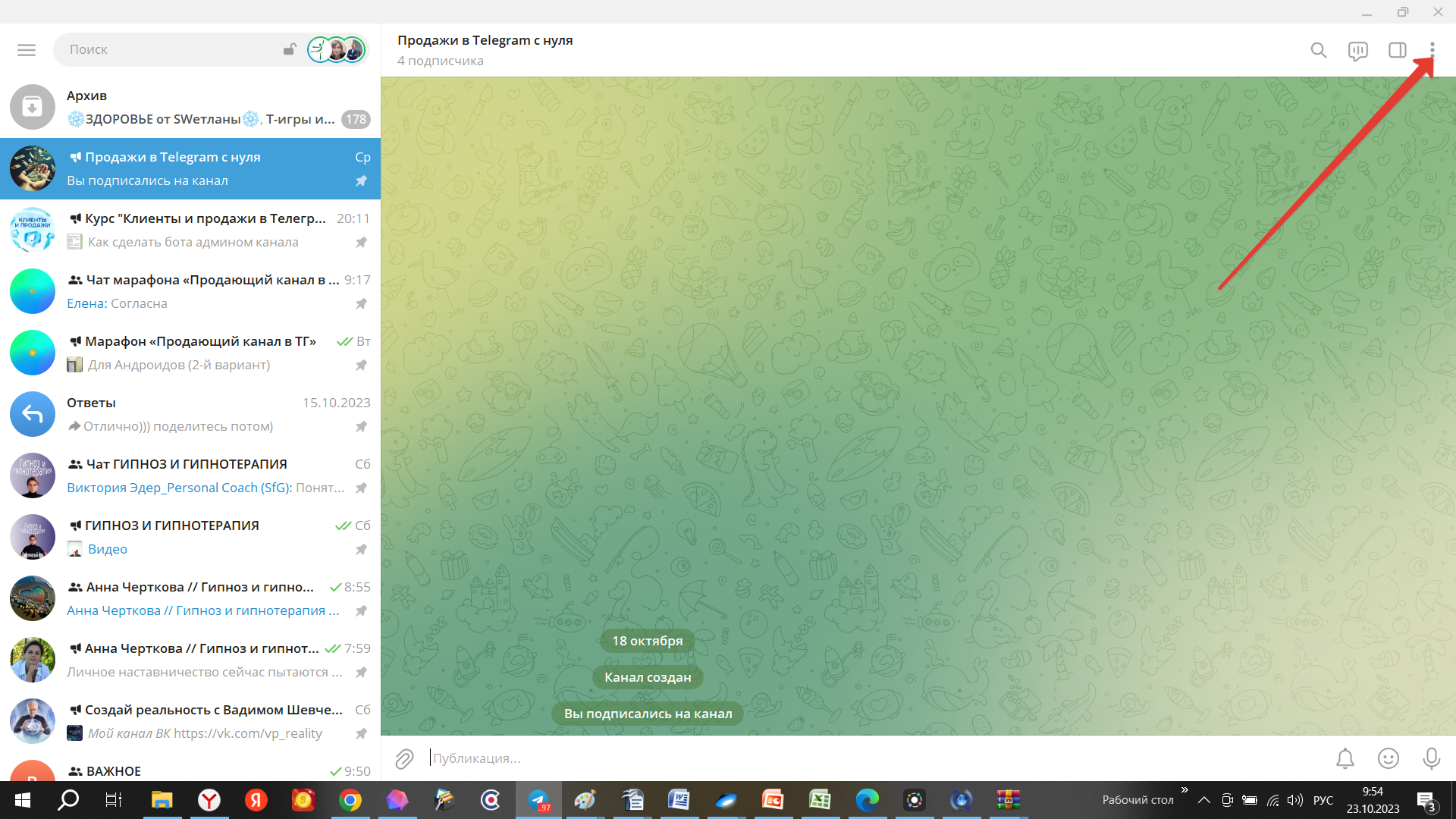
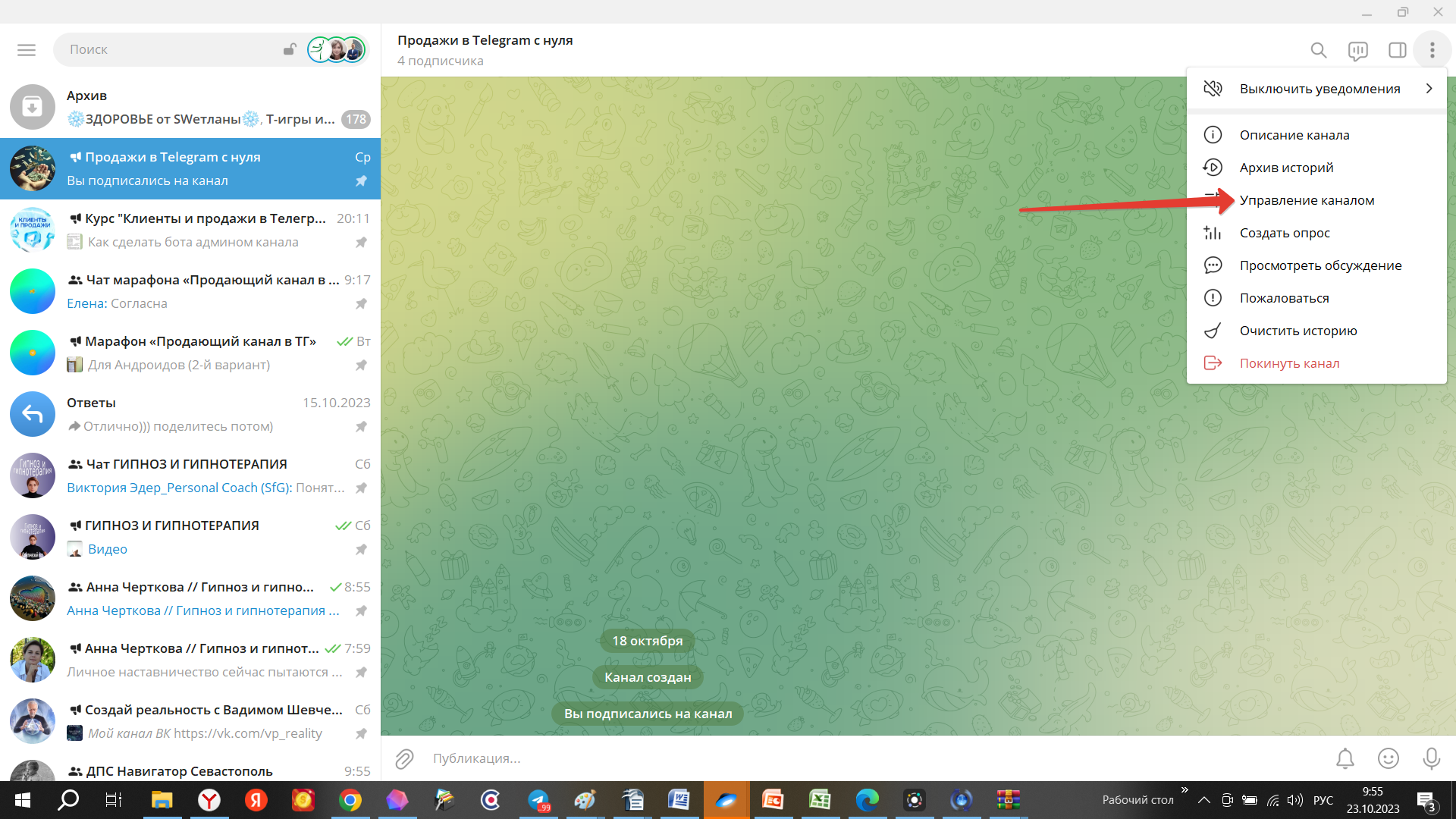
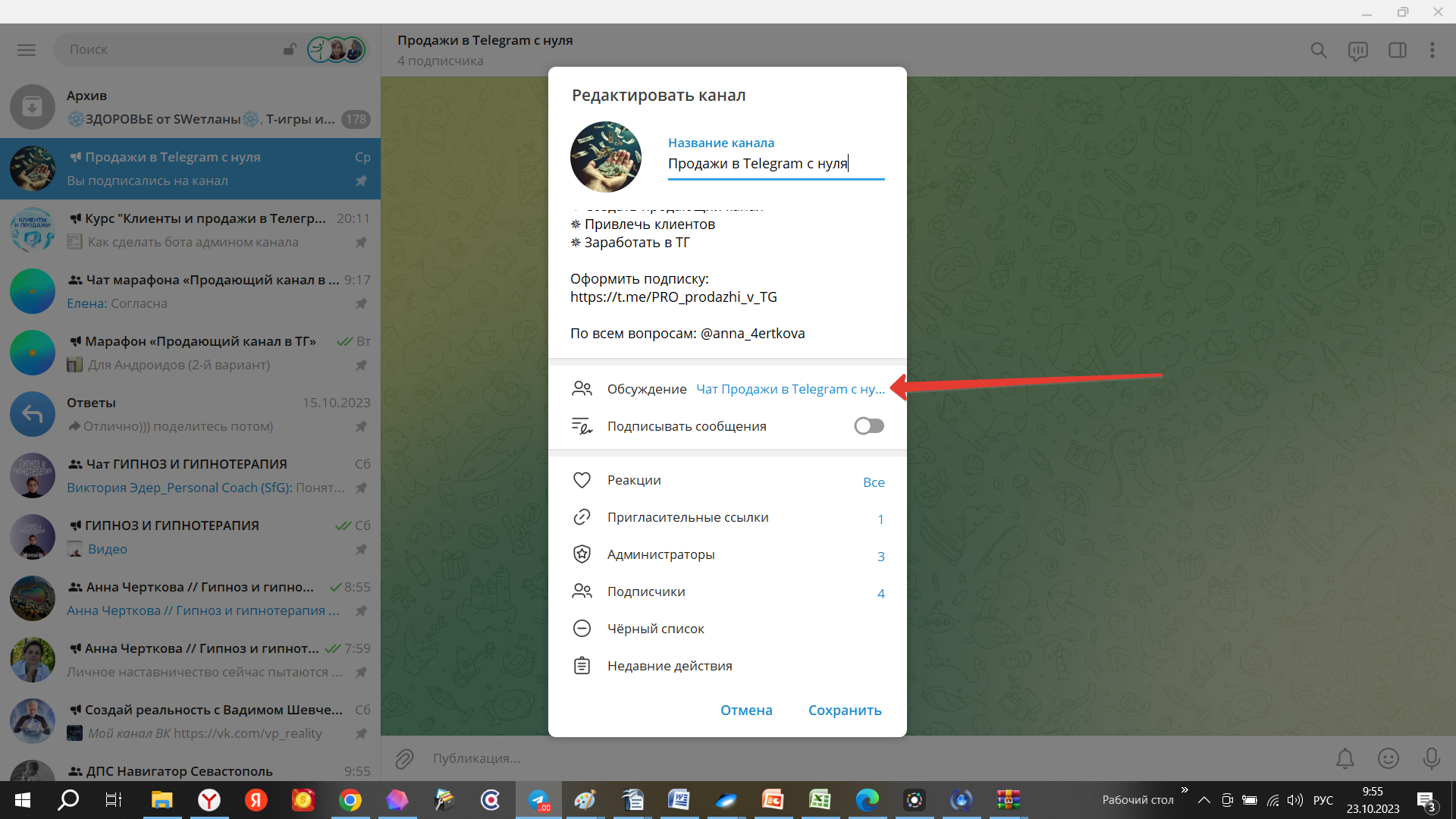
Жми добавить обсуждение и у к твоему каналу привяжется чат. Можешь переименовать его, как хочешь. Я называю свои Чат +/название канала/, чтобы не путаться. Добавляй фото к своему чату и сохраняй всё.
Теперь твой канал готов к приему первых подписчиков, но не торопись, будем делать это вместе в следующих заданиях.
Теперь настройки личного аккаунта.
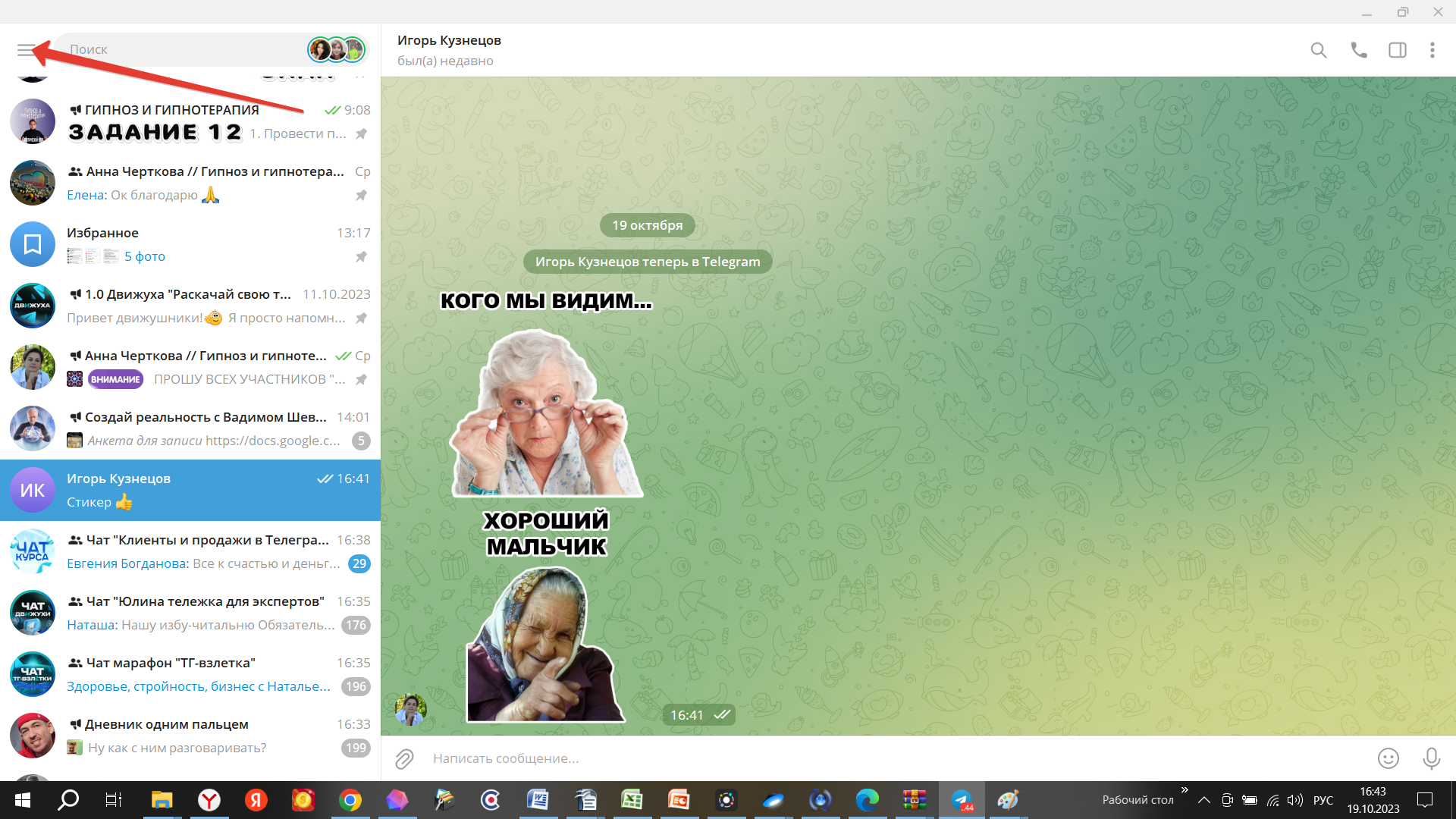
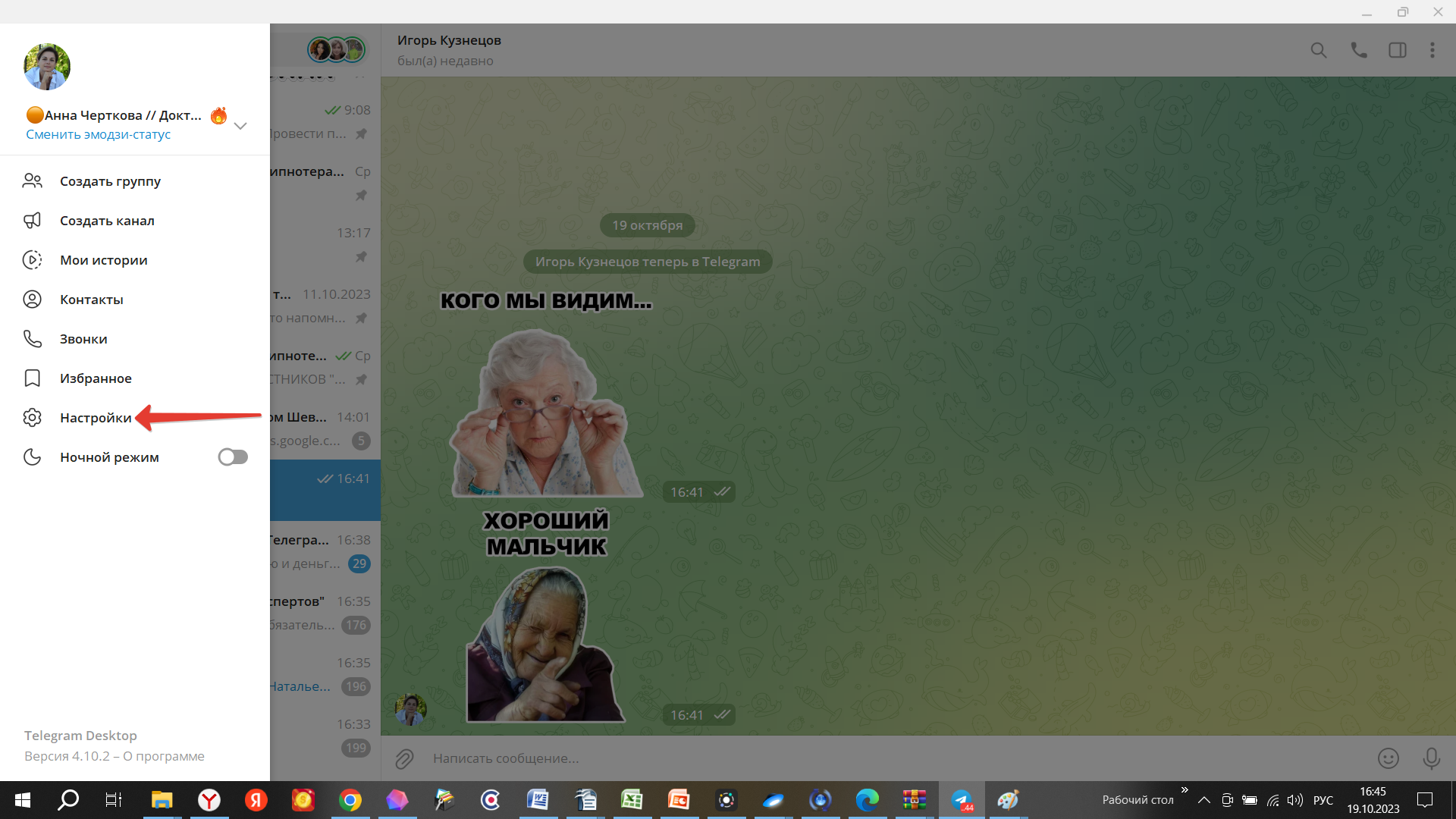
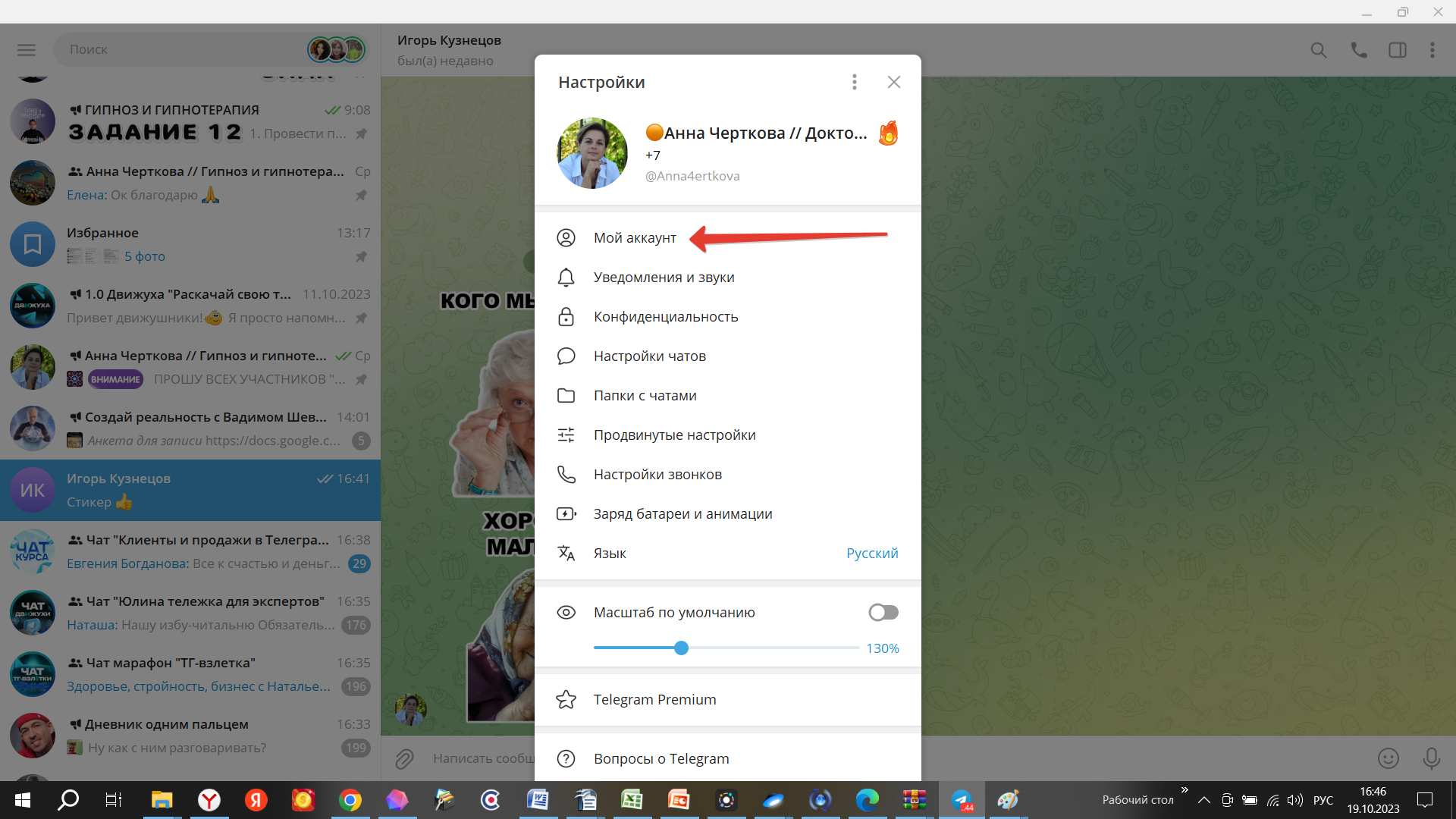
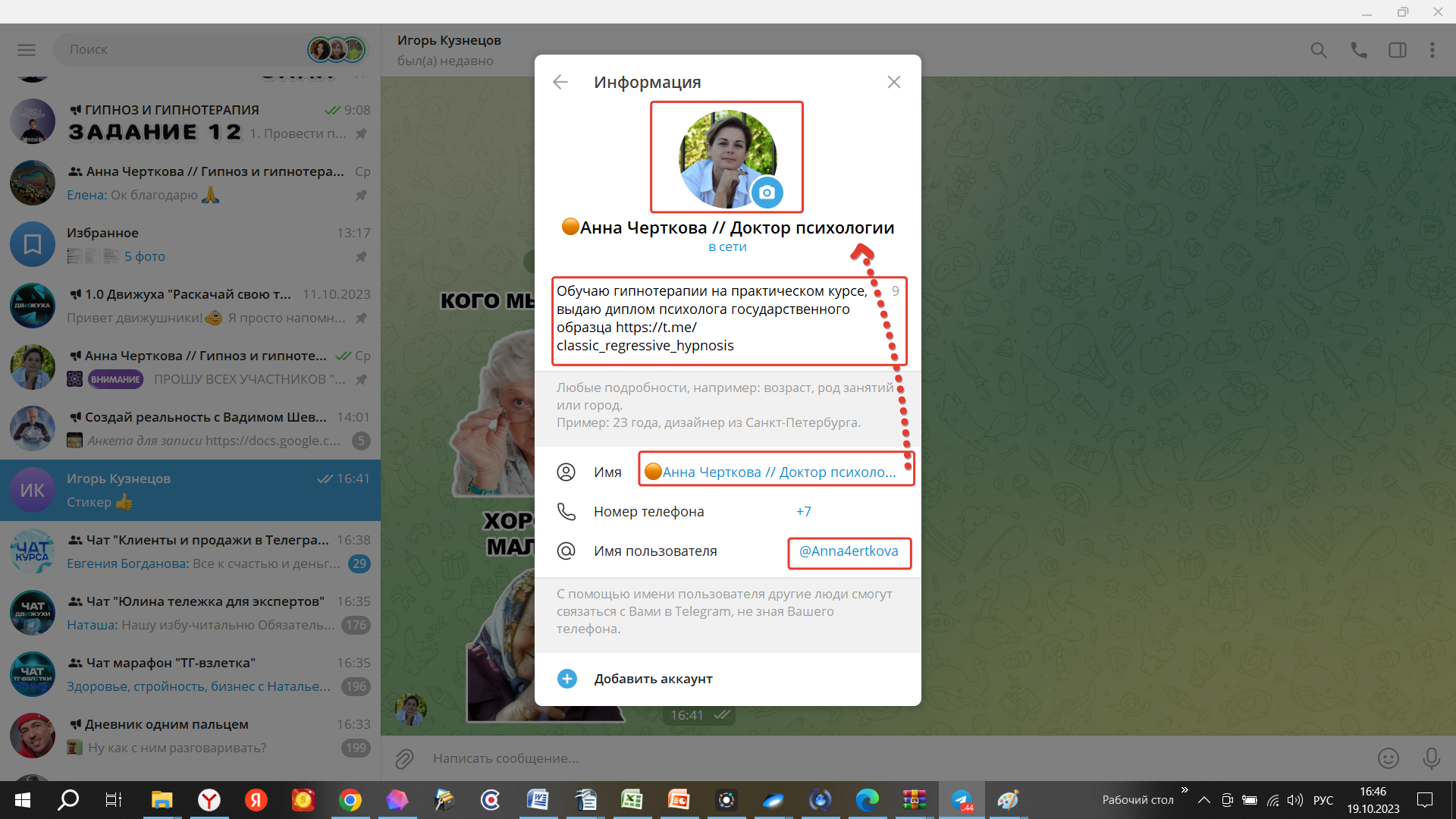
Шаг 4: Напиши имя и фамилию или никнейм, добавив через // информацию о том, чем ты полезен своему клиенту.
Да, не забудь проверить, есть ли презентабельное фото на аватарке. Не котик. Не твои дети. Не жена (не теща/свекровь/не Дженнифер Лопес/Брежнев Леонид Ильич). Именно ты, готовый к встрече со своими клиентами.
Шаг 5: Задай латиницей своё уникальное «Имя пользователя». Можно использовать цифры 0-9 и нижнее подчеркивание.
Шаг 6: Заполни раздел «О себе» и добавь ссылку на свой канал. Здесь совсем кратко, знаков у тебя всего 70, если подключа Премиум, то 140, поэтому кратко и ёмко, но ссылку на канал нужно разместить обязательно. Твой клиент должен тебя легко находить отовсюду.
Настрой безопасность. Сделай сейчас (ты же слышал о том, что незащищенные аккаунты взламывают?).
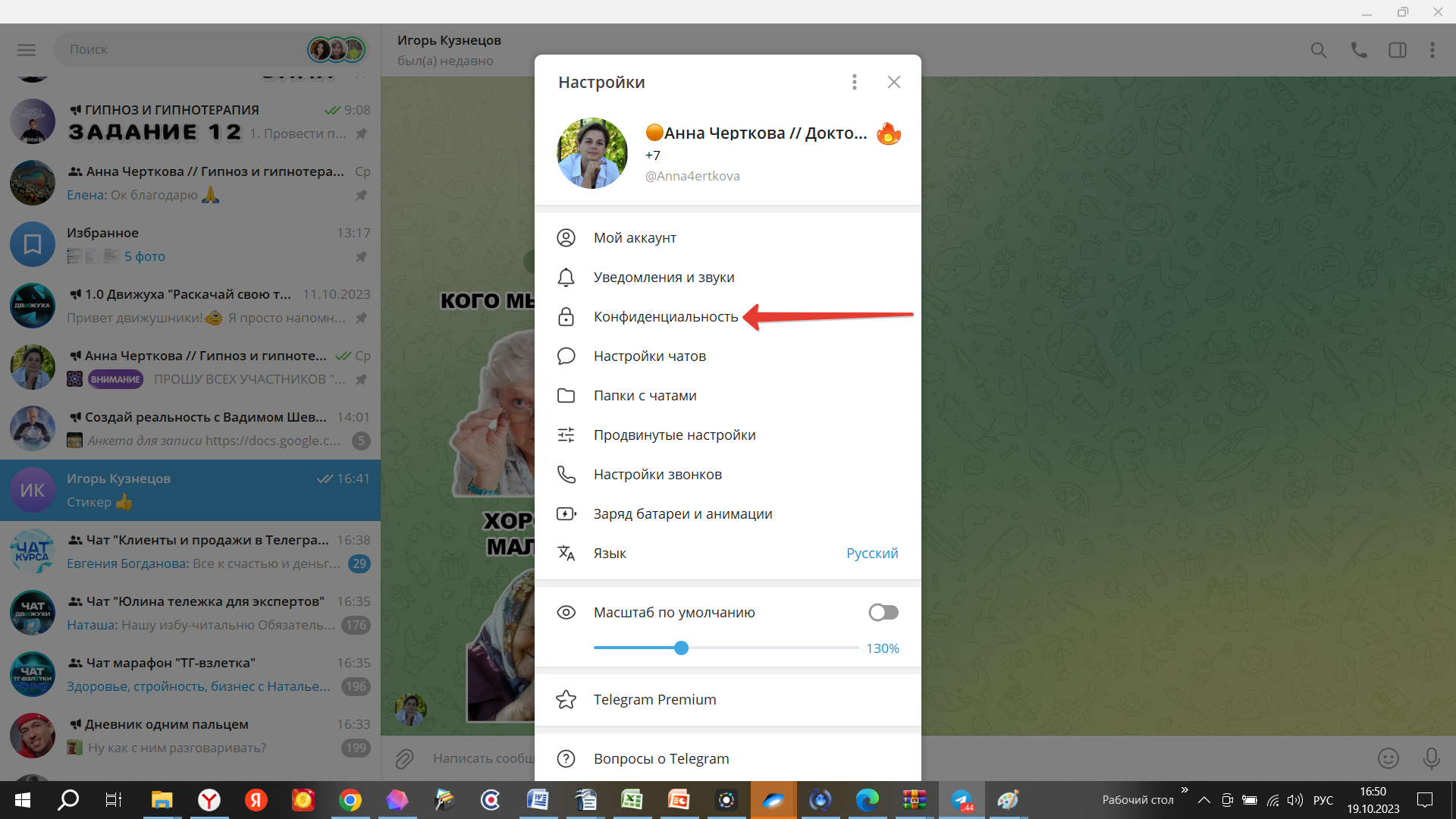
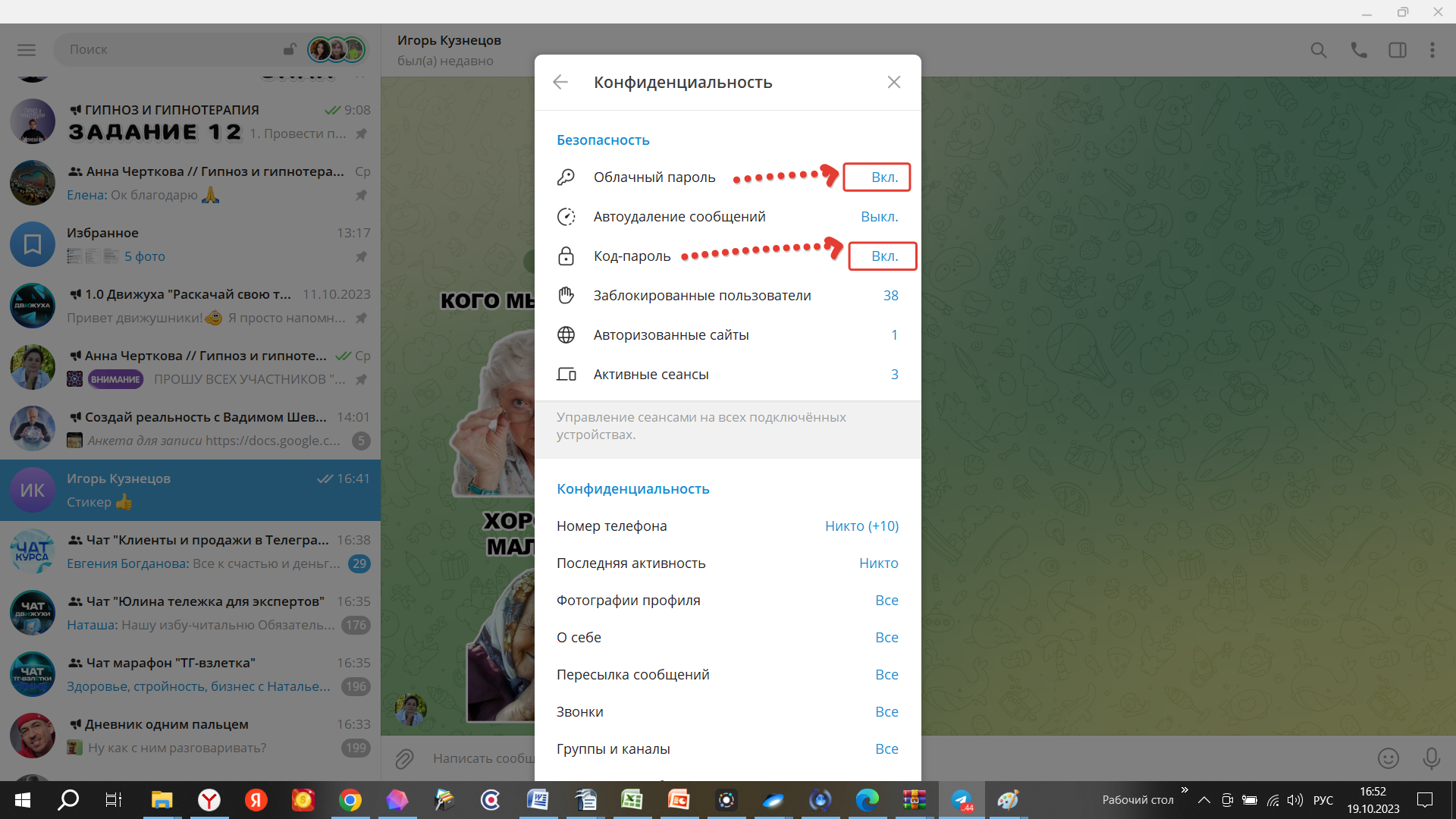
Устанавливай пароли и коды. Если ты не оставляешь свой комп без присмотра, то код-пароль можно не устанавливать.
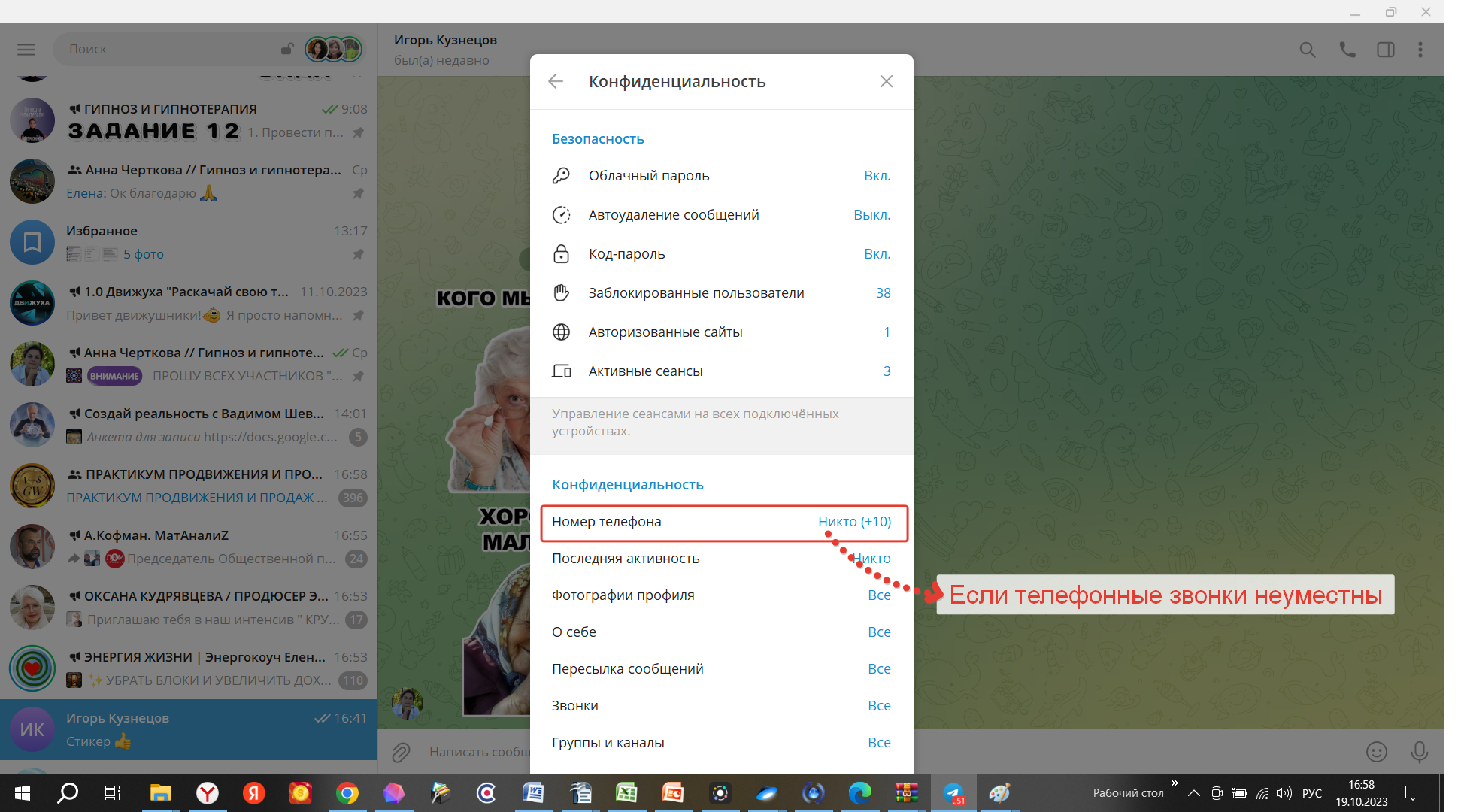
Если телефонные звонки неуместны, здесь можно настроить так, чтобы твой номер никто не видел.
Ты уже знаешь, что делать дальше? ЗДЕСЬ ты найдёшь всё, что поможет упаковать твой канал всем необходимым, чтобы он смог приносить тебе доход. Успехов тебе!
Как продвигать Telegram канал с помощью чата
Всем привет! Зовут меня Александр, я являюсь руководителем команды SharkSale и сегодня я решил рассказать Вам как продвигать Telegram канал с помощью чата.
Для чего нужен канал
Потенциальная аудитория уже наполовину переместилась из социальных сетей в мессенджеры. Одним из первых на очереди стал именно Telegram. Кроме того, эта аудитория большая и растет с каждым днем.
С помощью Telegram канала вы сможете легко делиться новостями, музыкой, анекдотами и т.д. со своей аудиторией в зависимости от тематики канала и в итоге монетизировать канал рекламой или же продажей чего-либо, но где же взять эту аудиторию?
Как набрать аудиторию для канала
- Покупка рекламы
Это самый банальный способ для набора аудитории на канал. Вы ищите паблики или блогеров с хорошей активностью, списываетесь с ними и покупаете у них рекламу.
Затраты: большие
Качество аудитории: высокое - Накрутка
Один из способов НЕЧЕСТНОГО набора подписчиков. Наша команда категорически против накруток, поэтому ни в коем случае не рекомендуем использовать данный метод.
Во-первых, вы получите полностью мёртвую аудиторию на свой проект, а это лишняя трата денег.
Во-вторых, ваш проект могут попросту заблокировать.
Затраты: маленькие
Качество аудитории: максимально низкое (боты) - Оставлять ссылку на свой канал в соц. сетях
Просто поделиться ссылкой на свой проект с друзьями, подписчиками и т.д. Очень неэффективно в случае, если вы не блогер с миллионной аудиторией, зато бесплатно 🙂
Затраты: нулевые
Качество аудитории: высокое - С помощью чата
Но что делать в случае, если:
— у вас нет бюджета на рекламу
— у вас нет базы подписчиков в соц. сетях
— вы не хотите накручивать (верное решение)
— у вас есть чат в Telegram
Инструкция:
Как подключить чат:
- Переходим в бота по ссылке http://t.me/sharkhelper_bot
- Нажимаем «старт»
- Жмём «управление чатами»
- Жмём инлайн кнопку «подключить чат»
- Используем кнопку «добавить чат» или же вручную добавляем бота в чат и делаем его администратором с правами на бан и удаление сообщений
- Пишем в чате команду /start@sharkhelper_bot
Удостоверьтесь что вы не являетесь анонимным администратором, иначе бот вас не распознает. В случае, если вы все же не хотите раскрывать свою личность, вы можете переслать в бота сообщение от имени чата, то есть анонимного администратора. (в этом случае писать команду не нужно) - Если всё сделано правильно, то бот пришлёт вам сообщение «Чат добавлен! Вы можете вернуться в меню»
Как подключить канал:
- Жмём кнопку «Управление чатами»
- Выбираем чат к которому нужно привязать канал
- Жмём кнопку «Настроить доступ»
- Добавляем бота в администраторы канала без каких-либо прав
- Пересылаем любой пост с канала в переписку с ботом
- Готово 🙂 Ваш канал успешно привязан к чату.
Видеоинструкция:
Как подключить чат в телеграм канале

Как создать чат для вашего телеграм канала
31 марта 2021, 13:00 8 486
Каналы в Телеграм долгое время были известны тем, что эта площадка позволяла создавать публикации без лишних дискуссий и обратной связи. Однако, каждый, кто создаёт контент, знает о важности фидбека от аудитории. Именно поэтому Telegram добавил возможность интеграции каналов с групповыми чатами.
Теперь владельцы каналов могут привязать их к чату (новому или уже существующему), чтобы подписчики при желании могли обсудить контент, просто нажав кнопку «Обсудить» под одним из постов.
Эта функция довольно важна для развития каналов, так как мода на односторонний поток информации прошла и эра соц. сетей подразумевает двухстороннюю интеракцию.
Ранее администраторам приходилось выкручиваться самостоятельно: указывать ссылки на сторонние чаты, прибегать к помощи ботов и тд. Но Телеграм наконец институционализировал этот процесс.
Итак, давайте детально разберём как же создать чат для обсуждения контента.
Важный момент: для того, чтобы любой ваш подписчик мог присоединиться к обсуждению, ваша группа должна быть публичной. Один пользователь может создать максимум 10 публичных групп, так что если ваш лимит исчерпан, то от какого-то из чатов прийдется отказаться. Укажите короткий адрес по типу t.me/seproduction. Готово, группа создана.
Все новые публикации, которые будут появляться у вас на канале, будут автоматически и появляться и в группе обсуждения. А так де каждый новый пост будет закреплён сверху, чтобы подписчики войдя в чат сразу видели, что именно сейчас обсуждается.
В целом это обычный чат, но любой пользователь становится его автоматическим подписчиком, если у вас на канале он нажмёт кнопку «Обсудить».
Нужно помнить, что чаты — это довольно своеобразная площадка, которой нужно уделять внимание, модерировать. Конечно, просто добавить комментарии через бот проще, но нужно понимать, что в комментариях не создаётся сообщество единомышленников, которые будут давать вам качественный фидбек по контенту. Туда чаще приходят «диванные эксперты», чтобы покритиковать.
В общем, решать вам, но теперь вы знаете как добавить официальный чат для вашего канала.
Как подключить чат в телеграм канале
Как создать секретный или групповой чат в Telegram, пригласить в него пользователей, настроить или удалить надоевшую группу

Здравствуйте, уважаемые читатели! Сегодня я расскажу вам о том, как создать чат в Телеграмме. Секретный (закрытый), публичный (групповой), объясню, что это такое и в чём заключаются основные отличия от каналов. Покажу, как создать папку чатов.
Ранее я уже рассказывал о том, что такое Telegram. Благодаря чатам и каналам данный мессенджер стал идеальной платформой для конференций, общения между сотрудниками, одногруппниками, одноклассниками, большой компании. И хотя это не социальная сеть в привычном понимании, в сервисе есть что-то, что заставляет людей покидать ВКонтакте или Одноклассники.
Что такое чат в Телеграм
В одной из предыдущих статей я уже писал про такой способ общения, как каналы. В ней же рассказывалось о функционале этого вида сообществ. Если подытожить, то каналы – это что-то на подобии микроблога: идеальный инструмент для создания торговой площадки или ленты новостей. Каналы не подразумевают обсуждение записи читателями, а оценка постов происходит только при желании автора настроить специального бота или при помощи эмодзи.
А вот чат или группа (на самом деле это одно и то же) – это средство для общения внутри мессенджера. Существуют несколько видов таких сообществ. Одни позволяют двум пользователям вести личную переписку, вторые рассчитаны на большие группы людей. Есть даже супергруппы, в которых могут состоять до 200 000 человек (когда они только появились, было всего 5 000). Это идеальное решение для крупных конференций, где каждый может обсудить запись другого участника диалога.
Обычный

Самый обычный чат создается между двумя людьми, когда один из них пишет другому. А еще так можно отправлять любые типы файлов.
Групповой

Групповой чат – это переписка между несколькими пользователями. Чтобы её начать, потребуется:
- Создать новую группу;
- Пригласить людей из списка контактов.
В дальнейшем можно приглашать новых пользователей просто отправив им специальную ссылку. Или, как вариант, администратор и участники беседы раскидают приглашения своим друзьям из списка контактов.
Важно! Исключать пользователей может только создатель.
Секретный
Если вас интересует, как создать секретный (он же анонимный или закрытый) чат в Телеграмме, то, спешу обрадовать — это делается очень быстро и легко. Ну а о том, как это сделать я расскажу чуть ниже. Если же вы не знаете, что это такое, то это специальный диалог, который отлично подойдет для людей, беспокоящихся о своей конфиденциальности. Однако, существуют значительные ограничения. Например, анонимно отправлять сообщения не получится, но о переписке будете знать только вы и собеседник.
Отличия от классического диалога в следующих аспектах:
- сообщения, отправленные с одного устройства на другое, проходят шифровку-дешифровку;
- переданная друг-другу информация не хранится в облаке, а отправляется непосредственно с устройства на устройство;
- приложение запрещает делать скриншоты экрана смартфона, когда открыт секретный чат, что также защищает информацию от пересылки другому человеку в виде фотографии экрана;
- сообщения в переписке могут пропадать по истечении определенного времени;
- если удалить сообщение на одном устройстве, оно удалится на всех остальных автоматически.
Зная о том, как создать закрытый чат, в котором все сообщения проходят процесс шифрования и удаляются по истечении определенного периода времени, можно не переживать о своей личной жизни. Очень даже удобная фишка.
Как создать группу в Telegram
Как я уже говорил выше, обычный диалог между двумя людьми – это и есть чат. Но, не менее важно знать, как создать группу, в которой могли бы общаться сразу несколько пользователей.
Для того чтобы понять, как создать новый чат в Telegram, не нужно обладать особыми знаниями или умениями. Для этого понадобится только наличие хотя бы одного человека в списке контактов.
Браузерная версия мессенджера лишена функции создания сообществ.
Как сделать на компьютере
Вот пошаговая инструкция по созданию групп на ПК:
- Откройте приложение Telegram.
- В левом верхнем углу нажмите на кнопку в виде трех горизонтальных полосок. Откроется меню приложения.

- Выберите «Создать группу» или «New group».

- В открывшемся окне введите название

- В сообщество нужно обязательно пригласить хотя бы одного знакомого из списка контактов. В дальнейшем приглашение можно будет рассылать даже незнакомым людям.

Все довольно просто, не правда ли?
Создаём на мобильном телефоне
А теперь посмотрим, как общий (публичный) чат создается на смартфонах:
- Открываете приложение на смартфоне Android, iOS или Windows Mobile.
- Открываете меню, нажав на значок в виде трех горизонтальных полос в левом верхнем углу.

- Нажимаете на «Создать группу» или «New group».

- На следующей странице потребуется пригласить одного участника из списка контактов.

- Приложение предложит ввести название.

Как создать секретный чат
Если вы хотите создать секретную (анонимную) группу, потребуется:
- Зайти в приложение на смартфоне (не забывайте, что такие чаты на ПК не сделать по вполне понятным причинам) и нажать на три черточки слева сверху;

- В меню приложения (только на смартфонах) выбрать «Создать секретный чат» или «New secret chat».

- Указать одного собеседника из своего списка контактов.

Закрытая группа для общения между двумя пользователями создана.
Основные настройки
В группе главным считается ее создатель. Он может назначать других администраторов, исключать лишних пользователей. Приглашать людей в группу может каждый из участников. Также администраторы могут закреплять сообщения в самом верху сообщества, изменять аватар. Для этого нужно:
- Нажать на название чата в верхней части экрана (на скрине ниже оно закрашено).

- В правом верхнем углу расположена кнопка в виде трех точек. Нажмите ее.

- Выберите то, что вас интересует. Можно: поставить автоудаление, установить администраторов, изменить имя сообщества и т.д..
Кстати, если хотите очистить или выгрузить историю чата, то можете просто нажать на троеточие справа сверху:

И выбрать интересующий пункт (удаление или экспорт истории):

Таким вот образом можно управлять сообществом. При выборе администраторов, функция «Все участники Администраторы» или «All members are Admins» должна быть выключена. Если ее включить, любой сможет управлять группой.
Супергруппа – все то же самое, только с большим максимальным количеством участников. Также у нее есть ряд преимуществ: выбор между открытым/закрытым типом, формирование собственной ссылки доступа. Такие беседы можно найти даже в поиске.
Как приглашать других пользователей
Есть несколько вариантов. Первый – добавить из списка контактов:
- Откройте чат группы.
- Выберите «Пригласить».

- Отметьте всех людей в списке контактов, которых вам бы хотелось увидеть в сообществе.
- Нажмите «Пригласить» или «Invite».
Второй вариант – использовать ссылку на группу, перейдя по которой пользователи вступят в общую беседу. Чтобы ее получить:
- Откройте диалог.
- Нажмите на название сообщества.
- Выберите «Пригласить» или «Invite members».

- В следующем окне нажмите «Пригласить по ссылке».

Перед вами откроется окно с искомой ссылкой. Там же можно ее настроить. Для этого нажмите «Управление приглашениями»:

У вас либо сразу появится окно с настройками, либо придется нажать «Создать новую ссылку». Выглядит нужное окошко вот так:

Как удалить чат в Телеграм
Чтобы полностью удалить группу в Телеграмме потребуется:
- Перейти на страницу группы в мессенджере.
- Нажать на название сообщества.
- Перейти в его меню, нажав на три точки в правом верхнем углу.
- Выбрать «Удалить и выйти» или «Delete and Leave».

- Сообщество будет удалено, история сообщений удалена.
Данная функция доступна только создателю чата!
Как создать папки чатов
В Telegram существует такая удобная функция, как папки. Они нужны, чтобы сгруппировать различные чаты и группы и их было проще искать.Выглядит это вот так:

Создать их очень просто. Для этого зайдите в настройки:

Выберите раздел с папками:


Введите название, выберете чаты, которые в ней будут и щелкнете «Создать»:

Если нужно добавить новые чаты или удалить какой то из старых — просто заходите в раздел с папками и там редактируйте нужную.
Заключение
Теперь и вы знаете, как создать чат в Телеграмме. Удалить, настроить, администрировать группу. Предпочитаете конфиденциальность? Не любите, когда за вашими переписками следят? Без проблем, ведь существуют секретные чаты. Другими словами — это просто идеальный мессенджер, который подходит на все случаи жизни.
Спасибо за внимание, подписывайтесь, рассказывайте друзьям и до встречи в следующих статьях! Пока-пока!
4 классных способа создать чат в Telegram

Здравствуйте, дорогие мои читатели и личности, случайно зашедшие на страницы блога. Сегодня хочется открыть завесу тайны в вопросе, как создать чат в телеграмме, чтобы пообщаться со своими друзьями, знакомыми или клиентами.
В прошлый раз мы обсуждали создание познавательного канала и как на нем заработать.
Однако канал без чата существовать не может, ведь нам необходимо получать обратную связь от клиентов, а на канале такой функции не предусмотрено.
Поэтому не будем терять время и переходим к разбору основной темы сегодняшнего урока.
Как отличить чат от группы
В первую очередь хочется сказать, что такое чат. В нем могут общаться один или несколько человек. Они могут обмениваться информацией, мнениями, ссылками. Файлами и так далее.
Ничего не напоминает? Как мне кажется это очень похоже на группу в Вконтакте.
Поэтому стоит сказать, что на самом деле это одно и то же. Ведь, как известно, создателем Телеграма и Вконтакте один и тот же человек, и соответственно он взял из ВК самое лучшее от диалогов и сообществ:
- Во-первых, виртуальное общение, эмоджи (смайлики), стикеры.
- Во-вторых, присутствие руководителя группы, который устанавливает правила и выгоняет тех, кто им не следует.
- В-третьих, возможность сделать его закрытым.
Изначально такое сообщество получило название группа Телеграм, но так как он больше позиционирует себя как мессенджер, то в простонародье его стали называть чатом.
Виды чатов в Telegram
Сегодня Telegram считается самым лучшим способом по обмену информацией. Для посетителей были разработаны специальные «комнаты» для общения по интересам.

Они подразделяются на следующие виды:
- Обычный – самый простой способ общения, где в диалог вступают два участника социальной сети.
- Закрытый – это то же место для диалога между двумя собеседниками, но с большей сохранностью их информации. В этом случае предотвращается вероятность несанкционированного использования переписки.
Тут информация передается между собеседниками напрямую без отсылки ее на сервер. Так же информация защищена специальным способом шифрования. Кроме вышесказанного участники секретного сообщества могут не раскрывать свою личность, чтобы инициировать общение, достаточно только никнэйма. А в случае если необходимо подчистить следы, есть функция полного уничтожения всей информации.
- Групповой – как уже можно логически догадаться, предназначен для общения большого количества людей. Разработчиками заложено до 100 тысяч участников в одной группе.
Создание простого чата в Телеграм на телефоне андроид
Все нижеперечисленные действия относятся к русскоязычной версии приложения. Есть разные способы создания для общения.
- Первым действием запуск приложения на телефоне. После чего в правом нижнем углу будет находиться кнопка с изображение карандаша или ручки. Ну, это, что кому ближе. Спорить не буду. И наконец, в адресной книге выбираем адресата, с кем хотим пообщаться.

- Результатом вышеперечисленных действий будет открывшееся для общения окно, в котором сразу же можно писать сообщения.

- Вышеописанные действия являются не единственными. Также попасть в чат общения можно, выполнив следующие действия: «нажать на три горизонтальные линии» — «нажать на ссылку контакты» — «в открывшемся меню найти адресата».

- Нажимаем на контакт, и, как и в первом случае автоматически откроется окно переписки.

Независимо от способа создания название диалога будет находиться в списке до того как его принудительно не удалит сам пользователь телеграм.
- Также можно выполнять различные действия с чатом, такие как удаление, очистка диалога или закрепление. Меню управления появляется когда мы зажимаем пальцем на сроке с именем собеседника и держим до того пока на экране не появится контекстное меню.

Вот мы и узнали, как создать чат в телеграмме с телефона андроид.
Создаем секретный чат в Телеграм на андройде
Для разработчиков было тяжело внедрить технологию секретных чатов в исходный код приложения, однако они берегут своих пользователей. Поэтому этот нюанс не отразился на сложности создания. Для этого также существует два метода.
- Приложение телеграм у нас уже запущено, поэтому в окне чатов нажимаем на иконку карандаша и в выпадающем окне тыкаем на строку «создать новый секретный чат». После чего указываем собеседника, с которым хотим поговорить тет-а-тет без свидетелей.
- Второй способ, как и в случае с обычным чатом начинается с открытия меню под тремя горизонтальными линиями. В открывшемся списке предлагаемых вариантов нажимаем на «Создать новый секретный чат». После чего указываем контакт, с которым нам необходимо связаться.

После нажатия откроется окно для секретной переписки, в котором можно писать все что угодно, не боясь попасться на крючок спец службам.
Однако если это все — таки произошло, можно быстро включить автоматическое уничтожение данных. Стоит отметить, что удаление можно настроить по определенному таймингу, то есть при завершении определённого периода времени приложение будет совершать очистку.
Это делается из меню диалога путем нажатия на три точки и перехода в подраздел «Включить удаление по таймеру.
Созданные нами секретные чаты располагаются в одном списке с обычными, одним отличием является наличие иконки замка рядом с названием.

Как создать простой чат в Telegram на айфоне
Активация экрана переписки для айфона может осуществляться двумя способами:
- Для первого переходим в раздел «Контакты», выбираем нужный и нажимаем на него. Все, можно общаться.

- Во втором варианте необходимо из списка чатов нажать на изображение ручки в правом верхнем углу. Это действие перебросит в список контактов, где нужно выбрать того с кем будем общаться и тапнуть на него.

Создаем секретный чат на айфоне
Для этого процесса также есть два варианта действий.
- Из списка групп нажимаем на иконку с карандашом и в выпавшем списке выбираем команду «Создать секретный чат. После определяемся адресатом, нажав на него в списке контактов.

- Второй способ реализуется путем нажатия на имя адресата в строке контактов, после чего нажимаем на аватарку и выбираем «Начать секретный чат».

Итогом вышеперечисленных способов, как первого, так и второго будет отправка абоненту приглашения на вступление в секретный чат. А рядом с его ником появится значок замка.

Заключение
Вот мы и разобрались, как создать чат в телеграмме. Как видно из вышеприведенной информации, создание как закрытых, так и открытых групп не вызовет больших трудностей. Эта операция доступна для любых телефонов на операционной системе Android и IOS. Причем всего за несколько нажатий на экран
На сегодня все. Сейчас открывайте приложение телеграм на своих телефонах и пробуем советы на практике. Если появятся вопросы, пишем их в комментариях. Отвечу всем без исключения. До скорых встреч.
Создание чатов в Telegram для Android, iOS и Windows

Современные мессенджеры предлагают своим пользователям много возможностей, включая функции совершения аудио- и видеозвонков. Но при этом наиболее часто приложения для общения через интернет используются для обмена текстовыми сообщениями. О том, как осуществляется создание чатов в различных вариантах приложения-клиента Telegram с целью ведения диалога с другими участниками популярнейшего сервиса рассказано в предлагаемой вашему вниманию статье.
Виды чатов в Telegram
Мессенджер Телеграм считается одним из самых функциональных средств обмена информацией через интернет на сегодняшний день. В отношении переписки между участниками сервиса это выражается в возможности создавать и использовать разные ее виды, в зависимости от потребностей пользователя. Всего в Telegram доступно три вида диалогов:

- Обычный. Самый простой способ обеспечить функционирование канала коммуникации в рамках Телеграм. По сути — переписка между двумя людьми, зарегистрированными в мессенджере.
- Секретный. Это также обмен сообщениями между двумя участниками сервиса, но более защищенный от несанкционированного доступа к передаваемым данным со стороны посторонних лиц. Характеризуется высочайшим уровнем безопасности и анонимности. Помимо того, что информация в секретном чате передается исключительно в режиме «клиент-клиент» (при обычном диалоге — «клиент-сервер-клиент»), все данные зашифрованы с использованием одного из самых надёжных протоколов из существующих на сегодняшний день.
Ниже в статье рассмотрены действия, которые необходимо предпринять для создания обычных и секретных диалогов в мессенджере, работа с группами участников Telegram подробно разобрана в другом материале, доступном на нашем сайте.
Как создать обычный и секретный чат в Телеграме

Поскольку Телеграм является кроссплатформенным решением, то есть может функционировать в среде Android, iOS и Windows, рассмотрим, чем отличаются действия по созданию диалогов при использовании приложений-клиентов сервиса для этих трех ОС. Конечно же, прежде чем переходить к обмену сообщениями, необходимо добавить собеседника в перечень доступных для обращения из мессенджера, то есть в «Контакты». О том, как пополнять собственную «телефонную книгу» в разных вариантах Telegram и различными способами рассказано в статье по ссылке ниже. К слову, после ознакомления с этим материалом, у тех, кто ищет способ создания простого чата в Телеграме, часто не остается вопросов, так как после нахождения и/или сохранения нового контакта вручную, открывается окно диалога с ним.
Android
Пользователи Telegram для Android лидируют по количеству ежесекундно создаваемых ими диалогов в мессенджере, так как они составляют наиболее многочисленную аудиторию сервиса. Открытие экрана переписки в данном варианте приложения-клиента производится по одному из следующих простых алгоритмов.

Простой чат
- Запускаем Телеграм, что автоматически открывает перед нами экран с перечнем уже созданных ранее диалогов. Тапаем круглую кнопку с изображением карандаша в нижнем углу экрана – «Новое сообщение», выбираем будущего собеседника в списке контактов.
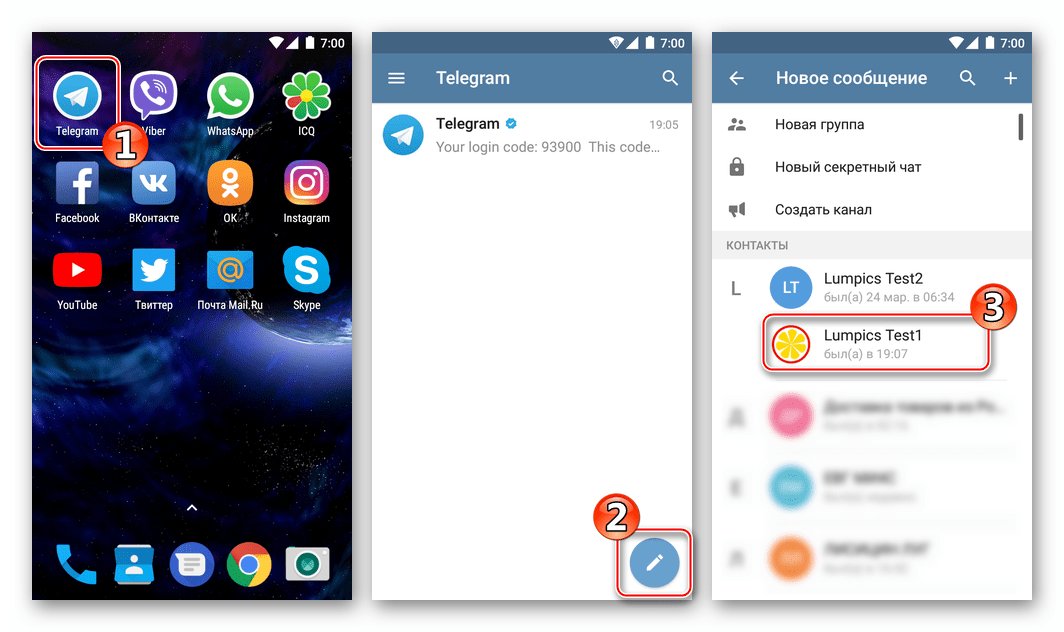
В результате открывается экран, где можно сразу же писать послание.
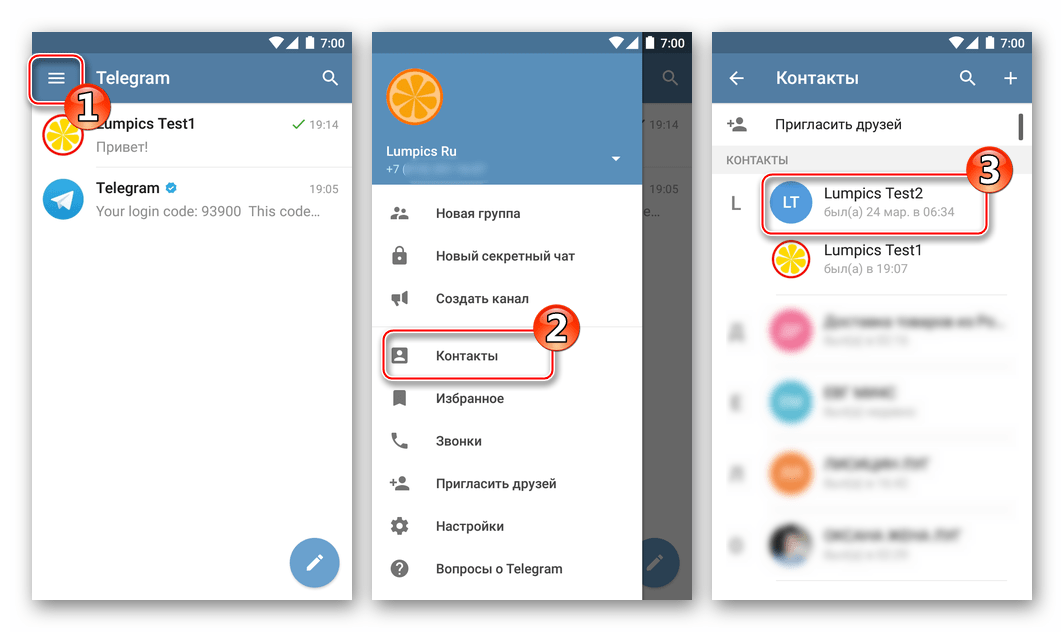
Выбираем нужный идентификатор из списка – окно переписки с ним откроется автоматически.
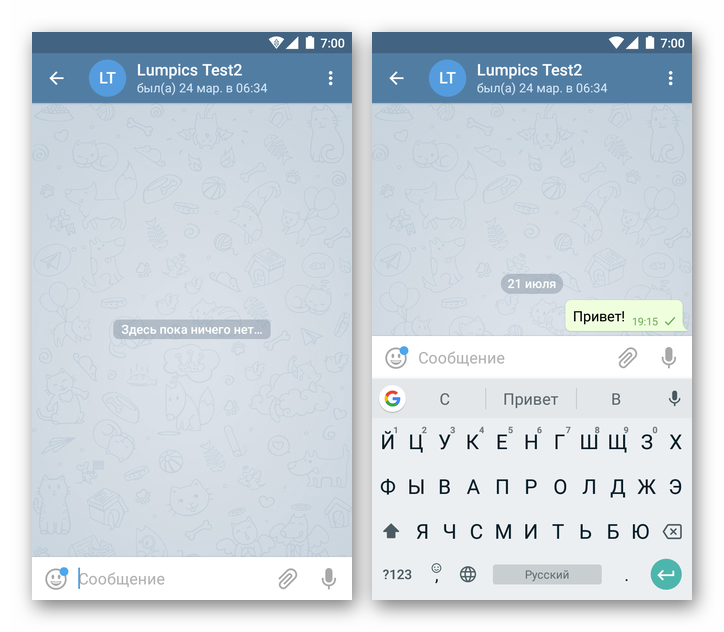
Каким бы образом ни был создан простой диалог, его заголовок, то есть имя контакта, с которым происходит обмен информацией, остается в перечне доступных до тех пор, пока не будет удален пользователем принудительно.
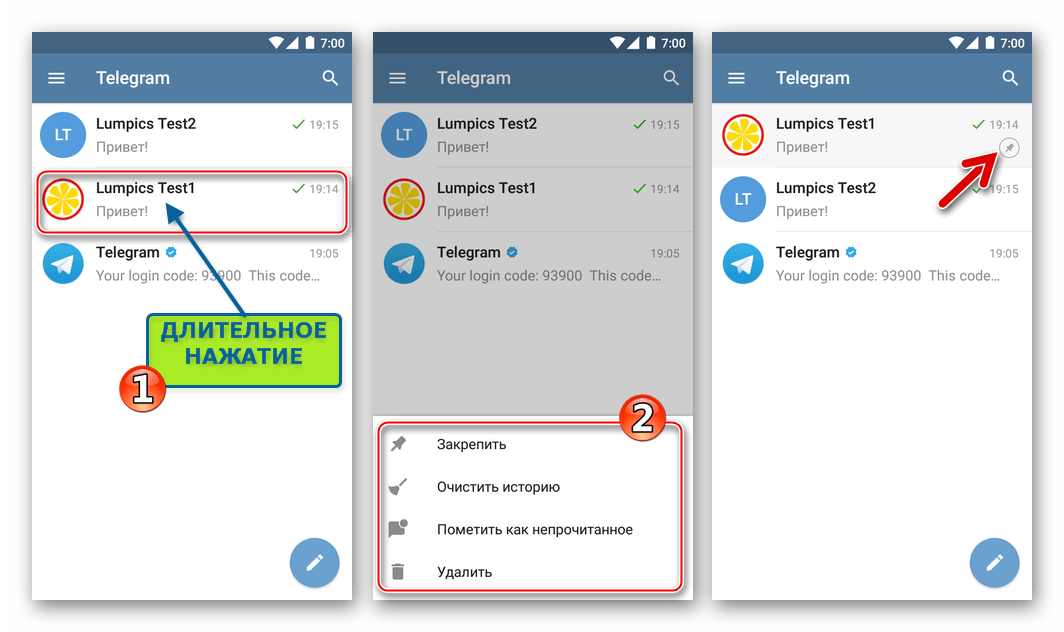
Вызов опций, доступных для каждой переписки, осуществляется длительным нажатием по ее заголовку — имени участника. Касаясь пунктов появившегося в результате меню, можно «Удалить» диалог из перечня отображаемых, «Очистить историю» сообщений, а также «Закрепить» до пяти наиболее важных бесед вверху демонстрируемого мессенджером списка.
Секретный чат
Несмотря на то что «Секретный чат» более сложен для реализации разработчиками сервиса, его создание пользователем осуществляется так же просто, как и обычного. Можно пойти одним из двух путей.
-
На экране, демонстрирующем заголовки уже существующих диалогов, касаемся кнопки «Новое сообщение». Далее выбираем «Новый секретный чат» и затем указываем приложению имя участника сервиса, с которым требуется создать скрытый и максимально защищенный канал коммуникации.
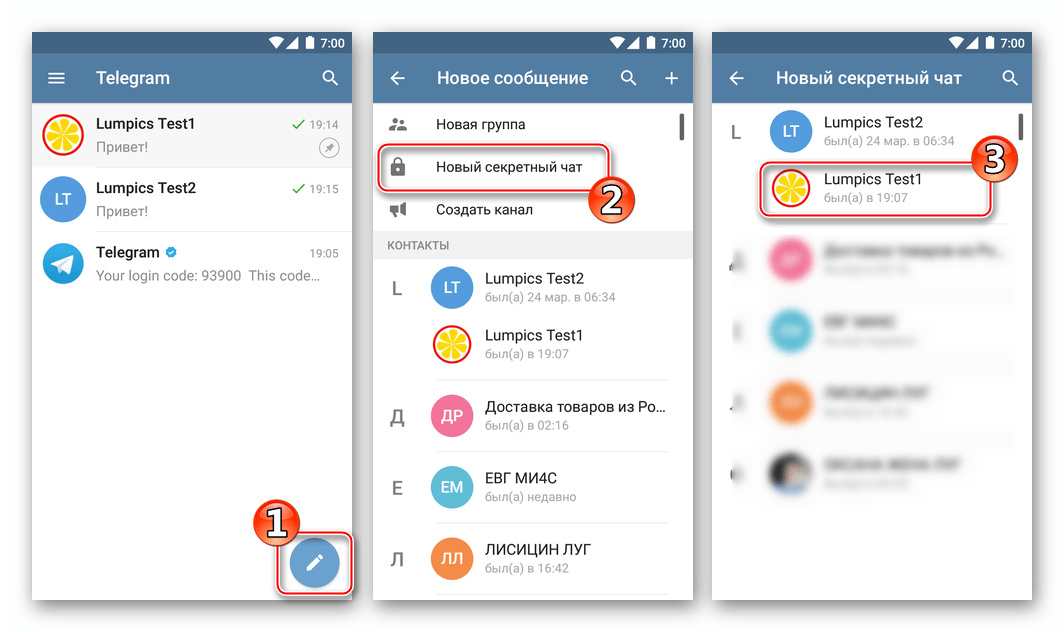
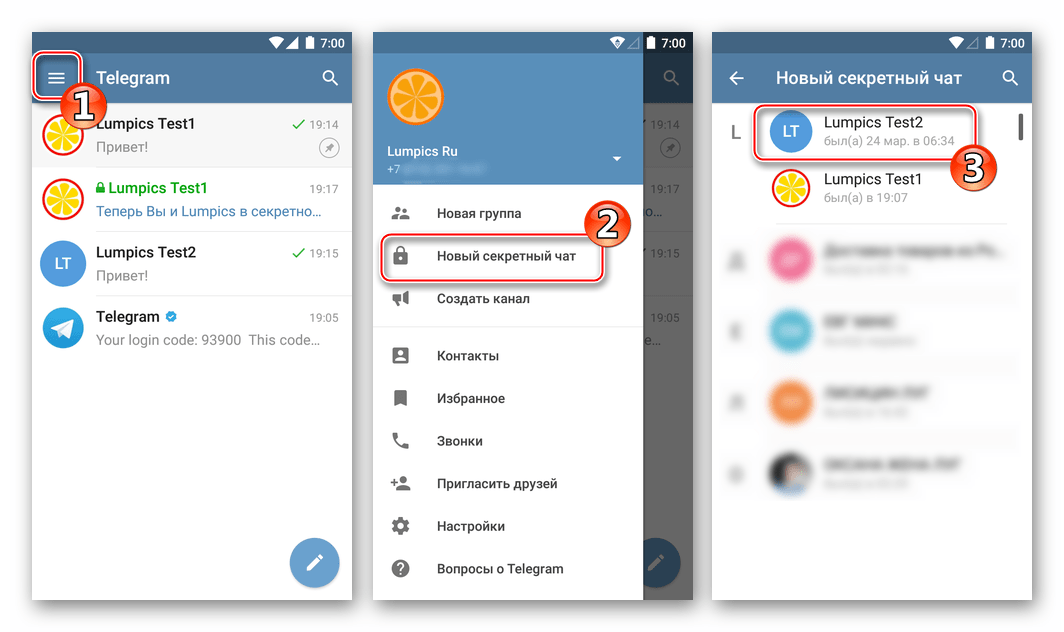
В результате откроется экран, на котором осуществляется секретная переписка. В любой момент можно включить автоматическое уничтожение передаваемых сообщений через определенный промежуток времени. Для этого вызываем меню диалога, коснувшись трех точек вверху экрана справа, выбираем «Включить удаление по таймеру», задаем временной промежуток и тапаем «Готово».

Созданные секретные чаты так же, как и обычные, добавляются в перечень доступных на главном экране мессенджера, даже если приложение-клиент будет перезапущено. Защищенные диалоги выделены зеленым цветом и отмечены значком «Замок».
Начать обмен информацией с другим участником сервиса, используя Telegram для iOS совершенно несложно. Можно сказать, что мессенджер предугадывает потребность пользователя перейти к переписке с тем или иным контактом и делает все автоматически.

Простой чат
Вызов экрана для получения возможности отправки сообщений другому участнику Телеграм в версии мессенджера для iOS может осуществляться из двух основных разделов приложения-клиента сервиса.
-
Открываем мессенджер, переходим в «Контакты», выбираем нужный. Вот и все – диалог создан, а экран переписки отобразится автоматически.
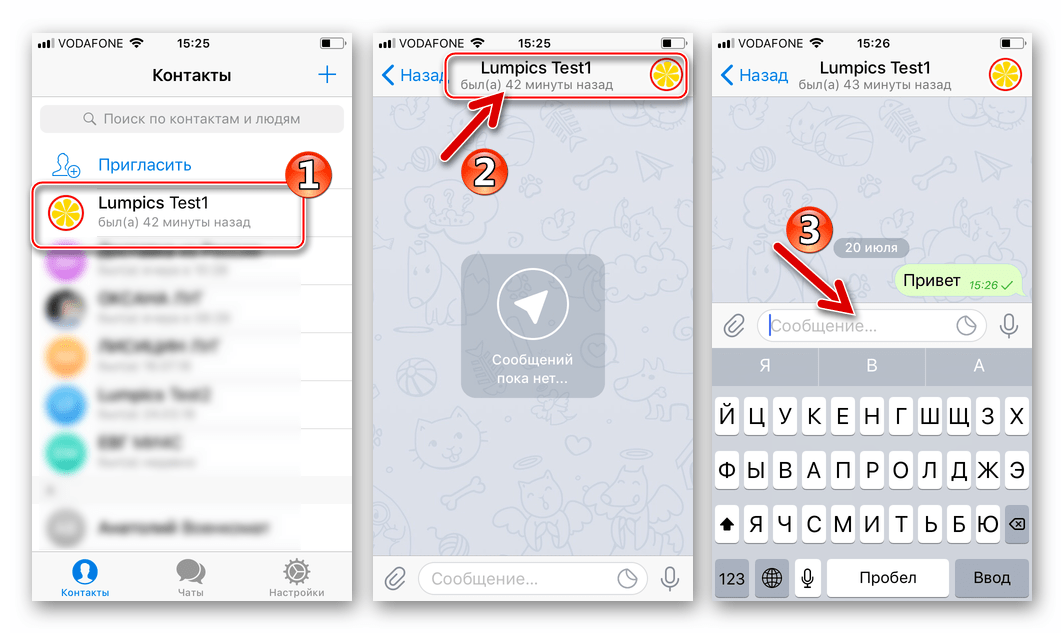
После закрытия экрана переписки, ее заголовок, то есть имя собеседника помещается в перечень на вкладке «Чаты» Telegram для iOS. Доступно закрепление избранных диалогов вверху списка, выключение звуковых уведомлений, а также удаление беседы. Для доступа к этим опциям сдвигаем заголовок чата влево и нажимаем соответствующую кнопку.
Секретный чат
Пользователям доступно два варианта действий в результате выполнения которых будет создан секретный чат с наличествующей в «Контактах» Telegram для iPhone личностью.
-
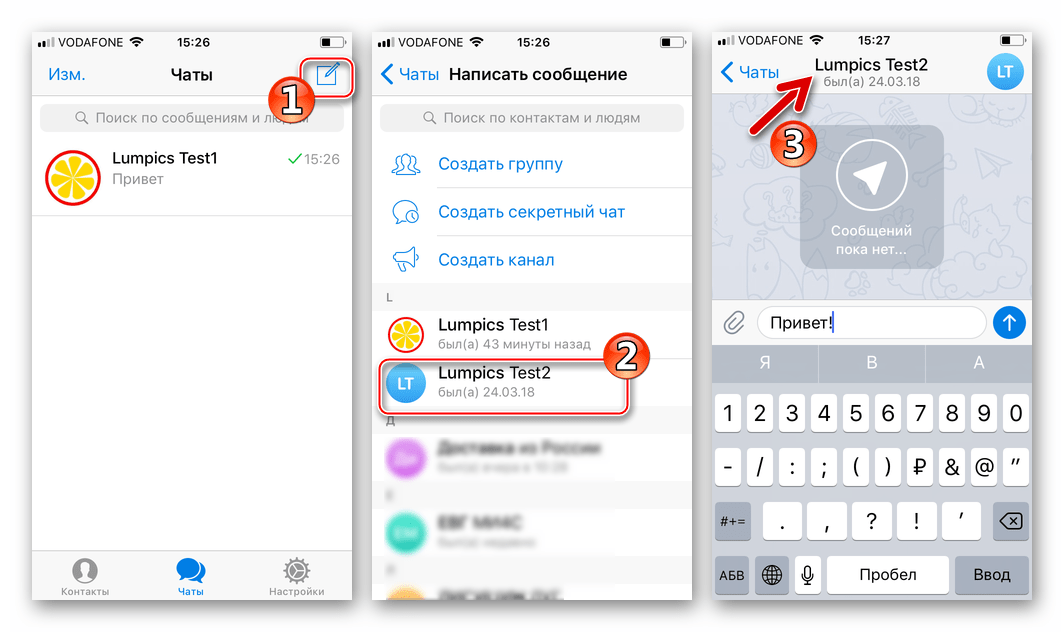
Переходим в раздел «Чаты» мессенджера, затем нажимаем «Написать сообщение». Выбираем пункт «Создать секретный чат», определяем, с каким именно контактом налаживается защищенный канал коммуникации, тапнув по его имени в списке доступных.
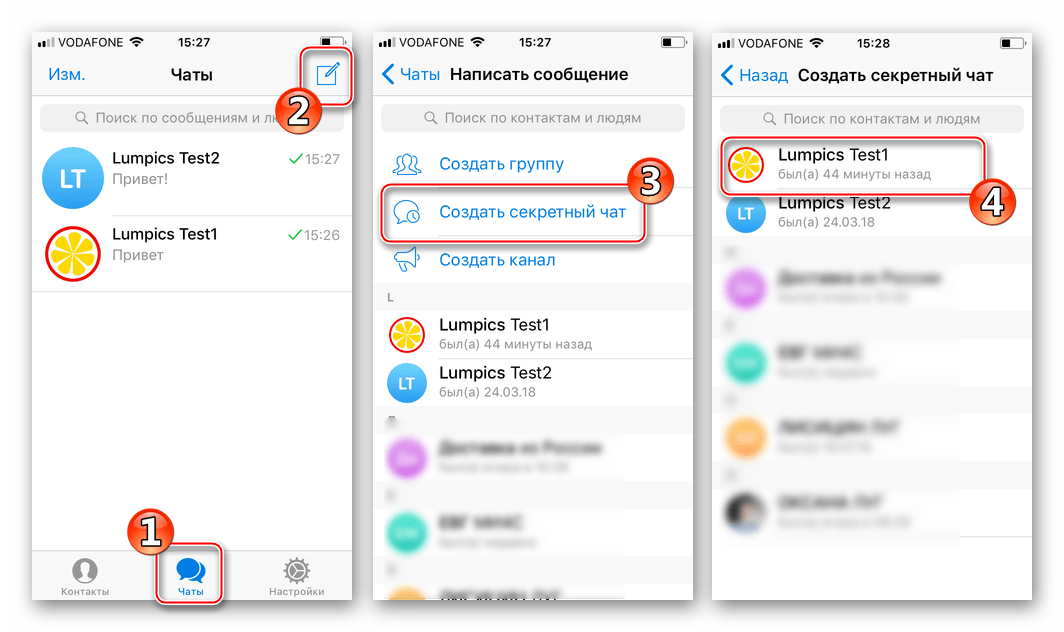
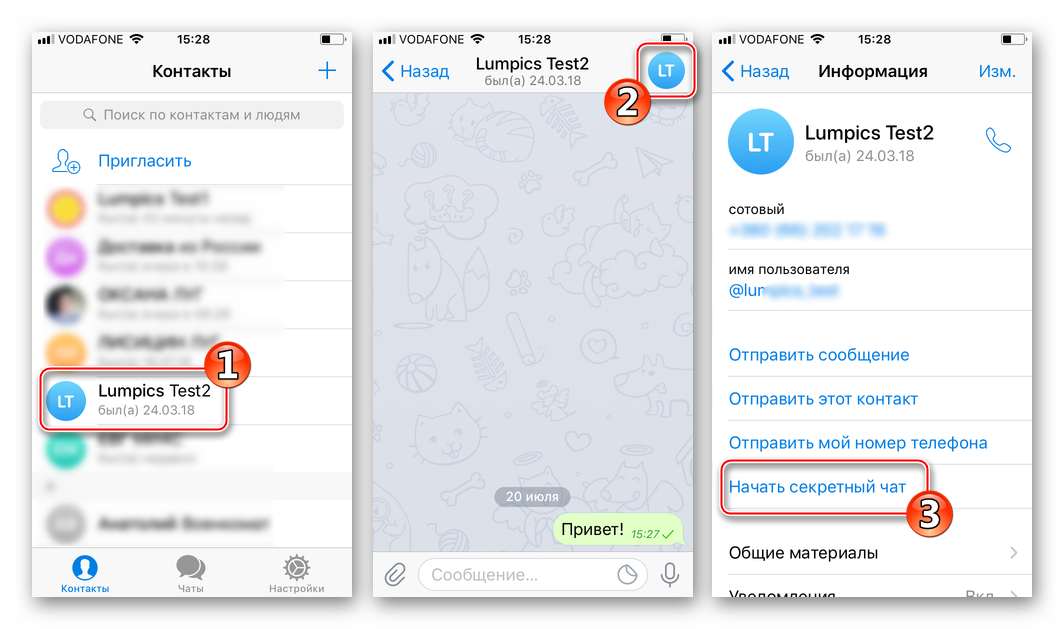
Результатом выполнения одного из вариантов действий, описанных выше, станет отправка выбранному участнику Telegram приглашения присоединиться к секретному чату. Как только адресат появится в сети, станет доступной отправка ему сообщений.
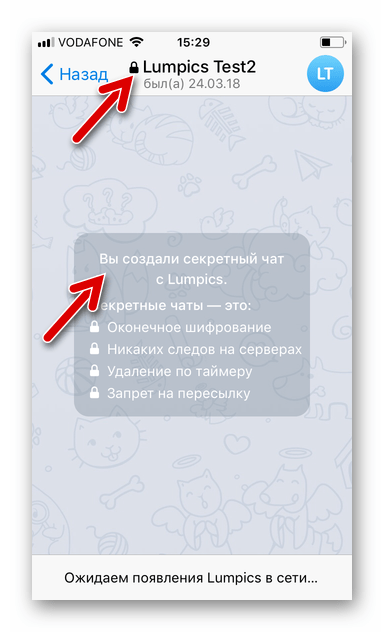
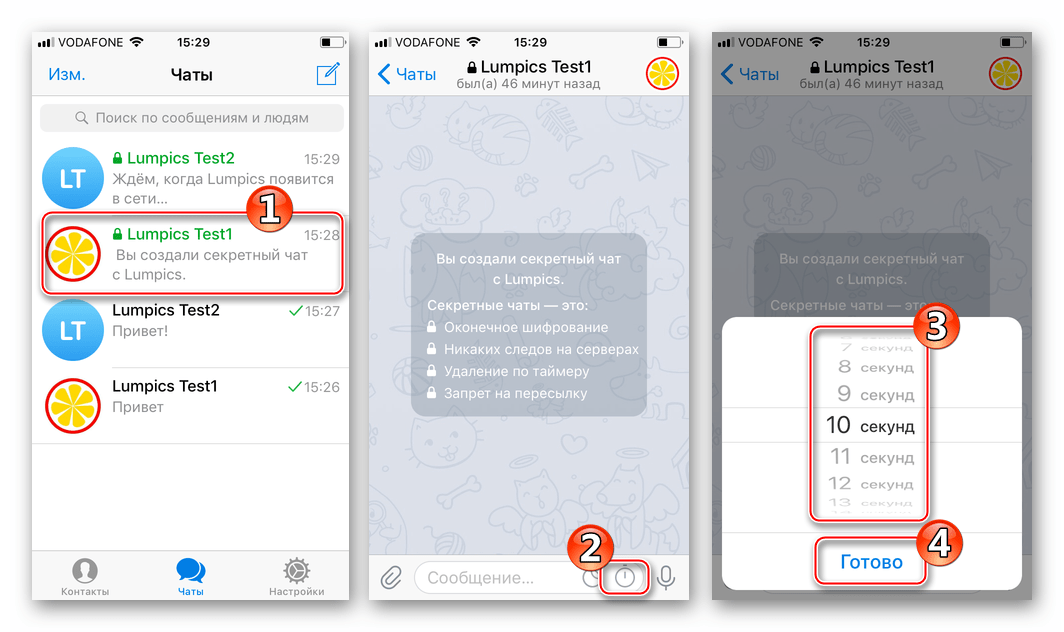
Для определения временного промежутка, через который передаваемая информация будет уничтожаться, следует коснуться значка «Часы» в области ввода сообщений, выбрать значение таймера из списка и нажать «Готово».
Windows
Telegram Desktop – удобное решение для обмена текстовой информацией, в особенности если передаваемый объем превышает несколько сотен символов за короткий промежуток времени. Стоит отметить, возможности по созданию чатов между участниками в Windows-версии мессенджера несколько ограничены, но в целом удовлетворяют наиболее часто возникающие потребности пользователей.

Простой чат
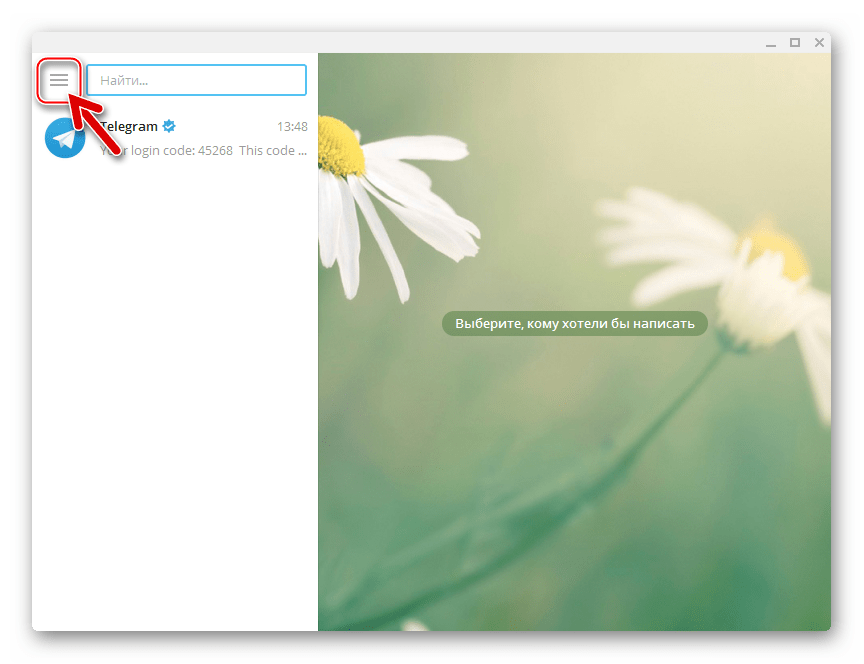
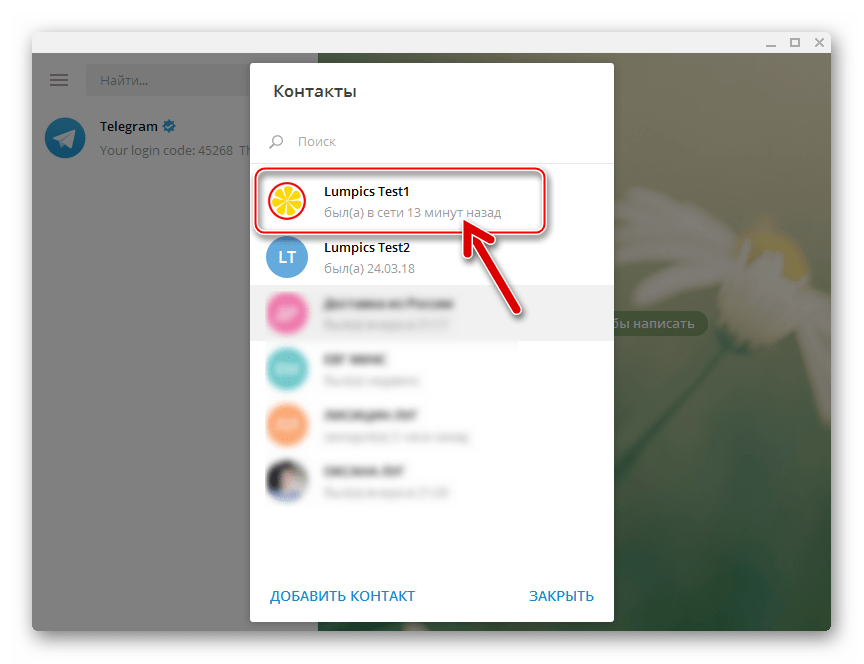
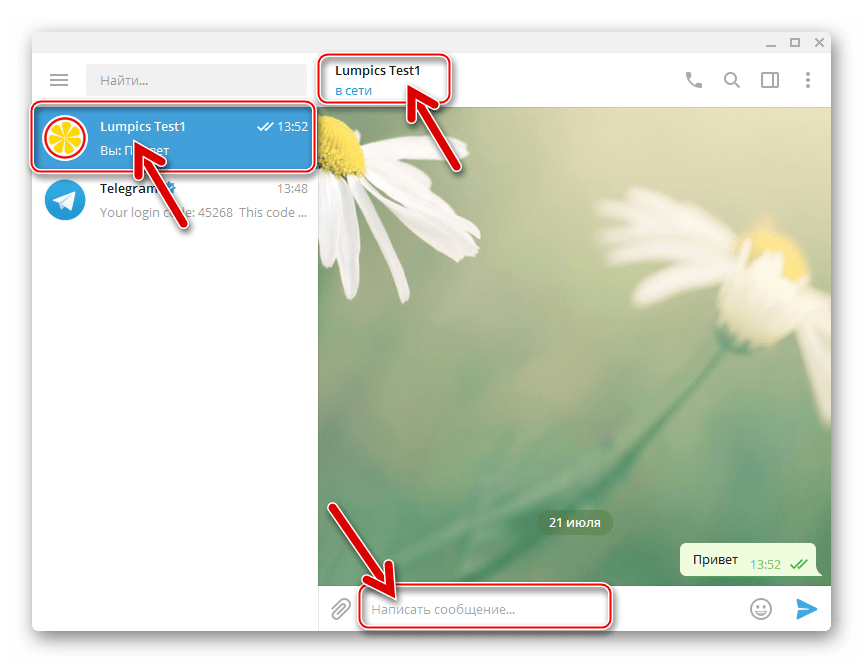
Для получения возможности обмениваться информацией с другим участником Телеграм при использовании мессенджера для десктопа:
-
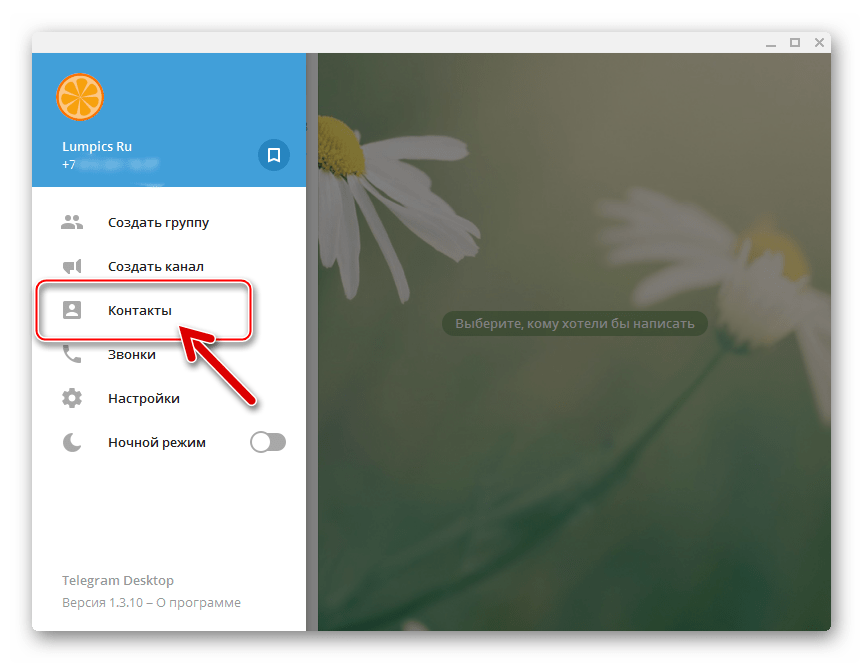
Запускаем Telegram и получаем доступ к его главному меню, кликнув по трем черточкам в левом верхнем углу окна мессенджера.
Секретный чат
Возможности создания дополнительно защищенного канала передачи информации в Телеграм для Виндовс не предусмотрено. Такой подход разработчиков вызван высочайшими требованиями к безопасности и конфиденциальности пользователей сервиса, а также самим принципом организации передачи данных через секретные чаты в рамках сервиса Telegram.

В частности, местами хранения ключа шифрования информации, передаваемой с помощью мессенджера, являются устройства адресата и адресанта сообщений, то есть если бы в десктопной версии приложения-клиента присутствовала описываемая функция, теоретически, злоумышленник, получивший доступ к файловой системе ПК, мог получить ключ, а значит и доступ к переписке.
Заключение
Как видим, при создании обычных и секретных чатов в Telegram никаких сложностей у пользователя возникать не должно. В независимости от среды (операционной системы), в которой функционирует приложение-клиент, для начала диалога требуется минимум действий. Два-три касания экрана мобильного девайса или несколько кликов мышью в десктопном варианте мессенджера – доступ к обмену информацией в рамках сервиса будет открыт.

Мы рады, что смогли помочь Вам в решении проблемы.
Похожие публикации:
- Foobar2000 что это
- Как добавить текст в sony vegas pro 13
- Как присоединиться к колонке алиса
- Недавние места на рабочем столе как убрать