Как открыть закрытую вкладку и браузере на компьютере и смартфоне

Сделали подробную инструкцию, которая поможет восстановить закрытую вкладку в браузере на ПК, а также Android-смартфонах и iPhone.


Случайно закрыл вкладку — как восстановить? Если вы когда-либо задавались таким вопросом, наша статья поможет на него ответить. Разберем, как восстановить закрытые вкладки в двух популярных браузерах: Яндекс и Chrome.
Как восстановить закрытые вкладки в Яндекс Браузере
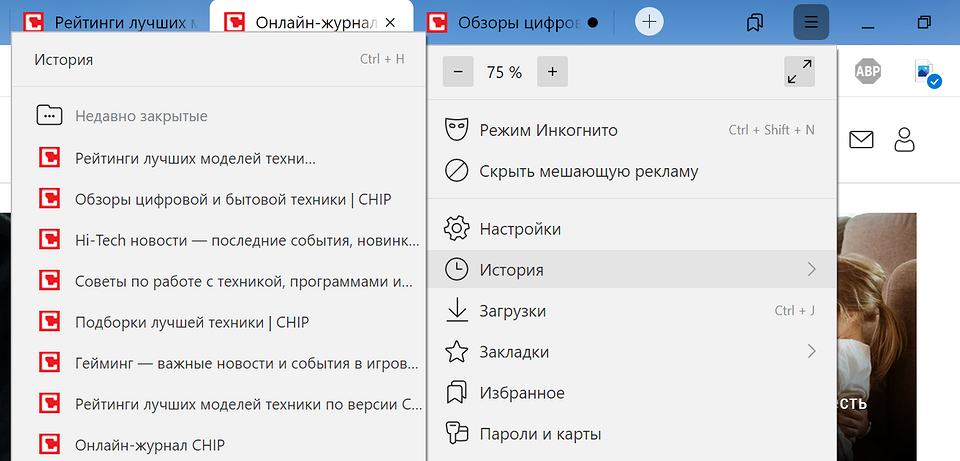
Если вы используете браузер на компьютере, открыть закрытую вкладку можно следующим образом:
- Откройте меню, кликнув по кнопке с тремя горизонтальными полосками в правом верхнем углу.
- Выберите пункт «История».
- В списке слева появится превью ссылок, которые вы недавно закрыли. Найдите нужную и кликните по ней для открытия.

В приложении Яндекс Браузера на iPhone это работает немного иначе:
- Если вы только что закрыли вкладку и еще не вышли из их превью, просто нажмите «Отменить» — и страница снова откроется.
- В других случаях перейдите к списку открытых вкладок, нажав на квадрат с цифрами в нижней части экрана.
- Тапните по трем горизонтальным полоскам в левом нижнем углу, чтобы открыть меню.
- Выберите иконку с часами — откроется история ваших просмотров. Найдите нужную страницу и откройте ее.




На Android-смартфонах приложение браузера от Яндекс имеет другой интерфейс, но в целом принцип открытия закрытой вкладки не отличается:
- Сразу после закрытия вкладку можно вернуть, нажав «Отменить».
- В иных ситуациях также откройте превью вкладок, а потом перейдите к истории, тапнув по кнопке с часами. Здесь вы найдете список всех ранее открытых страниц и сможете восстановить нужную.




Как вернуть закрытую вкладку в Хроме
Еще один популярный браузер, который используется по умолчанию на Android-смартфонах — Google Chrome. Да и для компьютера — это один из самых удобных вариантов.
Для восстановления вкладки на компьютере:
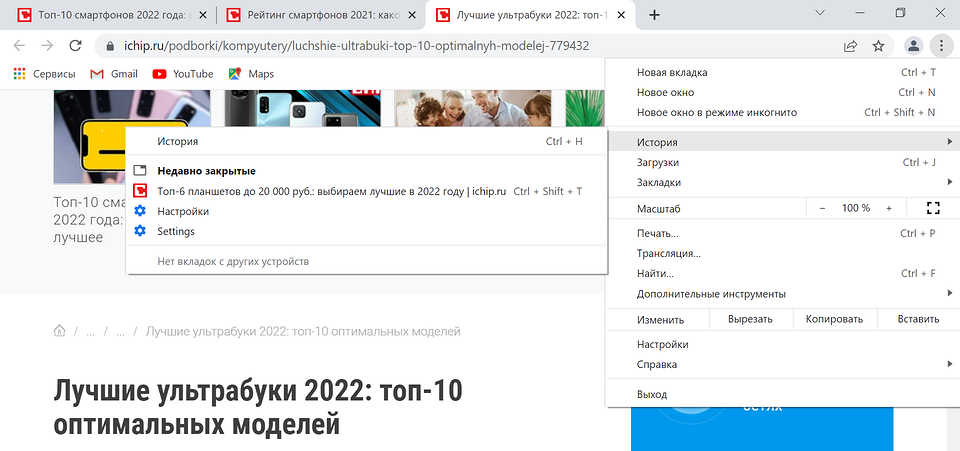
- Кликните по трем точкам в правом верхнем углу, чтобы появилось меню.
- Выберите «История» — «Недавно закрытые». На всплывающем табло будут отображены все вкладки, которые вы закрыли за последнее время.
На смартфоне с Андроид есть похожая кнопка, а также возможность отменить закрытие вкладки сразу после того, как вы это сделали. Если вы уже перешли к другой странице, а потом решили, что хотите вернуть старую вкладку, сделайте следующее:
- На любой открытой странице тапните по трем точкам в правом верхнем углу.
- Выберите пункт «Недавние вкладки».
- В списке вы увидите все закрытые сайты и сможете выбрать необходимую ссылку. Если включена синхронизация на нескольких устройствах, то в списке также будут вкладки из браузера на компьютере и других гаджетах.
Как восстановить закрытые вкладки в Chrome, Яндекс.Браузер, Opera, Firefox и Edge

Одновременное открытие большого количества вкладок не только путает пользователя, но и может привести к аварийному закрытию браузера или, иначе говоря, «крашу». В таком случае предыдущая сессия теряется, и все открытые вкладки пропадают. В этом гайде мы расскажем о нескольких способах восстановления утерянных вкладок.
Не всегда это происходит из-за ошибок. Временами можно просто запутаться в мешанине вкладок и закрыть нужную, вспомнив об это лишь через полчаса. Кроме того, можно перепутать и открыть страницу не в новой вкладке, а перейдя на новый адрес в старой. В таком случае также будет трудно найти нужную информацию.
В этом материале мы рассмотрим несколько популярных способов открыть закрытые ранее страницы и не потерять нужную информацию.
Меню «Недавно закрытые»
Самый простой способ вернуть утерянные вкладки — перейти в меню «Недавно закрытые». Оно присутствует в любом современном браузере и обычно находится там же, где и «История». Для её быстрого открытия нажмите сочетание «Ctrl+H».
Если в открывшейся вкладке с историей вы не нашли нужный подпункт, нажмите на общее меню браузера. Обычно это три точки (Chrome), три горизонтальные черты (Firefox) или сам символ браузера (Opera) в левом или правом углу. После чего найдите вкладку «История», где после надписи «Недавно закрытые» будут перечислены потерянные вкладки.
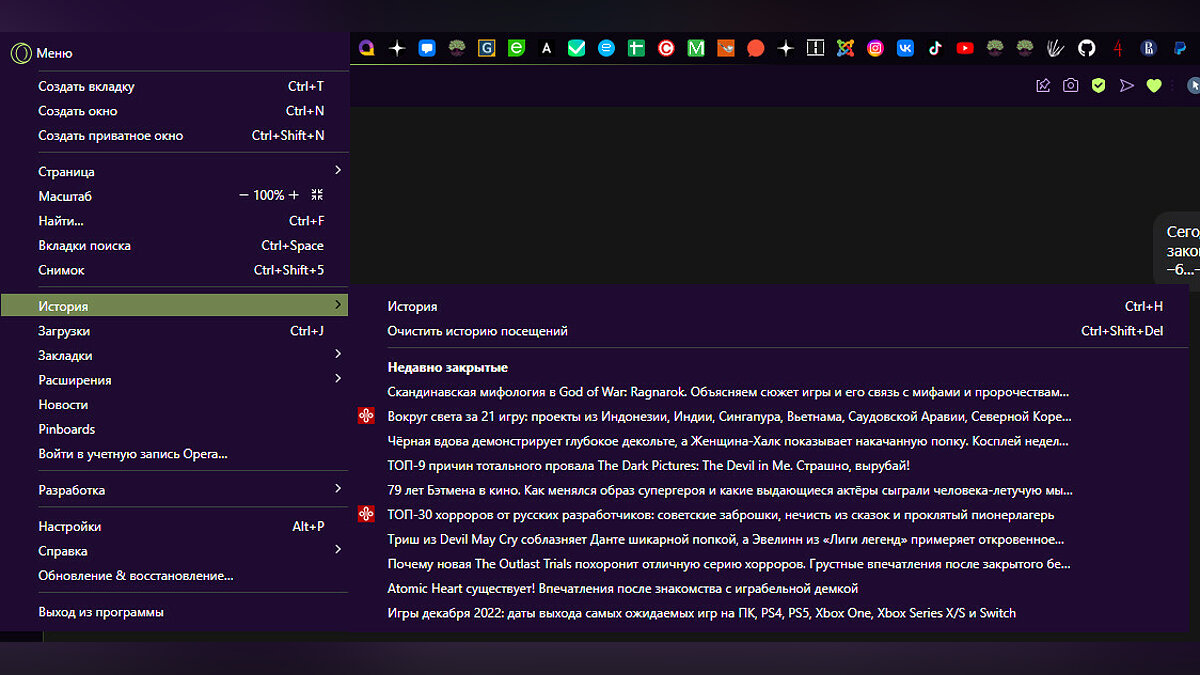
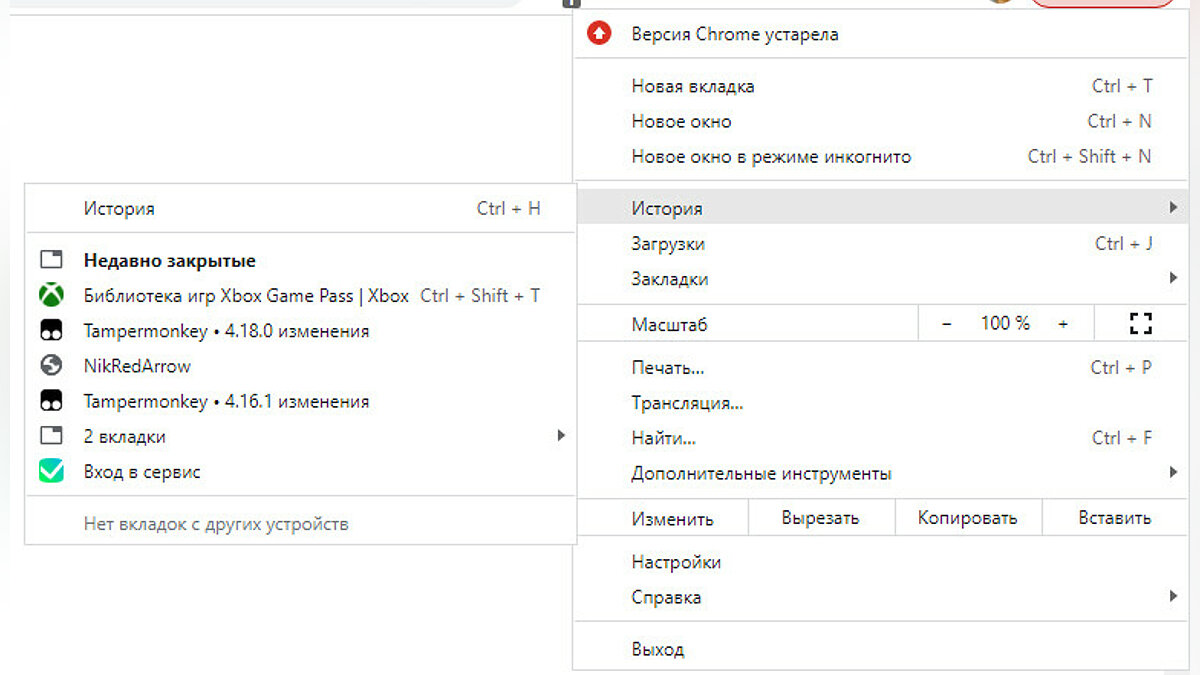
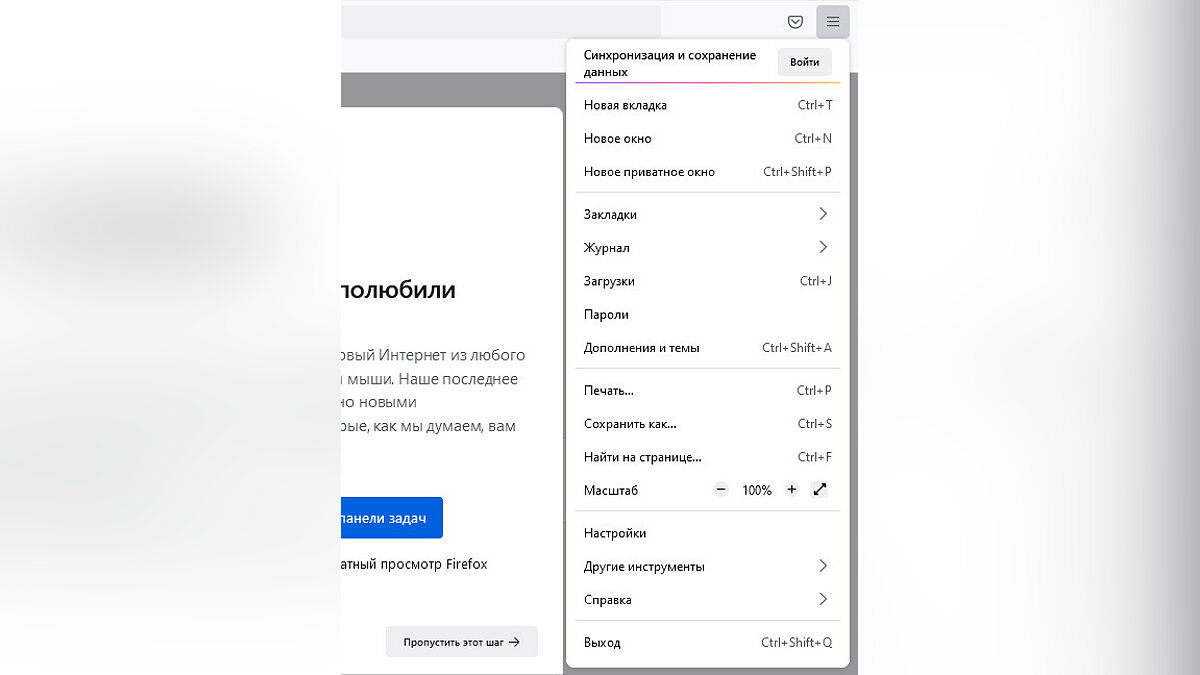
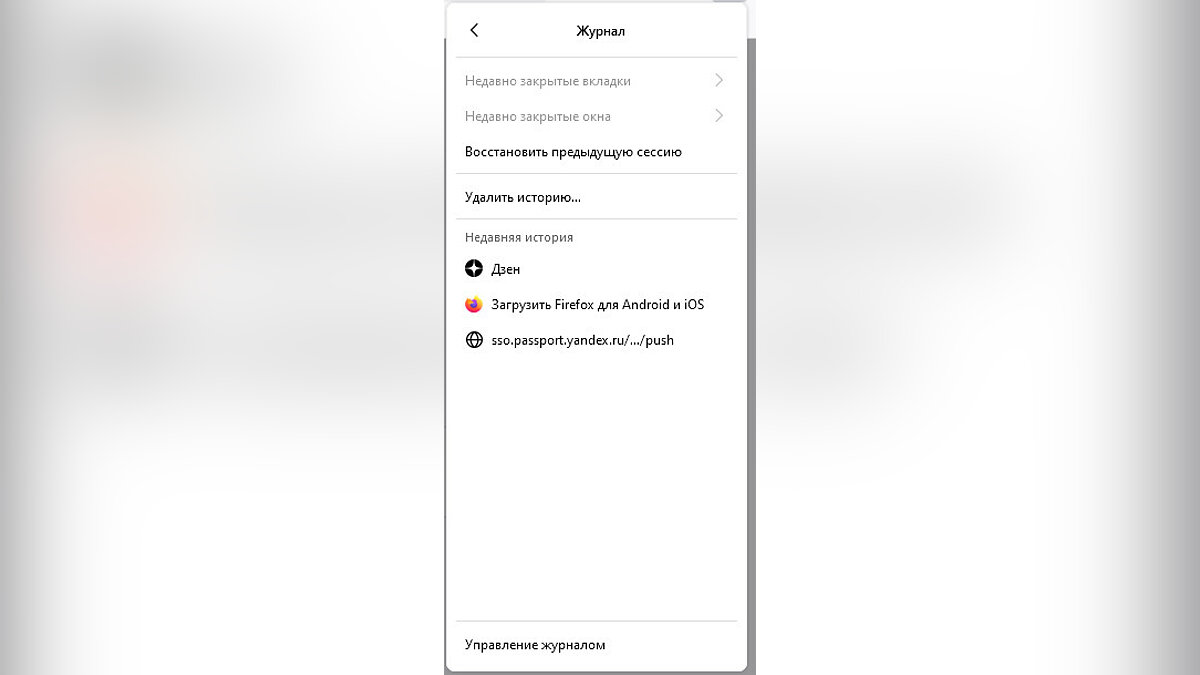
Во многих браузерах, если вы закрыли одно из окон, есть возможность восстановить его полностью. Для этого необходимо перейти во вкладку «Недавно закрытые» и выбрать для восстановления нужную папку.
В случае, если у вас MacOS, комбинация клавиш, открывающая «Историю» — «CMD+Y».
Использование горячих клавиш для восстановления вкладок
Если вы только что закрыли одну из вкладок, намного проще будет воспользоваться сочетанием клавиш, которое открывает только что закрытую вкладку. Этот метод работает почти во всех браузерах. Обратите внимание: в некоторых браузерах способ может не работать после перезагрузки компьютера.
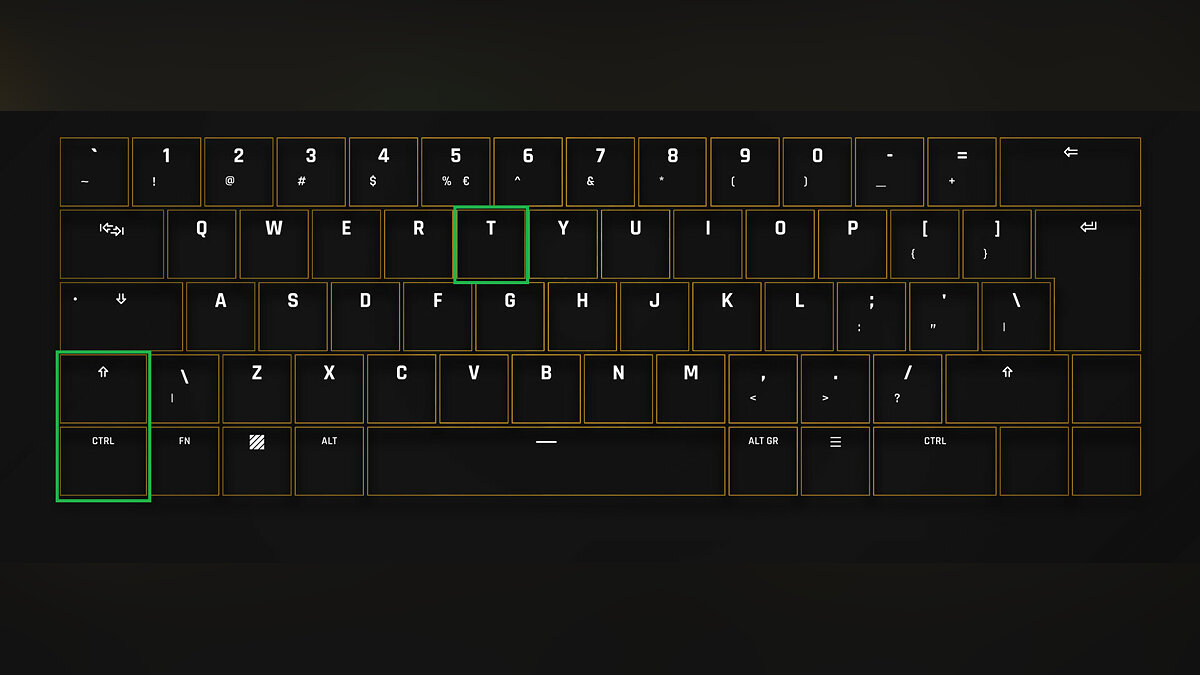
В Windows таким сочетанием клавиш является «Ctrl+Shift+T», а в Mac — «CMD+Shift+T». Несколько нажатий комбинации откроет последние закрытые вкладки в обратном порядке (от последней к ранее закрытым).
Использование расширений TabCloud или Session Buddy
TabCloud и Session Buddy — одни из самых популярных расширений, которые упрощают работу с вкладками. Они доступны для браузеров на базе Chromium: Google Chrome, Opera, Opera GX, Яндекс.Браузер, Atom и так далее. TabCloud также доступен для Firefox.
Эти расширения способны восстановить вкладки после вылета браузера, синхронизировать их на нескольких устройствах, организовать рабочие места и коллекции вкладок.
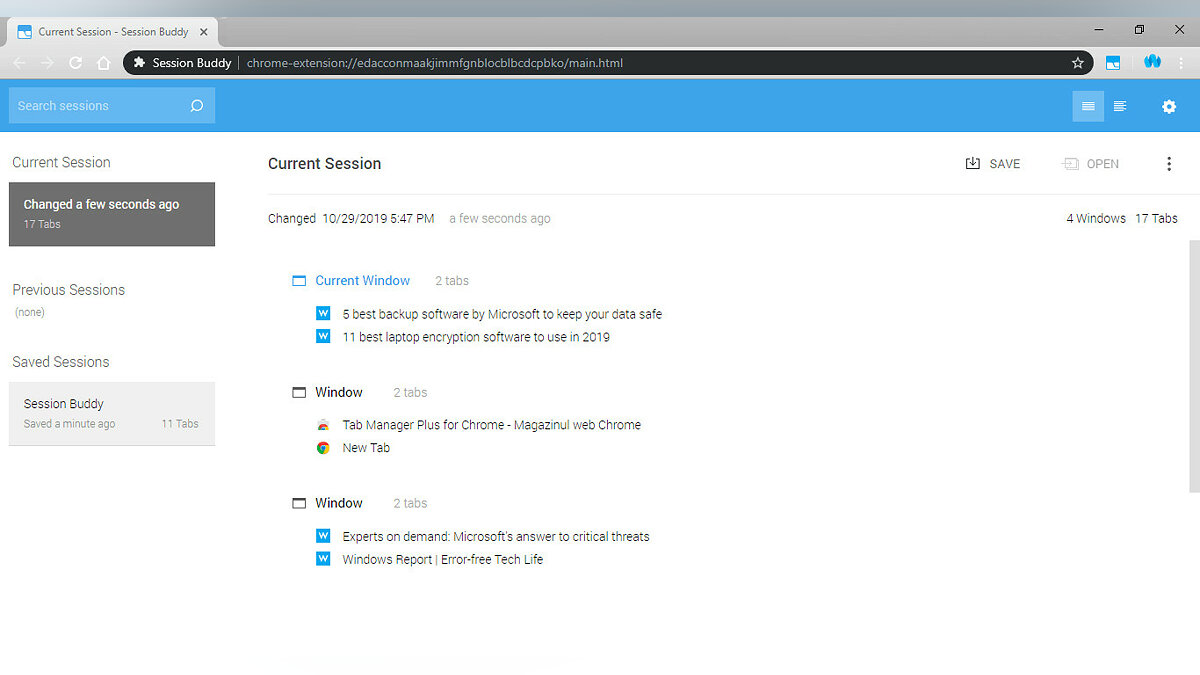

С ними вам не придётся беспокоиться об утере данных — после аварийного завершения работы браузера расширение автоматически загрузит предыдущую рабочую сессию.
История браузера
Если вы не смогли найти нужную вкладку, перезагрузили компьютер или не успели установить необходимые расширения, придётся отправиться в историю браузера. Для большинства браузеров она открывается сочетанием клавиш «Ctrl+H». Там вы найдете все открытые ранее вкладки, переходы с одной страницы на другую и сессию, которая была утеряна в случае аварийного завершения работы браузера.
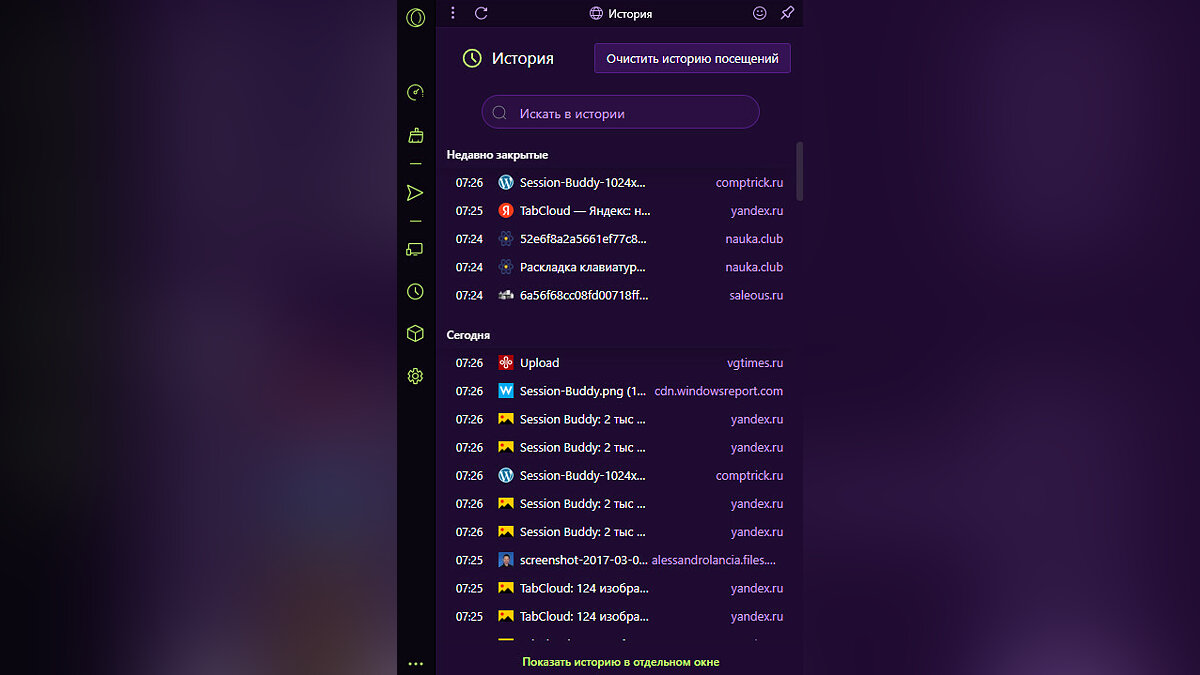
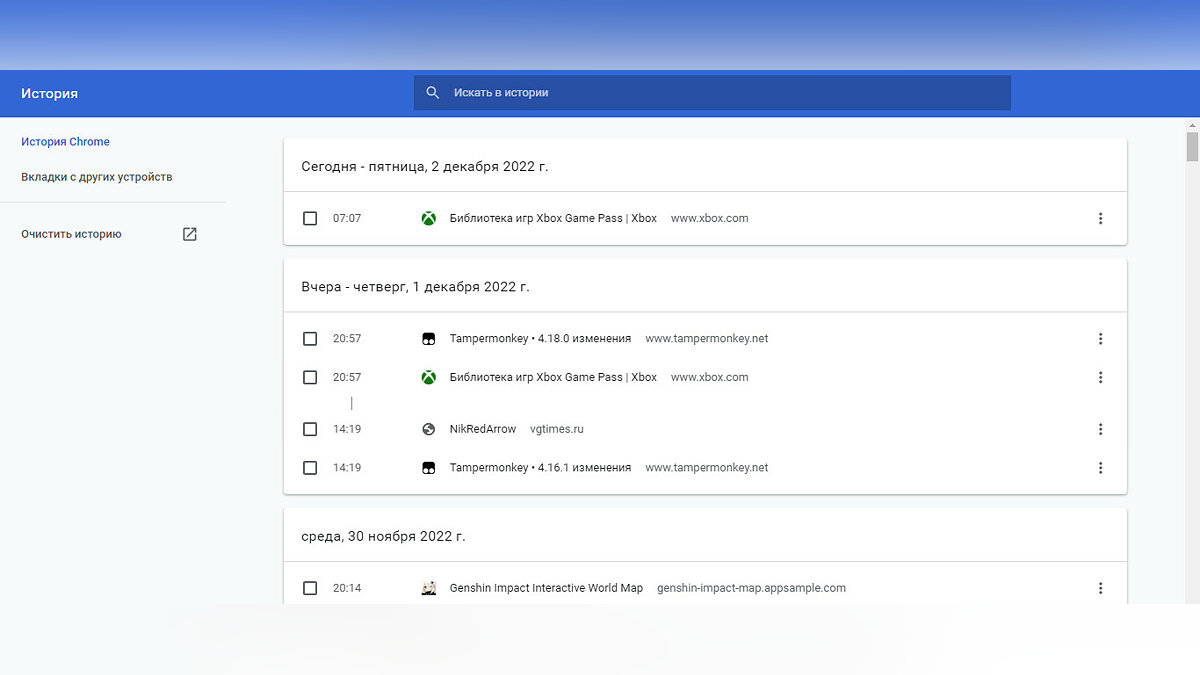
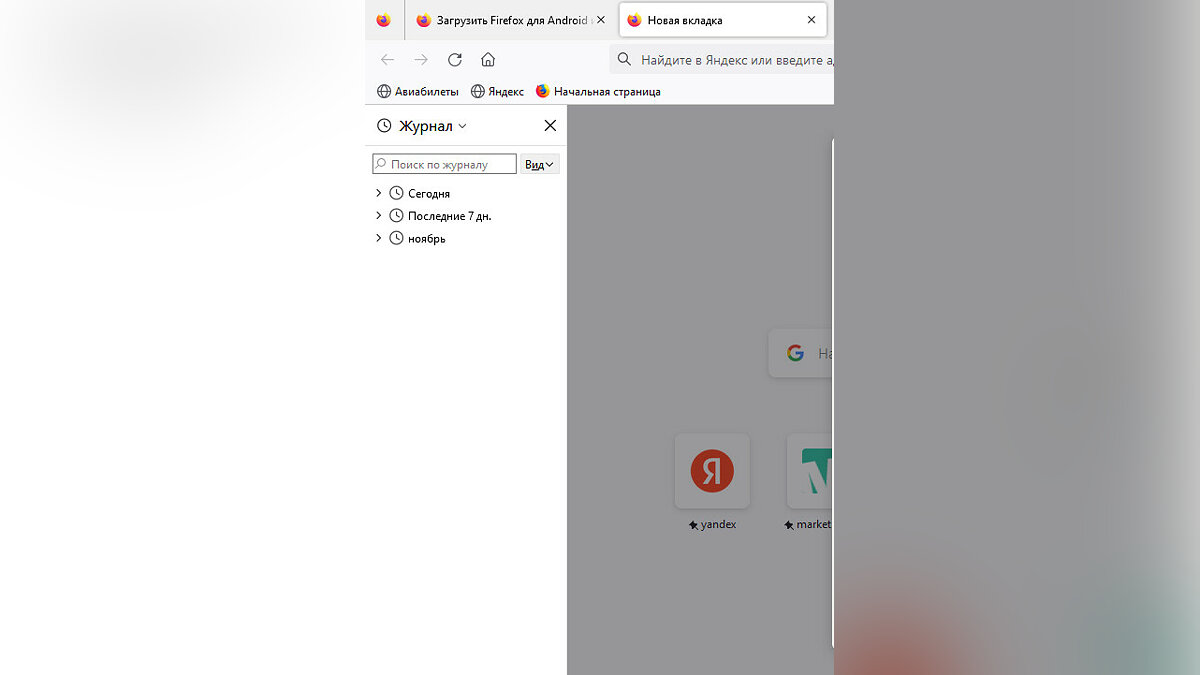
Данный способ не позволяет сохранить данные, которые вы вводили на этих вкладках. Сохраняется только HTML-адрес и долговременный кэш, а значит, не получится, к примеру, вновь открыть вкладку с наполовину набранным комментарием — тот пропадет.
Сохранение рабочей сессии
Если вы часто сталкиваетесь с необходимостью открывать те же вкладки, с которыми работали в прошлый раз, настройте браузер правильно. Современные версии браузеров поддерживают сохранение сессий — возможность продолжить работу с того места, где вы остановились.
Для её включения необходимо открыть настройки браузера, ввести в поиск слово «Запуск» или «On Startup» и активировать пункт «Ранее открытые вкладки» (Chrome) или «Восстановить вкладки предыдущего сеанса» (Opera GX). Если название опции в вашем браузере отличается — ищите похожее по смыслу.
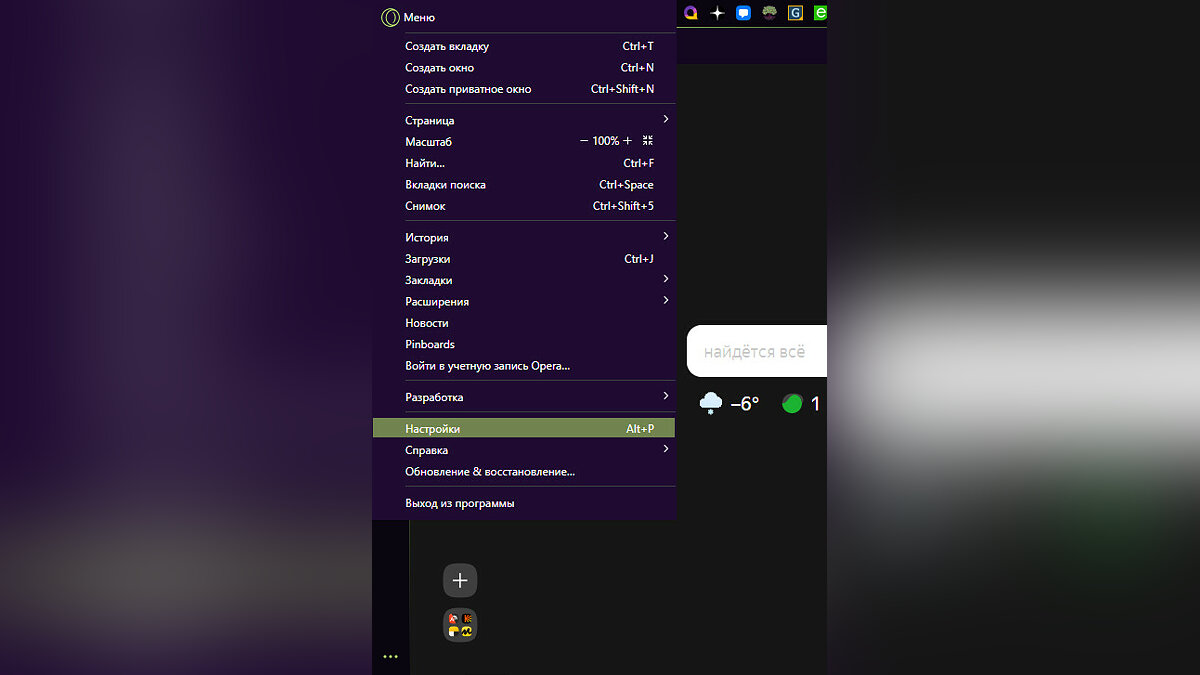

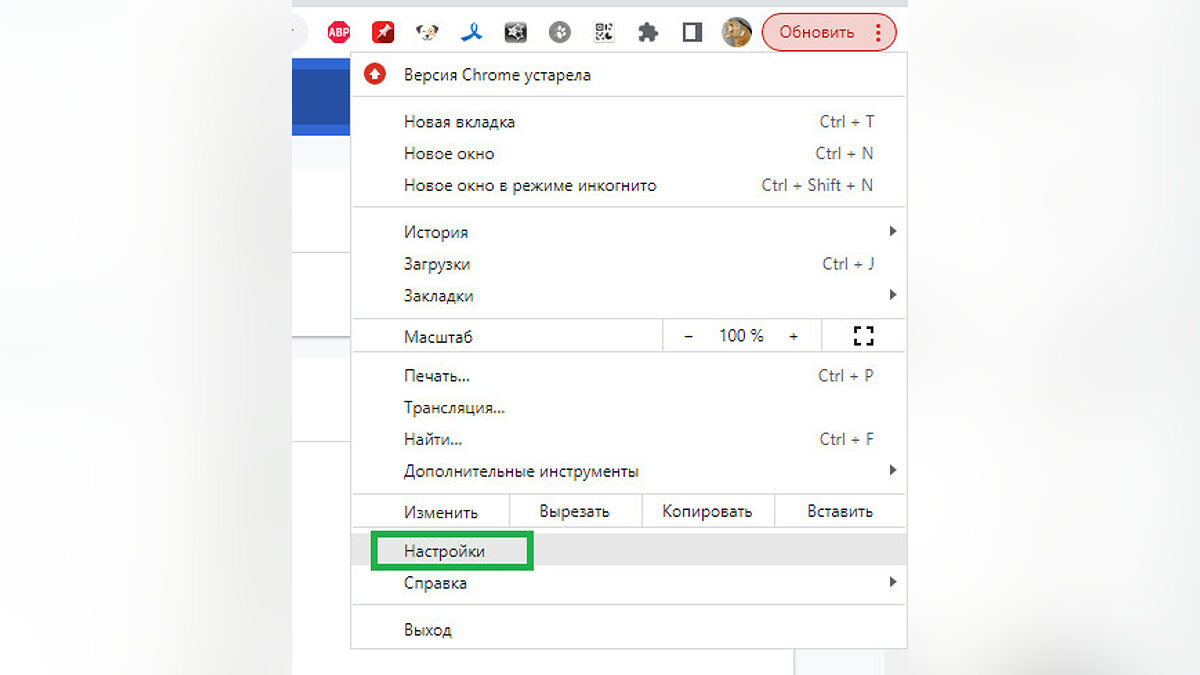
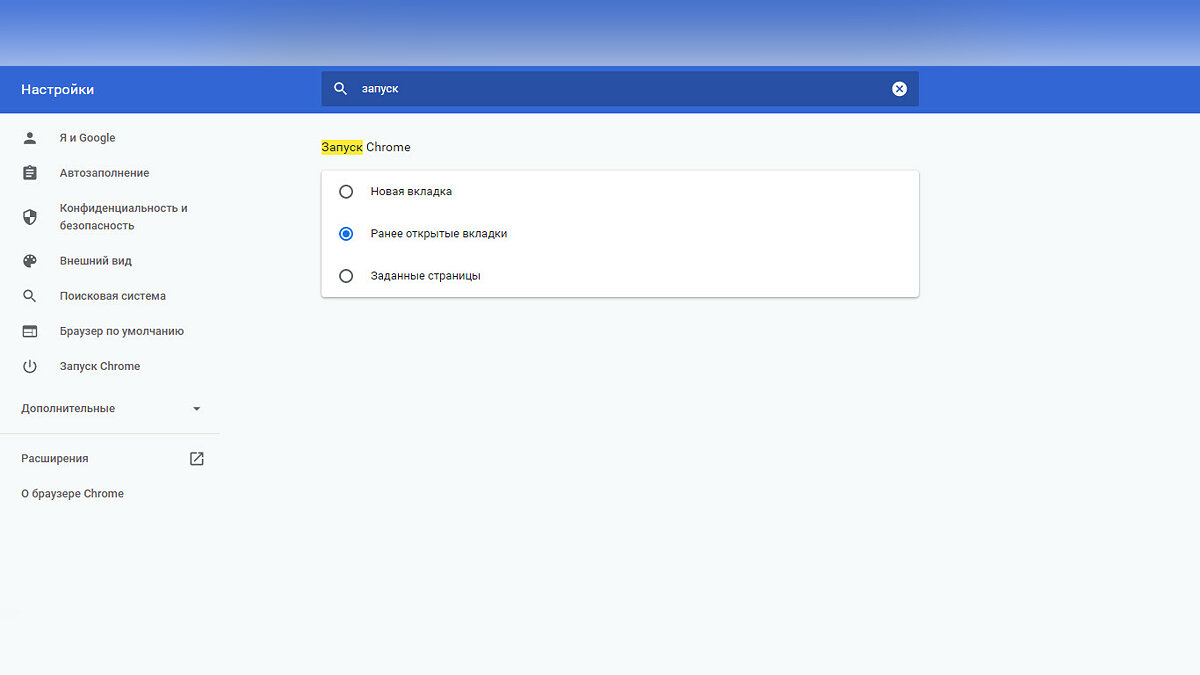
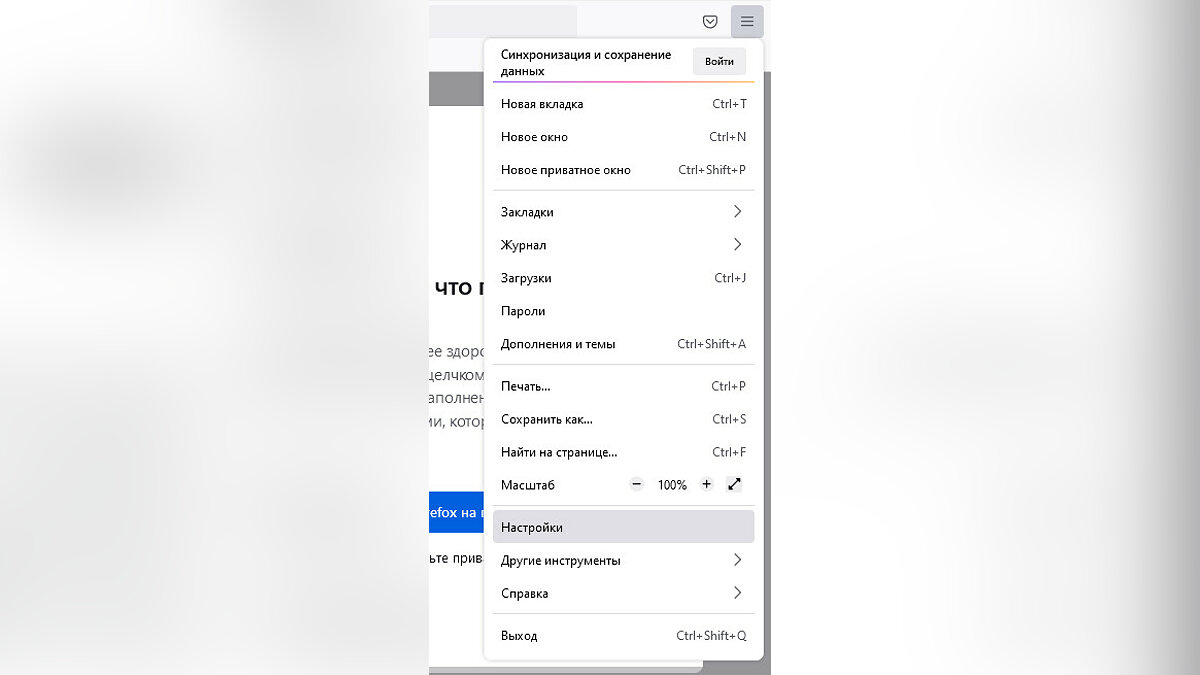
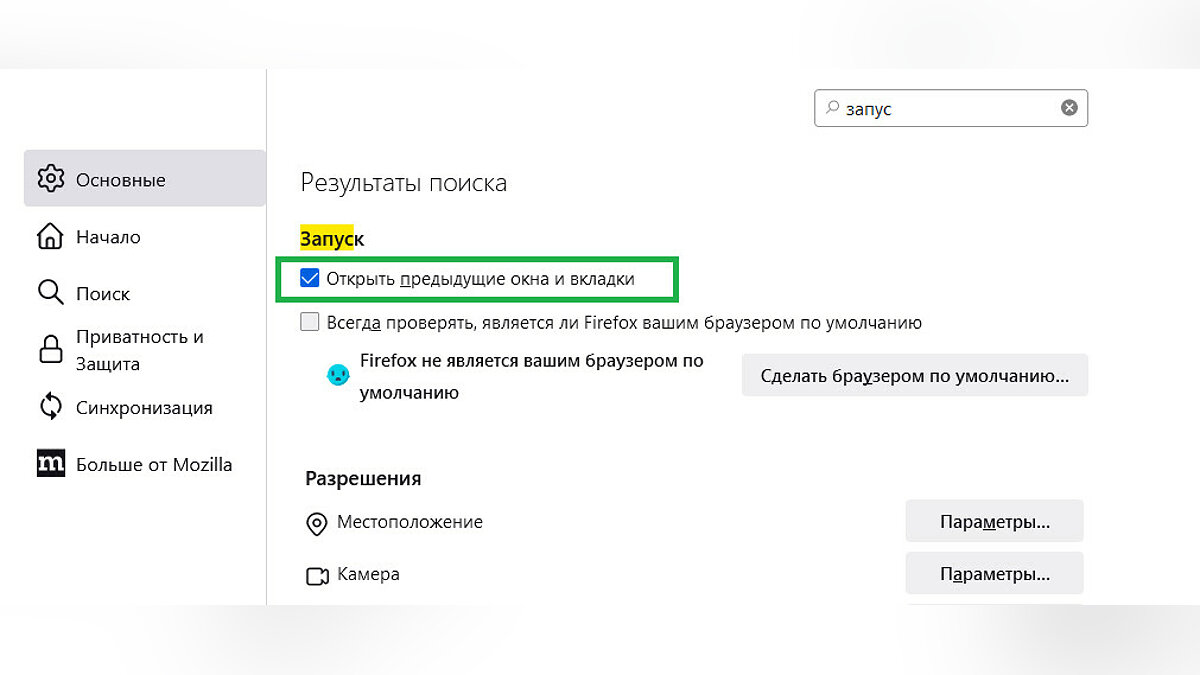
Теперь браузер при запуске будет автоматически открывать вкладки, которые были активны на момент его закрытия, а также пытаться восстановить сессию, активную в момент вылета.
Надеемся, вам помог данный материал. Если вы активируете сохранение рабочей сессии, привыкните к комбинации клавиш «Ctrl+Shift+T» и к использованию поиска в истории браузера, работать за компьютером будет намного проще.
Может, вы знаете другие способы восстановления утерянных вкладок или полезные расширения для этого?
- Как скрыть IP-адрес компьютера в интернете: программы, прокси-расширения, анонимные браузеры и другие способы
- Как включить тёмный режим в браузере Google
- Как посмотреть, удалить и скрыть историю браузера в Microsoft Edge, Opera, Mozilla Firefox, Google Chrome, Yandex.Браузер, Safari
Как открыть закрытую вкладку в веб–браузере
wikiHow работает по принципу вики, а это значит, что многие наши статьи написаны несколькими авторами. При создании этой статьи над ее редактированием и улучшением работали авторы-волонтеры.
Количество просмотров этой статьи: 40 886.
В этой статье:
Практически все веб-браузеры позволяют открывать сразу несколько вкладок, чтобы упростить работу в интернете. Если вы случайно закрыли нужную вам вкладку, вы можете открыть ее.
Метод 1 из 2:
Firefox, Chrome, Internet Explorer

- Если вы закроете последнюю вкладку, браузер автоматически закроется и очистит список закрытых вкладок.

- Еще раз нажмите это сочетание клавиш, чтобы открыть вкладку, закрытую перед последней закрытой вкладкой (и так далее).
- В Mac OS нажмите CMD + SHIFT + T.
Метод 2 из 2:
Safari

- Если вы закроете последнюю вкладку, браузер автоматически закроется.

- В отличие от Firefox, Chrome, Internet Explorer, Safari может открыть только одну (последнюю) закрытую вкладку.
Дополнительные статьи

перемещаться по каталогам посредством командной строки

назначить администратора группы в мессенджере Telegram

создать исполняемый (.exe) файл

записать музыку на CD диск

сжимать большие файлы

вычислить сетевой и широковещательный адрес

убрать эхо из аудиозаписи

настроить управление на эмуляторе PlayStation PCSX2

использовать WeChat

напечатать несколько страниц на одном листе посредством Adobe Reader

подключиться к iTunes

загружать семплы в FL Studio

открыть файл формата EML

добавить веб–сайт в надежные узлы
Об этой статье
wikiHow работает по принципу вики, а это значит, что многие наши статьи написаны несколькими авторами. При создании этой статьи над ее редактированием и улучшением работали авторы-волонтеры. Количество просмотров этой статьи: 40 886.
Эту страницу просматривали 40 886 раз.
Была ли эта статья полезной?
Куки помогают сделать WikiHow лучше. Продолжая использовать наш сайт, вы соглашаетесь с нашими куки правилами.
Как быстро открыть случайно закрытую вкладку браузера (Chrome, Яндекс-браузер)

Думаю, у многих бывали ситуации, когда неудачно кликаешь мышкой «не в том месте» и нужная вкладка в браузере закрывается. (например, из-за того, что случайно «дернулся» указатель и щелчок сработал не в том месте) . А уж про мобильные девайсы и говорить не чего — на маленьком экране порой ой как не просто переключаться между вкладками.
Собственно, в этой заметке хочу показать, как можно относительно быстро открыть закрытую вкладку и продолжить работу с нужным вам сайтом (а то некоторые начинают снова искать сайт через поисковики и т.п. Чудовищная потеря времени. ).
Мои вкладки: как найти случайно-закрытое
При работе на ПК/ноутбуке (Windows)
Есть золотое сочетание клавиш, работящее и в Chrome, и в Яндекс-браузере, и в Firefox, и в др. ПО: Ctrl+Shift+T
Как только заметили, что нужная вкладка была закрыта — нажмите одновременно Ctrl+Shift+T — и браузер тут же откроет последнюю закрытую вкладку. Если нажмете это сочетание еще раз — то он «достанет» из памяти следующую вкладку (и так до бесконечности // т.е. пока не закончится у вас история посещений в журнале браузера).
Важно : нажимать Ctrl+Shift+T нужно при работе в браузере (а не когда он закрыт или свернут)!
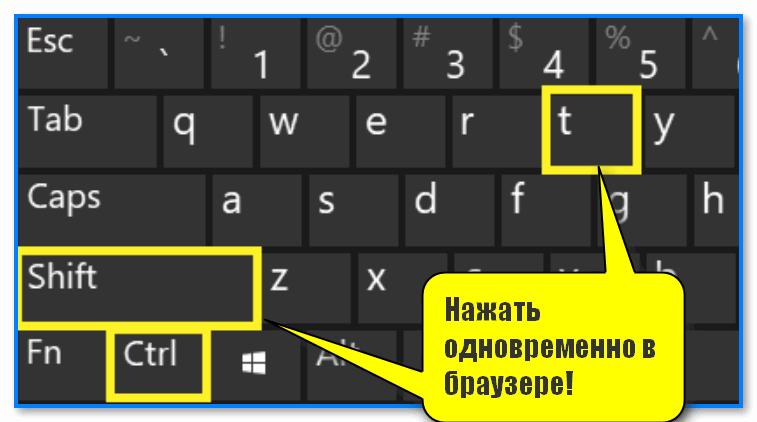
Нажать одновременно в браузере! Тогда вкладка будет открыта
Можно нажать сочетание Ctrl+H и перейти в историю посещений (в большинстве браузеров ведется спец. журнал, который можно просмотреть). Кстати, открыть его можно также из меню: вкладка «История» .
См. скрин ниже: показан браузер Chrome, в других обозревателях — аналогично!
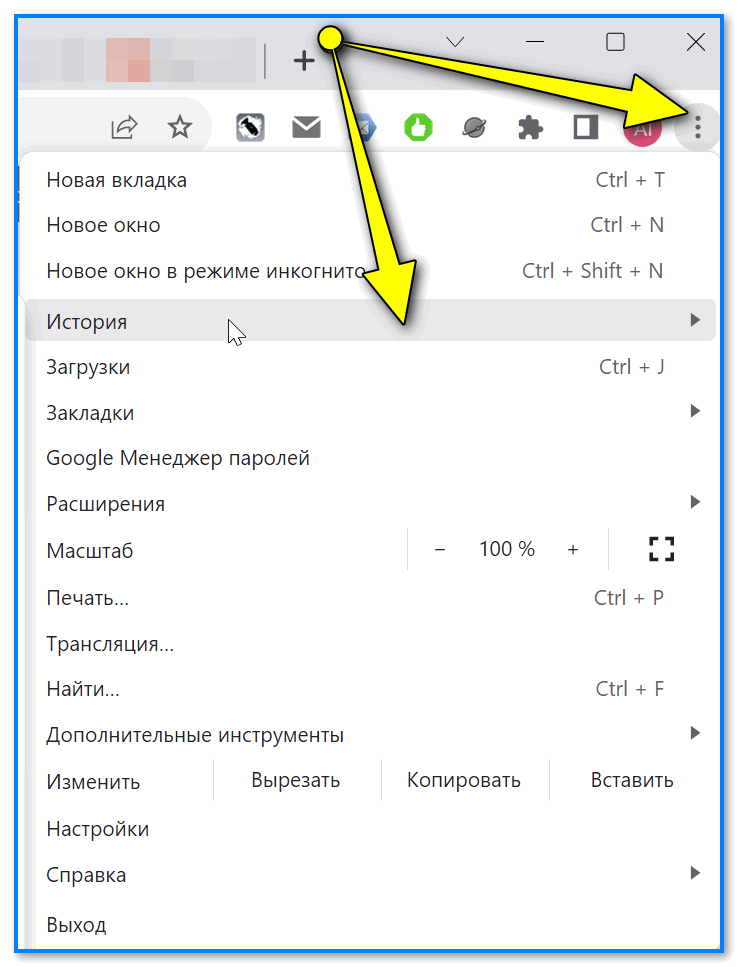
Далее останется лишь сориентироваться по времени (когда вы открывали нужный сайт): найти его в списке и перейти на него. Задача решена!? ��
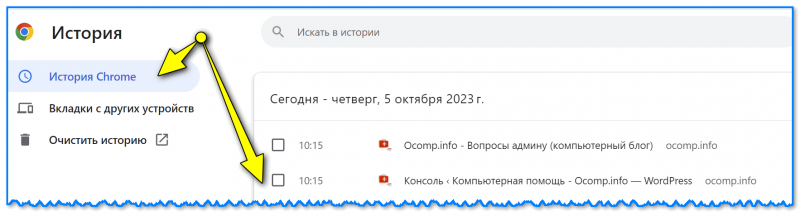
Сайты по времени посещения — просто находим нужный
При работе на телефоне/планшете (Android)
Chrome
Если вы находитесь на странице вкладок и случайно смахнули одну в сторону (т.е. закрыли) — см. сразу в нижнюю часть экрана — там появиться ссылка с отменой. Если ее успеть нажать — то вкладка будет восстановлена!
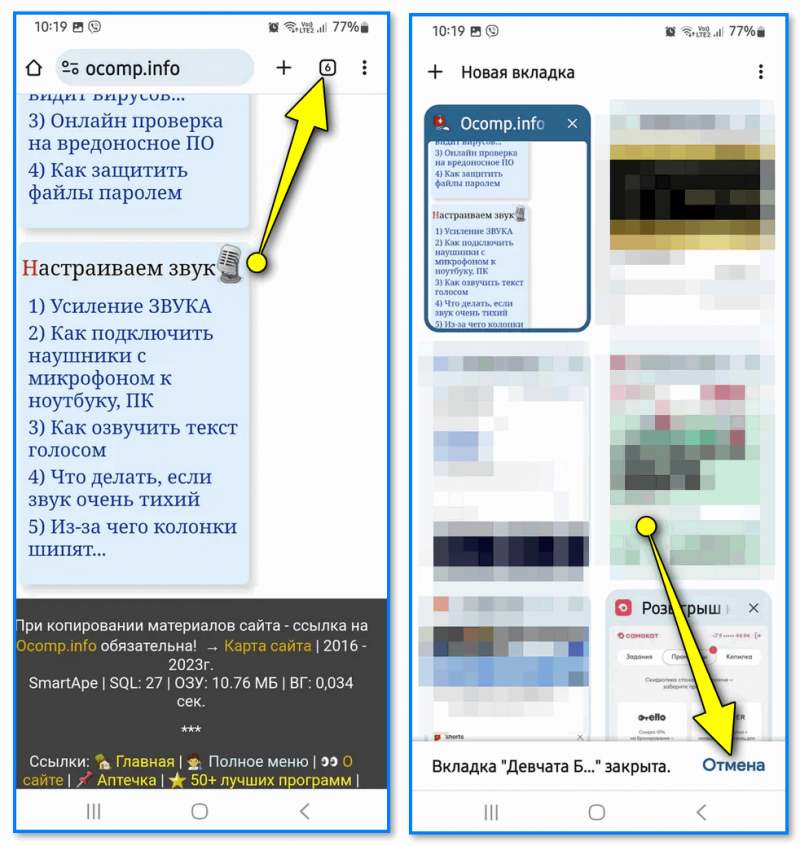
Вкладка была закрыта — вернуть ее (моб. версия Chrome)
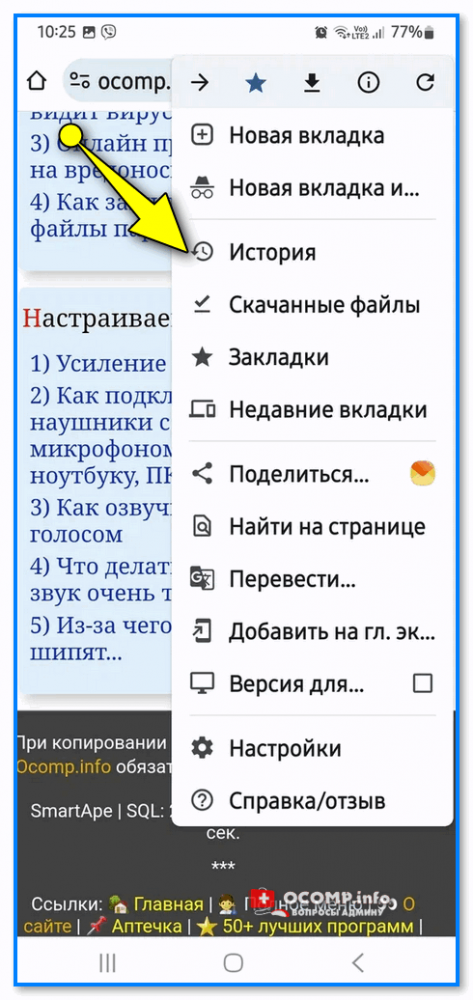
В меню Chrome (если нажать по трем точкам) есть опция «Недавние вкладки» . Если ее открыть — там будет представлено неск. последних вкладок, которыми вы пользовались. См. пару скринов ниже.

Недавние вкладки — моб. версия Chrome

Недавно закрытые вкладки — можно посм. всею историю
Как и в версии для ПК — в моб. Chrome тоже есть возможность открыть историю и посмотреть весь список посещенных сайтов. Не очень удобно, но способ рабочий! ��
Яндекс-браузер
В Яндекс-браузере практически все делается идентично Chrome.
Во-первых , можно просто-напросто открыть историю посещений и из нее узнать все ранее посещенные странички.
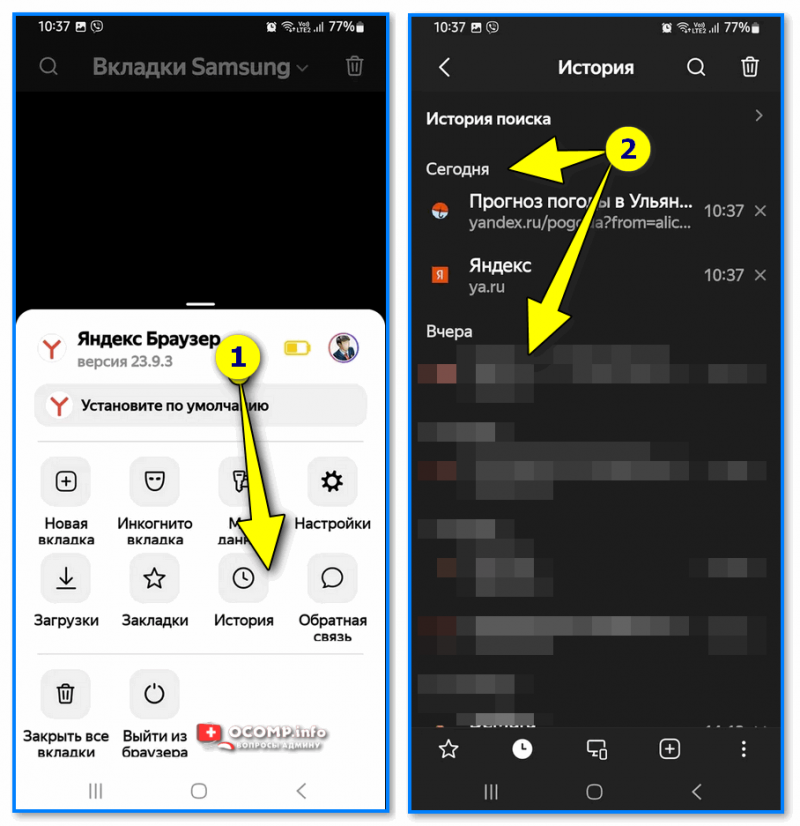
Во-вторых , если вы закрыли (смахнули) нужную страничку на странице вкладок — можно отменить по ссылке, которая появл. сразу же после вашего действия. См. скрин ниже. ��
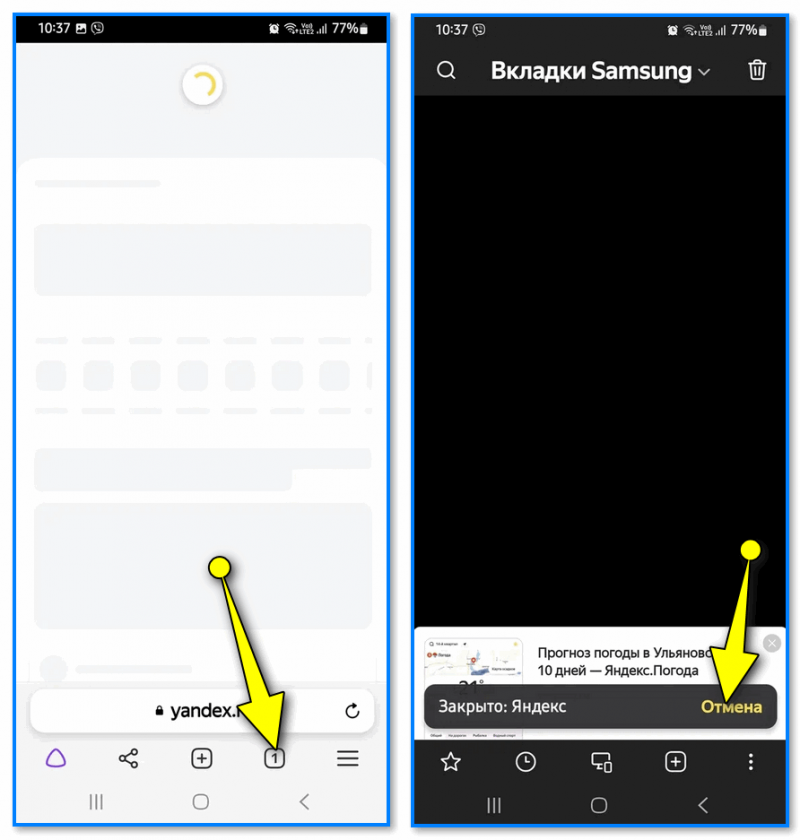
Отмена — страница вкладок
�� Полезный совет!
Не многие (оказывается) знают, что браузер может запоминать все открытые в нем вкладки — т.е. если вы закроете его, а потом откроете вновь — все ваши вкладки будут на месте! Удобно?! �� На мой взгляд очень полезная опция, даже если ПК случайно перезагрузится или вы не аккуратно нажмете мышкой и попадете в крестик — то для продолжения работы достаточно запустить браузер!
Кстати, эта опция есть во всех популярных веб-обозревателях: Chrome, Яндекс-браузере, Firefox, Opera и т.д.
�� В Chrome достаточно перейти по адресу chrome://settings/onStartup (либо открыть настройки и перейти в меню «Запуск Chrome») — а затем поставить ползунок в режим «Ранее открытые вкладки» .
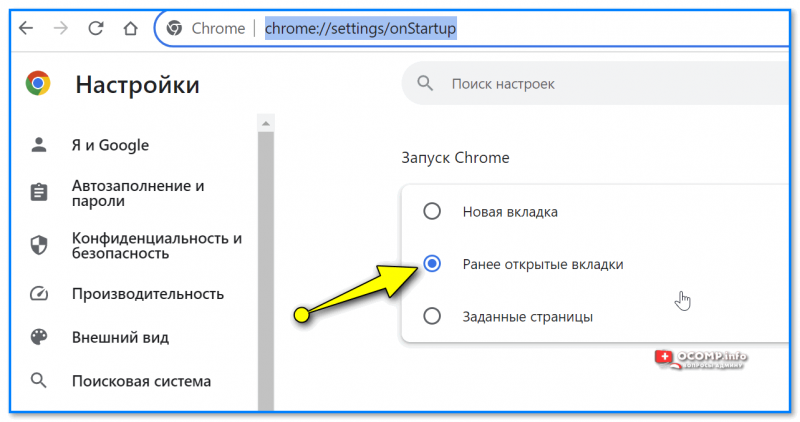
Запуск Chrome — ранее открытые вкладки (скрин настроек)
�� В Яндекс-браузере нужная фишка находится в разделе «Интерфейс» : просто отметьте галочкой пункт «При запуске восстанавливать вкладки окон. « . См. пример ниже. ��
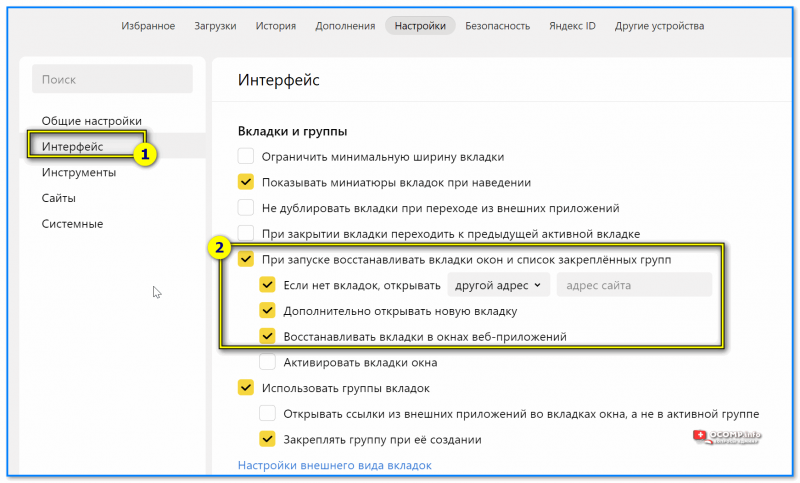
При запуске Яндекс-браузера восстанавливать вкладки окон
Дополнения приветствуются в комментариях ниже.
За сим откланяюсь, удачи!