В чем разница между iMessage и SMS/MMS?
В этой статье описано, почему всплывающие окна сообщений бывают голубыми или зелеными.
Приложение «Сообщения» на iPhone, iPad или iPod touch можно использовать для отправки сообщений. Эти сообщения отправляются как iMessage, SMS или MMS. Узнайте, чем отличаются эти типы сообщений.
iMessage
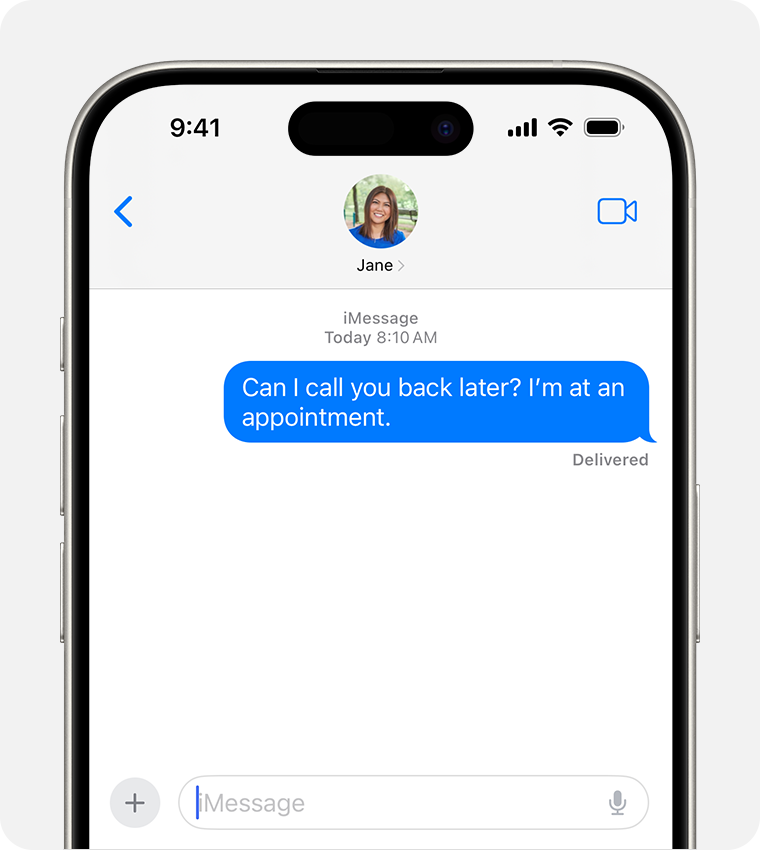
Служба iMessage позволяет отправлять текстовые сообщения, фотографии или видеоролики на устройства iPhone, iPad или iPod touch и компьютеры Mac по сети Wi-Fi или сотовой сети передачи данных. Эти сообщения всегда шифруются и показываются в синих всплывающих окнах сообщений. Для включения или выключения службы iMessage перейдите в меню «Настройки» > «Сообщения».
SMS или MMS
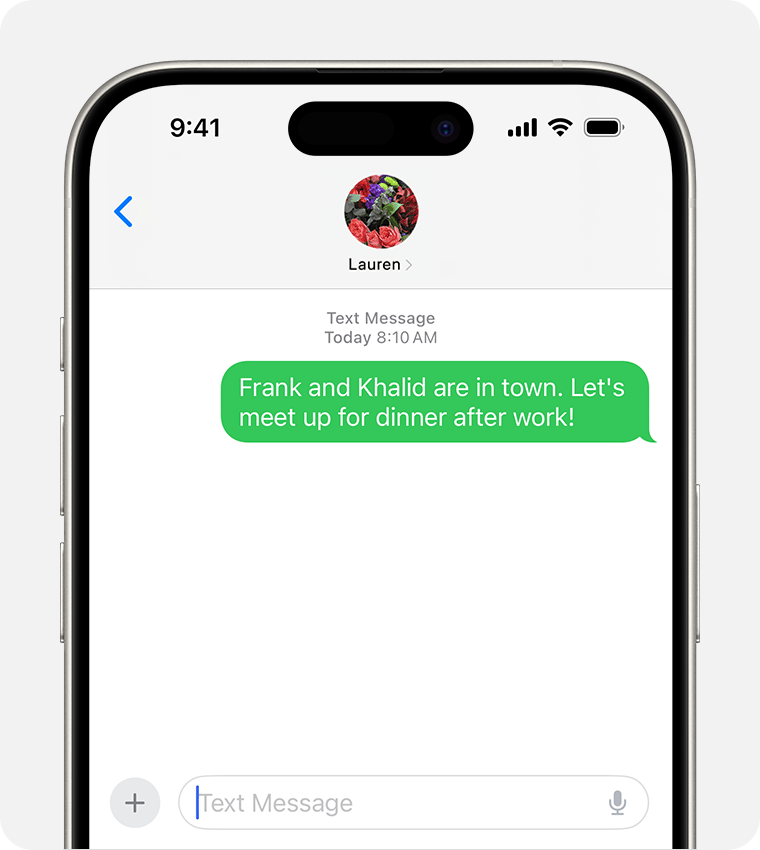
Если вы не используете iMessage, можно использовать SMS или MMS. Они представляют собой текстовые сообщения и фотографии, отправляемые на другие устройства iPhone, iPad или iPod touch. Сообщения SMS или MMS не шифруются и показываются в зеленых всплывающих окнах сообщений на устройстве.
Чтобы получать и отправлять сообщения SMS или MMS на iPhone, требуется тарифный план с поддержкой текстовых сообщений. Для получения дополнительной информации обратитесь к своему оператору сотовой связи. Кроме того, можно настроить другие устройства Apple для обмена сообщениями с любым устройством Apple.
Если сеть Wi-Fi недоступна, сообщения iMessage будут отправляться по сотовой сети передачи данных. Может взиматься плата за передачу данных по сотовой сети.
iMessage – настройка и добавление номера на iPhone, iPad, Mac
iMessage – настройка и добавление номера на iPhone, iPad, Mac
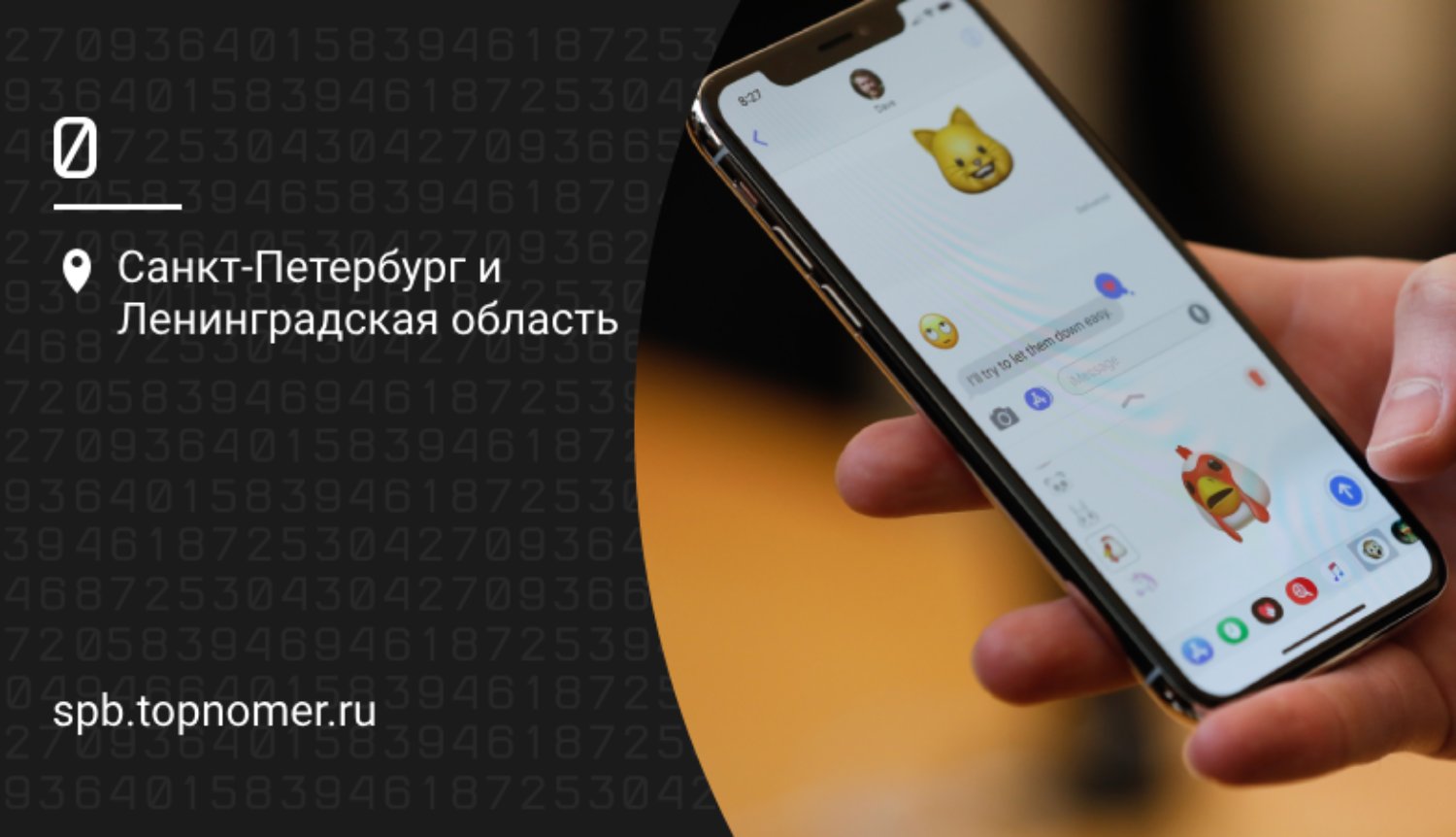
Приобрели новый iPhone либо сменили телефонный номер, но не можете пройти активацию в сообщениях iMessage и FaceTime? Такой вопрос можно часто встретить в обсуждениях смартфонов американской компании. Однако если такая ситуация возникла у вас, то это не повод расстраиваться, поскольку решить возникшую проблему довольно просто. Сегодня расскажем, как пройти активацию номера в iMessage: как настроить, удалить, или изменить номер, включить или отключить на iPad либо Mac, и что делать если выдает ошибку активации.
Где используется номер
Особенностью продуктов от Apple является то, что они имеют единую экосистему, позволяющую использовать различные устройства в связке, и получать единый функционал при использовании любого из них. Так, используя iMessage можно отправлять сообщения, а через FaceTime пользоваться видеосвязью с любого своего устройства, в обход стандартных. У получателя или собеседника будет отображаться ваш телефонный номер.
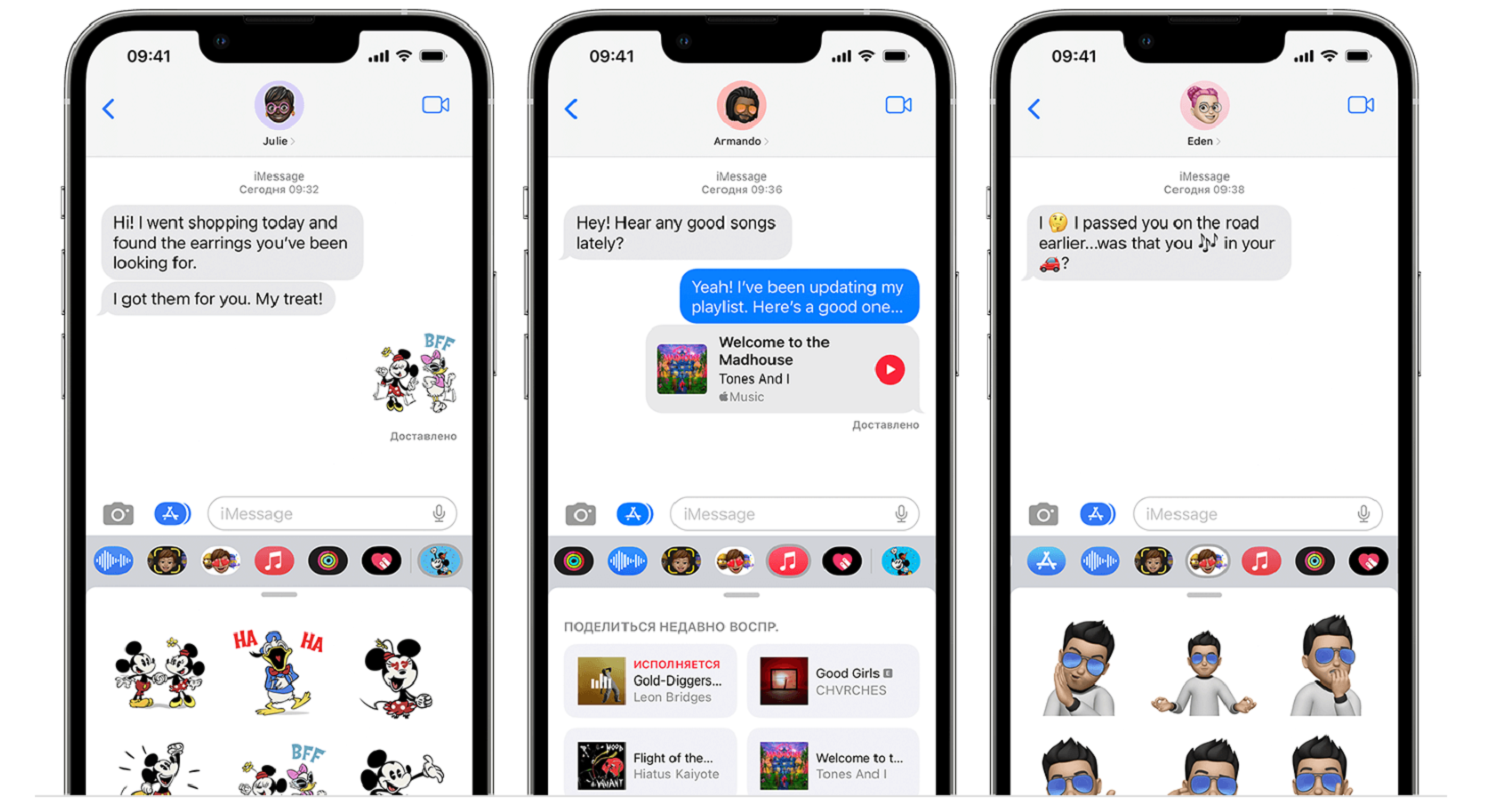
Такой вариант позволяет вам экономить, поскольку при использовании этих приложений и активном подключении к передаче данных, сообщение отправляется не через оператора, если у получателя также используется устройство Apple. Однако, чтобы использовать эти приложения, необходимо провести их настройку, и привязать свой телефонный номер в них. Все эти действия выполняются в связке с используемом вами AppleID.
Добавление/изменение номер
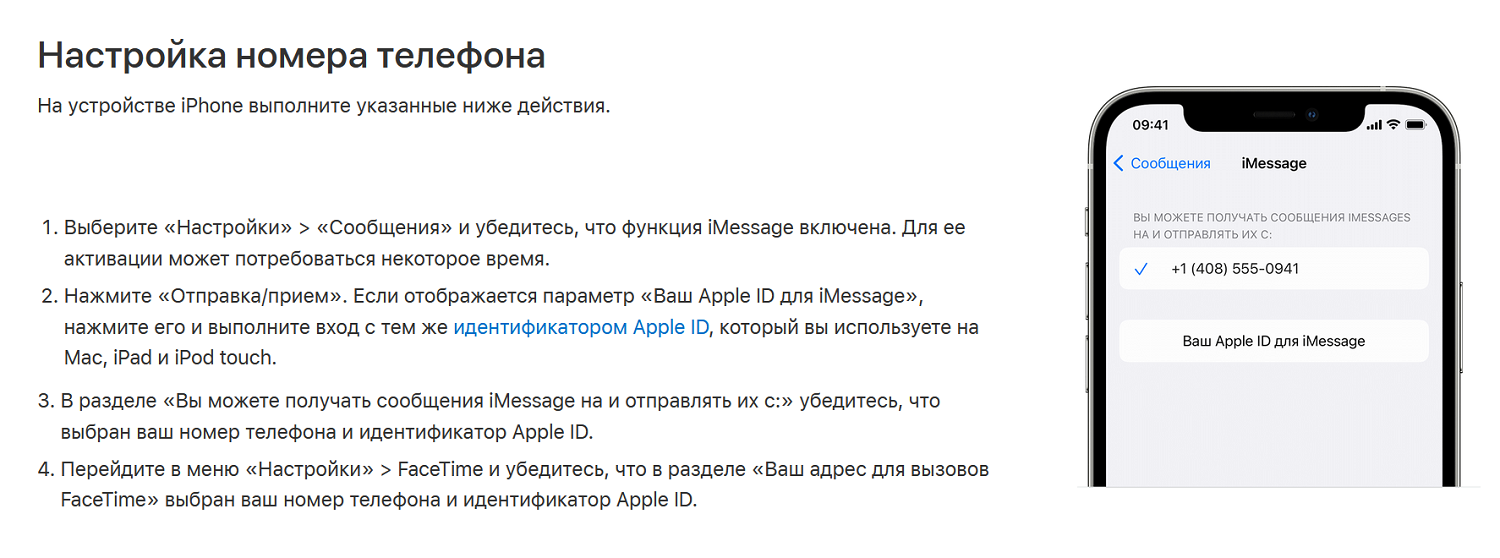
При установке сим карты в iPhone, и ввода своего AppleID, происходит автоматическая привязка номера. После этого достаточно перейти в интересующее вас приложение — проверить его активность и корректность указанного номера в качестве идентификации. Однако если вы решили использовать новый телефонный номер, то необходимо для начала удалить старый. Чтобы поменять номер в iMessage, потребуется зайти в настройки, и перейти в сообщения.
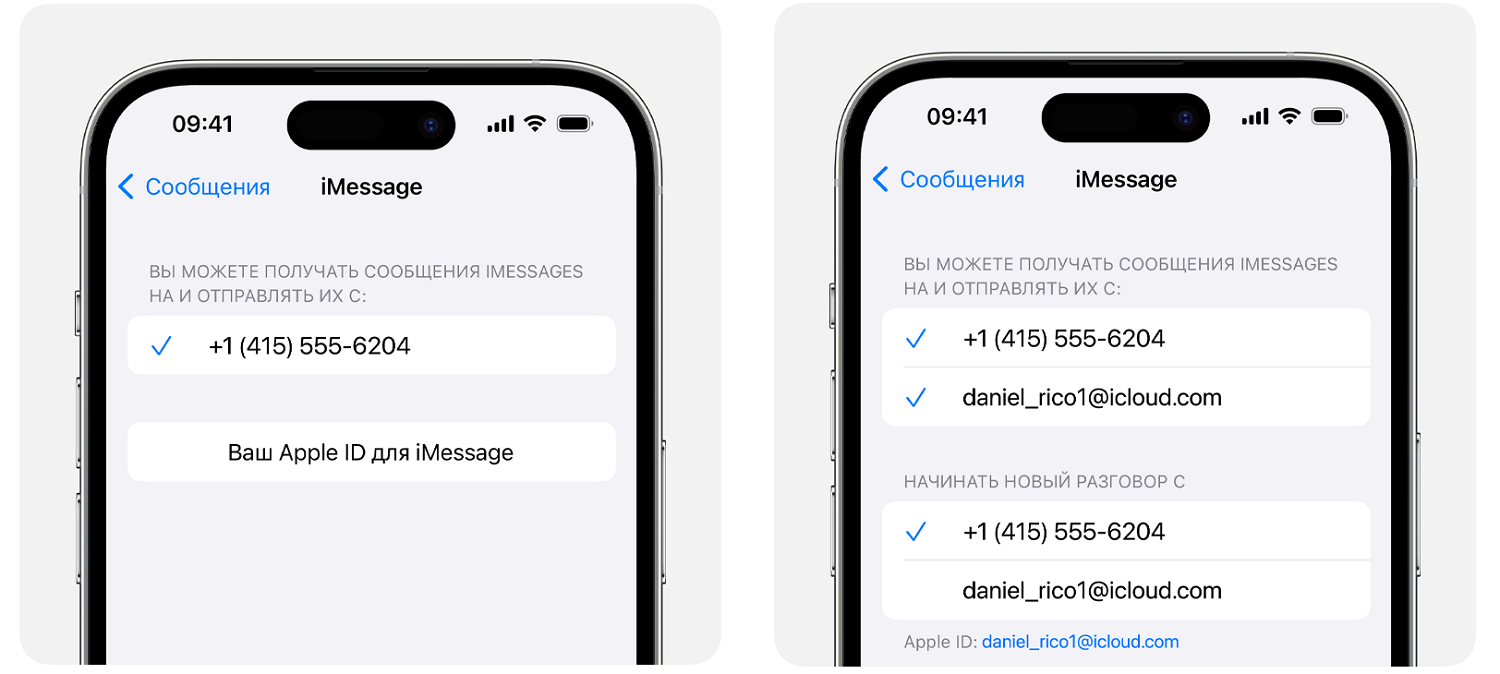
В пункте “Отправка/прием” необходимо нажать на свой идентификатор и выйти из него. После этого необходимо отключить приложение. Аналогичную процедуру потребуется пройти и в настройках FaceTime. После этого необходимо пройти удаление своего номера для сообщений iMessage. Для этого потребуется перейти в настройки телефона, и посмотреть какой указан номер. При необходимости укажите правильный. После этого достаточно перейти в основные настройки и “Сбросить настройки сети”. Обратите внимание, что после этого у вас также будут удалены сохраненные пароли для Wi-fi и используемых VPN. При удалении номера, также удаленными будут и все сообщения в iMessage и список вызовов в FaceTime. Проделав эти шаги, необходимо перезагрузить свое устройство. После включения, сервисы будут активированы с указанным в настройках новым номером. Обратите внимание, что для iMessage может указываться уведомление ожидание активации, поскольку на это требуется определенное время.
Включение номера для других устройств
Одним из преимуществ приложений, является то, что можно существенно экономить на отправке сообщений и видеозвонков. Отправлять сообщения и делать видеозвонки можно через интернет не только на своем iPhone, но и на других устройствах Apple.
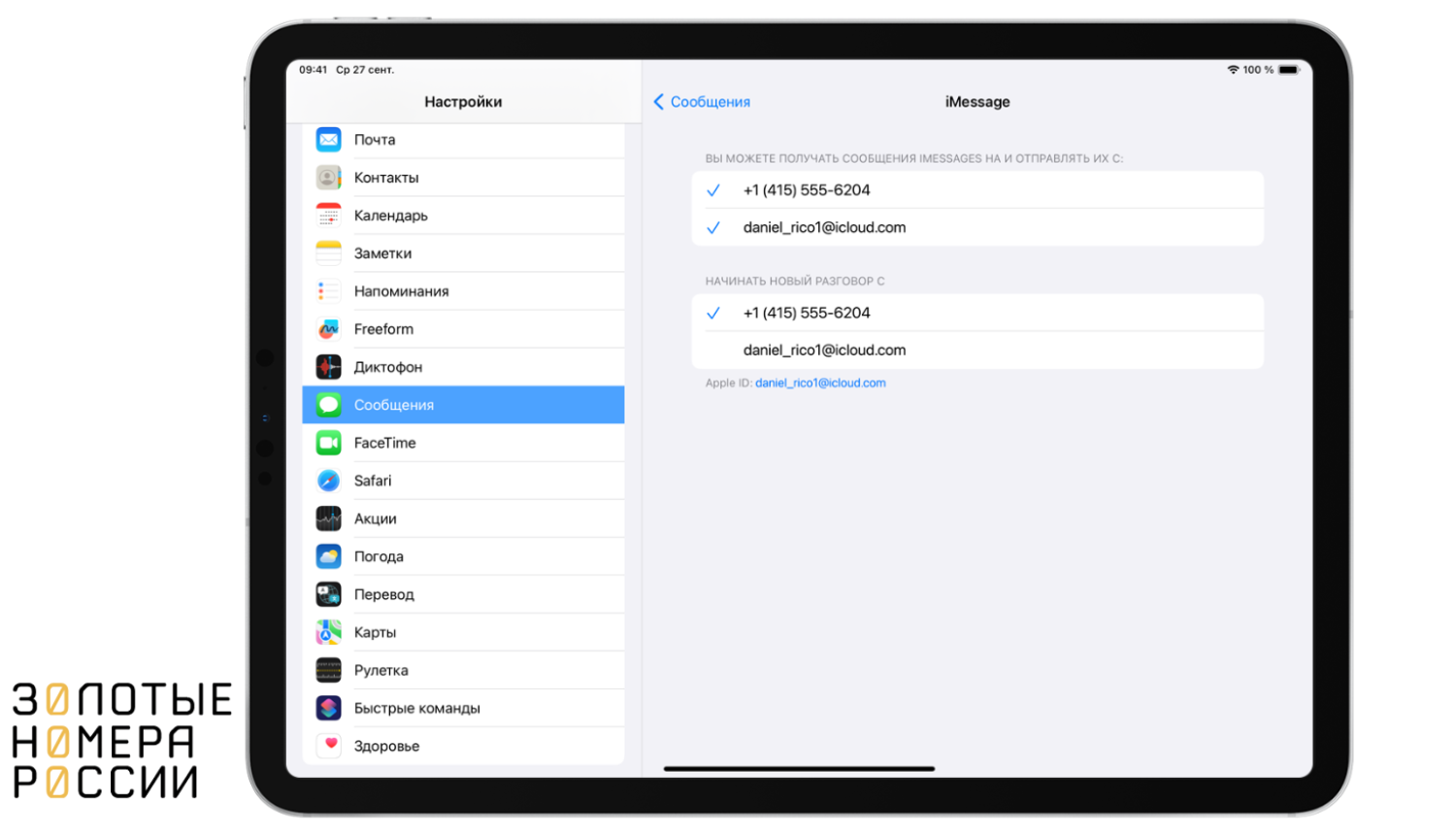
Перейдя в настройки, зайдите в нужное приложение на своем iPad, iPod, Mac. Убедитесь в активности приложения. Также может потребоваться выполнить вход со своим идентификатором, используемом на смартфоне. После этого включите телефонный номер, поставив напротив него галочку. Обратите внимание, что выбранным должны быть отмечены и ваш AppleID и номер телефона.
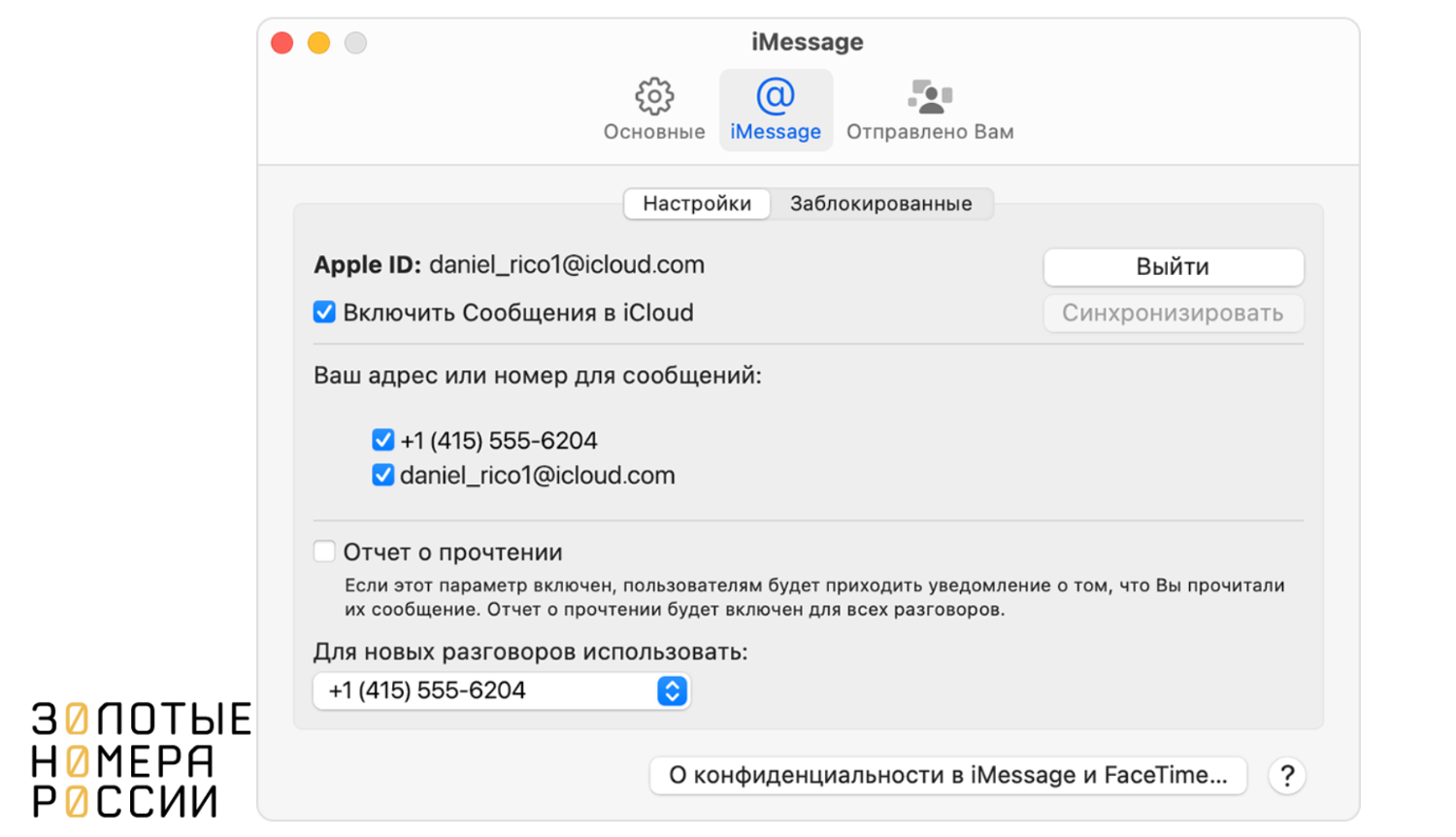
Если у вас не получается установить галочку напротив номера, то необходимо на этом устройстве выйти из своего идентификатора, и выполнить повторный вход. Аналогичная проблема может возникнуть и на iPhone, и в этом случае также необходимо выполнить повторный вход в свою учетную запись. Для удачного добавления номера необходимо учитывать, что на устройствах используется последняя версия программного обеспечения. Также обязательным условием является использование одинаковой учетной записи.
iMessage на iPhone: что это такое?
Сегодня мы поговорим об одном интересном и полезном сервисе, о котором некоторые из пользователей продукции Apple даже не догадываются. Не заметить iMessage в процессе знакомства с Айфоном действительно очень просто: у программы нет отдельной иконки, а на новых устройствах она по умолчанию выключена. Настало время заполнить пробелы в знаниях!
Что это за сервис
Что такое iMessage в Айфоне: это встроенный в операционную систему мессенджер, позволяющий пользователям устройств от Apple отправлять бесплатные сообщения — текстовые и с медиаконтентом. Присутствуют здесь и другие опции, встроенные и подключаемые отдельно (различные приложения). Но об этом мы поговорим чуть позже.
Интегрирован iMessage в штатный сервис “Сообщения” — тот, через который отправляются обычные СМС и ММС. Для использования его необходимо только подключение к интернету, мобильному или Wi-Fi. О том, как включить Аймесседж на Айфоне, как им пользоваться и какие функции в этой программе есть мы расскажем ниже.
Обратите внимание: когда пропадает доступ к интернету, мессенджер работать перестает. Возможность отправлять и принимать сообщения при этом сохраняется, но происходить это будет через стандартные СМС или ММС (оплачиваются согласно вашему тарифному плану).
Как включить iMessage
Так как этот сервис интегрирован в операционную систему устройства, ничего устанавливать нам не придется. Нужно только выполнить ряд несложных действий. Как включить iMessage на айфоне:
- Войти в раздел “Настройки” (иконка на рабочем столе).
- Выбрать раздел “Сообщения” .
- Напротив надписи “iMessage” передвиньте ползунок в положение “Активно” .


- Нажмите на “Ваш Apple ID для iMessage” .
- В окошке “Вход в Apple ID” введите запрашиваемые данные.

Через несколько секунд после того, как вы включили iMessage на iPhone, сервис будет активирован и доступен для использования.
Как отключить iMessage на iPhone
Это совсем просто — вот как отключить iMessage на Айфоне, по сути нужно выполнить обратное действие:
- Заходим в настройки смартфона.
- Прокручиваем список сервисов до “Сообщения” . Жмем на иконку.
- Напротив надписи “iMessage” есть ползунок, находящийся в положении “Активно” . Перетяните его влево, в положение “Неактивно” .
После того, как вы выполните инструкцию “Как отключить Аймесседж на Айфоне”, этот сервис перестанет работать и все сообщения будут отправляться обычными платными СМС.
Как настроить iMessage
Для этого сервиса доступен ряд настроек.
Как настроить iMessage на iPhone:
- Открыть раздел “Настройки” (настройки самого Айфона, иконка на рабочем столе).
- Нажать на кнопку “Сообщения” .
- Передвинуть ползунки напротив той или иной опции * в положение “Активно” или “Не активно”.
* Все они находятся ниже строки “iMessage”.

В таблице ниже вы найдете описание для каждой из доступных опций, которые можно использовать, чтобы настроить Аймесседж на Айфоне.
| Отчет о прочтении | Как только вы прочтете сообщение, у отправителя в чате появится соответствующая отметка. |
| Отправить как СМС | Если доступа к интернету не будет, система отправит сообщение как обычное СМС или ММС. |
| Показ темы | Включится отображение темы сообщения |
| Количество символов | В процессе написания сообщения активируется счетчик набранных знаков. |
| Заблокированные | Просмотр и редактирование списка заблокированных контактов. |
| Фильтрация по отправителю | Оповещения об СМС от пользователей, которых нет вашем списке контактов, работать не будут. |
| Оставить сообщения | Вы можете определить срок, в течение которого будут храниться в телефоне СМС из диалогов. |
| Истекает | Укажите, через сколько времени должны удаляться аудио- и видеосообщения. |
| Отправка/Прием | Укажите, на какие адреса электронной почты другие пользователи могут вам отправлять сообщения через iMessage.* |
*Для избежания путаницы рекомендуется указывать только один адрес.
Как видите, выполнить настройки не сложнее, чем подключить iMessage.
Как пользоваться iMessage на iPhone
С подключением и отключением Аймесседж на Айфоне, а также что это, мы разобрались. Теперь поговорим о том, как его использовать и какие функции тут есть. В плане отправки сообщений тут нет отличий от обычных платных СМС:
- Открыть штатный раздел “Сообщения” .
- Выбрать диалог или нажать на “Новое сообщение” (и тогда еще добавить получателя).
- Ввести текст в поле внизу экрана, а затем нажать на “Отправить” .


Если ваш собеседник использует iMessage, то переписка в диалоговом окне будет подсвечена синим. В случае, когда этот сервис не подключен, или телефон оппонента работает не на iOS (т. е. это не Айфон), то сообщение будет подсвечено зеленым и отправится как простая СМС-ка, платно.
Как пользоваться iMessage, другие функции:
ввести ответ в окошко для текста или надиктовать аудиосообщение → Отправить
* В правом верхнем углу диалогового окна.
** Добавить контакт, изменить название группы, выйти из разговора, отключить уведомления и т. д.
Обратите внимание: если операционная система вашего Айфона старше iOS 10, то некоторые функции могут отсутствовать. Также может отличаться название или расположение кнопок. Это касается всех инструкций, приведенных в статье.
Другие возможности iMessage
Как мы упомянули выше, помимо отправки обычных текстовых и мультимедийных сообщений, здесь доступны встроенные и загружаемые самостоятельно сервисы. Приложения в iMessage на iPhone, что это такое: это возможность делать общение интереснее, а еще, если установить нужное ПО — переводить деньги, совершать покупки и многое другое.
Возможности, которые дает стандартный набор:
- Делиться музыкой через iMusic.
- Отправлять эффекты Digital Touch.
- Загружать приложения из App Store.
- Пользоваться переводчиком Яндекс.
- Отправлять геометки через сервис 2ГИС
- Делиться видео из You Tube.
- Отправлять стикеры.
Также вы можете самостоятельно добавить приложения через App Store. Где найти их:
- Открыть диалог с любым пользователем, который также использует этот мессенджер на iPhone 7 или другой модели.
- На панели приложений под полем для ввода текста есть иконка App Store. Нажмите на нее.
- На экране появится лента с перечнем программ, доступных для установки. Лента разбита на тематические блоки которые можно просматривать подробнее, нажав на “См. все”. Найдите то, что вам интересно.
- Нажмите “Загрузить” или на значок цены напротив заинтересовавшего приложения.
- По запросу системы подтвердите вход паролем Apple ID или через Touch ID.
Загрузка и установка программы произойдет автоматически. Чтобы закрыть магазин нажмите на крестик в правом верхнем углу его окна.
Если вы до сих пор не пользовались iMessage и что это за функция на Айфоне узнали только сейчас — очень советуем опробовать его на практике. Подключение и настройки сервиса занимают совсем немного времени, но при этом вы получаете дополнительные опции в штатный раздел “Сообщения”, а также неплохую экономию на СМС.
Всё об iMessage на iPhone

Большинство владельцев iPhone знают о функции iMessage, но не используют ее в полной мере. Это вполне понятно: функцию нужно активировать отдельно в настройках, и не все доходят до этого раздела. Рассказываем, что такое iMessage и как ими правильно пользоваться.
iMessage — что это такое
- фотографиями;
- текстовыми сообщениями;
- видеороликами;
- контактами;
- документами;
- анимированными смайлами;
- музыкой из Apple music.
Суть технологии в том, что обмен происходит по беспроводным каналам, в то время как SMS отправляются по сотовым сетям. А это значит, что iMessage можно использовать там, где нет покрытия сети, но есть wi-fi. Служба работает параллельно с SMS. Если включена функция iMessage, система сначала пытается отправить сообщение по этому каналу, а если абонент недоступен, то отправляет обычное СМС.
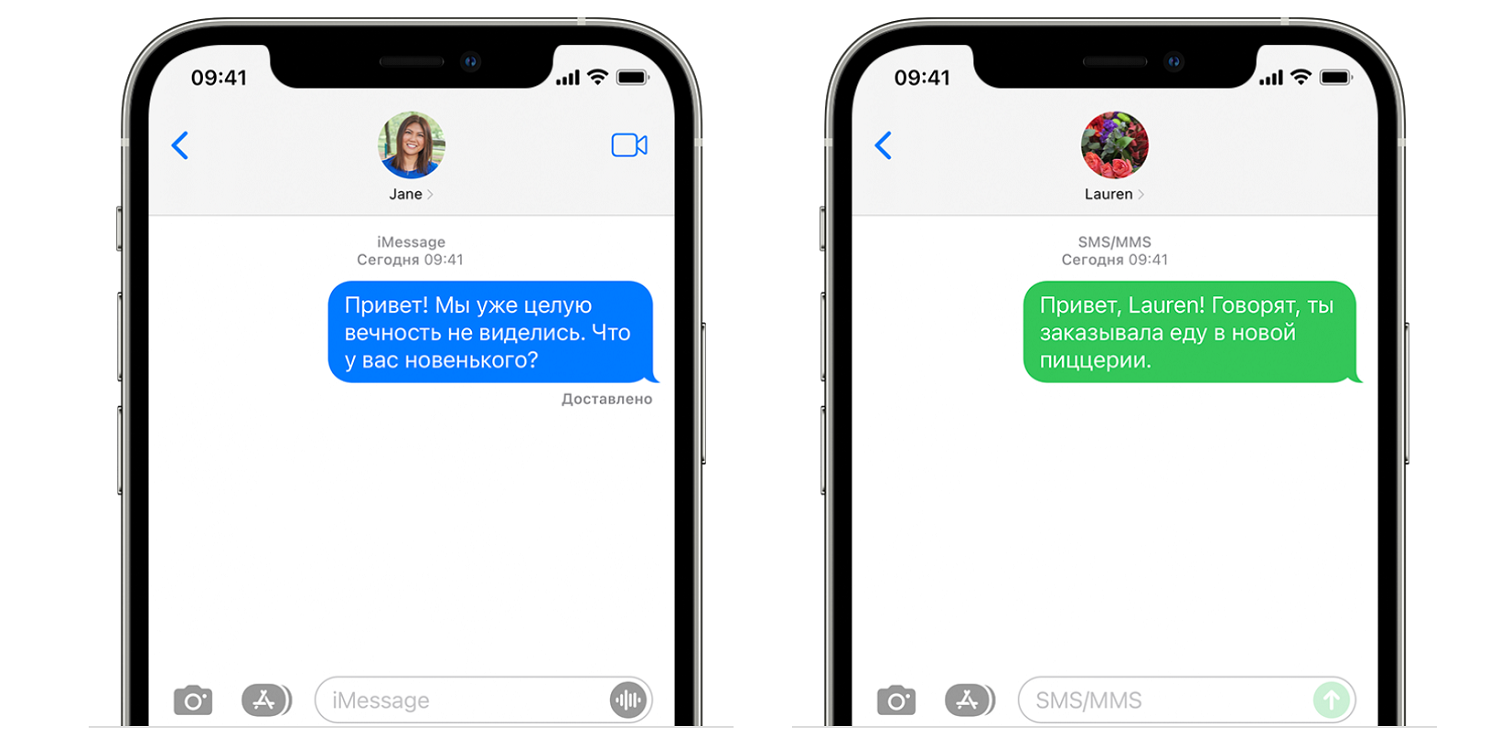
Если стрелка зеленая, это означает, что у пользователя нет такой опции, и сообщение отправится по сотовой сети, платно или в рамках квоты по тарифу. Учитывая, что сейчас почти на всех тарифах имеется лимит по SMS, пользоваться iMessage достаточно выгодно.
Голосовые сообщения iMessage
Еще в iMessage доступна отправка голосовых сообщений — в строке ввода текста в правой части ищите микрофон, чтобы записать голосовое. Проблема в том, что Apple слишком внимательно относится к этим аудио и удаляет их через 2 минуты после прослушивания. Из-за этого может потеряться ценная информация. Ситуацию легко изменить в настройках сообщений: ищите там параметр Аудио — Истекает через 2 минуты, и измените этот параметр на Никогда. Теперь голосовые будут сохраняться в беседе. Если же нужно сохранить только одно собственное сообщение, внимательно посмотрите на экран после отправки — под треком будет надпись Оставить. Если нажать на нее, именно это сообщение не исчезнет через 2 минуты после прослушивания собеседником. Используется, если вы надиктовали важную информацию, к которой нужно будет вернуться.
Изменение номера в iMessage
Для того, чтобы пользоваться iMessage, необходимо связать телефонный номер и Apple ID. Автоматическая привязка происходит в момент установки сим-карты с последующим входом в аккаунт Apple ID. Учетная запись отмечена в настройках сообщений, в разделе Отправка/прием — там будет указана электронная почта для Apple ID, которая связана с этим номером iMessage.
Если вы хотите использовать другой номер для обмена сообщениями — например, привязали электронную сим-карту eSim — необходимо удалить старый номер для iMessage. Для этого тапните по электронной почте в строке Отправка/Прием. Система предложит изменить геопозицию или выйти из Apple ID. Нажмите Выйти, а затем деактивируйте функцию iMessage. Это делается для того, чтобы поменять номер, например, отправлять сообщения с зарубежной сим-карты в поездках.
Далее необходимо выполнить сброс настроек сети: Настройки — Основные — Перенос или сброс iPhone — Сбросить настройки сети. Имейте в виду, что при этой операции будут также удалены знакомые сети wi-fi с паролями. При удалении номера из iMessage также исчезнет история этих сообщений и список вызовов FaceTime — программы для видеозвонков между владельцами iPhone.
Активация номера
Если вам необходимо привязать новый номер к iMessage, выберите в пункте Отправка/Прием нужную сим-карту. Выполните вход со своим идентификатором Apple ID, поставив напротив него галочку. Далее необходимо перезагрузить устройства, и после включения сервисы Facetime и iMessage будут связаны с новым номером, о чем телефон обязательно предупредит. В редких случаях бывает, что активация iMessage занимает длительное время, от нескольких часов до суток.
Ошибка активации iMessage
Чаще всего такое случается с новыми телефонами при первом запуске. Система при этом выдает уведомление — При активации произошла ошибка, повторите попытку. Есть и равнозначные сообщения:
- не удалось войти;
- проверьте подключение к сети;
- не удается связаться с сервером iMessage и др.
Причин длительной активации и ошибок активации может быть множество. Вот какие параметры стоит проверить:
- подключение к сети через wi-fi или мобильный интернет: плохое качество интернета не позволит активировать iMessage;
- правильно ли введена почта Apple ID в настройках сообщений;
- сколько времени прошло с момента попытки подключения — если ожидание активации меньше 24 часов, остается только ждать.
При проблемах с активацией следует предпринять следующие действия:
- включить авиарежим на 1-2 минуты, чтобы запустить поиск сотовой сети снова;
- отключить функцию iMessage ползунком, затем перезагрузить телефон и снова включить ее — после этого активация должна пройти быстро.
Если активация не произошла и через сутки, поддержка Apple рекомендует выполнить следующие действия:
- убедиться, что на устройстве установлена последняя версия прошивки iOS или iPadOS;
- уточнить у своего оператора связи, нет ли запрета на прием и отправку сообщений;
- при появлении запроса «Ваш оператор может взимать плату за SMS-сообщения, используемые для активации iMessage» нажимать ОК, чтобы разрешить расходы на СМС (как правило, их не бывает);
- в крайнем случае обратиться в службу поддержки Apple, если все перечисленное не помогает.
Иногда iMessage не работает из-за неправильной установки часового пояса, если резко изменилось местоположение. На форумах при проблемах с iMessage советуют проверять, правильно ли определился часовой пояс, если в настройках не стоит автоматическое определение. Кроме того, должно быть включено определение геолокации.
Где искать удаленные iMessage
Удаленные сообщения можно восстановить теми же способами, что и любой контент с iPhone. Есть как минимум 3 способа:
1. Зайти на сайт icloud.com, открыть вкладку Сообщения и посмотреть, что хранится там. Если есть нужные сообщения, нажать Восстановить, и они появятся в первоначальном месте. Работает в том случае, если для сообщений была включена синхронизация с iСloud.
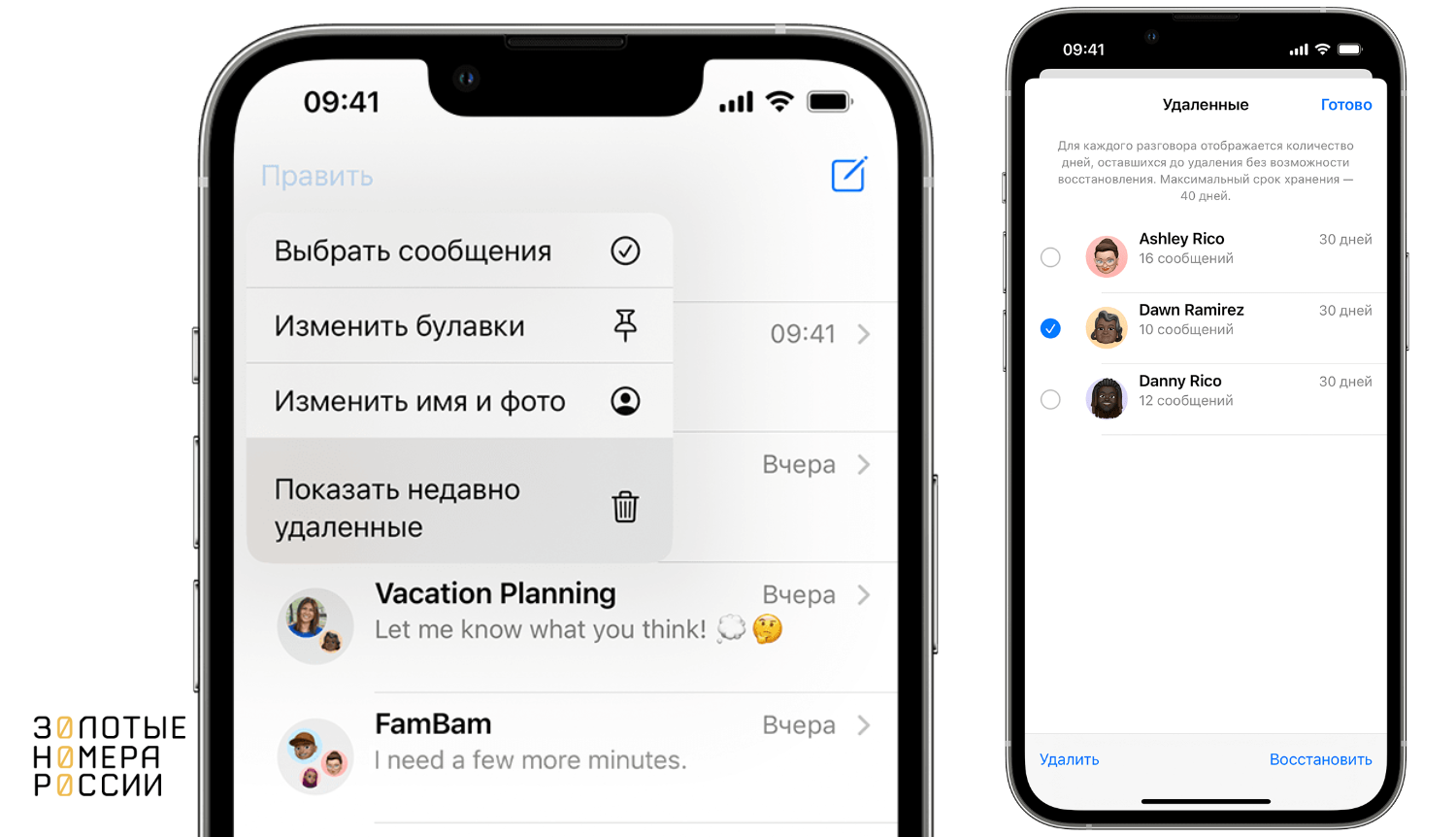
2. Восстановить из резервной копии. Для этого сначала понадобится сбросить iPhone полностью. Перейдите в Настройки — Общие — Сброс и перенос iPhone — Удалить все настройки. В дальнейшем процессе нужно дождаться, пока система предложит восстановить данные из резервной копии iCloud. Способ достаточно рискованный, им следует пользоваться только тогда, когда в сообщениях iMessage содержалась действительно важная информация, которую нельзя восстановить по-другому. Дело в том, что в процессе сброса и восстановления всегда могут произойти сбои, и часть контента телефона может быть утеряна.
3. Использовать специальный софт для поиска удаленных файлов в памяти телефона. Это могут быть программы Fonelab, iPhone Data Recovery и другие аналогичные. У этих программ понятный интерфейс, и проблем с восстановлением обычно не возникает. Понадобится оригинальный кабель USB для подключения смартфона к компьютеру.
Пять главных плюсов iMessage
При всем разнообразии мессенджеров — у нас есть и Telegram, и WhatsApp, и Viber, и VK-мессенджер — у старой доброй технологии iMessage есть неоспоримые плюсы. И все еще есть ситуации, когда лучше пользоваться этими сообщениями для бесплатной коммуникации.
1. iMessage есть на любом iPhone, не нужно устанавливать отдельные программы. Это может быть важно для пожилых людей, которым трудно разобраться во всяких маркетах приложений. iMessage есть у всех, и переписываться можно сразу, ничего не устанавливая.
2. Минималистичный интерфейс. Здесь нет никаких лишних функций — просто переписка, в том числе с возможностью отправить фото. Здесь не разбегаются глаза от кучи настроек и опций, как в Telegram или Viber.
3. Отсутствует спам и реклама. Здесь невозможно добавить в группу (просто бич современного общения) или разослать массовый спам про бесплатный массаж. Спамеры и мошенники сюда просто не заходят.
4. Опция Прочитано. Здесь наилучшим образом реализованы отчеты о прочтении — не нужно следить за цветом или числом галочек. Просто пишут, когда сообщение доставлено и во сколько оно прочитано. Максимально просто и прозрачно.
5. Нельзя удалять прочитанные сообщения. Если в Telegram любой участник переписки может удалить как свои, так и чужие сообщения, в том числе прочитанные, то в iMessage такое не позволяется. Договоренности соблюдать гораздо легче.
Весомые причины не забывать про переписку в iMessage, не правда ли?
Выводы
iMessage — система обмена сообщениями между владельцами iPhone и iPad. Сообщения можно отправлять только при наличии интернета, сотовая связь не нужна. Функция активируется в настройках сообщения. Если система не сможет отправить iMessage (у собеседника функция не включена или кончился мобильный интернет по тарифу), то сообщение будет передано как обычное SMS.
Есть возможность отправлять не только текст, но и голосовые сообщения, фото, музыку из Apple Music, файлы документов. Несмотря на появление сверхфункциональных мессенджеров, у технологии есть определенные преимущества и своя аудитория.