У вас большие запросы!
Точнее, от вашего браузера их поступает слишком много, и сервер VK забил тревогу.
Эта страница была загружена по HTTP, вместо безопасного HTTPS, а значит телепортации обратно не будет.
Обратитесь в поддержку сервиса.
Вы отключили сохранение Cookies, а они нужны, чтобы решить проблему.
Почему-то страница не получила всех данных, а без них она не работает.
Обратитесь в поддержку сервиса.
Вы вернётесь на предыдущую страницу через 5 секунд.
Вернуться назад
У вас большие запросы!
Точнее, от вашего браузера их поступает слишком много, и сервер VK забил тревогу.
Эта страница была загружена по HTTP, вместо безопасного HTTPS, а значит телепортации обратно не будет.
Обратитесь в поддержку сервиса.
Вы отключили сохранение Cookies, а они нужны, чтобы решить проблему.
Почему-то страница не получила всех данных, а без них она не работает.
Обратитесь в поддержку сервиса.
Вы вернётесь на предыдущую страницу через 5 секунд.
Вернуться назад
У вас большие запросы!
Точнее, от вашего браузера их поступает слишком много, и сервер VK забил тревогу.
Эта страница была загружена по HTTP, вместо безопасного HTTPS, а значит телепортации обратно не будет.
Обратитесь в поддержку сервиса.
Вы отключили сохранение Cookies, а они нужны, чтобы решить проблему.
Почему-то страница не получила всех данных, а без них она не работает.
Обратитесь в поддержку сервиса.
Вы вернётесь на предыдущую страницу через 5 секунд.
Вернуться назад
Как перерисовать картинку в фотошопе
Учимся делать реалистичные рисунки из фотографии в Photoshop
В мире есть талантливые художники, которым удается рисовать настолько реалистично, что их работы с трудом отличишь от фотографии:

Но мы, простые смертные, о таких навыках можем только мечтать. К счастью, сегодня с помощью Photoshop можно создавать очень реалистичные рисунки, взяв за основу фотографию. Сегодняшнее руководство посвящено тому, как сделать это в несколько этапов при помощи кисти и заполняющих цветов:

Эффект, о котором сегодня пойдет речь, превращает фотографию в рисунок с мелкими мазками. Метод отлично подходит для того, чтобы придать вашей фотографии стильный эффект:

Выберите фотографию, и откройте ее в Photoshop . Здесь мы используем портретную фотографию с Shutterstock . Добавьте новый корректирующий слой « Кривые » ( Curves ), и с его помощью сделайте темные участки еще темнее, а светлые немного осветлите. Это поможет усилить контраст:

Нажатием сочетания клавиш Ctrl+J дважды продублируйте фон фотографии, а затем выберите самый верхний слой и примените к нему фильтр « Цветовой контраст » ( High Pass ) из меню « Фильтры » ( Filters ):

Изменяя положение ползунка « Радиус », сделайте так, чтобы детали лица как бы « выпячивались » на сером фоне. Значения в пределах 1-3 пикселей будет достаточно, иначе фотография начнет светиться:

Измените режим смешивания ( Blending Mode ) этого слоя на « Линейное освещение » ( Linear Light ) для увеличения резкости фотографии. Области с увеличенной резкостью на снимке помогут нам при нанесении мазков кисти, особенно на волосах:

Соедините слой со следующим дублем фонового слоя, который мы создали, а затем пройдите в меню Фильтр > Стилизация > Диффузия ( Filter > Stylize > Diffuse ):

Измените режим диффузии на « Анизотропный » ( Anisotropic ). Это ключевой момент, после которого картинка станет, будто рисованной:

Если увеличить изображение, можно заметить несколько неприятных областей, сформировавшихся из-за повторяющейся диффузии. Чтобы исправить это, я сделал следующее:

Пройдите в меню Изображение > Вращение изображения > 90 градусов по часовой , после чего воспользуйтесь сочетанием клавиш CTRL+F , чтобы повторно применить фильтр « Диффузия »:

Затем снова поверните изображение на 90 градусов, и еще раз примените фильтр « Диффузия ». Повторите этот этап еще раз и переверните изображение в исходное положение:

Фильтр « Диффузия » дает нужный эффект, но при этом делает изображение слегка мутным. Пройдите в меню Фильтр > Усиление резкости > Умная резкость ( Filter > Sharpen > Smart Sharpen ). Используйте значение эффекта около 100%, но при этом установите маленький радиус:

Даже такой результат вполне неплох. Фильтр « Диффузия » позволяют добиться эффекта нарисованного кистью изображения. Но нам нужно сделать кое-что еще, чтобы картинка стала « цифровой ». Из меню Фильтр > Размытие ( Filter > Blur menu ) выберите пункт « Размытие по поверхности » ( Surface Blur ), и внесите туда следующие значения: около 50 пикселей для радиуса и около 15 в поле « Изогелия ». Используйте такие значения, которые затронут даже самые плоские области изображения:

В результате мы получаем клевый эффект, имитирующий работу цифрового иллюстратора. Нечеткое смешивание цветов и мазки кисти помогают добиться практически реального эффекта обрисовки:

Эффект усиливается в зависимости от того, насколько близко смотреть на изображение. Издалека оно напоминает фотографию, но мазки кисти становятся различимы при приближении.
Превращение фото в рисунок в Фотошопе
В программе Photoshop можно обрабатывать изображения множеством различных способов, дополняя новыми элементами, работая с фильтрами, яркостью, контрастом, цветовым балансом, уровнями и т.д.
В данной статье мы разберемся, каким образом можно из обычного фото сделать рисунок.
Примечание: Для обработки фотографий потребуется использование фильтров, некоторые из которых не применимы к изображениям с низким разрешением, поэтому убедитесь в том, что ваше изображение имеет достаточно большой размер.
Подготовка фотографии
В качестве примера будем использовать фотографию очаровательной актрисы Нины Добрев.
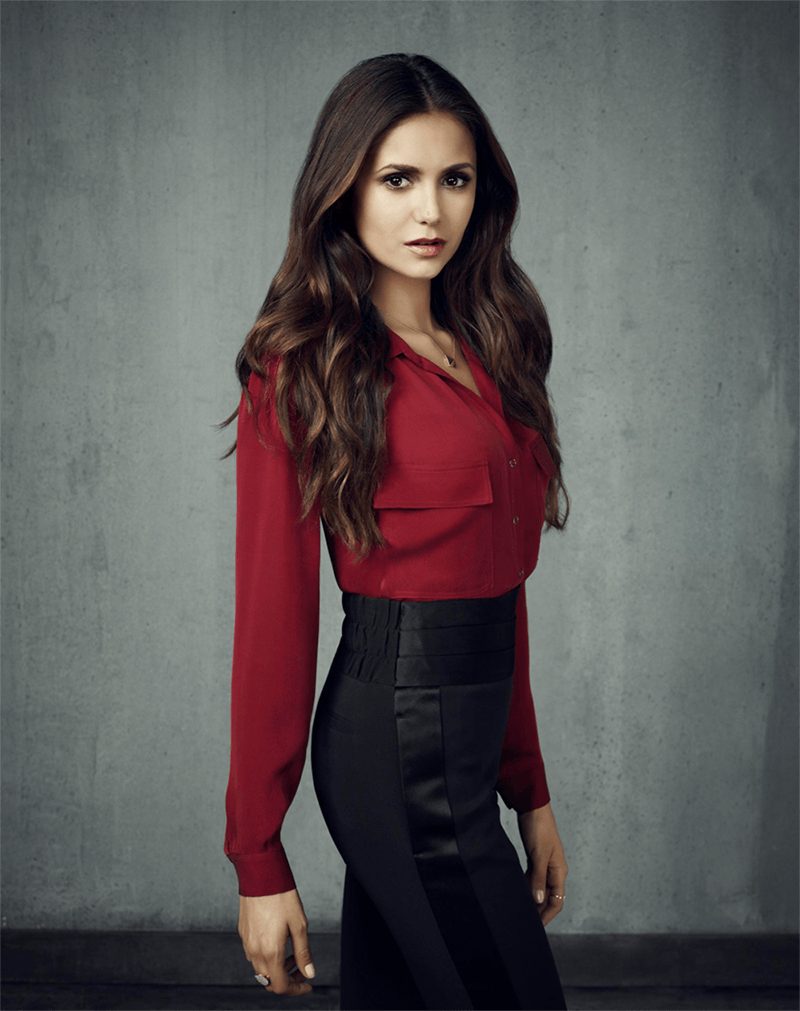
Итак, приступим к обработке фото.
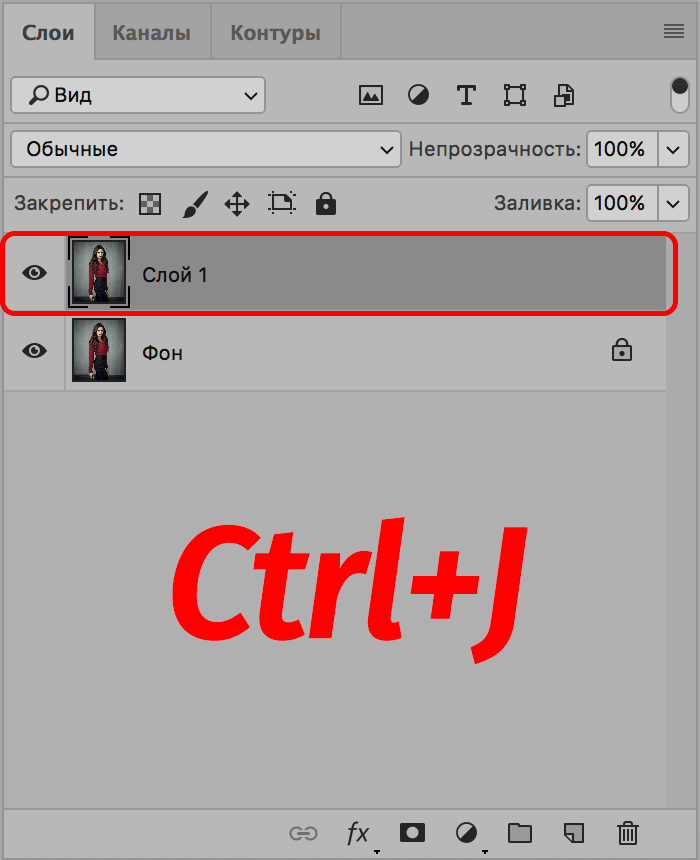
- Открываем фото в программе и создаем копию исходного слоя, нажав комбинацию клавиш Ctrl+J.
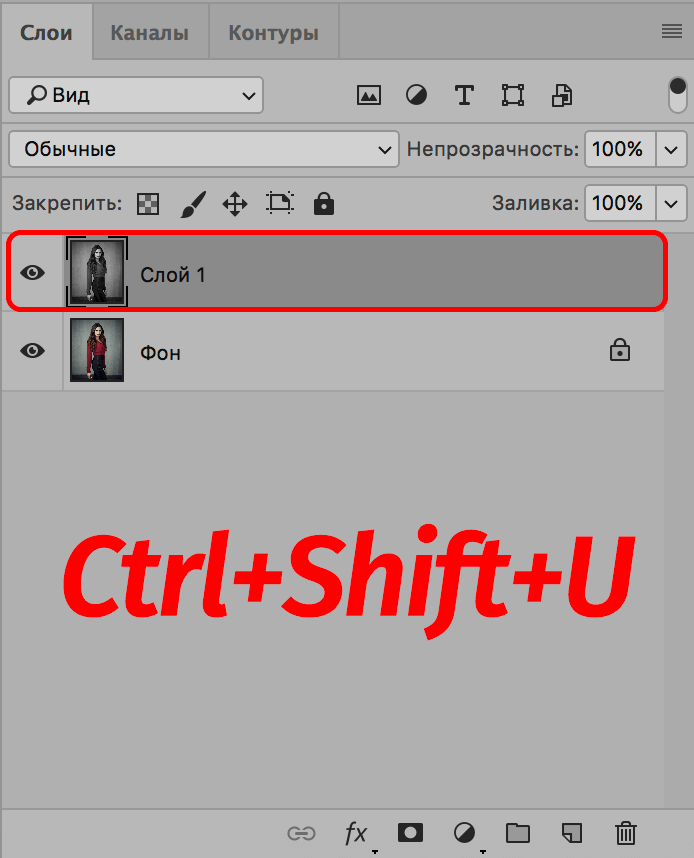
- Нажимаем сочетание клавиш Ctrl+Shift+U, чтобы обесцветить только что созданный слой.
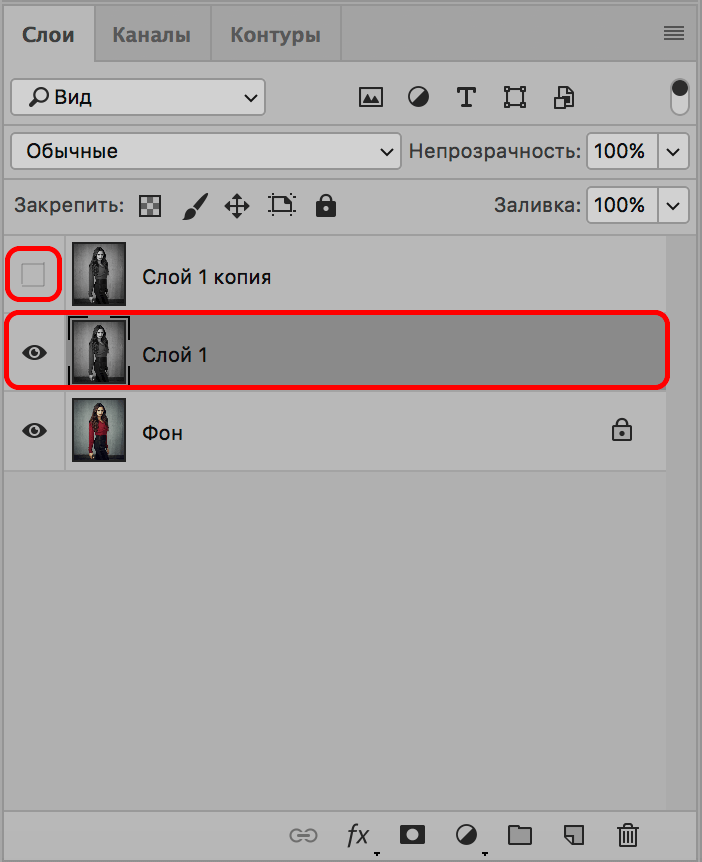
- Создаем копию обесцвеченного слоя, затем убираем с него видимость и переключаемся обратно на первую копию.
Применение фильтров
Большую часть работы мы будем выполнять с помощью фильтров программы.
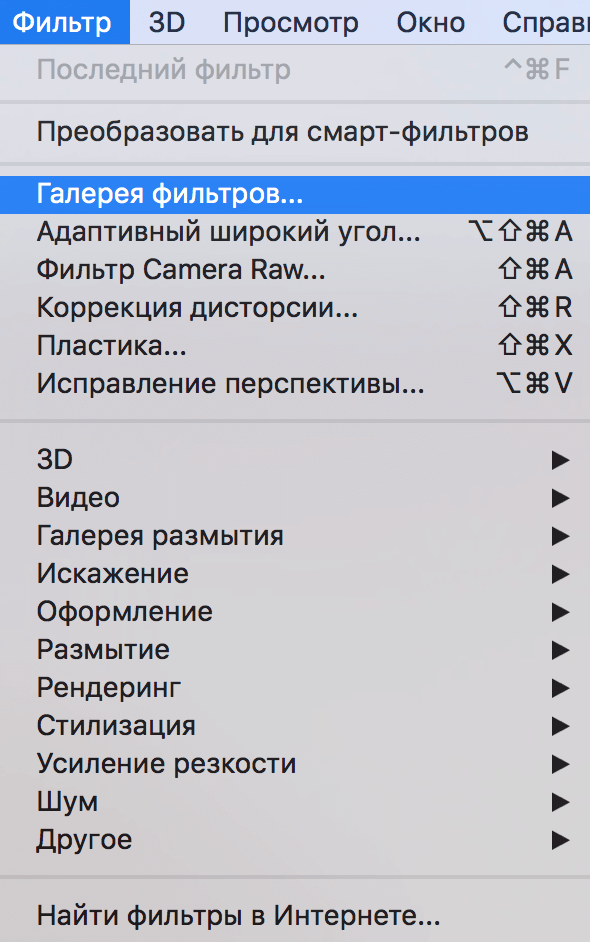
- Заходим в меню “Фильтр” и выбираем в нем пункт “Галерея фильтров”.
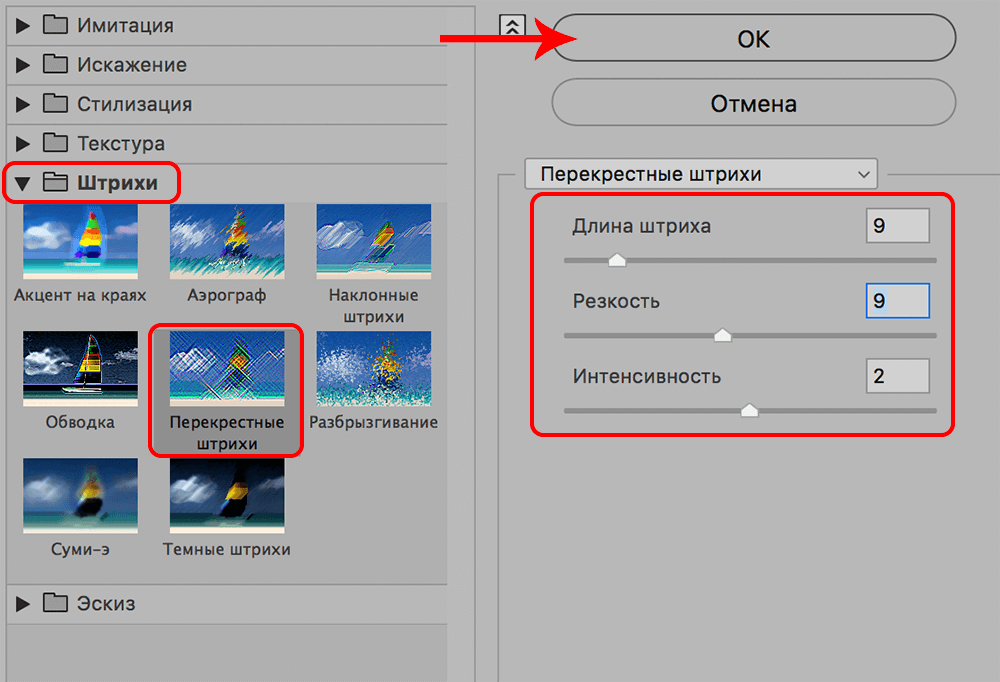
- В группе “Штрихи” нам нужен фильтр “Перекрестные штрихи”. Выставляем параметры (ориентироваться можно на скриншот ниже) и щелкаем OK.
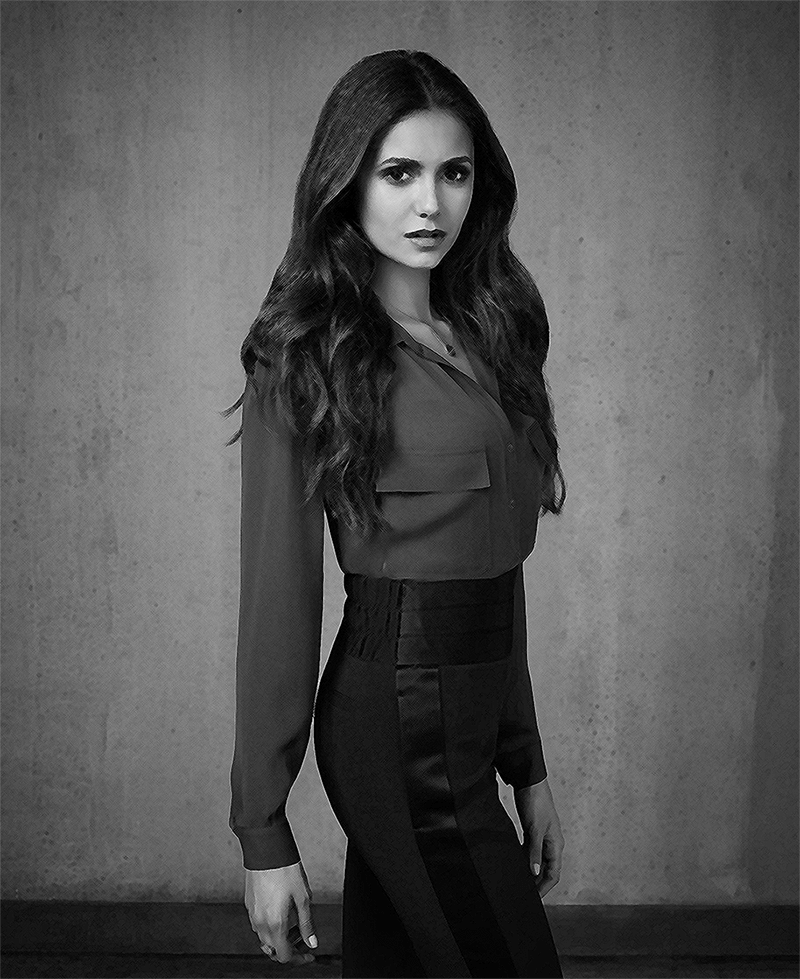
- Должен получиться примерно следующий результат.
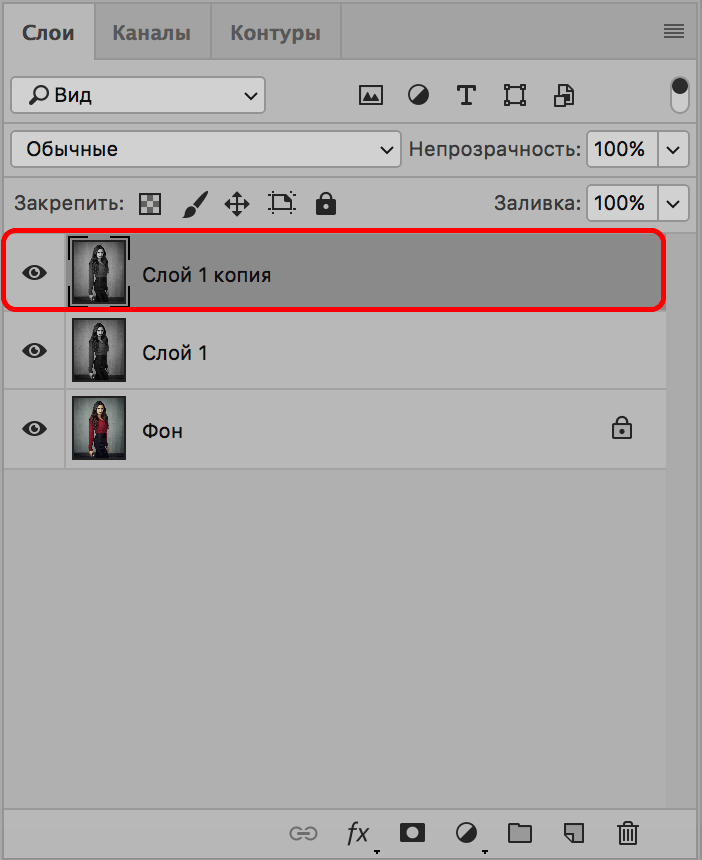
- Переключаемся на самый верхний слой и активируем его видимость.
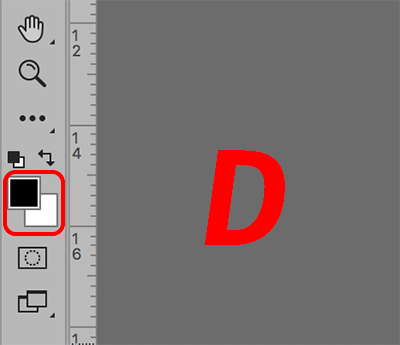
- Нажимаем клавишу D, чтобы сбросить цвета. В качестве основного должен быть выбран черный, в качестве фонового – белый.
Настройка цвета и текстуры
Вот мы и подошли к завершающему этапу обработки фотографии. Здесь нам нужно немного “поиграть” с настройками, чтобы убрать излишнюю яркость и насыщенность красок.
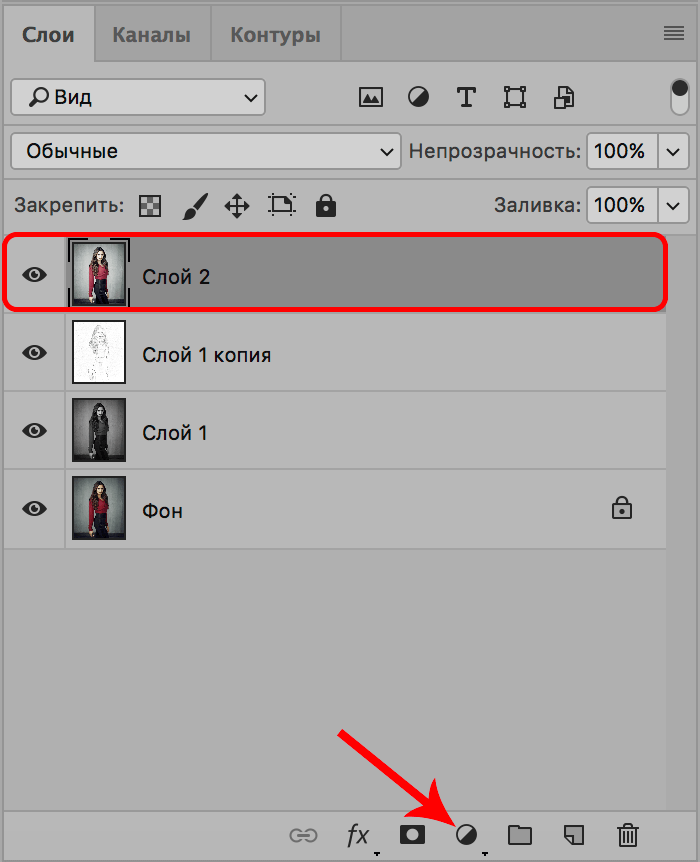
- Нажимаем на специальный значок в Палитре для создания корректирующего слоя.
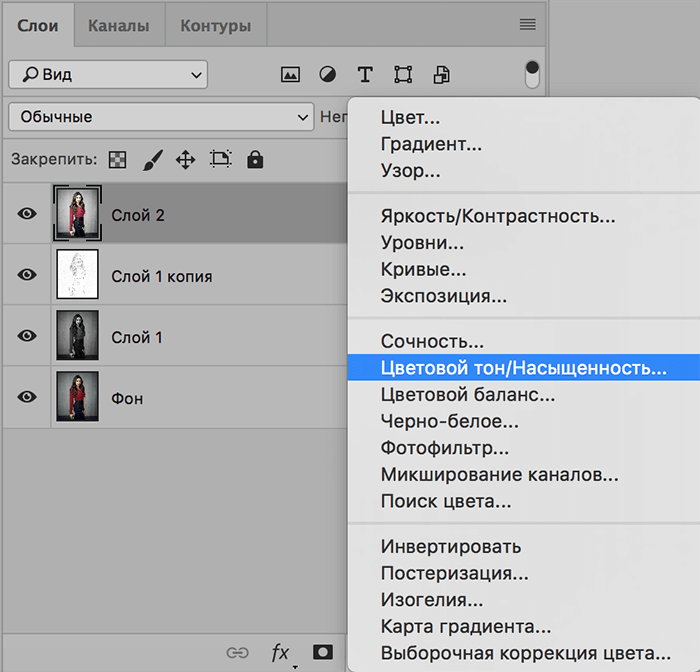
- В открывшемся перечне выбираем пункт “Цветовой тон/Насыщенность”.
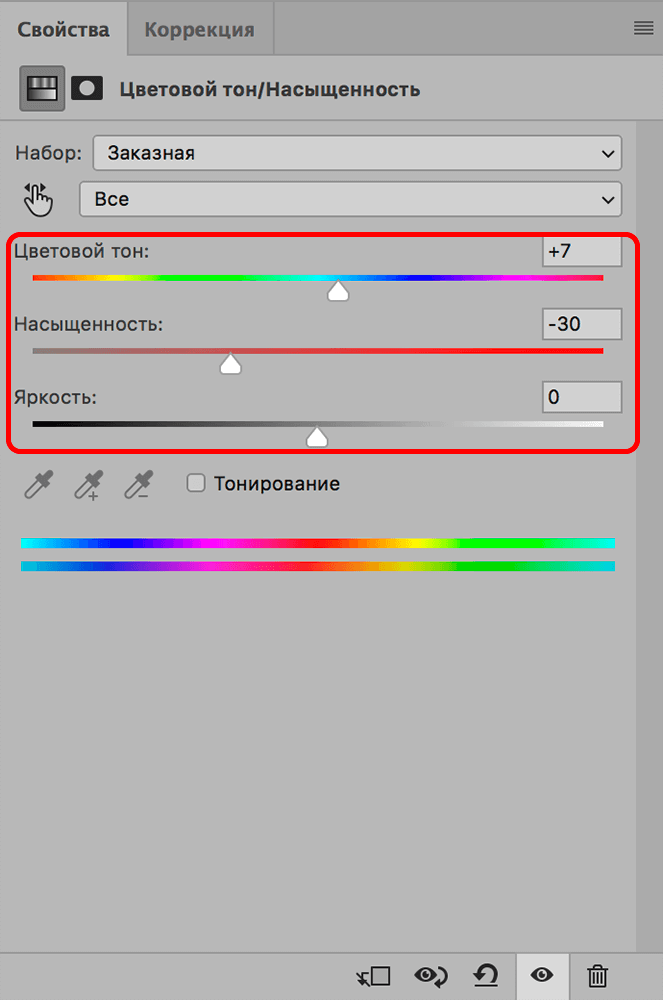
- В появившихся настройках:
- убираем насыщенность;
- делаем цветовой тон слегка теплее.
- Мы почти закончили. Но остается еще один нюанс – нужно наложить текстуру холста.
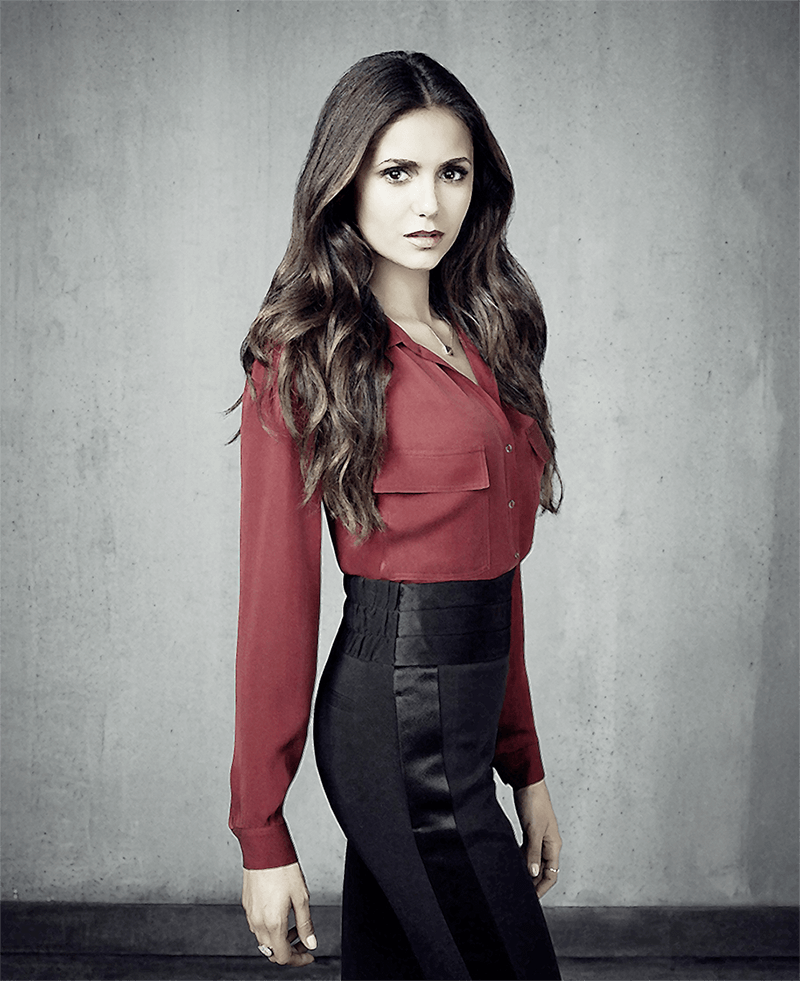
- Текстуру легко найти в интернете с помощью соответствующего поискового запроса. Находим и скачиваем файл с изображением на компьютер.
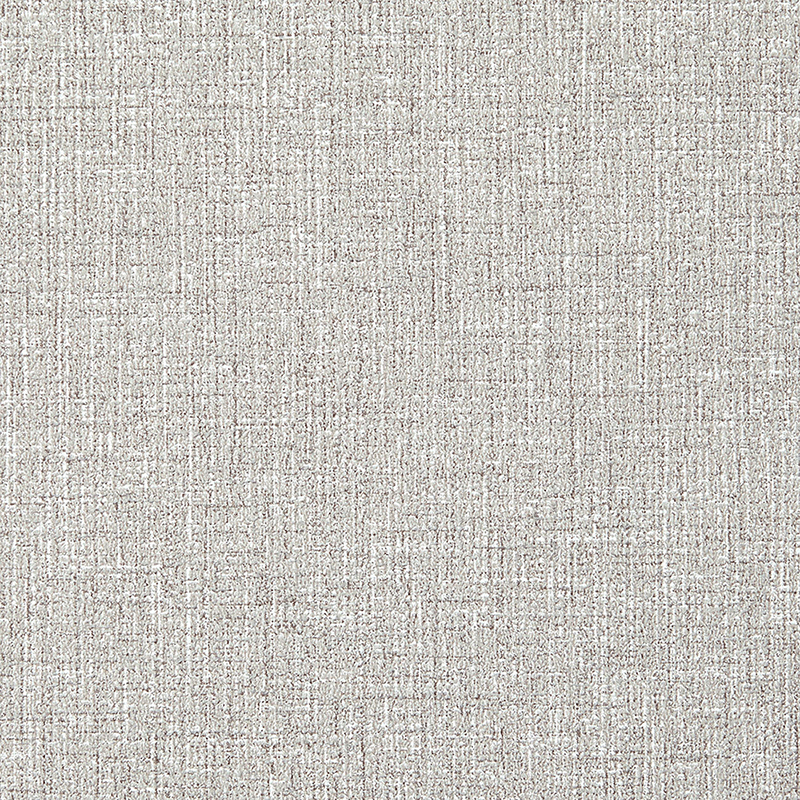
- Открываем изображение со скачанной текстурой в программе. Нажимаем Ctrl+A, чтобы выделить его. Затем выбрав инструмент “Перемещение”, зажав левую кнопку мыши, тянем выделенное изображение на вкладку с нашей фотографией.
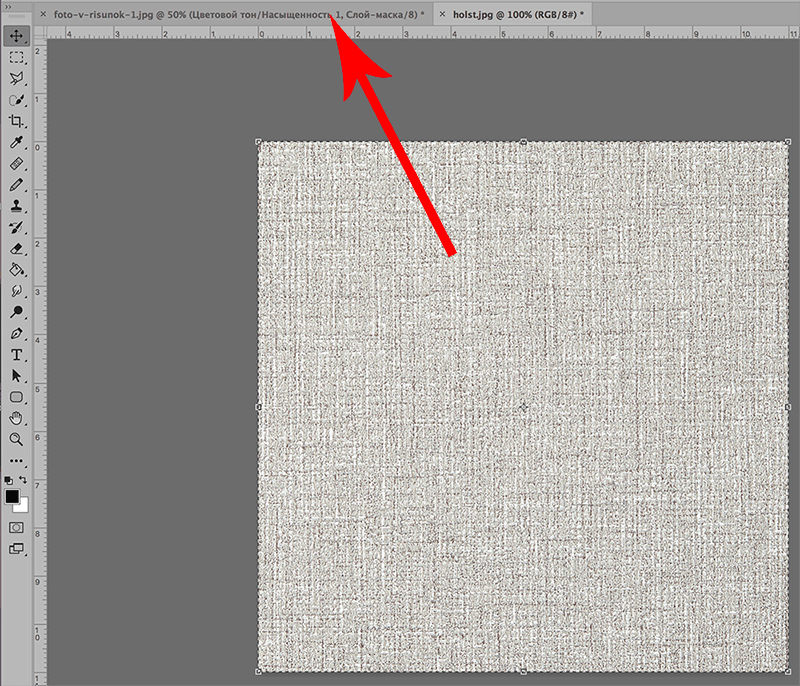
- Когда программа переключит нас на вкладку со снимком актрисы, не отпуская кнопку мыши перетаскиваем изображение на рабочий холст.
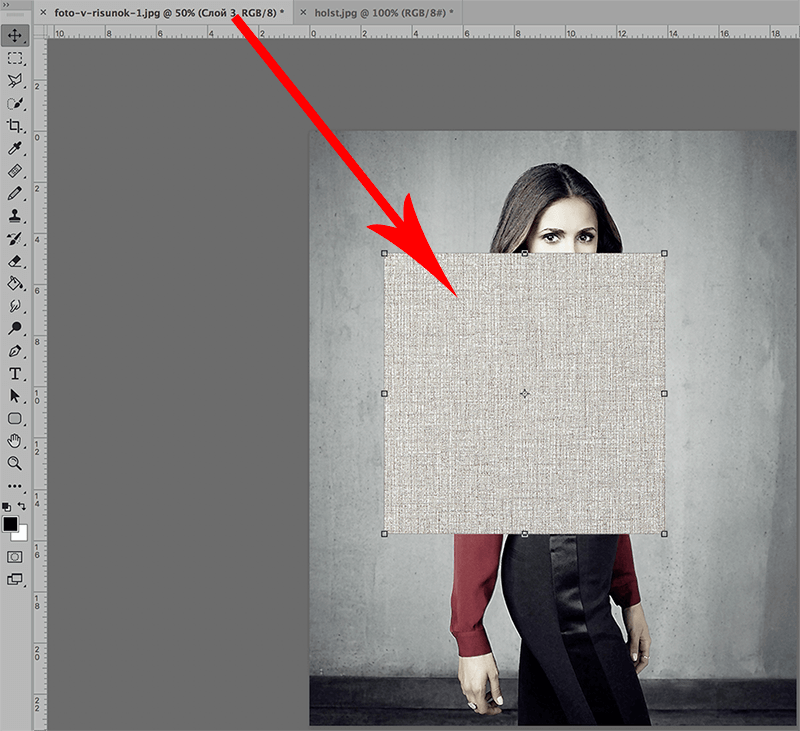
- Растягиваем (или сжимаем) перемещенное изображение до размеров исходной фотографии.
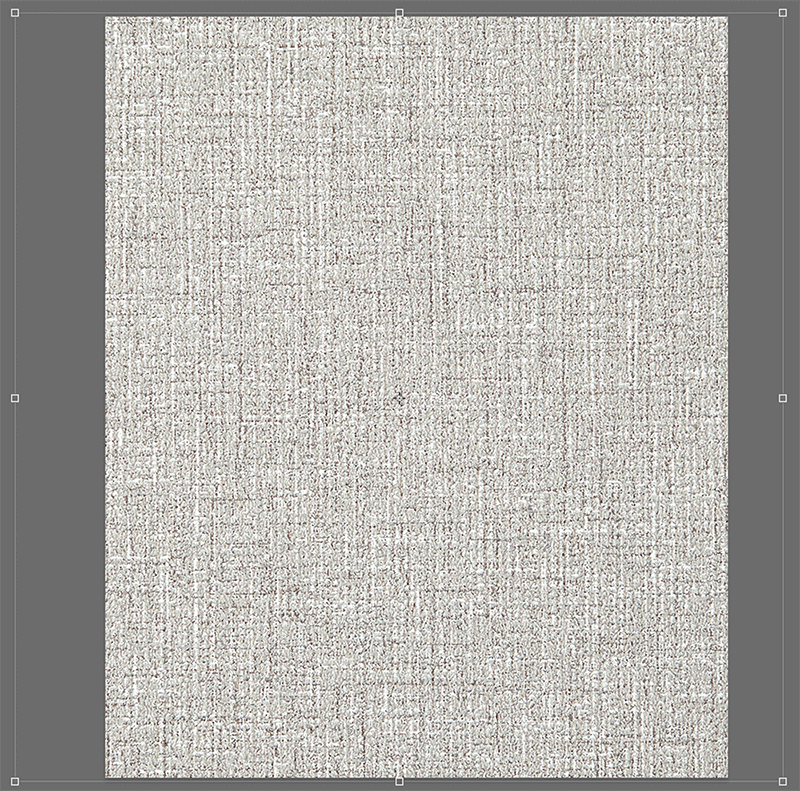
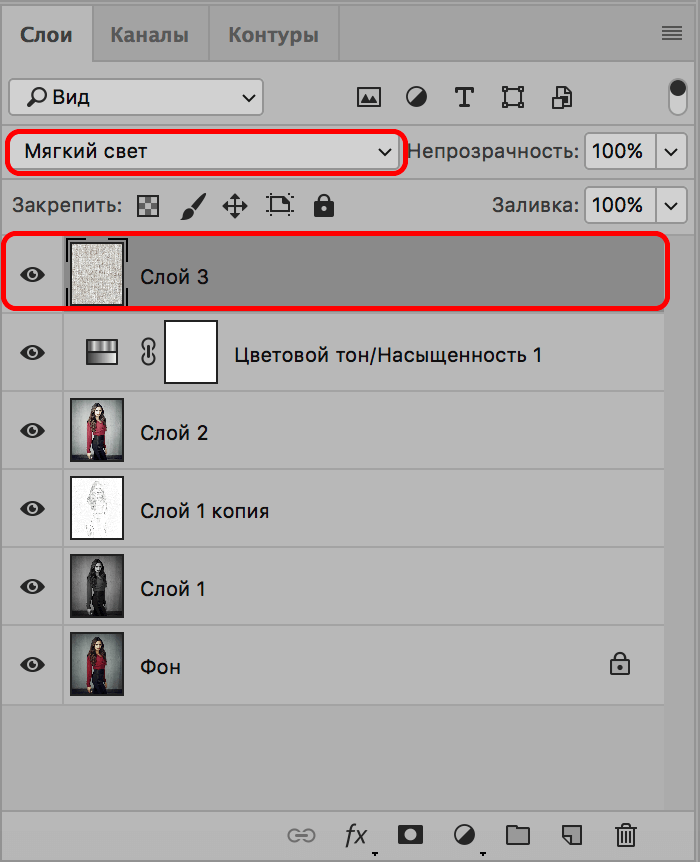
- В Палитре меняем режим наложения “Мягкий свет”.
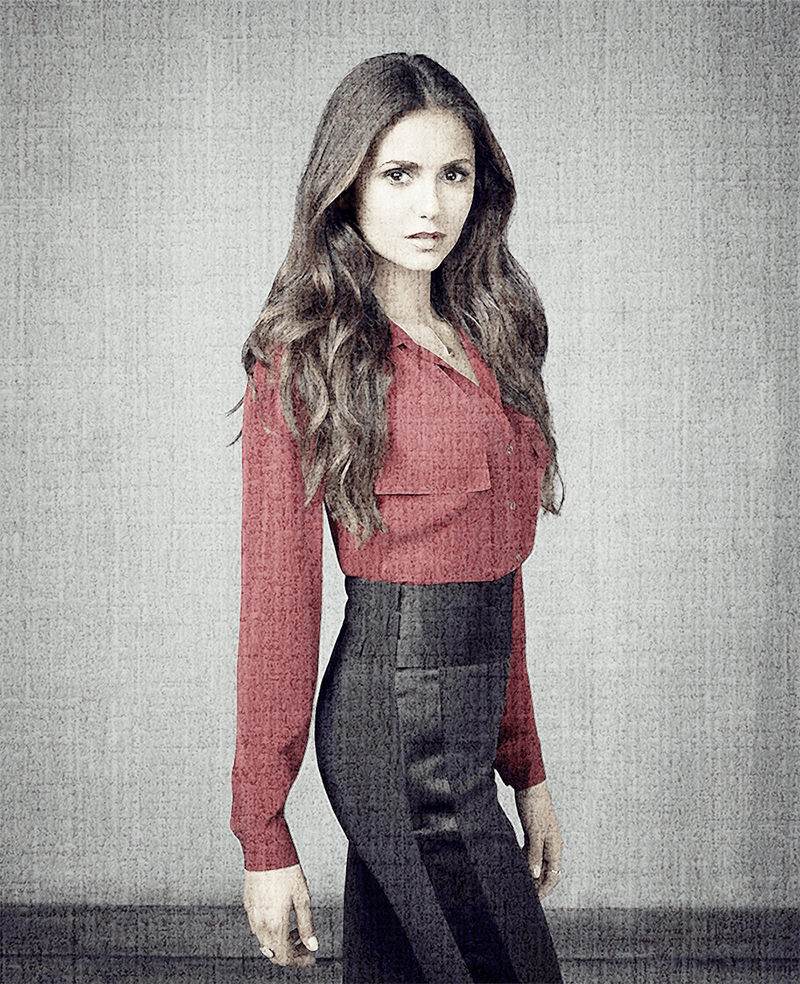
- Скорее всего, текстура полуится слишком явной.
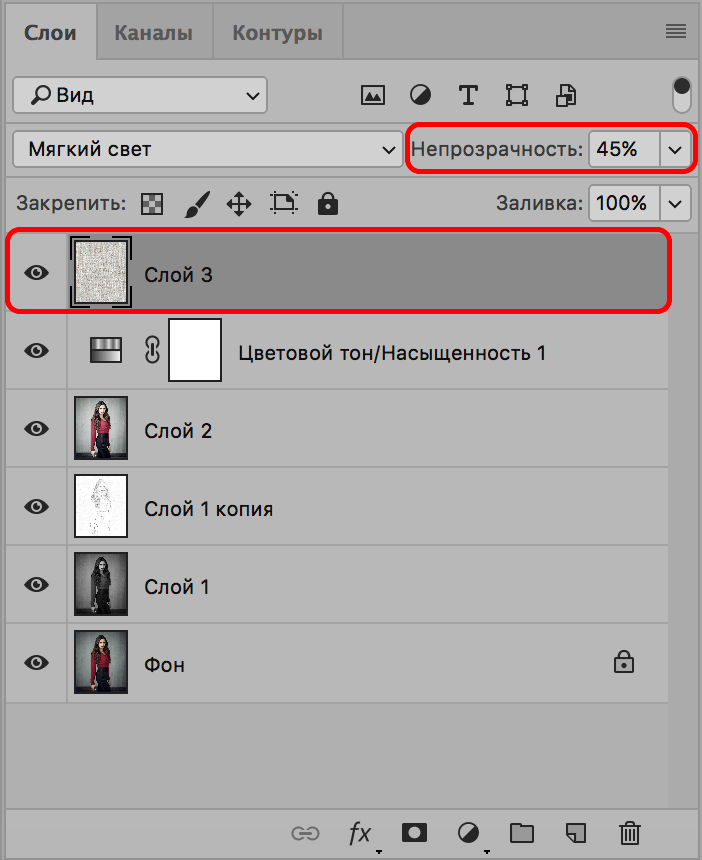
- Чтобы немного убавить видимость текстуры, можно уменьшить непрозрачность слоя на свое усмотрение.
- На этом можно сказать, что обработка фотографии завершена, и нам удалось сделать из нее рисунок.
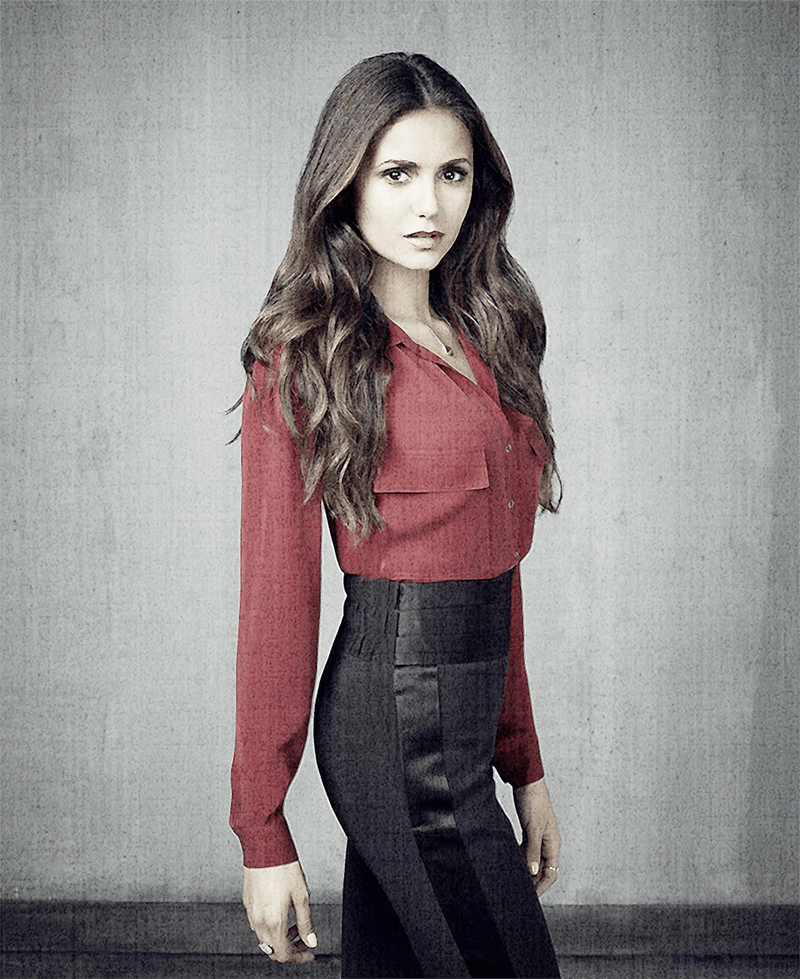 Примечание: Как мы ранее упоминали, в полной мере насладиться полученным результатом можно только в масштабе 100%. Увы, на сайте продемонстрировать это не получится, новы можете оценить часть рисунка в оригинальном размере.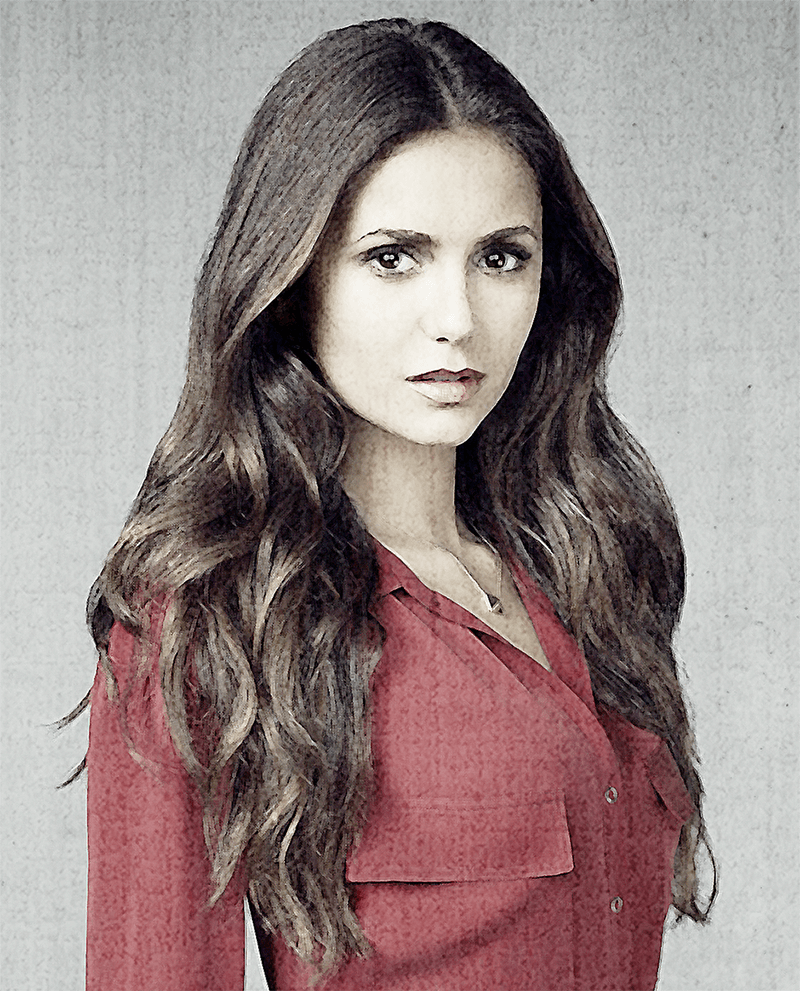
Заключение
Таким образом, благодаря вполне понятным и простым действиям с использованием нескольких фильтров и слоев, в программе Photoshop можно превратить обычную фотографию в рисунок. Приведенные выше настройки и параметры выполнены на наше усмотрение, вы можете выставлять их по-своему, тем самым получив отличный от нашего результат, который считаете наиболее приближенным к реальности.
Превращаем Карандашный Рисунок в Красивую Иллюстрацию в программе Photoshop
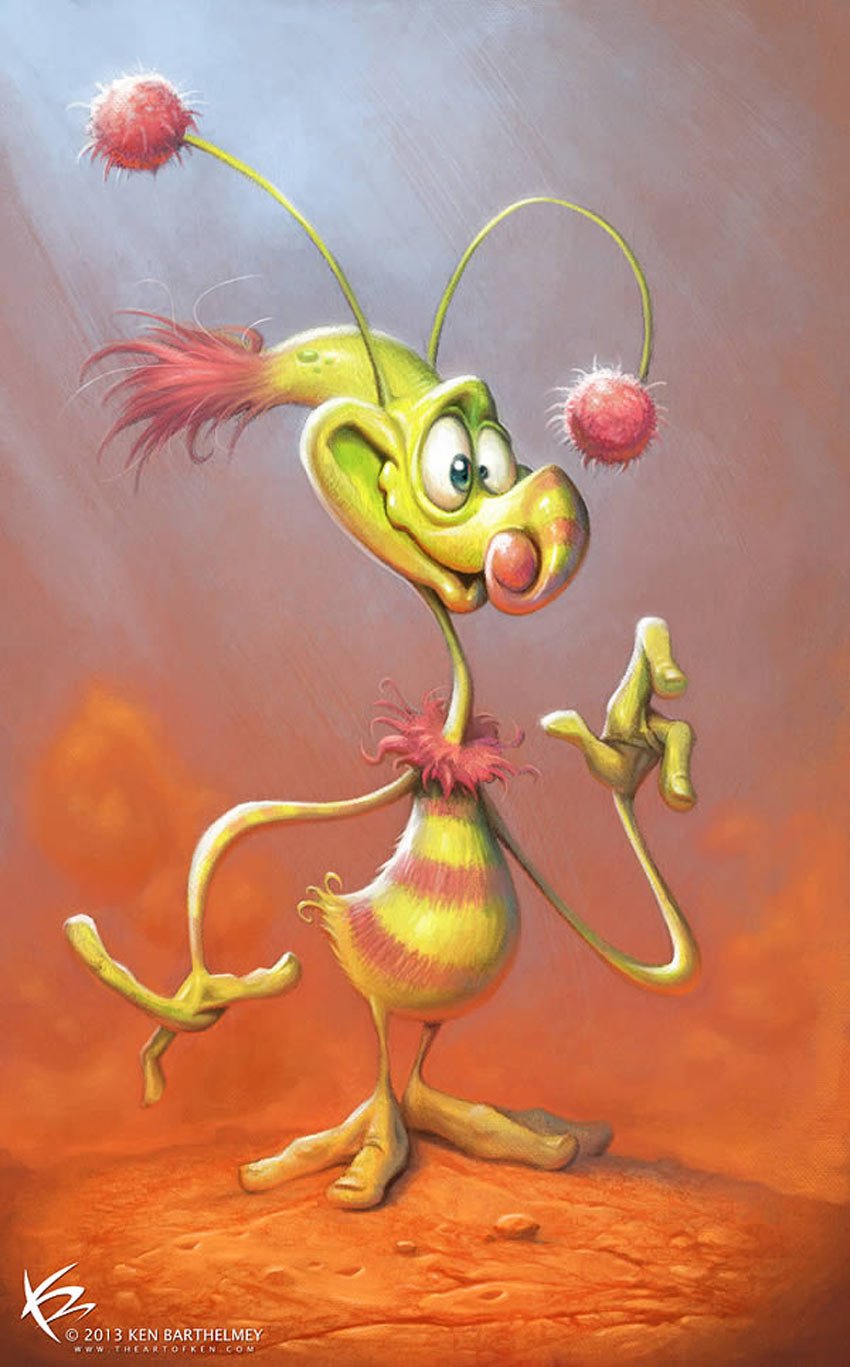
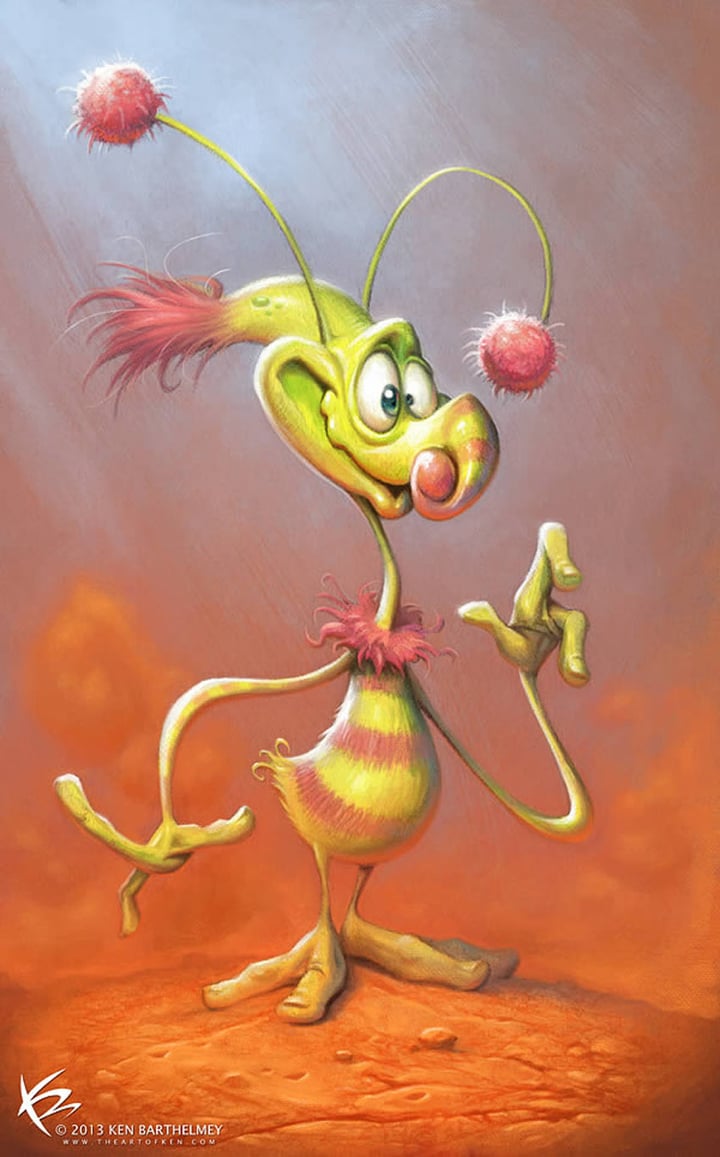 What You’ll Be Creating
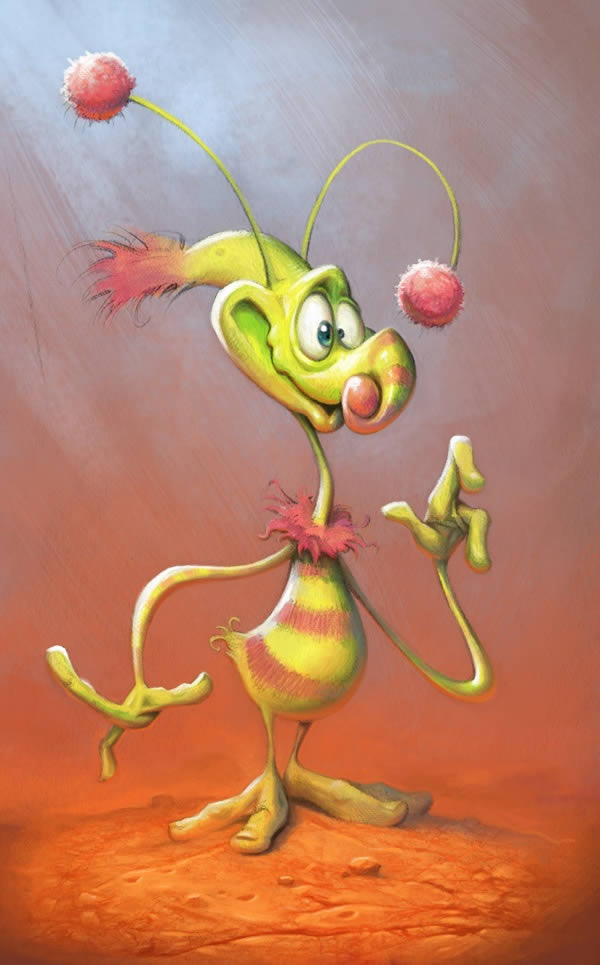
Создание персонажей с помощью карандашного рисунка может быть очень увлекательным. Оживляя рисунок – это может оказаться сложной задачей, тем не менее, в этом уроке, я покажу вам, как с помощью инструментов программы Photoshop, превратить карандашный рисунок в красивую и динамичную иллюстрацию.
В этом уроке я покажу вам, как обработать рисунок, раскрасить его и, наконец, добавить светотени и текстуру. Данный урок включает в себя видеоурок, который поможет вам при выполнении урока. Итак, давайте приступим!
Исходные материалы
Следующие исходные материалы были использованы в этом уроке:
1. Подготавливаем Рисунок
Шаг 1
Я люблю рисовать мультипликационных героев. Как только у меня появляется идея, я сразу начинаю рисовать образ на бумаге, а затем сканирую нарисованный набросок.
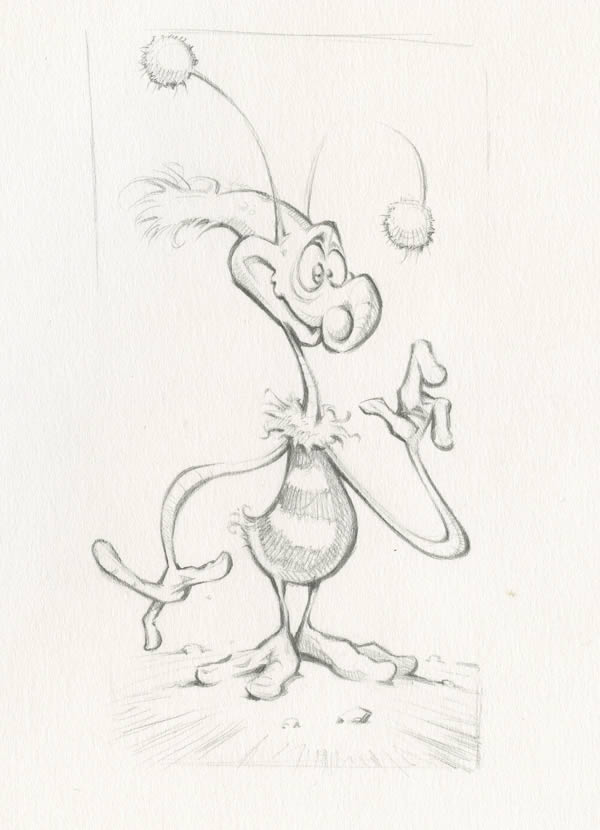
Шаг 2
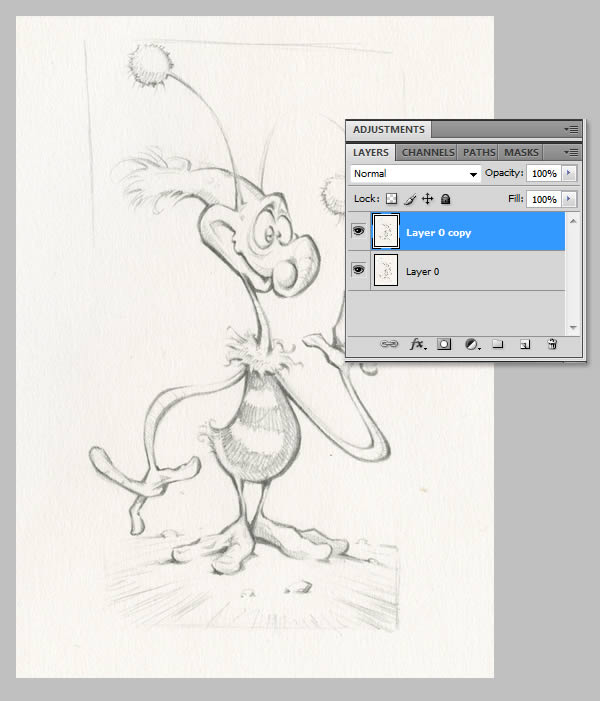
Уверен, что вам известно то чувство, когда вы не удовлетворены результатом карандашного рисунка. Например, пропорции персонажа неверно учтены или персонаж мог быть более динамичным. А так как мы работаем в цифровой программе, то мы можем решить эти проблемы очень легко и быстро. Поэтому, карандашный набросок необходимо подготовить прежде, чем мы приступим к раскраске. Откройте набросок в программе Photoshop, создайте дубликат слоя.
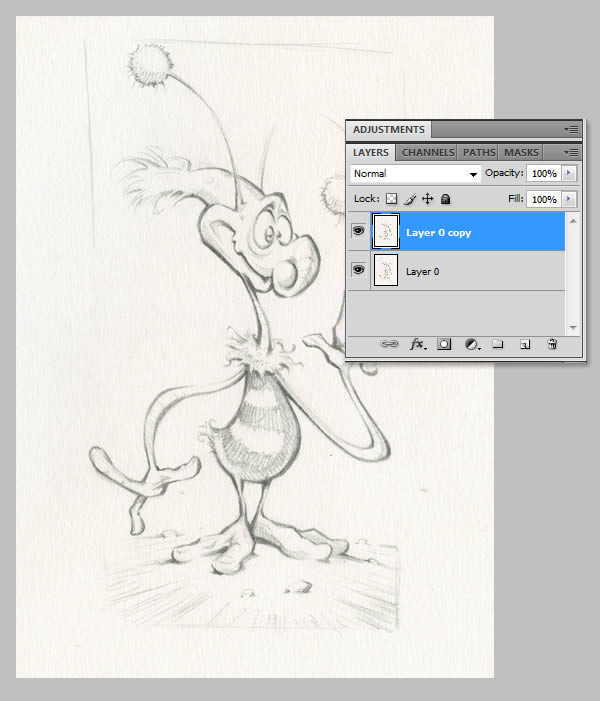
Шаг 3
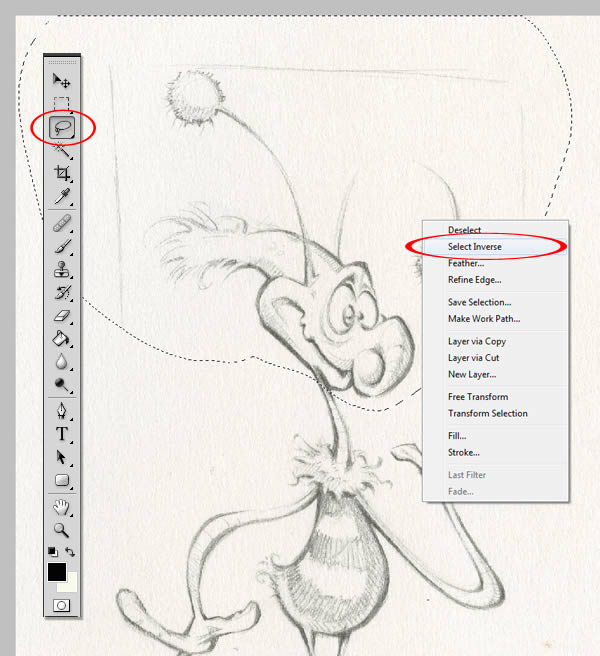
С помощью инструмента Лассо (Lasso Tool), создайте выделение вокруг головы. Далее, щёлкните правой кнопкой мыши по созданному выделению и в появившемся окне, выберите опцию Инверсия выделенной области (Inverse), а затем нажмите клавишу ‘Delete’. Т.к. мы создали дубликат слоя ранее, то сейчас мы получим изображение головы на отдельном слое.
Шаг 4
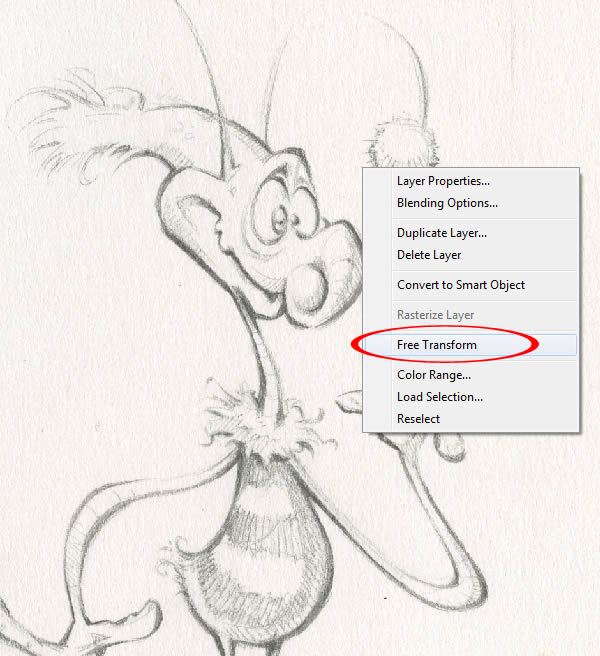
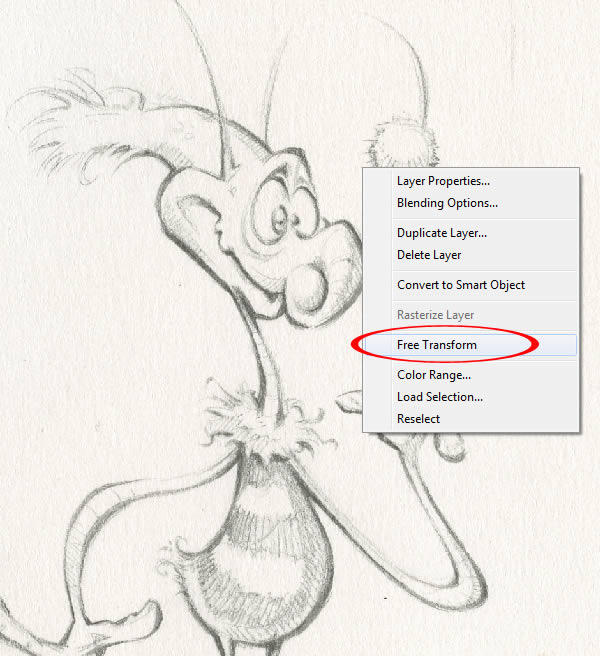
Находясь на слое с выделенным изображением головы, щёлкните правой кнопкой мыши по изображению и в появившемся окне, выберите опцию Свободная трансформация (Free Transform).
Шаг 5
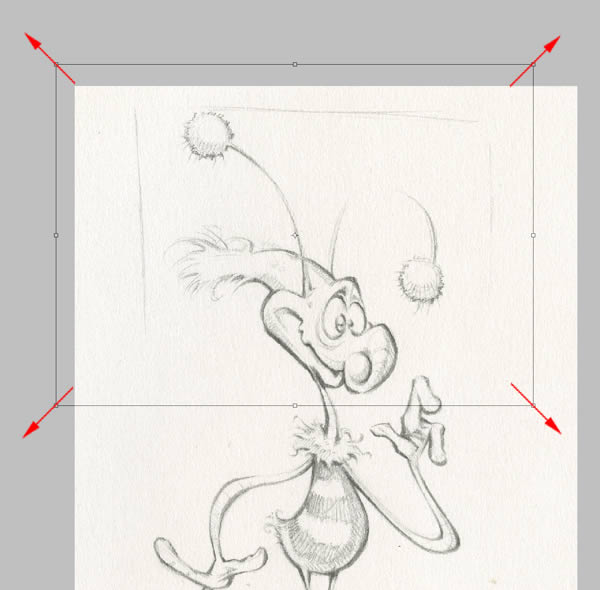
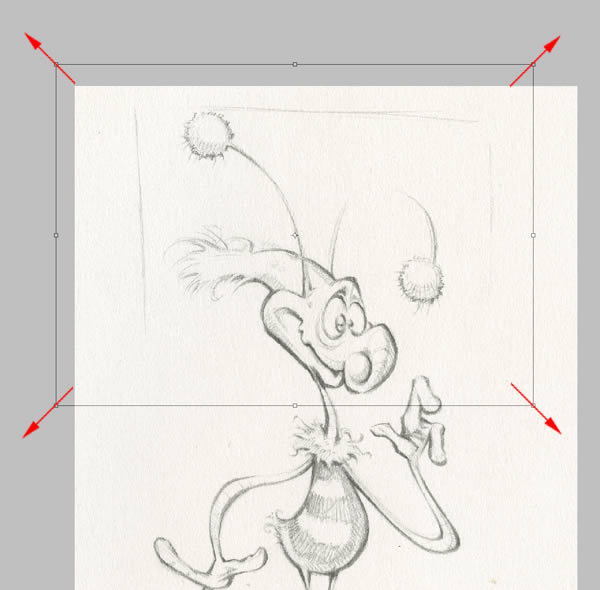
Удерживая клавишу (Ctrl) + потяните за опорную точку, чтобы немного увеличить размер головы. Обратите внимание на то, чтобы голова оставалась в том же положении на шее, что и ранее.
Шаг 6
Проделайте то же самое с ногами. Продублируйте оригинальный слой с рисунком (набросок). Создайте выделение вокруг ног с помощью инструмента Лассо (Lasso Tool). Далее, щёлкните правой кнопкой мыши по созданному выделению и в появившемся окне, выберите опцию Инверсия выделенной области (Inverse), а затем нажмите клавишу ‘Delete’.


Шаг 7
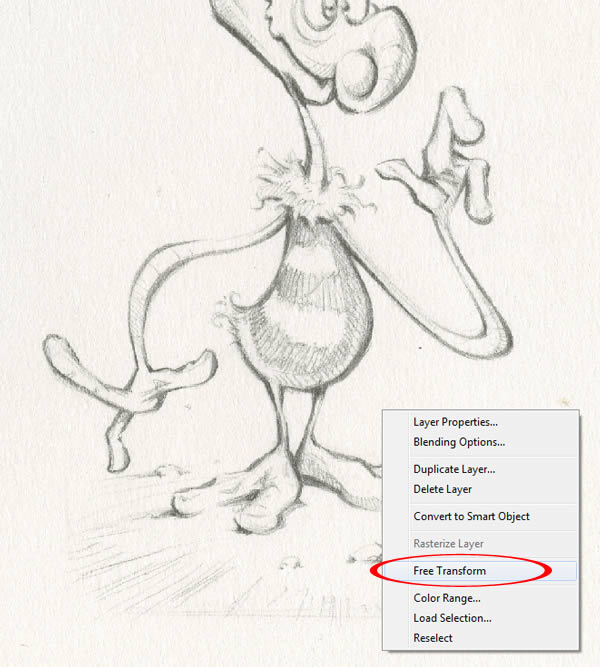
Находясь на слое с выделенным изображением ног, щёлкните правой кнопкой мыши по изображению и в появившемся окне, выберите опцию Свободная трансформация (Free Transform).
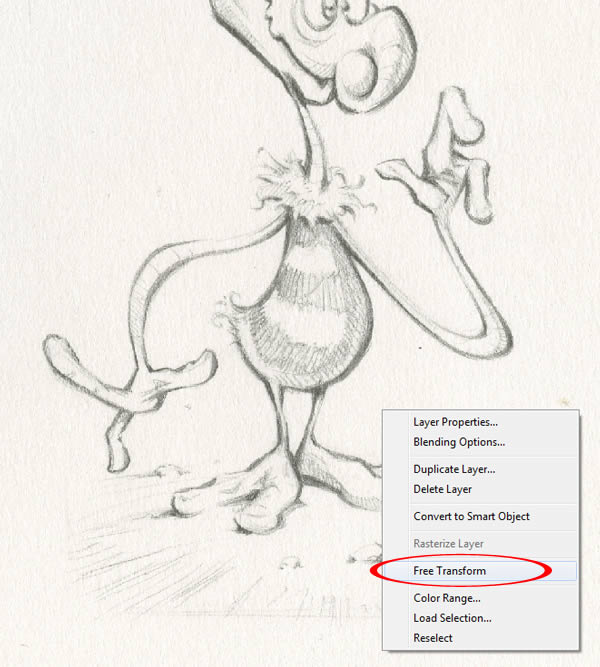
Шаг 8
Немного приподнимите изображение к началу ног, а затем слегка поверните выделенную область.
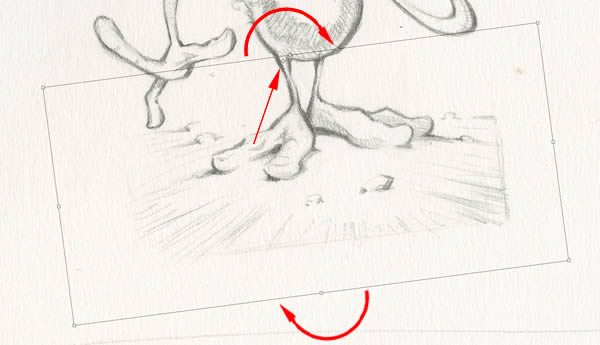
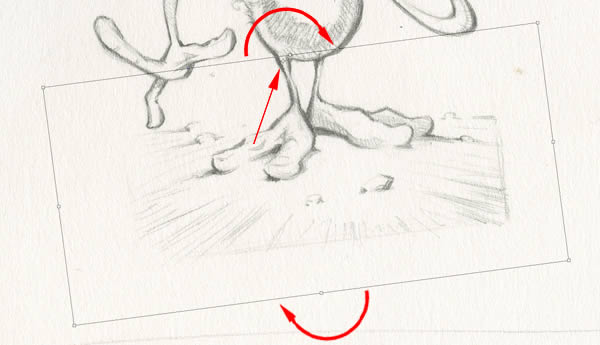
Шаг 9
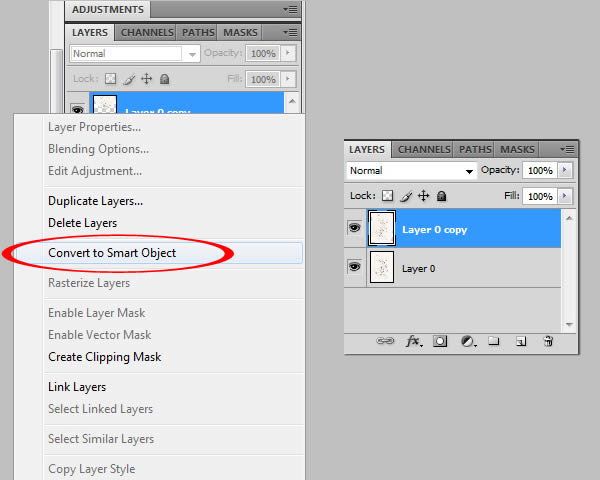
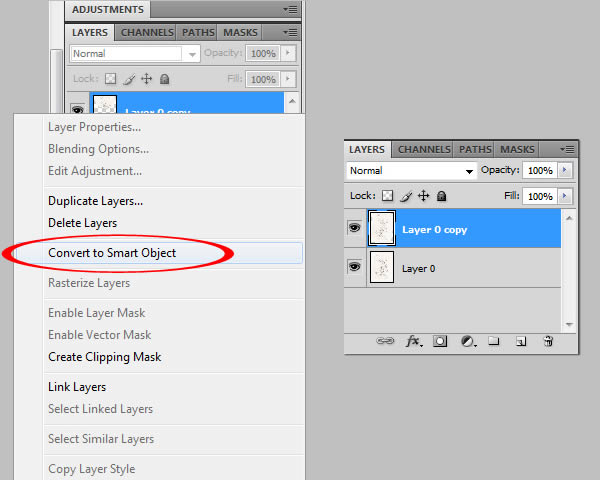
Теперь мы можем повернуть всё тело, продублируйте оригинальный слой с рисунком (набросок). Удерживая клавишу (Ctrl), выделите последние три слоя.
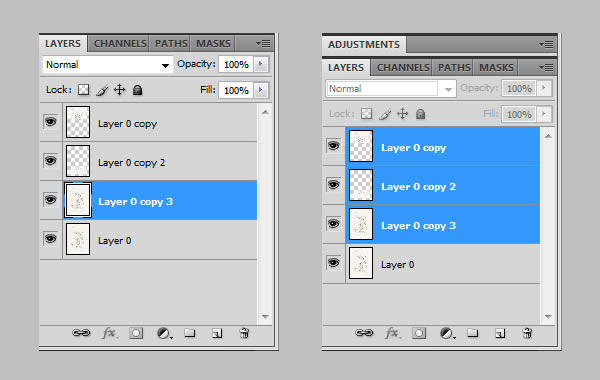

Далее, щёлкните правой кнопкой мыши по выделенным слоям и в появившемся окне, выберите опцию Преобразовать в смарт-объект (Convert to Smart Object).
Шаг 10
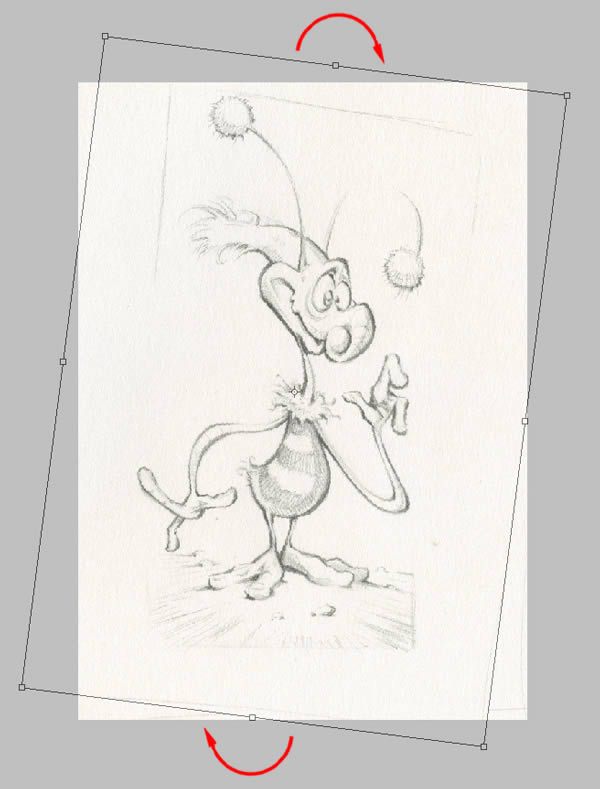
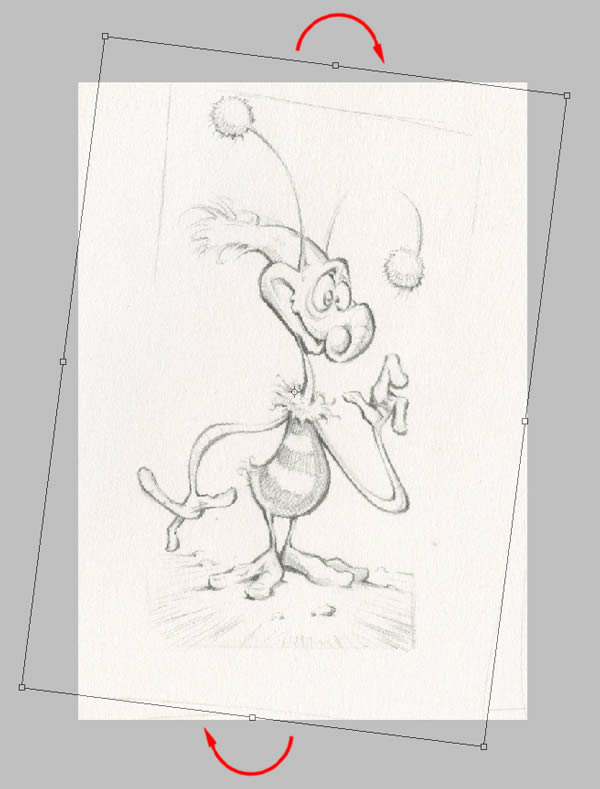
Теперь мы можем повернуть всё тело с помощью Свободной трансформации (Free Transform).
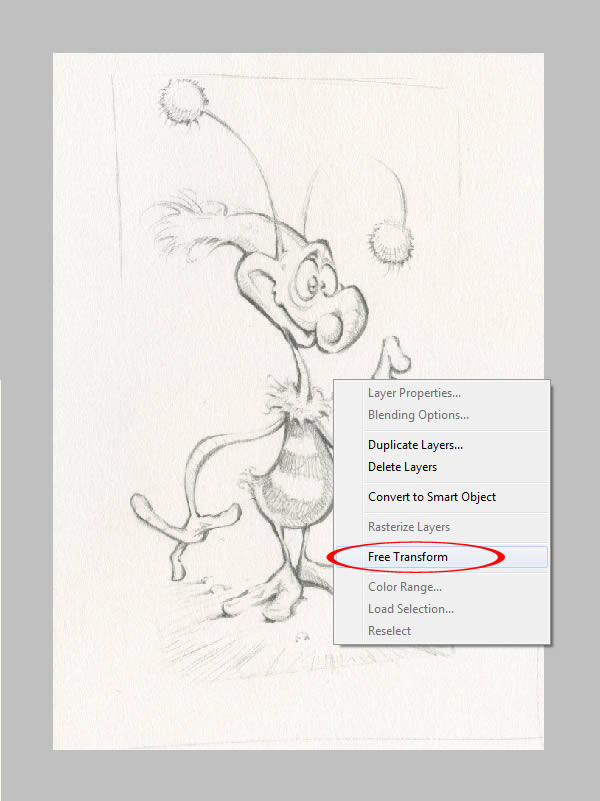
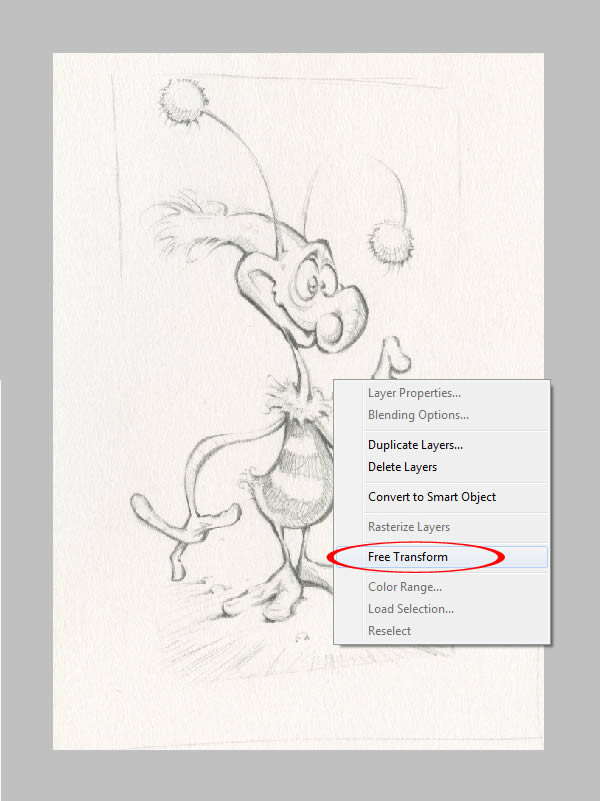
Итак, поверните выделенное изображение.
Шаг 11
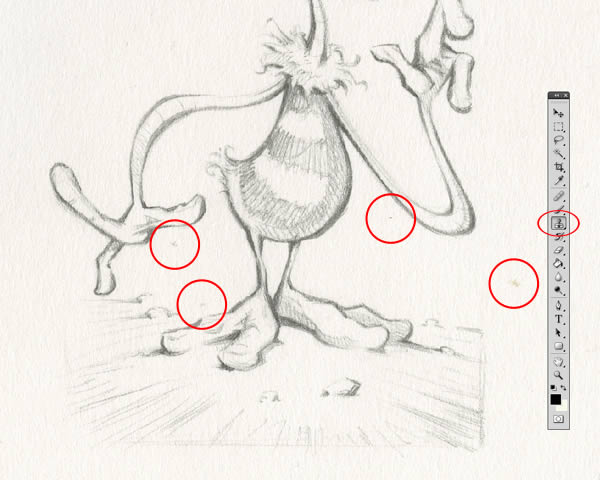
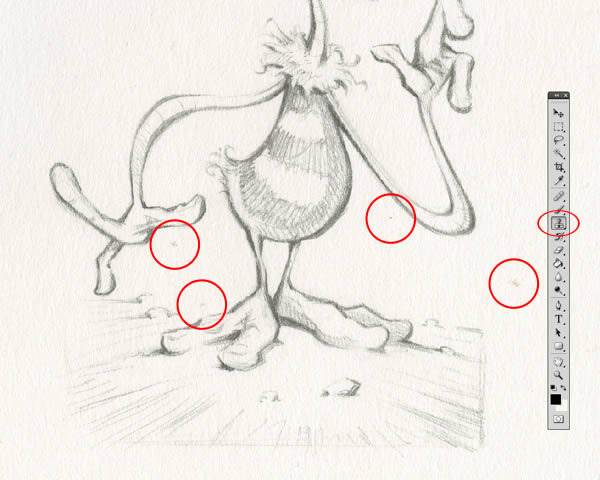
Далее, давайте почистим наш рисунок. Для этого, мы используем инструмент Штамп (Clone Stamp Tool), как показано на скриншоте ниже.
Шаг 12
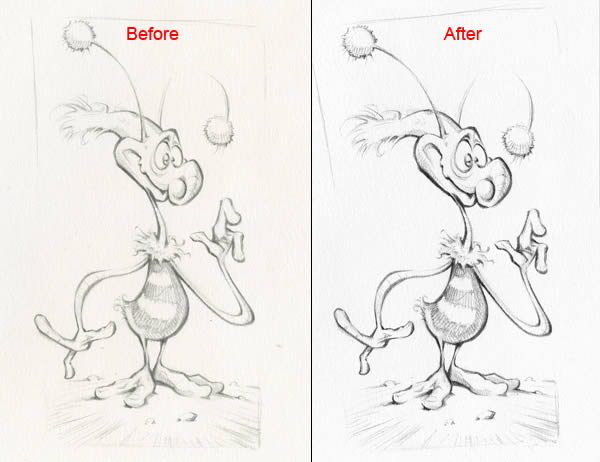
Далее, мы изменим контраст рисунка, а для этого мы используем следующие настройки. Примечание переводчика: автор добавляет корректирующие слои Уровни (Levels) и Цветовой тон / Насыщенность (Hue/Saturation) поверх всех слоёв.
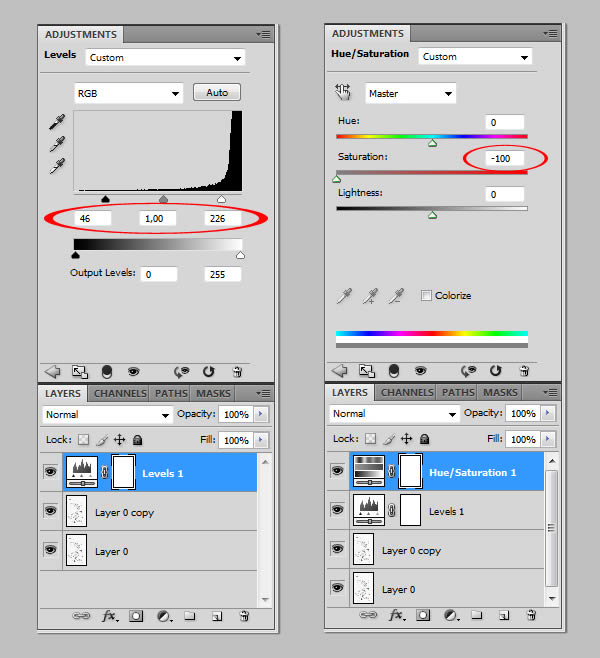
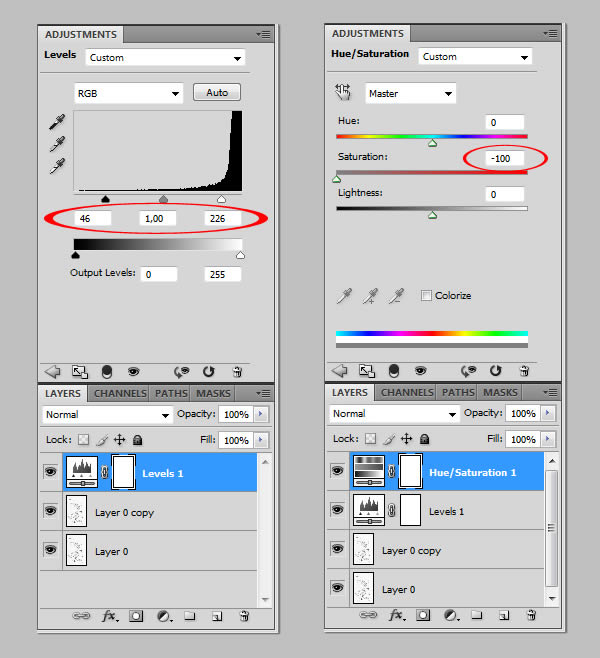
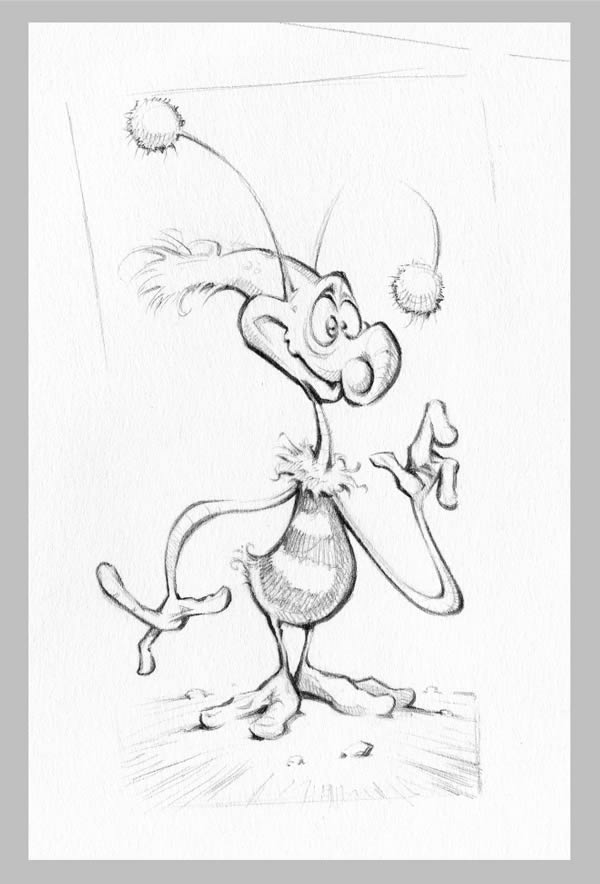
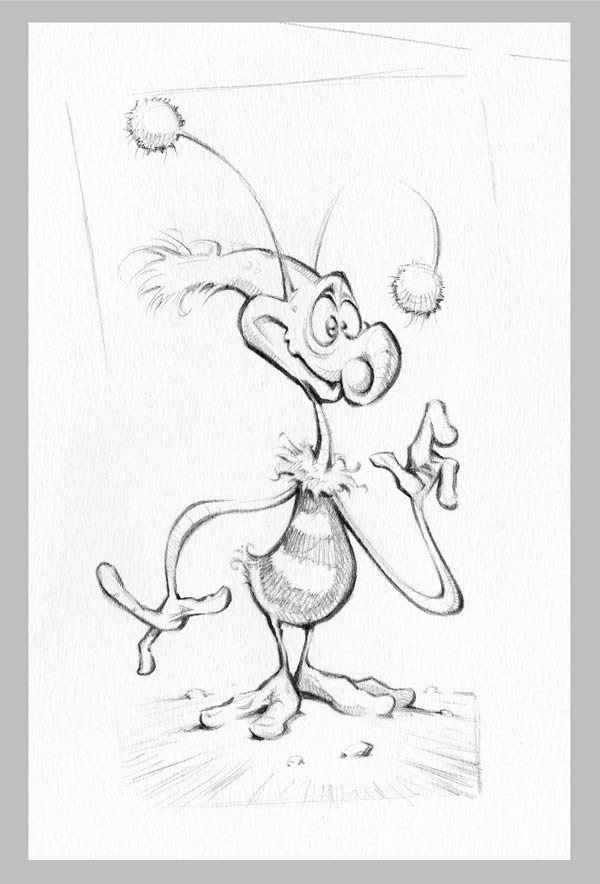
Теперь рисунок выглядит более подходящим для раскраски. Сохраните документ в формате JPG, а затем вновь откройте в программе Photoshop. Это самый простой способ преобразовать все слои и коррекции.
Шаг 13
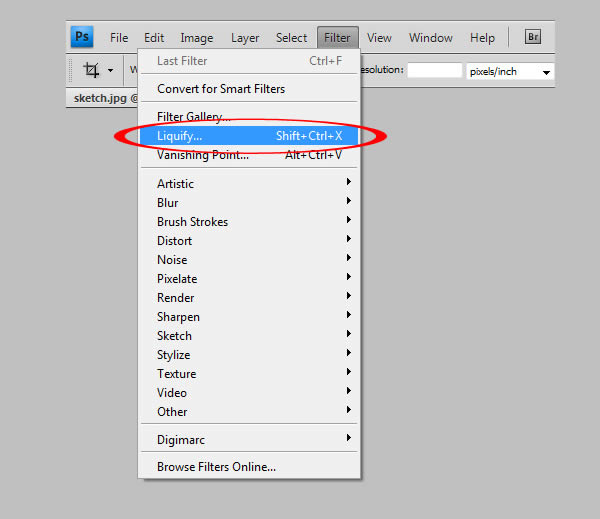
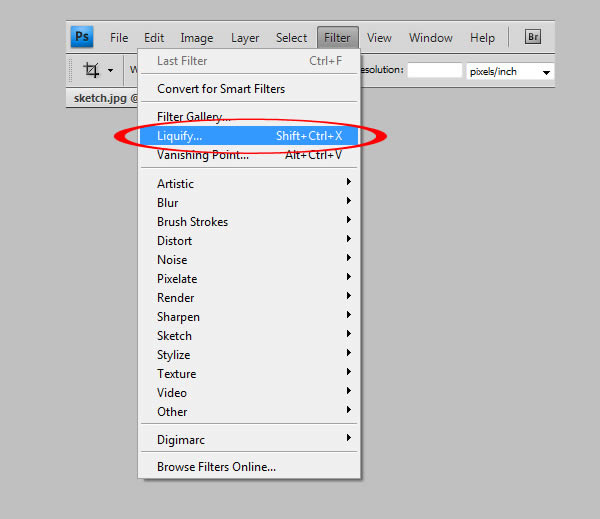
Дополнительно, я часто использую инструмент Пластика (Liquify Tool), чтобы довести до идеала свои рисунки. В данном случае, я использовал пластику для усиления улыбки персонажа. Откройте изображение JPG в программе Photoshop, далее идём Фильтр – Пластика (Filter > Liquify).
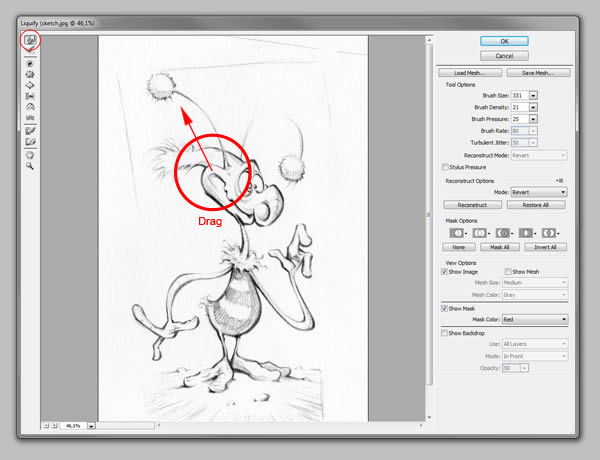
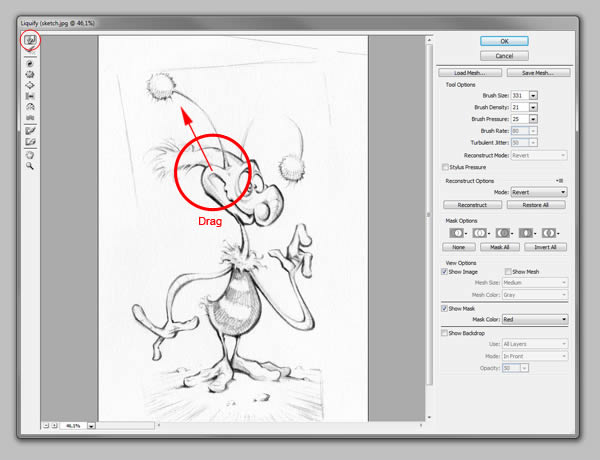
Примените инструмент Деформация (Forward Warp Tool), чтобы растянуть улыбку.
Шаг 14
Мы завершили всю необходимую работу над подготовкой! Теперь мы можем приступить к процессу раскраски.

2. Приступаем к Раскраске Рисунка
Шаг 1
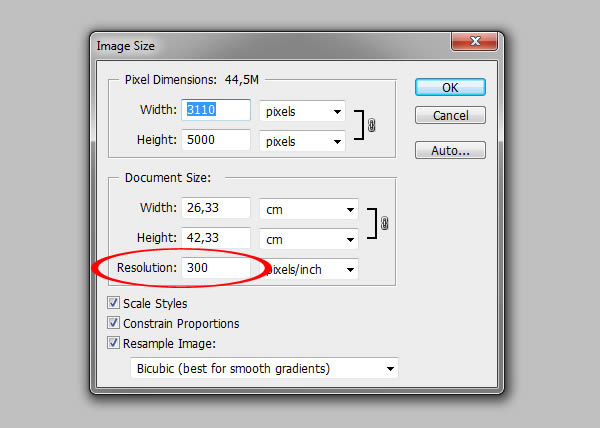
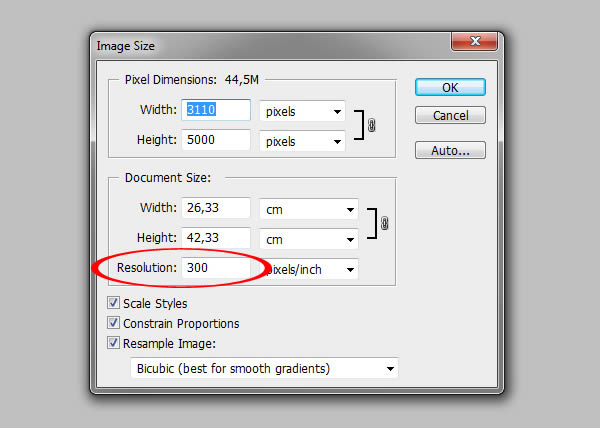
Я предпочитаю работать с документами больших размеров, потому что, это позволяет мне распечатывать свои работы в большом размере. Итак, убедитесь, чтобы Разрешение (Resolution) было 300 dpi. Идём Изображение – Размеры изображения (Image > Image Size). Для данной картины я использовал следующие размеры.
Шаг 2
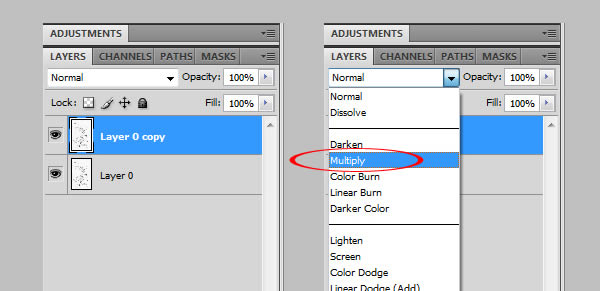
Я всегда создаю дубликат основного слоя (наброска), чтобы была запасная копия, если я что-то испорчу. Поменяйте режим наложения для дубликата слоя на Умножение (Multiply). Данный режим поможет вам рисовать ниже слоя с рисунком. Закрепите этот слой замочком.
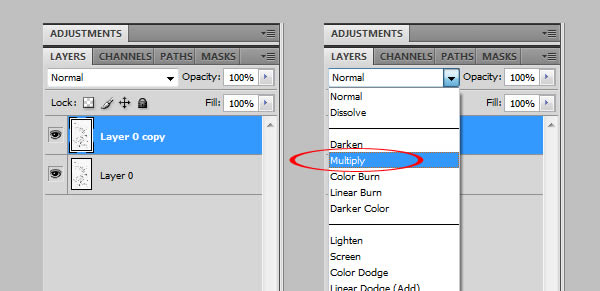
Шаг 3
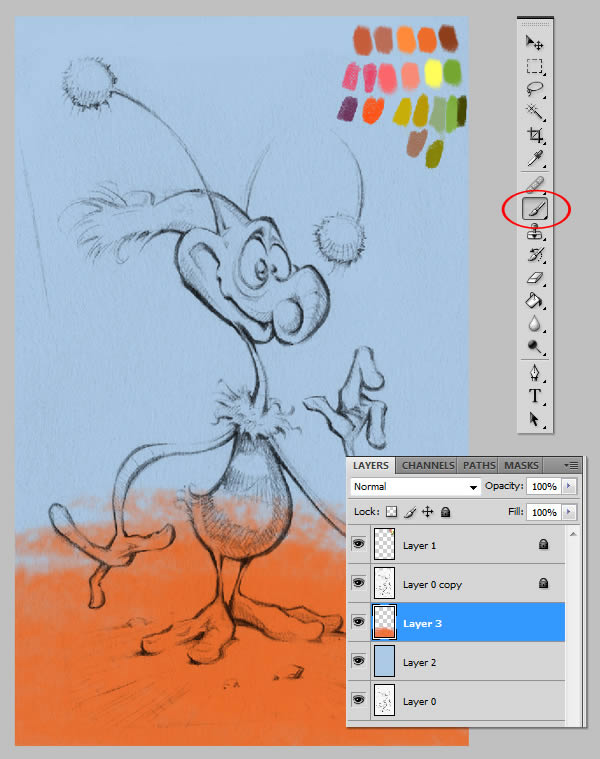
Теперь, создайте новый слой. Расположите этот слой ниже слоя с рисунком (с режимом наложения Умножение (Multiply). Залейте этот слой базовым цветом. Это будет наш задний фон.
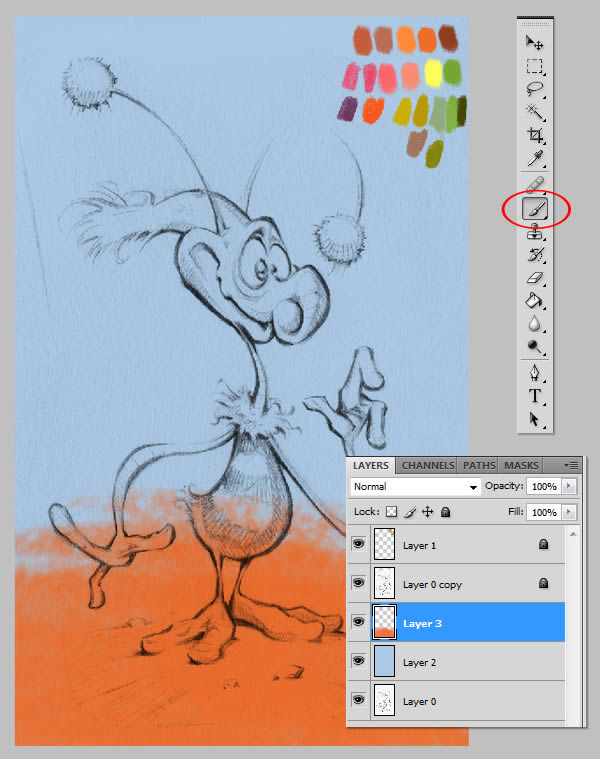
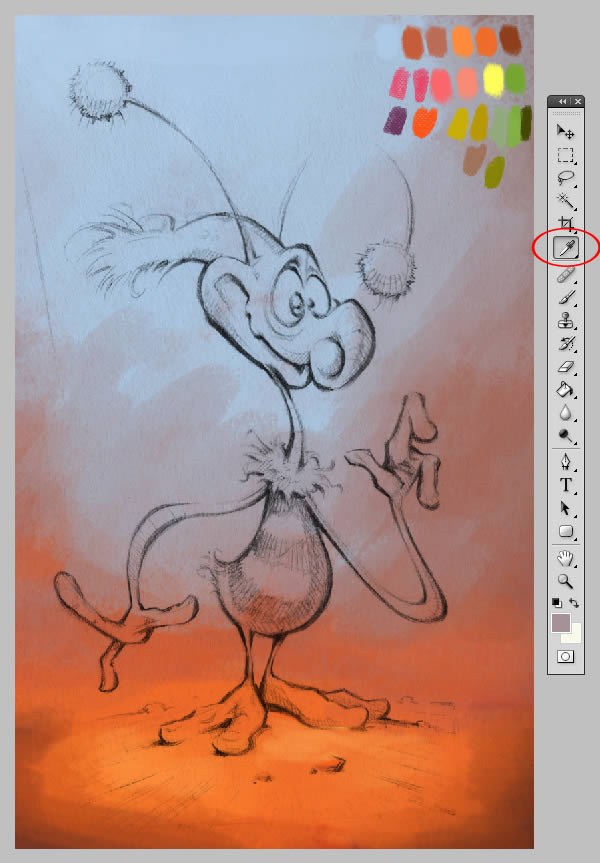
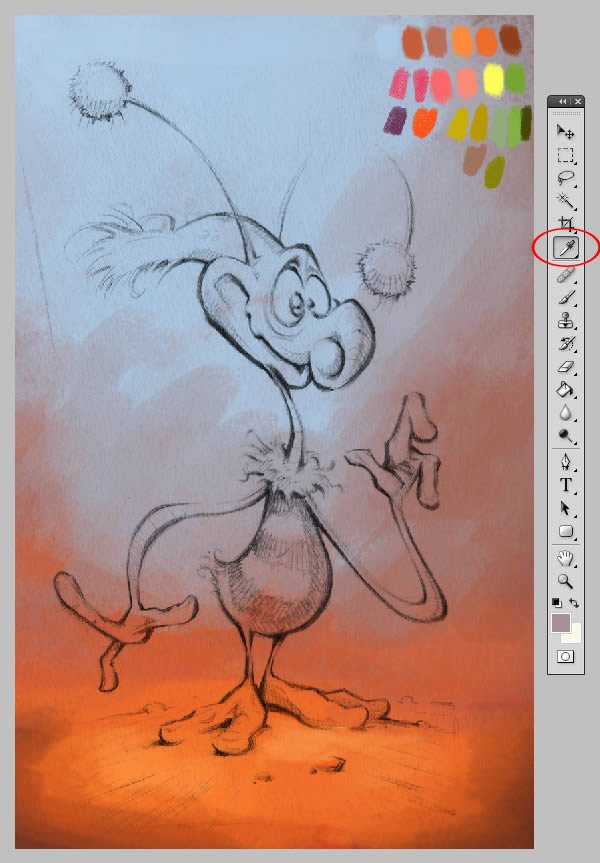
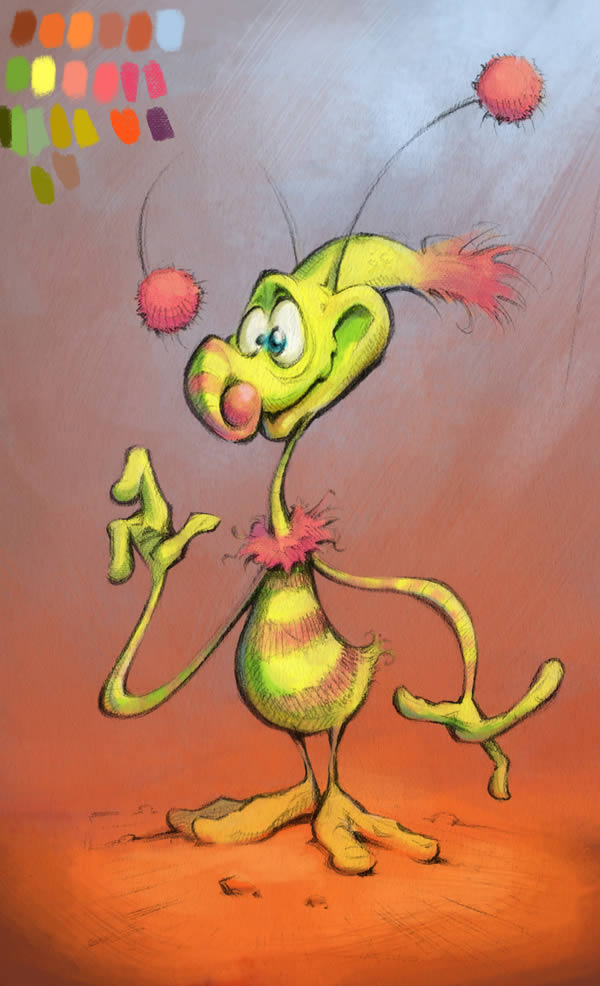
Далее, аккуратно нанесите основные цвета, которые вы будете использовать для раскраски своего рисунка, создав палитру цветов. Для палитры цветов, создайте отдельный слой. Далее, вы можете выбирать цветовой оттенок с помощью инструмента Пипетка (Eyedropper Tool). Как только вы завершаете закрашивать фрагмент композиции, закрепляйте слой с помощью замочка. Примечание переводчика: палитру цветов можно создать с помощью нескольких мазков кисти, автор создал палитру цветов в верхнем правом углу изображения.
Шаг 4
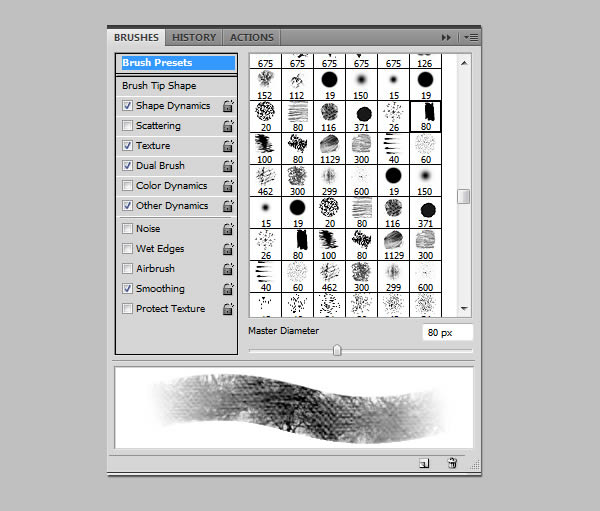
Далее, создайте новый слой, и мы приступаем к раскраске.
Я часто использую кисти от Майка Нэша. Это талантливый художник, на его сайте вы можете скачать множество фантастических кистей бесплатно.

Шаг 5
Теперь, когда мы уже выбрали основные цвета, нам нужно просто выбрать желаемые цветовые оттенки с помощью инструмента Пипетка (Eyedropper Tool). На данном этапе, очень важно выбрать правильные цветовые оттенки, т.к. картина будет создаваться на основе данной цветовой палитры.
Не увеличивайте масштаб изображения, когда будете прокрашивать задний фон, таким образом, вы сможете в полном масштабе увидеть картину. Выберите основные цвета, которые вы уже задумали с помощью Палитры цветов (Color Picker).
Шаг 6
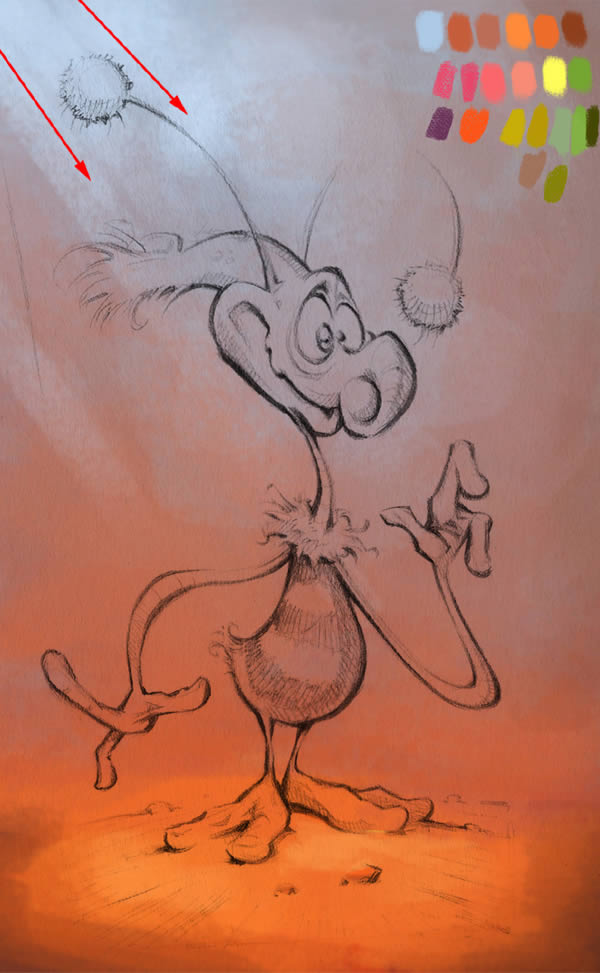
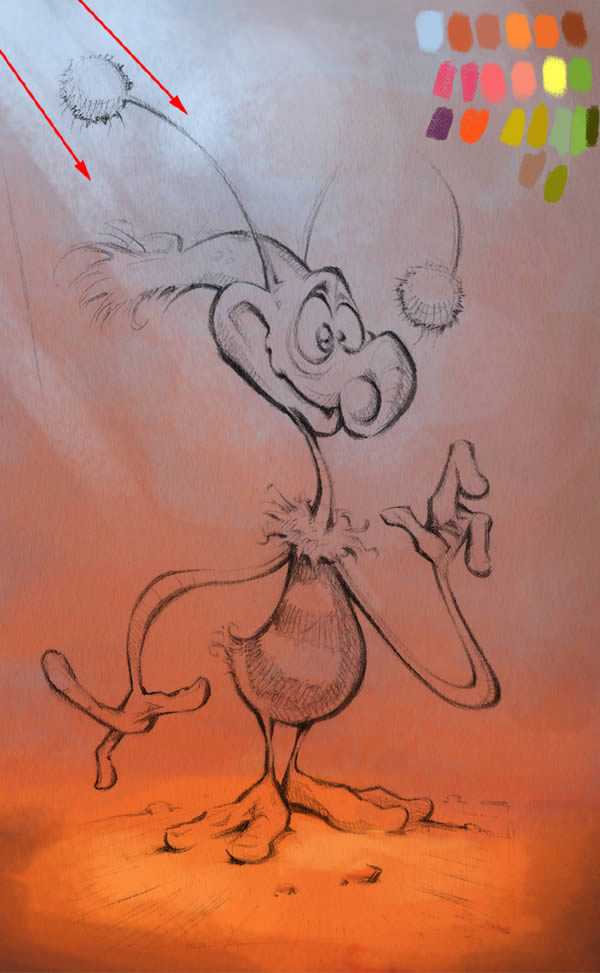
Попробуйте представить источник света, откуда идёт свет. В данном случае, источник света расположен в левой части изображения, поэтому, верхний левый угол будет немного светлее.
Шаг 7
Полезная подсказка: периодически отражайте изображение по горизонтали, таким образом, вы сможете увидеть свою картину под другим взглядом, и это поможет вам обнаружить возможные ошибки.
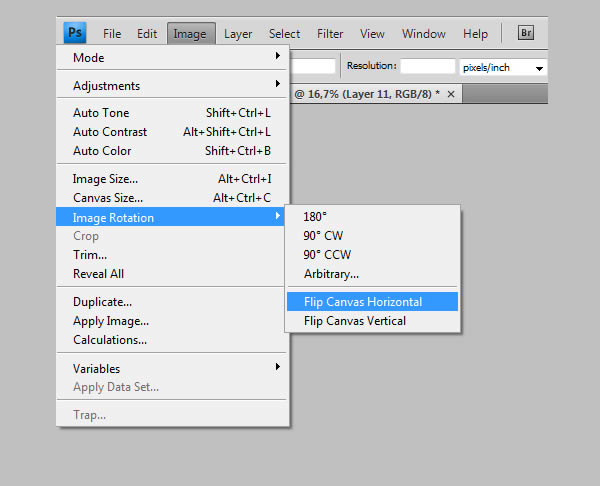
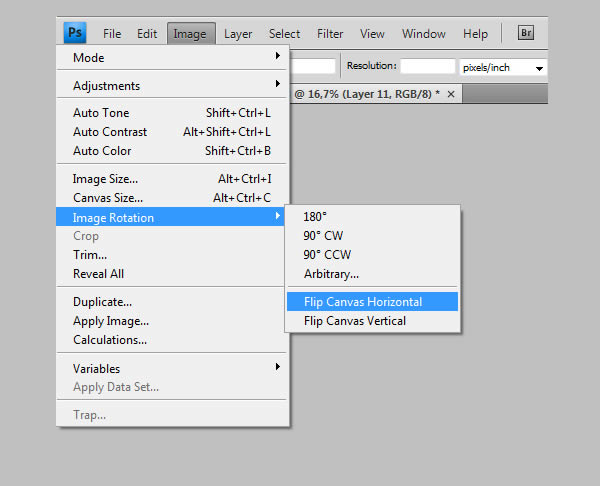
Теперь, создайте новый слой для раскраски персонажа.
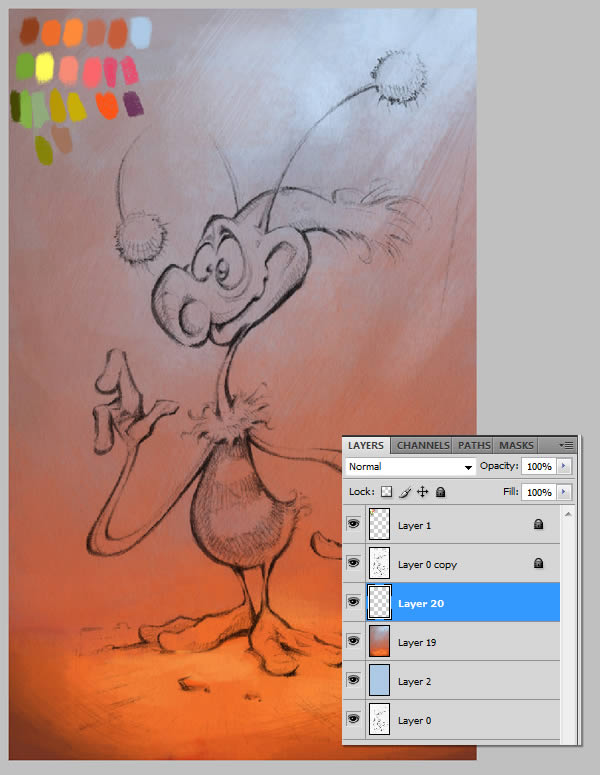
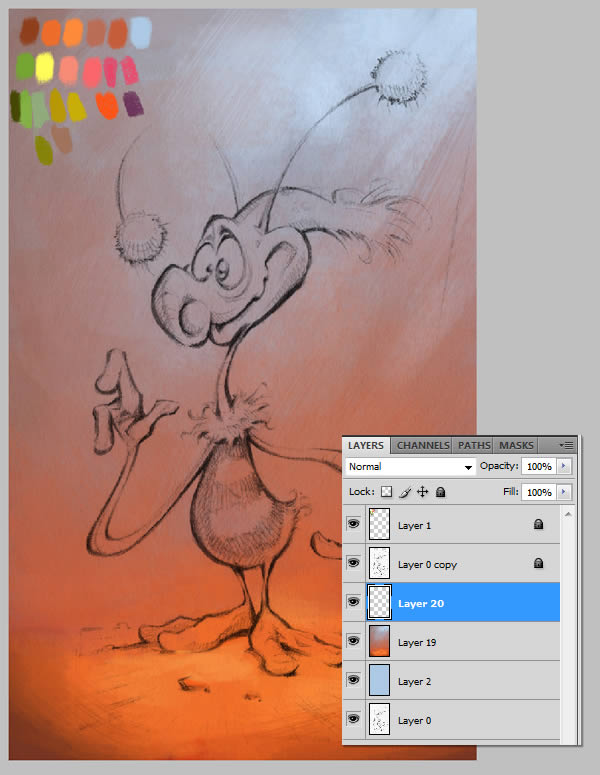
Шаг 8
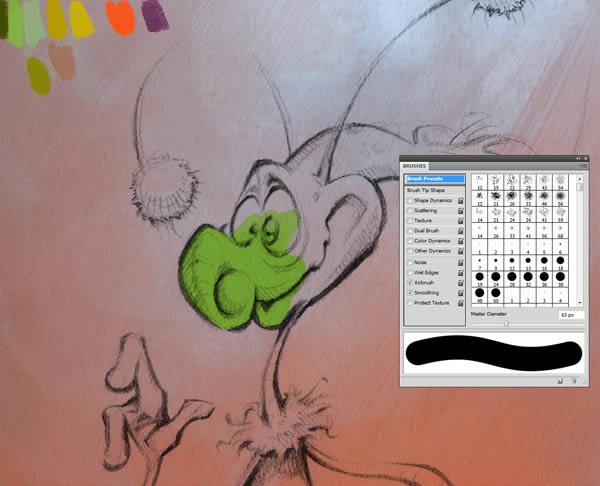
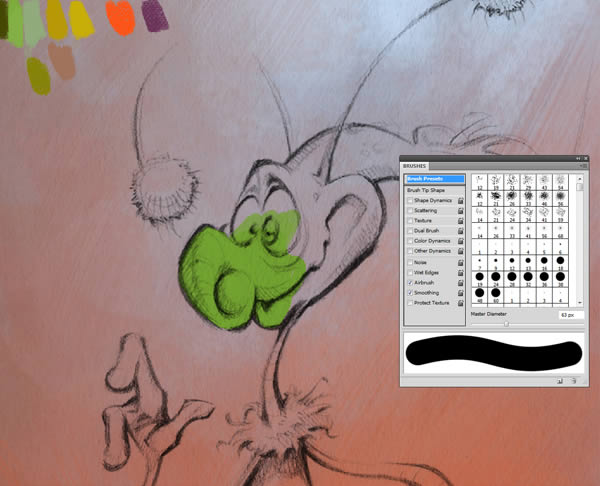
Аккуратно закрасьте персонажа базовым цветом, используя стандартную кисть.
Шаг 9
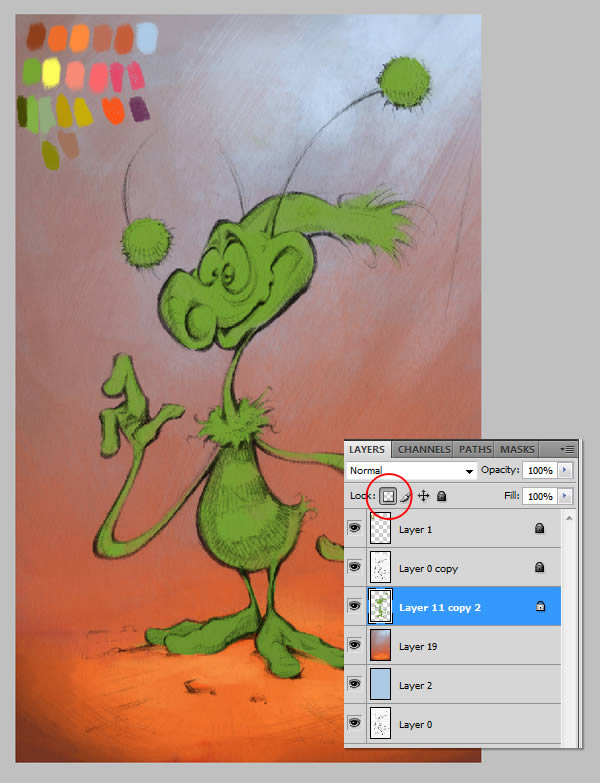
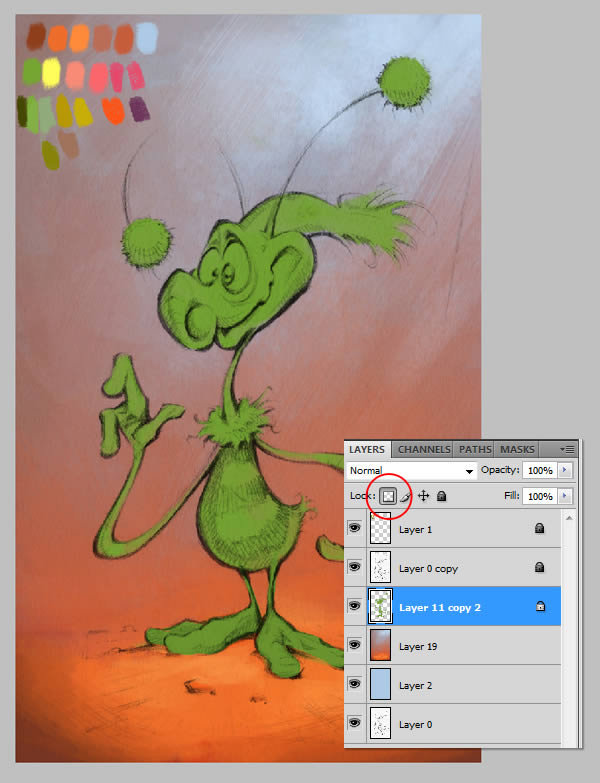
Далее, нажмите кнопку Сохранить прозрачность пикселей (Lock Transparent Pixels).
Шаг 10
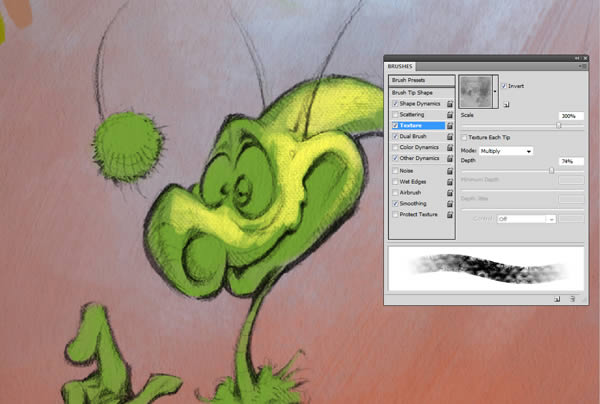
Теперь мы добавим объёма к изображению персонажа с помощью светлого оттенка. Текстура кисти придаст изображению красивый вид. Примечание переводчика: для создания нужной текстуры, используйте кисти Майка Нэша.
Шаг 11
Всегда хорошо работать, когда есть много слоёв, потому что, если вы сделаете ошибку, то вы можете исправить это быстро и легко.
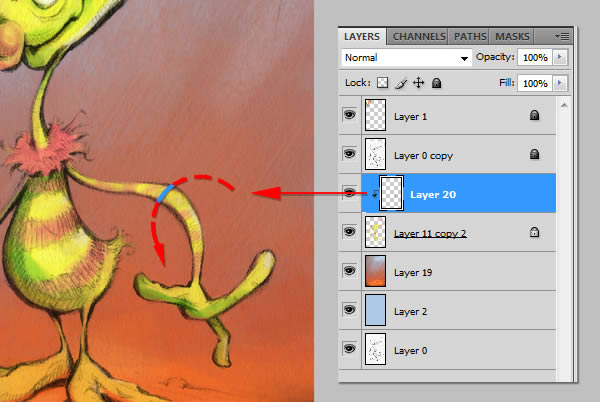
Далее, создайте новый слой поверх слоя с персонажем в качестве обтравочной маски, мы будем раскрашивать персонажа. Обтравочная маски имеет тот же эффект, что и функция кнопки Сохранить прозрачность пикселей (Lock Transparent Pixels).
Шаг 12
Наш персонаж постепенно начинает оживать. Не забывайте, что это только базовые цвета, поэтому, пока ещё не фокусируйтесь на деталях. Старайтесь наносить всего лишь несколько мазков.

3. Добавляем Детали
Шаг 1
После того, как мы нанесли основные цвета, мы можем приступить к детальной работе.
Итак, мы будем прокрашивать поверх нашего рисунка, поэтому, создайте новый слой поверх слоя с рисунком (слой с наброском в режиме Умножение (Multiply).
Опять же, старайтесь создавать много слоёв. Если документ получается слишком большим, то просто объедините слои.
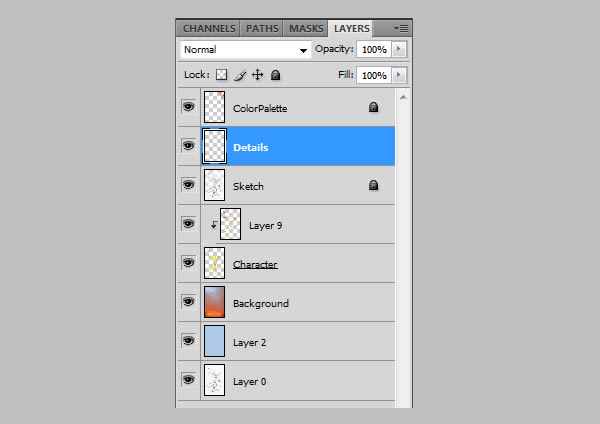
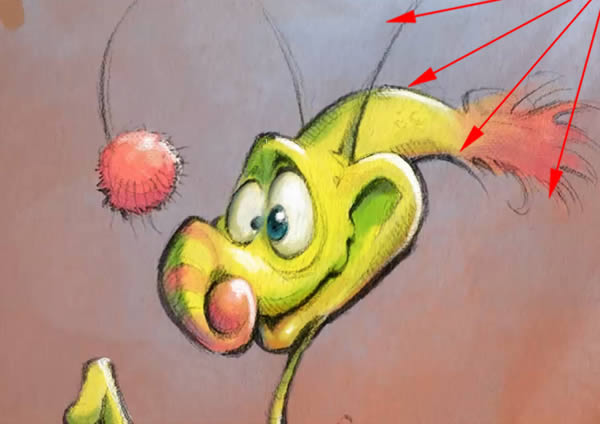
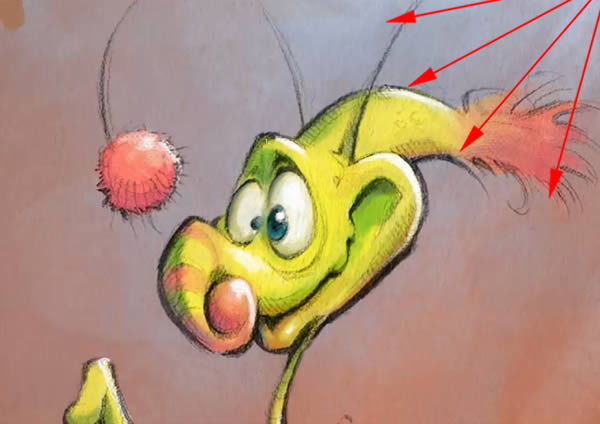
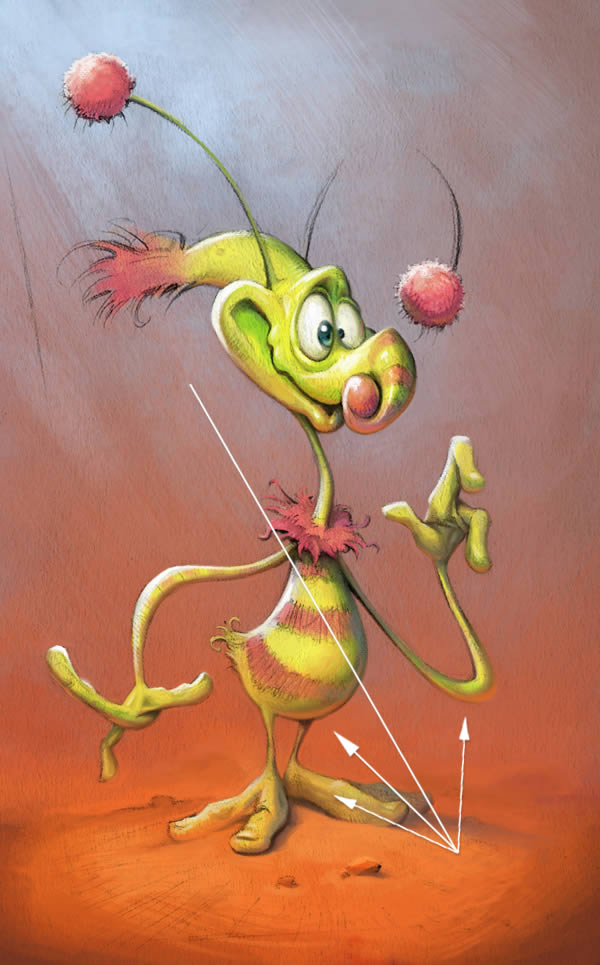
Я всегда начинаю со световых бликов, потому что, я лучше могу представить окружающий свет.
Подсказка: я часто рисую маленькие стрелки на отдельном слое. Они подсказывают мне, откуда поступает свет и куда должна падать тень.
Шаг 2
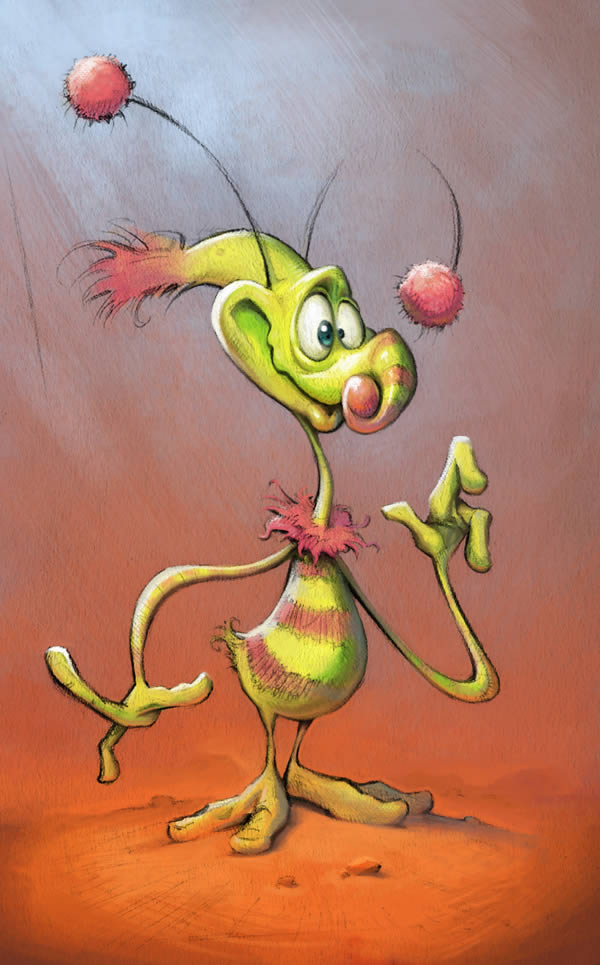
Пришло время ещё раз отразить наше изображение по горизонтали, таким образом, вы сможете увидеть свою картину под новым взглядом. Старайтесь наносить краски поверх наброска. Голова это центр картины, поэтому, вы должны обратить внимание на эту область.
Шаг 3
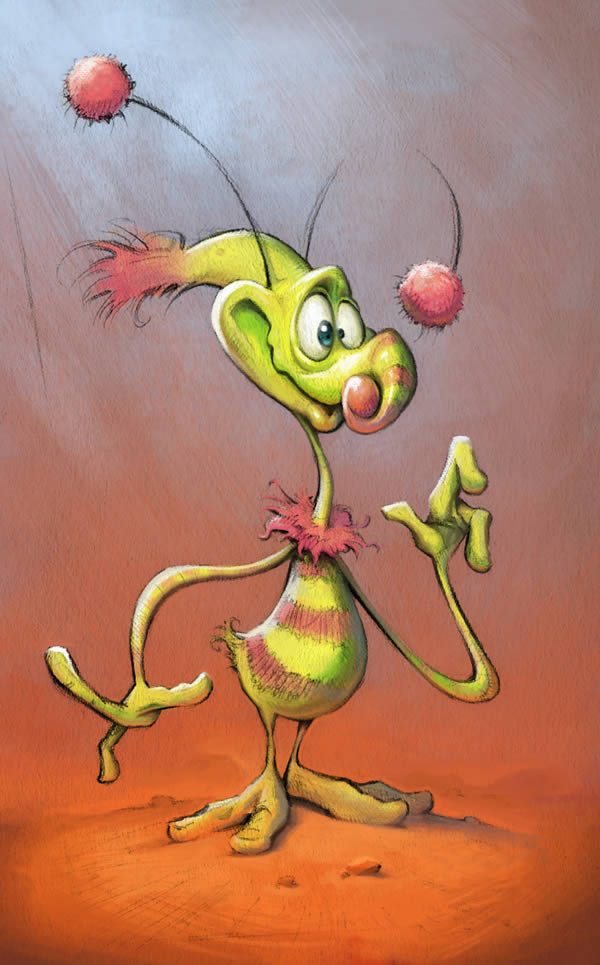
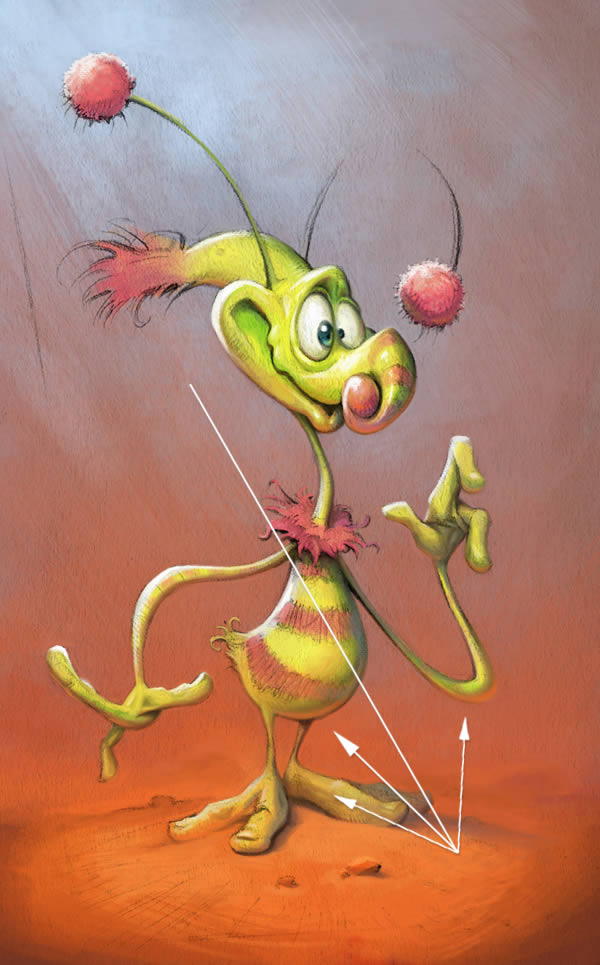
Как вы можете заметить, большинство карандашных штрихов наброска исчезли под цветовыми оттенками. Из-за яркости земли, мы можем нарисовать отражающий свет на животике персонажа, а также на руках.
Шаг 4
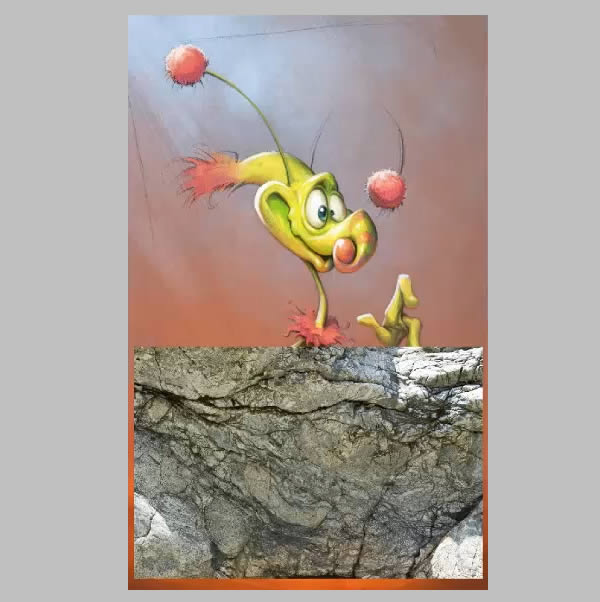
Для земли я использовал текстуру камня.
Загрузите текстуру камня на наш рабочий документ.
Шаг 5
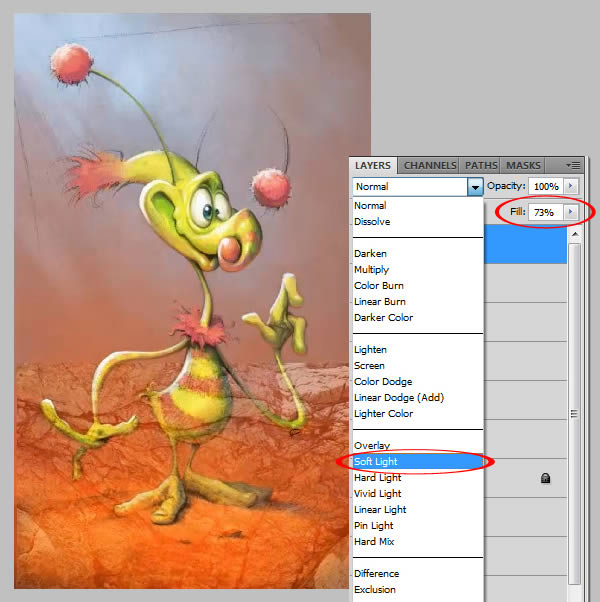
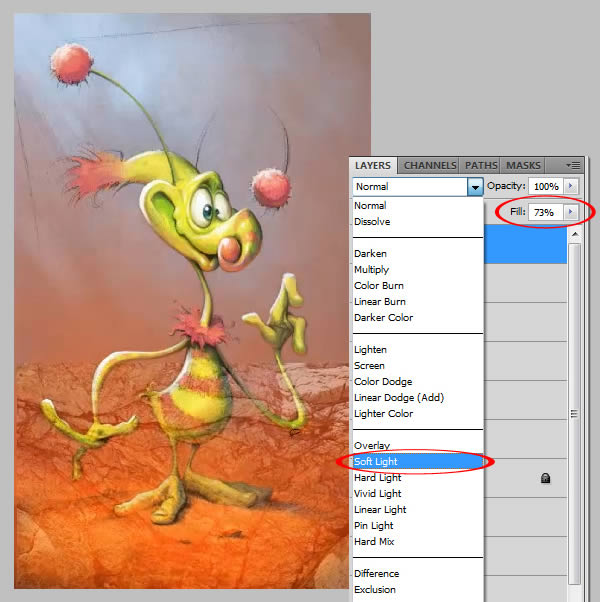
Поменяйте режим наложения для слоя с текстурой камня на Мягкий свет (Soft Light), а также уменьшите непрозрачность слоя до 73%.
Шаг 6
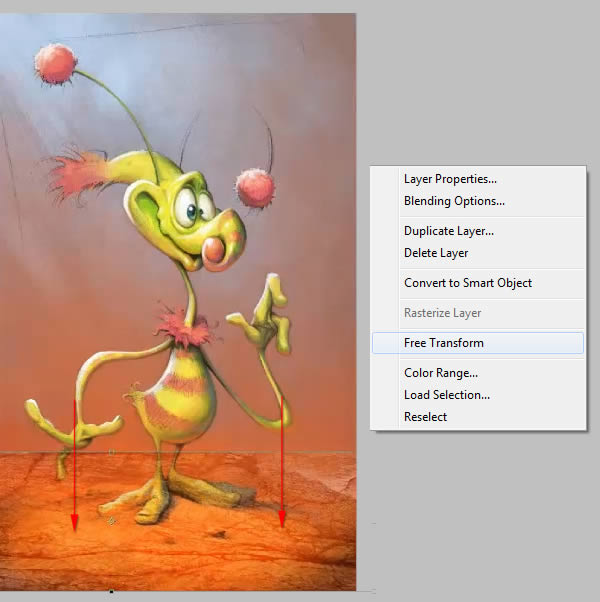
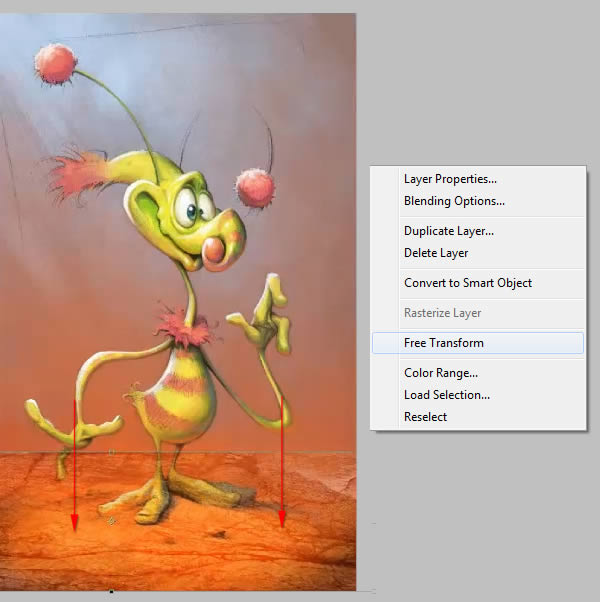
Активируйте инструмент Свободная трансформация (Free Transform). Далее, растяните текстуру в нужном направлении.
Шаг 7
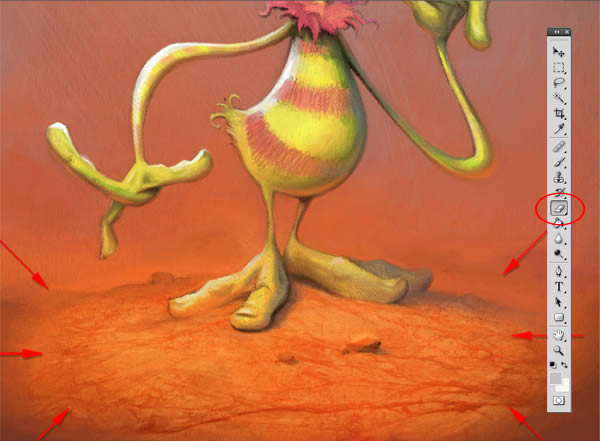
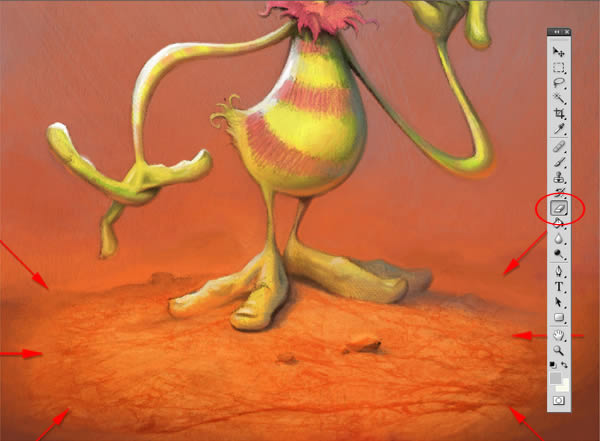
С помощью инструмента Ластик (Eraser Tool), скройте края текстуры.
Шаг 8
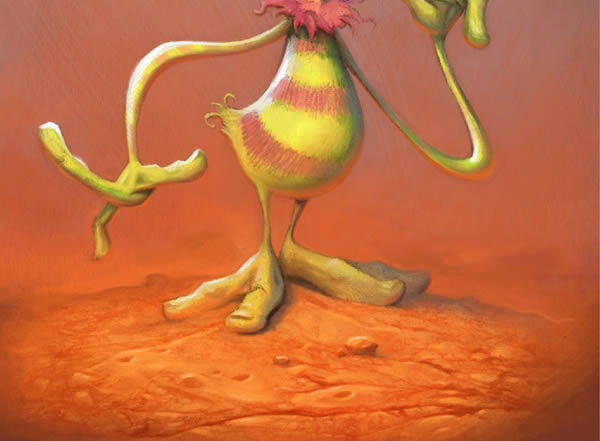
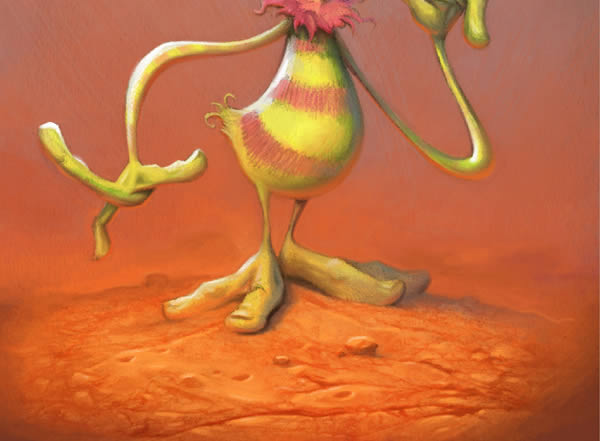
Далее, создайте новый слой поверх слоя с текстурой камня. Теперь мы можем прокрасить поверх текстуры.
Шаг 9
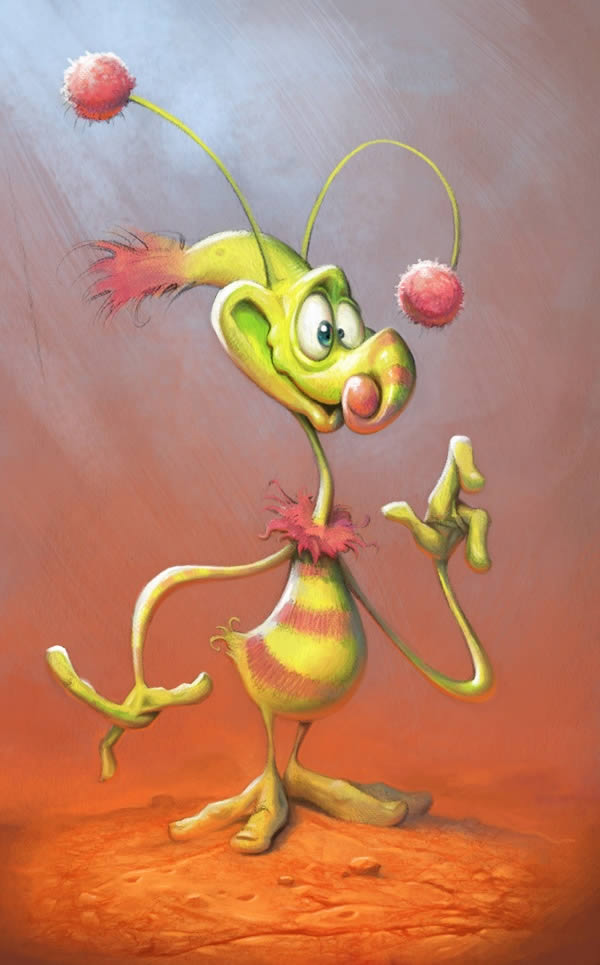
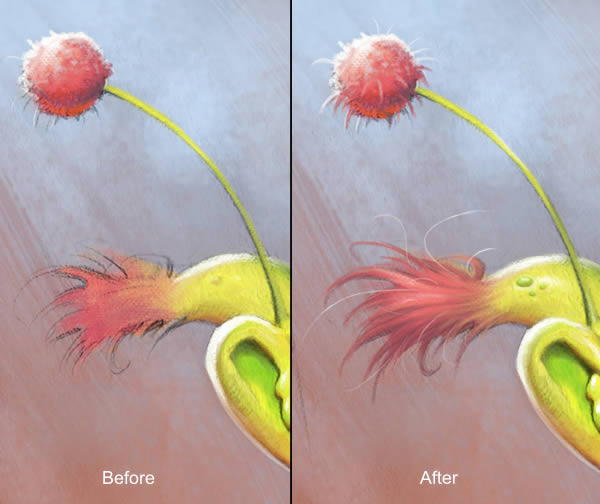
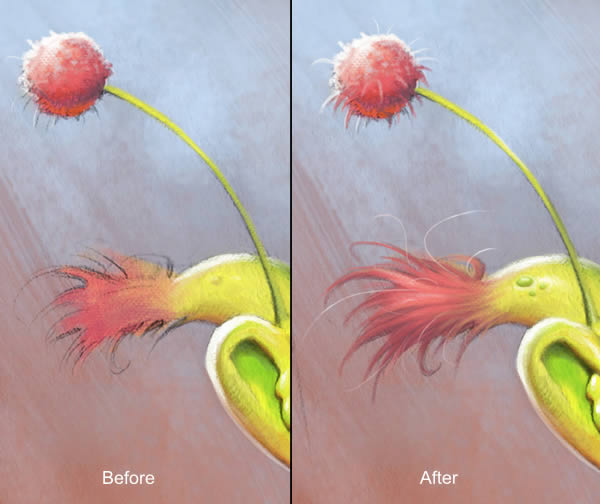
Картина почти готова – единственная оставшаяся деталь, это волосы.
Шаг 10
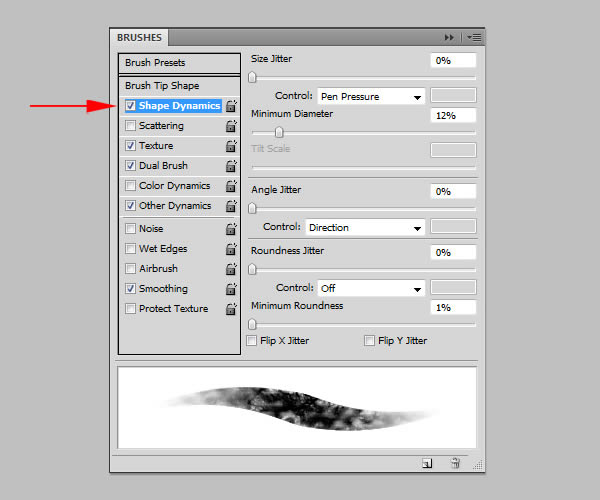
Для создания волос, нам нужна тонкая кисть. Идём в закладку Кисть (Brush) и в окне настройки кисти, для параметра Динамика формы (Shape Dynamics), я использовал следующие настройки.
Шаг 11
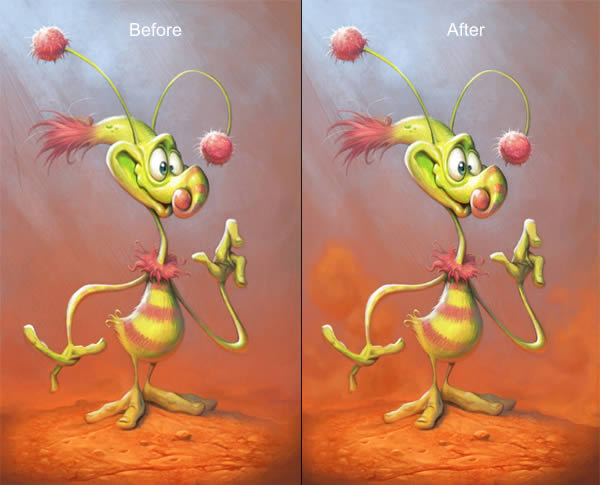
Задний фон немного пустой, поэтому, я нарисую несколько пылевых волн на заднем фоне.
Шаг 12
Чтобы придать работе заключительный штрих, создайте новый слой, залейте его серым цветом. Далее, идём Фильтр – Шум – Добавить шум (Filter > Noise > Add Noise).
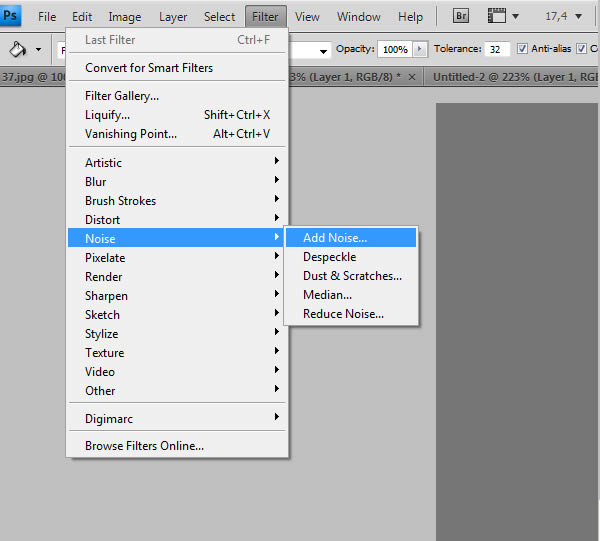

Установите Количество (amount) 21.27%. Нажмите ‘OK’.
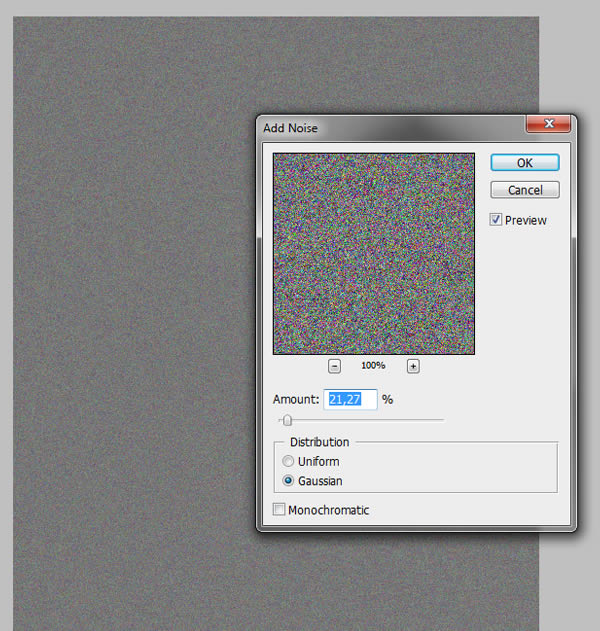
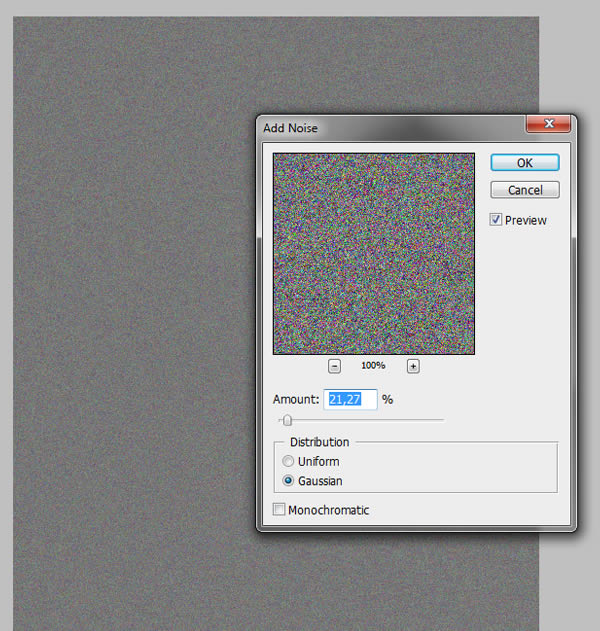
Далее, идём Фильтр – Размытие – Размытие по рамке (Filter > Blur > Box Blur). Установите радиус размытия 2 px.
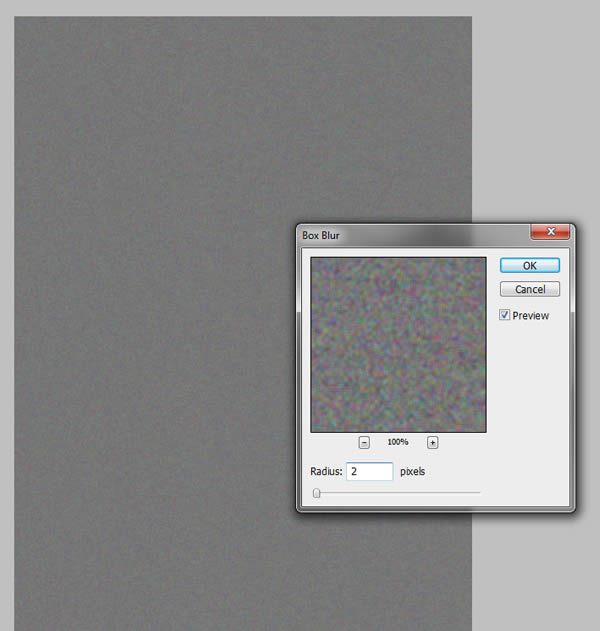
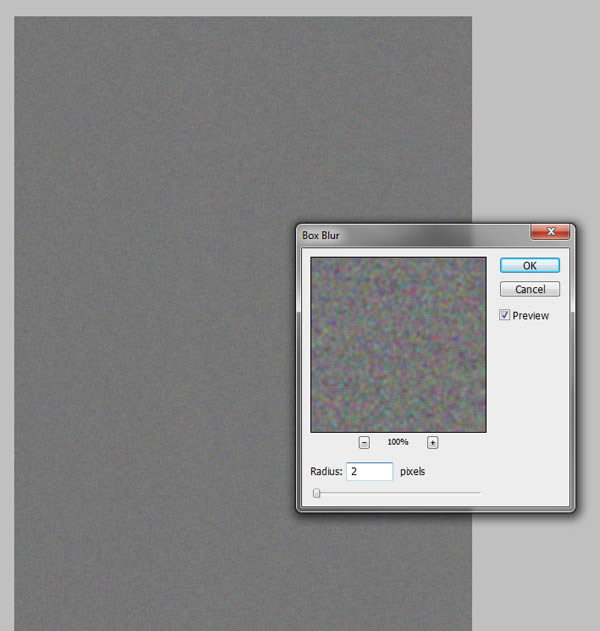
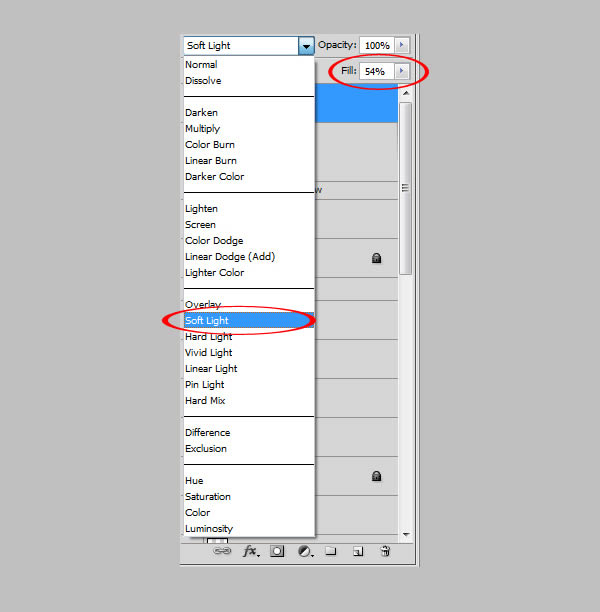
Теперь, поменяйте режим наложения на Мягкий свет (Soft Light), а также уменьшите непрозрачность слоя до 54%.
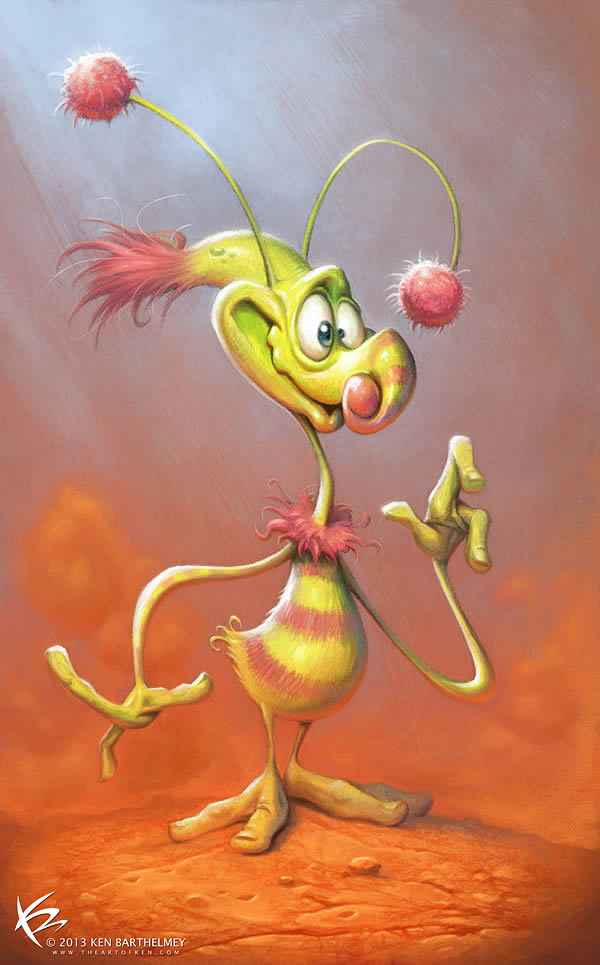
Мы завершили урок! Отличная работа!
На этом всё! Надеюсь, данный урок был полезным для вас, а также надеюсь, что он вдохновит вас на создание своих персонажей и своего стиля. Пока не забыл, последняя подсказка: Удачи!

Видео-урок
Данный урок также включает в себя видео-урок, демонстрирующий процесс урока. Данный видео-урок был отредактирован по длительности, но он отлично поможет вам, если у вас возникнут какие-либо вопросы.
Похожие публикации:
- Автозагрузка в windows 8 где находится
- Как отключить встроенную клавиатуру на ноутбуке
- Как создать загрузочную флешку ubuntu в windows
- Почему пропало фото в ватсапе у собеседника