Как установить дебиан на виртуал бокс
- ГлавнаяСтраница
- ПоследниеИзменения
- НайтиСтраницу
- ПомощьПоГлавам
- Virtual-Machine
We have two different options for creating Virtual Machines, Virtual Box and Vagrant. You can choose one of the two options below.
Virtual Box
Install Virtual box and run Debian Sid in it.
sudo apt install virtualBox
For Manual installation, download Debian Testing ISO from Debian website and install it inside already installed VirtualBox. Once you have Debian Testing, you can upgrade it to Sid/unstable.
Edit /etc/apt/sources.list and change testing to sid or unstable.
apt update apt dist-upgrade
Vagrant
If you want to make your job easy just install vagrant
sudo apt install vagrant-libvirt libvirt-daemon-system
Make sure that you are having only single Hypervisor running otherwise be ready to see some error. Also, vagrant installation might ask you to install some other additional packages, allow it to do so.
Add your user to libvirt group to use vagrant without additional privillege prompts
sudo gpasswd -a libvirt
Create a new directory from where you want to start VM. vagrant will store some configuration file in that directory and then switch to that directory
mkdir /path/to/directory/packaging cd /path/to/directory/packaging
Now we need to tell vagrant where we need to fetch Vagrant box (VM image)
You can find recent Debian Testing vagrant box on the following URL https://app.vagrantup.com/debian/boxes/testing64
vagrant init debian/testing64 vagrant up
Note: This can take some time depending on your internet connection speed.
Then you can connect to the VM by
vagrant ssh
Note: Current image is very old, so you will need to run apt update and apt dist-upgrade (to update debian-archive-keying) before you can upgrade to sid.
You can update to Sid by replacing testing with sid in /etc/apt/sources.list and running
apt update apt dist-upgrade
Note: If you use nfs to share host directory with the vm, then you’ll need rpc-statd service or you may get no locks available error message.
sudo systemctl enable rpc-statd # Enable statd on boot sudo systemctl start rpc-statd # Start statd for the current session
- Debian privacy policy, Wiki team, bugs and config.
- Powered by MoinMoin and Python, with hosting provided by Metropolitan Area Network Darmstadt.
Как установить дебиан на виртуал бокс
- ГлавнаяСтраница
- ПоследниеИзменения
- НайтиСтраницу
- ПомощьПоГлавам
- VirtualBox
Since version 4.0 the name suffix OSE became obsolete. All non-GPL parts are now packed in an additional extension pack available from Oracle.
- Installing VirtualBox
- Debian Sid/Unstable
- Debian 10 «Buster», Debian 11 «Bullseye», and Debian 12 «Bookworm»
- Oracle Virtualbox third-party repository
- Debian Sid/Unstable
- Debian 10 «Buster», Debian 11 «Bullseye», and Debian 12 «Bookworm»
- Desktop
- Server
- The character device /dev/vboxdrv does not exist
- You are not a member of the «vboxusers» group
- Kernel driver not installed (rc=-1908)
- -1909 VERR VM DRIVER NOT ACCESSIBLE
- RDP not working out of the box?
- Loading VirtualBox kernel modules. modprobe vboxdrv failed
- Guest networking setup
- Switching consoles
- How to remotely start virtual machines using VNC
Installing VirtualBox
Debian Sid/Unstable
-
Add the «contrib» and the «non-free» components to /etc/apt/sources.list, for example:
# Debian Unstable "Sid" deb http://deb.debian.org/debian/ sid main contrib non-free
sudo apt update
sudo apt install virtualbox
sudo apt install virtualbox-ext-pack
Debian 10 «Buster», Debian 11 «Bullseye», and Debian 12 «Bookworm»
Packages for VirtualBox are not officially available in stable releases of Debian, due to lack of cooperation from upstream on security support for older releases. See 794466
- Add the Fast Track repository by following the instructions at https://fasttrack.debian.net/
- Install the VirtualBox package with:
sudo apt install virtualbox
sudo apt install virtualbox-ext-pack
Oracle Virtualbox third-party repository
Oracle packages VirtualBox for a number of Linux distributions themselves, including Debian. These are completely unsupported by Debian, but you may find them interesting if you need a new version faster than Fast Track provides, or wish to stick close to upstream.
See Oracle’s instructions on the VirtualBox Wiki.
Installing the Guest Additions on a Debian VM
This section documents installing the Guest Additions on a VirtualBox virtual machine with Debian, not a host system running VirtualBox.
If you want the Guest Additions ISO for your host, see the virtualbox-guest-additions-iso package, which is available in the «non-free» archive area on all Debian versions.
Debian Sid/Unstable
-
Add the «contrib» and the «non-free» components to /etc/apt/sources.list, for example:
# Debian Unstable "Sid" deb http://deb.debian.org/debian/ sid main contrib non-free
sudo apt update
sudo apt install virtualbox-guest-x11 virtualbox-guest-dkms
Debian 10 «Buster», Debian 11 «Bullseye», and Debian 12 «Bookworm»
Packages for VirtualBox’s Guest Additions are not officially available in stable releases of Debian, due to lack of cooperation from upstream on security support for older releases. See 794466
- Add the Fast Track repository by following the instructions at https://fasttrack.debian.net/
sudo apt install lsb-release
Add Backports to sources.list:
echo "deb http://deb.debian.org/debian $(lsb_release -cs)-backports main contrib" | sudo tee /etc/apt/sources.list.d/backports.list
Import fasttrack archive keyring:
sudo apt install fasttrack-archive-keyring
Adding fasttrack repositories:
echo "deb http://fasttrack.debian.net/debian-fasttrack/ $(lsb_release -cs)-fasttrack main contrib" | sudo tee /etc/apt/sources.list.d/fasttrack.list echo "deb http://fasttrack.debian.net/debian-fasttrack/ $(lsb_release -cs)-backports-staging main contrib" | sudo tee -a /etc/apt/sources.list.d/fasttrack.list
Update the list of packages:
sudo apt update
Install the VirtualBox and the extension pack:
sudo apt install virtualbox virtualbox-ext-pack
2. Install the VirtualBox guest agent with:
sudo apt install virtualbox-guest-x11
3. If you don’t need X11 (e.g. you have a headless installation), you can install only the CLI utils with:
sudo apt install virtualbox-guest-utils
Starting
Desktop
- In KDE, go to: KDE menu > System > Oracle VM VirtualBox
- In GNOME, go to: Activities > List Applications > all (super + A) > Oracle VM Virtualbox
- In Mate, go to: Mate menu > Applications > System tools > Oracle VM VirtualBox
- In Xfce, go to: Application > System tools > Oracle VM VirtualBox
- In Xfce 4.16, go to: Applications > System > VirtualBox or to Applications > Accessories > VirtualBox
- From an X terminal:
$ virtualbox Or $ VirtualBox
Server
You can start VirtualBox in Headless mode using VBoxHeadless like this:
$ VBoxHeadless -startvm "VMName"
You should run this inside a screen instance and detach the screen after starting the VM with Ctrl+a d. At least in version 4.0.x you won’t need to use screen. Just start the vm with:
$ VBoxManage startvm "VMName" --type headless
and a VBoxSVC process appears in the background. You can loggoff without problems.
Troubleshooting
The character device /dev/vboxdrv does not exist
WARNING: The character device /dev/vboxdrv does not exist. Please install the virtualbox-ose-modules package for your kernel and load the module named vboxdrv into your system. You will not be able to start VMs until this problem is fixed.
$ su # modprobe vboxdrv
If the module is not found, refer to Installation to provide a virtualbox-dkms* package to your system.
You are not a member of the «vboxusers» group
WARNING: You are not a member of the "vboxusers" group. Please add yourself to this group before starting VirtualBox. You will not be able to start VMs until this problem is fixed.
$ su # adduser yourusername vboxusers
Reboot your system to apply the group membership change.
Kernel driver not installed (rc=-1908)
The VirtualBox Linux kernel driver (vboxdrv) is either not loaded or there is a permission problem with /dev/vboxdrv. Please reinstall the kernel module by executing '/etc/init.d/vboxdrv setup' as root. Users of Ubuntu, Fedora or Mandriva should install the DKMS package first. This package keeps track of Linux kernel changes and recompiles the vboxdrv kernel module if necessary.
$sudo /etc/init.d/vboxdrv setup
vboxdrv
-1909 VERR VM DRIVER NOT ACCESSIBLE

RDP not working out of the box?
To get RDP working you need to install the VirtualBox Extensions Pack from the vendors website VirtualBox Downloads.
Simply download the extensions pack, click «File» => «Preferences» => «Extensions» => «Down arrow». Select the file you downloaded above. Click «OK». Restart VirtualBox.
Loading VirtualBox kernel modules. modprobe vboxdrv failed
Loading VirtualBox kernel modules. modprobe vboxdrv failed.
Lockdown: modprobe: unsigned module loading is restricted
It is because Secure Boot is enable, you have to sign yourself the kernel modules to be able to load them.
See instructions to sign kernel modules with a Machine Owner Key at: https://wiki.debian.org/SecureBoot#MOK_-_Machine_Owner_Key
You can also deactivate the secure boot in your bios.
Tips & Tricks
Guest networking setup
When selecting virtualized hardware for the guest operating system, you have a number of choices, including Bridged network adapter, Generic network adapter, and Network Address Translations (NAT). The type you select is based on your requirements, but a good rule of thumb is:
1) If the host has a wired ethernet adapter, then the guest can use a Bridged network. The bridge allows the guest to act like any other host on the network. The guest will have its own MAC address, obtain an IP address from the local DHCP server, access the internet through the gateway, etc.
2) If the host has a wifi adapter, then the guest should use NAT network. This is the default for VirtualBox. The guest will obtain access the internet through an external network. The first network card is connected to the private network 10.0.2.0, the second network card is connected to the network 10.0.3.0 and so on.
For details, see Chapter 6, Virtual Networking in the VirtualBox documentation.
Switching consoles
The normal way to switch consoles in Linux is to use the ctrl-alt-Fx key combination. This does not work for a VirtualBox virtual machine (VM); it will switch consoles for the host system instead.
You should use -Fx instead, where is the key defined in File->Preferences->Input.
This also works for ctrl-alt-del and ctrl-alt-backspace
This is documented in the VirtualBox user manual in the section "Keyboard and mouse support in virtual machines", subsection "Typing special characters".
(An alternative method to switch between text consoles is to use alt-left and alt-right, but that does not work for graphical consoles like XOrg or DirectFB.)
How to remotely start virtual machines using VNC
- log onto your remote box
- install tightvncserver
- launch it (you don't need a display), pick a password
- determine which port it is using, a way to do so:
- netstat -tap | grep vnc
- Let's say it's 5901
- install xtightvncviewer
- create a ssh tunnel to your box:
- ssh -L 5901:localhost:5901 you@remote
- xtightvncviewer localhost::5901
See Also
- Alternative SystemVirtualization tools.
- It is possible to use Veewee to automate the creation of Debian guests images for VirtualBox
External Links
- http://www.virtualbox.org/ - VirtualBox OSE homepage;
- http://www.virtualbox.org/wiki/User_FAQ - Frequently Asked Questions
- http://www.virtualbox.org/manual/UserManual.html (PDF) - Official User Manual
- #vbox - IRC channel
- http://www.virtualbox.org/wiki/Linux_Downloads - Using upstream's binaries (repository).
- Describe shared folders feature (user needs to be in vboxsf group)
Как установить и настроить операционную систему Debian
Debian — это открытая и свободная операционная система, которая является наиболее популярным дистрибутивом ОС Linux. Debian-проект был запущен в 1993 году Яном Мердоком. В него входили добровольцы, следовавшие принципу Free Software (Свободное Программное Обеспечение). Позже на основе Дебиан были разработаны такие популярные ОС, как Kali Linux и Ubuntu.
В статье мы расскажем, как установить Дебиан и настроить систему для работы. Дебиан можно установить как напрямую «на железо», так и с помощью виртуальной машины. Для установки Дебиан мы будем использовать виртуальную машину Oracle VirtualBox.
Установка Debian в Oracle VirtualBox
Если у вас ещё не установлена виртуальная машина VirtualBox, перед установкой Debian скачайте её и создайте виртуальную машину по инструкции.
Чтобы установить операционную систему Дебиан версии 10.9.0:
Скачайте дистрибутив Debian на компьютер.
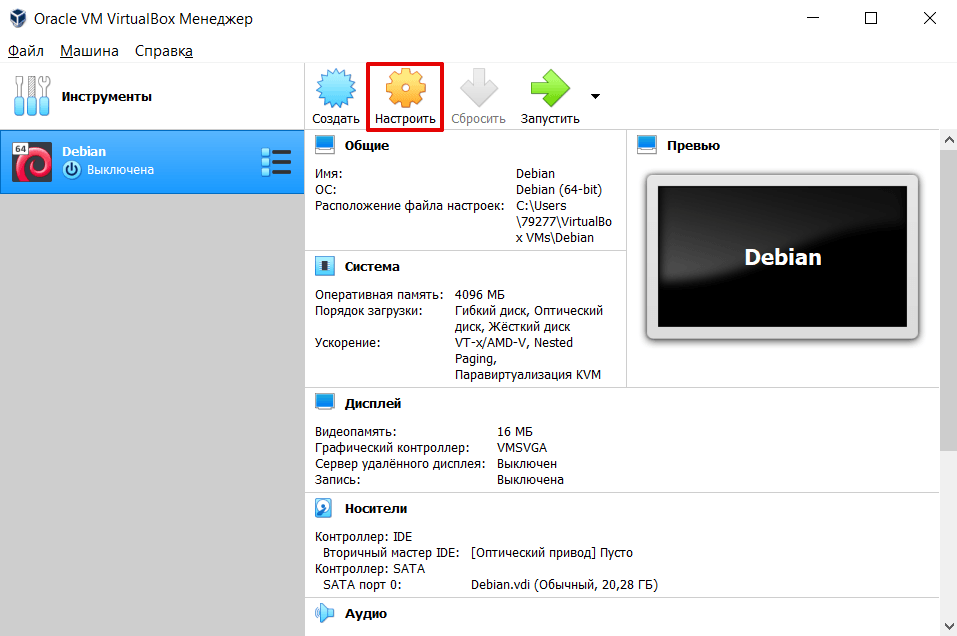
Откройте панель управления Oracle и нажмите Настроить:
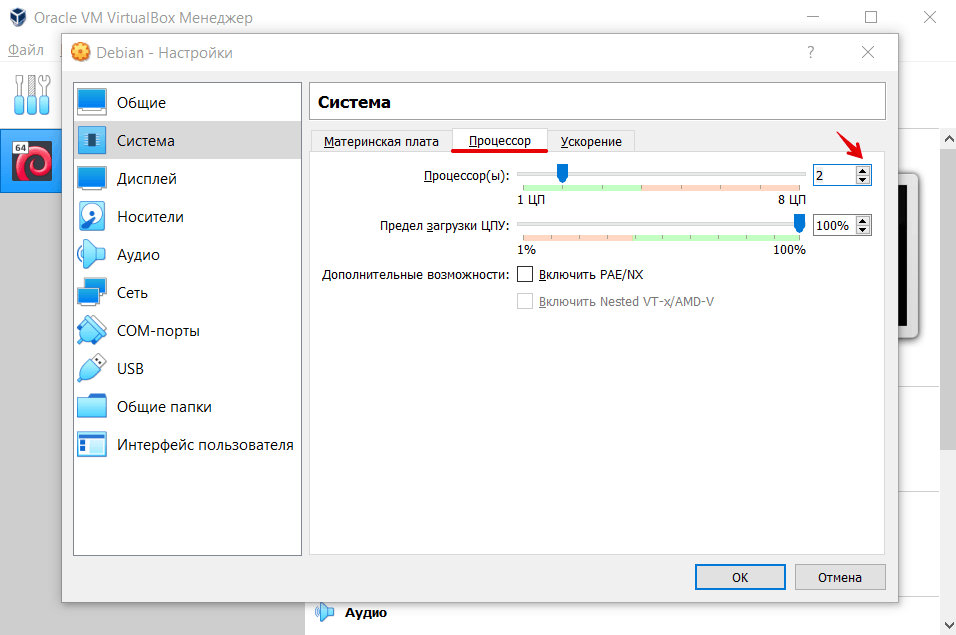
Перейдите в раздел Система. На вкладке «Процессор» выберите 2 ядра:

Перейдите в раздел Дисплей. На вкладке «Экран » поставьте галочку напротив пункта «Включить 3D-ускорение» и перетяните ползунок вправо, чтобы выделить максимально возможный объём видеопамяти:
Перейдите в раздел Носители и выберите «Пусто». Затем нажмите на иконку Диск — Выбрать образ оптического диска.
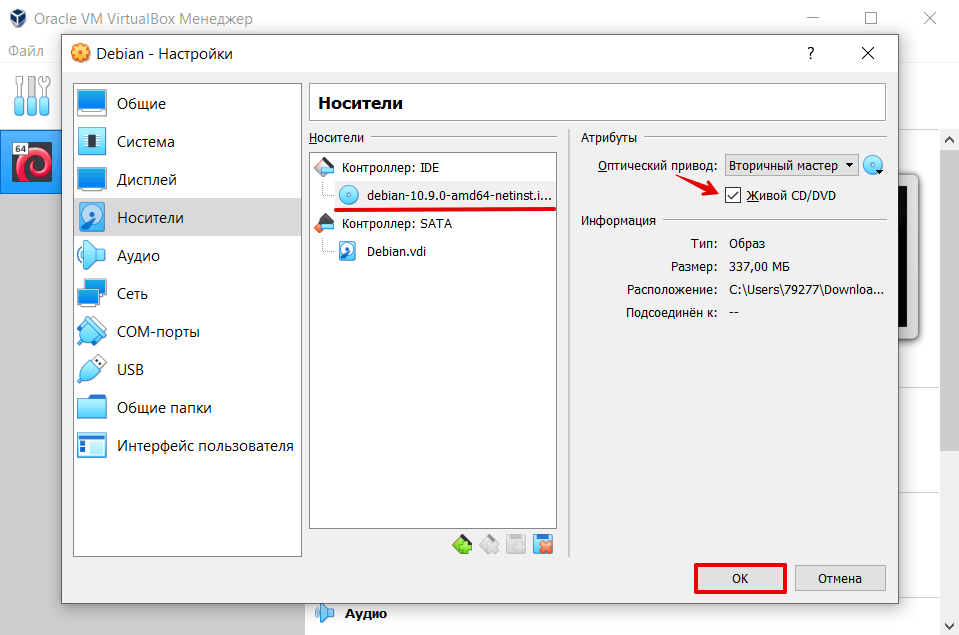
Загрузите дистрибутив Дебиан, который вы скачали на первом шаге. Поставьте галочку напротив пункта «Живой CD/DVD» и кликните Ок:
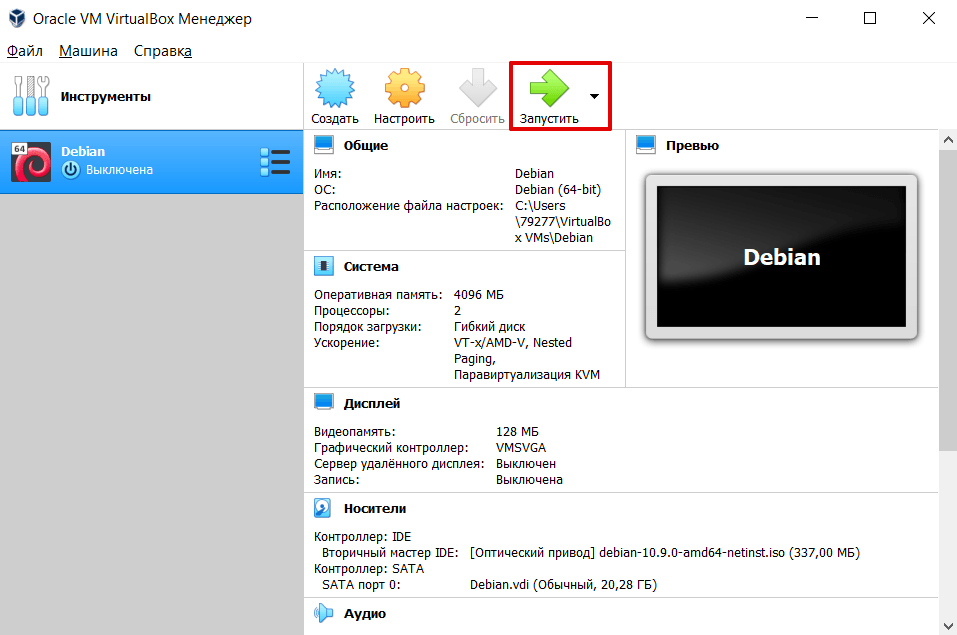
На главной странице нажмите Запустить: Обратите внимание: если вы устанавливаете Дебиан с помощью виртуальной машины на операционной системе macOS, при запуске вы можете столкнуться с ошибкой «Kernel driver not installed». Как её исправить мы описали в инструкции ниже.
Как исправить ошибку Kernel driver not installed в macOS
Операционная система macOS с недоверием относится к программам, которые загружаются не из App Store, поэтому при установке пакетов Debian, даже с официального сайта, может появиться ошибка:
Kernel driver not installed (rc=-1908)
The VirtualBox Linux kernel driver (vboxdrv) is either not loaded or there is a permission problem with /dev/vboxdrv. Please reinstall virtualbox-dkms package and load the kernel module by executing
where: suplibOsInit what: 3 VERRVMDRIVERNOTINSTALLED (-1908) — The support driver is not installed. On linux, open returned ENOENT.
Чтобы её исправить:
1) Зайдите в Системные настройки ― Защита и безопасность:
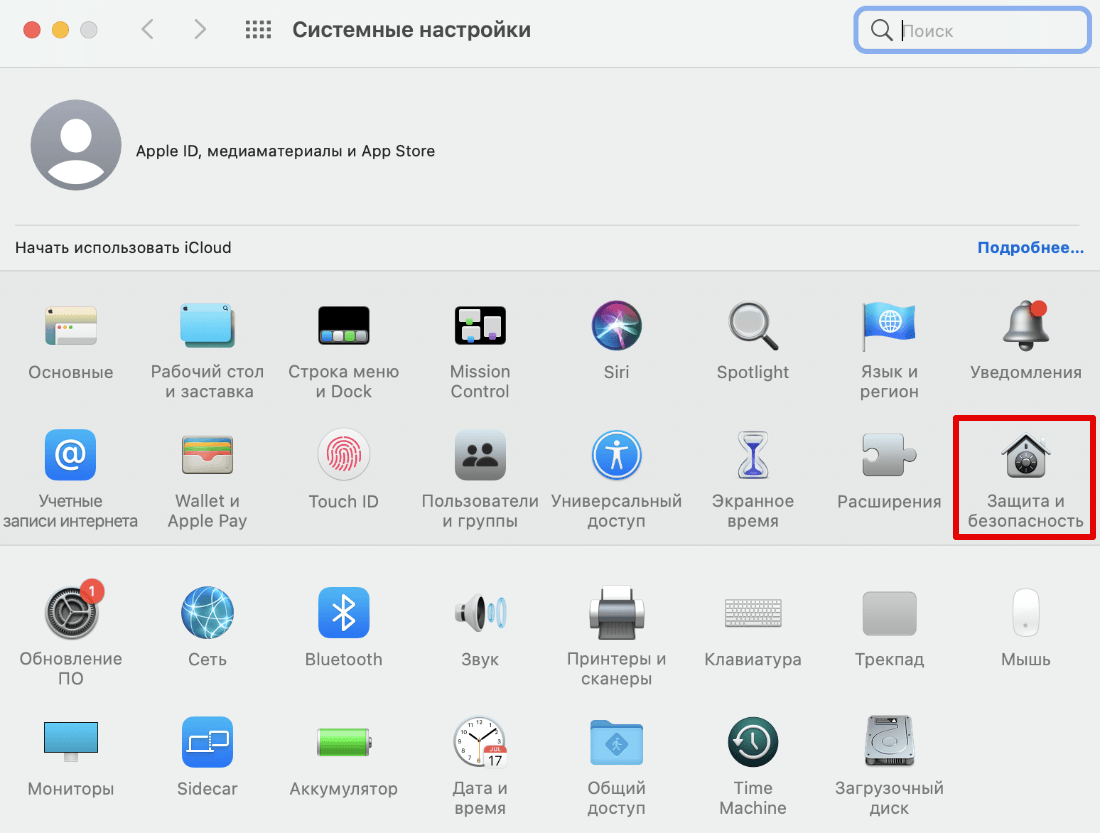
2) Во вкладке «Основные» включите возможность редактирования системных настроек. Для этого в нижнем левом углу кликните на иконку Замок и введите пароль.
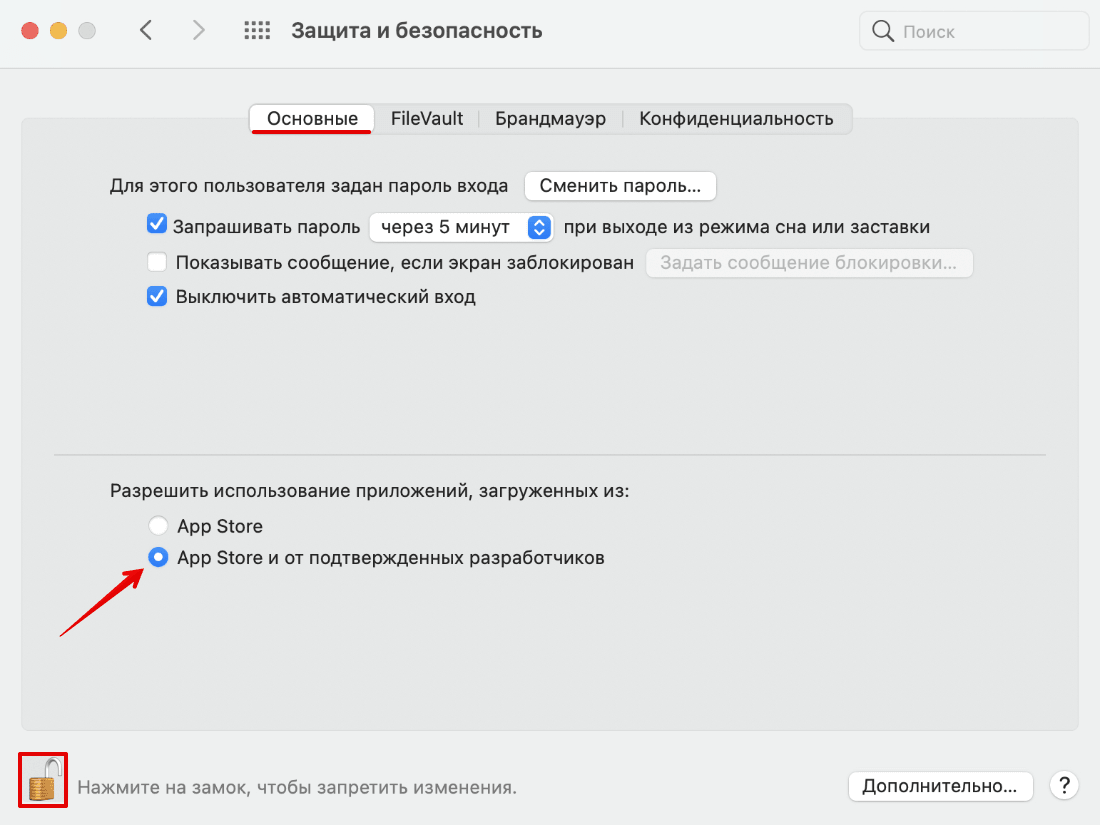
3) Отметьте чекбокс App Store или от подтвержденных разработчиков:
Готово, теперь система даст доступ для установки Дебиан.
Подождите, пока загрузится машина. Затем кликните по пункту Graphical Install.
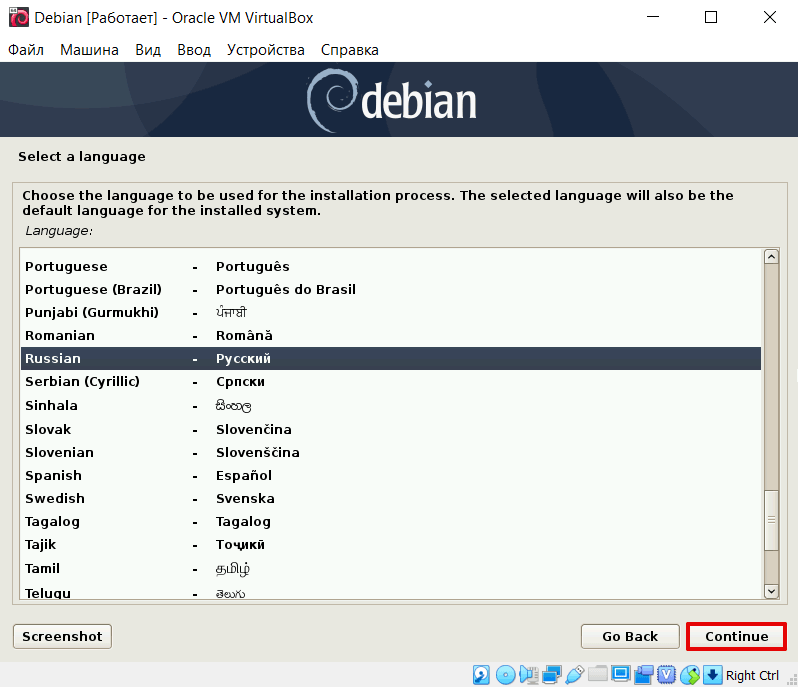
Выберите нужный язык и нажмите Continue:
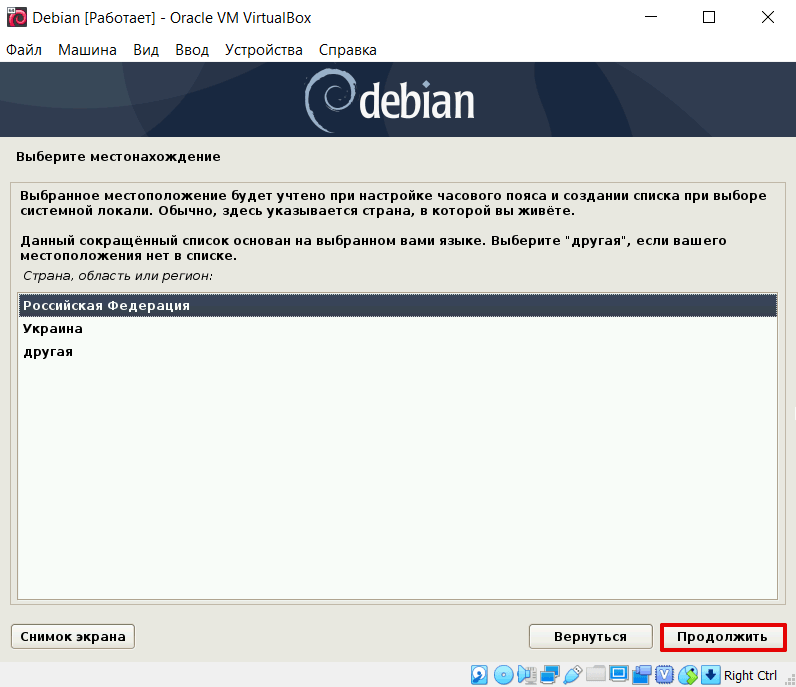
Выберите местоположение (оно необходимо для определения часового пояса) и нажмите Продолжить. Используйте кнопку «Продолжить» для перехода к каждому следующему шагу инструкции.
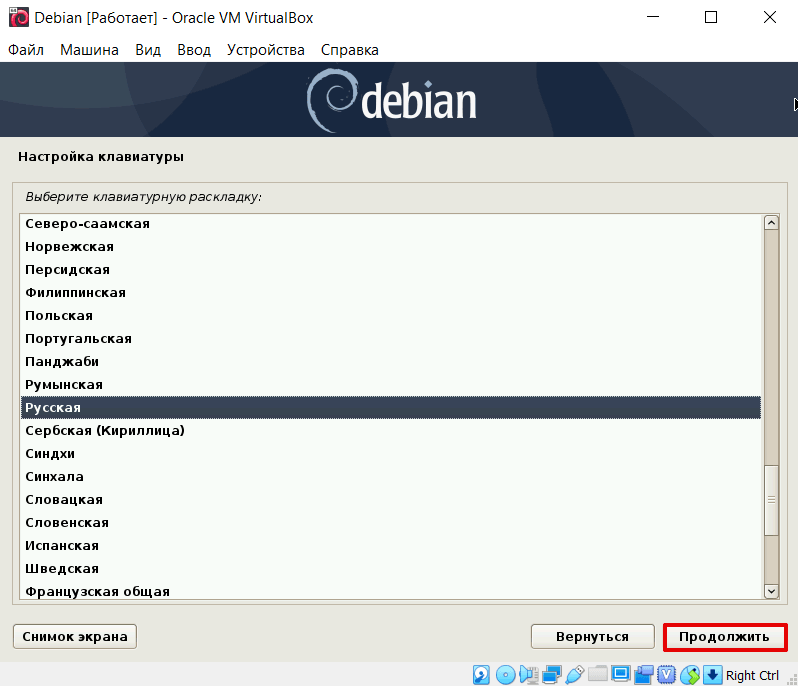
Выберите нужную раскладку клавиатуры:

Выберите предпочитаемый способ переключения между раскладками:
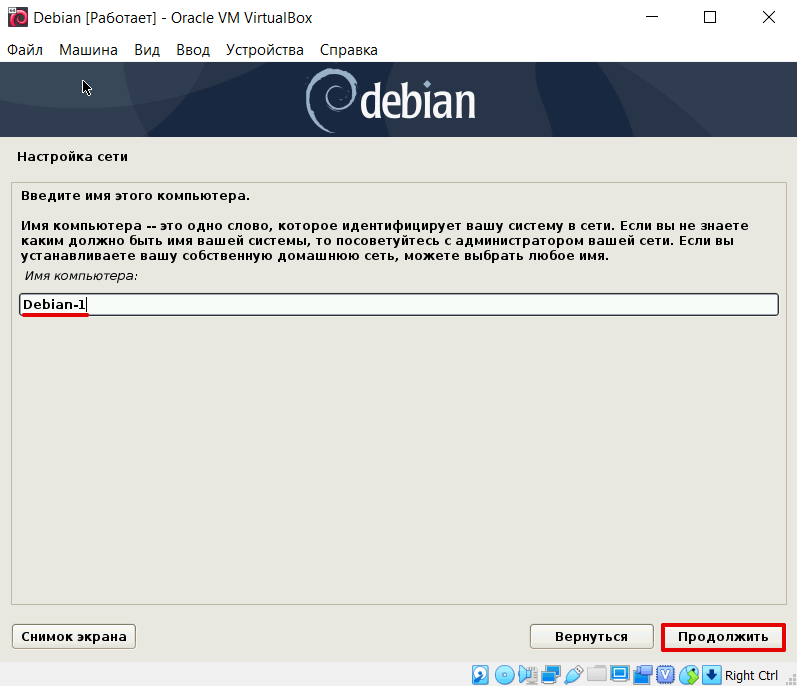
Подождите пока закончится установка компонентов. Для идентификации в сети задайте имя виртуального компьютера:
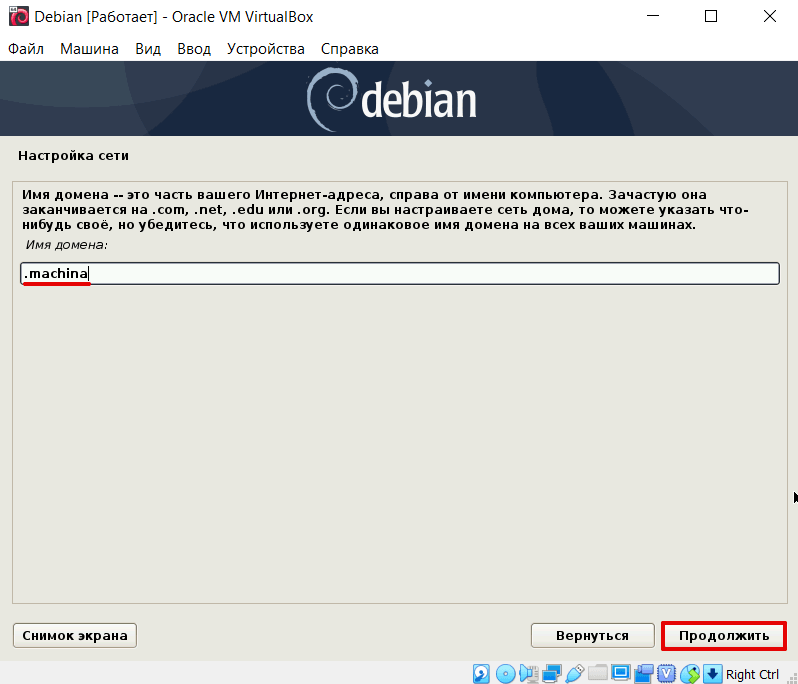
Если вы планируете настроить доступ в глобальную сеть, укажите имя домена. Если вы настраиваете локальную сеть, укажите произвольное название: Установка Дебиан 10
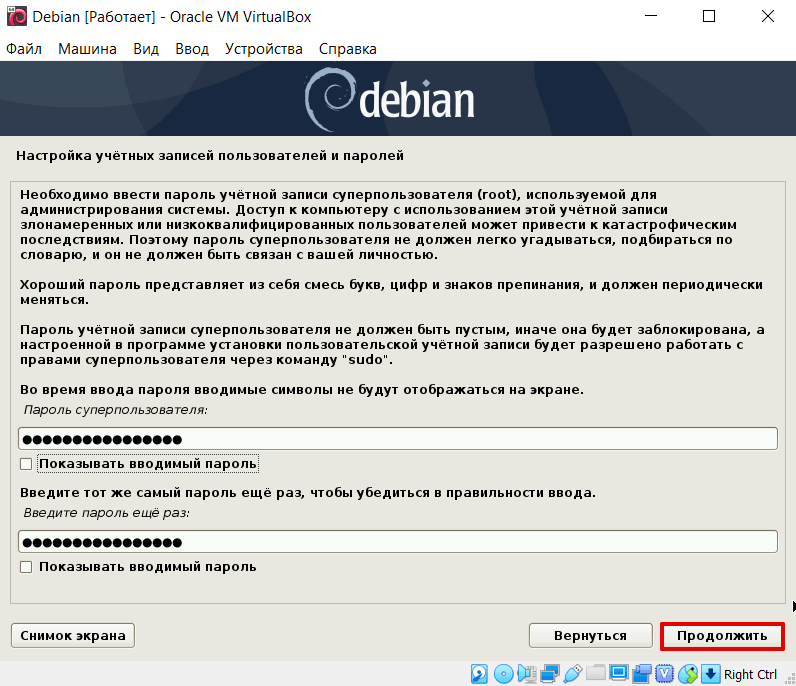
Введите root-пароль учетной записи и повторите его в строке ниже:

Укажите имя пользователя виртуального компьютера. Оно будет фигурировать в операциях, не связанных с администрированием: Debian установка
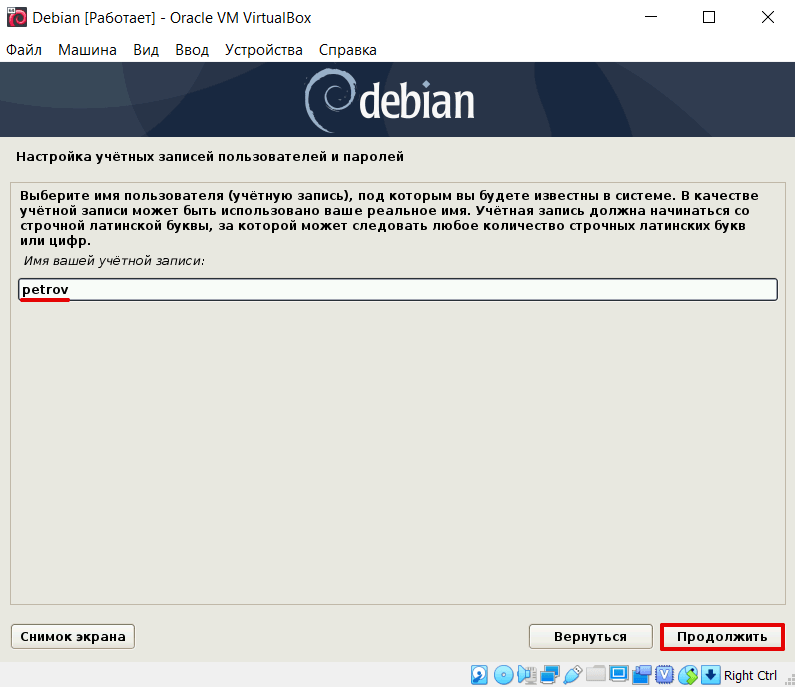
Выберите учетную запись, под которой вы будете известны в системе:
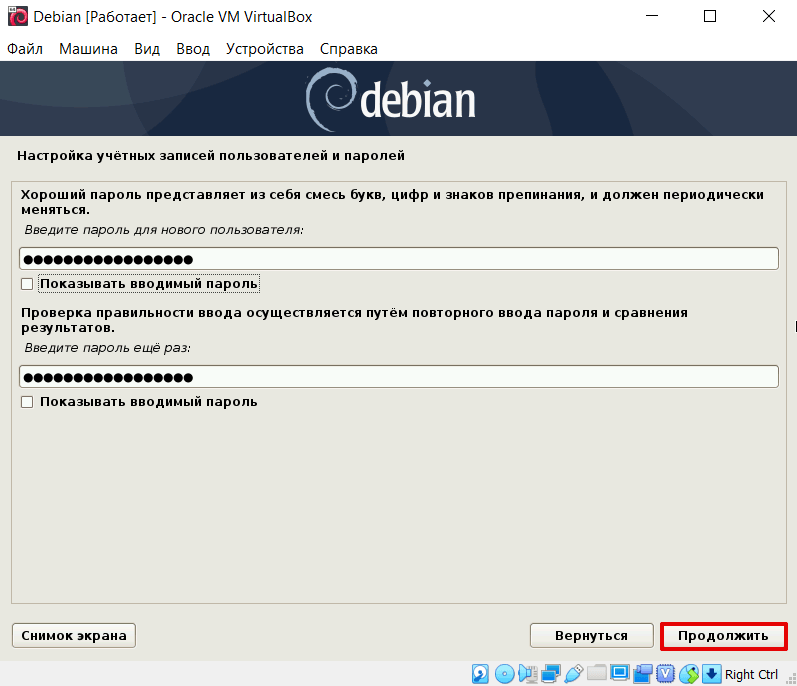
Введите пароль пользовательской учетной записи:
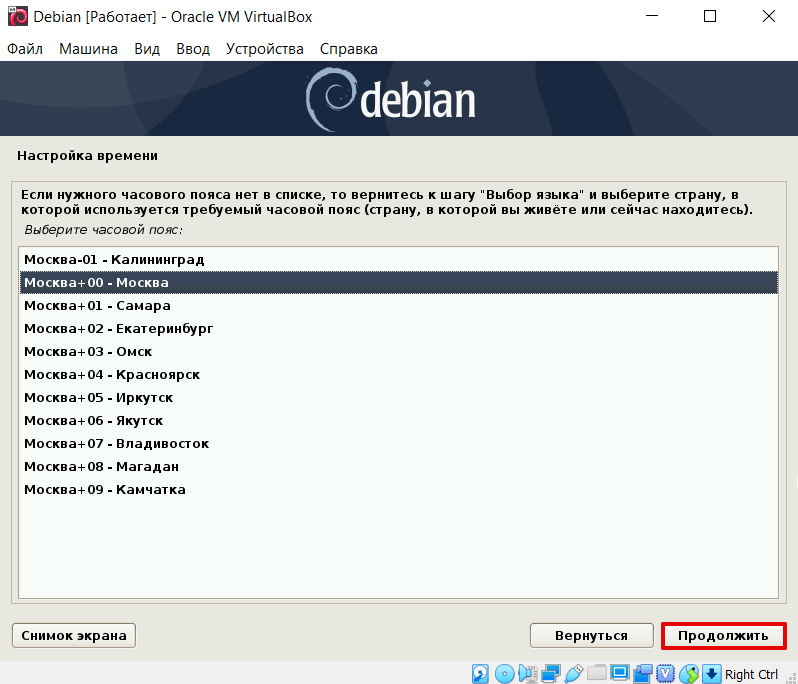
Выберите нужный часовой пояс:
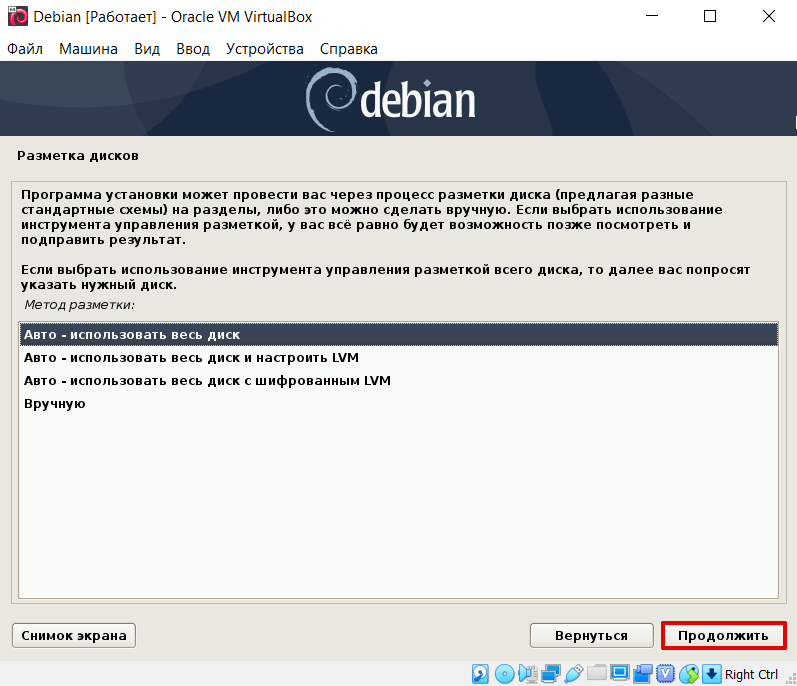
Подождите пока закончится установка компонентов. Затем выберите способ разметки диска Авто — использовать весь диск:
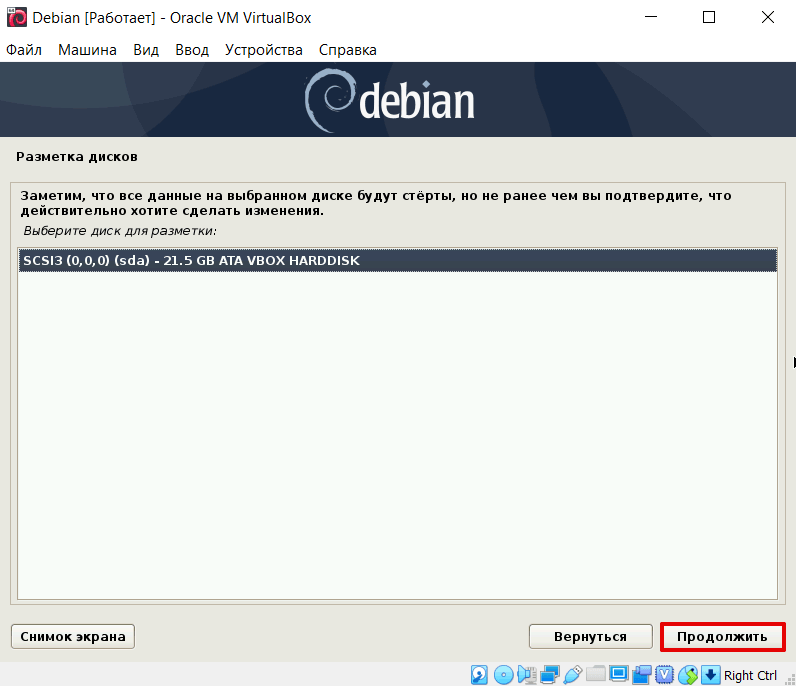
Мастер установки предупредит, что информация на выбранном диске будет удалена. Если вы устанавливаете ОС Дебиан на виртуальную машину, нажмите Продолжить. Если вы делаете «чистую» установку Debian на компьютер, сначала перенесите все данные с жесткого диска и только после этого переходите к следующему шагу.
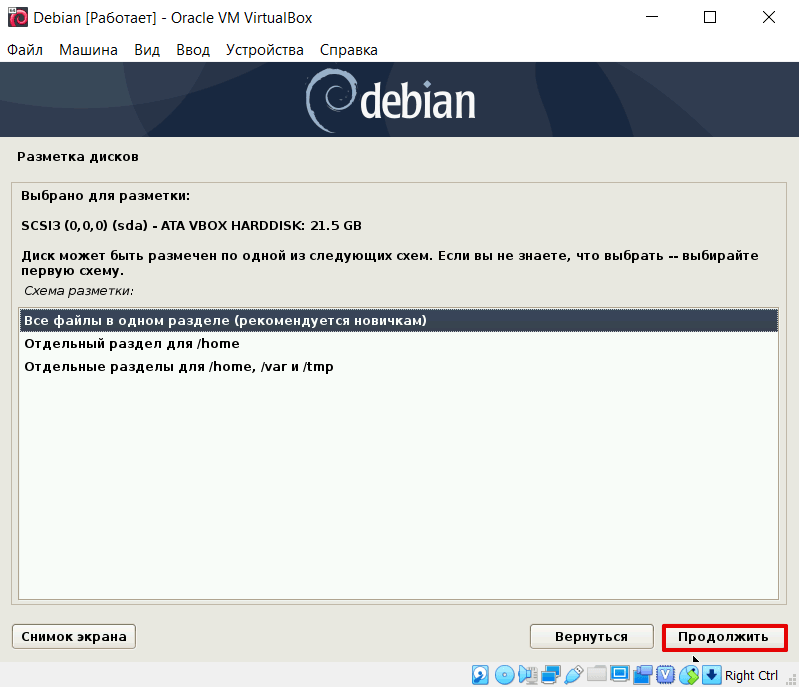
Выберите вариант разметки диска Все файлы в одном разделе (рекомендуется новичкам). Если вы являетесь продвинутым пользователем, выберите другой вариант.
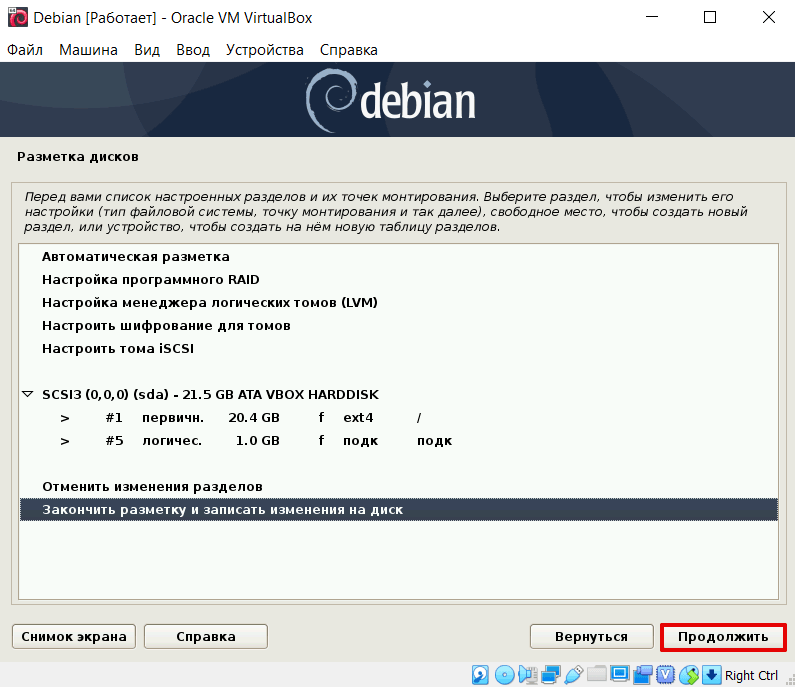
Подтвердите окончание разметки и запись изменений на диск: Как установить Debian 10
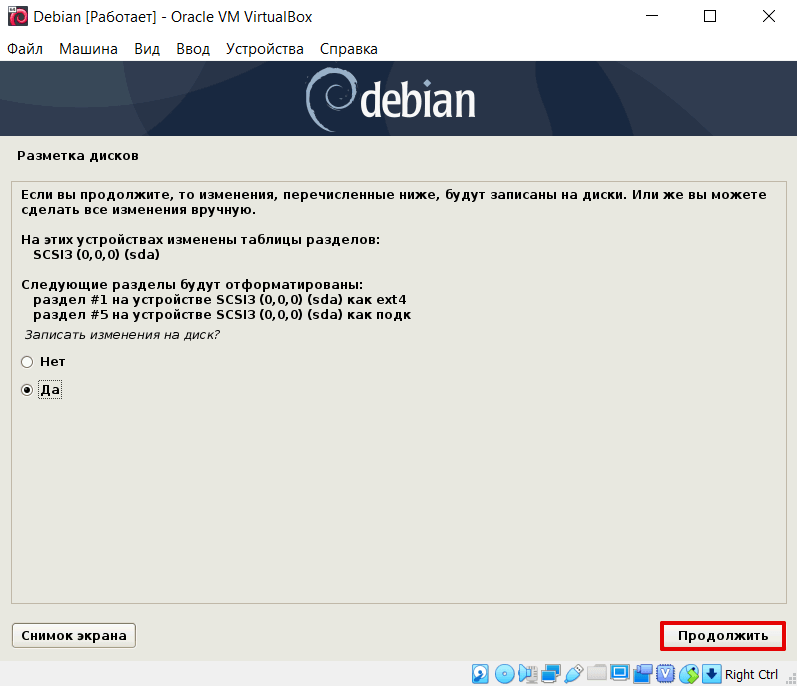
Чтобы окончательно подтвердить внесение изменений, отметьте галочкой пункт Да:
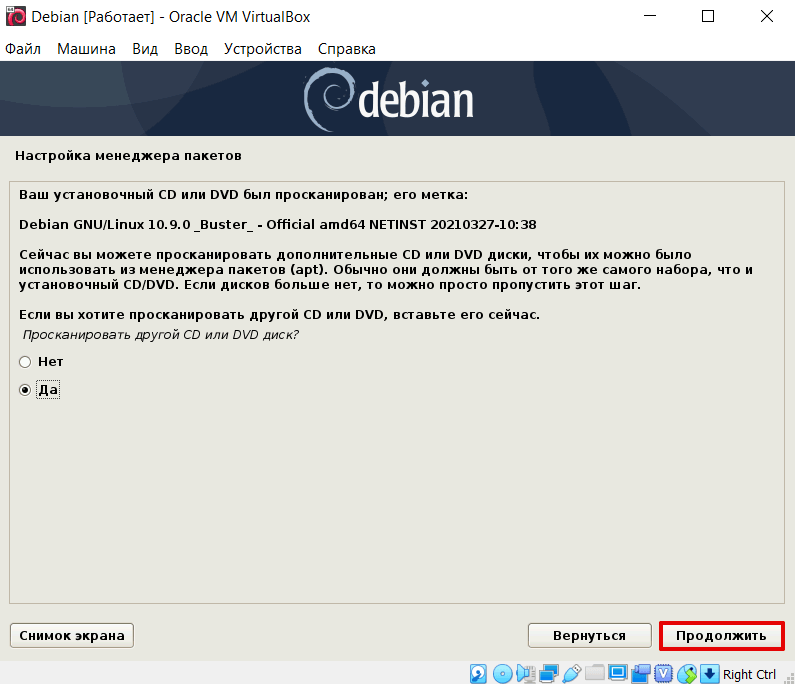
Подождите, пока закончится разметка диска и установка компонентов. Если вы хотите просканировать дополнительные CD/DVD, отметьте галочкой пункт Да:

Выберите зеркало архива, ориентируясь на ближайшую к вам сеть:
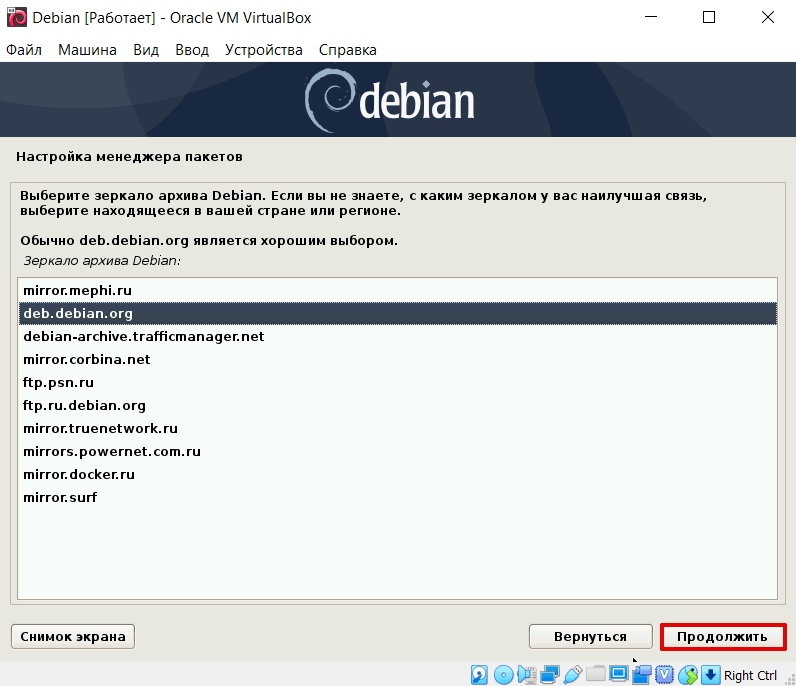
Выберите нужное зеркало пакетов. Если вы не знаете, какое из зеркал вам лучше подходит, выбирайте deb.debian.org:
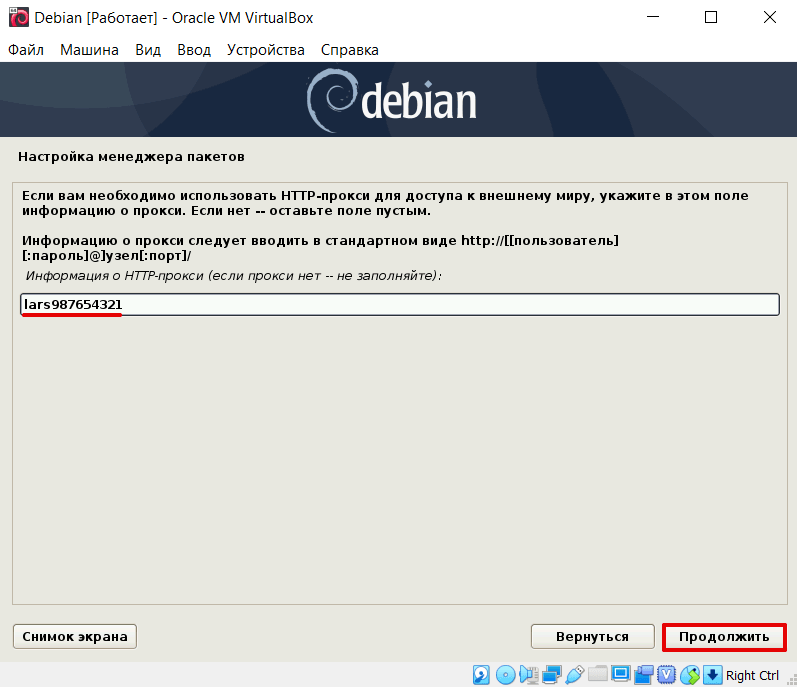
Дождитесь окончания настройки менеджера пакетов и программного обеспечения. Если вы планируете использовать прокси, укажите его данные. В обратном случае оставьте поле пустым и нажмите Продолжить:
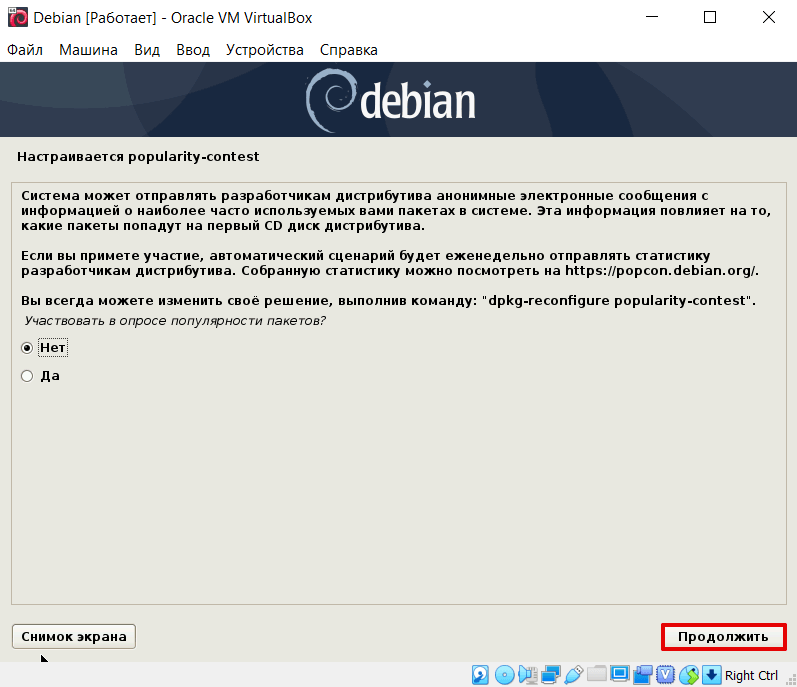
Установщик предложит настроить автоматическую отправку статистики по часто используемым в системе пакетам разработчикам. Информация влияет на решение о включении пакетов в первый компакт-диск дистрибутива. Если вы не хотите отправлять статистику, отметьте галочкой пункт Нет:
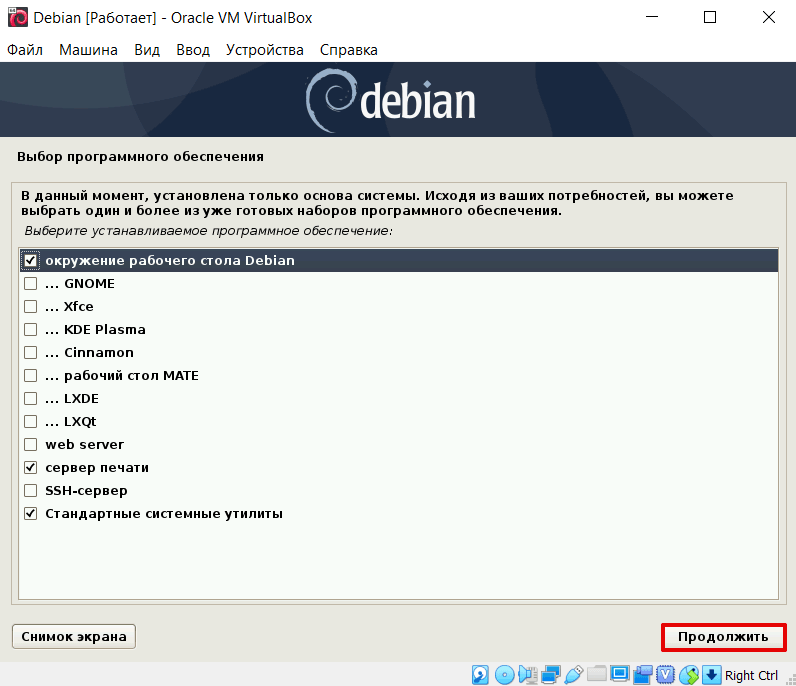
Дождитесь установки. Затем выберите набор программного обеспечения. Для этого отметьте галочкой нужные пункты:
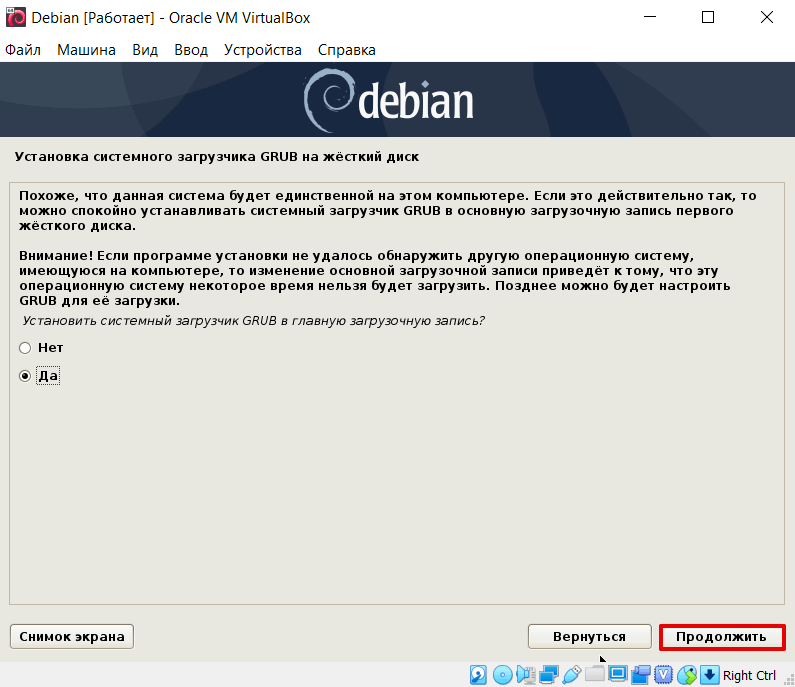
Дождитесь окончания установки. После этого разрешите установить системный загрузчик GRUB в основную загрузочную запись первого жёсткого диска. Для этого отметьте галочкой пункт Да:
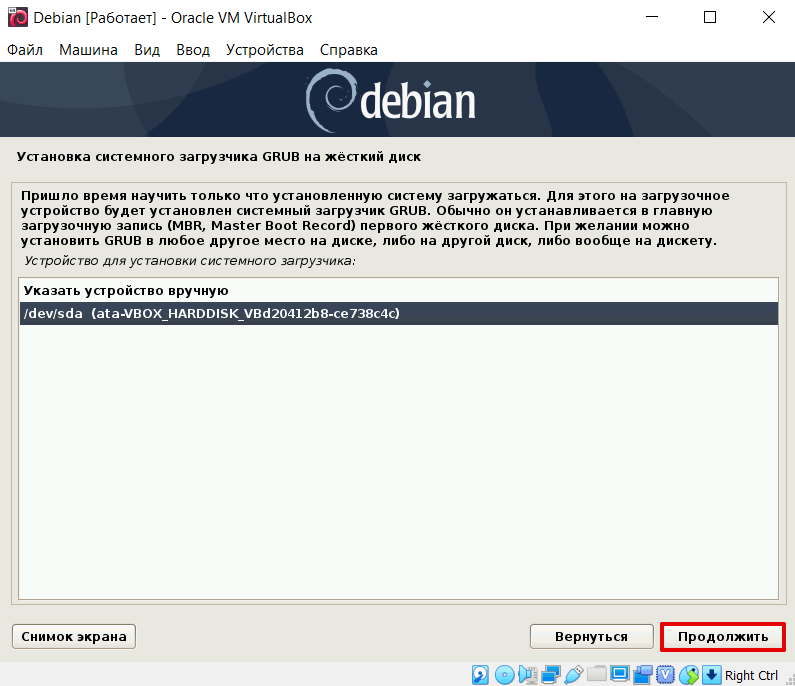
Определите, куда будет установлен системный загрузчик GRUB. Для этого выберите предлагаемый диск. Если вы являетесь продвинутым пользователем, укажите устройство вручную.
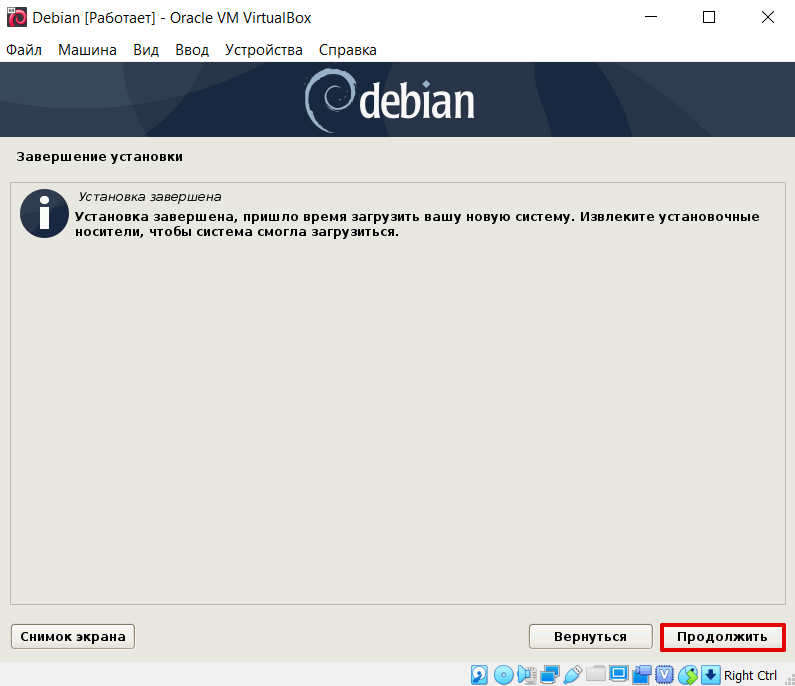
Дождитесь установки системного загрузчика и нажмите Продолжить, чтобы запустить ОС:
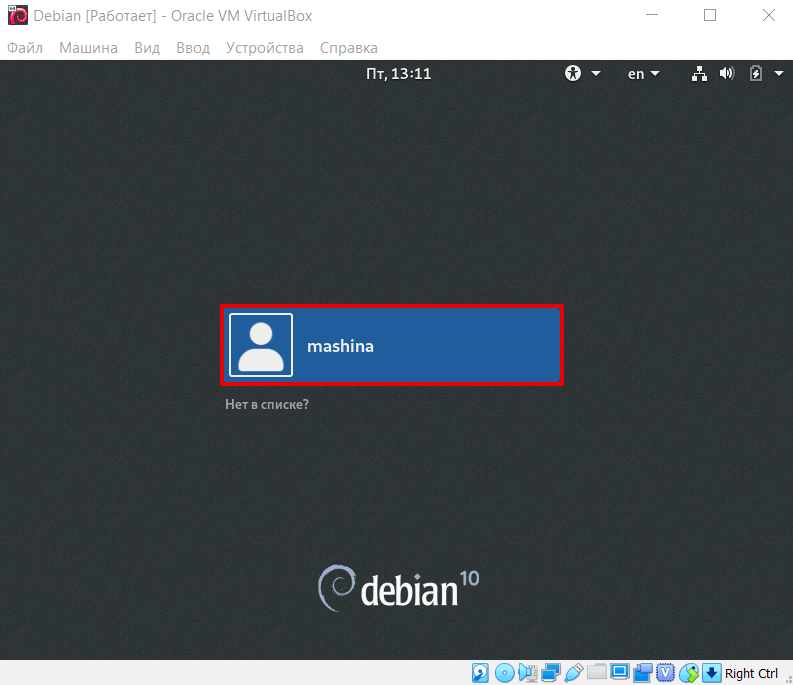
Кликните по названию пользователя, которого вы создавали на шаге 16:
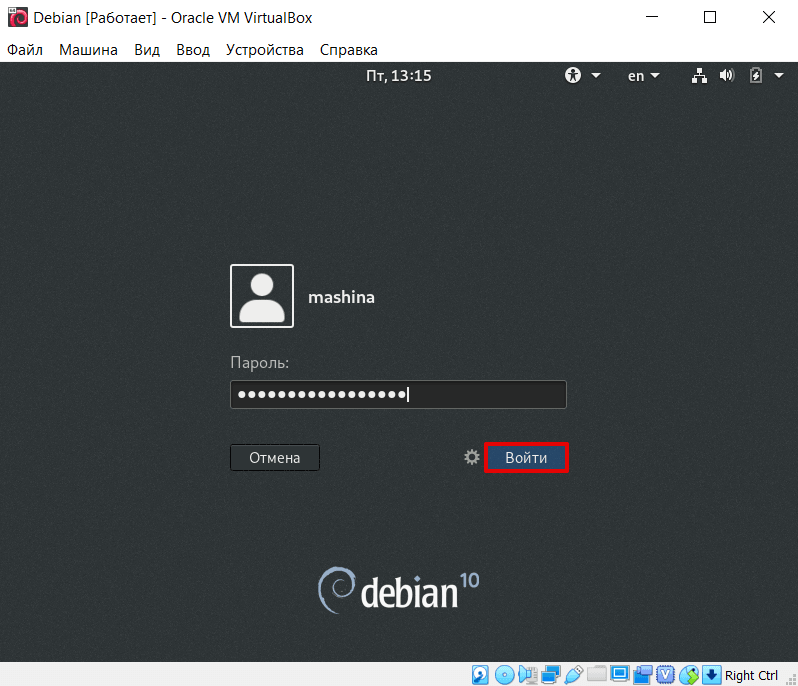
Введите пароль, который вы задавали на шаге 18 и нажмите Войти:
Готово, установка Дебиан на виртуальную машину VirtualBox прошла успешно. Следующий шаг — настройка Дебиан.
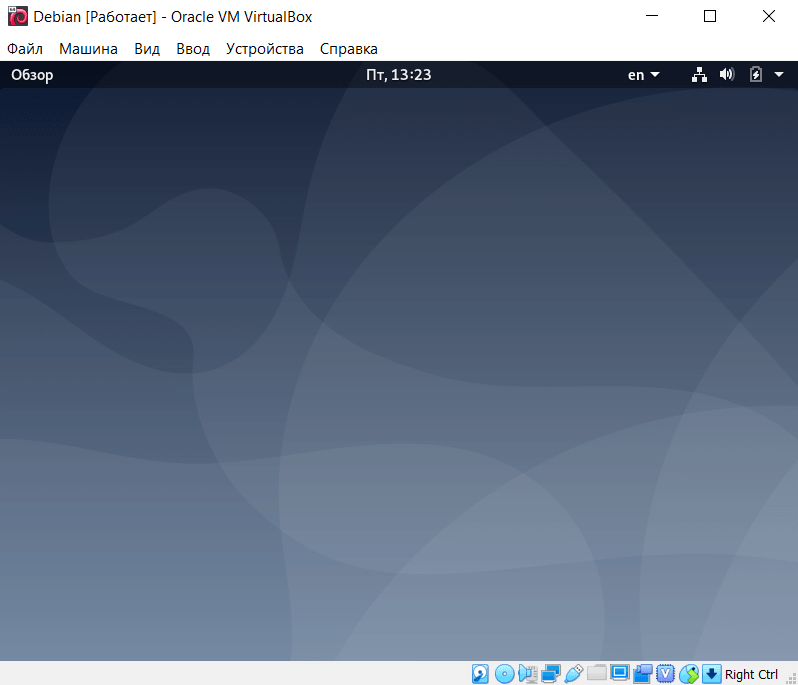
Настройка Debian в Oracle VirtualBox
Рассмотрим, как происходит настройка Дебиан после установки. Чтобы в дальнейшем устанавливать в систему различные программы и драйверы, необходимо настроить и обновить репозитории.
Обратите внимание: утилита sudo не установлена в Debian по умолчанию. Если вы не хотите вводить команду для работы под суперпользователем root каждый раз перед вводом основных команд в терминал, установите утилиту. Для этого:
apt install sudo2) Добавьте нужного пользователя в группу командой:
usermod -a -G sudo sergiyЧтобы настроить репозитории в Debian после установки:
Перед работой обновите систему командой:
$ apt update $ apt full-upgradeОткройте конфигурационный файл:
# nano /etc/apt/sources.listsudo gedit /etc/apt/sources.listПропишите репозитории командой:
# security updates deb http://security.debian.org/debian-security buster/updates main contrib non-free deb-src http://security.debian.org/debian-security buster/updates main contrib non-free # binary and source packages deb http://deb.debian.org/debian/ buster main contrib non-free deb-src http://deb.debian.org/debian/ buster main contrib non-freeОбновите репозитории командой:
# apt updatesudo apt-get updateГотово, настройка Debian 10 после установки прошла успешно.
Итак, теперь вы знаете, как происходит установка ОС Debian 10 и её настройка и сможете подготовить систему для работы, следуя инструкциям.
Помогла ли вам статья?
Спасибо за оценку. Рады помочь ��
Как установить дебиан на виртуал бокс
- ГлавнаяСтраница
- ПоследниеИзменения
- НайтиСтраницу
- ПомощьПоГлавам
- ru/VirtualBox
VirtualBox представляет собой эмулятор x86, разрабатываемый innotek (в последствии купленной Sun/Oracle), который является аналогом VMware. Версия VirtualBox Open Source Edition (OSE) является "свободной" и распространяется под лицензией GNU General Public License (GPL).
Это достаточно новый продукт, в связи с этим у него есть несколько незначительных недостатков. Однако в целом это стабильный, надёжный и очень быстрый эмулятор. Он успешно прошёл все тесты по установке с использованием "Установщика Дебиан".
Данная страница содержит несколько руководств, подсказок и трюков по настройке и использованию VirtualBox OSE.|
Установка
Имеется пакет VirtualBox OSE 1.6.6 для Debian Lenny. Он также доступен в backports для Debian Etch. В репозитории testing лежит пакет VirtualBox OSE 3.1.4
Lenny
- Установите пакет virtualbox-ose и соответствующие Вашей системе модули ядра:
# aptitude install virtualbox-ose virtualbox-ose-modules-$(uname -r)
# invoke-rc.d udev reload
# modprobe vboxdrv
# adduser yourusername vboxusers
Вам нужно заново зайти под учётной записью, чтобы изменения вступили в силу.
VirtualBox OSE может быть запущен started.
Для загрузки модуля vboxdrv при запуске системы необходимо отредактировать файл /etc/default/virtualbox-ose и установить LOAD_VBOXDRV_MODULE to 1.
Lenny Backports
-
Пропишите нужные репозитории в файл /etc/apt/sources.list. Например:
# Backported packages for Debian Lenny deb http://www.backports.org/debian lenny-backports main
# aptitude update # aptitude -t lenny-backports install debian-backports-keyring
# aptitude update # aptitude install linux-headers-2.6-$(uname -r | sed 's,.*-,,')
# aptitude -t lenny-backports install virtualbox-ose
Чтобы модули VirtualBox OSE не грузились при запуске системы, надо отредактировать файл /etc/default/virtualbox-ose и установить значение переменной LOAD_VBOXDRV_MODULE в 0.
Etch
- Добавьте Debian Backports репозиторий в файл /etc/apt/sources.list. Пример:
# Backported packages for Debian Etch deb http://www.backports.org/debian etch-backports main
# aptitude update # aptitude -t etch-backports install debian-backports-keyring
# aptitude update # aptitude -t etch-backports install module-assistant virtualbox-ose virtualbox-ose-source
# m-a a-i virtualbox-ose-source
# modprobe vboxdrv
# adduser yourusername vboxusers
Для автоматической загрузки модуля vboxdrv при запуске системы, отредактируйте файл /etc/default/virtualbox-ose и установите переменную LOAD_VBOXDRV_MODULE в 1.
Squeeze
- Обновите список доступных пакетов. Установите пакеты linux-headers, virtualbox-ose, virtualbox-ose-dkms и virtualbox-ose-qt:
# aptitude update # aptitude install linux-headers-2.6-$(uname -r | sed 's,.*-,,') virtualbox-ose virtualbox-ose-dkms virtualbox-ose-qt
- DKMS соберёт модули VirtualBox для Вашего ядра.
Для предотвращения загрузки модулей VirtualBox при старте системы, отредактируйте файл /etc/default/virtualbox-ose и установите значение переменной LOAD_VBOXDRV_MODULE в ноль.
Запуск
Десктоп
- В KDE: KDE menu > System >VirtualBox OSE
- В GNOME: GNOME menu > Applications > System tools >VirtualBox OSE
- Запуск из терминала:
$ virtualbox или $ VirtualBox
Сервер
Вы можете запустить VirtualBox в режиме Headless следующим образом:
$ VBoxHeadless -startvm "VMName"
Это следует запускать внутри существующего экрана, а затем отсоединять его после старта виртуальной машины с помощью Ctrl+a d.
Диагностика
The character device /dev/vboxdrv does not exist (устройство /dev/vboxdrv не существует)
WARNING: The character device /dev/vboxdrv does not exist. Please install the virtualbox-ose-modules package for your kernel and load the module named vboxdrv into your system. You will not be able to start VMs until this problem is fixed.
$ su # modprobe vboxdrv
Если модуль не найден, обратитесь к разделу Установки для установки virtualbox-ose-modules-*. Для загрузки необходимых модулей при загрузке системы, отредактируйте файл /etc/default/virtualbox-ose и установите LOAD_VBOXDRV_MODULE в единицу.
You are not a member of the "vboxusers" group (Вы не являетесь членом группы "vboxusers")
WARNING: You are not a member of the "vboxusers" group. Please add yourself to this group before starting VirtualBox. You will not be able to start VMs until this problem is fixed.
$ su # adduser yourusername vboxusers
Перелогиньтесь, чтобы изменения вступили в силу.
/dev/vboxdrv not writable for some reason
WARNING: /dev/vboxdrv not writable for some reason. If you recently added the current user to the vboxusers group then you have to logout and re-login to take the change effect. You will not be able to start VMs until this problem is fixed.
$ ls -l /dev/vboxdrv crw-rw---- 1 root root 10, 58 2009-06-22 16:33 /dev/vboxdrv
$ su # invoke-rc.d udev reload # modprobe -r vboxdrv ; modprobe vboxdrv # exit
Теперь группа-владелец файла /dev/vboxdrv станет vboxusers: .
$ ls -l /dev/vboxdrv crw-rw---- 1 root vboxusers 10, 58 2009-06-22 16:43 /dev/vboxdrv
32 битное окружение в ядре amd64
VirtualBox не работает. Это известный баг - 456391.
-1909 VERR VM DRIVER NOT ACCESSIBLE

VERR_SUPDRV_INTERFACE_NOT_SUPPORTED (bridged network)
Message error: Failed to open/create the internal network 'HostInterfaceNetworking-br-x' (VERR_SUPDRV_INTERFACE_NOT_SUPPORTED). Unknown error creating VM (VERR_SUPDRV_INTERFACE_NOT_SUPPORTED).
Убедитесь, что установленный пакет virtualbox-ose-modules-* соответствует версии, доступной в репозитории testing. В случае не соответствия, соберите и установите пакет virtualbox-ose-modules-*, используя Module-Assistant.
Could not find VirtualBox installation
Could not find VirtualBox installation. Please reinstall.
# VirtualBox installation directory INSTALL_DIR="/usr/lib/virtualbox"
Подсказки и советы
Переключение консолей
Обычным способом переключения виртуальных консолей в Linux является комбинация клавиш Ctrl-Alt-Fx. Это не сработает в VirtualBox, комбинация клавиш будет переключать консоли хост-системы.
Для переключения консолей гостевой системы следует использовать сочетание -Fx, где клавиша объявленная в File->Preferences->Input.
Этот прием так же работает для сочетаний ctrl-alt-del и ctrl-alt-backspace. Подробности описаны в VirtualBox user manual в разделе "Keyboard and mouse support in virtual machines", подраздел "Typing special characters".
Так же, для переключения между консолями можно воспользоваться сочетанием alt-left и alt-right, но этот метод не будет работать для графических консолей таких как XOrg или DirectFB.
Настройка интернет моста (VirtualBox < 2.1.0)
По умолчанию VirtualBox использует NAT для сетевых интерфейсов виртуальных машин и использовать внутренний сервер DHCP для получения IP адреса. Это хорошо работает, но недостаток в том, что машина не будет иметь видна снаружи В.М. IP адрес и поэтому вы не можете подключиться к нему из системы хоста или из других систем.
By attaching the VM's interface to "Host Interface" and creating a bridge on the host system, the VM can be made visible on the local network. This also allows to do fun stuff like netbooting the VM (boot from LAN using PXE). It is comparable to the "bridged networking" option in VMWare.
NB To use a wireless host device you need one that has support for Master mode (eg. it can be used as an access point, afaik only the Atheros and Prism drivers has this support)
Preparation
First install the bridge-utils package.
Next, change the network configuration of the host system so that the network interface becomes part of a bridge. Note that this requires restarting the network, so be careful when doing this on a remote system!
Change the file /etc/network/interfaces to look something like this:
# The loopback network interface auto lo iface lo inet loopback # An entry for eth0 is no longer needed #auto eth0 #iface eth0 inet dhcp # Create the bridge (with the regular IP address of the host) auto br0 iface br0 inet dhcp bridge_ports eth0 bridge_fd 2.5
In this example the bridge gets its IP address and configuration from DHCP. For static configuration information, see bridge-utils-interfaces(5) (Lenny) or /usr/share/doc/bridge-utils/README.Debian.gz (Etch).
Restart the networking of the host system using:
# /etc/init.d/networking restart
After this brctl show should show the bridge and ifconfig should show the bridge has the host's IP address.
It is also necessary for your user to own the device /dev/net/tun.
Run the following command to change the owner of that device:
# chown /dev/net/tun
If you have built your own kernel/modules then ensure the host machine has the vboxnetflt driver loaded.
Configuring the VirtualBox VM
- statically (before VirtualBox is even started)
- on demand (when a VM is being started)
See also the chapter on "Virtual networking" in the VirtualBox user manual.
Static interfaces
In this case you only need to "define" an interface for use by a particular user once. All defined interfaces are "remembered" in the file /etc/vbox/interfaces and recreated by the VirtualBox init script every time the host system is booted.
Example to create an interface for a user:
# VBoxAddIF vbox0 br0
You can of course create multiple interfaces per users, but all interfaces should have unique names.
- Attached to: Host Interface
- Interface Name: vbox0
- Setup Application:
- Terminate Application:
Dynamic interfaces (on demand)
Пример ниже показывает второй метод. Этот пример позволит вам использовать несколько ВМ, но сценарий предполагает, что каждый интерфейс будет назван в форме "VBox *". Возможно, вам придется адаптировать сценарий под собственные нужды. Обратите внимание, что сценарий предполагает, что вы можете выполнить необходимые команды, с использованием Sudo. Фрагмент файла sudoers приведена ниже в качестве примера.
set -e BRIDGE="br0" case "$" in "up" ) # Get the last vbox interface that was created or "" if none TAP=$(cat /proc/net/dev | grep vbox | tail -n 1 | cut -d":" -f1 | sed 's/\s*vbox\(\.*\)/\1/') # If there was no previous interface then set to -1 (this is so the += works) [ "$" = "" ] && TAP=-1 # Increment TAP let "TAP+=1" # prepend vbox onto the TAP no TAP="vbox$" # Create the new TAP device sudo VBoxTunctl -b -u $(whoami) -t $ # Bring up the TAP (without an ip) sudo ifconfig $ up # Add the TAP to the Bridge sudo brctl addif $ $ # Echo the name of the TAP so VirtualBox knows which one to use # on lenny the echo must be commented for virtuabox to work correctly echo $ ;; "down" ) # VirtualBox tells us which TAP it used TAP=$ # Bring the TAP down sudo ifconfig $ down # Remove the TAP sudo VBoxTunctl -d $ > /dev/null 2>&1 ;; esac
Save the script, for example as ~/.VirtualBox/bridge_setup. The script can be tested by running it from the command line. If successful, brctl show should show interface vbox* (where * will be a number) added to the bridge.
Here is a snippet of a sudoers file to help (replace username and hostname with the appropriate values):
Cmnd_Alias VIRTUALBOX = /usr/bin/VBoxTunctl, /sbin/ifconfig vbox* up, /sbin/ifconfig vbox* down, /usr/sbin/brctl addif br0 vbox* username ALL=(ALL) PASSWD: ALL username hostname = NOPASSWD: VIRTUALBOX
- Attached to: Host Interface
- Interface Name:
- Setup Application: ~/.VirtualBox/bridge_setup up
- Terminate Application: ~/.VirtualBox/bridge_setup down
When the VM is started after that, the interface should be created automatically and the VM can be used just like it was a system connected directly to your local network.
How to remotely start virtual machines using VNC
- log onto your remote box
- install tightvncserver
- launch it (you don't need a display), pick a password
- determine which port it is using, a way to do so:
- netstat -tap | grep vnc
- Let's say it's 5901
- install xtightvncviewer
- create a ssh tunnel to your box:
- ssh -L 5901:localhost:5901 you@remote
- xtightvncviewer localhost::5901
См. также
- Alternative SystemVirtualization tools.