Настройка разговора по кнопке в другие каналы.
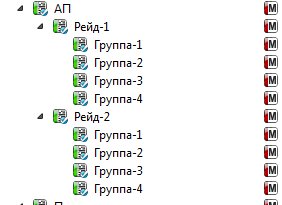
Итак, что это такое и зачем оно вообще надо. Всё просто, допустим мы имеем следующую структуру каналов:
Допустим, нам надо чтобы рейд мог сидеть внутри канала «рейд-1» либо в любом его подканале (например игроки на замене и болеющие\сочувствующие сидят в корневом канале, а группы сидят соответственно по группам в своих соответствующих каналах), при этом чтобы игроки могли разговаривать как обычно, в пределах своего текущего канала (в том числе в режиме активации голосом) и при этом могли бы иметь возможность по нажатию кнопки говорить на весь Рейд-1 и прилепленные к нему каналы. Для этого в teamspeak3 есть фича, именуемая whisper, т.е. шёпот если по-нашенски. Итак, зачем оно надо определились, теперь как это настроить:
- Первое, оно же главное — обязательно надо зайти в меню Settings->Options (Настройки->Опции), залезть в настройки и убедиться что в разделе Whisper вырублены показанные на скриншоте галки:
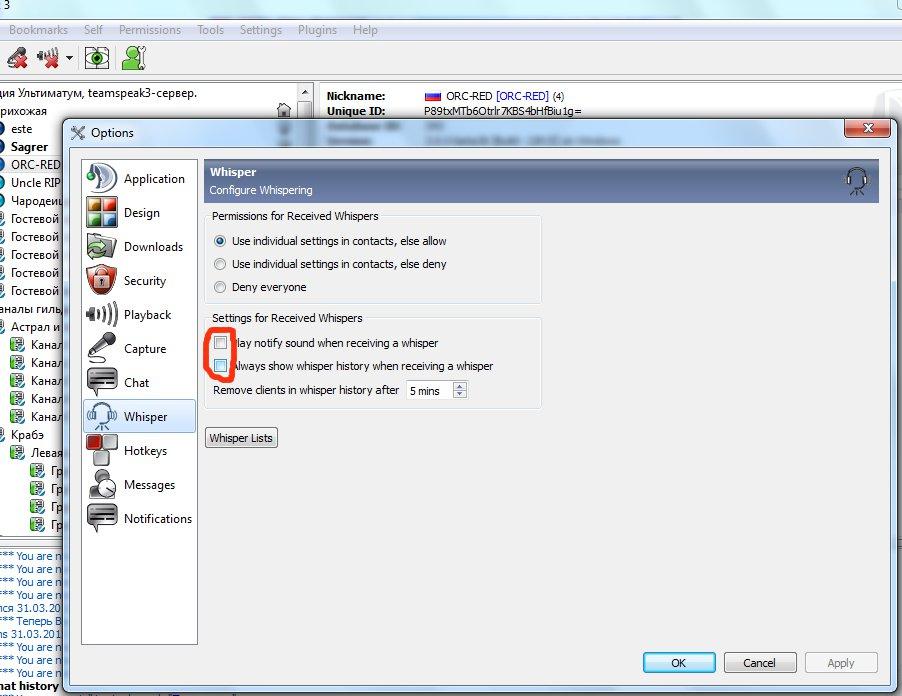
Иначе когда РЛ или вообще кто угодно будет юзать говорилку в соседние каналы — вам будет выскакивать окошко спика и сворачивать игру нафиг, с печальными для вас и для рейда последствиями. - Теперь настраиваем, собственно, говорилку. Во всё том же окошке которое показано выше на скриншоте — есть кнопка Whisper Lists (списки для этого самого шёпота). Нажимаем и видим вот это:
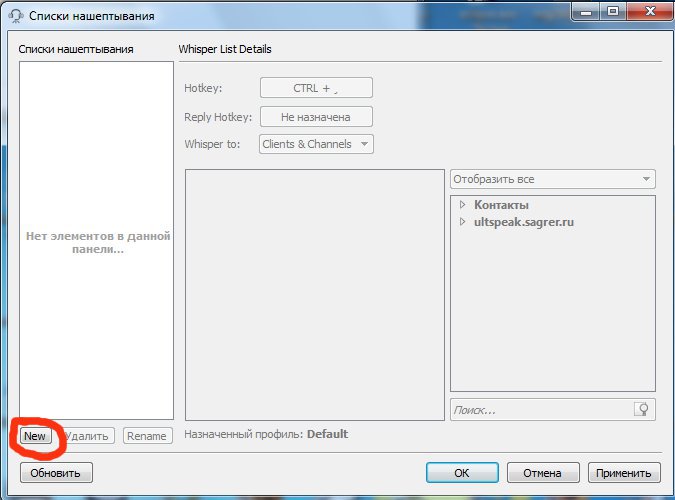
- Списков нашёптывания может быть несколько. Сам из себя каждый список представляет из себя список каналов и отдельных людей, которым по нажатию кнопки должен передаваться от вас звук. Каждому списку может быть назначена своя кнопка. Сейчас мы создадим список шёпота по каналу «Рейд-1» и по всем входящим в него подканалам. Жмём показанную на скриншоте кнопку New. Выдаст такую фигню:
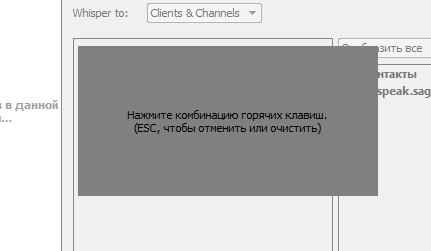
- Это запрос кнопки, по которой будем говорить, нажмём например CTRL+~ (контрол-тильда), хотя вы можете выбрать любую понравившуюся клавишу. Возможно у после этого появится ещё и вот такая фигня:
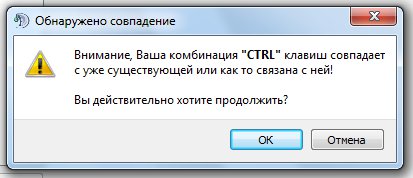
Фигня эта означает что где то уже используются комбинации клавиш с контролом, у спика легкая паранойя, если есть уверенность что нигде эта комбинация клавиш не задействована — можно смело жать ОК. В прочем, предупреждение все же стоит иметь в виду если возникают какие-то проблемы с клавишей после настройки. - Появится вот такое примерно:
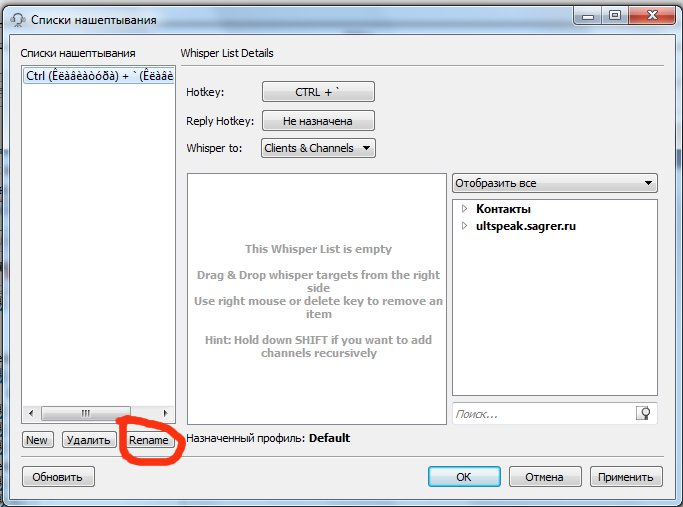
Рекомендую сразу нажать на кнопку Rename и ввести туда что-то более точно объяснящее что это за список. Например «АП, рейд 1». Это нужно затем что таких списков наверняка потребуется настроить несколько, понятно что обычно игроки привыкли говрить по какой-то одной клавише — но это не такая уж и проблема, клавишу для разговора всегда можно сменить, нажав на кнопку возле надписи hotkey, т.е. можно просто убирать клавишу которой обычно пользуетесь с ненужных списков и включать её только на каком-то одном списке. Остался последний момент — нам надо настроить куда мы будем по этой кнопке говорить. В правой части окна есть дерево контактов и каналов, нажатие на треугольник разворачивает ветвь. Я для удобства немного увеличу размер окна и размер дерева каналов (можно таскать мышкой границы между разделами окна), получится вот такое: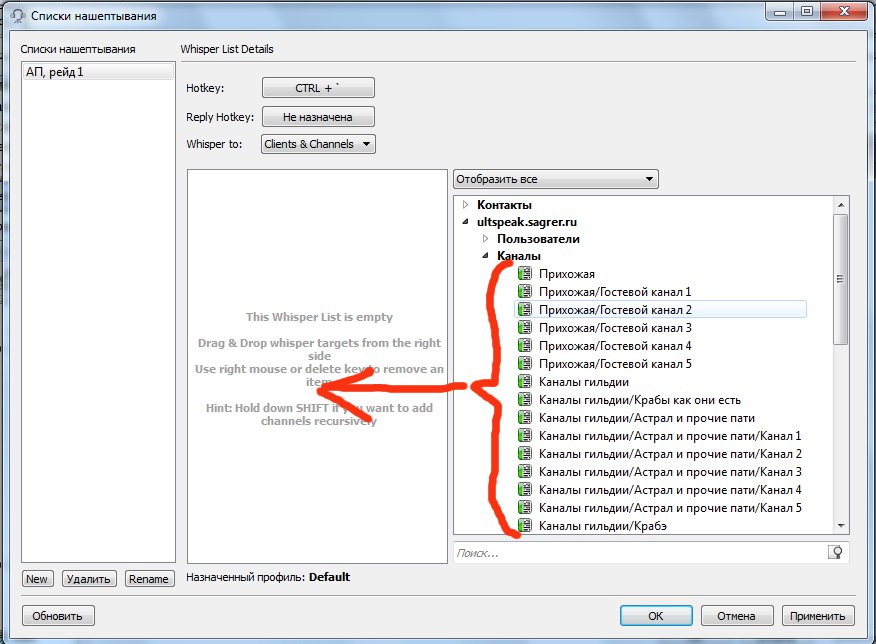
- Чтобы настроить шёпот в тот или иной канал\каналы, или даже на отдельных игроков — достаточно перетащить эти каналы и\или этих игроков туда куда показано стрелкой. Перетащим канал Рейд-1 со всеми подгруппами в список:
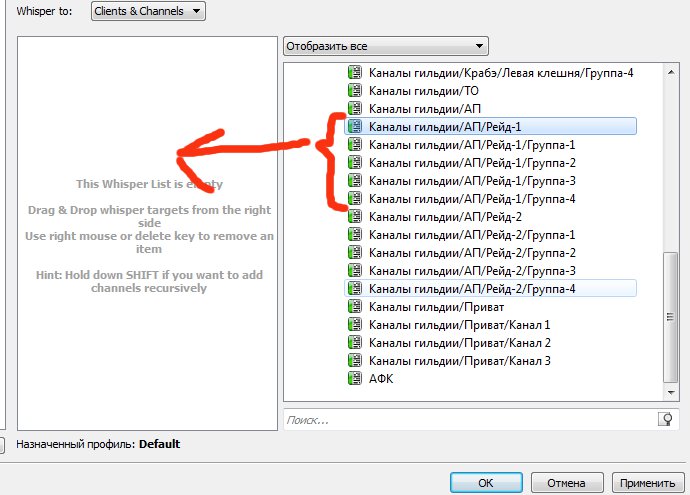
Получится вот такое: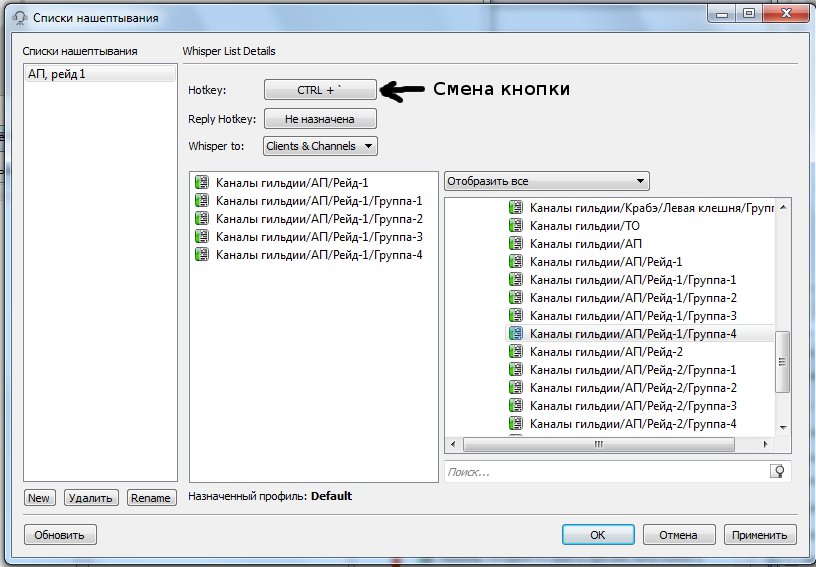
Заодно показано куда жать чтобы сменить кнопку для разговора в эти каналы. Жмём ОК. - Все, теперь находясь в _любом_ канале сервера вы можете нажать настроенную кнопку и вас услышат в тех каналах.
[ >]
Как настроить кнопку разговора в ТС
Чтобы рассмотреть детальнее вопрос «TeamSpeak 3 как настроить микрофон на кнопку» необходимо углубиться один раз в эту тему. После первого входа сервер присваивает клиенту уникальный ID, что позволяет в дальнейшем использовать данные даже при смене ника. Узнать о ID можно нажав Ctrl-l.
Гид настройки микрофона по нажатию кнопки в TeamSpeak 3 и способы разрешения проблем, связанных с подключением. Несколько рекомендаций относительно хорошего звучания
Способ 1: Настройка ТС 3 при первом запуске
Опустим процесс установки, поскольку никаких сложностей она не вызывает. Нужно еще при инсталляции сделать все возможное для устранения ошибок в будущем. Перейдем сразу к сохранению своих данных:
- Включаем утилиту, она предложит выполнить довольно простые шаги.
- Жмем «Next».
- Вводим Ваш придуманный Nickname (не зацикливайтесь — можно поменять), нажимаем Next (Далее).
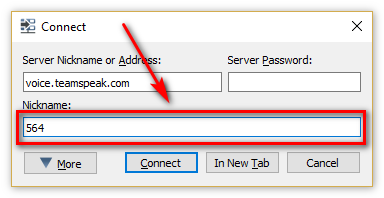
- Выбирайте, каким образом должен активироваться микро.
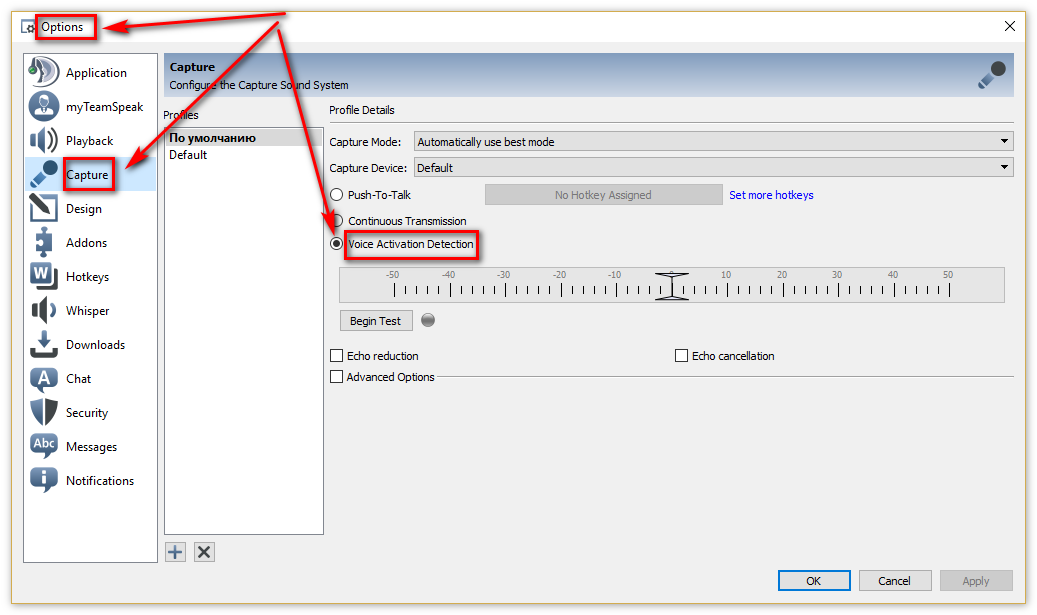
- Опция Voice activation detection позволит включать микро в автоматическом режиме, когда начинаете беседу.
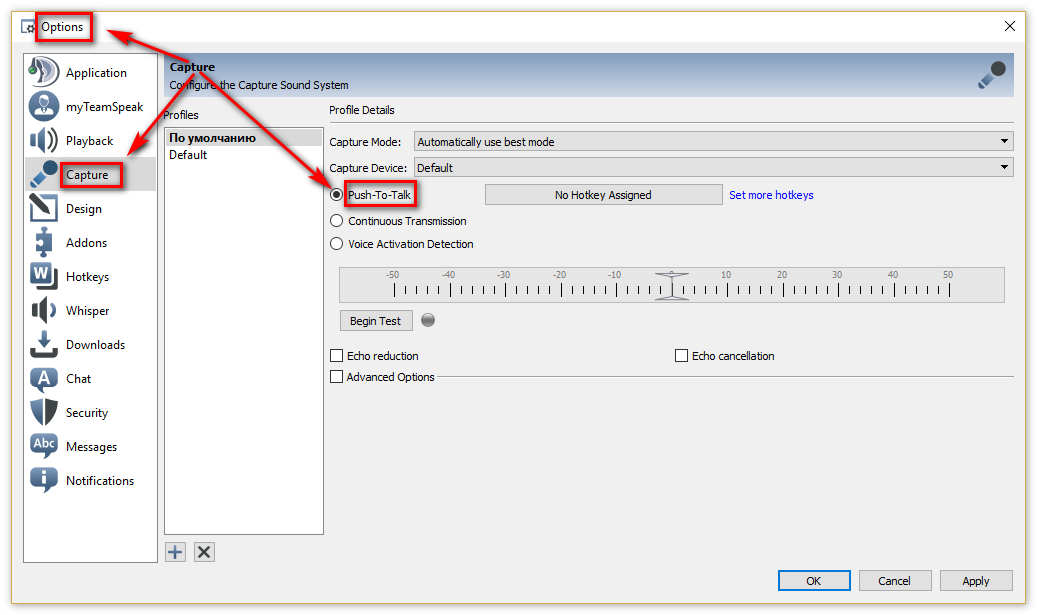
- Push to talk позволит активировать голос при помощи одной кнопочки. На какую кнопку говорить — решать Вам.
- Подтвердите регулировку меняя его ползунком, надстраивая этим чувствительность микрофона. Жмите ОК.
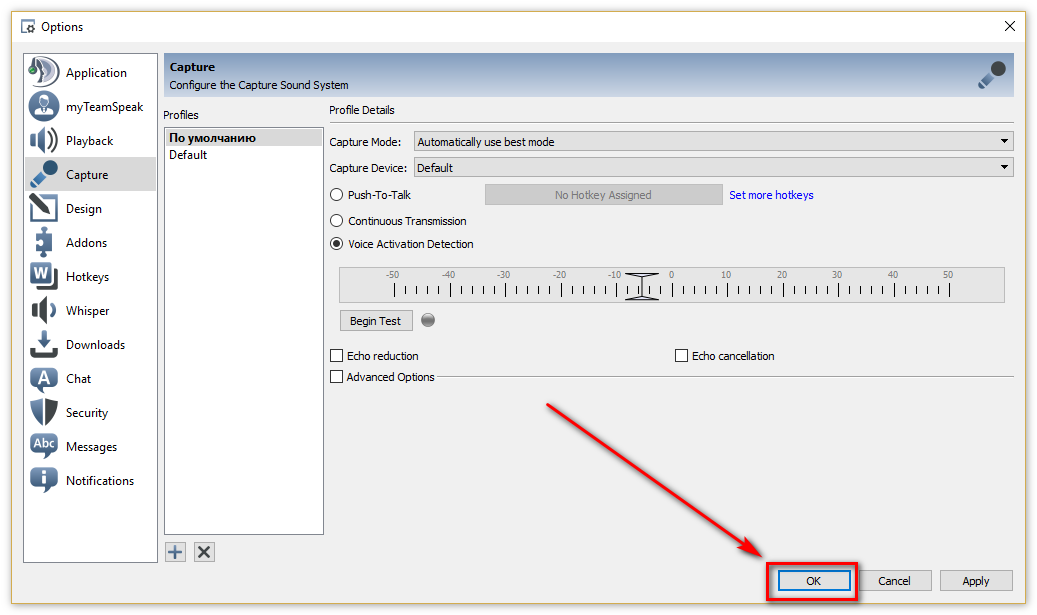
- Система предложит регулировать горячие клавиши для наушников и звука. Урегулируйте вопрос включения/выключения или пропустите его, нажав Next.
- Закончив установку дважды кликаем Finish.
Как зайти и разбанить в Тим Спик 3
Способ 2: Как настроить TeamSpeack 3 говорить от кнопки
Перед началом работы проверьте подключение микрофона в гнезде. Порой случается, что случайно воткнули не в ту дырку либо случайно выдернули кабель оттуда. Если все верно — переходим к следующим шагам:
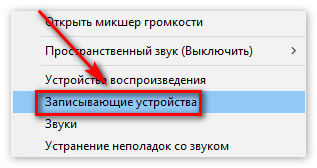
- Кликайте правой клавишей мыши по значку динамика внизу панели. Всплывет окно, наш выбор «Записывающие устройства».

- Откроется окошко «Звук».
- Закладка «Запись». Выделяем микрофон, нажимаем «Свойства».
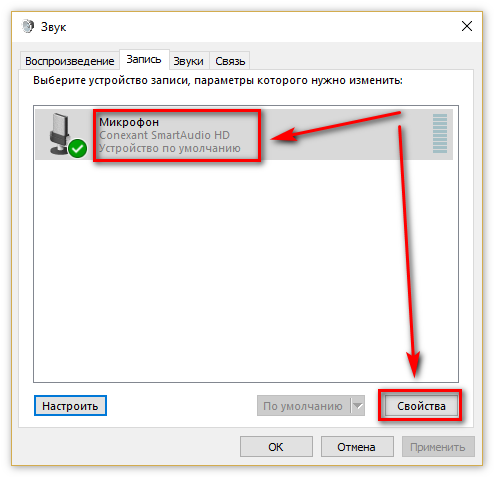
- Раздел «Устройство записи» должен быть выбран на подключенном микрофоне.
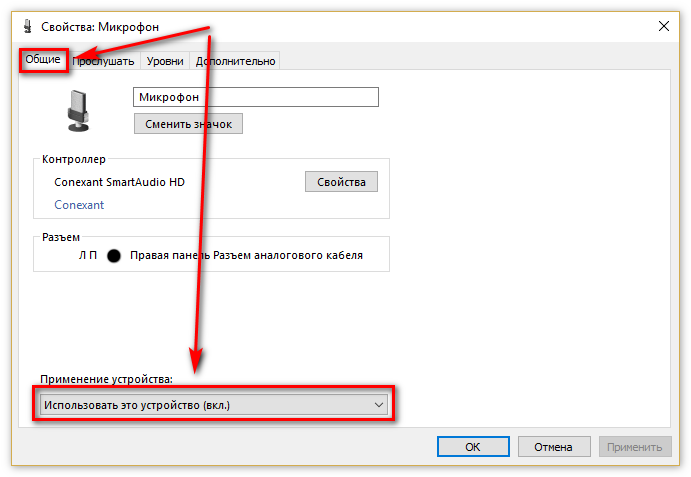
- Перестрахуйтесь, выбирая «Использовать устройство связи по умолчанию».
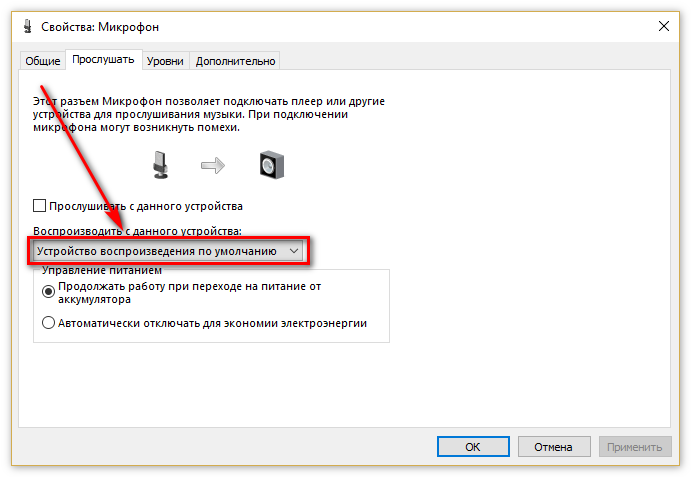
- Запускаем утилиту ТимСпик.
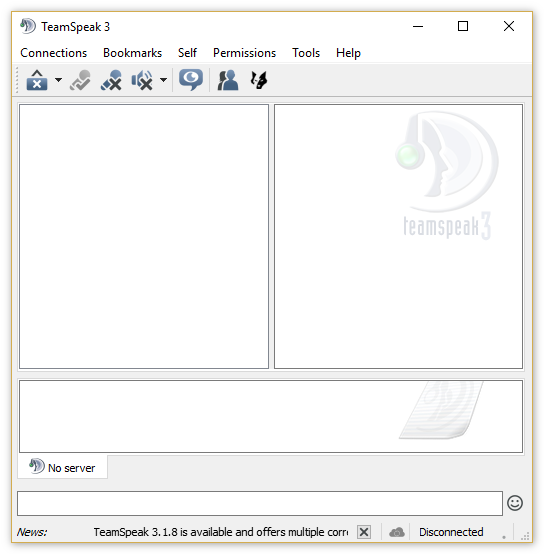
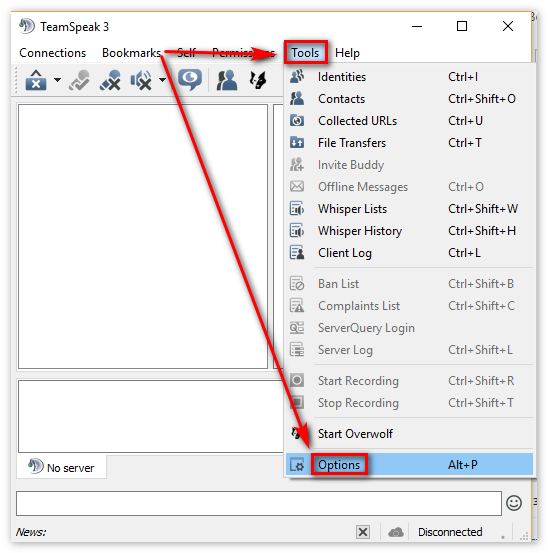
- Вверху панели ищем «Setting», кликаем левой кнопочкой мышки и выбираем «Options».
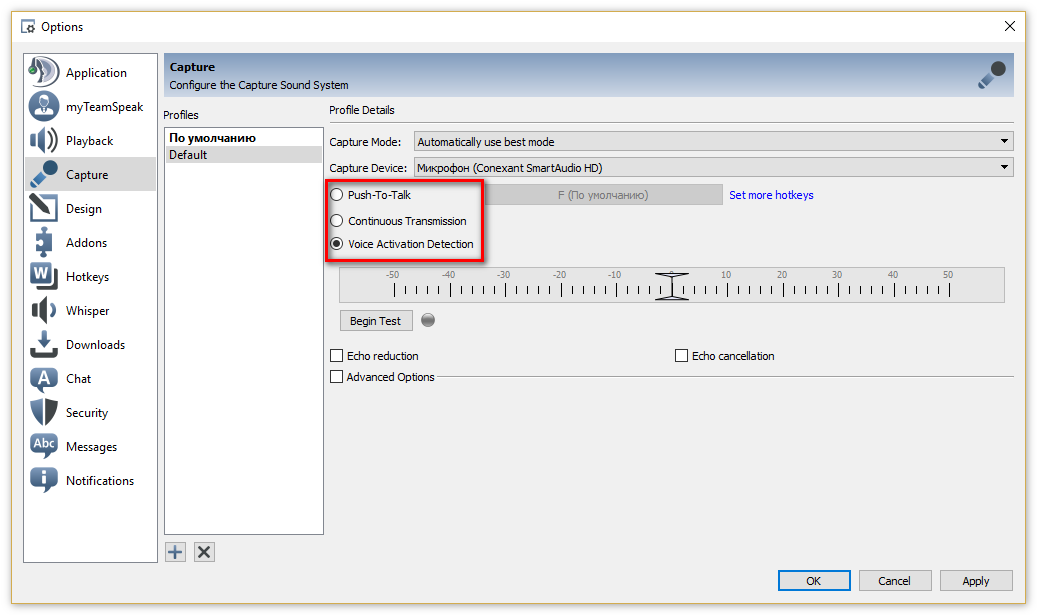
- Появится окошко, где нужно нажать закладку «Capture». Смотрим соответствие устройства в «Capture Device». При необходимости меняем.
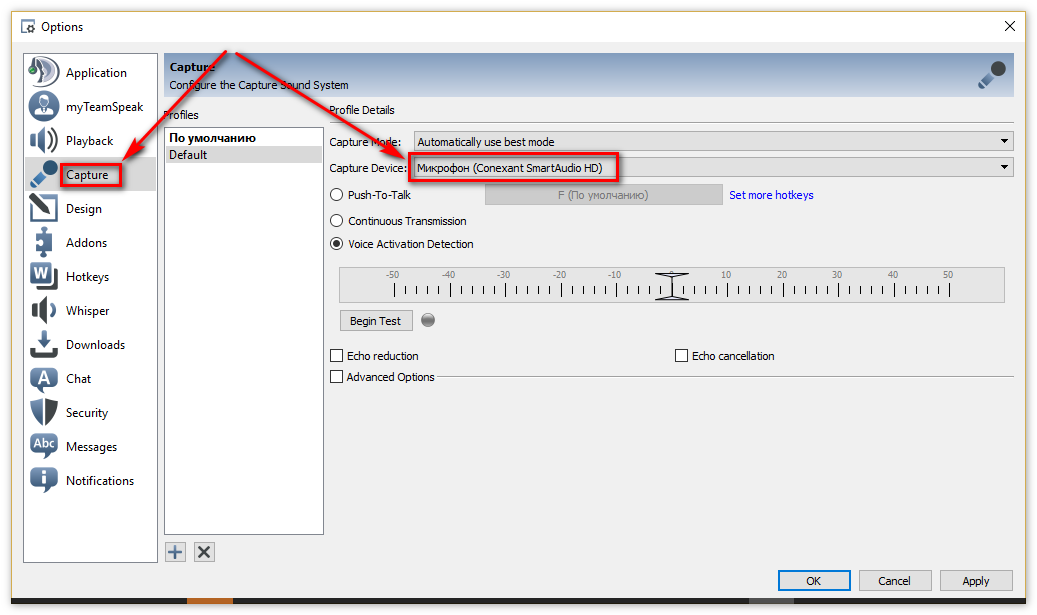
- Клавиша Push-To-Talt подразумевает активацию по кнопке, Continuous — непрерывную передачу, Voice Activation Detection — активирует общение голосом.
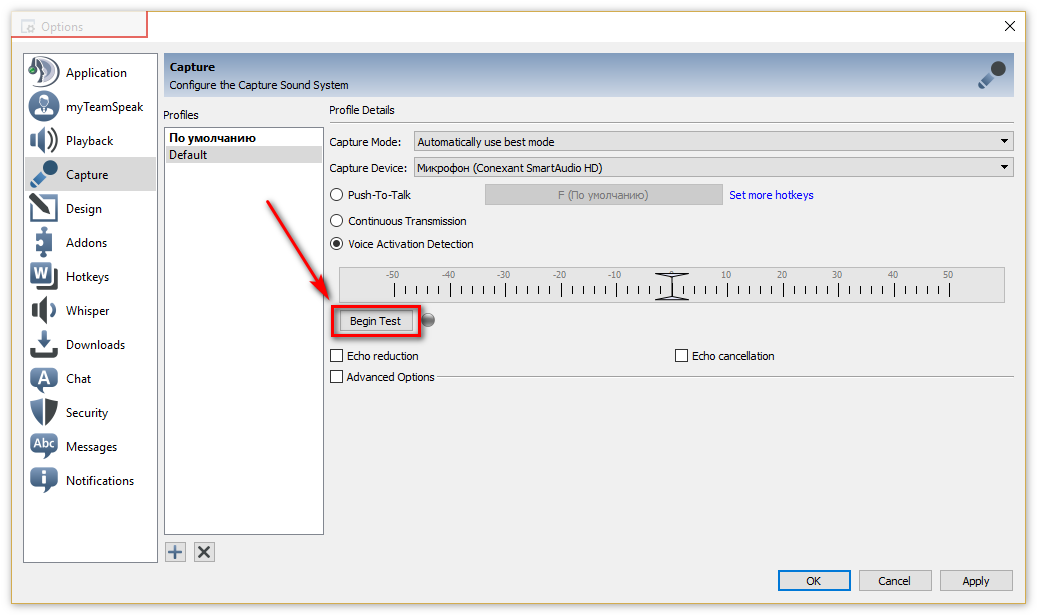
- Проверьте слышимость, нажав «Begin Test». По завершению теста нажмите по ней.
- Вопрос решен.
Как найти и общаться с другом в TeamSpeak 3
Заключение
- Для отключения говорящей бабы включите окошечко настроек и выберите раздел Оповещения (Notification), отключив звуковой пакет.
- Пикает при разговоре — это извещение отключенного микро. В надстройках в опции «Общие» есть клавиша «Предупреждать, когда я говорю в отключенный микрофон».
- Если не заходит в TS3 или игнорирует кнопочка разговора, попробуйте отключить брандмауэры, антивирус, после чего пробуйте подключиться. Программа работает — добавьте в исключения порт 9987 по TPC.
Надеемся, инструкция Вам помогла.
Как общаться в team-speak 3. На какую кнопку нужно нажать что бы говорить? И можно ли изменить и назначить свою кнопку?
Вы когда устанавливали, сами кнопку назначали. Зайдите в настройки и поставьте такую, какую вам удобно.
по умолчанию стоит f2 а менять в настройках.
Settings ->Options -> слева выбираем «Capture» -> видим строку » Push to talk, левее в поле указана клавиша, на которую необходимо нажимать для разговора
Похожие вопросы
Ваш браузер устарел
Мы постоянно добавляем новый функционал в основной интерфейс проекта. К сожалению, старые браузеры не в состоянии качественно работать с современными программными продуктами. Для корректной работы используйте последние версии браузеров Chrome, Mozilla Firefox, Opera, Microsoft Edge или установите браузер Atom.
Как в TeamSpeak 3 сделать активацию микрофон на кнопку
Хотя немало пользователей любят общение через Скайп, все же многие так же пользуются и ТС. Есть несколько способов передачи сообщений голосом, но как в Тим Спике говорить по кнопке? Необходимо понимать, каким образом передается голос через софт и как изменить настройки.
Чтобы понимать, как общаться в ТС и какие кнопки нажимать для разговора, необходимо единожды выполнить следующие действия.
Шаг 1: установка горячей клавиши
- Нажмите на вкладку «Settings»;
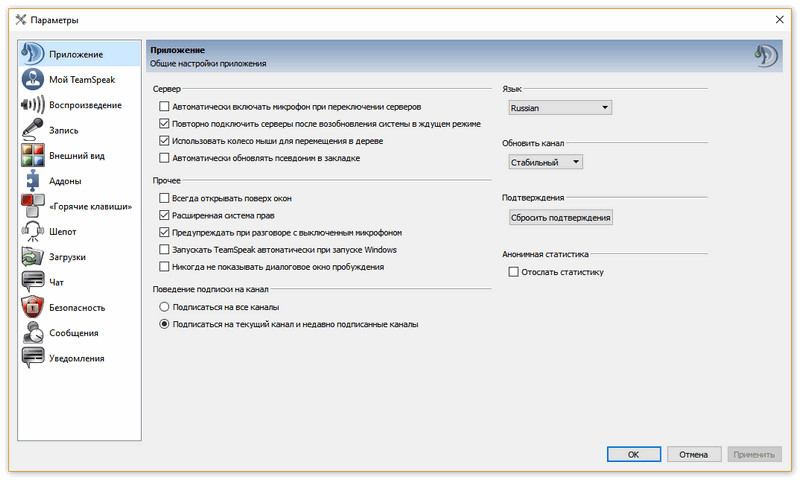
- Далее нужно перейти в раздел «Sound Input/Output Settings»;
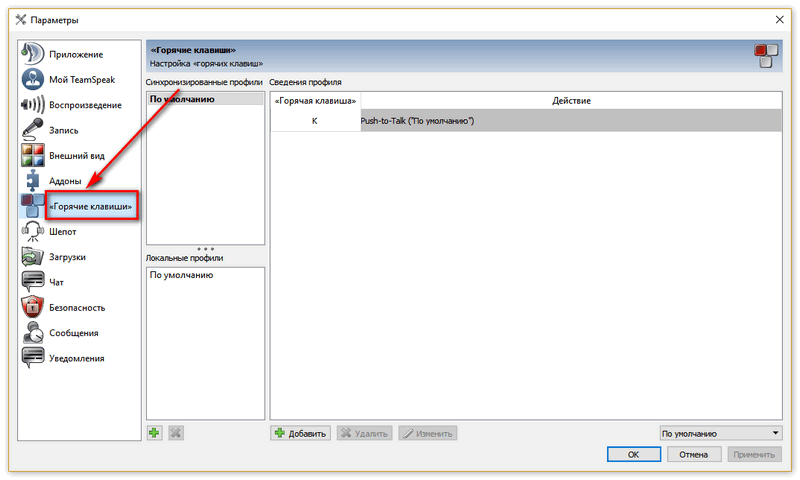
- В новом окне выберите «Push to talk».
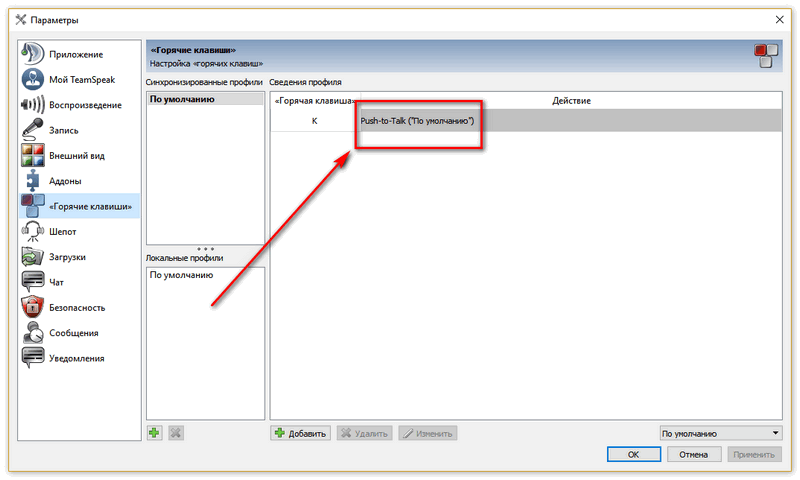
Теперь перейдем к тому, как настроить кнопку для разговора. Нужно нажать в настройках кнопку «Set». после этого выберите необходимую клавишу на раскладке. Теперь во время подключения к каналам ТС вы сможете общаться с участниками, нажимая перед началом записи голосового сообщения выбранную кнопку.
При этом пока вы не сказали все, что нужно, требуется удерживать кнопку.
Иначе говоря, метод работает по принципу рации, никаких сложностей возникнуть не должно.
Посмотреть все версии программы TeamSpeak
Шаг 2: настройка звукозаписывающего устройства
Теперь вы знаете, как в Тим Спике сделать микрофон на кнопку. Теперь нужно изменить опции самого микрофона, чтобы другие пользователи слышали ваш голос четко и качественно. Необходимо перейти в раздел «Запись».
Чтобы перейти к ней в последней версии, нужно сделать следующее:
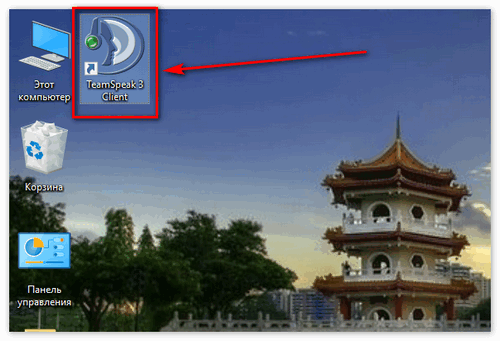
- Включить Тим Спик с рабочего стола;
- В меню сверху щелкнуть раздел «Инструменты»;
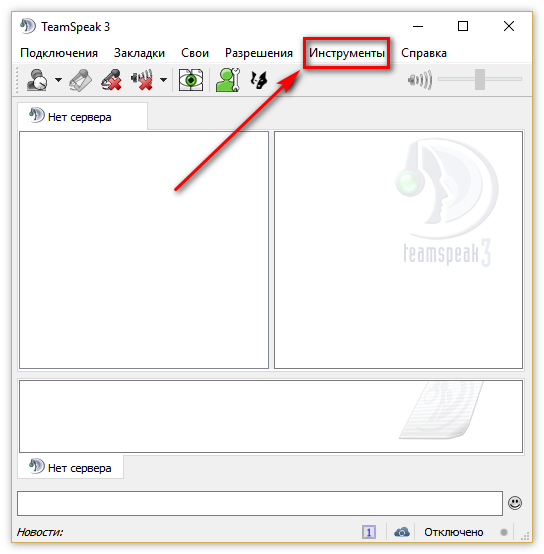
- Включить пункт «Параметры»;
- В новом окне справа выбрать «Запись».
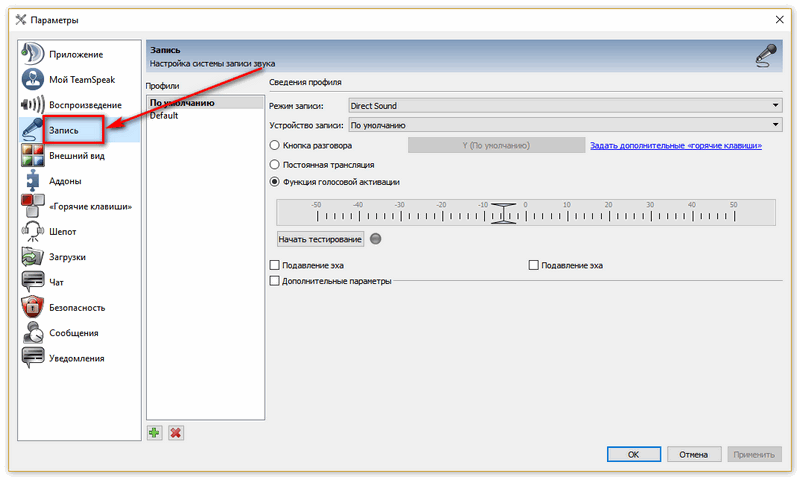
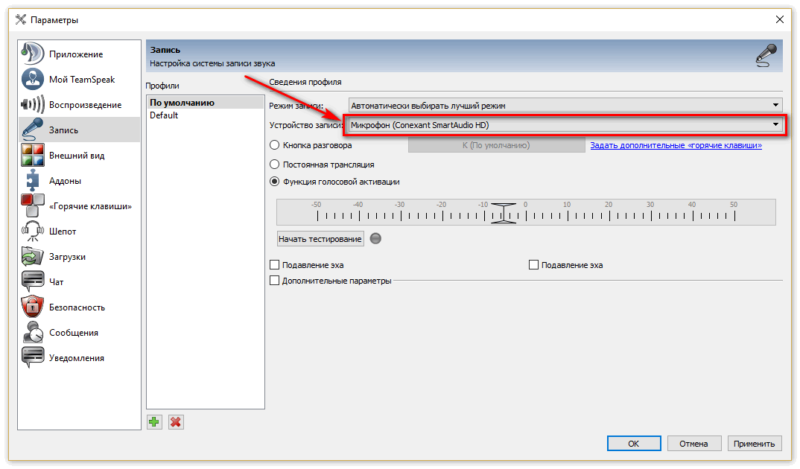
Далее, чтобы точно знать, что и как поставить, нужно подробнее рассмотреть правую часть окна. Здесь нужно выбрать подключенное устройство записи.
Участник должен указать микрофон, через который он будет общаться с остальными.
Здесь же можно устанавливается кнопка голоса. При нажатии можно будет передавать сообщения другим людям. Также в этом окошке можно прослушать и протестировать звук микрофона.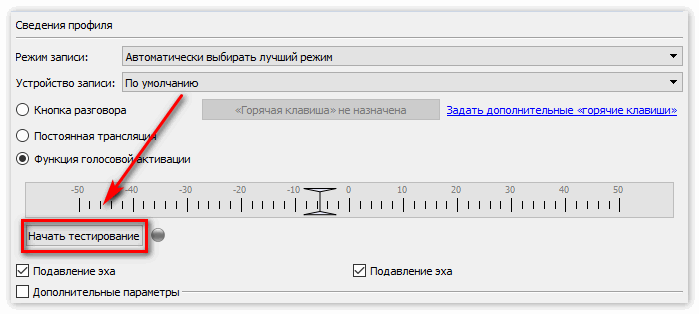
Для улучшения качества передаваемой записи следует разместить ползунок к зеленой границе. После корректирования настроек нужно щелкнуть «Ок».
Также, если что-то не работает или мешает, можно поставит галочку на «Подавление эха» и настроить дополнительные функции. Откроется новый список опций. 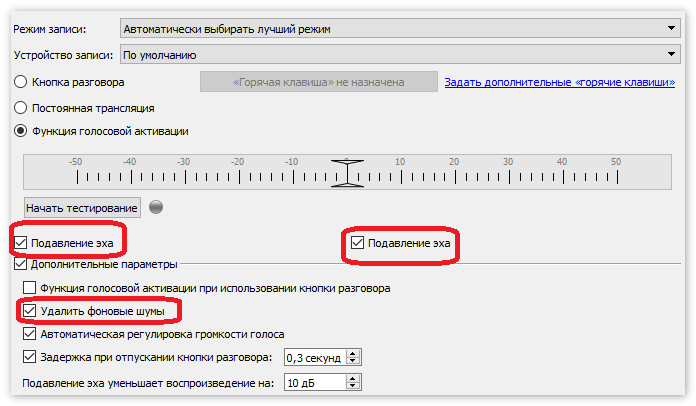 Стоит отметить самые важные разделы. После всех внесенных настроек можно еще раз проверить, как говорить – хорошо или плохо. В конце, когда все готово, останется применить изменения и вернуться к своим занятиям.
Почему не устанавливается Тим Спик 3
Заключение
Теперь вы знаете, как настраивается активация голоса клавишей, и меняются опции микрофона. Приятного общения!