Создание сообщения об отсутствии на рабочем месте с помощью правил
Не все учетные записи поддерживают автоматические ответы (сообщения об отсутствии на рабочем месте). Если вы не видите кнопки «Автоматические ответы», значит, эта функция недоступна для вашей учетной записи. Но если на время своего отсутствия вы оставите запущенным приложение Outlook, то сможете использовать правила для автоматического ответа на сообщения электронной почты. С помощью правил также можно автоматически пересылать сообщения в другую учетную запись, помечать их как прочитанные или перемещать в папку. Дополнительные сведения об использовании правил см. в статье Управление сообщениями электронной почты с помощью правил.
Использование правил для ответа на входящие сообщения, когда вас нет на месте
Если щелкнуть Файл в Outlook, вы увидите примерно такой экран:
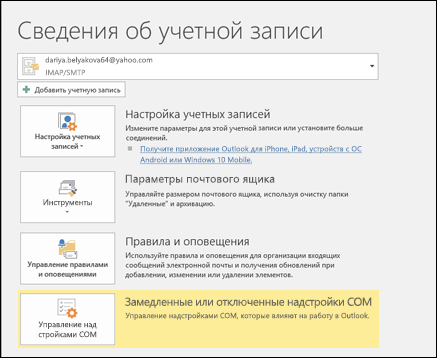
Если вы видите кнопку Автоматические ответы, см. статью Отправка автоматических ответов об отсутствии на рабочем месте из Outlook. В противном случае выполните указанные ниже действия, чтобы создать шаблон для ответа на все полученные сообщения и настроить Outlook.
Создание шаблона об отсутствии на рабочем месте
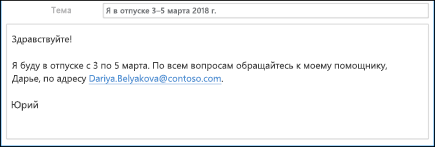
- Создайте сообщение в Outlook.
- Введите тему и текст шаблона.
- Выберите Файл >Сохранить как.
- Присвойте шаблону имя и в раскрывающемся списке Тип файла выберите Шаблон Outlook (*.oft).
- Вы можете изменить расположение шаблона или использовать стандартную папку (обычно это c:\users\ username \appdata\roaming\microsoft\templates). Нажмите кнопку Сохранить.
В следующий раз, когда потребуется отправлять такое сообщение, вы можете повторно использовать существующий шаблон или же создать новый. Теперь вы можете создать правило для ответа на сообщения при отсутствии на рабочем месте с помощью этого шаблона.
Создание правила для ответа на сообщения при отсутствии на рабочем месте
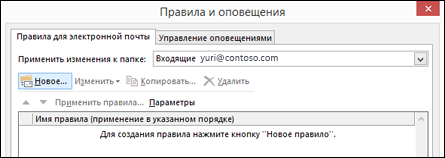
- На вкладке Файл выберите Управление правилами & оповещения.
- В диалоговом окне Правила и оповещения на вкладке Правила электронной почты выберите Создать правило.
- В окне Начать с пустого правила щелкните Применение правила к полученным мной сообщениям и нажмите кнопку Далее.
- Чтобы отвечать на каждое получаемое сообщение, оставьте поля Шаг 1 и Шаг 2 без изменений и нажмите кнопку Далее. Нажмите кнопку Да, когда Outlook предложит применить это правило ко всем сообщениям.
- В разделе «Что следует сделать с сообщением?» окна Шаг 1. Выберите действия щелкните ответить, используя указанный шаблон.
- На странице Шаг 2. Измените описание правила щелкните подчеркнутый текст указанный шаблон.
- В диалоговом окне Выберите шаблон ответа в поле Искать в выберите вариант Шаблоны в файловой системе.
- Выберите шаблон, который вы создали ранее, а затем нажмите кнопки Открыть и Далее.
- При необходимости добавьте исключения, а затем нажмите кнопку Далее.
- Присвойте правилу имя, например «Нет на работе». По умолчанию установлен флажок Включить правило. Если вы хотите включить правило сейчас, нажмите кнопку Готово. В противном случае снимите этот флажок. Вы можете включить правило позднее.
Примечание. Чтобы правило автоматически отправляло ответы на сообщения электронной почты в ваше отсутствие, необходимо оставить запущенным приложение Outlook.
Включение правила
Если вы создали шаблон и правило заранее, вот как включить их:
- Выберите Файл >Управление правилами и оповещениями.
- В диалоговом окне Правила и оповещения на вкладке Правила для электронной почты найдите созданное правило и установите флажок слева от него. После этого нажмите кнопку ОК.
Создание шаблона об отсутствии на рабочем месте
- Создайте сообщение в Outlook.
- Введите тему и текст шаблона.
- Выберите Файл >Сохранить как.
- Присвойте шаблону имя и в раскрывающемся списке Тип файла выберите Шаблон Outlook (*.oft).
- Вы можете изменить расположение шаблона или использовать стандартную папку (обычно это c:\users\ username \appdata\roaming\microsoft\templates). Нажмите кнопку Сохранить.
В следующий раз, когда потребуется отправлять такое сообщение, вы можете повторно использовать существующий шаблон или же создать новый. Теперь вы можете создать правило для ответа на сообщения при отсутствии на рабочем месте с помощью этого шаблона.
Создание правила для ответа на сообщения при отсутствии на рабочем месте
- Выберите Сервис >Правила и оповещения.
- В диалоговом окне Правила и оповещения на вкладке Правила для электронной почты нажмите кнопку Создать правило.
- В окне Начать с пустого правила щелкните Применение правила к полученным мной сообщениям и нажмите кнопку Далее.
- Чтобы отвечать на каждое получаемое сообщение, оставьте поля Шаг 1 и Шаг 2 без изменений и нажмите кнопку Далее. Нажмите кнопку Да, когда Outlook предложит применить это правило ко всем сообщениям.
- В разделе «Что следует сделать с сообщением?» окна Шаг 1. Выберите действия щелкните ответить, используя указанный шаблон.
- На странице Шаг 2. Измените описание правила щелкните подчеркнутый текст указанный шаблон.
- В диалоговом окне Выберите шаблон ответа в поле Искать в выберите вариант Шаблоны в файловой системе.
- Выберите шаблон, который вы создали ранее, а затем нажмите кнопки Открыть и Далее.
- При необходимости добавьте исключения, а затем нажмите кнопку Далее.
- Присвойте правилу имя, например «Нет на работе». По умолчанию установлен флажок Включить правило. Если вы хотите включить правило сейчас, нажмите кнопку Готово. В противном случае снимите этот флажок. Вы можете включить правило позднее.
Примечание. Чтобы правило автоматически отправляло ответы на сообщения электронной почты в ваше отсутствие, необходимо оставить запущенным приложение Outlook.
Включение правила
Если вы создали шаблон и правило заранее, вот как включить их:
- Выберите Сервис >Правила и оповещения.
- В диалоговом окне Правила и оповещения на вкладке Правила для электронной почты найдите созданное правило и установите флажок слева от него. После этого нажмите кнопку ОК.
Автоматическая отправка ответов из Outlook для Windows
Используйте автоматические ответы (нет на месте) от Outlook для Windows, чтобы сообщить людям, что вы не будете отвечать сразу на их сообщения электронной почты.
Интерактивная поддержка в браузере может предоставить цифровые решения для проблем Outlook
Если вы не используетеOutlook для Windows, проверка, в какой версии Outlook вы используете, а затем выберите один из следующих вариантов для автоматической отправки ответов:
Важно: Действия в новой и классической версии Outlook для Windows могут отличаться. Чтобы определить, какую версию Outlook вы используете, найдите раздел Файл на ленте. Если пункта Файл нет, следуйте инструкциям на вкладке Новый Outlook. Если в меню отображается параметр Файл, выберите вкладку Классический Outlook.
- На вкладке Вид выберите Просмотр параметров.
- Выберите Учетные записи >автоматические ответы.
- Щелкните выключатель Включить автоматические ответы.
- Выберите Отправить ответы только в течение определенного периода времени, а затем введите время начала и окончания.
- В разделе Отправка автоматических ответов внутри организации введите сообщение, которое нужно отправить, пока вы не находитесь. (Параметры форматирования можно использовать для выравнивания текста, цвета и выделения.) Чтобы настроить автоматические ответы другим пользователям, выберите Отправить ответы за пределами организации, а затем добавьте отдельное сообщение для этой аудитории.
- По завершении нажмите кнопку Сохранить.
Определение типа учетной записи электронной почты
Отправлять автоответы об отсутствии на рабочем месте можно двумя способами. Способ этого зависит от типа учетной записи электронной почты.
Выберите Файл в левой части ленты:
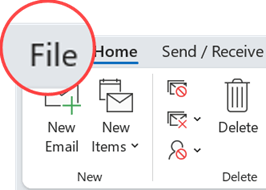
. затем выберите изображение ниже, которое соответствует вашей версии Outlook:
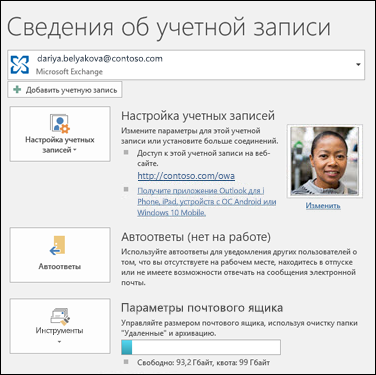
Если вы не видите кнопку Автоответы, следуйте инструкциям по настройке автоматических ответов.
Если вы не видите кнопку Автоответы, следуйте инструкциям по отправке сообщений об отсутствии на рабочем месте с помощью правил.
Настройка автоматических ответов

- Выберите пункты Файл >Автоответы. Примечание. Для Outlook 2007 выберите Сервис >помощника по работе.
- В диалоговом окне Автоответы выберите команду Отправлять автоответы. Кроме того, можно указать диапазон дат для автоматических ответов. Начиная с указанной даты их отправка прекратится. В обратном случае автоматические ответы нужно будет отключить вручную.
Примечание: Если вы не видите кнопку Автоответы, настройте отправку сообщений об отсутствии на рабочем месте с помощью правил и оповещений.
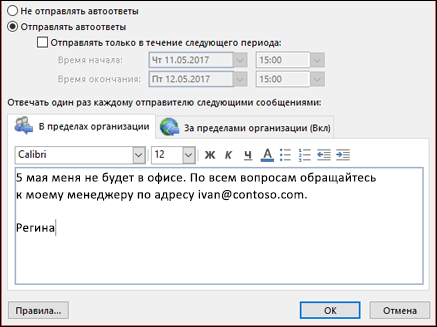
На вкладке В пределах организации введите текст ответа, который будет отправляться сотрудникам организации, если вас нет на рабочем месте.
Примечание: При отправке автоматических ответов любым отправителям за пределами организации автоматические ответы будут отправляться для всей почты, включая информационные бюллетени, рекламу и спам. Если вы хотите отправлять автоматические ответы пользователям за пределами вашей организации, рекомендуем выбрать параметр Только моим контактам.
Отключение автоматических оповещений об отсутствии на работе
Если приложение Outlook настроено для отправки автоматических ответов, сообщение об этом отображается под лентой. Чтобы отключить автоматические оповещения об отсутствии на работе, выберите команду Отключить. Чтобы изменить даты для автоматических ответов и сообщений, воспользуйтесь инструкциями выше для изменения параметров.
Примечание. В Outlook 2007 для отключения автоматических ответов об отсутствии на рабочем месте откройте вкладку Сервис, выберите пункт Заместитель и снимите флажок Отправлять автоответ об отсутствии.

Обновление параметра «Автоответы» в мобильном приложении Outlook

Параметр «Автоответы» можно обновить в Outlook для iOS или Outlook для Android. Щелкните здесь, чтобы получить приложение и управлять параметром «Автоответы» в пути.
Устранение неполадок Нет параметра «Автоответы»
Если после выбора файла вы не видите Automatic Replies , вероятно, вы используете Gmail, Yahoo или другую учетную запись POP или IMAP, которая не поддерживает функцию автоматических ответов Outlook. Вы можете настроить правило, которое будет отвечать на входящие сообщения, если вы не работаете в Outlook. Дополнительные сведения см. в статье Использование правил для ответа на сообщения.
Примеры забавных текстов для автоответчика почты

Людей, которые вскоре уйдут в отпуск, можно разделить на две категории. К первой относятся люди, считающие каждый день до начала. Ко второй категории можно отнести занятых граждан. Так как множество вопросов решается при помощи переписок по электронной почте, то большинство забывают оформить текст письма, извещающий клиентов об их отсутствии.
Данная статья для занятых граждан. Прочитав ее, вы быстро сможете составить текст оригинального письма.
Автоответчик для почты
Многие пользователи не знают что такое автоответчик для электронной почты.
Электронный автоответчик — письма, отправляемые системой автоматически в качестве ответа на электронное письмо.
Их используют в основном в то время, когда закончилось рабочее время компании. Также любой сотрудник может написать такое сообщение, и система будет оповещать клиентов о том, что необходимый специалист в отпуске или на больничном. Такие сообщения называются Out-of-Office Messages.
Out-of-Office Messages — это сообщения с текстом об отсутствии сотрудника на рабочем месте.
Культура отправки таких сообщений пришла нам с запада. Письма отсылаются автоматически любому клиенту, оставившему заявку на услугу на вашем сайте или написавшему конкретно вам на электронную почту и т. д.
Как настроить автоответчик почты
Работу любого автоответчика для почты вы можете наладить под себя, организовав правильные настройки системы.
Если вы хотите настроить автоответчик почты Яндекс, то вам следует зайти на свою почту и в правом верхнем углу выбрать шестеренку (настройки). Выберите пункт «Правила обработки писем» и создайте новое правило.
Здесь вам необходимо выбрать тип писем, на которые будет отвечать система, и создать условия. Их вы можете задать несколько для одного правила. Далее вам необходимо ввести текст автоответчика на почту. После того, как вы все настроили, вам необходимо сохранить изменения, введя пароль от своей почты.
Как видно, настроить работу автоответчика не сложно. Вы с легкостью справитесь и с настройками других систем.
Забавные фразы для e-mail автоответчика
Оформляя тексты для рассылки, вы можете составить оригинальное письмо в комическом или деловом стиле. Рассмотрим забавные тексты автоответчика, предупреждающие клиентов об отпуске сотрудника.
Письма, вызывающие сочувствие. В таком письме вы даете понять клиенту, что отдыхаете не на Мальдивских островах, а в районе холодного севера.
«Спасибо за ваше письмо.
Меня не будет в офисе во время праздников — поехал к семье в Салехард. Я бы с удовольствием отвечал вам, чем раскапывать дорожки перед домом, когда на улице -25.
Ответить на письмо смогу только 9 числа.
С уважением, Николай»
Многие используют картинки, на фоне которых прописывают текст сообщения. Вы можете применить данный способ только в том случае, если это поддерживается вашей почтой. Визуальный контент — важное звено удачной маркетинговой кампании. Вы можете прописать следующее
«Сожалею, что мое письмо об отсутствии в офисе дало вам ложную надежду на столь скорый ответ»
В письмах можно использовать фразы из знаменитых фильмов. Для кого-то такой ответ может показаться странным, а кого-то заставить улыбнуться. Если вы собираетесь в отпуск, поищите интересные фразы о вашем месте путешествия и вставьте их в текст.
«Это рай? Нет, это Айова.
И там я проведу несколько следующих дней, выступая с презентацией. Говорят, что там есть красивые кукурузные поля. Не знаю увижу их я или нет.
Если вам что-то понадобится в период, пока я блуждаю по кукурузным полям, вы можете обратиться к моей помощнице. Она с радостью вам поможет!»
Остроумные ответы типа найди меня, если сможешь. В таком тексте автором прописывается выдуманная история о том, что ему необходимо забраться на самую высокую гору мира. Так автор письма дает понять своему клиенту, что в отпуске он не намерен работать и помочь сможет только после своего возвращения. В тексте стоит упомянуть дату возвращения на рабочее место. Так клиент будет точно уверен в том, когда сможет вновь обратиться к вам.
«Я в отпуске до 12.02.2018.
Если я вам срочно нужен, вы можете поехать за мной на Кавказ и взобраться на Эльбрус. Встретимся на вершине!
Для срочного решения проблемы, обратитесь к специалисту Наталье. Если хотите, чтобы помог лично я, то на рабочем месте я буду с 12 февраля. Можете прислать письмо в этот день.
С уважением, Дмитрий»

Так как зайти на свою почту возможно всегда и на любом устройстве, стоит только иметь доступ к интернету, то многие клиенты, зная об этом, не перестают слать свои письма. В таком случае, чтобы не отвлекаться от отпуска и не думать о работе, вы можете создать еще одну почту для самых «сложных» клиентов, требующих именно вашего ответа. Составьте текст для автоответчика электронной почты следующего характера.
- если у вас срочное письмо можете перенаправить его на почту ….,
- если вы понимаете, что данный вопрос может решить и другой сотрудник нашей компании, то можете обратиться к нему.
Во многих сферах деятельности, в основном, где обязанности делегируются между сотрудниками компании, за каждым закреплена определенная работа, с которой не знакомы или мало знакомы другие сотрудники. Поэтому при отпуске сотрудника или его отсутствия по другой причине, необходимо непрерывная связь. Зачастую общаться в социальных сетях куда проще, чем по почте. Вы можете прописать текст с указанием ссылки на вашу социальную страницу, например в ВК, но тонко намекнуть клиенту, что вы отдыхаете (разместите ссылку на словах об отпуске). Так с вами будут связываться только по делу, по «мелким» вопросам вас не будут беспокоить.
«Меня нет на рабочем месте. Я за границей до 15 числа. Но если у вас что-то срочное, вы можете написать мне в ВК НЕ_БЕСПОКОИТЬ_Я_В_ОТПУСКЕ или попросить решить проблему другого сотрудника»
Следующий вариант — текст в виде загадки. Если вы собираетесь отдохнуть, то можете прописать текст на основе этого примера.
«Добрый день.
В настоящее время меня нет в офисе — я наслаждаюсь арахисом и попкорном со своей семьей. Догадываетесь где я? Понимаю вы заняты и хотите, чтобы ваши проблемы были решены как можно быстрее.
Если ваше сообщение носит срочный характер, не беспокойтесь — мы со всем разберемся. Вы можете связаться с Маргаритой Васильевной или Анастасией Владимировной.
Я буду на рабочем месте 17 декабря и с удовольствием вам отвечу. Прекрасных выходных!
С наилучшими пожеланиями,
Надежда»
При написании такого письма, установите на инициалах сотрудников ссылки, по которым ваши клиенты смогут связаться с ними.
Мы рассмотрели несколько интересных фраз автоответчиков, которые позволяют четко понять клиенту, что вас в данный момент нет в офисе, но вы поможете ему как только вернетесь. При написании текста используйте юмор, комические выражения, картинки. Так клиентам будет проще воспринять ваше отсутствие.
Примеры автоответчика о смене электронной почты
Кроме моментов отсутствия сотрудника на рабочем месте, автоответчик помогает в случае смены адреса почты компании. Приведем примеры.
- Санкт-Петербург — spb@texservice.ru
- Казань — kaz@texservice.ru
- Нижний Новгород — nnov@texservice.ru
Приведем еще один пример.
- Бухгалтерия: bux@nikolaev.ru
- Администрация: admin@nikolaev.ru
65 Best Vacation and Out-of-Office Auto-Reply Messages for Work
This article talks about vacation/out-of-office auto-reply messages. It’s important to create an email message out-of-office autoresponder when you are taking a vacation or going to be out of the office for a few days.

It’s a perfect way to communicate anticipated delays to your clients and customers and it serves a practical function.
If you’re doing it right it could contribute to your company’s expansion.
Here’s a peek at some great vacation samples of auto-reply messages, which are quick and to the point.
65 Vacation/Out-of-Office Auto-Reply Messages
1. Hi, Thanks for your email. I am out of the office right now and will not return until [MM/DD]. Fortunately for you, our resources never take time off and we’ve got this awesome [ebook/brochure/infographic/etc] that I think you would enjoy. I’ll reply to you as soon as I get back into the office.
2. A weekly dose of all your favorite [COMPANY] content sent right to your inbox. To ensure you don’t miss out on all the good stuff, sign up for our newsletter here. I’ll be sure to get back to you when I return on [MM/DD]. Thanks.
3. [BUSINESS] is in no way endorsing or not endorsing said holiday, nor encouraging or discouraging employees of all demographic clusters to engage in celebrity activities. Thank you for your consideration during this festive or not-festive time.
4. Hello and thanks for your email. I’m currently out of the office until [MM/DD] with limited / no access to email. If your request is urgent, please contact [NAME] at [EMAIL or PHONE]. In the meantime, did you know we have a weekly/monthly e-newsletter?
5. I’ll be out of the office on vacation for the next week. I will probably see your message because I don’t know how to relax and will likely respond if I feel that I need to help in any way. Otherwise, I’ll get back to you when I return. Thanks! If you don’t feel like adding to my workload, please contact [name] at [email] or [phone] in the meantime.
6. Hi, I am currently attending a training session. As a result, my reply might take a bit longer than usual. I apologize for that. I will be able to respond in a more timely manner starting from [DATE].
Considerate Vacation Messages
7. Hi, I am currently out of the office until [MM/DD]. I will reply to emails as soon as I can upon my return. If this is urgent, please contact [name] at [email] or [phone]. In the meantime, check out this new [product/sale/service/etc]. I can answer any questions about it for you when I get back.
8. Hi, I will be out of the office starting [MM/DD] through [MM/DD]. If you need immediate assistance during my absence, please contact [name] at [email] or [phone]. I will respond to your emails as soon as possible upon my return to [MM/DD].
9. Hello and thanks for your email. I’m out of the office right now but will get back to you as soon as I can. Expect a reply Monday latest. (If you need something right now, please email [EMAIL]. In the meantime, check out this new [ARTICLE LINK] that our team just released last week. It’s a labor of love – one that’s short to read, easy to implement, and–most importantly–free of charge. Talk to you soon.
10. Hello, Thanks for reaching out to me. Unfortunately, I’m out of the office from [DATE] to [DATE] with limited / no access to email. If your query can wait, I’ll be responding to the emails I missed when I return on [DATE]. If not, contact [NAME] at [EMAIL] or [PHONE] and he/she will take care of you.

11. Thanks for your email. I’ll be away from the office until [DATE] and will respond as soon as I can. For all support requests/needs, please reach out to [EMAIL] and one of my colleagues will be happy to assist you. Don’t forget to smile!
Effective Out of Office Messages
12. Thanks for writing! You can expect a response to your note in 1-2 business days. While you’re waiting—surprise! Here’s something I made for you: [Include a worksheet, tool, video, blog post, checklist, resource list, or whatever you’d like!] I hope [name of thing] makes your day a little brighter and easier. Thanks for your patience, and talk to you soon!
13. Hi, I’ll be out of the office until [MM/DD]. I will probably see your message because I don’t know how to relax. I will likely respond if I feel that I need to help in any way.
14. If you’re reading this, the train wasn’t able to push the DeLorean up to 88 miles per hour, and I’m stuck in 1885. I won’t be able to respond to emails until exactly 8:30 a.m. EST on [DAY OF WEEK], [DATE]. If there’s an emergency, good luck. Try to get ahold of Doc.
15. Hi there, Thank you for your email. I will be out of the office from [MM/DD] to [MM/DD] and will have limited access to email / will not have access to email. If this is urgent, please contact [NAME] at [EMAIL] or [PHONE]. I will do my best to respond promptly to your email when I return on [MM/DD]. Best.
16. Hi, I am currently out of the office. I know I’m supposed to say that I’ll have limited access to email and won’t be able to respond until I return, but that’s not true. My phone will be with me and I can respond if I need to. However, I promised my family I would try to relax.
Vacation Auto-reply Texts
17. I’m out of town. I’m looking forward to connecting with you when I return. If you’re getting this note, it means that I’ve received your email. (Thank you!) I’ll respond to your note as soon as I can. Talk to you soon!
18. Apologies, but I am currently knee-deep in sushi and shrines on the other side of the world in Japan. I will be back to the usual tea and crumpets when I return to the office on [DAY OF WEEK], [DATE]. If you have an urgent query about [BUSINESS] before then, please don’t hesitate to contact [NAME] in my absence. [EMAIL]. Thanks so much.
19. Hi, I’m out of the office until [MM/DD] with limited access to email. But don’t worry! I’ve left you with some helpful articles to read and share in the meantime. I look forward to connecting with you when I return.
20. Hi, I am currently in [COUNTRY]. My inbox didn’t join me on this trip, so I’ll be sure to answer your message as soon as I return stateside on [DAY OF WEEK], [DATE]. If your matter is urgent, please contact [EMAIL]. Thanks and happy holidays!
21. Hi, This is an automated reply because I am currently out of the office until [MM/DD]. Did you email me to know more about [product/sale/service/etc]. If you did, take a look at this [ebook/brochure/infographic/etc]. I’ll be sure to answer any questions you may have about it upon my return.
READ ALSO:
- Gifts for 14-Year-Old Boys’ Birthday
- Inspirational Birthday Messages for your Sister
- 2nd Birthday Wishes and Messages
- Godmother Sayings & Birthday Messages
- Thank You Messages for Birthday Wishes
Out of Office / Vacation Auto-reply Messages
22. Hi, Thank you for your email! I am on vacation until [MM/DD]. Vacations are not for checking email, so I won’t be doing that. During my absence, please contact [name] at [email] or [phone] because she’s checking her email. Not me. Really, I’m not checking email.
23. Dear Customer, Thank you for your email, but our company is out of the office, celebrating [HOLIDAY]. Unfortunately, it means we will not be able to send you any reply until [DATE]. We apologize for the delay but wish you a wonderful holiday season. Best regards.
23. Hello, I’m away for the weekend. Back on Wednesday. Should have the internet in the evenings to answer important emails. Please send photos of penguins to Twitter @[HANDLE] to alert me that you’ve sent an email. This is most important.
24. Hello, It’s that time of the year. If you have any questions about [PROMOTION] or anything else, get in touch with [NAME] at [EMAIL] If you want to talk about the hottest job opening at [COMPANY], [POSITION/TITLE] get in contact with our People and Culture team at [EMAIL].
25. Thank you for your message, which has been added to a queuing system. You are currently in 352nd place and can expect to receive a reply in approximately 19 weeks.
26. Hello, [NAME] is away from the office. E-mail contact during this time may be irregular or nonexistent. When she gets back, she will be swamped by the backlog. Try to forgive her; she is a mere human and thus, weak. This message was NOT sent by a human but by a robot. We robots are neither weak nor fallible. We are tireless and will one day rule the Universe.
Out of Reach Texts
27. Season’s Greetings! I’ll be back in front of my computer on [DATE] and will respond to your message at that time. If you need immediate assistance, please send an email to [NAME] at [EMAIL] so that the other elves in this workshop can help you out. Happy ho-ho-holidays!
28. Is this heaven? No, it’s Iowa. That’s where I’ll be for the next couple of days. I don’t know if there really is a Field of Dreams, but I’ll be in search of it between checking emails and getting back to you as quickly as I can. If you need something while I’m stuck in a cornfield, you can send a note to my assistant and she will be happy to help you.

30. Hi, You just missed me. I am out of the office until [MM/DD]. If your question can wait, great. I’ll reply when I get back. If not, contact [name] at [email] or [phone] and they’ll take good care of you. Meanwhile, feel free to peruse our FAQ section of [website] to see if your question can’t be answered there.
31. I’ll be 1 percent connected while on vacation so I’m not 100 percent panicked on return. Thank you for emailing me.
32. Hello, I’m out of the office until [DATE]. If this matter isn’t time-sensitive, rest assured that I’ll respond when I’m back in the office. But, if this is an urgent request, please resend any messages that require my immediate attention with a subject line of “URGENT: [Original Subject]”. All the best.
Conference Leave Texts
33. Hello! Please add all finished lists on the board as you would regularly and see [NAME] if you have any questions. If it’s pressing, send it to [EMAIL]. If it’s not, and you’re just bored, here are some facts you might find interesting: ___
34. Did you email me about [SERVICE]? Great! Read what our customers are saying about how awesome their experience has been. [LINK TO TESTIMONIALS]. Best Regards.
35. Hi, I will be away from my desk [MM/DD] until [MM/DD]. For urgent matters, you can contact [name] at [email] or [phone]
36. I am currently out at a job interview and will reply to you if I fail to get the position. Be prepared for my mood.
37. This is [NAME’s] bot. [NAME] is indisposed and unable to respond to your email. I’m replying to let you know that she will return to her desk on [DATE]. It is her intent to attend to your request promptly at that time.
38. Shoot, you just missed me. I wrapped up everything at the office and am off on vacation until [DAY OF WEEK], [DATE]. Anyway, if your question or favor can wait, great. If not, do me a favor and forward your email to [EMAIL] and you’ll be well-treated. Thanks.
39. This is a general notice informing you of the absence of [NAME] until [MM/DD]. [NAME] has chosen to exercise his right to partake in the traditions of a certain holiday which may or may not be denominational or non-denominational.
40. Please note that you have already sent me one email. I’ll be 1 percent connected while on vacation so I’m not 100 percent panicked on return.
Friendly Vacation Texts
41. Hello, Thank you for your email. I’m out of the office and will be back on [DATE]. During this period, I will have limited access to email. For immediate assistance please contact me by cell number at [PHONE]. Best Regards.
42. Thanks for your email. I’m currently on holiday with my family for the first time in what seems like forever. For urgent matters, [NAME] will help you. She doesn’t have a cape, but she is basically Superwoman. See you real soon.
43. Hi, Thanks for your email. I’ll be away from the office until [MM/DD] and will respond as soon as I can. For all support requests/needs, please reach out to [email] and one of my colleagues will be happy to assist you.
44. Hi, I am currently out of the office from [MM/DD] to [MM/DD]. I will do my best to respond promptly to your email when I return. Please contact [name] at [email] or [phone] for any urgent matters.
45. Hello, and thanks for your email! If you’re getting this message, it means I’m taking my annual two-week creative sabbatical—working on personal projects that inspire me, so that I can return to work full of fresh ideas for my clients, like you! I’ll respond to your note once I return to the office on [DATE].
46. Did you email me to ask me about content marketing software? Well then, don’t wait. [LINK] Get out the introductory book now. Talk soon.
READ ALSO:
- Farewell Messages for Boss
- Thank You Messages for Boss
- Farewell Messages to Coworkers
- Congratulations Messages for Achievement
- Pregnancy Congratulations Card Messages
I’ll be Checking Emails
47. I’ll be on maternity leave from [DATE] until [DATE]. For general inquiries about [DEPARTMENT/ROLE], please email [CONTACT NAME]. If this isn’t time sensitive, feel free to resend this email in [MONTH] once I’m regularly checking emails again. All the best.
48. I am on annual leave until [DD/MM/YY]. I will allow each sender one email and if you send me multiple emails, I will randomly delete your emails until there is only one remaining. Choose wisely.
49. Hi, Thanks for your email. You can expect a response when I return on [MM/DD]. Please contact [name] at [email] or [phone] for anything urgent. I hope [name of thing] makes your day a little easier.
50. Hey, there! I’m out of the office this week, but my Twitter signal is always on. So, until I’m back at my desk, won’t you follow me [LINK]? Whether you follow me or not, I’ll get back to you as soon as I can upon returning to my desk on [DATE].

51. I am in [COUNTRY] [DATE] to [DATE] so email replies may be tardy due to the curvature of the earth and the sun. Thank you.
52. Hello, I will be out of the office [DATE] through [DATE] and returning [DATE]. If you need immediate assistance during my absence, please contact [CONTACT NAME] at [EMAIL]. Otherwise, I will respond to your emails as soon as possible upon my return. Warm regards.
53. Thank you for your email. This message is automated until [DATE] because I’m moving to [LOCATION]. That’s right. I’ll get back to you when we pull into the driveway.
54. I’ll be back on [DAY OF WEEK], [DATE]. No explanations, no apologies, no promises to respond, no redirects to other colleagues. It works.
Email Messages
55. Hi, and thanks for writing! I’m out of the office with no access to email until [DATE]. If your request is urgent, you can contact [EMAIL] for assistance. Otherwise, I’ll get back to you as quickly as possible when I return.
56. Hi, I’m out of the office with no access to email until [MM/DD]. If your request is urgent, you can contact [email] for assistance. Otherwise, I’ll get back to you as quickly as possible when I return. While you wait, subscribe to our fantastic newsletter [link]. Get actionable tips once per week geared toward helping you grow your business.
READ ALSO:
- Expensive Mother’s Day Gift Ideas
- Touching Loss Of Pet Poetry
- Prayers For the Loss of a Loved One
- Comforting Prayer For the Loss Of a Loved One
- Get Through the Loss of a Friend
57. Hello! Thanks for getting in touch. I’m out of the office until [DATE] with limited access to email. But never fear! I’ve left you with some helpful writing tips to read and share.
58. Hi there, Thanks for your email. I am out of the office right now and will not return until [MM/DD]. I’ll get back to you as soon as I get back into the office. Best.
59. Thank you for your email. Your message is important to me and I will respond as soon as possible. Thank you!
60. Hi there, Thank you for reaching out! We are currently in the middle of our busy season so our reply may be delayed up to three days. We appreciate your patience while we look into this for you! Thank you.
61. Thank you for your email! I am on vacation. Vacations are not for checking email, so I won’t be doing that. Fortunately, we rarely encounter life-and-death situations in the world of [INDUSTRY TYPE], and aren’t we all glad for that? If you think I’m checking email because you just received an email from me, that is only because I figured out the pixies that send emails on a schedule. Really, I’m not checking email.