Исключить слова из поиска яндекс: Поиск по отдельным словам и фразам
По умолчанию Яндекс ищет все формы слова (падеж, род, число, склонение и т. д.), указанного в запросе, и не учитывает однокоренные слова (другие части речи).
Например, при запросе [рассказал] поиск будет производиться по глагольным формам: «рассказать», «расскажу», «рассказывать» и т. д., но не по однокоренным словам типа «рассказ», «рассказчик». Исключение составляют случаи, когда используются операторы ! и «.
Вы можете уточнить запрос с помощью операторов.
- Искать слова в заданной форме
- Искать документы с определенным словом
- Искать по цитате
- Искать по цитате с пропущенным словом
- Искать документы с любым словом из запроса
- Искать документы, в которых нет определенного слова
Можно использовать несколько операторов ! в одном запросе.
Можно использовать несколько операторов + в одном запросе.
Поиск документов, содержащих слова запроса в заданной последовательности и форме.
Один оператор * соответствует одному пропущенному слову.
Внимание. Используется только в составе оператора » .
Можно использовать несколько операторов | в одном запросе.
Исключается только слово, перед которым стоит оператор. При этом исключаемое слово должно размещаться в конце поискового запроса.
Можно использовать несколько операторов — в одном запросе.
Если вы попробуете поставить оператор — перед цифрой, это будет считаться запросом на поиск отрицательного числа. Чтобы оператор сработал, возьмите слово, начинающееся с цифры, в кавычки.
Настроить поиск — Поиск. Справка
- Если вы вошли в свой аккаунт на Яндексе, то настройки привязываются к вашей учетной записи. Также информация о настройках сохраняется на вашем компьютере (в файле cookie) и действует, пока вы не измените ее.
- Еще настройки привязываются к конкретному браузеру — если сменить браузер, поиск Яндекса придется настраивать заново. Также настройки придется обновить, если вы удалите все cookie (например, при переустановке браузера или операционной системы).
- Если с компьютером работают несколько пользователей или на нем установлено несколько браузеров, то для каждого пользователя и браузера настройку можно сделать отдельно.
Чтобы перейти к настройкам, прокрутите страницу с результатами поиска вниз и нажмите Настройки.
Чтобы подсказывать вам любимые сайты и показывать в результатах поиска персональные ответы, Яндекс использует вашу историю поиска и переходов на сайты из поисковой выдачи. Настройте нужные опции:
- Показывать историю поисков — как только вы начнете вводить текст, Яндекс даст подсказки, а в результатах поиска будут персональные ответы, основанные на истории предыдущих запросов. Чтобы отключить эту опцию, авторизуйтесь на Яндексе.
- Показывать сайты, на которые вы часто заходите — как только вы нажмете пустую поисковую строку, появятся подсказки ваших любимых сайтов.
- Показывать время посещения сайтов — в результатах поиска отображается время посещения сайтов, на которых вы ранее находили ответы на свои запросы.
- Показывать метки персонализации веб-ресурсов — персональные ответы в результатах поиска будут отмечены специальным значком.
Из результатов поиска можно исключить документы, содержащие ненормативную лексику и контент «для взрослых». Для этого внизу страницы в блоке Фильтрация поиска выберите нужный режим:
- Семейный поиск — из результатов поиска полностью исключается контент «для взрослых» (даже если запрос явно направлен на поиск таких ресурсов), а также сайты, содержащие нецензурную лексику;
- Умеренный фильтр — из результатов поиска исключаются сайты «для взрослых», если запрос явно не направлен на поиск таких ресурсов (режим включен по умолчанию);
- Без ограничений — в результатах поиска присутствуют все найденные по запросу документы, включая интернет-ресурсы «для взрослых».
Еще безопасный поиск можно настроить с помощью следующих ресурсов:
- Файл hosts. В файле нужно прописать IP-адрес Яндекса с предустановленным семейным поиском.
Подробнее см. в разделах Ограничить поиск для детей и Семейный поиск для организаций.
Яндекс анализирует, насколько найденный документ соответствует запросу пользователя. Чем полезнее ответ, тем выше он располагается на странице поисковой выдачи.
Результаты ранжируются автоматически. При этом учитывается удобство навигации по сайту, его структура, качество текстов, загроможденность рекламой и другие свойства сайта.
Подробнее см. в разделе Принципы ранжирования поиска Яндекса. Информация для вебмастеров о размещении сайтов в результатах поиска представлена в разделах Индексирование сайта и Ранжирование сайта Справки Вебмастера.
Как правильно искать в Яндексе или Фишки яндекса: manzal — LiveJournal
1. Как найти точную фразу или форму слов
С помощью оператора » «. Заключите фразу или слово в кавычки, и Яндекс будет искать веб-страницы, где есть ровно такая фраза (форма слова)
2. Как найти цитату, в которой пропущено слов
Забыли слово в цитате? Возьмите всю цитату в кавычки, а вместо пропущенного слова поставьте звездочку *. Цитата найдется вместе с забытым словом
[«ночь улица * аптека»
3. Как найти любые из нескольких сло
Просто перечислите все подходящие варианты через вертикальный слеш: |. Яндекс будет искать документы с любым из этих слов
[ананасы | рябчики | шампанское
[дачные участки (рублевское | киевское | минское) шоссе
4. Как найти слова в пределах одного предложени
Используйте оператор с красивым именем «амперсанд» — &. Если соединить слова амперсандом, Яндекс найдет документы, где эти слова стоят в одном предложении
[памятник Пушкину & Псков
5. Как найти документ, содержащий определённое слов
Поставьте перед нужным словом плюс, не отделяя его от слова пробелом. В запрос можно включить несколько обязательных слов
[Памятник Шолохову +бульвар
6. Как исключить слово из поиск
Поставьте минус перед словом, которое вы не хотите видеть в ответах. Так можно исключить даже несколько слов
[мумий тролль мультфильм -рок -лагутенко
[схемы вязания спицами -купить
7. Как искать на определенном сайт
Для этого подойдет оператор site. Он позволяет прямо в запросе указать сайт, на котором нужно искать. Только обязательно поставьте после site двоеточие
[конституция рф site:consultant.ru
[маяковский окна site:lib.ru
8. Как искать документы определенного тип
Вам нужен оператор mime. Поставьте в запросе mime, двоеточие и затем тип документа, который вам нужен. Например, pdf или doc
[заявление на загранпаспорт mime:pdf
9. Как искать на сайтах на определенном язык
С помощью оператора lang. После lang нужно поставить двоеточие и написать, на каком языке вам нужны документы. Если это русский язык, то нужно указать ru, если украинский — uk. Белорусский язык обозначается как be, английский — en, французский — fr
[void glClearColor lang:ru]
11. Яндекс помогает в сложных математических решениях, ввел запрос 906-088-55-56 Выдал в подсказке мне =707
12. Считает деньги в валюте: Вводим 30$ в рублях, получаем 911,181российского рубля
13. По запросу: мой ip, яндекс выводит Ваш IP-адрес
Операторы поисковых систем — используем поиск по максимуму.
Поисковые операторы (специальные символы, которые добавляют к поисковому запросу) помогают получить огромное количество полезной информации о сайте. С их помощью можно существенно сузить диапазон поиска и найти нужную информацию. В основном, операторы в разных поисковых системах совпадают, но есть и различия. Поэтому рассмотрим операторы для Google и Яндекс по отдельности.
Операторы Google
Рассмотрим для начала простейшие операторы:
+ – оператор «плюс» используется для нахождения слов в одном предложении, просто вставьте данный символ между словами. Например, сделав запрос типа «зимние + шины + для + ниссана», вы получите в выдаче те сайты, в которых есть предложения с полным набором всех слов из запроса.
– – оператор «минус» поможет исключить из запроса нежелательные слова. Например, если сделать запрос «Крестный отец –онлайн», то вам выдадут сайты с информацией о фильме, обзором, рецензией и т.д., но исключат сайты с онлайн просмотром.
.. – поможет для поиска результатов, содержащих числа в указанном диапазоне.
@ и # – символы для поиска по тегам и хештегам социальных сетей.
OR – оператор «или», с его помощью можно найти страницы на которых встречается хотя бы одно из нескольких слов.
« » – кавычки сообщают поисковику, что вам необходимо найти сайты, где введенные слова находятся в указанном порядке – точное вхождение.
Сложные операторы:
site: поможет найти необходимую информацию на конкретном сайте.
cache: полезный оператор в случае если содержимое какой-либо страницы изменилось или было заблокировано. Покажет кешированную версию. Пример: cache:1ps.ru
info: служит для показа всей информации об адресе.
related: отличный оператор для поиска сайтов с похожим контентом.
allintitle: выводятся страницы, у которых в теге title присутствуют указанные в запросе слова
allinurl: великолепный оператор, с помощью которого можно найти действительно нужные страницы. Показывает сайты, содержащие в адресе страницы указанные слова. К сожалению, всё еще мало сайтов в российском сегменте интернета используют кириллицу, поэтому придется использовать либо транслитерацию, например, allinurl:steklopakety, либо латиницу.
inurl: делает тоже самое что и оператор выше, но отбор происходит только для одного слова.
allintext: выборка страниц производится именно по содержимому страницы. Может быть полезно, если вы ищете какую-то информацию, но адрес сайта просто напросто забыли.
intext: тоже самое только для одного слова.
allinanchor: оператор показывает страницы, у которых в описании есть ключевые слова. Например: allinanchor: часы наручные.
inanchor: тоже самое только по одному ключевому слову.
Операторы Яндекс
Простые операторы:
! – ставится перед ключевым словом и в результатах поиска выдаются страницы, где указано точно такое же слово (без изменений словоформы).
+ – так же как и у Google, отображаются страницы со всеми словами, указанными между плюсом.
« » – показывает точное совпадение фразы.
( ) – используется для группировки слов в сложных запросах.
& – нужен для поиска страниц, в которых слова, объединенные данным оператором, встречаются в одном предложении.
* – служит для поиска пропущенных слов в цитатах. Например: Россия * душа. Один оператор * заменяет одно слово.
Следующие операторы уже встроены в расширенный поиск Яндекса, поэтому запоминать их нет смысла, но всё же мы объясним, что каждый из них делает.
title: поиск по заголовкам страниц сайтов
url: поиск по страницам, размещенным по заданному адресу, например url:1ps.ru/blog/*
host: производит поиск по всему хосту.
site: здесь поиск производится уже по всем поддоменам и страницам сайта.
inurl: поиск по страницам только данного домена с применением ключевых слов. Например, inurl:1ps.ru блог
mime: поиск документов заданного типа, например mime:xls.
cat: поиск по сайтам, которые присутствуют в Яндекс.Каталоге, а также регион и рубрика которых совпадает с заданным. Например: автомобиль cat:ID_категории
Вот как эти операторы выглядят в самом поисковике:
Таким образом, правильно подбирая и используя операторы поисковых систем Google и Яндекс, вы можете самостоятельно составить семантическое ядро для сайта, найти недочеты и ошибки в работе, сделать анализ конкурентов, а также узнать – откуда и какие внешние ссылки идут на ваш сайт.
Если вы используете в работе еще какие-то операторы, которые мы не учли, делитесь в комментариях. Обсудим =)
Полное руководство по работе с Яндекс.Wordstat
Разбираемся, что представляет собой Яндекс.Вордстат и как им правильно пользоваться. Цели статьи – узнать предназначение сервиса, выяснить, как работают операторы, и понять, как добывать из Wordstat только полезные данные.
Что такое Яндекс.Вордстат
Речь идет о сервисе компании Яндекс, предоставляющем доступ к статистическим данным из одноименной поисковой службы. Wordstat показывает, что ищут люди в сети.
- Сервис отображает популярность выбранного запроса (он указывается в поисковой строке Wordstat).
- Дает четкое понимание сезонности выбранных запросов.
- Показывает географию спроса на те или иные услуги.
Эти данные дают возможность настроить рекламную кампанию, ориентируясь на количество запросов.
Для работы с Яндекс.Вордстат нужен аккаунт в Яндексе (профиль в Метрике или Директе необязателен).
Зачем обучаться работе с Wordstat?
Яндекс.Вордстат – это удобный инструмент, который почему-то игнорируют многие предприниматели, хотя как раз таки им он может заметно помочь.
- Если вы бизнесмен, то изучение Wordstat поможет лучше понять работу вашего SEO-специалиста и общее направление продвижения бренда. Это еще одна степень контроля, которая точно не помешает при работе с людьми по найму.
- Если вы маркетолог, разбирающийся в теме, то можете проследить количество специфичных запросов (с какой-то узконаправленной терминологией, например) и построить семантическое ядро (вкупе со всей рекламной кампанией) на их базе, избавившись по пути от кучи конкурентов.
Ну а для всех остальных Яндекс.Вордстат остается удобным способом отслеживать статистику запросов. Главное, делать это с умом. А для этого нужно хорошо понимать принципы работы Wordstat.
Как работать с Яндекс.Вордстат?
Интерфейс Wordstat не отличается сложностью. В нем можно разобраться самостоятельно, но есть ряд нюансов.
- С ходу трудно сказать, как вообще пользоваться сервисом. На главной странице нет никаких явных подсказок. Такая неочевидность повышает порог вхождения для новичков в SEO.
- Для наиболее эффективного взаимодействия с сервисом придется выучить поисковые операторы. У них тоже есть свои особенности, и далее мы их подробно рассмотрим.
- Умение управлять инструментом не делает из человека специалиста в области работы с информацией. А умение обрабатывать данные в нашем случае критически важно (важнее умения искать ее).
По ходу статьи мы «устраним» все сложности, мешающие работе с Яндекс.Вордстатом, и рассмотрим другие детали, связанные с работой сервиса и помогающие отыскать подходящую нишу, оценить ее популярность и шансы на успех при попытке монетизировать выбранное направление.
Знакомимся с интерфейсом
Первое, что увидит пользователь, посетив сайт Яндекс.Вордстата, – поисковую строку с небольшим набором настроек и кнопку «Подобрать». Это все, с чем нам придется работать. Здесь же отображается краткая справка по работе с сервисом и в общих чертах описывается логика отображаемых данных.
Первое, что нужно сделать, – ввести фразу, которую вы хотите использовать в качестве ключевого запроса для поисковых служб. Например «электрогитара» или «андроид смартфон». После этого на экране отобразится список запросов и их вариаций в левой колонке, а также схожие ключевые фразы в правой колонке.
Первый запрос в левой колонке содержит в себе все последующие. То есть расширенные ключевые слова под основным – это не дополнительные запросы, а вложенные. Это значит, что «семиструнная электрогитара» с 416 показами включает в себя «семиструнная гитара купить» с 91 показом из вышеназванных 416.
Не нужно складывать «ключи» друг с другом, так как получится некорректный расчет. Сами показатели условны. Это не точная статистика, а лишь прогноз на количество показов по выбранному ключевому слову.
В правой колонке отображаются отдельные запросы. Они независимы друг от друга и показывают количество вхождений только для самих себя. Без вложенных «ключей».
Изучаем поисковые операторы
Запросы в Яндекс.Вордстате можно дополнительно настроить с помощью специальных символов. Их ставят перед словом или фразой для выполнения какого-то условия. Соответственно, у каждого символа есть свое предназначение и выполняемое условие.
-
+ – этот символ обязывает систему Wordstat учитывать слово при поиске. По умолчанию некоторые слова русского языка игнорируются. Это касается предлогов и следующих союзов: в, на, от, для, как, из, и, от.
Удаление ненужных слов из запросов (оператор «минус»)
Еще один оператор выделим в отдельную категорию. Он позволяет более адекватно оценивать перспективность выбранной ниши за счет исключения из ключевой фразы всех лишних составляющих, способных повлиять на результат.
Допустим, вы хотите разыскать клиентов по запросу «электрогитара», так как занимаетесь их продажей. Но по такому запросу ищут не только гитары для покупки. Сюда входят:
- обучающие видео и другие формы уроков игры на гитаре;
- популярные выступления на этом инструменте;
- табулатуры, аккорды и ноты для исполнения популярных гитарных композиций;
- странные запросы в духе «электрогитары скачать»;
- поиск Б/У-товаров, что в случае с официальным магазином моментально делает запрос нерелевантным.
Куча «мусора», а нам нужны более конкретные запросы. Поэтому при поиске важно не только включить все необходимые «ключи» в нужной форме, но и исключить все лишние, чтобы не быть обманутым завышенными показателями.
Собираем данные по регионам
Эта опция важна для локального бизнеса. Нужно ориентироваться на клиентов из конкретного региона, поэтому брать статистику запросов по всей стране нет смысла, если продавать свои услуги вы собираетесь только в условном Саранске.
Чтобы увидеть количество запросов в отсортированном по зонам виде, нужно кликнуть по соответствующему фильтру рядом с поисковой строкой.
Процентное соотношение в этом интерфейсе говорит о среднестатистической популярности ключевой фразы. За 100% берется среднее количество выбранных поисковых запросов в регионе. Если это значение выше 100%, значит, популярность «ключа» выше среднего. Если меньше, то наоборот. Но помимо процентного соотношения важно ориентироваться на общее число потенциальных покупателей и население региона.
Для онлайн-магазинов и информационных ресурсов региональный фильтр не так важен. Первые могут продавать товары по всей стране и ориентироваться на общее число поисковых запросов. Вторые могут создавать полезные материалы для людей из соседних регионов, повышая популярность собственного бренда по стране.
Выясняем, как угодить в тренды
Это важный момент, потому что Wordstat не показывает актуальную информацию. Чтобы хоть как-то состыковаться с последними тенденциями, нужно брать в расчет статистику запросов за несколько лет. И это касается только регулярного повышения популярности запросов. Например, повышенный спрос на цветы и разного рода подарки перед 8 марта и в саму дату. Событие произойдет, а в Яндекс.Вордстате информация появится только через пару недель.
Поэтому ориентироваться стоит только на регулярные тренды. В их числе праздники (повышенный спрос на подарки определенной тематики), распространенные сезонные активности (отпуск зимой и летом), постоянное актуальные запросы (аренда жилья) и т.п. А еще стоит обратить внимание на поисковые подсказки. Можно открыть тот же Яндекс и ввести туда «ключ». Вместе с «ключом» появится целый список дополнительных запросов. По ним можно сориентироваться и понять, что сейчас популярно, а что не особо.
Не стоит забывать, что умение прогнозировать и создавать страницы под естественные запросы клиентов куда важнее, чем пытаться «взлететь» на неперспективном тренде, который создает много шума в информационном поле, но однозначно исчезнет в ближайшем будущем.
Разница между коммерческими и информационными запросами
Хотелось бы затронуть эту тему в отдельном блоке. Существует принципиальная разница между запросами: «Android смартфон» и «Android смартфон купить». Да, ни один из них не гарантирует продажи, но у второго шансов на конверсию больше.
Такие запросы, как второй, называются коммерческими. Они включают в себя слова, связанные с покупкой товара. То есть такие, как: купить, сколько стоит, цена, с доставкой и т.п. А еще к коммерческим запросам относят ключевые фразы с названиями населенных пунктов. К примеру:
- «Купить Android смартфон с доставкой»,
- «Сколько стоит Android смартфон в Нижневартовске».
Запрос в духе «Телевизор» считается информационным. В нем не прослеживается интенция что-либо купить, но поисковики часто отображают на первых позициях именно магазины с соответствующим товаром. Поэтому работать с такими ключевыми фразами нужно осторожно. Если же в запросе есть фразы типа «своими руками», то она моментально делает «ключ» бесполезным – по нему точно ничего не удастся продать.
Возможные проблемы при работе с Яндекс.Вордстат
У системы есть недостатки. С чем придется вам столкнуться:
- Зачастую даже половина найденных показов на деле не приносит пользы, потому что содержит вложенные запросы. Если не отсечь лишнее, то статистика будет некорректной.
- Яндекс.Вордстат не дает актуальной информации, только статистику за последние 30 дней.
- Система не воспринимает «ключи», состоящие из более чем 8 слов.
- Пользователи часто вводят запросы, используя синонимы. Поэтому они могут искать один и тот же товар или услугу, но используя десяток разных слов и их форм.
- Яндексом пользуется около половины жителей страны, поэтому реальная статистика может отличаться вдвое. С мобильными устройствами ситуациями аналогичная. В России преобладает Андроид с предустановленными сервисами Google.
Пример использования Wordstat
Вернемся к примеру с теми же гитарами. Можно создать 200 с лишним лендингов под все услуги вашего магазина. Берем запрос «электрогитара» и идем по списку:
- «Купить электрогитару» (каталог+описываем преимущества магазина),
- «Настройка электрогитары» (полезный пост в блоге и ссылка на магазин),
- «Лучшие электрогитары» (можно сделать топ с ссылками на инструменты в нашем магазине).
И таких вариаций много. Все популярные запросы можно проследить в Яндекс.Вордстат и использовать для развития проекта, ориентируясь на темы, которые интересуют пользователей.
Дополнительное программное обеспечение
Чтобы упростить работу с Яндекс.Вордстат, можно использовать сторонние дополнения для браузеров. Рассмотрим два наиболее популярных.
Ассистент Яндекс.Вордстат
Это небольшое расширение, позволяющее собирать подходящие запросы в отдельную группу с последующим ее использованием в других приложениях. После установки Ассистента на сайте Яндекс.Вордстат появляется кнопка «+» рядом с каждым «ключом». Нажатие по нему добавляет текст запроса и частоту его использования в панель Ассистента.
Yandex.Wordstat Helper
Расширение для браузеров Firefox и Google Chrome, выполняющее схожую с Ассистентом функцию, но немного быстрее. Интерфейс почти не отличается. Преимущество расширения – наличие большего количества категорий, по которым можно сортировать объекты, добавленные в интерфейс расширения.
Вместо заключения
Итак, работая с Wordstat, делаем следующее:
- В первую очередь обращаем внимание на коммерческие запросы со словами «купить».
- Учитываем регион поиска и особенности целевой аудитории.
- Пользуйтесь «минусами» при анализе любых ключевых фраз.
- Сужайте аудиторию за счет использования специфичных терминов.
Описанной информации хватит, чтобы собрать данные из Яндекс.Вордстат и скорректировать SEO-параметры для более эффективного продвижения ресурса.
Яндекс Вордстат инструкция как пользоваться
Яндекс – один из двух самых популярных поисковиков на территории СНГ. Как и другие поисковики, Яндекс ежедневно собирает огромное количество данных о действиях своих пользователей. На основе данных о запросах посетителей поисковика создан удобный сервис, облегчающий работы seo-оптимизатора по составлению семантического ядра. Этот сервис называется Яндекс.Wordstat (Яндекс Вордстат), введите в адресную строку браузера https://wordstat.yandex.ru/ или наберите в поиске яндекс вордстат ру. С его помощью подбираются ключевые слова, отслеживаются популярные темы, формировать структуру сайта при разработке.
Несмотря на свою простоту, Яндекс Вордстат открывает множество возможностей. Главное – уметь их использовать.
Яндекс Вордстат: инструкция по применению
Если вы уже пользовались сервисами Яндекса, то освоить Яндекс Вордстат будет очень просто. Для начала использования, вам понадобиться аккаунт в любом из сервисов Яндекса.
Для того, чтобы начать подбор слов в Яндекс Вордстат:
- авторизуйтесь в своем аккаунте Яндекса;
- перейдите по ссылке https://wordstat.yandex.ru/;
- вбейте в стороку сервиса ключевое слово, словосочетание или название вашей компании;
- нажмите кнопку «Подобрать».
Если у вас нет аккаунта Яндекса, то нужно его завести. Сделать это очень просто и быстро: нажмите на кнопку «Почта» в правом верхнем углу, заполните необходимые поля. После регистрации вернитесь к сервису Вордстат.
После того, как вы вбили слово или словосочетание, сервис выдаст вам набор слов в различных падежах, числах и найдет похожие запросы. Например, вбив словосочетание «популярные запросы» мы получаем и «самые популярные запросы», и «популярные поисковые запросы», «поиск популярных запросов».
Из списка полученных запросов можно выделить только те, которые Яндекс собирает из трафика мобильных телефонов, смартфонов и планшетов. Для этого нужно нажать на кнопку «Только мобильные».
Служебные команды Яндекса
Для уточнения запросов в Яндексе есть возможность использования набора служебных символов. Подставля символ к словам, можно собрать более точное семантическое ядро.
Обязательное использование слова
Точное вхождение слов, но неточный порядок и окончания
Точное вхождение слова с учетом словоформы
Команда «-» — неиспользование слова, позволяет исключить из полученного списка запросов все те словосочетания, в которых оно содержится. Например, «популярные запросы –слова» уберет из результатов такие словосочетания как «популярные слова в запросах», «слова популярные запросы».
Команда «+» — обязательное использование слова, позволяет показывать в результатах только те словосочетания, в которых это слово присутствует. Например, словосочетания с определенными предлогами или союзами. «Популярные запросы +в яндексе» позволяют исключить из списка запросов ненужные для, например, «как узнать самые популярные запросы в яндексе».
Команда кавычки — «» — позволяет показать в результатах только те слова и словосочетания, указанные в кавычках. Но порядок следования этих слов, их окончания и число могут различаться.
Команда «!» — точное вхождение слова, позволяет получить результат только по точной словоформе, в нужном падеже и числе.
Яндекс Вордстат: подбор ключевых слов по регионам
Яндекс Вордстат дает возможность отсортировать ключевые слова по регионам и узнать популярность определенного запроса в конкретной стране, регионе, городе. Можно выбрать регион: Россия, страны СНГ, Европа, Африка, Азия, Северная Америка, Южная Америка, Австралия. Страну или несколько стран, область и регион выбранной стране, города и местности.
Еще в Вордстате можно отсортировать результаты по трем категориям: «по словам», «по регионам», «история запросов». По словам – стандарный поиск запросов, по регионам – показывает популярность запроса в том или ином регионе, история запросов – показывает сезонные колебания популярности запросов.
Яндекс Вордстат: подбор низкачастотных запросов
Мы считаем, что продвижение по низкочастотным запросам более эффективно и менее затратно. Для получения списка низкочастотных запросов перейдите на следующую страницу результатов.
Кнопка «Далее» переключает только на одну страницу вперед. Но можно перейти на вторую страницу и после этого заменить цифру в адресной строке: https://wordstat.yandex.ru/#!/?page=4&words=яндекс. После page= вписывайте необходимую вам страницу, например https://wordstat.yandex.ru/#!/?page=5&words=яндекс.
Напротив каждого запроса Вордстат указывает то количество раз, сколько запрос вводился пользователем за последний месяц. К низкочастотным относятся те запросы, что искали меньше всего. Для качественного подбора в Яндекс Вордстат, рекомендуется использовать те запросы, которые искали не менее 5 раз за последние 30 дней.
При долгой и активной работе с сервисом периодически появляется капча – защита от роботов, позволяющая Яндексу убедиться в том, что вы человек, а не программа для сбора ключевых слов. Просто введите символы и продолжайте работу.
Для сохранения результатов поиска выделите их, нажмите «Копировать», перейдите в Excel или другую программу для работы с таблицами, нажмите «Вставить» и в выпадающем окне выберете «Вставить текст без форматирования», «Файл – Сохранить как – Яндекс слова Вордстат». Эта операция сделает работу с табличным файлом намного удобнее и привычнее.
Яндекс Вордстат: высокочастотные запросы
У Вордстата 40 страниц с результатами. Даже если результатов по вашему запросу страниц с результатами болеьше, вы их не увидите.
Например, по фразе «скачать фильм» около 5 000 000 результатов. Яндекс Вордстат не отображает все пять миллионов запросов.
Для того , чтобы собрать полное семантическое ядро в Яндекс Вордстат, нужно воспользуйтесь одной из следующих программ:
- Key Collector
- YandexKeyParser
- Yandex Wordstat Helper
- Yandex Wordstat.
Эти программы собирают все те запросы, что не поместились на 40 страницах. Но лучше подбирать ключевые слова в Яндекс Вордстат вручную, внимательно их анализируя.
Расширение семантического ядра
Чем больше запросов по вашей тематике вы найдете, тем более полным и эффективным будет семантическое ядро. Яндекс Вордстат дает возможность подбора не только синтаксически и лингвистически похожих запросов, но и показывает запросы, которыми интересуются представители нашей аудитории.
Если мы продвигаем сайт, например, пейнтбола, мы можем посмотреть, чем еще интересуются те, кто интересуется пейнтболом. Эти знания помогут при выборе каналов коммуникации и рекламных площадок.
Яндекс Вордстат — в помощь seo-специалистам
- Используйте Яндекс Вордстат бесплатно! Просто зарегистрируйтесь.
- Собирайте данные по месяцам, регионам, сезонам.
- Подбирайте ключевые слова для своей тематики.
Как бесплатно парсить ключевые слова и объявления конкурентов в «Яндексе» и Google
Перед запуском рекламной кампании полезно посмотреть, как с контекстной рекламой работают конкуренты: какие ключи используют, на какие регионы таргетируются, как составляют тексты объявлений. Так вы пополните семантику, почерпнете идеи для объявлений и получите представление о масштабах рекламной активности конкурентов.
Для анализа конкурентов в контекстной рекламе есть разные сервисы: Semrush, SpyFu, Serpstat и др. Однако для работы в них потребуется платная подписка. Если хотите провести анализ бесплатно, обратитесь к альтернативе — бесплатному инструменту «Слова и объявления конкурентов» от Click.ru.
Этот инструмент покажет, сколько активных объявлений, в каких регионах и по каким ключевикам запускали конкуренты за последние 3 года. Инструмент работает для Яндекса и Google, в нем есть возможность сужать поиск так, как это вам необходимо.
Для примера возьмем онлайн-магазин подарков и рассмотрим, как парсить ключевые слова и объявления конкурентов для решения различных задач.
Готовимся к анализу конкурентов: собираем домены
Перед началом анализа нужно понять, кто, собственно, наши конкуренты в поисковой выдаче. Для этого открываем поисковик (Яндекс или Google) и вбиваем основной запрос, по которому планируем рекламироваться. Вот результаты выдачи:
Нам нужны домены из платной выдачи, поэтому копируем URL первых четырех объявлений, указанных на скрине выше.
Под органической выдачей тоже можно найти нескольких конкурентов. Забираем из нижнего блока рекламы в Яндексе еще два домена — manbox.ru и planetasharov.ru.
Проделываем те же операции с поисковиком Google. Наш список конкурентов пополняется тремя URL — topbox.ru, dolina-podarkov.ru и giftbaskets.ru.
Если нужно расширить список, указываем еще несколько запросов по нашей тематике и добавляем новые домены. Для привязки к региону нужно уточнить поиск. Используйте запрос по шаблону «купить [товар] + [регион]».
Итак, список конкурентов готов. Переходим к парсингу.
Приступаем к парсингу конкурентов
Рассмотрим 5 ситуаций, в которых пригодится парсер. Детально покажем, как и что делать.
1. Выгружаем сразу все ключевики и объявления конкурентов
Также в него можно попасть, если у вас уже создан проект в Click.ru — инструмент находится в левом боковом меню в разделе «Инструменты». Кликаем по кнопке «Объявления» и выбираем инструмент.
Далее в поле «Домены конкурентов списком» вставляем собранный ранее список URL конкурентов.
Второй способ загрузки доменов — через XLSX-файл. Для этого адреса конкурентов нужно оформить в таблице Excel. Каждый URL должен находиться в отдельной ячейке, а весь список — на одном листе.
Под блоком с задачами расположены «Профессиональные настройки». Сейчас они нам не понадобятся, поэтому не обращаем на них внимания.
Также нужно отметить, в каких поисковиках будем парсить данные. Изначально сервис советует собирать их и в Яндексе, и в Google. Поэтому галочки снимать не будем.
Ниже можно выбрать, как будут представлены результаты парсинга. Если не снимать галочку, то они будут на одном листе таблицы. Количество URL на вид отчета не повлияет. А если снять галочку, инструмент вынесет данные на отдельные листы для каждого домена.
Какой вид отчета с результатами парсинга выбрать?
Если вы собираете ключи и объявления для списка, где меньше пяти доменов, лучше получить результаты на одной странице в XLS. Такую выборку проще анализировать, когда она представлена на одном листе.
В ином случае стоит убрать галочку из пункта выше. Большое число URL и данных по ним сложно обрабатывать на едином листе. Удобнее, чтобы сервис представил результаты по каждому URL-адресу на отдельной странице.
У нас второй вариант, поэтому галочку снимаем.
Затем нажимаем на кнопку «Запустить проверку», чтобы начать парсинг.
Чтобы посмотреть статус сбора данных, откройте раздел «Список задач»:
Инструмент работает в облаке. Поэтому можно не ждать завершения парсинга. Закрытие и перезагрузка страницы не остановят сбор данных.
Когда парсинг будет завершен, список задач обновится — здесь будет статус «Выполнен». В столбце «Действия» нажимаем на иконку документа Excel, после чего начнется загрузка результатов.
Для парсинга мы выбрали выгрузку результатов по каждому домену на отдельном листе. Расскажем, как отобразится итог работы инструмента в обоих случаях.
Результаты в виде «Один домен — один лист»
Скачиваем архив с файлом rezyltati.xlsx:
Открываем таблицу. Видим большое количество листов — на каждом из них собраны данные по каждому конкуренту:
В документе также есть три дополнительных листа: на двух представлена информация по всем доменам, а еще один — сервисный лист. Рассмотрим все виды листов:
1. «Rezyltati_obschie». Здесь указана статистика по всем конкурентам: число объявлений и регионы их показа. К примеру, количество объявлений у домена manbox.ru в Яндексе в регионе Москва — 742, а в Google— 65.
2. «Slova». На этом листе собраны все уникальные ключевики, используемые для рекламы доменов конкурентов. Мы провели парсинг по десяти URL-адресам — в результате инструмент нашел 35 тысяч ключевых слов.
3. «Ish_nastroiki». Перечислены домены конкурентов, а также варианты настроек парсинга.
Каждая из оставшихся страниц в документе посвящена отдельному домену. Откроем лист dolina-podarkov.ru. Здесь такие столбцы:
- Domain — название домена, по которому парсили данные.
- Region — показывает, в каком регионе рекламируется конкурент. Можно отфильтровать информацию по конкретному региону и проанализировать объявления.
- Search engine — поисковик (Яндекс или Google). Настройте фильтр только на Яндекс, если планируете рекламную кампанию в этой системе. Можно оценить рекламу конкурента в Яндексе, а также ключи, заголовки и тексты объявлений.
Важно! При показе объявление может содержать расширение (например, быстрые ссылки). В таком случае при парсинге инструмент соберет их вместе с текстом.
Все домены на одной странице
Загруженный документ в этом случае будет состоять из четырех листов.
Первый лист — «Rezyltati_obschie». В нем указана информация об объявлениях по всем конкурентам (регионы и количество). Ее можно отфильтровать по региону и поисковой системе.
Второй лист — «Slova_i_obyavleniya». Можно посмотреть всю текстовую часть парсинга — заголовки и тексты объявлений, а также ключевые слова.
Важно! Если вы парсили большое количество доменов, то и итоговая таблица по ключевым словам и объявлениям будет огромной. Чтобы с ней было удобно работать, стоит отфильтровать информацию — по домену, региону или поисковику.
Оставшиеся две страницы («Slova» и «Ish-nastroiki») совпадают по содержанию с листами из документа с разбивкой по доменам, который мы разбирали выше.
2. Находим упущенные ключевые слова
Для настройки действующей кампании полезно собрать упущенные ключи, чтобы запустить рекламу по ним. Это ключи, которые не используются в нашей рекламной кампании, но по которым рекламируются конкуренты.
Парсим упущенные ключевики
Вначале выгружаем список ключевых слов, по которым вы рекламируетесь в Яндекс.Директе и Google Ads. Списки не смешиваем — будем собирать упущенные слова по каждой рекламной системе отдельно.
Открываем парсер конкурентов Click.ru и указываем домены конкурентов, по которым нужно собрать данные. В блоке «Профессиональные настройки» заполняем поле с минус-словами. Сюда вставляем список наших ключей. Таким образом, система исключит их из парсинга и соберет только те ключевые слова конкурентов, которые мы не используем.
Обратите внимание, что для точности подбора должна стоять галочка напротив пункта «Точное вхождение без учета морфологии».
3. Исключаем из парсинга определенные товары/категории
Нет смысла собирать ключи и тексты объявлений конкурентов по группам товаров, не представленных на вашем сайте. Конечно, при анализе результатов парсинга можно их отфильтровать и не использовать в своей кампании. Но быстрее и проще изначально настроить инструмент так, чтобы он не учитывал данные по тем товарам конкурентов, которых у вас нет.
С этим нам помогут минус-слова. Прописываем в поле товары и услуги, которые хотим исключить. Также есть смысл сразу добавить минус-слова, по которым пойдет нецелевой трафик (вроде «бесплатно» или «бу»). При этом важно снять галочку с пункта «Точное вхождение без учета морфологии».
В примере мы указали четыре минус-слова для исключения групп товаров. Поэтому в документ с результатами парсинга не попадут такие ключевики, как например, «сувенирные подарки» или «подарки идея».
4. Парсим ключи и объявления по отдельным услугам/товарам/категориям
Теперь покажем процесс, обратный исключению товаров из парсинга. Предположим, что нам нужно настроить парсер только на те ключи и объявления, которые подходят для рекламы конкретных товаров.
Для примера возьмем группу товаров «Подарки для мужчин» — посмотрим, какие слова и объявления используют конкуренты для ее рекламы.
В поле «Фиксированный список слов» прописываем несколько слов, похожих по тематике на выбранную группу товаров. Не забываем убрать галочку в строчке «Точное вхождение».
Кликаем «Запустить проверку» и смотрим результаты.
5. Собираем объявления по конкретным ключевикам
Составляем список ключевых фраз, по которым будем парсить объявления конкурентов. Открываем парсер конкурентов Click.ru, прописываем URL конкурентов, по которым будет собирать информацию.
Нам вновь понадобится блок «Фиксированный список слов». Вставляем сюда подобранные фразы. Ставим галочку в пункте «Точное вхождение». Тогда инструмент будет собирать объявления только по точным вхождениям указанных ключей.
Запускаем инструмент, а потом скачиваем документ с результатами. Там будут тексты объявлений конкурентов, запщенные по указанным ключам.
Как использовать результаты парсинга конкурентов
Их нужно проанализировать и выбрать те слова, заголовки и тексты, которые помогут улучшить качество вашей кампании.
Можно расширить семантическое ядро за счет упущенных ключевиков. Это поможет достучаться до большего числа потенциальных клиентов и сэкономить бюджет.
Изучите тексты объявлений. Некоторые формулировки и формы предложений можно использовать в своей кампании.
Посмотрите на структуру объявлений — на чем сделан упор, на каких преимуществах продукта акцентировано внимание и что конкуренты предлагают. Не исключено, что вы можете предложить больше.
Настройки поиска — Яндекс.Поиск. Справка
- После входа в учетную запись на Яндексе ваши настройки привязываются к вашей учетной записи. Настройки также сохраняются на вашем компьютере (в файле) и остаются в силе до тех пор, пока вы их не измените.
- Настройки также привязаны к конкретному браузеру: если вы смените браузер, поиск Яндекса придется настраивать заново. Вам также потребуется обновить свои настройки, если вы удалите все файлы cookie (например, при переустановке браузера или операционной системы).
- Если ваш компьютер используется несколькими людьми или на нем установлено несколько браузеров, вы можете настроить параметры для каждого пользователя и браузера отдельно.
Чтобы перейти к настройкам, прокрутите страницу результатов поиска вниз и нажмите «Настройки».
Чтобы предлагать ваши любимые веб-сайты и показывать персонализированные результаты поиска, Яндекс использует вашу историю поиска и переходы по сайту из результатов поиска. Настройте параметры:
- Показать историю поиска: как только вы начнете вводить текст, Яндекс предлагает предложения, а результаты поиска содержат личные ответы на основе истории предыдущих запросов.Чтобы отключить эту опцию, авторизуйтесь в Яндекс.
- Показать сайты, которые вы часто посещаете: как только вы щелкнете пустую строку поиска, появятся предложения ваших любимых сайтов.
- Показывать время посещения сайта: в результатах поиска будет отображаться время, когда вы посещали сайты, на которых вы ранее находили ответы на свои запросы.
- Показывать теги персонализации результатов поиска: личные ответы, отображаемые в результатах поиска, будут отмечены специальным тегом.
Вы можете исключить документы, содержащие ненормативную лексику и содержание «только для взрослых» из результатов поиска. Для этого выберите соответствующий режим в разделе Фильтрация результатов поиска внизу страницы:
- Семейный поиск: контент для взрослых и сайты, содержащие нецензурную лексику, полностью исключаются из результатов поиска (даже если запрос явно направлен на поиск таких Ресурсы).
- Умеренный фильтр: сайты «для взрослых» исключаются из результатов поиска, если запрос не выполняет явный поиск таких ресурсов (этот режим включен по умолчанию).
- Без фильтра: результаты поиска включают все документы, найденные по запросу, включая интернет-ресурсы «для взрослых».
Вы также можете настроить безопасный поиск, используя следующие ресурсы:
- Файл Hosts. В файле необходимо ввести IP-адрес Яндекса с предустановкой семейного поиска.
Дополнительные сведения см. В разделах Фильтрация содержимого для взрослых и Семейный поиск для организаций.
Яндекс анализирует, насколько найденный документ соответствует запросу пользователя.Чем полезнее ответ, тем он выше на странице результатов поиска.
Результаты ранжируются автоматически. Яндекс учитывает удобство навигации по сайту, его структуру, качество текстов, беспорядок в рекламе и другие свойства сайта.
Символы и операторы — Яндекс.Директ. Справка
Соответствует форме слова (падеж, число и время).
куплю! Яблоки оптом
куплю оптовую технику
куплю технику опт
куплю! Собака
куплю корм для собак
грузовой авиатранспорт
грузовой авиа транспорт
купить! ваза
Подбирает стоп-слова (вспомогательные части речи, местоимения и любые слова, которые сами по себе не добавляют смысла).
работа + из дома
+ если компьютер выключается
, если компьютер выключается
, чтобы выключить компьютер
+ крем перед бритьем
крем перед бритьем
крем после бритья
сверло + по металлу
сверло по металлу
сверло по металлу
Соответствует точному количеству слов.Объявления запускаются поисковыми запросами, которые содержат ключевое слово без дополнительных слов.
"купить автомобили"
купить красный автомобиль
"купить автомобиль в автосалоне в Москве »
купить машину в автосалоне москва
купить машину в автосалоне москва
« двухместный номер в гостинице » двухместный номер в гостинице
двухместный номер в отеле
двухместный номер в недорогом отеле
«приложение для карт»
приложение для карт
приложение для дисконтных карт
Соответствует порядку слов.Этот оператор будет соответствовать любым грамматическим формам и стоп-словам, найденным внутри [].
билеты [из Лондона в Париж]
билетов из Лондона в Париж
авиабилетов из Лондона в Париж
билетов из Парижа в Лондон
билетов из Лондона в Париж
билеты из Лондона в CDG Париж
[лечение осложнений]
[школа живописи ]
школа масляной живописи
кану школа живописи
Группирует слова в сложные поисковые запросы.
купить машину (дешево | онлайн)
купить машину дешево
купить машину онлайн
заказать еду (суши | пицца)
заказать food sushi
заказать food pizza
купить (пальто | куртка)
Список 25+ операторов [ 2021]
Последнее обновление: 19 марта 2021 г.
Поисковые операторы Яндекса (или параметры поиска ) — это специальные команды, которые вы вводите в поле поиска вместе с поисковым запросом, чтобы получить более релевантные и подробные результаты.
Параметры поиска, конечно, не уникальны для Яндекса. Они также работают с другими поисковыми системами, такими как Google или Bing. Однако операторы поиска немного отличаются от поисковой системы к поисковой системе.
В этом руководстве я подробно рассмотрю российскую поисковую систему и покажу вам несколько интересных советов по поиску на Яндексе.
Я лично протестировал каждого оператора поиска из списка, сделал собственные скриншоты и поделился с вами своими мыслями. Давайте начнем.
⚡ Обязательно проверьте список поисковых операторов Google для выполнения расширенного поиска Google.
Доля рынка поисковых систем и почему Яндекс имеет значение
Несмотря на то, что Google занимает около 92% мирового рынка поисковых систем, его рыночная доля в России составляет «всего» 58%, при этом 40% принадлежит Яндекс.
Взгляните на статистику ниже.
Учитывая вышесказанное, все же стоит знать, какие поисковые операторы работают с Яндексом и как их правильно использовать.
15+ Базовые поисковые операторы Яндекса
Вот основные логические операторы поиска Яндекс (или параметры поиска), которые позволяют сузить поиск до:
- ищет определенные формы слова (род, падеж, число и т. Д.),
- ищет определенные части речи (глагол, существительное, прилагательное и т. Д.)),
- исключить определенные термины из поиска,
- создать сложные поисковые команды, возвращающие узкоспециализированные результаты.
Символы ❌ и ✔️ сообщают вам, работает ли данный поисковый оператор с Google или Bing.
☝️ Скорее всего, вы также являетесь пользователем Google и Bing, поэтому я приглашаю вас проверить мой список поисковых операторов Bing.
+ (плюс)
+ позволяет искать веб-страницы, содержащие предшествующий ему термин.Обратите внимание, что вы можете использовать + несколько раз в одном запросе, чтобы включить несколько терминов в результаты поиска.
+
Пример: audit + seo
Пример: audit + seo + free
✔️ Google
✔️ Bing
�� Этот логический поисковый оператор Яндекса, использованный в приведенном выше примере, будет возвращать веб-страницы, которые относятся к слову «аудит» и обязательно содержат слово «поисковая оптимизация» (первый пример) или оба слова «поисковая оптимизация» и «бесплатно» ( второй пример).
⚡ Обязательно ознакомьтесь с моим шаблоном технического SEO-аудита.
— (Минус)
– позволяет находить веб-страницы, не содержащие термин, которому предшествует – . Исключенный термин следует поместить в конец поискового запроса. Вы можете использовать – несколько раз в одном запросе, чтобы исключить больше терминов.
—
Пример: seo -audit
Пример: seo -audit -buy
✔️ Google
✔️ Bing
�� Этот поисковый запрос вернет веб-страницы, которые относятся к термину «поисковая оптимизация», но не содержат слова «аудит» (первый пример) или слов «аудит» и «покупка» (второй пример).
«» (кавычки)
«» позволяет находить веб-страницы, содержащие точные слова в форме и порядке, указанном в кавычках.
«»
Пример: «Мобильный SEO-аудит»
✔️ Google
✔️ Bing
�� Этот поиск вернет веб-страницы, содержащие фразу в кавычках.
* (звездочка)
* действует как оператор подстановки и заполняет пропущенное слово или предлагает соответствующий термин в зависимости от других терминов, используемых в поисковом запросе.Звездочка работает только с оператором «» . Вы можете использовать несколько * , чтобы включить больше пропущенных слов.
*
Пример: «лучший поисковый запрос *»
Пример: «сайт * seo audit»
✔️ Google
✔️ Bing
�� Этот поисковый оператор Яндекса будет возвращать веб-страницы, содержащие точные слова из цитаты с включением пропущенного слова. Результаты, полученные в первом примере, включали, например, «лучшие SEO-компании», «лучшие SEO-фирмы», «лучшие курсы SEO» или «лучшие инструменты SEO».
Помните, что этот поисковый оператор разделяется пробелами.
| (Труба)
| будет искать веб-страницы, содержащие любое из указанных терминов. Это логический оператор OR . Вы можете использовать | несколько раз в одном запросе.
|
Пример: seo | сем | ppc
✔️ Google
✔️ Bing
�� Приведенный выше пример поискового запроса вернет веб-страницы, содержащие любое из указанных слов (seo, sem или ppc).Этот логический оператор аналогичен оператору Google OR .
~~ (НЕ)
~~ исключает веб-страницы, которые содержат термин, которому предшествует ~~ . Это просто используется как оператор Google НЕ .
~~
Пример: seo ~~ audit
�� В приведенном выше примере результаты поиска будут включать веб-страницы, посвященные поисковой оптимизации, но не содержащие слова «аудит».
~ исключает веб-страницы, на которых термин перед ~ встречается в одном предложении. Веб-страницы, содержащие ключевые слова в других предложениях, не будут исключены.
~
Пример: seo ~ audit
�� Этот логический поисковый оператор Яндекс очень полезен, если вы не хотите полностью исключать второй термин, но не хотите, чтобы он был связан с основным термином.В приведенном выше примере я не хочу находить результаты, содержащие фразу «SEO-аудит» в одном предложении, но я не хочу полностью исключать слово «аудит».
! (Восклицательный знак)
! позволяет искать веб-страницы, содержащие термин в указанной форме. Обратите внимание, что вы можете использовать ! несколько раз в одном запросе, чтобы найти веб-страницы, содержащие несколько ключевых слов.
!
Пример: ! Seos
Пример: ! Seosly
✔️ Google
✔️ Bing
�� Этот логический поисковый оператор Яндекса будет находить веб-страницы, содержащие термин «поисковые запросы» (первый пример) в указанной форме, без поиска похожих слов или какого-либо расширенного поиска.Второй пример позволит мне проверить, проиндексирован ли мой сайт Яндексом.
Можно использовать ! , чтобы включить такие стоп-слова, как «и», которые по умолчанию игнорируются.
!! (Двойной восклицательный знак)
!! будет искать словарную форму ключевого слова.
!!
Пример: !! seo
�� Этот логический оператор Яндекса позволяет найти словарные определения указанного термина.Он работает аналогично команде define: , которая работает с Google и Bing.
и
и будут искать веб-страницы, содержащие слова, указанные в одном предложении.
и
Пример: бесплатно, поисковая оптимизация и аудит
Google и Bing возвращают более или менее релевантные результаты, потому что они считают и стоп-словом и игнорируют его.Для Google и Bing это все равно, что просто ввести запрос free seo audit без кавычек.
�� Этот логический оператор поиска очень полезен для поиска веб-страницы, содержащей указанное слово или слова в одном предложении.
&& или
&& будет искать веб-страницы, содержащие термины, указанные в одном документе (одной веб-странице). Эта поисковая команда немного шире, чем и , которые ищут слова в одном предложении.
&&
Пример: seo && audit && free && Technical
Пример: seo
Google и Bing возвращают релевантные результаты, потому что они считают && или стоп-словом и игнорируют его.
�� Этот логический поисковый оператор Яндекс будет искать веб-страницы, содержащие все указанные ключевые слова.
/ + п
/ + n будет искать веб-страницы на основе близости указанных ключевых слов. Число после косой черты определяет расстояние между словами перед косой чертой и фразой после косой черты.
Этот оператор поиска позволяет выполнять очень точный и подробный поиск.
/ + n
Пример: seo / + 2 audit
Google и Bing возвращают более или менее релевантные результаты, потому что они считают этот параметр стоп-словом и игнорируют его.
�� В этом примере поиск вернет веб-страницы, на которых слово «аудит» появляется через 2 слова после «поисковой оптимизации». Он немного похож на оператор Google AROUND и оператор Bing NEAR .
/ -n
/ -n работает в «направлении», противоположном / + n , и найдет веб-страницы, относящиеся к указанному ключевому слову, в котором ключевое слово, которому предшествует / — , представляет собой указанное количество слов, разделенных в левом направлении. .Эта команда поиска также позволяет выполнять очень точный и подробный поиск.
/ -n
Пример: аудит / -2 технический
Google и Bing возвращают более-менее релевантные результаты, потому что считают этот оператор Яндекса стоп-словом и игнорируют его.
�� В этом примере поиск вернет веб-страницы, на которых слово «технический» встречается на 2 слова перед словом «поисковая оптимизация».
&& / n
&& / n будет искать веб-страницы, на которых ключевое слово и ключевое слово смещения содержатся в одном предложении.n определяет, сколько слов после первого термина должен появиться второй термин.
&& / n
Пример: seo && / 2 audit
Google и Bing возвращают более или менее релевантные результаты, потому что они считают && / n стоп-словом и игнорируют его.
�� Логический поисковый оператор Яндекс в этом примере будет искать веб-страницы, содержащие слово «поисковая оптимизация» и слово «аудит», которое появляется через два слова после слова «поисковая оптимизация».
/ (х у)
/ (x y) будет искать веб-страницы, на которых указанное ключевое слово появляется в диапазоне, заданном значениями x и y . x обозначает левое смещение от указанного ключевого слова, а y определяет правое смещение.
/ (x y)
Пример: seo / (- 3 +3) audit
Google и Bing возвращают более или менее релевантные результаты, потому что они считают этот параметр стоп-словом и просто игнорируют его.
�� Этот логический поисковый оператор Яндекс найдет веб-страницы с ключевыми словами «поисковая оптимизация» и «аудит» в пределах указанного диапазона слов. В данном случае это будет слово «аудит», которое находится на 3 ключевых слова слева и 3 ключевых слова справа от слова «поисковая оптимизация».
() поможет вам сгруппировать различные ключевые слова и операторы в сложный запрос.
()
Пример: seo && (+ auditing |! Audit)
✔️ Bing
✔️ Google
Это логический оператор, работающий с любой поисковой системой.
�� Этот логический поисковый оператор Яндекс позволяет создавать сложные и сложные запросы, подобные приведенному в примере выше.
10+ Расширенные поисковые операторы Яндекса
А вот список операторов и команд расширенного поиска Яндекса, которые будут выполнять определенный поиск и позволят вам еще больше уточнить ваш поиск.
URL:
url: будет искать веб-страницы с определенным адресом URL. Обратите внимание, что в адресе регистр не учитывается.Вы должны заключить URL-адрес в кавычки, если он содержит символы, например ‘ » ( ) _ .
url:
Пример: url: seosly.com
�� Эта команда поиска будет искать URL моего веб-сайта, то есть seosly.com
Вы можете использовать * в качестве подстановочного знака для поиска веб-страниц с адресами, начинающимися с указанного значения.
Придерживайтесь этого формата: url: категория хоста / подкатегория / *
Пример: url: moz.com/blog/*
�� Эта команда поиска будет искать веб-страницы в категории / blog на moz.com.
inurl:
inurl: будет искать веб-страницы, содержащие слово или слова, указанные в их URL-адресе.
inurl:
Пример: inurl: seo
✔️ Bing
✔️ Google
�� Этот поисковый оператор работает практически одинаково во всех поисковых системах.
сайт:
site: будет искать веб-страницы и поддомены указанного веб-сайта.
сайт:
Пример: сайт: seosly.com
✔️ Google
✔️ Bing
�� Эта команда поиска найдет все проиндексированные веб-страницы и поддомены веб-сайта seosly.com.
домен:
domain: будет искать веб-страницы указанного домена.Это работает с доменами, заканчивающимися на «com».
домен:
Пример: seo домен: seosly
�� Эта команда поиска найдет веб-страницы, содержащие слово «поисковая оптимизация» и расположенные в указанном домене «.com».
хост:
host: будет искать веб-страницы, размещенные на указанном хосте. Он идентичен оператору поиска url: , если вы указываете только имя хоста.
Вам необходимо придерживаться этого формата: host: www.second-level-domain.top-level-domain
Пример: seo host: www.seosly.com
�� Эта команда поиска вернет веб-страницы, содержащие слово «поисковая оптимизация» и размещенные в домене seosly.com.
rhost:
rhost : работает так же, как host: , за исключением того, что с rhost: имя хоста должно быть записано в обратном порядке (начиная с домена верхнего уровня).
Вам необходимо придерживаться следующего формата: rhost: top-level-domain.second-level-domain.www
Пример: seo rhost: com.seosly.www
�� Если вы умеете писать адреса назад, то этот поисковый оператор Яндекса вам понравится.
Если вы поместите * в конце URL-адреса, то rhost: будет искать по поддоменам указанного домена.
Пример: seo rhost.com.moz. *
�� Команда поиска из первого примера вернет веб-страницы, содержащие слово «поисковая оптимизация» и размещенные на seosly.com. Вторая команда вернет веб-страницы, содержащие слово «seo» и размещенные на всех поддоменах домена moz.com.
название:
title: будет искать веб-страницы с ключевым словом, указанным в заголовке.
title:
Пример: title: seo audit
�� Команда поиска Яндекса в приведенном выше примере будет искать веб-страницы, содержащие в заголовке фразу «SEO-аудит».Это эквивалент параметра поиска Google intitle: .
пантомима:
mime: будет искать файлы определенных типов в результатах поиска на основе указанного ключевого слова.
mime:
Пример: seo mime: pdf
�� В приведенном выше примере я хочу найти в Яндексе файлы PDF, относящиеся к фразе «поисковая оптимизация».
Этот оператор поиска является эквивалентом типа файла Google: он также позволяет находить файлы определенных типов среди результатов поиска.
язык:
lang: будет искать веб-страницы на указанном языке.
Яндекс поддерживает следующие языки: русский (ru), украинский (uk), белорусский (be), английский (en), французский (fr), немецкий (de), казахский (kk), татарский (tt), турецкий (tr ).
lang:
Пример: seo lang: en
�� Эта команда поиска вернет веб-страницы, содержащие слово «seo» на английском языке.
дата:
дата: позволяет фильтровать веб-страницы по дате их последнего изменения. Вы должны указать год, а число или месяц можно заменить на * .
Для поиска веб-страниц с указанной датой последнего изменения используйте формат даты : ГГГММДД .
Для поиска веб-страниц с датой последнего изменения в пределах диапазона используйте формат даты : ГГГММДД..ГГГГММДД .
Для поиска веб-страниц, дата последнего изменения которых предшествует или позже указанной даты, используйте формат : дата .Доступные здесь модификаторы: > > = .
Если у вас нет полной даты, используйте формат даты : ГГГГ ** .
дата:
Пример: seo date: 20200815 (изменено 15.08.2020)
Пример: seo date: 20200815..date: 20200101 (изменено между 15.08.2020 и 01.01.2020)
Пример: seo date:> 20200303 (изменено после 03.03.2020)
Пример: seo date: 2020 ** (изменено в 2020 году)
�� Этот поисковый оператор Яндекса очень полезен, если вы ищете веб-страницы с определенными датами или диапазонами дат.Однако обратите внимание, что Яндекс не так быстро индексирует веб-страницы, поэтому, если указана дата сегодня или вчера, результаты могут быть не очень актуальными.
$ привязка ()
$ anchor () будет искать веб-страницы, содержащие термин, указанный в (), в тексте привязки ссылок.
$ anchor ()
Пример: $ anchor (seo)
�� Пример команды поиска только для Яндекса найдет веб-страницы, содержащие выражение в тексте привязки ссылок.
Я не совсем уверен, дает ли эта поисковая команда релевантные результаты. Во всяком случае, я упоминаю об этом в основном в образовательных целях.
Рекомендуется дополнительная литература о поисковых операторах Яндекса
Конечно, мне нужно было провести небольшое исследование, чтобы (надеюсь) найти и показать вам все параметры расширенного поиска Яндекса, которые есть. Ниже приведены ссылки на некоторые ценные ресурсы по теме прямо с Яндекса:
Я почти уверен, что теперь вы знаете, как искать на Яндексе с помощью операторов расширенного поиска.
Если вам нравится это руководство и вы считаете его полезным, поделитесь им с другими оптимизаторами поисковых систем и не-SEO, чтобы они могли стать более умными пользователями Яндекса прямо сейчас! Спасибо, что поделились! ❤️
Есть вопросы или предложения? Не стесняйтесь размещать их в комментариях!
Ольга Зарзечна — старший SEO-специалист с опытом работы более 8 лет. Она занималась поисковой оптимизацией как для крупнейших мировых брендов, так и для малых предприятий. На данный момент она провела более 100 SEO-аудитов. Ольга закончила курсы SEO и получила ученую степень в университетах, таких как Калифорнийский университет в Дэвисе, Мичиганский университет и Университет Джона Хопкинса.Она также закончила Академию Moz! И, конечно же, имеет сертификаты Google. Она продолжает изучать SEO, и ей это нравится. Ольга также является экспертом по продуктам Google, специализируясь в таких областях, как поиск Google и веб-мастера Google.
поисковых команд Яндекса для не говорящих по-русски (часть 1) «SEO Warrior
Яндекс — основная поисковая система в России, ориентированная в основном на русскоязычные сайты. Если вы не говорите, не читаете или не пишете по-русски, это может вам не пригодиться. Однако у него огромный индекс, и даже носители других языков могут использовать его команды расширенного поиска, чтобы найти то, что они ищут.Команд Яндекса много, поэтому я разделю этот пост на 2 части. Это первая часть шпаргалки по поисковым командам Яндекса.
| Команда | Пример | Пояснение |
| keyw1 и keyw2 [&…] | бесплатно и испанский и уроки | Объединение ключевых слов в цепочку с использованием символа «&» приведет к тому, что запрос будет искать текст со всеми словами в одном предложении.Это полезно для поиска именно той страницы, которую вы ищете, по предложению от нее. |
| keyw1 && keyw2 [&&…] |
Теги: Яндекс, Шпаргалка Яндекса, Поисковые команды Яндекса
Установка поисковой строки в Яндекс.Как исключить из выдачи страницу «Для взрослых». Как использовать горячие клавиши на странице результатов поиска
Настройте Яндекс под себя, чтобы повысить эффективность поиска информации в Интернете и сделать работу с найденными документами более удобной:
Если вы вошли в свой аккаунт на Яндексе, настройки привязываются к вашим. Также информация о настройках сохраняется на вашем компьютере (в файле) и действует до тех пор, пока вы ее не измените.
Настройки привязаны к конкретному браузеру — в другом браузере поиск яндекса придется настраивать заново.Также настройки придется обновить, если вы удалите все файлы cookie (например, при переустановке браузера или операционной системы).
Если с компьютером работают несколько пользователей или на нем установлено несколько браузеров, то для каждого пользователя и браузера настройку можно производить отдельно.
Не бойтесь экспериментировать. При желании вы всегда можете вернуться к настройкам по умолчанию (кнопка Установить значения по умолчанию на странице).
Как сделать поисковый запрос более точным
Вы также можете использовать язык запросов напрямую, когда запрос задан в строке поиска.
Как настроить исправление запроса
Если у вас есть опечатка, или неправильная раскладка клавиатуры, Яндекс выбирается при установке запроса. И вы можете указать, нужно ли вам автоматически исправлять поисковый запрос или достаточно предлагать подсказку. Для этого выберите нужное значение на странице (настройки ссылки внизу страницы результатов поиска).
Как настроить страницу результатов поиска
Определите, как будет выглядеть страница с результатами поиска:
Сколько документов следует разместить на одной странице выпуска.
Должны ли отображаться Фавонки и графические изображения.
Для этого выберите необходимые параметры на странице (ссылка настройки внизу страницы результатов поиска).
Эти настройки влияют на потребляемый трафик и поиск страницы результатов поиска.
Как установить язык интерфейса
Вы можете установить язык, на котором будет отображаться страница результатов поиска.
Примечание. Этот параметр не влияет на язык найденных документов.
Выберите язык интерфейса на одной из следующих страниц:
Независимо от того, где был указан язык (в настройках результатов поиска или в общих настройках), выбранное значение будет установлено как язык интерфейса для всех сервисов Яндекса.
Как исключить из выдачи страницу «Для взрослых»
Выберите последовательность поиска для поиска документов, содержащих ненормальную лексику и контент «для взрослых»:
умеренный фильтр — из результатов поиска попадают сайты «для взрослых» исключается, если запрос явно не направлен на поиск таких ресурсов (по умолчанию включен режим);
family Search — из результатов поиска полностью исключается контент «для взрослых» (даже если запрос явно направлен на поиск таких ресурсов), а также сайты, содержащие нецензурную лексику;
без ограничений — в результатах поиска встречаются все документы, найденные по запросу, в том числе интернет-ресурсы «для взрослых».
Настройте фильтрацию страниц одним из следующих способов:
Как настроить персональный поиск
Укажите, будет ли Яндекс использовать вашу историю поиска и переходы на сайты из результатов поиска. Эта настройка позволяет учитывать ваши интересы при формировании подсказок и страниц с результатами поиска.
Для настройки персонального поиска выберите необходимые параметры на одной из следующих страниц:
Как использовать горячие клавиши на странице результатов поиска
Вы можете использовать горячие клавиши для навигации по странице результатов поиска.Например, переключаться между строкой поиска и найденными документами, открывать ссылки, переходить на следующую или предыдущую страницу с результатами поиска.
Чтобы включить эту опцию, выберите включить управление клавиатурой На странице (настройки ссылки внизу страницы результатов поиска).
Полный список горячих клавиш представлен в справке. Управление с клавиатуры (Нажмите клавишу?, Чтобы открыть справку).
Сам по себе вполне комфортный. Однако у него есть широкая возможность настройки интерфейса под себя, о чем мы расскажем в этой статье.
Многие интернет-пользователи (а точнее — сегмент рунета) даже не догадываются, что страницу поиска в Яндексе можно настроить лично под себя. Но это позволяет вывести необходимую информацию, удалить ненужное, а также расположить так, как вам удобно! Рассмотрим более близкое время.
Настройка Яндекса происходит на странице Tune.yandex.ru, установленной на компьютере. Этот сайт полностью принадлежит самому сервису.
Начнем с самого высокого: обустройство города.Переходя по ссылке, мы устанавливаем город «по умолчанию». Также можно установить галочку «Не указывать мое местоположение», чтобы сайт больше не спрашивал, находитесь ли вы в конкретном городе.
«Настройка языка интерфейса» — тоже все понятно. Дело здесь только в одном, выберите язык и возвращайтесь.
«Настройка результатов поиска» — указывает результаты поиска по умолчанию. Автоматически здесь выставляются самые оптимальные настройки, но вы можете их подставить и под себя.
- Описание документа: стандартное или расширенное с дополнительной информацией;
- Открыть найденное — в поисковой строке или в новом окне;
- Документов на странице — сколько результатов запроса будет выдано: 10 (по умолчанию), 20, 30 или 50;
- Графика — нужно ли показывать графические баннеры и картинки или пиктограммы сайтов.Необходимо для экономии трафика;
- Язык интерфейса — выбирайте русский, украинский, казахский, белорусский или татарский;
- Интерфейс стандартный или без AJAX-скриптов;
- Язык найденных документов — любой, либо выборочно — русский, английский, французский, немецкий, украинский, белорусский, татарский или казахский;
- Фильтрация страниц — Семейный поиск — самый строгий фильтр, который не выдает никаких «запрещенных» для дочерних страниц, умеренный фильтр стандартный, без ограничений — результаты не фильтруются вообще;
- Корректировка запроса — автоматически или с подсказкой опций;
- Результаты поиска — учитывать или не учитывать историю поиска в Яндексе;
- Советы по поиску — показывать или нет запросы или избранные сайты в подсказках;
- Записывать или нет историю сервиса «Мои находки».
Поняли. Мы возвращаем.
Теперь — настройки сервиса «Мои находки», который отвечает за ведение запросов к Яндекс. Здесь вы можете либо включить запись истории, либо остановить запись.
В меню «Советы по поиску» вы можете отметить «подсказки поиска», «Мои запросы в подсказках поиска», очистить историю запросов, а также включить «избранные сайты в подсказки».
В меню «Показ баннера на главной странице» можно включить или отключить рекламный баннер на главной странице.Реклама, как правило, формируется из поисковых запросов, а значит может быть полезной. По умолчанию выключено.
Теперь поиск Яндекса стал более персонализированным, а значит — более удобным! Пользуюсь на здоровье!
Поисковые системы совершенствуются каждый день, помогая пользователям вытеснять желаемый контент среди огромных информационных слоев. К сожалению, во многих случаях поисковый запрос не может быть удовлетворен из-за недостаточной точности самого запроса. Есть несколько секретов настроек поисковой системы, которые помогут вырезать ненужную информацию и давать более верные результаты.
В этой статье мы рассмотрим некоторые правила формирования запроса в поисковой системе Яндекс.
1. По умолчанию поисковая система всегда выдает результаты всех форм ввода слова. Ставлю оператор «!» В строке перед рассказом (без кавычек) вы получите результаты с этим словом только в указанной форме.
Такого же результата можно добиться, включив расширенный поиск и нажав кнопку «точно как в запросе».
2.Если вы введете строку перед словом «!!», система выберет все формы этого слова, исключая формы, относящиеся к другим частям речи. Например, она подберет все формы слова «день» (день, день, день), но не покажет слово «детям».
Уточнение контекста
С помощью специальных операторов уточняется обязательное наличие и позиция слова в поиске.
1. Если вы возьмете запрос цитаты («), Яндекс будет искать именно эту позицию слова на веб-страницах (идеально подходит для поиска цитат).
2. В том случае, если вы ищете цитату, но не помните какое-то слово, поставьте значок * вместо *, при этом весь запрос нужно брать в кавычки.
3. Поставив перед словом знак +, вы укажете, что это слово должно быть найдено на странице. Таких слов может быть несколько и перед каждым нужно поставить +. Слово в строке, перед которым не стоит этого знака, считается необязательным, и поисковая система будет показывать результаты с этим словом и без него.
4. Оператор «&» помогает найти документы, в которых слова, отмеченные оператором, встречаются в одном предложении. Значок нужно ставить между словами.
5. Оператор «-» (минус) очень полезен. Он исключает из поиска отмеченное слово, находя страницы только со словами, оставшимися в строке.
Этот оператор может также исключить группу слов. Возьмите группу нежелательных слов в скобках и поставьте перед ними минус.
Настроить расширенный поиск в Яндексе
Некоторые функции Яндекса, задающие поиск, встроены в удобную диалоговую форму. Познакомьтесь с ней поближе.
1. Включает региональную привязку. Вы можете найти информацию по конкретному населенному пункту.
2. В этой строке вы можете ввести сайт, на котором хотите выполнить поиск.
3. Задайте тип файла для поиска. Это может быть не только веб-страница, но также PDF, DOC, TXT, XLS и файлы для открытия в Open Office.
4. Включите поиск только тех документов, которые написаны на выбранном языке.
5. Вы можете фильтровать результаты по дате обновления. Для более точного поиска предлагается строка, в которой можно ввести начальную и конечную дату создания (обновления) документа.
Зайдя в поисковую систему на том же компьютере, но в другом браузере, вам придется заново создавать настройки. При переустановке браузера происходит сброс настроек.
При входе в поиск Яндекс открывается окошко:
На главной странице нет кнопки настроек, просто нажмите кнопку «Найти» даже с пустой строкой поиска, так как вид области просмотра изменится и появятся дополнительные кнопки.
Для перехода к настройкам поисковой системы достаточно нажать кнопку справа от поисковой строки. После этого под строкой появится меню настроек.
Слева кнопка выбора режима, по умолчанию «Безопасный» — то есть удаляет сайты с эротическим содержанием, если, конечно, нет прямого запроса на такие сайты. Режим «для детей», кроме эротического характера, удаляет сайты с использованием матов и нецензурной лексики. Вместо режима для детей вы можете использовать прямой ввод в поисковик в семье.yandex.ru. — «Семейный розыск». В режиме «Без защиты» отображаются все сайты без фильтрации.
Следующая кнопка позволяет фильтровать устаревший материал, устанавливается по временному интервалу создания или обновления страницы сайта с необходимой информацией. По умолчанию это «за все время», но есть еще «за день» — только те страницы, которые обновлялись не более 24 часов назад, то есть самая свежая информация. Далее идет «через две недели» — информация обновлялась не более двух недель назад, «за месяц», «за год».«Эта настройка дает возможность выбора из всей базы для выбора параметра« Свежесть »информации.
Формат языка сайта — позволяет выбирать сайты, написанные на определенном языке. По умолчанию стоит «любой язык» — без ограничений, но вы можете выбрать один или несколько языков из меню. Убрав все галочки, снова будет «любой язык».
Кнопка «Формат файла» — указывается формат файла, в котором находится информация.То есть, если, например, требуется аннотация, лучше внести тему в строку поиска или необходимую информацию, а формат — выбрать текст. Таким образом, будут отображаться сайты с такой информацией, но только текстовые документы, хранящиеся в Интернете. Вы можете выбрать один или несколько форматов, или все сразу, но при этом сайты с такой информацией показываться не будут. Только текстовые, графические или табличные документы. Чтобы вернуться к обычному поиску сайтов, нужно снять все флажки в этом разделе.
«На сайте» — выбирает сайт, на котором нужно искать. Информация будет отображаться только на этом сайте. В этой строке нужно ввести адрес электронной почты сайта.
«Выбор региона» — выберите регион для поиска. Для начала нужно начать ввод желаемого города, а затем выбрать его из списка в появившемся меню. Если вы введете случайный город или город, которого нет в списке, результат не изменится.
Кнопки слева также являются фильтром поиска.Кнопка изображения Переводит поисковую систему в режим поиска любой фотографии или изображения. Поиск видео Переводит поисковую систему в режим поиска видеофайлов. Верхний значок в виде кружка с подписью «Поиск» — возвращает систему в нормальный режим поиска.
Plusik под Иконкой с надписью «Видео» открывает дополнительные сервисы Яндекса, среди которых можно искать. То есть для поиска новостных сайтов или поиска среди сайтов с интернет-магазинами и т.п. Каждая услуга определяет свое направление.Эту же функцию выполняет кнопка в правом верхнем углу. Какую кнопку не нажимал, результат тот же.
Поисковые системы при использовании Интернета играют очень важную роль. Карьера интернет-пользователей часто начинает свой «рабочий день» с поисковых систем, где они пытаются найти нужную информацию и решить свои проблемы. Конечно, большинству пользователей понравились, используют и будут использовать классические поисковые системы. На сегодняшний день самой популярной русскоязычной поисковой системой является Яндекс
В Интернете сконцентрировано такое количество информации, что ее поиск уже превращается в отдельную задачу и занимает много времени.О том, как облегчить поиск информации в сети с помощью поисковой системы Яндекс, и поговорим сегодня. И начнем, пожалуй, с самого простого — подсказок по поиску.
Подсказки поиска — Это дополнительная возможность поиска, позволяющая оценить, уточнить и быстро выбрать соответствующий запрос, не набирая его полностью.
Как пользоваться?
Начните вводить поле поиска. Набрав пару букв, вы увидите список этих писем-запросов.
При наборе букв или слов следите за списком — он обновляется.
Если желаемый запрос есть в списке, вы можете щелкнуть по нему. Это действие автоматически приведет вас на страницу результатов поиска по этому запросу.
Также для выбора подходящего запроса можно использовать стрелки «вверх вниз» . Для перехода к поиску нажмите «Enter» («Enter») .
Для уточнения запроса, используя выбранный вариант в качестве образца, продолжайте вводить слова дальше — список подсказок будет обновлен.
Чтобы отправить выбранный Яндекс запрос, нажмите на клавишу «Enter» («Ввод»).
Включение / отключение подсказок
Вы можете включить или отключить подсказки на странице настроек поиска, сняв флажок в счетах на графике Персональный поиск (Быть внизу страницы). Не забываем нажать Сохранить После всех манипуляций
В браузере есть функция автозаполнения, которая при заполнении полей предлагает выбрать вариант из ранее введенных строк.Если подсказки отключены, будут отображаться старые запросы автозаполнения, при включении подсказок данные из автозаполнения не отображаются.
Возможности
Ссылки на сайты
Чтобы сократить время поиска по сайту, в некоторых случаях подсказки позволяют напрямую перейти на сайт, не обращаясь к результатам поиска. Ссылка на сайт будет отображаться в подсказках, если с большой степенью уверенности можно сказать, что этот сайт является хорошим ответом для пользователя.
Для того, чтобы вы убедились, что именно тот сайт вам нужен, подсказки снабжены описаниями.
Исправление опечаток
В Яндексе все поисковые запросы проходят службу исправления опечаток, которая выявляет и исправляет ошибки во фразах и отдельных словах, а также умеет распознать набранный в неправильной раскладке текст и произвести его автоматическое исправление.
Опечатка? Не страшно — в списке вы увидите исправленный запрос, пользуйтесь!
Если при проверке правильности опечаток обнаружена опечатка, для которой вариант исправления известен с высокой степенью надежности, например, в слове «Yandx», он исправит ее автоматически, и вы сразу увидите страницу с поиском результаты для исправленной версии Яндекс.
Для каждого слова запроса двойная служба пытается найти похожее на запись, но слово, более используемое в этом запросе. Если такую замену удастся найти, поисковик выдает знакомую на всю подсказку «Возможно, вы имели в виду . » . Помимо подсказки, в некоторых случаях результаты найденные по запросу, который подобрал сдвоенный сервис (как в нашем случае), могут быть добавлены в поиск выдачи.
Ну, и самостоятельно вы все равно можете использовать поиск строго по вашему запросу, если хотите: O) например, если вы считаете, что служба неправильная, и вы хотите просмотреть результаты поиска для исходного (дефектного) запроса, нажмите на текст Ссылки Только поиск
Не та раскладка?
GJBCR забил вместо поиска? Не торопитесь переключать раскладку.Тем более, что вам не нужно вводить запрос повторно. Подсказки «предсказывают», что вы хотите набрать, и показывают запросы уже в правильном формате.
Даже если с набором набора текста запроса была допущена одна или несколько опечаток, служба исправления опечаток попытается исправить их.
Кроме того, вы всегда можете просмотреть результаты поиска по исходному (дефектному) запросу. Для этого щелкните текстовую ссылку в сообщении. «Запрос Раскладка клавиатуры восстановлена». находится непосредственно под строкой поиска.
Запрос исправления, если ничего не найдено
Автоматическое исправление запроса происходит в одном случае — когда он не был найден в исходном запросе, а служба-двойник обнаружила ошибку в запросе. В этом случае автономность запроса выполняется независимо от степени надежности замены. Наблюдение в пустом поиске за экстрадицией обычно не для этого, и автоматическое исправление, как правило, экономит пользователю время, необходимое для исправления запроса вручную.
Если вы все же хотите вернуться к неправильной формулировке запроса, нажмите на текстовую ссылку в сообщении «По запросу ничего не найдено» под строкой поиска или «Требуемая комбинация слов нигде не найдена».
Как будет по русски
Вы знаете точное написание слова? Отмените, как вы знаете. Во многих случаях вы увидите подсказку перед тем, как напечатать слово до конца.
Происхождение подсказки для поиска
Интернет-пользователей задают различные запросы поисковых систем Яндекса.На первом месте отображается тот запрос, который Яндекс получает чаще других. Следуя менее часто задаваемым запросам и т. Д.
То есть Яндекс сортирует подсказки по убыванию популярности запросов от пользователей.
Мои подсказки для поиска
Что это такое?
Подсказки поиска можно персонализировать — отображать не только общие параметры запроса, но и ваши личные запросы, которые вы уже указали ранее. Ваши запросы выделяются цветом среди других подсказок.
Как включить личные запросы?
Чтобы включить «Мои запросы», авторизуйтесь на Яндексе, перейдите в настройки подсказки поиска, установите флажок «Мои подсказки в подсказках» и нажмите «Сохранить ».
Кстати, на этой же странице вы можете включить / отключить все закладки поиска, а также добавить свои любимые сайты для поиска по закладкам.
Мои любимые сайты в подсказках по поиску
Чтобы было еще проще открывать сайты, на которые вы чаще всего переходите из поиска, вы можете включить их в персонализированные подсказки (установите флажок «Любимые сайты в подсказках» и нажмите «Сохранить» ).Вы даже можете просматривать свои любимые сайты, не набирая запрос — просто щелкните мышью над пустой строкой поиска. Включить
Например, если вы регулярно получаете запрос «Одноклассники» или «ВКонтакте», то подсказки ссылаются на соответствующие ресурсы.
Например, по запросу [Котята] поиск понимает, что можно искать фото с котятами, собираетесь купить котенка и т.д., и предлагает соответствующие советы. В один клик вы можете перейти к результатам поиска по уточненному запросу и получить только необходимые ответы.
Чтобы отменить это действие, достаточно нажать на крестик в подсказке или убрать уточнение в строке поиска.
Пока пользователь вводит запрос, отображается в среднем десять наборов подсказок. За весь день все пользователи Яндекса показывают подсказки более миллиарда раз.
Как и ответы на поисковые запросы на Яндексе, подсказки при поиске зависят от региона пользователя. Например, начиная писать заявку [Кинотеатр] или [Ресторан], Петербург и Москвич обязательно будут иметь в виду заведение в своем городе.И им нужны подсказки для Санкт-Петербурга и Москвы соответственно. Для каждого региона есть список запросов на поиск, основанный на запросах из этого региона.
По умолчанию Яндекс сам определяет ваш регион по IP-адресу. Например, дает мне это при выдаче ответов на запросы
А я, скажем так, просто хочу русские сайты. О том, как правильно настроить регион, поговорим в следующий раз .
По Help.yandex.ru/search/
Поиск точных слов или словосочетаний.Как правильно искать в Яндексе и Гугле
В этом выпуске я расскажу о секретах поиска в Яндексе, которые могут быть вам полезны.
Благодаря этим секретам вы сэкономите много времени при серфинге в Интернете и найдете нужную информацию намного быстрее.
А также в конце этой статьи вы можете посмотреть видео-релиз с нашего Youtube-канала о 10 секретах поиска Яндекса.
- Для этого заключите фразу в кавычки. Пример: «Компьютерные секреты»
- Необходимо ввести всю цитату в строке поиска и процитировать ее, а вместо пропущенного слова поставить * (звездочку). Пример: «Тот ученик, который не является учителем, плохой . »
- Просто перечислите все подходящие варианты с вертикальной чертой: | . Яндекс будет искать документы с любым из этих слов.
Пример 1: яблок | груши | ранетки
Пример 2: коттедж (Дмитровское | Киев | Минск) шоссе - Воспользуйтесь оператором с красивым названием «амперсанд» — &.Если связать слова амперсандом, Яндекс найдет документы, в которых эти слова находятся в одном предложении.
Пример: Памятник Ленину и Иркутску - Поставьте плюс перед желаемым словом, не отделяя его от слова пробелом. Вы можете включить в свой запрос несколько обязательных слов.
Пример: Красная площадь + Коммунизм - Поставьте знак минус перед словом, которое вы не хотите видеть в ответах.Так что можно исключить даже несколько слов:
Пример: три героя -мультфильма -youtube -film -video -video - Для этого подойдет оператор сайта. Он позволяет указать сайт, на котором вы хотите искать, прямо в запросе. Только не забудьте поставить двоеточие после сайта.
Пример: windows 10 site: site - Вам нужен оператор mime. В запросе укажите пантомиму, двоеточие, а затем тип документа, который вам нужен.Например, или doc
Пример: сказки для детей mime: pdf - Использование оператора lang. После lang нужно поставить двоеточие и написать на каком языке нужны документы. Если он русский, то необходимо указать ru, если украинский — uk. Белорусский язык обозначается как be, английский — en, французский — fr.
Пример: windows 10 lang: fr - В поиске Яндекс есть три режима фильтрации найденных документов:
➡ Без защиты — режим фильтрации отключен.
➡ Умеренный — «взрослые» сайты исключаются из результатов поиска, если запрос явно не направлен на поиск таких ресурсов (режим включен по умолчанию).
➡ Family — Содержание нецензурной порнографии исключены из результатов поиска.
ВИДЕО: 10 СЕКРЕТОВ ПОИСКА YENDEX
Ну вот и все на сегодня! Напишите, пожалуйста, в комментариях, знали ли вы об этих секретах поиска в Яндексе? А какие еще возможности Яндекса вам известны?
А также, если вам понравилось это видео, поддержите его пальцем вверх и не забудьте подписаться на мой канал на YouTube и оповещения, нажав на колокольчик рядом с кнопкой подписки!
Предлагаем вам несколько советов, которые расскажут вам об интересных функциях Google, о которых вы не знали или просто забыли.
1. Для поиска необходимой информации на одном сайте воспользуйтесь оператором сайта : . Эта функция особенно полезна на русскоязычных сайтах, поиск которых не учитывает морфологию языка. Достаточно набрать в поисковой строке: сайт: lenta.ru выковыривать из канализации .
2. Вы можете использовать Google для проверки правописания слов, если вы или программа проверки правописания не уверены в правописании.
И вы можете получить толкование слов из разных словарей.Для этого используйте оператор define: .
4. Узнайте, какое местное время в другом городе. Особенно полезно, если вы много путешествуете. Просто введите время дели .
5. Google знает курсы валют. Для этого введите в поисковом запросе что-то вроде:
После поиска вы получите то же самое, но вот такое:
6. Используйте оператор поиска ИЛИ (ИЛИ), если вы что-то ищете, но не знаете, как это написано или что именно вам нужно.Например:
7. Используйте эксклюзивный оператор — (дефис), чтобы исключить информацию об одном или нескольких объектах из массива поиска. Например:
8. Поиск по заданному типу документов. Например, поиск книги «4-часовая рабочая неделя» в формате PDF выглядит так:
9. Поиск по цифровым массивам с помощью оператора .. . Например:
10.Поиск по телефонному коду города. Видимо, только для США.
Как искать информацию в Интернете? Этим вопросом задаются тысячи пользователей Интернета. Надо сказать, что в каждой уважаемой поисковой системе, будь то Google или Яндекс, есть файлы справки, в которых подробно описаны все нюансы, в том числе связанные с поисковыми запросами. Однако люди до них не доходят, предпочитая страдать самостоятельно.
Признаюсь, когда я ознакомился с правилами поиска, я сам многому научился.Думаю, небольшой хелп в удобной форме по баллам никому не помешает, и такой пост будет полезен всем — и новичкам, и опытным пользователям. Все примеры приведены применительно к Google, но большинство из них верны для Яндекс. Итак, начнем.
1. Исключить из поиска ненужные фразы и слова
Чтобы исключить из результатов поиска любое слово, фразу, символ и т. Д., Достаточно поставить перед ним знак «-». Как правильно искать информацию в интернете минус) и в результатах поиска она не появится.Например, мы вводим в строку поиска следующую фразу: «бесплатный хостинг -ru» — в результатах поиска нет sites.ru, кроме платной рекламы.
2. Поиск по синонимам
Используйте символ тильды «~» для поиска слов, похожих на выбранное. Например, в результате выражения: «~ лучшие фильмы — лучшие» вы увидите все ссылки на страницы, содержащие синонимы слова «лучшие», но ни одна из них не будет содержать это слово.
3.Звездочка вместо незнакомого слова
Если вы не определились с конкретным ключевым словом для поиска, вам поможет оператор «*». Например, фраза «лучший редактор * изображений» выберет лучшие редакторы для всех типов изображений, будь то цифровые, растровые, векторные и т. Д.
4. Параметры поиска
Используя оператор «|», вы может реализовать поиск Google по нескольким комбинациям фраз, заменяя несколько слов в разных местах. Например, введите фразу «купить обложку | ручка »предоставит нам страницы, содержащие либо« купи обложку », либо« купи ручку ».
5. Как узнать значение слова
Чтобы узнать значение слова, просто введите строку поиска «Определить:» и после двоеточия поисковую фразу. Или введите после слова, значение которого вы хотите узнать, слово «это», например: «блог это».
6. Поисковый запрос с точным соответствием
Чтобы найти точное совпадение результатов поиска с запросом, достаточно заключить ключевое слово в кавычки.
Для поиска точного слова или запроса используйте кавычки и восклицательный знак перед каждым словом запроса
7.Поиск определенного сайта
Для поиска по ключевым словам только на одном сайте просто добавьте следующий синтаксис к поисковой фразе — «site:».
Чтобы узнать расположение ссылок на интересующий сайт, просто введите следующий синтаксис: «ссылки:», а затем адрес интересующего сайта.
9. Таблица преобразований
Поисковая система Google также может преобразовывать значения по запросу пользователя. Например, нам нужно узнать, сколько в фунтах составляет 1 кг.Мы вводим следующий запрос: «1 кг в фунтах»
10. Конвертер валют
Чтобы найти обменный курс по официальному курсу, мы вводим следующий поисковый запрос типа: «[количество] [валюта ] в [валюта] », например:« 1 доллар в рублях ».
Если вы хотите узнать время в любом регионе, то воспользуйтесь оператором: «время» или русскоязычным аналогом «время» и названием населенного пункта.
12.Калькулятор Google
13. Поиск по расширению файла
Если вам нужно найти что-то по определенному типу файла, в Google есть оператор «тип файла:», который ищет данное расширение файла.
14. Поиск кэшированной страницы
У Google есть собственный сервер, на котором он хранит кэшированные сохраненные страницы. Если вам нужна сохраненная страница, оригинал которой в данный момент недоступен или удален, используйте оператор: «cache:». Например: «cache:» — без пробела между оператором и адресом страницы.
15. Прогноз погоды в вашем селе
Другой поисковый оператор Google — это погодный оператор. Достаточно ехать в «погоду» и по городу, как увидишь, будет дождь или нет.
Многие пользователи поисковых систем google, прибегая к ее помощи, замечают, что зачастую с первого раза не всегда удается найти нужную информацию. Возможно, пользователи считают это недостатками самой поисковой системы, но это не всегда так.Иногда, чтобы найти очень конкретную информацию, нужно прибегать к помощи специальных инструментов (операторов) этой поисковой системы.
Как искать в гугле?
Для начала не забывайте, что алгоритм поиска Google не чувствителен к регистру, другими словами, если вы введете в запросе «Россия» или «Россия», результат поиска не изменится. Однако эта поисковая система очень чувствительна к алгоритму. операторы поиска, именно по этой причине результаты поиска для «Windows OR Linux» и «Windows или Linux» могут радикально отличаться.
Следует учитывать следующее: поисковая система Google не принимает во внимание многие слова — например, связки, такие как «и», «а», «но» и т.п. По этой причине результат поиска не зависит от их использования.
В-третьих, чтобы правильно искать в этой поисковой системе, нужно помнить о наличии определенных операторов (символов или слов, уточняющих поиск) и научиться их использовать.
Эти операторы используются не только Google, но и другими поисковыми системами, например Яндекс.
Итак, операторы Google, которые помогут вам в поиске нужной информации:
«+» — лучше использовать, когда нужно найти документы, содержащие более двух слов, например, «SEO + инструменты».
«-» — следует использовать для исключения из выдачи документов, содержащих какое-либо слово, например, «безалкогольные напитки». В этом случае поисковик найдет только алкогольные напитки.
«ИЛИ» — необходимо для поиска документов, содержащих одно из нескольких слов, например, «женщина ИЛИ девушка».
«« »» — необходимо для поиска документов, в которых есть определенная фраза в том же виде, в котором она используется в качестве поискового запроса, например, «купить ТВ Тверской»
«~» — Необходимо искать синонимы слов, которые указаны в запросе, например, «изображение ~ смартфоны».
«..» — используется, если необходимо найти документы, содержащие числовые значения в указанных интервалах, например, «300. 500 рублей в сутки ».
Есть и более популярные. Операторы google для правильного поиска, среди которых среднему пользователю этой поисковой системы может понадобиться следующее.
«Диапазон дат:» — необходим для поиска документов, созданных за определенный период времени, например, «пожар в Киеве: диапазон дат: 200
«Тип файла:» — используется при поиске ссылок на документ определенного типа, например, «Тип файла автобиографии Солженицына: rtf».
«Сайт:» — нужен для того, чтобы найти все нужные вам страницы сайта или страницу сайта, содержащую определенное слово, например, «site: dirfreesoft.ru антивирус».
«Телефонная книга:» — очень полезный оператор, ищущий номера телефонов по заданным параметрам, например, «Телефонная книга: гостиницы Омска».
Оказывается, правильно искать в Google не так уж и сложно, если вы умеете это делать.
Как искать в яндексе?
Ответ на этот, казалось бы, глупый вопрос известен далеко не всем пользователям Яндекса.Причина кроется в том, что наибольшее количество пользователей Интернет-ресурсов не в полной мере используют возможности поисковых программ, из-за чего в определенных случаях многие пользователи поисковых систем могут столкнуться с любыми препятствиями и трудностями при поиске необходимой информации.
Ну, а как правильно использовать поисковик Яндекс — самый популярный поисковик в русскоязычном сегменте всемирной паутины?
1. Если нужно найти конкретную, конкретно сформулированную фразу.Поиск таких словосочетаний удобнее всего использовать с помощью оператора «», иначе, чтобы найти веб-документ, в котором находится нужная вам фраза, ее следует напечатать в кавычках. Например, «Какие файлы можно исключить из проверки на вирусы?»
2. Если вам нужно найти цитату, но какие-то слова вы забыли или просто не знаете. В этом нет никаких трудностей. В этом случае вы должны заключить всю фразу в кавычки и поставить знак «*» вместо забытых слов.Например, «Я для вас * более того».
3. Если необходимо оформить экстрадицию по нескольким словам или фразам одновременно. Для такой операции оператор | должен быть задействован в работе, он должен использоваться после каждого искомого слова или фразы. Например, малина | земляника | Клубника.
4. Если вам нужно найти несколько слов в одном предложении. При выполнении этой задачи нужно использовать оператор &, его нужно поставить между искомыми словами.Например, памятник Маяковскому и Самаре.
5. Если вам нужно найти документ, содержащий определенное слово. Для этого используйте оператор +. Его следует использовать перед поисковыми словами и не разделять пробелом. Запрос может также содержать уточняющие слова или фразы. Например, памятник Чапаеву + сквер.
6. Если вам нужно исключить из поиска документы, содержащие определенное слово. Затем вам нужно использовать оператор -.Он ставится перед словами, которые необходимо исключить, и не разделяется пробелом. Например, современный ноутбук — купить.
7. Если вам нужно найти информацию только с определенного сайта. В этом случае поможет оператор сайта. Он используется одновременно с двоеточием и ставится непосредственно перед названием сайта. Например, сайт PDF: dirfreesoft.ru
8. Если вам нужно найти документы того или иного типа. При поиске таких файлов следует использовать оператор mine.Он также используется с двоеточием. Например, инструкция для HTS моя: doc.
9. Если вам нужно найти информацию на определенном языке. Для этой задачи нужно использовать оператор lang, после которого следует поставить двоеточие и указать выбранный язык для документов, которые вы ищете. Например, Ангелы и Демоны lang: ru.
Как мне исключить страницы из поиска?
Иногда необходимо исключить страницу сайта из результатов поиска, например, если она содержит конфиденциальную информацию, является дубликатом другой страницы или была удалена с сайта.
- Шаг 1. Запретить индексирование страницы или каталога
- Шаг 2. Ускорить удаление страницы
- Как мне вернуть страницу в результаты поиска?
- FAQ
Есть несколько способов сделать это:
Если страница удалена с сайта Если страница не должна отображаться в поиске
Проверить, есть ли инструкции в файл robots.txt верен, используйте файл robots.инструмент анализа txt.
Примечание. При сканировании сайта робот сначала обращается к файлу robots.txt, если он есть, а затем просматривает страницы сайта. Постраничное сканирование может занять некоторое время. Если вы хотите удалить много страниц из поиска, добавьте директиву Disallow для нужных страниц.
| Метод исключения | Поведение робота |
|---|---|
| Запрет в роботах.txt файл | Робот прекращает доступ к странице в течение 24 часов. |
| Статус HTTP с кодом 404, 403 или 410 | Робот продолжает посещать страницу в течение некоторого времени, чтобы убедиться, что ее статус не изменился. Если страница остается недоступной, робот перестает ее сканировать. |
| Мета-тег robots с директивой noindex |
Когда робот заходит на сайт и обнаруживает, что ему запрещено индексировать, страница исчезает из результатов поиска в течение недели.URL удаленной страницы отображается в списке исключенных страниц на странице в Яндекс.Вебмастере.
Исключение из поиска страниц, нарушающих авторские права, не является приоритетной задачей робота. Чтобы исключить страницу из поиска, воспользуйтесь методами, описанными в этом разделе.
Исключенные из результатов поиска страницы могут отображаться в Яндекс.Вебмастере до следующего сканирования сайта.
Чтобы ускорить удаление страницы из поиска, попросите Яндекс удалить ее, не дожидаясь запланированного сканирования робота.
- Если ваш сайт не добавлен или не верифицирован в Яндекс.Вебмастере:
- Перейдите на страницу Удалить страницы из результатов поиска в Яндекс.Вебмастере.
- Введите URL-адрес страницы, которую нужно исключить, в поле, например http://example.com/page.html.
- Нажмите кнопку «Удалить».
Чтобы исключить несколько страниц из поиска, удаляйте их по одной.
- Перейдите на страницу.
- Установите переключатель в положение По URL.
- Введите URL-адрес страницы в поле, например http://example.com/page.html.
- Нажмите кнопку «Удалить».
Вы можете указать до 500 URL-адресов на сайт в день.
Вы можете удалить все страницы сайта, отдельные каталоги или страницы с указанными параметрами в URL, если ваш сайт добавлен в Яндекс.Веб-мастер и вы подтвердили свои права на управление сайтом.
- В Яндекс.Вебмастере перейдите на страницу.
- Установите переключатель в положение По префиксу.
- Укажите префикс:
| Что удалить | Пример |
|---|---|
| Каталог сайта | http://example.com/catalogue / |
| Все страницы сайта | http: // example.com / |
| URL с параметрами | http://example.com/page ? |
Примечание. Робот удалит страницы, указанные в Яндекс.Вебмастере, только если эти страницы указаны в директиве Disallow в файле robots.txt.
После отправки URL в Яндекс.Вебмастер вы можете отслеживать изменения статуса на:
| Статус | Описание |
|---|---|
| «В очереди на удаление» | Робот проверяет ответ сервера и запрет на индексацию страницы.Проверка может занять несколько минут. |
| «В процессе» | Робот проверил страницу. Страница будет удалена из результатов поиска в течение 24 часов. |
| «Удалено» | Страница была удалена из результатов поиска. |
Ищи, уточняй: поисковые операторы «Яндекса» и Google

Ксения Самоткан Редакция «Текстерры»
В статье вы найдете операторы поисковых систем Google и «Яндекс», которые делают процесс поиска удобнее, а результаты – более точными. В качестве бонуса – дополнительные возможности голосового и обычного поиска в Google.
План статьи:
- Дополнительные возможности поиска Google
- Фишки голосового поиска Google
Поисковые операторы Google
1. » «
Использование кавычек помогает находить в результатах выдачи слова, точно совпадающие с искомым словом. Это особенно актуально в том случае, если вы ищете нестандартное слово или фразу.
Пример: «польский язык самоучитель»
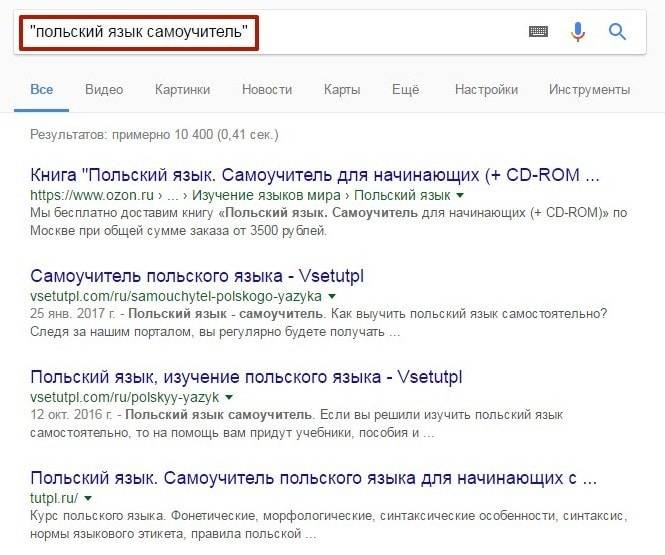
Если убрать кавычки, то результаты поиска изменятся.
Пример: польский язык самоучитель
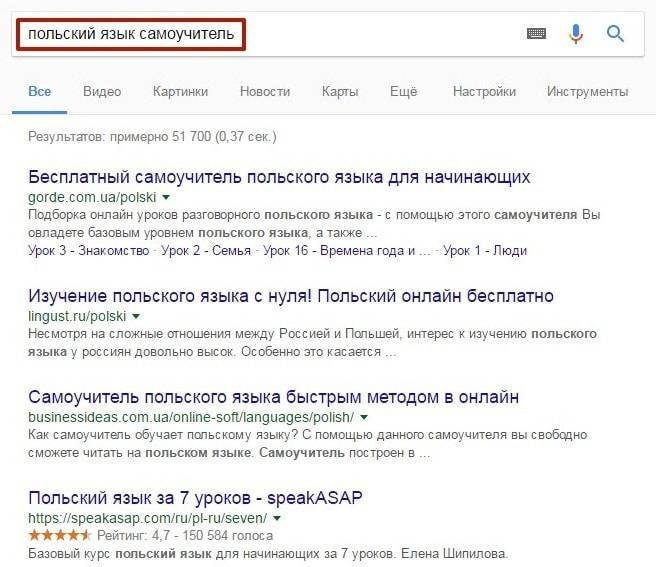
2. —
Оператор в виде дефиса позволяет исключить из поиска определенное слово. Обратите внимание, что слово нужно писать сразу после дефиса, без пробела.
Пример: роман набокова -лолита
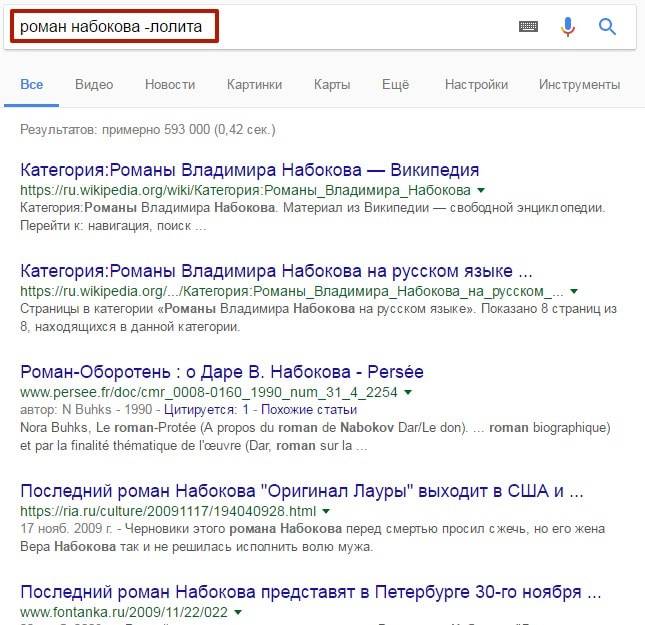
Вы можете исключить сразу несколько ненужных слов. Для этого проставьте дефисы перед всеми исключаемыми словами.
Пример: роман набокова -лолита -машенька
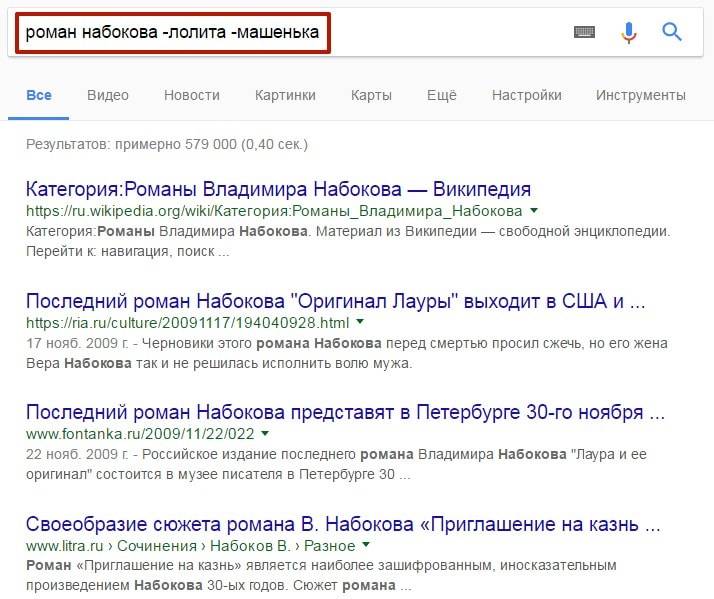
А еще с помощью этого оператора можно исключить из поиска целую фразу. Для этого ее нужно заключить в кавычки и поставить перед ней дефис.
Пример: -«камера обскура»
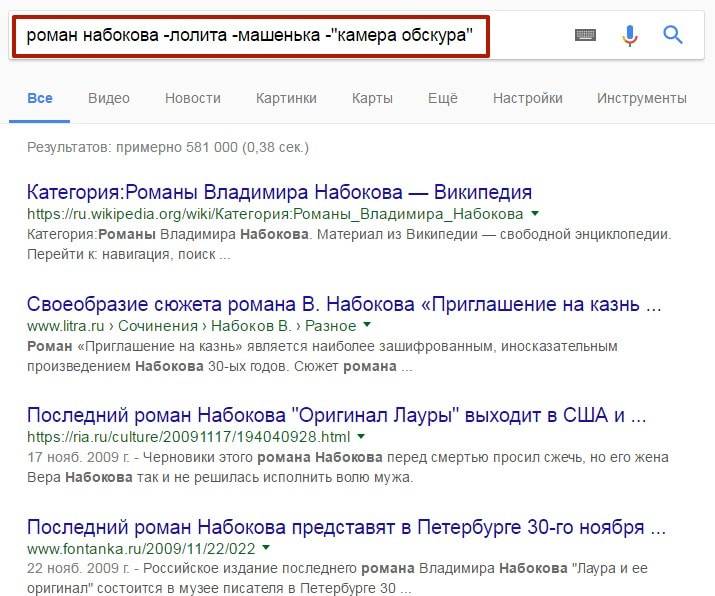
Читайте также: Полное руководство по Google AdWords для новичков: как настроить контекстную рекламу
3. OR (|)
Оператор OR (или «|» – знак вертикальной черты) используется, чтобы найти одно из слов, введенных в поисковую строку.
Google отдает предпочтение результатам, в которых содержатся все введенные слова. Поэтому, чтобы получить только одно слово в выдаче, нужно выбрать слова, редко употребляемые вместе.
Пример: шекспир OR гантель
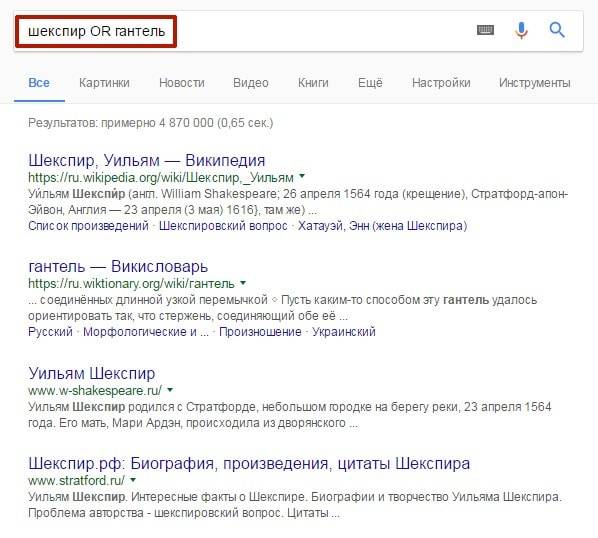
4. ( )
Почти все операторы можно использовать одновременно вместе с другими. Чтобы это сделать, нужно заключить группы слов в скобки, – это поможет «Гуглу» понять, к какой из них применить тот или иной оператор.
Пример: (шекспир OR гантель) значение
В данном случае к слову «значение» выполняется операция «+», применяющаяся автоматически ко всем словам в поисковике.
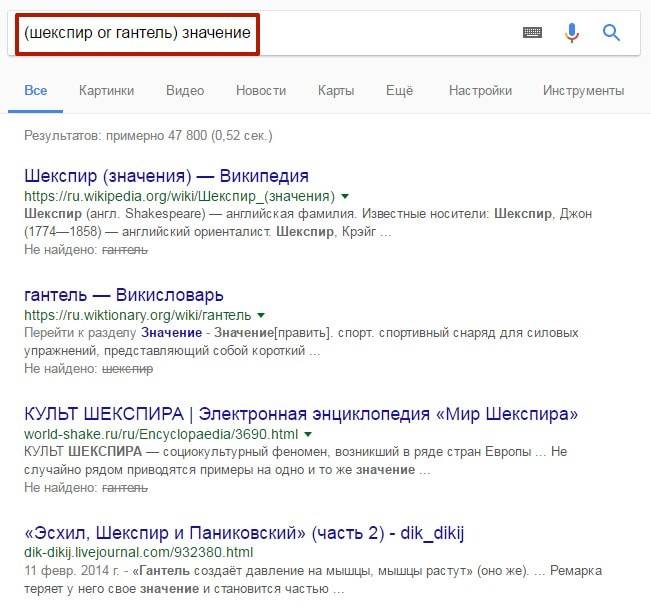
А теперь посмотрим, каким будет результат, если не заключать группу слов в скобки.
Пример: шекспир or гантель значение
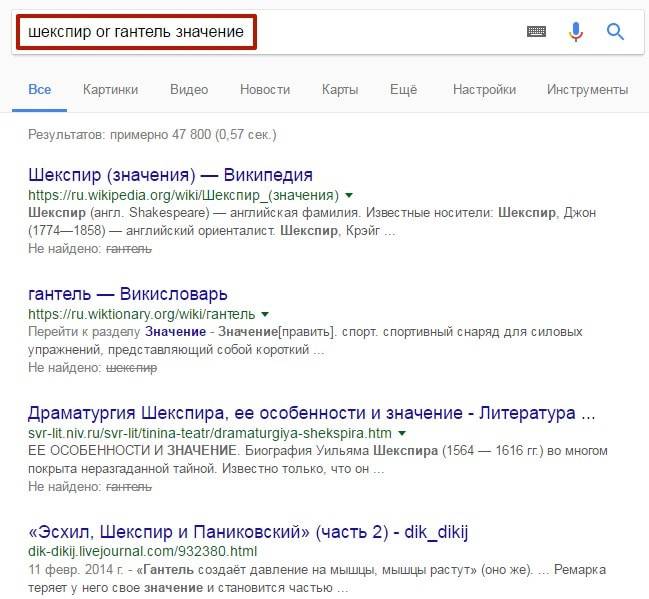
5. &
Добавление знака «амперсанд» (&) между двумя словами поможет найти их в пределах одного предложения.
Пример: чаплин & гитлер
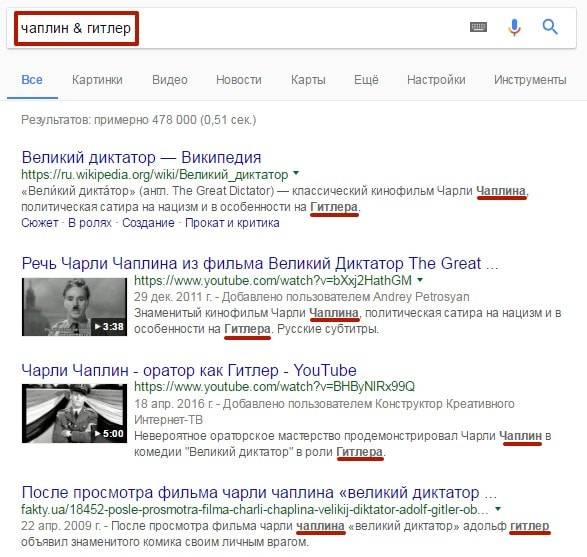
Читайте также: Как интернет вещей изменит поиск и поисковый маркетинг
6. ~
Использование данного символа позволяет найти синонимы к введенному слову. Но, чтобы упростить себе поиск синонимов в результате выдачи, можно также исключить введенное слово, добавив перед ним дефис.
Пример: здоровая ~пища -пища
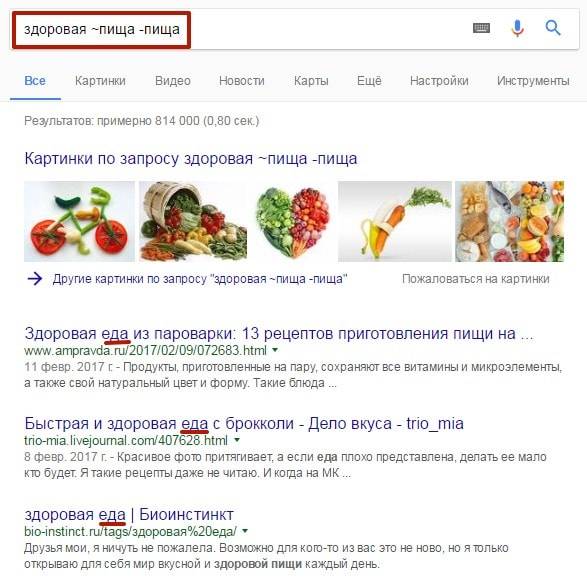
Примечание: Некоторые результаты, приведенные «Гуглом», не содержат синонимы.
7. *
Пропущенные слова и символы в поисковой фразе или слове можно заменить звездочкой (*).
Так, если вы хотите найти фильм, но не помните его полного названия, введите вместо забытого слова звездочку *, и «Гугл» найдет информацию об этом фильме.
Пример: 6 демонов * роуз
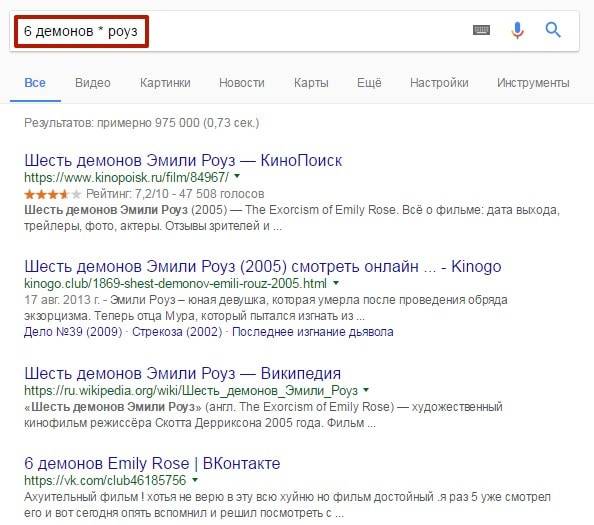
Звездочку можно ставить и в середине слова, если, например, вы хотите найти в результатах однокоренные слова.
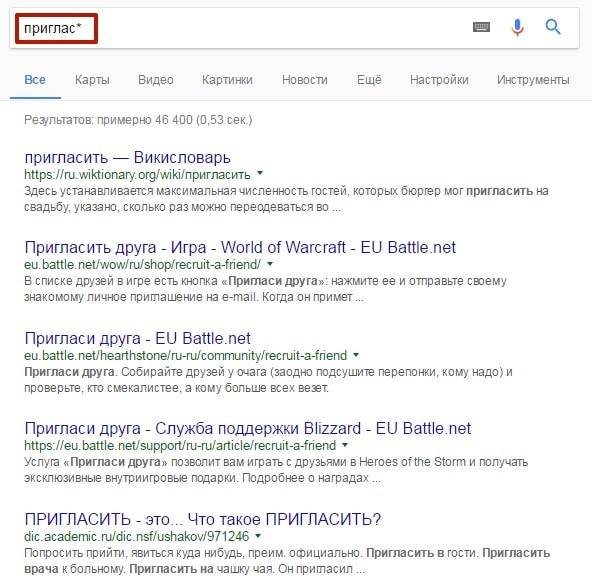
8. ..
Можно осуществлять поиск внутри определенного диапазона (числового, временного, ценового), – для этого между цифрами нужно добавить точки.
Пример: фотоаппарат 15000..50000 рублей
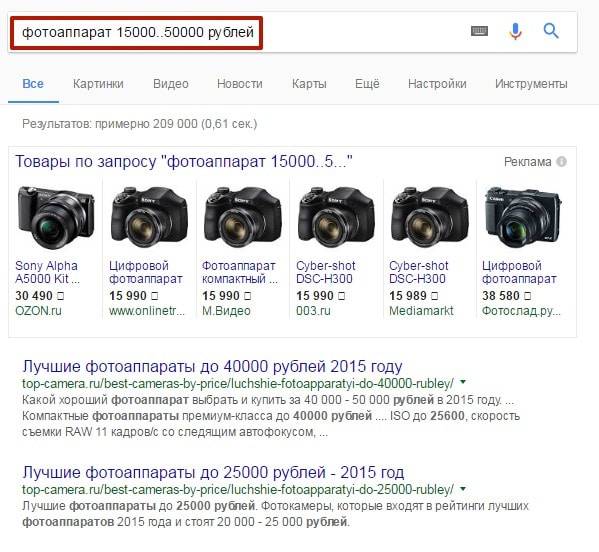
Читайте также: Есть ли жизнь вне «Яндекса» и Google: альтернативные способы привлечения трафика
9. AROUND (х)
Чтобы найти текст, в котором два слова находятся недалеко друг от друга, используйте оператор «AROUND (х)», где х – примерное количество слов, разделяющих два введенных слова.
Пример: достоевский AROUND(5) толстой
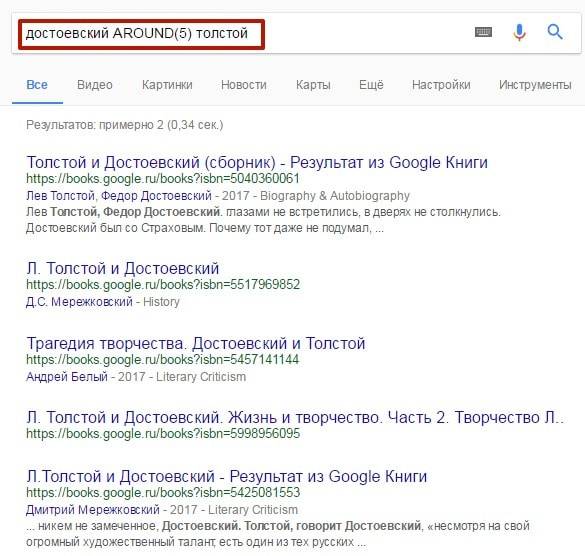
Примечание: Зачастую между найденными словами находится меньшее количество слов, – такое чувство, что оператор не обращает внимание на указанное число.
Данный оператор можно применять и к фразам, – для этого их нужно заключить в кавычки.
Пример: «древняя греция» AROUND(20) «ника самофракийская»
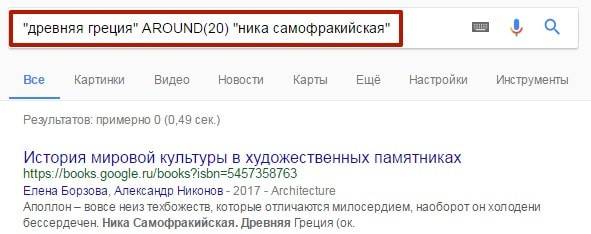
10. filetype:
Если вы хотите найти файл определенного типа, используйте оператор «filetype:», – введите его, после него укажите тип документа и не забудьте добавить слово для поиска.
Пример: история искусства месопотамии filetype:pdf
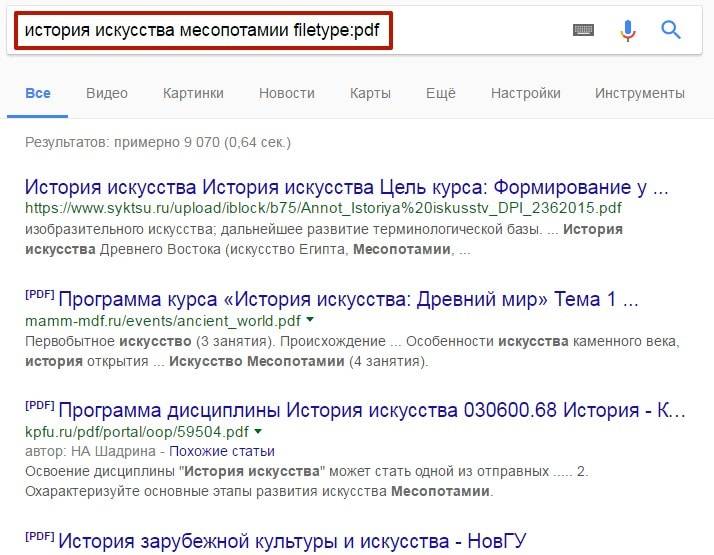
11. define:
Оператор «define:» помогает найти определение введенному слову.
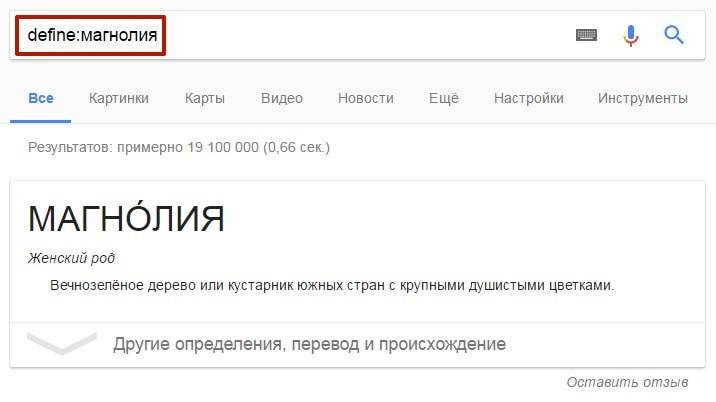
12. lang:
Поиск документов по языку.
Пример: lang:fr theatre
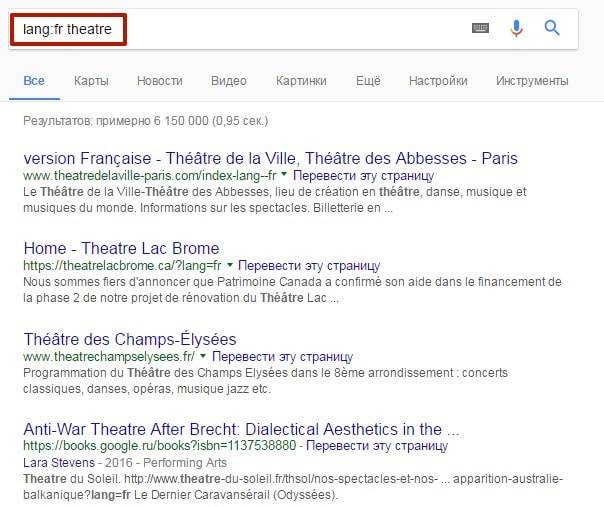
13. @ и #: поиск в социальных сетях
C помощью оператора «@» можно найти профиль в социальных сетях по никнейму.
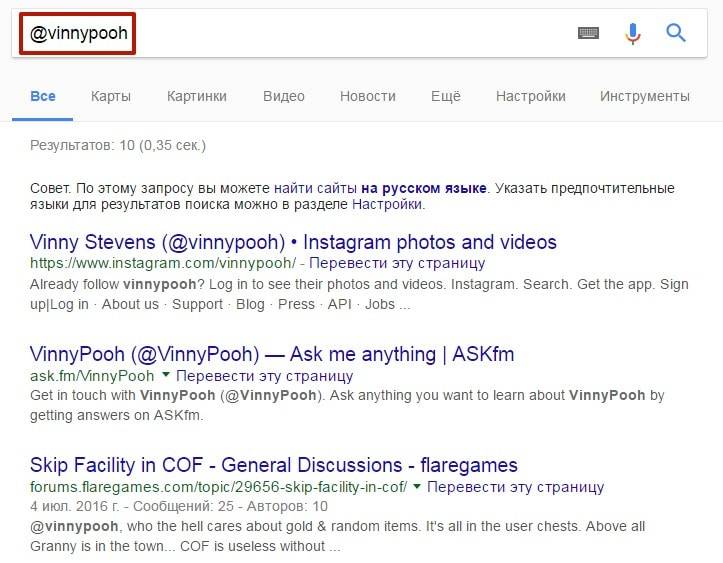
Также можно найти контент по хэштегу, – с помощью оператора «#».
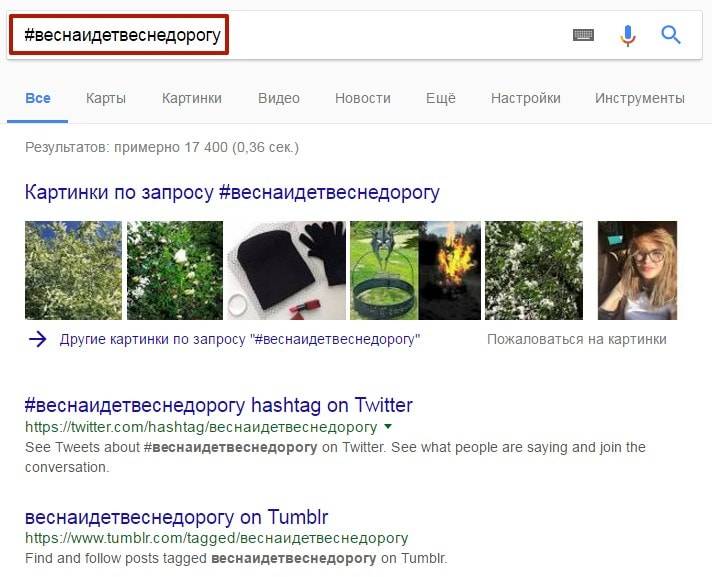
Читайте также: Как эффективно использовать хэштеги
14. site:
Этот оператор позволяет найти контент на определенном сайте. Введите в поисковую строку «site:», а после него – адрес нужного сайта.
Пример: режим сна site:lifehacker.ru
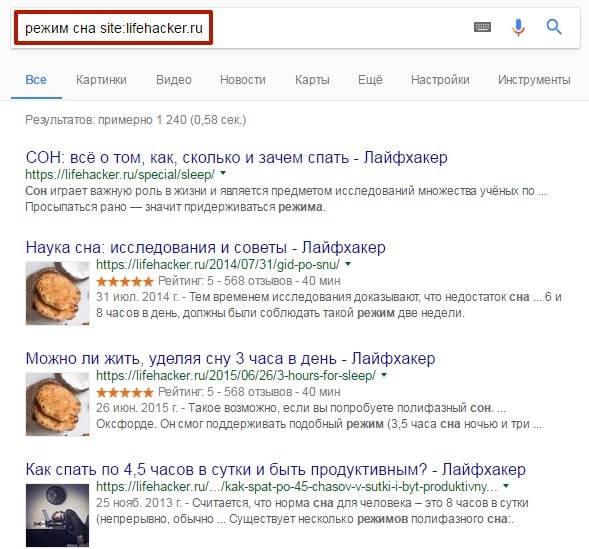
Также вы можете исключить из выдачи сайт, который вам не интересен, используя оператор «site:» вместе с дефисом перед ним.
Пример: режим сна -site:lifehacker.ru
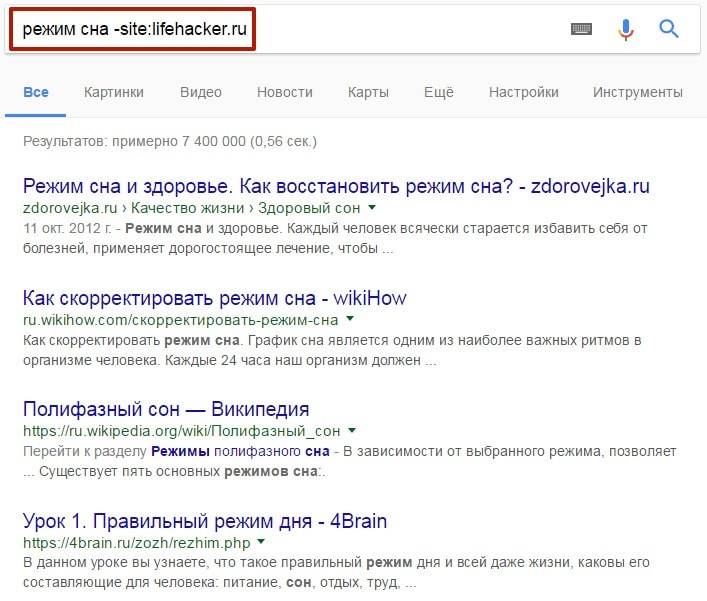
15. intext: и allintext:
Чтобы найти слово в тексте, используйте оператор «intext:».
Пример: intext:»шедевр кустурицы»
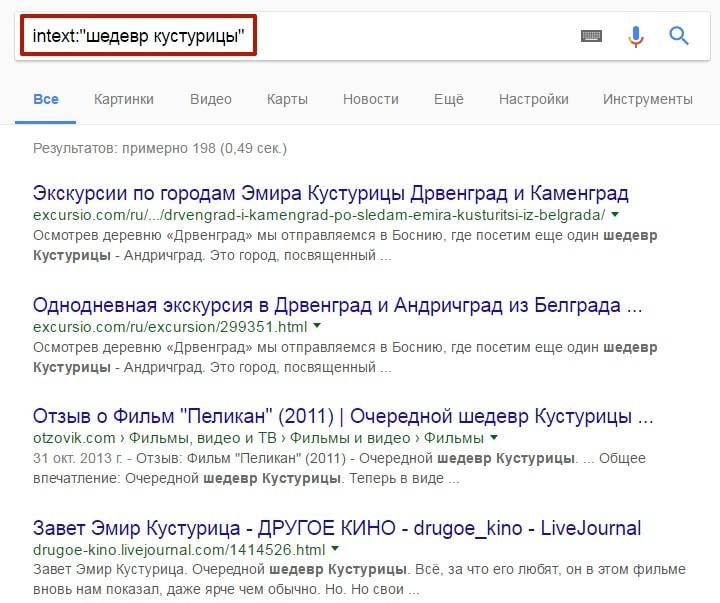
Оператор «allintext:» находит контент, содержащий в теле статьи все введенные в поисковую строку слова.
Пример: allintext: пельмешки макароны стол любовь
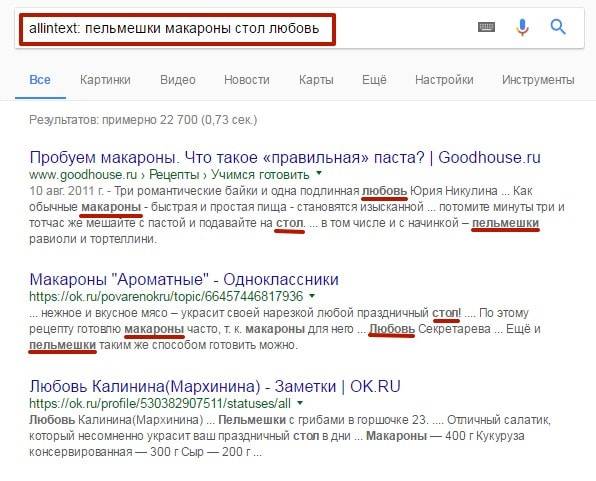
16. intitle: и allintitle:
С помощью оператора «intitle:» Google осуществляет поиск слова в заголовке.
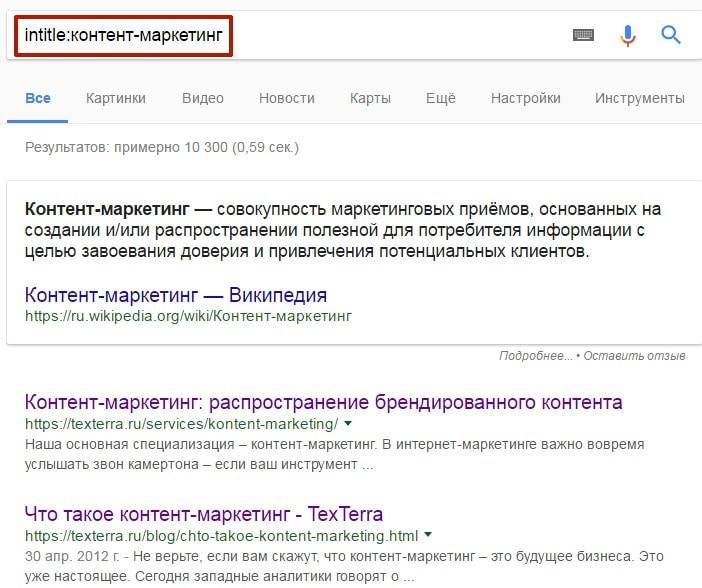
Оператор «intitle:» можно использовать и для поиска фразы, – для этого заключите ее в кавычки. Если же вы хотите найти в заголовке сразу несколько ключевых слов, используйте оператор «allintitle:».
Пример: allintitle: контент-маркетинг seo
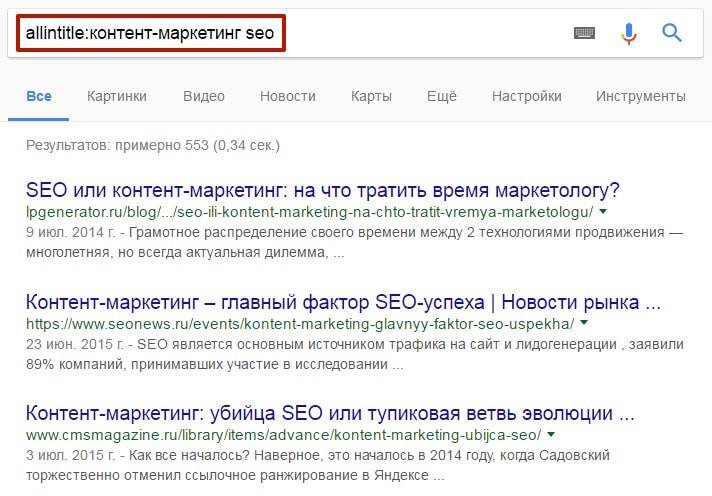
Читайте также: 40 расширений для Google Chrome, необходимых в работе интернет-маркетолога
17. inanchor: и allinanchor:
Оператор «inanchor:» осуществляет поиск ключевых слов в анкоре.
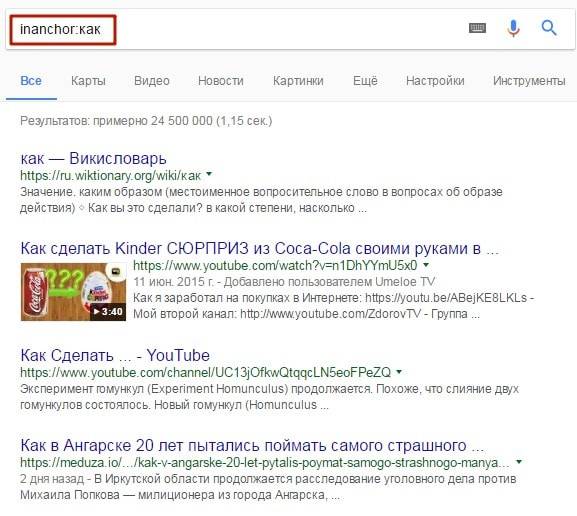
А оператор «allinanchor:» позволяет искать в анкоре сразу несколько слов.
Пример: allinanchor:»как создать сайт»
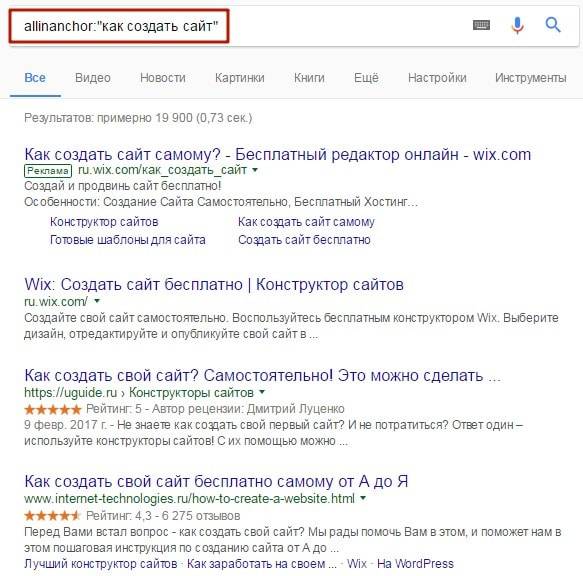
18. inurl:, -inurl: и allinurl:
Оператор «inurl:» производит поиск по словам внутри урла сайта.
Пример: inurl:io картофель
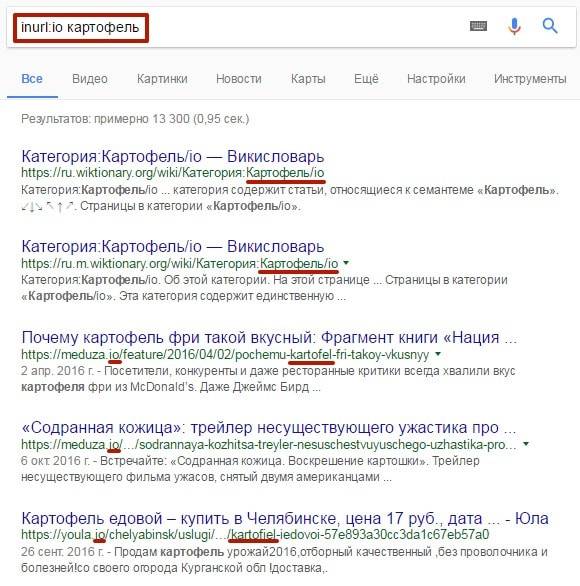
Также можно исключать определенные слова из урлов, используя оператор «-inurl:».
Пример: -inurl:su content
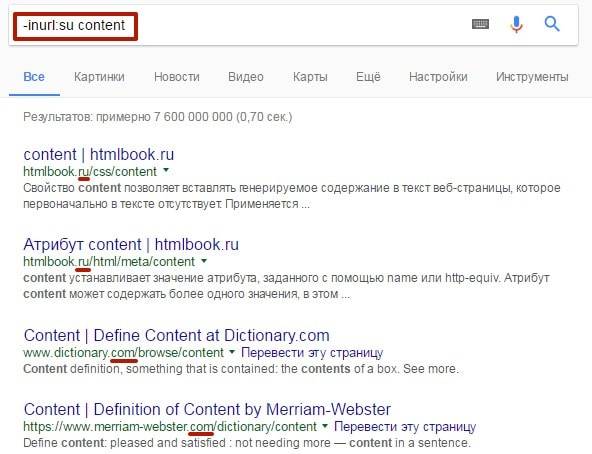
Можно искать сайты, содержащие сразу несколько слов в урле, – при помощи оператора «allinurl:».
Пример: allinurl:кошка хвост
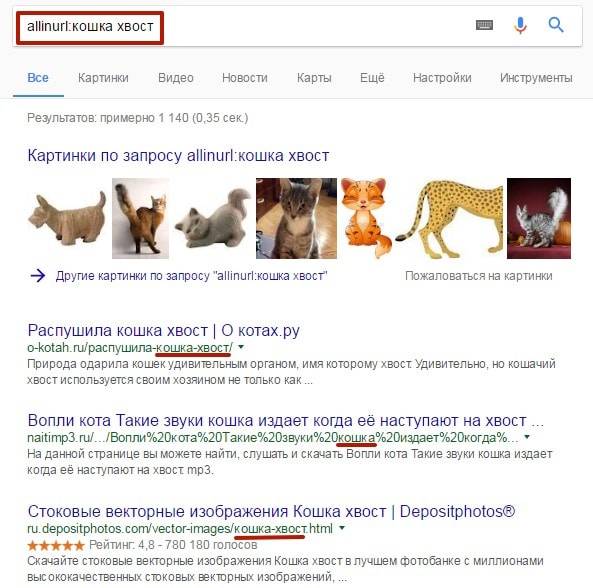
19. related:
С помощью оператора «related:» вы можете найти сайты, похожие на тот, который вы ввели в поисковую строку.
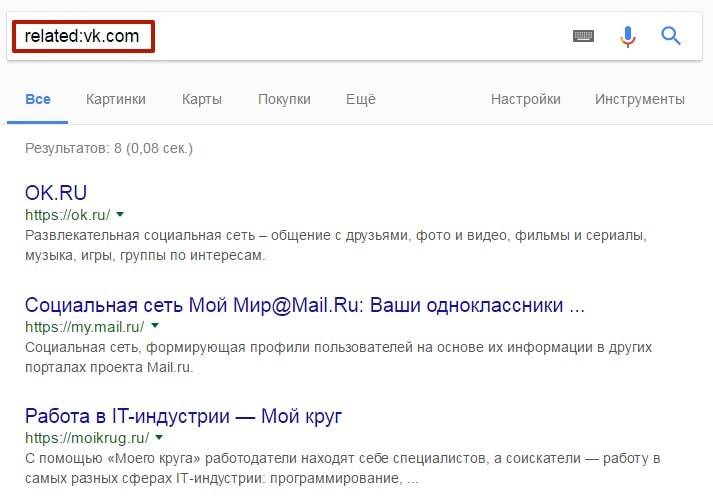
Читайте также: Как отслеживать упоминания сайта/бренда в интернете?
20. cache:
Если вы хотите посмотреть, как выглядела старая версия сайта, можете использовать данный оператор.
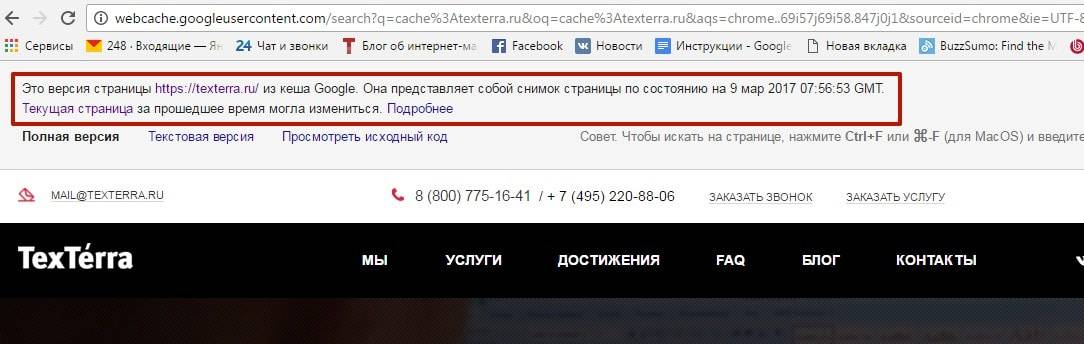
21. info:
Оператор «info:» позволяет получить общую информацию о сайте.
22. Поиск в определенном домене верхнего уровня (TLDs)
Можно найти контент на сайтах с указанным вами типом домена. Для этого можно использовать не только «inurl:», но и оператор «site:».
Пример: рассказы site:ua
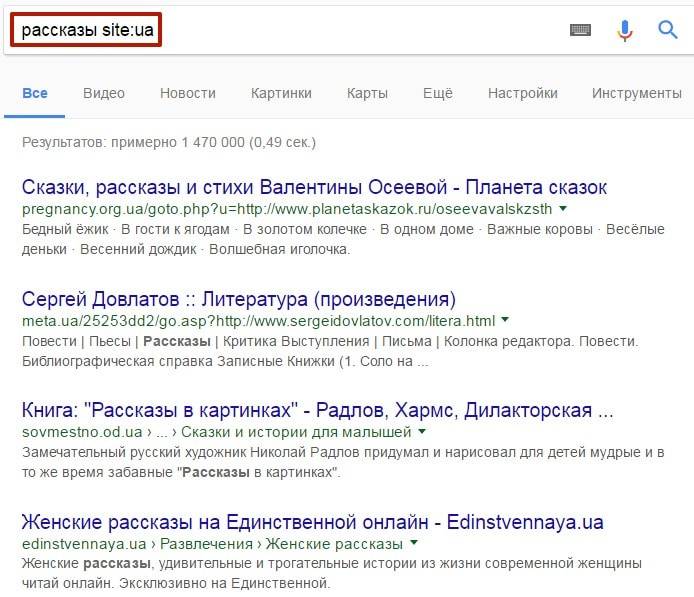
Также в одном запросе можно осуществить поиск сразу по 2-м и более доменам, используя оператор «OR».
Пример: рассказы (site:ua OR site:by)
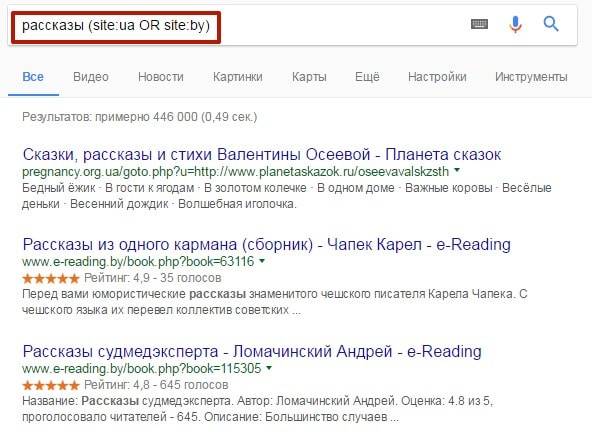
Читайте также: Как создать сайт на WordPress: полное руководство для новичков
Дополнительные возможности поиска Google
1. $
Google распознает знак доллара ($), так что можно искать товар не в интернет-магазине, а прямо в поисковике, указав предпочитаемую стоимость.
Пример: site:aliexpress.com $20
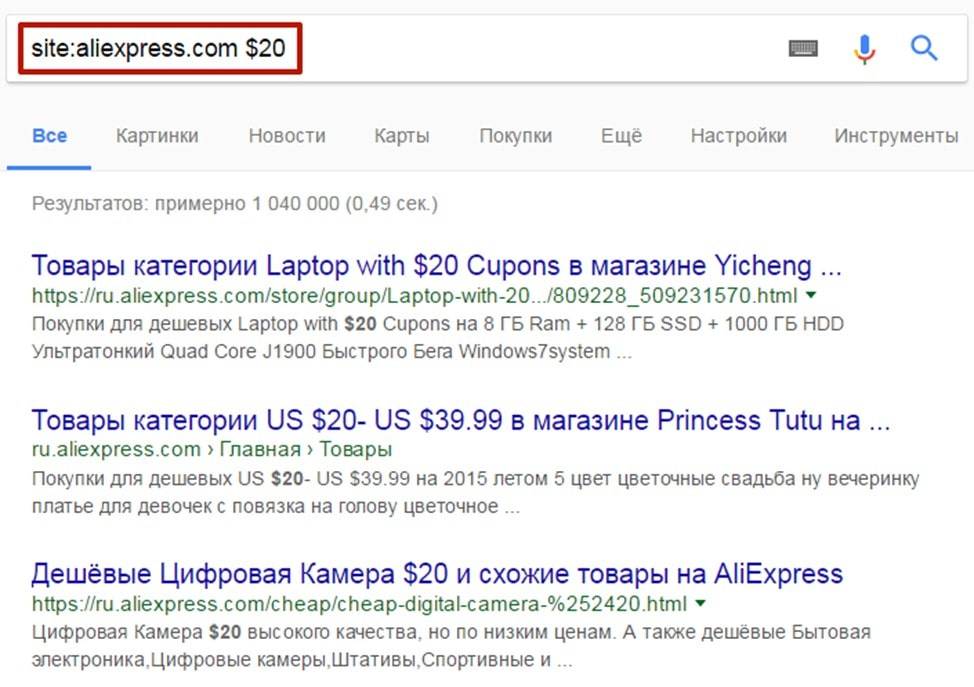
Чтобы указать диапазон цен, можно использовать оператор «..».
Пример: site:aliexpress.com $20..$50
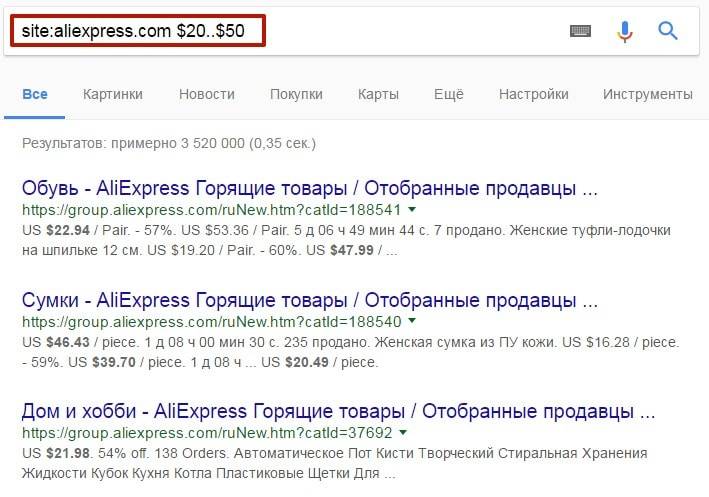
2. Калькулятор
Чтобы выполнять вычисления, необязательно использовать десктопный калькулятор, – можно просто вводить их в Google. Поисковик сам сделает вычисление в своем встроенном калькуляторе.
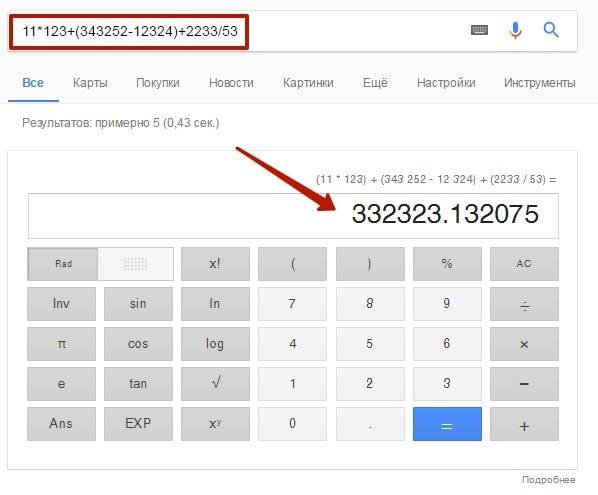
Читайте также: Как сделать калькулятор или форму для сайта: обзор 4 специальных конструкторов
3. Переводчик
Если вы по каким-то причинам не хотите открывать «Google Переводчик» (ну вдруг :D), вы можете получить перевод слова, введя в поисковую строку запрос следующего вида:
translate [слово или фраза, которую вы хотите перевести] into [язык, на который вы хотите перевести слово или фразу]
Пример: translate солнце into portuguese
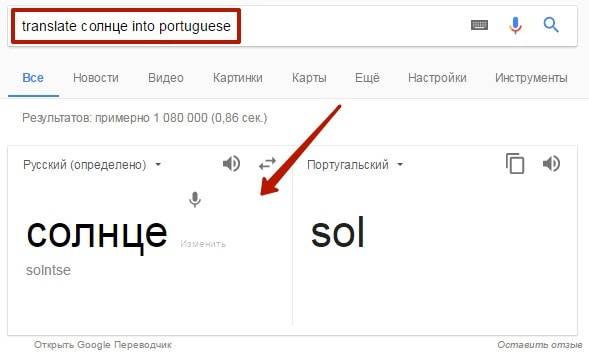
4. Конвертер единиц измерения
Конвертер единиц измерения помогает перевести одну валюту в другую или значение из одной системы мер в другую (например, фут в метры, мили в километры и т.д.). Он появляется автоматически при вводе того или иного значения в поисковую строку.
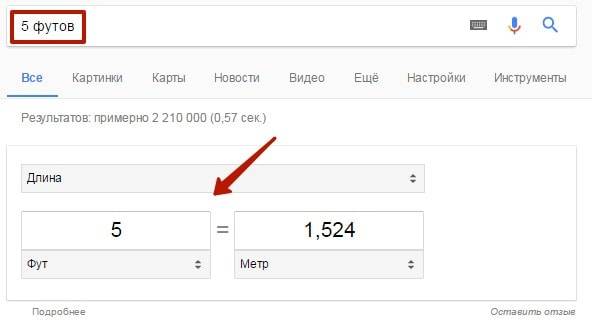
Пример: 10 чешских крон
5. Точное время в любом городе
Чтобы быстро узнать точное время в нужном городе, введите в поисковую строку «время» и название города.
Пример: время нью дели
6. Расписание киносеансов
В «Гугле» можно узнать какие фильмы сейчас показывают в кинотеатрах в том или ином городе. Для этого нужно ввести «кино» и название города. К сожалению, действует не для всех городов.
Пример: кино москва
7. Метроном
Чтобы воспользоваться метрономом в «Гугле», введите в поисковую строку «метроном».
Читайте также: Повышаем конверсию: поиск по сайту как часть воронки продаж
Фишки голосового поиска Google
1. Будильник
С помощью голосового поиска Google можно поставить будильник. Нужно просто сказать: «Разбудить меня в [время] утра», при этом можно также указать день недели.
Пример: «Разбудить меня в 6 часов утра в субботу».
2. Напоминания
Напоминания для себя тоже можно поставить через голосовой поиск.
Пример: «Напомнить мне покормить кота в 8 часов утра» или «Напомнить мне вынести мусор, когда я вернусь домой».
3. Создание мероприятия в Google Календаре
Пример: «Назначить встречу на Пушкинской площади в понедельник в 10:00».
4. Звонок
Звонить можно не заходя в телефонную книгу.
Пример: «Позвонить Мише Иванову» или «Позвонить маме».
5. Отправка SMS
Тоже самое касается и СМС.
Пример: «Написать Ане Петровой, что я опоздаю на 10 минут».
6. Отправка сообщения электронной почты
Работа с электронной почтой в смартфоне не всегда удобна, но можно отправить письмо с помощью голосового поиска.
Пример: «Отправить Свиридовой Евгении электронное письмо, тема, проект, сообщение, как твои впечатления от новой книги, вопросительный знак».
Читайте также: Как создать крутую подпись для email: обзор приложений и практические советы
7. Маршруты
Можно попросить Google построить маршрут до нужного вам места.
Пример: «Как добраться до Шереметьево»?
8. Поиск мест поблизости
Пример: «Где находится ближайшее кафе?».
Поисковые операторы «Яндекса»
У «Яндекса» поисковых операторов на порядок меньше. Давайте их рассмотрим.
1. !
Если вы хотите найти в результатах слово в заданной форме, без изменений, поставьте перед ним восклицательный знак.
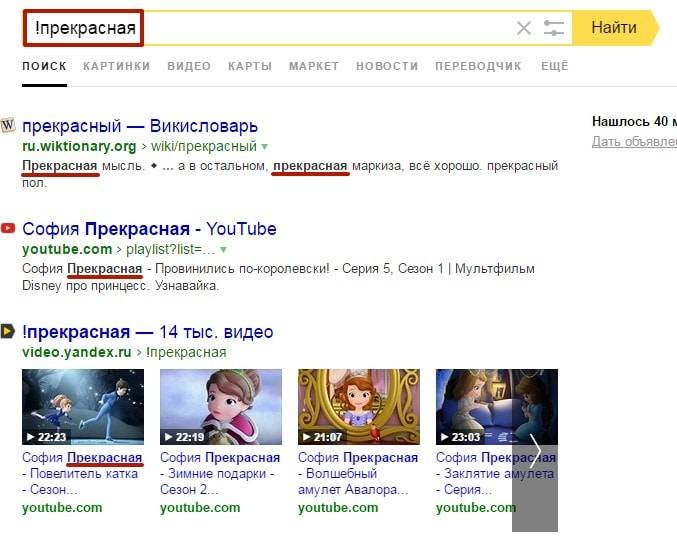
При вводе данного прилагательного без восклицательного знака оно появилось в выдаче в другой форме.
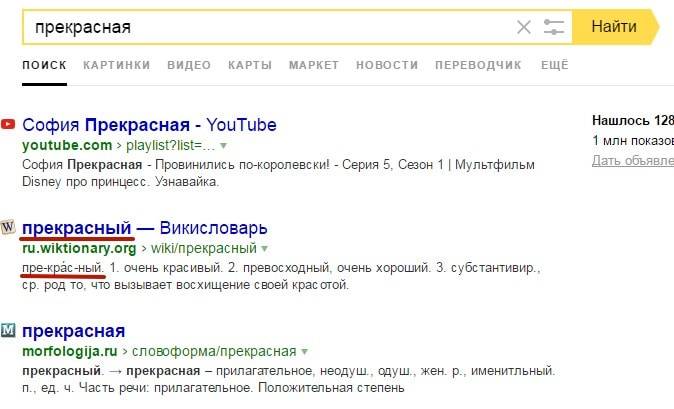
2. +
Знак «+» ставится перед словами, которые обязательно должны присутствовать в результатах выдачи.
Пример: +косуля +бег лев
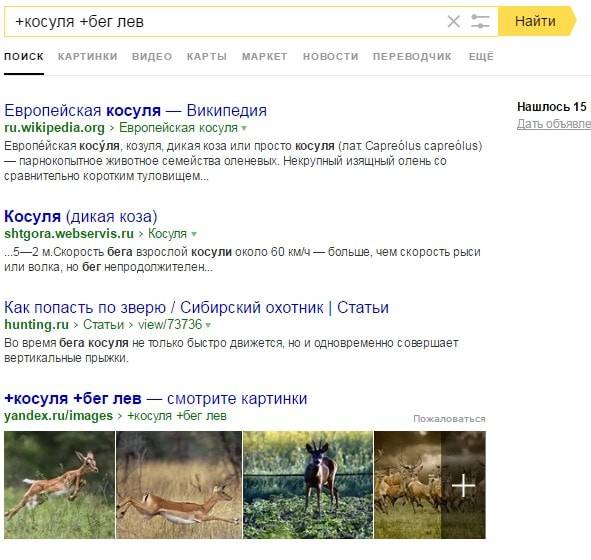
3. —
В противоположность плюсу, знак минуса (то есть дефис) исключает введенное слово.
Пример: кот -собака
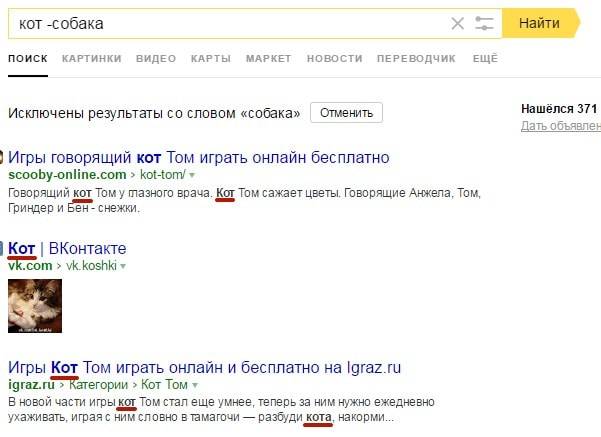
Читайте также: Как победить многорукого бандита «Яндекса»
4. » «
Кавычки, как и в операторе Google, используются при вводе фразы, которую нужно найти без изменения.
Пример: «Я живу в себе, как в движущемся поезде»
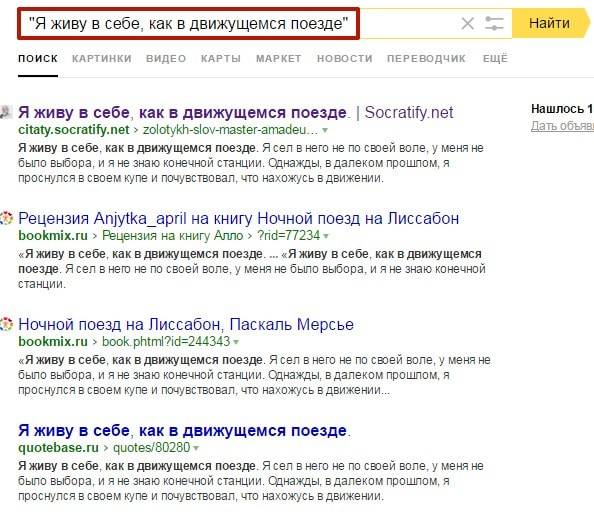
Читайте также: Пошаговое руководство по «Яндекс.Директ» для новичков
5. *
Данный оператор используется для указания пропущенных слов в цитате.
Пример: «хлеб * голова»
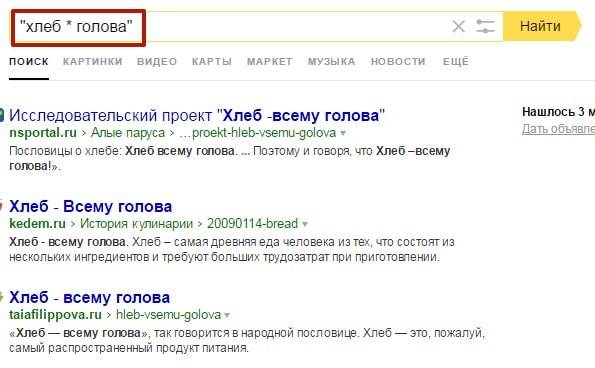
6. |
Данный оператор («|») идентичен «OR» от Google и равнозначен «или», – он ищет в результатах выдачи хотя бы одно из указанных слов.
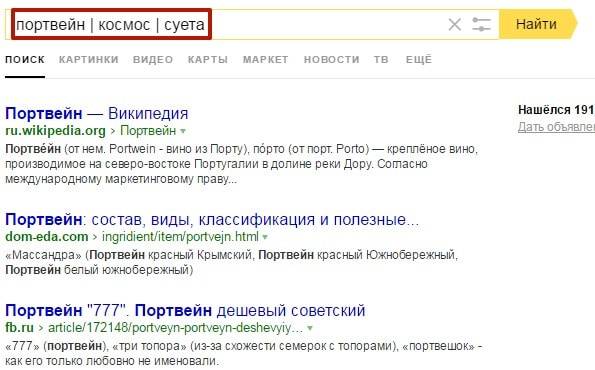
7. title:
Оператор «title:» осуществляет поиск внутри заголовков.
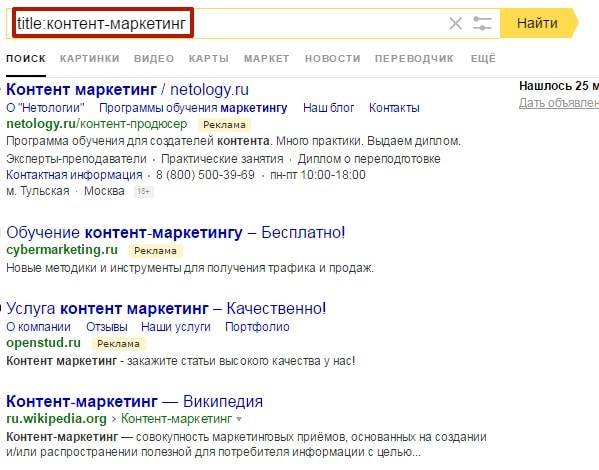
8. site:
Оператор «site:» осуществляет поиск на указанном сайте.
Пример: site:texterra.ru кейс
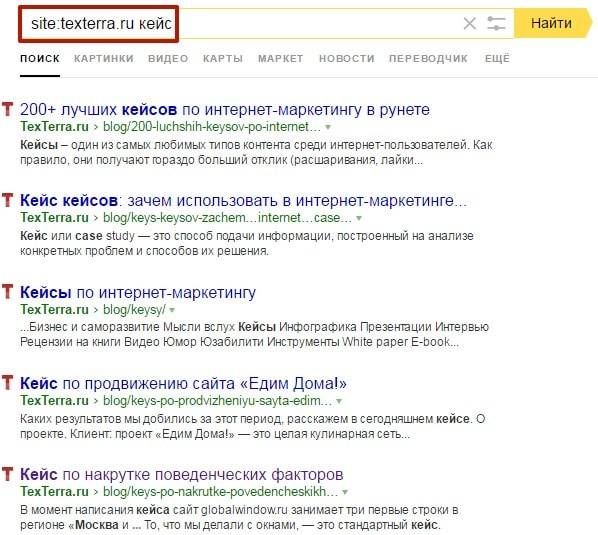
Читайте также: Как использовать новую «Яндекс.Метрику»: подробное руководство для начинающих
9. mime:
Оператор «mime:» осуществляет поиск данных по типу указанного файла.
Пример: mime:epub рассказ
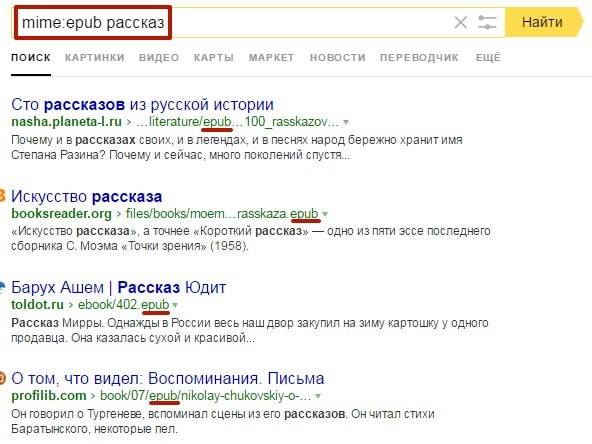
10. url:
С помощью этого оператора осуществляется поиск на заданной странице сайта.
Пример: мадейра url:ru.wikipedia.org/wiki/Атлантический_океан
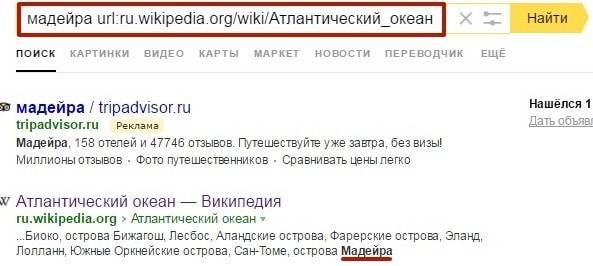
11. host:
Оператор «host:» производит поиск по страницам, размещенным на указанном хосте.
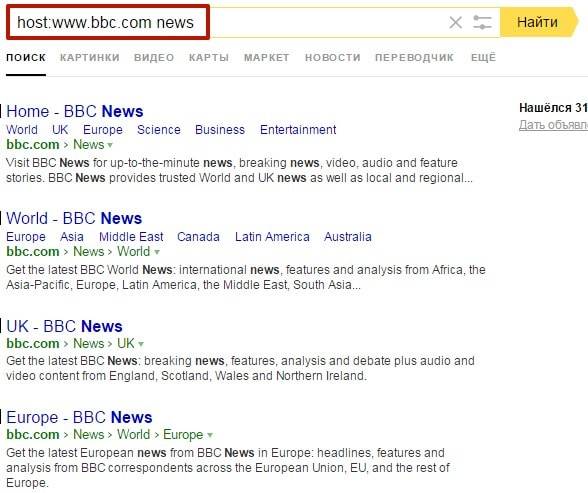
12. domain:
С помощью этого оператора осуществляется поиск по страницам, расположенным на заданном типе домена.
Пример: музыка domain:ua
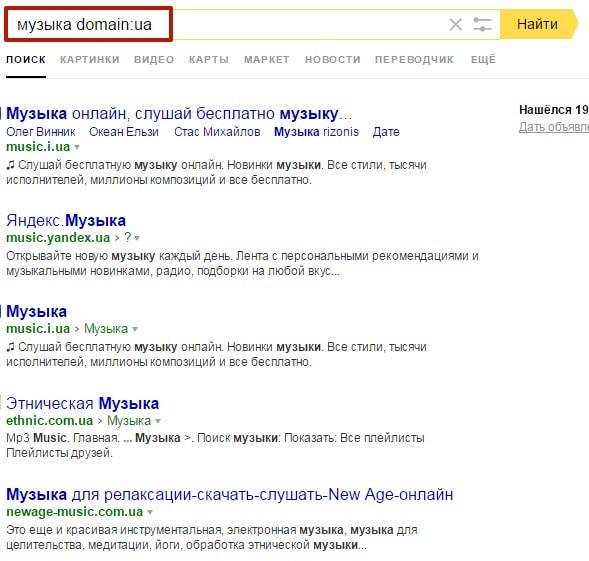
13. lang:
Этот оператор позволяет осуществить поиск на определенном языке.
Пример: cinema lang:it
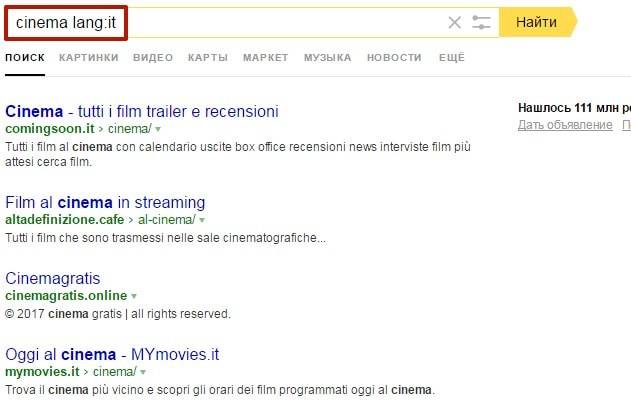
14. date:
Оператор «date:» позволяет найти страницы с ограничением по дате их последнего изменения.
Пример: новости date:20.03.2017
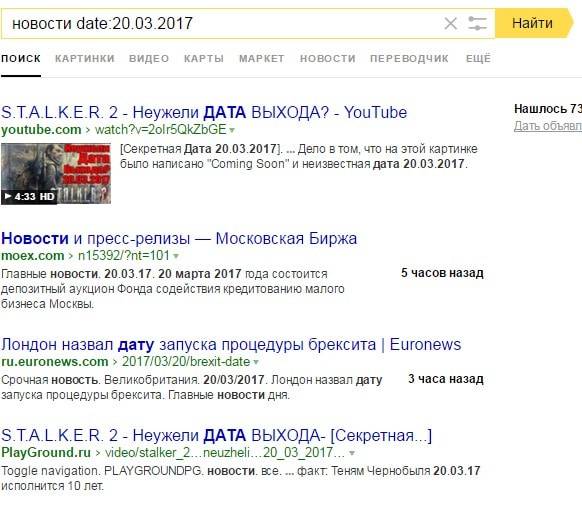
15. сat:
Данный оператор осуществляет поиск по страницам сайтов, зарегистрированных в «Яндекс.Каталоге». Чтобы воспользоваться им, нужно ввести «сat:», а затем ID региона или ID нужной темы.
ID региона = 11000000+код региона (список всех кодов можно посмотреть здесь).
ID рубрики = 9000000 + код темы (список кодов здесь).
Пример: мрамор cat: 11000051
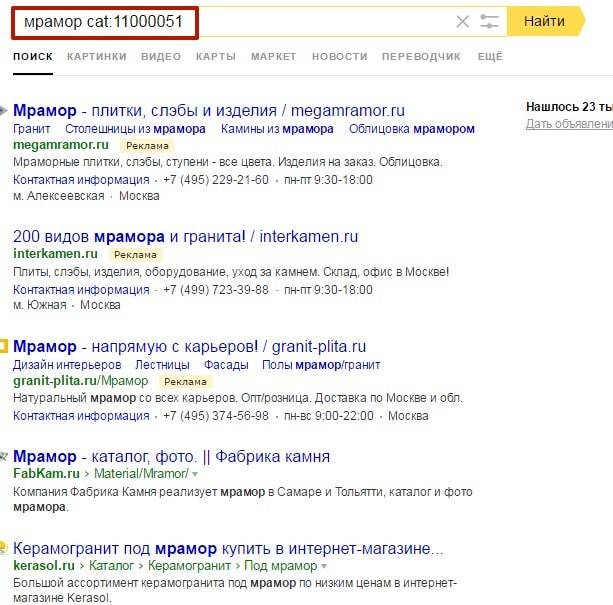
16. image:
Оператор «image:» – еще один недокументированный оператор, он позволяет найти картинку по ее названию, а точнее – все страницы, в которых она содержится.
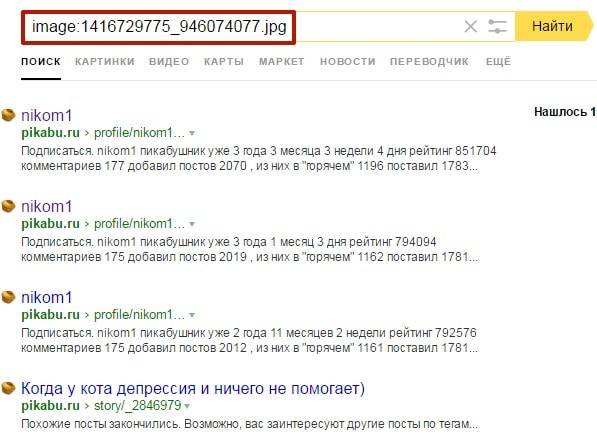
17. anchormus:
Данный недокументированный оператор «Яндекса» ищет ссылки на музыкальные файлы, которые содержат поисковый запрос в анкоре.
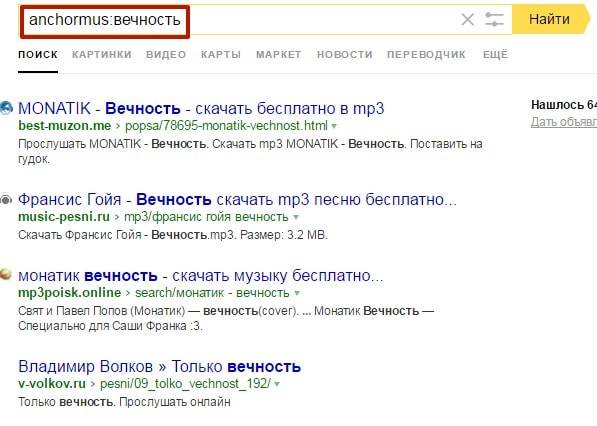
Яндекс.Строка
Как известно, встроенного голосового поиска у «Яндекса» нет, что при пользовании смартфоном не очень удобно. Зато есть программа для Windows (от 7 и выше), – «Яндекс.Строка». Она понимает голосовые команды, ищет запросы и включается по команде «Слушай, Яндекс».
Итак, мы рассмотрели поисковые операторы Google и «Яндекс». Их можно применять как по отдельности, так и в совокупности с другими операторами. Используйте их, и вы сможете упростить процесс поиска и находить более точные результаты.
Продвинем ваш бизнес
В Google и «Яндексе», соцсетях, рассылках, на видеоплатформах, у блогеров
Как искать в «Яндексе», чтобы и правда нашлось все: 20 лайфхаков
Мы с вами уже умеем правильно гуглить 25 разными способами. В поисковике «Яндекса» есть свои любопытные лайфхаки. Разобрались со всеми.

Дата публикации: 23 августа 2021
Дата обновления: 20 августа 2022
Автор TexTerra
Время чтения: 8 минут

Егор Вяхирев Редакция «Текстерры»
Поисковый инструментарий
В отличие от конкурента, «Яндекс» дает воспользоваться инструментарием не с главной страницы – yandex.ru, – а уже после того, как была осуществлена попытка поиска:
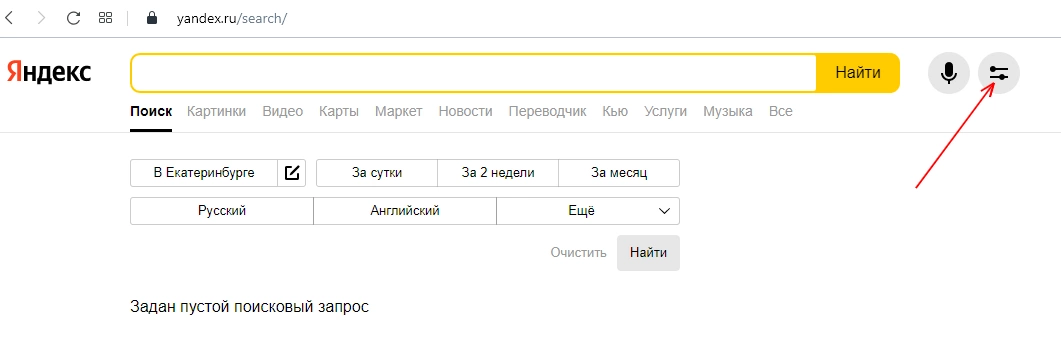
Нажмите на иконку настроек справа от поля запроса и сможете произвести базовую настройку поиска:
- в каком регионе вы хотите искать информацию;
- выбрать период времени размещения – сутки, 2 недели или месяц;
- задать язык, на котором вы хотите найти данные.
Также обратите внимание на иконку с микрофоном – в «Яндексе» вы можете задавать поисковые запросы голосом.
Вы также можете искать картинки (здесь инструментарий вообще очень богат), видео, товары, новости, вопросы, услуги, музыку и т. д. – все эти данные предоставляют различные сервисы того же «Яндекса».
Продвинем ваш бизнес
В Google и «Яндексе», соцсетях, рассылках, на видеоплатформах, у блогеров
Поиск без рекламы
Если вас раздражает переполненная рекламой и отвлекающими блоками основная страница «Яндекса», то воспользуйтесь специальным «шорткатом» ya.ru, представляющим собой страницу с одним только поисковым полем:
Один минус – после ввода поискового запроса вы попадете на стандартную главную страницу с рекламой и прочими сервисами.
Читайте также



Уточнение слова
«Яндекс» точнее, чем Google, ищет фразы на русском языке. Но если вы хотите найти только заданное вами слово, его лучше уточнить с помощью оператора «!»:
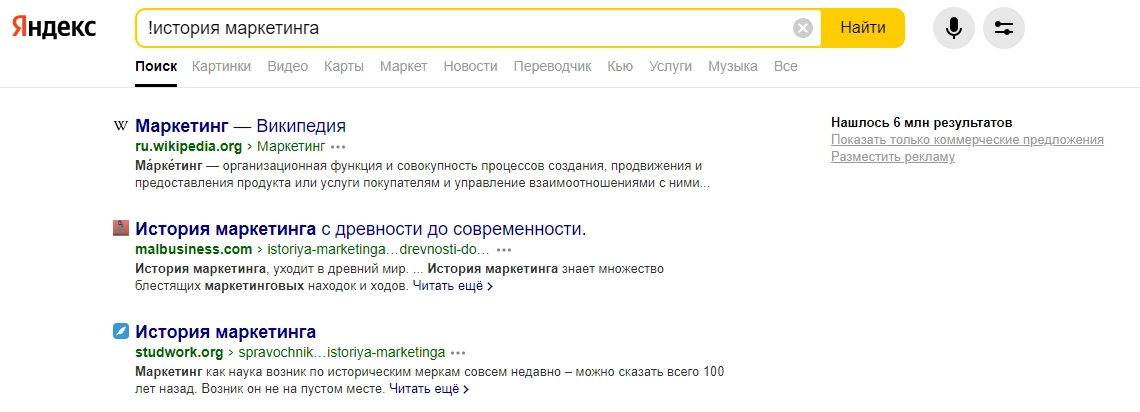
В таком виде поиск должен находить все документы с упоминанием отмеченного вами слова в заданной форме. При этом игнорируется склонение, падеж, но учитывается множественное или единственное число.
Качество работы оператора вам предлагается проверить самостоятельно, поскольку даже в примере выше первая найденная статья не содержит уточненного нами слова в сниппете (описании). Остается надеяться, что оно будет присутствовать при переходе на страницу.
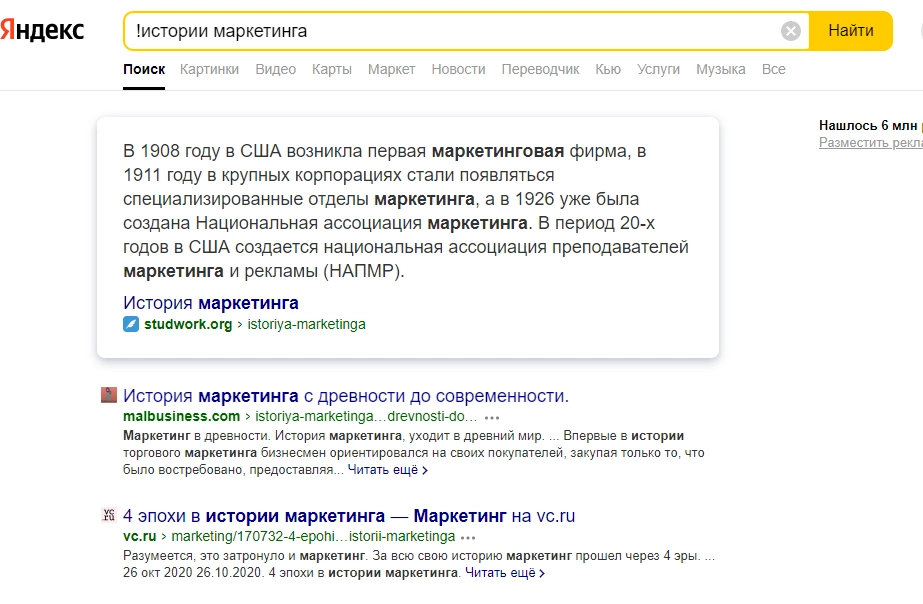
Оператор может быть использован несколько раз для включения всех нужных вам слов в выдачу.
Поиск по точной фразе
Чтобы найти точную фразу или цитату, заключите ее в любые кавычки:
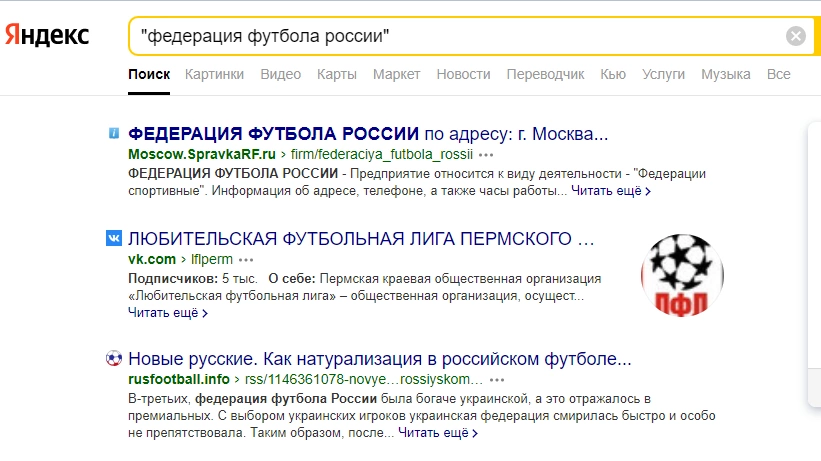
Такой способ должен найти указанное вами сочетание слов в точном виде, при этом вы можете оставить за пределами кавычек прочие слова, которые могут входить в цитату в различном виде или составе.
Способ работает частично, выше вы можете видеть, что в сниппете второй позиции выдачи указанная нами фраза отсутствует. Зато присутствует в точном указании в двух других.
Нахождение отсутствующих слов
Если вы знаете точную фразу, содержание которой необходимо найти, но забыли точное слово или часть из нее, то можете обозначить это оператором «*»:
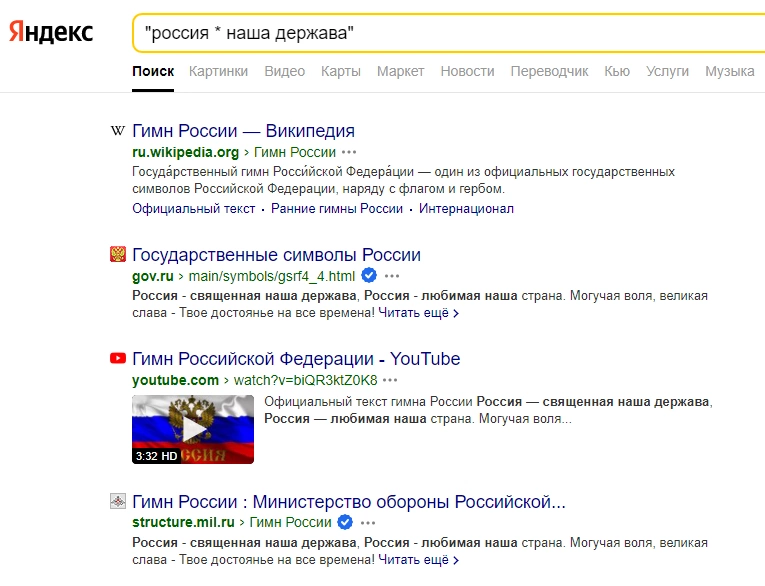
Оператор работает только в сочетании с фразой в кавычках. А сам способ хорошо подходит в том случае, если вы задаете длинный набор слов, но под ним подразумевается много значений, разброс которых в выдаче слишком велик.
Уточняем присутствие обязательных слов
Допустим, ваш запрос должен содержать несколько слов, относящихся к определенной тематике, но найденная информация по ней может быть любой. Задайте обязательные слова с помощью оператора(ов) «+», а тематику укажите без операторов:
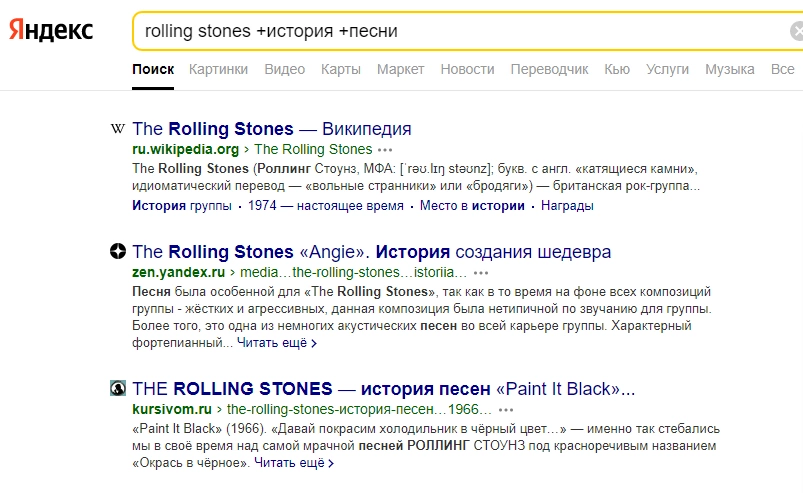
Тему вы можете задать и через кавычки, чтобы гарантированно получить фразы с указанными словами именно по ней.
Исключение слов из запроса
В случае, когда вам нужно найти информацию без упоминания определенных слов или тематик, то добавьте слова в поисковый запрос с оператором «-», который можно использовать сколько угодно раз прежде чем выдача полностью очистится от ненужного:
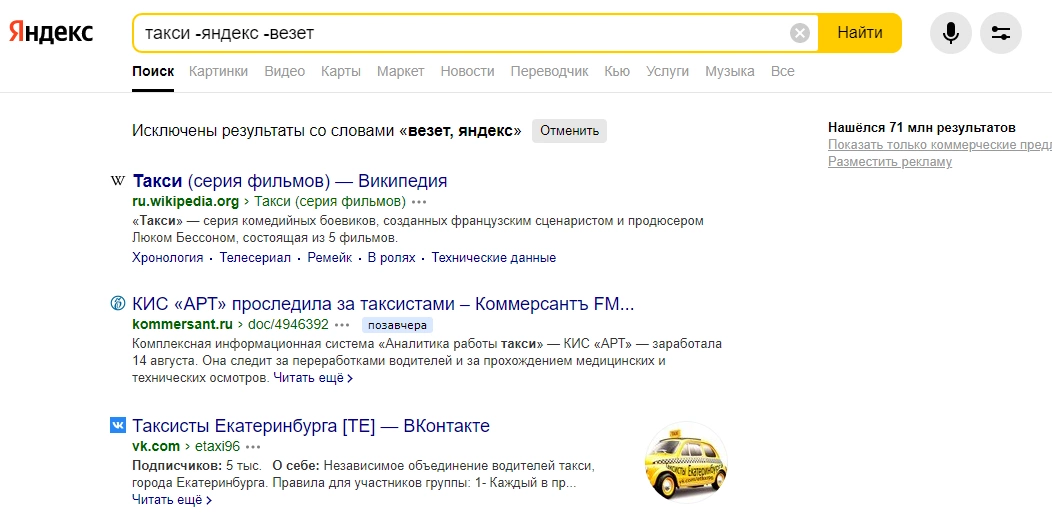
По данным «Яндекса», по общему количеству запросов в поиске всегда лидируют три темы: школа, кино и порно (последние две темы – вечером и ночью). Первым делом с утра люди спрашивают про погоду, включают радио и выясняют значение своих снов.
Около четверти всех запросов касаются развлекательного контента: люди хотят смотреть, слушать и играть.
Выбор из нескольких вариантов в поиске
Когда вам необходимо найти информацию по нескольким направлениям, но не важно, какое из них будет представлено в выдаче, разделяйте их оператором «|». Одно из слов, разделенных оператором, обязательно будет включено в выдачу, но не обязательно вместе с другим:
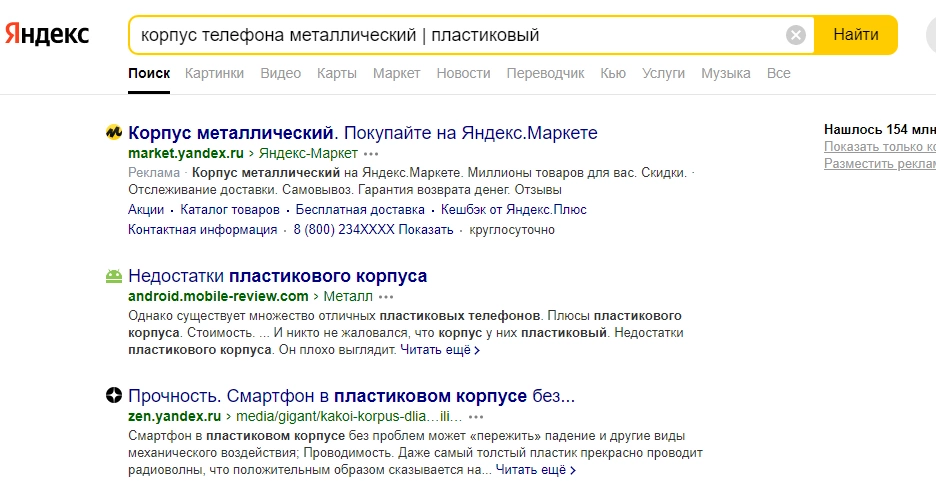
Для обязательного включения нескольких слов в запрос используйте операторы-кавычки или восклицательный знак.
Поиск по определенному URL
Чтобы найти текст, размещенный на выбранной вами странице, ее нужно сообщить через оператор «url:». Сначала нужно ввести нужное слово или фразу, затем указать страницу через оператор, причем лучше заключить ее в кавычки. Надо отметить, что способ не самый удобный и не очень работоспособный. Лучше воспользоваться его расширением: через оператор «*» отметить все страницы, размещенные в заданном разделе сайта, например, так:
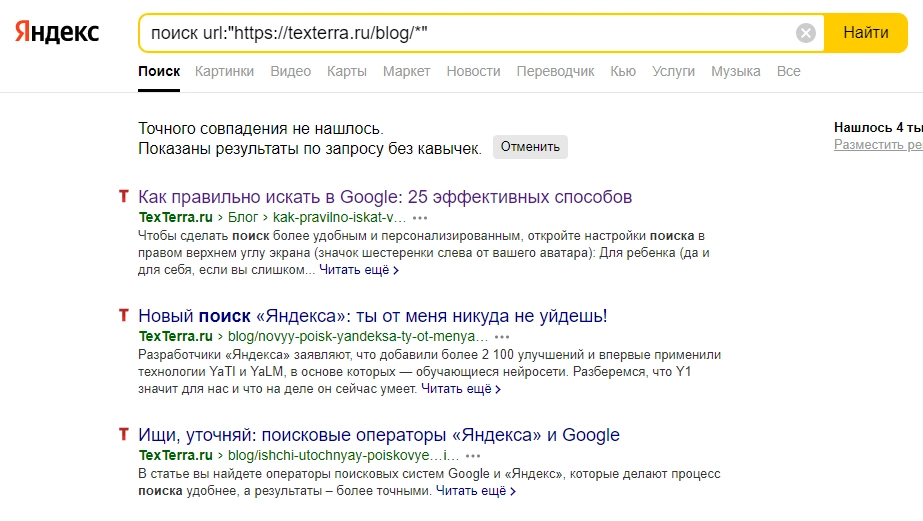
«Звездочка» заменяет в поиске любые символы или даже фразы.

Новый поиск «Яндекса»: «серому» SEO будет совсем плохо от Y1
Поиск на заданном сайте
Чтобы не указывать конкретные страницы, добавьте к нужным вам словам URL всего сайта, заданный через оператор «site:». Так «Яндекс» будет искать информацию исключительно на указанном сайте, включая все его страницы.
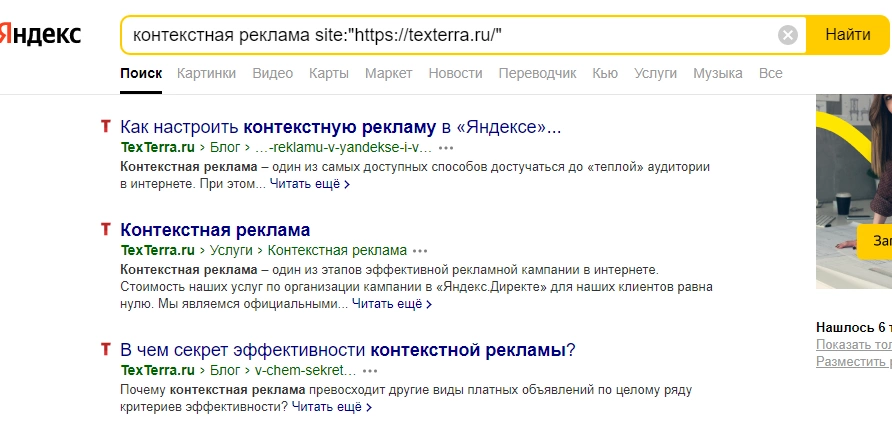
Ищем информацию на определенном домене
Чаще всего домен обозначает принадлежность сайта определенной стране, поэтому вы можете найти необходимую информацию, указав нужный домен через «domain:»
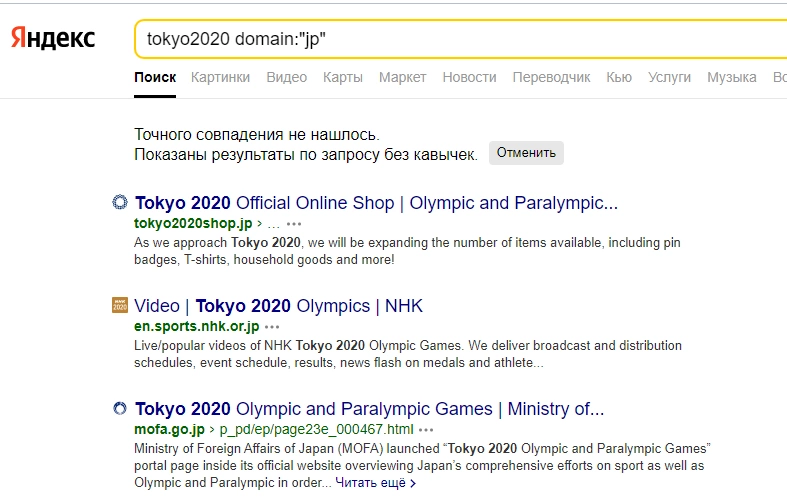
Поиск файлов для скачивания
В том случае, когда вам нужен не сайт, а сразу файл с необходимой информацией, вы можете производить поиск по формату этого файла. Укажите его через оператор «mime:» и добавьте искомый текст:
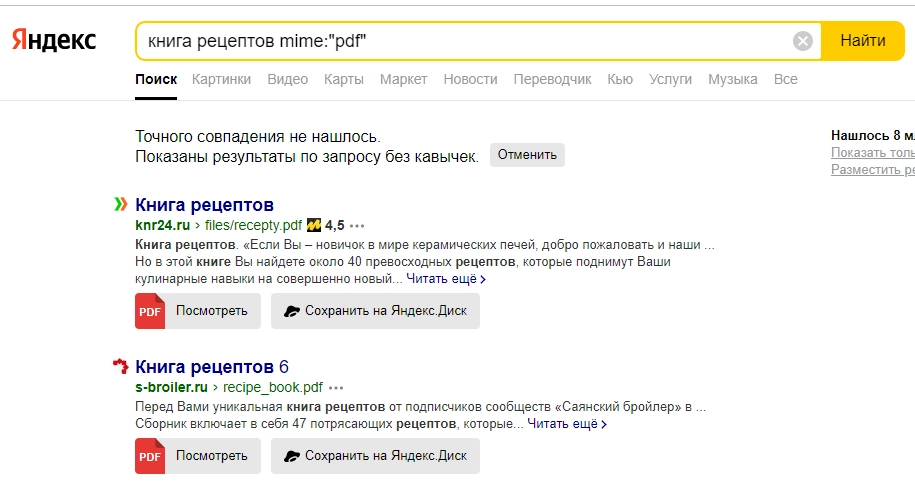
Как и в Google, здесь невозможно указать сразу несколько типов файлов, чтобы искать данные сразу в нескольких типах исполнения.
Совмещайте оператор с другими, например, с «site:», чтобы искать нужные файлы на определенном сайте.
Поиск на заданном языке
Если вам необходимо найти контент на определенном языке, то выберите его обозначение по стандарту ISO 639-1 и укажите через оператор «lang:»
- английский – en;
- испанский – es;
- итальянский – it;
- португальский – pt;
- русский – ru.
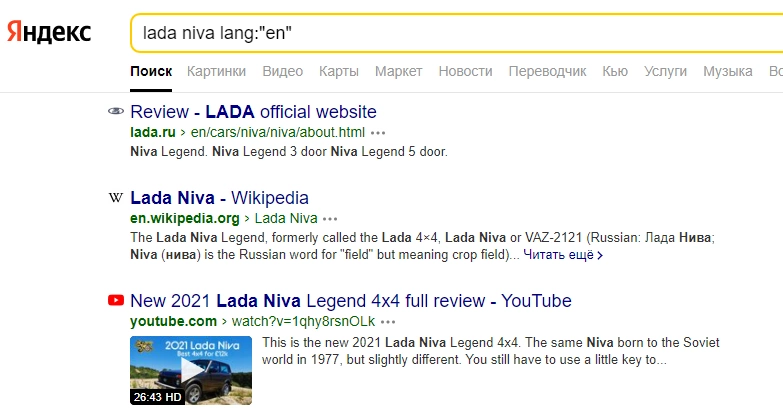

Самое длинное название России (25 знаков!) и еще гора удивительных фактов в новом отчете «Яндекс.Карты»
Информация по дате изменения страницы
Чтобы найти данные с указанием даты их выкладки или последнего изменения, используйте оператор «date:» следующим образом:
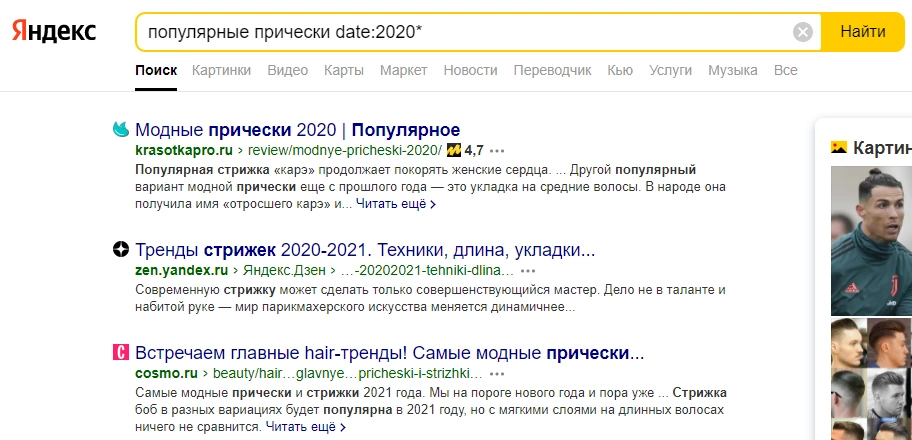
- date:ГГГГММДД – для указания точной даты размещения;
- date:) – информация раньше или позже указанной даты;
- date:ГГГГММДД..ГГГГММДД – в указанном интервале;
- date:ГГГГММ* – в указанном месяце года;
- date:ГГГГ* – в указанном году.
Поиск только по заголовкам
Если вам нужно найти слова или фразы исключительно в заголовке страниц сайта, то используйте оператор «title:»
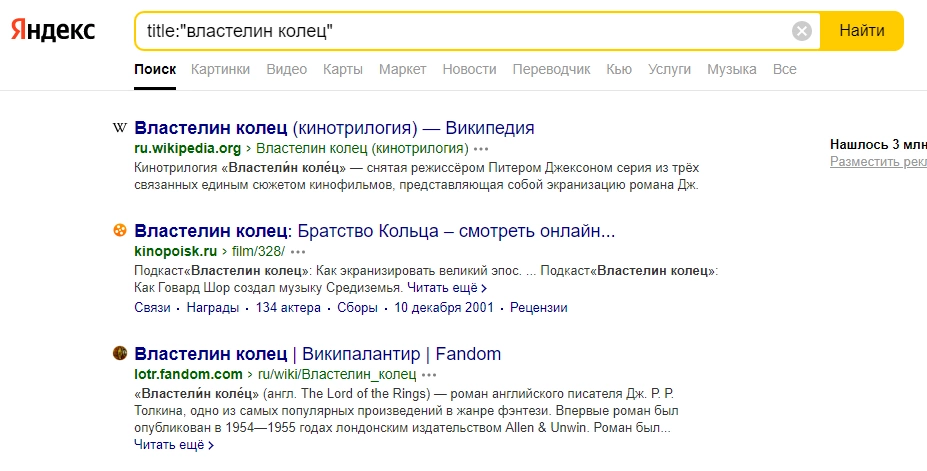
Переводчик в поисковой строке
Чтобы сразу перевести текст (по умолчанию с русского на английский или с определенного системой языка на русский), наберите «перевод:слово»:
«Яндекс.Калькулятор»
Просто наберите в поисковой строке слово «калькулятор»:
Кроме того, вы можете написать выражение в поисковую строку, и «Яндекс.Калькулятор» сразу его посчитает:
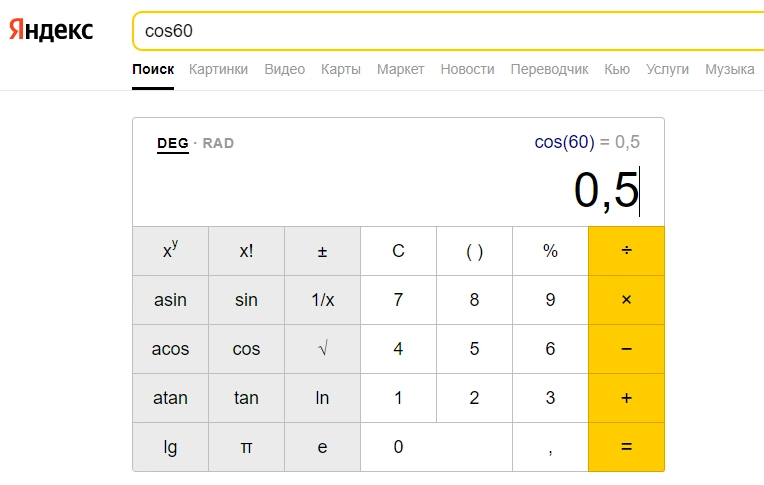
«Яндекс.Конвертер»
Вы можете переводить одни единицы в другие, просто начав вводить их название:
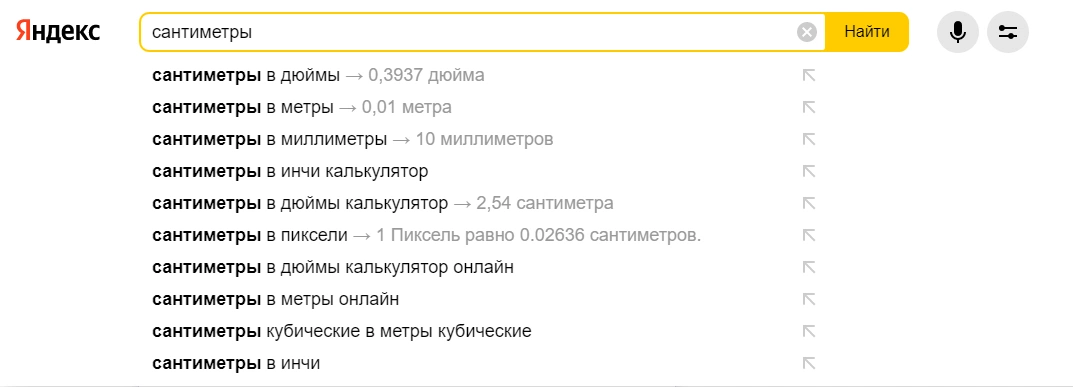
Если вам необходимо посчитать конкретное значение одних единиц в других, то введите выражение и получите ответ прямо в браузере.
Ваша заявка принята.
Мы свяжемся с вами в ближайшее время.
Быстрый прогноз погоды
Чтобы не ходить по сайтам с погодой, вы можете набрать слово «погода» и указать ваш город, после чего увидите краткую сводку гидрометцентра:
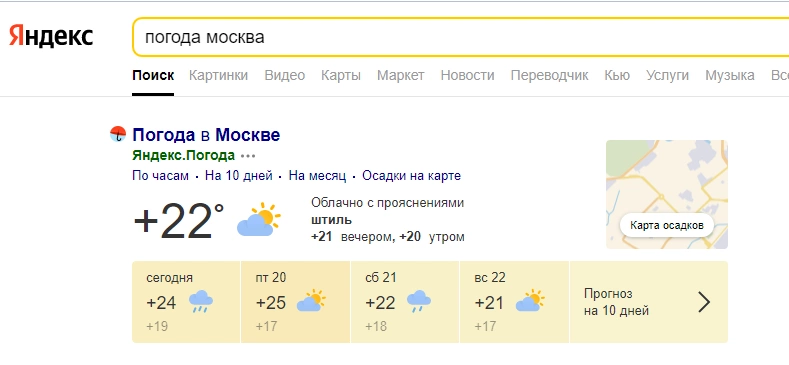
Если вы не укажете город, то «Яндекс» покажет погоду в месте, определенном по вашим координатам.
Дополнительные настройки поиска в «Яндексе»
Для персонализации поиска вы можете воспользоваться настройками, ссылка на которые располагается в нижней части страницы поисковой выдачи:
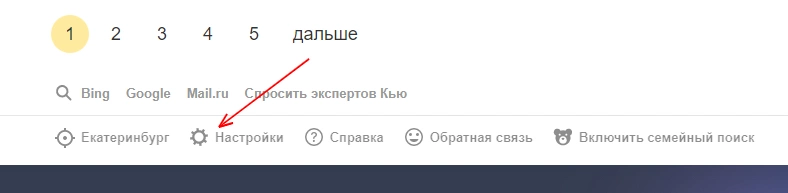
До этого вы можете включить семейный поиск, чтобы избавить выдачу от непристойных результатов и спорного контента.
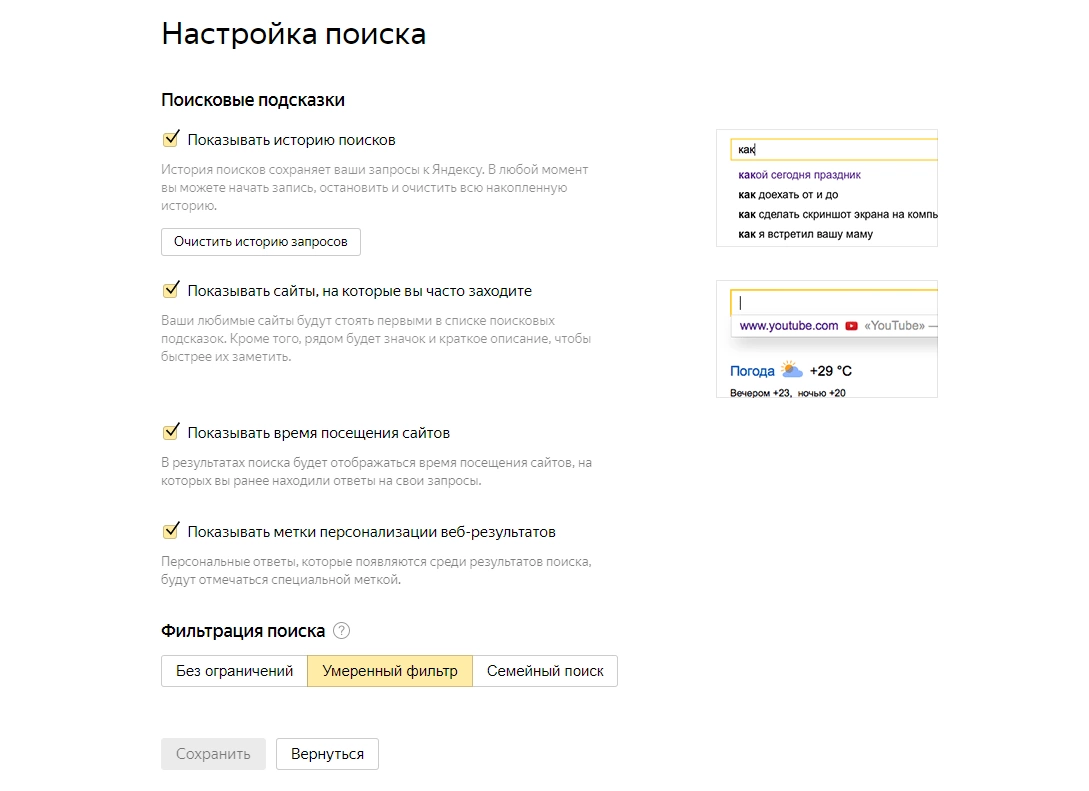
- Чтобы не забыть какие запросы вы вводили, используйте историю поиска. Ее вы можете очистить в настройках или отключить, сняв галочку.
- Часто используемые сайты могут помочь, если вы используете некоторые ресурсы постоянно – так они всегда будут под рукой. Но и их можно отключить в настройках.
- Время посещения сайтов позволяет вам легче вспоминать, с чем и когда вы работали. Эта возможность также отключается здесь.
- Выделяйте меткой персонализированные результаты в выдаче либо отключите и эту возможность.
- Кроме семейного поиска, можно использовать два типа фильтрации контента – без ограничений и с умеренным фильтром. По умолчанию включен именно он, так что имейте в виду.
Надеемся, что эти лайфхаки помогут вам быстро находить нужную информацию.
Вместе с тем, сам поиск «Яндекса» тоже все время становится умнее. Например, он может найти верный фильм по запросам вроде «мужик полетел в космос и застрял между шкафами» («Интерстеллар»), «фильм где дерево живое и енот живой» («Стражи галактики») и даже «фильм Стивена Кинга, где Николсон бухает, печатает книгу и ломает дверь» («Сияние»).
Как исключить сайт из поиска в яндексе: Поисковые операторы Яндекса
Яндекс – поисковая система, принадлежащая российской корпорации «Яндекс». Яндекс остается второй поисковой системой по популярности после Google среди русскоговорящих пользователей. Пользователей мобильных устройств уже в 2 раза больше, чем пользователей пользующихся Интернетом с персональных компьютеров.
Операторы поисковых систем – это специальные символы, служащие командами для Яндекса. С их помощью можно уточнить ваш запрос и быстрее найти нужную информацию в Рунете. Рассмотрим популярные поисковые операторы.
Поисковые операторы для поиска в интернете
- 1. Как найти точную фразу или форму слова
Точную форму слова или фразу можно найти с помощью оператора ” ” (кавычки). Яндекс фиксирует количество слов. Показ по запросам, содержащим фразу без дополнительных слов.
- 2. Как искать слово в нужной форме
Если при поиске информации, необходимо найти слово с определенной формой, падежом или временем, то добавьте к неизменному слову “!”.
Яндекс фиксирует стоп-слова (служебные части речи и местоимения, а также любые слова, не несущие дополнительного смысла). Для это перед стоп-словом ставим знак “+”.
Яндекс фиксирует порядок слов, но при этом учитываются все словоформы и стоп-слова.
Группировка ключевых слов при сложных запросах. В результате поиска появятся страницы с суши и роллами.
Чтобы исключить слово из поиска, достаточно перед словом поставить знак минус – (без пробела). Чтобы создать запрос из нескольких слов, минус слово пишется в конце фразы.
- 7. Как искать на определенном сайте
Чтобы искать информацию на определенном сайте, нужно перед доменным именем сайта поставить оператор site:
- 8. Как искать на сайтах на определенном языке
С помощью оператора lang: можно искать документы на сайтах на нужном языке. После двоеточия пишем какой язык Вас интересует (ru – русский, uk – украинский, en – английский, fr – французский, de – немецкий и другие).
Рассмотрели операторы по поиску ключевых фраз и документов в поисковой системе Яндекс в 2020 году. Это не все способы поиска информации в интернете, но описаны самые популярные.
Как удалить страницы из поиска
Иногда из результатов поиска нужно убрать страницу сайта, например, если она содержит конфиденциальную информацию, является дублем другой страницы или была удалена с сайта.
- Шаг 1. Запретите индексирование страницы или каталога
- Шаг 2. Ускорьте удаление страницы
- Как вернуть страницу в результаты поиска
- Вопросы и ответы
Сделать это можно несколькими способами:
Если страница удалена с сайта Если страница не должна отображаться в поиске
Для проверки корректности указаний в файле robots.txt используйте инструмент Анализ robots.txt.
Примечание. При обходе сайта робот сначала обращается к файлу robots.txt, если он есть, а затем к самим страницам сайта. Последовательный обход страниц может занять некоторое время. Если вы хотите удалить из поиска множество страниц, укажите директиву Disallow для нужных страниц.
| Способ удаления | Поведение робота |
|---|---|
| Запрет в файле robots.txt | Робот прекращает обращаться к странице в течение суток. |
| HTTP-статус с кодом 404, 403 или 410 | Робот продолжает посещать страницу в течение некоторого времени, чтобы убедиться, что ее статус не изменился. Если страница останется недоступной, робот прекратит ее обходить. |
| Метатег robots с директивой noindex |
Когда робот посетит сайт и узнает о запрете на индексирование, страница пропадет из результатов поиска в течение недели. После этого адрес удаленной страницы отобразится в списке исключенных на странице Яндекс.Вебмастера.
Удаление из результатов поиска страниц, удаленных с сайта из-за нарушения авторских прав, не является приоритетным для робота. Чтобы убрать страницу из поиска, используйте описанные в данном разделе способы.
Удаленные из поисковой выдачи страницы могут отображаться в Яндекс.Вебмастере до следующего обхода сайта.
Рекомендуем просмотреть урок Как удалить страницу из поиска.
Чтобы ускорить удаление страницы из поиска, сообщите Яндексу о необходимости ее убрать, не дожидаясь планового обхода робота.
- Если ваш сайт не добавлен или не подтвержден в Яндекс.Вебмастере:
- Перейдите на страницу Яндекс Вебмастера Удаление страниц из поиска.
- В поле введите адрес страницы, которую надо удалить, например http://example.com/page.html.
- Нажмите кнопку Удалить.
Чтобы убрать из поиска несколько страниц, последовательно удалите данным образом каждую страницу.
- Перейдите на страницу .
- Установите переключатель в положение По URL.
- В поле введите адрес страницы, например http://example.com/page.html.
- Нажмите кнопку Удалить.
Вы можете указать до 500 адресов одного сайта в сутки.
Вы можете удалить все страницы сайта, отдельные каталоги или страницы с заданными параметрами в URL, если ваш сайт добавлен в Яндекс.Вебмастер и вы подтвердили права на управление сайтом.
- В Яндекс.Вебмастере перейдите на страницу .
- Установите переключатель в положение По префиксу.
- Укажите префикс:
| Что удалить | Пример |
|---|---|
| Каталог сайта | http://example.com/catalogue/ |
| Все страницы сайта | http://example.com/ |
| URL с параметрами | http://example.com/page? |
Примечание. Робот удалит страницы, указанные в Яндекс.Вебмастере, только если для этих страниц прописана директива Disallow в файле robots.txt.
После того, как URL отправлен в Яндекс.Вебмастер, вы можете отслеживать изменение статуса на странице :
| Статус | Описание |
|---|---|
| «В очереди на удаление» | Робот проверяет ответ сервера и наличие запрета на индексирование страницы. Проверка может занимать несколько минут. |
| «В процессе» | Робот проверил страницу. В течение суток страница будет удалена из результатов поиска. |
| «Удалена» | Страница удалена из результатов поиска. |
| «Отклонено» | Отсутствует запрет на индексирование или при обращении робота к адресу страницы ответ сервера отличается от 404 Not Found, 403 Forbidden или 410 Gone. |
Уберите запрет на индексирование: директиву Disallow в файле robots.txt или метатег noindex. Страницы вернутся в результаты поиска, когда робот обойдет сайт и узнает об изменениях. Это может занять до трех недель.
Редирект настроен на новые страницы, но в поиске присутствуют старые страницы
Если вы использовали редирект, робот постепенно отследит перенаправление, и по мере обхода сайта старые страницы будут пропадать из результатов поиска. Чтобы робот быстрее узнал об изменениях, отправьте страницы на переобход.
Если адреса страниц меняются со сменой доменного имени сайта, то на обновление данных в поиске может потребоваться более месяца. Проверьте, правильно ли настроены зеркала.
Как исключить сайт из поиска Яндекс, Google, работающий на WordPress
WPuse.ru 25.09.2018
Безмерно рад видеть тебя, уважаемый посетитель!
Поисковые системы Яндекс, Гугл и другие, менее известные и соответственно популярные (Рамблер, Bing, Yahoo, Маил.ру, Спутник и т.д.) занимаются полезным делом – индексируют контент на сайтах, которого в сети Интернет представлено поистине огромное количество, дабы пользователи по всему миру могли быстро отыскать необходимую информацию.
Однако, если вы являетесь создателем сайта или сайтов, то у вас может возникнуть необходимость исключить свой сайт из индекса поисковых систем и запретить в дальнейшем его индексацию оными.
Причин, побудивших вас сделать это, может быть достаточно много. И на них мы не будем заострять внимание, а просто поведаем в подробностях, как это можно быстро сделать на сайте, работающем на популярном «движке» WordPress.
Инструкция по исключению страниц из индекса и запрету дальнейшей индексации поисковыми системами сайта, работающего на WordPress
В ВордПресс эта задача выполняется в настройках сайта. Давайте рассмотрим, где именно находится необходимая нам опция, которую следует включить (поставить галочку).
- Откройте консоль ВордПресс и проследуйте в раздел Настройки ->Чтение
- На данной странице настроек внизу находится пункт, который отвечает за видимость сайта в поисковых системах.
Поставьте галочку у данного пункта и сохраните изменения, воспользовавшись соответствующей кнопкой. - Задача выполнена. Необходимо помнить, что удаление страниц сайта из поискового индекса требует некоторого времени, которое всецело зависит от разработчиков того или иного поискового работа, из числа тех, что посещают ваш сайт и индексируют контент на его страницах.
После очередного обхода сканирующий бот «увидит» специальный тег, который будет добавлен благодаря описанной выше опции и удалит страницу из индекса. Так он поступит и с другими страницами, в конечном итоге удалив полностью из индекса ваш сайт.
Вот и подошло к концу детальное рассмотрение вопроса о том, как в WordPress задействовать опцию, которая позволит удалить ваш сайт из поисковых систем. Причём, как видим, для этого не надо использовать какой-либо плагин или вписывать код – всё решается максимально просто и буквально в несколько шагов, обратившись к настройкам в WordPress.
Пожертвование сайту WPuse.ru (cбор пожертвований осуществляется через сервис «ЮMoney»)
Как удалить неактуальную информацию из поисковой выдачи Google и Яндекс
Рассказываем о том, почему нужно удалять неактуальную информацию из поисковой выдачи и как это сделать.
Зачем удалять информацию из Google?
Причина состоит в том, что любые данные в сети стремительно устаревают, причем на совершенно разных сайтах.
Интернет-магазины
Список товаров может постоянно меняться. Огромное количество продуктов, техники и мебели исчезает с прилавков, и информацию об этом нужно донести до покупателей. Зачастую магазины просто оставляют на сайте заглушку с надписью «Товар закончился», но иногда нужно полностью удалить страницу товара.
Новостные сайты
Любая статья на новостном ресурсе быстро стареет. Поэтому иногда их полезно подчищать, убирая старье, которое только мешает, а не генерирует новых посетителей.
Крупный бизнес
Некоторые ресурсы находятся под постоянным контролем надзорных органов. Чтобы у них не возникло проблем с госструктурами, администраторам ресурса приходится держать на сайте исключительно актуальную и точную информацию.
И таких вариантов много. Существуют десятки типов контента, которые необходимо вовремя удалять из поисковой выдачи, так как их нахождение там может негативно сказаться на бизнесе или SEO-показателях ресурса. Например, попадание в поисковики страниц с чьей-то персональной информацией, паспортными данными или другими личными файлами, а также появление в выдаче «несуществующих» адресов, которые очень не нравятся пользователям и поисковым ботам Google и Яндекса.
Почему в Google и Яндексе появляются несуществующие страницы?
- Если вы удалили со своего сайта контент, но не попросили поисковую службу сделать повторный обход, чтобы добавить в результаты поиска актуальную информацию.
- Если вы изменили URL страницы, но забыли оповестить об этом поисковые системы. Они отобразят в выдаче некорректные данные, а пользователи после перехода по ссылке будут оказываться на другой странице или вовсе получать в ответ ошибку.
- Кто-то разместил внешнюю ссылку на ваш ресурс в искаженном виде (некорректный или устаревший адрес).
Как удалить устаревший контент из поисковой выдачи?
Удаление неактуальных данных из сети – довольно распространенная процедура. И есть целый список техник, позволяющих эту информацию «стереть». Выбор зависит от поисковой службы, ваших навыков, времени, цели и желания разобраться в вопросе.
Яндекс.Вебмастер: «Удалить URL»
У Яндекса для удаления устаревших страниц есть отдельная опция в интерфейсе Вебмастера. Перед тем как воспользоваться этой функцией, необходимо скорректировать параметры в файле robots.txt. Это документ, в котором содержится информация для поискового бота, анализирующего все страницы в сети.
Так вот, в этом документе нужно указать директиву Disallow. То есть прописать:
User-agent: Yandex Disallow: /moy-sait
Такой код запретит боту анализировать все страницы, в URL которых содержится moy-sait.
Затем нужно корректно настроить ответ сервера. Чтобы при посещении «удаленной» страницы, пользователь видел ошибку 404 с соответствующим уведомлением о том, что страница больше не существует.
После этого можно полностью удалить страницу из поиска, прописав ее адрес в специальном интерфейсе Яндекс.Вебмастера. Сделать это могут только пользователи с подтвержденными правами администратора.
Процесс может занять длительное время. Состояние удаляемых страниц отображается в специальной панели управления в Яндекс.Вебмастере. Каждый день можно удалять не более 500 адресов.
Google Search Console URL Removal Tool
У Google есть аналогичный инструмент для удаления страниц из результатов поиска. Чтобы им воспользоваться, нужно иметь учетную запись в Google Search Console с подтвержденными правами на владение сайтом. Только после этого можно делать запрос на удаление.
Если страница, которую вы хотите скрыть из поисковой выдачи, теперь не существует, надо подать запрос на официальном сайте Google, дабы удалить ее из результатов поиска.
Также у Google есть отдельный инструмент для удаления неактуальных результатов поиска на сторонних ресурсах. Google Removal Tool используется, когда вы нашли чужой сайт, который отображает сниппет в поиске, но при попытке войти на конкретную страницу отзывается ошибкой либо показывает совершенно иной контент.
noindex
Универсальный способ сокрытия URL из результатов поиска. Он заключается в установке тега noindex в HTML-коде страницы. Этот тег блокирует работу роботов Google и Яндекса, пытающихся проанализировать контент на странице и вывести его в поисковую выдачу.
Чтобы настроить noindex:
- Открываем HTML-файл страницы, адрес которой нужно скрыть из сети.
- Прописываем в meta-тег:
…если нужно заблокировать конкретного бота, а не всех сразу.
После этого поисковые роботы будут обходить выбранную страницу стороной.
Также noindex можно настроить через плагины для WordPress. Соответствующая опция есть в дополнении Yoast. В расширенных настройках приложения есть опция «Allow search engines to show this Blog Post in search result». В ней можно указать страницы, которые необходимо скрыть.
Редиректы 301 и 302
Еще один вариант убрать страницу из результатов поиска – настроить переадресацию. Разберем, как это работает на примере. У вас есть страница какого-нибудь товара, который больше не поступит в продажу. Вы точно знаете, что вам не нужно индексировать этот URL, готовы полностью скрыть его с глаз поисковиков и предоставить пользователям альтернативный вариант. Для этого можно настроить переадресацию на другую страницу с наиболее подходящим товаром.
301-редирект лучше использовать для страниц, которые нужно удалить совсем. А 302-редирект для тех страниц, что нужно оставить в поиске (например, временно отсутствующие товары).
Чтобы настроить переадресацию:
- Генерируем код для редиректа с помощью специального сервиса, указав нужные ссылки.
- Затем открываем файл .htaccess и вставляем туда сгенерированный для редиректа код.
- Сохраняем изменения.
При желании можно воспользоваться WordPress-плагинами в духе Redirect и Redirection.
Сделать заглушку
Иногда удалять страницу вовсе не обязательно. Если вам мешает URL, ведущий на временно неактуальный контент, то можно попытаться его слегка отредактировать. Известный SEO-специалист Джо Джонсон приводит в пример страницу с информацией о Черной Пятнице, большой ежегодной распродаже. Он считает, что по завершении акции можно не удалять страницу, а поставить на ней заглушку, отображающую дату следующей распродажи.
Такой подход позволяет не терять позиции страницы. Многие магазины держат подобные URL, чтобы оставаться на первых местах при ранжировании в поисковой выдаче. И им это удается.
Редактирование контента
Некоторые пользователи считают, что для обновления контента нужно снести страницу целиком, а потом создать заново. На самом деле, контент можно редактировать, причем менять его радикально. Поисковые боты регулярно отслеживают изменения в сети и вносят обновления в свою базу данных. Поэтому удалять ссылку не нужно, если вы знаете, чем заменить ее содержимое.
Удаление данных с чужого сайта
Удалить контент с чужого сайта можно двумя путями. Первый, тот, что я описал выше, – Google Search Console Removal Tool. Он подходит для борьбы с неактуальной информацией. Но иногда контент нужно удалить не из соображений актуальности, а из-за юридических аспектов.
В таких случаях необходимо обращаться в поисковые службы напрямую и требовать удалить контент по закону. Опять же, это сработает только в том случае, если информация нарушает ваши исключительные авторские права на размещение. Или же публикуемая информация нарушает законодательство страны, в которой работает поисковая служба.
Можно обратиться напрямую к владельцам сайта, припугнуть законом. Если не сработает, то Google предлагает направить запрос через их форму. И уже после того, как «запрещенные» материалы будут удалены со страниц, можно запустить Google Search Console Removal Tool и потребовать удаления устаревших URL из поисковой выдачи.
Проверка поисковой выдачи после удаления данных
По завершении описанных выше процедур страница исчезнет не сразу. Не нужно гуглить через минуту после прописывания meta-тегов и запроса на удаление URL. Ссылки пропадут из Google и Яндекс через несколько дней.
Если вы решили удалить страницу из интернета, то проверить ее отсутствие можно вводом точного адреса в соответствующую строку браузера.
Вместо заключения
Здесь мы и закончим. Как видите, есть масса способов спрятать страницу от Google и Яндекса. Все они срабатывают не сразу, но довольно быстро, да и сам процесс удаления ссылок до боли простой. Не придется осваивать какие-то сложные инструменты.
Поддерживайте данные на своих ресурсах в актуальном состоянии и удаляйте «поломанные» URL вовремя.
Настройка строки поиска в яндексе. Как исключить из выдачи страницы «для взрослых». Как использовать горячие клавиши на странице с результатами поиска
Настройте Яндекс под себя, чтобы повысить эффективность поиска информации в интернете и сделать работу с найденными документами более комфортной:
Если вы вошли в свой аккаунт на Яндексе, то настройки привязываются к вашей . Также информация о настройках сохраняется на вашем компьютере (в файле ) и действует, пока вы не измените ее.
Настройки привязываются к конкретному браузеру — в другом браузере поиск Яндекса придется настраивать заново. Также настройки придется обновить, если вы удалите все cookie (например, при переустановке браузера или операционной системы).
Если с компьютером работают несколько пользователей или на нем установлено несколько браузеров, то для каждого пользователя и браузера настройку можно сделать отдельно.
Не бойтесь экспериментировать. При желании вы всегда сможете вернуться к настройкам по умолчанию (кнопка Установить значения по умолчанию на странице ).
Как сделать поисковый запрос более точным
Также вы можете использовать язык запросов непосредственно при наборе запроса в поисковой строке.
Как настроить исправление запроса
Если при наборе запроса была допущена опечатка или выбрана неверная раскладка клавиатуры, Яндекс определит это. А вы можете указать, нужно ли автоматически исправлять ваш поисковый запрос или достаточно предлагать подсказку. Для этого выберите необходимое значение на странице (ссылка Настройки в нижней части страницы поисковой выдачи).
Как настроить страницу поисковой выдачи
Определите, как будет выглядеть страница с результатами поиска:
Сколько документов следует размещать на одной странице выдачи.
Следует ли отображать фавиконки и графические изображения.
Для этого выберите необходимые параметры на странице (ссылка Настройки в нижней части страницы поисковой выдачи).
Эти настройки влияют на потребляемый трафик и скорость загрузки страницы поисковой выдачи.
Как задать язык интерфейса
Вы можете задать язык, на котором будет представлена страница с результатами поиска.
Примечание. Данная настройка не влияет на язык найденных документов.
Выбрать язык интерфейса можно на одной из следующих страниц:
Независимо от того, где именно был задан язык (в настройках результатов поиска или в общих настройках), выбранное значение будет установлено как язык интерфейса для всех сервисов Яндекса.
Как исключить из выдачи страницы «для взрослых»
Выберите степень очистки поисковой выдачи от документов, содержащие ненормативную лексику и контент «для взрослых» :
умеренный фильтр — из результатов поиска исключаются сайты «для взрослых» , если запрос явно не направлен на поиск таких ресурсов (режим включен по умолчанию) ;
семейный поиск — из результатов поиска полностью исключается контент «для взрослых» (даже если запрос явно направлен на поиск таких ресурсов), а также сайты, содержащие нецензурную лексику ;
без ограничений — в результатах поиска присутствуют все найденные по запросу документы, включая интернет-ресурсы «для взрослых» .
Настройте фильтрацию страниц одним из следующих способов:
Выберите необходимое значение на странице (ссылка Настройки в нижней части страницы поисковой выдачи).
Как настроить персональный поиск
Укажите, следует ли Яндексу использовать вашу историю поиска и переходов на сайты из поисковой выдачи. Эта настройка позволяет учитывать ваши интересы при формировании подсказок и страницы с результатами поиска.
Чтобы настроить персональный поиск, выберите необходимые параметры на одной из следующих страниц:
Как использовать горячие клавиши на странице с результатами поиска
Вы можете пользоваться горячими клавишами для навигации по странице поисковой выдачи. Например, переключаться между поисковой строкой и найденными документами, открывать ссылки, переходить на следующую или предыдущую страницы с результатами поиска.
Чтобы включить эту опцию, выберите пункт включить клавиатурное управление на странице (ссылка Настройки в нижней части страницы поисковой выдачи).
Полный перечень горячих клавиш представлен в справке Клавиатурного управления (нажмите клавишу ? , чтобы открыть справку).
Достаточно удобен сам по себе. Однако он обладает широкими возможностями подстройки интерфейса под себя, о которых мы расскажем в этой статье.
Многие пользователи Интернет (а конкретнее — Рунет-сегмент) даже не догадываются о том, что страницу поиска в Яндексе можно настраивать персонально для себя. А ведь это позволяет выводить нужную информацию, удалять ненужную, а также располагать её так, как удобно Вам! Рассмотрим же поближе данную возможность.
Настройка Яндекса происходит на странице tune.yandex.ru , установленном на компьютере. Данный сайт полностью принадлежит самому сервису.
Начнём с самого верху: Настройка города. Перейдя по ссылке, мы устанавливаем город «По умолчанию». Также можно установить галочку «Не уточнять моё местоположение», чтобы сайт более не спрашивал, находитесь ли Вы в том или ином городе.
«Настройка языка интерфейса» — тоже всё понятно. Пункт тут только один, выбираем язык и возвращаемся.
«Настройка результатов поиска» — задаёт вывод результатов поиска по умолчанию. Автоматически здесь стоят самые оптимальные настройки, но можно их подставить и под себя.
- Описание документа: либо стандартное, либо расширенное с дополнительной информацией;
- Открывать найденное — в окне поиска, либо в новом окне;
- Документов на странице — сколько результатов запроса будет выдано: 10 (по умолчанию), 20, 30 или 50;
- Графика — необходимо ли показывать графические баннеры и картинки или пиктограммы сайтов. Необходимо для экономии трафика;
- Язык интерфейса — выбираем между русским, украинскими, казахским, белорусским и татарским;
- Интерфейс — стандартный или без AJAX — скриптов;
- Язык найденных документов — либо любой, либо выборочно — русский, английский, французский, немецкий, украинский, белорусский, татарский или казахский;
- Фильтрация страниц — семейный поиск является самым строгим фильтром, не выдающим никаких «запретных» для детей страниц, умеренный фильтр — стандартный, без ограничений — результаты не фильтруются вообще;
- Исправление запроса — автоматически, либо с подсказкой вариантов;
- Результаты поиска — учитывать или нет историю поиска в Яндекс;
- Поисковые подсказки — показывать или нет запросы или любимые сайты в подсказках;
- Записывать или нет историю сервиса «Мои находки».
С этим разобрались. Возвращаемся.
Теперь — настройки сервиса «Мои находки», который отвечает за хранение запросов к Яндексу. Тут можно либо включить запись истории, либо остановить запись.
В меню «Поисковые подсказки» можно отметить «Поисковые подсказки», «Мои запросы в поисковых подсказках», очистить историю запросов, а также включить «Любимые сайты в подсказках».
В меню «Показ баннера на главной странице» можно включить или выключить рекламный баннер на главной странице. Реклама, как правило, формируется из поисковых запросов, а значит может быть полезна. По умолчанию выключена.
Теперь поиск Яндекс стал более персонализированным, а значит — более удобным! Пользуйтесь на здоровье!
Поисковые системы совершенствуются с каждым днем, помогая пользователям добыть нужный контент среди огромных пластов информации. К сожалению, во многих случаях, поисковый запрос не может быть удовлетворен, в силу недостаточной точности самого запроса. Существует несколько секретов настройки поисковика, которые помогут отсеять ненужную информацию дать более корректные результаты.
В этой статье мы рассмотрим некоторые правила формирования запроса в поисковой системе Яндекс.
1. По умолчанию поисковая система всегда выдает результаты всех форм вводимого слова. Поставив в строке перед искомым словом оператор «!» (без кавычек), вы получите результаты с этим словом только в указанной форме.
Этого же результата можно добиться, включив расширенный поиск и нажав кнопку «Точно как в запросе».
2. Если поставить в строке перед словом «!!», система будет подбирать все формы этого слова, исключая формы, относящиеся к другим частям речи. Например, она подберет все формы слова «день» (дня, днем, дню), но не покажет слово «деть».
Уточнение контекста
С помощью специальных операторов уточняется обязательное наличие и положение слова в поиске.
1. Если взять запрос в кавычки («), Яндекс будет искать именно такое положение слов на веб-страницах (идеально подходит для поиска цитат).
2. В том случае, если вы ищете цитату, но не помните какое-то слово, поставьте вместо него значок *, при этом весь запрос обязательно возьмите в кавычки.
3. Поставив перед словом знак +, вы укажете, что это слово обязательно должно быть найдено на странице. Таких слов может быть несколько и перед каждым нужно ставить +. Слово в строке, перед которым не стоит этот знак, считается необязательным и поисковик будет показывать результаты с этим словом и без него.
4. Оператор «&» помогает найти документы, в которых отмеченные оператором слова встречаются в одном предложении. Значок нужно ставить между словами.
5. Очень полезен оператор «-» (минус). Он исключает из поиска отмеченное слово, находя страницы только с оставшимися в строке словами.
Этот оператор также может исключать группу слов. Возьмите группу нежелательных слов в скобки и поставьте перед ними минус.
Настройка расширенного поиска в Яндексе
Некоторые функции Яндекса, уточняющие поиск встроены в удобную диалоговую форму. Познакомимся с ней поближе.
1. Включает региональную привязку. Вы можете найти информацию для конкретного населенного пункта.
2. В данную строку можно вписать сайт, на котором нужно выполнить поиск.
3. Задайте тип файла, который нужно найти. Это может быть не только веб-страница, но также PDF, DOC, TXT, XLS и файлы для открытия в Open Office.
4. Включите поиск только тех документов, которые написаны на выбранном языке.
5. Вы можете отфильтровать результаты по дате обновления. Для более точного поиска предлагается строка, в которой можно ввести начальную и конечную дату создания (обновления) документа.
Выходя в поисковую систему на том же компьютере, но с другого браузера, придется снова создавать настройки. При переустановке браузера, настройки сбрасываются.
При входе в яндекс-поиск открывается окно:
На главной странице нет кнопки настроек, но достаточно нажать кнопку «найти» даже с пустой строкой поиска, как вид поисковика изменится и появятся дополнительные кнопки.
Чтобы приступить к настройкам поисковика, достаточно нажать кнопку , которая находится справа от строки поиска. После чего, под строкой появляется меню настроек.
Слева кнопка выбора режима, по умолчанию стоит «безопасный» — то есть убирает сайты с эротическим содержанием, если, конечно, нет прямого запроса на такие сайты. Режим «для детей», кроме эротического характера, убирает так же сайты с использованием матов и нецензурной лексики. Вместо режима для детей, можно использовать прямой вход в поисковик по адресу family.yandex.ru — «семейный поиск». Режим «без защиты» показывает все сайты без какой либо фильтрации.
Следующая кнопка может фильтровать устаревший материал, устанавливается временной интервал создания или обновления страницы сайта с необходимой информацией. По умолчанию стоит «за все время», но есть так же «за сутки» — покажутся лишь те страницы, которые обновлялись не более, чем 24 часа назад, то есть самая свежая информация. Далее идет «за две недели» — информация обновлялась не более, чем две недели назад, «за месяц», «за год». Эта настройка дает выбор из всей базы выбирать параметр «свежести» информации.
Языковой формат сайта — позволяет выбрать сайты, которые написаны на определенном языке. По умолчанию стоит «любой язык» — без ограничений, но можно выбрать один или несколько языков из предложенных в меню. Убрав все галочки, снова будет «любой язык».
Кнопка «формат файла» — задается формат файла, в котором происходит поиск информации. То есть, если например нужет реферат, то лучше вносить в строку поиска тему или необходимую информацию, а формат выбирать текстовый. Так не будут показываться сайты с подобной информацией, а только текстовые документы, хранящиеся в интернете. Можно выбрать один или несколько форматов, либо все сразу, но при этом все равно не будут показываться сайты с подобной информацией. Только текстовые, графические или табличные документы. Чтобы вернуться к обычному поиску по сайтам, необходимо снять все галочки в этом разделе.
«На сайте» — выбирает сайт, на котором нужно искать. Будет показана информация только этого сайта. В эту строку необходимо ввести электронный адрес сайта.
«Выбор региона» — выбираем регион для поиска. Сначала необходимо начать вводить нужный город, а затем выбрать его из списка в появившемся меню. Если ввести случайный город, или тот, которого нет в списке, то результат останется без изменений.
Кнопки слева тоже являются фильтром поиска. Кнопка картинки переводит поисковую систему в режим поиска по какой-либо фотографии или изображению. Поиск по видео переводит поисковик в режим поиска по видеофайлу. Верхний значок в виде кружочка с подписью «поиск» — возвращает систему в режим обычного поиска.
Плюсик под иконкой с надписью «видео» открывает дополнительные сервисы яндекса, среди которых можно вести поиск. То есть вести поиск среди новостных сайтов или поиск среди сайтов с интернет магазинами, и тому подобное. Каждый сервис определяет свое направление. Ту же функцию выполняет кнопка в верхнем правом углу. Какую бы кнопку не нажали, результат одинаков.
Поисковые системы при использовании Интернет играют очень важную роль.Большинство пользователей Интернета частенько начинают свой «рабочий день» с поисковых систем, где пытаются найти столь необходимую им информацию и решить свои проблемы. Конечно, большинство пользователей пользовались, пользуются, и будут пользоваться классическими поисковиками. На сегодняшний день самой популярной русскоязычной поисковой системой является Яндекс
В Интернете сосредоточено такое количество информации, что ее поиск уже превращается в отдельную задачу и отнимает очень много времени. О том, как облегчить поиск информации в сети с помощью поисковой системы Яндекс и поговорим сегодня. И начнём, пожалуй, с самого простого — поисковых подсказок.
Поисковые подсказки — это дополнительная возможность поиска, благодаря которой вы сможете по ходу набора запроса оценить, уточнить и быстро выбрать подходящий вариант запроса, не набирая его целиком.
Как пользоваться?
Начинайте вводить запрос в поисковой строке. Набрав пару букв, вы увидите список содержащих эти буквы запросов.
Набирая буквы или слова, наблюдайте за списком — он обновляется.
Если нужный запрос есть в списке, вы можете кликнуть по нему мышью. Это действие автоматически приведет вас на страницу с результатами поиска по этому запросу.
Также, чтобы выбрать подходящий запрос, вы можете использовать стрелки «вверх»/»вниз» . Для перехода к поиску, нажмите «Ввод» («Enter») .
Чтобы уточнить запрос, используя выбранный вариант как образец, продолжайте набирать слова дальше — список подсказок будет обновляться.
Чтобы отправить выбранный запрос Яндексу, нажмите на клавишу «Ввод» («Enter»).
Включение/отключение подсказок
Вы можете включить или отключить подсказки на странице настроек Поиска , сняв галочки в пунктах графы Персональный поиск (находиться внизу страницы). Не забываем нажать Сохранить после всех манипуляций
В браузере существует функция автозаполнения, которая при заполнении полей предлагает выбрать вариант из уже введенных ранее строк. Если подсказки отключены, будут показываться старые запросы из автозаполнения, при включенных подсказках данные из автозаполнения не отображаются.
Возможности
Ссылки на сайты
Чтобы сократить время поиска сайта, в некоторых случаях Подсказки дают возможность непосредственно перейти на сайт, не обращаясь к результатам поиска. Ссылка на сайт будет показана в подсказках, если с высокой степенью уверенности можно сказать, что этот сайт — хороший ответ для пользователя.
Чтобы вы могли убедиться, что перейдёте на нужный вам сайт, подсказки снабжены описаниями.
Исправление опечаток
В Яндексе все поисковые запросы проходят через сервис исправления опечаток, который выявляет и исправляет ошибки во фразах и отдельных словах, а также умеет распознавать текст, набранный в неправильной раскладке клавиатуры и производить его автоматическое исправление.
Опечатка? Не страшно — в списке вы увидите уже исправленный запрос, используйте его!
Если сервис исправления опечаток обнаружит опечатку, для которой с высокой степенью достоверности известен вариант исправления, например в слове «яндкс», он исправит ее автоматически и вы сразу увидите страницу с результатами поиска для исправленного варианта «яндекс».
Для каждого слова запроса опечаточный сервис пытается найти похожее по написанию, но более употребляемое в данном запросе слово. Если такую замену удается найти, поисковая система выдает знакомую всем подсказку «Возможно, вы имели в виду….» . Кроме подсказки, в некоторых случаях в поисковую выдачу могут быть добавлены и результаты, найденные по запросу, который подобрал опечаточный сервис (как в нашем случае)
Ну, и само-собой, можно всё-таки использовать поиск строго по вашему запросу, если пожелаете:о) Например, если вам кажется, что сервис ошибся и вы хотите просмотреть результаты поиска для первоначального (неисправленного) запроса, щелкните мышью по тексту-ссылки Искать только
Не та раскладка?
Набрали gjbcr вместо поиск? Не торопитесь переключать раскладку. Тем более, не нужно набирать запрос снова. Подсказки «предугадывают», что вы хотели набрать, и показывают запросы уже в правильной раскладке.
Даже если при наборе текста запроса в неправильной раскладке была допущена одна или несколько опечаток, сервис исправления опечаток попробует их исправить.
Кроме того, вы всегда можете просмотреть результаты поиска для первоначального (неисправленного) запроса. Для этого щелкните мышью по тексту-ссылке в сообщении «В запросе восстановлена раскладка клавиатуры.» , располагающемся непосредственно под поисковой строкой.
Исправление запроса, когда ничего не нашлось
Автоматическое исправление запроса происходит еще в одном случае — когда по исходному запросу ничего не нашлось, а опечаточный сервис обнаружил в запросе ошибку. В этом случае автоисправление запроса производится независимо от степени надежности замены. Смотреть в пустой поисковой выдаче обычно не на что, и автоматическое исправление, как правило, экономит пользователю время, необходимое на исправление запроса вручную.
Если вам все же захочется вернуться к неисправленной формулировке запроса, щелкните мышью по тексту-ссылке в сообщении «По запросу ничего не нашлось» под поисковой строкой или «Искомая комбинация слов нигде не встречается».
Как это будет по-русски
Вам неизвестно точное написание слова? Набирайте так, как знаете. Во многих случаях вы увидите подсказку до того, как напечатаете слово до конца.
Происхождение поисковых подсказок
Пользователи интернета задают самые разные запросы поисковой системе Яндекс. Запрос, который Яндекс получает чаще других, показан на первом месте. Следом идет менее часто задаваемый запрос, и так далее.
То есть, Яндекс сортирует Подсказки по убыванию популярности запросов у пользователей.
Мои запросы в поисковых подсказках
Что это такое?
Поисковые подсказки могут быть персональными — показывать не только общие варианты запросов, но и ваши личные запросы, которые вы уже задавали ранее. Ваши запросы выделяются цветом среди остальных подсказок.
Как включить персональные запросы?
Чтобы включить «мои запросы», авторизуйтесь на Яндексе, зайдите в настройки поисковых подсказок , установите флажок «Мои запросы в подсказках» и нажмите «Сохранить ».
К слову, на этой же странице вы можете включить/отключить все Поисковые закладки, а также добавить в поисковые закладки любимые сайты.
Мои любимые сайты в поисковых подсказках
Чтобы было еще проще открыть сайты, на которые вы чаще всего переходите из поиска, можно включить их в Персональные подсказки (установите флажок «Любимые сайты в подсказках» и нажмите «Сохранить» ). Увидеть любимые сайты можно даже не набирая запрос — достаточно щелкнуть мышью по пустой поисковой строке. Включить
Например, если вы регулярно набираете в Яндексе запрос «одноклассники» или «вконтакте», то подсказках ссылки на соответствующие ресурсы.
Например, по запросу [котята] поиск понимает, что вы можете искать фотографии с котятами, собираетесь купить котенка и т. п., и предлагает соответствующие подсказки. В один клик вы можете перейти к результатам поиска по уточненному запросу и получить только нужные ответы.
Чтобы отменить это действие, достаточно нажать на крестик в подсказке или убрать уточнение в поисковой строке.
Пока пользователь вводит запрос, ему показывается в среднем десять наборов подсказок. За целый день всем пользователям Яндекс показывает подсказки более миллиарда раз.
Как и ответы поиска на yandex, поисковые подсказки зависят от региона пользователя. Например, начиная писать запрос [кинотеатр] или [ресторан], петербуржец и москвич наверняка будут иметь в виду заведения в их городе. И подсказки им нужны для Санкт-Петербурга и Москвы соответственно. Для каждого региона есть свой список поисковых подсказок, основанный на запросах из этого региона.
По умолчанию Яндекс сам определяет ваш регион по IP — адресу. Например, мне он выдаёт вот такое в выдаче ответов на запросы
А я, допустим, хочу только российские сайты. О том, как нам настроить нужный регион мы поговорим в следующий раз…
По материалам help.yandex.ru/search/
Бывший сотрудник Яндекса выпустил бесплатный поисковик с блек… листами, но без рекламы
Здравствуйте, меня зовут Дмитрий Карловский и я крайне опечален качеством поиска современных поисковиков.
Например, обсуждали мы как-то в $mol-чате стоит ли делать «человеко-понятную» псевдостатику в урлах вида /snjat-dvushku/s-remontom/v-vihino для SEO, или всё же сеошники — шарлатаны, гадающие на поисковой гуще. Решили проверить кто там у нас в топе по запросу «квартира купить однокомнатная горьковская» и получили такой результат:
Дыбенко, Лесная, Жопа Мира, всё, что угодно, только не то, что спрашивали. Первые 4 результата — нерелевантный мусор. А потом сервис самого же Яндекса. Как так получилось, что в 2к21, в эпоху машинного обучения и GPT-3, у нас получился поиск хуже, чем на заре интернета?
Копаем вглубь
А разгадка простая: первые четыре результата — это реклама, мимикрирующая под выдачу. Порой она настолько хорошо мимикрирует, что опознать её может только экстрасенс:
Отвечая на изначальный вопрос: в топе будет тот, кто больше проплатил поисковику, и всё. Так что не мучайте программистов хитрожопыми правилами формирования урлов, выгоняйте сеошников не умеющих в научный подход, а сэкономленные деньги просто отдайте на рекламу. И ладно там с СЕО, для пользователей ситуация куда более печальная..
Какие бы умные разработчики ни работали над уникальными алгоритмами поиска, если ко власти приходят эффективные менеджеры, для пользователя ваш поиск всё-равно будет работать отвратительно. Такие менеджеры усиленно пилят сук на котором сидят. Главное — срубить как можно больше премий, пока он не обломился.
И Яндекс такой не один, конечно. Соблазн поднять бабла на невнимательности пользователей — очень высок. Например, поищем «free hosting» в популярных поисковиках:
Безоговорочный лидер тут у нас — Yahoo, где суммарная площадь рекламного мусора превысила объём релевантной выдачи. Видя, снижение прибыли из-за оттока пользователей, они всё сильнее закручивают гайки, тем самым лишь ещё больше увеличивая отток.
Копаем вширь
И это мы пока что говорили лишь про «результаты выдачи» и мимикрирующую под неё рекламу. А есть ещё и не мимикрирующая реклама, всяко разные «колдунщики» и «острова» влезающие со своими «подсказками» после каждого второго пункта выдачи. Интерфейс выдачи сейчас везде настолько перегружен, что им просто неприятно пользоваться. Чем больше даже релевантной информации разбросать по странице, тем меньше вероятность, что посетитель вообще заметит то, что ему могло бы быть полезно.
На мой взгляд хороший поисковик должен предлагать диалог помогающий пользователю объяснить роботу, что он ищет:
- Лук
- Какой лук? Репчатый, охотничий, географическое место или вообще внешний вид?
- Охотничий
- А что про него? Как работает, где купить, история использования?
- Как работает
- Лады, держи страницы о конструкции луков.
Если делить таким образом выборку каждый раз на 5 частей, то за 10 вопросов легко можно найти любую страницу из 10 миллионов. Акинатор не даст соврать.
Нечто похожее есть в поиске по картинками, только фасеты подбираются безобразно:
Сейчас же поисковики пытаются ответить сразу на все вопросы одновременно, показывая тебе и карты, и вырезки из Википедии, и перевод, и видео, и подборку картинок, и ответы на вопросы, и что ищут другие люди, и всё, что угодно, лишь бы ты не делал лишних тапов, но делал лишние свайпы.
И даже если от всего этого избавиться, сам результат поиска тоже оставляет желать лучшего. Всё потому, что поисковики возвращают не то, что вы ищите, а то, что ищет большинство по совершенно иным запросам. Ну мало ли вы ошиблись, отбились от стада, со всеми бывает.
Например, лет 7 назад я написал песню, которая много где уже опубликована. Так вот, там есть слова «Ты моё Сонце — я твой Месяц в звёздах». Давайте попробуем её найти:
Прекрасно, 9 миллионов результатов и, внезапно, фолиевая кислота на пол экрана! Не, ну а что, вдруг залетит после таких-то красивых слов. Яндекс — мы думаем на перспективу.
Это явление называется «пузырём фильтров». Есть большой пузырь, куда суют по умолчанию всех. В нём находится индивидуальный пузырик, основанный на слежке за пользователем. И что бы вы ни искали, результаты будут не со всего интернета, а лишь из вашего пузыря.
Чтобы вырваться из пузыря и заставить таки поисковик искать то, что вам надо, порой помогает взятие запроса в кавычки. Но и тут Yahoo умудрился отличиться:
Два нерелевантных результата, прикидывающиеся будто их 60. Bing же просто выдаёт 4 рекламы (две из которых — ювелирка, Бинг более деликатен, чем Яндекс, видимо) и всё:
Короче, с поиском в интернете сейчас определённо чо-то не то. Это уже настолько очевидно всем, что пара бывших топов по рекламе из Google запустили свой платный поисковик. Конечно же они грозятся рекламу не показывать, за действиями не следить, данные не воровать.. Но вы можете открыть им для индексации ваши Gmail, Outlook, Google Drive, Dropbox, Slack, Jira или где вам там есть что скрывать.
Ведь если вы платите компании деньги, то нет оснований полагать, что все ваши данные разом (намеренно или не очень) вдруг окажутся в руках кого-то, кому вы бы их ни за что не открыли. Да что уж там, они даже не парятся, и отображают в выдаче гугл-карты, хвастаясь тем, какие они молодцы, что не стали изобретать велосипед получив $77,5 млн инвестиций. Вот тебе и приватность.
Причём, что у них собственно с качеством поиска ты не узнаешь, пока не заплатишь. А с качеством у поисковиков есть проблемы и без реклам да пузырей. Банальный поисковой спам то и дело попадается в результатах. Например, вездеcсущий pinterest.com. Чтобы не видеть его в выдаче приходится добавлять «-site:pinterest.com» к запросу. Но работает это не везде.
Копаем вбок
И сижу я такой, смотрю на это всё, и офигеваю. Что делать-то простому безработному программисту из Мухосранска? От рекламы в выдаче уже тошнит. Платить за поисковик 5 баксов жаба душит. Пилить своё — никаких ресурсов не хватит. Хотя, есть одна идейка..
У того же Гугла есть Программируемая поисковая система. Она позволяет встроить Гугл-поиск в свой сайт. А что если..
Ладно, смотрим апи. Какие у нас есть возможности:
- Можно рисовать своё поле поиска и дёргать запросы вручную.
- Можно полностью самим же рисовать и выдачу.
- Можно искать как по конкретным сайтам, так и по всему интернету.
Да это же то, что нам и надо! Но кто оплачивает этот банкет? Находим Прайс и видим 3 альтернативы:
- Платить из своего кармана за чужие поиски.
- Показывать рекламу.
- Показывать атрибуцию.
Платить нечем, от рекламы как раз и пытаемся сбежать, а что за атрибуция такая? Фактически это реклама самого гугла, только менее навязчивая. То есть достаточно просто вставить ссылку на Гугл? Не совсем, варианта лишь два:
Причём делать это нужно не как попало, а лишь с помощью их бренд-скрипта. Ну ладно, звучит приемлемо — вставим атрибуцию в конце выдачи. Зато сможем предоставить пользователю действительно хороший UX поиска. Разве что..
Один скрипт, другой, третий и вот у нас уже страничка на 200 кб. А это на четверть больше, чем весь портал mol.hyoo.ru, где функциональности гораздо больше, чем поле поиска, http-запрос и список ссылок. Мой внутренний перфекционист рыдает кровью, но ничего не поделаешь. Хорошо хоть не на Ангуляре..
Но даже так загрузка у нас получилась в 2 раза быстрее оригинала:
Итак, пришла пора показать результат всех этих мучений лицом:
Как видно, есть предустановленный список альтернативных поисковиков и чёрный список доменов, которые исключаются из выдачи. Но пользователь легко может их изменить под себя. Настройки хранятся локально. Они никуда не сливаются. Но и не синхронизируются. Для синхронизации потом сделаю свой крипто синхронизатор, не раскрывающий данные серверу.
К сожалению, не раскрывать текст запросов поисковику не получится. Так что уровень приватности не больше, чем в собственно Гугле.
А теперь о печальном:
Даже в кавычках ничего не нашлось. И дело тут совсем не в запросе, а в том, что программируемый гугловый поиск похоже ищет не по всему интернету, а лишь по некоторому пузырю из наиболее популярных страниц. Так что «убийца конкурентов» у нас, конечно, не получится. Благо есть быстрые ссылки для поиска по тому же запросу в других поисковиках.
Выкапываемся
Я может и не бог дизайна, но я и не транс-национальная корпорация, которая может позволить себе нанять самых топовых дизайнеров.. которые не в курсе, что иногда люди пользуются интернетом и в полумраке, а кристально белый фон страницы в этих условиях просто выжигает им сетчатку.
Поисковик я делал таким, каким бы хотел пользоваться сам. Поэтому рекламы на нём нет и не будет. А в приоритете релевантность результатов поисковому запросу а не профилю пользователя. Ну, насколько это возможно в свете отсутствия коммерческой выгоды и, как следствие, использовании сторонних API.
Проект, как обычно, с открытыми исходниками, лицензия MIT. Так что смело подкидывайте идеи по улучшению, а то и подключайтесь к его развитию. Например, не сложно будет прикрутить поиск по картам и картинкам. Ну или пилите что-то своё, лучше, чем у меня. Пусть расцветают сто цветов.
Тут правда есть риск, что этот мой микро сервис обретёт популярность. Тогда есть два варианта развития событий:
- Оптимистичный: владельцы поисковиков растормошатся и возьмутся за UX их базовой функциональности.
- Пессимистичный: лавочку могут просто прикрыть. Тем более, что в условиях использования есть такой чудесный пункт: Недопустимо создавать или пытаться создать такой же или аналогичный Сервис или продукт, используя доступ к любому из Сервисов или к соответствующей запатентованной информации. Забанить по нему можно кого угодно, было бы желание.
Но реалистичный сценарий всё же — неуловимый Джо, — это когда всем пофиг.
Ну и, наконец, ссылочки:
Почаще вам находить и пореже терять!
Google проиграл «Яндексу» в европейской битве за поисковую строку на смартфонах
20 Марта 2019 16:15 20 Мар 2019 16:15 | Поделиться
Google сообщила, что Android начнет спрашивать у европейских пользователей, какой браузер и поисковое приложение они предпочли бы использовать по умолчанию. До этого по умолчанию использовались Google Chrome и Google Search. Компания пошла на такие меры после крупного штрафа от Еврокомиссии в прошлом году. На Google в Еврокомиссию пожаловался в том числе «Яндекс».
Большое решение Google
Google позволит пользователям Android в Европе самостоятельно выбирать браузер и поисковую систему, которые используются по умолчанию на их устройствах. Об этом компания сообщила в своем блоге. Система будет сама спрашивать у пользователя, какой браузер и поисковое приложение он предпочел бы использовать. Вопрос будет задаваться как на новых, так и на уже находящихся в эксплуатации устройствах, уточняет Google.
Компания пишет, что уже десять лет обсуждает особенности работы своих продуктов с Еврокомиссией на предмет нарушения антимонопольного законодательства. В июле 2018 г. Еврокомиссия оштрафовала Google на 4,3 млрд евро за злоупотребление лидирующим положением Android на рынке мобильных ОС. На тот момент это был самый крупный штраф, выписанный данным антимонопольным органом одной компании.
После этого Google изменила лицензионную модель для своих продуктов, создав новые раздельные лицензии для магазина приложений Google Play, браузера Google Chrome и поисковой системы Google Search. Благодаря этому производители смартфонов могут теперь купить отдельно лицензию на магазин, без браузера и поисковика. Компания пишет, что таким образом она поддержала для производителей смартфонов возможность устанавливать любые альтернативные приложения наряду с продуктами Google.
Ход расследования и роль «Яндекса»
Еврокомиссия обратила внимание на особенности распространения продуктов Google для Android в 2013 г. Расследование было начато на основании жалобы, поданной альянсом Fair Search, состоящим из компаний Microsoft, Nokia, Oracle, Expedia и Tripadviser. Участники альянса жаловались, что Google не дает им в полной мере реализовать их право на использование Android. К жалобам присоединились также компании Aptoide и Disconnect.
С июля 2014 г. по данному делу проходил свидетелем «Яндекс». В ноябре 2015 г. российская компания подала в Еврокомиссию собственное заявление, перестав быть просто свидетелем и присоединившись к числу обвинителей. На европейском уровне «Яндекс» требовал от Google того же, что и в России — перестать принуждать производителей смартфонов устанавливать вместе с Google Play другие продукты Google и отказаться от практики приоритетного размещения ярлыков приложений Google на экране устройств. «Яндекс» тогда упоминал, что исход расследования Еврокомиссии может повлиять на развитие его бизнеса в Европе.
Google разрешила пользователям Android в Европе самим выбирать поисковую систему, заданную по умолчанию
В апреле 2016 г. Еврокомиссия выдвинула против Google обвинения по трем пунктам. Антимонопольный орган утверждал, что Google заставляла производителей смартфонов предустанавливать ее поисковик и браузер в качестве основных инструментов. Иначе компания отказывалась лицензировать этим производителем свои приложения. Кроме того, Google запрещала вендорам продавать смартфоны, работающие под управлением посторонних версий Android, созданных на базе открытого кода ОС. Наконец, компания давала производителем взятки, чтобы они устанавливали на своих смартфонах только ее поисковик.
Война с Google в России
Напомним, Google является основным конкурентом «Яндекса» на российском рынке мобильного поиска. В 2014 г. российская компания разработала собственную кастомизированную версию Android — Yandex.Kit, в которой были предустановлены поиск и другие приложения от «Яндекса». Некоторые производители смартфонов второго эшелона — Explay, Prestigo, Fly — попробовали выпускать смартфоны на ОС «Яндекса», но затем под давлением Google были вынуждены отказаться от этого.
Что сегодня понимают под TestOps
Оказалось, что условия GMS обязывают производителей смартфонов вместе с Google Play предустанавливать и другие приложения от Google, размещать на экране пользователя ярлыки для них в определенном порядке, а также устанавливать по умолчанию поиск от Google. В 2015 г. Федеральная антимонопольная служба (ФАС) обязала Google прекратить подобного рода практику, исключив из договоров с контрагентами соответствующие пункты.
После нескольких штрафов и попыток Google оспорить решение ФАС в суде, стороны нашли компромисс. В частности, Google обязалась отказаться от предустановки своих приложений для Android на эксклюзивной основе, не мешать предустановке приложений конкурентов и не создавать экономических стимулов для предустановки своей поисковой системы в качестве поисковика по умолчанию в Google Chrome.
Также Google обязалась создать для российских пользователей Google Chrome поисковый виджет, который обеспечит им возможность выбрать поисковую систему по умолчанию — Google или «Яндекс». Данный виджет был предустановлен в новые смартфоны на базе Android, в существующих смартфонах он появился после обновления системы. В меню выбора данного виджета была добавлена также российская поисковая система Mail.ru.
Список из 25+ операторов [2021]
Последнее обновление 31 июля 2021 г.
Вот список из 25+ поисковых операторов Яндекса, которые сделают вас более эффективным пользователем Яндекс.
Поисковые операторы Яндекса (или параметры поиска ) — это специальные команды, которые вы вводите в поле поиска вместе с поисковым запросом, чтобы получить более релевантные и подробные результаты.
Поисковые операторы, конечно, не уникальны для Яндекса.Они также работают с другими поисковыми системами, такими как Google или Bing. Однако операторы поиска немного отличаются от поисковой системы к поисковой системе.
В этом руководстве я подробно рассмотрю российскую поисковую систему и покажу вам несколько интересных советов по поиску на Яндексе.
Я лично протестировал каждого оператора поиска из списка, сделал собственные скриншоты и поделился с вами своими мыслями. Давайте начнем.
Обязательно проверьте список поисковых операторов Google для выполнения расширенного поиска Google.
Доля рынка поисковых систем и почему Яндекс имеет значение
Несмотря на то, что Google занимает около 92% мирового рынка поисковых систем, его рыночная доля в России составляет «всего» 58%, при этом 40% принадлежит Яндекс.
Взгляните на статистику ниже.
Учитывая вышесказанное, все же стоит знать, какие поисковые операторы работают с Яндексом и как их правильно использовать.
15+ Базовые поисковые операторы Яндекса
Вот основные логические операторы поиска Яндекс (или параметры поиска), которые позволяют сузить поиск до:
- ищите конкретные формы слова (род, падеж, число и т. Д.)),
- ищут определенные части речи (глагол, существительное, прилагательное и т. Д.),
- исключают определенные термины из вашего поиска,
- создают сложные команды поиска, возвращающие очень конкретные результаты.
Символы ❌ и ✔️ сообщают вам, работает ли данный поисковый оператор с Google или Bing.
☝️ Скорее всего, вы также являетесь пользователем Google и Bing, поэтому я приглашаю вас проверить мой список поисковых операторов Bing.
+ (Плюс)
+ позволяет искать веб-страницы, содержащие предшествующий ему термин.Обратите внимание, что вы можете использовать + несколько раз в одном запросе, чтобы включить несколько терминов в результаты поиска.
+
Пример: audit + seo
Пример: audit + seo + free
✔️ Google
✔️ Bing
�� Этот логический поисковый оператор Яндекса, использованный в приведенном выше примере, будет возвращать веб-страницы, которые относятся к слову «аудит» и обязательно содержат слово «поисковая оптимизация» (первый пример) или оба слова «поисковая оптимизация» и «бесплатно» ( второй пример).
⚡ Обязательно ознакомьтесь с моим шаблоном технического аудита SEO.
— (Минус)
– позволяет находить веб-страницы, не содержащие термин, которому предшествует – . Исключенный термин следует поместить в конец поискового запроса. Вы можете использовать – несколько раз в одном запросе, чтобы исключить больше терминов.
—
Пример: seo -audit
Пример: seo -audit -buy
✔️ Google
✔️ Bing
�� Этот поисковый запрос вернет веб-страницы, которые относятся к термину «поисковая оптимизация», но не содержат слова «аудит» (первый пример) или слов «аудит» и «покупка» (второй пример).
«» (кавычки)
«» позволяет находить веб-страницы, содержащие точные слова в форме и порядке, указанном в кавычках.
«»
Пример: «Мобильный SEO-аудит»
✔️ Google
✔️ Bing
�� Этот поиск вернет веб-страницы, содержащие фразу в кавычках.
* (звездочка)
* действует как оператор с подстановочными знаками и заполняет пропущенное слово или предлагает соответствующий термин в зависимости от других терминов, используемых в поисковом запросе.Звездочка работает только с оператором «» . Вы можете использовать несколько * , чтобы включить больше пропущенных слов.
*
Пример: «лучший поисковый запрос *»
Пример: «сайт * SEO аудит»
✔️ Google
✔️ Bing
�� Этот поисковый оператор Яндекса будет возвращать веб-страницы, содержащие точные слова из цитаты с включением пропущенного слова. Результаты, полученные в первом примере, включали, например, «лучшие SEO-компании», «лучшие SEO-фирмы», «лучшие курсы SEO» или «лучшие инструменты SEO».
Помните, что этот оператор поиска разделяется пробелами.
| (Труба)
| будет искать веб-страницы, содержащие любое из указанных терминов. Это логический оператор OR . Вы можете использовать | несколько раз в одном запросе.
|
Пример: seo | сем | ppc
✔️ Google
✔️ Bing
�� Приведенный выше пример поискового запроса вернет веб-страницы, содержащие любое из указанных слов (seo, sem или ppc).Этот логический оператор аналогичен оператору Google OR .
~~ (НЕ)
~~ исключает веб-страницы, содержащие термин, которому предшествует ~~ . Это просто используется как оператор Google НЕ .
~~
Пример: seo ~~ audit
�� В приведенном выше примере результаты поиска будут включать веб-страницы, посвященные поисковой оптимизации, но не содержащие слова «аудит».
~ исключает веб-страницы, на которых термин перед ~ встречается в одном предложении. Веб-страницы, содержащие ключевые слова в других предложениях, не будут исключены.
~
Пример: seo ~ audit
�� Этот логический поисковый оператор Яндекс очень полезен, если вы не хотите полностью исключать второй термин, но не хотите, чтобы он был связан с основным термином.В приведенном выше примере я не хочу найти результаты, содержащие фразу «SEO-аудит» в одном предложении, но я не хочу полностью исключать слово «аудит».
! (Восклицательный знак)
! позволяет искать веб-страницы, содержащие термин в указанной форме. Обратите внимание, что вы можете использовать ! несколько раз в одном запросе, чтобы найти веб-страницы, содержащие несколько ключевых слов.
!
Пример: ! Seos
Пример: ! Seosly
✔️ Google
✔️ Bing
�� Этот логический поисковый оператор Яндекса будет находить веб-страницы, содержащие термин «поисковые запросы» (первый пример) в указанной форме, без поиска похожих слов или какого-либо расширенного поиска.Второй пример позволит мне проверить, проиндексирован ли мой сайт Яндексом.
Можно использовать ! , чтобы включить такие стоп-слова, как «и», которые по умолчанию игнорируются.
!! (Двойной восклицательный знак)
!! будет искать словарную форму ключевого слова.
!!
Пример: !! seo
�� Этот логический оператор Яндекса позволяет найти словарные определения указанного термина.Он работает аналогично команде define: , которая работает с Google и Bing.
и
и будут искать веб-страницы, содержащие слова, указанные в одном предложении.
и
Пример: бесплатно, поисковая оптимизация и аудит
Google и Bing возвращают более или менее релевантные результаты, потому что они считают и стоп-словом и игнорируют его.Для Google и Bing это все равно, что просто ввести запрос free seo audit без кавычек.
�� Этот логический оператор поиска очень полезен для поиска веб-страницы, содержащей указанное слово или слова в одном предложении.
&& или
&& будет искать веб-страницы, содержащие термины, указанные в одном документе (одной веб-странице). Эта поисковая команда немного шире, чем и , которые ищут слова в одном предложении.
&&
Пример: seo && audit && free && Technical
Пример: seo
Google и Bing возвращают релевантные результаты, потому что они считают && или стоп-словом и игнорируют его.
�� Этот логический поисковый оператор Яндекса будет искать веб-страницы, содержащие все указанные ключевые слова.
/ + п
/ + n будет искать веб-страницы на основе близости указанных ключевых слов. Число после косой черты определяет расстояние между словами перед косой чертой и фразой после косой черты.
Этот оператор поиска позволяет выполнять очень точный и подробный поиск.
/ + n
Пример: seo / + 2 audit
Google и Bing возвращают более или менее релевантные результаты, потому что они считают этот параметр стоп-словом и игнорируют его.
�� В этом примере поиск вернет веб-страницы, на которых слово «аудит» появляется через 2 слова после «поисковой оптимизации». Это немного похоже на оператора Google AROUND и оператора Bing NEAR .
/ -n
/ -n работает в «направлении», противоположном / + n , и найдет веб-страницы, относящиеся к указанному ключевому слову, в котором ключевое слово, которому предшествует / — , является указанным количеством слов, разделенных в левом направлении. .Эта команда поиска также позволяет выполнять очень точный и подробный поиск.
/ -n
Пример: аудит / -2 технический
Google и Bing возвращают более-менее релевантные результаты, потому что считают этот оператор Яндекса стоп-словом и игнорируют его.
�� В этом примере поиск вернет веб-страницы, на которых слово «технический» встречается на 2 слова перед «поисковой оптимизацией».
&& / n
&& / n будет искать веб-страницы, на которых ключевое слово и ключевое слово смещения содержатся в одном предложении.n определяет, сколько слов после первого термина должен появиться второй термин.
&& / n
Пример: seo && / 2 audit
Google и Bing возвращают более или менее релевантные результаты, потому что они считают && / n стоп-словом и игнорируют его.
�� Логический поисковый оператор Яндекс в этом примере будет искать веб-страницы, содержащие слово «поисковая оптимизация» и слово «аудит», которое появляется через два слова после слова «поисковая оптимизация».
/ (х у)
/ (x y) будет искать веб-страницы, на которых указанное ключевое слово появляется в диапазоне, заданном x и y . x обозначает левое смещение от указанного ключевого слова, а y определяет правое смещение.
/ (x y)
Пример: seo / (- 3 +3) audit
Google и Bing возвращают более или менее релевантные результаты, потому что они считают этот параметр стоп-словом и просто игнорируют его.
�� Этот логический поисковый оператор Яндекс найдет веб-страницы с ключевыми словами «поисковая оптимизация» и «аудит» в пределах указанного диапазона слов. В данном случае это будет слово «аудит», которое находится на 3 ключевых слова слева и 3 ключевых слова справа от слова «поисковая оптимизация».
() поможет вам сгруппировать различные ключевые слова и операторы в сложный запрос.
()
Пример: seo && (+ auditing |! Audit)
✔️ Bing
✔️ Google
Это логический оператор, работающий с любой поисковой системой.
��Этот логический поисковый оператор Яндекса позволяет создавать сложные и сложные запросы, подобные приведенному в примере выше.
10+ Расширенные поисковые операторы Яндекса
А вот список операторов и команд расширенного поиска Яндекса, которые будут выполнять определенный поиск и позволят вам еще больше уточнить ваш поиск.
URL:
url: будет искать веб-страницы с определенным URL-адресом. Обратите внимание, что в адресе регистр не учитывается.Вы должны заключить URL-адрес в кавычки, если он содержит символы, например ‘ » ( ) _ .
url:
Пример: url: seosly.com
�� Эта команда поиска будет искать URL моего веб-сайта, то есть seosly.com
Вы можете использовать * в качестве подстановочного знака для поиска веб-страниц с адресами, начинающимися с указанного значения.
Придерживайтесь этого формата: url: категория хоста / подкатегория / *
Пример: url: moz.com/blog/*
�� Эта команда поиска будет искать веб-страницы в категории / blog на moz.com.
внутренний адрес:
inurl: будет искать веб-страницы, содержащие слово или слова, указанные в их URL-адресе.
inurl:
Пример: inurl: seo
✔️ Bing
✔️ Google
�� Этот поисковый оператор работает практически одинаково во всех поисковых системах.
сайт:
site: будет искать веб-страницы и поддомены указанного веб-сайта.
сайт:
Пример: сайт: seosly.com
✔️ Google
✔️ Bing
�� Эта команда поиска найдет все проиндексированные веб-страницы и поддомены веб-сайта seosly.com.
домен:
домен: будет искать веб-страницы указанного домена.Это работает с доменами, заканчивающимися на «com».
домен:
Пример: seo домен: seosly
�� Эта команда поиска найдет веб-страницы, содержащие слово «поисковая оптимизация» и расположенные в указанном домене «.com».
хост:
host: будет искать веб-страницы, размещенные на указанном хосте. Он идентичен оператору поиска url: , если вы указываете только имя хоста.
Вам необходимо придерживаться этого формата: host: www.second-level-domain.top-level-domain
Пример: seo host: www.seosly.com
�� Эта команда поиска вернет веб-страницы, содержащие слово «поисковая оптимизация» и размещенные в домене seosly.com.
rhost:
rhost : работает так же, как host: , за исключением того, что с rhost: имя хоста должно быть записано в обратном порядке (начиная с домена верхнего уровня).
Вам необходимо придерживаться этого формата: rhost: top-level-domain.second-level-domain.www
Пример: seo rhost: com.seosly.www
�� Если вы умеете писать URL-адреса задом наперед, то этот поисковый оператор Яндекса вам понравится.
Если вы поместите * в конце URL-адреса, тогда rhost: будет искать по поддоменам указанного домена.
Пример: seo rhost.com.moz. *
�� Команда поиска из первого примера вернет веб-страницы, содержащие слово «поисковая оптимизация» и размещенные на seosly.com. Вторая команда вернет веб-страницы, содержащие слово «seo» и размещенные на всех поддоменах домена moz.com.
название:
title: будет искать веб-страницы с ключевым словом, указанным в заголовке.
название:
Пример: название: seo audit
�� Команда поиска Яндекса в приведенном выше примере будет искать веб-страницы, содержащие в заголовке фразу «SEO-аудит».Это эквивалент параметра поиска Google intitle: .
пантомима:
mime: будет искать файлы определенных типов в результатах поиска на основе указанного ключевого слова.
пантомима:
Пример: seo mime: pdf
�� В приведенном выше примере я хочу найти в Яндексе файлы PDF, относящиеся к фразе «поисковая оптимизация».
Этот поисковый оператор является эквивалентом типа файла Google: он также позволяет вам находить определенные типы файлов среди результатов поиска.
язык:
lang: будет искать веб-страницы на указанном языке.
Яндекс поддерживает следующие языки: русский (ru), украинский (uk), белорусский (be), английский (en), французский (fr), немецкий (de), казахский (kk), татарский (tt), турецкий (tr ).
язык:
Пример: seo lang: en
�� Эта команда поиска вернет веб-страницы, содержащие слово «seo» на английском языке.
дата:
date: позволяет фильтровать веб-страницы по дате их последнего изменения. Вы должны указать год, а день или месяц можно заменить на * .
Для поиска веб-страниц с указанной датой последнего изменения используйте формат даты : ГГГММДД .
Чтобы найти веб-страницы с датой последнего изменения в диапазоне, используйте формат даты : ГГГММДД..ГГГГММДД .
Для поиска веб-страниц, дата последнего изменения которых предшествует или позже указанной даты, используйте формат : дата .Доступные здесь модификаторы: > > = .
Если у вас нет полной даты, используйте формат даты : ГГГГ ** .
дата:
Пример: seo date: 20200815 (изменено 15.08.2020)
Пример: seo date: 20200815..date: 20200101 (изменено между 15.08.2020 и 01.01.2020)
Пример: seo date:> 20200303 (изменено после 03.03.2020)
Пример: seo date: 2020 ** (изменено в 2020 году)
�� Этот поисковый оператор Яндекса очень полезен, если вы ищете веб-страницы с определенными датами или диапазонами дат.Однако обратите внимание, что Яндекс не так быстро индексирует веб-страницы, поэтому, если указана дата сегодня или вчера, результаты могут быть не очень актуальными.
$ привязка ()
$ anchor () будет искать веб-страницы, содержащие термин, указанный в (), в тексте привязки ссылок.
$ привязка ()
Пример: $ привязка (seo)
�� В примере поисковой команды только для Яндекса будут найдены веб-страницы, содержащие выражение в тексте привязки ссылок.
Я не совсем уверен, дает ли эта поисковая команда релевантные результаты. Во всяком случае, я упоминаю об этом в основном в образовательных целях.
Рекомендуется дополнительная литература о поисковых операторах Яндекса
Конечно, мне нужно было провести небольшое исследование, чтобы (надеюсь) найти и показать вам все параметры расширенного поиска Яндекса, которые есть. Ниже приведены ссылки на некоторые ценные ресурсы по теме прямо с Яндекса:
ПОЛУЧИТЬ ДОСТУП К ПРЕМИУМ-СОДЕРЖАНИЮ SEO
Члены SEOSLY Pro получают доступ к видео-руководству Ольги по SEO-аудиту , где она документирует свои 500+ этапов процесса SEO-аудита , видео-аудита Ольги mini , Шаблоны SEO-аудита , pro советы по SEO-аудиту , и многое другое!
Присоединяйтесь к SEOSLY Pro , чтобы быстро стать техническим экспертом по SEO.
Ольга Заржечна — старший SEO-специалист с опытом работы более 8 лет. Она занималась поисковой оптимизацией как для крупнейших мировых брендов, так и для малых предприятий. На данный момент она провела более 150+ SEO-аудитов . Ольга закончила курсы SEO и получила ученую степень в университетах, таких как Калифорнийский университет в Дэвисе, Мичиганский университет и Университет Джона Хопкинса. Она также закончила Академию Moz! И, конечно же, имеет сертификаты Google. Она продолжает изучать SEO, и ей это нравится. Ольга также является экспертом по продуктам Google, специализируясь в таких областях, как поиск Google и веб-мастера Google.
Настройка поисковой строки в Яндекс. Как исключить страницы «для взрослых» из результатов поиска. Как использовать сочетания клавиш на странице результатов поиска
Настройте Яндекс под себя, чтобы повысить эффективность поиска информации в Интернете и сделать работу с найденными документами более удобной:
Если вы вошли в свой аккаунт на Яндексе, настройки привязываются к вашим. Также информация о настройках сохраняется на вашем компьютере (в файле) и действительна до тех пор, пока вы ее не измените.
Настройки привязаны к конкретному браузеру — в другом браузере поиск Яндекс придется настраивать заново. Кроме того, настройки необходимо будет обновить, если вы удалите все файлы cookie (например, при переустановке браузера или операционной системы).
Если с компьютером работают несколько пользователей или на нем установлено несколько браузеров, то настройки можно производить отдельно для каждого пользователя и браузера.
Не стесняйтесь экспериментировать. При желании вы всегда можете вернуться к настройкам по умолчанию (кнопка Установить значения по умолчанию на странице).
Как сделать поисковый запрос более конкретным
Вы также можете использовать язык запросов непосредственно при вводе запроса в строке поиска.
Как настроить запрос на исправление
Если при наборе запроса была допущена опечатка или выбрана неправильная раскладка клавиатуры, Яндекс определит это. И вы можете указать, хотите ли вы автоматически исправлять поисковый запрос или просто предлагать подсказку. Для этого выберите на странице необходимое значение (ссылка Настройки внизу страницы результатов поиска).
Как настроить страницу результатов поиска
Определите, как будет выглядеть страница результатов поиска:
Сколько документов следует разместить на одной странице выпуска.
Должны ли отображаться значки и графика.
Для этого выберите необходимые параметры на странице (ссылка Настройки внизу страницы результатов поиска).
Эти настройки влияют на потребляемый трафик и скорость загрузки страницы результатов поиска.
Как установить язык интерфейса
Вы можете установить язык, на котором будет отображаться страница результатов поиска.
Примечание. Этот параметр не влияет на язык найденных документов.
Вы можете выбрать язык интерфейса на одной из следующих страниц:
Независимо от того, где именно был установлен язык (в настройках результатов поиска или в общих настройках), выбранное значение будет установлено как язык интерфейса для всех Яндекс. Сервисы.
Как исключить страницы «для взрослых» из поисковой выдачи
Выберите степень очистки результатов поиска от документов, содержащих ненормативную лексику и контент «для взрослых»:
умеренный фильтр — сайты «для взрослых» исключаются из результатов поиска, если запрос явно не направлен на поиск таких ресурсов (по умолчанию режим включен);
семейный поиск — из результатов поиска полностью исключается контент «для взрослых» (даже если запрос явно направлен на поиск таких ресурсов), а также сайты, содержащие нецензурную лексику;
без границ — результаты поиска содержат все документы, найденные по запросу, в том числе интернет-ресурсы «для взрослых».
Настройте фильтрацию страниц одним из следующих способов:
Как настроить персональный поиск
Укажите, должен ли Яндекс использовать вашу историю поиска и переходы на сайты из результатов поиска. Этот параметр позволяет учитывать ваши интересы при создании предложений и страницы с результатами поиска.
Чтобы настроить персональный поиск, выберите нужные параметры на одной из следующих страниц:
Как использовать быстрые клавиши на странице результатов поиска
Вы можете использовать горячие клавиши для навигации по странице результатов поиска.Например, переключаться между панелью поиска и найденными документами, открывать ссылки, переходить на следующую или предыдущую страницу с результатами поиска.
Чтобы включить эту опцию, выберите на странице «Включить управление с клавиатуры» (ссылка «Настройки» внизу страницы результатов поиска).
Полный список горячих клавиш представлен в справке Управление клавиатурой (нажмите клавишу?, Чтобы открыть справку).
Достаточно удобно сам по себе. Однако он обладает широкими возможностями настройки интерфейса под себя, о которых мы поговорим в этой статье.
Многие интернет-пользователи (а точнее, сегмент Рунета) даже не догадываются, что страницу поиска в Яндексе можно настроить под себя. Но это позволяет вывести необходимую информацию, удалить ненужные, а также расположить ее так, как вам удобно! Давайте подробнее рассмотрим эту возможность.
Яндекс настраивается на странице tune.yandex.ru, установленной на компьютере. Этот сайт полностью принадлежит самой службе.
Начнем сверху: Настройка города.По ссылке устанавливаем город «По умолчанию». Вы также можете установить флажок «Не указывать мое местоположение», чтобы сайт больше не спрашивал, находитесь ли вы в определенном городе.
«Настройка языка интерфейса» — тоже все понятно. Здесь только один пункт, выберите язык и вернитесь.
«Настроить результаты поиска» — устанавливает отображение результатов поиска по умолчанию. Автоматически самые оптимальные настройки, но вы можете заменить их на себя.
- Описание документа: стандартное или расширенное с дополнительной информацией;
- Открыть найдено — в окне поиска или в новом окне;
- Документов на страницу — сколько результатов запроса будет возвращено: 10 (по умолчанию), 20, 30 или 50;
- Графика — нужно ли отображать графические баннеры и картинки или значки сайтов.Необходимо для экономии трафика;
- Язык интерфейса — выбирайте русский, украинский, казахский, белорусский или татарский;
- Интерфейс — стандартный или без скриптов AJAX;
- Язык найденных документов — любой, либо выборочно — русский, английский, французский, немецкий, украинский, белорусский, татарский или казахский;
- Фильтрация страниц — семейный поиск — самый строгий фильтр, не выдающий никаких «запрещенных» страниц для детей, умеренный фильтр — стандартный, без ограничений — результаты не фильтруются вообще;
- Исправление запроса — автоматически или с предложением опций;
- Результаты поиска — учитывать ли историю поиска в Яндексе;
- Подсказки поиска — показывать ли в подсказках запросы или избранные сайты;
- Следует ли записывать историю службы «Мои находки».
С этим разобрались. Мы возвращаемся.
Теперь — настройки сервиса «Мои находки», который отвечает за хранение запросов к Яндекс. Здесь вы можете либо включить запись истории, либо остановить запись.
В меню «Подсказки поиска» вы можете проверить «Подсказки поиска», «Мои запросы в подсказках поиска», очистить историю запросов, а также включить «Избранные сайты в подсказках».
В меню «Отображать баннер на домашней странице» вы можете включить или отключить баннерную рекламу на главной странице.Реклама, как правило, формируется из поисковых запросов, а значит может быть полезной. По умолчанию отключено.
Теперь поиск Яндекс стал персонализированнее, а значит, удобнее! Используйте это на свое здоровье!
Поисковые системы совершенствуются с каждым днем, помогая пользователям находить нужный контент среди огромных слоев информации. К сожалению, во многих случаях поисковый запрос не может быть удовлетворен из-за недостаточной точности самого запроса. Есть несколько секретов настройки поисковой системы, которая поможет отфильтровать ненужную информацию и дать более точные результаты.
В этой статье мы рассмотрим некоторые правила формирования запроса в поисковой системе Яндекс.
1. По умолчанию поисковая система всегда возвращает результаты всех форм введенного слова. Ставлю оператор «!» Перед поисковым словом в строке (без кавычек) вы получите результаты с этим словом только в указанной форме.
Того же результата можно достичь, включив расширенный поиск и нажав кнопку «Точно как в запросе».
2. Если вы поставите строку перед словом «!!», система выберет все формы этого слова, исключая формы, относящиеся к другим частям речи. Например, она подберет все формы слова «день» (день, день, день), но не покажет слово «делать».
Уточнение контекста
С помощью специальных операторов уточняется обязательное наличие и позиция слова в поиске.
1. Если вы заключите свой запрос в кавычки («), Яндекс будет искать именно эту позицию слов на веб-страницах (идеально для поиска цитат).
2. Если вы ищете цитату, но не помните ни слова, поставьте вместо него * и обязательно заключите весь запрос в кавычки.
3. Помещая знак + перед словом, вы указываете, что это слово должно быть найдено на странице. Таких слов может быть несколько, и перед каждым должен стоять +. Слово в строке, которому не предшествует этот символ, считается необязательным, и поисковая система будет показывать результаты с этим словом и без него.
4. Оператор «&» помогает найти документы, в которых слова, отмеченные оператором, встречаются в одном предложении. Значок должен быть помещен между словами.
5. Оператор «-» (минус) очень полезен. Он исключает выделенное слово из поиска, находя страницы только с оставшимися словами в строке.
Этот оператор также может исключить группу слов. Заключите группу нежелательных слов в круглые скобки и поставьте перед ними знак минус.
Настройка расширенного поиска в Яндексе
Некоторые функции Яндекса, уточняющие поиск, встроены в удобную диалоговую форму. Давайте узнаем ее получше.
1. Включает региональную привязку. Вы можете найти информацию для конкретного населенного пункта.
2. В данной строке вы можете ввести сайт, на котором хотите искать.
3. Задайте тип файла для поиска. Это может быть не только веб-страница, но также PDF, DOC, TXT, XLS и файлы, которые можно открывать в Open Office.
4. Включите поиск только для документов, написанных на выбранном языке.
5. Вы можете фильтровать результаты по дате обновления. Для более точного поиска предлагается строка, в которой можно ввести дату начала и окончания создания (обновления) документа.
Зайдя в поисковую систему на том же компьютере, но в другом браузере, вам придется заново создать настройки. При переустановке браузера настройки сбрасываются.
При входе в поиск Яндекс открывается окошко:
На главной странице нет кнопки настроек, но достаточно нажать кнопку «найти» даже при поиске пустой строки, как изменится вид поисковой системы и появятся дополнительные кнопки.
Чтобы начать настройку поисковой системы, просто нажмите кнопку справа от строки поиска. После этого под строчкой появится меню настроек.
Слева находится кнопка выбора режима, по умолчанию «безопасный» — то есть удаляет сайты с эротическим содержанием, если, конечно, нет прямого запроса на такие сайты. Режим «для детей» помимо эротического удаляет еще и сайты с использованием нецензурной лексики и нецензурной лексики.Вместо режима для детей можно использовать прямой вход в поисковик на family.yandex.ru- «семейный поиск». В режиме «Без защиты» отображаются все сайты без фильтрации.
Следующая кнопка позволяет фильтровать устаревший материал, устанавливается временной интервал для создания или обновления страницы сайта с необходимой информацией. По умолчанию это «за все время», но есть и «за день» — будут отображаться только те страницы, которые были обновлены не более 24 часов назад, то есть самая свежая информация.Далее идет «через две недели» — информация обновлялась не более двух недель назад, «через месяц», «через год». Эта настройка дает возможность из всей базы данных выбрать параметр «свежесть» информации.
Формат языка сайта — позволяет выбирать сайты, написанные на определенном языке. По умолчанию стоит «любой язык» — ограничений нет, но вы можете выбрать один или несколько языков из предложенных в меню. Если убрать все флажки, снова будет «любой язык».
Кнопка формата файла — устанавливает формат файла, в котором ищется информация. То есть, если, например, вам нужна аннотация, то лучше в строке поиска ввести тему или необходимую информацию, а также выбрать текстовый формат. При этом будут отображаться не сайты с такой информацией, а только текстовые документы, хранящиеся в Интернете. Вы можете выбрать один или несколько форматов, или все сразу, но все равно сайты с такой информацией отображаться не будут. Только текстовые, графические или электронные таблицы. Чтобы вернуться к обычному поиску по сайту, необходимо снять все флажки в этом разделе.
«На сайте» — выбирает сайт для поиска. Будет показана только информация с этого сайта. В этой строке необходимо ввести адрес электронной почты сайта.
«Выберите регион» — выберите регион для поиска. Сначала нужно начать вводить желаемый город, а затем выбрать его из списка в появившемся меню. Если вы введете случайный город или город, которого нет в списке, результат останется без изменений.
Кнопки слева также служат фильтром поиска. Кнопка изображения переключает поисковую систему в режим поиска любой фотографии или изображения. Поиск по видео переводит поисковую систему в режим поиска по видеофайлу. Сверху значок в виде кружка с надписью «поиск» — возвращает систему в нормальный режим поиска.
Знак плюс под значком с надписью «видео» открывает дополнительные сервисы Яндекс, среди которых можно искать. То есть для поиска среди новостных сайтов или поиска среди сайтов с интернет-магазинами и т.п.Каждая услуга определяет свое направление. Кнопка в правом верхнем углу выполняет ту же функцию. Какая бы кнопка ни была нажата, результат будет одинаковым.
Поисковые системы играют очень важную роль при использовании Интернета. Большинство пользователей Интернета часто начинают свой «рабочий день» с поисковых систем, где они пытаются найти нужную информацию и решить свои проблемы. Конечно, большинство пользователей использовали и будут использовать классические поисковые системы. Сегодня самая популярная русскоязычная поисковая система — Яндекс.
В Интернете сосредоточено столько информации, что ее поиск уже превращается в отдельную задачу и занимает очень много времени. Сегодня мы поговорим о том, как облегчить поиск информации в Интернете с помощью поисковой системы Яндекс. И начнем с самого простого — подсказок по поиску.
Подсказки поиска — это дополнительная возможность поиска, благодаря которой вы можете оценивать, уточнять и быстро выбирать подходящий вариант запроса при вводе запроса, не вводя его полностью.
Как пользоваться?
Начните вводить запрос в строке поиска. После ввода пары букв вы увидите список запросов, содержащих эти буквы.
Набирая буквы или слова, следите за списком — он обновляется.
Если нужный запрос есть в списке, вы можете щелкнуть по нему мышью. Это действие автоматически перенесет вас на страницу результатов поиска по этому запросу.
Вы также можете использовать стрелки для выбора подходящего запроса. «вверх вниз» . Для перехода к поиску нажмите «Enter» («Enter») .
Чтобы уточнить свой запрос, используя выбранный вариант в качестве образца, продолжайте вводить больше слов — список предложений будет обновляться.
Чтобы отправить выбранный запрос на Яндекс, нажмите кнопку «Войти» («Enter»).
Включение / отключение подсказок
Вы можете включить или отключить подсказки на странице настроек поиска, сняв флажки в столбце Персональный поиск (находится внизу страницы).Не забываем после всех манипуляций нажать Сохранить
В браузере есть функция автозаполнения, которая при заполнении полей предлагает выбрать вариант из уже введенных ранее строк. Если подсказки отключены, будут показаны старые запросы с автозаполнением; если подсказки включены, данные из автозаполнения не отображаются.
Возможности
Ссылки на сайты
Чтобы сократить время, необходимое для поиска сайта, в некоторых случаях подсказки позволяют перейти непосредственно на сайт, не обращаясь к результатам поиска.Ссылка на сайт будет отображаться во всплывающих подсказках, если можно с высокой степенью уверенности сказать, что этот сайт является хорошим ответом для пользователя.
Советы снабжены описанием, чтобы вы могли попасть на нужный сайт.
Исправление опечаток
Все в поисковых запросах Яндекса проходят через службу исправления опечаток, которая выявляет и исправляет ошибки во фразах и отдельных словах, а также умеет распознавать текст, набранный с неправильной раскладкой клавиатуры, и производить его автоматическое исправление.
Опечатка? Не волнуйтесь — вы увидите исправленный запрос в списке, используйте его!
Если сервис исправления опечаток обнаружит опечатку, исправленная версия которой известна с высокой степенью достоверности, например, в слове «Яндекс», он исправит ее автоматически, и вы сразу увидите страницу с результатами поиска по запросу исправленная версия «Яндекса».
Для каждого слова запроса служба поиска опечаток пытается найти похожее написание, но большее количество использованных в этом слове запроса.Если такую замену удастся найти, поисковик выдаст всем знакомую подсказку. «Возможно, вы имели в виду . » . Помимо подсказки, в некоторых случаях результаты поиска могут быть добавлены к результатам поиска, найденным по запросу, который был выбран службой опечаток (как в нашем чехол)
Ну, конечно, вы еще можете использовать поиск строго по вашему запросу, если хотите: o) Например, если вам кажется, что сервис ошибся и вы хотите просмотреть результаты поиска по оригиналу (неисправленному ) запрос, нажмите на текст- ссылки Только поиск
Неправильный макет?
Набрал gjbcr вместо поиска? Не торопитесь, чтобы переключить макет.Более того, вам не нужно вводить запрос повторно. Всплывающие подсказки «предсказывают», что вы хотите ввести, и показывают запросы уже в правильном формате.
Даже если при наборе текста запроса в неправильном формате была допущена одна или несколько опечаток, служба исправления опечаток попытается исправить их.
Кроме того, вы всегда можете просмотреть результаты поиска по исходному (неисправленному) запросу. Для этого нажмите на текст ссылки в сообщении «В запросе восстановлена раскладка клавиатуры.» находится прямо под строкой поиска.
Исправление запроса, когда ничего не было найдено
Автоматическое исправление запроса происходит в другом случае — когда в исходном запросе ничего не было найдено, а служба опечаток обнаружила ошибку в запросе. В этом случае запрос корректируется автоматически независимо от надежности замены. Посмотрите в пустых результатах поиска, там обычно ничего нет, и автоматическое исправление обычно экономит время, необходимое пользователю для исправления запроса вручную.
Если вы все же хотите вернуться к неисправленной формулировке запроса, нажмите на текст ссылки в сообщении «По запросу ничего не найдено» под строкой поиска или «искомое словосочетание нигде не найдено. «
Как сказать по-русски
Не знаете точного написания слова? Типа как знаешь. Во многих случаях вы увидите подсказку, прежде чем наберете слово до конца.
Источник поисковых подсказок
интернет-пользователей делают различные запросы к поисковой системе Яндекс.В первую очередь отображается запрос, который Яндекс получает чаще других. Затем следует менее часто задаваемый запрос и т. Д.
То есть Яндекс сортирует подсказки по убыванию популярности запросов среди пользователей.
Мои запросы в поисковых подсказках
Что это такое?
Поисковые предложения могут быть персональными — отображать не только общие параметры запроса, но и ваши личные запросы, которые вы уже задавали ранее.Ваши запросы выделены цветом в остальных подсказках.
Как включить личные запросы?
Чтобы включить «Мои запросы», войдите в Яндекс, перейдите в настройки подсказок поиска, установите флажок «Мои запросы в подсказках» и нажмите «Сохранить ».
Кстати, на этой же странице вы можете включить / отключить все закладки поиска, а также добавить свои любимые сайты для поиска по закладкам.
Мои любимые сайты в поисковых подсказках
Чтобы еще больше упростить открытие сайтов, которые вы посещаете чаще всего, из поиска, вы можете включить их в личные советы (отметьте «Избранные сайты в советах» и нажмите «Сохранить» ).Вы можете просматривать свои любимые сайты, даже не вводя запрос — просто щелкните пустую строку поиска. Включите
Например, если вы регулярно набираете в Яндексе запрос «одноклассники» или «ВКонтакте», то всплывающие подсказки — это ссылки на соответствующие ресурсы.
Например, по запросу [котята] поиск понимает, что вы можете искать картинки с котятами, собираетесь купить котенка и т.д., и предлагает соответствующие предложения. В один клик вы можете перейти к результатам поиска по заданному запросу и получить только те ответы, которые вам нужны.
Чтобы отменить это действие, просто щелкните крестик во всплывающей подсказке или удалите уточнение в строке поиска.
Когда пользователь вводит запрос, ему показывается в среднем десять наборов подсказок. За день Яндекс показывает всем пользователям чаевые более миллиарда раз.
Как и в ответах на поисковые запросы яндекса, предложения при поиске различаются в зависимости от региона. Например, начиная писать запрос [кинотеатр] или [ресторан], петербуржец и москвич, вероятно, будут иметь в виду заведения своего города.И им нужны чаевые для Санкт-Петербурга и Москвы соответственно. В каждом регионе есть собственный список поисковых предложений, основанный на запросах из этого региона.
По умолчанию Яндекс определяет ваш регион по IP-адресу. Например, он мне это дает в ответ на запросы
А я, например, хочу только русские сайты. О том, как настроить нужный регион, поговорим в следующий раз .
По материалам help.yandex.ru/search/
SEO Tutorial: Яндекс для веб-мастеров
Российская поисковая система Яндекс предлагает инструмент Яндекс.Веб-мастер, который похож на Google Search Console (ранее — Инструменты для веб-мастеров) и Bing для веб-мастеров. Если Россия является важной целевой страной для вашего бизнеса и вы оптимизируете свой сайт под Яндекс, вам следует использовать Яндекс.Вебмастер. Он дает вам контроль и предоставляет важную информацию об индексировании вашего сайта в Яндекс.
Проверка вашего веб-сайта
Прежде всего вам необходимо подтвердить свой сайт в Яндекс. Это включает в себя следующие шаги:
- Создайте аккаунт: Для использования Яндекс.Вебмастеру, вам необходимо создать аккаунт на Яндексе. Если вы уже размещаете рекламу в Яндексе с Яндекс.Директом, вы можете использовать этот аккаунт.
- Добавьте свой веб-сайт: В своем аккаунте нажмите «Добавить сайт», чтобы добавить свой веб-сайт. Вам нужно добавить каждый поддомен отдельно. Необходимо добавить веб-сайты, использующие протокол HTTPS, включая «https: //» (добавлять «http: //» не обязательно).
- Подтвердите свой веб-сайт: Теперь вам необходимо подтвердить, что вы являетесь владельцем этого веб-сайта.Вы можете выбрать один из пяти различных методов проверки.
Соответствующие отчеты и характеристики
После добавления вашего сайта в Яндекс.Вебмастер вы можете использовать следующие отчеты и функции:
Общая информация
Когда вы нажимаете на свой веб-сайт в разделе «Мои сайты», вы найдете обзор статуса индексации, например, количество страниц вашего веб-сайта в индексе Яндекса и количество обратных ссылок.
Проверить URL
В меню «Проверить URL» вы можете получить доступ к информации о конкретных страницах вашего сайта.В этом отчете вы узнаете, проиндексирована ли страница в Яндексе, ее код статуса HTTP, дату последнего сканирования, а также количество обратных и внутренних ссылок.
Индексирование
Этот отчет содержит информацию об индексировании вашего сайта:
- Структура сайта: Здесь вы можете увидеть, как Яндекс воспринимает структуру вашего сайта. В этом отчете отображаются все подпапки, содержащие более десяти страниц, если они содержат не менее 1% всех страниц вашего веб-сайта.
- Страниц в поиске: Здесь вы найдете список всех страниц вашего сайта, которые включены в индекс Яндекс.
- Ссылки на веб-сайт: В этом отчете вы увидите все обратные и внутренние ссылки вашего веб-сайта.
- Исключенных страниц: Здесь вы найдете все страницы вашего сайта, исключенные из индекса Яндекса. Ниже приведены причины исключений: неработающие ссылки, исключения с файлом robots.txt или метатегом noindex, а также страницы с каноническим тегом.Кроме того, этот отчет содержит список всех неработающих ссылок.
Параметры индексирования
В этом меню находится инструмент анализа файла robots.txt и разделы для загрузки ваших файлов Sitemap (файлов Sitemap). В разделе «Главное зеркало» вы определяете свои предпочтения, должны ли URL-адреса индексироваться с www или без него.
Поисковые запросы
Этот отчет аналогичен отчету Search Analytics в Google Search Console и показывает поисковые запросы, по которым ваш сайт отображался в Яндекс.
География сайта
Здесь вы можете определить географическую ориентацию вашего веб-сайта. Вы можете определить только одну географическую цель. Вы также можете указать, что ваш веб-сайт не имеет определенной географической цели.
Появление в результатах поиска
В этом разделе вы найдете две особенности того, как ваш сайт будет отображаться в результатах поиска Яндекса:
- Ссылки на поисковую выдачу: В этом отчете показано, какие ссылки сайтов отображаются в поиске Яндекса вместе с вашим сайтом.
- Регистр букв URL: Здесь вы определяете, как вы хотите, чтобы ваш URL отображался в результатах поиска (прописные и строчные буквы).
Как видите, Яндекс предоставляет несколько важных отчетов и функций для контроля и отслеживания индексации вашего сайта. Однако Яндекс.Вебмастер менее универсален, чем инструменты для веб-мастеров от Google и Bing. Чтобы оптимизировать свой сайт для Яндекса, вам также следует использовать дополнительные инструменты SEO.
Можем ли мы помочь вам в оптимизации вашего сайта для SEO? Не стесняйтесь, пришлите мне электронное письмо.
Как удалить Яндекс браузер угонщик (Руководство по удалению вирусов)
Если домашняя страница вашего браузера или поисковые запросы перенаправляются через Яндекс , значит, у вас установлен угонщик браузера, который вызывает эти перенаправления.
Что такое Яндекс?
Яндекс (Яндекс) — это легальная российская поисковая система, однако существует множество угонщиков браузера, которые изменят домашнюю страницу вашего браузера на https://www.yandex.ru/ без вашего согласия.Это перенаправление браузера происходит из-за того, что на вашем компьютере установлено вредоносное расширение браузера или программа.
Давайте поближе познакомимся с угонщиком Яндекс браузера:
- При установке Яндекс в качестве расширения браузера он меняет домашнюю страницу браузера и поисковую систему по умолчанию на yandex.ru. Каждый раз, когда вы открываете свой браузер, новую вкладку или выполняете поисковый запрос, ваш браузер будет перенаправлен на yandex.ru.
- Когда Яндекс устанавливается как программа, он устанавливает собственный браузер и закрепляет панель инструментов в верхней части рабочего стола Windows.Большинство людей будут использовать браузер Яндекс, думая, что это обычный браузер Chrome. Как и в случае с расширением для браузера Яндекс, ваша домашняя страница и поисковые запросы будут перенаправляться на yandex.ru.
Яндекс также может отслеживать ваши поисковые запросы и показывать рекламу на yandex.ru.
Вот краткое описание изменений, которые угонщик браузера Яндекс может произвести на вашем компьютере:
- Домашняя страница вашего веб-браузера по умолчанию и страница новой вкладки — это Новая вкладка Яндекса.
- Поисковые запросы вашего браузера перенаправляются через yandex.ru.
- Расширение Яндекс для браузера, установленное в вашем браузере.
- На вашем компьютере установлен Яндекс-браузер.
Почему мой браузер перенаправлен на Яндекс?
Ваш браузер перенаправляется на Яндекс, потому что на вашем компьютере установлено вредоносное расширение браузера или программа. Часто этот тип программы предлагается через рекламу или в комплекте с другим программным обеспечением, оставляя пользователя в недоумении, откуда взялось это программное обеспечение.
Вы всегда должны проявлять осторожность при установке программного обеспечения, потому что часто установщик программного обеспечения включает дополнительные установки. Будьте очень осторожны с тем, что вы соглашаетесь установить.
Всегда выбирайте выборочную установку и снимайте отметку со всего, что вам незнакомо, особенно дополнительного программного обеспечения, которое вы никогда не хотели загружать и устанавливать. Само собой разумеется, что вам не следует устанавливать программное обеспечение, которому вы не доверяете.
Чтобы удалить угонщик браузера Яндекс и проверить компьютер на наличие других вредоносных программ, воспользуйтесь бесплатным руководством по удалению вредоносных программ ниже.
Как удалить Яндекс редирект (Руководство по удалению вирусов)
Приведенные ниже инструкции предназначены для пользователей Windows, однако у нас также есть Android Guide и Mac Guide , которые помогут очистить ваше устройство.
Это руководство по удалению вредоносных программ может показаться сложным из-за количества шагов и большого количества используемых программ. Мы написали его таким образом, чтобы предоставить четкие, подробные и простые для понимания инструкции, которые каждый может использовать для бесплатного удаления вредоносных программ.
Пожалуйста, выполните все шаги в правильном порядке. Если у вас есть какие-либо вопросы или сомнения, остановитесь и попросите нас о помощи.
Чтобы удалить редирект Яндекса, выполните следующие действия:
ШАГ 1: Удалить Яндекс из Windows
На этом первом этапе мы попытаемся определить и удалить любую вредоносную программу, которая может быть установлена на вашем компьютере.
- Перейдите в «Программы и компоненты».
- Найдите вредоносную программу и удалите ее. Появится экран «Программы и компоненты» со списком всех программ, установленных на вашем ПК. Прокрутите список, пока не найдете вредоносную программу, затем щелкните, чтобы выделить ее , затем нажмите кнопку «Удалить» , которая появляется на верхней панели инструментов. Обращайте внимание на любую подозрительную программу, которая может быть причиной всей этой драмы — все, что вы не помните, загруженное или не похоже на настоящую программу. Вот некоторые известные вредоносные программы: ВКонтакте.DJ, Turbo APP, Discreet Lite, Genius App, XP, APP, PDFPoof, BatBitRst, MessengerNow, SearchAd, MyPrintableCoupons, Курсоры чтения, ProMediaConverter, PDFOnline-express, See Scenic Elf, Clickware, Easy Speedtest или WebDiscover. Вредоносная программа может иметь на вашем компьютере другое имя. Если вы не можете найти никаких вредоносных программ на своем компьютере, вы можете продолжить с STEP 2 .
- Следуйте инструкциям на экране, чтобы удалить программу. В следующем окне сообщения подтвердите процесс удаления, нажав Да , затем следуйте инструкциям по удалению программы. Обязательно внимательно прочтите все запросы, потому что некоторые вредоносные программы пытаются украсть что-то, надеясь, что вы не прочитаете внимательно.
ШАГ 2: Используйте Malwarebytes Free, чтобы удалить Яндекс редирект
Malwarebytes Free — одно из самых популярных и наиболее часто используемых программ для защиты от вредоносных программ для Windows, и на то есть веские причины.Он способен уничтожать многие типы вредоносных программ, которые другие программы обычно пропускают, при этом вам абсолютно ничего не стоит. Когда дело доходит до очистки зараженного устройства, Malwarebytes всегда был бесплатным, и мы рекомендуем его как важный инструмент в борьбе с вредоносными программами.
Важно отметить, что Malwarebytes Free будет работать вместе с антивирусным программным обеспечением без конфликтов.
- Скачать бесплатно Malwarebytes. Вы можете загрузить Malwarebytes , щелкнув ссылку ниже.
- Дважды щелкните установочный файл Malwarebytes. По завершении загрузки Malwarebytes дважды щелкните файл MBSetup , чтобы установить Malwarebytes на свой компьютер. В большинстве случаев загруженные файлы сохраняются в папке Загрузки .
Вам может быть представлено всплывающее окно User Account Control с вопросом, хотите ли вы разрешить Malwarebytes вносить изменения в ваше устройство. В этом случае нажмите « Да, », чтобы продолжить установку Malwarebytes. - Следуйте инструкциям на экране, чтобы установить Malwarebytes. Когда начнется установка Malwarebytes, вы увидите мастер установки Malwarebytes , который проведет вас через процесс установки. Программа установки Malwarebytes сначала спросит вас, на какой тип компьютера вы устанавливаете эту программу, нажмите Personal Computer или Work Computer .
На следующем экране нажмите « Установить », чтобы установить Malwarebytes на свой компьютер.
Когда установка Malwarebytes завершится, программа откроется на экране Добро пожаловать в Malwarebytes . Нажмите кнопку «Начать работу» . - Выберите «Использовать Malwarebytes Free». После установки Malwarebytes вам будет предложено выбрать между бесплатной и премиальной версией. Версия Malwarebytes Premium включает превентивные инструменты, такие как сканирование в реальном времени и защита от программ-вымогателей, однако мы будем использовать бесплатную версию для очистки компьютера.
Щелкните « Use Malwarebytes Free ». - Щелкните «Сканировать». Чтобы просканировать компьютер с помощью Malwarebytes, нажмите кнопку « Сканировать ». Malwarebytes автоматически обновит антивирусную базу и начнет сканирование вашего компьютера на наличие вредоносных программ.
- Дождитесь завершения сканирования Malwarebytes. Malwarebytes просканирует ваш компьютер на наличие рекламного ПО и других вредоносных программ. Этот процесс может занять несколько минут, поэтому мы предлагаем вам заняться чем-нибудь еще и периодически проверять статус сканирования, чтобы узнать, когда оно будет завершено.
- Щелкните «Карантин». Когда сканирование завершится, вам будет представлен экран, показывающий вредоносные программы, обнаруженные Malwarebytes. Чтобы удалить вредоносные программы, обнаруженные Malwarebytes, нажмите кнопку « Quarantine ».
- Перезагрузите компьютер. Malwarebytes теперь удалит все обнаруженные вредоносные файлы и ключи реестра. Чтобы завершить процесс удаления вредоносного ПО, Malwarebytes может попросить вас перезагрузить компьютер.
ШАГ 3. Используйте HitmanPro для поиска вредоносных и нежелательных программ
HitmanPro — это второй сканер мнений, использующий уникальный облачный подход к сканированию вредоносных программ. HitmanPro сканирует поведение активных файлов, а также файлов в местах, где обычно находятся вредоносные программы, на предмет подозрительной активности. Если он обнаруживает подозрительный файл, который еще не известен, HitmanPro отправляет его в свои облака для проверки двумя лучшими на сегодняшний день антивирусными ядрами — Bitdefender и Kaspersky.
Хотя HitmanPro является условно-бесплатным ПО и стоит 24,95 долларов в год на 1 ПК, на самом деле ограничений на сканирование нет. Ограничение срабатывает только тогда, когда есть необходимость удалить или поместить в карантин вредоносное ПО, обнаруженное HitmanPro в вашей системе, и к тому времени вы можете активировать одноразовую 30-дневную пробную версию, чтобы включить очистку.
- Загрузите HitmanPro. Вы можете загрузить HitmanPro , щелкнув ссылку ниже.
- Установите HitmanPro. Когда HitmanPro завершит загрузку, дважды щелкните «hitmanpro.exe» (для 32-разрядных версий Windows) или «hitmanpro_x64.exe» (для 64-разрядных версий Windows), чтобы установить эту программу на свой компьютер. В большинстве случаев загруженные файлы сохраняются в папке Загрузки .
ШАГ 4. Еще раз проверьте наличие вредоносных программ с помощью AdwCleaner
AdwCleaner — это популярный бесплатный сканер по запросу, который может обнаруживать и удалять вредоносные программы, которые не могут найти даже самые известные антивирусные и антивирусные приложения.
Хотя сканирований Malwarebytes и HitmanPro более чем достаточно, мы рекомендуем AdwCleaner пользователям, у которых все еще есть проблемы с вредоносными программами или которые просто хотят убедиться, что их компьютер на 100% чист.
- Загрузите AdwCleaner. Вы можете загрузить AdwCleaner , щелкнув ссылку ниже.
- Дважды щелкните файл установки. Дважды щелкните файл с именем «adwcleaner_x.x.x.exe», чтобы запустить AdwCleaner. В большинстве случаев загруженные файлы сохраняются в папке Загрузки .
ШАГ 5. Сбросьте настройки браузера, чтобы удалить Яндекс редирект
Если ваш компьютер все еще перенаправляется на Яндекс, нам нужно будет сбросить настройки веб-браузера до исходных значений по умолчанию.Этот шаг следует выполнять только в том случае, если ваши проблемы не были решены предыдущими шагами.
Google Chrome
- Щелкните значок меню, затем щелкните «Настройки». В правом верхнем углу нажмите кнопку главного меню Chrome, представленную тремя вертикальными точками .Когда появится раскрывающееся меню, щелкните « Settings ».
- Щелкните «Дополнительно». «Настройки» Chrome теперь должны отображаться в новой вкладке или в новом окне, в зависимости от вашей конфигурации. Затем прокрутите страницу вниз и щелкните ссылку « Advanced ».
- Щелкните «Сбросить настройки до исходных значений по умолчанию». Прокрутите вниз, пока не появится раздел « Сброс и очистка », как показано в примере ниже.Нажмите « Сбросить настройки до исходных значений по умолчанию ».
- Щелкните «Сбросить настройки». Должно появиться диалоговое окно подтверждения с подробным описанием компонентов, которые будут восстановлены до состояния по умолчанию, если вы продолжите процесс сброса. Чтобы завершить процесс восстановления, нажмите кнопку « Reset Settings ».
Mozilla Firefox
- Щелкните значок меню, затем щелкните «Справка». Нажмите кнопку главного меню Firefox, представленную тремя горизонтальными линиями. Когда появится раскрывающееся меню, выберите параметр с надписью « Help ».
- Щелкните «Информация об устранении неполадок». В меню Help нажмите « Troubleshooting Information ».
- Нажмите «Обновить Firefox» Нажмите кнопку « Обновить Firefox » в правом верхнем углу страницы « Информация об устранении неполадок ».
- Подтвердить. Чтобы продолжить, нажмите кнопку « Обновить Firefox » в новом открывшемся окне подтверждения.
- Щелкните «Готово». Firefox закроется и вернется к настройкам по умолчанию. Когда это будет сделано, появится окно со списком импортированной информации. Щелкните « Finish ». Ваш старый профиль Firefox будет помещен на ваш рабочий стол в папку с именем « Old Firefox Data ».Если сброс не устранил вашу проблему, вы можете восстановить некоторую несохраненную информацию, скопировав файлы в новый созданный профиль. Если эта папка вам больше не нужна, удалите ее, поскольку она содержит конфиденциальную информацию.
Microsoft Edge
- Откройте меню «Настройки». В правом верхнем углу нажмите кнопку главного меню Microsoft Edge, представленную тремя горизонтальными точками . Когда появится раскрывающееся меню, нажмите « Settings ». ».
- Щелкните «Сбросить настройки». В левой части окна нажмите «Сбросить настройки».
- Щелкните «Восстановить настройки до значений по умолчанию». В главном окне нажмите «Восстановить настройки до значений по умолчанию».
- Щелкните «Сброс». Должно появиться диалоговое окно подтверждения с подробным описанием компонентов, которые будут восстановлены до состояния по умолчанию, если вы продолжите процесс сброса. Чтобы завершить процесс восстановления, нажмите кнопку « Reset ».
Internet Explorer
- Зайдите в «Свойства обозревателя». Откройте Internet Explorer, щелкните значок шестеренки в верхней правой части браузера, затем выберите « Свойства обозревателя ».
- Выберите вкладку «Дополнительно», затем нажмите «Сброс». В диалоговом окне « Свойства обозревателя » выберите вкладку « Advanced », затем нажмите кнопку « Reset ».
- Щелкните «Сброс». В разделе « Сбросить настройки Internet Explorer » установите флажок « Удалить личные настройки », затем нажмите кнопку « Сбросить ».
- Щелкните «Закрыть». Когда Internet Explorer завершит свою задачу, нажмите кнопку « Close » в диалоговом окне подтверждения.
Закройте браузер и снова откройте Internet Explorer.
Ваш компьютер должен быть свободен от вредоносной программы Яндекс.Если ваш текущий антивирус разрешил эту вредоносную программу на вашем компьютере, вы можете рассмотреть возможность приобретения полнофункциональной версии Malwarebytes Anti-Malware для защиты от этих типов угроз в будущем.
Если после выполнения этих инструкций у вас по-прежнему возникают проблемы с компьютером, выполните одно из следующих действий:
Если нам удалось помочь вам, поделитесь этим руководством, чтобы помочь другим.
Как удалить контент из индекса Яндекса
Владельцы сайтов обычно тратят много времени на создание и размещение нового контента на сайте или улучшение уже опубликованного контента для повышения эффективности обычного поиска.Поэтому досадно удалять из поискового индекса страницы, на которые уходит много времени и усилий, но иногда это стоит сделать и необходимо из-за товарного ассортимента, юридических причин или изменений в направлении бизнеса или обмене сообщениями.
Удаление контента — это не всегда история безвозвратного удаления страницы. Есть несколько уровней: вы можете только удалить его из индекса, оставив на сайте, тогда пользователи не найдут его в результатах поиска, но смогут перейти на него, перейдя по ссылкам с других страниц или из закладок.Или вы можете удалить его с сайта — навсегда или временно, отправив в архив.
Вот некоторые из наиболее распространенных методов удаления устаревшего содержимого:
Тег Noindex
Нельзя удалить страницу с сайта, но дать роботу сигнал не индексировать ее с помощью тега noindex. Если он уже есть в индексе, следующие роботы сканирования должны увидеть этот тег и удалить его из индекса.
meta name = «robots» content = «noindex»
Тег noindex можно настроить с помощью плагинов SEO для CMS, в них эта функция часто встречается.
Пользователи по-прежнему смогут посещать страницу, если на ней есть внутренние ссылки на сайте или если они уже заходили на нее раньше и добавляли адрес в закладки.
Удаление страницы из индекса с помощью noindex не будет необратимым. Если вы хотите вернуть страницу, удалите тег, и при следующем сканировании поисковый бот его увидит.
Обратите внимание, что если вы удалили из индекса страницу с хорошими позициями, не факт, что при удалении noindex она вернется к той же поисковой выдаче.
Инструмент для удаления URL в Яндекс.Вебмастере
Вы можете ускорить процесс удаления с Яндекс. Во-первых, вам нужно отключить их индексацию: регистрация запрещает в файле robots.txt и указывает метатег робота с директивой noindex на странице. Это необходимо. На следующем шаге робот увидит эти сигналы.
Инструмент удаления контента в Yandex Webmaster Tools
Чтобы ускорить процесс, у веб-мастера есть инструмент «Удалить URL». Чтобы удалить отдельные страницы, выберите По URL и введите адрес.Вы можете удалять до 500 адресов одного сайта в день.
Как исправить высокую нагрузку на сервер, вызванную индексированием ботов
Если наша команда технической поддержки связалась с вами из-за большой нагрузки на ваш веб-сайт или сервер, это может быть по ряду причин, в том числе:
- Ваш сайт посещают посетителей
- Ваш сайт или сервер подвергается той или иной форме DDOS-атаки
- Поисковая система или другие боты могут чрезмерно сканировать ваш веб-сайт
В этой статье мы подробно расскажем, что можно сделать, если боты вызывают высокую нагрузку на сервер.
Что такое бот?
Бот или веб-паук — это программное приложение , которое выполняет повторяющиеся и автоматизированные задачи через Интернет. Поисковые системы, такие как Google, используют этих ботов для сканирования веб-сайтов и сбора информации на них. Когда бот просматривает веб-сайт, он использует те же ресурсы, что и обычный посетитель; это включает пропускную способность и ресурсы сервера.
Однако не все боты по своей природе безобидны: некоторые боты сканируют веб-сайты для более гнусных целей, таких как сбор адресов электронной почты для рассылки спама или поиск уязвимостей для использования.
Определение трафика ботов
Есть несколько способов определить трафик ботов на вашем веб-сайте или сервере. Самый простой и эффективный способ сделать это — использовать инструмент AWStats в konsoleH. AWStats предоставляет отчет о трафике ботов, который называется посетителей-роботов / пауков . В этом отчете перечислены все боты, просканировавшие ваш сайт, количество обращений, использованная пропускная способность и дата последнего сканирования. Использование полосы пропускания бота не должно превышать нескольких мегабайт в месяц.
Если отчет AWStats не дает вам необходимой информации, вы всегда можете просмотреть файлы журналов своего веб-сайта или сервера. Каждое посещение, будь то человек или бот, будет регистрироваться как запись в файлах журнала. Однако обратите внимание, что журналы на текущий день недоступны. Ключевая информация, записанная в записи журнала, выглядит следующим образом:
- IP-адрес источника : IP-адрес, с которого пришел запрос
- Отметка времени запроса : дата и время выполнения запроса
- Запрошенная страница : Если журнал веб-сервера, посещенная страница
- Агент пользователя : имя программного обеспечения, от которого исходит запрос.Для обычных посетителей это обычно имя и версия браузера, а для ботов — имя бота.
Используя эту информацию, в частности User Agent и Source IP-адрес , вы можете легко отличить обычных посетителей от ботов. Другая информация, такая как «Запрошенная страница», может помочь, поскольку боты обычно обращаются только к страницам и исключают такие вещи, как изображения, javascript и т. Д.
У законных ботов, используемых поисковыми системами, есть отличные и легко идентифицируемые имена, такие как Googlebot и Bingbot (для Google и Bing соответственно), в то время как у других есть более расплывчатые имена, такие как Slurp для Yahoo.
Вредоносных ботов выявить гораздо сложнее, поскольку они не соблюдают правила, которым следуют легитимные боты. Например, злонамеренные боты могут имитировать других ботов или веб-браузеры, используя тот же или аналогичный пользовательский агент. Тем не менее, все еще можно обнаружить плохих ботов:
- Выполнение обратного DNS-поиска на исходном IP-адресе должно дать вам имя хоста бота. Все основные IP-адреса ботов поисковых систем должны разрешаться в определенные имена хостов.Например, Googlebot преобразуется в googlebot.com или google.com .
- Вредоносные боты игнорируют стандарт исключения роботов (подробнее об этом см. Ниже), поэтому, если вы получите, что боты попадают на страницы, которые должны быть исключены, это будет означать, что бот плохой.
Как боты могут вызвать высокую нагрузку на сервер?
Вредоносные боты могут преднамеренно вызывать чрезмерное использование ресурсов сервера в рамках DDOS-атак. Это включает попадание на веб-сайт или сервер тысяч одновременных запросов или переполнение сервера большими запросами данных.
Легальные боты обычно потребляют управляемое количество ресурсов, однако в некоторых случаях даже легитимные боты могут вызвать интенсивное использование ресурсов сервера. К ним относятся:
- Если на ваш сайт добавлено много нового контента, роботы поисковых систем могут более агрессивно сканировать ваш сайт, чтобы проиндексировать новый контент
- Может быть проблема с вашим веб-сайтом, и боты могут запускать эту ошибку, вызывая ресурсоемкую операцию, такую как бесконечный цикл .
Как решить проблему
Есть несколько способов решить проблему, когда боты потребляют много ресурсов сервера. Решение зависит от типа бота.
1. Вредоносные боты
Эти боты, к сожалению, не следуют стандартным протоколам, когда дело касается поисковых роботов. Это затрудняет предотвращение сканирования вашего сайта этими ботами. Лучшая защита от этих типов ботов — это определить источник вредоносного трафика и заблокировать доступ к вашему сайту из этих источников. Есть несколько способов сделать это
Файл .htaccess
Файл .htaccess — это файл, который находится в корне вашего веб-сайта и содержит инструкции о том, как получить доступ к вашему веб-сайту.
Используя этот файл, вы можете заблокировать доступ к запросам, поступающим из определенных источников, на основе их IP-адреса . Используя правило…
Заказ запрещен, разрешен Запретить с 127.0.0.1 Запретить с 192.168.1.1
… заблокирует доступ к вашему сайту с IP-адреса 127.0.0.1 и 192.168.1.1
Вы также можете заблокировать доступ на основе User Agent . Например:
BrowserMatchNoCase BadSpamBot badspambot Заказ запретить, разрешить Запретить от env = badspambot
заблокирует доступ ботам, у которых есть пользовательский агент badspambot
Однако следует проявлять особую осторожность при работе с файлом .htaccess: если файл содержит ошибку (например, опечатку), это может остановить работу всего вашего веб-сайта.Кроме того, если вы случайно заблокируете законный трафик (например, бот поисковой системы), вы рискуете удалить весь свой сайт из этой конкретной поисковой системы.
консольH блокировщик IP
Если вам неудобно редактировать файл .htaccess напрямую, вы можете использовать наш инструмент IP Blocking в konsoleH , чтобы предотвратить попадание вредоносных ботов на ваш сайт на основе их IP-адреса. Дополнительные сведения об использовании этого инструмента см. В этой статье.
Легальные боты
К счастью, с законными ботами (например, из поисковых систем) вы можете контролировать доступ к своему веб-сайту или серверу несколькими способами.
Стандарт исключения роботов
Стандарт исключения роботов используется для связи с ботами с точки зрения того, куда они могут или не могут перейти на ваш сайт. Эти правила содержатся в файле robots.txt , который должен находиться в корне вашего веб-сайта. Вот несколько примеров того, что вы можете сделать с файлом robots.txt
- Не позволяйте ботам сканировать ваш сайт. Это следует делать только на сайтах, которые вы не хотите показывать в поисковых системах, поскольку блокировка всех ботов предотвратит индексирование сайта.
- Запретить всем ботам получить доступ к определенным частям вашего сайта. Это полезно, когда на вашем сайте много страниц, которые малоценны или содержат дополнительный контент. Предотвращение сканирования этих дополнительных страниц ботами снижает дополнительную нагрузку на ваш сервер.
- Заблокировать только определенных ботов на вашем сайте. Некоторые боты используются службами, которые могут не иметь отношения к вашему сайту или не иметь ценности. Например, может не быть необходимости в том, чтобы Яндекс, российская поисковая система, сканировал ваш сайт.В этом случае вы можете заблокировать Яндекс на своем сайте.
Исправить ошибки сайта
Если бот вызывает ошибку веб-сайта, которая вызывает всплеск ресурсов сервера, исправить ошибку будет проще. Высокая загрузка сервера из-за ошибки веб-сайта не может быть вызвана исключительно ботом — обычные посетители также могут вызвать эту ошибку. Вы можете определить, где возникает ошибка, изучив файлы журнала ошибок сервера.
Кэширование веб-сайтов или CDN
Кэширование веб-сайтов на стороне сервера уменьшит количество ненужных обращений к вашему серверу, обслуживая статические версии вашего веб-сайта, а не создавая контент из базы данных.Кеширование имеет и другие преимущества, в том числе более быструю загрузку ваших реальных посетителей.
Точно так же сеть Content Delivery Network или CDN выгружает контент с вашего сервера на высокопроизводительные узлы, которые географически ближе к источнику запроса. Как и кэширование на стороне сервера, это уменьшит количество обращений к вашему серверу, уменьшив нагрузку на сервер.
Ограничение скорости сканирования
Большинство основных поисковых систем позволяют контролировать скорость, с которой их бот попадает на ваш сервер.Это не определяет, как часто бот будет сканировать ваш сайт, но сколько ресурсов будет потребляться, когда они будут сканировать его. Уменьшая эту скорость, вы сможете свести к минимуму влияние ботов на ресурсы вашего сервера.
Вот инструкции для Google и Bing по ограничению скорости сканирования:
- Войти в Search Console
- На главной странице Search Console щелкните нужный сайт.
- Щелкните значок шестеренки, затем щелкните Параметры сайта.
- В разделе Скорость сканирования выберите нужный вариант, а затем ограничьте скорость сканирования по своему усмотрению.
Бинг
- Войдите в Инструменты Bing для веб-мастеров
- Нажмите на нужный сайт
- Разверните Настроить мой сайт
- Управление сканированием кликов
- Выберите желаемое время, в которое Bing Bot должен снизить нагрузку на сервер.
Яндекс Вебмастер »Добавьте свой сайт в Яндекс
Чтобы отслеживать эффективность веб-сайта и сделать его более заметным, важно добавить свой веб-сайт в Google Search Console и Bing инструменты для веб-мастеров .В дополнение к этим инструментам для веб-мастеров существует еще один инструмент под названием Yandex Webmaster, который очень популярен в России.
Как и в других поисковых консолях, вы также можете отправить или добавить свой веб-сайт в поисковую консоль Яндекса для повышения органической производительности и в России.
Причина, по которой стоит добавить свой сайт в Яндекс Вебмастер
Обычно веб-мастер Яндекса идентичен инструментам Google для веб-мастеров со многими схожими функциями, которые позволяют владельцам сайтов отслеживать статус индексации и оптимизировать видимость своего веб-сайта в поиске Яндекса.
Кроме того, такие функции, как отправка и изучение карты сайта или создание файла robots.txt, очень похожи на инструменты Google для веб-мастеров, в то время как в Яндекс веб-мастере есть несколько дополнительных функций, которые делают его уникальным и полезным для SEO.
Кроме того, это одна из ведущих поисковых систем в России, поэтому мы не должны недооценивать мощность этой поисковой системы, потому что она будет очень продуктивной для увеличения видимости страницы на странице результатов поиска.
Как зарегистрироваться и авторизоваться вебмастерам Яндекс
Давайте рассмотрим пошаговые инструкции по добавлению URL в инструменты Яндекс для веб-мастеров.Итак, поехали
Шаг 1. Прежде всего перейдите в Яндекс. Инструменты для веб-мастеров
Шаг 2: Незарегистрированный пользователь
Если вы новый пользователь, то вам необходимо зарегистрироваться в Яндекс. Кроме того, вы можете войти в учетную запись, используя свои профили в социальных сетях, таких как Facebook, Twitter или Google.
Шаг 3. Нажмите на кнопку со знаком плюса, чтобы добавить свой сайт в Яндекс Вебмастер
Итак, после входа в учетную запись нажмите кнопку «Добавить сайт», чтобы отправить URL-адрес вашего веб-сайта.Например:
Шаг 4. Введите URL своего веб-сайта в поле и нажмите желтую кнопку «Добавить», чтобы продолжить.
Шаг 5: Скопируйте и вставьте проверочный код для Яндекс-верификации.
Таким образом, после добавления URL-адреса вашего веб-сайта в Яндекс Вебмастер вам необходимо подтвердить свой веб-сайт, чтобы веб-мастер понимал, что вы являетесь уполномоченным лицом.
Следовательно, используя любой из трех вариантов, доступных в инструментах для веб-мастеров, таких как метатег, HTML-файл, запись DNS и WHOIS, вы можете выполнить проверку Яндекс для своего веб-сайта.
Здесь я покажу вам самый простой способ подтвердить свой сайт, если вы используете WordPress CMS. Если вы используете WordPress, вам просто нужно скопировать код, указанный в двойных кавычках, и затем выполнить следующие шаги.
Шаг 6: Войдите на свой сайт WordPress
Войдите на свой сайт WordPress и установите плагин Yoast SEO, а затем активируйте его. После активации перейдите к настройке «Общие» и перейдите на вкладку «Инструменты для веб-мастеров».
Шаг 7. Вставьте код в «Яндекс. Инструменты для веб-мастеров
На вкладке инструментов Yoast SEO для веб-мастеров вы увидите список проверочных полей инструментов, таких как Baidu, Bing, Google и код подтверждения Яндекс.Просто под кодом подтверждения Яндекс вставьте код.
Шаг 8: Теперь нажмите «Сохранить изменения»
Шаг 9. Теперь вернитесь в Инструменты Яндекса для веб-мастеров и нажмите «Проверить».
Поздравляем! Ваш сайт входит в семейство инструментов Яндекса для веб-мастеров.
Шаг 10. Альтернативные варианты проверки веб-сайта
Вы также можете подтвердить свой веб-сайт, загрузив файл HTML, а затем загрузив его непосредственно в папку «Public_html» сервера. Другой способ проверки веб-сайта — скопировать код файла метатега или Html и затем вставить его в тег заголовка i.е. Код здесь
Отправка карты сайта в Яндекс
Чтобы отправить карту сайта в инструменты Яндекс для веб-мастеров, вам необходимо перейти в раздел «Индексирование > файлы карты сайта » и отправить URL-адрес карты сайта.
Заключение:
Здесь моей целью было просто объясним вам самые простые варианты, как подтвердить свой сайт на Яндексе Инструменты для веб-мастеров. Среди всех вариантов самый простой способ добавить URL в Яндекс. Веб-мастер использует плагин Yoast SEO.
Если вы технически хорошо разбираетесь в кодировании и обработки сервера, вы можете пропустить шаги 5, 6, 7 и 8 и начать проверку процесс, начиная с шага 10 и далее.
В инструментах Яндекс для веб-мастеров есть много функций, которые невозможно объяснить сразу. В следующей статье я объясню вам все функции инструментов шаг за шагом, но прежде чем закончить, я хотел бы дать вам обзор функций:
Яндекс предоставляет следующие особенности для веб-мастеров:
- Проверьте поисковые запросы, по которым ваш веб-сайт отображается в результатах поиска.
- Вы можете легко проверить статус веб-сайта в поисковой системе Яндекса, например, сколько страниц было внесено в список и исключено.
- Мобильность вашего сайта.
- Вы также можете проверить безопасность сайта и диагностировать другие возможные проблемы.
- Управлять структурой своего сайта можно с помощью Инструментов Яндекса для веб-мастеров.
Напоследок напомню, что для отправки URL в Yandex Webmaster Tool у вас должна быть учетная запись на Яндексе, связанная с Яндексом для веб-мастеров.В дополнение к этому им также нужен номер телефона как часть их проверки на Яндексе, чтобы знать, что данные предоставлены реальным лицом.
Вывод:
Здесь моей целью было просто объяснить вам самые простые варианты подтверждения вашего сайта в Яндексе для веб-мастеров. Среди всех вариантов самый простой способ добавить URL-адрес в Яндекс Вебмастере — использовать плагин Yoast SEO.
Если вы технически хорошо разбираетесь в кодировании и работе с сервером, вы можете пропустить шаги 5, 6, 7 и 8 и начать процесс проверки с шага 10 и далее.В инструментах Яндекс для веб-мастеров есть много функций, которые невозможно объяснить сразу. В следующей статье я объясню вам все особенности инструментов шаг за шагом, но прежде чем закончить. Я хотел бы дать вам обзор возможностей:
Яндекс предоставляет веб-мастерам следующие возможности:
- Проверьте поисковые запросы, по которым ваш веб-сайт отображается в результатах поиска.
- Вы можете легко проверить статус веб-сайта в поисковой системе Яндекса, например, сколько страниц было внесено в список и исключено.
- Мобильность вашего сайта.
- Вы также можете проверить безопасность сайта и диагностировать другие возможные проблемы.
- Управлять структурой своего сайта можно с помощью Инструментов Яндекса для веб-мастеров.
Напоследок напомню, что для отправки URL в Yandex Webmaster Tool у вас должна быть учетная запись на Яндексе, связанная с Яндексом для веб-мастеров. В дополнение к этому им также нужен номер телефона как часть их проверки на Яндексе, чтобы знать, что данные предоставлены реальным лицом.
Дополнительные полезные ресурсы
Изучите основы SEO у SERNUKERS