Как одновременно закрыть сразу все вкладки в Safari для iPhone и iPad
«Вкладочек» на вашем iPhone или iPad стало слишком много? Тогда ненужные можно и нужно закрыть! Но делать это вручную слишком долго. Да и зачем, если есть простой способ автоматизировать эту рутину?
Читайте «Яблык» в Telegram и смотрите в YouTube. Подписывайтесь!
Как одновременно закрыть сразу все вкладки в Safari для iPhone и iPad из «переключателя» вкладок (способ 1)
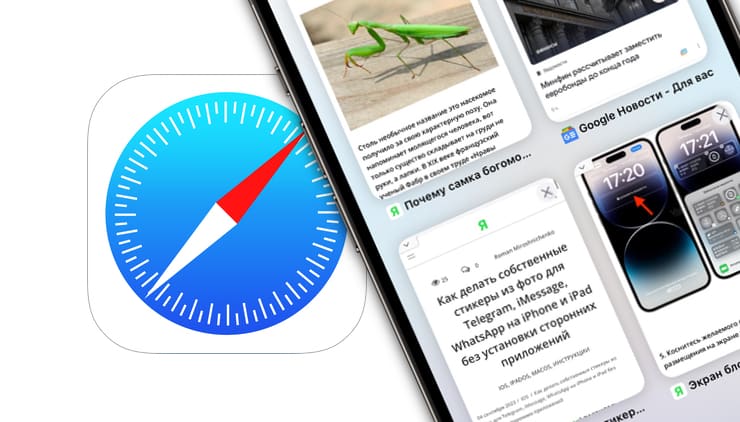
1. Откройте браузер Safari на iPhone или iPad.
2. Нажмите на значок для перехода ко всем вкладкам, открытым на устройстве. На iPhone он находится в правом нижнем углу экрана (выглядит как два квадратика), на iPad – в правом верхнем.
3. Нажмите и удерживайте кнопку Готово до появления контекстного меню.
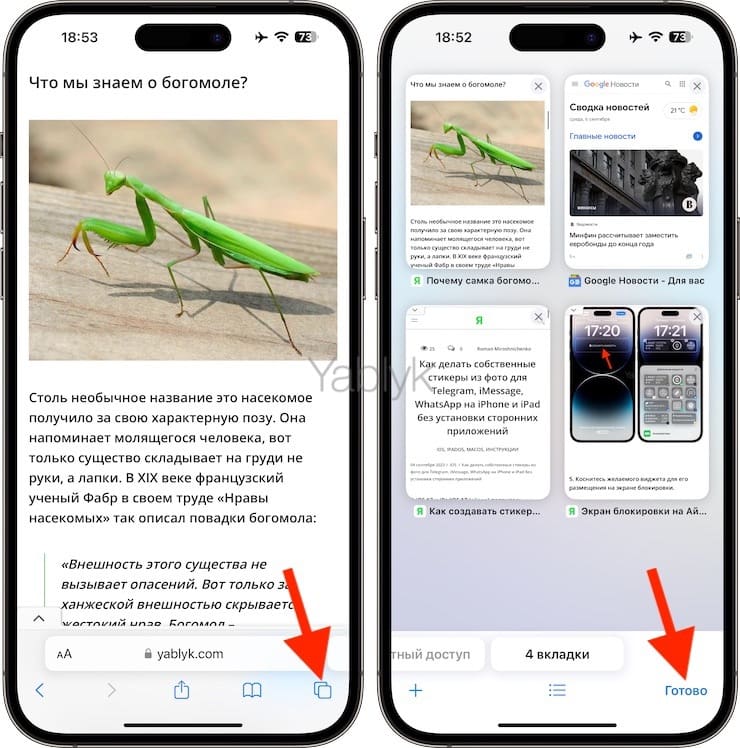
4. В появившемся меню выберите вариант «Закрыть все ( вкладок)».
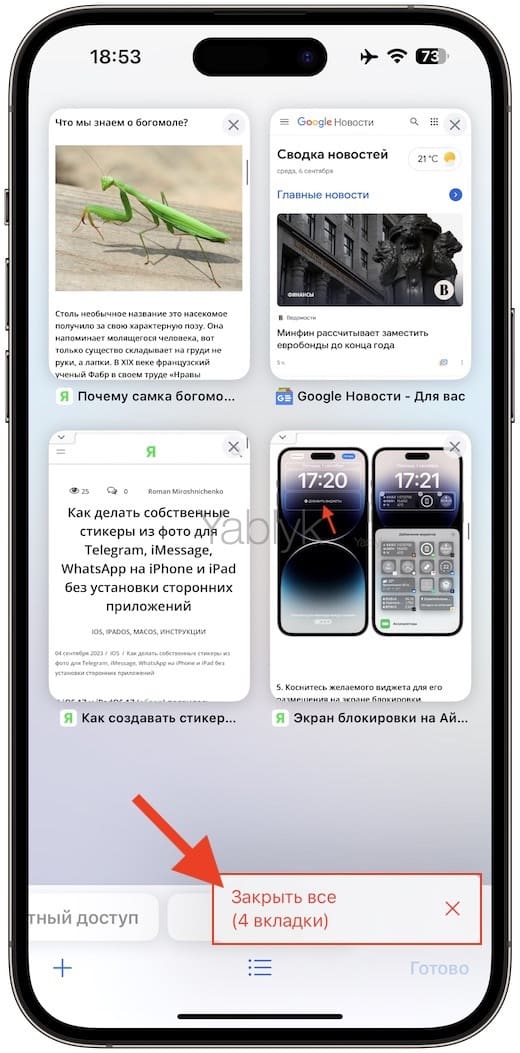
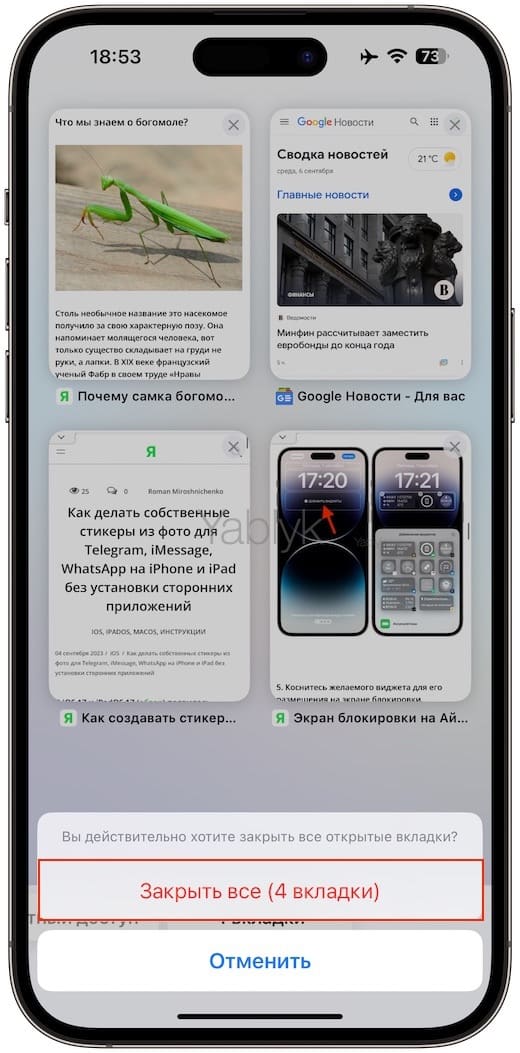
5. Подтвердите удаление.
Как одновременно закрыть сразу все вкладки в Safari для iPhone и iPad из активной вкладки (способ 2)
1. Откройте браузер Safari на iPhone или iPad и перейдите на активную вкладку.
2. Нажмите и удерживайте кнопку «переключателя» вкладок до появления контекстного меню.
3. В появившемся меню выберите вариант «Закрыть все ( вкладок)».
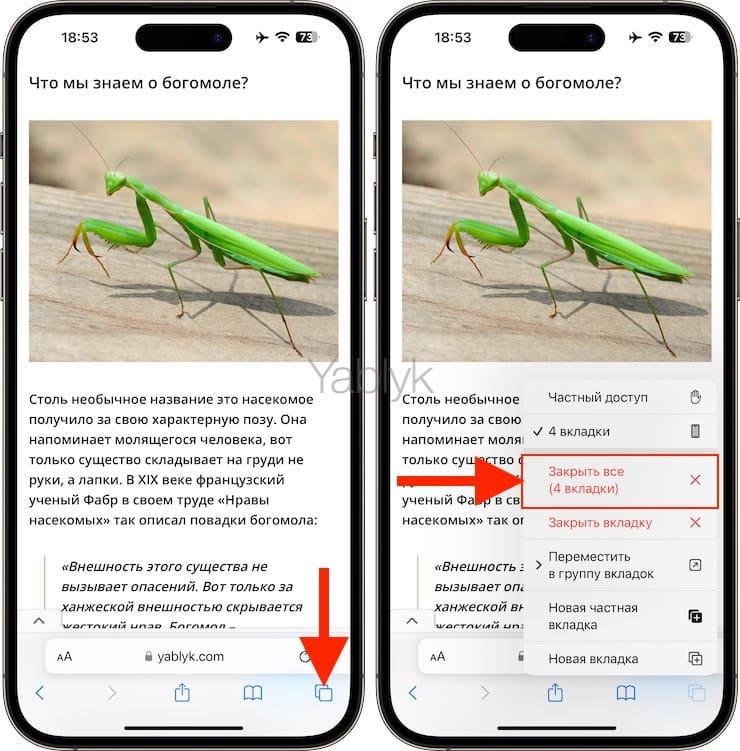
4. Подтвердите удаление.

Стоит иметь в виду, что:
1. Вкладки закрываются только на том устройстве, которым вы пользуетесь в данный момент – в синхронизацию через iCloud ваши действия по закрытию вкладок не попадают. Иными словами, если вы закрыли вкладки на iPhone, то на Mac или iPad их по-прежнему можно будет увидеть.
2. Эта операция не работает в macOS – Safari для Mac поддерживает поиск по вкладкам, но не поддерживает действие «нажать и удерживать кнопку Отменить» (ни по долгому нажатию на мышку / трекпад, ни при нажатии клавиши ⌥Option (Alt).
�� Смотрите также:
- Как добавить иконки сайтов на вкладки Safari на iPhone, iPad и Mac (macOS).
- Как открывать ссылки в Safari на iPhone не покидая открытой страницы: 2 способа.
- Как удалить всю историю посещений (или выборочно) в браузере Safari на iPhone, iPad и Mac (macOS).
�� Мы в Telegram и YouTube, подписывайтесь!
Руководство: как закрывать окна приложений на iPad?

Если вы являетесь пользователем iPad, вы могли замечать, как много приложений собирается в панели задач. В какой-то момент беспорядок просто мешает вам найти нужное приложение.
Кроме того, вы можете столкнуться с необходимостью закрыть окна на iPad, потому что в приложениях возникают проблемы и нужно перезапустить их. Как правило, нет необходимости закрывать приложения, чтобы повысить производительность, поскольку iPadOS очень хорошо оптимизирована.
Вот как закрыть окно приложения, чтобы удалить его из панели активных приложений, а также получить возможность запустить приложение с нуля, когда вы снова откроете его в следующий раз.
Эти инструкции были протестированы на iPadOS 17.
Закрываем приложения на iPad с помощью App Switcher

Чтобы закрыть приложение на iPad, сначала дважды нажмите кнопку «Домой».
Если на вашем iPad нет кнопки «Домой», проведите пальцем вверх от нижней панели экрана и остановитесь в середине экрана.
Это действие вызовет переключатель приложений (App Switcher), где вы увидите все открытые приложения, работающие в фоновом режиме в данный момент.
Чтобы закрыть приложение, просто проведите пальцем вверх по окну предварительного просмотра. Этот жест удалит приложение из панели задач и закроет его.
Вы можете закрыть несколько приложений одновременно, проведя несколькими пальцами вверх на нужных приложениях.
Закрытие окон приложений на iPad в режиме Split View или Slide Over
Некоторые из наиболее свежих версий iPadOS умеют работать в режиме раздельного экрана, где два окна располагаются бок о бок, есть также режим Slide Over, который отличается положением окон друг над другом. Иногда вы заканчиваете работу с одним приложением и хотите вернуть оставшееся приложение на весь экран. Вот как это сделать.
Метод 1. Перетащите разделитель к краю
Если у вас открыты два приложения бок о бок в режиме Split View, перетащите разделитель до упора вправо или влево, в зависимости от того, какое приложение вы хотите закрыть, а какое хотите оставить. Это действие заставит одно приложение заполнить экран, закрывая другое.
Метод 2. Перетащите кнопку многозадачности окна

Этот метод работает как в окнах разделенного просмотра, так и в разделенных окнах.
В верхней части окна вы увидите три точки, называемые «Кнопка многозадачности». Нажмите и удерживайте эти кнопки, а затем перетащите окно к краю экрана. Окно должно исчезнуть за пределами экрана, как только вы отпустите кнопку. Вы закрыли это окно.

Вы также можете нажать кнопку многозадачности, появится меню с несколькими опциями управления разделенным экраном, включая «Поменять местами», «Полный экран» и «Закрыть». Чтобы закрыть одно из приложений, открытых в режиме Split View, выберите параметр «Полноэкранный режим» для приложения, которое вы хотите оставить открытым. Это действие развернёт интересующее вас приложение на полный экран, а другое приложение закроет.
Закрываем окна в Safari
Технически это называется вкладками браузера. Но пользователи разные, поэтому вот, как их можно закрывать.
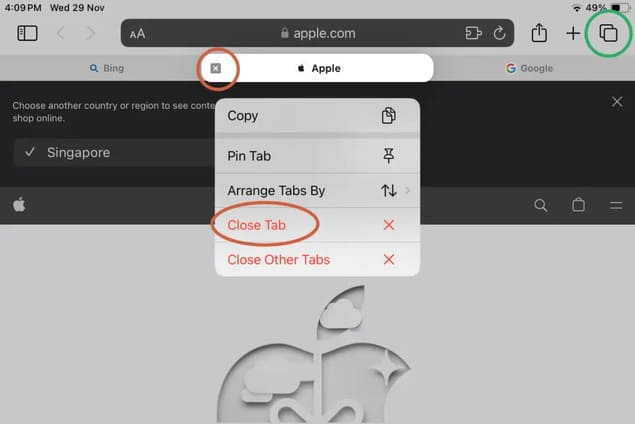
Метод 1. Используйте кнопку «Вкладки»
Найдите кнопку вкладок, которая выглядит, как два перекрывающих друг друга квадрата. Обычно она находится в правом верхнем углу экрана, а на скриншоте выше выделена зелёным кружком.
Чтобы закрыть определённую вкладку, найдите маленький значок «X» в области предварительного просмотра или просто проведите пальцем влево по вкладке, которую хотите закрыть. Нажатие на крестик или проведение пальцем влево немедленно закроет вкладку.
Для более организованного просмотра, особенно если у вас открыто много вкладок, вы можете нажать и удерживать кнопку вкладок, чтобы получить доступ к таким параметрам, как «Закрыть все или несколько вкладок», чтобы закрыть все вкладки одновременно, или «Закрыть другие вкладки», чтобы закрыть все вкладки, кроме активной.
Метод 2. Прямое закрытие вкладок
На панели с вкладками Safari вы можете нажимать крестик рядом с активной вкладкой, чтобы закрыть её. Только активная вкладка показывает крестик, обведенный красным на скриншоте выше.
Альтернативно, если вы зажмёте вкладку, появится меню, в котором вы можете закрыть все остальные вкладки или закрыть текущую вкладку, как показано на скриншоте выше.
У вас большие запросы!
Точнее, от вашего браузера их поступает слишком много, и сервер VK забил тревогу.
Эта страница была загружена по HTTP, вместо безопасного HTTPS, а значит телепортации обратно не будет.
Обратитесь в поддержку сервиса.
Вы отключили сохранение Cookies, а они нужны, чтобы решить проблему.
Почему-то страница не получила всех данных, а без них она не работает.
Обратитесь в поддержку сервиса.
Вы вернётесь на предыдущую страницу через 5 секунд.
Вернуться назад
Как закрывать работающие и свернутые приложения на iPhone и iPad
После первого запуска приложений и когда вы выходите из них, iOS автоматически ставит их на паузу для экономии заряда батареи. После их повторного открытия система просто снимает их с паузы.
Но некоторые программы — особенно Фейсбук, покемоны и тяжелые медийные приложения — не всегда работают стабильно. Если вы столкнулись с проблемой зависания приложения или его некорректной работой, вам нужно его перезапустить.
В прошлом я был сторонником принудительно закрывать все неиспользуемые приложения. Но сейчас я рекомендую закрывать их только, если оно «глючит» или «висит», так как первый запуск приложения потребляет гораздо больше энергии и времени, чем запуск из состояния паузы.
- Как закрыть приложения на iPhone
- Как одновременно закрыть три приложения на iPhone
- Как закрыть приложения без входа в диспетчер приложений iPhone или iPad
Как закрыть приложения на iPhone
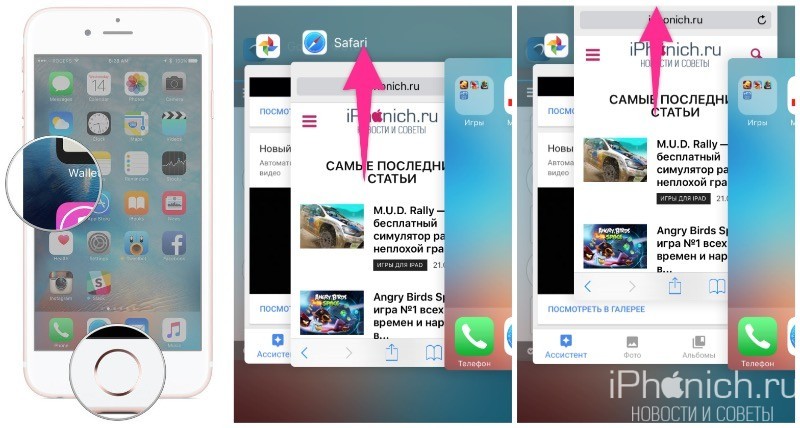
- Дважды нажмите на кнопку Домой (или нажмите на левую сторону экрана используя 3D Touch на iPhone 6s или более новой модели), чтобы отобразился список запущенных приложений.
- Найдите приложение, которое вы хотите закрыть.
- Проведите пальцем вверх по карточке приложения, которое вы хотите закрыть.
Если вы подозреваете, что приложение, такое как Facebook, Pokémon Go или Skype, потребляют чрезмерное количество энергии, вы можете зайти в настройки и проверить подозрения.
- Как узнать, какие приложения «жрут» энергию и сотовые данные на вашем iPhone
Как одновременно закрыть три приложения на iPhone
Вероятно, вы не будете часто закрывать более одного приложения, так как это неизбежно снижает производительность и срок службы батареи, ведь первый запуск расходует больше энергии. Но если вы не можете найти источник торможения или быстрого расхода аккумулятора, можно воспользоваться жестом закрытия сразу до трех приложений.
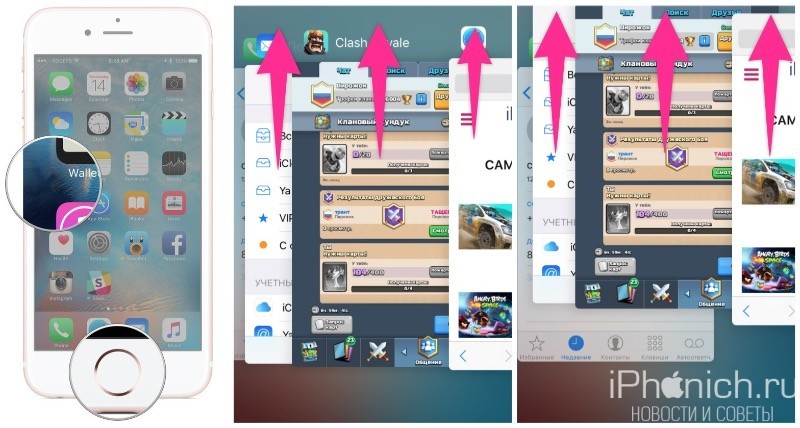
- Дважды нажмите на кнопку Домой (или нажмите на левую сторону экрана используя 3D Touch на iPhone 6s или более новой модели), чтобы отобразился список запущенных приложений.
- Перейдите к приложениям, которые вы хотите закрыть — до трех одновременно.
- Используя два-три пальца, проведите ими вверх на карточках приложениях, которые вы хотите закрыть.
Как закрыть все приложения без входа в диспетчер приложений iPhone или iPad
Если по каким-то причинам вы не хотите использовать интерфейс приложения диспетчера приложений, чтобы закрыть одну из программ, вы можете закрыть ее старинке: Удерживая кнопки питания и Домой.
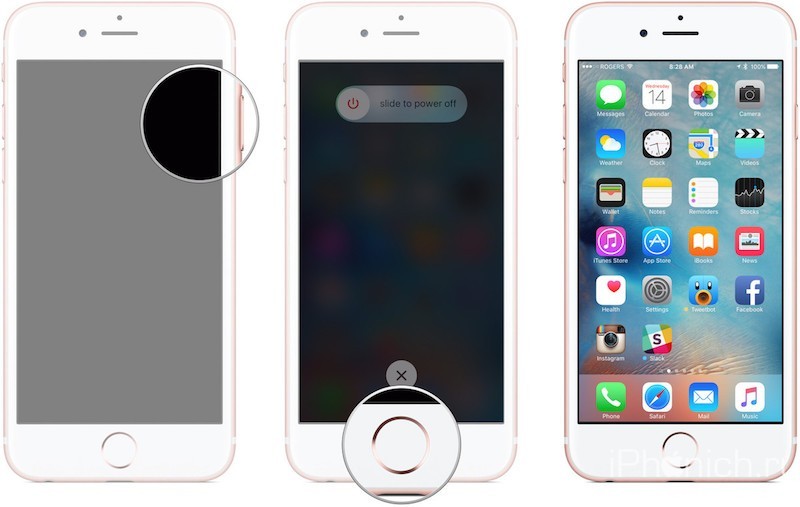
- Зайдите в приложение, которое вы хотите принудительно закрыть.
- Удерживайте кнопки Питания , пока не появится слайдер «выключить».
- Удерживайте кнопку Домой , пока не перейдете на рабочий устройства.
Это два разных способа закрывать приложения на iPhone и iPad, но результат у них одинаковый.
Вопросы?
Есть какие-либо вопросы по теме как закрыть приложение на iPhone или iPad? Задавайте их в комментариях.