Лучшие программы для черчения на компьютере
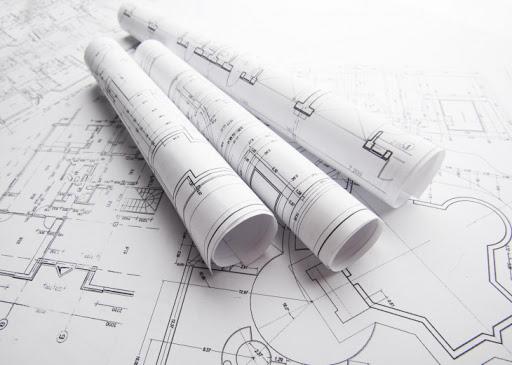
С каждым годом наука постепенно переходит в электронный формат, ведь это намного удобнее и проще. Не нужно больше носить с собой пачки чертежей и прочие для этого принадлежности – на компьютере можно создать любой чертёж и сохранить его на флешку. Именно поэтому большинство людей предпочитают использовать специальные компьютерные программы для черчения.
На данный момент существует огромное количество программ, позволяющих создавать чертежи разных сложностей. Среди них можно выделить пару самых популярных и качественных представителей — «AutoCad», «Компас», «NanoCad». Данные программы разрабатывались с использованием современных вычислительных систем и механик, поэтому они лучше всего подходят для профессиональной работы. Также есть более простые варианты по типу: «A9CAD», «CorelDRAW Technical Suite», «VariCAD», «LibreCAD», «Graphite», «DraftSight», «FreeCAD». Они имеют существенно меньше функций, однако их преимущество заключается в хорошей оптимизации и низком потреблении ресурсов компьютера. Такие утилиты не содержат сложных инструментов, способных сбить с толку, а поэтому они отлично подходят для студентов или новичков.
Профессиональные утилиты довольно сложны в освоении. Для работы в AutoСad нужно пройти обучение и знать весь функционал наизусть. Тот же Graphite или FreeCAD гораздо проще в освоении. Немаловажную роль играет и цена, ибо не каждый студент способен отдать пару десятков долларов за программу. Да, платные программы имеют больше преимуществ, однако у них существует огромное количество аналогов, которые лишь незначительно уступают по качеству. Итак, детально пройдёмся как по платным, так и бесплатным утилитам для черчения.
Как правильно выбрать программу для черчения на компьютере
Выбор утилиты для осуществления чертежей дело ответственное, ведь неправильный выбор может сильно отразится на вашей продуктивности и качестве работы. Ведь главное в программе – это удобство, интерфейс, оформление и количество функций. Однако существуют и нюансы, на которые стоит обратить внимание.
- Новички, как правило, имеют лишь базовые навыки черчения, поэтому огромное количество новых и сложных функций могут просто путать и сбивать с толку. В таком случае лучше всего обратить внимание на простые утилиты с простым интерфейсом и пару десятков функций.
- Также во время выбора стоит уделять внимание минимальным системным требованиям программы. Для комфортной работы компьютер должен хорошо справляться с нагрузками и выдавать плавную картинку.
- Немаловажен и язык интерфейса. Если программа будет на английском или другом языке, то использовать её будет проблематично. Поэтому если вы не знаете английский, то обращайте своё внимание только на утилиты с поддержкой русского языка.
- Обращать внимание стоит и на стоимость. Ведь далеко не каждый может позволить себе купить утилиту за пару десятков долларов. Можно обратить внимание на не менее качественные бесплатные аналоги, либо установить пиратскую версию.
- Год выпуска программы имеет особое значение. Ведь чем свежее утилита, тем более качественные и проработанные в ней инструменты.
Компас-3D
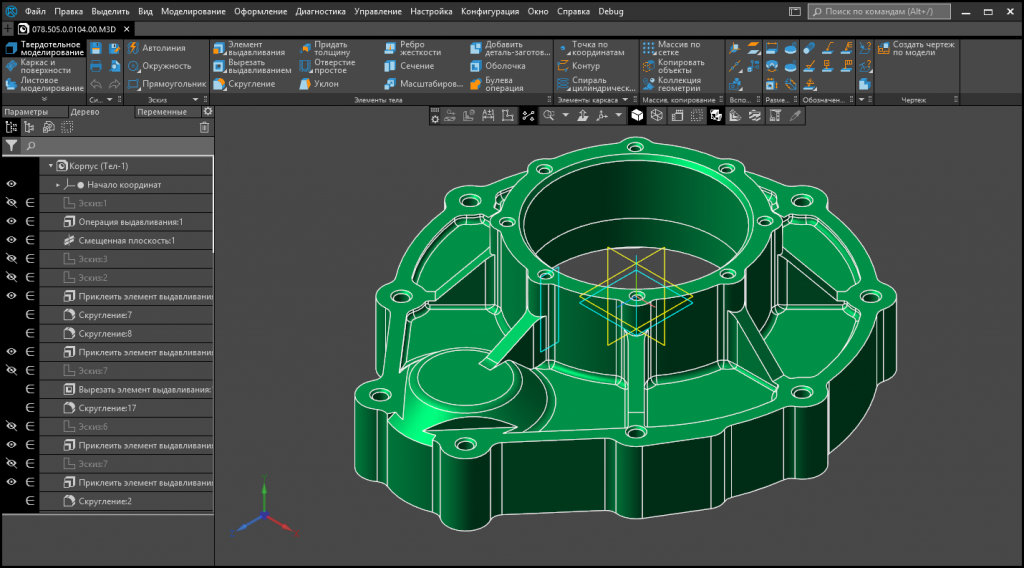
Это довольно популярная и известная утилита, разработанная компанией АСКОН. Это отличный вариант для профессионалов, которые разбираются во всех инструментах. Но и благодаря системе подсказок, Компас-3D отлично подойдёт и для новичков. К слову, здесь имеется возможность работы над проектом одновременно сразу с нескольких компьютеров, что существенно ускоряет рабочий процесс.
- Огромное количество функций.
- Русифицированный интерфейс.
- Поддержка большого количества форматов.
- Простой и понятный в освоении интерфейс.
- Удобная система масштабирования и поворота.
- Поддержка всех версий ОС Windows.
- Высокие системные требования.
Autodesk Autocad
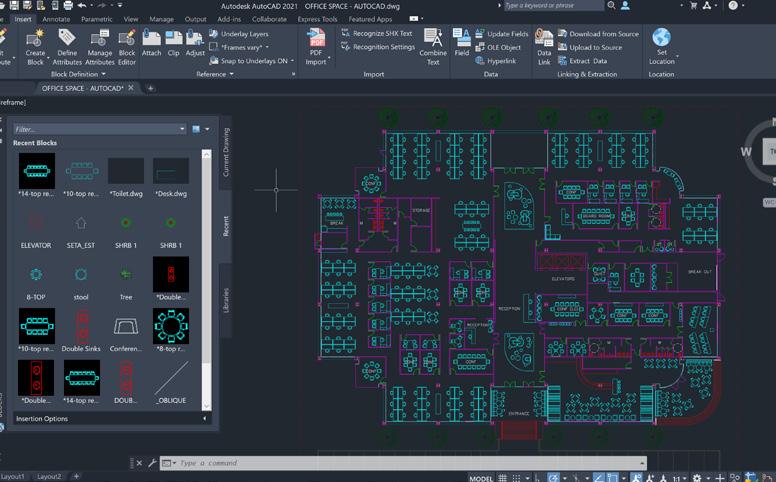
Программа профессионального уровня, позволяющая создавать чертежи не только в 2D, а и в 3D пространстве. У программы существует своё облако, куда можно сохранять свои работы, при этом не забивая жесткий диск устройства.
Для удобства имеется режим совместной работы, в котором над одним проектом можно будет работать с нескольких устройств. Среди прочих функций можно выделить возможность публикации результата в различных соцсетях.
- Большое количество инструментов
- Режим совместного редактирования
- Простой и понятный интерфейс
- Поддержка русского языка
- Бесплатный пробный период на 30 дней
- Высокая стоимость
nanoCAD
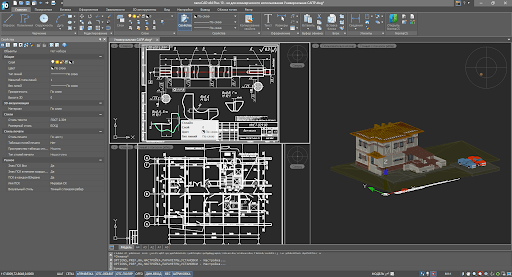
По своему интерфейсу программа чем-то напоминает AutoCAD. Но в отличие от «АвтоКада», данная программа больше подойдёт для новичков. Также данная программа полностью соответствует всем отечественным стандартам, а поэтому очень часто используется на различных предприятиях.
- Соответствие стандартам САПР
- Простой и понятный интерфейс
- Низкие системные требования
- Хорошая оптимизация
A9CAD
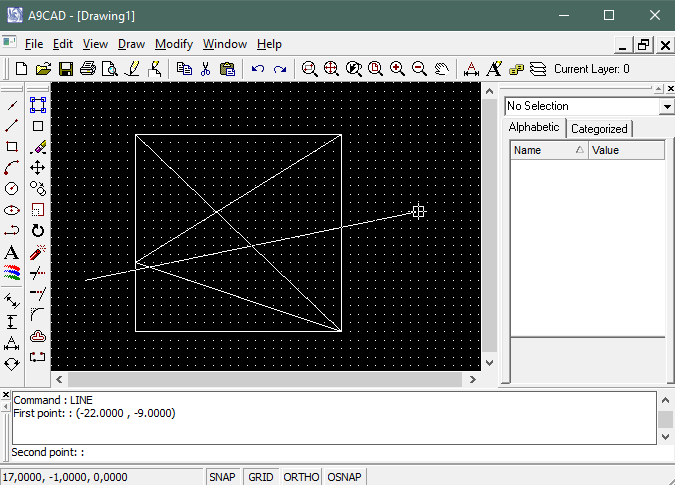
Довольно простая программа от английского разработчика. Программа позволяет работать исключительно с 2D чертежами и имеет все необходимые для этого инструменты. Единственное, здесь нет официальной поддержки русского языка. Интерфейс довольно простой, так как сама программа весит немного.
- Простой интерфейс
- Небольшой размер программы
- Возможность вставлять графические элементы
- Отсутствие русского языка
Home Plan Pro
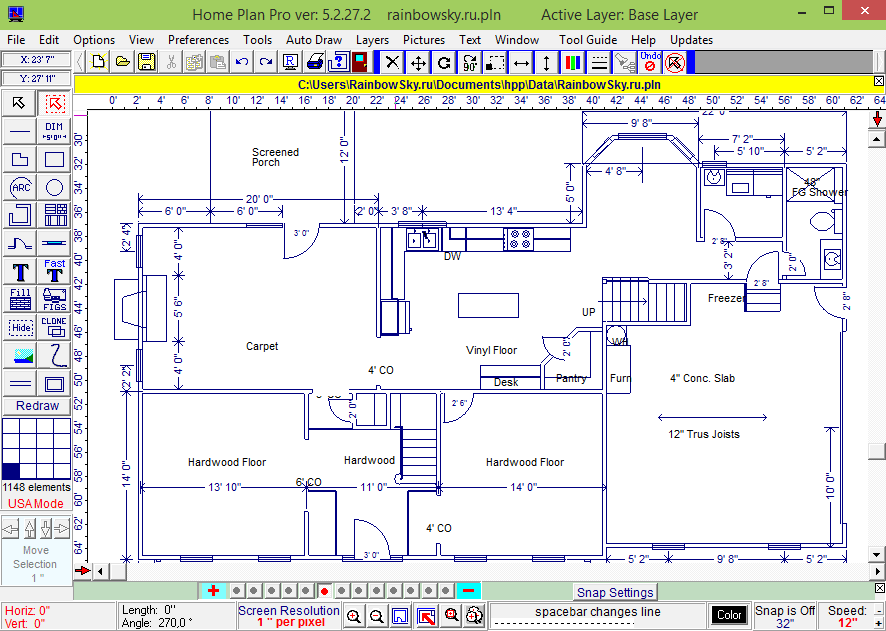
Если предыдущие программы были разноплановыми, то Home Plan Pro специализируется на проектировке плана дома. Для ознакомления доступен целый сборник готовых шаблонов с возможностью редактирования.
Здесь присутствуют все необходимые для работы инструменты: вставка картинок, линии, овалы, квадраты, вставка текста и масштабирование.
- Возможность экспорта чертежей в растровом формате
- Простота использования
- Ознакомительный период в 45 дней
- Невысокая стоимость
- Наличие шаблонов
- Узкий спектр применения
Ashampoo® 3D CAD Architecture 6
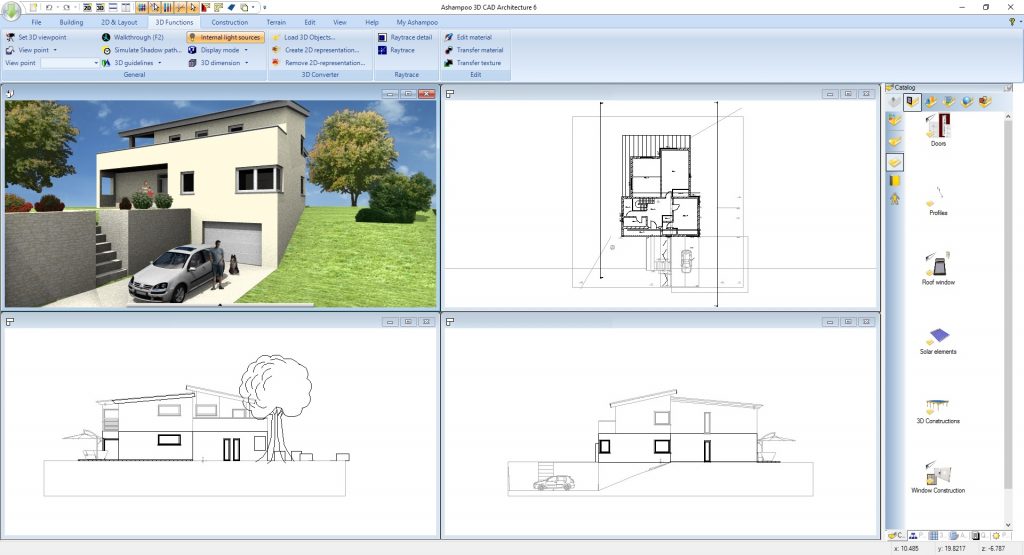
Данная программа позволяет создавать чертежи домов и прорабатывать даже самые мелкие детали интерьера. Также есть большое количество инструментов для черчения в 2D формате.
При помощи уникальных инструментов можно самостоятельно создавать крыши, лестницы, стены и прочие детали. Готовый проект можно отрендерить и получить красивую картинку благодаря наличию симуляции освещения и теней. Хорошим бонусом станет система измерения углов, площадей и длин.
- Простой интерфейс
- Встроенный планировщик поверхностей
- Подключение пользовательских библиотек
- Возможность работы с текстурами, включая 3D
- Низкие системные требования
- Небольшое количество инструментов
Дизайн интерьера 3D
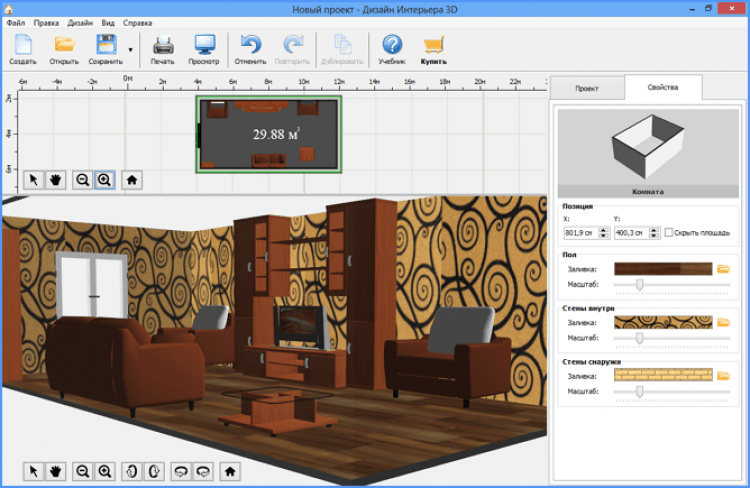
Популярная программа, предназначенная для черчения и планировки интерьера. Имеет уникальный, простой и одновременно приятный интерфейс с множеством подсказок.
Программа содержит огромное количество шаблонов объектов: шкафы, двери, тумбы, диваны, раковины и окна. Также здесь есть встроенные текстуры, которые можно установить на любой объект. Одним словом, здесь есть всё для полноценной работы. К слову, здесь есть возможность работать не только в 2Д формате, но и в 3Д.
- Возможность работы сразу в нескольких форматах
- Простой и приятный интерфейс, наличие подсказок
- Огромное количество шаблонов
- Наличие встроенных текстур и объектов
- Регулярные обновления с новыми инструментами
- Отсутствие возможности рендеринга
Sweet Home 3D
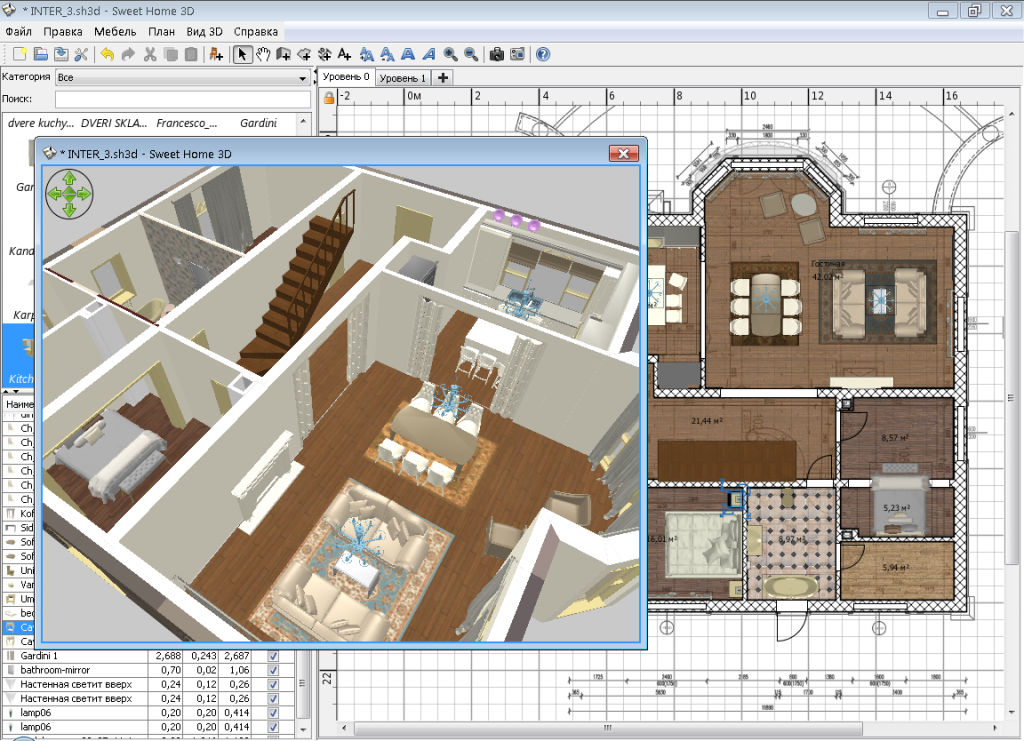
Данная программа больше предназначена для графического оформления, нежели для черчения. В ней присутствует достаточное количество готовых объектов мебели, которые можно использовать в своём проекте. Имеется возможность просматривать проект в 2Д или 3Д.
- Простой интерфейс
- Отсутствие сложных и лишних функций
- Наличие готовых объектов
- Сомнительное качество картинки
SketchUp
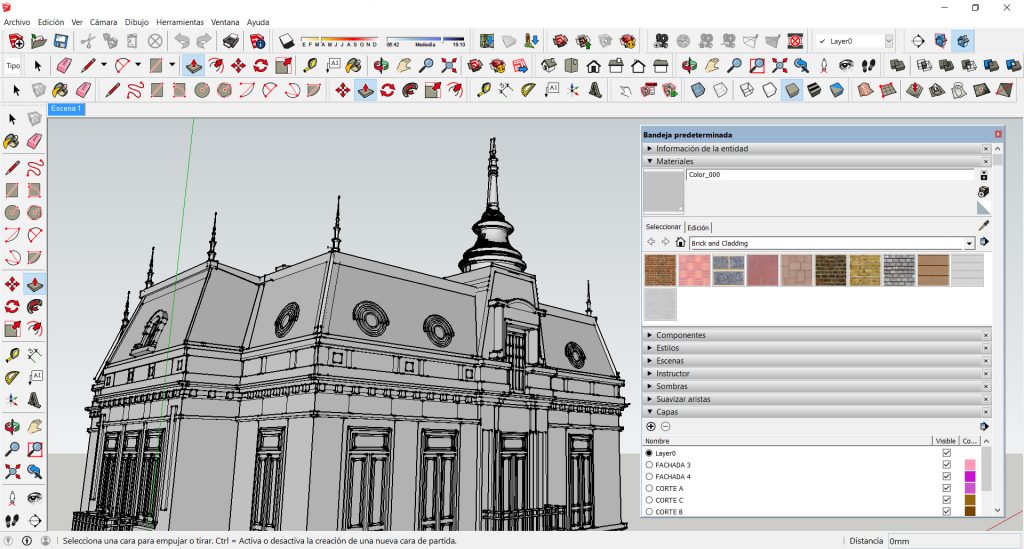
Программное обеспечение, которое можно использовать практически для всего. Базовая загрузка бесплатна, доступны онлайн-учебники, а ПРО-версия совместима с основными форматами файлов чертежей, поэтому ее можно импортировать и экспортировать другим специалистам. Существуют плагины, позволяющие создавать фотореалистичные изображения, но чаще всего достаточно простых трехмерных эскизов.
- Поддержка различных плагинов
- Большое количество обучающего материала
- Удобный и понятный интерфейс
- Возможность рендера модели
- Поддержка большого количества форматов
- Высокие системные требования
ABViewer
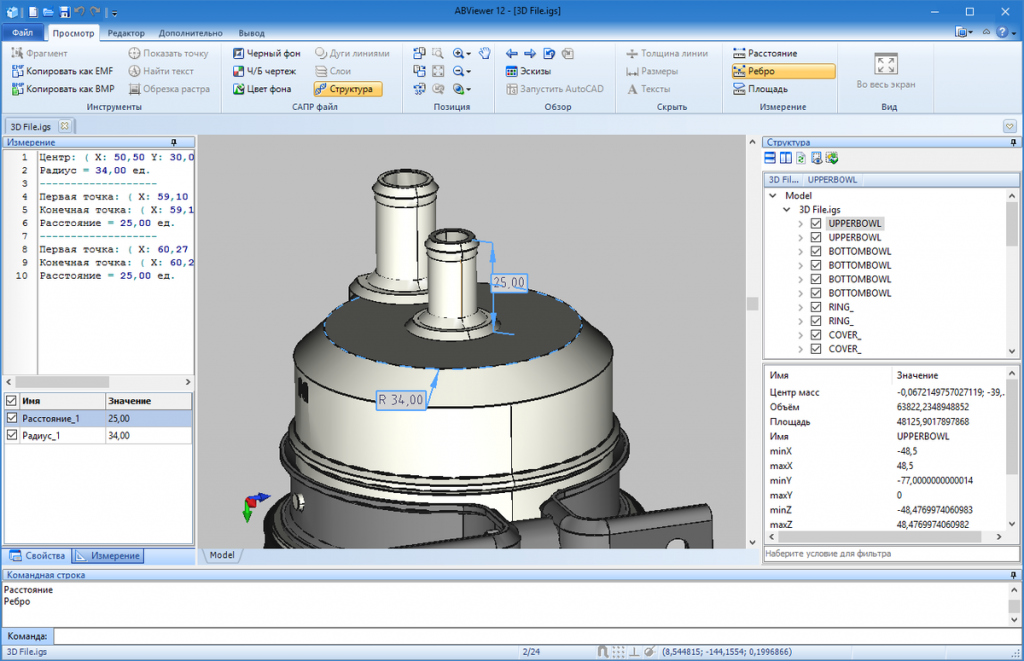
Интерфейс этой программы чем-то схож с интерфейсом от Microsoft. Практически все кнопки и функции выглядят как у Word, Exel или PowerPoint. Из-за этого многие люди считают ABViewer продукцией от Microsoft, но это не так. Интерфейс у ABViever выглядит эстетично, все функции поделены на блоки и расположены в верхней части экрана. То есть, для того что бы найти какую-нибудь фигуру, нужно всего лишь открыть одноимённый раздел. В качестве пометки можно добавить текст на чертёж и даже придать ему шрифт. Сам процесс черчения достаточно прост, так как здесь отсутствуют лишние настройки и параметры.
- Пробный период в 45 дней
- Большое количество полезных функций
- Приятное оформление интерфейса
- Удобное расположение панели инструментов
- Низкие системные требования
- Некоторые функции устарели
FreeCAD
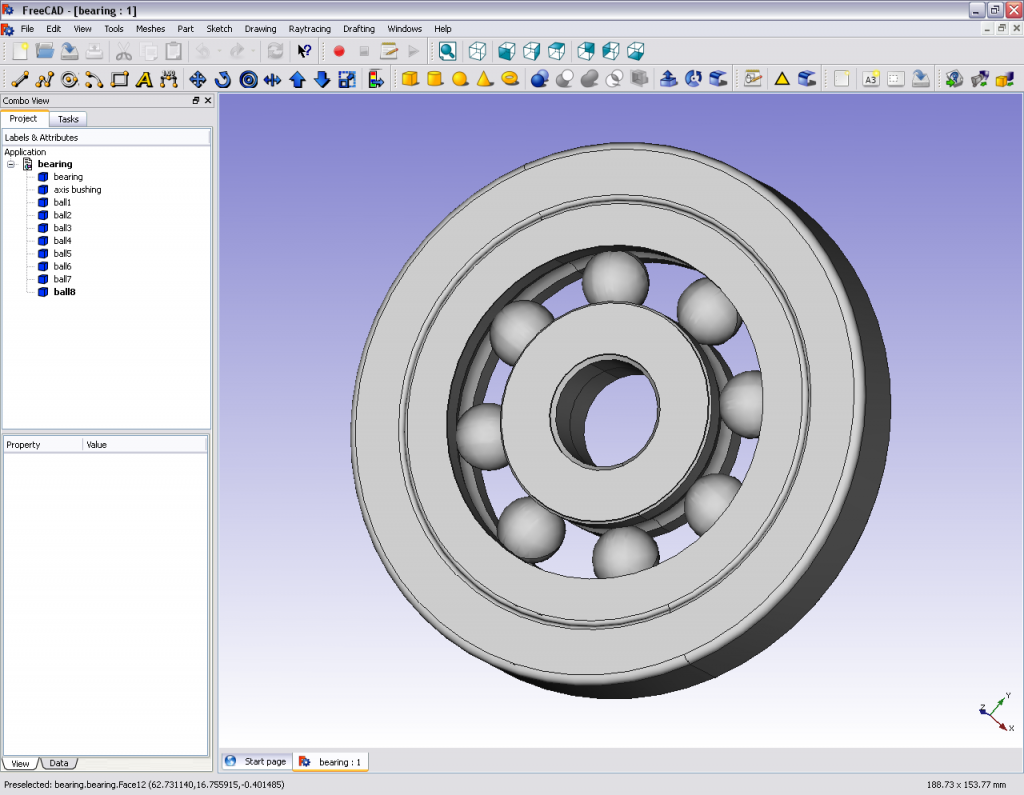
FreeCAD имеет довольно схожий функционал с программой AutoCAD, которая считается самой популярной в мире. Большинство функций FreeCAD были взяты именно AutoCAD, при этом FreeCAD — абсолютно бесплатная программа. По факту, здесь всё те же возможности и функции. Из нюансов можно выделить лишь отсутствие возможности работы в 3Д формате и отсутствие поддержки русского языка. При этом программа поддерживает большое количество форматов, что позволяет уже готовый проект открыть в другой программе и продолжить редактирование.
- Поддержка большого количества форматов
- Простота использования
- Минимальные системные требования
- Качественный аналог AutoCAD
- Отсутствие русского языка
- Отсутствие возможности работы в трёхмерном пространстве
Лучшая бесплатная программа для черчения
Как уже ранее говорилось, не все могут или хотят покупать программы за деньги. Ведь существует огромное количество бесплатных аналогов, которые хоть и не сравнятся с платными продуктами, но вполне справляются со своими обязанностями.

КОМПАС-3D — это, наверное, самая популярная программа в России. Свою популярность софт получил за русифицированный интерфейс и простоту использования. Это отличный инструмент для учебы или для создания продвинутых чертежей. К слову, здесь нет никаких ограничений, поэтому можно спроектировать делать любого формата или типа. КОМПАС-3D имеет поддержку ЕСКД и соответствует всем ГОСТам, что является несомненным плюсом. Это гарантирует точность вычислений и операций, поэтому чертёж, созданный в этой программе, будет соответствовать всем стандартам.
Не удивительно, что программа является платной. Однако если вы студент или просто хотите использовать программу для себя, то существует бесплатная лицензия для дома. Единственное, в ней есть некоторые ограничения, но и без них вполне можно работать.
Лучшая платная программа
Достаточно популярный и в то же время дорогой продукт, который используют по всему миру. AutoCAD является эталоном для других программ, и это вполне заслуженно. Компания Autodesk ставится своей качественной и проработанной продукцией, которая полностью оправдывает свою стоимость за счёт большого количества уникальных систем.
В данной программе можно осуществить любую задумку различной степени сложности. Здесь собрано огромное количество инструментов, позволяющих сделать процесс черчения максимально простым и удобным. Такие с виду мелочи существенно экономят время.

Как у любой вещи, у AutoCAD есть неприятный недостаток в виде отсутствия возможности работы с российской системой ЕСКД. В качестве альтернативы выступает международная версия. Однако некоторые российские предприятия или компании отказываются от использования AutoCAD именно по этой причине. В принципе, это единственный крупный недостаток утилиты.
Если вас заинтересовала программа, но вы хотите ознакомиться с ней, при этом, не покупая её, то можно скачать пробную версию AutoCAD. Она абсолютно бесплатная и не имеет каких-либо ограничений.
Лучшие программы для черчения интерьера
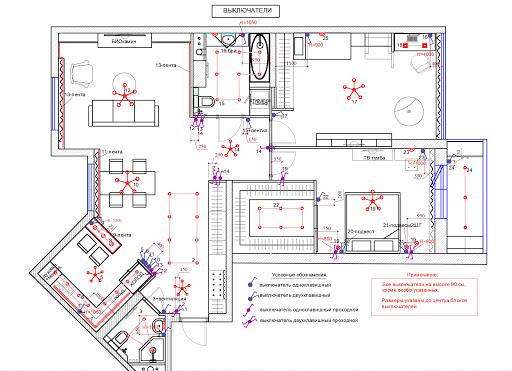
При изучении дизайна необходимо соответствующее программное обеспечение. Вот три самых основных программы, которые изучает каждый дизайнер интерьера:
- AutoCAD: используется для рисования с полной точностью. Это приложение будет чрезвычайно полезно, если нужно рисовать технические чертежи (макеты, детали мебели). Его также можно использовать для моделирования объектов;
- 3DS Max: используется для рендеринга дизайнерских изображений и объектов. 3DS помогает создавать чертежи и преобразовывать их в изображение или 3Д модель.
- Sketchup: почти такой же, как 3DS, но немного проще. Может использоваться как для визуализации, так и для моделирования одновременно. При этом не нужно создавать точную модель в AutoCAD, а затем импортировать ее в 3DS для рендеринга. Здесь можно сразу спроектировать одну или несколько деталей, а затем сделать их объемными.
Существует много других хороших приложений для 2D-черчения и 3D-конструирования, а также для рендеринга. Нет необходимости перечислять их, поскольку можно найти их в интернете.
Пиратские версии
В связи с высокой стоимостью некоторых программ начинают создаваться различные пиратские версии, за которые платить уже не нужно. Именно данный бесплатный вариант больше всего привлекает внимание людей, так как лишь единицы готовы отдавать 50-100 долларов за лицензионную версию.
С первого взгляда кажется, что пиратская версия программы для черчения является идеальным вариантом, ведь по факту платный продукт можно скачать абсолютно бесплатно. Несмотря на существенный плюс в виде цены, у пиратских версий есть большое количество недостатков:
- Плохая работоспособность. Большинство взломанных утилит могут работать нестабильно, что проблематично, так как в любой момент программа может вылететь, а проект просто не успеет сохраниться. Всё это происходит из-за того, что во время взлома изменяется программный код, который после изменений работает по другому принципу.
- Отсутствие официальных обновлений. Пиратская версия программы не будет получать обновлений по ранее названным причинам. Отсутствие поддержки продукта компанией может привести к тому, что программа банально устареет. Также производитель старается периодически выпускать так называемые «фиксы», которые исправляют существующие ошибки. Если не будет таких обновлений, то программа для черчения будет работать со сбоями.
- Отсутствие безопасности при использовании. Не все сайты бывают добросовестными. Некоторые под видом программы выдают вирус, который при попадании на компьютер может иметь фатальные последствия.
- Сложный процесс установки. Практически все популярные утилиты имеют свою защиту от взлома, которую обойти не всегда удаётся. Именно поэтому были придуманы специальные способы установки, которые отличаются от обычных. Потребуется немало времени что бы разобраться как правильно установить пиратскую версию. К слову, не всегда это получается сделать как нужно.
Итог
В данном топе были собраны программы для черчения различных годов выпуска. Среди них были представители прошлого десятилетия и сегодняшнего времени. С каждым годом технологии развиваются, и программы стают лучше и совершенней. Однако есть большое количество «старых» программ, которые держатся на плаву благодаря качеству. Выбор программы для черчения – это ответственный шаг, так как утилиты банально могут не подходить по системным требованиям или по отрасли работы. Каждый должен решить сам, в какой программе есть потребность. Благодаря описанию, плюсам и минусами вы сможете выбрать наилучшую программу для себя, а огромное количество обучающих уроков помогут вам легко освоится в той или иной утилите для черчения.
Лучшие программы для черчения на компьютере

 4.3 Оценок: 257 (Ваша: )
Дата публикации: 26 марта 2021
Дата обновления: 26 октября 2022
Программы для черчения на компьютере – незаменимый инструмент для архитекторов, дизайнеров и создателей мебели. Они помогают сэкономить время и добиваться более точных результатов. Однако зачастую выбрать подходящий специализированный софт бывает трудно. В этой подборке мы рассмотрим приложения для создания 3D и 2D планов на ПК. Читайте и выбирайте оптимальный вариант!
Программа для создания трехмерных проектов помещения
Планируете самостоятельно сделать ремонт в квартире или работаете в строительной компании? В программе Дизайн Интерьера 3D можно быстро создать чертежи жилых помещений. Реалистичная трехмерная визуализация позволит оценивать результат прямо в режиме реального времени. Также с помощью данной программы вы можете составить смету, чтобы рассчитать бюджет, который потребуется для воплощения задумки в жизнь.
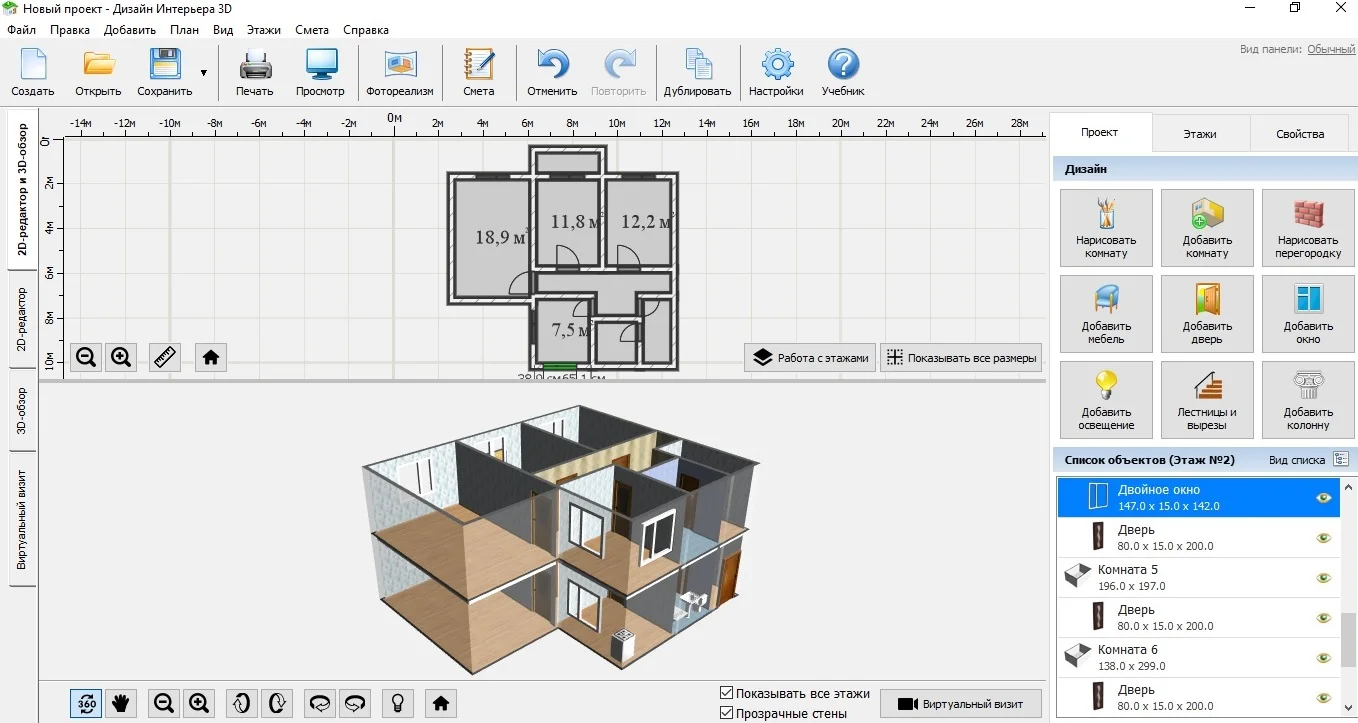
Дизайн Интерьера 3D
Используйте приложение, чтобы создавать чертежи высочайшей точности, отслеживать и регулировать размеры и другие параметры каждого объекта. Разрабатываемый проект можно увидеть с любого ракурса. Попробуйте прямо сейчас:
Отлично работает на Windows 11, 10, 8, 7 и XP
5 лучших программ для создания чертежей на компьютере
Подбирая софт для своего ПК, не забывайте принимать во внимание ряд факторов. Обратите внимание на то, какие инструменты есть в программе и как сложно их освоить. Также редактор должен нормально работать на вашем ПК и не тормозить. Не забывайте и о том, что некоторые приложения можно использовать только для одного типа задач, другие являются универсальными автоматизированными системами. Предлагаем вам подборку из 5 популярных приложений, которые можно использовать для создания чертежей.
AutoCAD
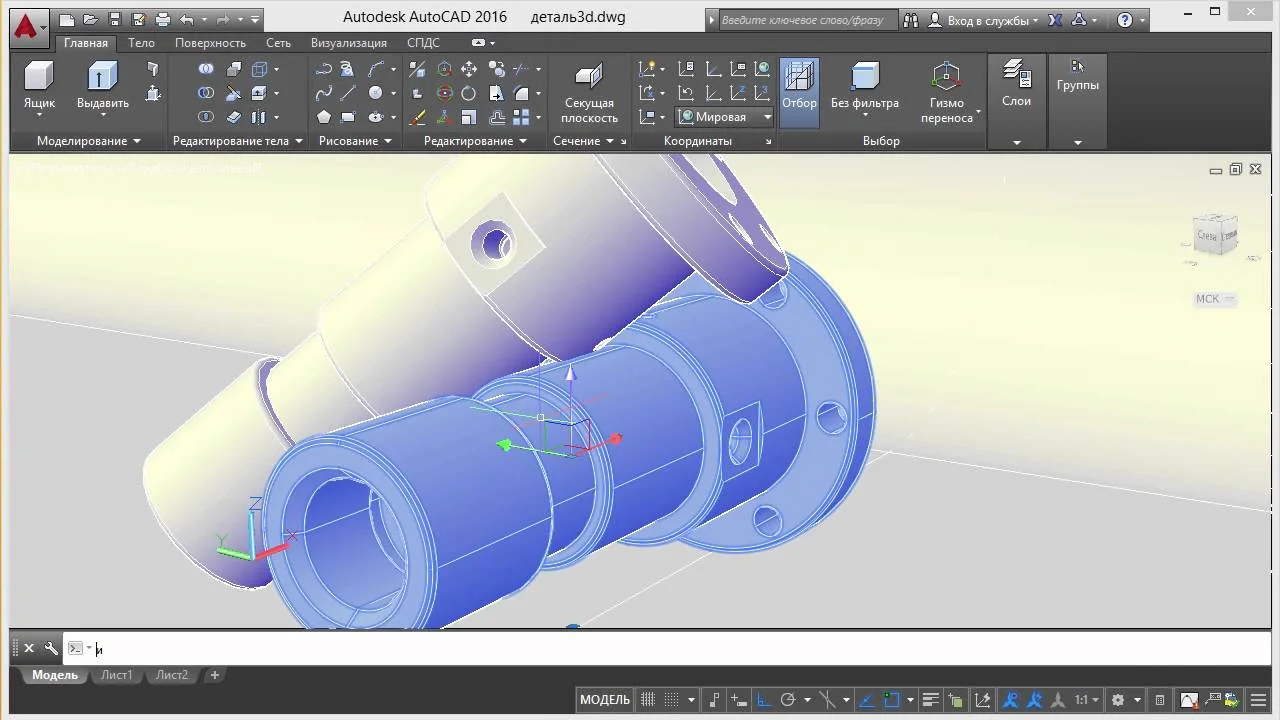
AutoCAD от компании Autodesk считается одной из лучшим САПР-систем для новичков, потому что имеет «чистый» и понятный интерфейс, рассчитанный на пользователей всех уровней. ПО позволит нарисовать двухмерные эскизы и сделать объемный 3D-объект. Проекты можно загружать в облачные хранилища, а затем снова выгружать их для редактирования. Это помогает снизить нагрузку на компьютер и очистить жесткий диск. Также при покупке лицензии становится доступна работа в приложении в режиме онлайн, благодаря этому можно создавать чертежи буквально с любого устройства.
AutoCAD умеет импортировать данные из готовых PDF-документов и встраивать шрифты TrueType, позволяет работать с Excel-таблицами и встраивать произвольные формы любого размера. В программе имеется большой выбор инструментов для черчения, а готовые макеты можно сразу вывести на 3D принтере. После завершения работы результат можно экспортировать в социальные сети. Также есть возможность отправить получившийся макет по электронной почте на утверждение клиенту.
Компас-3D
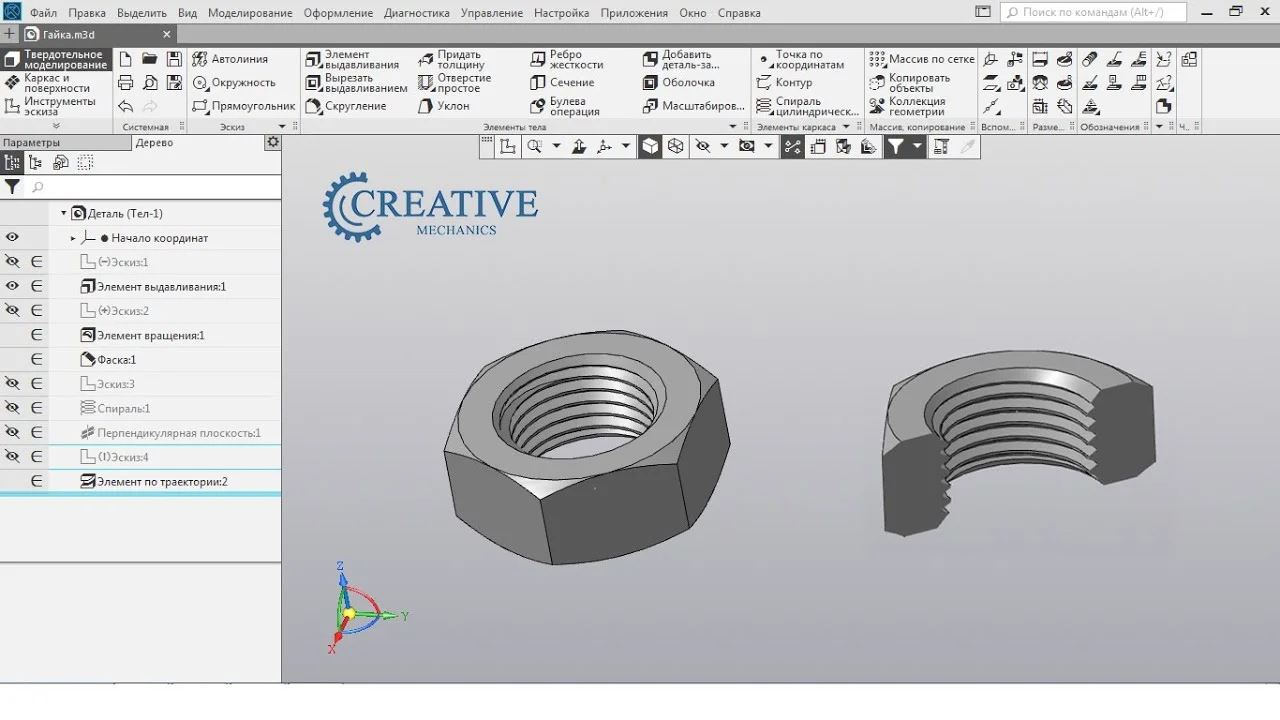
Компас-3D — мощный комплекс для отрисовки инженерной графики. Он является российской разработкой компании АСКОН, поэтому созданные в этой программе эскизы и чертежи полностью соответствуют государственным стандартам. Софт помогает рисовать сложные схемы и конструкции, оформлять проектную документацию. Интерфейс программы достаточно прост и понятен, управление облегчается при помощи всплывающих подсказок, объясняющих суть работы инструментов.
В приложении реализованы функции для командной работы над одним проектом, поддерживается синхронизация с несколькими компьютерами. Есть функция импорта и изменения проектов из других САПР-программ. Также макет, разработанный в Компас-3D, можно доработать в альтернативном софте. ПО доступно в нескольких вариантах, в том числе есть версия Home, стоимость которой обойдется всего в 1490 р/мес. Однако бюджетная подписка доступна только для личного использования, а стоимость лицензии для компаний начинаются от 150 000 р.
nanoCAD
nanoCAD можно использовать совершенно бесплатно, при этом программа настолько не требовательна к системе, что может устанавливаться даже на старые сборки Windows XP. Софт поддерживает большинство распространенных форматов чертежей и 3D-моделей. Присутствует готовая библиотека стандартных элементов, которые можно изменять под свои запросы. Интерфейс схож с Autocad и поддерживает редактирование сторонних макетов, что помогает быстро адаптироваться к работе, если вы меняете рабочую среду.
Эта программа для чертежей помогает быстро справиться с построением электронных схем и поддерживает создание проектов по стандартам российских САПР. Функционал можно расширить при помощи подключаемых модулей, но их нужно докупать отдельно. В целом это отличный вариант для домашнего использования, который предлагает даже продвинутые инструменты вроде трехмерного моделирования.
SolidWorks
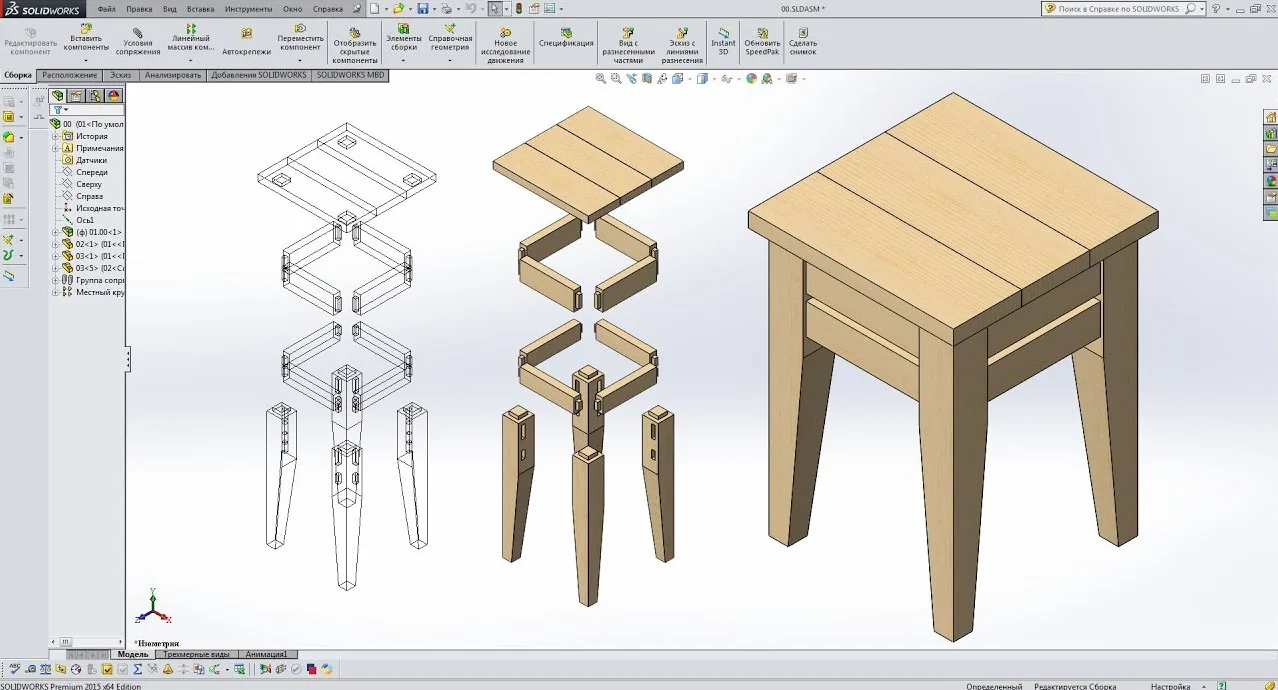
SolidWorks предоставляет пользователям возможности для автоматизации работ проектирования и инженерного анализа. Приложение позволяет делать быстрые скетчи, экспериментировать с параметрами разрабатываемых объектов. Трехмерное моделирование позволяет оценить, как изделие будет выглядеть в реальной жизни и обнаружить возможные ошибки дизайна.
В программе можно связывать отдельные чертежи в единый проект, благодаря чему при исправлении отдельного участка или деталей изменения применяются ко всему изделию. Это избавляет от необходимости вносить правки по отдельности во все документы и схемы.
SolidWorks внешне похож на стандартные приложения Windows, что позволяет быстрее освоиться новичкам. Можно менять панели местами, удалять или добавлять определенные инструменты. Доступна функция синхронизации между рабочими пространствами, благодаря чему другие дизайнеры могут отслеживать ваш прогресс и предлагать правки.
A9CAD
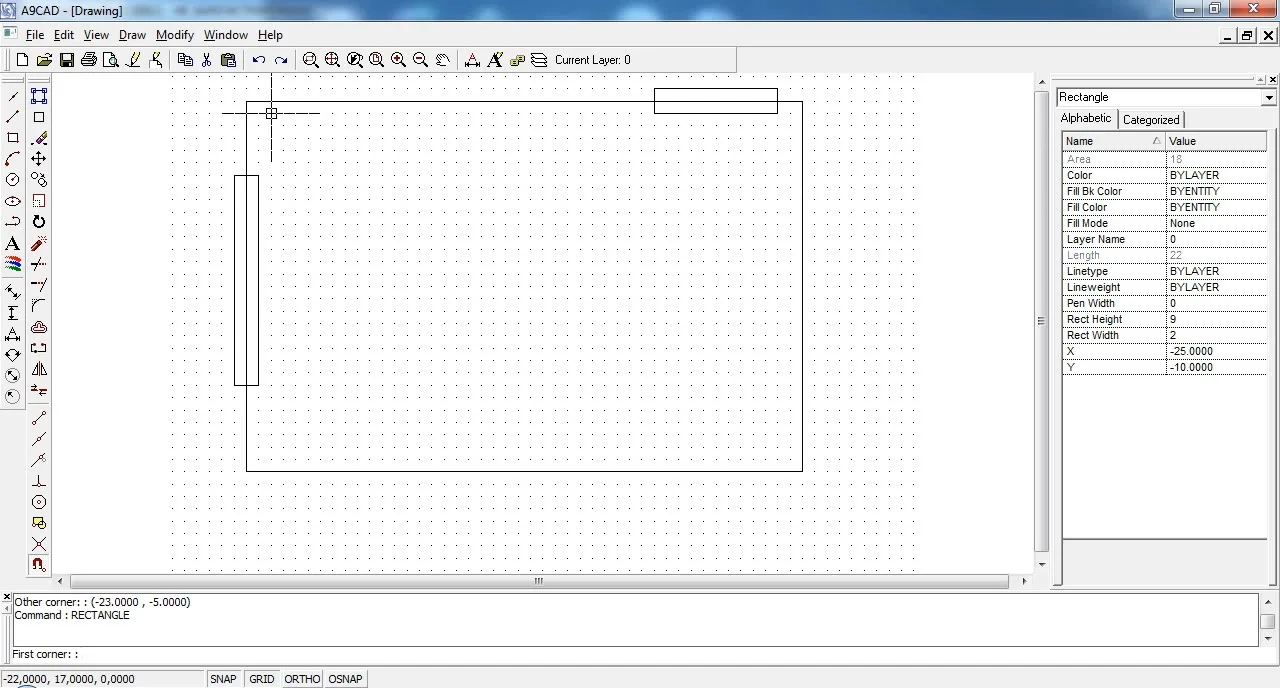
A9CAD — это компактное бесплатное приложение для рисования 2D-чертежей. Оно обладает простым наглядным интерфейсом, состоящим из трех панелей управления. Программа позволяет добавлять текстовые заметки и графические элементы, создавать неограниченное количество слоев и готовить макеты к печати. A9CAD поддерживает импорт моделей, созданных в AutoCAD, что позволяет работать над проектом одновременно в нескольких программах, чтобы довести их до ума.
Софт не может похвастаться таким продвинутым функционалом, как его платные конкуренты, но он отлично подойдет для частного использования. Пользователям доступен предварительный просмотр изделий, также тут присутствует функция допечатной подготовки документов. К сожалению, программа не поддерживает русский язык, а разработчики запрещают встраивать сторонние файлы локализаций.
Заключение
Каждая рассмотренная программа для создания чертежей подходит для определенного типа задач. AutoCAD и КОМПАС-3D – наиболее мощные варианты для профессиональной работы. Но они вряд ли пригодятся, если вам не требуется трехмерная визуализация. SolidWorks и NanoCAD – простые альтернативы, подходящие для сложного двухмерного моделирования. Новичкам, которые только-только начинают осваивать черчение на компьютере, следует обратить свое внимание на A9CAD.
Если же вам требуется универсальный вариант для проектирования жилых помещений, рекомендуем установить программу на русском языке Дизайн Интерьера 3D. Она поставляется с готовыми планами типовых квартир и домов. Встроенные калькуляторы и библиотека мебели помогут вам самостоятельно спланировать ремонт и бюджет.
Скачайте программу Дизайн Интерьера 3D прямо сейчас:
4 простых онлайн-сервиса для самостоятельного построения чертежей

Сделать чертеж онлайн можно на специальных сайтах, без скачивания сложных и профессиональных программ по типу AutoCAD. Сервисы интуитивно понятны и применимы для домашнего использования – можно создать чертеж изделия, нарисовать техплан своей квартиры, смоделировать 3д-проект небольшого оборудования. Рассмотрим рабочие варианты таких сервисов.
Diagrams.net
В Diagrams.net можно строить не только чертежи, но и различные диаграммы, графики, таблицы и другие структуры. В каталоге есть готовые шаблоны интерьерных чертежей, электрических цепей. Также можно создать схему полностью с нуля. В меню вы найдете множество геометрических фигур для добавления: плоские, объемные, штрихи, линии и т. д.
Каждый элемент чертежа можно подписать (например, вручную добавить габариты фигуры – автоматически программа их не выставляет на бумаге) и тонко настроить – по цвету, размеру, расположению.
Доступны различные форматы для сохранения: xml, html, svg, png, jpeg, pdf и другие.
Как рисовать чертежи в этом сервисе:
- Перейдите на сайт Diagrams.net и подождите, пока прогрузится страница редактора. Выберите сразу место для сохранения чертежа либо, если хотите сразу переключиться на русский язык интерфейса, нажмите «Decide later», чтобы закрыть окно.

- Чтобы закрыть еще одно дополнительное окошко, щелкните по крестику.

- Нажмите на иконку глобуса в верхнем правом углу сайта.

- Выберите «Русский» в списке.

- Нажмите «ОК» и перезагрузите страницу в браузере, чтобы изменения вступили в силу.

- Выберите, куда сохранять чертежи – на Google Диск, OneDrive, Dropbox, GitHub, GitLab или на жесткий диск устройства. Можно просто нажать на кнопку «Выбрать позже».

- Укажите режим работы сервиса – создание новой диаграммы или открытие и редактирование существующей.

- Выберите вид шаблона в списке слева – например, инженерные схемы или «Другое». Введите вверху название будущего чертежа, формат файла.

- Выделите шаблон левой кнопкой мыши и нажмите «Создать».

- Если нужно создать чертеж с нуля, выберите «Пустая диаграмма» в разделе «Базовые» и также нажмите «Создать».

- Выберите папку для сохранения рисунка, название и формат файла. Кликните «Сохранить».

- Если у вас есть адрес готового макета, опубликованного в интернете, кликните по кнопке «Из шаблона по ссылке» и вставьте сам адрес в поле. Нажмите «Создать».

- Откроется редактор чертежей и различных схем. Если вы выбрали конкретный шаблон, вы увидите его на экране – останется только немного его подкорректировать под себя. Если вы указали «Пустая диаграмма», на экране появится чистая миллиметровка. На левой панели будут отображены различные графические фигуры для добавления – плоские, объемные элементы, прямые и изогнутые линии и т. д. Быстро найти нужную фигуру можно с помощью поисковой строки вверху. Также можно самому настроить раздел с избранными элементами – просто перетащите их на область, очерченную пунктирной линией.

- Над общими фигурами будет список категорий элементов. Откройте нужный раздел и выберите первый объект чертежа.

- На правой панели редактора находятся настройки каждой добавленной фигуры. Во вкладке «Стиль» можно изменить внешний вид элемента: цвет заливки и контура, настройка прозрачности и т. д.


С помощью вкладки «Текст» можно добавить какие-либо слова и фразы на чертеж – с нужным шрифтом, цветом букв, настройкой текстовых полей.


Когда закончите редактирование чертежа, откройте меню «Файл» и нажмите «Сохранить как». Выберите папку для сохранения, название файла и его формат. Если вы ранее указывали место сохранения, просто нажмите «Сохранить».

Модельер-CAD
Модельер-CAD – бесплатный сервис для самостоятельной работы от компании «Модельер», которая занимается разработкой различных чертежей. Он подходит и для новичков, и для профессионалов – функционал довольно широкий.
Рисовать чертежи можно без скачивания файла на компьютер, но для этого нужно зарегистрироваться в системе. Тогда вы сможете пользоваться автоматическим сохранением и повсеместным доступом к своим техпланам – с любого устройства.
Рассмотрим поэтапное черчение в этом сервисе:
- Перейдите на сайт Модельера. Выберите вариант использования программы – с регистрацией или без нее.

- Если у вас есть готовый чертеж, который нужно отредактировать, нажмите на кнопку «Открыть» (в виде папки).

- Выберите размер и ориентацию листа для чертежа.

- Добавьте первую геометрическую фигуру. Можно раскрыть меню «Рисование» и выбрать нужный элемент: линия, прямоугольник, отрезок, окружность и т. д.

- Либо укажите фигуру с помощью панели ниже.

- Укажите центральную точку будущего объекта и растяните фигуру, чтобы она достигла нужных размеров. При необходимости настройте размер вручную и укажите другой стиль на панели выше.

- Чтобы добавить текст на чертеж, щелкните по букве «Т» в верхней части экрана.

- Введите сам текст в поле, например, размер фигуры. Укажите размер и тип шрифта, выберите цвет. Кликните «Применить».


Tinkercard
Tinkercard специально предназначен для построения 3д-чертежей. В базе доступно множество объемных фигур. Для каждого объекта можно выбрать цвет, размер. Доступен обзор конструкций с разных сторон. Можно добавлять заметки, копировать и вставлять фигуры для экономии времени.
Сервис подходит для начинающих специалистов – интерфейс красочный и интуитивно понятный. Готовый чертеж можно скачать на компьютер в различных форматах: obj, stl, gltf и svg. Единственный недостаток – нужно обязательно зарегистрироваться в системе, но на это уходит немного времени.
Как пользоваться сервисом:
- Перейдите на сайт Tinkercard и нажмите на кнопку «Начать работу».

- Нажмите «Создать персональную ученую запись», чтобы зарегистрироваться в системе и пользоваться редактором самостоятельно и бесплатно.

- Укажите способ регистрации – с помощью адреса электронной почты, через аккаунты Google или Apple. Мы выбрали способ регистрации через электронную почту, поэтому рассмотрим далее его.

- В выпадающем меню укажите свою страну, а затем выберите дату рождения. Нажмите «Далее».

- Введите адрес электронной почты, к которой есть доступ. Придумайте пароль. Поставьте галочку «Я принимаю условия использования Autodesk» и нажмите «Создать учетную запись.

- Кликните «Готово».

- На экране появится предложение изучить руководство пользователя. Откройте его с помощью кнопки «Let’s Go!». Либо нажмите на крестик, чтобы отклонить предложение.

- Щелкните «Создать новый проект».

- Укажите первую 3д-фигуру для добавления и выберите для нее место на синей плоскости.

- С помощью панели справа определите размеры объекта: радиус, шаги, длину, ширину, высоту. Также это можно сделать с помощью квадратов, расположенных на самой фигуре. За счет изогнутой стрелки можно повернуть объект в любую сторону и под любым углом. При необходимости добавьте отверстие. С помощью замочка вверху запретите редактирование какого-либо элемента – например, если вам нужно отправить проект на согласование другому человеку, и вы не хотите, чтобы он что-то менял в чертеже. Либо если сами боитесь случайно задать другие параметры фигуры.

- С помощью квадрату вверху слева вы сможете осмотреть объекты чертежа с разных сторон: сверху, снизу, сбоку, сзади. Если нужно увеличить масштаб чертежа, нажимайте на плюс на левой панели, если уменьшить – на минус.

- С помощью верхней левой панели можно скопировать какой-либо элемент и вставить его в тот же чертеж, только в другом месте. Если нужно удалить фигуру, щелкните по мусорному баку. С помощью стрелок вы можете отменять и возвращать ваши действия на чертеже, если допустили какую-то ошибку.

- Чтобы добавить заметку, кликните по листу бумаги справа вверху.

- Выберите место на чертеже – куда ее поместить.

- Введите сам текст. Чтобы свернуть заметку, нажмите на минус.

- Когда проект будет готов, нажмите на кнопку «Экспорт».

- Выберите формат документа – для лазерной или 3D-печати. Браузер тут же начнет скачивание файла.

Knin
Knin – самый малофункциональный инструмент в нашей подборке сервисов, но у него более узкое назначение. На сайте можно чертить только технические планы помещений, зато быстрые и наглядные.
Здесь можно нарисовать как жилое помещение, так и офис, магазин, склад. Выбор мебели, дверей, окон и материалов для пола невелик – эти объекты используются только для схематичного отображения, что будет находиться в помещении. Для создания дизайна интерьера этот сервис тоже не подходит.
Техплан можно сохранить себе на устройство в виде обычной картинки – с размерами каждой комнаты.
Как начертить схему помещения в этом сервисе:
- Перейдите в редактор техплана на сайте Knin. Укажите размеры комнаты в метрах. Кликните «Создать», чтобы добавить первую комнату.

- При желании измените размер помещения прямо на сетке, перетаскивая линию периметра с помощью уголка.

- Добавьте при необходимости вторую, третью и последующие комнаты – таким же образом, как и первую. Убедитесь, что у всех комнат правильные размеры. После перехода на следующий уровень редактирования изменить их будет нельзя. Нажмите «Продолжить».

- Прочитайте предупреждение, о котором мы уже упомянули, и щелкните «ОК».

- С помощью специальных инструментов на панелях справа добавьте внутрикомнатные стены (перегородки), двери, окна, арки, лестницы.

- Укажите место для кухни, подсобки, стеллажей, рабочего стола. Можете добавить текст в техплан – для этого нажмите «Создать надпись». Выберите место для заметки на сетке и введите сам текст.

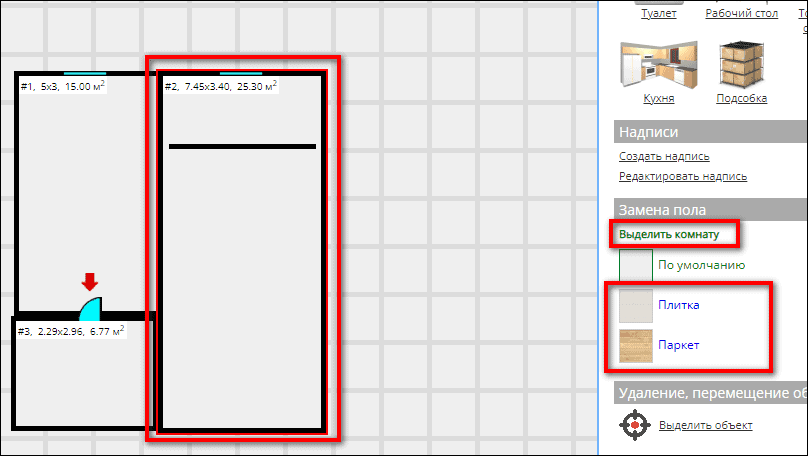
- Чтобы выбрать покрытие для пола, нажмите «Выделить комнату», укажите саму комнату (ее периметр окрасится красным цветом), а затем материал – плитку или паркет.
- Чтобы убрать какой-либо элемент из плана, нажмите «Выделить объект».

- Отметьте объект, который нужно удалить, и нажмите на крестик справа вверху.

- Для удаления целой комнаты подтвердите ваше действие в дополнительном окне.

- Когда техплан будет готов, нажмите «Сохранить». Введите адрес объекта и его общую площадь. Нажмите «ОК» – браузер загрузит файл.

Выбор онлайн-сервиса зависит от того, какой именно вам нужно построить чертеж. Если это более профессиональный вариант, возьмите Модельер-CAD. Самый полный функционал вы также найдете в сервисе Diagrams.net. Если нужно построить техплан квартиры или офиса, используйте Knin. 3D-проекты можно подготовить в Tinkercard.
Как составить чертеж на компьютере: программы и основы работы с ними
Если раньше инженеры вооружались бумагой и чертежными приспособлениями, то сегодня кучу специальных инструментов заменяют компьютерные программы. Существует множество специализированных удобных приложений, способных облегчить жизнь автору чертежей.
Тем не менее, очень важно подобрать «свою» программу, которая будет отвечать конкретной цели, уровню подготовки ее пользователя. Сделать правильный выбор и узнать, как составить чертеж на компьютере, поможет эта статья.
Познакомимся с программами для чертежей
Программное обеспечение для создания чертежей называют системой автоматизированного проектирования (общепринятая аббревиатура – САПР).

Две наиболее популярные программы
Приложения, составляющие САПР, позволяют создавать электронные версии графических документов и распечатывать их.
Две самые распространенные программы – «Компас 3D» и AutoCad.
Они располагают достаточным функционалом для создания несложных чертежей.
Если нужно создать сложный проект с воспроизведением множества деталей и узлов, стоит воспользоваться САПР SolidWorks.
Кроме названных программ популярными являются CATIA v5, ProEngineer и Unigraphics.
Их неоспоримое достоинство – множество функций для 3D моделирования, а вот относительным минусом является потребность компьютера с высокопроизводительной начинкой.
Таким образом, выбирая между данными группами программ, в первую очередь нужно трезво оценить возможности своего ПК.
Обратите внимание! Есть специализированные программы для создания проектов в конкретной области, например, существует ПО, предназначенное для судостроительства (Rhinoceros, AutoShip, CATIA, AutoYacht, Freeship).
Общая инструкция для использования чертежного ПО
Можно составить общий алгоритм действий:
- Скачать нужную программу на свой ПК, желательно делать это из проверенного или официального сайта, чтобы не обзавестись вирусом.
- Открыть программу и кликнуть на области «Создать».
- Выбрать нужный формат чертежа.
- Теперь можно приступать к основной работе (построению геометрических объектов) посредством разных панелей инструментов. Каждый редактор оснащен несколькими панелями инструментов. Самая легкая, но обязательная – панель простейших команд (окружность, линия, точка). Панель продвинутых операторов поможет масштабировать, обрезать изображение или создать его зеркальное отображение.
- Проставить числовые значения (размеры).
- Распечатать чертеж в нужном масштабе.
Конечно же, каждая программа имеет и свои тонкости, зависящие от набора функций и интерфейса.
Как справиться с программой Автокад
Эта программа выбрана для более детального рассмотрения, так как ее «потянет» большинство компьютеров, кроме того она подойдет большинству чертежников.

Автокад работает на большинстве компьютеров
Кстати, последние версии «Автокада» поддерживают трехмерное моделирование.
Начальный этап работы – запуск программы и создание нового чертежа.
Далее создаем нужное изображение, используя инструменты.
Черчение линий и фигур. Нажать на функцию «Отрезок», кликнуть на рабочей области открытого окна и провести мышкой линию.
Если нужна линия определенной длины, можно ввести нужные данные в предназначенную для этого строку.
Для идеально прямых линий создатели программы предусмотрели функции «Полярное» и «Орто». Геометрические фигуры создаются посредством функций «Круг», «Прямоугольник» и «Многоугольник», есть возможность ввода параметров фигуры (значения сторон, радиуса, количества вершин).
Использование штриховок и градиентов. Эти элементы применяют, когда нужно обозначить определенные участки воспроизводимого объекта. Нанести штриховку и градиент можно посредством одноименных функций.
Цепочка действий по созданию данных элементов: определить тип заливки или штрихов – указать масштаб – обозначить нужную область. Все значения можно исправлять уже после нанесения штриховки или градиента.
В «Автокаде» можно также набрать текст одной или несколькими строчками. Оформить текстовые элементы можно с помощью достаточно богатого набора шрифтов, цветов и размеров.
Если в проекте предусмотрены однотипные объекты, шрифты, можно использовать единожды созданные шаблоны на протяжении всей работы над чертежом (функция «Слои»). Слои легко редактируются.
Можно ли создать чертеж онлайн
На просторах Интернета можно найти немало серверов для создания чертежей. Они красиво описаны и, судя по описаниям, предлагают достаточно функций для проектов разной сложности.
Но в реальности инструментов на веб-страницах оказывается немного, на большинстве сайтов предлагается заказать платный чертеж, поэтому лучше всего довериться оффлайн-программам и своей голове.
Итоги и советы
Наверное, вы уже поняли, что подбор программы – дело индивидуальное, зависит от конкретных целей. Новичкам лучше начать с простых программ типа «Компаса» или «Автокада».
Перед началом работы важно изучить набор инструментов и функций, чтобы понять, достаточно ли их для полноценной работы над проектом (зависит от сложности чертежа).
Первые шаги в освоении САПР могут даваться сложно, но главное – не останавливаться в начале пути, продолжая пробовать свои силы, и результат не заставит себя ждать.
В этом видео вы узнаете, как создать чертеж в программе Компас 3D:
Заметили ошибку? Выделите ее и нажмите Ctrl+Enter, чтобы сообщить нам.