Как сделать чтобы показывало fps в cs 1.6? я знаю что есть какая то консольная команда! а какая не помню! Скажите плиз!
В разных киберспортивных играх, в том числе и CS: GO важнее количество кадров в секунду, чем сама графика. Конечно это красиво, радует глаз, но в результате этого мы получаем жуткие лаги. А в такой игре это недопустимо. Может многие знали об этом методе, но менять FPS мы будем менять за счет настроек графики. Что нам нужно делать? Просто ставим все графические настройки на Low/Very Low (Низко/Очень Низко). Разрешение экрана тоже играет роль в FPS, но нельзя жертвовать разрешением, ставим стандартное расширение для своего ПК. Multisampling Anti-Aliasing Mode можем оставить в покое — эта настройка не играет роли.
2. Параметры запуска игры
Есть очень интересная фишка в стиме: «Параметры запуска игры», именно этим мы и воспользуемся. Итак:
1) Заходим в Библиотеку Steam.
2) Правая кнопка мыши по Counter-Strike: Global Offensive
3) Нажимаем Свойства — Параметры запуска.
В эту графу вводим такие свойства:
-novid — убирает заставку при запуске игры;
-threads 4 — заставляет использовать CS:GO 4 ядра процессора. Если у вас 2 или 6, вместо 4-ки должно быть, соответственно, 2 или 6;
-high — Запускает игру с высоким приоритетом (также можно включить такую способность в Диспетчере задач Windows (Ctrl+Alt+Delete) (также помогает при низком FPS);
-tickrate 128 — устанавливает частоту обновления до 128 (при запуске сервера LAN);
+fps_max 120 — максимальная точка FPS 120. Тоисть выше 120 FPS не будет. Советую лучше прописать вместо «120» — «10000». При этом загрузка карты будет быстрее.
В итоге у вас должно получится что-то такое:
-novid -threads 2 -high +fps_max 10000 -dxlevel 90 -refresh 120 -tickrate 128
3. Перезагрузка ПК.
Перед игрой в CSGO советую вам перезагрузить свой компьютер. Зачем? После некоторой работы за компьютером, ОЗУ нагружается, и нужно ее «освободить» от этой нагрузки, перезагрузка помогает в этом.
4. Отключение ненужных программ и служб.
Различные программы очень сильно нагружают ОЗУ нашего ПК и для освобождение памяти намного лучше будет закрыть эти программы. Через Диспетчер Задач Windows (Ctrl+Alt+Delete) отключаем ненужные программы и процессы, либо же скачиваем программу CCleaner и чистим свой компьютер от мусора.
5. Настройка через Панель Управление Видеокарты.
У каждой видеокарты есть свои свойства. Конечно же сами они не настроится, вы вручную должны это сделать. Что бы все это было попроще я приложу 2 видео: для пользователей nVidia и AMD, на которых показывается настройка видеокарты для оптимизации FPS в CSGO.
Как посмотреть фпс в кс го
FPS – важный показатель, отражающий количество кадров в секунду. При его низком значении кс го будет всё время лагать, так что убивать противников будет крайне тяжело. После прочтения этой статьи вы узнаете как включить счетчик фпс в кс го как минимум 7 способами.
7 способов проверить фпс в кс го
1 способ — команда net_graph 1
Зайдите в кс го и откройте консоль.
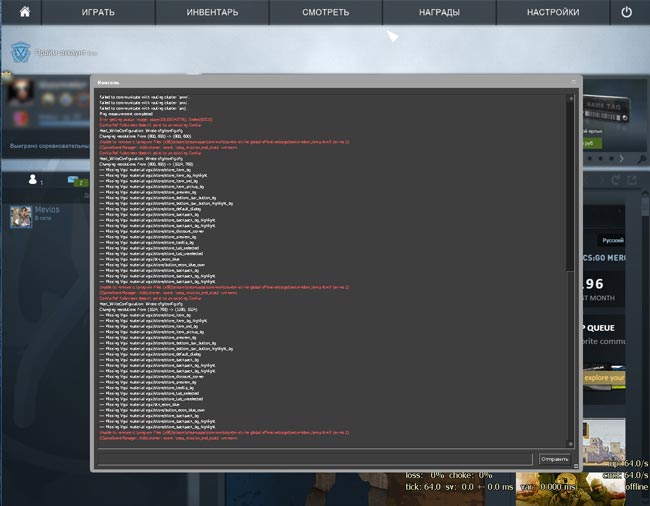
Наберите команду net_graph 1 и нажмите enter
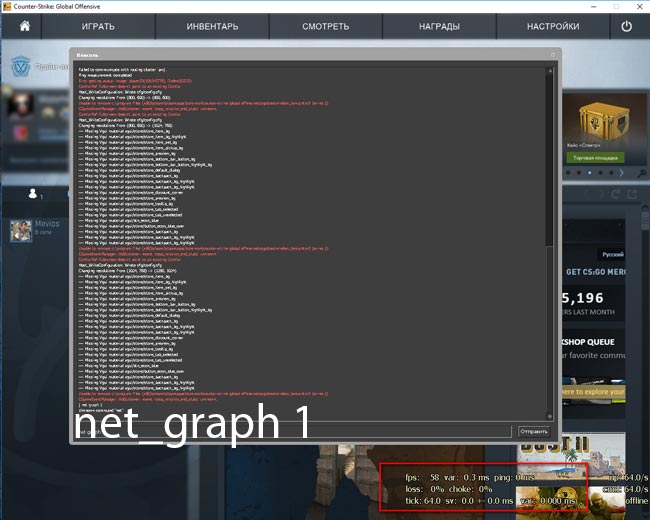
Как видите, фпс отображается в правом нижнем углу экрана.
P.S. Вы можете регулировать высоту показа fps с помощью команды net_graphheight 64
2 способ — команда cl_showfps 1
Зайдите в кс го и откройте консоль.
Наберите команду cl_showfps 1 и нажмите enter
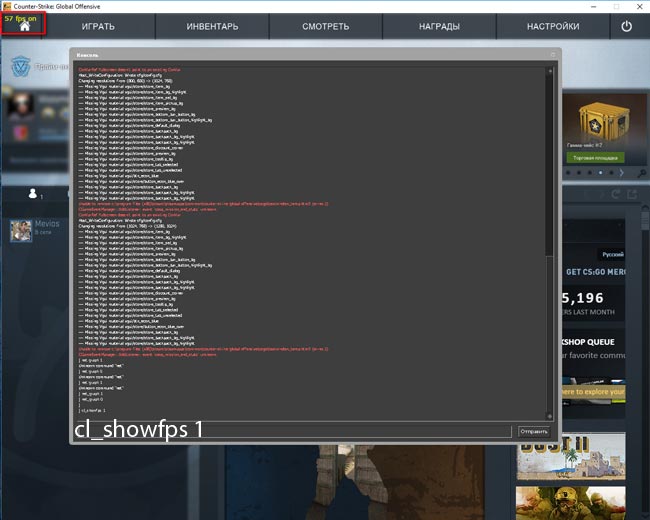
Cl_showfps 1 показывает фпс в левом верхнем углу экрана
3 способ — с помощью steam
Выше были описаны способы, позволяющие узнать фпс с помощью консоли. Теперь перейдем к другим методам.Рассмотрим встроенную функцию в стиме. Откройте steam, перейдите в настройки
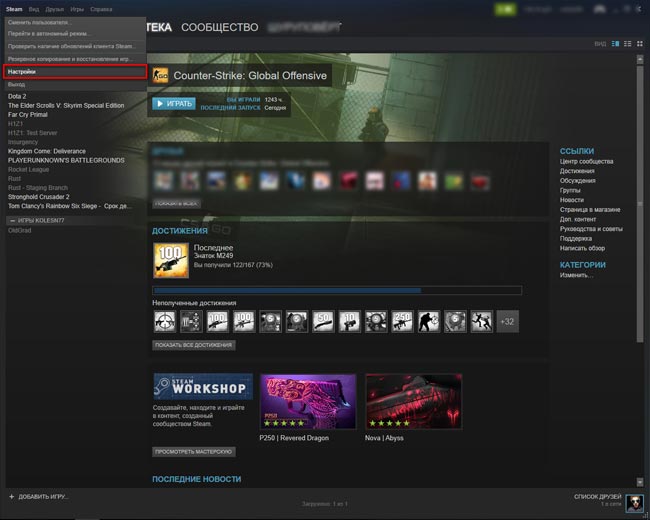
Перейдите во вкладку «в игре» и найдите параметр «отображение частоты кадров». Выберите место, где бы вы хотели видеть fps.
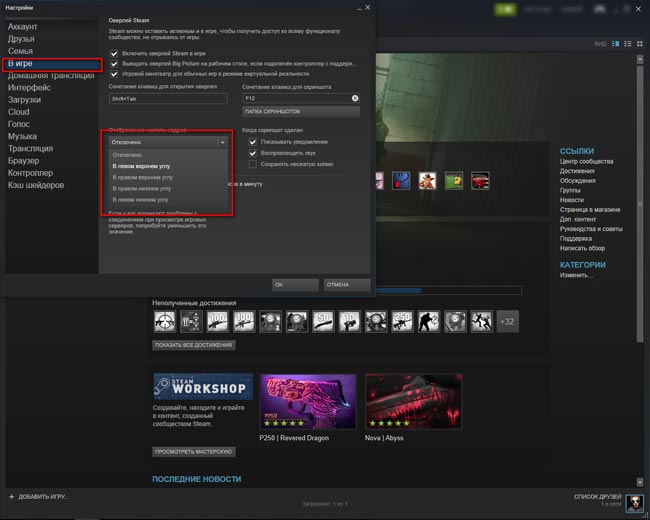
Теперь запустите игру и посмотрите фпс.
4 способ — программа fraps
Скачайте программу Fraps с официального сайта, установите её и включите — http://www.fraps.com/download.php
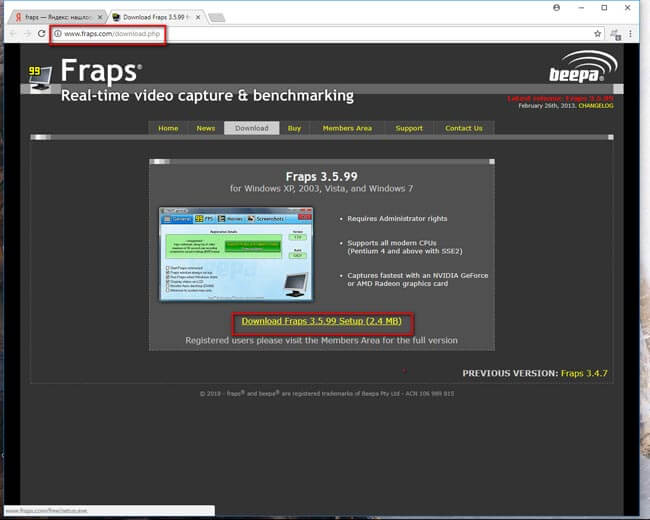
Перейдите на вкладку показатель FPS и назначьте горячую клавишу.
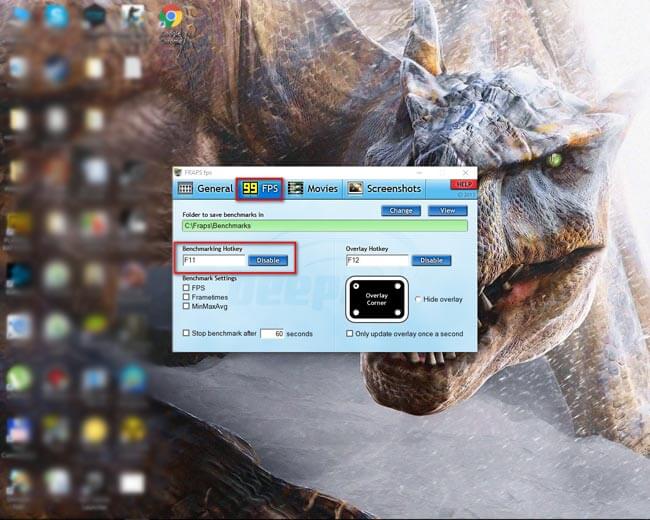
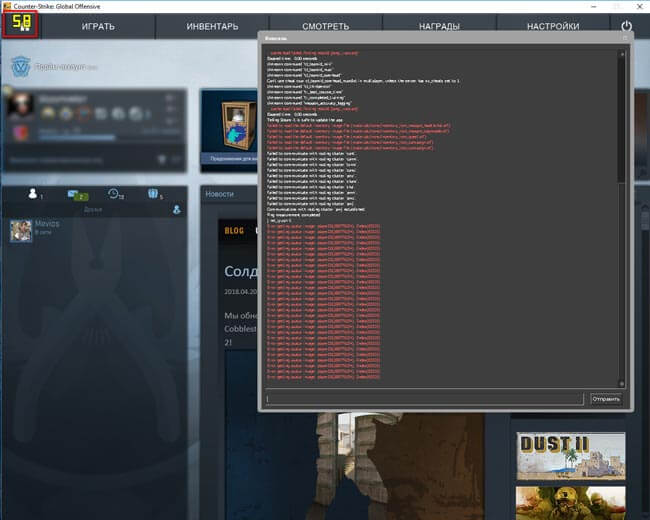
Откройте кс го и посмотрите в правый верхний угол. Если не увидете fps, то нажмите свою горячую клавишу.
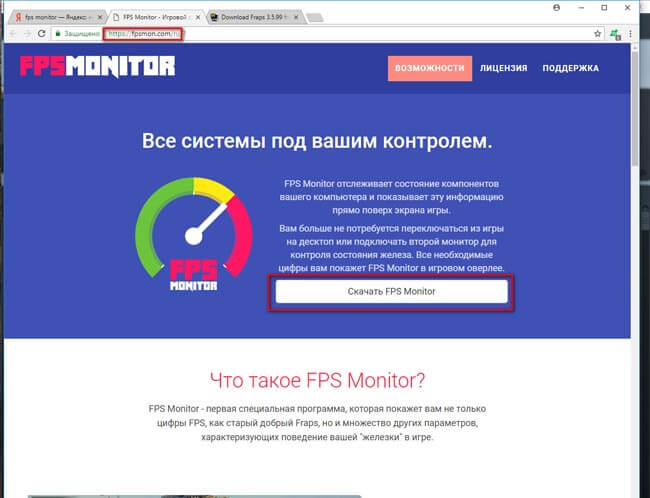
5 способ — программа FPS Monitor
Скачайте и установите FPS Monitor — https://fpsmon.com/ru/ (официальный сайт).
Запустите кс го.
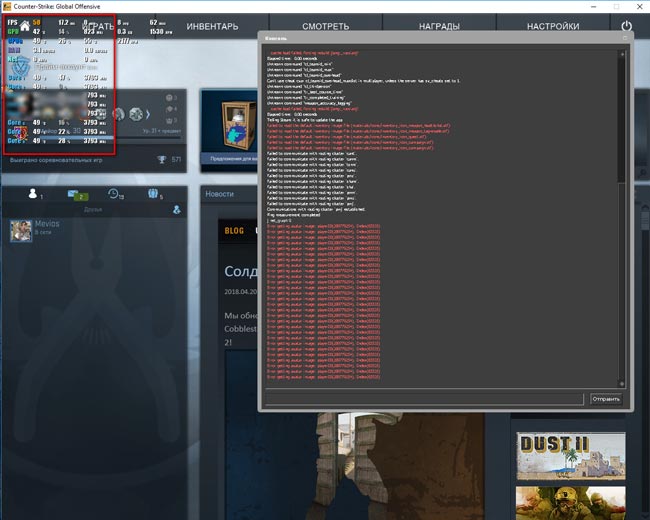
P.S. FPS Monitor является платной программой, но вы можете пользоваться демо версией с ограниченным функционалом.
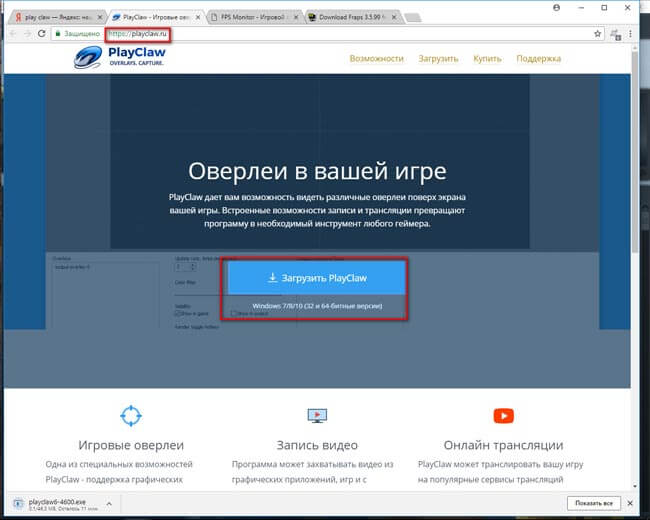
6 способ — программа PlayClaw
Скачайте и установите программу PlayClaw — https://playclaw.ru/.
Посмотрите значение своего фпс
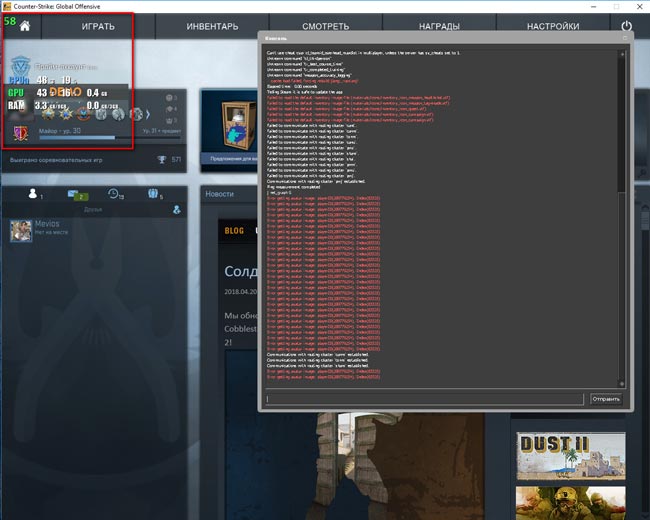
7 способ — MSI Afterburner
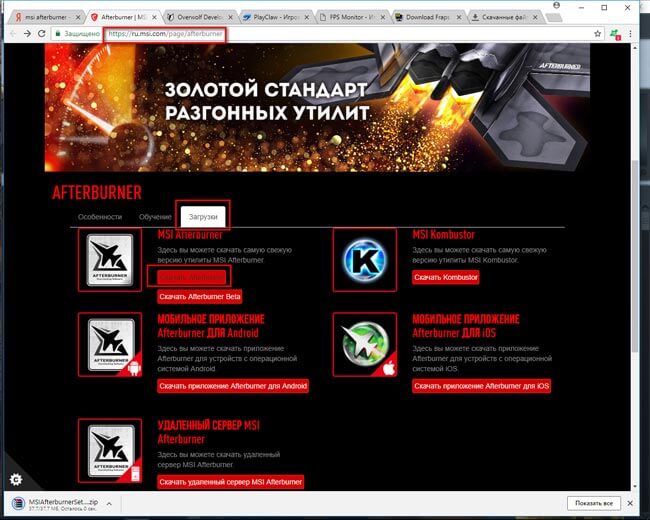
Скачайте и установите программу MSI Afterburner — https://ru.msi.com/page/afterburner.
Перейдите во вкладку мониторинг, найдите «частота кадров» и выберите ОЭД
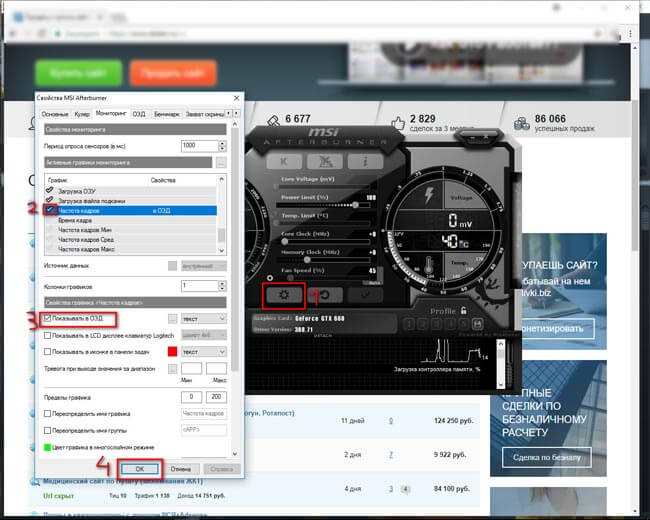
.
Откройте кс го и проверьте, отображается ли у вас показатель фпс
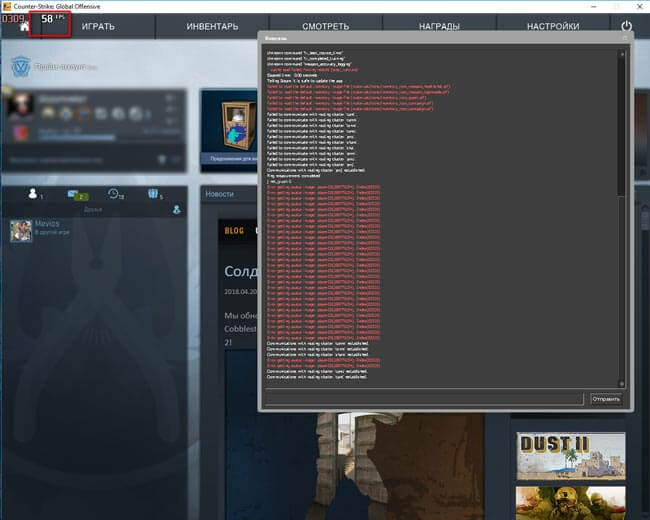
.
Бонус (Только для владельцев видеокарт NVidia)
Нажмите по значку настроек
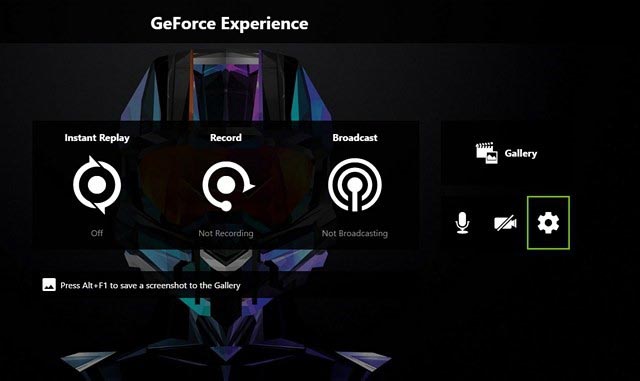
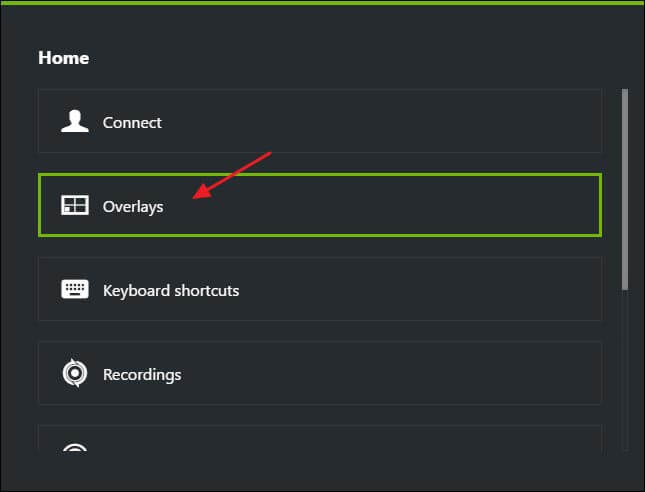
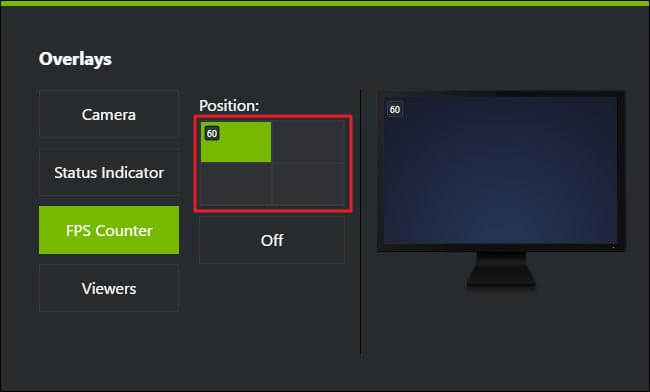
Жмем по FPS Counter, выбираем удобный угол.
Какое значение fps считается нормальным?
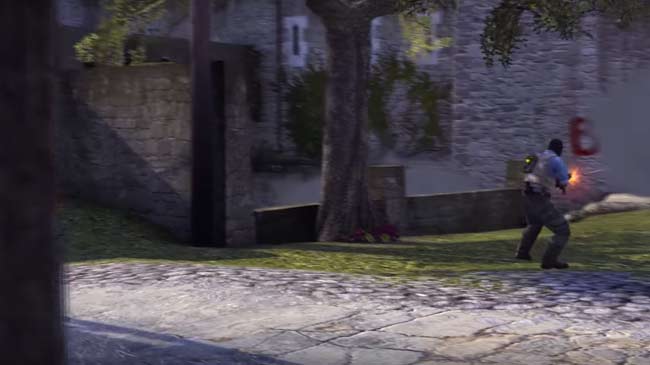
Современные мониторы (как правило) поддерживают или 60 или 75 Гц в секунду. Исходя из этой логики, 75 фпс должно быть более чем достаточно. Однако я на практике убедился, что это не так. Я не знаю точно, как это работает, но разница между 80 fps и 200 fps просто огромная (при мониторе в 75 Гц).
Я бы выделил градацию примерно следующим образом:
- Значение ФПС меньше 40 – это низкий уровень, играть невозможно;
- Около 60 – уровень слабый, играть можно с трудом;
- 80-100 – можно играть;
- 150 FPS – комфортная игра, но временами может пролагивать (например, в дыму);
- 200-300 FPS – хороший уровень, комфортная игра.
Кстати, если ваш ПК тянет 200-300 FPS и позволяют финансовые возможности – берите монитор 144 Гц – поверьте, оно того стоит.
Как узнают фпс профессиональные игроки?
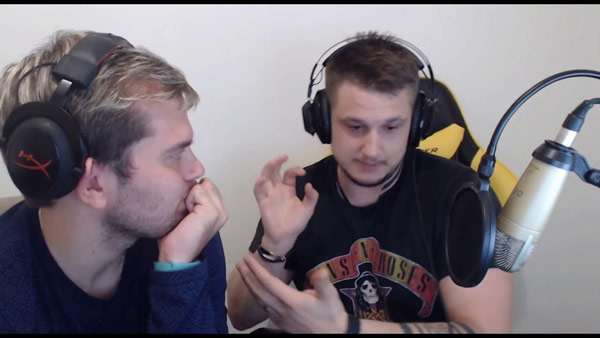
Ceh9. Некогда известный игрок нави, а нынче популярный стример и комментатор по контр-страйк, предпочитает для проверки фпс пользоваться старой доброй командой net_graph 1. На его стримах я много раз видел, как он пользуется именно ей.
Зевс. Капитан нави предпочитает пользоваться cl_showfps 1. В принципе, тут всё тоже самое, только показатель фпс располагается в левом верхнем углу.
От себя добавлю, что обычно пользуются именно этими двумя командами. Нет смысла усложнять себе жизнь, когда в самой кс го есть встроенные инструменты, прекрасно показывающие фпс.
Что ещё показывает команда net_graph 1 (кроме фпс)?
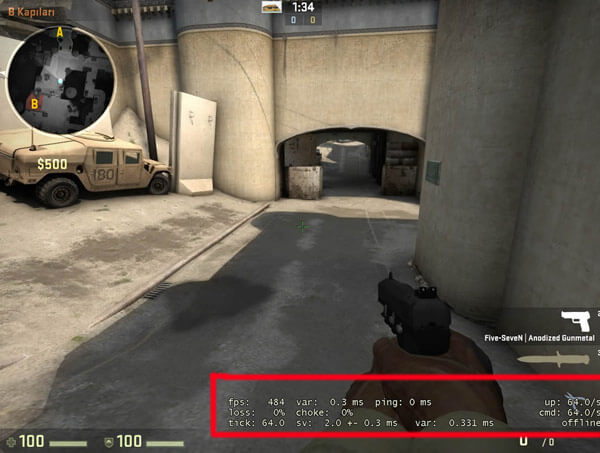
Давайте с вами посмотрим, какие ещё данные позволяет узнать нам консольная команда net_graph 1:
- fps — количество кадров в секунду
- ping — ваш пинг
- tick — это тикрейты сервера
- up — кол-во пакетов, которое вы отправляете (в секунду)
- cmd — кол-во пакетов, которое вы принимаете (в секунду)
- loss — процент потерянных пакетов (чем больше, тем хуже)
- choke — процент пакетов, не полученных от сервера (чем больше, тем хуже)
- sv — кол-во миллисекунд которое тратится на обработку ваших пакетов
- +- — это погрешность параметра sv.
- var — fps сервера
Как предположить будущий фпс, если у вас нету доступа к компьютеру.
Предположим, что вы собираетесь купить компьютер и хотели бы знать, какой примерно фпс у вас будет после его приобретения. Вообще, задача непростая. Предлагаю следовать таким пунктам:
- Посмотрите рекомендуемые требования к кс го и узнайте, потянет ли их ваш будущий комп. Если да – то с вероятностью 99% фпс будет больше 150 и играть будет вполне комфортно.
- На ютубе также можно найти массу видео с тестированием различных процессоров и видеокарт. Достаточно вбить в поиск что-то вроде «фпс в кс го gtx 970» и посмотреть, снял ли кто-то видео
- https://www.youtube.com/watch?v=XYL3EzCKStk
Зачем проверять свой фпс?

Проверка фпс позволяет вам понять, связаны ли лаги в игре с низким фпс или нет. Потому что бывает так, что у пользователя одна из новейших видеокарт, а контр-страйк лагает. Это, конечно, не нормально, но причина явно не в слабой конфигурации компьютера. Ну и обратная ситуация: если кс го сильно тормозит и при этом показатель фпс низкий, то попробуйте скрутить настройки на минимум, а если не помогло, то значит пора задуматься о покупке нового пк.
Понравилась статья? Расскажи о ней друзьям:
-
Категории:
- Полезные советы
- Гайды
-
Популярные статьи:
- Находим сервера прятки кс го
- Способы чтобы превратиться в курицу кс го
- Какие кейсы открывать в кс го, чтобы выиграть скины
- Продайте сильвера в кс го без проблем
-
Рейтинг команд по версии hltv:
 Astralis
 Natus Vincere
 FaZe
FaZe Liquid
 MIBR
MIBR mousesports
 BIG
BIG fnatic
 NRG
NRG North
North
Вся информация представлена для ознакомления
При копировании материалов ссылка на ресурс обязательна
Как посмотреть/узнать FPS в CS 1.6

В некоторых случаях нам необходимо непосредственно показать ФПС в КС 1.6. Кому-нибудь это необходимо для того, чтобы похвастаться мощностью своего компьютера, а кому-нибудь, чтобы выложить видео с геймплеем и FPS на YouTube, но не суть. Как же это сделать? В этой статье мы расскажем об этом подробно.
Первым делом включаем игру и запускаем консоль. В нее необходимо вписать следующие команды:
cl_showfps 1 net_graph 3Как правило, каждая из данных команд кое-что отображает. Первая отображает исключительно FPS в левом верхнем углу. В свою очередь вторая передает все данные о FPS, которые возможны. Вторая команда отображается в нижнем правом углу. В том случае если Вам вдруг необходимо отключить показ FPS, то делаем значение всех команд равное нулю. То есть, пишем в консоли net_graph 0 и net_graph 0 .
Итак, именно данным способом можно узнать количество FPS, которое выдает Ваш компьютер в игре CS 1.6. Этот способ является одним из самых удобных. Всем удачи и до новых встреч.
Как посмотреть FPS в CS:GO
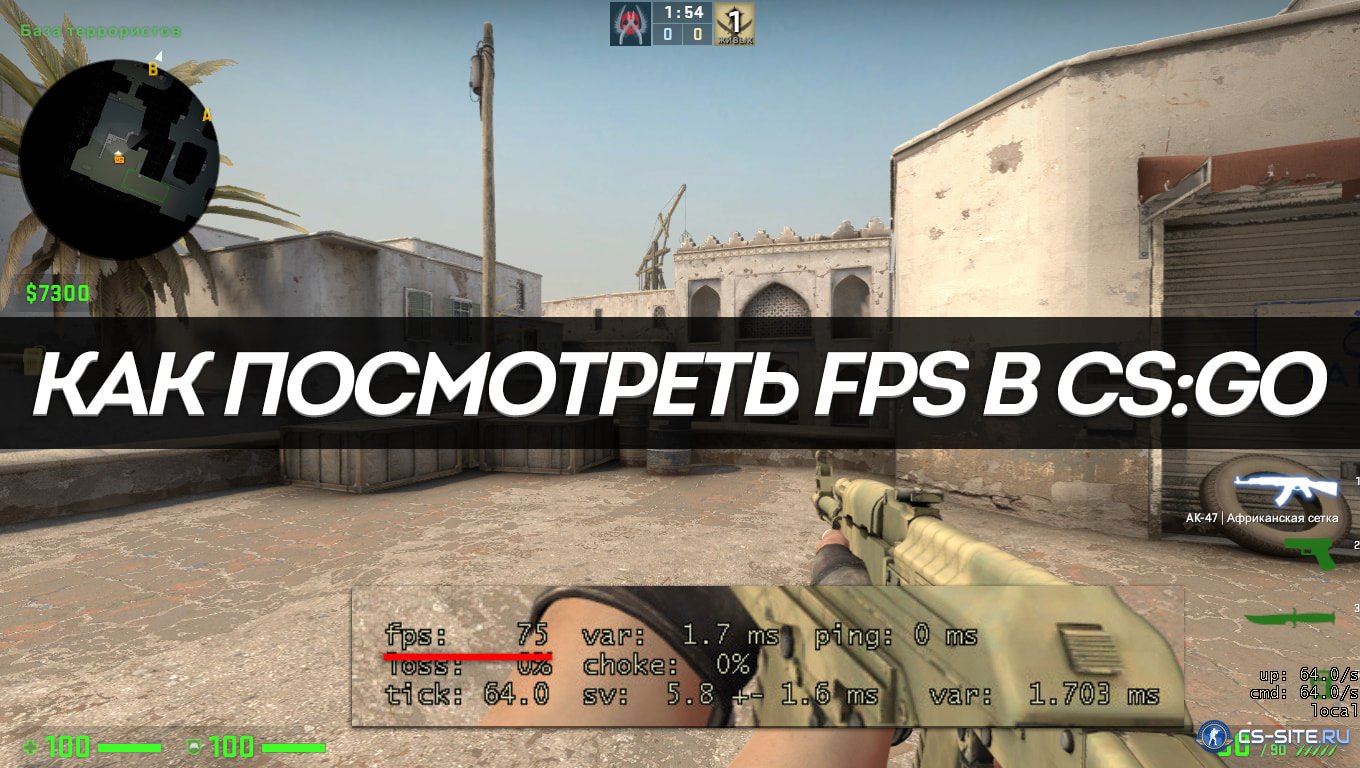
FPS, Frame Per Second или же ФПС — это обозначение частоты изменения кадров на мониторе. Чем он будет выше, тем комфортнее станет играть. Соответственно, низкий ФПС приводит к зависаниям и, в целом, серьезно осложняет геймплей из-за постоянных подергиваний картинки.
Для любого игрока следить за этим показателем критически важно. Именно поэтому стоит знать, как посмотреть ФПС в КС:ГО.
Как узнать ФПС в КС:ГО и зачем он нужен
FPS — ключевой параметр, определяющий комфорт игры. Высокое значение означает частоту смены кадров, что обеспечивает плавность картинки. Когда все вокруг двигается естественно, прицеливание становится гораздо проще. В случае же с низким показателем FPS, все становится печально. Постоянные тормоза и подвисания сделают картинку дерганой, поэтому попасть во врага с той же AVP станет практически невозможно даже если пинг до сервера будет 0 мс, поскольку FPS – более важная часть геймплея. И хотя оба эти параметра неразрывно связаны с игровым процессом, именно частота смены кадром становится определяющей все, в том числе и необходимость апгрейда компьютера, если его характеристик недостаточно, чтобы FPS находился на адекватном уровне.
Ознакомиться с тем, как узнать фпс в КС:ГО необходимо всем игрокам. Для этого разработчики предусмотрели отличный способ — консольные команды.
Команда для показа ФПС в КС:ГО
Благодаря консоли, игрок может включить счетчик ФПС в игре без использования других программ или команд запуска. Игру даже не понадобится перезагружать, нужна только рабочая консоль. Вызывается она по умолчанию на горячую клавишу «~» в главном меню, либо во время матча.
Всего есть две команды:
-
cl_showfps 1. Включает в левом верхнем углу экрана счетчик FPS. Ничего другого не показывает. При значении 0 команда отключается.

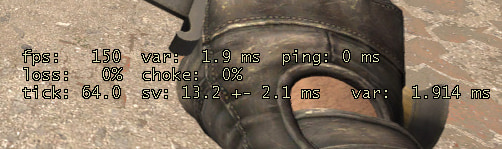
Теперь, зная обе команды для отображения ФПС, можно начинать настройку своего компьютера под игру.
Как убрать счетчик ФПС в КС:ГО

Если требуется убрать счетчик, то для этого необходимо использовать ту же команду, но со значением 0, например, net_graph 0 заставит исчезнуть счетчик ФПС с экрана. Больше ничего делать не потребуется.
Какой FPS является оптимальным?
Комфортный показатель ФПС сильно зависит от конкретного игрока и параметров его компьютера. Кто-то отлично чувствует себя при 60 ФПС, а кому-то окажется мало и 120. Новичку сложно ориентироваться в том, что является удобным значением, а что нет. Из-за этого могут возникать дополнительные вопросы о комфортном уровне частоты кадров. Стоит разобрать их прямо сейчас:
- До 30. Крайне некомфортный уровень. Картинка может сильно дергаться, прицеливание усложнено, попасть по активно маневрирующему врагу сложно. Исправить это можно только понижением настроек графики, либо обновлением комплектующих компьютера, также может помочь настройка клиента. Под это есть отдельное руководство, как при помощи консоли и параметров запуска можно попытаться увеличить количество FPS.
- 30-40. Игра становится менее неудобной. Играть все еще сложно, но уже возможно.
- 40-60. Средний уровень. Торможения происходят, но не причиняют значительных неудобств. Сложности еще могут наблюдаться. Но их легко исправить посредством настроек графики или параметров запуска, что позволит добиться стабильного уровня частоты кадров.
- 60-80. Оптимальное значение, без каких-либо недостатков. Тормозов нет, картинка достаточно плавная.
- Выше 100. Самый комфортный уровень.