Установка мелодии на контакт на Android
Используя стандартные возможности ОС Андроид (непосредственно приложения «Контакты» и системных «Настроек»), можно установить мелодию на звонки от отдельного пользователя по следующему алгоритму:
Примечание: В примере ниже нами используется смартфон с «чистой» ОС Android 11 и предустановленное приложение «Контакты». Если в качестве средства управления адресной книгой и/или звонками вы используете сторонний софт и/или оболочка операционной системы отличается, следующая инструкция будет применима и в этом случае. Некоторые шаги могут отличаться, но не критически, поэтому действуйте по аналогии, ориентируясь в первую очередь на логику.
- Откройте «Контакты» и найдите в списке имя того человека, мелодию для которого желаете изменить. По необходимости используйте поиск.

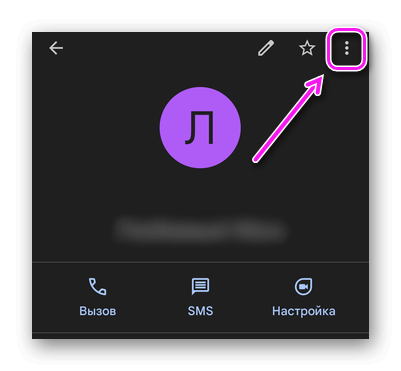
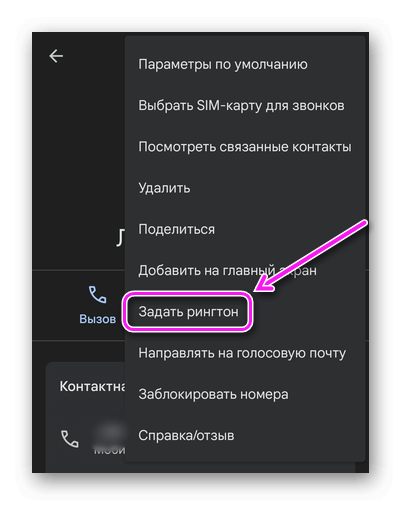
- Тапните по соответствующей записи в списке для перехода к просмотру карточки контакта, вызовите ее меню и выберите пункт «Задать рингтон».

- Произойдет перенаправление в раздел «Звуки» системных параметров, который в разных версиях Андроид и ее оболочках от сторонних производителей может выглядеть совершенно по-разному. В нашем примере это представленные в виде категорий плитки, каждая из которых содержит набор стандартных мелодий. Если на звонок вы хотите установить одну из них:
- отыщите в любом из разделов подходящий сигнал;


Для установки в качестве рингтона собственной музыкальной композиции, сохраненной в памяти мобильного устройства:
-
перейдите к разделу «Мои сигналы»;


Способ 2: Сторонние приложения
Если стандартная возможность установки персонального рингтона вас по каким-то причинам не устраивает и/или на мобильном устройстве нет подходящей музыкальной композиции, можно воспользоваться одним из множества доступных в Google Play Маркете приложений, решающих эту задачу.
- Откройте Плей Маркет и вызовите функцию поиска.

- Введите запрос «рингтоны» и либо перейдите по появившейся подсказке, либо воспользуйтесь кнопкой с изображением лупы на виртуальной клавиатуре.

- Ознакомьтесь с результатами выдачи, чтобы подобрать подходящее для себя приложение.
 Ориентироваться при этом лучше всего не только на рейтинг и количество установок, но и на пользовательские отзывы, доступные на странице приложения в магазине. Там же можно увидеть его скриншоты и подробное описание от разработчика.
 - Определившись с выбором, тапните по кнопке «Установить» на странице мобильной программы и ожидайте, пока данная процедура будет завершена, после чего вы сможете ее «Открыть».

- В примере далее нами будет рассмотрено решение «Рингтоны на Звонок для Андроид», скачать которое можно по указанной ниже ссылке. Алгоритм использования его аналогов может отличаться, но не критически. Скачать Рингтоны на Звонок для Андроид из Google Play Маркета
 Для начала работы пролистайте приветственные экраны – в нашем случае необходимо воспользоваться кнопкой «Продолжи», а затем коснуться надписи «Нажми для продолжения».
 - Ознакомившись с перечнем популярных сигналов и/или доступными категориями, выберите то, что хотите установить на звонок отдельного пользователя.

- Перейдите к странице с конкретной мелодией, найдите там пункт «Мелодия контакта» (или что-то близкое по смыслу, если используется другой софт) и нажмите на него.

- Предоставьте запрашиваемые разрешения.
 В нашем примере это доступ к памяти и контактам.
- В автоматически открывшейся адресной книге найдите человека, на звонок от которого хотите назначить выбранный звук, и просто коснитесь его имени или фото профиля.

На этом озвученная в заголовке статья задача считается решенной. Сторонние приложения, подобные тому, что использовалось нами в рамках настоящей инструкции, предоставляют доступ к огромному каталогу рингтонов, но большинство из них слишком навязчивы – они демонстрируют рекламу, просят поставить оценку и, зачастую, перейти на полную версию, оформив подписку.
Как поставить музыку на контакт в Андроид: два способа
Покупателю любого смартфона-Android хочется настроить его под себя полностью: установить весь необходимый софт, поменять тему, поставить фото на контакт, и многое другое. Многих пользователей смартфонов не устраивает стандартная музыка для звонков, СМС и будильника. А ведь можно расширить возможности смартфона, научившись устанавливать любимые мелодии. Умение поставить музыку на контакт в Андроид экономит время и позволяет заранее определять звонящего.
Если вы недавно приобрели первый смартфон-Андроид, то самым первым вопросом будет: «Как здесь поставить музыку на контакт «. Самостоятельная установка мелодии на контакт — не слишком сложная процедура, а заодно также можно поменять мелодию будильника или SMS-оповещений от любого контакта.
Устанавливаем индивидуальную музыку на Андроид
Разные мелодии на контакты позволяют узнать звонящего без доставания смартфона из кармана. Помимо удобства, это развлекает и вносит разнообразие. Тем более что на Android установить мелодию на звонок — не слишком сложная задача.
Есть много способов установить индивидуальную музыку для каждого контакта, но самый простой из них — использование стандартных средств устройства.
Музыка для контакта в Android меняется:
- через настройки смартфона;
- через встроенный файловый менеджер;
- через стандартный аудиопроигрыватель.
Первый способ — простой
Установка мелодии на контакт через настройки телефона:
1) Открываем контакты в телефоне Android;
2) Выбираем того, кому нужна отдельная музыка для контакта в Android;
3) Нажимаем на миниатюру выбранного контакта;
4) Нажимаем на фигурку человечка в правой части экрана — попадаем в НАСТРОЙКИ;
5) Жмём на кнопку МЕНЮ, если же её нет, жмём на 3 точки в верхней правой части экрана.
6). Нажимаем «Задать рингтон».
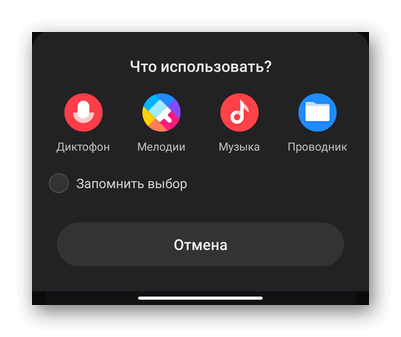
7) В открывшемся меню выбираем, что использовать:
- стандартные рингтоны;
- файловый менеджер.
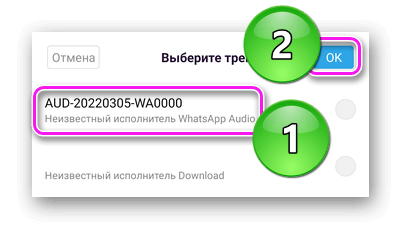
- Для установки стандартного сигнала — ставим галочку напротив выбранного сигнала, жмём «OK».
- Для установки своей мелодии — выбираем её с помощью файлового менеджера.
Способ второй — универсальный
Вот ещё один способ, как поставить музыку на контакт в Андроиде, в том числе музыку для звонков, СМС и будильника. Для этого надо создать четыре папки, в которых будут размещаться наши мелодии, сигналы и рингтоны.
1. Подготавливаем место для загрузки мелодий
1) Находим в смартфоне стандартный диспетчер файлов (или любой файловый менеджер);
2) Открываем диспетчер, выбираем папку SDCARD;
3) Нажатие на папку SDCARD открывает «дерево» папок с файлами.
4) Находим папку DCIM;
5) Создаём внутри папки DCIM папку MEDIA;
6) Открываем папку MEDIA, создаём в ней папку AUDIO;
7) Открываем папку AUDIO, создаём в ней четыре папки:
- ALARMS — для мелодий будильника;
- NOTIFICATIONS — для мелодий событий и уведомлений: SMS, MMS, почты и т.д.;
- RINGTONES — для мелодий звонков;
- UI — для звуков интерфейса.
8) В корне карты памяти получаем такое дерево каталогов:
- Media/audio/alarms;
- Media/audio/notifications;
- Media/audio/ringtones;
- Media/audio/ui.
Место для загрузки мелодий, сигналов, рингтонов подготовлено. Можно приступать к установке.
Как на Android установить мелодию на звонок (пример)
Рассмотрим установку мелодии на контакт на примере смартфона Zopo ZP 500 (процесс будет аналогичен и для других смартфонов на Андроиде).
Давайте установим рингтон на контакт «ЛЮБИМАЯ».
1. Находим и выбираем в сети подходящую мелодию, теперь надо скачать музыку для рингтона в папку RINGTONES (путь:/sdcard/media/audio/ringtones/).
2. Выбираем в смартфоне приложение КОНТАКТЫ, а затем пробуем поставить музыку на контакт «ЛЮБИМАЯ».
3. Открываем контакт «ЛЮБИМАЯ», нажимаем МЕНЮ — левую кнопку внизу (у других смартфонов кнопка может располагаться в другом месте).
4. В открывшемся списке выбираем пункт «Задать рингтон».
Так можно поставить отдельную мелодию на звонок для каждого человека из вашей телефонной книжки.
- Если у вас не получается установить любимые мелодии на отдельный контакт вышеперечисленными способами, используйте программу Rings Extended.
Эти способы убедят вас, что установка мелодии на контакт в Андроид доступна каждому.
Комментарии
03.10.2016 в 06:36 3 точки в верхнем правом углу экрана, а там изменить, удалить и отправить. И все
задать рингтон нет. Как поставить?
Как установить нужную мелодию вызова и фотографию на контакт в Android

Как установить нужную мелодию и фотографию на вызов контакта в Android

Все контакты, которые были импортированы уз учетной записи Google, уже могут быть с фотографией. При условии, что владельцы пользуются Gmail и установили там аватар. Но фотографию добавить к контакту легко в любом случае. Это процесс занимает несколько минут, и сейчас поговорим о том, как это сделать.
Установка фото для контакта в Android
Для начала необходимо перейти в раздел контактов при помощи нажатия на одноименный значок на Вашем домашнем экране. Затем выбираем нужный контакт, нажимаем на него и удерживаем до появления меню, в котором надо будет выбрать пункт изменить. Затем нажимаем на фотографию и выбираем, откуда нам брать изображение. Если эта особа уже была запечатлена Вашей камерой, то выбираем фотографию из альбома, а если нет, то выбираем пункт сделать фото.
Делаем фотографию, с использованием рамки кадрируем изображение для конкретного контакта. Затем сохраняем и наслаждаемся новой фотографией на значке контакта Вашего знакомого.
Установка мелодии для контакта в Android
К каждому выбранному контакту кроме фотографии можно также добавить и конкретную мелодию для вызова. В меню редактирования контакта выбираем пункт мелодия звонка и выбираем мелодию. Мелодию установить можно как стандартную, так и выбрать любую из ранее Вами загруженных на телефон мелодий. После всех проделанных операций нажимаем кнопку сохранить.
В последних версиях Android актуален такой способ, а вот для тех, кто владеет версиями смартфона постарше, могут выполнить следующие манипуляции. Находим либо создаем каталог на внутренней карте памяти с названием music, а в нем создаем три подкаталога: ringtone, alarms, notification. После этого все музыкальные файлы, которые Вы поместите в эти подкаталоги, будут отображаться в системе телефона уже в нужных пунктах меню системы. Скорее всего, придется перезагрузить телефон. Возможен и другой способ добавления рингтона путем удержания пальцем названия в списке музыкально плеера, который воспроизводится.
Отдельную выбранную Вами мелодию можно установить не только на один контакт, но и на специальную группу контактов. Для проделывания этой операции необходимо перейти в раздел группы и удерживая палей на выбранной группе, ждем появления меню и выбираем пункт изменить. В этом окне также можно переименовать группу и назначить конкретную мелодию. Принцип изменения такой же для группы, как и для отдельного контакта.
Как установить мелодию на контакт
Как установить мелодию на контакт – через телефонную книгу. На всех устройствах этот процесс происходит идентично, но для примера рассмотрим 2 девайса с разными прошивками.
Зачем менять
Чтобы выделить конкретного человека или назначить особый трек на каждый сохраненный номер.
Рекомендуем обрезать аудиотреки – это сохранит память на девайсе и поможет пропустить затянутые вступления отдельных хитов.
Как сменить
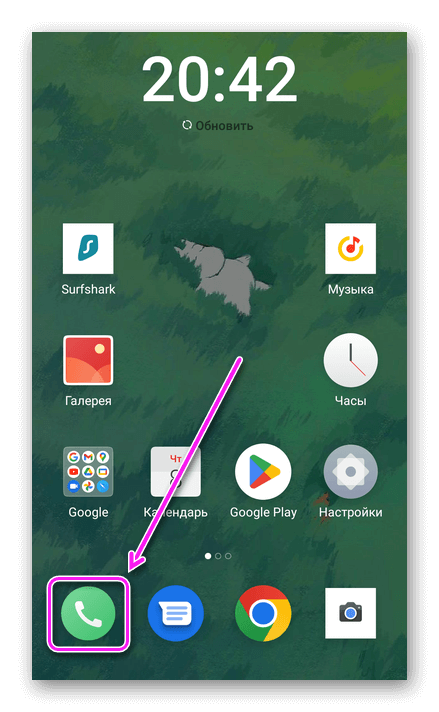
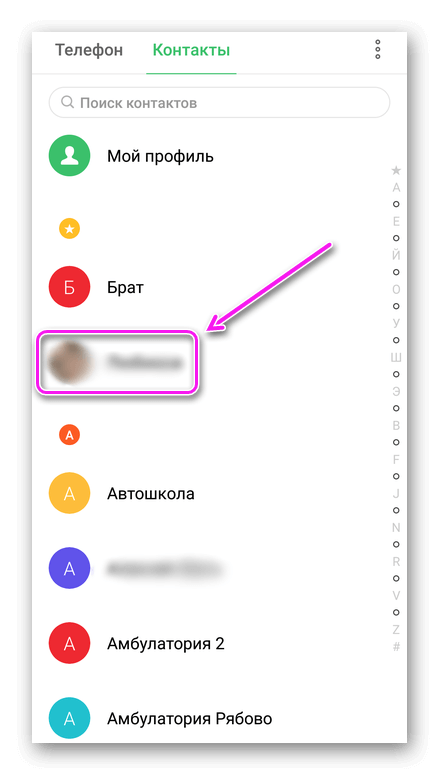
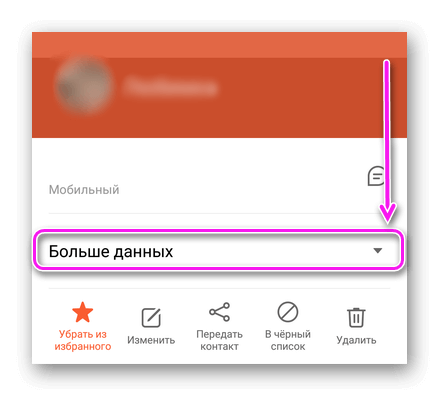
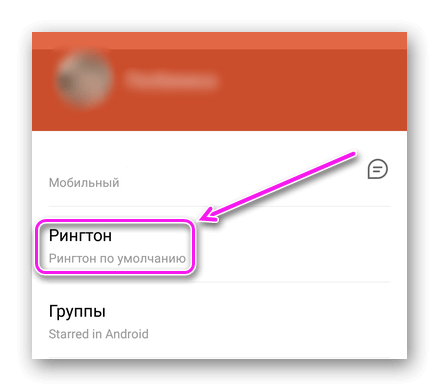
Рассмотрим, как на Андроид настроить мелодию звонка на каждого контакта на примере, устаревшей Flyme :
-
Откройте телефонную книгу. В общем списке тапните по иконке нужного абонента.
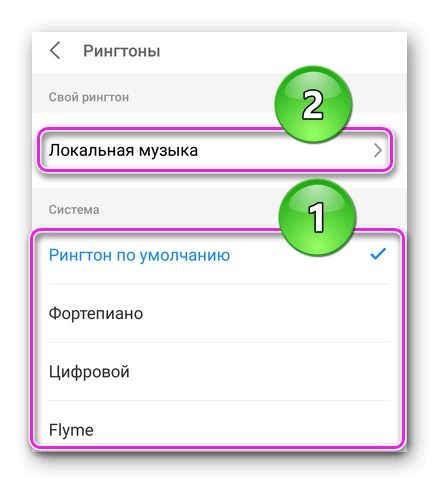
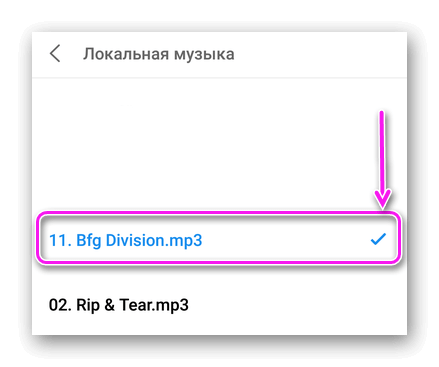
Теперь о том, как в Андроид установить музыку на контакт воспользовавшись MIUI :
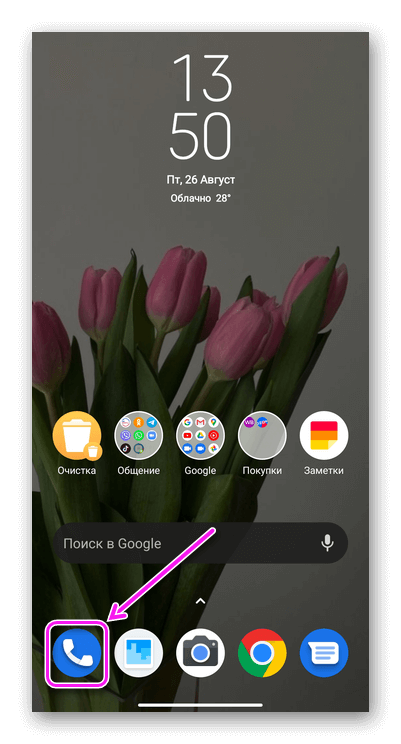
- Зайдите в приложение «Телефон».
- Переместитесь в «Контакты», выберите абонента.
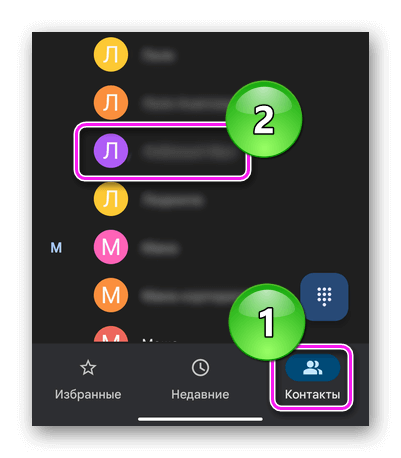
- Справа сверху разверните дополнительное меню, клацните по «Задать рингтон».
В музыкальных плеерах установить аудиотрек на отдельного человека не получится – только на общий для SIM рингтон.
Чтобы поставить на Андроиде мелодию на контакт придется потратить не больше 2-3 минут. Если трек находится на карте памяти, его придется перенести в постоянную память.