Не загорается экран iPhone при касании. Что делать
Помните, как включался экран на старых Айфонах? Либо приходило уведомление, либо надо было нажать на кнопку “Домой”. Все просто и понятно. Но когда со временем Apple убрала лишние кнопки с передней панели, у многих возник вопрос: как подсвечивать экран. Не всегда же удобно тянуться к торцу Айфона. Специально для этого в iPhone X и всех последующих безрамочных моделях появилась функция пробуждения касанием. Достаточно прикоснуться к заблокированному экрану, и он загорался. Все быстро и очень просто.
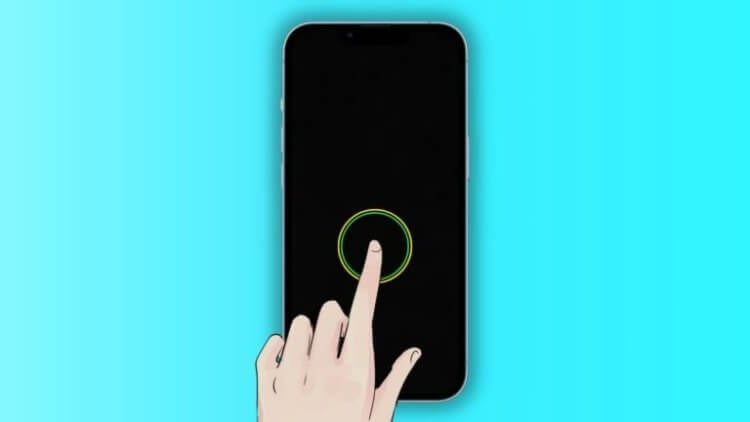
Выход из сна касанием — очень удобная функция, не требующая использования кнопки блокировки.
❗️ЕЩЕ БОЛЬШЕ СТАТЕЙ ОБ APPLE ИЩИТЕ В НАШЕМ ДЗЕНЕ СОВЕРШЕННО БЕСПЛАТНО
Но периодически даже такая простая функция может давать сбой. И ладно, если с пятого или десятого касания получается экран подсветить. Но иногда дисплей на тапы не реагирует вообще, и приходится пользоваться кнопкой блокировки, что не так удобно. В этом материале рассказываем, что делать, если экран Айфона не загорается при касании, а в сервисный центр идти не хочется.
Как включить экран касанием
В первую очередь необходимо понимать, какие модели поддерживают функцию “Выход из сна касанием”. Вот полный список:
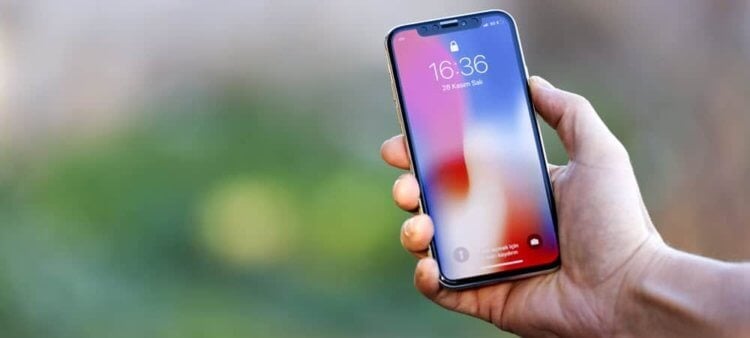
Любой безрамочный Айфон поддерживает выход из сна касанием.
- iPhone X.
- iPhone XR.
- iPhone XS.
- iPhone XS Max.
- iPhone 11.
- iPhone 11 Pro.
- iPhone 11 Pro Max.
- iPhone 12.
- iPhone 12 mini.
- iPhone 12 Pro.
- iPhone 12 Pro Max.
- iPhone 13.
- iPhone 13 mini.
- iPhone 13 Pro.
- iPhone 13 Pro Max.
- iPhone 14.
- iPhone 14 Plus.
- iPhone 14 Pro.
- iPhone 14 Pro Max.
❗️ПОДПИСЫВАЙСЯ НА ТЕЛЕГРАМ-КАНАЛ СУНДУК АЛИБАБЫ, ЧТОБЫ ПОКУПАТЬ ТОЛЬКО ЛУЧШИЕ ТОВАРЫ С АЛИЭКСПРЕСС
Если у вас какой-то другой Айфон, в том числе последние модели iPhone SE, то такой функции в них нет, и пытаться тыкать в дисплей в надежде его подсветить не стоит. Причем Apple спрятала активацию так глубоко в настройки, что не каждый пользователь сможет ее сразу найти. Поэтому если ваш iPhone не подсвечивает экран при касании, то сделайте следующее:
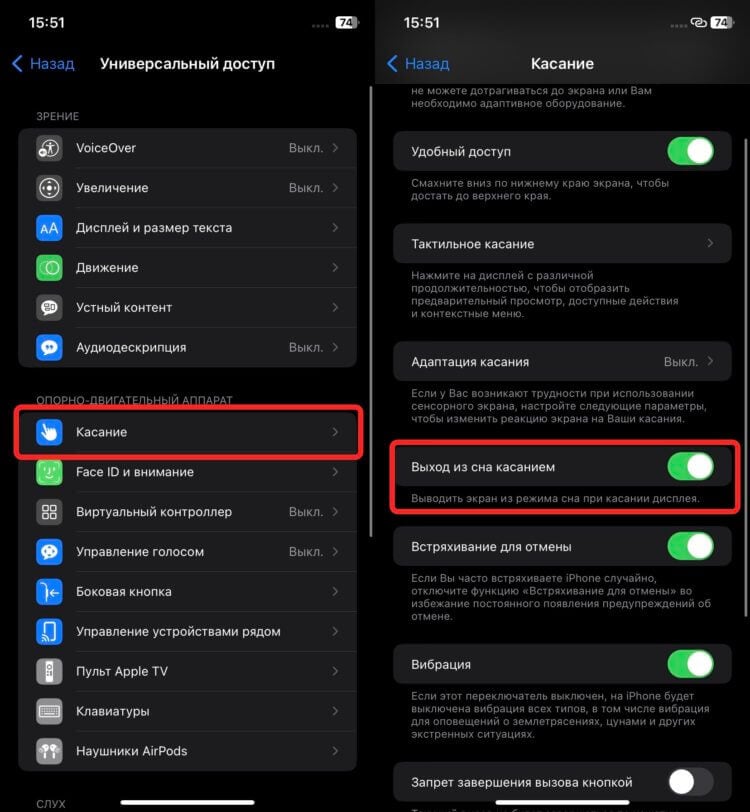
Убедитесь, что переключатель активирован, и при необходимости включите его.
- Откройте настройки и перейдите в раздел “Универсальный доступ”.
- Выберите пункт “Касание”.
- Проверьте, чтобы переключатель на функции “Выход из сна касанием” был активирован.
Иногда после обновления эта функция может выключиться, поэтому не удивляйтесь и просто активируйте ее заново, и все заработает как и раньше.
Список цен на ремонт iPhone (по моделям) можно посмотреть по этой ссылке
Почему экран не реагирует на касания
Если же с переключателем все в порядке, то необходимо копнуть чуть глубже. Многие, кто перешел с Андроида, привыкли к аналогичной функции. Вот только на операционке Гугл она запускает экран двойным касанием. И из-за этого могут возникнуть проблемы. Дисплей просто не будет понимать, что от него хотят, и не загорится, если попробовать сделать быстрое двойное касание. Тоже самое можно сказать и про тап несколькими пальцами. По умолчанию отрабатывается только один палец и только одно прикосновение. Все остальное может трактоваться как ошибочное и не приводить ни к какой реакции смартфона.
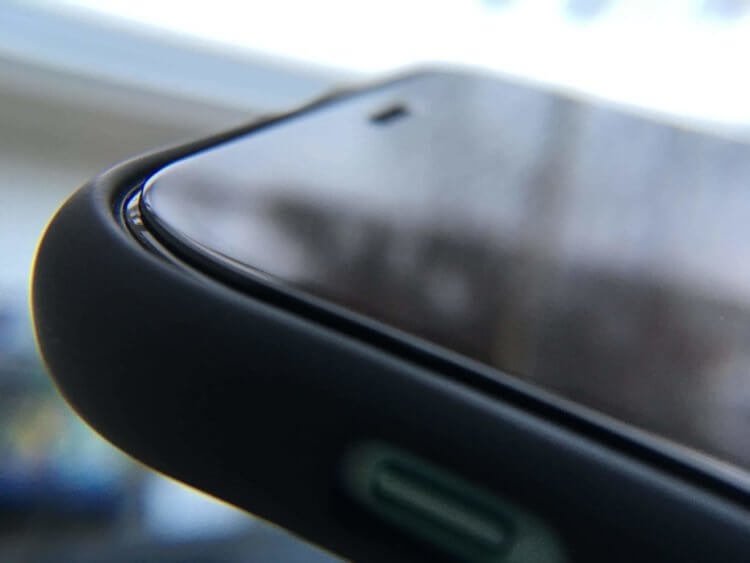
Иногда защитное стекло может не только мешать взаимодействию с экраном, но и вызывать сбои в Face ID.
А еще частой помехой для срабатывания этой функции является слишком толстое или неправильно наклеенное защитное стекло или пленка. Особенно это касается уже треснувших стекол или пленок, которые покрылись пузырями. Из-за них палец просто не доходит до экрана, и выход из сна касанием не срабатывает. В такой ситуации можно посоветовать только поменять их. Большинство из них никак не мешают активации экрана. Поэтому просто поддерживайте защиту в нормальном состоянии, и все будет в порядке.
Сброс Айфона до заводских настроек
Но может это быть связано и с более серьезными проблемами. Например, каким-то сбоем в прошивке. Тогда первое, что я рекомендую сделать в такой ситуации — это перезагрузить Айфон. Мы рассказывали про большое количество разных способов, поэтому можете выбрать любой, какой вам нравится, и воспользоваться им. Если даже после перезагрузки ничего не меняется, то придется прибегнуть к сбросу Айфона до заводских настроек. Делается он следующим образом:
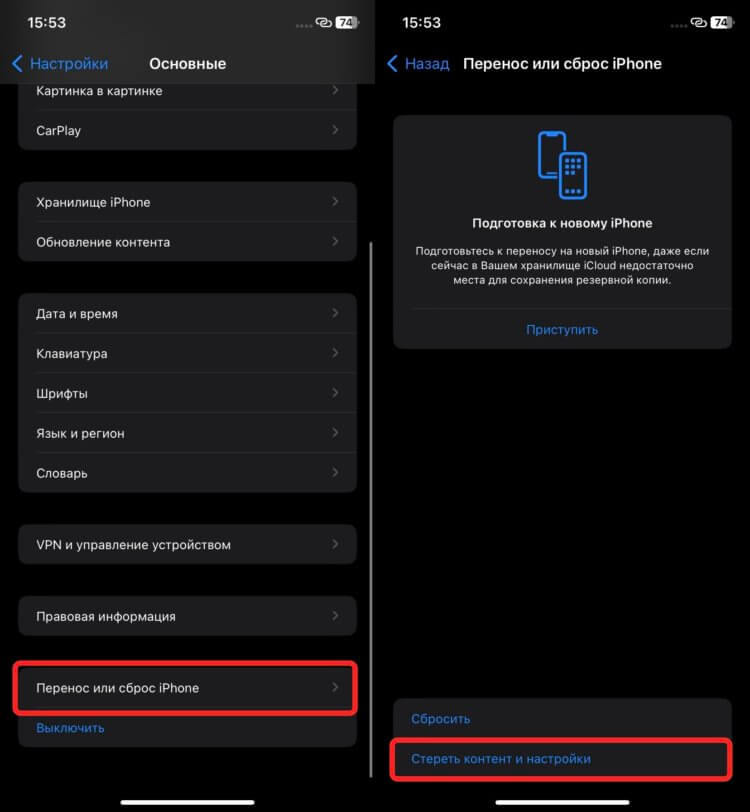
Сброс решает большинство софтовых проблем.
- Откройте настройки и перейдите в раздел “Основные”.
- Пролистайте в самый низ и выберите “Перенос или сброс iPhone”.
- Нажмите “Стереть контент и настройки” и следуйте инструкциям на экране.
❗️ПОДПИШИСЬ НА НАШ ЧАТИК В ТЕЛЕГРАМЕ. ТАМ ТЕБЕ ОТВЕТЯТ НА ЛЮБЫЕ ВОПРОСЫ
После того как сброс будет завершен, не восстанавливайте iPhone из резервной копии. Необходимо настроить его как новый, активировать выход из сна касанием по инструкции выше и проверить работоспособность этой функции. Если все заработает как надо, то была проблема в прошивке, и можно попробовать накатить резервную копию. Правда, нет гарантий, что ошибка не сохранилась в ней, поэтому будьте готовы, что, возможно, все данные придется восстанавливать вручную.
Ремонт экрана на Айфоне
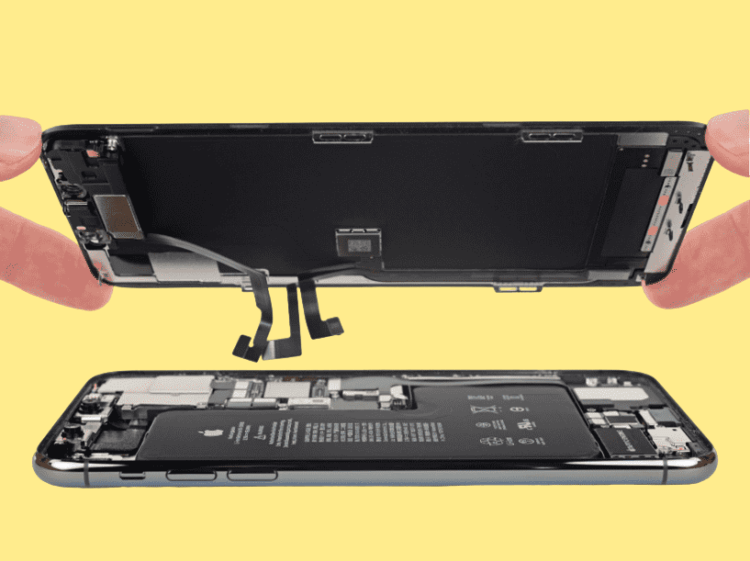
Замена экрана в такой ситуации может не потребоваться, но небольшой ремонт нельзя исключать.
Однако сброс до заводских настроек — это не всегда панацея. И когда не помогает и он, то остается только один путь — в сервисный центр. Если вы не знаете куда вам обратиться с такой проблемой, то лучше сразу пойти в проверенный временем сервисный центр Apple Pro, где могут решить вопрос не только с экраном, но и любыми другими компонентами iPhone.
Ребята там знают толк в ремонте Айфонов и смогут определить, что случилось с вашим аппаратом. Возможно, что проблема не такая серьезная, как кажется, и ее получится решить не заменой экрана целиком, а небольшим локальным ремонтом. Все это без проблем можно будет сделать в Apple Pro по очень демократичным ценам. Не бойтесь довериться профессионалам, которые уже не один год на рынке.
Кнопка включения умеет не только активировать iPhone. Вот 5 функций, о которых вы могли не знать
Попробую сейчас задать вам странный вопрос: а вы знаете, где на Айфоне находится кнопка включения? Скорее всего, ответ прозвучит сразу и утвердительный. Как можно не знать, как разблокировать, заблокировать и включить смартфон. Предельно очевидная функция, которая никогда не вызывает никаких вопросов. Но что если я вам скажу, что эта кнопка нужна не только для перечисленных выше функций. Наверняка вы ни разу не задумывались о том, какие возможности еще можно привязать на кнопку включения на Айфоне.
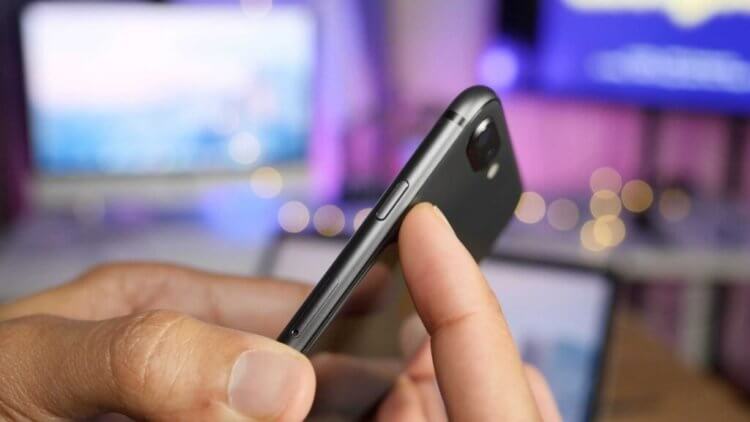
Кнопка включения на iPhone выполняет много полезных функций
❗️ЕЩЕ БОЛЬШЕ СТАТЕЙ ОБ APPLE ИЩИТЕ В НАШЕМ ДЗЕНЕ СОВЕРШЕННО БЕСПЛАТНО
Например, с помощью нее вы сможете активировать экстренный вызов, запустить медкарту, отключить Face ID или Touch ID и, самое примитивное — вызвать Siri. В этом материале рассказываем про пять функций кнопки включения iPhone, о которых вы могли не знать, и как ими пользоваться.
Как включить Сири на Айфоне
Начать предлагаю с самого простого — Siri. Еще во время первой активации iPhone операционная система предлагает активировать голосового ассистента. Можно, конечно, настроить запуск на фразу “Привет, Siri”, но, мне кажется, это не всегда удобно. Иногда проще сделать это как раз с помощью кнопки включения:
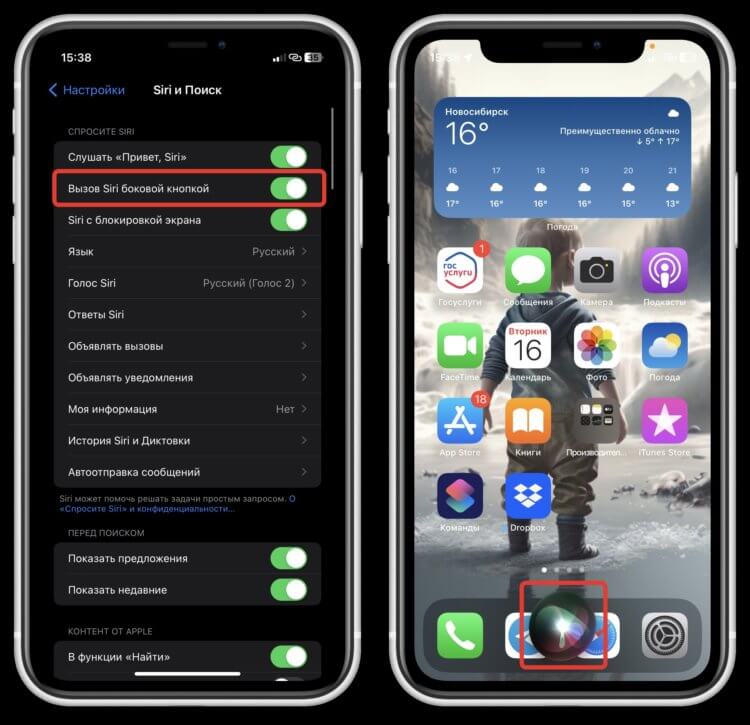
Запуск Сири одна из самых очевидных функций кнопки блокировки
- Откройте настройки iPhone и перейдите в раздел “Siri и Поиск”;
- Активируйте переключатель “Вызов Siri боковой кнопкой”.
Теперь вам достаточно будет нажать и задержать кнопку блокировки iPhone, и Siri активируется. Если вы регулярно пользуетесь голосовым ассистентом, то это самый удобный способ запуска, который позволит вам избежать случайных срабатываний.
Кнопка экстренного вызова на Айфоне
Теперь давайте немного усложним задание. На iPhone есть большое количество настроек и функций для безопасности пользователей. Одна из таких — это экстренный вызов. Если у вас нет возможности набирать номер или искать нужный контакт, вы сможете пять раз нажать на кнопку блокировки, и начнется вызов экстренному контакту:
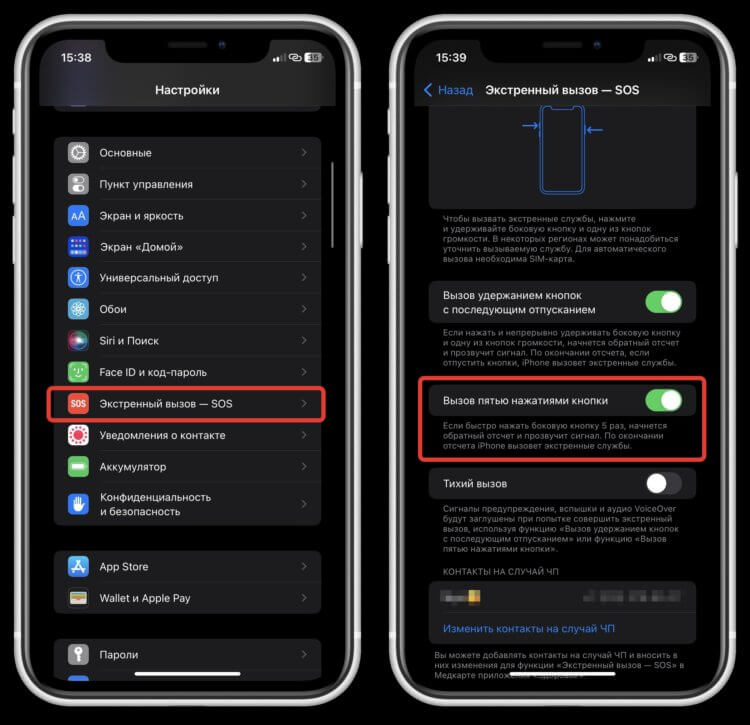
Необходимо пять быстрых нажатий
- Откройте настройки на iPhone;
- Перейдите в раздел “Экстренный вызов — SOS”;
- Активируйте переключатель “Вызов пятью нажатиями кнопки”.
❗️ПОДПИСЫВАЙСЯ НА ТЕЛЕГРАМ-КАНАЛ СУНДУК АЛИБАБЫ, ЧТОБЫ ПОКУПАТЬ ТОЛЬКО ЛУЧШИЕ ТОВАРЫ С АЛИЭКСПРЕСС
Теперь при пятикратном быстром нажатии на кнопку блокировки сразу же начнется обратный отсчет и будет совершен экстренный вызов. И даже не придется ковыряться в телефонной книге в поисках нужного контакта.
Как отключить Face ID на Айфоне
Есть у кнопки включения iPhone еще одна очень интересная функция. Она позволяет полностью отключить Face ID или Touch ID и активировать запрос код-пароля. В некоторых ситуациях для безопасности это очень важная функция, поэтому всегда стоит помнить о ней:
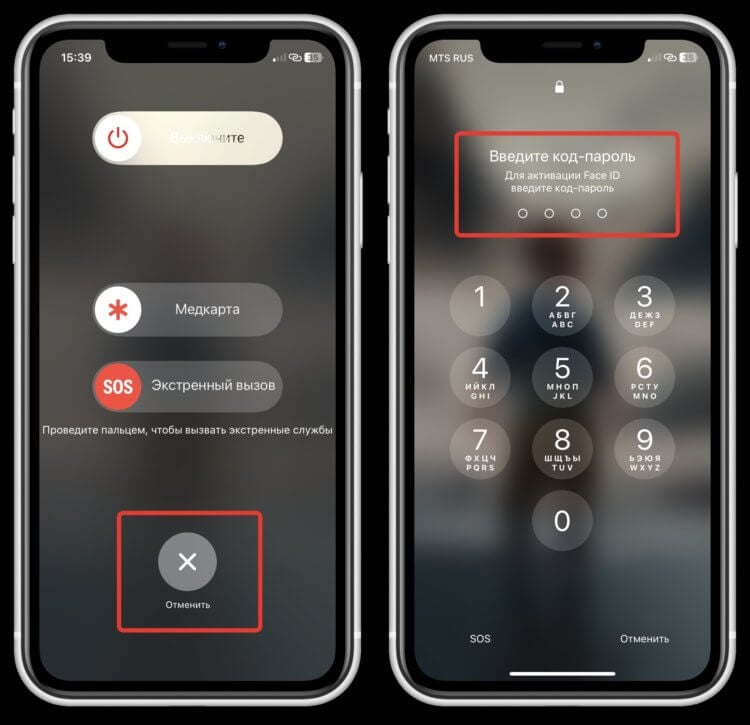
Face ID или Touch ID будут отключены
- Находясь на экране блокировки пять раз, быстро нажмите на кнопку блокировки;
- На появившемся экране нажмите “Отмена”.
iPhone сразу же заблокируется и предложит вам активировать Face ID с помощью ввода код-пароля. Других вариантов разблокировки не будет, поэтому данные на своем смартфоне вы защитите. Если еще и использовать какой-нибудь сложный пароль, то будет вообще здорово.
Как посмотреть медкарту на Айфоне
Те, кто уже давно пользуются Айфонами и другой техникой Apple, обратили внимание, что в Купертино стараются всячески подталкивать пользователей к здоровому образу жизни. В дополнение к этому в приложение “Здоровье” есть очень удобный раздел под названием “Медкарта”. Туда можно занести все важные для вас данные и в случае необходимости быстро запустить ее прямо с экрана блокировки. Причем сделать это сможет хоть кто, в том числе врач скорой помощи. И да, для этого тоже нужна кнопка включения:
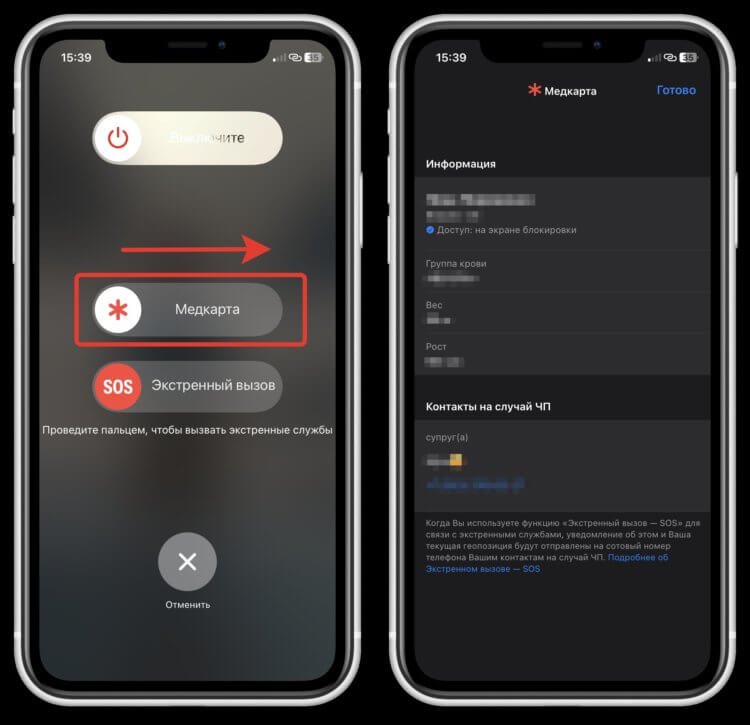
Вся информация из медкарты сразу появится на экране
- Откройте приложение “Здоровье” на iPhone;
- Перейдите на вкладку “Обзор” и выберите ваш аккаунт;
- Зайдите в пункт “Медкарта” и заполните все необходимые данные;
- Активируйте переключатель “На заблокированном экране”;
- Находясь на экране блокировки пять раз, быстро нажмите на кнопку включения;
- Проведите ползунок “Медкарта” слева направо.
❗️ПОДПИШИСЬ НА НАШ ЧАТИК В ТЕЛЕГРАМЕ. ТАМ ТЕБЕ ОТВЕТЯТ НА ЛЮБЫЕ ВОПРОСЫ
Кстати, после этих действий Face ID или Touch ID тоже отключится. Смартфон будет считать, что вашим состоянием могут воспользоваться для доступа к внутренней информации, и предложит ввести код-пароль.
Сброс вызова кнопкой на Айфоне
И даже это не все, для чего может использоваться кнопка включения на Айфоне. Наверняка вы уже вспомнили, что можно сбросить любой входящий вызов боковой кнопкой. Однократное нажатие во время звонка отключает звук и вибрацию, а двойное отклоняет сам звонок. Вот только далеко не всем это удобно. Иногда во время звонка необходимо просто заблокировать экран, особенно если разговор идет через гарнитуру, а получается сброс. Но это можно настроить:
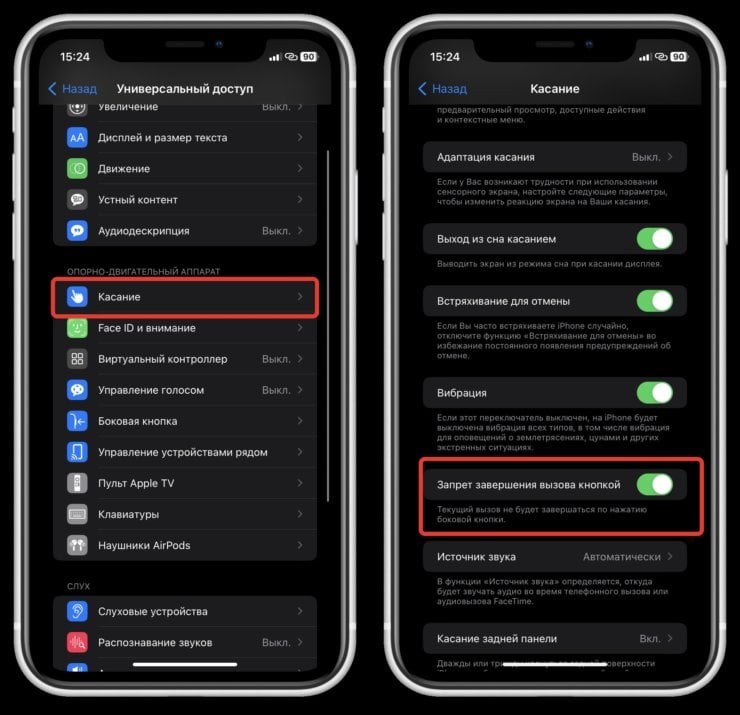
Нажатие на кнопку блокировки не позволит сбросить вызов
- Откройте настройки на Айфоне и перейдите в раздел “Универсальный доступ”;
- В блоке “Опорно-двигательный аппарат” выберите пункт “Касание”;
- Активируйте переключатель “Запрет завершения вызова кнопкой”.
Теперь нажатие на кнопку включения просто заблокирует экран Айфона во время разговора, вместо того, чтобы сбрасывать вызов.
Не работает кнопка выключения на Айфоне
Но что делать, если по какой-то причине сломалась кнопка включения на Айфоне? Здесь Apple предусмотрела целых два варианта развития событий. Вы можете вызвать специальную экранную кнопку AssistiveTouch и пользоваться ей, не прикасаясь больше к физической. А можете превратить заднюю панель iPhone в кнопку блокировки. Да, благодаря легким постукиваниям вы сможете блокировать экран и выполнять другие действия. При этом на экране ничего не будет мешаться:
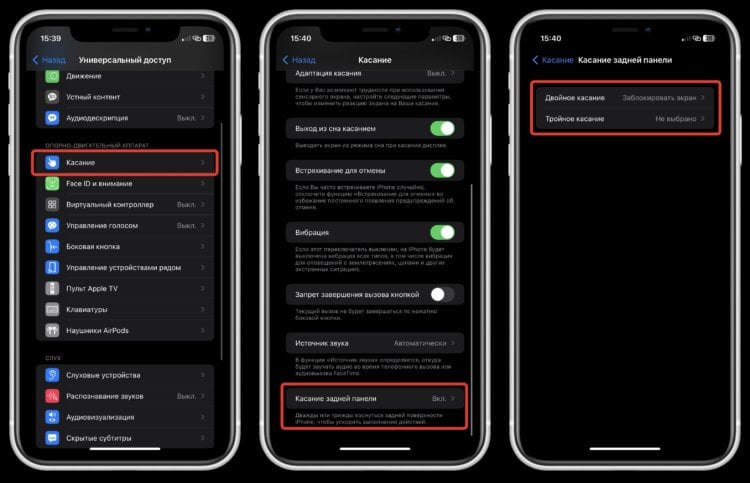
Можно настроить блокировку и на тройное касание, чтобы избежать случайных нажатий
- Откройте настройки на Айфоне и перейдите в раздел “Универсальный доступ”;
- В блоке “Опорно-двигательный аппарат” выберите пункт “Касание”;
- Пролистайте вниз и перейдите в “Касание задней панели”;
- Выберите нужное количество касаний и назначьте блокировку экрана на них.
AssistiveTouch включается в том же пункте Универсального доступа, но мне кажется, что вариант с постукиванием по задней панели более удобный. Мы не забыли про то, что кнопка включения запускает Apple Pay на Айфоне. Просто из-за того, что сервис в России больше не работает, смысла в этом нет. А вообще кнопка блокировки оказалась универсальным инструментом практически на все случаи жизни
Как включить, выключить и перезагрузить Айфон, даже со сломанными кнопками
Какой самый простой способ решить различные неисправности на Айфоне? Конечно же, перезагрузить его. Практически в каждой инструкции, которую мы пишем, предлагается такой способ исправления, так как он помогает если не в 90, то в 70 процентах случаев практически гарантированно. Вот только даже такая простая вещь, как перезапуск Айфона, может вызвать много вопросов, если один из привычных способов не работает. Представьте, что у вас отказала кнопка блокировки, активация экрана по касанию или подъему не работает, а Assistive Touch еще не настроен. Как вы будете отключать и включать Айфон?
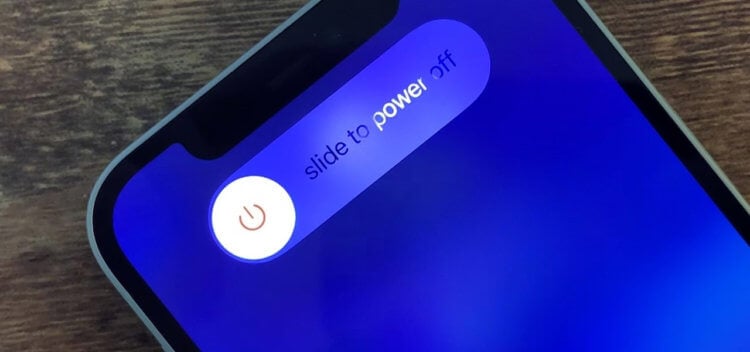
Иногда даже простые действия могут поставить в тупик. Лучше иметь несколько вариантов прозапас.
❗️ПОДПИШИСЬ НА НАШ ДЗЕН. ТАМ КАЖДЫЙ ДЕНЬ ВЫХОДЯТ КРУТЫЕ СТАТЬИ
Вероятность возникновения такой ситуации не велика, но лучше быть готовым ко всем жизненным перипетиям. Именно поэтому мы собрали сразу все возможные способы, с помощью которых можно легко включить, выключить или перезагрузить Айфон.
Как выключить Айфон
Самый простой способ выключить Айфон — это воспользоваться кнопками на корпусе. Правда, для разных поколений смартфонов будут разные сочетания. Все iPhone с Face ID отключаются следующим образом:
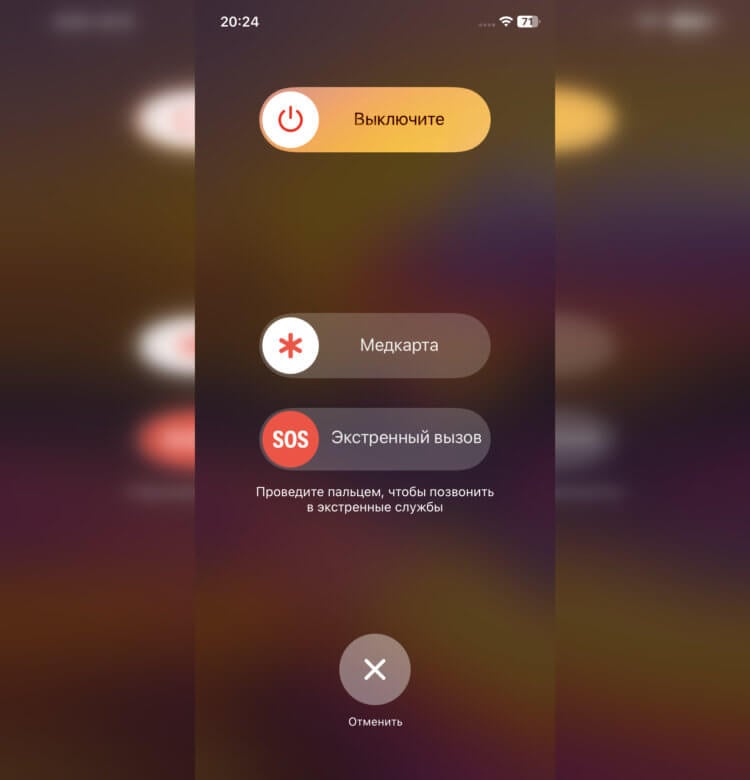
Выключение через кнопки отличается наличием слайдеров SOS и медкарты.
- Задержите кнопку блокировки и любую кнопку громкости до появления слайдера отключения.
- Проведите по нему пальцем слева направо и дождитесь, пока Айфон отключится.
❗️ПОДПИШИСЬ НА ТЕЛЕГРАМ-КАНАЛ СУНДУК АЛИБАБЫ, ЧТОБЫ ПОКУПАТЬ ТОЛЬКО ЛУЧШИЕ ТОВАРЫ С АЛИЭКСПРЕСС
Выключить iPhone с кнопкой “Домой” еще проще:
- Задержите кнопку блокировки на верхней или боковой грани до появления слайдера отключения.
- Проведите по нему пальцем слева направо и дождитесь, пока Айфон выключится.
Выключить iPad можно теми же самыми способами. Для всех безрамочных планшетов будет актуален первый способ, а для оснащенных кнопкой “Домой” — второй. Очень удобно, что в разных линейках устройств используются одинаковые алгоритмы.
Также выключить iPhone можно и из настроек. Здесь уже для всех поколений смартфонов необходимо выполнить следующие действия:
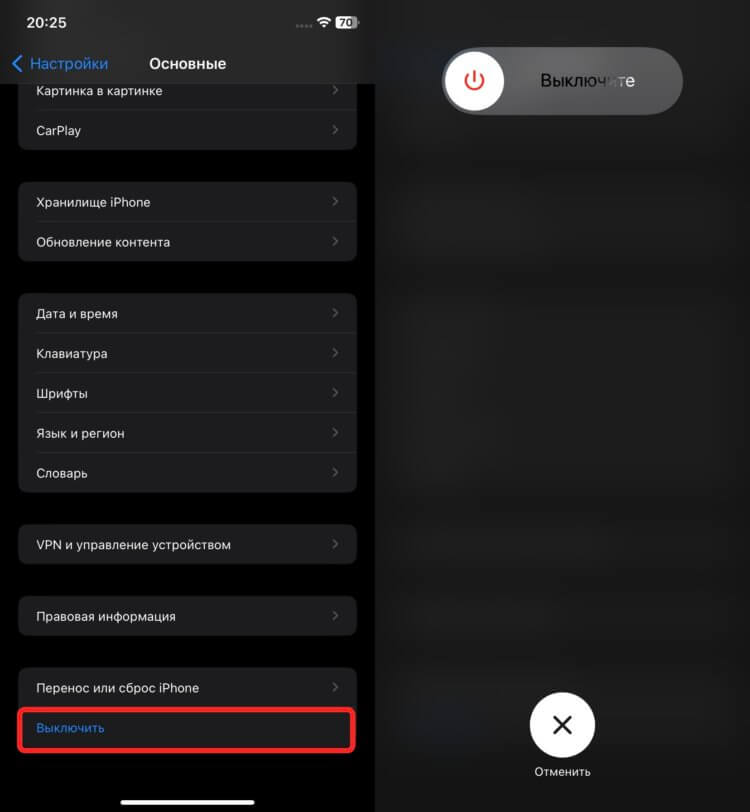
Отключение через настройки не отображает никаких дополнительных слайдеров.
- Откройте настройки и перейдите в раздел “Основные”.
- Пролистайте в самый низ и нажмите “Выключить”.
- Проведите слайдер отключения слева направо.
❗️ПОДПИШИСЬ НА НАШ ТЕЛЕГРАМ-ЧАТ И ЗАДАВАЙ ВОПРОСЫ НАШИМ АВТОРАМ, НА КОТОРЫЕ ОНИ ОБЯЗАТЕЛЬНО ОТВЕТЯТ
Как по мне, это самый простой способ выключить смартфон. Не надо запоминать, нажимать и удерживать никаких кнопок. Все спокойно выполняется через меню. Ну и, естественно, чтобы выключить Айфон, его можно просто разрядить в ноль.
Как включить Айфон
Ну а раз выключить Айфон у нас получилось, то теперь надо его запустить. Включить Айфон тоже можно несколькими способами. Угадаете самый простой и очевидный? Конечно же, просто зажать кнопку блокировки до появления на экране логотипа Apple. После этого просто дождитесь, пока смартфон включится, и можете использовать его по назначению. Если во время загрузки по какой-то причине Айфон завис на яблоке и ничего не происходит, то можете воспользоваться нашей инструкцией по решению этой проблемы.

Постановка на зарядку всегда активирует экран.
Задумывались когда-нибудь как включить iPhone, если кнопка блокировки по какой-то причине не работает? Вроде как ситуация безвыходная. Но это не так. Просто поставьте Айфон на зарядку, и он автоматически запустится. Причем не имеет значение, к блоку питания вы его подключите или просто к компьютеру по USB. Главное, чтобы начался заряд. Можно даже положить его на беспроводную зарядку или примагнитить к MagSafe. Все эти варианты подойдут.
Как перезагрузить Айфон
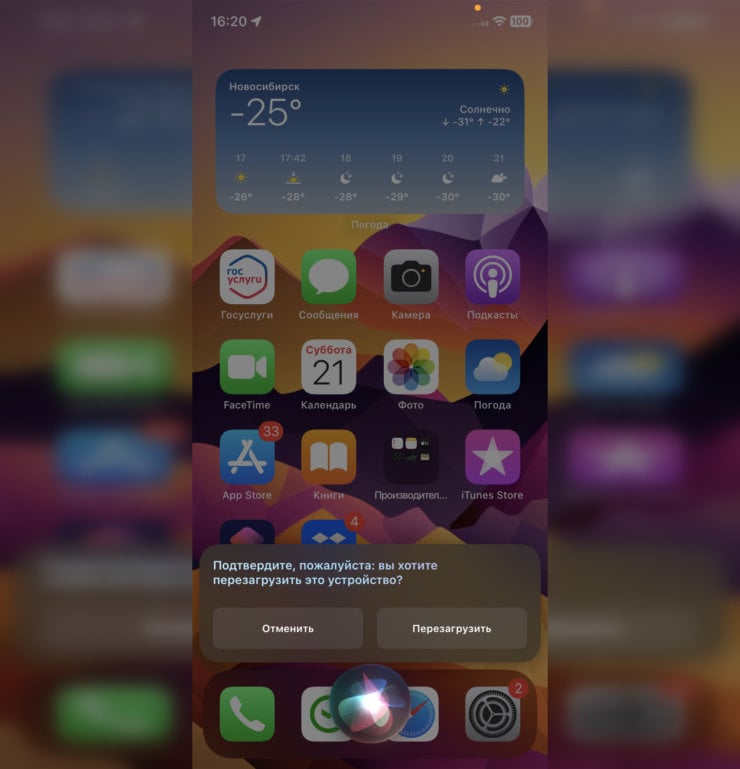
Остается только подтвердить перезагрузку.
А теперь перейдем к самому интересному. Как перезагрузить Айфон. Можно, конечно, выключить и включить любым указанным выше способом, но мы рассматриваем варианты, чтобы включение произошло автоматически. О самом простом способе перезагрузки мы совсем недавно рассказывали в материале о классных фишках голосового помощника Siri. Просто скажите: “Привет, Siri, перезагрузи телефон” и подтвердите действие с экрана. Либо задержите кнопку блокировки или “Домой” в зависимости от модели Айфона для запуска Siri и попросите ее перезагрузить iPhone.
Ну и никто не отменял принудительную перезагрузку с помощью кнопок:
- Нажмите кнопку увеличения громкости.
- Сразу нажмите кнопку уменьшения громкости.
- Задержите кнопку блокировки до момента, пока на экране не появится яблоко.
❗️ПОДПИШИСЬ НА НАШ ПУЛЬС. БУДЕШЬ УЗНАВАТЬ ВСЕ НОВОЕ САМЫМ ПЕРВЫМ
Осуществить перезагрузку можно и через универсальный доступ с помощью AssistiveTouch. Делается это следующим образом:
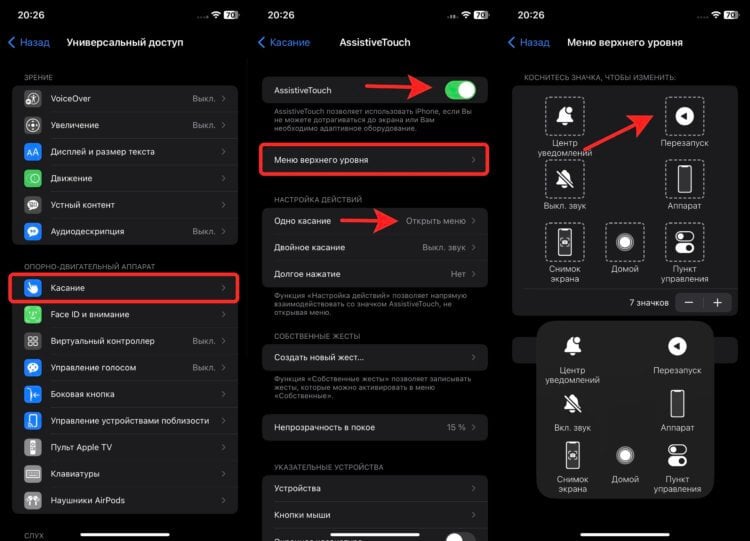
В AssistiveTouch можно найти много интересных настроек.
- Откройте настройки и перейдите в раздел “Универсальный доступ”.
- Выберите пункт “Касание” и откройте “AssistiveTouch”.
- Убедитесь, что в поле “Одно касание” выбрано “Открыть меню”.
- Перейдите в пункт “Меню верхнего уровня”.
- Либо замените любой из имеющихся значков на “Перезапуск”, либо с помощью кнопки “+” добавьте дополнительную иконку.
- Нажмите на кнопку AssistiveTouch и выберите “Перезапуск”.
Эти действия сразу начнут перезагрузку Айфона. Вам даже не придется думать о его включении. Все произойдет автоматически. Если же вам не подходит ни один из указанных выше вариантов, то можно немножко обмануть систему:
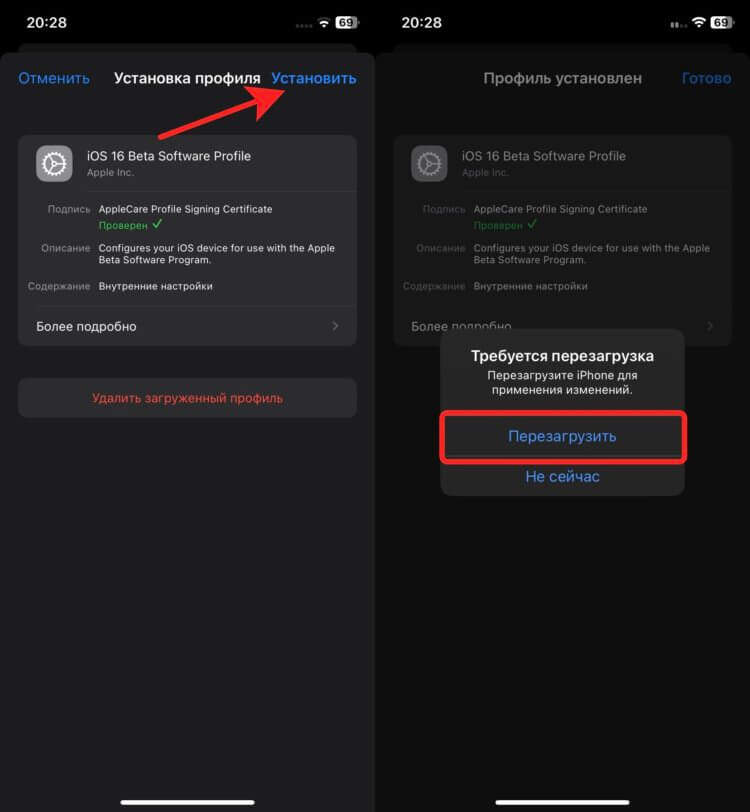
Просто согласитесь с перезагрузкой и все.
- Перейдите по этой ссылке и загрузите бета-профиль iOS 16.
- Откройте настройки и выберите раздел “Основные”.
- Нажмите на пункт “VPN и управление устройством”.
- Разверните загруженный профиль и нажмите кнопку “Установить”.
- После завершения установки iOS сама предложит вам перезагрузку, с которой вам остается только согласиться.
Слабо представляю, что должно произойти, чтобы пользователю пришлось так выкручиваться для перезагрузки iPhone, но мы рассматриваем все возможные варианты. Ну и последний и эффективный способ для перезагрузки — это выполнить сброс настроек iPhone:
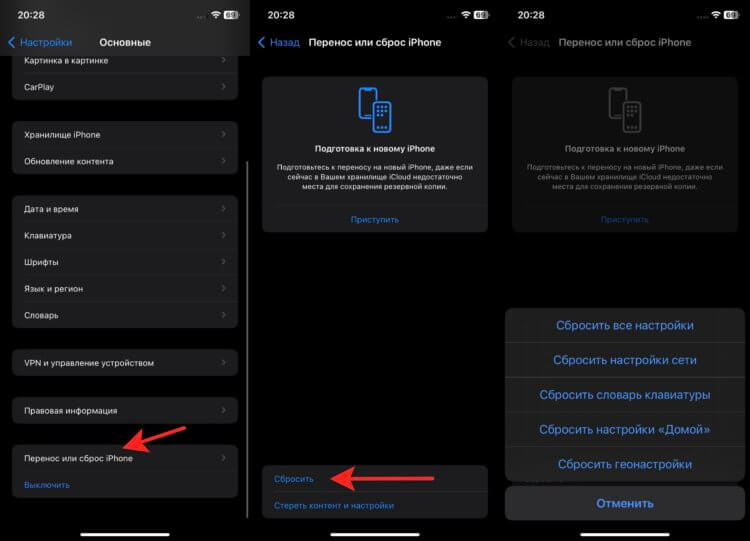
Сброс настроек или полное удаление контента гарантированно перезагрузит смартфон.
- Откройте настройки и перейдите в раздел “Основные”.
- Пролистайте в самый низ и выберите “Перенос или сброс iPhone”.
- Нажмите “Сбросить” и выберите “Сбросить все настройки”.
Это не сотрет вашу информацию с телефона, но гарантированно перезагрузит Айфон. Все эти действия актуальны и для планшетов Apple, поэтому для перезагрузки iPad вам не потребуются какие-то новые знания.
Как подключить iPhone к телевизору
Владельцы iPhone могут транслировать видео и фото со своего «яблочного» гаджета на умные телевизоры. Для этого оба устройства должны находиться в одной Wi-Fi-сети. В нашей инструкции — несколько способов. Узнайте, как подключить смартфон к ТВ.
Развернуть
Как подключиться через приставку Apple TV
Если в вашем распоряжении есть приставка Apple TV, с её помощью вы можете синхронизировать айфон и телевизор:
- Включите телевизор, переключитесь на Apple TV.
- Откройте c помощью пульта «Настройки» на Apple TV.
- Выберите «Сеть» → «Wi-Fi» → ваша домашняя сеть.
- Нажмите на пункт «Продолжить на iPhone или iPad».
- Откройте пункт управления свайпом по экрану смартфона и включите Wi-Fi.
- Нажмите на иконку «Повтор экрана».
- В списке устройств выберите приставку Apple TV.
- Введите на телевизоре код, который сгенерирует айфон — сделать это нужно будет только при первом сопряжении.
Материал по теме
Как подключиться без приставки
Если ваш смарт-телевизор поддерживает функцию AirPlay, синхронизировать с ним айфон можно и без фирменной приставки.
AirPlay — это фирменная технология Apple для беспроводной передачи аудио- и видеофайлов. Её можно найти в некоторых (но не всех) моделях телевизоров популярных брендов: Samsung, LG, Sony и прочих.
- Добавьте айфон и телевизор к одной сети Wi-Fi — конкретные настройки в ТВ будут отличаться в зависимости от модели. Как правило, доступ к беспроводному подключению находится в разделах «Сеть» или «Беспроводные сети».
- Активируйте режим AirPlay в телевизоре.
- Выберите в айфоне файл, который хотите транслировать на телевизор.
- Нажмите на иконку AirPlay — выглядит как прямоугольник со стрелочкой в нижней его части.
- Укажите подключённый к AirPlay телевизор.
Как подключиться через стороннее приложение
Синхронизировать айфон и телевизоры без приставки и AirPlay можно через технологию DLNA. Её сегодня поддерживают почти все модели умных телевизоров. В нашей подборке это самый универсальный способ.
Вам понадобится стороннее приложения для трансляции файлов — например, TV Assist .
- Запустите приложение на iPhone.
- Включите телевизор и подключите его к общей с айфоном Wi-Fi-сети.
- Выберите в приложении ваш телевизор.
- Укажите файл, который нужно транслировать.
Возможно, у вас есть дома старый телевизор, которому для связи с iPhone не хватает «ума»? Выгодно купите себе новый и непременно умный телевизор — по акции и с кешбэком в интернет-магазине МТС.