webOS Forums — форум пользователей телевизоров LG на webOS
Поищите его в LG Store (LG CONTENT STORE) во вкладке PREMIUM. Если там нет, то установите приложение через сайт http://ru.lgappstv.com/appspc/store/pro . ?dummy=all
Потом зайдите на тв в LG Store — Моя страница — Приобретенные приложения.
Последний раз редактировалось tessi 12 дек 2017, 13:10, всего редактировалось 5 раз(а).
За это сообщение автора tessi поблагодарили: 3 mexican (17 май 2016, 10:26), SandroID (10 окт 2014, 16:04), Voronoff (13 сен 2014, 21:29)
tessi Лучший пользователь форума 2016 Сообщения: 8081 Зарегистрирован: 08 авг 2014, 10:20 Благодарил (а): 303 раз. Поблагодарили: 915 раз. Телевизор: LG 49UB850V 24LH480U
Для тех у кого пропал ютуб (Youtube)
Спонсор » 06 сен 2014, 16:36
Реклама показывается только незарегистрированным пользователям. Войти или Зарегистрироваться
Спонсор
Сообщения: 100 Зарегистрирован: 15 июл 2014, 18:43 Благодарил (а): 0 раз. Поблагодарили: 0 раз.
Re: Для тех у кого пропал ютуб (Youtube)
Agis » 16 окт 2014, 17:51
Ничего одтуда не устанавливается
LG 42LB631V
Agis
Сообщения: 25 Зарегистрирован: 16 окт 2014, 11:29 Благодарил (а): 0 раз. Поблагодарили: 1 раз. Телевизор: LG 42LB631V
Re: Для тех у кого пропал ютуб (Youtube)
sur » 12 июл 2015, 19:05
У меня он не проподал, но на указанном сайте я его не нашел.
sur
Сообщения: 648 Зарегистрирован: 31 окт 2014, 23:25 Благодарил (а): 46 раз. Поблагодарили: 41 раз. Телевизор: 47LB6520 05.05.35
Re: Для тех у кого пропал ютуб (Youtube)
tessi » 12 июл 2015, 19:14
sur
как искал?
Беянный.jpg (216.17 КБ) Просмотров: 146640
tessi Лучший пользователь форума 2016 Сообщения: 8081 Зарегистрирован: 08 авг 2014, 10:20 Благодарил (а): 303 раз. Поблагодарили: 915 раз. Телевизор: LG 49UB850V 24LH480U
Re: Для тех у кого пропал ютуб (Youtube)
sur » 12 июл 2015, 21:19
Вот теперь нашел. Именно так как на вашей фотке.
В первом посту добавьте, что после выбора страны Россия нужно в строке поиск ввести youtube.
По другому никак.
Не понятно, почему через поиск находит, а среди всех приложений этого youtube нет.
Как всегда, LG умом не понять
sur
Сообщения: 648 Зарегистрирован: 31 окт 2014, 23:25 Благодарил (а): 46 раз. Поблагодарили: 41 раз. Телевизор: 47LB6520 05.05.35
Re: Для тех у кого пропал ютуб (Youtube)
Romario39 » 27 окт 2015, 17:18
sur писал(а): Как всегда, LG умом не понять
такая же фигня
только не смог найти RUtybe среди приложений.
Получилось найти ПОИСКОМ!
Romario39
Сообщения: 254 Зарегистрирован: 16 дек 2014, 17:16 Благодарил (а): 25 раз. Поблагодарили: 10 раз. Телевизор: 49UB850 05.06.10
Re: Для тех у кого пропал ютуб (Youtube)
Eg0i5te » 25 ноя 2015, 23:03
Доброго времени суток. Нужна консультация для чайника. Приобрел долгожданный смарт-тв LG 42LB673V-ZB. Именно смарт выбирал только ради YouTube приложения. И вот проблема: в lg store в самом телевизоре такого приложения нет ни в списке «все приложения», ни в поиске. Зашел через браузер на lg smart world через свежесозданную учетку, нашел ютуб, «купил», зашел в телевизоре в стор в «купленные приложения». Появилась долгожданная красная иконка, жму запуск, а в ответ «требуется переустановка приложения» «перейти в LG store? Отмена/Ок».
Если захожу в store world и пытаюсь скачать- отвечает что приложение уже куплено.
Попробовал таким же способом скачать «iptv . » — тоже самое, требует переустановки. Захожу в lg store, нахожу в топ листе эту программу, жму «скачать» , жду загрузки и она все таки запускается.
Как быть с ютубом, ведь его в lg store не могу найти чтобы скачать.
С уважением и нетерпением жду помощи.
Eg0i5te
Сообщения: 2 Зарегистрирован: 25 ноя 2015, 22:43 Благодарил (а): 0 раз. Поблагодарили: 0 раз. Телевизор: LG 42LB67
Re: Для тех у кого пропал ютуб (Youtube)
Архивариус » 25 ноя 2015, 23:15
Eg0i5te
Первое сообщение этой темы читали?
Архивариус
Сообщения: 9517 Зарегистрирован: 29 июл 2010, 20:22 Благодарил (а): 2276 раз. Поблагодарили: 1607 раз. Телевизор: LG 55C9 32LK6190 24MT57S Звук: Yamaha YSP-1100
Re: Для тех у кого пропал ютуб (Youtube)
Eg0i5te » 26 ноя 2015, 11:04
Конечно читал!
У меня нет вкладки премиум в lg store в телевизоре и поиск такого приложения не находит. А при попытке скачать через браузер, пишет что приложение уже скачано! Прошу внимательнее прочитать мой пост.
Eg0i5te
Сообщения: 2 Зарегистрирован: 25 ноя 2015, 22:43 Благодарил (а): 0 раз. Поблагодарили: 0 раз. Телевизор: LG 42LB67
Re: Для тех у кого пропал ютуб (Youtube)
isopentan » 26 ноя 2015, 11:44
Eg0i5te , один деятель, который любит писать на этом форуме по любому поводу (и без повода) посоветовал бы вам:
1. Спросить поддержку LG
2. Раздать интернет со смартфона.
Мой совет другой. Хотя, не гарантирую, что он лучше Попробуйте зарегистрировать на LG Store ещё одну учётную запись, но для другой страны, например, Польши или Германии. У них Youtube есть на главной странице магазина. Затем можете войти в свою запись. Все приложения, установленные в других учётных записях будут доступны.
isopentan
Сообщения: 169 Зарегистрирован: 25 окт 2015, 10:55 Благодарил (а): 14 раз. Поблагодарили: 21 раз. Телевизор: 42LF650V
Как установить приложение и настроить телевизор LG, чтобы смотреть ютуб
Скачивание ютуб на смарт тв – это действие, которое доступно практически на всех современных телевизорах. О его преимуществах мы расскажем позже. Но стоит выделить фактор, который лежит в основе процесса установки приложения на телевизионное устройство. Заключается он в возможности бесплатно просматривать миллионы видеороликов. В последнее время, большое количество фильмов и сериалов также загружают на эту площадку. Размещаются они в высоком качестве, так что отпадает нужда приобретать подписки на сторонние сервисы и совершать другие действия.
Сегодня мы дадим вам инструкцию, которая поможет ответить на вопрос о том, как скачать ютуб на телевизор LG быстрым и безопасным способом.

Как скачать и установить YouTube на телевизор
Как правило, скачивать ютуб для телевизора не приходится, если вы только приобрели устройство и достали его из коробки. Достаточно подключить установку к розетке, а на пульте нажать на кнопку Smart Hub или подобную ей.

На экране появится лента виджетов, среди которых можно найти и нужный вам видеохостинг.

Но бывают ситуации, с которыми сталкивается большое количество телезрителей, когда в ленте виджетов нет нужного приложения. Это может происходить по нескольким причинам:
- Прошивка. В том случае, если прошивка телевизора обновилась, вам нужно будет заново скачать youtube на телевизор, чтобы получить доступ к бесплатным видеороликам.
- Ошибка разработчиков. Порой разработчики забывают добавить в стандартный набор приложений видео платформу, которая нам нужна. Нельзя назвать это серьезной ошибкой, но некоторых пользователей данный фактор сильно сбивает с толку.
- Обновление виджета. Так как авторы ютуб для ТВ заботятся о своих пользователях, они часто обновляют приложение, улучшают его и делают более удобным для работы. Например, одно из нововведений позволяет выбрать невысокое качество видео, если у вас плохое Интернет-соединение. Так вот после некоторых обновлений виджет исчезает из линии, что доставляет некоторые неудобства.
- Случайное удаление. Если в вашей семье живет несколько человек, которые используют один и тот же телевизор, может случиться так, что кто-то из них удалить приложение с экрана. Это может произойти случайно, особенно, если в доме или квартире есть пожилые бабушки и дедушки.
Ни один из факторов нельзя назвать критичным. Все они легко решаются, загрузить Ютуб на телевизор lg smart можно быстро, используя один лишь пульт дистанционного управления и доступ в интернет.

Установить приложение на ТВ Элджи можно по схеме, которую мы даем ниже. Но случаются ситуации, которая операционная система на устройстве отличается от LG и стоит на базе Android. В том случае, установка будет происходить немного иначе.

Нужно выполнить ряд таких шагов:
- Включаем устройство и ждем, когда всплывающее окно исчезнет.
- Нажимаем на кнопку «Смарт» на пульте и в переходим в Play Market.
- Пишем в поисковой строке «YouTube» и жмем на кнопку «Enter». На Андроид, кстати, достаточно удобная клавиатура. Особенно, если немного к ней привыкнуть.
- Переходим по кнопке начала установки и ждем ее завершения.
- Закрываем Play Market и снова жмем на «Смарт» на пульте.
- Выбираем Ютуб на смарт ТВ и запускаем его.

Если не допускать ошибок, то весь процесс пройдет за пару минут.
Особенности клиента YouTube
Об особенностях, с которым вы столкнетесь на пути ответа на вопрос о том, как установить ютуб на Элджи, поговорим чуть позже. Сначала важно выделить преимущества и недостатки, которые включает данное приложение.

Список преимуществ здесь выглядит так:
- Быстрота. Скачать ютуб на телевизор, если следовать нашей инструкции и не допускать ошибок, получится за несколько коротких шагов. Важно лишь подключение к интернету;
- Качество. Вы можете менять качество видеороликов в зависимости от скорости своего Интернет-соединения. Если интернет медленный, то можно запустить ролик с разрешением 144p. Конечно, разглядеть детали не получится, то общую картину воспринять вы сможете. А если соединение быстрое, то включить можно 4 или даже 8К, чтобы наслаждаться каждой секундой видео;
- Стоимость. Так как установка ютуб на телевизор lg smart реализуется на бесплатной основе, то этот фактор можно выделить, как преимущество работы с программой;
- Разнообразие. Здесь вы можете потреблять контент из различных категорий: охота и рыбалка, новости о политике и мировом положении, мультфильмы, фильмы и сериалы, игровые ролики, комедийные шоу, подкасты и многое другое.
Среди недостатков можно выделить лишь фактор наличия большого количества рекламы в некоторых видеороликах.

Но и с этим можно справиться, если купить подписку «Премиум». Помимо отсутствия рекламных ставок, вы получите несколько других дополнительных возможностей. Среди них можно выделить следующие:
- Музыкальный сервис. Здесь размещается большое количество музыкальных произведений, как общемировых звезд, так и российских исполнителей. Можно составлять свои плейлисты, в которых будут ваши любимые композиции;
- Офлайн-просмотр. Если на устройстве достаточно памяти, то можно скачать видеоролик в хорошем качестве, а посмотреть его позже. Например, если отключат интернет, у вас в запасе всегда будет несколько фильмов для просмотра без доступа к нему;
- Больше фильмов. Открывается специальный раздел, где расположена фильмотека. Так как включить ютуб на телевизоре lg легче, чем открывать сторонние сайты или оплачивать другие подписки, данный фактор можно выделить в качестве преимущества;
- Большая подписка. Премиум распространяется не только на ТВ, но и на остальные гаджеты с вашим именем пользователя. Таким образом, вся семья может пользоваться одной подпиской.

Что касается особенностей, с которыми вы столкнетесь после того как скачаете приложение на телевизор LG, то они, в основном, затрагивают функционал данной площадки.
Интересны следующие особенности:
- Подключение через смартфон. Используя ваш гаджет на базе iOS или Андроид, вы можете подключиться к телевизору, чтобы запускать на нем любые видеоролики из списка рекомендаций или подписок;
- Прямые трансляции. Если вам захочется запустить трансляцию какого-нибудь телеканала в хорошем качестве. Эта функция доступна всем пользователям, которые смогли скачать youtube на телевизор;
- Наличие профиля. Если создать аккаунт на площадки видеохостинга, то вы можете оформлять подписку на каналы, контент с которых нравится вам больше всего. После этого, в вашей ленте будут отображаться новые ролики этих контентмейкеров;
- Смотреть позже. Если вы хотите увидеть какой-нибудь ролик, но сейчас у вас нет на это времени, то добавьте его в плейлист «Смотреть позже». Доступ к нему у вас в любое время, так что вы не забудете посмотреть нужное видео.

Пошаговая инструкция по установке YouTube на телевизор LG
Как пройти установку ютуб на телевизоры lg быстро и просто, мы рассказываем в этой инструкции:
- Включаем ТВ;
- Нажимаем на кнопку «Старт» на пульте дистанционного управления.
- Переходим в маркет «LG Store».
- В поисковой строке водим «YouTube».
- Нажимаем на кнопку установки и ждем ее завершения.
Готово, теперь на вашем устройстве есть нужная программа.
Как подключить приложение Youtube к телевизору
Телевизоры сейчас похожи на компьютеры, у них появились свои операционные системы, на них можно устанавливать приложения для просмотра контента. Youtube многим заменил обычное кабельное телевидение, и им удобнее просматривать его прямо на ТВ. Сегодня расскажем о том, как скачать Ютуб на телевизор и как настроить приложение.
Возможности приложения
Youtube на телевизоре со Смарт ТВ установлен по умолчанию. Но в некоторых случаях он может быть автоматически удален. Это происходит на старых версиях прошивок, когда компания-разработчик больше не уверена в том, что сможет поддерживать стабильную работу. Иногда производитель забывают добавить программу в стандартный список. И в том, и в другом случае придется вручную установить Ютуб на свое устройство.
Возможности Ютуб на Смарт ТВ мало чем отличаются от возможностей обычного приложения на телефоне. Вы так же сможете войти в свой аккаунт, а значит вам будут доступны подписки, поиск видео и его просмотр.
Не все блогеры снимают видео в высоком качестве. То, что на телефоне или на компьютере смотрится хорошо, на большом экране может выглядеть плохо и «мыльно». Так что лучше смотреть по ТВ те выпуски, которые предполагают высокое разрешение записи, а остальные каналы смотреть с мобильных устройств.
Установка
Процесс установки зависит от модели телевизора. В целом, алгоритм действий схож. Чтобы установить приложение Youtube, надо найти магазин, там скачать виджет, дождаться окончания установки и начинать пользоваться. Производители расположили свои магазины в разных местах и вызываются они разными кнопками. Разберемся, чем установка Ютуб на телевизор LG отличается от установки на телевизор Samsung.
На телевизор LG
Сначала разберем, как скачать Ютуб на телевизор LG. В последних версиях WebOS, на которой работает этот производитель, он установлен по умолчанию. Если вы его удалили или он сам пропал из-за какой-то ошибки, то установить Youtube на телевизор можно из официального магазина и полностью бесплатно. На телевизорах LG со Smart TV есть свой магазин, в котором доступны программы, совместимые с оборудованием этого производителя. Загружать из других мест не рекомендуется, потому что те версии программ могут быть не предназначены для LG.
Алгоритм действий на телевизорах LG со Smart TV следующий:
- Включите устройство.
- Нажмите на пульте к телевизору LG кнопку Smart. Обычно на ней так и написано. На старых моделях вместо неё может быть изображение домика, на них она называется Home.
- В нижней части окна откроется полное меню. Листайте, пока не найдете LG Store.

- Обычно виджет Ютуб висит сразу в первом окне с рекомендациями. Если его там нет, то щелкните по значку «Приложения» и поищите там. Если и это не помогло, то нажмите на значок лупы и введите его название.

- Нажмите на кнопку «Установить» и дождитесь окончания загрузки и установки.
Теперь остается только подключить свой основной аккаунт и пользоваться программой без ограничений.
На телевизор Samsung
Для Samsung Smart TV применимы две инструкции. Одна из них простая, а другая сложная. Первая подойдет в том случае, если у вашей версии операционной системы есть установленный магазин Samsung Apps. Тогда заходите в него, вводите в строку поиска название приложения и жмите на кнопку «Установить». Остается дождаться окончания загрузки и начинать пользоваться приложением.
Второй вариант подходит для тех Смарт ТВ Самсунг, на которых магазина приложений не предусмотрено. Это телевизоры постарше, но загрузить виджет можно и сюда. Здесь будем использовать Смарт Хаб. В нем через строку ролика можно найти ютубовские ролики, но просто так установить программу не получится. Для полной установки потребуется проделать следующие действия:
- Перейдите в меню и там выберите Smart Hub.
- На самом пульте щелкните по кнопке А.
- Появится окно для входа в учетную запись, в качестве имени укажите develop. Пароль должен подтянуться автоматически. Если пароль не заполнился автоматически, то введите 123456.
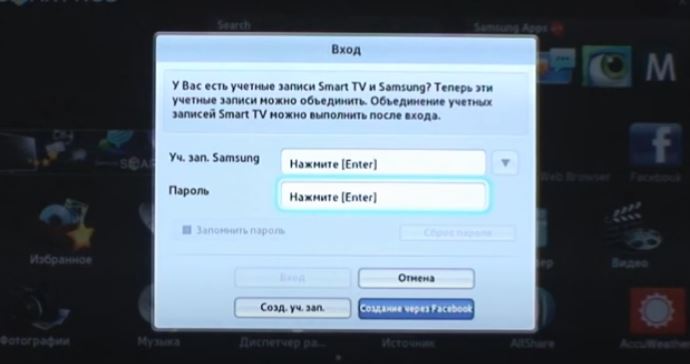
- Поставьте галочку у пунктов «Запомнить пароль» и «Автоматический вход». Названия могут отличаться на разных версиях. Далее нажмите на «Вход».
- На пульте нажмите «Tools», она открывает часто используемые и полезные параметры. Здесь выберите «Настройки»-> «Разработка». Подтвердите принятие соглашения.
- Теперь в настройках найдите «Настройка IP-адреса сервера», нажмите на неё, на запрос адреса для синхронизации введите следующие данные: 46.36.222.114.
- Теперь переходите к «Синхронизация приложений пользователя» здесь следует подождать завершения процесса. Появится сообщение «Полностью обновлено».
- Останется только нажать на кнопку «Завершено». Теперь отправляйтесь обратно в смарт хаб нажатием кнопки назад, а потом нажмите на «выход», чтобы полностью оттуда выйти.
- Теперь снова запустите приложение Смарт Хаб. Здесь должно добавится приложение ForkPlayer.
- Откройте его. Здесь есть несколько программ, среди них и Ютуб.
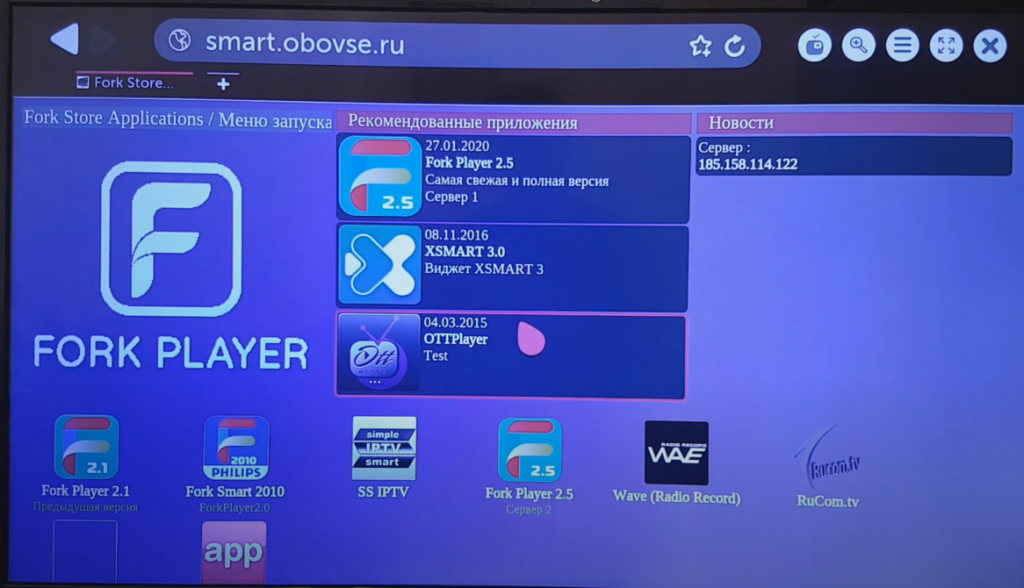
В связи с такой установкой, интерфейс Youtube будет немного отличаться, но это позволит просматривать все каналы.
На телевизор Philips
На телевизорах Phillips добавить приложение можно из официального магазина. Они уже некоторое время работают под управлением Андроида, так что с этим сложностей возникнуть не должно. Просто переходите в стандартное приложение Гугла и ищите там Ютуб.
Стоит обратить внимание на несколько предупреждений от самих создателей телевизоров. Если у вас приложение сбоит, тормозит или зависает, то это значит, что у вас установлена старая его версия. Перейдите в Гугл Плей, найдите там Youtube и нажмите на кнопку «Удалить». После этого снова найдите его же и нажмите на «Установить». После этого все должно работать нормально.
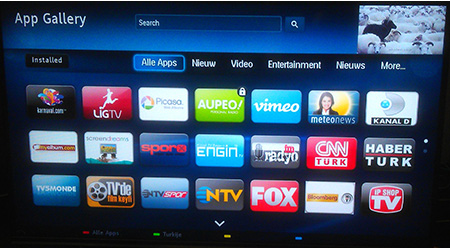
Еще одно объявление для тех, кто владеет телевизором, выпущенным до 2015 года. Некоторое время назад компания Google перестала поддерживать API v1 и полностью перешла на вторую версию. Так что тем, у кого стоит App Gallery, остается пользоваться старым приложением, если оно хоть сколько-то работает. Обновлять доандроидовскую версию программного обеспечения никто не собирается.
На другие модели
Сейчас осталось мало тех, кто имеет свою операционную систему для умного телевизора, после того, как появилась доступная система от Гугл. Тем не менее, есть старые телевизоры под разные версии, да и новые иногда выходят со своей операционкой. Здесь есть несколько вариантов действий:
- Собственный магазин приложений. Заходите в настройки, находите нужную программу. Если она есть, то скачиваете и получаете возможность смотреть Ютуб.
- Нет магазина или там нет Ютуба. Здесь остается искать инструкцию не только под марку телевизора, но и под конкретную его модель. Их можно найти, если производитель известный и популярный, для неизвестных никто не будет искать обходные пути. Даже Филипс советует владельцам старых моделей смотреть Ютуб со сторонних устройств.
На Android
После того, как Google выпустила свою операционную систему и для телевизора, устройства стали выпускать именно с ней. Это гораздо проще для производителя, чем заниматься разработкой и поддержкой своей операционной системы. Для пользователей это упростит взаимодействие с разными телевизорами, потому что кнопки будут одни и те же.
Алгоритм действий для устройств с Андроид следующий:
- Зайдите в меню и выберите «Приложения» или сражу нажмите на кнопку «Приложения» на пульте.
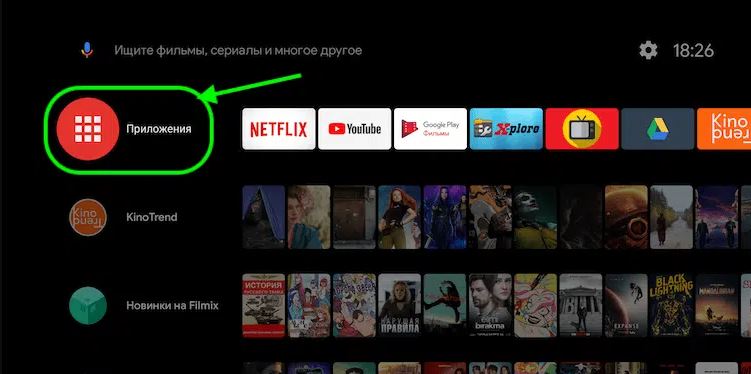
- Нажмите на кнопку «Еще приложения» или просто найдите в списке магазин от Гугла.
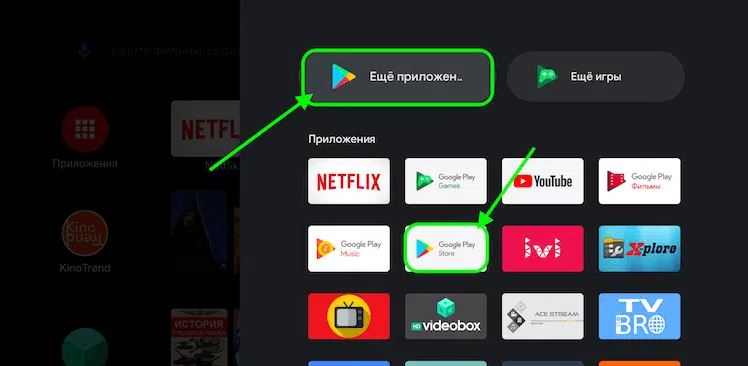
- Наберите в строке поиска Youtube, откройте найденный результат и начните установку.
Настройка
Все, что вам нужно сделать – это войти в свой аккаунт и все ваши настройки подтянутся сразу. Для этого есть два способа:
- Полный ввод информации
- Подтверждение с телефона.
Запустите свое приложение на телевизоре. В левом меню в самом верху есть кнопка «Войти». На некоторых версиях при запуске сразу выскакивает большое окно с надписью «Войти».
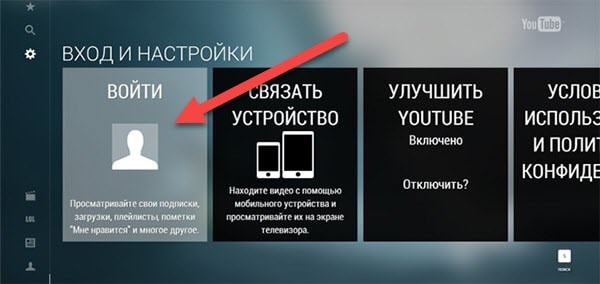
После нажатия появится еще одно окно. Оно предлагает воспользоваться смартфоном, подключенным к той же вайфай сети.

Если такой телефон есть, то он его найдет, а на смартфоне выскочит окно с подтверждением входа. Согласитесь с ним и тогда все настроено. Нажмите на кнопку «Другой способ», чтобы ввести свои данные вручную.
Настройки подтянутся из основного аккаунта, станут доступны подписки и рекомендации. Если хотите что-то изменить на самом телевизоре, то снова откройте меню Ютуба и нажмите на шестеренку внизу.
Как пользоваться
Youtube на современных телевизорах не отличается по интерфейсу от браузерной версии.
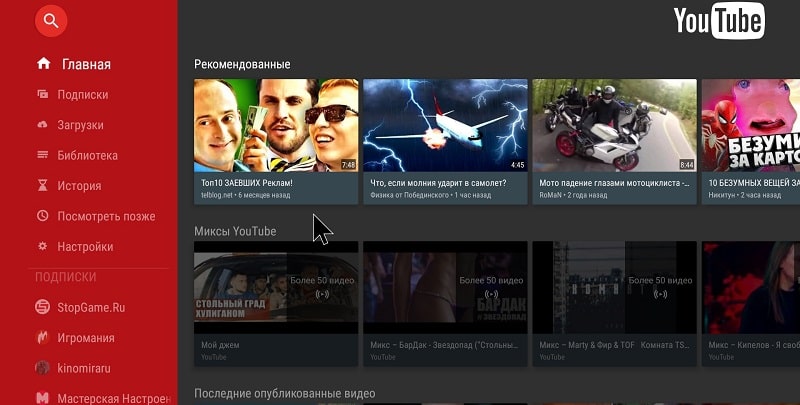
В левом окне вы увидите то же самое, что и на компьютере. Здесь доступна главная страница, рекомендации, также есть подписки. Выбирайте из предложенных вариантов, а в правой части окна увидите список видео, который доступен в выбранном пункте. Щелкайте по нужному ролику и переходите к просмотру. В ролике же можно настраивать наличие субтитров и качество изображения.
Возможные проблемы
Проблемы возникают на старых телевизорах под управлением собственных операционных систем. Не все разработчики поддерживают их.
Способов устранения несколько:
- Обновите свой телевизор до последней версии операционной системы. Как обновить Ютуб на телевизоре писали тут.
- Перейдите в магазин приложений, удалите Ютуб и установите его заново. Читайте, как удалить Ютуб с телевизора.
- Сбросьте свое устройство до заводских параметров.
Если эти советы не помогают, то остается искать инструкцию для конкретной модели телевизора. В некоторых случаях существуют неофициальные патчи или прошивки, а в некоторых уже ничего нельзя сделать.
Автор статьи

Максим aka WisH
Высшее образование по специальности «Информационные системы». Опыт в настройке интернет-техники — 5 лет.
Установка стандартных и сторонних приложений на телевизоре LG Смарт ТВ
Приложения, установленные на Смарт-телевизорах LG, расширяют возможности доступа к просмотру разнообразного контента. Стандартных виджетов чаще всего не хватает.
Рассказываем, как установить приложение на телевизор LG Smart TV, а также обновить и удалить неиспользуемое ПО.
Инструкции по установке
Существует 3 метода установки дополнительного программного обеспечения на LG Smart TV.
Они проранжированы от простого к сложному:
- из встроенного магазина приложений;
- с внешнего USB-накопителя;
- через режим разработчика.
Через официальный магазин приложений
Если телевизор LG подключен к интернету, то приложения (виджеты) можно скачать из встроенного сервиса «LG Content Store» (или «LG Smart World» — в зависимости от года выпуска). Здесь представлены как платные, так и бесплатные сервисы.

Для использования LG Content Store вы должны быть зарегистрированы и авторизованы на телевизоре. Если вы еще не знаете что это и как — читайте статью о том, как за 3 минуты завести учетную запись на LG.
- Зайдите в меню, нажав соответствующую кнопку на пульте.
- Найдите сервис «LG Smart World» (или «Game World», если интересуют игры). Запустите его.
- С помощью поисковой строки или в общем перечне найдите нужное приложение.
- Выберите программу, нажмите «Установить».
- Если сервис платный – введите данные банковской карты и осуществите покупку.
- После загрузки виджет отобразится в общем списке установленных.
Обратите внимание! Некоторые приложения LG могут быть недоступны в вашем регионе.
Аналогичная инструкция для платформы NetCast:
С помощью USB-флешки
Виджеты, которых нет в фирменном магазине LG, загружаются на телевизор через съемный накопители. Сторонние приложения можно скачать на сайтах разработчиков софта, профильных форумах и блогах, в соцсетях.
Вам хватает стандартных приложений из LG Content Store?
Делается это несколько дольше, чем в 1 варианте, но справится даже неопытный пользователь:
- Скачайте архив приложения на компьютер, предварительно удостоверившись в его совместимости со LG Smart TV.
- Съемный USB-накопитель отформатируйте в файловой системе FAT32.
- Распакуйте загруженный архив и перенесите папку на флешку.
- Включите телевизор, авторизуйтесь в своей учётной записи, если еще этого не сделали.
- Используя свободный USB-порт, подключите флеш-накопитель.
- Дождитесь соответствующего уведомления о подключении, которое появится на экране ТВ.
- Перейдите в режим «Смарт», нажав на пульте ДУ кнопку «Home».
- В меню найдите ярлык искомой программы.
- Запустите приложение. Пока оно работает, не извлекайте флешку из гнезда телевизора.
Обратите внимание! Отсутствие ПО в фирменном магазине LG не говорит о его плохом качестве или вредоносности. Однако устанавливать утилиты с непроверенных источников не рекомендуем.
В режиме разработчика
Установить стороннее приложение на телевизор LG можно и другим способом – в режиме «разработчика». В результате мы получаем виджет, функционирующей так же, как и встроенный, то есть без флешки. Но сам процесс потребует не только усидчивости, но и готовности установить и воспользоваться дополнительным софтом.
- Загрузите и установите на компьютер программы Git , Java Developmet Kit , webOS TV IDE .
- Скачайте на ПК архив приложения (с расширением .ipk), которое хотите установить на ТВ.
- Перейдите на портал разработчиков ПО для webOS и зарегистрируйтесь.
- Подключите компьютер и телевизор к одной Wi-Fi сети.
Переходим к работе с телевизором :
- В «LG Content Store» найдите утилиту «Developers Mode», установите и запустите её.
- Введите логин и пароль, которые указывали при регистрации на портале разработчиков ПО для webOS.
- Активируйте режим «Dev Mode Status».
- Кликнув кнопку «Restart», которая находится в правом нижнем углу экрана, перезагрузите телевизор.
- Разверните и активируйте «Key Server».
- Откройте IDE и выберете пункт «New webOS Project» для создания нового проекта.
- В поле «Project name» укажите название устанавливаемого приложения.
- Из предложенного перечня типов проектов выберете «WebApp» и закройте диалоговое окно.
- Распакуйте архив с ПО и перенесите в новый проект.
- Перейдите во вкладку «Target configuration», которая находится в правом нижнем углу.
- Нажмите «New connection», и в меню «Device Type» укажите тип подключаемого устройства «LG Smart TV».
- IP адрес, который требуется вписать, найдите в ТВ в приложении «Developers Mode» на его главной странице.
- Заполните графу «IP address».
- Появится значок устройства. Найдите его и откройте контекстное меню, кликнув по нему правой кнопкой мышки.
- Кликните на «Properties».
- Перейдите во вкладку «Свойства» и отыщите поле «Passphrase». Сюда нужно ввести комбинацию символов — она находится в «Developers Mode» в строке с аналогичным названием.
- Примените изменения нажатием кнопки «Apply».
- Вернитесь в контекстное меню, нажмите на «Connect» тем самым подключив ПК к ТВ.
Переносим устанавливаемую программу на телевизор :
- Правой клавишей мышки нажмите на название виджета, перейдите к строке «Run As» и выберите пункт «webOS Application».
- Появится новое окно, где выбираем названием подключённого телевизора («webOS_TV»).
- Последовательно нажимаем кнопки «Apply» и «Run».
На установку потребуется некоторое время, после чего утилита запустится самостоятельно и отобразится в «Смарт» меню.
Обновление приложений
Со временем установленные приложения устаревают, выходят различные обновления — с повышенной безопасностью и устойчивостью к отказам.
Стандартная инструкция по обновлению :
- Зайдите в «LG Content Store» → «Приложения».
- Выберите «Все», перейдите в «Мои приложения».
- В перечне найдите то, которое хотите обновить.
- Кликните на него и установите доступное обновление, следуя подсказкам на экране.
- Также можно обновить сразу все приложения из Content Store, нажав на кнопку вверху экрана «Обновить все».
- Откройте меню «Смарт ТВ» и найдите приложение здесь.
- Нажмите на виджет. Если для него доступно актуальное обновление, система уведомит об этом.
- Выберите опцию «Обновить» и подтвердите действие кнопкой «ОК» на ПДУ.
- Дождитесь завершения процесса.
Удаление приложений
От ненужного программного обеспечения рекомендуется избавляться — это освобождает память для других сервисов.
Удалить виджет с телевизора LG можно стандартным способом :
- Вызовите меню «Смарт ТВ», нажав на пульте кнопку с пиктограммой «Домик».
- В нижней части экрана найдите приложение, которое нужно удалить.
- На пульте нажмите и удерживайте кнопку «ОК» до появления на экране функции «Редактировать панель».
- Снова нажмите «ОК» — теперь над виджетом появится «Крестик».
- Нажмите на него и подтвердите действие.
В случае работы с пультом Magic Remote инструкция следующая :
- Наведите курсор на иконку приложения, которое собираетесь удалить.
- Дождитесь появления на экране значка в виде стрелки, смотрящей вверх.
- Кликните на неё.
- Выберите опцию «Удалить» (пиктограмма «Крестик»).
- Подтвердите действие.
Читайте подробнее об удалении виджетов на LG.
Возможные проблемы при установке и обновлении
В большинстве случаев сложности, которые возникают при установке и обновлении софта, объясняются спецификой операционной системы, несовместимостью с моделью ТВ, и неисправностью флеш-накопителя.
- В случае нехватки памяти ТВ для загрузки или обновления программного обеспечения почистите кэш, удалите или перенесите ненужные приложения на USB-накопитель.
- Если загрузка или обновление неожиданно прервались, проверьте/возобновите подключение телевизора к интернету.
- Если приложение устанавливается с флешки, но ТВ его не распознаёт, вставьте устройство в другой USB-порт. Если проблема не разрешится, замените съемный накопитель на исправный.