Скрытие фотографий в приложении «Фото» на Mac

В приложении «Фото» на Mac можно скрыть фотографии, которые Вы не хотите видеть. Скрытые фотографии остаются в медиатеке, и Вы сможете снова отобразить их, когда захотите.
Временное скрытие фотографий
- В приложении «Фото» на Mac нажмите «Медиатека» в боковом меню.
- Выберите одну или несколько фотографий, которые хотите скрыть, выберите «Изображение» > «Скрыть [количество] фото», затем нажмите «Скрыть». Выбранные фотографии перестанут отображаться, но не будут удалены.
Отображение скрытых фотографий
- В приложении «Фото» на Mac нажмите «Медиатека» в боковом меню.
- Выберите «Вид» > «Показать скрытый фотоальбом». Альбом «Скрытые» появится в боковом меню. Если альбом «Скрытые» защищен паролем, снимите защиту с помощью Touch ID или пароля. Чтобы скрыть альбом «Скрытые», выберите «Вид» > «Скрыть фотоальбом «Скрытые»».
- Выберите фотографии, которые хотите показать, затем выберите «Изображение» > «Показать [количество] фото».
Чтобы настроить запрос пароля или Touch ID для получения доступа к альбому «Скрытые», см. раздел Настройки в приложении «Фото».
См. такжеПросмотр фотографий в приложении «Фото» на Mac
Как правильно просматривать, показывать или удалять скрытые файлы на Mac
Мой MacBook становится все медленнее и медленнее, но я очистил место, мой друг предлагает просмотреть скрытые файлы, но как их показать на Mac? На Mac есть скрытые файлы. Большинство из них являются системными файлами и файлами приложений. Кроме того, вредоносная программа также скрывает файлы на вашем жестком диске. В любом случае, это руководство расскажет вам, как показывать и просматривать скрытые файлы на Mac ноутбуки и компьютеры. Так что вы можете легко управлять и контролировать свое хранилище.
- Часть 1. Почему файлы могут быть скрыты на Mac
- Часть 2: Как показать скрытые файлы на Mac
- Часть 3: лучший способ показать и удалить скрытые файлы Mac
- Часть 4. Часто задаваемые вопросы об отображении скрытых файлов на Mac
Часть 1. Почему файлы могут быть скрыты на Mac
Важно понимать, почему часть файлов скрыта на Mac. В некоторых случаях эти файлы связаны с работающей системой, включая библиотеки и файлы, внутренние каталоги и многое другое. Удаление этих файлов может привести к серьезным проблемам, таким как системные сбои.
Однако иногда вам необходимо просмотреть скрытые файлы или даже получить доступ к скрытым файлам, чтобы исправить программные ошибки. Конечно, это способ освободить место на вашем Mac, удалив скрытые файлы, если вы точно знаете, что они из себя представляют.
Часть 2: Как показать скрытые файлы на Mac
Есть три способа показать скрытые файлы на Mac без дополнительных приложений. Встроенные приложения Finder и Terminal могут удовлетворить ваши потребности. Вы можете выполнить наши шаги ниже, чтобы легко получить то, что вы хотите.
Способ 1: как просмотреть скрытые файлы в Finder
Щелкните значок Finder в Dock или дважды щелкните приложение Finder в папке «Приложения».
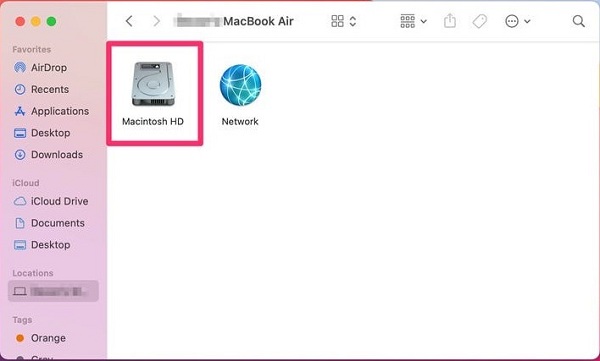
Направляйтесь к Macintosh HD папка в разделе «Местоположения» в левой части приложения Finder.
Наконечник: Если вы не можете найти Macintosh HD папку, перейдите в меню Finder и выберите «Настройки». Направляйтесь к Боковая панель на вкладке Диалог настроек , установите флажок рядом с именем вашего компьютера.
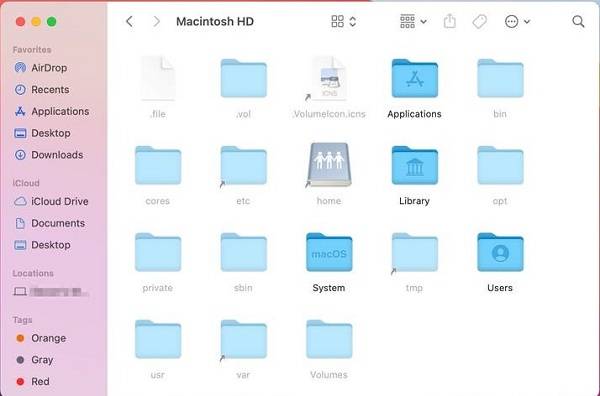
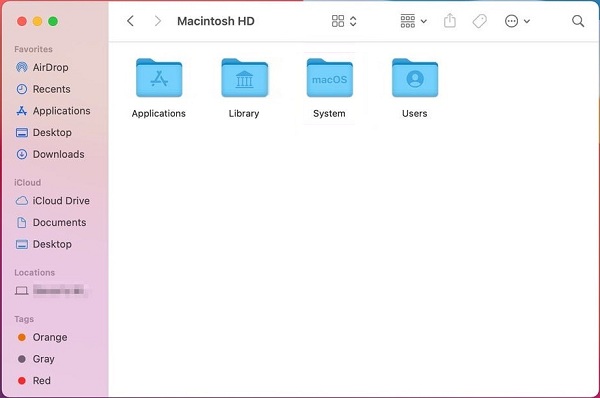
Нажмите Команда + Shift + ** . Клавиши на клавиатуре одновременно. Теперь вы можете просматривать скрытые файлы на Mac. Если вы хотите перестать показывать скрытые файлы на Mac, снова нажмите комбинацию кнопок.
Способ 2: как показать скрытые файлы в папке библиотеки
Чтобы просмотреть скрытые файлы в папке «Библиотека», запустите приложение Finder.
Перейдите в меню «Перейти» и выберите Перейти в папку на верхней ленте. Входить ~ / Library и нажмите Go чтобы открыть папку библиотеки. Затем нажмите Команда + Shift + ** . одновременно, чтобы отобразить скрытые файлы в папке библиотеки.
Чтобы получить доступ к папке System Library, откройте Macintosh HD папку в приложении Finder и откройте Система папка. Удерживайте Команда + Shift + ** . Ключи. Теперь вы увидите скрытые файлы в папке системной библиотеки.
Способ 3: как показать скрытые файлы с помощью терминала
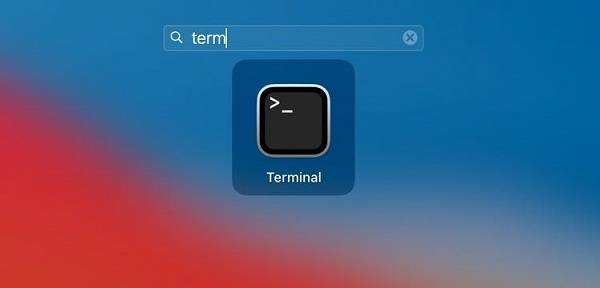
Если вы не можете найти скрытые файлы в приложении Finder, вместо этого откройте приложение «Терминал». Вы можете найти терминал в строке поиска и открыть его из списка результатов.
Скопируйте команду по умолчанию напишите com.apple.Finder AppleShowAllFiles true , вставьте в приложение «Терминал» и нажмите ВОЗВРАТ клавиша на клавиатуре.
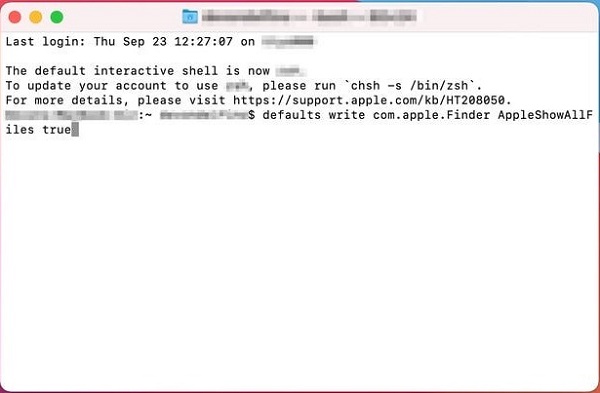
Затем введите killall Finder в Терминал и нажмите кнопку ВОЗВРАТ снова ключ. Теперь вы можете просматривать скрытые файлы на Mac так же, как и обычные файлы.
Внимание : чтобы снова скрыть файлы, выполните по умолчанию писать com.apple.Finder AppleShowAllFiles false в приложении «Терминал».
Часть 3: лучший способ показать и удалить скрытые файлы Mac
Как упоминалось ранее, удаление скрытых файлов на Mac может вызвать серьезные проблемы. В некоторых случаях приходится удалять скрытые файлы, чтобы исправить программные ошибки или неисправности. Более того, вам необходимо вручную удалить скрытые файлы, установленные вредоносной программой. Aiseesoft Mac Cleaner может помочь вам упростить работу без технических навыков

161,522 Скачать
- 1. Сканируйте скрытые файлы на Mac одним щелчком мыши.
- 2. Предварительный просмотр файлов Mac по типу, имени, размеру и т. д.
- 3. Пакетное удаление нескольких скрытых файлов на Mac одновременно.
- 4. Доступно для Mac OS X 10.11 или выше.
Излишне говорить, что это самый простой способ показывать, управлять и удалять скрытые файлы на Mac для обычных людей.
Как показать и удалить скрытые файлы на Mac
Шаг 1. Установите Mac Cleaner
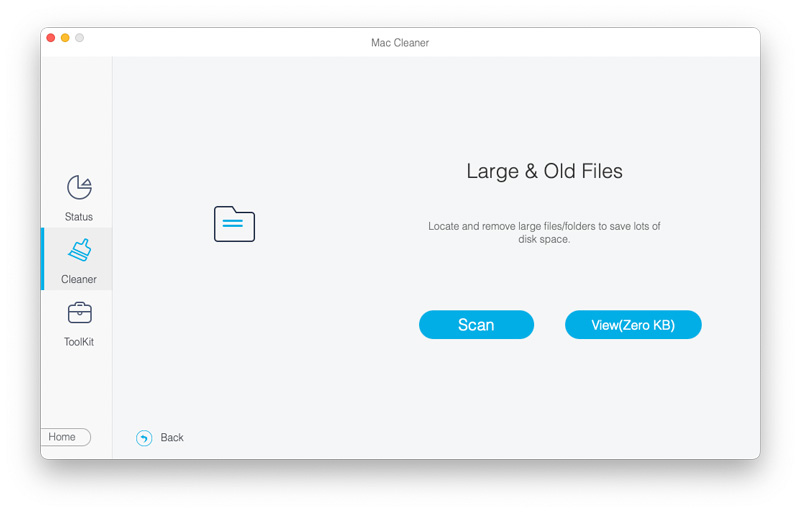
Когда вам нужно удалить скрытые файлы на Mac, загрузите и установите лучший Mac Cleaner на свой ноутбук или компьютер. Затем запустите его, и вам будут представлены три варианта: Статус: , очиститель , и Инструментарий , Перейти к очиститель вкладку и выберите Большие & Старые файлы возможность двигаться дальше.

Шаг 2. Сканировать скрытые файлы
Нажмите на Сканировать кнопку, чтобы немедленно начать поиск скрытых файлов на вашем Mac. После завершения сканирования данных нажмите кнопку Вид кнопку для входа в окно предварительного просмотра. Здесь вы можете просматривать файлы по размеру или дате. Вы также можете быстро найти скрытый файл, введя ключевое слово в Поиск .
Шаг 3. Удалите скрытые файлы
Обязательно установите флажок напротив каждого скрытого файла, который вы собираетесь удалить. Пока вы готовы, нажмите на кнопку чистым кнопку, чтобы начать удаление скрытых файлов на Mac. Это может занять некоторое время, если вы удалите много файлов. Когда процесс завершится, вы обнаружите, что ваш Mac работает нормально, и неисправность исчезнет.

Примечание: Чтобы предотвратить потерю данных и проблемы с программным обеспечением, лучше сделать резервную копию целевых скрытых файлов. Например, можно сделать копию на флешку или облачный сервер. Если после удаления произойдет что-то не так, переместите копию в исходный каталог.
- Как удалить сообщения на Mac
- Удалить фотографии на Mac
Часть 4. Часто задаваемые вопросы об отображении скрытых файлов на Mac
Как скрыть файлы на Mac?
Apple представила возможность скрыть файл или папку на Mac. Чтобы другие не могли читать ваши личные файлы, поместите их в одну папку. Откройте приложение «Терминал», введите команду chflags скрыты и перетащите целевую папку в приложение «Терминал». Теперь папка скрыта. Лучше запишите каталог.
Как найти папку Minecraft на Mac?
Откройте приложение Finder, щелкните и разверните меню «Перейти» и выберите «Перейти к папке». Скопировать и вставить ~ / Библиотека / Поддержка приложений / minecraft в поле и нажмите кнопку Go. После этого на вашем экране откроется папка Minecraft.
Как очистить временные файлы на Mac?
Во-первых, выйдите из всех активно открытых приложений на вашем Mac. Запустите приложение Finder и удерживайте SHIFT ключ на Sierra или ПО ЖЕЛАНИЮ Нажмите клавишу T в более ранних системах, а также одновременно откройте меню «Перейти». Выбирать Библиотека в списке найдите и откройте Тайники папка. Теперь вы можете удалять кеши и временные файлы в соответствии с вашими потребностями.
В этом руководстве обсуждалось, как отображать и просматривать скрытые файлы на Mac. Большинство скрытых файлов связаны с работающей системой. Конечно, вы можете скрыть свои личные документы и на Mac. Есть несколько способов просмотреть все скрытые файлы на жестком диске, и вы можете следовать нашему руководству, чтобы получить то, что хотите. Aiseesoft Mac Cleaner может легко удалять скрытые файлы на Mac. Больше вопросов? Пожалуйста, оставьте сообщение под этим постом.
Что вы думаете об этом посте.
Рейтинг: 4.9 / 5 (на основе голосов 289) Подпишитесь на нас в
Более Чтение

Оставьте свой комментарий и присоединяйтесь к нашему обсуждению

Blu-Ray плеер
Blu-ray Player — это мощный проигрыватель, который может воспроизводить диски Blu-ray, папку Blu-ray, DVD-диск / папку / файл ISO, выступая в качестве общего медиаплеера для любых видеофайлов HD / SD.
Как сделать скрытые файлы / папки видимыми на Mac
На вашем Mac тысячи папок и файлов. Видимо, ясно видеть много файлов на рабочем столе и локальных дисках. Однако у вашего Mac есть маленький секрет. Вы можете не знать, что на вашем Mac есть тысячи скрытых файлов или секретных папок.
Некоторые из скрытых файлов и папок важны для того, чтобы вы не могли их беспокоить или редактировать. Эти скрытые файлы предотвращают случайное удаление или изменение. Если вы удалите один важный файл, это может вызвать проблемы в вашей операционной системе. Возможны случаи, когда ваша система работает неправильно, поэтому вам нужно найти определенные скрытые файлы.
Иногда могут возникнуть проблемы с вашими приложениями, поэтому вы можете найти файл настроек или файл журнала, чтобы помочь вам решить эту проблему. Кроме того, некоторые скрытые файлы занимают слишком много места на вашем Mac, поэтому вам необходимо удалить некоторые из них, чтобы сэкономить место на диске.
Так как же сделать эти скрытые файлы видимыми? Вы когда-нибудь думали проверить эти файлы? Здесь мы хотели бы показать вам 3 способа доступа и отображения скрытых папок на вашем компьютере.

- Часть 1. Что такое скрытые файлы на Mac
- Часть 2. Показать скрытую папку с помощью сочетаний клавиш Mac Finder
- Часть 3. Просмотр скрытых файлов с помощью Mac Terminal
- Часть 4. Показать скрытые файлы с Mac скрытые файлы, показывая приложение
Часть 1. Что такое скрытые файлы на Mac
Ну, прежде чем узнать о том, как увидеть скрытые файлы на Mac, в первую очередь вы должны знать, что такое скрытые файлы.
Скрытым файлам обычно предшествует точка. Они могут отображаться как файл .htaccess, файл .bash или папка .svn. Большинство пользователей хотят просматривать папку «Библиотека». Папка ~ / Library также является скрытой папкой, в которой хранятся некоторые секретные файлы приложений Mac.
Часть 2. Показать скрытую папку с помощью сочетаний клавиш Mac Finder
Сочетания клавиш Finder могут быть самым простым и быстрым способом просмотра скрытых файлов и папок, включая папку Library в macOS Sierra.
Как просмотреть скрытые файлы с Mac Finder
Шаг 1 Во-первых, вы должны открыть Mac Finder.
Шаг 2 Нажмите «Перейти» в верхнем левом ряду пунктов меню, выберите «Компьютер».
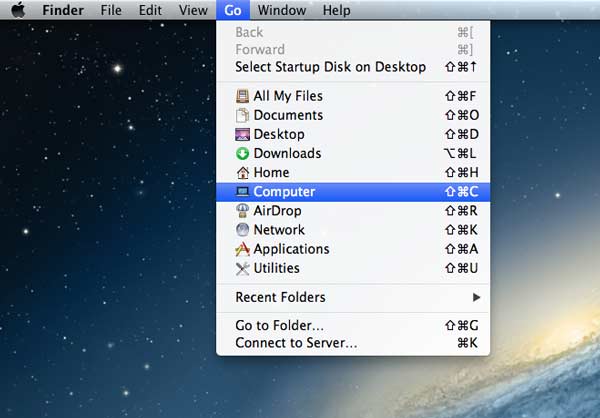
Шаг 3 Дважды щелкните «Macintosh HD». Наконец, нажмите сочетание клавиш «Command + Shift + Period». Затем скрытые папки будут видны, они будут выделены серым цветом.
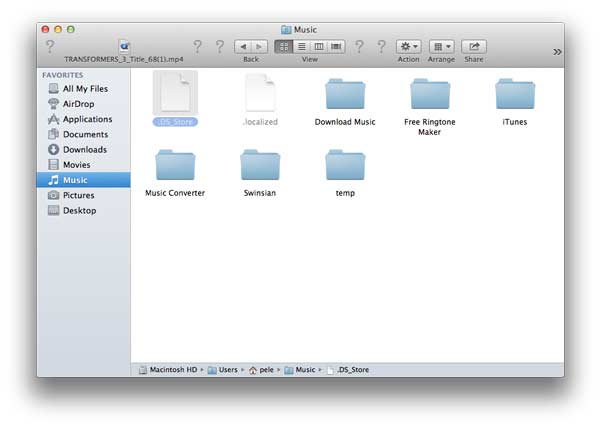
Примечание: Если вы хотите скрыть скрытые файлы, вы можете снова нажать комбинацию клавиш «Command + Shift + Period».
Как получить доступ к библиотеке на Mac с Finder
Или у вас есть другая альтернатива для просмотра вашей папки ~ / Library.
Во-первых, вы должны открыть Finder. Нажмите Alt/Option и одновременно нажмите «Перейти». Вы увидите папку ~/Library, указанную под домашней папкой.
Однако не забывайте перемещать, удалять или редактировать эти файлы, потому что многие файлы конфигурации в macOS Sierra необходимы для функций вашего Mac.
Часть 3. Просмотр скрытых файлов с помощью Mac Terminal
Вы также можете открыть интерфейс командной строки терминала, чтобы проверить скрытые файлы на вашем Mac. Терминал обрабатывается в операционной системе MacOS, которая обеспечивает интерфейс командной строки для операционной системы Mac при использовании вместе с оболочкой Unix.
Использовать терминал намного проще. Вы просто вводите текст в команду и нажимаете Enter / Return, чтобы выполнить ее. Однако один символ, даже пробел в команде, необходим. Поэтому вам нужно скопировать правильный текст, чтобы убедиться в правильности команды.
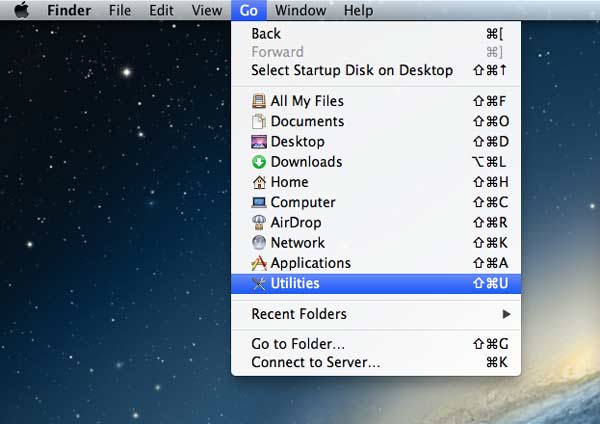
Шаг 1 Во-первых, вы должны открыть Finder, нажать Go и выбрать Utilities.
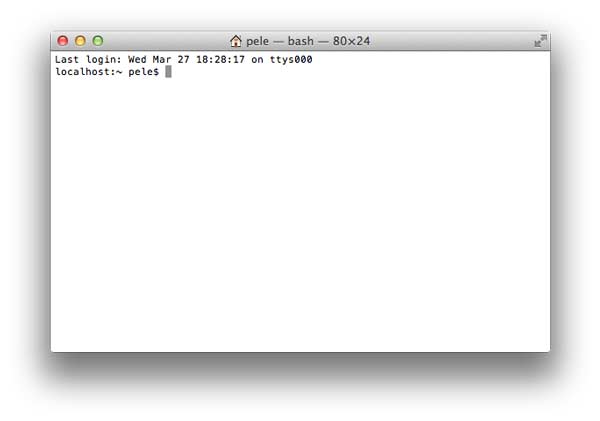
Шаг 2 Найдите значок «Терминал» в папке «Утилиты» и дважды щелкните «Терминал». Затем на интерфейсе появится подсказка.
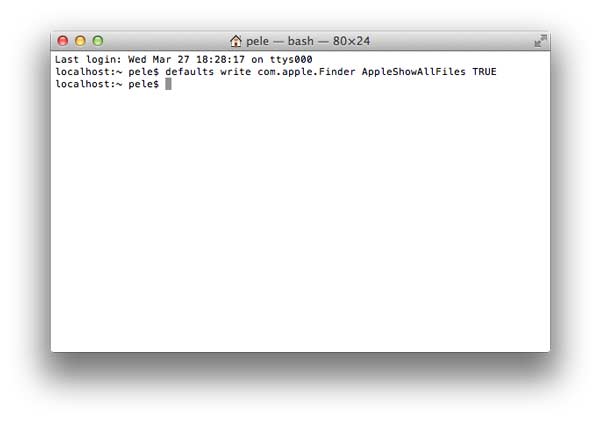
Шаг 3 Вы можете вводить команды, набрав на клавиатуре. Вы должны ввести: по умолчанию напишите com.apple.Finder AppleShowAllFiles TRUE и нажмите клавишу ввода / возврата на клавиатуре.
Шаг 4 Введите killall Finder и нажмите клавишу Enter/Return. И скрытые файлы будут показаны полупрозрачными. Обратите внимание, что буква «F» в «Finder» и «Files» должна быть написана с большой буквы, иначе эти команды будут недействительными.
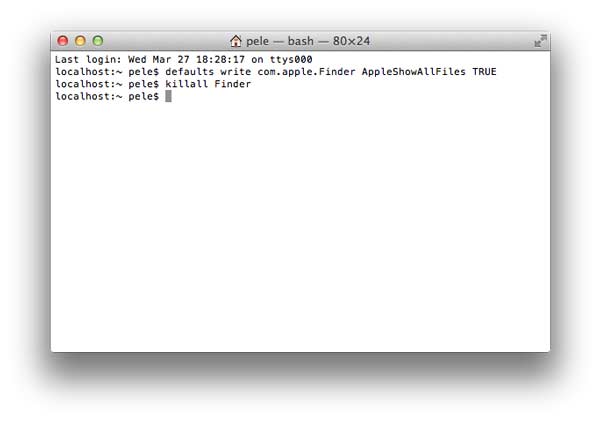
После того, как все эти команды выполнены, вы можете закрыть Terminal Utility. Затем вы можете проверить все файлы, включая скрытые файлы на вашем Mac.
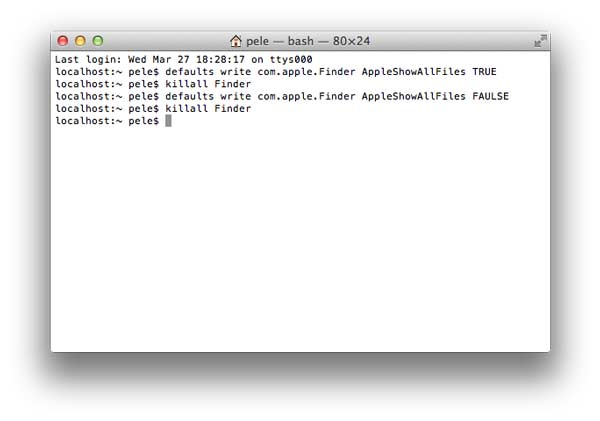
Примечание: Если вы хотите снова сделать эти скрытые файлы невидимыми, вы можете выполнить тот же шаг, чтобы запустить Терминал. Затем вы должны ввести значения по умолчанию, написать com.apple.Finder AppleShowAllFiles FALSE на клавиатуре и нажать клавишу Enter/Return. Наконец, вы должны войти в killall Finder и нажать клавишу Enter/Return. Или вы можете продолжить вводить команду в том же приглашении.
Часть 4. Показать скрытые файлы с Mac скрытые файлы, показывая приложение
Если вы хотите управлять своими скрытыми файлами, вы можете попробовать Aiseesoft Mac Восстановление данных на вашем Mac OS X EL Капитан. Mac Data Recovery позволяет вам восстановить удаленные или потерянные файлы из сбойного программного обеспечения на вашем Mac. Кроме того, вы также можете просматривать скрытые файлы на Mac.
- Полнофункциональное программное обеспечение для восстановления данных для сканирования удаленных данных в соответствии с конкретным типом данных и жестким диском.
- Сканирование и извлечение любых файлов данных, включая изображения, документы, видео, аудио, электронную почту и многое другое.
- Восстановите удаленные или потерянные данные с компьютера, карт памяти, флэш-накопителя, видеокамеры с цифровой камерой, жесткого диска, съемных дисков.
- Восстановление данных для всех ситуаций, таких как сбой программного обеспечения, сбой компьютера, неправильно отформатированные диски, непредвиденные операции, потеря раздела, вирусная атака и т. Д.
Как использовать Mac Data Recovery для просмотра скрытых файлов и папок
Шаг 1 Загрузите Aiseesoft Data Recovery для Mac. После загрузки установите и запустите эту программу на своем компьютере.
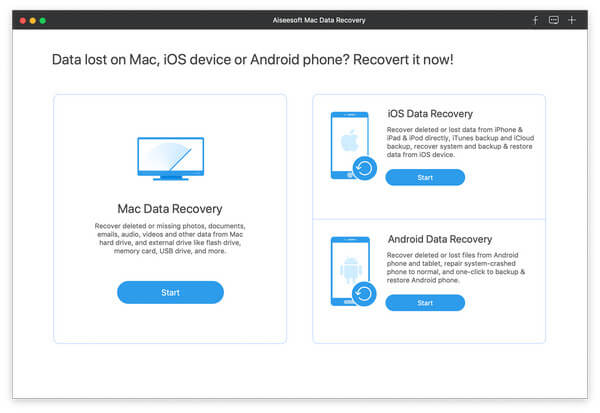
Примечание: Для Mac под управлением Mac OS X El Capitan или более поздней версии сначала необходимо отключить защиту целостности системы для использования восстановления данных на вашем Mac. Проверьте детали здесь: Как отключить защиту целостности системы.
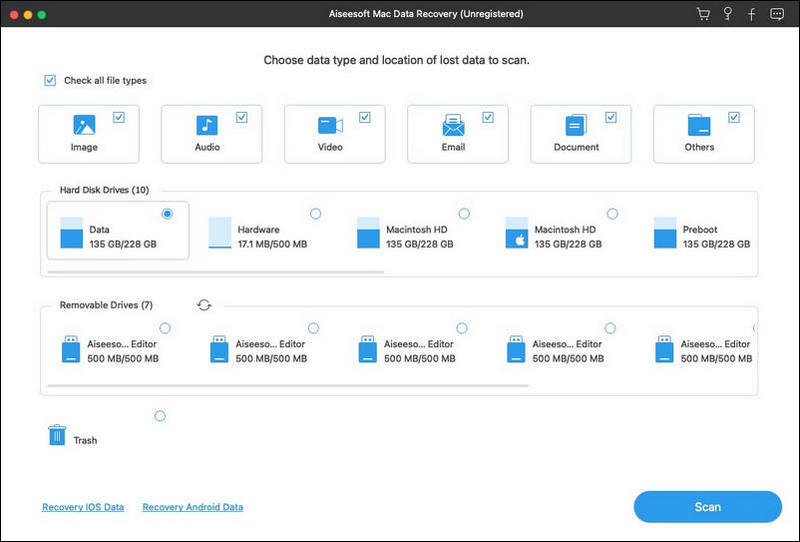
Шаг 2 Вы можете выбрать тип данных и диск для сканирования в главном интерфейсе. Вы можете сканировать изображения, аудио, видео, электронную почту, документы и другие данные.
Вы также можете сканировать внешний диск с вашего Mac, например, флэш-карту, карту камеры и многое другое. Затем нажмите «Сканировать», чтобы начать сканирование.
Шаг 3 После сканирования все ваши типы данных будут перечислены. Вы можете увидеть основные типы данных и щелкнуть для просмотра сведений о данных. Если вы хотите экспортировать скрытые файлы, вы можете нажать «Восстановить», чтобы извлечь скрытые файлы на свой Mac.
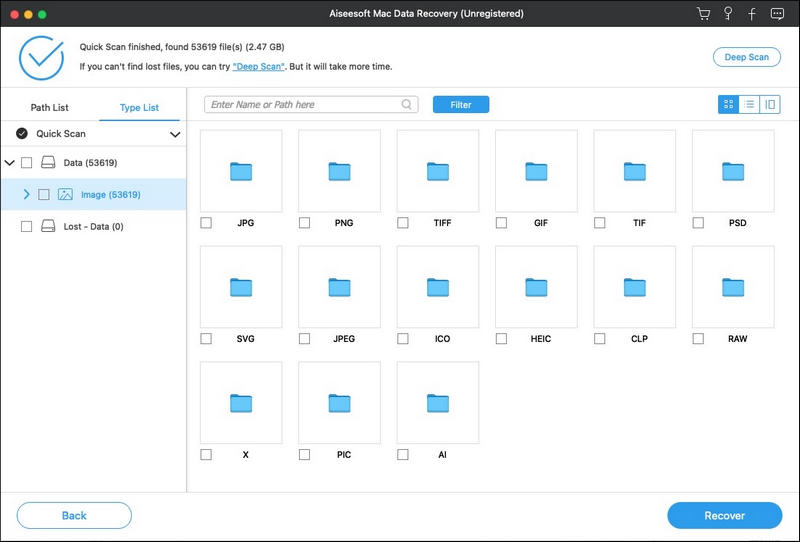
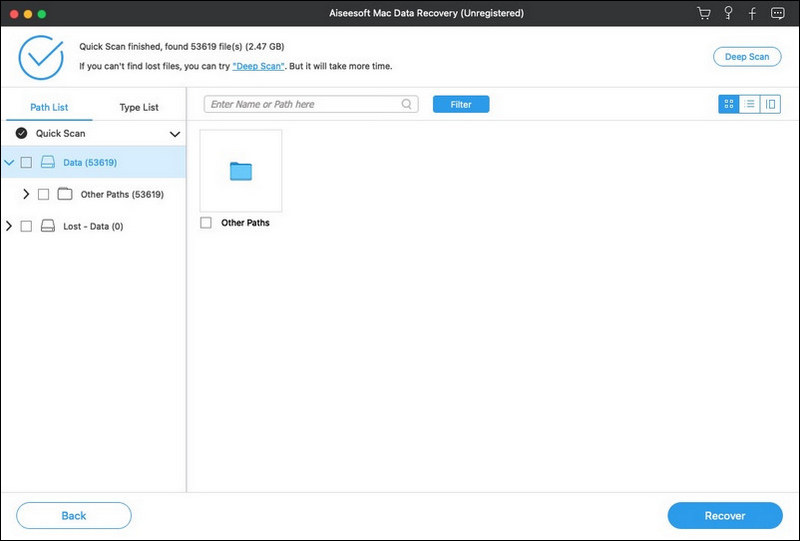
Вы также можете выбрать «Список путей», чтобы найти скрытые файлы.
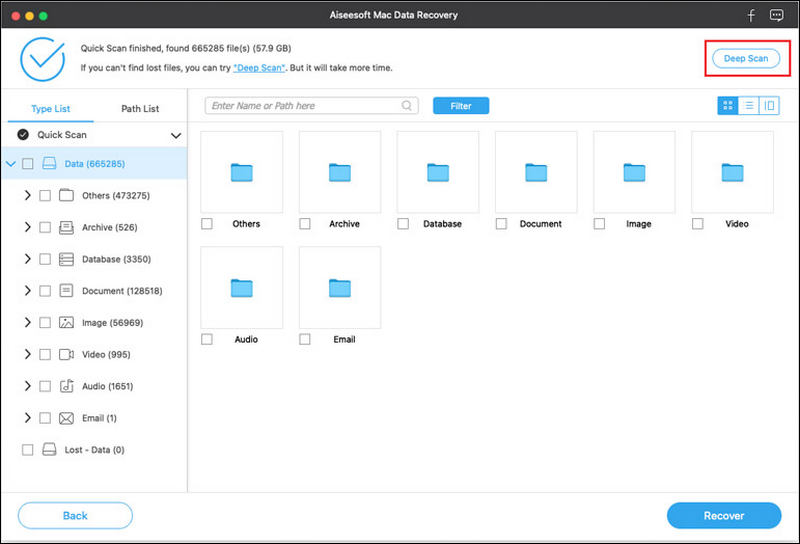
Если вы не проверили скрытые файлы или хотите получить более подробные файлы, вы можете нажать «Глубокое сканирование» в правой верхней части интерфейса, чтобы тщательно и полностью просканировать все ваши файлы данных, включая скрытые файлы.
Мы познакомили вас с тем, как показать скрытые файлы на Mac. Разве эти 3 быстрых и полезных способа не помогут вам найти скрытые файлы на Mac? Вам никогда не нужно беспокоиться о повреждении или потере данных на вашем компьютере, потому что профессиональное восстановление данных Mac также позволяет вам управлять и находить ваши скрытые файлы. Пока вы будете следовать этим инструкциям шаг за шагом, вы обязательно легко увидите скрытые папки и файлы на своем Mac.
Что вы думаете об этом посте.
Рейтинг: 4.7 / 5 (на основе голосов 54)
Как отобразить скрытые файлы в macOS за 5 секунд

В закладки
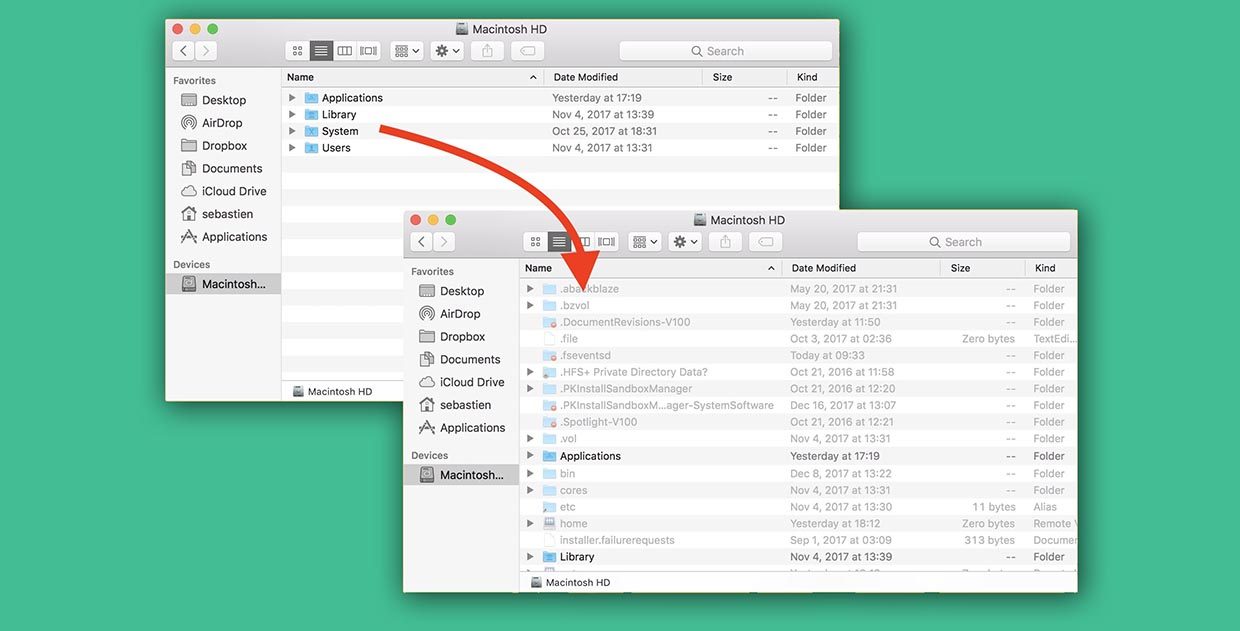
Изначально операционная система Apple не позволяет пользователю видеть скрытые папки и файлы на накопителях. Сделано это для стабильной работы системы и является своеобразной защитой от начинающего пользователя.
Доступ к срытым файлам может понадобиться для редактирования системных файлов или настроек приложений, для ручной очистки системы и в ряде других случаев.
Вот три способа отобразить скрытые данные в macOS.
Для любителей приложения Терминал

Большинство настроек и системных действий на Mac можно сделать через приложение Терминал. Включение и отключение скрытых файлов и папок – не исключение.
1. Запускаем приложение Терминал из Lounchpad или Spotlight.
2. Вводим команду:
defaults write com.apple.finder AppleShowAllFiles -boolean true ; killall Finder
Finder после этого перезапустится, а скрытые файлы и папку будут видны.
Для отключения опции следует использовать такую команду:
defaults write com.apple.finder AppleShowAllFiles FALSE ; killall Finder
Для любителей скриптов

Можно создать целое приложение, которое в одно нажатие будет включать или отключать отображение скрытых файлов и папок.
1. Запускаем приложение Редактор скриптов из Lounchpad или Spotlight.
2. В строке меню выбираем Файл – Новый.
3. В открывшееся окно вставляем такой код:
set vis to do shell script “defaults read com.apple.Finder AppleShowAllFiles”
if vis = “FALSE” then
do shell script “defaults write com.apple.finder AppleShowAllFiles TRUE”
else
do shell script “defaults write com.apple.finder AppleShowAllFiles FALSE”
end if
tell application “Finder” to quit
delay 1
tell application “Finder” to activate
4. Остается выбрать пункт меню Файл – Сохранить и сохранить скрипт в виде приложения.
Теперь его можно поместить в Док и быстро включать или отключать отображение скрытых файлов и папок в Finder.
Самый быстрый способ
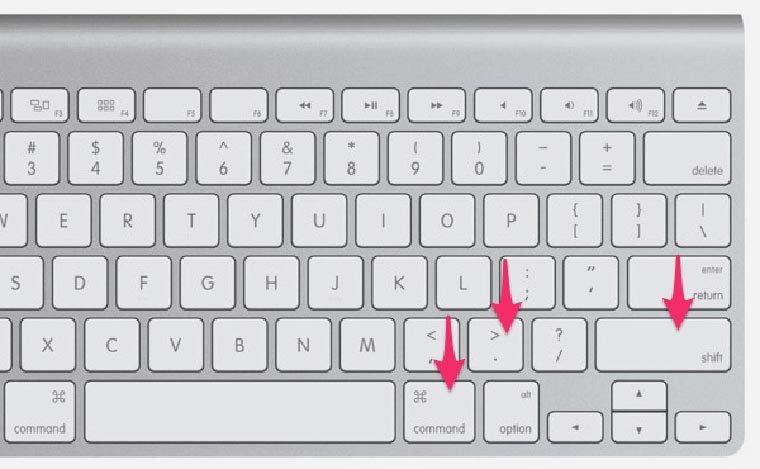
Для тех, кто не хочет возиться с редактором скриптов или терминалом, в Apple придумали сочетание клавиш.
Запоминаем шорткат: ⌘ + ⇧ +.
Одно нажатие и скрытые файлы отобразятся, еще одно и они снова станут скрытыми.