Удаление фотографий на iPhone и iPad
Вы можете удалить одну фотографию или видео или удалить несколько изображений одновременно. Вы также можете восстановить все, что случайно удалили.
Перед удалением
Обязательно создайте резервную копию фотографий и видео, которые еще нужны. Если при использовании службы «Фото iCloud» удалить фотографию или видео на устройстве, они также удаляются на всех других устройствах, где выполнен вход с использованием того же идентификатора Apple ID. Узнайте, как удалять фотографии и видео в «Фото iCloud». Чтобы узнать, сколько осталось свободного места на устройстве, перейдите в раздел «Настройки» > «Основные» > «Хранилище [устройства]». Узнайте больше об управлении хранилищем фотографий на вашем устройстве.
Удаление фотографий или видео
Когда вы удаляете фотографию и видео, они в течение 30 дней хранятся в альбоме «Недавно удаленные». Через 30 дней они будут удалены без возможности восстановления.
Если при использовании службы «Фото iCloud» удалить фотографию или видео на одном устройстве, они также удаляются на всех других устройствах.
Фотографии, добавленные на iPhone или iPad при подключении устройства к компьютеру, невозможно удалить с устройства непосредственно в приложении «Фото». Если вы видите серую кнопку «Корзина» при попытке удалить фотографию с iPhone или iPad, может потребоваться остановить синхронизацию фотографий с компьютера. Узнайте, как остановить синхронизацию фотографий с компьютера.
Как удалить одну фотографию

- Откройте приложение «Фото».
- На вкладке «Медиатека» нажмите «Все фото» и выберите фотографию или видео, которые требуется удалить.
- Нажмите кнопку «Корзина» , а затем выберите «Удалить фото».
Как удалить несколько фотографий

- Откройте приложение «Фото».
- На вкладке «Медиатека» нажмите «Все фото», затем нажмите «Выбрать».
- Нажмите на несколько фотографий или проведите по ним пальцем, чтобы выбрать несколько фотографий.
- Нажмите кнопку «Корзина» , а затем подтвердите удаление элементов.
В iOS 16.1, iPadOS 16.1 и более поздних версий вы можете создать Общую медиатеку iCloud Любой из них сможет удалять, добавлять или редактировать элементы в общей медиатеке. Если кто-то другой удаляет фото или видео из общей медиатеки, оно больше не отображается для вас. Только пользователь, добавивший фотографию или видео в общую медиатеку, может навсегда удалить или восстановить ее из папки «Недавно удаленные». У вас есть 30 дней, чтобы восстановить фотографию или видео из альбома «Недавно удаленные».
Удаление дубликатов фотографий и видео
- В приложении «Фото» нажмите «Альбомы».
- Выберите альбом «Дубликаты» в разделе «Утилиты».
- Нажмите «Объединить», чтобы объединить дубликаты.
- Нажмите «Объединить [количество] объектов», чтобы подтвердить.
При объединении дубликатов фотографий ваше устройство соединяет высочайшее качество изображения и соответствующие данные, чтобы оставить одну фотографию в вашей медиатеке. Другие дубликаты фотографий перемещаются в альбом «Недавно удаленные».
Альбом «Дубликаты» доступен в iOS 16, iPadOS 16.1 и более поздних версий. Процесс обнаружения дубликатов происходит автоматически и может занять некоторое время.
Восстановление удаленных фотографий или видео
- Откройте приложение «Фото» и перейдите на вкладку «Альбомы».
- Нажмите на альбом «Недавно удаленные» в разделе «Утилиты».
- В iOS 16, iPadOS 16.1 и более поздних версий для разблокировки альбома «Недавно удаленные» используйте Face ID или Touch ID.
- Нажмите «Выбрать».
- Выберите фотографию или видео, которое вы хотите сохранить, и нажмите «Восстановить». Если вы хотите восстановить все фотографии и видео в альбоме, нажмите «Восстановить все».
- Нажмите «Восстановить фотографию», чтобы подтвердить действие.
Случайно удаленные фотографии или видео можно в течение 30 дней восстановить из альбома «Недавно удаленные». При восстановлении фотографии и видео помещаются на вкладку «Медиатека».
Настроить разблокировку альбома «Недавно удаленные» по умолчанию
- Откройте приложение «Настройки».
- Нажмите «Фото».
- Отключите функцию «Использовать Face ID».
В iOS 16, iPadOS 16.1 и более поздних версий для просмотра альбомов «Скрытые» и «Недавно удаленные» требуется Face ID или Touch ID. При отключенной функции «Использовать Face ID» альбом «Скрытые» также будет разблокирован по умолчанию. Узнайте, как скрыть ваши фотографии.
Окончательное удаление фотографий
- Откройте приложение «Фото» и перейдите на вкладку «Альбомы».
- Нажмите на альбом «Недавно удаленные».
- В iOS 16, iPadOS 16.1 и более поздних версий для разблокировки альбома «Недавно удаленные» используйте Face ID или Touch ID.
- Нажмите «Выбрать».
- Выберите нужную фотографию или видео и нажмите «Удалить». Если вы хотите удалить все фотографии и видео в альбоме, нажмите «Удалить все».
- Нажмите «Удалить фотографию», чтобы подтвердить действие.
Восстановить фотографию, удаленную из этого альбома, невозможно.
Delete photos on your iPhone or iPad
You can delete a single photo or video, or delete multiple images at once. You can also recover anything you’ve deleted accidentally.
Before you delete
Make sure you back up the photos and videos that you still want. When you use iCloud Photos and delete a photo or video on one device, it will be deleted on all other devices where you’ve signed in with the same Apple ID. Find out how to delete photos and videos in iCloud Photos. To see how much storage you have left on your device, go to Settings > General > [Device] Storage. Find out more about managing your device photo storage.
Delete photos or videos
When you delete photos and videos, they’re sent to your Recently Deleted album for 30 days. After 30 days, they’ll be deleted permanently.
If you use iCloud Photos and delete photos and videos from one device, the photos and videos will be deleted on your other devices.
If you add photos to your iPhone or iPad by connecting your device to your computer, you can’t delete them directly from your device in the Photos app. If the Bin button is grey when you try to delete a photo from your iPhone or iPad, you may need to stop syncing photos from your computer. Find out how to stop syncing photos from your computer.
How to delete a single photo
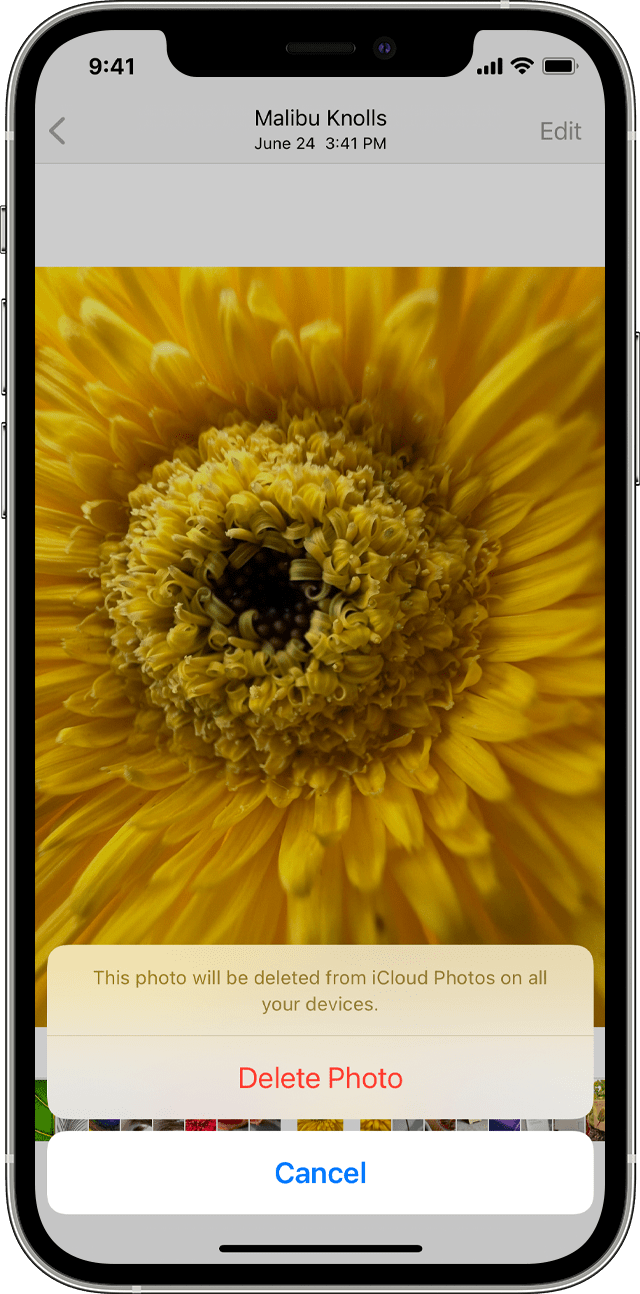
- Open Photos.
- From the Library tab, tap All Photos and select the photo or video you want to delete.
- Tap the Bin button , then tap Delete Photo.
How to delete multiple photos
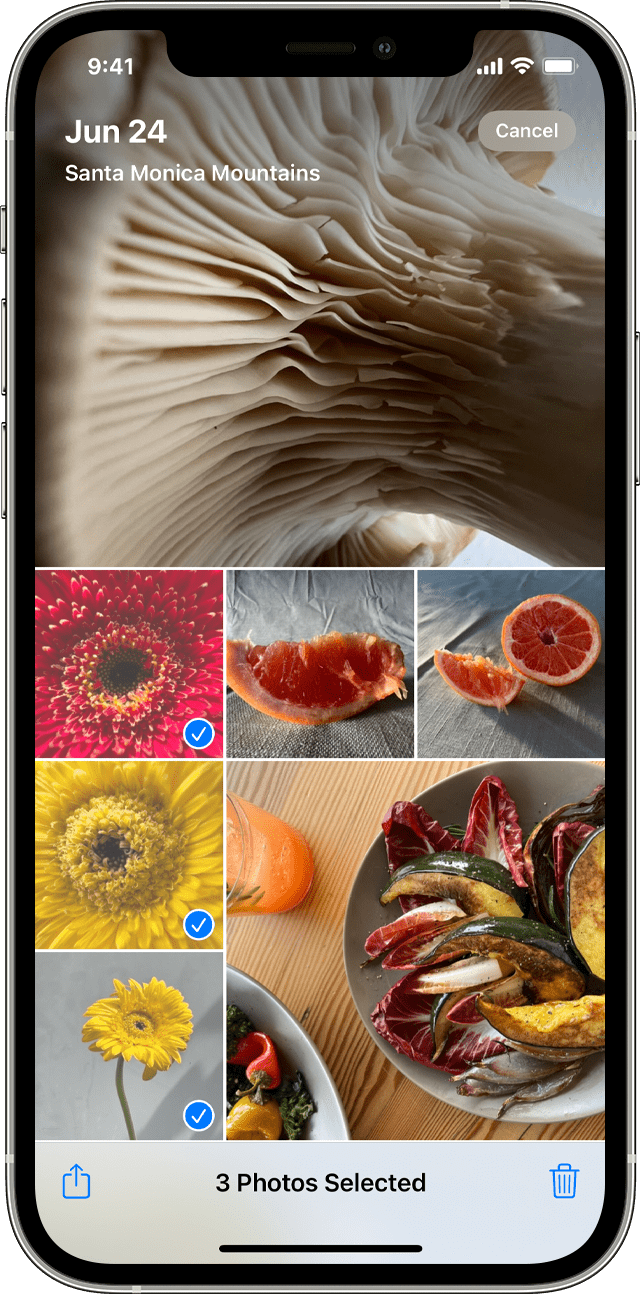
- Open Photos.
- From the Library tab, tap All Photos, then tap Select.
- Tap multiple photos, or slide your finger across multiple photos to select more than one.
- Tap the Bin button , then confirm to delete the items.
In iOS 16.1, iPadOS 16.1 and later, you can start an iCloud Shared Photo Library Anyone can delete, add or edit items in the Shared Library. If someone else deletes a photo or video from the Shared Library, it no longer appears for you, either. Only the person who added the photo or video to the Shared Library can permanently delete or recover it from the Recently Deleted folder. You have 30 days to get a photo or video back from your Recently Deleted album.
Delete duplicate photos and videos
- In the Photos app, tap Albums.
- Tap the Duplicates album under Utilities.
- Tap Merge to combine the duplicates.
- Tap Merge [Number] Items to confirm.
When you merge duplicate photos, your phone combines the highest image quality and relevant data to keep one photo in your library. The other duplicate photos move to your Recently Deleted album.
The Duplicates album is available on iOS 16, iPadOS 16.1 and later. The duplicates detection process happens automatically and may take some time.
Recover deleted photos or videos
- Open Photos and tap the Albums tab.
- Tap the Recently Deleted album under Utilities.
- In iOS 16, iPadOS 16.1 or later, use Face ID or Touch ID to unlock your Recently Deleted album.
- Tap Select.
- Select the photo or video you want to keep and tap Recover. If you want to recover all of the photos and videos in the album, tap Recover All.
- Tap Recover Photo to confirm.
If you delete a photo or video accidentally, you’ll have 30 days to get it back from your Recently Deleted album. When you recover photos and videos, they’ll appear back in your Library.
Make the Recently Deleted album unlocked by default
- Open the Settings app.
- Tap Photos.
- Turn off Use Face ID.
In iOS 16, iPadOS 16.1 or later, Face ID or Touch ID is required to view the Hidden and Recently Deleted albums by default. If you turn off Use Face ID, the Hidden album will also be unlocked by default. Find out how to hide your photos.
Delete photos permanently
- Open Photos and tap the Albums tab.
- Tap the Recently Deleted album.
- In iOS 16, iPadOS 16.1 or later, use Face ID or Touch ID to unlock your Recently Deleted album.
- Tap Select.
- Select the photo or video you want and tap Delete. If you want to delete all of the photos and videos in the album, tap Delete All.
- Tap Delete Photo to confirm.
When you delete a photo from this album, you can’t get it back.
Как удалить все фотографии на iPhone за 3 секунды
Короче так! Чтобы вы не подумали что я хочу вас развести, ГАРАНТИРУЮ ВАМ что такого метода удаления всех фотографий с iPhone вы еще нигде не видели. Не знаю по какой причине вы решили удалить все фотки, но сделать это довольно просто.
Для этого вам НЕ понадобится ни компьютер, ни Lightning кабель, “ни-че-го”… А, ну может только слегка прямые руки с пальцами на них. Sorry, не хочу никого обидеть, но это действительно то, что для этого необходимо. Поехали!
Как родилась тема этой статьи? Сейчас расскажу… Я имею привычку анализировать чужие сайты (в основном буржуйские) схожей тематики на предмет популярных статей, а именно по каким запросам на эти сайты попадает народ из поиска Google.
Так вот на одном из сайтов я и обнаружил, что кому-то уж очень интересно и невтерпеж узнать как удалить все фотографии на iPhone одним махом.
Я также просмотрел первые пару статей в выдаче Google по этому запросу, и понял что все предлагаемые методы какие-то унылые и требуют от вас усидчивости и терпения. Удалить фотографии с iPhone довольно просто – необходимо лишь выбрать фотографию и нажать на значок Корзины.
Но что делать если в Фотопленке тысячи фотографий? Сидеть и кликать по каждой? Я человек спокойный, но и у меня нервов не хватит.
Поэтому, “пораскинув мозгами”, я нашел тот заветный метод, который позволяет ВЫДЕЛИТЬ ВСЕ ФОТОГРАФИИ за три секунды. Ну а потом уже можно перемещать их в корзину.
- Как перенести фотографии с iPhone на компьютер? – Инструкция
- Как восстановить iPhone до заводских настроек – Инструкция
- Как освободить место в iCloud? – Инструкция
Для реализации “моего метода” выделения фотографий мы воспользуемся способностью экрана iPhone распознавать несколько касаний одновременно – мультитач. Вы все давно привыкли к жестам зумирования (увеличение/уменьшение) на экранах смартфона.
Я вам больше скажу, было у меня пару ситуаций когда я пытался (по привычке) зумировать на маленьком экране кнопочного телефона… а потом чувствовал себя идиотом. С вами такого не случалось? До чего нас техника доведет. Но сегодня не про зумирование, а немного другой тип жестов.
Итак, чтобы удалить все фотографии на iPhone, выполните четыре простых ШАГА изложенных ниже (картинки прилагаются). Все четыре шага очень важны, поэтому читайте внимательно.
ШАГ 1 — Заходим в приложение Фото, затем в Фотопленку и нажимаем “Выбрать” в правом верхнем углу.
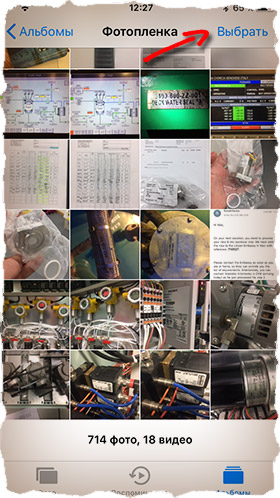
ШАГ 2 — Ставим палец на ПОСЛЕДНЮЮ фотографию в Фотопленке и не отпуская его сдвигаем влево (не вверх, а влево. ), таким образом выделяя несколько фотографий одновременно.
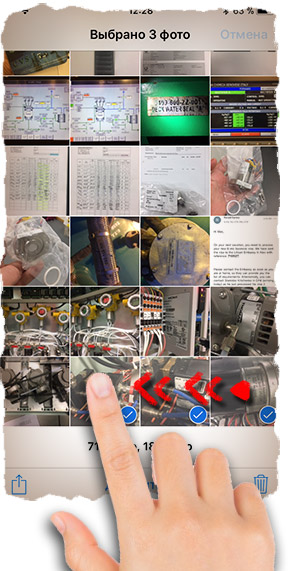
ШАГ 3 — Не отпуская первый палец, кликаем по строке с часами другим пальцем, тем самым прокручивая список фотографий в самый верх.
После этого перемещаем ПЕРВЫЙ ПАЛЕЦ на первую фотографию в Фотопленке. Таким образом вы выделите все фотографии на iPhone.
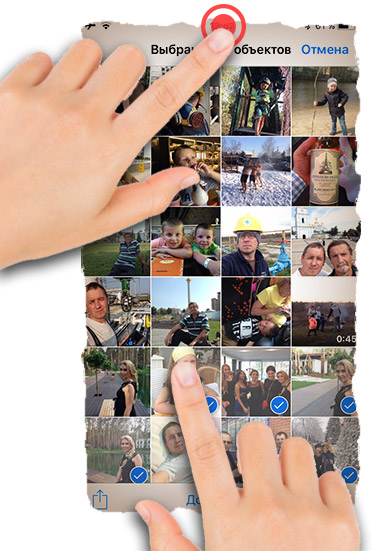
ШАГ 4 — Ну а теперь удаляем фото, нажав на изображение Корзины.
Ловкость рук, скажете вы? … Возможно. Эту процедуру можно спокойно проделать одной рукой с двумя пальцами. Я уверен, что вы справитесь. Главное не отрывать первый палец до самого конца выделения.
После того как вы удалили все фотографии на iPhone, они удачно переместились в папку “Недавно удаленные”. Зайдите в эту папку, подумайте дважды… а лучше трижды перед следующим шагом.
И если все же надумали все удалить, нажимайте Выбрать в правом верхнем углу, а затем “Удалить все” в нижнем левом.
Так! Хватит таращиться на мои фотки! Давай удаляй свои немедленно… А затем ставь лайк в соцсетях! Да, и еще, жду твоих комментариев внизу под статьей. Пиши зачем усы сбрил… и фотки удалил?
Delete photos on your iPhone or iPad
You can delete a single photo or video or delete multiple images at once. You can also recover anything that you accidentally delete.
Before you delete
Make sure that you back up the photos and videos that you still want. When you use iCloud Photos and delete a photo or video on one device, it gets deleted on all other devices where you’re signed in with the same Apple ID. Learn how to delete photos and videos in iCloud Photos. To see how much storage you have left on your device, go to Settings > General > [Device] Storage. Learn more about managing your device photo storage.
Delete photos or videos
When you delete photos and videos, they go to your Recently Deleted album for 30 days. After 30 days, they’ll be permanently deleted.
If you use iCloud Photos, and delete photos and videos from one device, the photos and videos will be deleted on your other devices.
If you add photos to your iPhone or iPad by connecting your device to your computer, you can’t delete them directly from your device in the Photos app. If the Trash button is gray when you try to delete a photo from your iPhone or iPad, you might need to stop syncing photos from your computer. Learn how to stop syncing photos from your computer.
How to delete a single photo
- Open Photos.
- From the Library tab, tap All Photos and select the photo or video that you want to delete.
- Tap the Trash button , then tap Delete Photo.
How to delete multiple photos
- Open Photos.
- From the Library tab, tap All Photos, then tap Select.
- Tap multiple photos, or slide your finger across multiple photos to select more than one.
- Tap the Trash button , then confirm to delete the items.
In iOS 16.1, iPadOS 16.1, and later, you can start an iCloud Shared Photo Library and invite up to five contacts. Anyone can delete, add, or edit items in the Shared Library. If someone else deletes a photo or video from the Shared Library, it no longer appears for you, either. Only the person who added the photo or video to the Shared Library can permanently delete or recover it from the Recently Deleted folder. You have 30 days to get a photo or video back from your Recently Deleted album.
Delete duplicate photos and videos
- In the Photos app, tap Albums.
- Tap the Duplicates album under Utilities.
- Tap Merge to combine the duplicates.
- Tap Merge [Number] Items to confirm.
When you merge duplicate photos, your phone combines the highest image quality and relevant data to keep one photo in your library. The other duplicate photos move to your Recently Deleted album.
The Duplicates album is available on iOS 16, iPadOS 16.1, and later. The duplicates detection process happens automatically and may take some time.
Recover deleted photos or videos
- Open Photos and tap the Albums tab.
- Tap the Recently Deleted album under Utilities.
- In iOS 16, iPadOS 16.1, or later, use Face ID or Touch ID to unlock your Recently Deleted album.
- Tap Select.
- Select the photo or video that you want to keep and tap Recover. If you want to recover all the photos and videos in the album, tap Recover All.
- Tap Recover Photo to confirm.
If you accidentally delete a photo or video, you have 30 days to get it back from your Recently Deleted album. When you recover photos and videos, they go back to your Library.
Make the Recently Deleted album unlocked by default
- Open the Settings app.
- Tap Photos.
- Turn off Use Face ID.
In iOS 16, iPadOS 16.1, or later, Face ID or Touch ID is required to view the Hidden and Recently Deleted albums by default. If you turn off Use Face ID, the Hidden album will also be unlocked by default. Learn how to hide your photos.
Delete photos permanently
- Open Photos and tap the Albums tab.
- Tap the Recently Deleted album.
- In iOS 16, iPadOS 16.1, or later, use Face ID or Touch ID to unlock your Recently Deleted album.
- Tap Select.
- Select the photo or video that you want and tap Delete. If you want to delete all the photos and videos in the album, tap Delete All.
- Tap Delete Photo to confirm.
When you delete a photo from this album, you can’t get it back.