У вас большие запросы!
Точнее, от вашего браузера их поступает слишком много, и сервер VK забил тревогу.
Эта страница была загружена по HTTP, вместо безопасного HTTPS, а значит телепортации обратно не будет.
Обратитесь в поддержку сервиса.
Вы отключили сохранение Cookies, а они нужны, чтобы решить проблему.
Почему-то страница не получила всех данных, а без них она не работает.
Обратитесь в поддержку сервиса.
Вы вернётесь на предыдущую страницу через 5 секунд.
Вернуться назад
У вас большие запросы!
Точнее, от вашего браузера их поступает слишком много, и сервер VK забил тревогу.
Эта страница была загружена по HTTP, вместо безопасного HTTPS, а значит телепортации обратно не будет.
Обратитесь в поддержку сервиса.
Вы отключили сохранение Cookies, а они нужны, чтобы решить проблему.
Почему-то страница не получила всех данных, а без них она не работает.
Обратитесь в поддержку сервиса.
Вы вернётесь на предыдущую страницу через 5 секунд.
Вернуться назад
Не работает мышка на ноутбуке: причины и решения
Ни для кого не секрет, что иногда в процессе пользования ноутбуком возникают определенного рода сложности — не работает мышка. Они настигают пользователя в неблагоприятный момент: горит сдача важного отчета, годовой сметы. Такая неприятность случается, когда нужно отредактировать дипломную работу или провести важную презентацию, от которой зависит дальнейший карьерный рост.
Сегодня, мы рассмотрим причины возникновения поломки манипулятора, виды неисправностей. А также, как устранить ту или иную проблему.
Виды мышек
Существует три основных вида манипуляторов, с помощью которых пользователь может управлять работой и функциями:
- тачпад (сенсорная панель на ноутбуке). Является несъемной «мышкой», вмонтированной непосредственно в корпус ноутбука;

- беспроводная. Удобна в использовании, не отягощает пользователя наличием проводов. Оснащена двумя передатчиками сигнала, один из которых монтируется непосредственно в устройство, а второй подключается в USB-разъем. Работает на батарейках или аккумуляторах.

- проводная. Такая мышка подключается к ноутбуку через USB-кабель в соответствующий разъем.

Виды неисправностей
К основным причинам, почему не работает мышка на ноутбуке принято относить следующие ситуации:
- сбой системы;
- не работает usb порт на ПК или ноутбуке;
- поврежден кабель;
- не работает bluetooth драйвер или модуль;
- сели батарейки;
- загрязнилась;
- вирус;
- кабель не подключен к порту (да и такое бывает=).
Итак, если вы столкнулись с тем, что на ноутбуке не работает мышка, рекомендуем проверить операционную систему на наличие критичных проблем или сбоя. Как правило, ситуация легко устраняется с помощью стандартной перезагрузки.
В случае, когда вы перегрузили устройство, но мышка так и не заработала, необходимо проверить драйвера, которые отвечают за ее корректную работу.
Для этого, нужно сделать всего 5 простых шагов:
- Выбираем стрелками клавиатуры на рабочем столе или в меню «Пуск» ярлык «Проводник» и нажимаем ввод.

- После этого выбираем пункт «Этот компьютер» и нажимаем на клавиатуре кнопку, расположенную между правыми alt и ctrl.
 Эта кнопка делает то же самое, что и правая кнопка мыши. Откроется контекстное меню. Нам нужны «Свойства». Перейдите на них с помощью стрелок на клавиатуре и нажмите ENTER.
- Следующим шагом будет выбор пункта «Диспетчер устройств».

- В открывшемся окне выбрать пункт «Мыши и иные указывающие устройства»

- В случае, когда драйверы функционируют корректно и их работа не нарушена, будет отображаться название устройства. Увидели треугольник, окрашенный в желтый цвет с черным восклицательным знаком – имеются неполадки с установленным драйвером и его полноценная работа нарушена. Такая ситуация исправляется путем скачивания с сети нового драйвера для вашей мыши или установка его с имеющегося диска.

Что делать, если перестал работать тачпад
В ситуации, когда из строя выходит тачпад, на пользователя накатывает волна паники. Однако поддаваться ей не стоит. Нужно проверить:
- если не работает курсор без мышки на ноутбуке, советуем проверить, не применялась ли комбинация клавиш Fn с одной из функциональных клавиш F1 — F12. Применение подобной комбинации на время отключает тачпад, если пользователь привык использовать в работе обычную мышку;

- если плохо работает, стоит проверить, а не загрязнилась ли поверхность тачпада. Как бы смешно и нелепо это не звучало, но в большинстве случаев именно наличие мелких соринок, разводов от пищи или пролитой жидкости мешает корректной работе мышки. Рекомендуем тщательно протереть поверхность ватным диском, намоченным в спирте, или специальной салфеткой. Дать окончательно высохнуть. Рекомендуем помнить, что тачпад не работает либо функционирует, но с большими заминками, если к нему прикасаются грязными, жирными или влажными пальцами.

- в случае, когда тачпад чист, но всё равно не работает, рекомендуем проверить в свойствах корректность работы и что в настройках сенсорной панели были указаны оптимальные параметры чувствительности тачпада к нажатиям пользователя — выставьте средние значения;

- также стоит проверить наличие всех установленных актуальных драйверов, если же они устарели либо работают некорректно – установить новые;
- если одновременно к ноутбуку подключена обычная мышка – попробовать ее отключить (так как может возникать конфликт работающих устройств).
Варианты аппаратной поломки «встроенной мышки»

- Убедитесь, что шлейф ноутбука исправно подключен к материнской плате. Редко, но случаются ситуации, когда в процессе доставки техники к заказчику происходит самопроизвольное отсоединение деталей друг от друга. Исправить такую неисправность можно самостоятельно, однако если ваше устройство на гарантийном обслуживании, настоятельно рекомендуем отнести его в ближайший сервисный центр, который обслуживает ноутбуки вашей марки и модели.
- Также, стоит проверить тачпад на наличие сколов, царапин, одним словом, на наличие механических повреждений. Если он разбит, можно заменить в сервисном центре.
- Если же тачпад не работает в тандеме с портами, клавиатурой и т.д., тогда существует вероятность, что возникла поломка шлейфа, которую устранить могут исключительно после тщательной диагностики в сервисном центре.
Почему может не работать беспроводная мышь на ноутбуке

Еще вопрос, который волнует пользователей, это почему перестала работать беспроводная сенсорная мышь на ноутбуке, если ранее всё было отлично и никаких иных неполадок замечено не было? В таком случае, рекомендуем проверить ваш компьютер с помощью установленной антивирусной программы. Вполне вероятно, что ваше устройство заражено вирусом, который и блокирует полноценную работу беспроводной сенсорной мышки.
Поэтому, прежде чем бить тревогу и сломя голову нестись в сервисный центр для решения возникшей проблемы, советуем проанализировать ситуацию самостоятельно. Возможно, наши подсказки помогут сэкономить вам не только время и деньги, но также ваши нервные клетки.
- Если вы используете в работе на ноутбуке беспроводную мышь и у вас возникла проблема в ее функционировании, первым делом необходимо проверить, не сели ли батарейки в мышке. Попробуйте поставить новые батарейки.
- В случае если первый совет вам не помог, рекомендуем проверить, не отошли ли передатчики сигнала от мышки и ноутбука. Возможен вариант, что манипулятор завис. Стоит тогда его перегрузить и попробовать подключить через другой порт.
- Если после указанных манипуляций мышка не заработала – рекомендуем сменить ее на новую.
Индикатор мышки горит, но она не работает
Бывают ситуации, когда беспроводная мышка не работает на ноутбуке, но светится. В этом случае, стоит проверить разъем USB мышки на исправность. Если быть точнее – проверить контакт, который напрямую отвечает за подачу питания (+5В).
В этой ситуации советуем вам проверить, не загрязнился ли манипулятор. Если у вас оптическое устройство, возможно в отсек попала соринка, которая мешает нормальному реагированию оптики на отклик при манипуляции с устройством. Попробуйте почистить его с помощью обычной ватной палочки. Также, отсутствие работы может быть связано с поломкой оптического датчика.
Почему не работает проводная мышка на ноутбуке

- Если у вас перестала отвечать на команды проводная мышка, первым делом нужно поменять подключение и просто переключить манипулятор в другой порт.
- В случае, когда такое действие не возымело должно результата, рекомендуем попробовать перегрузить ноутбук.
- Если ваша мышка всё также не работает, проверьте ее кабель на присутствие механических повреждений, разрывов и прочего. Если целостность USB-кабеля нарушена, у вас есть два варианта: попробовать отремонтировать любимый манипулятор или приобрести новую проводную мышку.
- Также, можно проверить работоспособность устройства на другом компьютере. Также, рекомендуется почистить оптический сенсор, если у вас оптическая мышка, или ролики и шарик, если вы пользуетесь механическим аналогом.
- Если у вас игровая проводная мышь, которая имеет множество дополнительных функциональных клавиш на своей поверхности, рекомендуем проверить корректность работы установленных драйверов, как это описывалось ранее. Если драйвера работают с перебоями – просто переустановить или обновить их до последней версии и перегрузить ноутбук для вступления в силу нововведений.
Пошагово о восстановлении работы мышки
Для того чтобы настроить ваш манипулятор на корректную работу с ноутбуком, нужно проделать несколько шагов:
- подключить мышь в один из портов;
- проверить, установлены ли автоматически необходимые драйвера, если нет – установить самостоятельно;
- зайти в свойства (путь описывали ранее) и проверить там правильность всех настроек и отображения манипулятора системой).
Как можем видеть, ситуации, в которых мышь может функционировать неправильно достаточно много. Однако решений такой проблемы тоже не меньше. Стоит не паниковать, а рационально смотреть на проблему и прежде чем нести ноутбук к мастеру, попытаться решить вопрос самостоятельно.
Почему на ноутбуке не работает тачпад
Персональный дизайн Дерзкий и яркий Без RGB подсветки Минималистичный дизайн Сделайте все по красоте! В белом исполнении Компактный размер важен Кастомное водяное охлаждение Самый мощный, VIP Лимитированная версия Ноутбук
Свой вариант
Подобрать компьютер
Шаг 2 из 3. Сроки и бюджет
01. Цели и пожелания
02. Сроки и бюджет
03. Контакты
Можно выбрать только один вариант
Вчера В течение 2-3 дней В течение недели В течение месяца Больше месяца
100-150 тыс 150-250 тыс 250-500 тыс 0,5-1 млн Больше 1 млн
Подобрать компьютер
Шаг 3 из 3. Контакты
01. Цели и пожелания
02. Сроки и бюджет
03. Контакты
* — обязательное поле
Отправить заявку
Нужна помощь?
Мы готовы помочь Вам
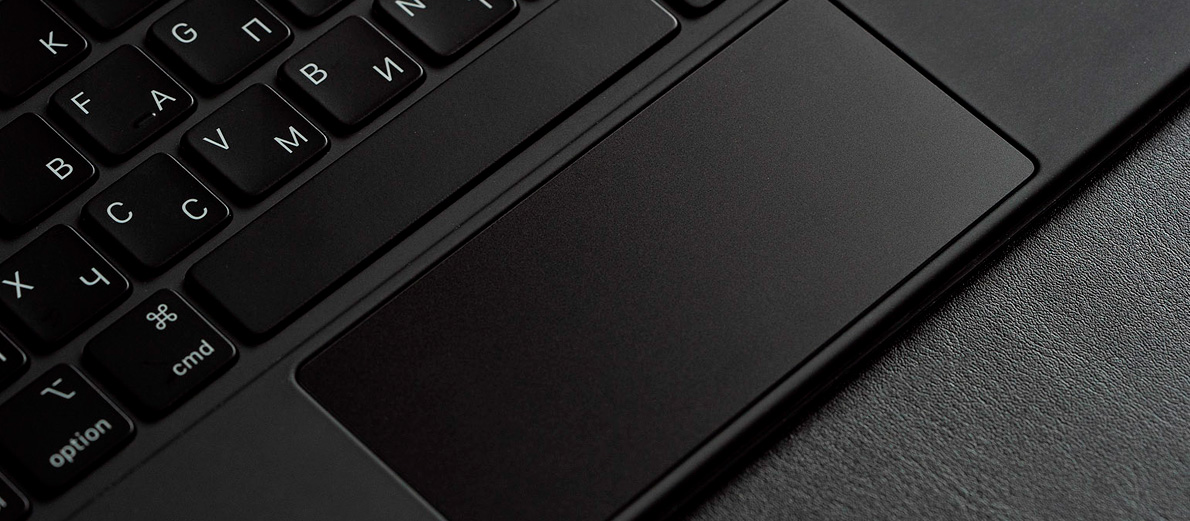
Если не работает сенсорная панель на ноутбуке, то причины могут быть либо аппаратными, либо программными. К аппаратным причинам относятся неполадки внутри ноутбука:
- поломка фиксатора разъема;
- выход из строя материнской платы;
- повреждение или отсоединение шлейфа.
Устранить аппаратные причины можно только в сервисном центре.
К программным причинам относятся неполадки, которые возникают из-за сбоев операционной системы Windows. В большинстве случаев именно они отключают тачпад.
Хорошая новость в том, что программные неполадки можно легко устранить самостоятельно, без помощи специалистов. Далее мы расскажем, как это сделать.
Перезагрузите ноутбук
При любых неполадках первым делом всегда перезагружайте компьютер. Это правило применимо и для случая, когда перестал работать тачпад на ноутбуке. Возможно, вы случайно нажали комбинацию клавиш или в операционной системе произошел сбой, который отключает сенсорную панель. В таких случаях простая перезагрузка системы решит проблему.
Чтобы перезагрузить компьютер, даже необязательно подключать к нему вместо тачпада мышь. Просто зажмите кнопку включения ноутбука на несколько секунд, и система принудительно выключится. Затем подождите 10—20 секунд и запустите компьютер.
Воспользуйтесь комбинацией клавиш
Если не работает тачпад на ноутбуке, скорее всего, вы его отключили, случайно зажав специальную комбинацию клавиш. Эти комбинации работают на всех современных ноутбуках. Обычно они активируются клавишей «Fn», которая расположена в нижнем ряду клавиатуры.
Чтобы включить на ноутбуке сенсорную панель обратно, нужно зажать одновременно клавишу Fn и кнопку включения тачпада. Если посмотрите на верхнюю часть клавиатуры, вы увидите, что на клавишах есть рисунки. Найдите клавишу, на которой изображена перечеркнутая прямоугольная панелька. Когда обнаружите ее, сначала зажмите Fn, а потом клавишу с этой перечеркнутой панелькой, и, возможно, тачпад заработает.
У некоторых моделей кнопка включения сенсорной панели располагается на самом тачпаде. Например, у многих ноутбуков HP есть маленькая выемка на краю панели. Если не работает тачпад в ноутбуке HP, нужно просто коснуться этой выемки два раза, и, скорее всего, панель заработает.
Отключите мышь
Некоторые ноутбуки автоматически выключают сенсор, когда к ним подключают мышь. Это делается, чтобы избежать ложных срабатываний во время набора текста — никакие нажатия на тачпад не будут регистрироваться. Чаще всего такая функция встречается на ноутбуках Acer.
Если тачпад не реагирует на нажатия, стоит попробовать отключить компьютерную мышь.
Поменяйте параметры Windows 10
Введите слово «Параметры» в поиске Windows и перейдите туда. Затем нажмите «Устройства» и выберите вкладку «Мышь и сенсорная панель». Если ползунок под названием «Сенсорная панель» отключен, то включите его. Как только вы выставите нужные параметры, они тут же сохраняться.
Настройте свойства мыши
Еще одной причиной, почему не работает сенсор на ноутбуке, может быть свойство мыши. Эта проблема актуальна только для версий Windows 7 и 8.
Перейдите в «Панель управления», затем во «Все элементы панели управления» и нажмите на «Мышь». Перед вами откроется маленькое окно, в котором нужно перейти на вкладку «Параметры устройства». В открывшемся меню нажмите кнопку «Включить». Также уберите галочку с параметра «Отключать внутреннее указательное устройство…». Чтобы сохранить настройки, нажмите кнопку «Применить» и «ОК» в левом нижнем углу.
Отключите службу в диспетчере задач
В конструкции гибридных ноутбуков есть сенсорный планшет. Если у вас именно такое устройство, то, возможно, дело в сбое в службе операционной системы, которая отвечает за этот компонент.
Чтобы решить проблему, откройте диспетчер задач комбинацией клавиш Ctrl, Alt и Delete. В открывшемся меню выберите «Диспетчер задач» и перейдите во вкладку «Службы». В левом столбце найдите надпись «TableInputService». Нажмите на нее и выберите «Перезапустить». Если это не помогло, то нажмите «Отключить». Затем перезагрузите компьютер.
Переустановите драйвер
Драйверы — это своеобразные инструкции, которые сообщают вашему компьютеру, как правильно работать с подключаемыми устройствами. Иногда в их работе происходят сбои, и тогда драйверы нужно переустановить.
Чтобы сделать это, введите в поиске Windows «Диспетчер устройств» и перейдите в него. Затем вам нужно два раза нажать на раздел «Мыши и иные указывающие устройства». В открывшемся списке найдите надпись «Touchpad». Кликните на ней правой кнопкой мыши и выберите пункт «Обновить драйвер».
Спустя несколько минут драйвер тачпада для ноутбука переустановится. Главное, чтобы в этот момент ваш компьютер был подключен к интернету.
Удалите драйвер
Если обновление не помогает, скачайте новый драйвер для тачпада с сайта производителя. Просто введите в поисковой строке браузера «Скачать драйвер для сенсорной панели ноутбука…», только вместо многоточия впишите название производителя вашего ноутбука. Например: Asus, Acer, Sony, HP, MSI и так далее. Зайдите на сайт производителя и скачайте оттуда драйвер для сенсорной панели ноутбука.
Дальше перейдите в «Диспетчер устройств», выберите «Мыши и иные указывающие устройства», кликните правой кнопкой мыши на надписи «Touchpad» и нажмите «Удалить». После этого установите драйвер, который вы скачали с официального сайта производителя.
Включите тачпад в BIOS
Если ни один из описанных способов не помогает, и тачпад по-прежнему не включается, то последнее, что можно попробовать сделать самостоятельно — проверить состояние сенсорной панели в BIOS.
Для этого перезапустите ноутбук и во время загрузки постоянно нажимайте клавишу «Delete». Когда откроется BIOS, перейдите на вкладку «Advanced» с помощью стрелочек на клавиатуре. На некоторых ноутбуках эта вкладка может называться «Advanced Settings».
В открывшемся меню найдите пункт «Internal Pointing Device». Это и есть ваш тачпад. Если напротив него написано «Disabled», то выберите этот пункт при помощи стрелочек и нажмите клавишу Enter. Поменяйте статус на «Enabled» и сохраните настройки при помощи клавиши F10.
Обратитесь в сервисный центр
Если перечисленные способы не помогли, скорее всего, проблема не программаная, а аппаратная. В таком случае мы не рекомендуем пытаться решить ее самостоятельно, так как неквалифицированные попытки починить компьютер приведут только к новым поломкам. Чтобы восстановить штатную работу вашего устройства, обращайтесь в официальный сервисный центр HYPERPC по ремонту ноутбуков.