Исправление ошибки #ЗНАЧ! ошибка
Excel для Microsoft 365 Excel для Microsoft 365 для Mac Excel для Интернета Excel 2021 Excel 2021 для Mac Excel 2019 Excel 2019 для Mac Excel 2016 Excel 2016 для Mac Excel 2013 Excel Web App Excel 2010 Excel 2007 Excel для Mac 2011 Excel Starter 2010 Еще. Меньше
Ошибка #ЗНАЧ! в Excel означает: «Формула вводится неправильно. Или что-то не так с ячейками, на которые указывают ссылки». Эта ошибка возникает в самых разных случаях, и найти ее точную причину может быть сложно. Сведения на этой странице включают распространенные проблемы и решения ошибки.
Используйте раскрывающийся список ниже или перейдите к одной из других областей:
- Проблемы с вычитанием
- Проблемы с пробелами и текстом
- Другие решения
Исправление ошибок определенных функций
Какую функцию вы используете?
Ваша функция не отображается в этом списке? Попробуйте другие решения, перечисленные ниже.
Проблемы с вычитанием
Выполнение базового вычитания
Если вы раньше не работали в Excel, вероятно, вы неправильно вводите формулу вычитания. Это можно сделать двумя способами:
Вычтите одну ссылку на ячейку из другой
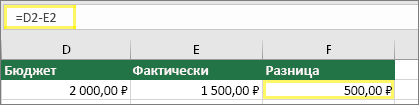
Введите два значения в двух отдельных ячейках. В третьей ячейке вычтите одну ссылку на ячейку из другой. В этом примере ячейка D2 содержит плановую сумму, а ячейка E2 — фактическую. F2 содержит формулу =D2-E2.
Или используйте функцию СУММ с положительными и отрицательными числами
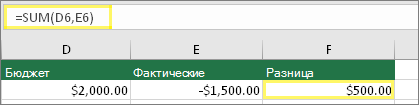
Введите положительное значение в одной ячейке и отрицательное — в другой. В третьей ячейке используйте функцию СУММ, чтобы сложить две ячейки. В этом примере ячейка D6 содержит плановую сумму, а ячейка E6 — фактическую как негативное число. F6 содержит формулу =СУММ(D6;E6).
Ошибка #ЗНАЧ! при базовом вычитании
Если используется Windows, ошибка #ЗНАЧ! может возникнуть даже при вводе самой обычной формулы вычитания. Проблему можно решить следующим образом.
- Для начала выполните быструю проверку. В новой книге введите 2 в ячейке A1. Введите 4 в ячейке B1. Затем введите формулу =B1-A1 в ячейке C1. Если возникнет ошибка #ЗНАЧ! перейдите к следующему шагу. Если сообщение об ошибке не появилось, попробуйте другие решения на этой странице.
- В Windows откройте панель управления «Региональные стандарты».
- Windows 10: нажмите кнопку Пуск, введите Регион, а затем выберите панель управления Регион .
- Windows 8. На начальном экране введите Регион, выберите Параметры, а затем — Регион.
- Windows 7: выберите Пуск, введите Регион, а затем выберите Регион и язык.
- На вкладке Форматы выберите Дополнительные параметры.
- Найдите пункт Разделитель элементов списка. Если в поле разделителя элементов списка указан знак «минус», замените его на что-то другое. Например, разделителем нередко выступает запятая. Также часто используется точка с запятой. Однако для вашего конкретного региона может подходить другой разделитель элементов списка.
- Нажмите кнопку ОК.
- Откройте книгу. Если ячейка содержит ошибку #VALUE!, дважды щелкните ее для редактирования.
- Если там, где для вычитания должны быть знаки «минус», стоят запятые, замените их на знаки «минус».
- Нажмите клавишу ВВОД.
- Повторите эти действия для других ячеек, в которых возникает ошибка.
Вычитание дат
Вычтите одну ссылку на ячейку из другой
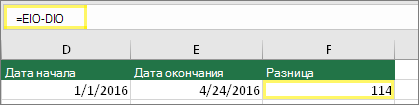
Введите две даты в двух отдельных ячейках. В третьей ячейке вычтите одну ссылку на ячейку из другой. В этом примере ячейка D10 содержит дату начала, а ячейка E10 — дату окончания. F10 содержит формулу =E10-D10.
Или используйте функцию РАЗНДАТ
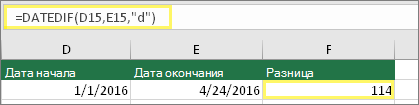
Введите две даты в двух отдельных ячейках. В третьей ячейке используйте функцию РАЗНДАТ, чтобы найти разницу дат. Дополнительные сведения о функции РАЗНДАТ см. в статье Вычисление разницы двух дат.
Ошибка #ЗНАЧ! при вычитании дат в текстовом формате
Растяните столбец по ширине. Если значение выравнивается по правому краю — это дата. Но если оно выравнивается по левому краю, это значит, что в ячейке на самом деле не дата. Это текст. И Excel не распознает текст как дату. Ниже приведены некоторые решения, которые помогут решить эту проблему.
Проверка наличия начальных пробелов

- Дважды щелкните дату, которая используется в формуле вычитания.
- Разместите курсор в начале и посмотрите, можно ли выбрать один или несколько пробелов. Вот как выглядит выбранный пробел в начале ячейки: Если в ячейке обнаружена эта проблема, перейдите к следующему шагу. Если вы не видите один или несколько пробелов, перейдите к следующему разделу и проверьте параметры даты на компьютере.
- Выберите столбец, содержащий дату, выбрав его заголовок столбца.
- Выберите Data >Text to Columns (Текст > столбцы).
- Дважды нажмите кнопку Далее .
- На шаге 3 из 3 мастера в разделе Формат данных столбца выберите Дата.
- Выберите формат даты и нажмите кнопку Готово.
- Повторите эти действия для других столбцов, чтобы убедиться, что они не содержат пробелы перед датами.
Проверка параметров даты на компьютере
Excel полагается на систему дат вашего компьютера. Если дата ячейки не введена в той же системе дат, Excel не распознает ее как дату true.
Например, предположим, что компьютер отображает даты в формате мм.дд.гггг. Если ввести такую дату в ячейке, Excel распознает ее как дату, а вы сможете использовать ее в формуле вычитания. Однако если вы ввели такую дату, как дд/мм/гг, Excel не распознает ее как дату. Вместо этого дата будет рассматриваться как текст.
Существует два решения этой проблемы: Вы можете изменить систему дат, которая используется на компьютере, чтобы она соответствовала системе дат, которая нужна в Excel. Или в Excel можно создать новый столбец и использовать функцию ДАТА, чтобы создать настоящую дату на основе даты в текстовом формате. Вот как это сделать, если система дат вашего компьютера — дд.мм.гггг, а в ячейке A1 записан текст 12/31/2017.

- Создайте такую формулу: =ДАТА(ПРАВСИМВ(A1;4);ЛЕВСИМВ(A1;2);ПСТР(A1;4;2))
- Результат будет 31.12.2017.
- Чтобы использовать формат дд.мм.гг, нажмите клавиши CTRL+1 (или + 1 на Mac).
- Выберите другой языковой стандарт, в котором используется формат дд.мм.гг, например Немецкий (Германия). Когда вы закончите применять формат, результатом будет 31/12/2017 , и это настоящая дата, а не текстовая дата.
Примечание: Формула выше написана с использованием функций ДАТА, ПРАВСИМВ, ПСТР и ЛЕВСИМВ. Обратите внимание, что она написана с предположением, что текстовая дата содержит два символа для дней, два символа для месяцев и четыре символа года. Возможно, вам потребуется настроить формулу в соответствии с датой.
Какие существуют обозначения ошибок и способы их исправления?
Если формула содержит ошибку, то «Excel 2007» отобразит специальное сообщение об ошибке. При этом каждый тип ошибки обозначается своим сообщением, вызывается разными причинами и соответственно требует различных способов разрешения.
##### — Что обозначает и как исправить?
Эти символы сообщают, что столбец, содержащий числа, недостаточно широк для них, или же дата и время, введенные в ячейки данного столбца, содержат отрицательные числа.
В первом случае достаточно просто увеличить ширину столбца или изменить числовой формат данных (например, уменьшить число знаков после запятой).
Во втором же случае надо:
- проверить формулу, если вычисляется число дней между двумя датами;
- если формула не содержит ошибок, то необходимо изменить формат ячейки и перейти, например, с формата «Дата и время» на «Общий» или «Числовой» формат.
#ЗНАЧ! — Что обозначает и как исправить?
Эти сообщение об использовании текста вместо числа или логического значения (ИСТИНА или ЛОЖЬ). То есть Excel такой плейбой и не может преобразовать данный текст в ячейке в правильный тип данных.
Необходимо убедиться, что формула или функция ссылается на те ячейки, которые содержат действительные значения.
Например, если в ячейке A2 содержится число, а в ячейке A3 содержится текст, то в ячейке А1 с формулой =A2+A3 будет отображаться #ЗНАЧ! .
#ДЕЛ/0! — Что обозначает и как исправить?
Эти сообщение, что в ячейке происходит деление числа на 0 (ноль) или же используются ссылки на пустую ячейку.
- В окне открытого листа выделите ячейку с данной ошибкой и нажмите клавишу F2.
- Когда в ячейке отобразится сама формула или функция, а также станут выделенными все ячейки, связанные ссылками с данной формулой или ячейкой, внимательно проверьте значения в выделенных ячейках и при необходимости внесите коррективы в формулу или измените ссылки на пустые ячейки.
- Нажмите Enter или кнопку «Ввод» на строке формул.
[stextbox в качестве операнда используется пустая ячейка, то он автоматически считается равным нулю.[/stextbox]
#ИМЯ? — Что обозначает и как исправить?
Эти символы сообщают, что в формуле используется несуществующее имя или неправильный оператор.
1 вариант
Если используется имя, которое не было определено, то необходимо сделать следующее:
- В окне открытого листа перейдите к вкладке «Формулы» и в группе «Определенные имена» щелкните по кнопке «Диспетчер имен».
- В окне «Диспетчер имен» просмотрите, присутствует ли данное имя в списке.
Если данное имя отсутствует, то необходимо добавить его согласно инструкции «Как присвоить имя ячейке или диапазону ячеек?».
2 вариант
Если существует ошибка в написании имени, то необходимо проверить его орфографию.
- В окне открытого листа нажмите клавишу F3.
- В окошке «Вставка имени» выберите в списке имя нужное имя и нажмите кнопку «ОК».
- Внесите исправления (при необходимости) в формуле, которая отобразится в соответствующей ячейке.
- Для закрепления нажмите клавишу Enter.
3 вариант
Если в формуле используется функция с ошибкой в написании.
Например, СУМ(A1:А10) вместо СУММ(A1:А10) .
- В окне открытого листа выделите ячейку с ошибкой в написании функции.
- Раскройте меню кнопки «Источник ошибки» рядом с данной ячейкой.
- В списке команд выберите пункт «Изменить в строке формул».
- На строке формул в окошке имени отобразится правильно написание нужной формул, согласно которому и измените ошибочное написание.
- Закрепите результат щелчком по клавише Enter.
4 вариант
Если в формулу введен текст, который не заключен в двойные кавычки, то необходимо проверить все текстовые записи в формуле и заключить их в двойные кавычки. Иначе Excel будет пытаться распознать данный текст как имя диапазона ячеек, хотя это и не предполагалось.
Например, СУММ(A1 А10) вместо СУММ(A1:А10) .
5 вариант
Если в ссылке на диапазон ячеек пропущено двоеточие, то для исправления необходимо в формуле во всех подобных ссылках проверить знак двоеточия и исправить по мере необходимости.
Например, СУММ(A1 А10) вместо СУММ(A1:А10) .
6 вариант
Если в формулу включена ссылка на значения ячеек других листов или книг, при этом имя не заключено в ординарные кавычки, то необходимо это имя заключить в апострофы ( “ ).
#Н/Д — Что обозначает и как исправить?
Эти символы сообщают, что нужное значение не доступно для функции или формулы.
1 вариант
Если в формулу были введены недостающие данные, а также #Н/Д или НД() , то #Н/Д необходимо заменить новыми данными.
[stextbox #Н/Д вводится в ячейки, данные из которых еще не доступны.[/stextbox]
2 вариант
Если в функциях ГПР , ПРОСМОТР , ПОИСКПОЗ или ВПР указывается неверное значение аргумента «искомое_значение» (например, ссылка на диапазон ячеек, что недопустимо), то необходимо соответственно указать ссылку только на нужную ячейку.
3 вариант
Если не заданы необходимые аргументы стандартной функции листа, то нужно ввести все необходимые соответствующие аргументы функции.
4 вариант
Если в формуле используется недоступная в данный момент функция, то необходимо проверить, что книга, использующая функцию листа, открыта, а также то, что функция правильно работает.
5 вариант
Если для просмотра значений в несортированной таблице используются функции ВПР , ГПР или ПОИСКПОЗ , для которых по умолчанию сведения для просмотра таблиц должны располагаться в возрастающем порядке.
В функциях ВПР и ГПР содержится аргумент «интервальный _просмотр», позволяющий искать определенное значение и в несортированной таблице. Но при этом, чтобы отыскать определенное значение, аргумент «интервальный_просмотр» должен иметь значение ЛОЖЬ .
В функции ПОИСКПОЗ содержится аргумент «тип_сопоставления», позволяющий сортировать данные для поиска. Если же соответствующее значение отыскать невозможно, то рекомендуется задать аргумент «тип_сопоставления» равный 0.
6 вариант
Если в формуле массива используется аргумент, не соответствующий диапазону, указанному в формуле массива, то необходимо проверить диапазон ссылок формулы на соответствие числу строк и столбцов или ввести формулу массива в меньшее число ячеек.
7 вариант
Если не заданы один или несколько необходимых аргументов стандартной или созданной функции листа, необходимо проверить и задать все необходимые аргументы функций.
#ССЫЛКА! — Что обозначает и как исправить?
Эти символы сообщают о неверной ссылке на ячейку.
1 вариант
Если ячейка, на которую ссылается формула, была удалена или же в данную ячейку помещено значение скопированных ячеек, то необходимо изменить формулу с учетом новых ссылок.
2 вариант
Если используется функция OLE, связанная с незапущенной программой, то необходимо запустить требуемую программу.
[stextbox OLE (Object Linking and Embedding — связывание и внедрение объектов) поддерживается множеством различных программ и используется для помещения документа, созданного в одной программе, в другую программу. Например, можно вставить документ Word в книгу Excel и наоборот.[/stextbox]
3 вариант
Если используется ссылка на недоступный объект DDE (Dynamic Data Exchange – динамический обмен данными), например «system», то необходимо проверить, что используется правильный раздел DDE.
4 вариант
Если используется макрос, вызывающий макрофункцию, которая при определенных вариантах выдает значение #ССЫЛКА! . Необходимо проверить аргумент функции и удостовериться, что он ссылается на допустимые ячейки или диапазоны ячеек.
#ЧИСЛО! — Что обозначает и как исправить?
Это сообщение об использовании неправильных числовых значений в формуле или функции.
1 вариант
Если в функцию, использующую числовой аргумент, было вставлено неприемлемое значение, то необходимо проверить все аргументы функции и при необходимости исправить написание всех чисел и формат соответствующих ячеек.
2 вариант
Если в функции с итерацией (подбором параметров), например «ВСД» или «СТАВКА», невозможно найти результат, то необходимо попробовать иное начальное приближение или изменить число итераций.
3 вариант
Если в результате вычисления формулы получается число, которое слишком велико или, наоборот, слишком мало, чтобы оно могло быть отображено в Excel, то необходимо изменить формулу и добиться, чтобы результат находился в диапазоне от 1*10307 до 1*10307.
#ПУСТО! — Что обозначает и как исправить?
Эти сообщение об отсутствии общих ячеек, когда задано пере
сечение двух областей.
1 вариант
Если используется ошибочный оператор диапазона, то необходимо внести исправления, а именно:
- для обозначения ссылки на непрерывный диапазон ячеек используется двоеточие (:) в качестве разделителя между начальной и конечной ячейкой диапазона. Например, СУММ(С1:С20) .
- для обозначения ссылки на два непересекающихся диапазона используется оператор объединения – точкой с запятой (;). Например, СУММ(С1:С20;D1:D20) .
2 вариант
Если указанные диапазоны не имеют общих ячеек, то необходимо изменить ссылки, добиваясь нужного пересечения.
Обзор формул
Если вы не знакомы с Excel в Интернете, скоро вы обнаружите, что это не просто сетка, в которую вы вводите числа в столбцах или строках. Да, можно использовать Excel в Интернете для поиска итогов по столбцу или строке чисел, но можно также вычислить платеж по кредиту, решить математические или технические задачи или найти оптимальный сценарий на основе переменных чисел, которые вы подключали.
Excel в Интернете делает это с помощью формул в ячейках. Формула выполняет вычисления или другие действия с данными на листе. Формула всегда начинается со знака равенства (=), за которым могут следовать числа, математические операторы (например, знак «плюс» или «минус») и функции, которые значительно расширяют возможности формулы.
Ниже приведен пример формулы, умножающей 2 на 3 и прибавляющей к результату 5, чтобы получить 11.
Следующая формула использует функцию ПЛТ для вычисления платежа по ипотеке (1 073,64 долларов США) с 5% ставкой (5% разделить на 12 месяцев равняется ежемесячному проценту) на период в 30 лет (360 месяцев) с займом на сумму 200 000 долларов:
Ниже приведены примеры формул, которые можно использовать на листах.
- =A1+A2+A3 Вычисляет сумму значений в ячейках A1, A2 и A3.
- =КОРЕНЬ(A1) Использует функцию КОРЕНЬ для возврата значения квадратного корня числа в ячейке A1.
- =СЕГОДНЯ() Возвращает текущую дату.
- =ПРОПИСН(«привет») Преобразует текст «привет» в «ПРИВЕТ» с помощью функции ПРОПИСН.
- =ЕСЛИ(A1>0) Анализирует ячейку A1 и проверяет, превышает ли значение в ней нуль.
Элементы формулы
Формула также может содержать один или несколько из таких элементов: функции, ссылки, операторы и константы.
1. Функции. Функция ПИ() возвращает значение числа Пи: 3,142.
2. Ссылки. A2 возвращает значение ячейки A2.
3. Константы. Числа или текстовые значения, введенные непосредственно в формулу, например 2.
4. Операторы. Оператор ^ («крышка») применяется для возведения числа в степень, а оператор * («звездочка») — для умножения.
Использование констант в формулах
Константа представляет собой готовое (не вычисляемое) значение, которое всегда остается неизменным. Например, дата 09.10.2008, число 210 и текст «Прибыль за квартал» являются константами. выражение или его значение константами не являются. Если формула в ячейке содержит константы, но не ссылки на другие ячейки (например, имеет вид =30+70+110), значение в такой ячейке изменяется только после изменения формулы.
Использование операторов в формулах
Операторы определяют операции, которые необходимо выполнить над элементами формулы. Вычисления выполняются в стандартном порядке (соответствующем основным правилам арифметики), однако его можно изменить с помощью скобок.
Типы операторов
Приложение Microsoft Excel поддерживает четыре типа операторов: арифметические, текстовые, операторы сравнения и операторы ссылок.
Арифметические операторы
Арифметические операторы служат для выполнения базовых арифметических операций, таких как сложение, вычитание, умножение, деление или объединение чисел. Результатом операций являются числа. Арифметические операторы приведены ниже.
Арифметический оператор
Возведение в степень
Операторы сравнения
Операторы сравнения используются для сравнения двух значений. Результатом сравнения является логическое значение: ИСТИНА либо ЛОЖЬ.
Оператор сравнения
>= (знак «больше или равно»)
Больше или равно
Меньше или равно
Текстовый оператор конкатенации
Амперсанд (&) используется для объединения (соединения) одной или нескольких текстовых строк в одну.
Текстовый оператор
Соединение или объединение последовательностей знаков в одну последовательность
Выражение «Северный»&«ветер» дает результат «Северный ветер».
Операторы ссылок
Для определения ссылок на диапазоны ячеек можно использовать операторы, указанные ниже.
Оператор ссылки
Оператор диапазона, который образует одну ссылку на все ячейки, находящиеся между первой и последней ячейками диапазона, включая эти ячейки.
; (точка с запятой)
Оператор объединения. Объединяет несколько ссылок в одну ссылку.
Оператор пересечения множеств, используется для ссылки на общие ячейки двух диапазонов.
Порядок выполнения Excel в Интернете в формулах
В некоторых случаях порядок вычисления может повлиять на возвращаемое формулой значение, поэтому для получения нужных результатов важно понимать стандартный порядок вычислений и знать, как можно его изменить.
Порядок вычислений
Формулы вычисляют значения в определенном порядке. Формула всегда начинается со знака равенства (=). Excel в Интернете интерпретирует символы, которые следуют знаку равенства, как формулу. После знака равенства вычисляются элементы (операнды), такие как константы или ссылки на ячейки. Они разделяются операторами вычислений. Excel в Интернете вычисляет формулу слева направо в соответствии с определенным порядком для каждого оператора в формуле.
Приоритет операторов
Если объединить несколько операторов в одну формулу, Excel в Интернете выполняет операции в порядке, показанном в следующей таблице. Если формула содержит операторы с одинаковым приоритетом (например, если формула содержит оператор умножения и деления), Excel в Интернете вычисляет операторы слева направо.
Возведение в степень
Умножение и деление
Сложение и вычитание
Объединение двух текстовых строк в одну
Использование круглых скобок
Чтобы изменить порядок вычисления формулы, заключите ее часть, которая должна быть выполнена первой, в скобки. Например, приведенная ниже формула возвращает значение 11, так как Excel в Интернете выполняет умножение перед добавлением. В этой формуле число 2 умножается на 3, а затем к результату прибавляется число 5.
В отличие от этого, если для изменения синтаксиса используются круглые скобки, Excel в Интернете 5 и 2, а затем умножает результат на 3, чтобы получить 21.
В следующем примере скобки, которые заключают первую часть формулы, принудительно Excel в Интернете сначала вычислить B4+25, а затем разделить результат на сумму значений в ячейках D5, E5 и F5.
Использование функций и вложенных функций в формулах
Функции — это заранее определенные формулы, которые выполняют вычисления по заданным величинам, называемым аргументами, и в указанном порядке. Эти функции позволяют выполнять как простые, так и сложные вычисления.
Синтаксис функций
Приведенный ниже пример функции ОКРУГЛ, округляющей число в ячейке A10, демонстрирует синтаксис функции.
1. Структура. Структура функции начинается со знака равенства (=), за которым следует имя функции, открывающая скобка, аргументы функции, разделенные запятыми, и закрывающая скобка.
2. Имя функции. Чтобы отобразить список доступных функций, щелкните любую ячейку и нажмите клавиши SHIFT+F3.
3. Аргументы. Существуют различные типы аргументов: числа, текст, логические значения (ИСТИНА и ЛОЖЬ), массивы, значения ошибок (например #Н/Д) или ссылки на ячейки. Используемый аргумент должен возвращать значение, допустимое для данного аргумента. В качестве аргументов также используются константы, формулы и другие функции.
4. Всплывающая подсказка аргумента. При вводе функции появляется всплывающая подсказка с синтаксисом и аргументами. Например, всплывающая подсказка появляется после ввода выражения =ОКРУГЛ(. Всплывающие подсказки отображаются только для встроенных функций.
Ввод функций
Диалоговое окно Вставить функцию упрощает ввод функций при создании формул, в которых они содержатся. При вводе функции в формулу в диалоговом окне Вставить функцию отображаются имя функции, все ее аргументы, описание функции и каждого из аргументов, текущий результат функции и всей формулы.
Чтобы упростить создание и редактирование формул и свести к минимуму количество опечаток и синтаксических ошибок, пользуйтесь автозавершением формул. После ввода знака = (знак равенства) и начальных букв или триггера отображения Excel в Интернете под ячейкой отображается динамический раскрывающийся список допустимых функций, аргументов и имен, соответствующих буквам или триггеру. После этого элемент из раскрывающегося списка можно вставить в формулу.
Вложенные функции
В некоторых случаях может потребоваться использовать функцию в качестве одного из аргументов другой функции. Например, в приведенной ниже формуле для сравнения результата со значением 50 используется вложенная функция СРЗНАЧ.
1. Функции СРЗНАЧ и СУММ вложены в функцию ЕСЛИ.
Допустимые типы вычисляемых значений Вложенная функция, используемая в качестве аргумента, должна возвращать соответствующий ему тип данных. Например, если аргумент должен быть логическим, т. е. Если это не так, Excel в Интернете отображает #VALUE! В противном случае TE102825393 выдаст ошибку «#ЗНАЧ!».
Использование ссылок в формулах
Ссылка определяет ячейку или диапазон ячеек на листе и сообщает Excel в Интернете где искать значения или данные, которые нужно использовать в формуле. С помощью ссылок можно использовать в одной формуле данные, находящиеся в разных частях листа, а также использовать значение одной ячейки в нескольких формулах. Вы также можете задавать ссылки на ячейки разных листов одной книги либо на ячейки из других книг. Ссылки на ячейки других книг называются связями или внешними ссылками.
Стиль ссылок A1
Стиль ссылок по умолчанию По умолчанию в Excel в Интернете используется ссылочный стиль A1, который ссылается на столбцы с буквами (A–XFD, всего 16 384 столбца) и ссылается на строки с числами (от 1 до 1 048 576). Эти буквы и номера называются заголовками строк и столбцов. Для ссылки на ячейку введите букву столбца, и затем — номер строки. Например, ссылка B2 указывает на ячейку, расположенную на пересечении столбца B и строки 2.
Ячейка или диапазон
Использование
Ячейка на пересечении столбца A и строки 10
Диапазон ячеек: столбец А, строки 10-20.
Диапазон ячеек: строка 15, столбцы B-E
Все ячейки в строке 5
Все ячейки в строках с 5 по 10
Все ячейки в столбце H
Все ячейки в столбцах с H по J
Диапазон ячеек: столбцы А-E, строки 10-20
1. Ссылка на лист «Маркетинг».
2. Ссылка на диапазон ячеек с B1 по B10 включительно.
3. Ссылка на лист, отделенная от ссылки на диапазон значений.
Различия между абсолютными, относительными и смешанными ссылками
Относительные ссылки . Относительная ссылка в формуле, например A1, основана на относительной позиции ячейки, содержащей формулу, и ячейки, на которую указывает ссылка. При изменении позиции ячейки, содержащей формулу, изменяется и ссылка. При копировании или заполнении формулы вдоль строк и вдоль столбцов ссылка автоматически корректируется. По умолчанию в новых формулах используются относительные ссылки. Например, при копировании или заполнении относительной ссылки из ячейки B2 в ячейку B3 она автоматически изменяется с =A1 на =A2.
Абсолютные ссылки . Абсолютная ссылка на ячейку в формуле, например $A$1, всегда ссылается на ячейку, расположенную в определенном месте. При изменении позиции ячейки, содержащей формулу, абсолютная ссылка не изменяется. При копировании или заполнении формулы по строкам и столбцам абсолютная ссылка не корректируется. По умолчанию в новых формулах используются относительные ссылки, а для использования абсолютных ссылок надо активировать соответствующий параметр. Например, при копировании или заполнении абсолютной ссылки из ячейки B2 в ячейку B3 она остается прежней в обеих ячейках: =$A$1.
Смешанные ссылки . Смешанная ссылка содержит либо абсолютный столбец и относительную строку, либо абсолютную строку и относительный столбец. Абсолютная ссылка на столбец имеет вид $A1, $B1 и т. д. Абсолютная ссылка на строку имеет вид A$1, B$1 и т. д. Если положение ячейки с формулой изменяется, относительная ссылка меняется, а абсолютная — нет. При копировании или заполнении формулы по строкам и столбцам относительная ссылка автоматически изменяется, а абсолютная ссылка не корректируется. Например, при копировании или заполнении смешанной ссылки из ячейки A2 в ячейку B3 она автоматически изменяется с =A$1 на =B$1.
Стиль трехмерных ссылок
Удобный способ для ссылки на несколько листов . Трехмерные ссылки используются для анализа данных из одной и той же ячейки или диапазона ячеек на нескольких листах одной книги. Трехмерная ссылка содержит ссылку на ячейку или диапазон, перед которой указываются имена листов. Excel в Интернете использует все листы, хранящиеся между начальным и конечным именами ссылки. Например, формула =СУММ(Лист2:Лист13!B5) суммирует все значения, содержащиеся в ячейке B5 на всех листах в диапазоне от Лист2 до Лист13 включительно.
- При помощи трехмерных ссылок можно создавать ссылки на ячейки на других листах, определять имена и создавать формулы с использованием следующих функций: СУММ, СРЗНАЧ, СРЗНАЧА, СЧЁТ, СЧЁТЗ, МАКС, МАКСА, МИН, МИНА, ПРОИЗВЕД, СТАНДОТКЛОН.Г, СТАНДОТКЛОН.В, СТАНДОТКЛОНА, СТАНДОТКЛОНПА, ДИСПР, ДИСП.В, ДИСПА и ДИСППА.
- Трехмерные ссылки нельзя использовать в формулах массива.
- Трехмерные ссылки нельзя использовать вместе с оператор пересечения (один пробел), а также в формулах с неявное пересечение.
Что происходит при перемещении, копировании, вставке или удалении листов . Нижеследующие примеры поясняют, какие изменения происходят в трехмерных ссылках при перемещении, копировании, вставке и удалении листов, на которые такие ссылки указывают. В примерах используется формула =СУММ(Лист2:Лист6!A2:A5) для суммирования значений в ячейках с A2 по A5 на листах со второго по шестой.
- Вставка или копирование . Если вставить или скопировать листы между листами 2 и 6 (в этом примере это конечные точки), Excel в Интернете содержит все значения в ячейках A2–A5 из добавленных листов в вычислениях.
- Удаление . При удалении листов между листами 2 и 6 Excel в Интернете удаляет их значения из вычисления.
- Перемещение . При перемещении листов между листами 2 и 6 в расположение за пределами указанного диапазона листов Excel в Интернете удаляет их значения из вычисления.
- Перемещение конечного листа . При перемещении листа 2 или листа 6 в другое место в той же книге Excel в Интернете корректирует вычисление в соответствии с новым диапазоном листов между ними.
- Удаление конечного листа . При удалении sheet2 или Sheet6 Excel в Интернете корректирует вычисление в соответствии с диапазоном листов между ними.
Стиль ссылок R1C1
Можно использовать такой стиль ссылок, при котором нумеруются и строки, и столбцы. Стиль ссылок R1C1 удобен для вычисления положения столбцов и строк в макросах. В стиле R1C1 Excel в Интернете указывает расположение ячейки с «R», за которым следует номер строки и «C», за которым следует номер столбца.
относительная ссылка на ячейку, расположенную на две строки выше в том же столбце
Относительная ссылка на ячейку, расположенную на две строки ниже и на два столбца правее
Абсолютная ссылка на ячейку, расположенную во второй строке второго столбца
Относительная ссылка на строку, расположенную выше текущей ячейки
Абсолютная ссылка на текущую строку
При записи макроса Excel в Интернете некоторые команды с помощью ссылочного стиля R1C1. Например, если вы записываете команду, например нажатие кнопки « Автосчет», чтобы вставить формулу, которая добавляет диапазон ячеек, Excel в Интернете формулу с помощью стиля R1C1, а не стиля A1, ссылок.
Использование имен в формулах
Можно создать определенные имена для представления ячеек, диапазонов ячеек, формул, констант или Excel в Интернете таблиц. Имя — это значимое краткое обозначение, поясняющее предназначение ссылки на ячейку, константы, формулы или таблицы, так как понять их суть с первого взгляда бывает непросто. Ниже приведены примеры имен и показано, как их использование упрощает понимание формул.
Тип примера
Пример использования диапазонов вместо имен
Пример с использованием имен
Что означает функция 5diez в Excel? Узнайте сейчас
5diez в Excel – это функция, которая позволяет расчет процента от числа. Эта функция широко используется в различных сферах, включая бухгалтерию, финансы и экономику. С ее помощью можно быстро и точно определить, сколько составляет определенный процент от заданного числа.
Для использования функции 5diez в Excel необходимо знать два значения: само число и процент, который нужно посчитать. В Excel эта функция обозначается как =5diez(число; процент). Например, если нужно узнать, сколько составляет 5% от числа 100, формула будет выглядеть как =5diez(100; 5).
Функция 5diez также позволяет использовать отрицательные значения процентов. Например, если нужно узнать, на сколько процентов меньше числа 100 составляет 20, формула будет выглядеть как =5diez(100; -20). В этом случае Excel выдаст результат -20, что означает, что число 20 меньше числа 100 на 20 процентов.
Теперь вы знаете, что означает 5diez в Excel и как использовать функцию для расчета процентов от числа. Это очень полезный инструмент, который поможет вам проводить различные расчеты связанные с процентами в Excel быстро и эффективно.
Что означает функция 5diez в Excel?
Функция 5diez может быть использована для выполнения различных операций, включая математические вычисления, обработку текстовых данных и фильтрацию информации. Она может быть использована в различных областях, таких как финансы, статистика, анализ данных и других.
Синтаксис функции 5diez в Excel может различаться в зависимости от конкретной задачи, но обычно он состоит из имени функции и аргументов, разделенных запятыми. Аргументы могут быть введены вручную или переданы из других ячеек.
Одним из преимуществ использования функции 5diez является возможность автоматизации вычислений и повышения эффективности работы с данными в Excel. Она позволяет обрабатывать большие объемы информации и выполнять сложные операции с ней, что значительно упрощает анализ данных и принятие решений.
| Примеры использования функции 5diez в Excel: |
|---|
| Для вычисления суммы чисел: |
| =5diez(2, 3, 4) |
| Для поиска наибольшего значения: |
| =5diez(A1:A10) |
| Для преобразования текста: |
| =5diez(«Hello», » «, «World!») |
Описание функции 5diez
Синтаксис функции выглядит следующим образом:
- число — это значение, которое необходимо округлить до ближайшего значения, кратного пяти.
Функция 5diez округляет значение числа по следующему правилу:
- Если последняя цифра в числе больше или равна 3, то число округляется до ближайшего значения, кратного пяти, в сторону увеличения.
- Если последняя цифра в числе меньше 3, то число округляется до ближайшего значения, кратного пяти, в сторону уменьшения.
Например, если в ячейке A1 содержится значение 17,7, и вы хотите округлить его до ближайшего значения, кратного пяти, вы можете использовать следующую формулу:
Результатом будет число 20, так как ближайшее значение, кратное пяти, больше или равно 17,7.
Использование функции 5diez может значительно упростить округление чисел в таблице Excel до нужного значения, при этом допуская настройку округления в зависимости от требуемых критериев.
Применение функции 5diez
Синтаксис функции 5diez выглядит следующим образом:
Где число — ячейка или значение, которое нужно округлить вниз до ближайшего значения, кратного 5.
Читайте также: Преимущества и возможности китайской платежной системы в России
Например, если в ячейке A1 содержится число 27, и вы хотите округлить его вниз до ближайшего значения, кратного 5, то вы можете использовать функцию 5diez следующим образом:
Результатом этой функции будет число 25, так как это ближайшее значение, кратное 5, ниже числа 27.
Если в ячейке A2 содержится число 33, и вы хотите округлить его вниз до ближайшего значения, кратного 5, то вы можете использовать функцию 5diez следующим образом:
В результате вы получите число 30, так как это ближайшее значение, кратное 5, ниже числа 33.
Функция 5diez может быть полезной в различных ситуациях, когда необходимо округлить числа до определенного значения, кратного 5. Она позволяет получить более точные результаты и упростить дальнейшие вычисления.
Как использовать функцию 5diez в Excel
Для использования функции 5diez в Excel, следуйте простым инструкциям:
- Откройте новую или существующую книгу Excel, в которой вы хотите использовать функцию 5diez.
- Выберите ячку, в которую вы хотите вставить результат функции 5diez.
- Введите формулу в выбранную ячейку следующим образом: =5diez(число), где число — значение, которое вы хотите преобразовать.
- Нажмите клавишу Enter, чтобы применить формулу и получить результат.
Пример использования функции 5diez:
Предположим, у нас есть значение 7, и мы хотим преобразовать его в текстовое представление. Для этого нам нужно ввести формулу =5diez(7). После нажатия клавиши Enter, в выбранной ячейке появится текст «семь».
Вы также можете использовать функцию 5diez в качестве аргумента в других функциях Excel. Например, вы можете использовать функцию 5diez вместе с функцией СЦЕПИТЬ, чтобы объединить числа и текст. Таким образом, вы сможете создать более сложные формулы и отчеты.
Теперь вы знаете, как использовать функцию 5diez в Excel. Она поможет вам преобразовать числа в словесное представление и использовать их в ваших рабочих книгах и отчетах.
Шаги по применению функции 5diez
Чтобы применить функцию 5diez, следуйте этим шагам:
- Откройте программу Excel и выберите ячку, в которую вы хотите ввести функцию.
- Начните вводить формулу, начиная с символа ‘=’.
- Введите название функции — 5diez.
- Откройте скобки ‘(‘. Здесь вы должны указать аргументы функции.
- Укажите аргументы функции через запятую. Например, 5diez(A1, B2, C3).
- Закройте скобки ‘)’ и нажмите Enter.
После выполнения этих шагов, Excel вычислит и отобразит результат функции 5diez для указанных аргументов.
Функция 5diez позволяет работать с числами и выполнять различные операции. Она может использоваться для суммирования, нахождения среднего значения, поиска максимального и минимального значения и других операций с числами.
Теперь вы знаете, как применять функцию 5diez в Excel. Это мощный инструмент, который может значительно упростить и ускорить ваши вычисления и анализ данных.
Пример использования функции 5diez
Функция 5diez в Excel предназначена для вычисления значения, равного произведению пяти заданных аргументов.
Ниже приведен пример использования функции 5diez:
=5diez(2, 4, 6, 8, 10)
В данном случае, функция 5diez будет вычислять значение, равное произведению 2, 4, 6, 8 и 10, то есть 2 * 4 * 6 * 8 * 10 = 3840.
Таким образом, результатом выполнения функции 5diez будет число 3840.
Преимущества и ограничения функции 5diez
Преимущества функции 5diez в Excel:
- Удобство использования: функция 5diez предоставляет простой и интуитивно понятный способ выполнения математических операций с числами.
- Гибкость: функция 5diez позволяет применять различные математические операции, такие как сложение, вычитание, умножение и деление, к числам.
- Объемные возможности: функция 5diez может использоваться для работы с большим количеством чисел и выполнения сложных вычислительных операций.
- Эффективность: функция 5diez в Excel позволяет автоматизировать процессы вычислений и ускоряет работу с данными.
Читайте также: Описание и происхождение поговорки «Не лыком шиты»
Ограничения функции 5diez в Excel:
- Ограничение по точности: функция 5diez может иметь ограничения при работе с числами высокой точности или большим количеством десятичных знаков.
- Ограничение по типам данных: функция 5diez работает только с числовыми данными и не может быть применена к другим типам данных, таким как текст или даты.
- Ограничение по функциональности: функция 5diez предоставляет базовые математические операции, но не поддерживает сложные математические функции или операции, такие как тригонометрические функции или вычисление производных.
Хотя функция 5diez обладает рядом преимуществ, важно учитывать ее ограничения и применять ее в соответствии с требованиями конкретной задачи.
Преимущества функции 5diez
- Удобство использования: Функция 5diez имеет простой и интуитивно понятный синтаксис, что позволяет использовать ее даже тем, кто не обладает глубокими знаниями в программировании. Это делает процесс работы с данными более эффективным и удобным.
- Возможность работы с различными типами данных: Функция 5diez позволяет анализировать не только числовые данные, но и текстовые, логические и другие типы информации. Это дает большую гибкость и возможность решать разнообразные задачи.
- Широкий спектр функций: Функция 5diez предлагает множество встроенных функций, которые облегчают работу с данными. Они включают в себя среднее значение, сумму, максимум, минимум, стандартное отклонение и многое другое. Это позволяет выполнять разнообразные расчеты и анализировать данные в удобной форме.
- Возможность создания собственных функций: Функция 5diez также позволяет создавать пользовательские функции, которые соответствуют конкретным нуждам и требованиям. Это дает большую гибкость и возможность настройки работы инструмента под конкретную задачу.
- Автоматизация процесса: Благодаря функции 5diez можно автоматизировать расчеты и анализ данных, что позволяет сэкономить время и улучшить эффективность работы. Это особенно полезно при работе с большими объемами информации.
В целом, функция 5diez в Excel является незаменимым инструментом для работы с данными и анализа информации. Она позволяет упростить и ускорить процесс работы, сохраняя при этом высокую точность и гибкость. Учитывая все эти преимущества, использование функции 5diez становится необходимостью для всех, кто работает с данными в Excel.
Ограничения функции 5diez
Функция 5diez в программе Excel используется для округления чисел до ближайшего кратного значения 5. Несмотря на свою полезность, эта функция также имеет определенные ограничения, которые важно учитывать при ее применении:
| Ограничение | Пояснение |
|---|---|
| Точность округления | Функция 5diez не обеспечивает точное округление чисел до ближайшего кратного значения 5. Она округляет числа до ближайшего числа, которое находится на полпути между двумя кратными пяти значениями. Например, число 7 будет округлено до 10, а число 13 будет округлено до 15. |
| Диапазон значений | Функция 5diez применяется только к числовым значениям. Она не может быть использована для округления текстовых или логических значений. |
| Округление отрицательных чисел | Функция 5diez округляет отрицательные числа в сторону увеличения модуля. Например, число -7 будет округлено до -5, а число -13 будет округлено до -10. |
| Приоритет отрицательного округления | Если число находится на полпути между двумя кратными пяти значениями и имеет дробную часть 0,5, то функция 5diez округлит это число до меньшего кратного пяти значения. Например, число 25,5 будет округлено до 25, а не до 30. |
Учитывая эти ограничения, функция 5diez все же является полезным инструментом для округления чисел до ближайшего кратного значения 5 в программе Excel.
Другие функции, похожие на 5diez
Еще одной похожей функцией является функция AVERAGE. AVERAGE позволяет вычислить среднее значение чисел в указанном диапазоне ячеек. Например, если вы хотите найти среднее значение чисел в ячейках A1, A2 и A3, вы можете использовать формулу =AVERAGE(A1:A3).
Читайте также: Частица 3 класс основные характеристики и правила использования
Также есть функция MAX, которая позволяет найти наибольшее значение в указанном диапазоне ячеек. И наоборот, функция MIN позволяет найти наименьшее значение в указанном диапазоне ячеек.
В зависимости от ваших потребностей, вы можете выбрать функцию, которая лучше всего подходит для ваших данных. Например, если вы хотите найти сумму значений, используйте функцию SUM. Если вы хотите найти среднее значение, используйте функцию AVERAGE. Если вам нужно найти наибольшее или наименьшее значение, используйте функции MAX или MIN соответственно.
Использование подобных функций поможет вам упростить обработку данных в Excel и сэкономить время.
Описание похожих функций
5diez в Excel предлагает ряд похожих функций, которые могут быть полезны при работе с данными. Ниже представлено описание некоторых из них:
- СОМНО — вычисляет среднее арифметическое для списка или диапазона значений, пропуская текстовые значения.
- МАКСА — возвращает максимальное значение в списке или диапазоне значений.
- МИНА — возвращает минимальное значение в списке или диапазоне значений.
- СЧЁТ — подсчитывает количество числовых значений в списке или диапазоне.
- СЧЁТЕСЛИ — считает количество значений в списке или диапазоне, удовлетворяющих определенному условию.
- СРЧТ — вычисляет среднее арифметическое для числовых значений в списке или диапазоне.
Это лишь некоторые из функций, которые могут быть использованы в Excel для работы с данными. Каждая из них имеет свои особенности и может быть применена в различных ситуациях для обработки информации.
Сравнение функции 5diez с аналогами
ROUND — функция округления, которая округляет число до заданного количества знаков после запятой. В отличие от 5diez, ROUND округляет число до ближайшего целого числа или до заданной десятичной точности.
FLOOR — функция, которая округляет число вниз до ближайшего меньшего целого числа. Она может использоваться для округления до ближайшего меньшего целого кратного 5, но не всегда дает такой же результат, как 5diez.
CEILING — функция, которая округляет число вверх до ближайшего большего целого числа. Она может быть использована для округления до ближайшего большего целого кратного 5, однако результат может отличаться от 5diez, особенно если число является отрицательным.
В общем, функция 5diez полезна, когда необходимо округлить число до ближайшего меньшего кратного 5, не зависимо от его десятичной части. В отличие от других функций округления в Excel, 5diez всегда дает однозначный результат, что делает ее очень полезной в различных вычислительных задачах.
Итоги
В данной статье мы рассмотрели основные аспекты работы с функцией 5diez в Excel. Мы узнали, что данная функция позволяет конвертировать числа из римской системы счисления в десятичную систему и наоборот.
Кроме того, мы изучили синтаксис функции и ее возможности. Мы узнали, что функция 5diez принимает один параметр — число в римской или десятичной системе счисления, и возвращает соответствующее число в десятичной или римской системе.
Также мы рассмотрели примеры использования функции 5diez и узнали, как можно применять данную функцию для работы с данными в Excel.
В целом, функция 5diez является удобным инструментом для работы с числами в разных системах счисления в Excel. Она позволяет легко конвертировать числа из одной системы в другую и расширяет возможности работы с данными в таблицах Excel.