Как заставить Ватсап сохранять данные на карту памяти: разбираемся в вопросе
Рассказываем, как заставить Ватсап сохранять данные на карту памяти и зачем это может понадобиться. В этой статье вы найдёте работающие способы со скриншотами, которые помогут решить вопрос. Читайте скорее!
Зачем
Большое преимущество Ватсапа в том, что данные из приложения (чаты, сообщения, фото, видео) не хранятся на серверах компании. Они сохраняются на устройство пользователя и папку «whatsapp». Это обеспечивает конфиденциальность.
По мере использования мессенджера WhatsApp он начинает занимать всё больше и больше места на смартфоне. Устройство начинает выдавать сообщения о нехватке свободного места, могут плохо работать некоторые функции — в общем, вы знаете, что ничем хорошим это не заканчивается. При этом удалять данные совсем не хочется, а в телефоне есть полупустая CD-карта. Как сделать так, чтобы файлы Ватсап сохранялись на карту памяти и больше не занимали драгоценное место?

Интересно: сам мессенджер изначально весит всего несколько десятков мегабайт.
Думать, как переместить сам Ватсап на карту памяти, нет необходимости, пока он не «обрастает» данными. Всё это вместе может весить более 1 гигабайта. Это уже достаточно много для устройства.
Пришло время узнать, как изменить голос в Ватсапе и удивить близких.
Разбираемся, как сохранять файлы Ватсап на карту памяти на айфоне и на андроиде — это не так трудно!
Android
К счастью, в настройках смартфонов под управлением OS Android есть возможность настроить сохранение данных Ватсапа на карту памяти.
Обратите внимание: существует много разных версия Android, и у них разные интерфейсы. Мы приводим обобщенную инструкцию, которая поможет вам сориентироваться в настройках своего устройства.
- Перейдите в «Настройки» телефона — обычно это значок шестерёнки на рабочем столе.
- Зайдите в раздел «Хранилище» .
- Выберите место сохранения данных в CD-card вместо внутренней памяти устройства.

А есть ли ещё способ, как можно сохранять данные WhatsApp на карту памяти? Да, с помощью стандартного файлового менеджера.
- Найдите программу на своём рабочем столе. Она может называться «Проводник» .

- В строке поиска наберите «whatsapp».
- Из результатов поиска выберите главную папку мессенджера — WhatsApp . В ней содержатся уже дочерние папки с фото, аудио и так далее. Вам не придётся думать, как настроить Ватсап чтобы фото сохранялись на карту памяти, — они уже в главной папке.

- Удерживайте её долгим нажатием и жмите «Переместить» .

- Выберите из доступных вариантов «CD-card» .

Теперь, когда папка мессенджера находится на CD-карте, все данные будут сохраняться тоже на неё.
iOS
Это была инструкция для андроидов. «А как сохранять медиа WhatsApp на карту памяти на айфоне?» — Могут спросить пользователи, которые собираются приобрести яблочное устройство. Такой способ для айфона не подойдёт, потому что у него попросту нет слота для карты памяти. Да, айфоны полны неожиданных сюрпризов.
Но для Apple OS есть альтернатива — сохранять данные во встроенное облачное хранилище iCloud. Иными словами, настроить резервное копирование.
- Перейдите в настройки айфона.
- Нажмите на своё имя пользователя наверху.

- Перейдите в iCloud , а затем найдите строчку Drive .

- Активируйте функцию, переключив тумблер.
- Теперь чуть ниже найдите WhatsApp и снова переключите тумблер.

Теперь настроим резервное копирование в самом мессенджере.
- Откройте Ватсап и перейдите во вкладку «Настройки» справа внизу.

- Тапните по разделу «Чаты» , а затем нажмите «Резервная копия» .


- Нажмите «Создать копию» или настройте автоматическое создание.

С помощью стороннего софта
Теперь рассмотрим ещё способ переноса данных из внутренней памяти на карту для андроидов. Для этого придумали специальные приложения, вот некоторые из них:
- Lucky Patcher,
- ES File Explorer,

По сути, это те же файловые менеджеры. Они понадобятся вам, если ваша предустановленная программа по какой-то причине не может выполнить перемещение. Некоторые из сторонних программ могут запросить разные разрешения у системы. Загрузите понравившийся менеджер из Play Market или другого магазина на вашем смартфоне. Готовы узнать, как настроить сохранение данных Ватсап на карту памяти, и следовать нашей инструкции?
- Откройте софт и подождите, пока приложение просканирует ваше устройство и выдаст список папок.
- Найдите папку «WhatsApp» . Обычно для этого предусмотрена строка поиска.

- Тапните по папке и выберите перенос на CD-card.
Как видите, это нетрудно — сохранять файлы WhatsApp на карту памяти андроида. А для айфона есть свой способ. Расскажите в комментариях, каким из способов выше у вас получилось настроить сохранение!
3 проверенных способа переместить WhatsApp на SD-карту

Вы хотите узнать, как перенести WhatsApp на SD-карту, но не можете найти способ? Читайте дальше, поскольку в этом руководстве рассматриваются несколько решений для переноса данных WhatsApp на SD-карту.
«Можем ли мы переместить WhatsApp на SD-карту нашего Android и сэкономить место на его внутренней памяти?”
Если у вас также есть Android-устройство и вам не хватает свободного места для хранения данных, то у вас могут возникнуть аналогичные сомнения.
В наши дни социальные приложения, такие как WhatsApp, могут потреблять большую часть данных устройства и влиять на его обработку. Если в приложении есть много сохраненной информации, такой как видео, фотографии и т. д. Затем вы можете просто переместить WhatsApp media на SD-карту.
Хотя приложение не предоставляет собственного исправления для него, читайте дальше и узнайте, как переместить данные WhatsApp на SD-карту различными способами.
- Часть 1: Можно ли переместить WhatsApp непосредственно на SD-карту?
- Часть 2: Как переместить WhatsApp на SD-карту с помощью MobileTrans-Передача WhatsApp
- Часть 3: Как переместить WhatsApp на SD-карту с помощью ES File Explorer
- Часть 4: Как переместить WhatsApp на SD-карту без укоренения
- Часть 5: Как установить хранилище WhatsApp по умолчанию на SD-карту?
Часть 1: Можно ли переместить WhatsApp непосредственно на SD-карту?
Прежде чем мы обсудим, как переместить WhatsApp на SD-карту, важно взглянуть на его собственные функции.
На данный момент нет встроенного решения, предоставляемого WhatsApp, чтобы сделать SD-карту хранилищем по умолчанию или переместить ее данные на прикрепленную SD-карту.
Тем не менее, пользователи могут перейти в хранилище своего устройства и вручную переместить свои средства массовой информации WhatsApp на SD-карту.
Часть 2: Как переместить WhatsApp на SD-карту с помощью MobileTrans-Передача WhatsApp
Если на вашем устройстве не хватает места, то вам следует рассмотреть возможность создания резервной копии ваших данных WhatsApp и последующего удаления его медиафайлов из хранилища. Для этого вы можете воспользоваться помощью MobileTrans — Передача WhatsApp. Всего одним щелчком мыши он сделает обширную резервную копию ваших данных WhatsApp, включая чаты, вложения, контакты, голосовые заметки и многое другое. Приложение позаботится о том, чтобы качество данных оставалось неизменным и на 100% безопасным.
Кроме того , вы можете использовать его для прямой передачи WhatsApp с одного телефона на другой, а также для резервного копирования/восстановления других приложений, таких как Kik, LINE, WeChat и Viber. Вы можете скачать его ниже.
- Подключите смартфон к системе и запустите на нем MobileTrans. Из своего дома посетите модуль «Передача WhatsApp».
- Как только ваше устройство будет обнаружено, перейдите в раздел WhatsApp с боковой панели и нажмите на опцию “Резервное копирование сообщений WhatsApp”.
- В мгновение ока приложение начнет сохранять все данные WhatsApp с вашего устройства в локальное хранилище. Держите устройство подключенным в течение всего процесса, чтобы получить наилучшие результаты.
- Когда вся резервная копия будет сохранена, вы получите уведомление. Если вы хотите, вы можете просмотреть содержимое резервной копии отсюда. Позже вы даже можете просмотреть данные резервной копии, экспортировать их в виде HTML-файла или даже восстановить на целевом устройстве.
- Установите ES File Explorer на свой Android, посетив Play Store, и запускайте его всякий раз, когда вы хотите переместить данные WhatsApp на SD-карту.
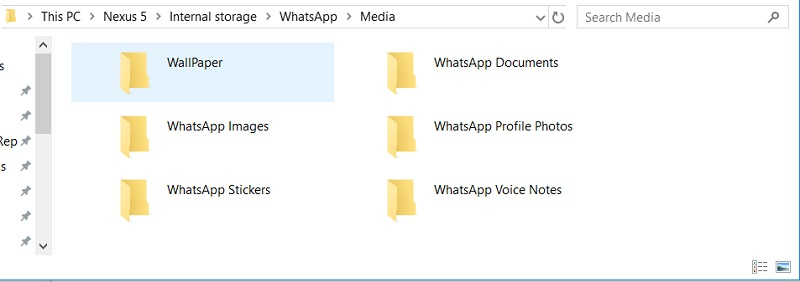
- Как только вы откроете проводник файлов, он позволит вам просмотреть хранилище устройства/SD-карты. Отсюда перейдите в папку внутреннее хранилище > WhatsApp. Теперь вы можете просматривать все виды данных, хранящихся WhatsApp во внутреннем хранилище вашего устройства. Просто выберите папки или файлы, которые вы хотите переместить.
- Сделав соответствующие выделения, просто нажмите на опцию «Копировать» на панели инструментов. Вы также можете перейти к дополнительным опциям и нажать на функцию “Переместить в”.
- Теперь перейдите на свою SD-карту и просто выберите место, где вы хотите переместить WhatsApp media на SD-карту. Подтвердите местоположение и перенесите выбранные данные в хранилище SD-карты.
- Используя рабочий USB-кабель, подключите свое Android-устройство к компьютеру.
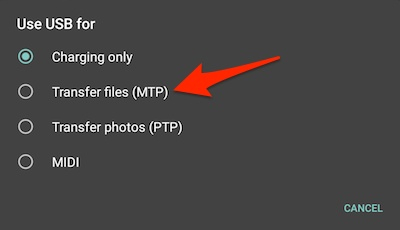
- После того, как устройство будет обнаружено, вы получите приглашение на подключение на свой телефон. Нажмите на него и выберите, чтобы подключить устройство для передачи мультимедиа.
- Теперь перейдите в Проводник Windows и откройте хранилище устройств. Просто перейдите в папку WhatsApp и скопируйте/сократите файлы, которые вы хотите переместить.
- Вот и все! Позже вы можете просто перейти в хранилище SD-карты (или любое другое место) и вставить скопированные данные WhatsApp в целевое местоположение.
- Разблокируйте свое Android-устройство и загрузите на него защищенную копию файла XInternalSD apk.
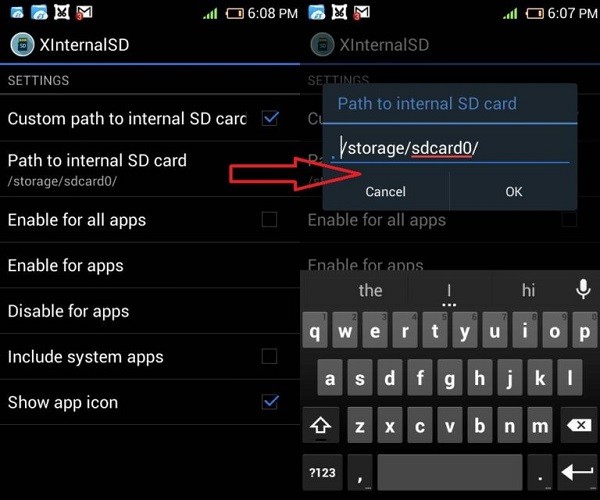
- Как только приложение будет установлено, запустите его и перейдите в его настройки. Отсюда включите опцию установки пользовательского пути для SD-карты. Нажмите на «Путь к внутренней SD-карте » и измените его на внешнюю SD-карту.
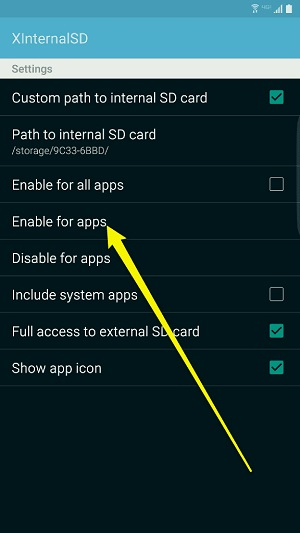
- После того как путь будет изменен на внешнюю SD-карту, нажмите на опцию “Включить для приложений”.
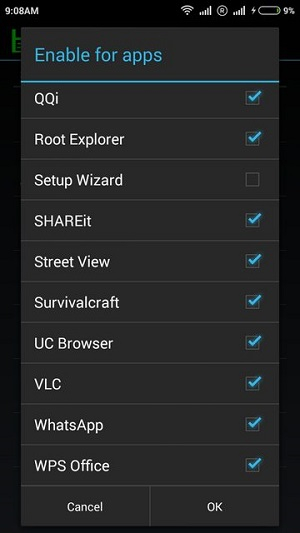
- Это отобразит список всех приложений, которые вы можете сохранить на SD-карте. Отсюда убедитесь, что опция «WhatsApp» включена.
- Вот и все! Теперь вы можете выйти из приложения и переместить папку WhatsApp на SD-карту. После этого удалите его из внутренней памяти и перезагрузите устройство, чтобы применить эти изменения.
- смартфон на Андроид;
- смартфон на Виндовс Фон;
- старые телефоны с использованием SD носителей, которые поддерживают данный мессенджер.
- Откройте настройки самого телефона;
- Найдите пункт «Хранилище»,«Память» или «Настройки содержимого» ;
- Выбираем «Хранилище по умолчанию» (Место хранения по умолчанию);
- И ставим отметку «SD карта» .
- Найдите хранилище внутренней памяти смартфона;
- В нем найдите папку с названием «WhatsApp»;
- Переместите ее в каталог SD карты;
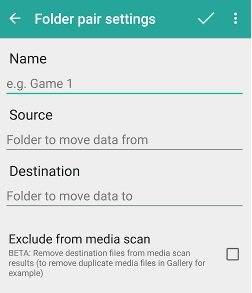
- Загрузите и установите приложение FolderMount. После его запуска подтвердите запрос root.
- В строке меню в правом верхнем углу нажмите на знак «плюс».
- Введите любое имя в поле Name.
- В разделе Source добавьте папку WhatsApp из внутренней памяти смартфона.
- Теперь выберите нужную папку на внешней SD-карте в разделе Destination.
- Установите флажок в пункте Exclude from media scan («Исключить из сканирования медиафайлов»). Это предотвратит дублирование изображений или видео в галерее.
- Подтвердите свои действия в следующем диалоговом окне, нажав Yes. Теперь все данные WhatsApp будут храниться на SD-карте.
- Как обойти блокировку в WhatsApp?
- Как освободить память на телефоне: лучшее для Android
- Температура процессора: тестируем CPU и боремся с перегревом




Рекомендуемое чтение: Как удалить резервную копию WhatsApp с Google Диска?
Часть 3. Как переместить WhatsApp на SD-карту с помощью ES File Explorer
Как вы можете видеть, собственные настройки WhatsApp не позволяют нам перемещать WhatsApp на SD-карту. К счастью, вы можете воспользоваться помощью проводника файлов, чтобы сделать то же самое. Если у вас нет умного встроенного файлового менеджера на вашем Android, то вы можете воспользоваться помощью ES File Explorer. Это свободно доступное приложение для Android, которое позволяет нам управлять и перемещать наши данные из одного источника в другой. Однако, прежде чем вы узнаете, как переместить носитель WhatsApp на SD-карту, убедитесь, что в целевом местоположении достаточно свободного места для размещения передаваемых данных.
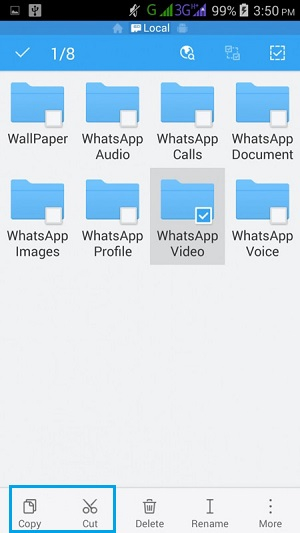
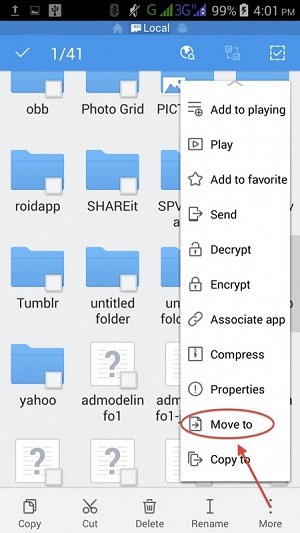
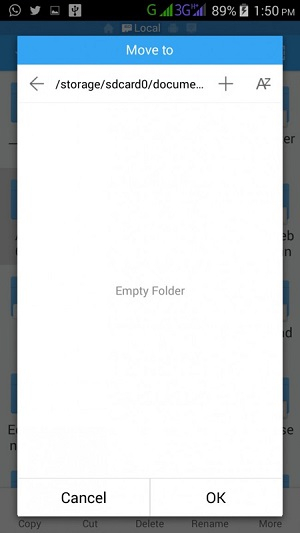
Пожалуйста, обратите внимание, что если вы вырезаете медиа WhatsApp из его источника, то это также сделает его недоступным в приложении.
Часть 4: Как переместить WhatsApp на SD-карту без укоренения
Большинство пользователей Android предпочитают не рутировать свое устройство по разным причинам. В то время как укоренение позволит вам установить подключенную SD-карту в качестве хранилища WhatsApp по умолчанию, все еще существует решение для некорневых устройств. Вы можете просто подключить свое устройство к системе и перейти в то место, где хранятся данные WhatsApp.
Таким образом, вы можете получить доступ к вашим средствам массовой информации WhatsApp и перенести их в любое место по вашему выбору. Вот как переместить WhatsApp на SD-карту с помощью Проводника Windows.
Рекомендуемое чтение: Как переместить приложения на SD-карту Huawei?
Часть 5: Бонусный совет: как установить хранилище WhatsApp по умолчанию на SD-карту?
В случае, если ваше Android-устройство укоренено, вы также можете установить подключенную SD-карту в качестве хранилища по умолчанию для загруженных носителей WhatsApp. Для этого вы можете воспользоваться помощью нескольких приложений, таких как Photo & File Redirect, XInternalSD и FolderMount. Хотя вы должны знать, что большинство этих приложений будут работать только на корневом устройстве. Давайте рассмотрим пример XInternalSD и то, как мы можем использовать его для перемещения WhatsApp на SD-карту, установив ее в качестве хранилища по умолчанию.
Вот так-то! Теперь, когда вы знаете не один, а три различных способа перемещения WhatsApp на SD-карту, вы можете легко удовлетворить свои требования. С помощью этих методов вы можете создать резервную копию данных WhatsApp, освободить больше места на устройстве и сделать гораздо больше. Однако, если вы хотите управлять данными вашего социального приложения как профессионал, то просто используйте MobileTrans — Передача WhatsApp. Высокопрофессиональный инструмент, он может создавать резервные копии и восстанавливать ваши данные WhatsApp в кратчайшие сроки. Не стесняйтесь попробовать и поделиться этим руководством с другими, чтобы научить их легко перемещать WhatsApp на SD-карту.
Как WhatsApp перенести на карту памяти: инструкция

Большинство пользователей современных смартфонов предпочитают применять в своих девайсах карты SD для хранения важной информации. Производители мобильных устройств не стремятся оснащать телефоны большим объемом встроенной памяти, поэтому добавляют возможность воспользоваться MicroSD. В данной статье вы узнаете, как WhatsApp перенести на карту памяти. Также на нашем информационном портале читайте полезную статью про Ватсапп для телефона.
Какие устройства поддерживают SD?
Вы можете переносить данные и файлы с внутреннего накопителя на SD, имея на руках один из следующих девайсов:

Обратим ваше внимание, что в девайсах компании Apple нельзя скачать Ватсап на флешку, из-за ее отсутствия.
Как скачать WhatsApp на карту памяти на Андроиде?
Разработчики мессенджера заявляют, что данная операция на данный момент невыполнима. Перенести Вастап на Sd карту невозможно из-за технической сложности этой процедуры. Однако не все так плохо – на дополнительных носителях вы можете хранить переписки, голосовые чаты и всю информацию, которую нужно спасти при обновлении телефона или хард ресете. Читайте на нашем информационном портале о том, как скопировать переписку WhatsApp. Также резервные копии обязательно вам пригодятся, если вы поменяете свое мобильное устройство. Перенеся все данные Вацап на новый девайс, вы восстановите первоначальное состояние вашего личного профиля.
Как перенести медиа файлы WhatsApp на карту памяти?
Да, сам Ватсап на на карту памяти перенести мы не сможем. Но спасти данные WhatsApp не составит проблемы. Именно они занимают так много места на телефоне. Сам мессенджер весит изначально не много, примерно 50 MB. Но при активной использовании он сохраняет фото и видео из ваших переписок. Именно контент и занимают так много места во внутренней памяти смартфона. Как перенести WhatsApp на sd карту мы не покажем, но спасти медиа файлы поможем.
Для переноса файлов сделайте так:
Можете воспользоваться файловым менеджером и перекинуть уже имеющиеся данные на на флешку:

Готово! Медиа файлы спасены! Также на нашем портале, полностью посвященном Вацапу, вы найдете много полезной информации про использование данной программы. Например, вы можете узнать, сколько трафика потребляет Ватсап на мобильных устройствах
Как заставить WhatsApp сохранять все файлы на SD-карте

Чтобы освободить память на Android-смартфоне, перенесите данные из WhatsАpp на SD-карту. В этом поможет приложение FolderMount, о настройках которого мы расскажем в данной статье.

Изображения и видео из WhatsApp, которые постоянно присылают ваши собеседники, автоматически сохраняются в памяти смартфона и занимают очень много места. Решением проблемы может стать перемещение всех данных Android-приложения на SD-карту. Но возможно ли это?
Можно ли переместить WhatsApp на SD-карту?
К сожалению, заставить WhatsApp сохранять все фото и видео на SD-карту не так просто. Однако это могут сделать пользователи с root-правами — достаточно установить бесплатное приложение Android FolderMount, которое поможет переместить корневую папку WhatsApp на внешнюю карту памяти. Инструмент «обманывает» мессенджер, делая вид, что папка все еще находится во внутренней памяти. Подробнее о root-правах на Android мы рассказываем в этой статье.
Кстати, программу FolderMount можно использовать не только для WhatsApp, но и для переноса других Android-приложений на SD-карту.
Как сохранить данные WhatsApp на SD-карте
Читайте также:
Фото: компания-разработчик, pixabay.com