Как удалить учетную запись в Вайбере

Viber – популярный мессенджер, с помощью которого можно всегда оставаться на связи с друзьями и близкими. Но если вас не устраивает функционал указанной программы, в любой момент вы можете удалить аккаунт в Вайбере. Чтобы это сделать, необходимо знать определенные нюансы.
Удаление учетной записи на телефоне
Удалить учетную запись Вибера с телефона можно следующим способом:
- Запустите Вайбер на своем телефоне.
- Включите основное меню в верхней части экрана (значок с тремя полосками).


На заметку:
При выполнении указанных действий аккаунт в Вайбере удаляется полностью со всеми контактами, чатами и историей переписки.
Читайте также:
Как убрать учетную запись Вайбера на компьютере
Чтобы убрать Вайбер на компьютере с ОС Windows, выполните следующее:
- Зайдите в мессенджер на своем компьютере.
- В правом верхнем углу найдите значок с шестеренкой. Кликните на него.
- Выберите пункт с настройками.


На заметку:
Учтите, что учетная запись, удаленная таким способом, уничтожится только на компьютере. На мобильном устройстве, на котором она была установлена первоначально, она продолжит функционировать.
Каковы различия между удалением приложения и учетной записи
При удалении самого приложения Viber на устройстве пользователя произойдет следующее:
- мессенджер сотрется с компьютера или телефона пользователя;
- уничтожается история сообщений и вызовов;
- не происходит уничтожение учетной записи. При повторной установке мессенджера с таким же номером телефона основная информация восстановится (имя и настройки профиля, связанные аккаунты).
При отключении учетной записи через настройки происходит совсем другое:
- все данные пользователя уничтожатся – регистрационная информация, имя, список контактов;
- удалятся купленные пользователем стикерпаки;
- стирается информация, полученная со связанных профилей.
Но учтите, что при деактивации учетной записи не происходит уничтожение ранее созданных резервных копий истории чатов. Чтобы стереть указанную информацию, необходимо перейти во вкладку «Резервное копирование» и подтвердить удаление.
Полезные советы
Совет №1
Если передумали и хотите продолжить пользоваться Вайбером на своем телефоне, повторно установите его. Для установки приложения используйте следующие ссылки:
| Андроид | https://play.google.com/store/apps/details?id=com.viber.voip&hl=ru&gl=US |
| Айфон | https://apps.apple.com/ru/app/vib82/id382617920 |

Читайте также:
Как восстановить Вайбер
Совет №2
Если хотите удалить мессенджер, но через некоторое время продолжить использовать свою учетную запись, проще выйти из нее. Чтобы это сделать, перейдите в настройки и зайдите в раздел «Общие». Нажмите «Выход» и подтвердите свое действие. Когда появится необходимость в общении через Вайбер, авторизуйтесь в своем аккаунте.
Частые вопросы
Можно ли восстановить удаленную четную запись?
Если вы отключили аккаунт через настройки приложения, вернуть его обратно невозможно. Данные пользователя удаляются навсегда. Но если вы только стерли мессенджер, тогда после его повторной установки, можно продолжить общение с теми же параметрами учетной записи. При наличии резервной копии данных даже можно вернуть историю переписки и все контакты.
Как удалить Вайбер, если потеряли телефон?
Позвоните в службу поддержки своего мобильного оператора и сообщите о пропаже SIM-карты. Попросите о ее блокировке, для чего необходимо сообщить некоторую информацию. Например, о балансе счета, о последних номерах, на которые звонили и прочее. Также закажите дубликат SIM-карты. Это действие поможет деактивировать мессенджер на потерянном телефоне. Новую SIM-карту вставьте в другой смартфон и авторизуйтесь в своем аккаунте, чтобы продолжить общение или навсегда деактивировать учетную запись по текущему номеру мобильного.
Как удалить Вайбер полностью? Деактивация учётной записи. Что будет, если удалить Вайбер: останутся ли сообщения
Если удалить учётную запись Viber на телефоне, вместе с ней полностью удаляются все пользовательские данные, связанные с мессенджером. В том числе история звонков и сообщений, коллекция бесплатных и платных стикеров, группы, связи с соцсетями (Facebook, Twitter). По завершении деактивации профиля никакую информацию, сохранённую в нём, восстановить нельзя. Регистрация в Вибере с таким же ID (номером телефона) также не даёт доступа к предыдущей истории (до удаления аккаунта).
С деактивацией учётной записи Вайбер на компьютере в плане сохранения пользовательских данных дела обстоят несколько иначе. Если вы удалили аккаунт только на ПК, на мобильном девайсе он по-прежнему остаётся активным, то есть все имеющиеся в нём данные остаются без изменений.
Соответственно, чтобы полностью удалиться с Viber, необходимо деактивировать аккаунт и на ПК, и на мобильном устройстве.
Как удалить профиль на телефоне?
1. Запустите мессенджер.
2. Перейдите в главное меню Вибера (тапните значок «три полоски»).
3. В списке разделов выберите «Настройки».

4. Тапните подраздел «Конфиденциальность».

5. Нажмите команду «Отключить учётную запись».

6. Чтобы удалить профиль Вибера, подтвердите активацию выбранной команды: в окне с запросом тапните «Отключить».

Деактивация аккаунта на компьютере
1. В окне Viber, в правом верхнем углу, кликните иконку «Шестерёнка».
2. В открывшемся меню нажмите «Settings» (Настройки).

3. В вертикальном списке опций выберите «Account». В соседней панели нажмите кнопку «Deactivate Viber».
Хотя Viber является одним из главных методов коммуникации и приложением, предлагающим бесплатные звонки другим пользователям, однако может быть много причин, по которым потребуется отключить и удалить свою учетную запись.
Обратите внимание, что отключение своей учетной записи и ее удаление отличается от просто удаления самого приложение с мобильного устройства. Кроме того, процесс изменяется, если вы используете мессенджер на своем мобильном телефоне или на компьютере. В этой статье будут описаны все аспекты того, как удалить Вибер с телефона полностью.
Удаление Viber
Просто удалить Viber из устройства не означает дезактивировать свой аккаунт. Но если вы удалите приложение, произойдет следующее:
- 1.Ваши данные из списка контактов будут удалены с серверов мессенджера, однако вы все еще присутствуете на Viber (люди все равно будут видеть вас). Ваша адресная книга полностью удаляется с сервера только через 45 дней.
- 2.Ваш номер телефона, на который зарегистрирован профиль, будет отделен от службы после года бездействия. То есть один год бездействия Вайбера – и служба отключит учетную запись. Тем не менее, проблема заключается в том, что в течение этого года люди будут по-прежнему видеть пользователя, они могут попытаться связаться с ним.
Чтобы удалить приложение с мобильного устройства, необходимо:
- зажать иконку мессенджера на 3 секунды;
- дождаться, чтобы на иконках появились крестики;
- нажать на крестик и подтвердить удаление.


Если нужно удалить программу на ПК, действия следующие:
- открыть «Панель управления»;
- нажать на пункт «Удаление программ»;
- выбрать из списка Viber и нажать на кнопку «Удалить».


Если удалить Вайбер только на компьютере, он по-прежнему остается активным на мобильных устройствах.
Если вы хотите полностью удалить Viber и хотите, чтобы ваши контакты были недоступны другим пользователям, то необходимо удалить аккаунт.

Дезактивация
Процесс может иметь место только внутри самого приложения. Если вы уже удалили Viber и хотите деактивировать свой аккаунт, вам необходимо будет заново установить мессенджер для того, чтобы сделать это.
Для начала перед стартом процесса деактивации нужно убедиться, что установлена последняя версия приложения.
После того, как вы отключили учетную запись Viber на устройстве:
- Все данные пользователя удалятся на этом устройстве, в том числе истории сообщений, групп и загруженных наклеек.
- Вы больше не будет отображаться как пользователь приложения.
- Все другие аккаунты, связанные с вашей учетной записью, такие как Twitter, Facebook и так далее, будет отсоединены от службы.
- Viber Out кредит будет оставаться на этом счете, но вы можете обратиться в службу поддержки по электронной почте и запросить перевод кредита на новый счет.
- При отключении аккаунта на основном устройстве (тот, на котором Вы зарегистрировались с услугой), приложение будет деактивировано на всех других устройствах.
ВАЖНО: После того, как ваша страница будет деактивирована, нет никакого способа восстановить удаленный аккаунт и любые из ваших пользовательских данных. Viber не хранит какие-либо сообщения из вашей истории и не в состоянии восстановить потерянные данные. Перерегистрация в Вайбер с тем же номером мобильного телефона не восстановит предыдущую историю аккаунта.
Как отключить профиль на мобильном телефоне и ПК?
Чтобы удалить Вибер с компьютера полностью, сделайте так:
- Запустите приложение на вашем девайсе.
- Выберите пункт «Дополнительные параметры – Настройки» для доступа к параметрам.
- Выберите «Конфиденциальность».
- Нажмите «Деактивировать».
Вы будете предупреждены, что продолжение процесса дезактивации очистит все данные на этом устройстве и отключит аккаунт на всех других устройствах. Нажмите «Отключить», чтобы продолжить. Теперь вы можете убрать приложение с этого устройства.


Для Андроида или Айфона процедура практически аналогична.
Переход на новый номер телефона
Ваш ID в приложении – это номер телефона. Все, что связано с учетной записью, связано с вашим ID. Если у вас есть новый номер телефона и еще не отключена старая страница пользователя, вы должны сделать это. Оставив старый аккаунт активным, пользователь дает доступ к данной странице тому, кто получает старый номер телефона. Вы должны зарегистрировать свой новый номер телефона в качестве нового Viber ID.

Обратите внимание, что Viber Out кредит связан с вашим ID. Таким образом, деньги лучше использовать полностью перед переходом на новую учетную запись.
Вы можете повторно установить программу на новом устройстве, используя номер телефона старого устройства. Это позволит восстановить предыдущий профиль на новом гаджете.
О том, как полностью удалить вайбер везде задумывался каждый второй. Поводом для этого могут быть совершенно разные причины. Например, надоело общение в сети и ты стал больше общаться вживую или большая часть твоих контактов использует другой мессенджер, а может быть ты просто поменял свой номер телефона. Причина твоего решения не так важна, потому что действие для его осуществления одно — уничтожить источник раздражения.
Если у тебя установлено несколько версий месснджера: и мобильная, и компьютерная, то наверняка тебя интересует что значит удалить себя везде в вайбере на всех устройствах? Имей в виду, что при этом сотрется вся твоя переписка. Если у тебя есть важная информация в сообщениях, то предварительно лучше создать их резервную копию или отправить самому себе на почту или другой мессенджер журнал электронных сообщений. Делается это легко.
Меню → Настройки → Вызовы и сообщения → Журнал электронных сообщений


Как удалиться из вайбера полностью
Простое перемещение в корзину приложения с мобильного телефона или компьютера создает только видимость удаления, поскольку твоя учетная запись будет светиться у твоих товарищей как активная. Ты просто больше не смоешь войти туда. Если это как раз то, что тебе нужно, то есть убрать только приложение с сохранением действующего аккаунта, то смотри ниже пошаговую инструкцию к действию. Более полная информация о том, как удалить вайбер с телефона есть здесь.
Как удалить мессенджер на андроиде
- Через зажатие иконки приложения на экране телефона;
- Переходи в раздел меню на своем устройстве. Выбирай иконку мессенджера и долгое нажатие на нее выдаст изображение корзины. Перетаскивай туда значок вайбера и соглашайся на перемещение.


- Через диспетчер приложений на устройстве.
- В меню телефона ищи «Настройки» , переходи в диспетчера. Там выбирай иконку мессенджера и жми «Удалить».

Как удалить приложение на айфоне
- Посредством долгого зажатия иконки приложения на экране телефона;

- Посредством магазина Аppstore, через компьютер;

Компьютер
Тоже расскажем пару шагов: заходи в настройки, выбирай пункт «Учетная запись». Там есть кнопка «Деактивировать» . Обрати внимание, что если на нее нажать, то это приведет к тому, что все сообщения, отправленные и полученные медиафайлы, а также данные приложения сотрутся с компьютера, но они будут доступны на других устройствах.

Установил программу на компьютер и хочешь убрать ее оттуда, тогда прочитай еще больше информации, как удалить вайбер с компьютера. У нас целая статья посвящена этому вопросу.
Как удалить аккаунт Вайбера
- Открывай свой аккаунт в мессенджере;
- Зайди в меню;
- Листай в самый низ и жми «Выход» .


Это приостановит доступ к мессенджеру, ты пока не сможешь принимать вызовы и сообщения через вайбер.
Как деактивировать свою учетную запись в вайбере полностью
Небольшая инструкция как деактивировать Вибер, подойдет она и для смартфонов Iphone и Android:
- Заходи в приложение вайбер;
- Открывай меню и листай до графы «Настройки» ;
- Переходи к пункту «Конфиденциальность» ;
- В самом низу выбирай «Отключить учетную запись»
- Ознакомься с программным уведомлением и нажимай «Отключить» .


Приложение предупредит тебя о том, что такое действие приведет к уничтожению всех твоих данных и деактивации его на всех устройствах. Этот способ можно использовать как экстренную меру в случае, когда срочно нужно дистанционно ограничить доступ к одной из версий приложения. Например, ты зашел в вайбер с чужого компьютера или планшета и забыл выйти. Чтобы посторонние не читали твою переписку и не просматривали твои контакты, можно деактивировать учетку на своем смартфоне, а потом заново зарегистрироваться. Что еще хорошо, так это то, что если у тебя остались деньги на счету вайбер аут, они никуда не пропадут. Будут доступны тебе в том же размере при повторной активации аккаунта.
Иногда нет необходимости полностью избавляться от мессенджера. Достаточно всего лишь почистить переписку. Если сомневаешься как удалить чат в вайбере, то читай в этой статье. Приложение все-таки очень полезное и нужное. Жаль будет лишать себя удовольствия от его использования из-за какой-то неудачной переписки.
Если ты не хочешь больше пользоваться мессенджером или ты сменил номер телефона, а старую учетную запись нужно стереть, то тебе следует знать, как удалиться из Вибера полностью.
Когда ты все-таки нашел время и решил почистить свой смартфон от неиспользуемых приложений, может возникнуть вопрос: как удалить Вайбер с телефона полностью? Не забывай, что это может привести к потере всей не сохраненной информации, поэтому мы советуем тебе сначала сделать резервную копию; либо копию журнала электронных сообщений, чтобы не потерять ценную информацию. Эти опции доступны в программных настройках в разделах «Резервное копирование» или «Вызовы и сообщения» → «Отправить историю сообщений».
В целом, Вайбер вполне достойный мессенджер, но одним из его недостатков является тот факт, что он значительно расходует память устройства и заряд батареи, особенно при оживленной переписке. Поэтому в условиях недостатка внутренней и внешней памяти смартфона, следует присмотреться к менее затратным в этом плане мессенджерам. Например, к телеграму, который хранит все данные в облачном пространстве. Если все же решился попрощаться с программой, то не закрывай статью и читай дальше о том, как полностью удалиться из вайбера в телефоне.
Как удалить Вайбер на Андроиде
- через долгий таб или зажатие иконки мессенджера в меню устройства;
- через магазин Play маркет ;
- через настройки внутри самого приложения.
Как удалить Вайбер на Айфоне
- через долгий таб или зажатие значка мессенджера в меню гаджета;
2. через магазин Appstore* c компьютера;
3. через настройки внутри самого приложения.
Как удалить Вайбер на Windows Phone
1. через настройки внутри самого приложения. Открываем меню и держим несколько секунд на программе, жмем удалить;


Как удалить учетную запись Вайбер с телефона: подробно
В первом случае все элементарно просто и ты наверняка не раз пользовался этим способом при деинсталляции других программ. Открывай меню в смартфоне, нажимай и удерживай иконку мессенджера. Как только появится изображение корзины, перетаскивай иконку туда и подтверждай удаление.
Во втором случае тебе необходимо зайти в магазин приложений, который установлен в любом устройстве. В зависимости от операционной системы мобильного аппарата это могут быть appstore, google play или microsoft store. В строке поиска набирай название мессенджера и открывай его в результатах поиска. Нажимай кнопку удалить и стирай программу с устройства.
Но в app store можно убрать программу только через компьютер, нужно скачать Itunes и перейти в «программы»:
Первый и третий метод позволяет просто убрать приложение из памяти гаджета, но сохраняет твою учетную запись в мессенджере, то есть у твои знакомых будет отображено, что ты готов к общению. Третий способ позволяет полностью деактивировать программу.
Как удалить страницу и профиль в Вибере с телефона
- Заходи в мессенджер и переходи в программное меню;
- Выбирай «Настройки»;
- Нас интересует раздел «Конфиденциальность»;
- Последняя строка «Отключить учетную запись» — это то, что нам нужно.
Большая популярность способствовала установке программы Вайбер на компьютер дома или на работе. Но иногда возникают ситуации, когда нужно удалить вайбер с компьютера и, хотя сама операция не отличается от деинсталляции любой другой программы, мы все же наведем наглядный пример.
Удалить Viber с компьютера
Инструкция по удалению вайбера с компьютера показана на примере операционной системы Windows 7, но у вас не возникнет никаких проблем при работе с Windows 8 или 10. Если Вы точно уверены, что программа больше не потребуется и окончательно решили, что нужно удалить Viber с компьютера – приступаем к делу.
1. Нажимаем «Пуск», а затем открываем «Панель управления»

2. В появившемся окне находим раздел «Программы»

3. Выбираем меню «Программы и компоненты»

4. Откроется список приложений, которые установлены на вашем компьютере. Среди них находим название программы Viber, один раз щёлкаем по ней правой клавишей мышки, а затем нажимаем кнопку в верхнем меню «Удалить»

5. Выскочит окошко, которое запросит подтверждение на удаление программы. Нажимаем на кнопку «Uninstall» для удаления Вайбера.

6. Процесс удаления приложения займет не больше минуты.

1. Для этого нам понадобиться замечательная программа Ccleaner, скачиваем ее с официального сайта. CCleaner


3. Нажимаем кнопку «Реестр».
Утилита проверяет записи в системном реестре, в случае наличия старых или ошибочных строк, она позволяет их удалить или исправить.
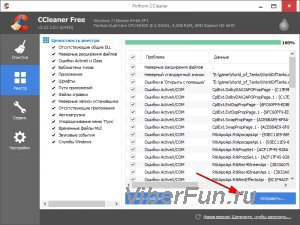
4. Затем нажимаем кнопку «Поиск проблем».
Удаляем Viber с телефона
Вайбер – не самое «тяжелое» приложение, но и оно занимает некоторое количество места. Если нужно почистить телефон, а Вайбером вы пользуетесь редко – возможно, есть смысл его удалить.
Мессенджер удаляется легко и бесследно прямо через настройки смартфона, для этого не понадобится установка других приложений.
Перед удалением Вайбера нужно решить – навсегда вы от него хотите избавиться, или же это временная мера. В частности, нужно позаботиться о сохранении переписки. А также не стоит сразу удалять аккаунт, если есть шанс, что он снова понадобится.
Можно ли полностью удалить Вайбер с телефона
Существует несколько способов, как удалить Вайбер с телефона.
Самый простой вариант – найти на рабочем столе устройства ярлык приложения, нажать на него и перетащить в корзину. После подтверждения операции приложение сразу будет стерто из внутренней памяти телефона. Перезагрузка не требуется, телефоном после удаления Вайбера можно пользоваться как обычно.
Важно: если вы еще не решили, как удалить приложение (временно или навсегда), стоит сохранить резервную копию переписки, чтобы ее можно было в любой момент восстановить Вайбер с перепиской.
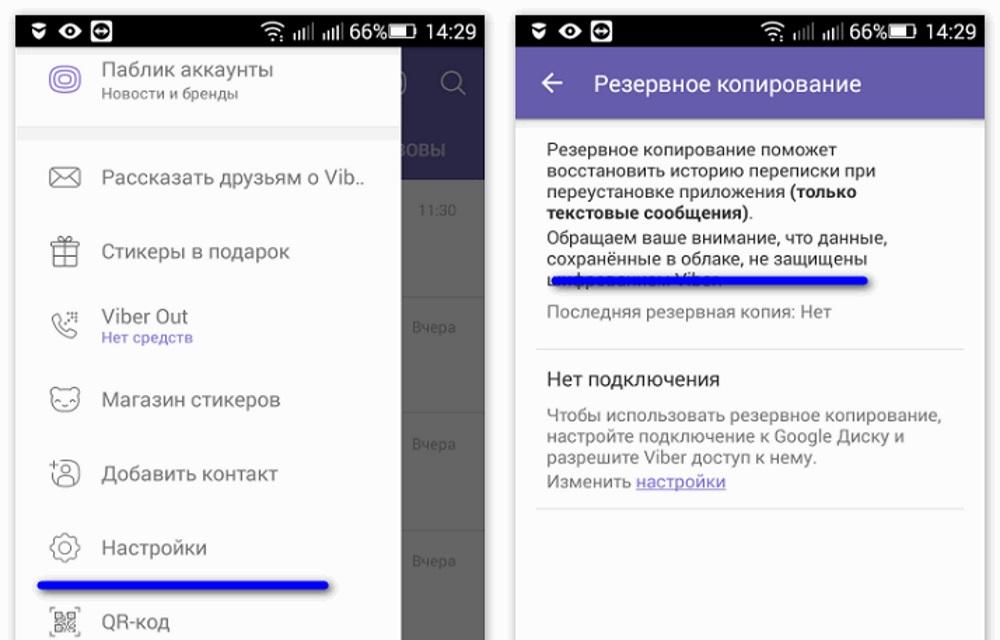
И даже если сейчас вам кажется, что это никогда не пригодится – все же стоит потратит пару минут на резервное копирование. Как показывает практика, такая предусмотрительность часто оказывается очень полезной.
При всех своих плюсах Вайбер на телефоне имеет существенный недостаток – чем дольше вы пользуетесь мессенджером, тем больше места он занимает. Чтобы приложение не стало слишком «тяжелым», нужно регулярно чистить кэш. Однако некоторые многие пользователи со временем приходят решению удалить аккаунт вместе с приложением.
Процесс удаления учетной записи
Существует два основных варианта удаления Вайбера – это можно сделать временно или навсегда.
Чтобы удалить мессенджер навсегда, понадобится стереть учетную запись – это чуть более сложный способ, но он самый надежный.
Если вы просто удаляете приложение, но сохраняете учетку – тогда страница с личными данными останется на сервере Viber. Чтобы полностью удалиться из мессенджера, нужно предварительно отключить аккаунт. О том, как это сделать, читайте далее.
Временное удаление
Данный способ в полной степени нельзя назвать удалением. Вы просто временно избавляетесь от приложения, но при этом аккаунт остается активным – другие пользователи его видят и даже могут отправлять вам сообщения. Просто вы их видеть не будете, пока снова не поставите мессенджер на свой смартфон или планшет.
Этот метод скорее всего подойдет тем, кто хочет сделать небольшой перерыв в общении в конкретном мессенджере.
Это бывает полезно, если там сложился определенный круг общения, и именно он стал слишком утомительным. Для временного удаления Вайбера нужно действовать так:
- Открываем Вайбер;
- Заходим в Меню;
- Нажимаем «Выход» и подтверждаем действие.
Когда эти действия выполнены, вы покидаете аккаунт, но в любой момент можете восстановить доступ к своей учетке и продолжить общение.
Выход из своего аккаунта занимает буквально пару секунд, и не нужно будет тратить время на удаление/восстановление приложения.
Есть еще один альтернативный вариант для тех, кто хочет сделать свой профиль невидимым для других – можно воспользоваться опцией «Убрать из контактов, доступных для связи».
Удаление навсегда
Для того чтобы удалиться из Вайбера навсегда, необходимо деактивировать свою страничку. Это можно сделать через настройки мессенджера, выполнив следующие действия:
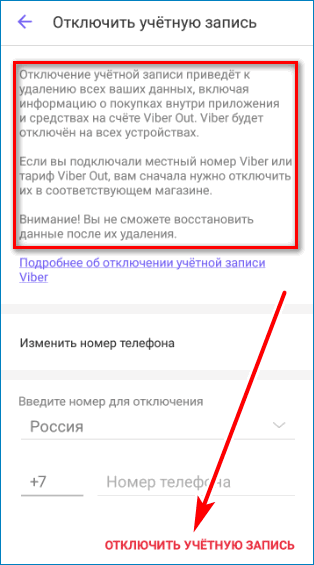
- Открываем Вайбер;
- Заходим в Настройки;
- Заходим в свою учетку;
- Выбираем строку Отключить учетную запись, жмем на нее;
- Подтверждаем действие – все, учетная запись удалена.
При использовании этого метода удаляется и полностью вся история переписки, если она не была сохранена ранее.
Удаленные данные восстановлению не подлежат. При отключении аккаунта стирается информация о пользователе, покупки, совершенные в магазине Вайбер, все отправленные и принятые текстовые сообщения, медиафайлы.
Как удалить приложение
Вайбер легко удалить со всех устройств через настройки смартфона. Процедура очень простая, она примерно одинаковая для всех устройств, вне зависимости от операционной системы. Главное, что нужно сделать – отключить личный аккаунт.
На Android
Со смартфонов с операционной системой Андроид Вайбер удаляется так:
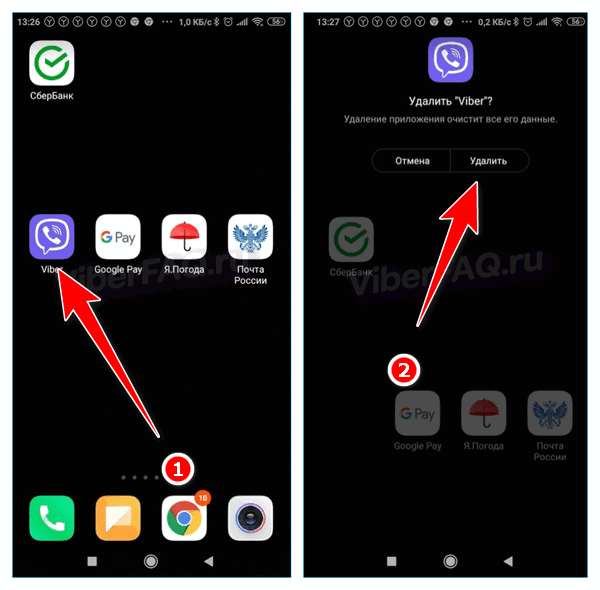
- Находим на рабочем столе телефона иконку мессенджера;
- Жмем на нее, и, не отпуская, тащим в корзину;
- Отпускаем и подтверждаем свое действие – все, приложение удалено.
При удалении Вайбера учетка пользователя не удаляется. Если вы через некоторое время снова скачаете и активируете Viber с тем же номером телефона, основная информация учётной записи будет восстановлена (имя, профиль и связанные аккаунты).
Отключение учётной записи Viber не приведёт к удалению истории ваших чатов, если вы заранее сохранили её во внешнем хранилище (iCloud или Google Диск). Если история вам точно не нужна – вы можете зайти в настройки приложения и вручную удалить файл резервной копии.
При желании потом вы можете поставить приложение снова – просто скачайте его в Play Маркет.
На iOS
Чтобы удалить Вайбер с айфона, действия будут примерно такими же, как для Android устройств:
- Жмем на иконку мессенджера на рабочем столе и держим 1-2 секунды;
- Видим в углу появившийся крестик, нажимаем на него – всё, мессенджер удален.
Также любое приложение на смартфонах с iOS легко удалить с помощью магазин AppStore – в магазин можно попасть как с мобильного устройства, так и с ПК. Процесс удаления займет менее минуты, и при желании Вайбер можно будет установить снова.
Удаление Вайбера с помощью «iTunes»:
- Скачиваем на ПК программу «iTunes»;
- Заходим в меню;
- Выбираем поле «Мои приложения».
- Здесь выбираем Вайбер;
- Нажимаем Удалить;
- Выбираем вкладку Обзор;
Далее выполняем синхронизацию со смартфоном по Wi-Fi – и мессенджер полностью удаляется.
На Windows Phone
На смартфонах с операционной системой Windows процедура удаления Вайбера выглядит так:
- Заходим в основное меню, далее – в Приложения.
- Находим в списке приложений Вайбер;
- Жмем на иконку, выбираем опцию «Удалить» и подтверждаем свое действие.
После выполнения этих манипуляций Вайбер будет стерт с устройства вместе с историей. Если она вам нужна – стоит заранее создать резервную копию.
Можно ли восстановить Вайбер
Если выбрано временное удаление, Вайбер можно будет легко восстановить в любой момент – для этого нужно будет просто снова зайти в свою учетку.
Если вы отключили свою учетку, то восстановить Вайбер не получится. Это касается случаев, когда перед удалением учетка была деактивирована – при этом аккаунт удаляется окончательно. Приложение можно будет установить снова, но для этого понадобится оформлять регистрацию на новый номер.
Прежде чем удалять софт, нужно точно решить — будете ли вы использовать мессенджер в дальнейшем. В большинстве случаев стоит позаботиться о сохранности истории чатов — то есть обеспечить создание резервной копии переданной и полученной через Вайбер информации.
Создание резервной копии
Очень полезно уметь выполнять резервное копирование информации из мессенджера – это поможет в любой момент восстановить не только Вайбер, но и переписку.
Для создания бэкапа, понадобится только учетка в Google, обеспечивающая доступ к облачному хранилищу, т.к. копия истории сообщений будет храниться на Google Диске. Этапы сохранения:
- Открываем мессенджер и заходим в его главное меню. Для этого нужно коснуться трех горизонтальных полос вверху экрана справа или сделать свайп в направлении от них. Попадаем в пункт «Настройки», далее идем в раздел «Учетная запись».
- Здесь открываем «Резервное копирование».
Если на открывшейся странице параметров будет указана надпись «Нет подключения к Google Диску», порядок действий будет таким:
- Заходим в Настройки;
- Здесь вводим логин от учетки Гугл (почту или телефон), жмем «Далее», вводим пароль и подтверждаем его;
- Смотрим лицензионное соглашение и жмем Принять;
- Дополнительно потребуется дать приложению разрешение на доступ к Google Диску.
Обычно возможность создания резервной копии переписки и ее сохранения в облаке становится доступна сразу, если зайти в Настройки – там есть раздел Резервное копирование, созданный специально для таких случаев.
Здесь просто жмем «Создать копию» и ожидаем, пока она будет сформируется и загрузится в облако.
При желании можно настроить автоматическое создание копий с нужной регулярностью. Для этого выбираем пункт «Создавать резервную копию» и здесь устанавливаем переключатель в положение, соответствующее планируемой регулярности сохранения информации.
Создание резервной копии на устройствах iOS
Для владельцев iPhone существует два варианта сохранения переписки из Вайбера – создание резервной копии и получение архива с историей переписки.
Создание резервной копии выполняется так:
- Открываем Вайбер и заходим в меню;
- Листаем вверх, находим раздел Настройки и заходим в него;
- Далее заходим в Учетную запись и выбираем здесь пункт Резервное копирование.
- Для запуска немедленного копирования всех полученных и отправленных сообщений в iCloud жмем «Создать сейчас».
- Ждем завершения процесса.
При необходимости можно настроить автоматическое создание копий в заданные промежутки времени.
Процесс получения архива с историей переписки выглядит так:
В версиях Вайбера для iOS, которые были выпущены до апреля 2019 года, была доступна опция, позволяющая «вытаскивать» информацию из мессенджера для ее сохранения на любом устройстве, а также для передачи информации другому пользователю.
В новых сборках эта функция скрыта от пользователей, но доступ к ней все равно есть. Для использования данной опции нужно выполнить следующие действия:
- Открываем любой браузер на iOS и вводим вручную tinyurl.com/, проходим по ссылке;
- Подтвердите запрос «Открыть эту страницу в Viber», нажав «Открыть»;
- В месенджере открывается экран «Вызовы и сообщения», где нужно выбрать опцию «Отправить историю сообщений»;
- Открывается экран с несколькими полями, которые нужно заполнить. В поле «Кому» вводим адрес электронной почты получателя архива сообщений (это может быть и ваша электронная почта).
- Когда письмо сформировано, жмем «Отправить».
Пакет, содержащий историю переписки через Вайбер, будет моментально доставлен по указанному адресу.
Как полностью удалить аккаунт в Viber
С развитием высоких технологий и широким распространением мобильного интернета особую популярность завоевали мессенджеры. Одним из таких наиболее популярных приложений для общения является Viber, в котором 900 миллионов зарегистрированных пользователей. Однако некоторые из них не рады там находиться и думают, как бы им удалить аккаунт в Вайбере.
Что означает удаление аккаунта в Вайбере
Прежде всего, вам нужно точно определиться хотите вы избавиться от Вайбера временно или навсегда. Дело в том, что полное удаление аккаунта в Вайбере стирает учётную запись на стороне сервера, и вы больше не сможете восстановить переписку, если не сделаете её резервную копию.
Что можно сделать перед удалением
Перед тем, как удалиться из Вайбера, лучше потратить пару минут для сохранения резервной копии переписки.
Мало ли. Сейчас вы приняли импульсивное решение, а потом захотите вернуться.
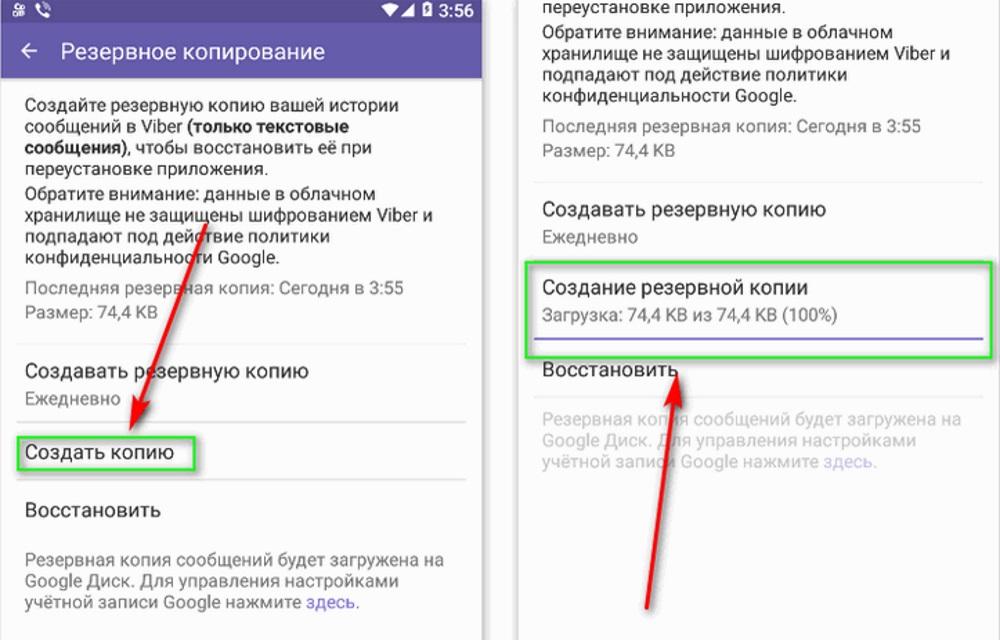
Создание резервной копии
Чтобы сделать резервную копию переписки на Android, нужно:
- В главном меню Viber нажать на три горизонтальные полоски в правом верхнем углу;
- Перейти в «Настройки»;
- Выбрать раздел «Учётная запись»;
- Выбрать пункт «Резервное копирование».
Когда вы увидите надпись «Нет подключения к Google диску»:
- Перейдите в настройки;
- Введите логин от учётной записи Google, адрес электронной почты и телефон;
- Нажмите кнопку «Далее» и ведите пароль с его подтверждением;
- Прочитав лицензионное соглашение, нажмите на кнопку «Принять»;
- Дайте разрешение программе для доступа к Гугл диску.
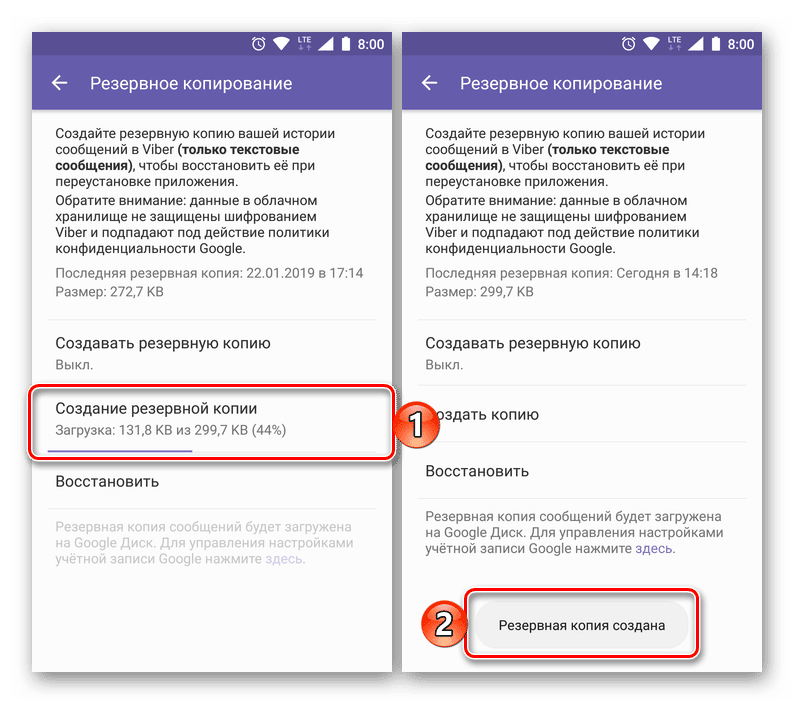
В разделе «Резервное копирование» вам необходимо нажать на «Создать копию» и подождать, пока данные не загрузятся в облако.
В этом разделе также можно настроить автоматическое копирование и установить его периодичность: создавать копию ежедневно, еженедельно или ежемесячно. Впрочем, если вы планируете уйти из Вайбера насовсем, вряд ли эта настройка вам пригодится.
Сохранение историй сообщений
Если вы являетесь владельцем мобильного устройства Applе, то для создания резервной копии:
- Запустите на Viber на айфоне и нажмите кнопку «Еще»;
- Перейдите в «Настройки»;
- Выберите «Резервное копирование»;
- Нажмите «Создать сейчас», чтобы загрузить копию переписки в iCloud.
Как удалить учётную запись
Удалить Viber можно временно (удалить приложение с телефона) или полностью отключить в Вайбере учетную запись.
В первом случае вы потеряете историю звонков и чатов и не сможете пользоваться Вайбером на этом устройстве, пока не переустановите туда мессенджер.
Во втором случае вы потеряете возможность пользоваться Viber на всех устройствах, удалитесь из всех групп и сообществ, лишитесь всех стикерпаков и средств на счете Viber Out.
На телефоне
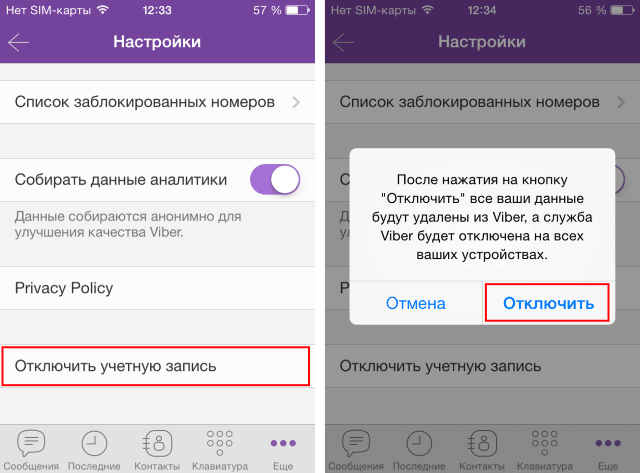
Чтобы удалить аккаунт полностью:
- Запустите мессенджер на телефоне;
- Нажмите кнопку «Еще» (три полоски на Android, три точки на iOS);
- Перейдите в «Настройки» – «Учетная запись» – «Отключить учетную запись».
После этого введите номер для отключения и нажмите «Отключить учетную запись».
На ПК
Для удаления аккаунта с ПК:
- Нажмите на кнопку-шестеренку в правом верхнем углу;
- Откройте раздел «Безопасность и конфиденциальность»;
- Нажмите «Деактивировать».
После деактивации Вайбера на ПК ваша история сообщений по-прежнему будет доступна в мобильной версии мессенджера.
Как восстановить аккаунт
Если вы не создавали резервную копию, то и восстанавливать будет нечего. А если создавали, то:
- Устанавливаем заново и регистрируемся в Viber;
- Открываем меню «Еще»;
- Переходим в «Настройки» – «Учетная запись» – «Резервное копирование»;
- Нажимаем «Восстановить».
Если копия создавалась на Android, то восстановить ее на iOS не получится. И наоборот.