Добавление учетной записи Gmail в Outlook
С последними обновлениями теперь проще добавить учетную запись Gmail в Outlook.
Выбор вкладки для своей версии Outlook
Совет: Не знаете, какую версию вы используете? См. статью Какая версия Outlook у меня есть?
Приведенные ниже действия помогут добавить учетную запись Gmail в новый Outlook или управлять существующей учетной записью, удалив ее или сделав ее основной.
Примечание: Если действия на этой вкладке Новый Outlook не работают, возможно, вы еще не используете новый Outlook для Windows. Выберите Классический Outlook и выполните эти действия.
Добавление новой учетной записи Gmail
- На вкладке Вид выберите Просмотр параметров.
- Выберите Учетные записи >Email учетные записи.
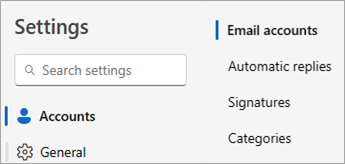
- В области учетных записей электронной почты теперь можно выбрать параметр для добавления новой учетной записи, а также управления существующей учетной записью или ее удаления.
- Выберите Добавить учетную запись, в раскрывающемся списке Рекомендуемая учетная запись добавьте учетную запись Gmail, которую вы хотите добавить, и нажмите кнопку Продолжить.
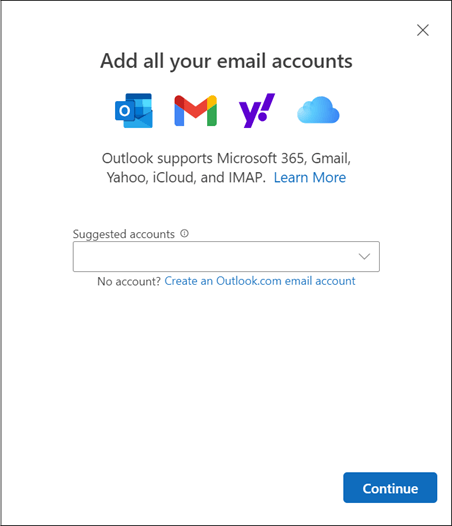
- В разделе Синхронизация учетной записи Gmail выберите Продолжить.
- В веб-браузере откроется новая вкладка Вход с помощью Google. Следуйте инструкциям, чтобы завершить вход, включая все запросы двухфакторной проверки подлинности, настроенные для этой учетной записи.
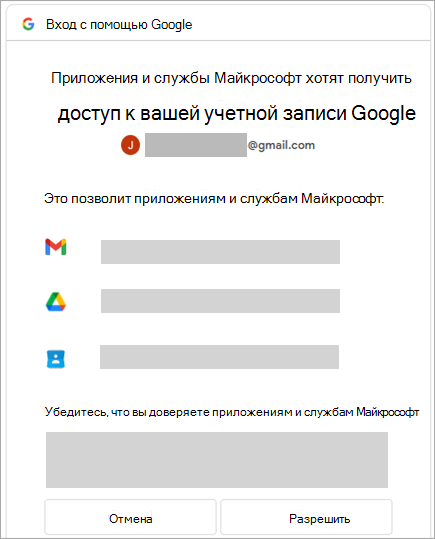
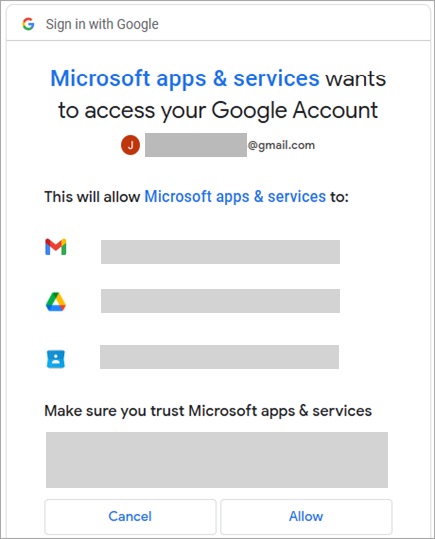
- После добавления пароля и выполнения любых запросов двухфакторной проверки подлинности (вы увидите это, только если ранее добавили двухфакторную проверку подлинности для этой учетной записи в параметрах Google), откроется окно разрешений для учетной записи Google. Нажмите кнопку Разрешить.
- Во всплывающем окне веб-браузера с сообщением https://outlook.office.com хочет открыть это приложение, выберите Открыть.
- Вернитесь в Outlook. В окне Успешно! указано, что учетная запись Gmail успешно добавлена в Outlook. Выберите Готово или добавьте другую учетную запись электронной почты.
Удаление учетной записи или установка основной учетной записи
- На вкладке Вид выберите Просмотр параметров.
- Выберите Учетные записи >Email учетные записи.
- В области учетных записей электронной почты теперь можно выбрать параметр для добавления новой учетной записи, а также управления существующей учетной записью или ее удаления.
- В разделе учетные записи Email найдите учетную запись, которую вы хотите удалить или управлять, а затем рядом с именем учетной записи выберите Управление.
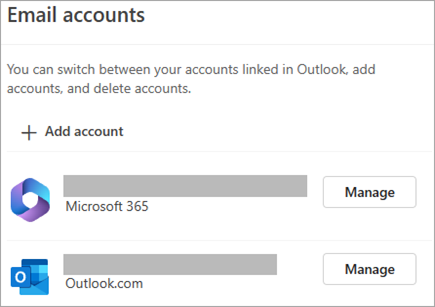
- В разделе Сведения об учетной записи выберите параметр Удалить или Задать в качестве основной учетной записи.
- По завершении выберите Вернуться на страницу учетных записей или закройте окно Параметры .
Эти действия одинаковы, независимо от того, добавляете ли вы свою первую учетную запись Gmail или дополнительные учетные записи Gmail в Outlook.
- Выберите пункты Файл >Добавить учетную запись.
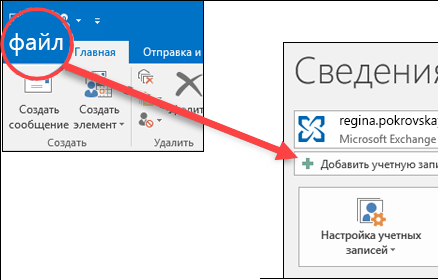
- Введите свой адрес электронной почты и нажмите кнопку Подключиться.
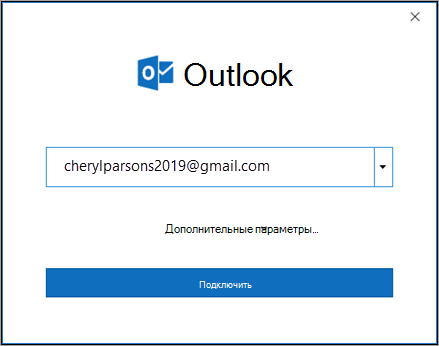
- Outlook запустит окно Входа в Gmail. Подтвердите добавляемую электронную почту и нажмите кнопку Далее.
Примечание: Если появляется сообщение об ошибке Что-то пошло не так , выберите Повторить и при появлении запроса добавьте сведения об учетной записи Gmail еще раз.
Важно: После подключения учетной записи Gmail к Outlook в почтовом ящике Gmail может появиться предупреждение о том, что обнаружен новый вход. Это ожидаемое поведение.
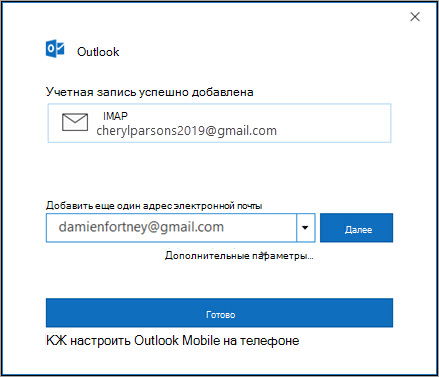
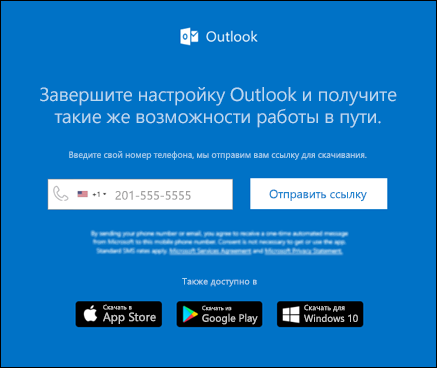
Совет: Если вы также проверка поле для настройки Outlook Mobile на моем телефоне, вы перейдете на веб-сайт, где можно ввести номер мобильного телефона, и вы получите ссылку на скачивание Outlook для iOS или Outlook для Android. Установка Outlook Mobile — это отличный способ оставаться в курсе событий.
Если вам нужны инструкции по добавлению учетной записи электронной почты с помощью расширенных настроек, см. раздел Добавление учетной записи POP или IMAP в Outlook для Windows с помощью расширенных настроек в статье «Добавление учетных записей электронной почты с помощью расширенных настроек».
Не удается войти в Outlook c помощью пароля
Если Outlook не примет ваш пароль и вы знаете, что используете правильный пароль для учетной записи Gmail, возможно, у вас есть более ранняя версия Outlook, которая в настоящее время не поддерживает этот параметр более быстрой настройки Gmail. В этом случае вам потребуется использовать двухфакторную проверку подлинности и пароль приложения, чтобы убедиться, что вы являетесь пользователем, пытающимся получить доступ к вашей учетной записи Gmail.
Учетную запись электронной почты Gmail можно добавить в Outlook без двухфакторной проверки подлинности и пароля приложения, но для подключения к своей учетной записи вы должны будете включить параметр «Ненадежные приложения разрешены». Мы не рекомендуем делать это. Лучше включите двухфакторную проверку подлинности и используйте пароль приложения.
Чтобы включить двухфакторную проверку подлинности и получить пароль приложения, выполните указанные ниже действия.
- Перейдите в Gmail в браузере, а затем выберите значок приложений Google в верхнем правом углу экрана.

- Выберите свою учетную запись.
- Слева выберите Безопасность.
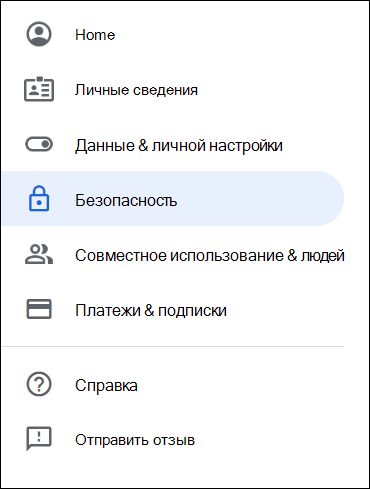
- В разделе Вход в Google, если двухфакторная проверка подлинности имеет значение OFF, щелкните>рядом с полем ВЫКЛ., чтобы включить его. В обратном случае перейдите к действию 4.
- На первом экране нажмите кнопку ПРОДОЛЖИТЬ.
- При появлении запроса введите пароль Gmail и нажмите кнопку ДАЛЕЕ.
- Введите свой номер телефона и выберите, как вы хотите получить коды подтверждения: текстовым сообщением или звонком. Затем нажмите кнопку ДАЛЕЕ.
- Введите полученный код и нажмите кнопку ДАЛЕЕ.
- Выберите ВКЛЮЧИТЬ , чтобы завершить настройку двухшаговой проверки подлинности.
- Вернитесь на предыдущий экран, нажав стрелку влево в верхней части экрана рядом с надписью Двухэтапная аутентификация.

- Выберите > в правой части строки Пароли приложений .
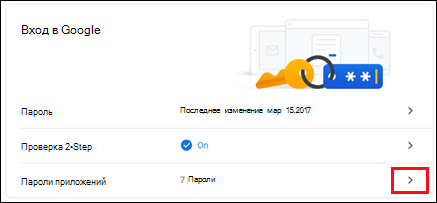
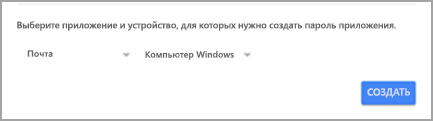
- Введите свой пароль Google и нажмите кнопку Войти. В нижней части следующей страницы выберите элементы Почта и Компьютер Windows в раскрывающихся списках, затем нажмите кнопку Создать.
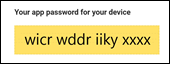
- Служба Google покажет ваш пароль приложения. Скопируйте его (без пробелов) и введите, когда Outlook запросит пароль.
Добавление учетной записи Gmail
- Выберите Параметры Outlook >>Учетные записи.
- Щелкните значок «плюс» (+) и выберите Добавить учетную запись.
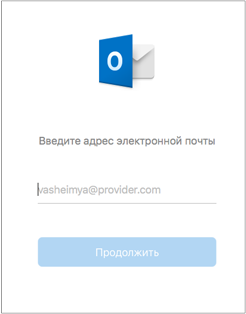
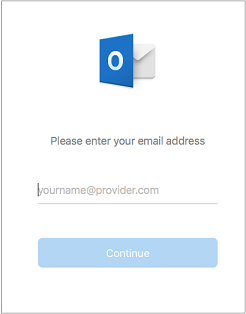
- Введите свой адрес электронной почты и нажмите кнопку Продолжить.
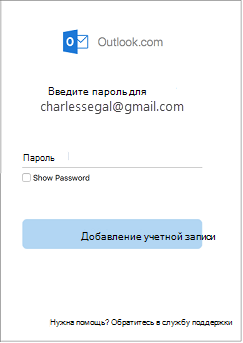
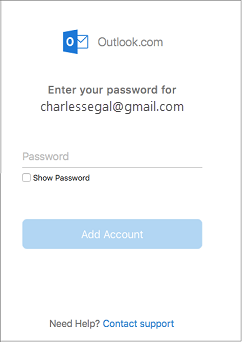
- Введите пароль и нажмите кнопку Добавить учетную запись.
- Нажмите Продолжить.
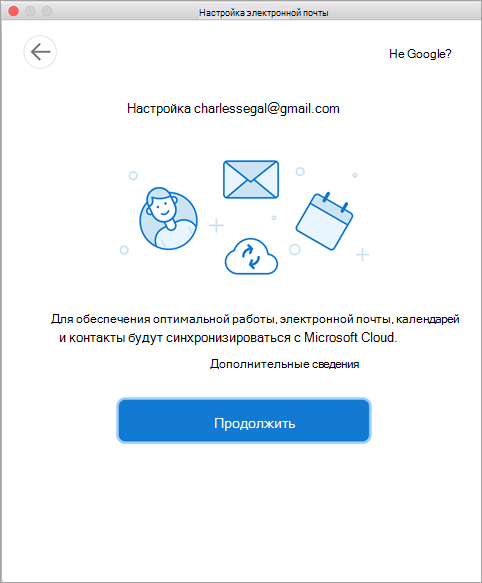
- Войдите в учетную запись Gmail в Outlook для Mac. Это относится к пользователям, которые используют сборку 16.15.18070902 и более поздних версий.
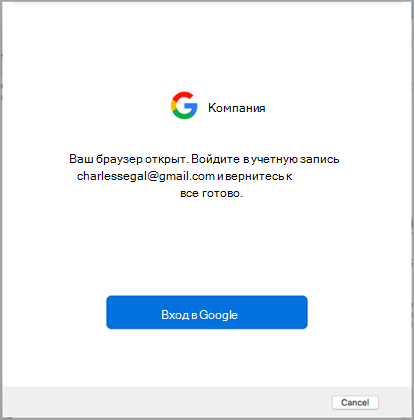 Вы уже добавили свою учетную запись Gmail в Outlook, а затем см. статью Улучшенная проверка подлинности для существующих пользователей Gmail.
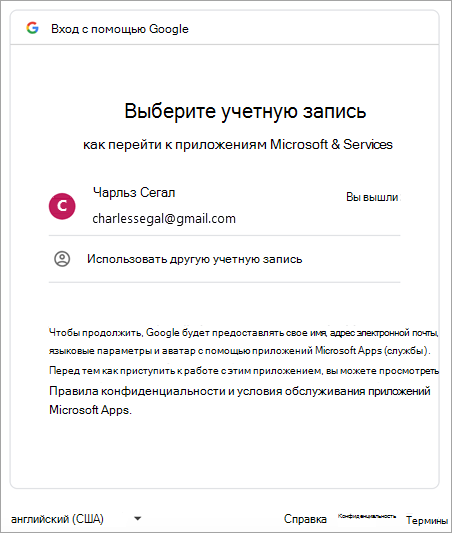
 - Выберите учетную запись для входа.
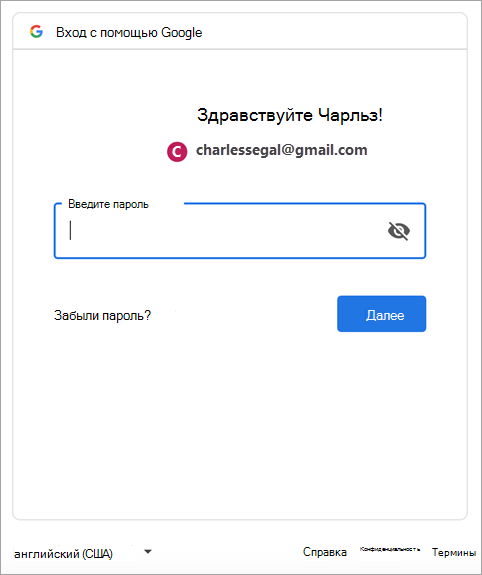
- Введите пароль учетной записи.
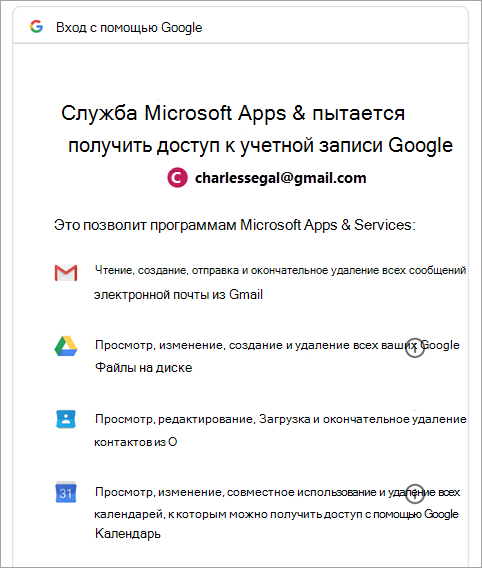
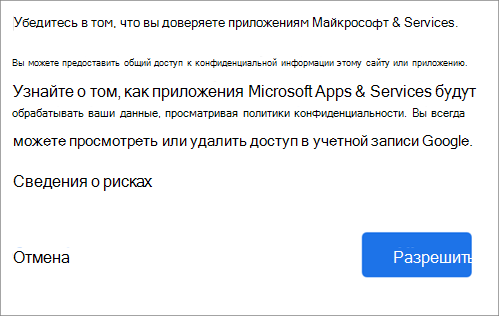
- Откроется окно разрешений для учетной записи Google. Нажмите кнопку Разрешить.
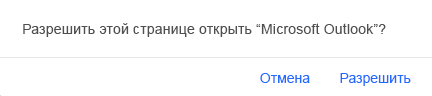
- Щелкните Открыть Microsoft Outlook.
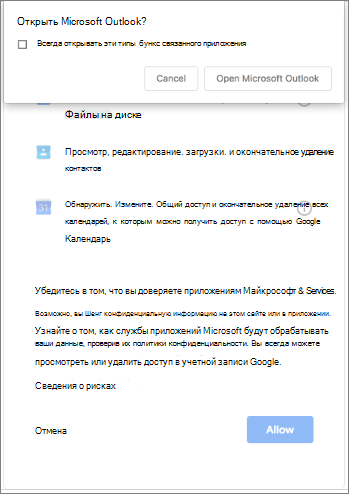
- Нажмите кнопку Готово, чтобы приступить к работе с Outlook 2016 для Mac.
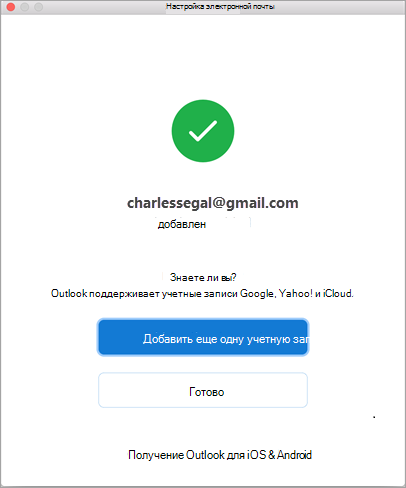
Улучшенная проверка подлинности для существующих пользователей Gmail
Если вы добавили учетную запись Google в Outlook для Mac раньше выпуска улучшенного интерфейса проверки подлинности для учетных записей Google IMAP, то вам потребуется еще раз выполнить вход с помощью браузера, чтобы подключиться к вашей учетной записи.
- Выберите пункт Войти в Google.
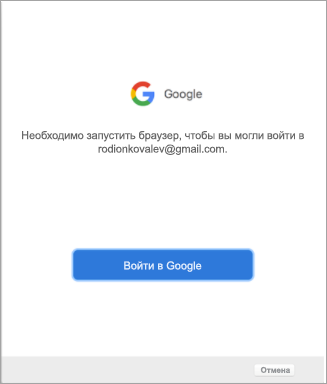
- Выберите учетную запись.
- Вам будет предложено разрешить приложению Outlook доступ к почте, контактам и календарям. Выберите Разрешить.
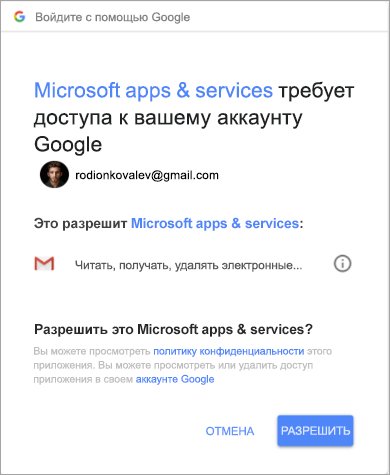
- Вам будет предложено вернуться в Outlook. Выберите Разрешить.
- Нажмите кнопку Готово, чтобы приступить к работе с Outlook 2016 для Mac.
Обновление параметров электронной почты в Outlook для Mac
- Выберите пункты Сервис >Учетные записи.
- Выберите учетную запись электронной почты, которую хотите изменить.
- Обновите описание учетной записи, личные сведения, имя пользователя и пароль или другие параметры в зависимости от типа изменяемой учетной записи.
- После внесения изменений нажмите кнопку ОК.
Настройка учетных записей Gmail

Учетную запись Gmail можно добавить в Microsoft Outlook и управлять ею в этом приложении для централизованного просмотра и изменения всех писем.
- В Outlook на вкладке Файл нажмите кнопку Добавить учетную запись.
- Введите своей адрес электронной почты для учетной записи Gmail и нажмите кнопку Подключить.
- Откроется окно. Если учетная запись Gmail не появляется автоматически, добавьте ее еще раз.
- Выберите Далее и укажите свой пароль Gmail.
- Прочитайте появившееся уведомление и выберите Разрешить >Готово
- Перезапустите Outlook.
- Найдите свой адрес Gmail в области папок.
Примечание: Хотите добавить учетную запись другого типа? Выполните первые два действия и следуйте инструкциям.
Add a Gmail account to Outlook
With the latest updates, it’s now easier to add a Gmail account to Outlook.
Select a tab for your version of Outlook
Tip: Not sure which version you’re using? See What version of Outlook do I have?
The steps below will help you add a Gmail account to new Outlook, or manage an existing account by deleting it or making it your primary account.
Note: If the steps under this New Outlook tab don’t work, you may not be using new Outlook for Windows yet. Select Classic Outlook and follow those steps instead.
Add a new account Gmail account
- On the View tab, select View settings.
- Select Accounts >Email accounts.
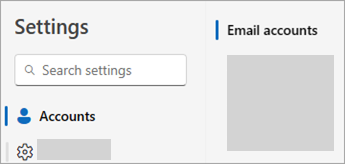
- From the email accounts pane, you can now select the option to add a new account, or manage or delete an existing account.
- Select Add Account, in the Suggested account dropdown, add the Gmail account you want to add, and select Continue.
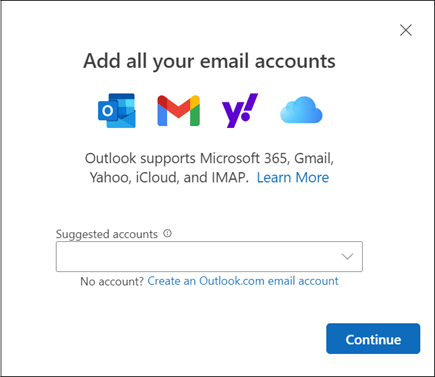
- On Sync your Gmail account, select Continue.
- A new tab to Sign in with Google will open in your web browser. Follow the prompts to complete signing in, including any two-factor authentication prompts you set up for this account.
- Once you’ve added your password, and followed any two-factor authentication prompts (you’ll only see this if you previously added two-factor authentication for this account in your Google settings), the Google account permissions window appears. Select Allow.
- From the web browser pop-up window with the message, https://outlook.office.com wants to open this application, select Open.
- Return to Outlook. The Success! window indicates your Gmail account was successfully added to Outlook. Select Done, or add another email account.
Delete an account or set a primary account
- On the View tab, select View settings.
- Select Accounts >Email accounts.
- From the email accounts pane, you can now select the option to add a new account, or manage or delete an existing account.
- In the Email accounts section, find the account you want to delete or manage, and then beside the account name, select Manage.
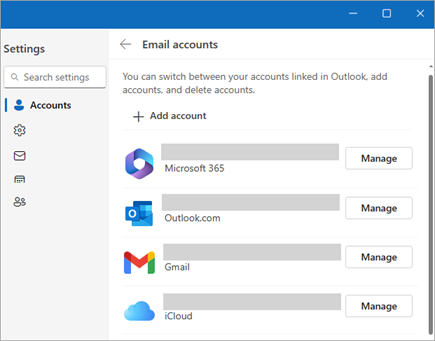
- Under Account details, select an option such as Remove, or Set as primary account.
- When you’re finished, select Return to accounts page, or close the Settings window.
These steps are the same whether you’re adding your first Gmail account or additional Gmail accounts to Outlook.
- Select File >Add Account.
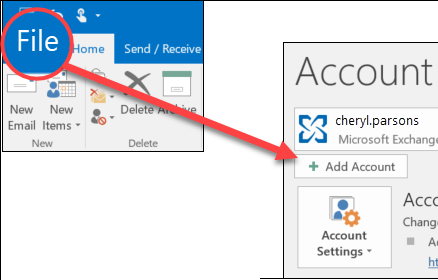
- Enter your email address and click Connect.
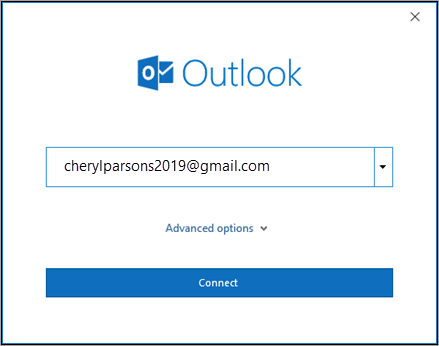
- Outlook will launch the Gmail Sign in window. Confirm the email you’re adding and select Next.
Note: If you receive a Something went wrong error message, select Retry and if prompted add your Gmail account info again.
Important: Once you connect your Gmail account to Outlook, you may receive a warning message in your Gmail inbox telling you that a new logon was detected. This is expected behavior.
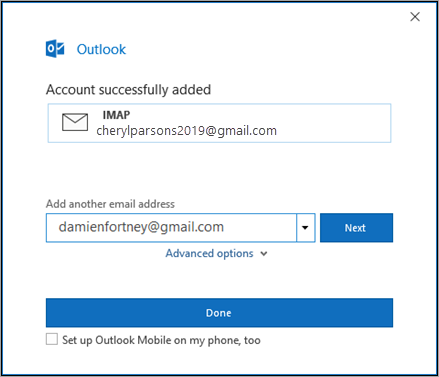

Tip: If you check the box for Setup Outlook Mobile on my phone, too, you’ll be taken to a website where you can enter your mobile phone number and you’ll receive a link to download Outlook for iOS or Outlook for Android. Installing Outlook Mobile is a great way to stay up-to-date on the go.
If you need instructions for adding an email account using advanced settings, see Use advanced setup to add a POP or IMAP email account in Outlook for PC.
Outlook won’t accept my password
If Outlook won’t accept your password and you know you’re using the right password for your Gmail account, you might have an older version of Outlook that doesn’t currently support this faster Gmail setup option. In that case, you’ll need to use two-factor authentication and an app password to help verify that you’re the person trying to access your Gmail account.
Gmail does allow you to add your account to Outlook without setting up two-factor authentication and using an app password, but you must turn on a setting that allows «less secure apps» to connect to your account. We do not recommend this setting. We recommend turning on two-factor authentication and using an app password.
To turn on two-factor authentication and get an app password, use the following steps.
- Go to Gmail from your browser, then select the Google apps icon in the upper right corner of the screen.

- Select your account.
- On the left, select Security.
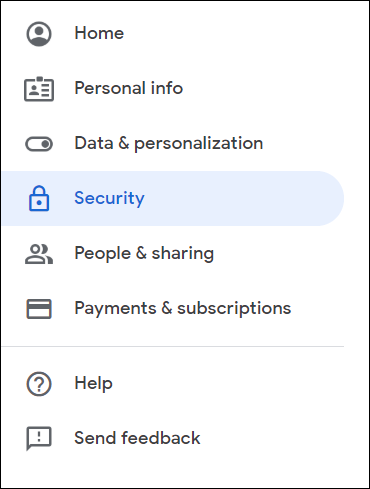
- Under Signing into Google, if 2-Step Verification is OFF, click the>next to OFF to turn it ON. Otherwise, skip to step 4.
- On the first screen, click CONTINUE.
- If prompted, enter your Gmail password and then select NEXT.
- Enter your phone number and select whether you want to receive your verification codes by text message or a phone call. Then select NEXT.
- Enter the code you received and select NEXT.
- Select TURN ON to finish setting up 2-step verification.
- Return to the previous screen by clicking the left arrow at the top of the screen next to 2-Step Verification.

- Select the > on the far right of the App Passwords line.
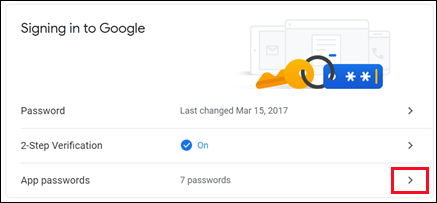
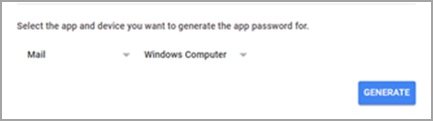
- Enter your Google password and then select Sign in. At the bottom of the next screen, select Mail and Windows Computer from the drop-down lists, then select Generate.
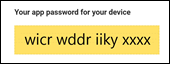
- Google will display an app password for you. Copy this password (without the spaces) and enter this password when Outlook prompts you for a password.
Adding a Gmail account
- Select Outlook >Preferences >Accounts.
- Click the plus (+) sign >New Account.
- Type your email address >Continue.
- Type your password >Add Account.
- Click Continue.

- Sign-in to your Gmail account within Outlook for Mac. This is for users who are on Build 16.15.18070902 and higher.
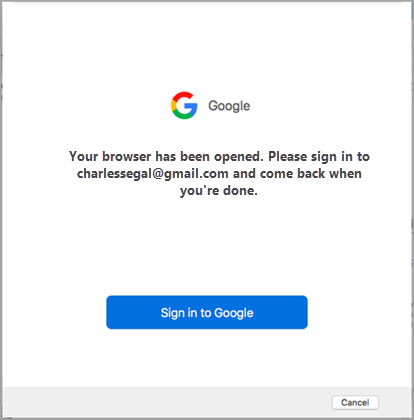 Have you already added your Gmail account to Outlook then see, Improved auth for existing Gmail users.
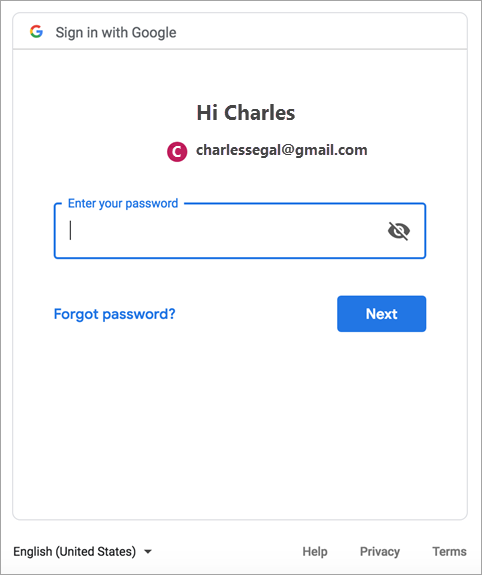
 - Select an account to sign in.
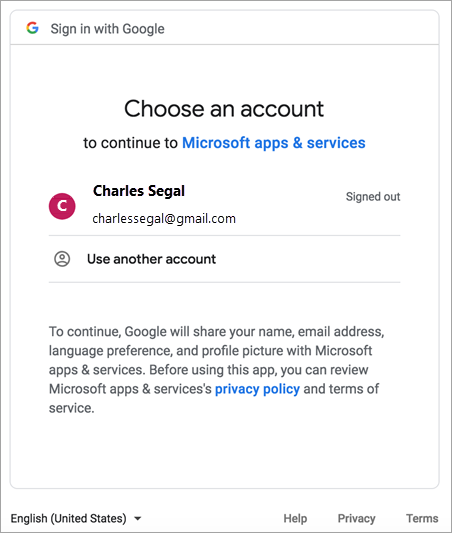
- Type the account password.
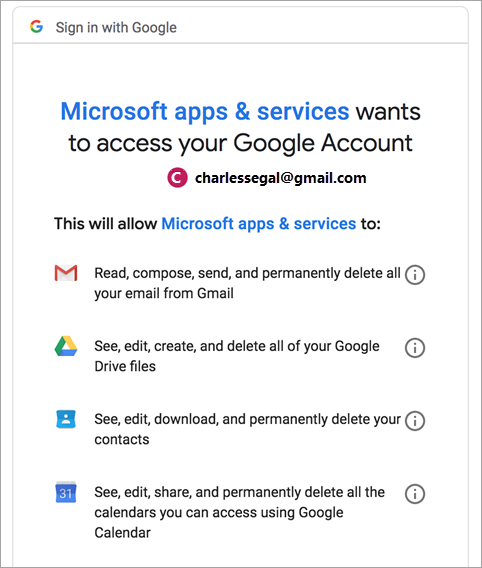
- The Google account permissions window appears. Click Allow.

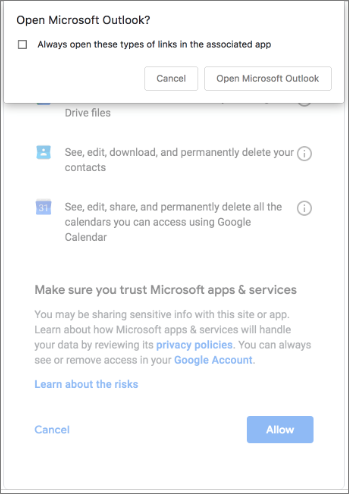
- Click Open Microsoft Outlook.
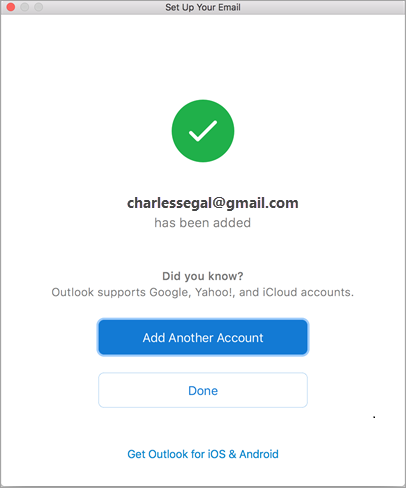
- Select Done to start using Outlook 2016 for Mac.
Improved auth for existing Gmail users
If you have a Google account added to Outlook for Mac earlier to the release of improved authentication experience for Google IMAP accounts, then you will need to sign-in using the browser to connect to your account.
- Select Sign in to Google.
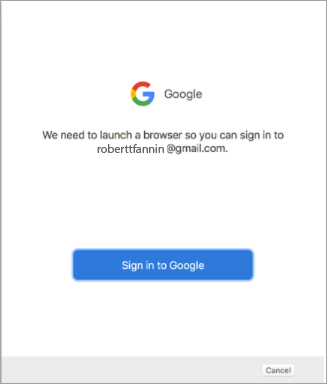
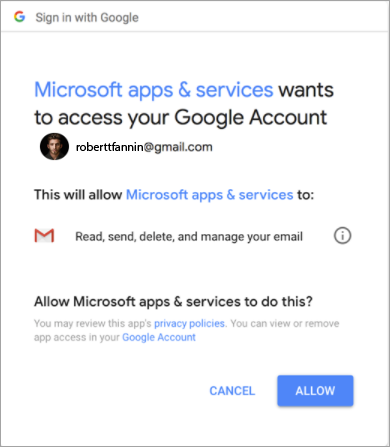
- Choose an account.
- You will be asked to allow Outlook to access your mail, contacts, and calendars. Choose Allow.
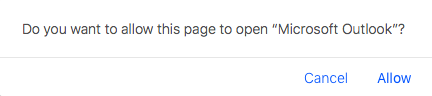
- You will be asked to return back to Outlook. Choose Allow.
- Select Done to start using Outlook 2016 for Mac.
Update your email settings in Outlook for Mac
- Select Tools >Accounts.
- Select the email account you want to change.
- Update your account description, personal information, username and password, or other settings, depending on the type of account you’re editing.
- When finished with your updates, select OK.
Как добавить аккаунт Gmail в Outlook

Рассказываем, как настроить вашу учетную запись Gmail в программе Outlook, чтобы просматривать электронную почту и отвечать на письма без браузера.
Автоматическая настройка Gmail аккаунта в Outlook
Проще всего добавить учетную запись Gmail, прибегнув к автоматической настройке в Outlook. Для этого используйте нашу пошаговую инструкцию.
- Откройте Outlook, нажмите «Файл», а затем «Добавить учетную запись».
- В открывшемся окне введите свой Gmail-адрес. Нажмите кнопку «Подключить».
- Затем вам будет предложено войти в свою учетную запись Google, введя имя пользователя и пароль. После этого Outlook попытается подключиться к серверу Gmail и получить все необходимые настройки.
- Нажмите «Завершить операцию» — учетная запись Gmail должна быть настроена.
Как настроить IMAP-сервер
Если ваша учетная запись Gmail не может быть настроена автоматически, Outlook отобразит соответствующее диалоговое окно с ошибкой. Однако вы можете установить соединение вручную.
- Сначала нажмите «Изменить настройки учетной записи».
- Укажите в поле «Входящая почта» сервер «imap.gmail.com» и порт 993.
- Укажите в поле «Исходящая почта» сервер «smtp.gmail.com» и порт 465.
- Выберите в каждом случае метод шифрования SSL / TLS.
- Установите соединение.
Вам может быть предложено снова войти в свою учетную запись Google. Сделайте это, чтобы завершить настройку.
Как активировать IMAP
Чтобы учетная запись Gmail без проблем функционировала в Outlook, вы должны убедиться в успешной активации IMAP для вашего аккаунта Google.

- Для этого сначала откройте свой почтовый ящик Gmail в браузере, как обычно. Затем нажмите на значок шестеренки в правом верхнем углу, чтобы перейти к настройкам.
- На новой странице перейдите на вкладку «Пересылка и POP / IMAP» и отметьте опцию «Включить IMAP», которая находится примерно в центре.
- Наконец, подтвердите свои действия, нажав на «Сохранить изменения».
Читайте также:
- Как узнать, что ваш смартфон взломали?=«content_internal_link»>
- Родительский контроль на iPhone: настройка для новых и старых моделей=«content_internal_link»>