Как проверить TTL на модеме?
Каждый маршрутизатор при маршрутизации должен уменьшать значение TTL на единицу, но некоторые шлюзы можно настроить, чтобы игнорировать это. . Максимальное значение TTL=255. Обычное начальное значение TTL=64 (Linux, Mac, Android, iOS), TTL=128 (Windows).
Как проверить осуществление фиксации TTL?
- Сначала нужно установить приложение Terminal Emulator из магазина Google Play.
- После запуска этой небольшой утилиты откроется командная консоль, в которую необходимо ввести следующую строку: cat /proc/sys/net/ipv4/ip_default_ttl.
- В результате появится значение TTL.
Что такое фиксация TTL?
Фиксация TTL. . Сегодня мы будем фиксировать параметр ttl (Time To Live) непосредственно в самом компьютере, для того чтобы оператор не узнал о раздаче интернета на другие устройства.
Как зафиксировать значение TTL на телефоне?
- Откройте приложение и наберите команду cat /proc/sys/net/ipv4/ip_default_ttl.
- Если у вас подходящая версия устройства, откроется базовое значение TTL. .
- Перезагрузите всю технику и проверьте результат.
Что такое TTL в команде ping?
Вероятно, многие из нас обращали внимание на параметр TTL в запущенной команде ping. Расшифровывается TTL как Time to live. Время жизни пакета это предельное число итераций, которое пакет данных может совершить до своего исчезновения. . Так что это должно было быть время в буквальном смысле слова.
Какой TTL на андроид?
Для большинства мобильных устройств (iOS и Android) начальное значение TTL равно 64, а на Windows-компьютерах он стартует с отметки 128. . После того, как смартфон на Android переходит в режим модема, он передает через себя трафик с параметром TTL, равным 64.
Как изменить значение TTL?
Как изменить TTL на компьютере.
Для этого жмём сочетание клавиш Win+R. В этом окне вводим regedit и жмём OK. Имя параметру задаём — «DefaultTTL«. Щёлкаем 2 раза по ново созданному параметру, выбираем Десятичную систему исчисления, и вводим значение 65.
Как работать с программой TTL Master?
- Открываем приложение TTL Master и заходим в настройки
- Выбираем «Значение TTL»
- Вводим значение, для Android устройств 65 для iOS 63, жмем ок;
- Далее в настройках ставим галочку на Автозапуск и по желанию на оповещение;
Для чего нужна фиксация TTL?
Контроль TTL используется операторами мобильной связи для обнаружения трафика несанкционированного подключенного устройства. Из этого обзора Вы узнаете, как именно TTL помогает провайдеру узнать о раздаче интернета с помощью Wi-Fi или USB и каким образом обычному абоненту обхитрить жадного оператора.
Для чего зафиксировать TTL?
Если у вас есть рут, хочется раздавать мобильный интернет, и хочется скрыть факт раздачи от оператора, можно использовать фиксацию TTL. Если вы меняли TTL на раздающем устройстве другими программами, верните его стандартное значение 64 и перезагрузите телефон.
Что такое TTL в настройках роутера?
Time To Live (TTL) в компьютерных сетях — предельный период времени или число итераций или переходов, за который набор данных (пакет) может существовать до своего исчезновения. Значение TTL может рассматриваться как верхняя граница времени существования IP-датаграммы в сети.
Как узнать свой TTL на Windows 10?
- Откройте «Пуск», отыщите и запустите классическое приложение «Командная строка».
- Введите команду ping 127.0.1.1 и нажмите Enter.
- Дождитесь завершения анализа сети и вы получите ответ по интересующему вас вопросу.
Как изменить TTL на Windows 7 64 bit?
Откройте ее с помощью горячей клавиши Win + R, в поле введите regedit и нажмите на Enter. В открывшемся окне перейдите по пути HKEY_LOCAL_MACHINE\SYSTEM\CurrentControlSet\Services\Tcpip\Parameters . Здесь создайте параметр «DWORD (32 бита)» или «QWORD (64 бита)», отталкиваясь от разрядности ОС.
Как проверить зафиксировался ли TTL?
Как проверить зафиксировался ли TTL?
Пытаюсь сделать, чтобы можно было пользоваться безлимитными (выгодными) тарифами по интернету, который предоставляет сотовый оператор.
В моём случае — МТС тарифище.
Произвёл действия по фиксации TTL, чтобы ОПСОС не видел, что происходит раздача интернета.
Очень похоже на то, что я всё сделал правильно и фиксация TTL происходи.
Но деньги то снимаются.
Поэтому хочу проверить — зафиксировался ли TLL.
Чтобы на форуме задавать дальше правильные вопросы и дальше производить тесты
- Вопрос задан более трёх лет назад
- 21194 просмотра
2 комментария
Простой 2 комментария
Как изменить TTL в Windows 10 и раздать безлимитный интернет со смартфона на компьютер
Любой современный смартфон может выступать в качестве Wi-Fi роутера, способного раздавать интернет для другого устройства. Воспользоваться подобным функционалом разрешено всем владельцам, но бесплатно такая опция предоставляется далеко не каждому. Часто бывает, что мобильный оператор ограничивает «безлимитный» тариф и взимает дополнительную плату за раздачу интернета со смартфона. Происходит это благодаря TTL, который хорошо контролируется оператором.
Что это за технология и как обойти ограничения – поговорим в сегодняшней статье.
Что такое TTL и зачем он нужен
TTL – это специальный показатель, который встроен в каждое устройство, способное выходить в интернет. Сама аббревиатура расшифровывается как Time To Live – «время жизни IP-пакета». Это набор данных, который передается от пользователя к серверу и обратно. Время в данном случае означает то, сколько может просуществовать пакет без потери информации. Изначально TTL хотели измерять в секундах, откуда и пошло определение.
Значение TTL в компьютерных сетях находится в диапазоне от 0 до 255. Перемещаясь между различными маршрутизаторами, параметр постоянно меняется. Для владельцев устройств на базе iOS и Android начальное значение обычно равняется 64, для Windows – 128. Каждый переход через беспроводной канал уменьшает показатель на 1 единицу. Если произойдет множество скачков от одного клиента к другому, значение становится равным 0 – в таком случае все данные в пакете уничтожаются.
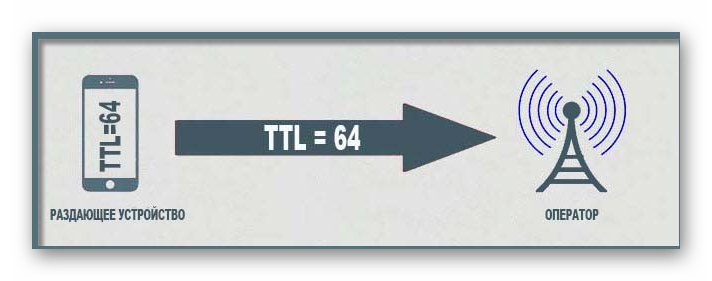
Точное число значений TTL всегда перенаправляется провайдеру, который всегда может узнать, был ли пропущен трафик через сторонние устройства или нет. Таким образом, сотовые операторы могут спокойно контролировать раздачу интернета своих клиентов. Когда владелец смартфона раздает интернет, его значение TTL уменьшается на единицу и равняется 63. Это сразу же становится известно оператору, который в свою очередь начинает принимать меры – обычно взимает дополнительную плату или перекрывает доступ в интернет.
Более детально это выглядит так:
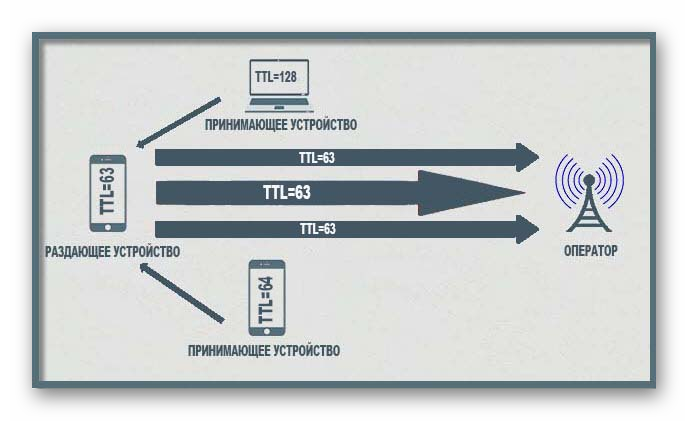
Чтобы обойти блокировку оператора, необходимо увеличить значение TTL на 1 единицу. Так мы получим увеличенное число, которое будет снижаться до исходного. В таком случае оператор не сможет заподозрить клиента в раздаче интернета.
О том, как это сделать, поговорим далее.
Комьюнити теперь в Телеграм
Подпишитесь и будьте в курсе последних IT-новостей
Как узнать значение TTL на компьютере
Прежде чем переходить к изменению TTL, необходимо определить, чему оно равняется. В Windows 10 сделать это довольно просто – достаточно ввести нужную команду в командную строку, запущенную от имени администратора. Рассмотрим на примере:
- Открываем меню «Пуск» на компьютере и вводим запрос «Командная строка». В верхней части находим нужную нам программу и кликаем по ней правой кнопкой мыши. Затем выбираем «Запуск от имени администратора».
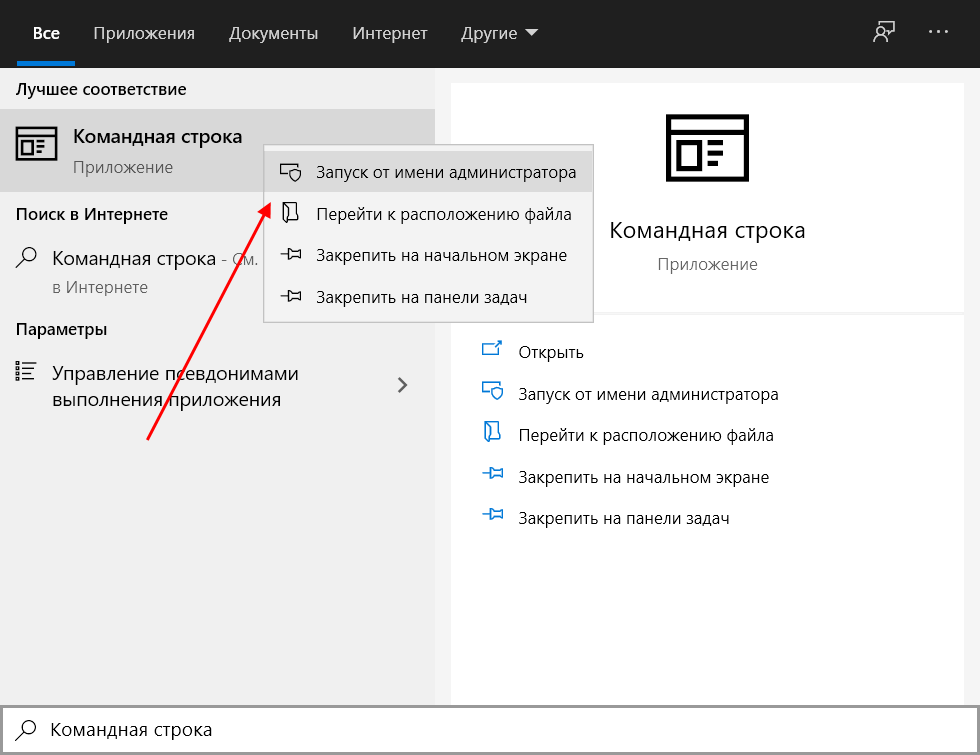
- В результате мы попадаем в консольное окно – оно то нам и нужно. Вводим в него команду ping 127.0.01 или ping 127.0.0.1. Получаем информацию о TTL:
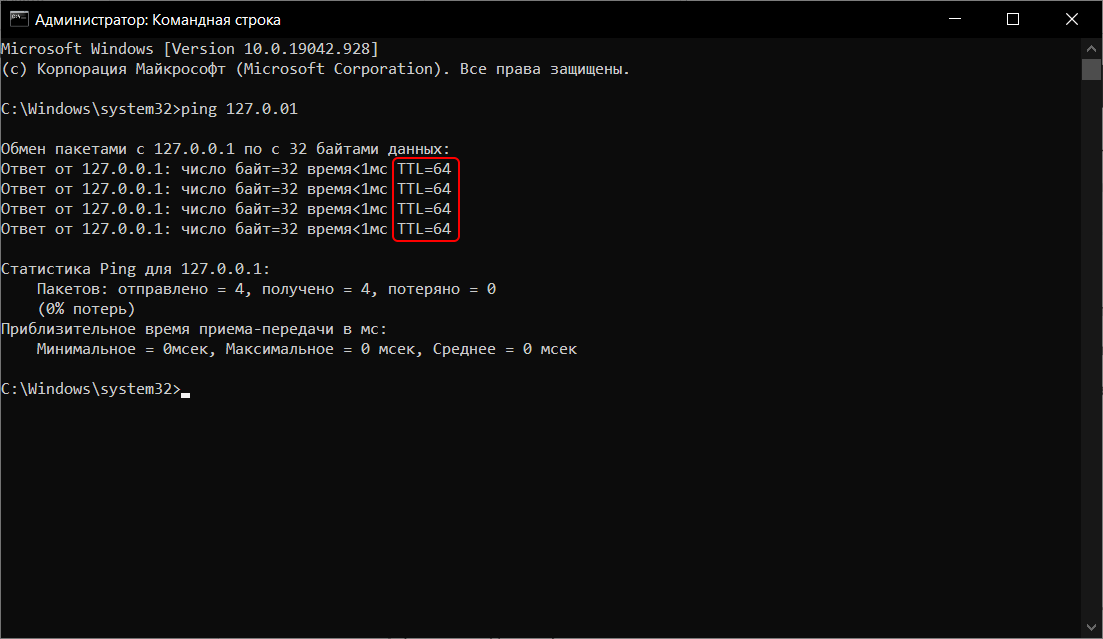
Узнав нужное нам значение, можем переходить к его изменению.
Как изменить TTL в Windows 10
Для редактирования TTL нам потребуется обратиться к редактору реестра – это встроенная утилита, позволяющая корректировать системные настройки. Если вы никогда с ней не работали, то будьте бдительны – корректировка различных параметров может привести к проблемам с Windows.
Перейдем к настройке:
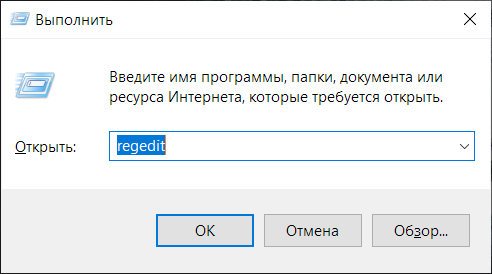
- Зажимаем на клавиатуре комбинацию клавиш «Win+R», где Win – кнопка с логотипом Windows, расположенная в нижнем левом углу. Перед нами откроется окно «Выполнить» – вводим в нем запрос regedit и жмем «ОК».
- В отобразившемся окне вводим: HKEY_LOCAL_MACHINE\SYSTEM\CurrentControlSet\Services\Tcpip\Parame.
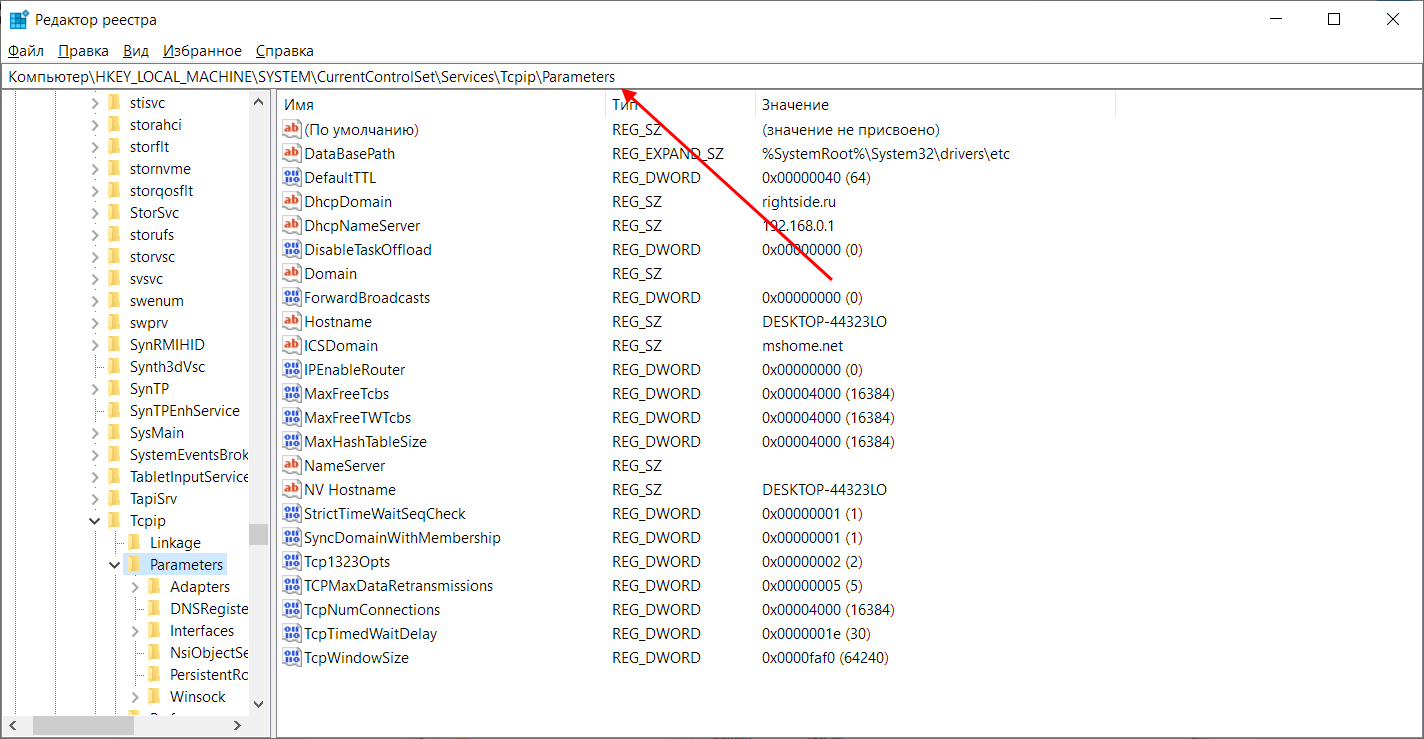
- Теперь нам нужно создать новый файл – для этого кликаем правой кнопкой мыши по пустой области и выбираем «Создать» -> «Параметр DWORD (32 бита). Если вы на 64-битной системе, то выберите QWORD (64 бита). В результате мы получаем новый параметр – зададим ему имя DefaultTTL.
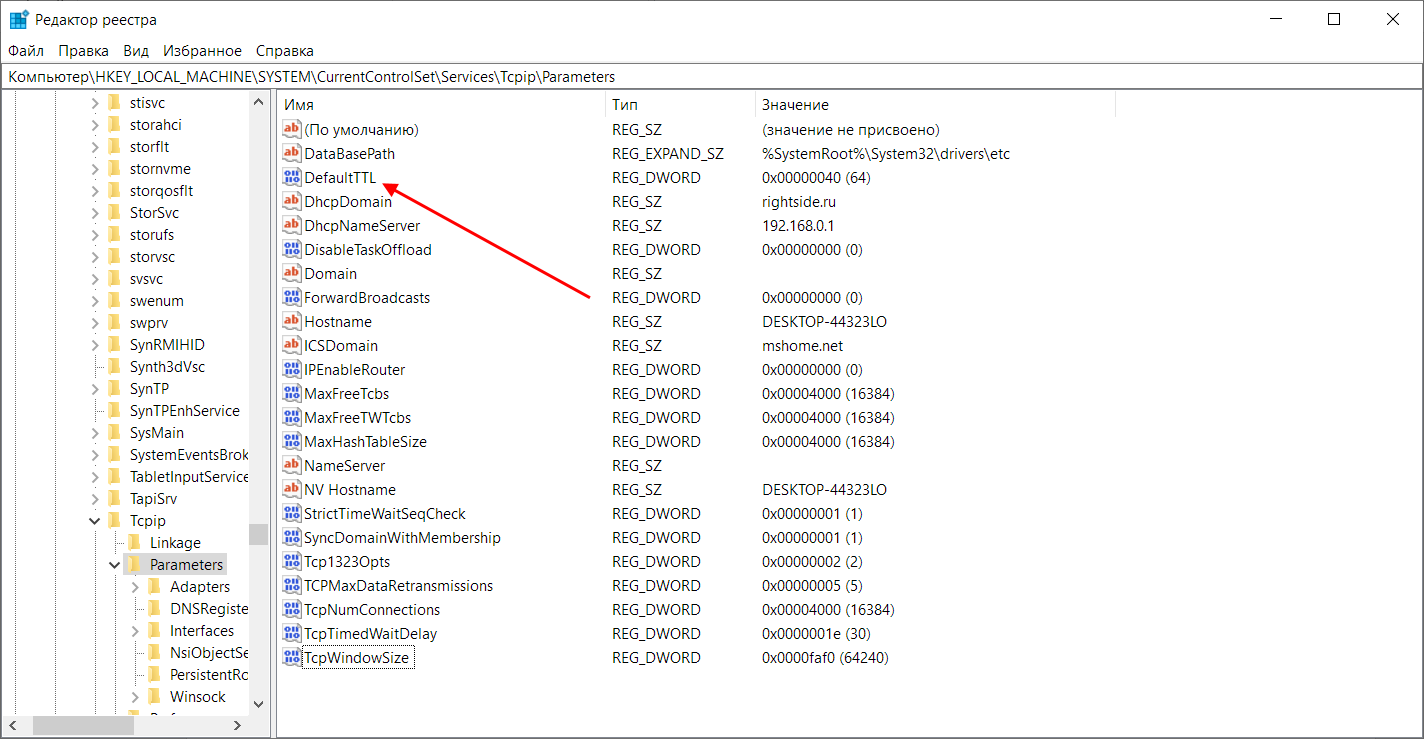
- Открываем созданный нами параметр и вносим в него изменения. Устанавливаем значение 65, в блоке «Система исчисления» выбираем «Десятичная».
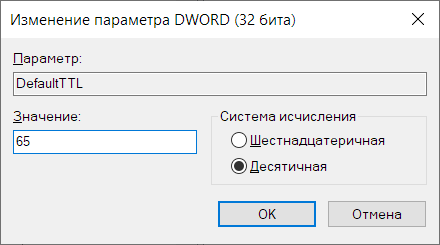
Осталось перезагрузить компьютер, и значение TTL будет изменено на 65. При передаче интернета со смартфона оно изменится на стандартное 64. Оператор сотовой связи ничего не заподозрит, а вы сможете пользоваться раздачей интернета как ни в чем не бывало.
Как раздать интернет на Android-смартфоне
Есть три способа раздачи интернета – через мобильную точку доступа, USB или Bluetooth.
Мобильная точка доступа
Алгоритм действий следующий:
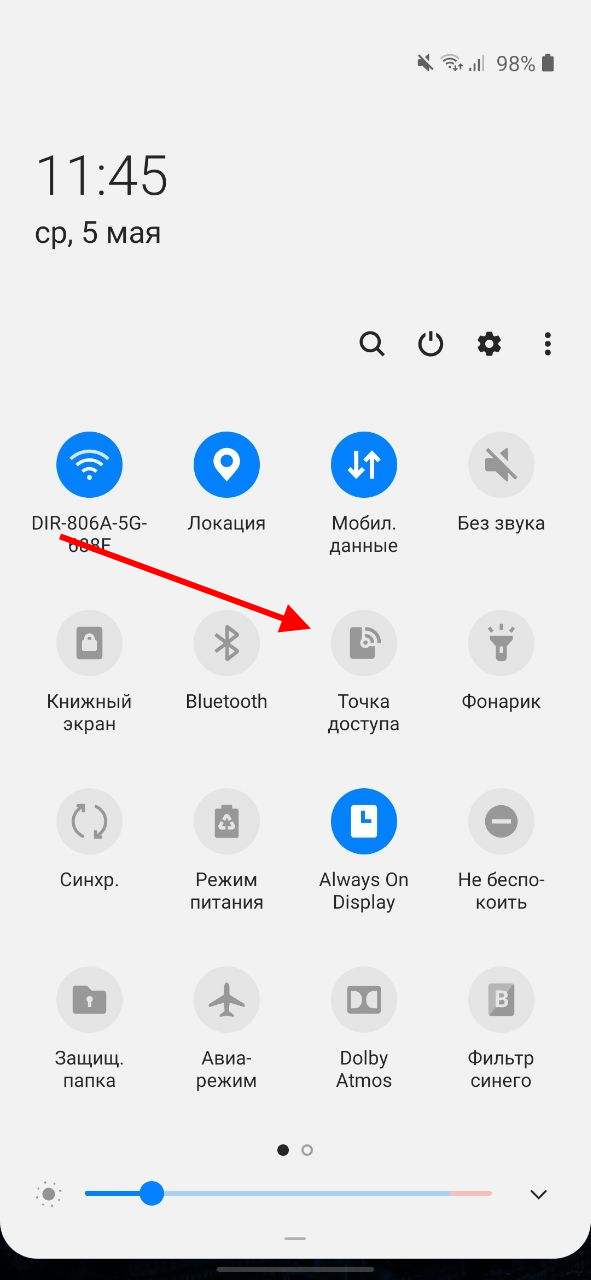
- Выдвигаем на телефоне шторку и зажимаем кнопку «Точка доступа», чтобы перейти в основное меню.
- Переводим ползунок в режим «Включено».
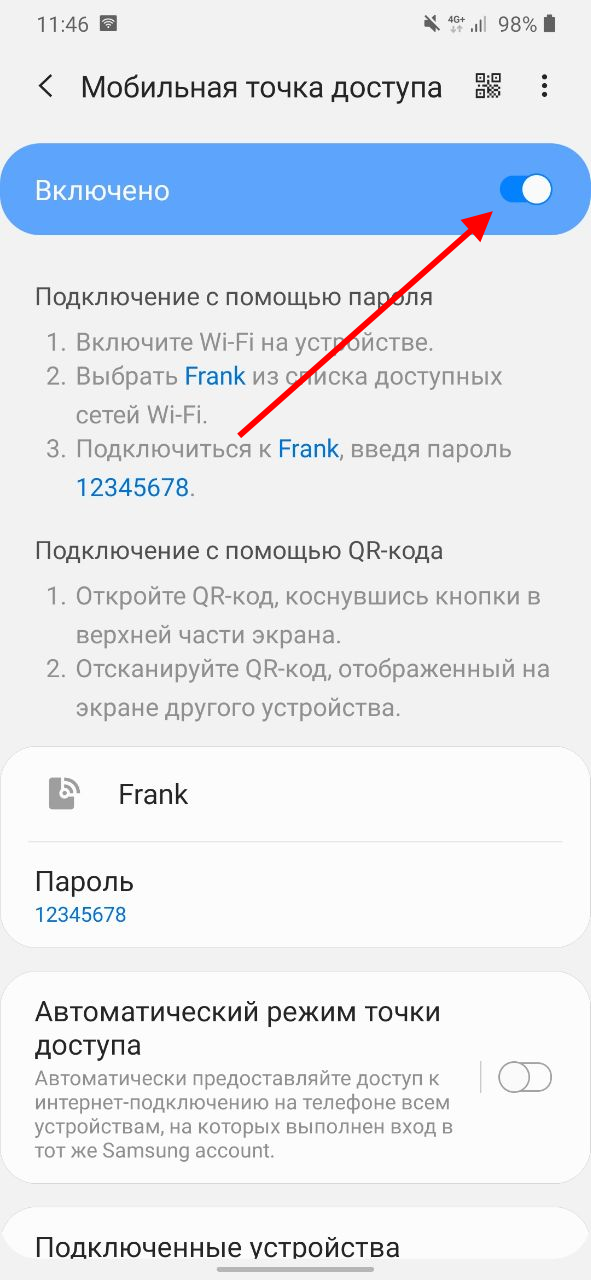
В моем случае выполняется раздача Wi-Fi под именем «Frank» с паролем «12345678». На вашем смартфоне будут указаны другие параметры, но вы всегда можете их поменять. Также в настройках можно отключить вход по паролю – для этого необходимо в верхнем правом углу нажать на троеточие и выбрать «Настройки точки доступа». Затем в блоке «Безопасность» изменить значение на «Открытый».
Раздаем интернет через Bluetooth
Подключиться через Bluetooth вы сможете только в том случае, если ваш ноутбук поддерживает данную технологию. Процесс подключения следующий:
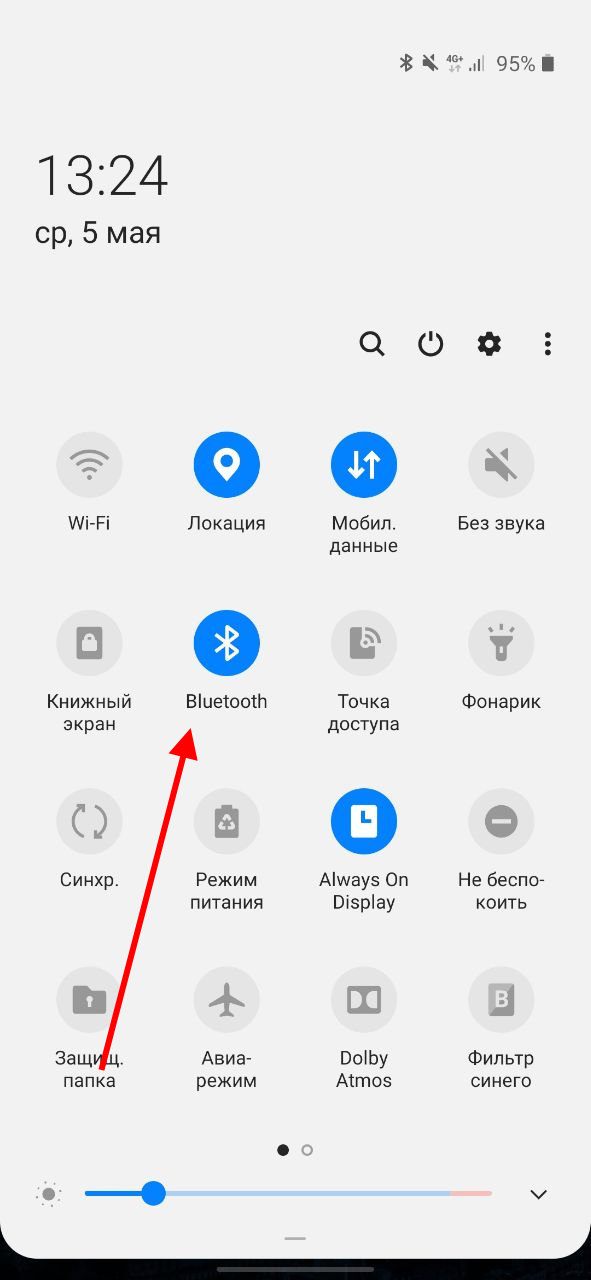
- Для начала включаем Bluetooth на самом смартфоне – для этого выдвигаем шторку и активируем нужную нам функцию.
- Переходим к компьютеру – нажимаем на крайнюю правую кнопку в нижней строке и активируем Bluetooth.
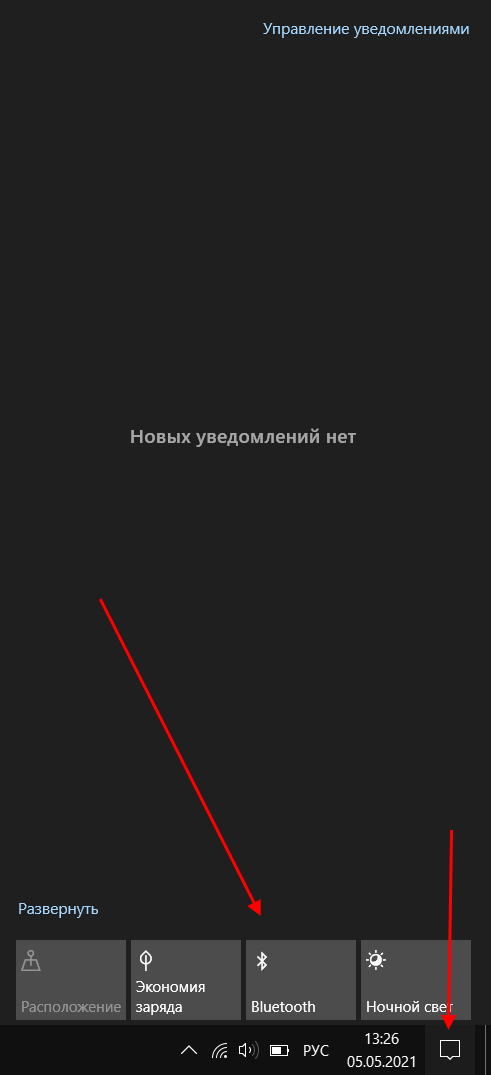
- После этого в панели задач отобразится иконка блютуза – кликаем по ней правой кнопкой мыши и открываем параметры.
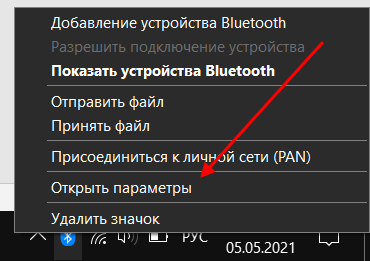
- В отобразившемся окне выбираем «Добавление Bluetooth или другого устройства».
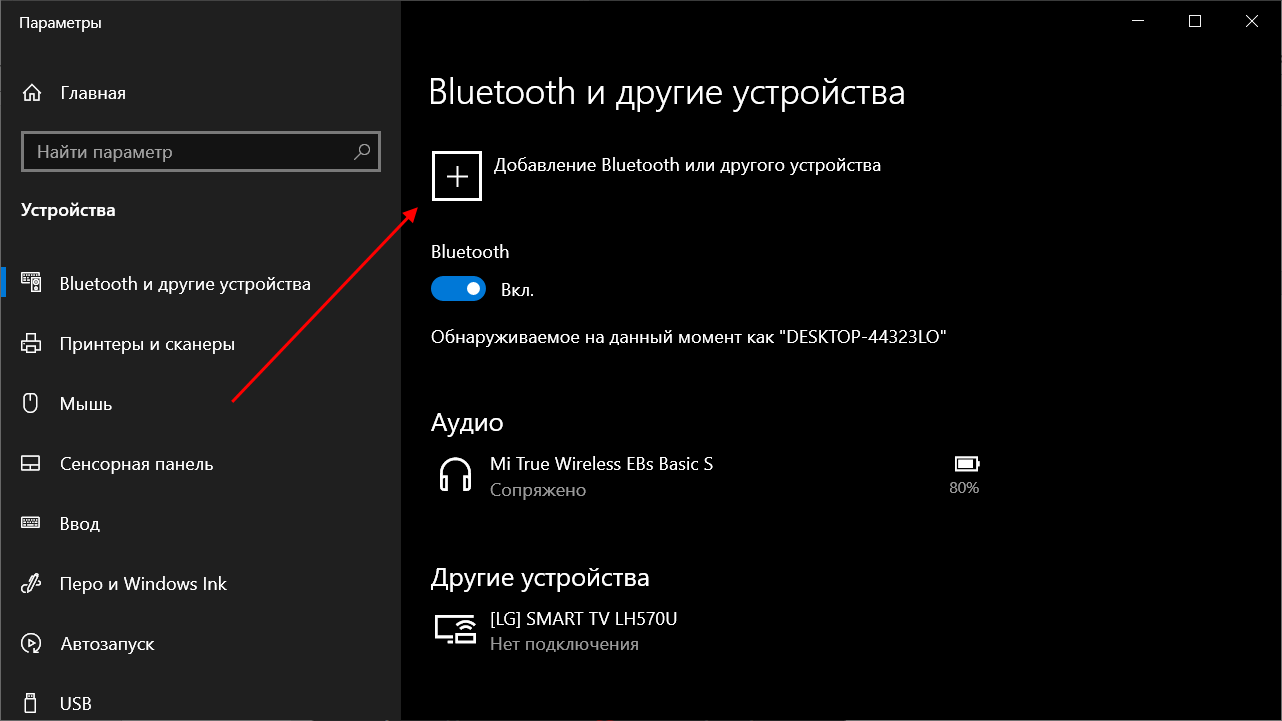
- Нажимаем «Bluetooth».
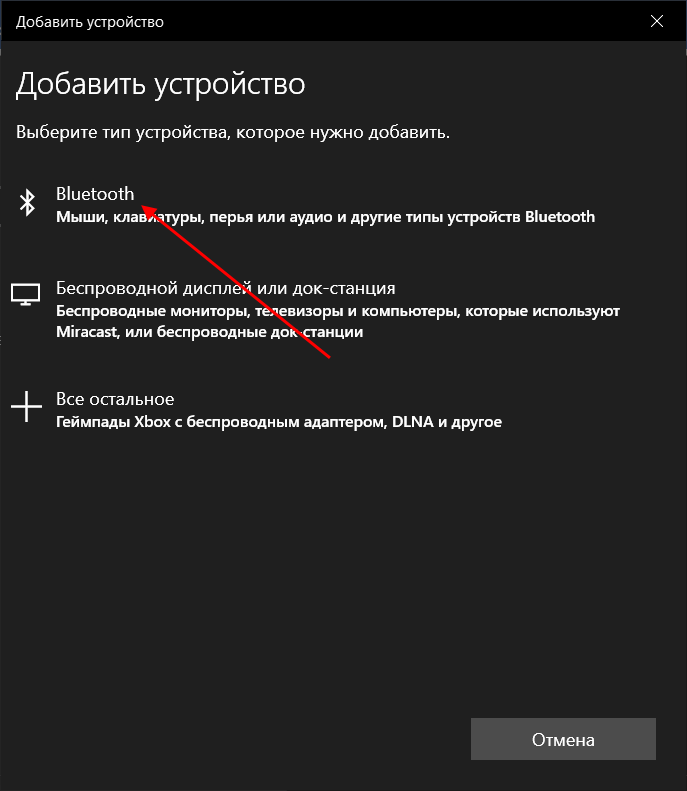
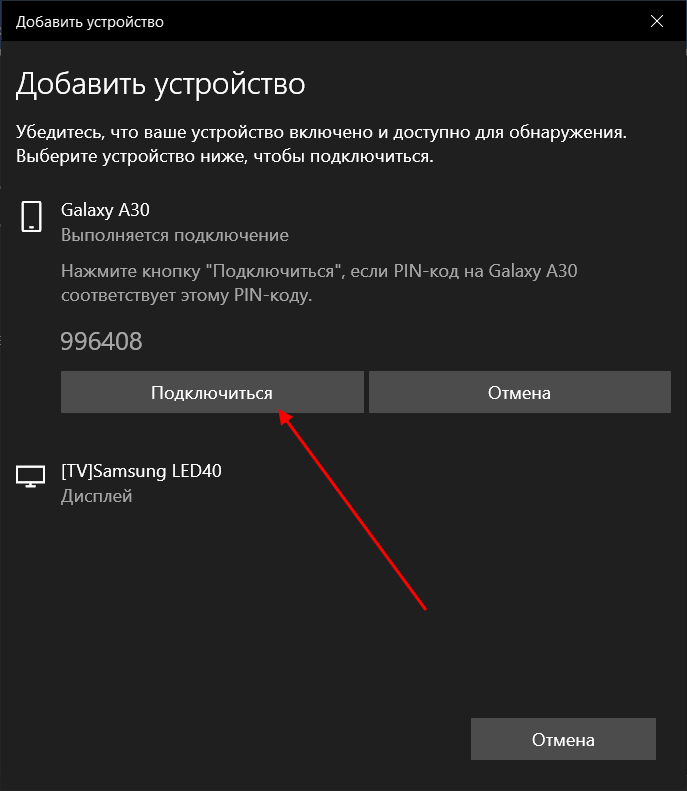
- Выбираем нужное нам устройство и жмем «Подключиться». В это время на телефон придет уведомление, которое также нужно подтвердить.
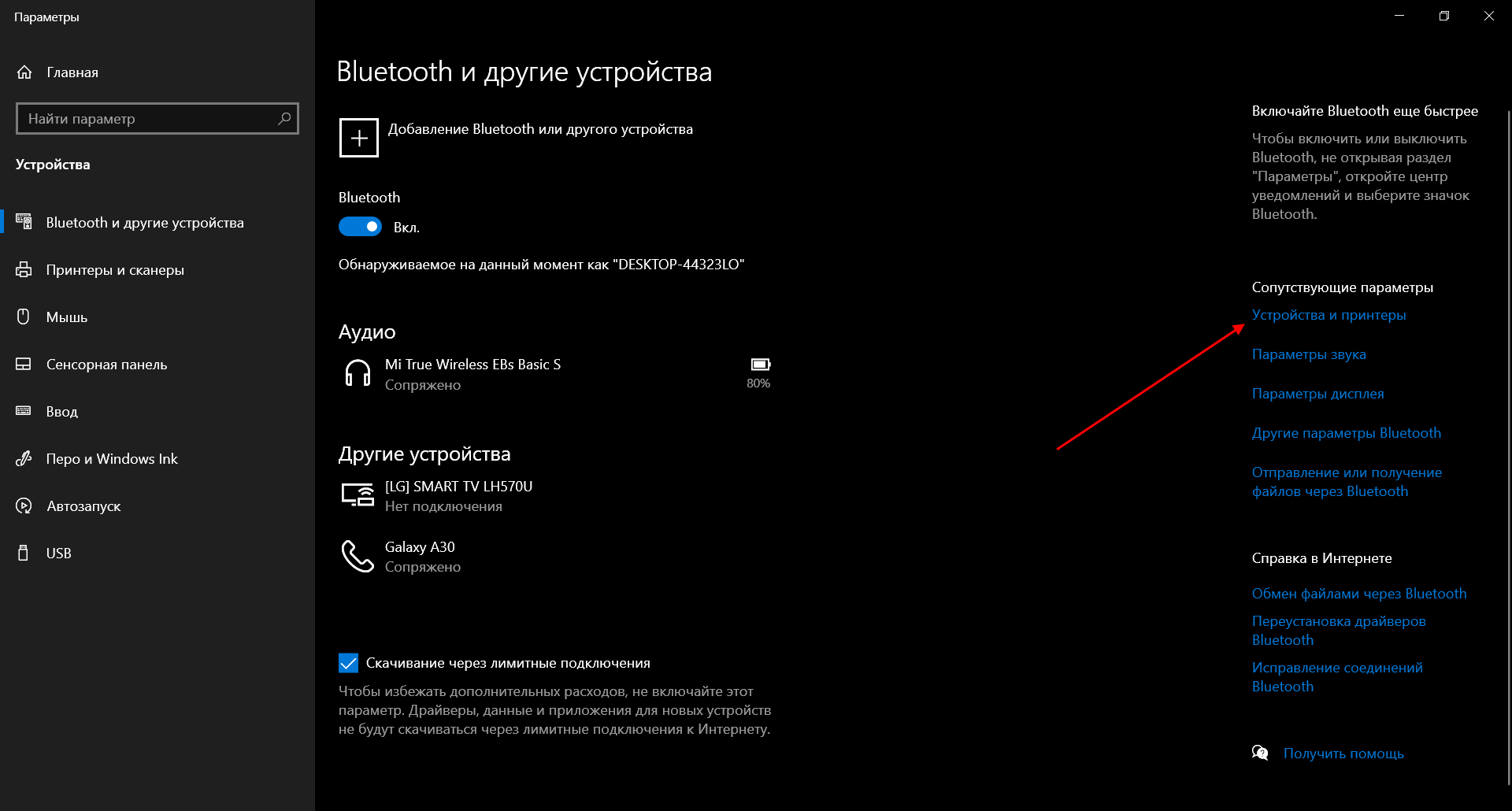
- Возвращаемся в настройки Bluetooth и выбираем «Устройства и принтеры».
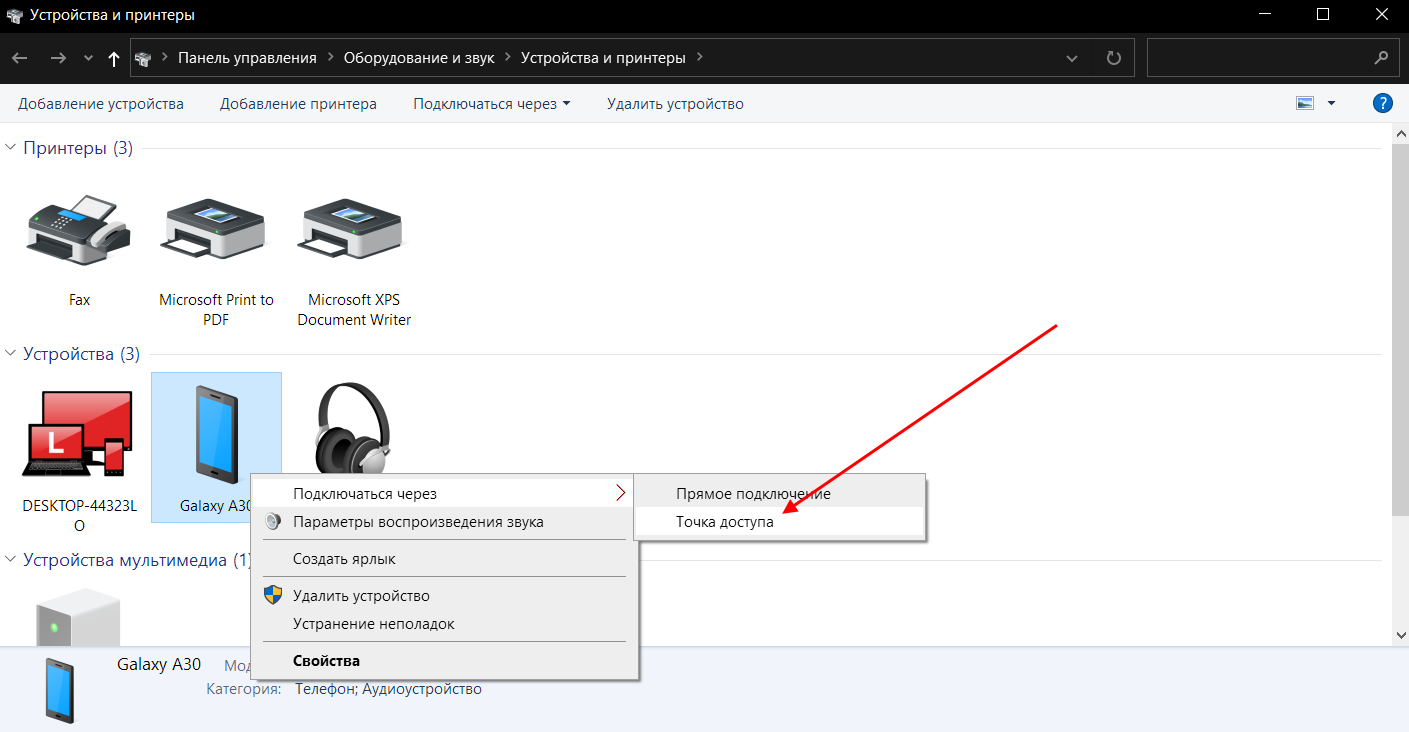
- Осталось найти наш смартфон и подключиться к нему через точку доступа.
Убедитесь, что ваш телефон и ноутбук не подключены к какой-либо другой сети.
Через USB—подключение
Для подключения через USB нам потребуется простой провод Type-A/C на Type-C/Micro B – в общем тот, который вы обычно используете для зарядки.
Подключаем телефон к компьютеру и выполняем следующие действия:
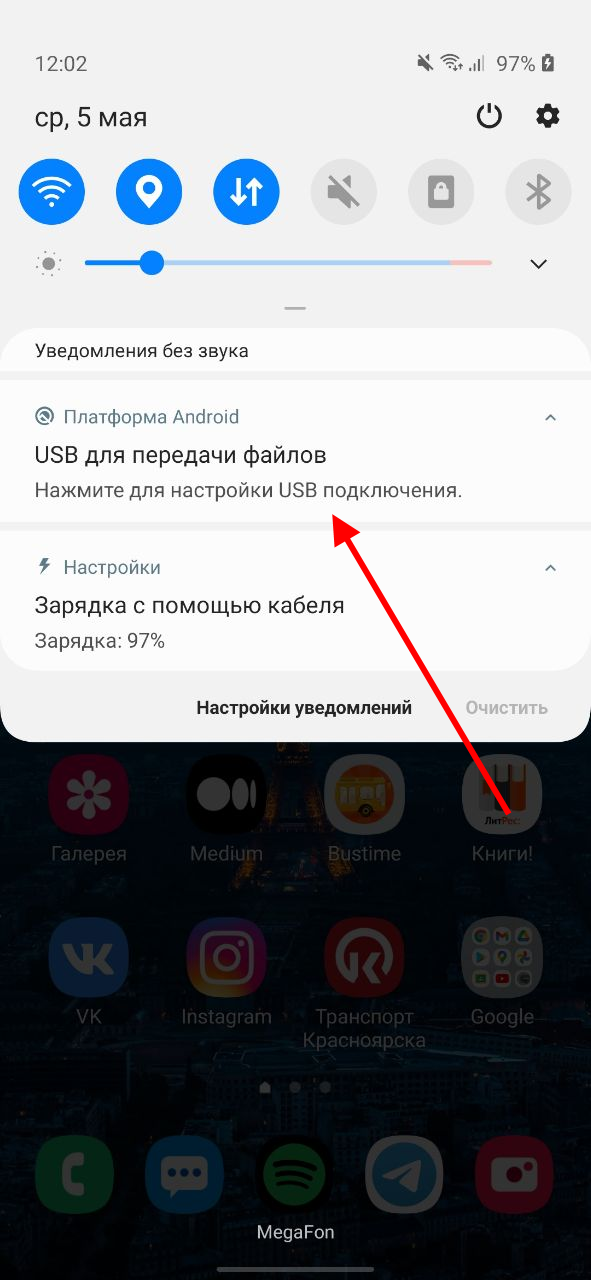
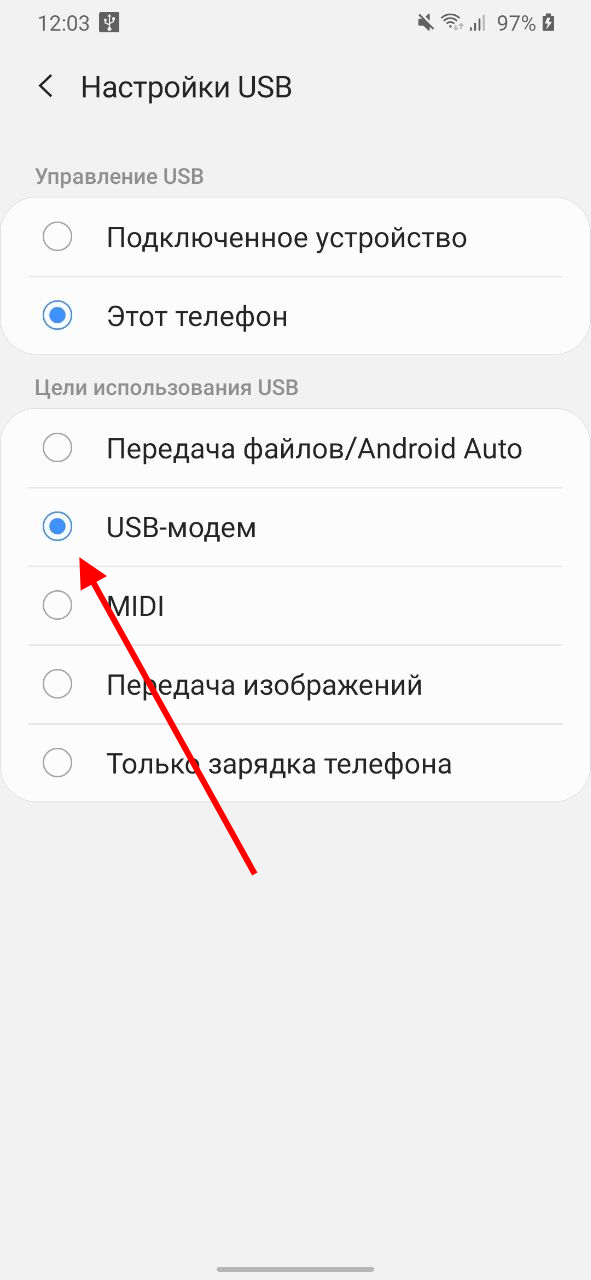
- Выдвигаем шторку и нажимаем на «USB для передачи файлов».
- В отобразившемся окне активируем пункт «USB модем».
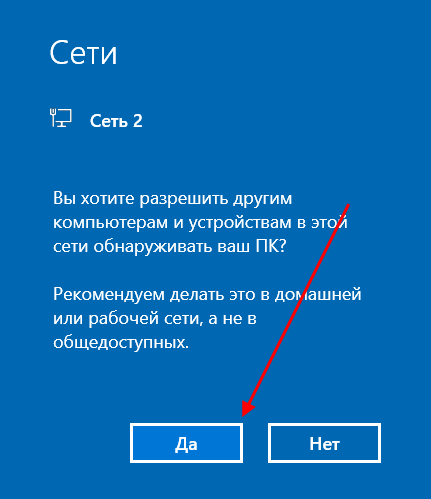
- Теперь переходим к компьютеру – в правой части должно появиться новое окно с предложением подключить новую сеть. Жмем «Да».
- Если окно не появилось, то вы можете подключиться через нижнюю панель:
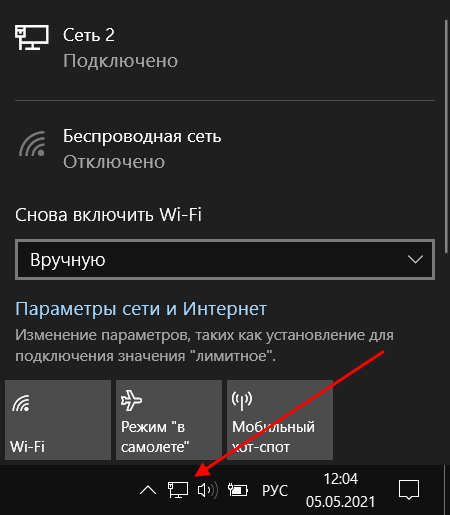
Вот такими несложными манипуляциями мы смогли подключиться к интернету, который раздается со смартфона на Android.
Как раздать интернет на iOS-устройстве
Раздача интернета на iOS практически не отличается от таковой на Android. Для этого необходимо перейти в раздел «Настройки» -> «Сотовые данные» -> «Режим модема» или «Настройки» -> «Режим модема». В отобразившемся окне выбрать «Разрешать другим». Здесь же мы можем изменить пароль – достаточно нажать на пункт «Пароль Wi-Fi» и ввести новый пароль.
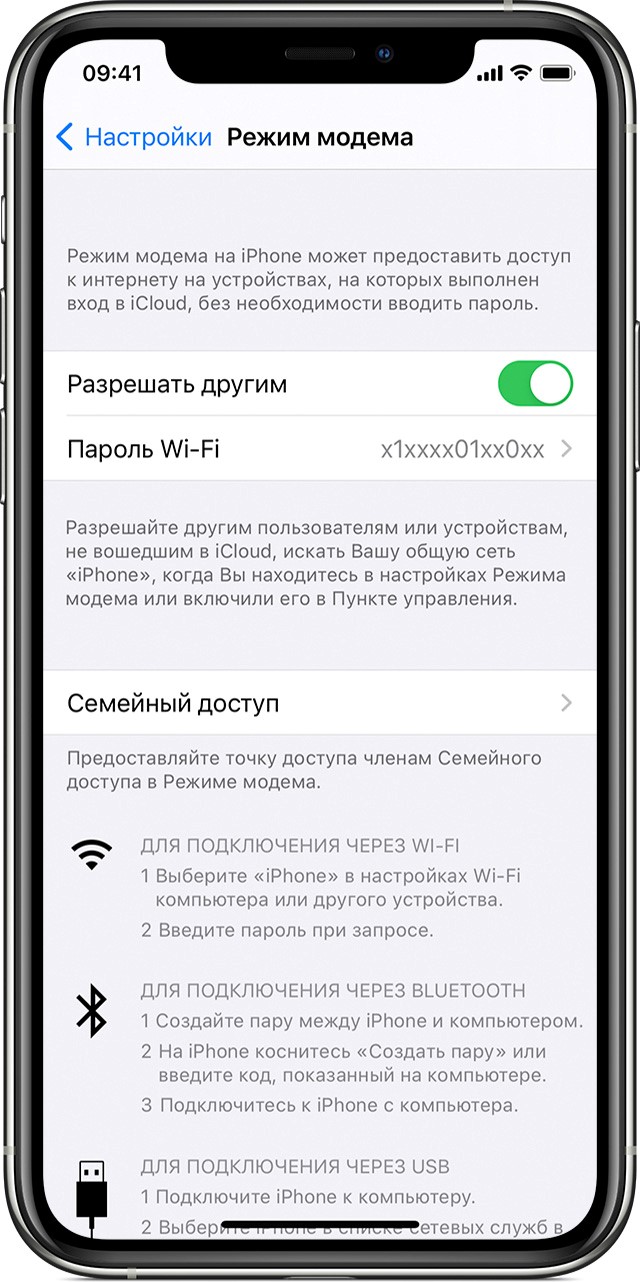
Раздать интернет на Mac, PC и другие устройства мы также можем через Bluetooth:
- Открываем «Настройки» -> Bluetooth.
- Находим на компьютере опцию «Подключение к Bluetooth» и выбираем нужное нам устройство. Случай с компьютером на Windows мы рассматривали ранее – можете воспользоваться им.
После изменения TTL вы можете пользоваться раздачей интернета без каких-либо проблем, если ранее они были. Удачи!
Как узнать значение TTL на ноутбуке и смартфоне. сколько ни копался, найти так и не могу, винда 7 и андроид
Заходите в командную строку (WIN+R, пишите «cmd»), вводите «ping 127.0.0.1». Ждете. Готово.
Менеджер АлексейУченик (192) 4 года назад
а почему у меня в реестре 65, а при пинге всеравно 128??
Остальные ответы
ttl time to live? это не я ошибся
припинге видно
Похожие вопросы
Ваш браузер устарел
Мы постоянно добавляем новый функционал в основной интерфейс проекта. К сожалению, старые браузеры не в состоянии качественно работать с современными программными продуктами. Для корректной работы используйте последние версии браузеров Chrome, Mozilla Firefox, Opera, Microsoft Edge или установите браузер Atom.