Настройка режима репитера на роутере Xiaomi Mi WiFi Router 4C, 4A, Gigabit Edition, AC1200
Я выполнил настройку своего роутера Xiaomi Mi WiFi Router 4A в режиме репитера и решил подготовить подробную инструкцию на эту тему. Эта инструкция так же подойдет для смены режима работы и настройки роутера в качестве усилителя Wi-Fi сигнала на моделях Xiaomi Mi WiFi Router 4C, Xiaomi Mi WiFi Router 4A Gigabit Edition и на Xiaomi Router AC1200.
Я подключал роутер Mi WiFi Router 4A к своему основному роутеру TP-Link. Xiaomi без проблем подключился и начал усиливать Wi-Fi сеть. Усилить можно практически любую Wi-Fi сеть, от любого роутера. Все что нам понадобится, это роутер от Xiaomi, на котором мы будем менять режим работы на репитер (ретранслятор, повторитель Wi-Fi сигнала) и пароль к основной Wi-Fi сети. С помощь этой схемы можно расширить радиус действия уже существующей Wi-Fi сети.
Все настройки простые и понятные. Все работает стабильно. Единственное, с чем могут быть проблемы, так это с языком веб-инетрфейса роутера. У меня глобальная версия роутера (Global Edition) . Там настройки изначально на английском языке, но язык можно поменять. Если у вас китайская версия роутера, то настройки будут на китайском языке. Но тут есть как минимум два решения: открыть настройки в браузере где есть встроенный переводчик (например, в Chrome) и перевести их на нужный язык, или выполнить настройку по моей инструкции и визуально ориентироваться по пунктам меню. Я все шаги буду показывать на скриншотах.
Есть два варианта настройки:
- Когда роутер на заводских настройках (новый из коробки, который еще не настраивали, или после сброса настроек) . В таком случае сменить режим работы роутера Mi WiFi Router 4C/4A/4A Gigabit Edition и выполнить настройку в качестве усилителя можно через мастер быстрой настройки. Вы всегда можете использовать именно этот способ, просто перед этим нужно сбросить настройки роутера (зажать кнопку Reset на 5-10 секунд) .
- Через веб-интерфейс. Когда роутер уже настроен. Нужно просто зайти в настройки, ввести пароль администратора, изменить режим работы, выбрать сеть которую нужно расширить и ввести пароль.
Смена режима работы роутера Xiaomi Mi WiFi Router 4C/4A/4A Gigabit Edition/AC1200 на репитер (через мастер быстрой настройки)
- Подключитесь к роутеру Xiaomi с компьютера или ноутбука (желательно) , или с телефона по Wi-Fi (заводское имя сети указано снизу роутера) или с помощью кабеля.

- Для входа в настройки откройте браузер и перейдите по одному из этих адресов: router.miwifi.com, miwifi.com, 192.168.31.1. На всякий случай оставляю ссылку на подробную инструкцию: miwifi.com и 192.168.31.1 – вход в настройки роутера Xiaomi.
Откроется страницы, где нужно установить две галочки и выбрать свой регион. Так же в правом верхнем углу может быть кнопка для смены языка (если у вас не китайская версия роутера Xiaomi) . Если у вас на этом этапе появился запрос пароля администратора роутера, то вам нужно либо сделать сброс настроек и запустить настройку заново, либо настроить все по инструкции из второго раздела этой статьи. Если у вас главный роутер так же Xiaomi, то на роутере-репитере (который мы сейчас настраиваем) нужно установит такой же регион, как на главном роутере.
 - Нажмите на «Продолжить настройку без подключения сетевого кабеля». Подключать кабель (интернет) в WAN-порт роутера не нужно. Роутер Xiaomi будет подключаться к главному роутеру по Wi-Fi.

- Выбираем пункт «Точка доступа Wi-Fi» и нажимаем Далее.

- Дальше появится список сетей, которые можно расширить. Нужно выбрать Wi-Fi сеть, к которой мы хотим подключить наш роутер (в моем случае это Xiaomi Mi WiFi Router 4A) в режиме усилителя Wi-Fi сигнала. Подключаться можно к сетям в диапазоне 2.4 ГГц и 5 ГГц.

- Нужно указать пароль от этой Wi-Fi сети. Обязательно убедитесь, что вы правильно указали пароль от основной Wi-Fi сети. Иначе роутер просто не сможет к ней подключиться. Если вы не знаете пароль, или не уверены что он правильный, то посмотрите эту статью: как узнать свой пароль от Wi-Fi, или что делать, если забыли пароль.

- В следующем окне можно задать настройки Wi-Fi сети, которую будет раздавать роутер в режиме усилителя сигнала. По умолчанию к названию основной сети добавляется «_plus». Вы можете сменить имя сети. Например, сделать его таким же, как на основном роутере. Так же нужно указать пароль для Wi-Fi сети, которую будет транслировать репитер. Я рекомендую установить такой же пароль, как у основной сети. Этот же пароль будет установлен в качестве пароля администратора роутера. Если вы хотите установить другой пароль, чтобы он отличался от пароля Wi-Fi сети, то уберите галочку (первая, под полем ввода пароля) и укажите другой пароль, который будет защищать настройки роутера.
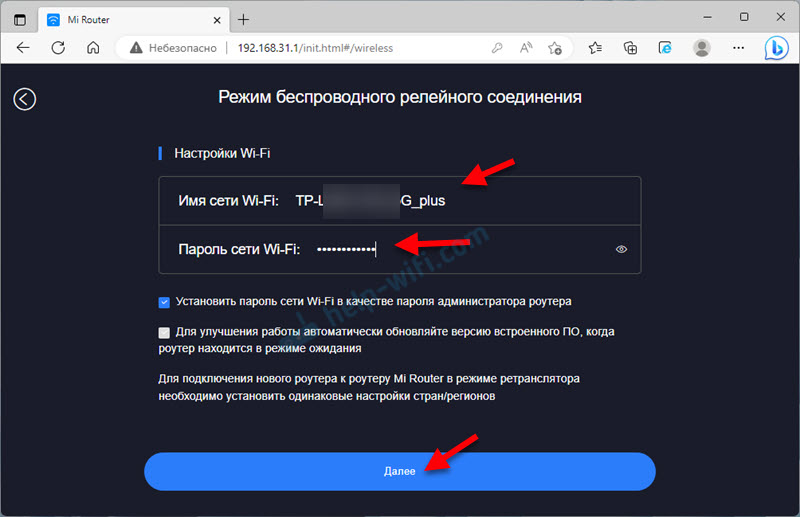
- Появится окно с информацией о Wi-Fi сети и пароле. Там же будет указан установленный пароль администратора роутера. Нужно заново подключиться к Wi-Fi сети.
 Наш роутер Xiaomi Mi WiFi Router 4C/4A подключится к Wi-Fi сети главного роутера и будет ее ретранслировать.
На этом настройка завершена. Если вы захотите открыть настройки роутера, но они будут недоступны, то решение смотрите в конце статьи (IP-адрес роутера меняется) . Там я так же расскажу, как вернуть роутер в обычный режим работы (маршрутизатор) .
Настройка Mi WiFi Router 4C/A в качестве усилителя Wi-Fi через веб-интерфейс
- Подключитесь к роутеру и зайдите в настройки по адресу 192.168.31.1, router.miwifi.com или miwifi.com. Если не получается – в начала статьи есть ссылка на подробную инструкцию.
- Введите пароль администратора роутера и войдите в настройки.

- Перейдите в раздел Settings – Network Settings.

- Внизу страницы нажмите на кнопку «Switch» (последняя кнопка на этой странице) . Выберите режим «Wireless repeater mode» и нажмите «Next». Подтвердите нажав на кнопку Ok.

- Дальше нужно в выпадающем меню выбрать Wi-Fi сеть, которую необходимо усилить и ввести пароль от этой сети. После чего нажать на кнопку «Wireless Repeater».

- Появится информация о Wi-Fi сети (имя сети, которую будет раздавать репитер) . Пароль, я так понимаю, устанавливается такой же, как и у основной сети.
 Там же будет указан IP-адрес, по которому можно зайти в настройки роутера-реиптера.
Как открыть настройки роутера Xiaomi, после того, как он был настроен в режиме репитера?
После смены режима работы меняется IP-адрес роутера. По router.miwifi.com или 192.168.31.1 в настройки зайти не получится. А это может быть необходимо. Например, чтобы подключить репитер к другой сети, сменить имя Wi-Fi сети и пароль, сменить режим работы и т. д.
Роутер Xiaomi, который мы настройки как усилитель, получает IP-адрес от главного роутера, к которому он подключен. Поэтому, IP-адрес, по которому можно зайти в его настройки, нужно смотреть в списке клиентов главного роутера. Так же он указан по завершению настройки (скриншот выше) .
Я, например, зашел в настройки своего основного роутера TP-Link, в списке клиентов нашел роутер Xiaomi (WiWiFi-R4AC) и посмотрел выделенный ему IP-адрес.

По этому IP-адресу без проблем зашел в настройки.

После ввода пароля попадаем в веб-интерфейс. Там на вкладке «Repeater Status» отображается статус подключения к главному роутеру. Ниже можно посмотреть информацию о Wi-Fi сети.

Все настройки находятся в разделе «Repeater Settings» (вкладка вверху страницы) .
Как вернуть обычный режим работы роутера?
Возможно, вам понадобится переключить свой Xiaomi Mi WiFi Router 4A, или Mi Router 4C в обычный режим работы. В режим маршрутизатора. Чтобы, например, подключить его к интернету по кабелю.
В таком случае есть два решения:
- Сделать сброс настроек. Я рекомендую использовать именно этот способ. Он очень простой. Нужно включить роутер и на 5 секунд зажать кнопку Reset на корпусе роутера.
 Индикатор загорится оранжевым цветом, роутер перезагрузится и перейдите в обычный режим работы.
 - Переключить режим работы в веб-инетрфейсе. Зайдите в настройки роутера, перейдите на вкладку «Repeater Settings» – «Network Settings». Нажмите на кнопку «Switch», выделите режим «Primary base station» и нажмите «Next».
 Подтвердите смену режима работы и дождитесь перезагрузи роутера.
После этого вы можете выполнить настройку роутера. Например, по моей инструкции: настройка роутера Xiaomi Mi WiFi Router 4A.

2

15096

Сергей

Xiaomi
�� Как подключить роутер Xiaomi Mi Router 4a Giga Version
Совсем недавно компания Xiaomi представила новые версии роутеров. Mi Router 4A Giga Version уже можно приобрести в Xistore. Давайте разберемся, как же подключить и настроить роутер Xiaomi через мобильное приложение и через web-интерфейс.

Как подключить Mi Router 4a Giga Version через приложение
Первым делом необходимо включить роутер и подключить в WAN-разъем кабель Ethernet. Далее необходимо скачать приложение Mi Wi-Fi.
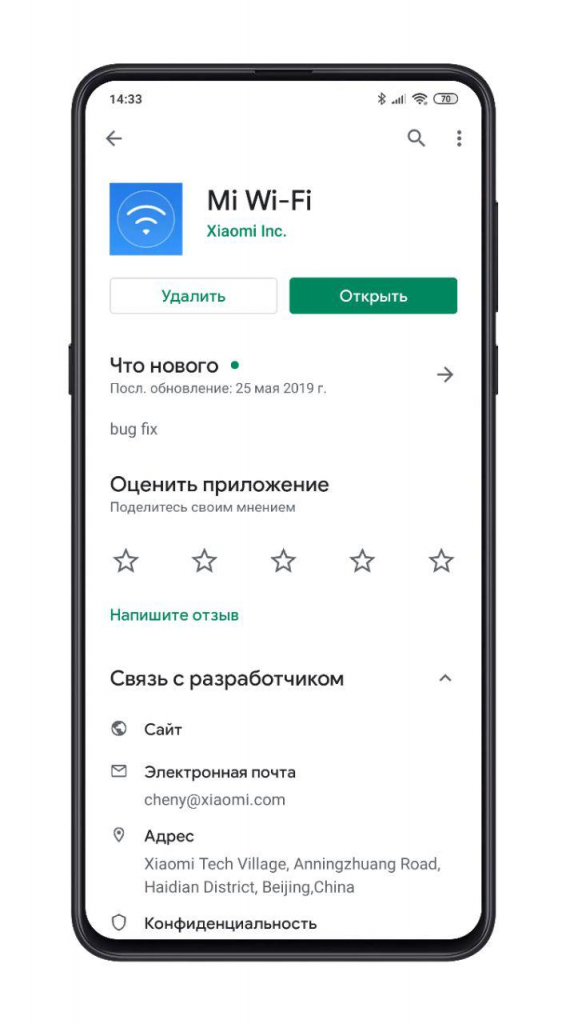
При запуске приложения мы сразу получаем уведомление, сигнализирующее о появлении нового роутера рядом.
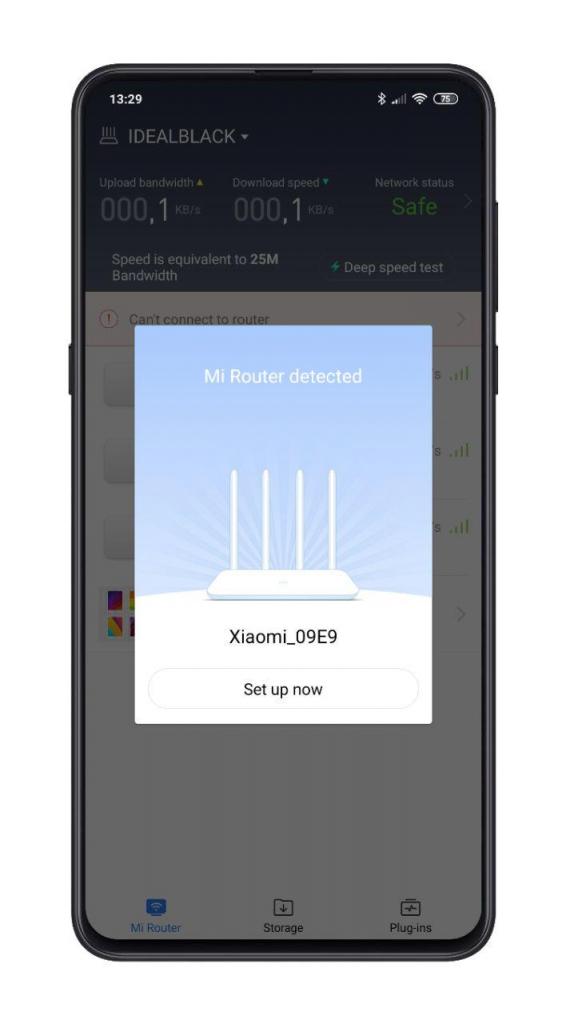
Далее нажимаете Set up now и ожидаете проверки наличия интернета.
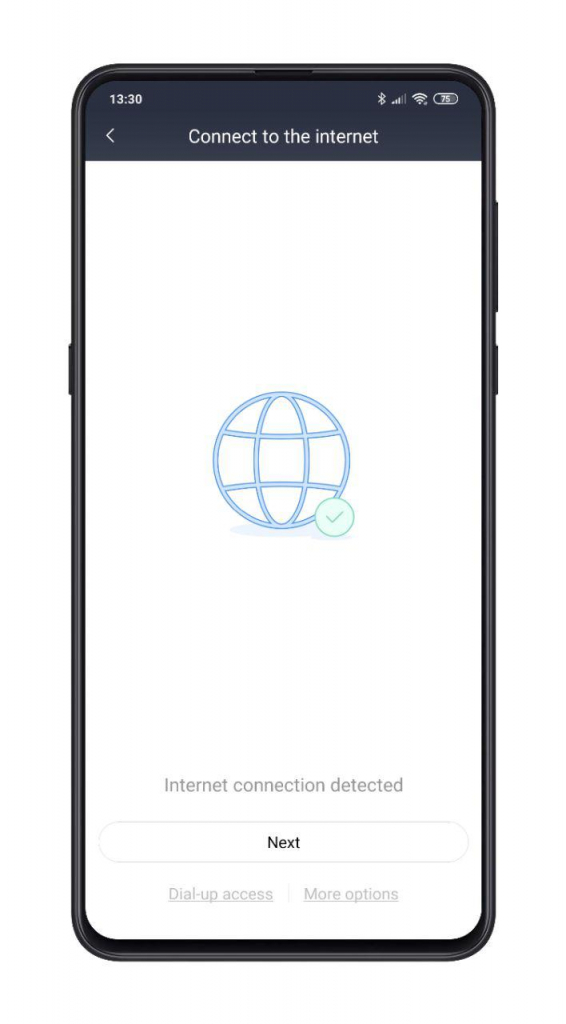
Следующим пунктом необходимо дать название сети Wi-Fi и задать пароль.
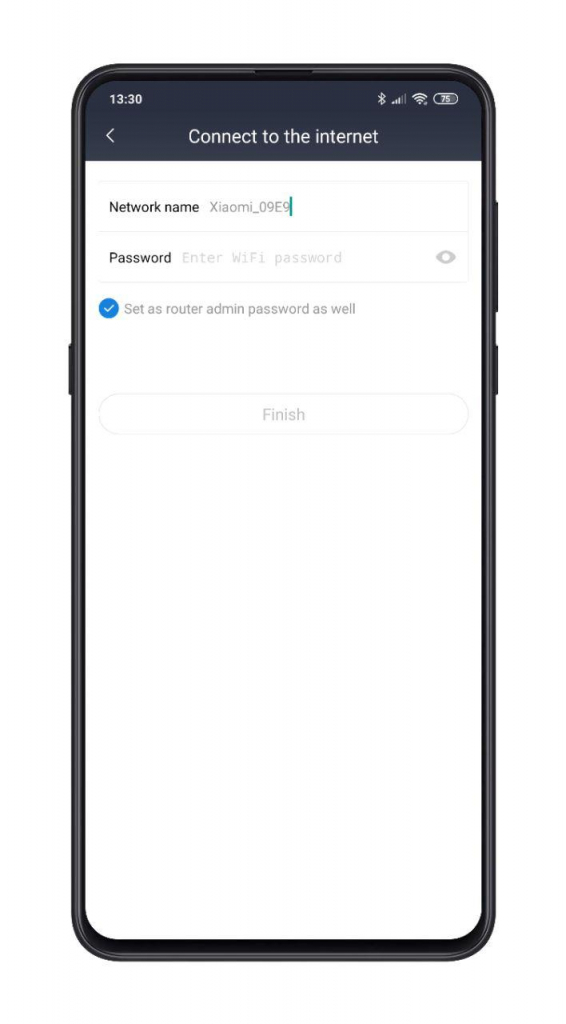
Ожидаете применение настроек. Настраиваются, кстати, сразу два диапазона: 2,4 ГГц и 5 ГГц.
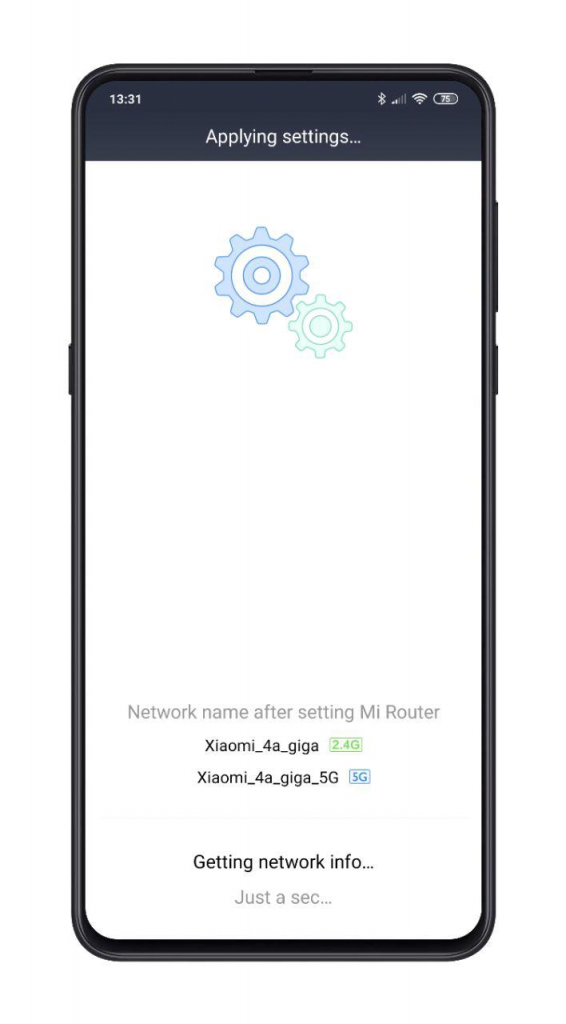
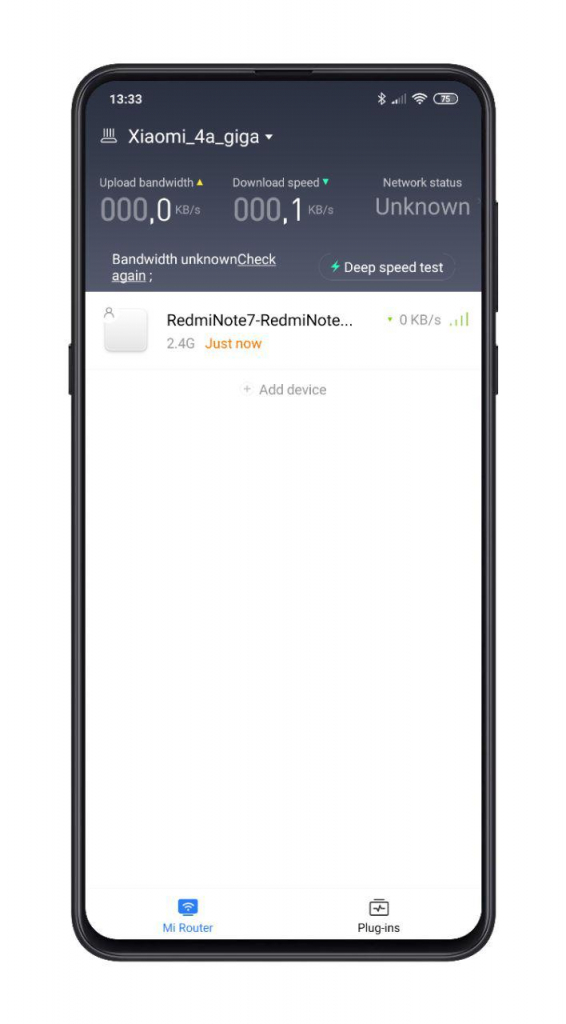
Затем переподключаетесь к сети Wi-Fi с заданным именем. И попадаете в главное меню приложения, в котором можно просматривать все устройства, подключенные к роутеру, и контролировать скорость подключения.
Внизу также присутствует клавиша с дополнительными возможностями.
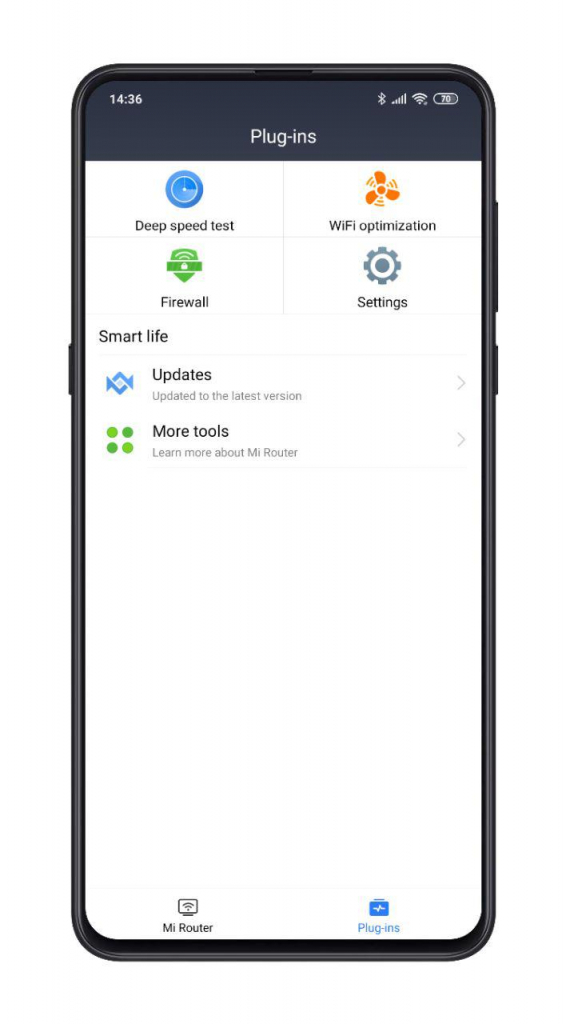
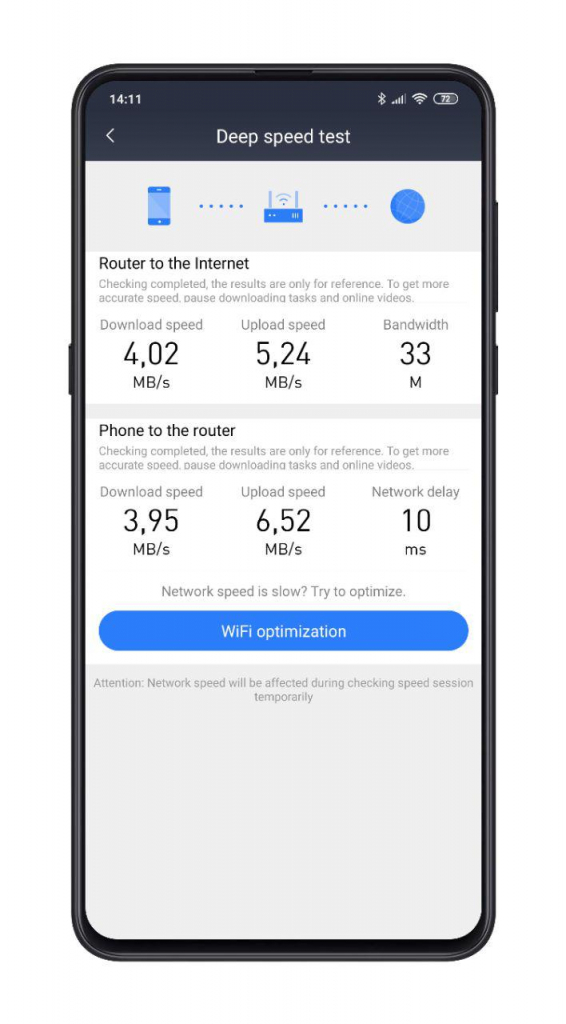
Можно проверить скорость соединения и оптимизировать Wi-Fi.
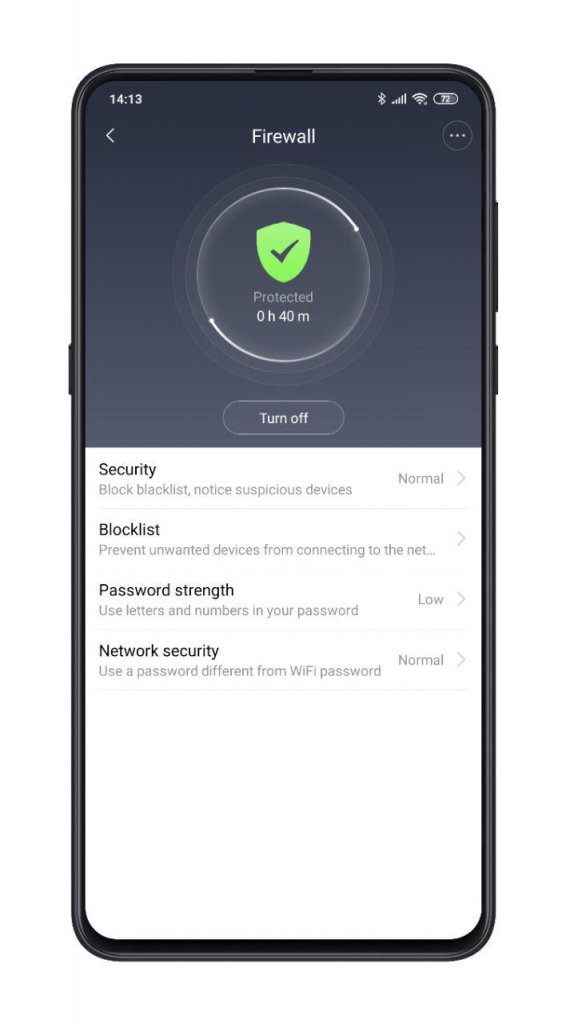
В меню Firewall можно посмотреть настройки безопасности и создать белый либо черный список.
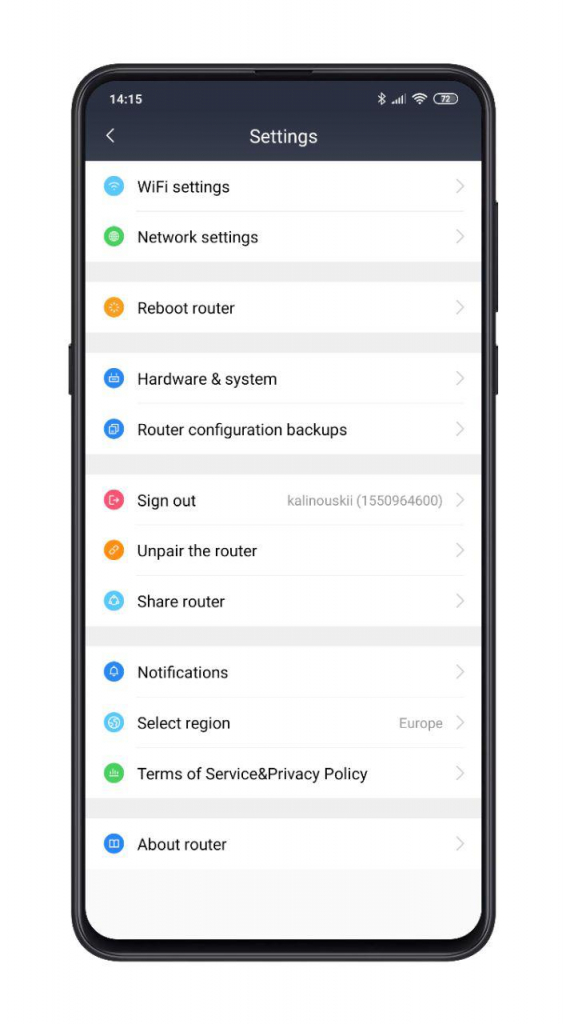
В «Настройках» есть возможность изменить настройки Wi-Fi, Network, настроить регион и время, проверить обновления и сбросить настройки.
Как подключить Mi Router 4a Giga Version через web-интерфейс
Первый пункт остается неизменным: включаете роутер и подключаете в WAN-разъем кабель Ethernet. Подключаетесь к сети Wi-Fi с названием, указанным на наклейке снизу роутера.
Далее запускаете любой браузер и вводите в адресной строке miwifi.com или 192.168.31.1. Затем попадаете на главную страницу настроек.
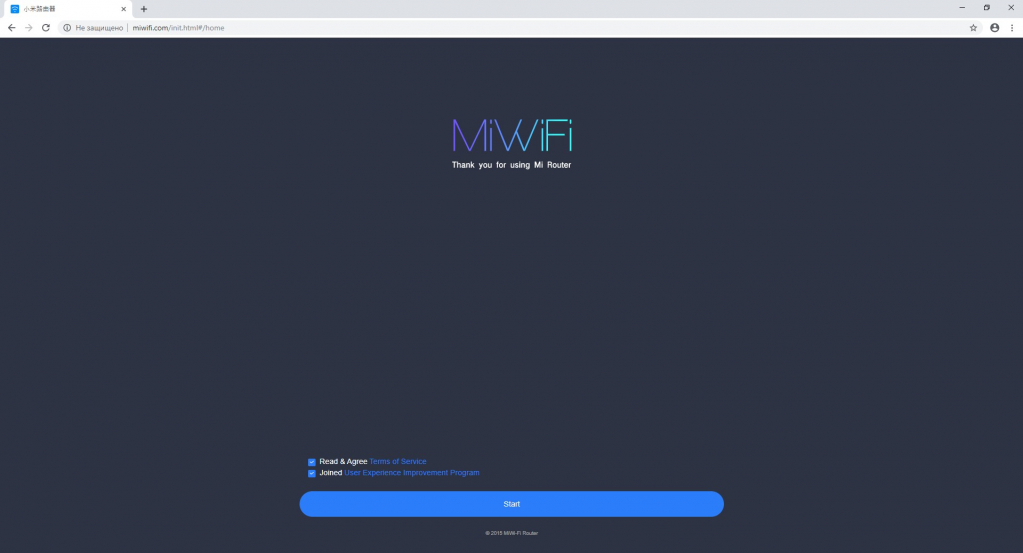
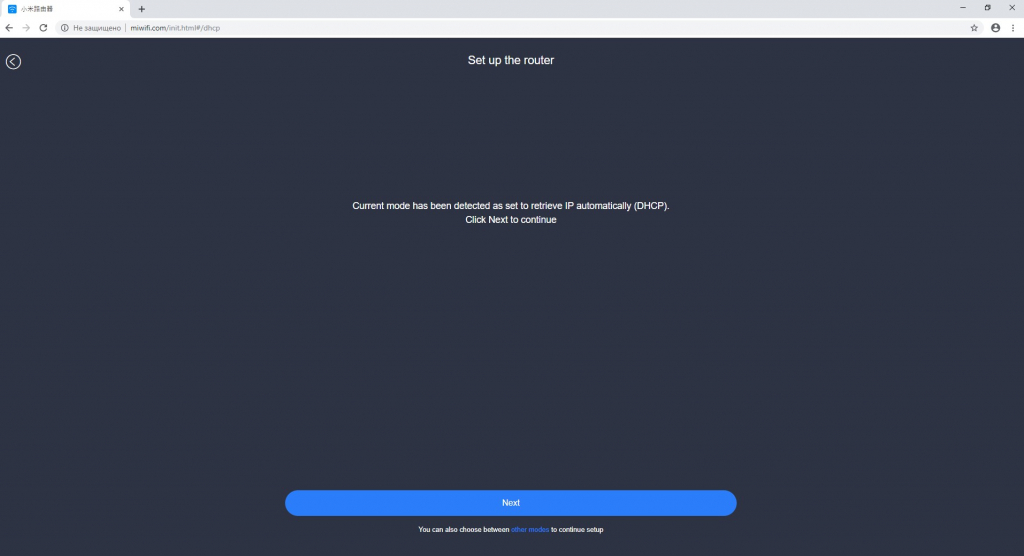
Для начала настройки достаточно нажать клавишу Start. Роутер настраивает автоматическое соединение.
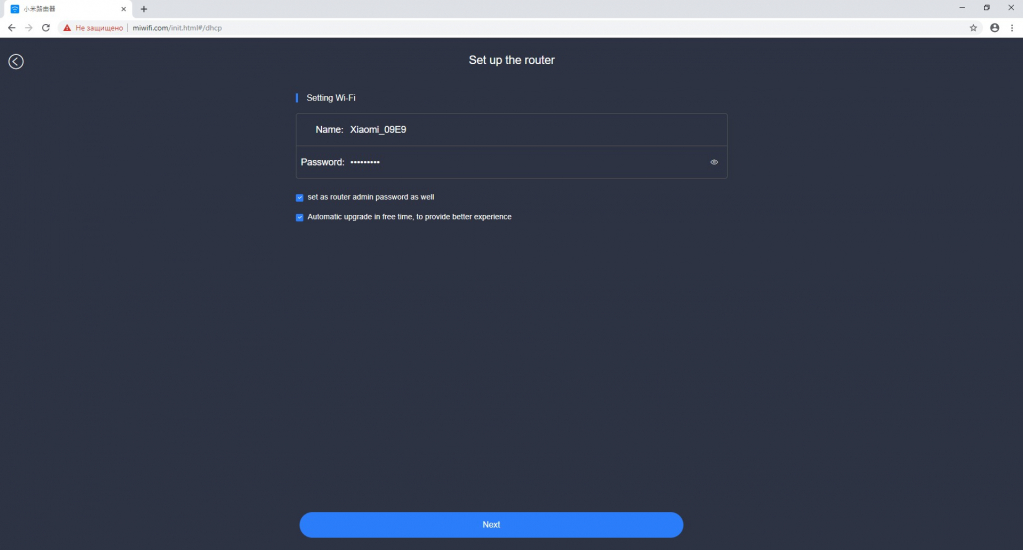
В следующем меню настраиваете название точки доступа Wi-Fi и пароль.
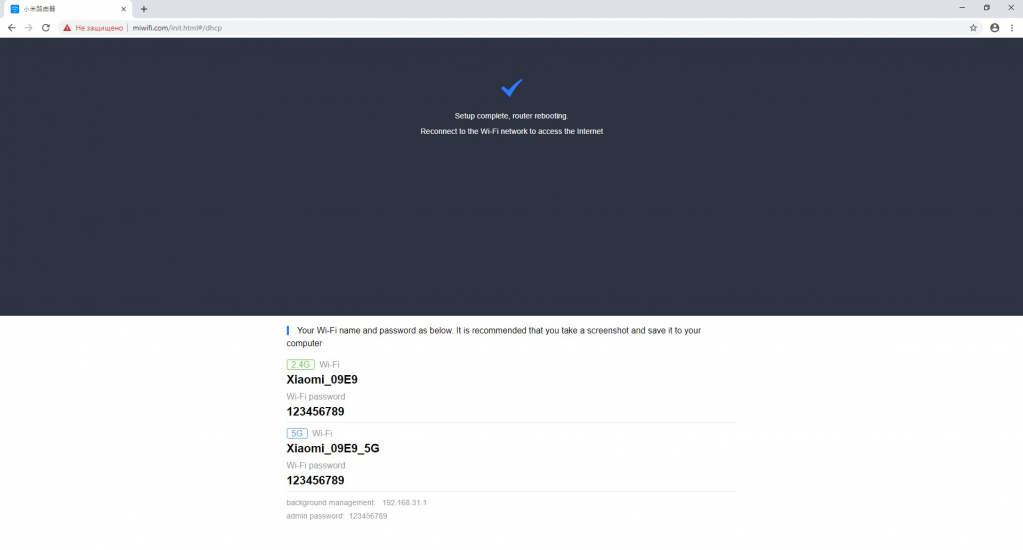
Пару секунд применяются настройки и выдается информация об успешной первичной настройке роутера.
Переподключаетесь к точке доступа, которую создали, заходите по тому же адресу в браузере. После чего будет предложено ввести пароль администратора.
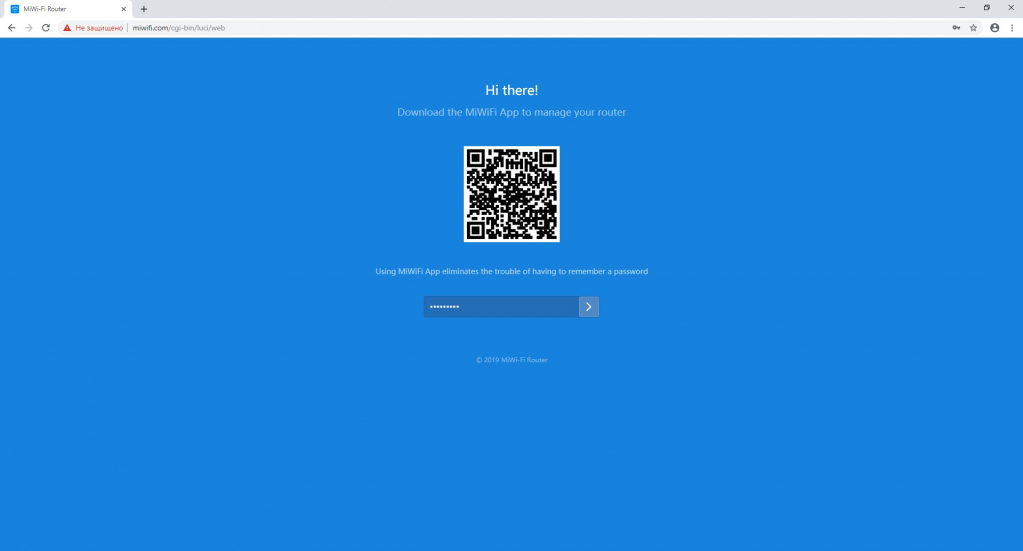
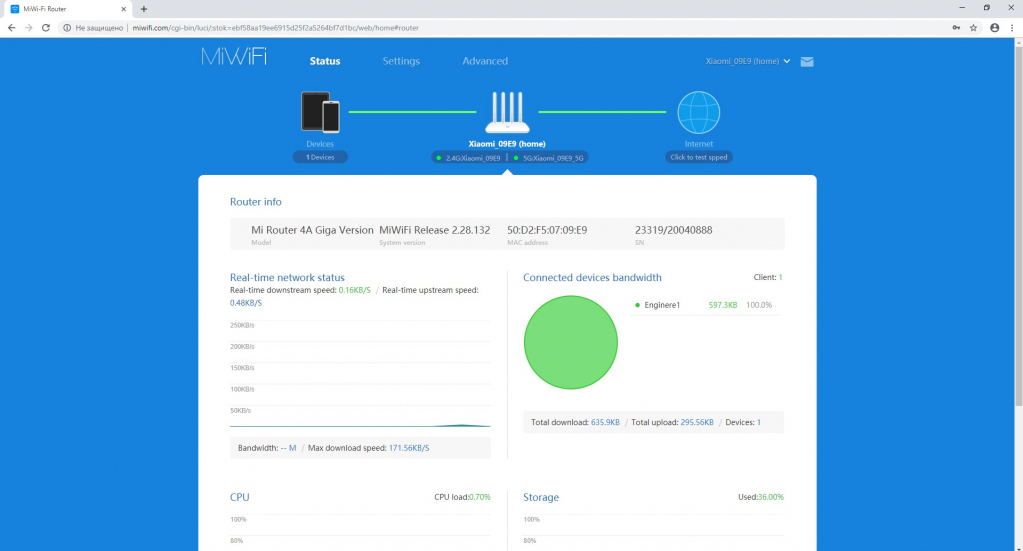
Вводите пароль и оказываетесь в главном меню настроек, в котором можно увидеть подключенные устройства, информацию о скорости и количестве переданных данных.
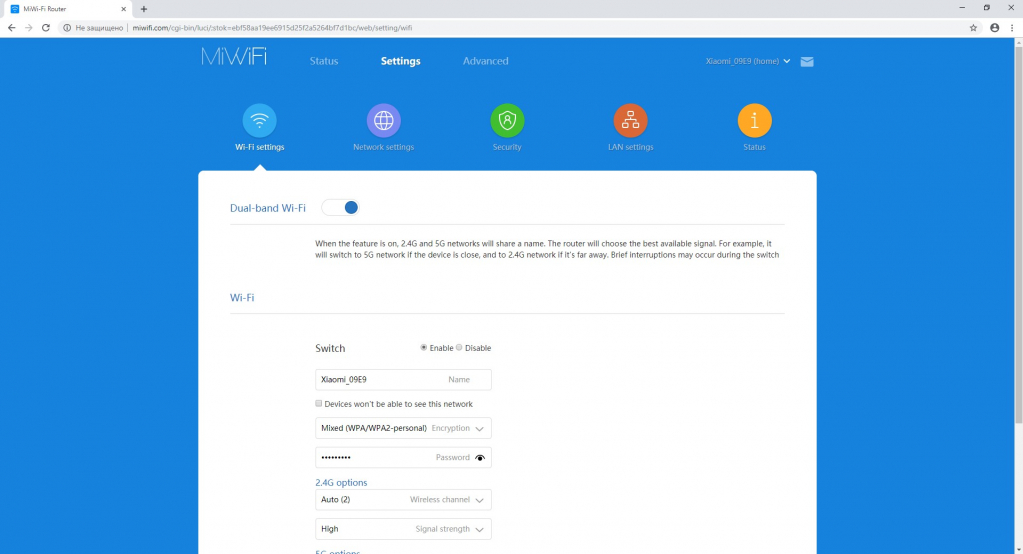
Нажав сверху на вкладку Settings, вы можете изменить настройки Wi-Fi, настройки Network, изменить пароль и настроить черный/белый список, обновить или сбросить роутер.
Во вкладке Advanced предоставляется возможность настроить дополнительные параметры, если есть такая необходимость.

Если что-то пошло не так, вы в любой момент можете сделать сброс настроек роутера. Для этого необходимо убедиться, что Mi Router 4A Giga Version запустился, затем нажать и удерживать кнопку Reset на задней панели, пока индикатор состояния не загорится оранжевым светом.
Узнавайте новое вместе с Xistore!
Автор: Андрей Калиновский
Настройка WiFi Роутера Xiaomi Mi Router 4, 4a и 4c с Телефона — Как Зайти Через Мобильное Приложение Android или iOS
Xiaomi — компания, обладающая огромным штатом разработчиков и программистов. Не удивительно, что она не отстает от современных тенденций и создала свое мобильное приложение Mi Wifi для подключения и настройки своих роутеров через мобильный телефон. В этой статье я решил сделать подробную инструкцию по подключению и настройке wifi роутера Xiaomi Mi 4, 4a или 4c с помощью смартфона. Поскольку модель вышла недавно, международной прошивки на нее пока на нее нет. Поэтому если вы решите выполнить первоначальную установку с компьютера, то учтите, что весь веб-интерфейс панели администратора будет в иероглифах. Поэтому удобнее всего подключать маршрутизаторы Xiaomi и Redmi именно с помощью смартфона — мобильное приложение Mi Wi-Fi изначально идет на английском языке.
Не забудьте написать свое мнение в комментариях и поделиться данной инструкцией с друзьями!
Данное руководство актуально для настройки с телефона любой модели роутеров Xiaomi и Redmi
Мобильное приложение Xiaomi Mi WiFi
Для того, чтобы работать с wifi роутером Xiaomi удаленно, нужно использовать мобильное приложение, которое так и называется Mi WiFi (iOS, Android). Скачать его можно также путем сканирования QR кода из инструкции.

Открою один секрет — в работе утилиты используется облачная технология, а это означает, что после первичной настройки войти в роутер с телефона можно даже через интернет, находясь вне зоны действия беспроводного сигнала данного роутера. Например, из офиса управлять домашней локальной сетью.
Помните, нам пришлось немного помучаться с китайской прошивкой маршрутизатора, которая по умолчанию присутствует в веб-интерфейсе miwifi.com (192.168.31.1)? На наше счастье, данная программа полностью переведена на английский язык, так что проблем с пунктами меню не возникнет.

Его можно скачать, забив в поиске в Play Market или Apple Store название, либо отсканировав QR код с упаковки.

Вход в роутер Xiaomi с телефона
Далее делаем несколько традиционных шагов, одинаковых при настройке любого роутера:
- Подсоединяем к WAN порту кабель интернета
- Подаем электропитание на маршрутизатор
- Включаем WiFi на смартфоне
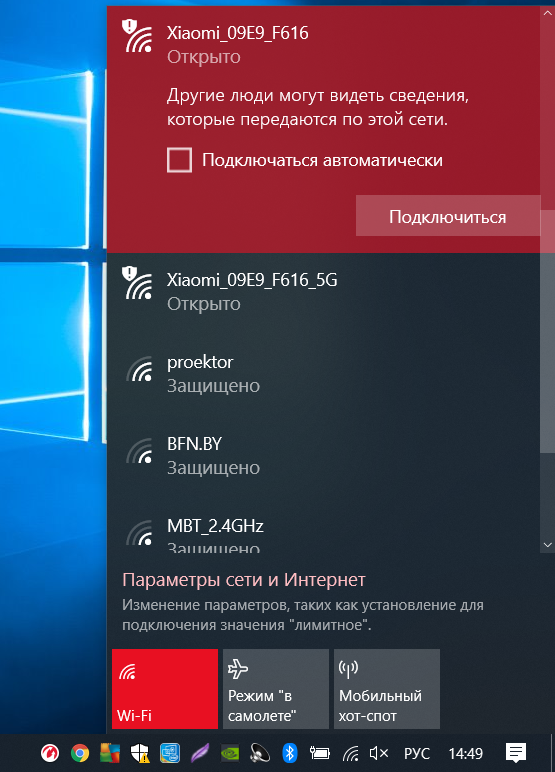
После чего находим в списке доступных сетей SSID открытые для подключения Xiaomi_XXX или Xiaomi_XXX_5G и присоединяемся к одной из них.

Далее запускаем приложение Mi Router

На стартовой странице предлагается выбрать вариант конфигурации:
- Войти в существующий Mi аккаунт
- Завести новую учетную запись
- Настроить как новый роутер
Выбираем последний, так как именно учетная запись позволит работать с роутером удаленно через интернет без фактического подключения к wifi сети роутера. При первичной привязке устройства, разумеется, необходимо подключиться к интернету именно через него.

После чего наш маршрутизатор (поскольку с его вайфаем мы уже сконнектились) определится в программе — жмем «Set Up»

Далее будет возможность восстановить настройки роутера из заранее созданной резервной копии, например, перенести настройки со старого. Но мы выбираем в качестве нового — «As New Router»

Следующий шаг — выбор режима работы, в роли основного маршрутизатора, либо как wifi репитер. Соответственно, нам в данный момент нужен «Primary Base Station»
Подключение к интернету
После этого Xiaomi Router 4 проверит подключение к интернету. Поскольку у меня динамический IP адрес от провайдера, ввода никаких дополнительных параметров не требуется. Если же у вас PPPoE, L2TP, PPTP или Статический IP, то откроется еще одна промежуточная страница с полями для того, чтобы прописать необходимые для коннекта данные. Их должен предоставить вам поставщик услуг интернета.

Настройка WiFi сети
Переходим к следующему шагу, на котором нужно задать имена для своих сетей и пароль для подключения. Я говорю именно «сетей», хотя отображается форма для присвоения названия только одного SSID — дело в том, что по умолчанию wifi в диапазоне 2.4 GHz и 5 GHz будут называться одинаково, только последний прибавит еще к нему окончание «5G». Впоследствии имя беспроводной сети можно будет изменить.

Также обратите внимание на установленную галочку напротив «Set as router admin password as well». Эта функция позволяет сделать ключ для подключения к wifi одновременно паролем для доступа в администраторский раздел. Это удобно, так как не нужно запоминать лишнего, но для безопасности все-таки лучше ее снять и назначить отличающийся.
Жмем на кнопку «Finish» и видим сводную информацию по нашим созданным соединениям.

Далее роутер перезагрузится и смартфон автоматически подключится к одной из новых сетей. Если этого не произошло, то делаем вручную.

После этого нас еще раз попросят авторизоваться под своей учетной записью в Mi Cloud.

При этом в качестве региона будет указан «Mainland China» — вам же нужно обязательно выбирать тот, для которого был выпущен роутер, иначе войти туда не получится. На практике это выглядит как простой подбор нужного варианта. Лично мне подошел Тайвань.

Если же вы еще не регистрировались нет, то нужно это сделать — по кнопке в правом верхнем углу. Это необходимо ля того, чтобы иметь доступ со смартфона к настройкам роутера Xiaomi WiFi Router 4 удаленно через интернет.

Весь процесс регистрации показывать нет смысла — думаю, правитесь, там нет ничего сложного.
В финале всех этих действий по авторизации должно появиться окно с распознанным роутером Xiaomi — нажимаем на кнопку «Pair Router»

Вводим заданный ранее пароль администратора
Ваше мнение — WiFi вреден?
Показать результаты
Проголосовало: 53748

И, наконец, попадаем в панель управления.
Детальные настройки маршрутизатора Xiaomi (Redmi) в мобильном приложении
На стартовой странице — сводная информация о текущем подключении. Здесь отображается скорость и девайсы, которые находятся в сети.

Но все детали скрыты в нижних разделах меню, поэтому давайте пройдемся по ним. Первый, «Storage», нам мало интересен, поскольку у Xiaomi Router 4 нет порта USB. Чтобы посмотреть, что в нем находится, самое время вспомнить про старый добрый Xiaomi Mini, который у меня завалялся на дальней полке. Если подключить к нему флешку, то здесь будут отображаться загруженные на нее файлы

Плагины (Plug-ins)
Последний раздел — PlugIns, в котором как раз находится самое интересное.

Проверка скорости (Check Speed)
Первой здесь идет функция проверки текущей скорости интернета. По результатам проверки отображается скорость загрузки и выгрузки, а также время отклика.

Чуть ниже результатов проверки — ссылка на глубокую проверку (Deep Speed Test). Тут будет также протестирована скорость между самим смартфоном и роутера, то есть внутри локальной сети

Оптимизация сети (WiFi Optimization)
Следующий раздел — оптимизация соединения. Программа определит качество беспроводного сигнала

И после проверки предложит оптимизировать тот компонент, который не соответствует представлениям разработчиком о качественном вай-фае.

Для запуска — жмем «Start» и ждем окончания.

Файрвол (Firewall)
В этой рубрике сосредоточены настройки защиты локальной сети.

- Security — предустановленные конфигурации по обеспечению безопасности.
- High — блокировка всех подозрительных устройств, гаджетов из черного списка и предупреждение о новых девайсах
- Normal — запрет на подключение из черного списка, предупреждение о подозрительных устрйоствах
- Low — только черный список

- Blocklist — черный список заблокированных устройств. Для добавления нового жмем на кнопку «Add»
 и выбираем устройство, которому необходимо запретить доступ в интернет
- Blocklist Records — статистика заблокированных попыток входа с устройств из черного списка
- Password Strength — отображает уровень надежности пароля для подключения к wifi. Если сюда войти, то можно изменить на более сложный — состоящий из цифр и букв разного регистра. А также управлять названиями сетей и делать их скрытыми.

- Network Security — а здесь меняем пароль для доступа в админку, чтобы он не совпадал с ключом беспроводной сети

Гостевая сеть (Guest WiFi)
Функция гостевой сети тесно завязана с приложением WeChat. Это аналог китайского Вконтакте и Вотсапа вместе взятых — мессенджер и социальная сеть в одном флаконе с одним отличием от наших аналогов. Заключается оно в том, что регистрация в нем производится по паспортным данным и по сути является электронным идентификатором человека. Через эту программу они даже оплату покупок с помощью смартфона производят.

Соответственно и гостевой доступ можно открыть с авторизацией через данное приложение. Так же, как у нас при подключении к общественной сети в обязательном порядке запрашивают телефон. Для тех же, у кого WeChat не установлен, предусмотрена альтернативная возможность верификации по паролю.
Обновление (Updates)
Стандартное обновление прошивки по воздуху. Особенность в том, что здесь проверяется не только наличие нового релиза программного обеспечения роутера, но и свежей версии самого приложения Mi Wifi.

Другие функции (More Tools)
Еще несколько полезных настроек роутера Xiaomi Mi Router 4.

- Photo BackUp — резервное копирование фотографий с телефона на роутер
 Выбор изображений производится вручную из галереи смартфона
- QoS — ограничение пропускной способности и скорости работы в интернете для каждого отдельного устройства

- Timer — расписание, по которому WiFi сеть будет включаться и выключаться. Для добавления нового жмем на «Add time»
 И выбираем дни и часы работы
- Shedule Reboot — выбор времени для профилактической перезагрузки роутера.


Настройки (Settings)
Последний оставшийся крупный раздел. Здесь кое-что повторяется, поэтому озвучу только те настройки, которые еще не попадались.

- Network Settings — конфигурация подключения к интернет-провайдеру.

- Settings — оздание и настройка тоннельного сервера

- Hardware&System — системные параметры.
- LED — отключение световой индикации роутера
- Reset Password — сброс пароля
- Timezone Settings — установка часового пояса
- Factory Data Reset — сброс к заводским настройкам
- Router Configuration Backups — резервное копирование настроек роутера Xiaomi. как мы уже видели, потом из нее можно перенести все конфигурации при подключении нового маршрутизатора.

- Sign Out — выход из учетной записи Xiaomi
- Unpair Router — отвязка роутера от данного Mi аккаунта
- Share Router — добавление к маршрутизатору нового администратора
 Сделать это можно либо выбрав друга из списка контактов, либо по ID учетной записи Mi
Notifications — настройка отображения уведомлений приложения Mi WiFi. Доступны для активации следующие варианты:
- Показывать уведомления
- Включить режим бесшумных уведомлений
- Часы работы тихого режима
Как подключить и настроить Mi Router 4A
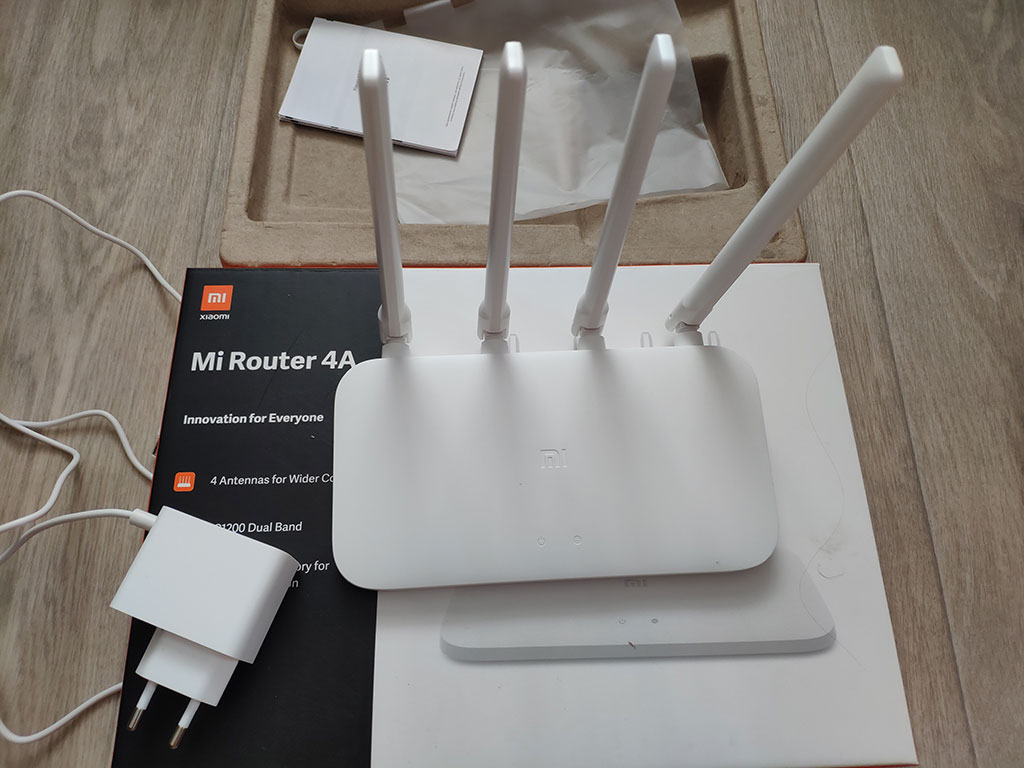
Mi Router 4A стал популярной бюджетной моделью. Роутер обладает легким лаконичным дизайном, все необходимое и ничего лишнего.
У роутера нет крепления на стену но можно сделать самостоятельно. У роутерев tp-link за аналогичную стоимость большое количество негативных отзывов по отвалам и нестадильному Wi-Fi, сильному обрезанию скорости и поломкам. Роутеры Kinetic за аналогичную стоимость надежны, но самого начального уровня, без Wi-Fi 5. Mi Router 4A это стабильная рабочая лошадка. Надёжный бюджетный роутер. Отличный роутер для родителей. Подходит для мест, где нет подключения кучи требовательных устройств и гейминга.
Mi Router 4A подойдет если скорость от вашего провайдера до 100 Мбит/с. Если выше подойдет Router 4A Gigabit Edition. Любое из устройств поддерживает диапазоны Wi-Fi 2,4 ГГц и Wi-Fi 5 ГГц.
В комплекте сам роутер, адаптер питания (12 В / 1 А) и инструкция. Кабель для подключения к ПК отсутствует, при необходимости подключения к ПК его нужно докупить отдельно.
Роутер имеет два светодиода. Левый — индикатор загрузки и работы. Правый — наличие соединения с интернетом.
Пошаговая настройка роутера Mi Router 4A
Настройку можно выполнять с телефона (планшета) или ПК. Сзади есть кнопка сброса, её всегда можно нажать, подержать подольше и начать настройку с начала.
Шаг 1. НЕ ПОДКЛЮЧАЕМ КАБЕЛЬ ИНТЕРНЕТ ПРОВАЙДЕРА. Некоторые провайдеры блокируют или ограничивают доступ в интернет, если видят, что к кабелю подключено устройство с другим MAC-адресом. Например если это не вы, а сосед по площадке. Правильный адрес мы установим в ходе настройки.
Шаг 2. Подключаем питание роутера. При настройке через телефон находим появившуюся Wi-Fi сеть Xiaomi_…… и подключаемся к ней. Возможно после этого откроется окно с настойками. Тогда пропускаем шаг 3. При настройке через ПК подключите сетевым проводом ПК к гнезду роутера помеченному одной точкой.
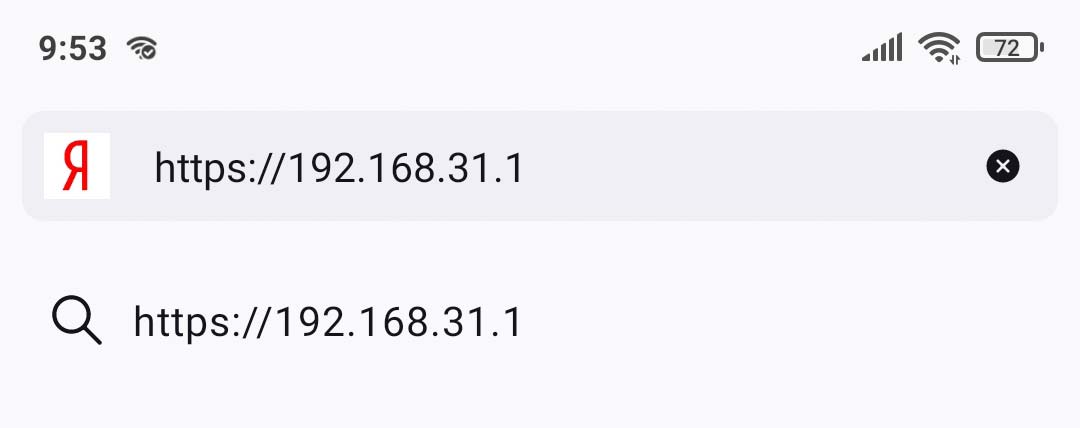
Шаг 3. В браузере на телефоне или ПК вводим адрес http://192.168.31.1 и попадаем в окно настроек.
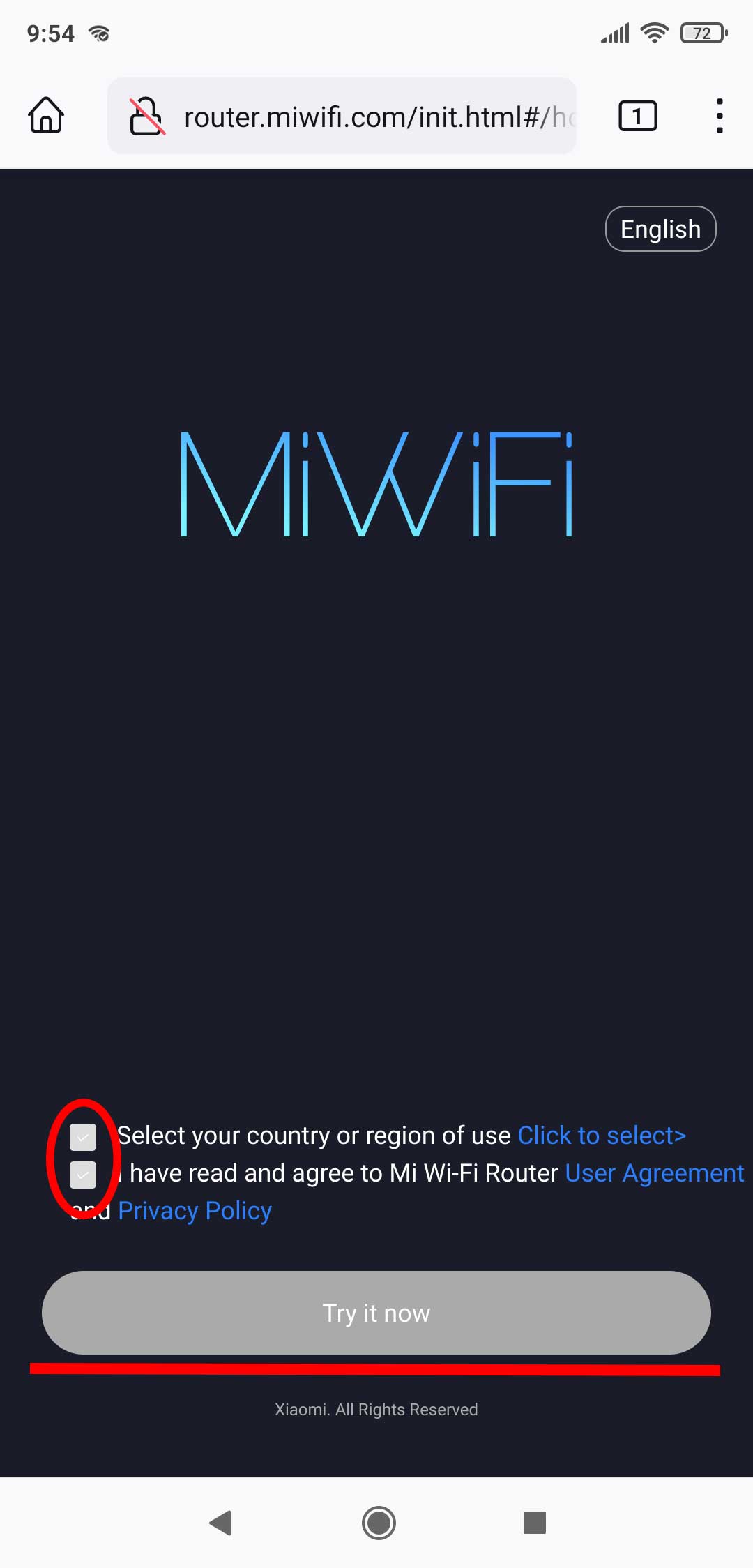
Шаг 4. В окне настроек выбираем свою страну, принимаем условия лицензионного соглашения, и жмем «Try it now».
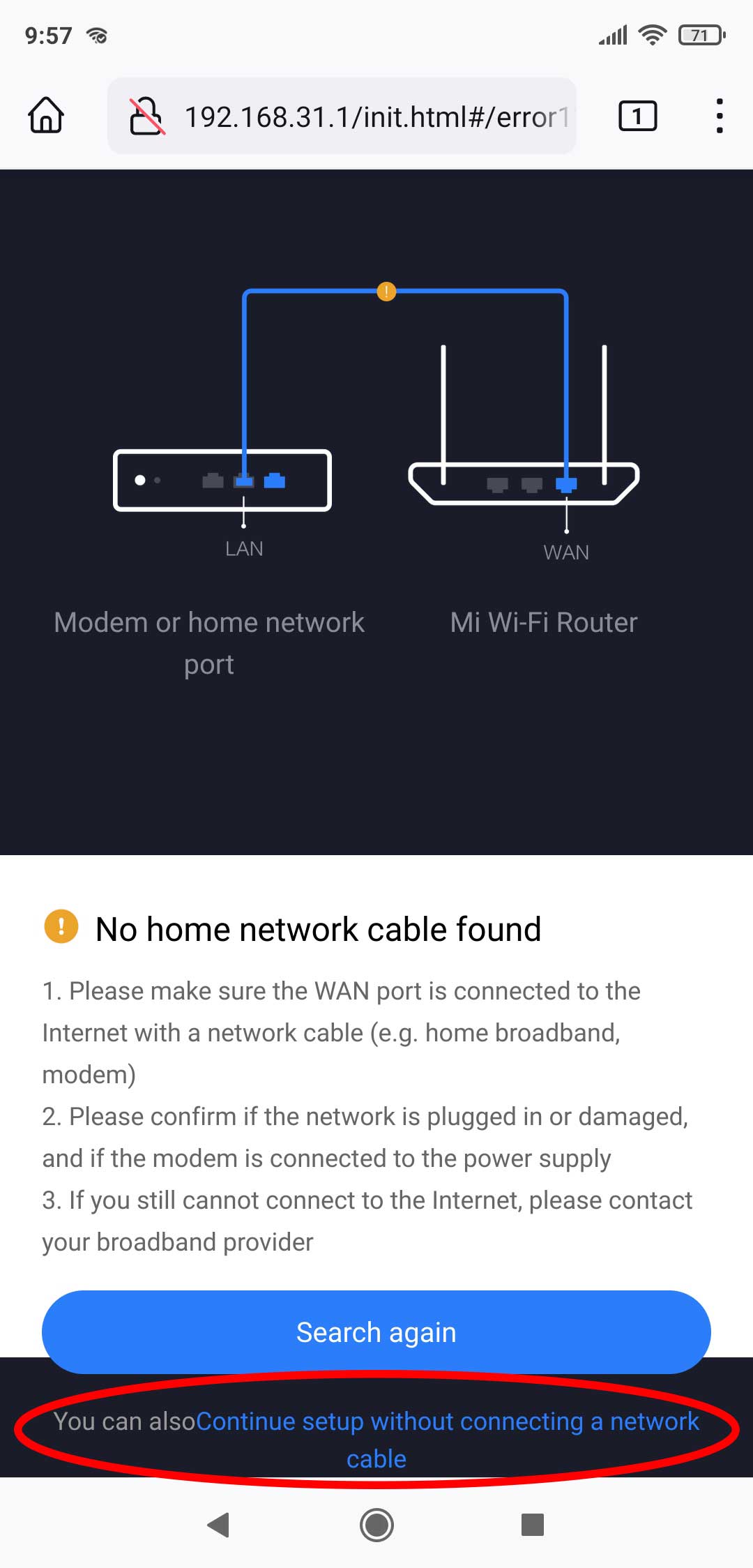
Шаг 5. Роутер говорит, что не подключен сетевой провод, а мы нажимаем строчку в самом низу «Continue setup….«.
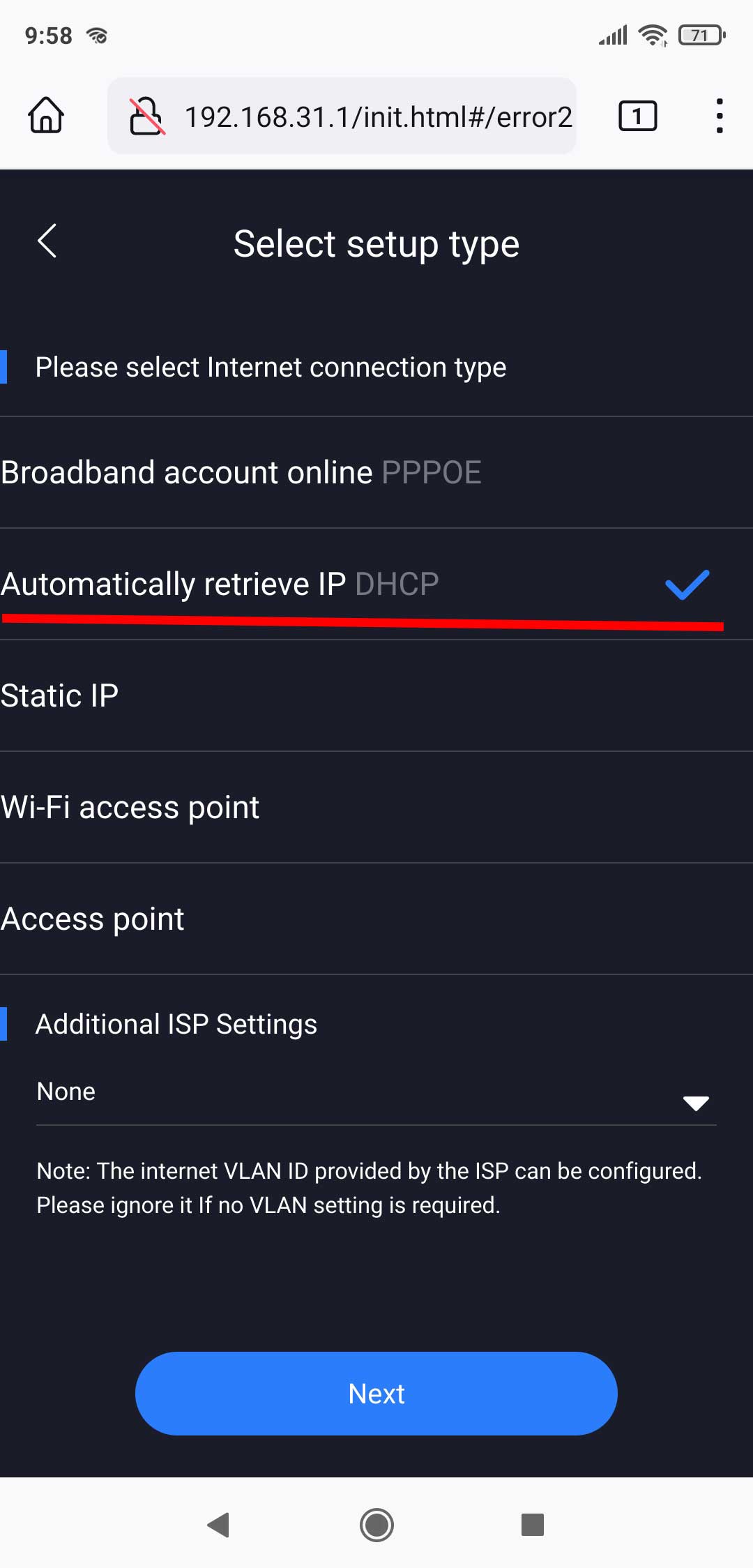
Шаг 6. В следующем окне выбираем «Automatcally retrieve IP DHCP» и жмем «Next«.
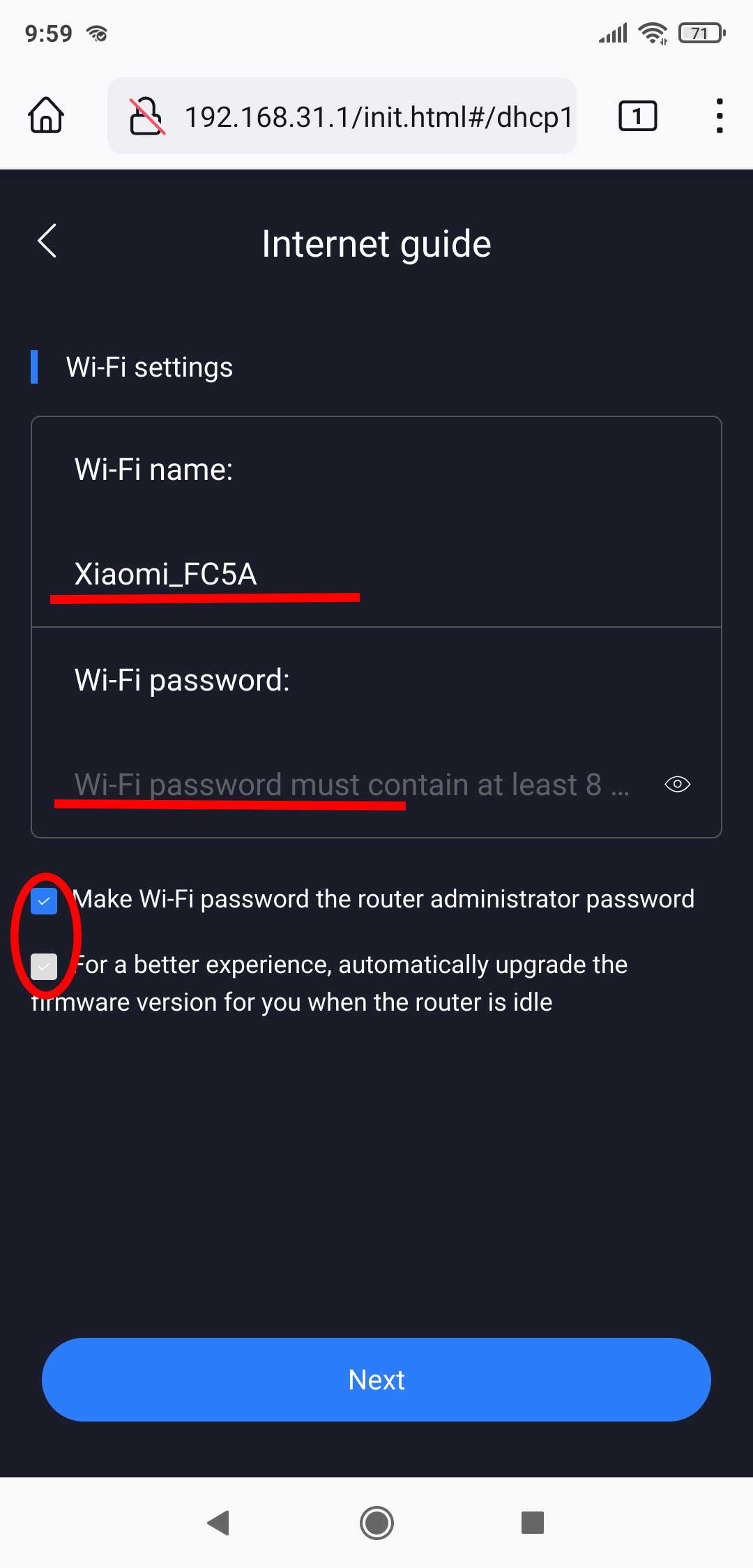
Шаг 7. Придумываем имя и пароль Wi-Fi сети. Опция «Make Wi-Fi password…» сделает пароль к сети Wi-Fi паролем для доступа к настройкам роутера. Я бы рекомендовал убрать эту опцию, придумать и записать отдельный пароль для доступа к настройкам. Вторая опция позволит роутеру автоматически обновляться до последних версий ПО. Переподключаемся к Wi-Fi с новым именем и паролем. Снова переходим по адресу http://192.168.31.1 в браузере.
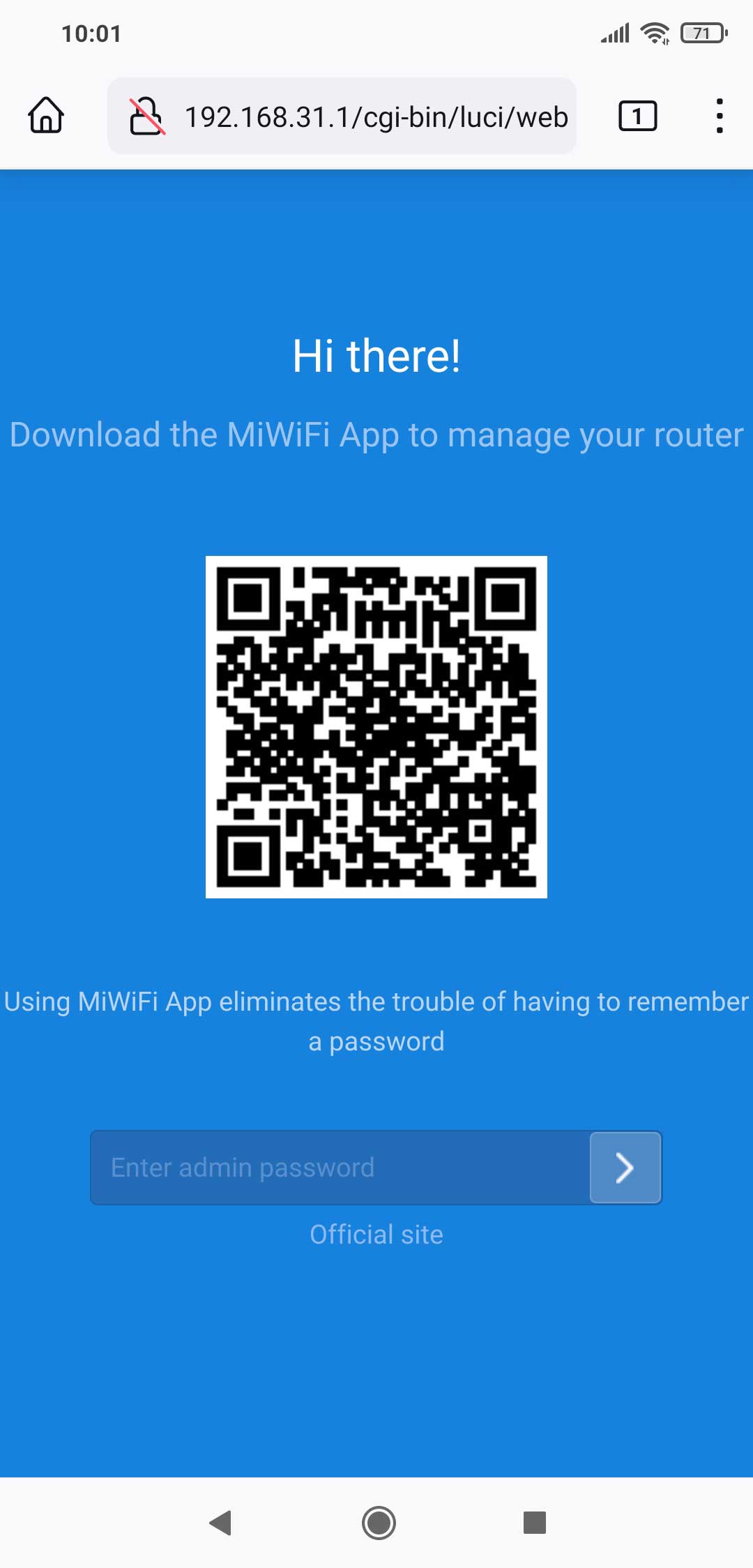
Шаг 8. Мы попадаем в окно входа. Вводим пароль для доступа к настройкам — придуманный специально или совпадающий с паролем от Wi-Fi. Окно входа предлагает скачать приложение. Тут у многих и начинаются проблемы с доступом к Mi аккаунту, выбором правильного региона и т.д. Для настройки роутеров приложения и аккаунты вообще не обязательны.
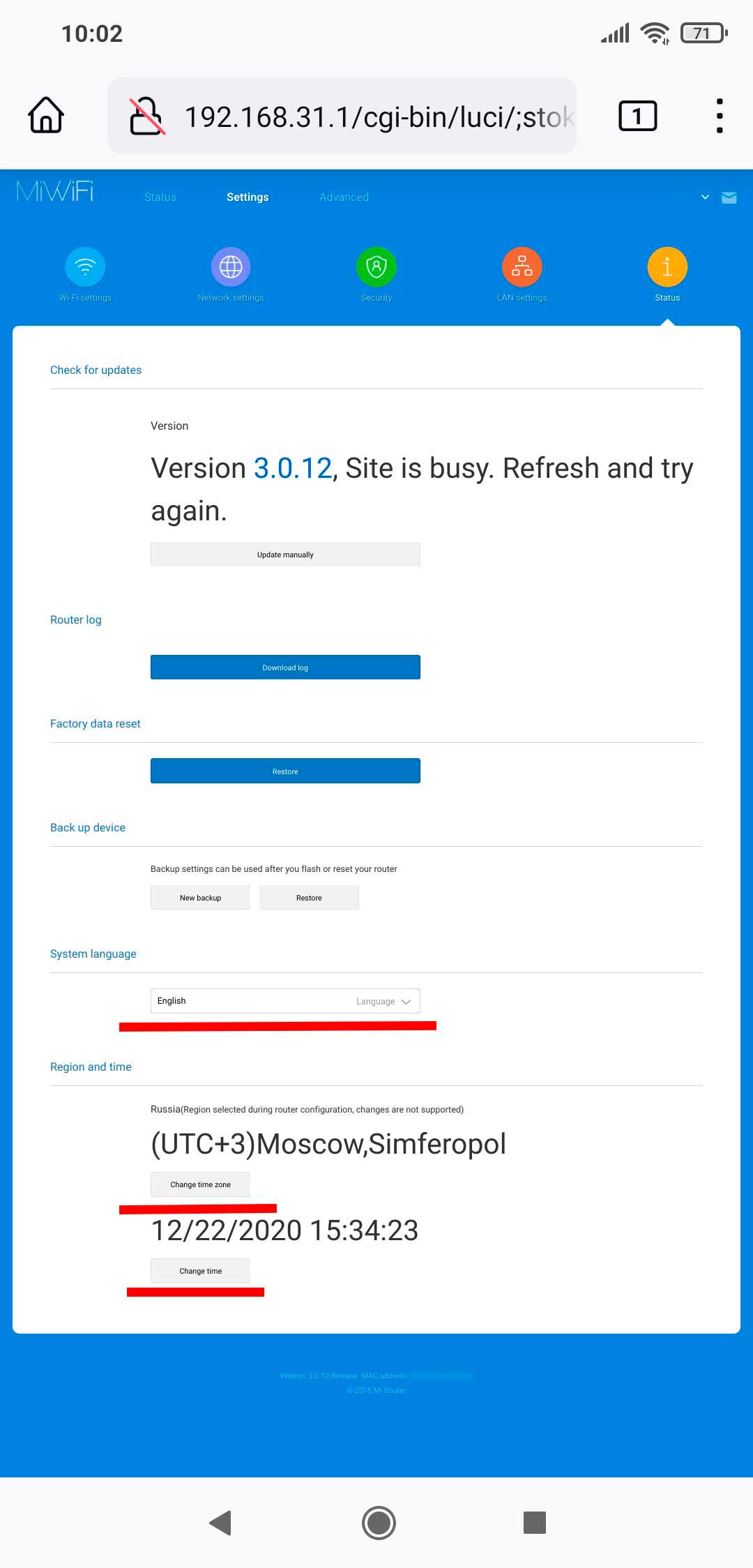
Шаг 9. Переходим в Setting -> Status и меняем там язык на нужный, время на актуальное.
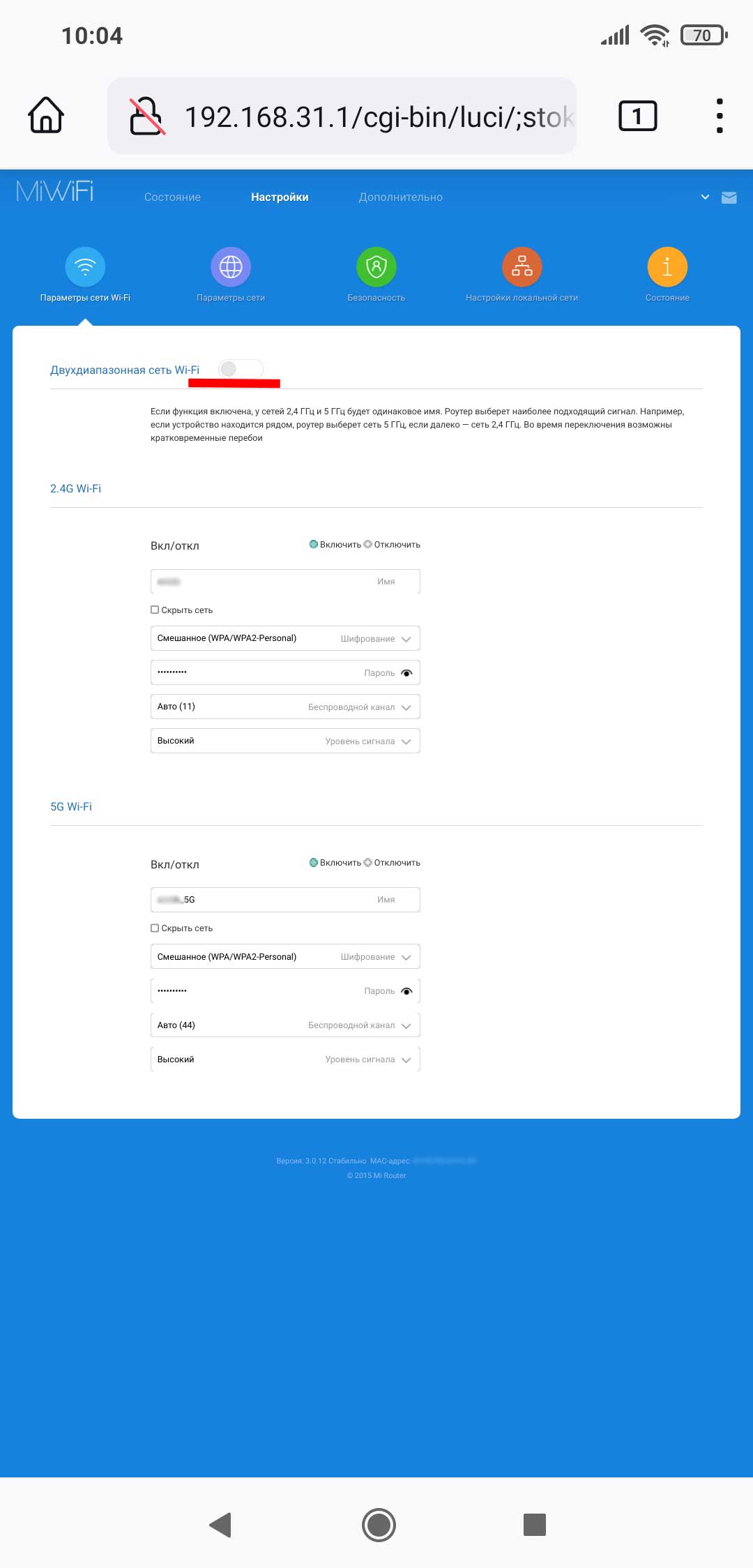
Шаг 10. Переходим в Setting (Настройки) -> Параметры сети Wi-Fi и переводим переключатель двухдиапазонная сеть. После этого при поиске Wi-Fi будет отображаться 1 сеть, а не две раздельные на 2,4 ГГц и 5 ГГц.
Шаг 11. В параметрах сети изменяем MAC-адрес на тот, который был зарегистрирован у вашего провайдера. Например если меняется роутер — MAC адрес старого роутера. Если провод был подключен напрямую к компьютеру — MAC сетевой карты компьютера. Причем если настройка производится с этого компьютера, можно нажать кнопку клонировать и он впишется автоматически или поискать в интернете как узнать MAC-адрес. Если до этого интернета не было или новый провайдер, провайдеру нужно продиктовать текущий MAC-адрес. Он же указан на наклейке с обратной стороны роутера.
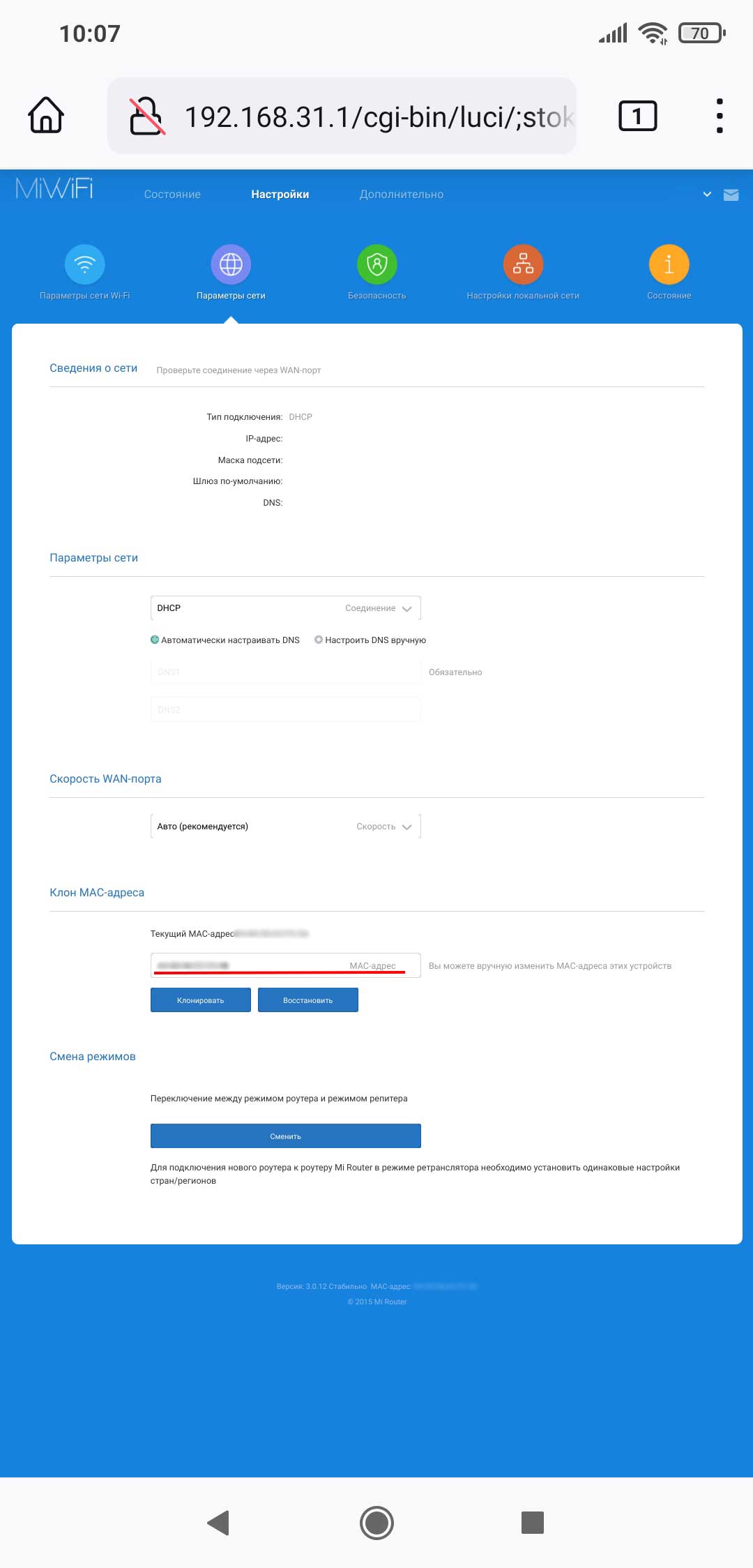
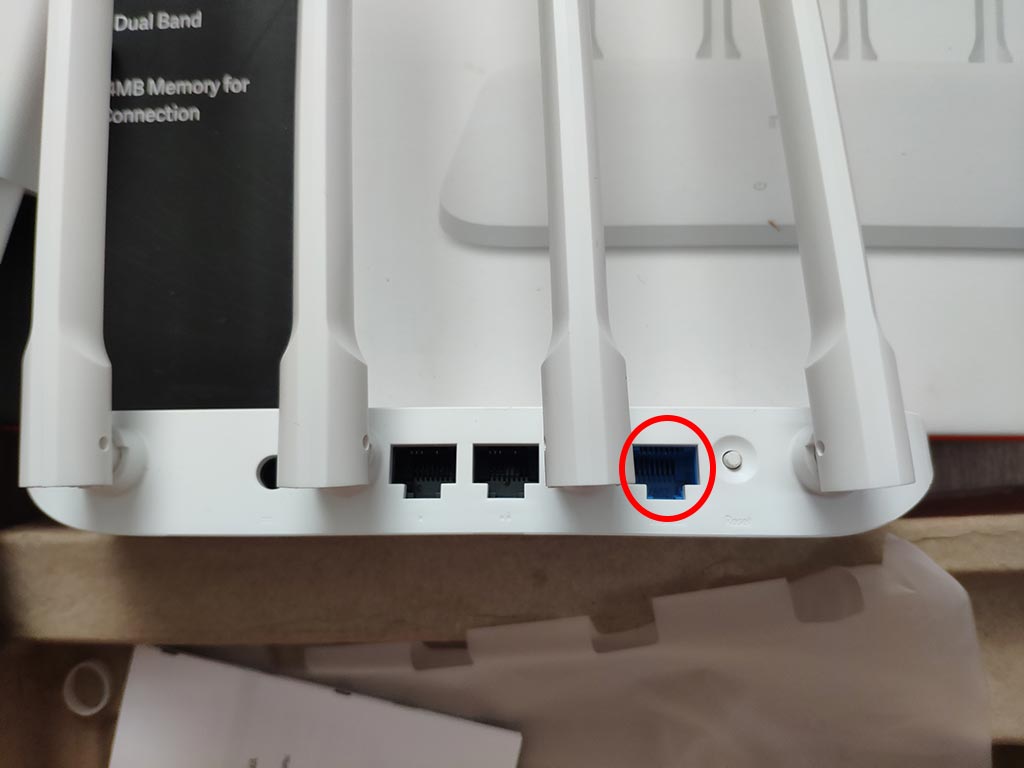
Шаг 12. Подключаем сетевой кабель провайдера, обязательно в синий порт. Ждем несколько секунд и проверяем появился ли интернет.
Если интернет не появился, возможно Ваш провайдер пока не предоставляет автоматическую настройку сетевого подключения. Нужно уточнить у него или в памятки по подключению необходимо ли вводить статический адрес или имя и пароль для PPPoE подключения к интернету.
Это основные настройки Mi Router 4A для раздачи интернета. Можно по нажимать на другие настройки и посмотреть, что там. Например, на странице Status (Состояние) можно нажать на надпись «количество подключенных устройств» и запретить или разрешить доступ в интернет отдельным устройствам.
Читаемое
- Как узнать размер кластера на флэшке или диске
- Запускаем сканер canon LiDE60 под Windows 11 и 10
- Замена клавиатуры ноутбука Sony Vaio
- Как получить обновления Windows 11
- Почему видео с телефона и фотоаппарата имеют большой размер
- Большой трафик dzeninfra.ru и hot-video