У вас большие запросы!
Точнее, от вашего браузера их поступает слишком много, и сервер VK забил тревогу.
Эта страница была загружена по HTTP, вместо безопасного HTTPS, а значит телепортации обратно не будет.
Обратитесь в поддержку сервиса.
Вы отключили сохранение Cookies, а они нужны, чтобы решить проблему.
Почему-то страница не получила всех данных, а без них она не работает.
Обратитесь в поддержку сервиса.
Вы вернётесь на предыдущую страницу через 5 секунд.
Вернуться назад
У вас большие запросы!
Точнее, от вашего браузера их поступает слишком много, и сервер VK забил тревогу.
Эта страница была загружена по HTTP, вместо безопасного HTTPS, а значит телепортации обратно не будет.
Обратитесь в поддержку сервиса.
Вы отключили сохранение Cookies, а они нужны, чтобы решить проблему.
Почему-то страница не получила всех данных, а без них она не работает.
Обратитесь в поддержку сервиса.
Вы вернётесь на предыдущую страницу через 5 секунд.
Вернуться назад
У вас большие запросы!
Точнее, от вашего браузера их поступает слишком много, и сервер VK забил тревогу.
Эта страница была загружена по HTTP, вместо безопасного HTTPS, а значит телепортации обратно не будет.
Обратитесь в поддержку сервиса.
Вы отключили сохранение Cookies, а они нужны, чтобы решить проблему.
Почему-то страница не получила всех данных, а без них она не работает.
Обратитесь в поддержку сервиса.
Вы вернётесь на предыдущую страницу через 5 секунд.
Вернуться назад
покупка
Как заключить скобки в несколько строк текста в документе Word?
В некоторых случаях вам может потребоваться большая скобка, чтобы охватить несколько строк в документе Word, чтобы продемонстрировать функцию этих строк, как показано ниже. В этой статье вы найдете решения, чтобы справиться с этим.
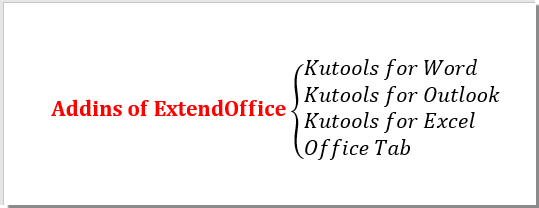
Скобка над несколькими строками текста с фигурной скобкой
Вы можете нарисовать левую или правую скобку для заключения в скобки нескольких строк текста в документе Word. Пожалуйста, сделайте следующее.
1. Нажмите Вставить > Формы, затем выберите форму левой или правой скобки из раскрывающегося списка. Смотрите скриншот:

2. Затем нарисуйте скобку, чтобы закрепить скобки над необходимыми линиями.

3. Выберите форму скобки, чтобы отобразить Инструменты рисования, затем вы можете указать контур, эффекты и цвет фигур по своему усмотрению. Смотрите скриншот:

Скобка над несколькими строками текста с полем формулы
Кроме того, вы можете использовать поле формул для заключения в скобки нескольких строк в документе Word.
1. Нажмите кнопку «другой«+»=», Чтобы вставить поле формулы, и введите в него итоговые слова. Смотрите скриншот:

2. Нажмите Дизайн > Скобка, а затем выберите одну левую скобку из раскрывающегося списка. Смотрите скриншот:

3. Выберите первое поле-заполнитель, нажмите матрица > Пустая матрица 3×1. Смотрите скриншот:

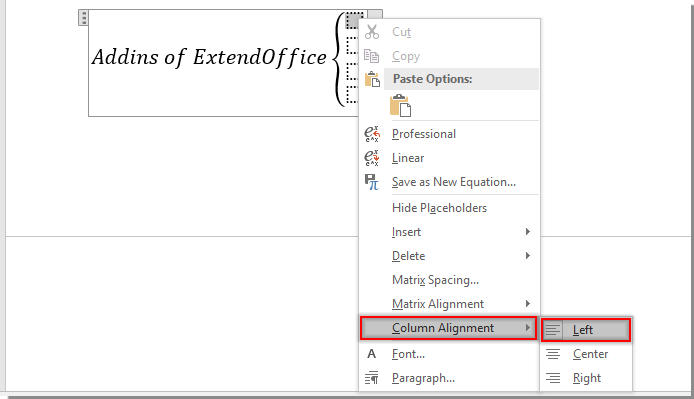
4. Щелкните правой кнопкой мыши первое поле-заполнитель и выберите Выравнивание столбца > левый из контекстного меню.
5. Удалите последний блок-заполнитель, щелкнув его правой кнопкой мыши и выбрав Удалить уравнение из контекстного меню.
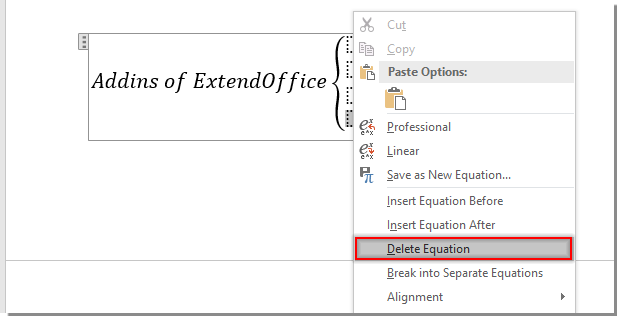
Примечание: Теперь в поле формулы осталось только три поля-заполнителя. Если в поле формулы требуется больше строк (более 3 строк), выберите последнее поле заполнителя и повторите шаги 3 и 4, указанные выше, чтобы добавить дополнительные строки. Смотрите скриншот:

Пожалуйста, заполните строки, как показано на скриншоте ниже.