Как добавить фото из галереи Инстаграм
Одним из основных способов загрузки контента в Инстаграм является добавление фотографий из галереи телефона. Именно там хранится львина доля запечатленных в цифре моментов.
Как добавить фото из галереи
Чтобы опубликовать в ленту Инстаграм фото из галереи с мобильного устройства, нужно:
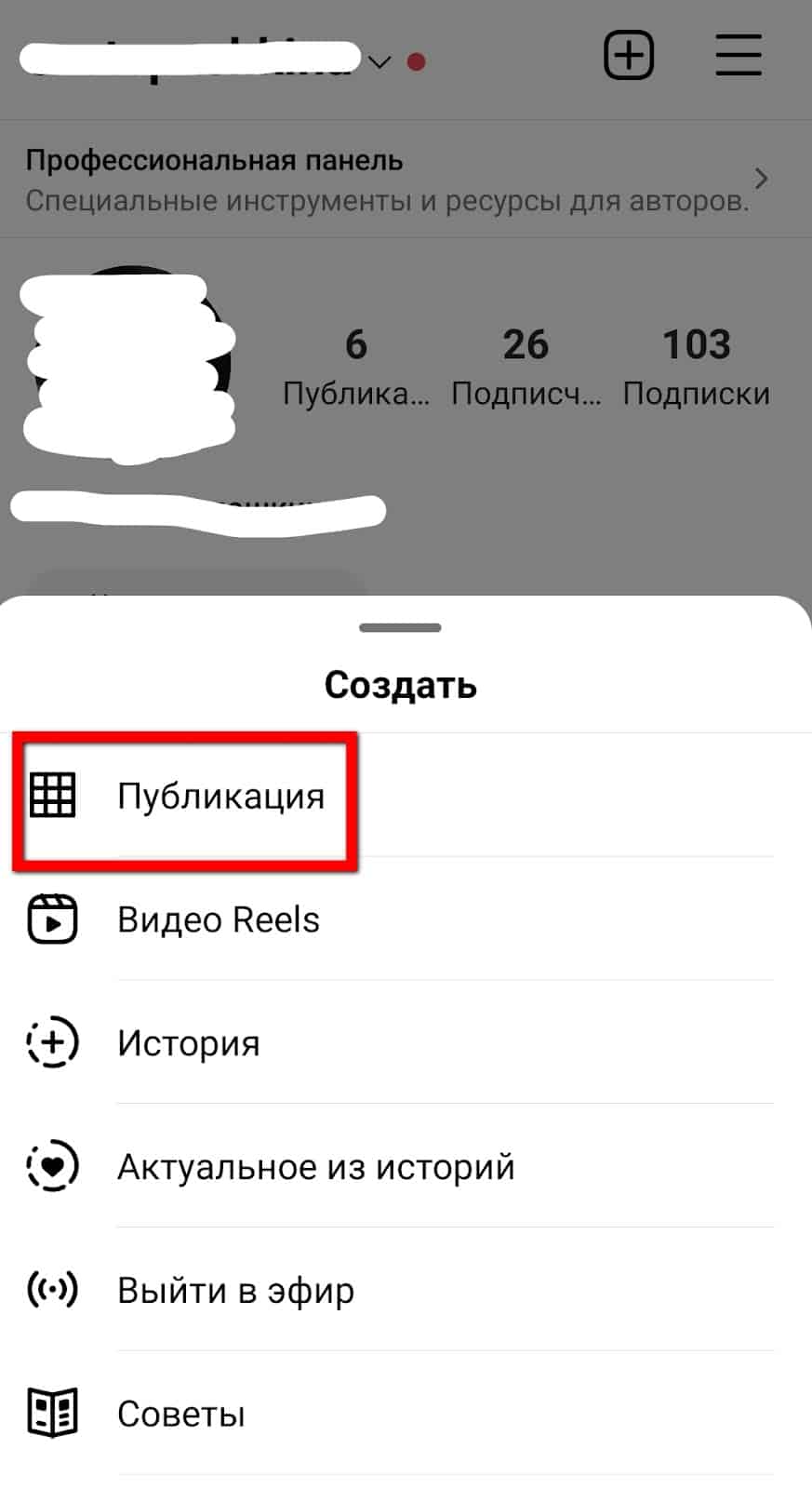
- нажать на значок “Плюс” на главной странице вашего профиля,
- выбрать “Публикация”:
- в левом нижнем углу экрана перейти в режим “Галерея”,
- в открывшемся окне выбрать нужное фото, при необходимости пролистав картинки:
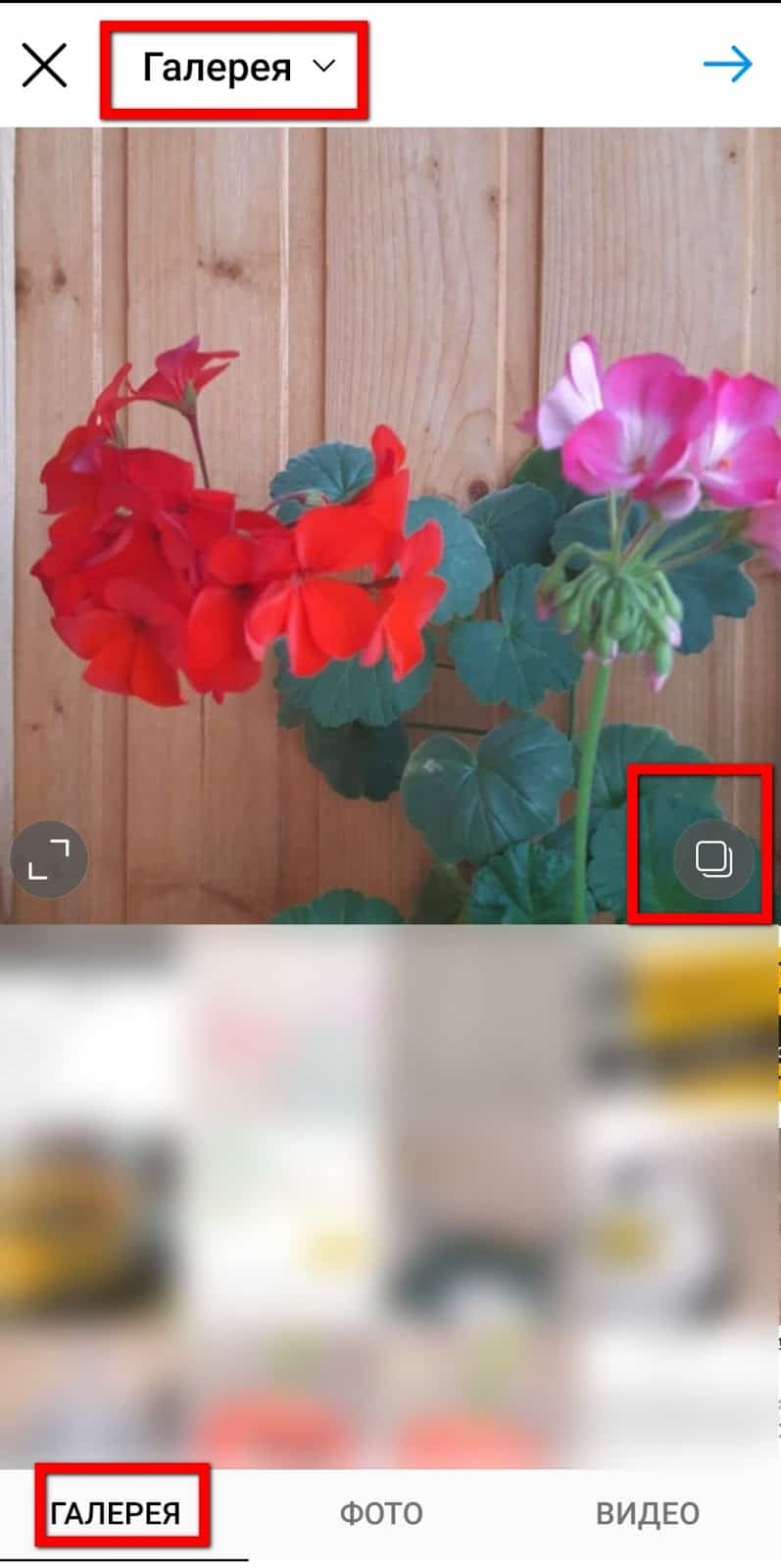
- или выбрать одновременно до десяти фото, которые пойдут из галереи в карусель,
- нажать синюю стрелку в правом верхнем углу экрана,
- установить фильтр и настройки для фото,
- “Синяя стрелка”,
- подготовить пост к публикации: ввести подпись, отметить людей, добавить местоположение, определиться с площадками для кросс-постинга и т.д.,
- нажать на синюю галочку в правом верхнем углу.
Для добавления фото из галереи с компьютера, сделайте следующее:
- перенесите нужные фотографии из памяти телефона на ПК с помощью usb-подключения, мессенджеров, почты, bluetooth и т.п.,
- откройте свою страницу Инстаграм на компьютере,
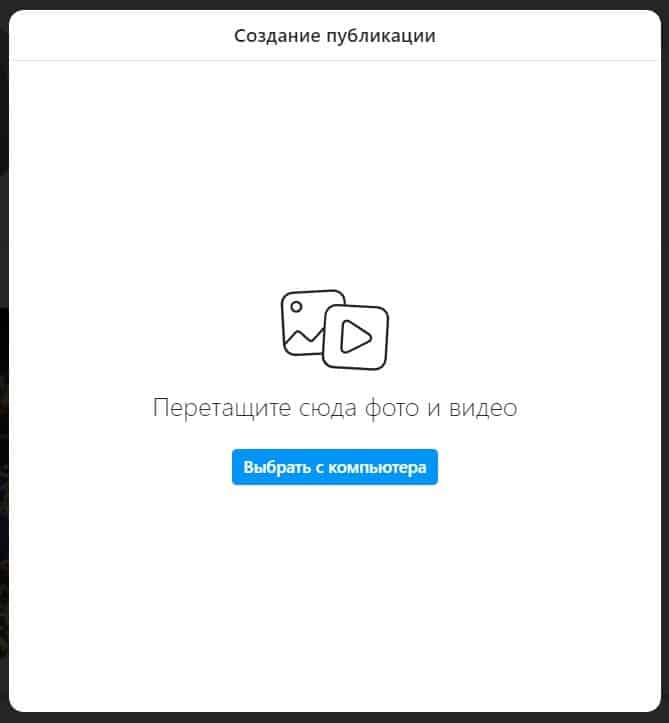
- нажмите на знак “Плюс” справа вверху:

- перетащите или загрузите скачанные из галереи фото (от одной до десяти):
- нажмите “Далее”,
- добавьте фильтры и настройки,
- “Далее”,
- подготовьте фото к публикации,
- нажмите “Поделиться”.
Как добавить фото из галереи в актуальное
Актуальное — это “вечные” сторис, которые располагаются над сеткой публикаций и хранятся столько времени, сколько нужно владельцу аккаунта.
Чтобы фото попало из галереи в актуальное, нужно:
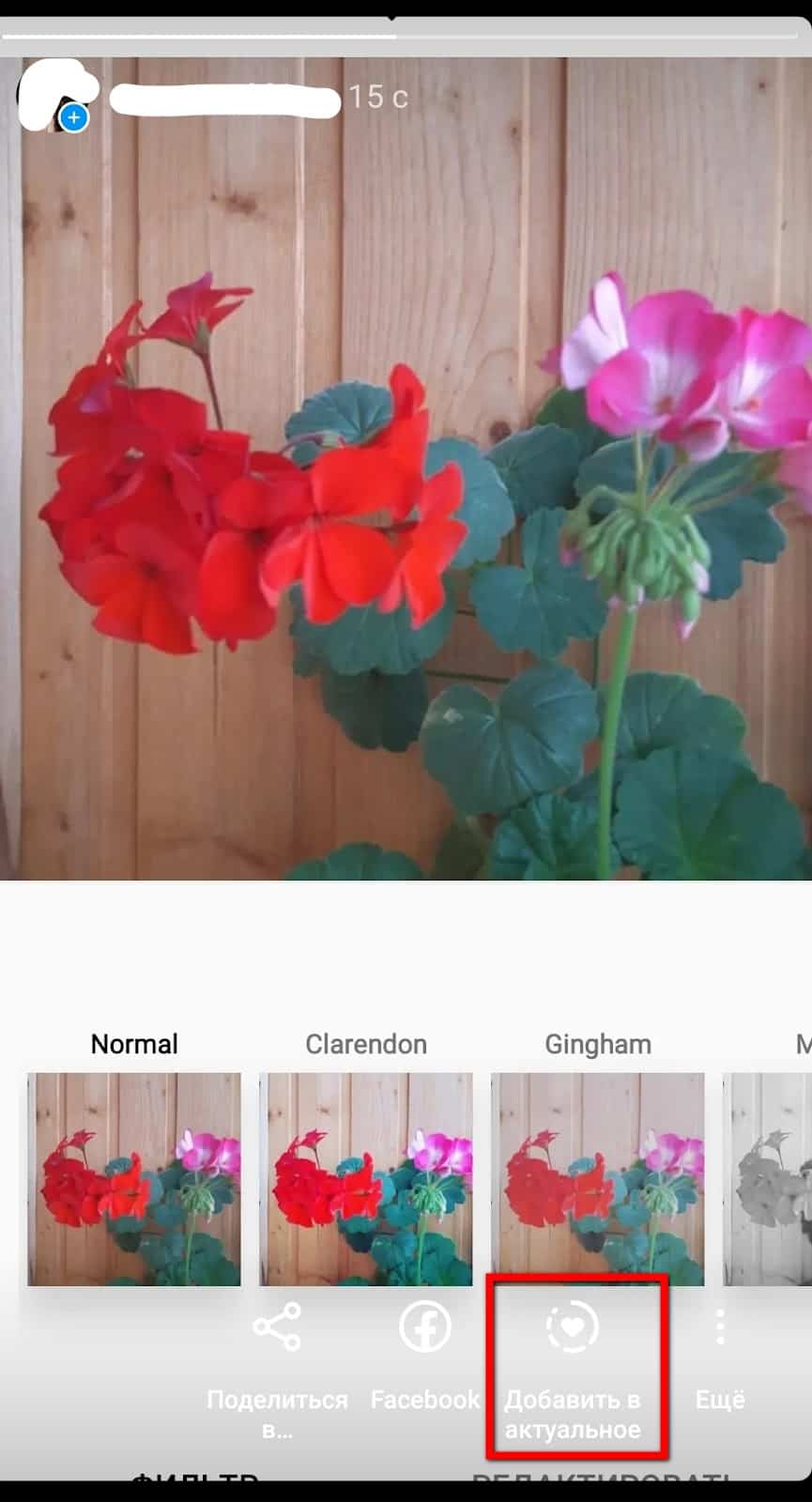
- опубликовать с этим фото обычную сторис,
- перейти в нее и в правом нижнем углу выбрать “Добавить в актуальное”:
- придумать название и нажать “Добавить”.
Если вы хотите добавить фотографию из галереи в качестве обложки для актуального, публиковать отдельную сторис с ней не нужно:
- нажмите на актуальную сторис,
- в правом нижнем углу выберите “Редактировать актуальное”,
- далее “Редактировать обложку”,
- внизу слева нажмите значок “Фотография”, после чего вы попадете в галерею телефона,
- выберете фото,
- “Синяя стрелка”,
- “Готово”.
Как добавить фото из галереи в сторис
Чтобы выложить фото из галереи в сторис, необходимо:
- нажать на значок “Плюс” в правом верхнем углу экрана и выбрать “История”,
- либо в ленте провести пальцем вправо — окно сторис откроется автоматически,
- в левом нижнем углу экрана выбрать квадрат с фотографиями из галереи:
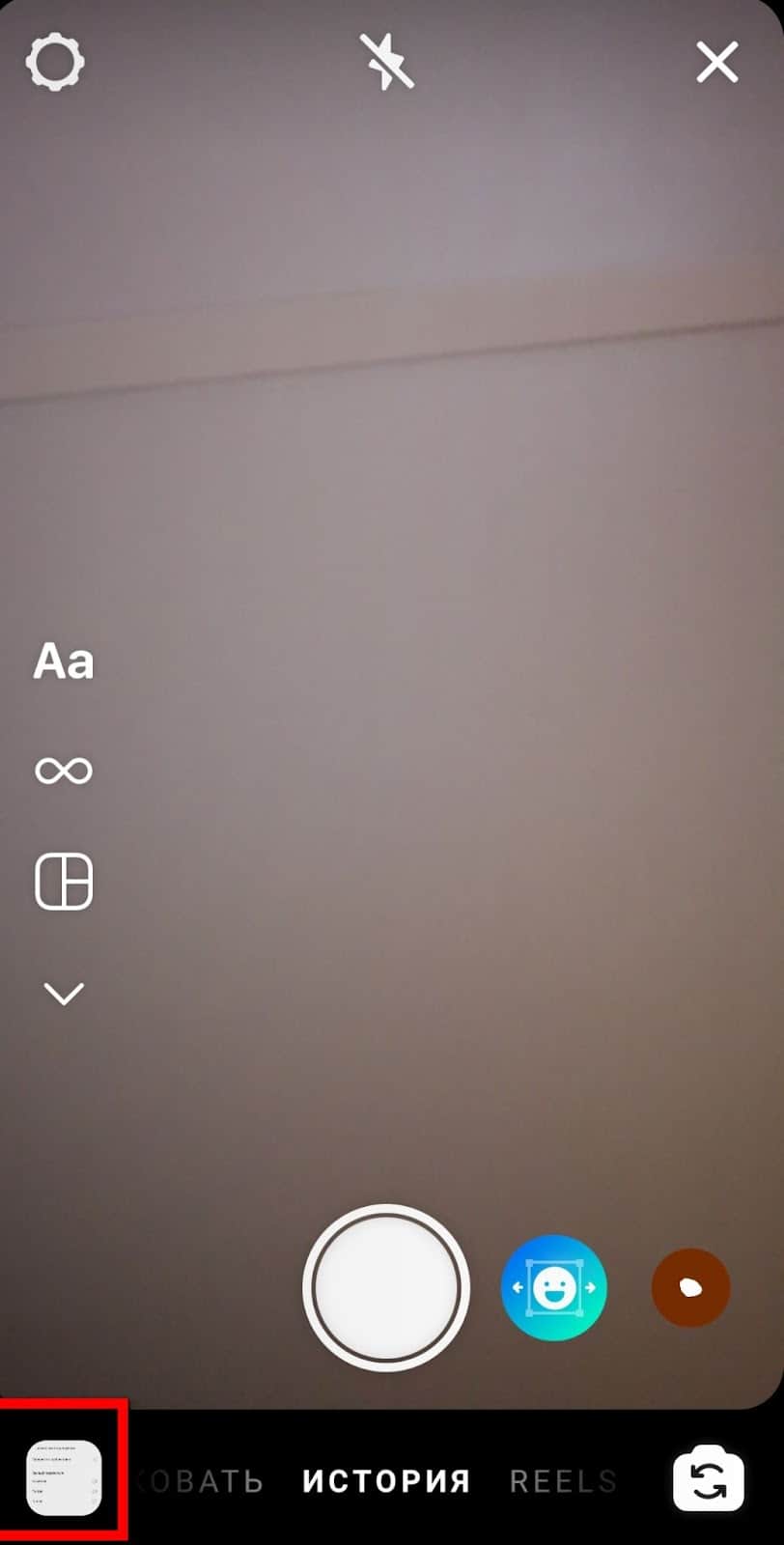
- далее добавить от одной до десяти фото,
- нажать “Далее”,
- при необходимости отредактировать фото с помощью инструментов в верхней части экрана,
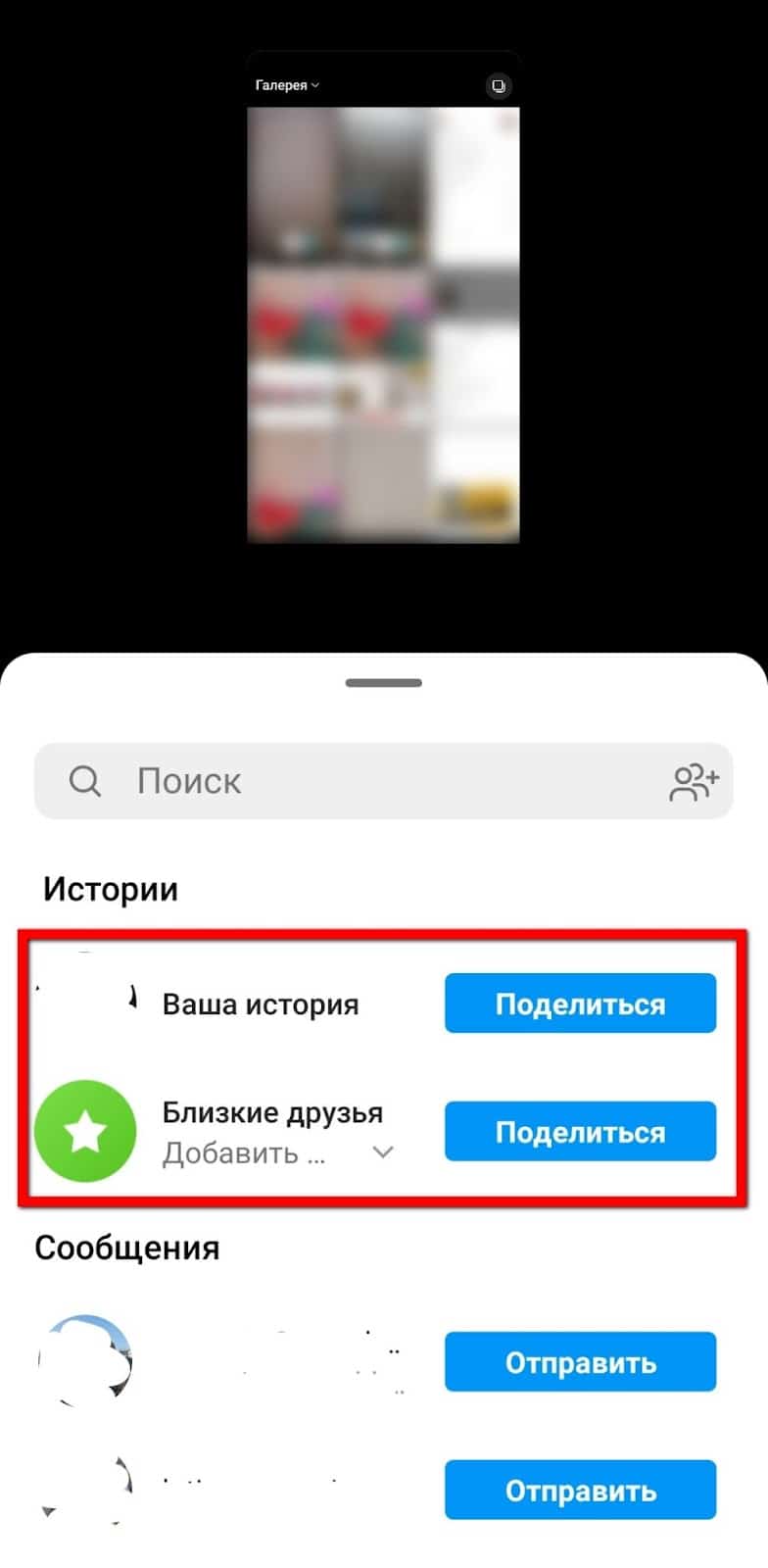
- нажать на “Ваша история” или “Близкие друзья”:
Почему Инстаграм не видит фото из галереи
Причин досадной ситуации, когда Инстаграм не видит нужную фотографию из галереи, может быть несколько. Основные перечислены ниже.
Очень часто переполненная внутренняя память телефона провоцирует эту ошибку при загрузке фото из галереи. Необходимо почистить хранилище и повторить попытку.
Важно своевременно обновлять само приложение Инстаграм, так как устаревшая версия тоже может быть причиной “слепоты”.
Еще одна причина того, что Инстаграм не видит нужный файл в галерее, — переполненный кэш. Необходимо почистить его на компьютере, ноутбуке или телефоне в зависимости от места расположения фото.
Не стоит забывать про банальный баг Инстаграм, от которого никто не застрахован и который нужно переждать. Технический сбой будет исправлен, и фото из галереи найдется.
Перебои с Интернетом также могут повлечь трудности с обнаружением фотографий социальной сетью.
Если Инстаграм не видит фотографию в галерее, будет нелишним проверить, не удален ли искомый файл, и по возможности восстановить его.
Как в истории Инстаграм наложить фото на фото используя компьютер или телефон
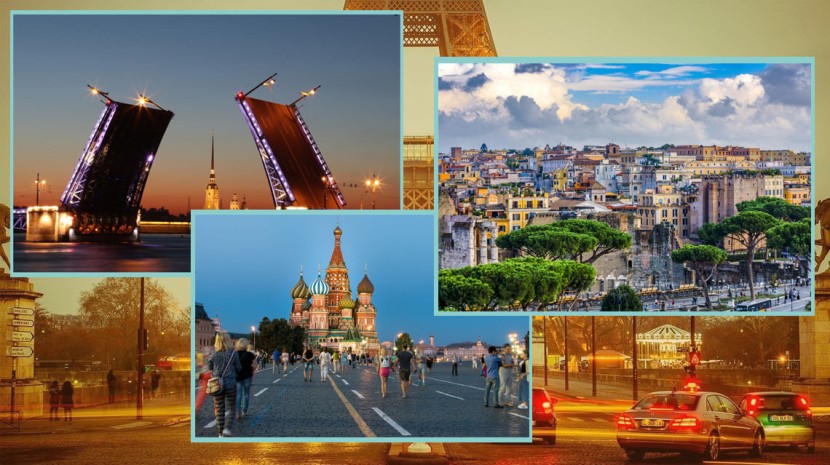
Наложить фото на фото в истории Инстаграм – это новый, уникальный способ добавить свежести и привлекательности постам. Накладывание фото друг на друга это приём, где одно изображение может быть фоном для другого.
Не стоит путать этот способ с созданием в истории коллажей, где картинки располагаются рядом друг с другом.
Из статьи вы узнаете, как создать уникальные и красивые сторис в Инстаграм, наложив одно изображение на другое, на смартфонах на базе Android и IOS, с помощью клавиатуры SwiftKey, а также используя фоторедакторы.
Стикер для наложения фото на фото в истории Инстаграм
Стикер для добавления дополнительных снимков в сторис находится в панели оформления истории, вместе со всеми остальными наклейками.
Стикер работает как с видео, так и с фотографиями т.е. прикрепить ещё одну фотографию в историю можно к любому контенту, но как дополнительный снимок можно наложить только фото, добавить к истории ещё одно видео с помощью данного стикера нельзя.
Чтобы активировать стикер наложения фото на фото в историю, нужно
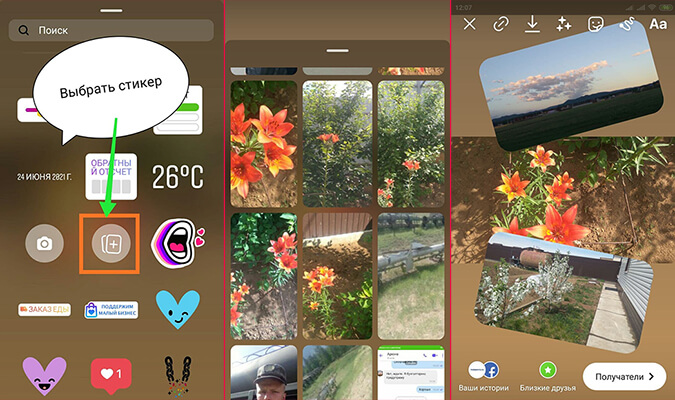
- Открыть редактор сторис;
- Добавить в историю фотографию из галереи или снять видео;
- Открыть панель наклеек и выбрать стикер. (смотри скриншот);
- Выбрать фото которое нужно наложить.
Для создания эффекта наложения фото на фото из нескольких снимков, для каждой фотографии нужно повторить действия. Для удаления дополнительного фото нужно удерживать снимок и перенести его в корзину.
Если в историю выкладывается длинное видео, то для каждой ее части нужно создавать отдельные стикеры с дополнительными фотографиями.
Как наложить фото на фото в сторис на Android–смартфоне
Наложить один снимок на другой, на устаревших андроид–смартфонах стандартными средствами не получится, т.к. для этого в них нет подходящих функций (стикера), также как нет инструментов для наложении музыки в сторис и кнопок чтобы сделать репост фото в свою ленту.
Чтобы успешно реализовать приём наложения фото на фото, при создании сторис, придется установить на устройство дополнительный софт и проявить немного смекалки.
- Как отметить человека в сторис.
- Как сделать воспоминания в Инстаграм.
- Архив историй Инстаграм.
Накладываем фото на фото при помощи клавиатуры SwiftKey
Клавиатура SwiftKey – это виртуальный инструмент, обладающий большим набором полезных функций. Одна из таких возможностей – создание собственных стикеров, используя которую в истории, создаётся фон из одной фотографии, а дополнительные снимки накладываются в виде наклеек.

Прежде, чем начать создавать stories в Инстаграм с применением клавиатуры SwiftKey, её нужно предварительно скачать и установить в качестве основной, для этого произвести некоторые настройки телефона.
- Перейти в PlayМаркет и установить приложение клавиатуры;
- Зайти в настройки телефона;
- Найти пункт «Язык и ввод» ;
- Перейти в пункт меню «Текущая клавиатура» ;
- Выбрать Microsoft SwiftKey .
С этого момента в приложениях, где требуется ввод текста, по умолчанию будет использоваться SwiftKey. Что бы вернуть предустановленную клавиатуру, выполните те же действия.
Важно: Название пунктов меню в настройках разных моделей телефонов может незначительно отличаться, но суть остаётся прежней. Сделать виртуальную клавиатуру SwiftKey, клавиатурой по умолчанию.
Теперь можно перейти к созданию истории с эффектом наложения изображений.
- Открываем приложение Инстаграм, входим в свой профиль и кликаем сторис;
- Выбираем фото для фона из галереи или делаем снимок, на который нужно наложить еще одно изображение.
Следующим шагом будет создание стикера из фотографий снятых или загруженных на устройство.
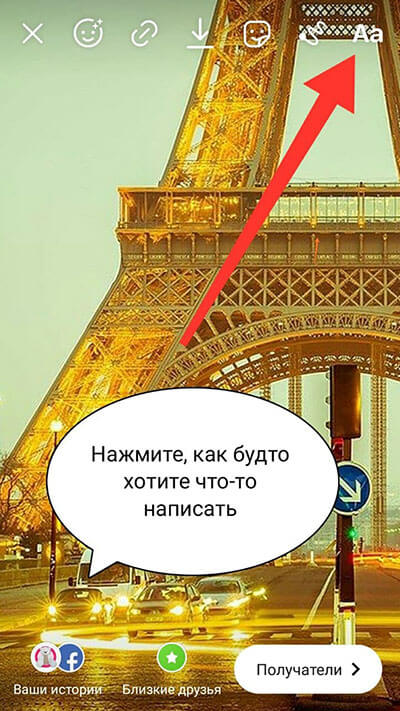
Для этого в редакторе историй нужно нажать на инструмент ввода текста «Аа» и после появления клавиатуры нажать на пиктограмму эмоджи (эмодзи или emoji).
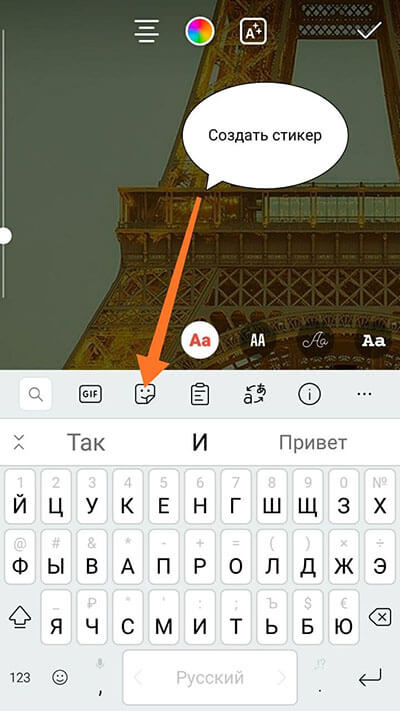
Затем выбрать значок «Гвоздик», чтобы перейти в редактор наклеек и нажать на «фотоаппарат».
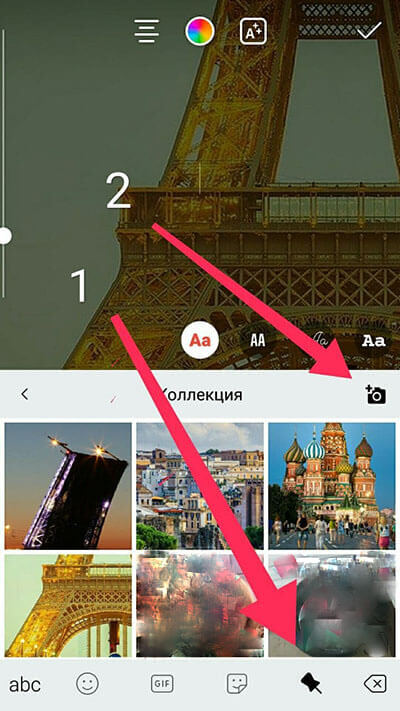
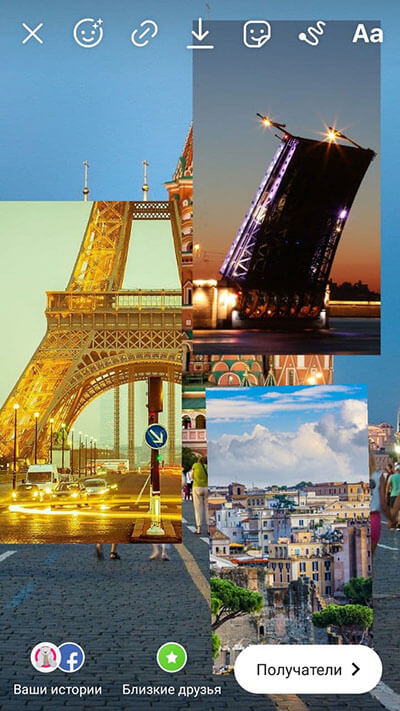
Здесь выбираем нужную фотографию, добавляем на нее текст, сохраняем в коллекцию стикеров или переносим в сторис.
Добавленный стикер, созданный из фотографии перемещаем в нужное место, уменьшаем или увеличиваем его до нужного размера.
Повторяем действия и накладываем на фоновое изображение нужное количество фотографий.
Когда всё будет готово, можно отметить друзей и публиковать весь холст, как обычную сторис.
С помощью клавиатуры на фоновое изображение можно наложить встроенные гифки и стикеры, либо создать их самостоятельно добавить через вышеописанный инструмент.
Важно! Повторяя действия по инструкции выше, можно накладывать фото и картинки друг на друга столько раз, сколько вам потребуется. При этом каждый рисунок можно редактировать.
Создаём историю с наложением фото на фото на телефоне с IOS
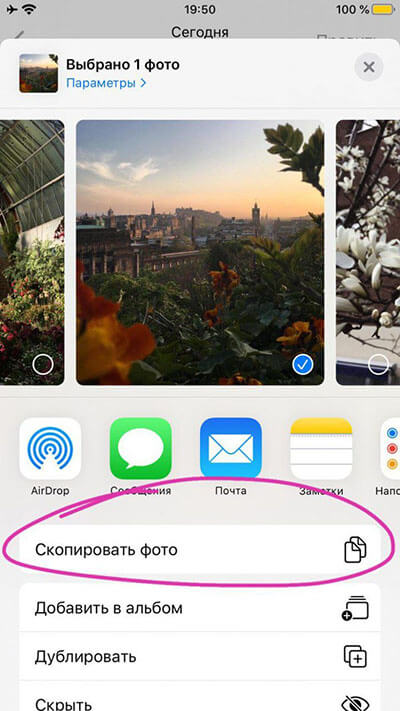
Создать сторис с наложением фото друг на друга, используя смартфон на базе IOS, возможно без установки дополнительных приложений, используя для этого только встроенный функционал своего айфона.
Инструкция как сделать историю в Инстаграм с наложением фото или картинки друг на друга:
- Определяемся с выбором фотографий;
- Заходим в социальную сеть и создаем историю;
- Выбираем фоновую фотографию. Ее можно оставить как есть, либо растянуть на весь дисплей;
- Теперь заходим в галерею. Выбираем настройки и находим в меню «Скопировать фото» ;
- Заходим в социальную сеть, кликаем справа в верхнем меню значок «Аа» ;
- Нажимаем на экран и задерживаем палец до появления надписи «Вставить» ;
- Вставляем скопированный снимок поверх фонового изображения.
Эта опция позволяет наложить несколько изображений, скопировав каждое в галерее. Снимки можно не только размещать, но и удалять из текущего редактора. Для этого необходимо удерживать его, пока не всплывет вопрос об удалении.
Создаём «слоёные» истории при помощи мобильных приложений и сервисов
Для раскрытия своего творческого потенциала полностью, способов и инструментов предоставляемых мобильными гаджетами и официальным приложением Инстаграм по–умолчанию, может быть не достаточно.
Поэтому, для полного раскрытия темы «Как наложить фото на фото в истории Инстаграм», мы решили добавить в эту статью информации о том, как реализовать данный приём при помощи сторонних программ и онлайн сервисов для мобильных устройств и стационарных компьютеров.
Мобильные приложения–фоторедакторы
Приложения-фоторедакторы для мобильных устройств позволяют обрабатывать снимки на телефоне, создавая посты с эффектом наложения одной картинки поверх другой. Рассмотрим возможности самых популярных приложений для редактирования фотографий, которые имеются в магазинах приложений для обеих популярных платформ Android и IOS.
Pixlr – мобильный фоторедактор
Качественный и мощный фоторедактор для обработки изображений с огромным набором инструментов, эффектов и фильтров. Pixlr в числе прочих опций так же имеет возможность наложить фото на фото, выбрав фоновое фото и добавив к нему другие снимки.
PicsArt
Полноценный фоторедактор с опцией социальной сети. Именно поэтому здесь необходимо зарегистрироваться. Но оно стоит того, ведь данное приложение предоставляет гораздо больше возможностей для наложения двух изображений, нежели вышеописанный.

Онлайн фоторедакторы
Онлайн фоторедактор это облачная программа, которая не требует скачивания установочного файла на устройство и установки приложения в систему. Редактор фотографий запускается в браузере, поэтому работа в нем подразумевает использование персонального компьютера или ноутбука.
Создавать и публиковать сторис компьютера удобно и качество работы становится значительно выше. Созданные изображения можно скачивать и публиковать в сторис как обычные фотографии.
Pixlr Editor – онлайн фоторедактор
В этой статье мы просто не могли обойти стороной онлайн фоторедактор Pixlr. Pixlr это своего рода «онлайн фотошоп», с большим набором инструментов для редактирования и работы со слоями. Именно работа со слоями позволит реализовать приём наложения снимков друг на друга при создании истории. Pixlr лёгок в освоении и интуитивно понятен. Если вы уже знакомы в фотошоп, то овладеть навыками работы в данном редакторе не займет много времени.

Crello – редактор для оформления постов и сторис в Инстаграм
С помощью Crello редактирование и создание фотографий для социальных сетей не будет чем то сложным и не понятным. В программе заготовлено достаточное количество шаблонов для создания постов и сторис, тысячи шрифтов и бесплатных изображений.

Итог
Пользователям социальных сетей уже недостаточно традиционных средств, чтобы реализовать все свои идеи. Многие блогеры активно используют новую фишку, создавая сторис в Инстаграме, наложив нескольких фото одно на другое.
Мы рассмотрели все варианты, как наложить фото на фото в истории в Инстаграм. Теперь у вас есть знание и возможности создавать красивые и интересные посты для социальных сетей за несколько минут.
Большинство приложений, которые могут в этом помочь, бесплатны. Это упрощает работу начинающим пользователям Инстаграм и продвинутым блогерам.
Если у вас есть свои способы и наработки как наложить фото на фото в инстаграм в сторис, то обязательно поделитесь ими в комментариях.
Простое объяснение, как загрузить сториз в Instagram

Сторис
Автор Екатерина Муракаева На чтение 7 мин. Опубликовано 30.11.2020
Stories в социальной сети Instagram – это хорошая возможность поддерживать обратную связь со своими подписчиками и случайными посетителями аккаунта. В формате коротких видео вы можете делиться последними новостями, случаями из жизни и полезными советами. Нередко авторы проводят опросы, где просят людей оценить общее качество контента или ответить на определенный вопрос. Что же, давайте разберемся, как добавить сторис в Инстаграм из галереи телефона. Хотим заметить, что вы можете добавлять не только изображения, но и заранее подготовленные ролики.
Как загрузить Историю в Инстаграм из галереи
Пришло время разобраться, как загрузить сторис в Инстаграм из галереи смартфона. Пока что добавлять подобные контент в социальную сеть можно только с мобильного устройства, воспользовавшись официальным приложением. А если вы любите делать всё с компьютера – установите эмулятор телефона. Мы же приступаем к пошаговой инструкции:
- Открываем программу Instagram и выполняем авторизацию в своем профиле, если это не было сделано ранее.
- Переходим на главную страницу приложения, где находится лента со всеми публикациями. Обращаем внимание на верхнюю панель и нажимаем по значку фотоаппарата. Также есть второй вариант, связанный с использованием иконки плюса, которая расположена возле аватарки.
- В левом нижнем углу видим изображение, сохраненное на вашем устройстве последним. Кликаем по нему, а после выбираем нужную фотографию. При этом для удобства вы можете выделять конкретные альбомы, воспользовавшись выпадающем списком (для этого нажимаем по пункту «Галерея» вверху). Если необходимо, то одновременно загружаем сразу несколько картинок. Все они будут находиться в разных сториз. Когда все готово, выбираем «Далее».
- По желанию применяем доступные стикеры и элементы дизайна. К примеру, вы можете отметить другого пользователя на изображении или указать место создания снимка.
- Выбираем «Получатели», затем – «Поделиться».

Теперь вам известно, как опубликовать историю в Инстаграм из галереи смартфона. Чтобы публикация смотрелась более полной, советуем добавить какие-нибудь надписи или смайлики.
А для общения с аудиторией используйте блок с вопросом.
Почему не удается опубликовать фото или видео из галлереи
Нередко пользователи сталкиваются с проблемой, когда не получается выложить фотографию или ролик в формате истории. Что же делать в этом случае, как поделиться с подписчиками ценным контентом? Первым делом необходимо понять, почему так происходит, а уже после пытаться избавиться от ошибки. Мы составили подборку из нескольких наиболее популярных способов:
- Проблемы с подключением к интернету . Публикация фотографии в сториз завязана на использовании Wi-Fi или мобильного трафика. Если связь вообще отсутствует, то загрузить материал в профиль никак не получится. Также обратите внимание на скорость передачи данных, которая не должна быть слишком низкой. В любом случае попытайтесь устранить проблемы, связанные с интернетом.
- Устаревшая версия мобильного приложения . Как правило, в старой версии программы Instagram много ошибок, которые появляются при использовании современных возможностей. Если вы давно не устанавливали новую версию софта, то советуем это исправить. Перейдите в Play Market или App Store и скачайте обновление для приложения.
- Сбои на стороне разработчиков . Нередко наблюдаются проблемы, связанные с серверами, где хранятся все пользовательские данные. От их корректной работы зависит доступность социальной сети и скорость обработки информации. Возможно, что произошла глобальная ошибка, повлиявшая на работу программы. Уточнить информацию можно на официальном сайте Instagram (во вкладке с технической поддержкой).
- Некорректная работа устройства . Современные смартфона могут сталкиваться с различными ошибками. Но самум большую опасность таят в себе мобильные вирусы. Они могут влиять на работу всей системы и даже приводить к поломке телефона. Но также нельзя забывать и про стандартные сбои, вызванные недостаточным количество свободной памяти или переполненным кэшем.
- Недостаточное количество оперативной памяти . Если ваш смартфон достаточно старый и в нем установлено мало ОЗУ, то перед началом загрузки истории советуем закрыть все работающие программы. Такое простое действие положительным образом повлияет на скорость добавления контента.
Это были основные причины, которые могут препятствовать корректной загрузке истории в Instagram. Пробуйте все способы решения проблемы, а если ничего не помогло – сбрасывайте смартфон до заводских настроек.
Но учтите, что в этом случае придется распрощаться со всеми данными (документами, приложениями, видео и фото).
Как добавить фото в Инстаграм с телефона, которое не находится в галлереи
Иногда требуется добавить фотографию, которая не находится в галерее смартфона. Но в любом случае изображение должно быть сохранено в памяти телефона. Вы можете попытаться найти его в проводнике, на моменте с загрузкой нажав по пункту «Галерея», а после выбрав «Другие». Вам остается открыть боковое меню и отметить строку «Диспетчер файлов».

Вспомните, в какой папке размещена нужная картинка. Как правило, если мы говорим о телефонах на Андроид, то все снимки находятся в тематическом альбоме «DCIM». А там уже предстоит выбрать категорию фотографии, будь то скриншот или авторское изображение. Также вы можете сделать фото или снять видео прямо во время загрузки сториз. Для этого нажмите по иконке в формате белого круга, расположенной в нижней части экрана.
Как можно отредактировать фото в истории загруженные из галлереи
Каких-то специальных инструментов, позволяющих редактировать загруженные в сториз фотографии, разработчики мобильного приложения социальной сети не предлагают. Поэтому перед началом публикации советуем обработать снимок в любом удобном редакторе. Но применять интересные фильтры возможно и через встроенный функционал. Для этого требуется провести вправо или влево от края экрана.

Из остальных доступных «эффектов» можно выделить текст, смайлики и стикеры. Под последним понимаются специальные блоки, скрывающие в себе дополнительные возможности. Например, при помощи панели «Упоминания» можно отмечать других людей на изображении. Всё, что нужно сделать, – ввести название аккаунта. И в этом случае пользователь даже получит соответствующее уведомление.

Кстати, если вы заметили, что публикации стали собирать мало лайков и комментариев, то советуем заняться раскруткой аккаунта. Реализовать задуманное поможет удобный онлайн-сервис Likemania . За небольшую плату вы сможете накрутить реальную аудиторию, а также просмотры историй и видео.
Итак, мы рассмотрели, как добавить сторис в Инстаграм из галереи смартфона. Это можно сделать через официальное приложение, предварительно подготовив и обработав изображение!
Часто задаваемые вопросы
Какая максимальная продолжительность видео в одной сториз?
Сейчас – 15 секунд. Если вы попытаетесь загрузить ролик большей продолжительности, то он автоматически будет разбит на оптимальные части. Но для публикации длинных видео можно использовать вкладку IGTV. Она поддерживает работу с контентом до одного часа.
Кто может просматривать загруженные Stories?
Если вы не изменяли настройки приватности, то все подписчики и случайные посетители страницы. Но по желанию можно сделать так, чтобы сториз могли смотреть только избранные пользователи. Нужно добавить определенные аккаунты в группу «Близкие люди».
Как долго история находится в профиле?
До 24 часов, после чего контент автоматически переносится в архив. Оттуда его также получится достать, выложив в формате публикации или сохранив на телефон.
Простая инструкция, как вставить фото в историю Инстаграм

Сторис
Автор Екатерина Муракаева На чтение 5 мин. Опубликовано 30.11.2020
Instagram позволяет создавать контент прямо в приложении. Однако не всегда возможностей стандартного редактора достаточно, чтобы сделать хорошие фото или видео. В таком случае мы, конечно, можем редактировать отснятое в сторонних программах и приложениях. В этой статье я расскажу, как вставить фото в историю Инстаграм.
Инструкция, как добавить фото в историю в Инстаграм
Перейдём сразу к делу. Во-первых, нам важно знать, как добавить в сторис фотографию из официального приложения, ведь имеющиеся здесь эффекты и фильтры идеально подходят под формат контента Инсты.
- Открываем приложение и жмём по аватарке с домом в нижнем левом углу.
- Касаемся своей круглой аватарки в начале списка историй.
- Чтобы сделать фотку, нажмите по круглой кнопке в нижней половине интерфейса. Чтобы выбрать маску, можете двигать круглые иконки с ними, подводя под кнопку. Позже остаётся только нажать. Если будете удерживать, начнётся съёмка видео.

Как в сториз добавить фото в Инстаграм из галереи
А теперь о том, как в историю вставить снимок из галереи. И с этим тоже всё элементарно просто. мы даже без инструкции обойдёмся – нам во время создания сториз нужна квадратная кнопка в левом нижнем углу. После – остаётся щёлкнуть по нужному изображению и продолжить создавать пост.

Как добавить сразу несколько фото в сториз Инстаграм
Не все знают, но мы можем добавлять в сториз много снимков за раз. Сделать несколько фоток в самой Инсте мы не можем. А вот галерея нас выручит. После того, как мы нажали на квадратную кнопку и открыли список файлов на телефоне, остаётся коснуться одной из желаемых фоток и удержать. После – остаётся выбрать изображения. Причём, порядок важен – там даже цифры будут появляться. Разместить таким образом за раз вы можете до 10 картинок.
Как сделать коллаж в истории в Инстаграм
Мы можем в самой Инсте сделать коллаж. Поставить можно как изображения, которые уже готовы, так и те, что вы снимете непосредственно отсюда. Чтобы перейти в этот режим, вам нужно просто нажать на квадрат, поделённый на несколько частей. Он находится в правом вертикальном меню.

Почему не удается добавить фото в Инсте в историях
Никто не сможет посмотреть вашу стори, если у вас не получится её выложить. Какие трудности могут возникнуть при реализации такой простой задачи?
- Устаревшая версия приложения . Регулярное обновление позволяет не только использовать свежие функции, но и поддерживать работоспособность уже имеющихся. Чтобы не сталкиваться с проблемами, можно включить автообновление.
- Баги устройства . Гаджеты сейчас сложны. Поэтому в них могут появляться ошибки. Есть несколько способов избавиться от них:
- Перезагрузка устройства или приложения;
- Очистка кэша и лишних файлов;
- Закрытие открытых приложений;
- Откат до заводских настроек.
- Временная блокировка . Если вы выполняете какое-то действие слишком много за час или день, оно будет на время заблокировано для вас.
- Файл не соответствует требованиям социальной сети . Расширение или формат ещё могут быть подстроены под Instagram. А вот слишком большой вес будет долго грузиться и в итоге и вовсе может привести к ошибке.
В Instagram есть два основных вида публикаций. Сториз важно использовать для того, чтобы улучшать статистику профиля и регулярно напоминать аудитории о своём существовании. Теперь вы знаете как то, как вставить фото в историю Инстаграм из галереи, так и то, как сфоткаться прямо там.
Часто задаваемые вопросы
№1 Как выложить сториз Instagram через компьютер?
Обычно хватает расширений для браузера типа Desktopify или эмулятора Андроид Bluestacks. Но если вам приходится создавать посты несколько раз в день, обратите внимание на Postingram или другие сервисы автопостинга. Они сами будут выкладывать записи в соответствии с заданным расписанием.
№2 Как можно смотреть прямые эфиры в Instagram с компьютера?
Сейчас для этого необязательно качать дополнительные инструменты – трансляции видны в обычной веб-версии.
№3 Как посмотреть стори пользователя, который закрыл свой профиль Instagram?
Единственный способ – использовать аккаунт, который подписан на этого пользователя. Это может быть ваша страница или кого-то из ваших друзей.