Рекомендации для обхода блокировки

Создание бота на левый/чужой аккаунт. Или создание на виртуальные симки. Скорей всего вы быстро потеряете своего бота!
Ник бота надо делать с умом. Его нельзя будет больше никогда поменять.
ВАЖНО! Советуем создавать бота на свой основой номер телефона. И это будет хозяин бота, не светить этот аккаунт нигде. А для поддержки использовать дополнительный аккаунт, который не жалко потерять.!
1. Чтобы создать бота нужно обратиться к телеграмм инструменту создания ботов — это @BotFather Ссылка для получения токена
2. Далее вводим токен у нас на сайте. (Это возможно только после авторизации)
Основные ошибки при создании бота в телеграм?
Ошибки, которые могут возникнуть при создании бота в Telegram, включают:
1. Неправильное имя бота: Имя бота должно быть уникальным и оканчиваться на «bot». Если имя уже занято или не соответствует требованиям, BotFather сообщит об ошибке.
2. Неправильный токен: При копировании токена от BotFather важно не допустить ошибок или лишних пробелов. Это может привести к неправильной аутентификации вашего бота.
3. Отсутствие подключения к интернету: Для создания бота и получения токена необходимо иметь активное интернет-соединение. Убедитесь, что ваше устройство подключено к интернету перед началом процесса создания бота.
4. Ограничения на создание ботов: В некоторых странах или регионах может быть ограничение на создание ботов в Telegram. Если вы сталкиваетесь с такой проблемой, попробуйте использовать VPN или обратитесь в службу поддержки Telegram для получения дополнительной информации.
5. Неправильная команда: Если вы отправляете неправильную команду BotFather, он может не распознать ваш запрос или ответить ошибкой. Убедитесь, что вы правильно вводите команды и следуете инструкциям BotFather.
Если вы столкнулись с какой-либо из этих ошибок, рекомендуется внимательно прочитать инструкции и повторить процесс создания бота снова. Если проблема не устраняется, обратитесь в службу поддержки https://t.me/BOTT_SUPPORT_BOT для получения дополнительной помощи.
Как изменять команды бота в botfather (описание, картинку и тп.)?
Настройка бота
Вот примеры написания основных команд и их расшифровка:
/newbot — зарегистрировать нового бота
/mybots — редактировать своих ботов
Редактирование бота — edit bot
/edit name — изменить имя бота;
/edit description — изменить описание бота;
/edit about — изменить информацию о боте;
/edit botpic — изменить фотографию профиля бота;
/edit commands — изменить список команд;
/deletebot — удалить бота.
Общие настройки в Botfather
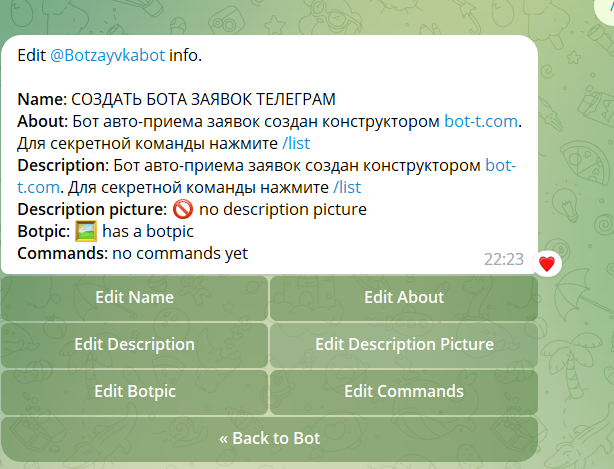
Настройка бота общие
/revoke — отозвать токен доступа к боту или поменять токен;
/inline mode — включить встроенный режим (позволяет обращаться напрямую к боту из любого канала, группы или чата, написав его имя в поле отправки сообщений)
/setinlinegeo — переключать запросы местоположения при использовании бота во встроенном режиме.
/setinlinefeedback — изменить настройки обратной связи (сбор статистики наиболее часто отправляемых боту команд)
/allow groups — определяет возможность добавления вашего бота в группы;
/group privacy — переключить режим конфиденциальности в группах
/transfer Ownership — передать бота человеку
Создаем бота в BotFather: инструкция, команды, настройки
BotFather – «бот над всеми ботами» в Телеграмме. БотФазер представляет собой интерфейс доступа к API (Application Programming Interface) мессенджера Telegram. С помощью BotFather вы можете создавать ботов и управлять существующими.
Что такое бот в Телеграмме и чем отличается от обычного пользователя?
- Для создания бота не нужен номер телефона (с декабря 2022 Телеграмм убрал это требование и для обычных юзеров).
- Нет статуса «онлайн» или «последний визит». Вместо этого прописывается «бот».
- Bot не может сам начать общение с пользователем. Но юзеры могут вызвать его в чате.
- Имя пользователя должно заканчиваться на «bot».
- У ботов в Телеграмме ограниченное облачное хранилище (cloud storage), поэтому старые сообщения удаляются после их обработки.
В официальной документации Телеграмма указано, что пользователи и разработчики создали более 10 млн ботов.
Варианты использования разные: интеграция с другими сервисами (1С, умный дом, сайт), перевод текстов, напоминания, опросы, отображение погоды, расчет курсов валют и многое другое.
Как создать бота для Телеграма через BotFather: инструкция и пошаговые действия
Чтобы сделать бота в Telegram без кода и навыков программирования, необходимо:
Зайти в аккаунт и указать в поиске BotFather. Нас интересует именно официальный @BotFather с синей галочкой верификации.
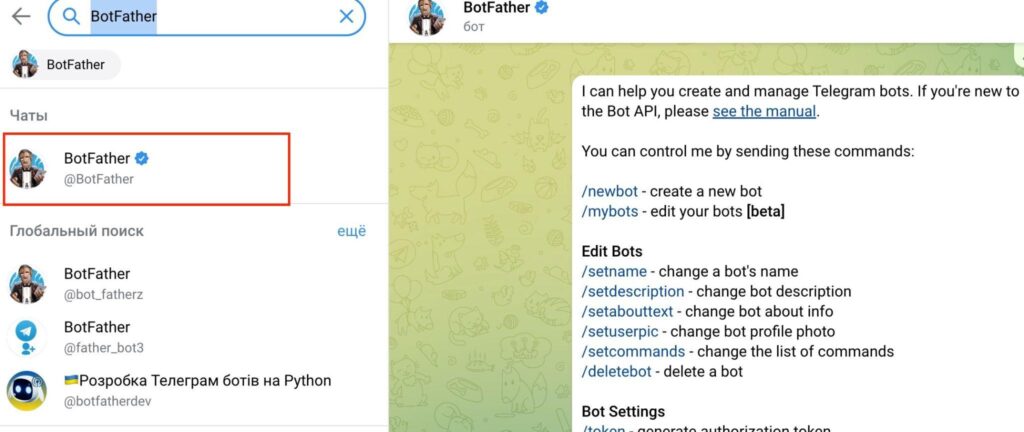
В диалоговом окне указываем команду /start, чтобы запустить сервис. Система показывает доступные команды (редактирование бота, настройки, игры). Вписываем /newbot, чтобы запустить процесс создания.
Система просит указать название (к примеру, в нашем случае ChatLabs_bot). После этого необходимо вписать username – BotFather сразу предупреждает, что юзернейм бота должен заканчиваться на слово bot. Вписываем ChatLabs_bot.
В случае успеха видим сообщение о том, что наш бот для Телеграмма создан и готов к работе.
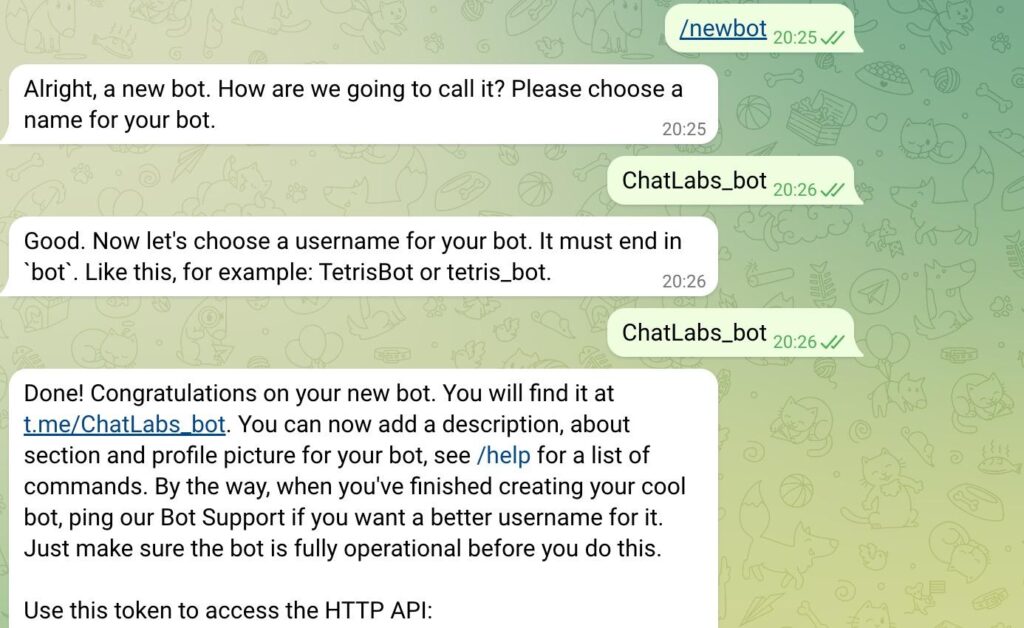
На этом этапе вы получаете токен для доступа к HTTP API Telegram. Не передавайте token третьим лицам.
Все! Вы создали бота для Телеграма при помощи БотФазера. В информационном сообщении найдете ссылку на него (в нашем примере это t.me/ChatLabs_bot).
Если перейти по урлу, увидите бота.
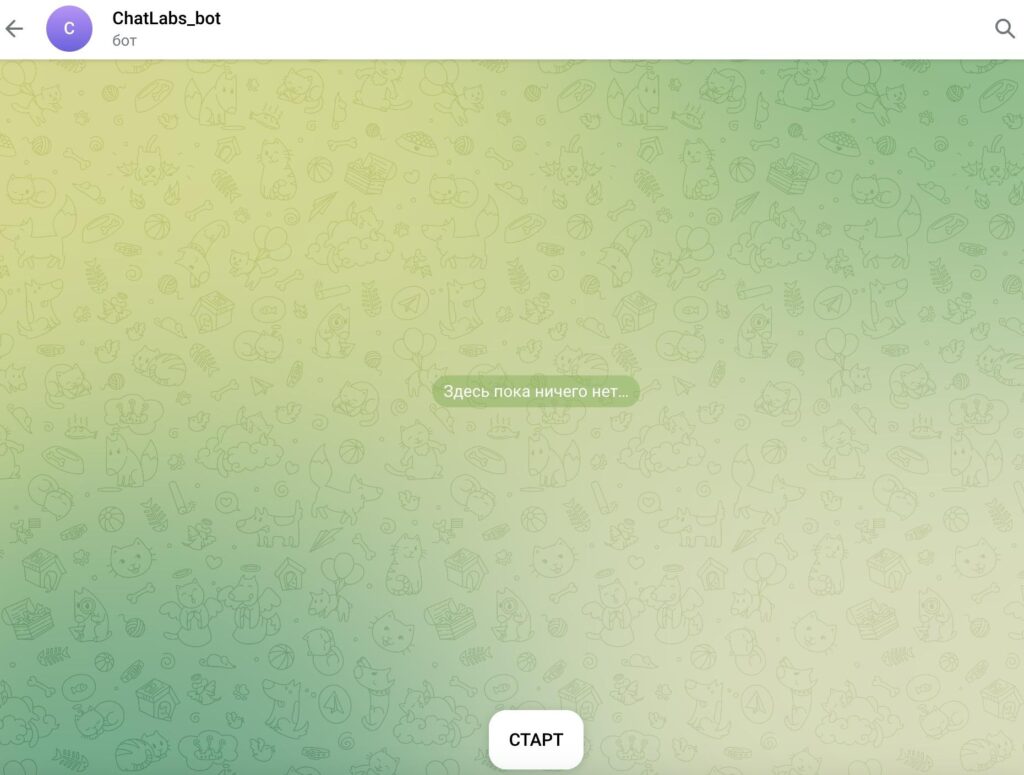
Чтобы начать работу с ним, нажмите «Старт».
Создать бота в Телеграме самостоятельно и без навыков программирования можно. Но если вы хотите добавить кастомные функции (вывод погоды, показ курса валют, близлежащих заведений и так далее), то необходимо написать код. К примеру, мы в ChatLabs используем Python и реализуем для заказчиков проекты любой сложности.
Создавали бота доставки еды (интеграция с iiko, прием оплат, уведомление пользователя о статусе заказа), бота для дилера напольных покрытий (добавление партнеров через 1С, просмотр остатков на складе, поиск аналогов, работа с корзиной), чат-бота для службы такси (заказ авто на определенное время, заявки на работу для водителей и другие). Предлагаем посмотреть примеры решений для интернет-магазина, стартапа, мероприятия.
Чтобы посмотреть список ваших ботов, просто задайте команду /mybots. В диалоговом окне увидите названия.
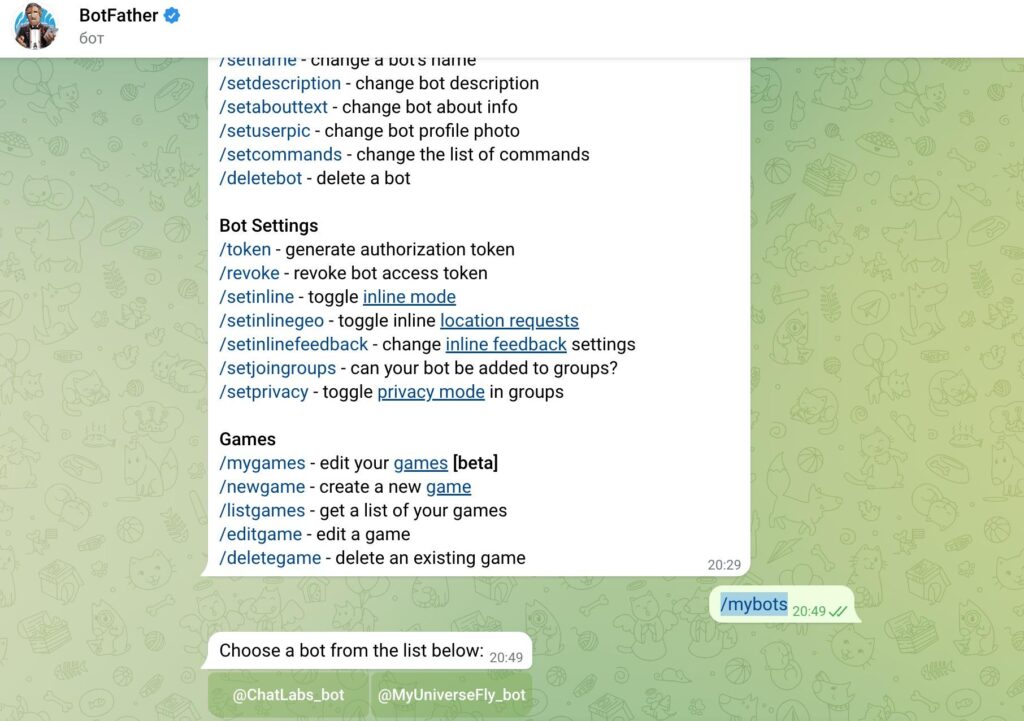
Команды BotFather: редактирование и удаление ботов в 2023 году в 1 клик
Выше мы уже разобрали 2 основные команды БотФазера:
- /newbot – создание нового бота;
- /mybots [beta] – получение списка существующих.
Редактирование ботов осуществляется командами:
- /setname – выбрать имя (или изменить его). Это то, что будет отображаться в диалоговом окне.
- /setabouttext – добавить приветствие. Это тот текст, который будет видеть пользователь до того, как нажмет на «START» для запуска.
- /setdescription – указать описание (если нужно). Дескрипшен будет виден в профиле. Как правило, в описании перечисляют, как работает бот, для чего создан, какие правила.
- /setuserpic – установить фото / аватар. Обратите внимание, что есть 2 вида: ботпикча и дескрипшен-пикча. Первый используется как аватар. Второй появляется в блоке What can this bot do. В качестве дескрипшен-фото принимаются и GIF (требования к разрешению фото – 640×360, ограничения по гифкам – 320×180, 640×360 or 960×540).
- /setcommands – установить список команд, которые будут доступны для использования. Система просит прописать их в формате «command1 — Description» (т.е. «команда – описание»). На практике это выглядит как Buy – купить, Order – заказать.
- /deletebot – удалить бота. Сделать это в 1 клик не получится. Система получает команду, затем просит вас еще раз подтвердить действие. Только после этого удаляет.
Управление настройками осуществляется при помощи команд BotFather. Интерфейс интуитивно понятный.
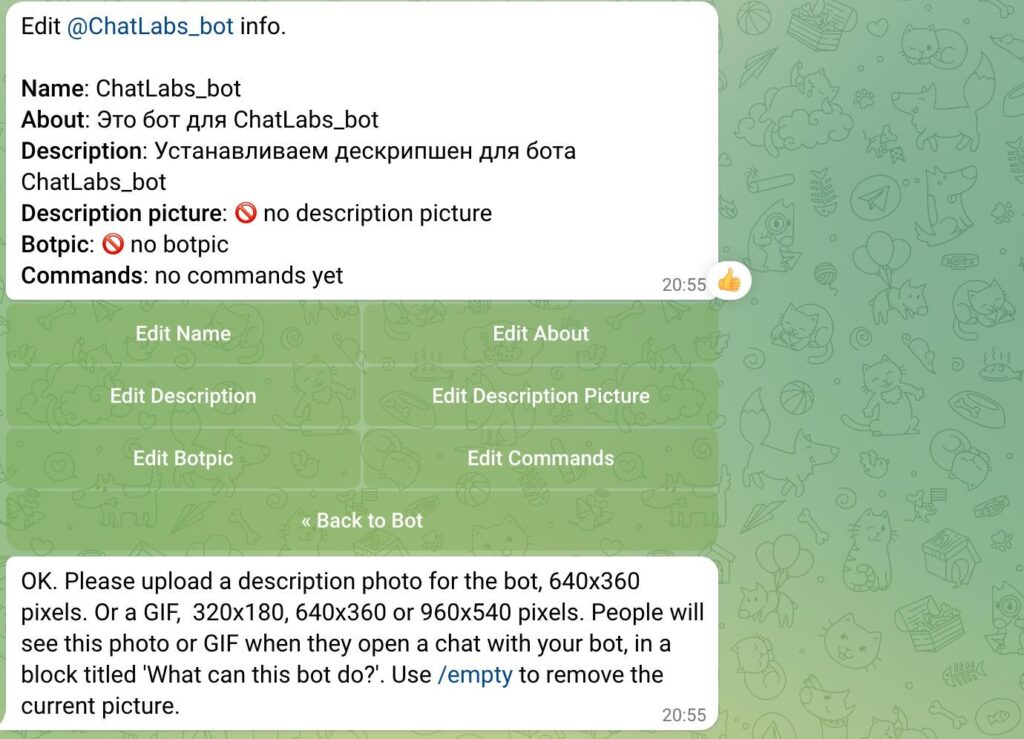
Настройки BotFather: токен, платежи, управление группами, передача прав и другие
Во вкладке Bot Settings представлены основные настройки, которые предоставляет @BotFather.
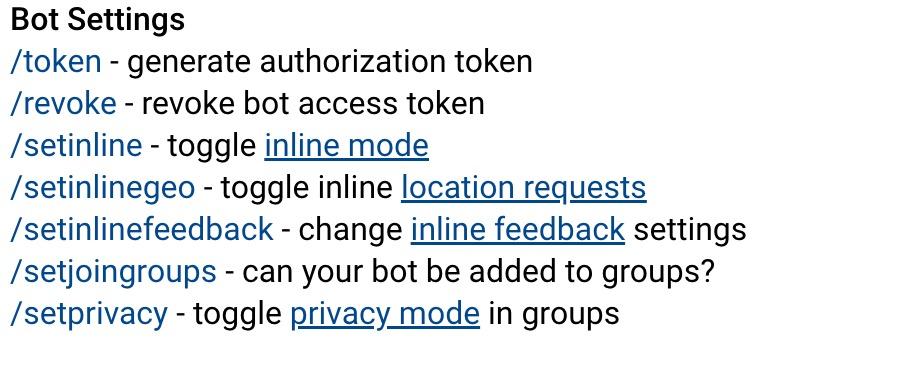
Вы можете задать команду /mybots, выбрать нужного и использовать кнопки управления.
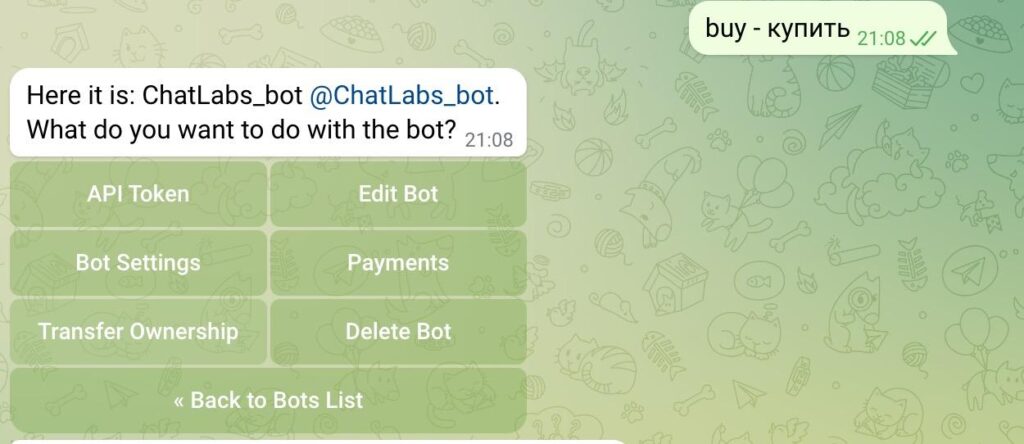
API token в Телеграм от BotFather: как получить и сгенерировать новый
Чтобы увидеть токен для доступа к API Telegram, кликаем на «API token». Система автоматически покажет уникальную комбинацию из букв, цифр, знаков препинания.
Если старый токен попал в руки мошенников или был утерян, используйте команду «Revoke current token».
Bot Settings в Telegram от BotFather: добавление в группы, права админа, privacy mode и другие
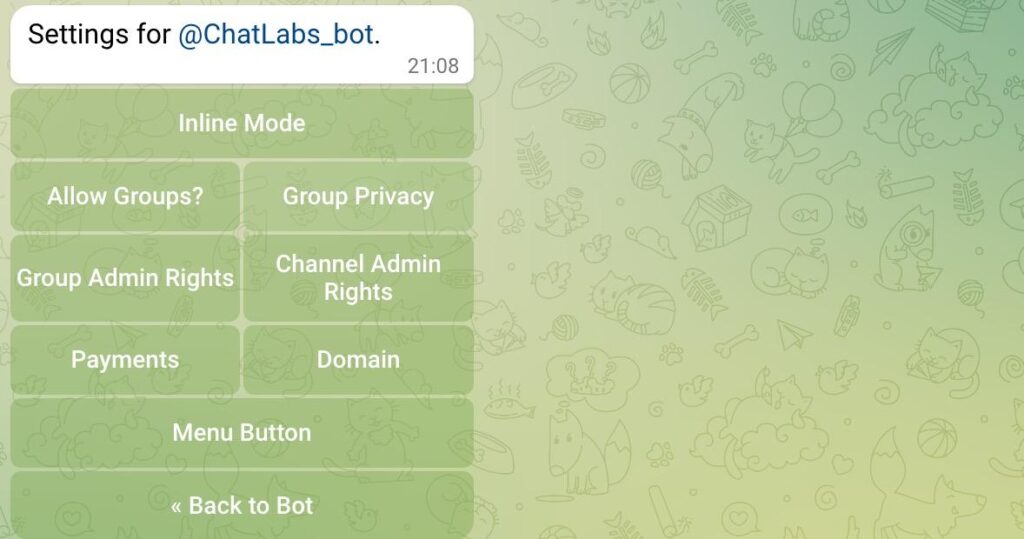
В каждой из вкладок находятся дополнительные настройки.
- «Allow Groups?» – можно или нельзя добавлять бота в группы.
- «Group Privacy» – активирует или деактивирует режим конфиденциальности «Privacy mode».
- «Group Admin Rights» – какие права у администратора (добавлять новых администраторов, приглашать новых пользователей, удалять сообщения, банить / разбанить юзеров, управлять голосовыми, а также другие).
- «Channel Admin Rights» – аналогично предыдущему, но касается прав администратора канала.
- «Domain» – привязать веб-сайт, чтобы использовать виджет входа в Telegram.
- «Payment» – список доступных платежных систем для вашего бота (Юкасса, Сбербанк, PayMega, CasCad, iPay88, Робокасса и другие). Доступно более 15 методов проведения платежей для 200+ стран мира.
Чтобы передать Телеграмм-бота другому лицу, используйте «Transfer ownership». В новом окне необходимо будет указать логин рецепиента – того, кому передаете бота.
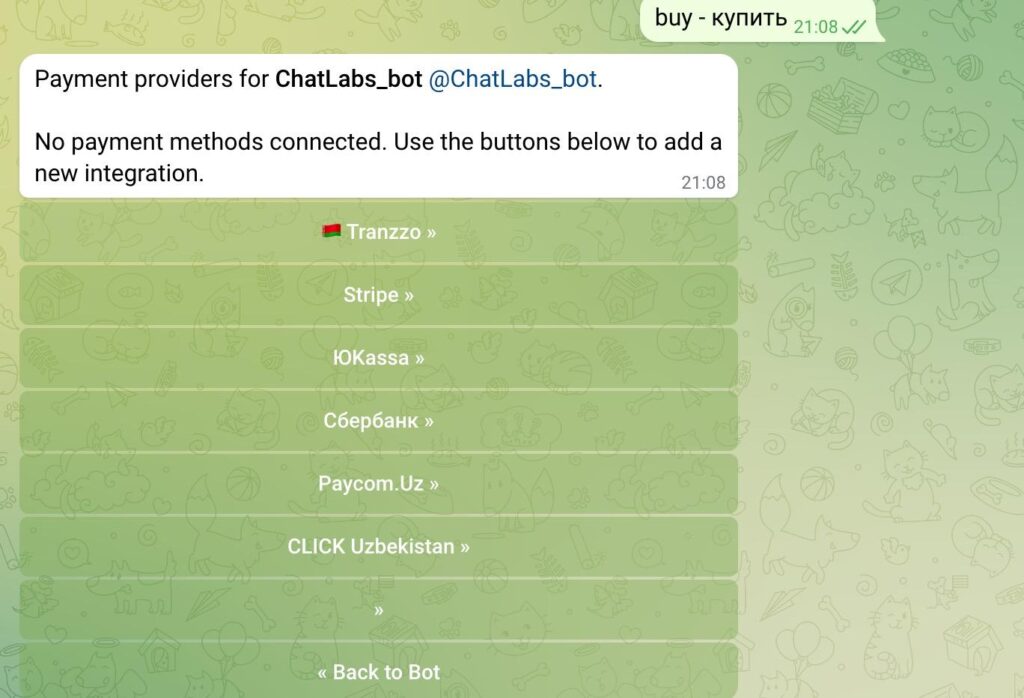
Что такое Inline mode (инлайн мод) в ботах Телеграмм?
Режим встроенных запросов для взаимодействия с ботом.
Классический вариант – команды через кнопки или ввод /mybots и тому подобных.
Чтобы активировать опцию, задаем команду БотФазеру /setinline. Дальше указываем текст-заполнитель, который будет показываться в поле ввода после указания имени бота.
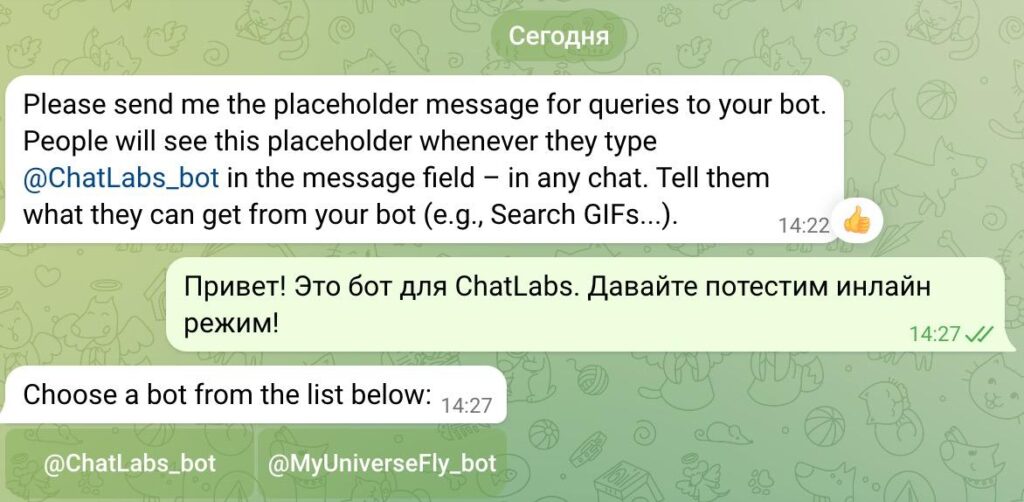
Инлайн-режим в Телеграмме позволяет вводить запрос через @, не отправляя никаких сообщений.
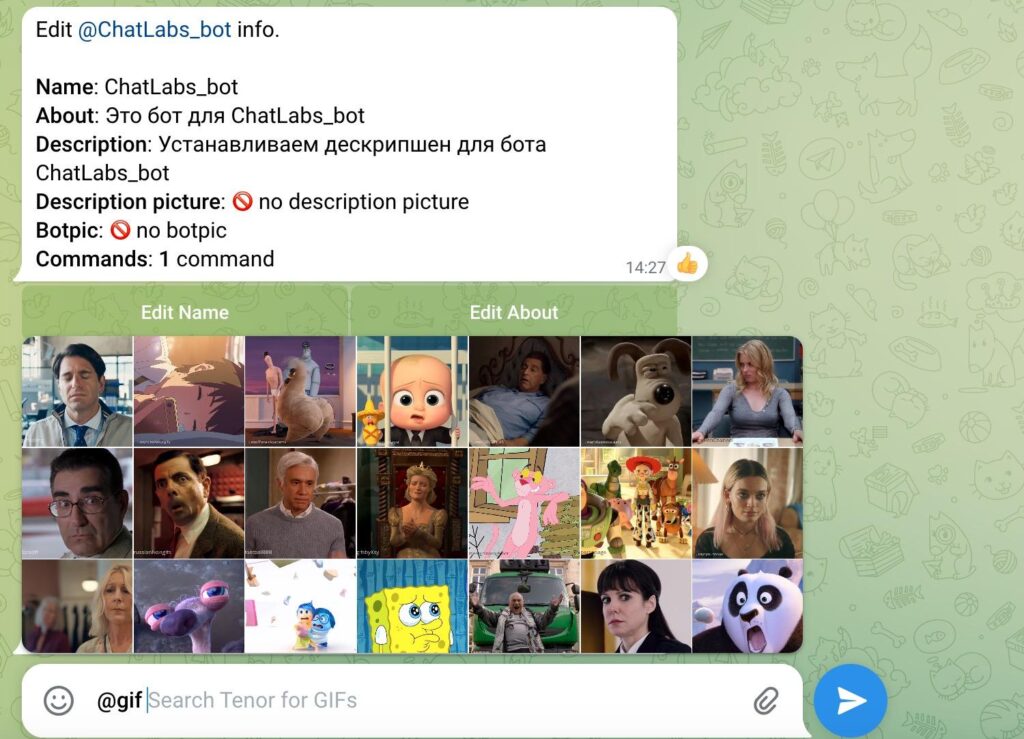
Inline mode в Telegram поддерживает 20+ типов контента, среди которых:
- @gif – поиск по GIF;
- @vid – поиск по видео;
- @pic – картинки из Yandex;
- @bing – изображения из Bing;
- @wiki – поиск по Wikipedia;
- @imdb – IMDB;
- @bold – изменение стиля текста;
- @youtube – работа с Ютюб (предлагает войти, а затем показывает персонализированные результаты);
- @music – музыка;
- @foursquare – найти и отправить адреса мест;
- @sticker – стикеры, а также многие другие.
Вот как это выглядит в Телеграмме:
Как сделать игру в Телеграмм: кнопки BotFather и настройки развлечений
Настройки БотФазера позволяют создавать HTML5-игры, а затем предлагать их в группе или приватных чатах. Типичные примеры – викторины, шашки и шахматы, а также другие. Список команд BotFather, которые используются для создания, редактирования, просмотра и удаления игр.
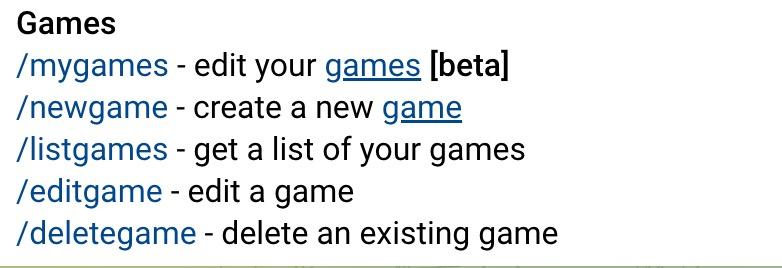
Созданную игру можно отправлять как обычное сообщение или при помощи инлайн-режима (с кнопкой для старта). Когда пользователь нажимает на запуск игры, бот получает callback с информацией о выбранном развлечении. Дальше система отвечает юзеру ссылкой. Игра открывается во встроенном браузере.
Теперь вы знаете основные кнопки BotFather и настройки для управления ботами. Чтобы наш ChatLabs_bot заработал полноценно, необходимо взаимодействовать с Telegram Bot API и писать код.
Поделиться
- Нажмите, чтобы поделиться на Twitter (Открывается в новом окне)
- Нажмите, чтобы поделиться в Telegram (Открывается в новом окне)
- Нажмите, чтобы поделиться в WhatsApp (Открывается в новом окне)
Команды BotFather и ботов Telegram
Как создать бота в Телеграме и настроить команды: ограничения, правила BotFather, лайфхаки для новичков и разработчиков – полная инструкция в обзоре!
О том, как сделать первого Телеграм-бота через БотФазер и что для этого нужно, рассказывали в статье «Создаем бота в BotFather: инструкция, команды, настройки». В этом материале остановимся на командах для Telegram и работы с мессенджером:
- для BotFather – создание бота, редактирование, установка описания / аватара и т.д., управление играми в Telegram;
- для разработчиков – какие команды поддерживает бот в Телеграме, как устанавливать их, какие требования к названиям, как устанавливать через БотФазэра или пакетно.
Как настроить команды чат-бота в Телеграм через BotFather
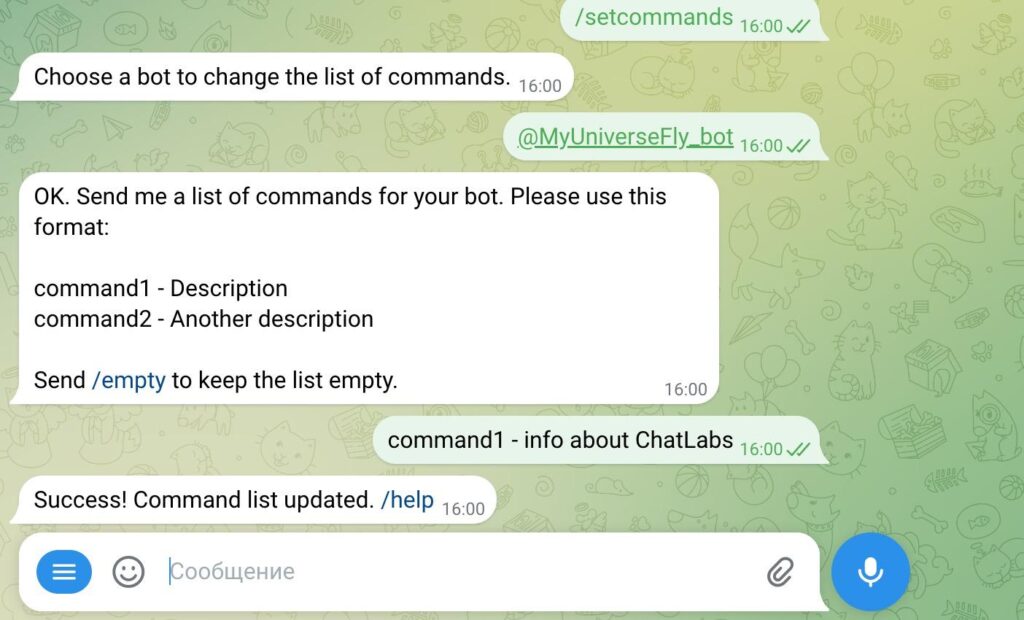
Чтобы задать команды нашему боту, созданному ранее в пошаговой инструкции, идем в BotFather и выбираем /setcommands.
БотФазер предлагает задавать новые таким образом:
- command1 — Description;
- command2 — Another description.
Если перевести на русский, нам нужно ввести команду и ее краткое описание. В данном примере это command1 — info about ChatLabs. БотФазер уведомляет о том, что обновил лист (список) команд, и теперь в нем будут заданные нами.
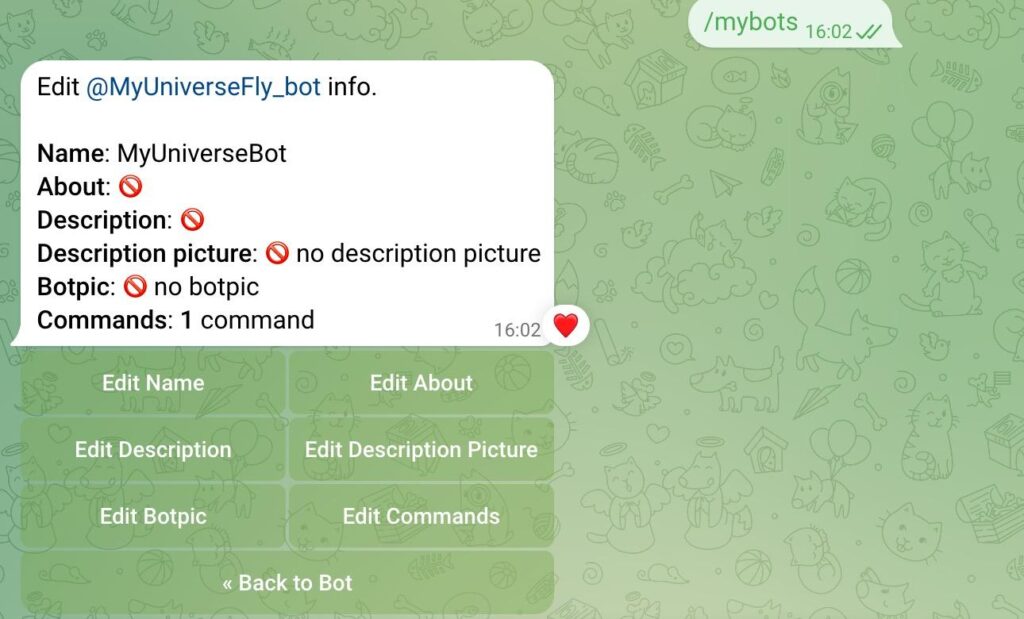
Давайте проверим, что удалось создать. Запрашиваем список ботов через /mybots, выбираем нужный и видим, что у него есть 1 заданная command.
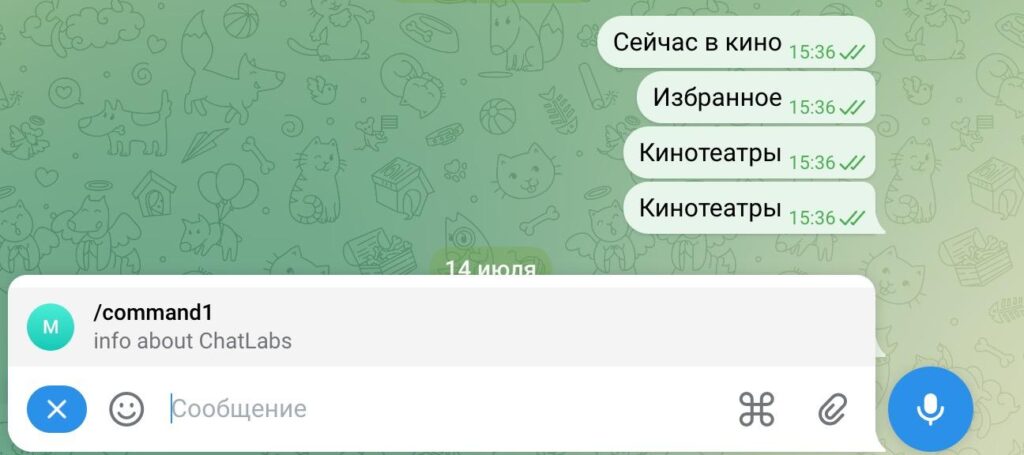
Давайте теперь перейдем в бота и проверим, действительно ли наша команда добавлена. Да, она вызывается и имеет короткое описание – все так, как мы и задавали. Теперь вы знаете, как сделать команды в Телеграм боте через @BotFather. Правда, нужно добавлять логику (что будет происходить после вызова, откуда приходят данные, какие они и т.д.).
Команды BotFather для создания ботов Telegram и управления ими
Чтобы увидеть список команд Бот Фазер, необходимо перейти в Телеграм (@BotFather, обязательно проверяйте галочку верификации!) и ввести команду /help. Также можно запросить меню с клавиатуры. Команды Телеграм, которые доступны сегодня, могут дополняться завтра. К примеру, в 2023 появился целый набор функций для работы с веб-приложениями Web Apps.
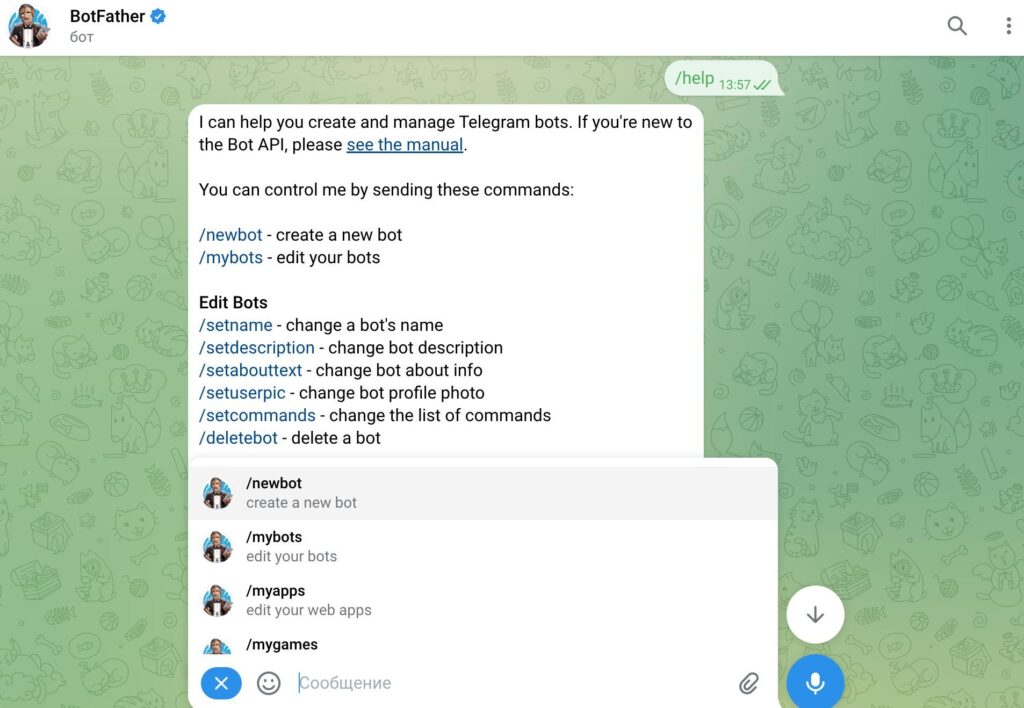
Давайте разберем команды для бота Телеграм через BotFather.
Как создать бота в Telegram
Бот Фазэр предоставляет команды:
- /newbot – создаем нового бота в Телеге;
- /mybots – редактирование chat bots на аккаунте.
Как редактировать бота в Telegram
Телеграм предоставляет следующие команды из категории «Edit Bots»:
- /setname – установить имя для чат-бота;
- /setabouttext – добавить информацию в раздел «О боте»;
- /setuserpic – установить фотографию профиля (обратите внимание, что сегодня тг поддерживает и иные форматы аватара);
- /setdescription – изменить дескрипшен (это короткое описание, которое имеет chatbot);
- /setcommands – изменить набор команд (задать все необходимые);
- /deletebot – удалить бота.
Как изменить настройки бота в Телеграм
Набор команд из категории «Bot Settings» в BotFather Телеграм выглядит таким образом:
- /token – сгенерировать токен авторизации;
- /revoke – отозвать авторизационный token;
- /setinline – перейти в inline mode (инлайн-режим позволяет взаимодействовать с чат-ботом без клика на «Start»);
- /setinlinegeo – активировать инлайн-запросы геолокации;
- /setinlinefeedback – изменить настройки инлайн-режима;
- /setjoingroups – параметры добавления в группы;
- /setprivacy – активация приватного (прайваси) доступа для работы с группами.
Как задавать настройки Web Apps (веб-приложений) в Телеграм
WebApp внешне напоминает сайт с каталогом или другой функциональностью. Команды для работы с веб-приложениями в Telegram:
- /myapps – редактировать веб-приложение;
- /newapp – создать новый веб-аппликейшн;
- /listapps – получить список Web Apps на аккаунте;
- /editapp – редактировать веб-приложение;
- /deleteapp – удалить web app.
Как создавать игры и управлять ими
Команды для Games были в режим beta, но сегодня доступны и работают полноценно. Разработчикам чат-ботов функциональность игр сегодня позволяет реализовать любую механику:
- Play2Earn (p2e) – играй, чтобы зарабатывать;
- Move2Earn (m2e) – двигайся, чтобы зарабатывать;
- Learn2Earn (l2e) – изучай, чтобы зарабатывать;
- Free2Play (f2p) – играй бесплатно и так далее.
Появление раздела с играми в Телеграмме открыло целое направление – геймификация в мессенджере. К примеру, мы делали бота для игры в шахматы в Телеграм (Web Apps).
Команды BotFather Телеграм, чтобы создать и отредактировать игру:
- /mygames – запросить игры;
- /newgame – создать новую игру в ТГ;
- /listgames – запросить список игр в Телеграме;
- /editgame – отредактировать игру;
- /deletegame – удалить игру в ТГ.
Естественно, дерево команд разветвленное. К примеру, после выбора /newbot Бот Фазер предложит задать имя и юзернейм, после чего выдаст ссылку и токен доступа.
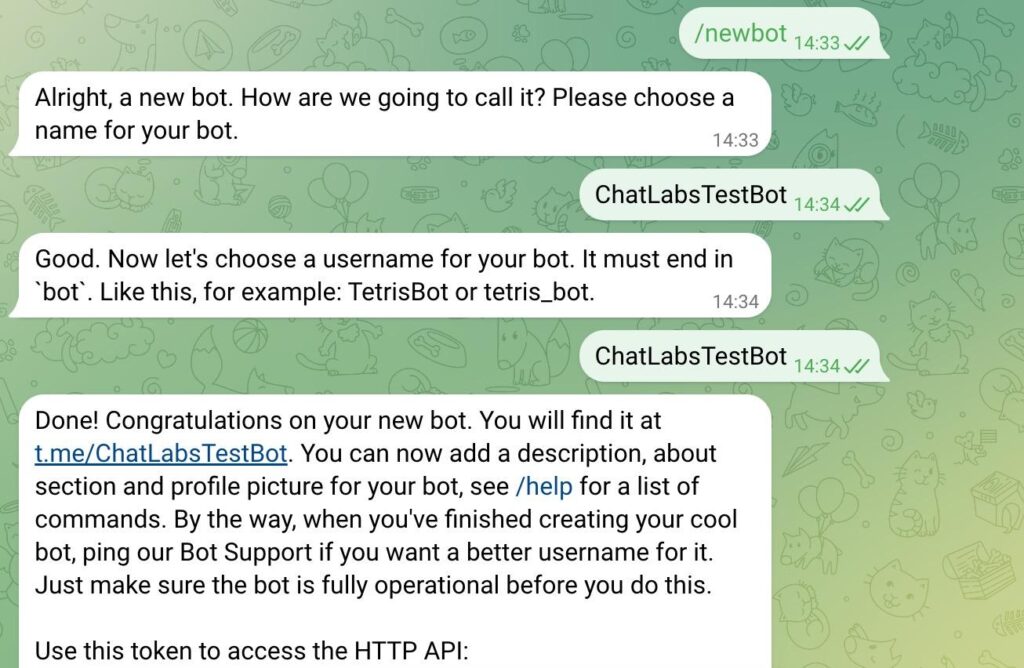
Команды БотФазер в Телеграм позволяют создать простого бота. Чтобы chat bot работал по нужным сценариям с кнопками «Купить», «Оплатить», «Заказать», «Посмотреть» и так далее, нужно использовать дополнительные команды. Условно мы назвали их «Commands for developers». Т.е. команды чат-ботов для разработчиков – те, которые не предоставляет BotFather, но которые нужны для прикручивания определенного функционала. Они все равно задаются через БотФазера и /setcommands (или при взаимодействии с API напрямую).
Команды бота в Телеграм для разработчиков
Команда – ключевое слово, которое пользователь отправляет в чат-бот. Основные правила для работы с командами чат-ботов для девелоперов:
- Команда боту в Телеграм всегда начинается со слеша (/) и выглядит как /keyword. Ключевое слово после слэша указывает чат-боту, что нужно делать.
- Хайлайтс команд в сообщениях. Когда юзер нажимает на команду, она отправляется снова.
- Список поддерживаемых ботов команд лучше делать с описанием. Короткий дескрипшен появляется после знака / и отвечает на вопрос, что произойдет после вызова команды. Чтобы реализовать функционал, нужно предоставить список команд @BotFather или через метод API.
- Команды должны быть максимально конкретными. При этом разработчики Telegram делятся лайфхаком: /newlocation или /neworder лучше, чем просто команда /new. Причина в том, что в последнем случае нужно делать «двухходовку» и после команды /new вводить дополнительный параметр /location или /order.
Что касается кастомных команд, которые задает разработчик при создании бота, здесь есть нюансы:
- / обязателен (команда должна начинаться со слэша);
- длина – до 32 символов;
- буквы – только латиница (английские).
Допускается задавать команды с использованием цифр и знаков (настройки Телеграмма поддерживают подчеркивания).
Примеры команд для чат-бота:
- /next;
- /profile;
- /cancel;
- /newlocation;
- /newrule и так далее.
Можете посмотреть, как реализован чат-бот @ChatLabs_bot. Он – помощник в работе с входящими запросами от клиентов.
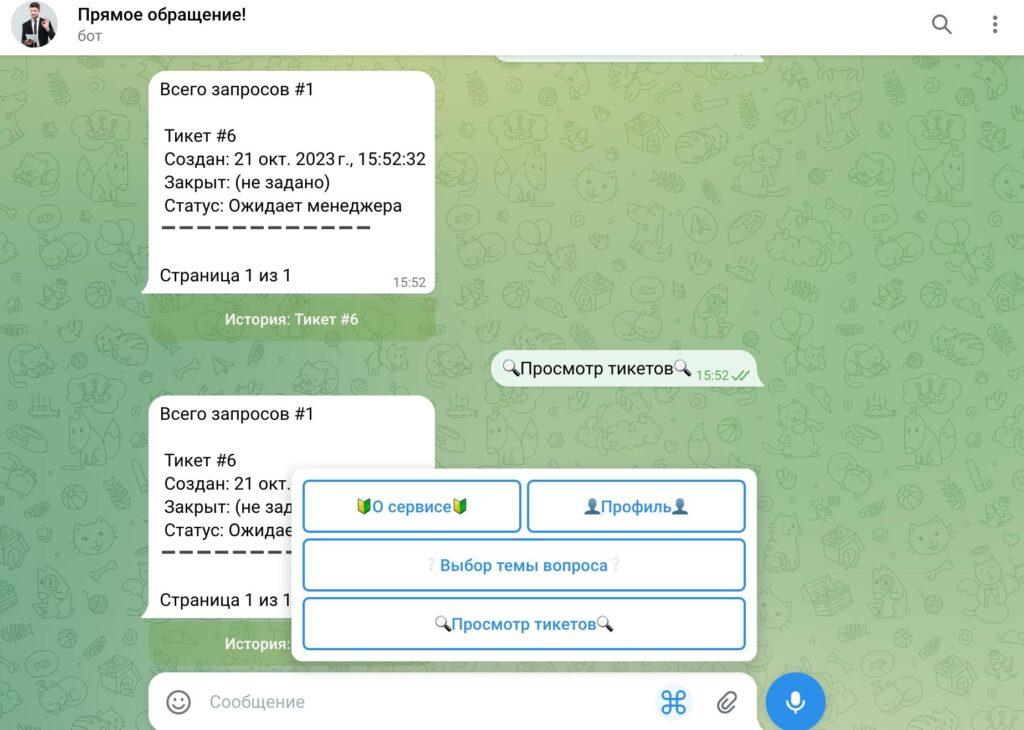
Глобальные (общие) команды ботов в Телеграмме
Мессенджер просит использовать при разработке так называемые «Глобальные» (Global Commands). Они нужны, чтобы привести всех ботов в Telegram к единообразному и удобному интерфейсу.
Глобальные (общие, публичные) команды для чат-бота в Телеграмме:
- /start – начало взаимодействия (к примеру, когда bot отправляет пользователю приветственное сообщение). Глобальная /start используется также для передачи боту дополнительных параметров через Deep Linking.
- /help – справка. Глобальная command в Телеграм нужна для короткого описания робота и его функциональности. В пару кликов юзер может увидеть список команд и «способностей» robot.
- /settings – настройки для конкретного пользователя и команды редактирования (если применимо).
Кнопку «Start» пользователи видят при первом взаимодействии с роботом. Ссылки на /help и /settings будут доступны после добавления их в @BotFather.
Области действия команд (Command Scopes, скоупы), настройка ролей
Функционал нужен для того, чтобы распределить роли. Если коротко, то бот может показывать одни команды администраторам, а совершенно другие – обычным пользователям. Command Scopes – продвинутая функция Телеграм.
На бекенде всегда нужно проверять: а) есть ли вообще запрашиваемые команды; б) имеет ли пользователь право работать с ними. Учитывайте, что у ботов Телеграм с включенным режимом конфиденциальности работа строится иначе.
Команды ботам в Privacy Mode (прайваси, режим конфиденциальности)
Privacy Mode используют для управления группами и выполнения специфических задач, связанных с модерацией и менеджментом. Соответственно, и команды для них в Телеграмме будут отличаться.
К примеру, chat bots в Privacy Mode в Telegram видят только команды:
- явно предназначенные для них (к примеру, имеющие формат /command@forthis_bot).
- общие (/start, /settings, /help), если bot был последним отправившим сообщение группе.
Режим конфиденциальности нужен, чтобы сделать робота более эффективным (особенно на хайлоад-проектах). Активированный Privacy Mode уменьшает количество вводных данных, которое должен обработать robot в TG.
Как создать команды для бота в Телеграм для администрирования группы, чата, канала
Команды Telegram бота для администрирования групп нужны для «поддержания порядка». Сегодня на рынке есть роботы-администраторы и модераторы, которые значительно упрощают работу с сообществами. Бесплатные боты для Телеграмм-каналов и чатов разбирали в отдельной инструкции.
Условия просты: команды отправляются в ответ на сообщение нарушителя, к которому применяются санкции. Основные commands:
- !kick – выбросить человека из чата (возможен возврат в любой момент);
- !unban – разбанить (снять бан);
- !mute – мут / читалка (участник получает ридонли, т.е. может читать чат, но не будет отправлять сообщения);
- !ban – забанить (в случае временного бана на определенный период может выглядеть как !ban 20d);
- !unmute – анмут, снимает действие !mute;
- !warn – выдает предупреждение (после трех / пяти предупреждений участник получает бан);
- !unwarn – снять все предупреждения, а также многие другие.
Команд Телеграм-бота для групп и сообществ может быть значительно больше: вывести статистику, понизить репутацию, получить информацию о пользователе, вывести ТОП участников (по определенному критерию), почистить чат или многие другие.
В Телеграм бот настройка команд проста. При работе с БотФазером проблем не возникает. Но сложности появляются, когда необходимо писать собственную логику на Питоне, Джаваскрипте или других языках программирования. Именно поэтому часто приходят в студию ChatLabs, а не пытаются создать чат-бота самостоятельно.
Благодаря пошаговой инструкции с обзором вы знаете, как прописать команды боту в Телеграм. В обзорах и материалах разберем кнопки с командами Телеграм бота, скрытые команды и многие другие фишки telegram bot API.
Ответы на часто задаваемые вопросы (FAQ)
Как сделать команды в Телеграм боте?
«@BotFather –> /mybots –> название бота –> Edit commands –> ввести название команды». Также есть и более простая пошаговая инструкция, как прописать команды боту в Телеграм. Нужно вызвать /setcommands в настройках робота в @BotFather и задать необходимые.
Как добавить несколько команд в тг бота?
Задать через /setcommands в БотФазере или использовать API. Формат – «command — короткое описание» (command1 — Description).
Почему Телеграм бот не реагирует на команды?
Ошибка в программировании логики чат-бота на Python, Javascript или других языках – самая частая причина (не передали аргументы, не добавили обработчики и т.д.). Среди причин, почему не работают команды бота в Телеграм, настройки конфиденциальности профиля, параметры получения уведомлений бота, работа сервера, проблемы интернет-подключения, некорректный ввод и так далее.
Как удалить команду в боте Телеграм?
Прямой функции «Удалить команду №1» в Botfather нет. Вместо этого администратор запрашивает /setcommands в Ботфазер и задает новый список команд. К примеру, чат-бот работает с тремя:
- /start – начало работы;
- /viewlocation – показать локацию;
- /newlocation – новая локация.
Мы хотим удалить команду для задания новой локации. Для этого выбираем /setcommands в БотФазере и задаем новый набор commands:
- /start – начало работы;
- /viewlocation – показать локацию.
Botfather перезапишет их. Новый набор отобразится приблизительно через 10 минут (не переживайте, если информация обновилась не сразу).
Как добавить несколько команд в тг бота?
Запустить /setcommands в Botfather Телеграмма и вписать новые команды в формате: название – дескрипшн.
Почему команды бота недоступны в группе Телеграм?
Проверьте настройки приватности (Disable, group privacy). Также обратите внимание, что в Телеграме боты не видят сообщения друг друга и не могут на них реагировать.
Как увидеть в Телеграм боте список команд?
«@BotFather –> /mybots –> название бота». Если нужно редактирование, выбираем Edit commands.
Какие в Telegram команды iOS геопозиции?
В Telegram Bot API геопозиция доступна после запроса /setinlinegeo. Объект содержит обязательные параметры longitude и latitude. Дополнительно (опционально) в API предусмотрены horizontal_accuracy, live_period, heading, proximity_alert_radius.
Какая у Botfather инструкция – на русском команды вводить можно?
Инструкция для БотФазера и создания чат-ботов на русском есть на сайте. Bots Telegram поддерживают только английский (/newtoken, /neworder, /newlocation). При попытке задать значение на русском Бот Фазер покажет ошибку.
Какие есть интересные и прикольные команды в ТГ?
Они связаны не столько с разработкой, сколько с ежедневным использованием. Среди интересных фишек установка пароля на чаты, отложенные сообщения (можно настраивать дату публикации), пометить сообщение как непрочитанное, настроить счетчик уведомлений, установить скрытый текст и так далее.
Поделиться
- Нажмите, чтобы поделиться на Twitter (Открывается в новом окне)
- Нажмите, чтобы поделиться в Telegram (Открывается в новом окне)
- Нажмите, чтобы поделиться в WhatsApp (Открывается в новом окне)
Просто добавь команд: как реализовать диалоговый Телеграм бот на основе шаблона
В предыдущей статье я рассказала, как быстро создать инфраструктуру для диалогового бота на основе Yandex Serverless Functions и базы данных YDB. В качестве примера использовался примитивный бот, реализованный в моём репозитории ydb_serverless_telegram_bot.
Это вторая статья цикла – в ней я покажу, как воспользоваться шаблоном и добавить боту новые команды. В результате читатели смогут реализовать своего собственного бота на основе шаблона.
Все статьи цикла
- Создаём основу для диалогового Телеграм бота в облаке
- — вы здесь —
- Стейты, БД и логи — разбираем шаблон диалогового Телеграм бота
Подготовка
В этой статье я предполагаю, что читатели уже выполнили инструкцию из предыдущей статьи и создали своего собственного бота. Для выполнения инструкций из этой статьи важно:
- Скачать код из репозитория ydb_serverless_telegram_bot – будем дополнять именно его, вооружитесь вашим любимым редактором кода.
- Освоить заливку кода в функцию (см. раздел Запускаем бота в предыдущей статье).
Также полезно прочесть раздел Поговорите с ботом! предыдущей статьи, чтобы вспомнить, как в консоли Яндекс.Облака:
- Проверять содержимое таблиц базы данных YDB.
- Смотреть логи serverless функции для дебага
Что бот умеет сейчас?
Если вы ещё не успели сделать свою версию бота по инструкции из предыдущей статьи, то с моей реализацией бота можно познакомиться по ссылке — YDB serverless example.
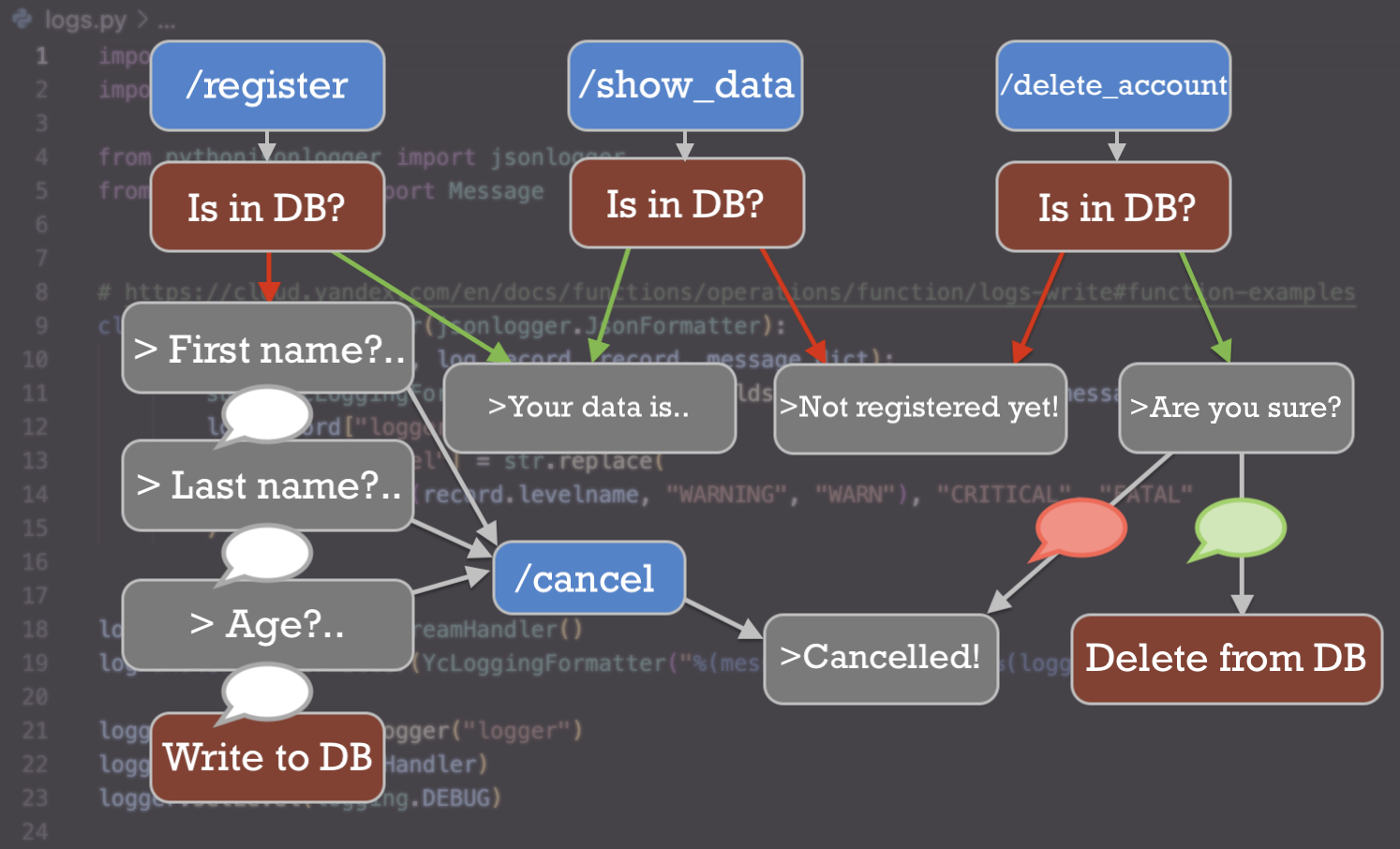
Бот поддерживает 4 основные команды:
- /start — показать приветственное сообщение
- /register — “зарегистрировать” пользователя, т.е. спросить пошагово его имя, фамилию, возраст и сохранить в базу
- /show_data — показать данные, которые сохранены в базе про текущего пользователя
- /delete_account — спрашивает подтверждение, что пользователь действительно хочет удалить аккаунт, и, если пользователь подтверждает, удаляет все данные про него из базы данных
Дополнительно во время регистрации доступна команда /cancel , прерывающая процесс.
Текущая схема работы бота:
Что добавим?
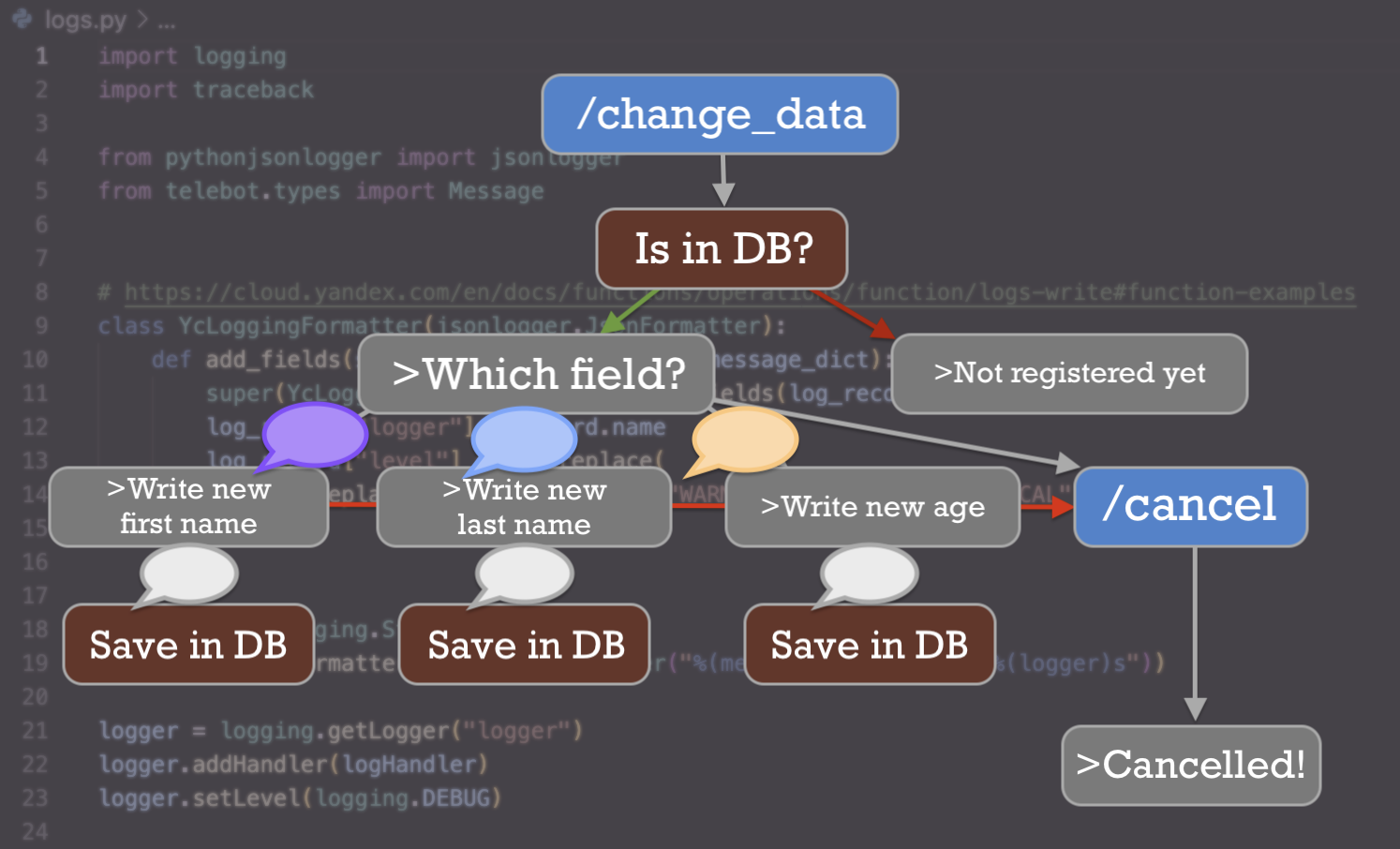
В этой статье добавим боту новую команду — /change_data , которая будет давать пользователю выбрать, какое поле нужно изменить: имя, фамилию или возраст, спрашивать новое значение для поля и обновлять запись в базе.
- Пользователь, который ещё не зарегистрировался, не может менять данные.
- Выбор поля для изменения должен быть реализован кнопками, при этом неизвестное название поля, введённое вручную, приниматься не дожно.
- Во время всего процесса должна быть доступна команда /cancel , завершающая процесс без изменений.
- Значение возраста, как и в сценарии регистрации, должно проверяться: если введено не число, пользователь получает замечание и предложение попровать ещё раз до тех пор, пока не будет введено число или команда /cancel .
Вот верхнеуровневая схема сценария, которая поможет нам написать код:
Реализация нового сценария
Скачайте код из репозитория ydb_serverless_telegram_bot, откройте его в вашем любимом редакторе кода.
Чтобы вам было удобнее ориентироваться в инструкции, я использую условные обозначения:
�� Облачком с троеточием будут обозначаться куски кода, которые нужно скопировать в ваш редактор. Чтобы не путать объяснения и финальную версию.
❗️Восклицательным знаком помечены дополнительные замечания.
❓Вопросительным — те места, которые сейчас могут быть не до конца понятны, но будут разобраны в следующей статье.
Готовим каркас для сценария
Логика бота задаётся функциями-обработчиками сообщений (как команд, так и текстов в свободной форме) и фильтрами, которые определяют, в какой ситуации какой обработчик применяется к очередному сообщению пользователя. Разберём обработчики и фильтры отдельно, а затем соберём вместе в каркас логики бота.
Обработчики
Прежде всего продумаем, какие обработчики нам понадобятся:
- Обработчик команды /change_data , который проверяет регистрацию пользователя и предлагает выбор полей для изменения.
- Обработчик команды /cancel на протяжении всего процесса.
- Обработчик выбранного поля, который проверяет, что поле валидно, и предлагает ввести значение для этого поля.
- Обработчик нового значения, который проверяет корректность и записывает его в базу.
Обработчики определяются в файле bot/handlers.py .
�� Добавим плейсхолдеры для обработчиков в конец файла bot/handlers.py :
@logged_execution def handle_change_data(message, bot, pool): pass @logged_execution def handle_cancel_change_data(message, bot, pool): pass @logged_execution def handle_choose_field_to_change(message, bot, pool): pass @logged_execution def handle_save_changed_data(message, bot, pool): passО реализации каждого обработчика поговорим дальше в статье. Сейчас, чтобы не запутаться в деталях, начнём со структуры.
❓ В сниппете кода выше декоратор logged_execution помогает логировать выполнение функций. О нём подробнее в следующий раз, сейчас примем его как необходимость.
Фильтры
Метод register_message_handler библиотеки TeleBot предусматривает дефолтный набор фильтров — по команде, по типу контента в сообщении (текст, фото, видео, …), по регулярному выражению, произвольной функции от сообщения и т. д. В библиотеке также реализованы специальные фильтры. В данном боте-шаблоне удобной основой являются фильтры по стейтам (состояниям) пользователя, которые позволяют легко и компактно обрабатывать контекст сообщения.
❗️ В библиотеке доступны и другие специальные фильтры, которые мы не будем использовать в этой статье, например, текст сообщения — число или автор сообщения — админ , больше примеров можно найти в репозитории библиотеки TeleBot.
Подробно про то, как реализовано хранилище стейтов и зачем оно нужно, расскажу в следующий раз, а сейчас примем, что нам необходимы два вида фильтров для реализации сценария, и научимся их объявлять в коде:
- Фильтр по команде
- Фильтр по стейту (состоянию) пользователя
Фильтры по команде не требуют подготовки, а вот для фильтрации по состояниям пользователей необходимо их продумать и создать.
В новом сценарии состояния пользователя меняются так:
- В начале сценария состояние пустое, ожидаем команду /change_data .
- После начала сценария бот ждёт от пользователя, какое поле необходимо поменять, поэтому пользователь находится в статусе “выбирает поле”.
- После выбора поля бот ожидает новое значение для поля, чтобы записать его в базу, поэтому пользователь находится в состоянии “придумывает новое значение”.
- В конце сценария или при отмене процесса состояние пользователя снова обнуляется.
Таким образом, для целей фильтрации необходимо завести 2 новых уникальных состояния. Состояния объявляются в файле bot/states.py и для удобства объединяются по сценарию.
�� Заведём новый класс для сценария изменения данных и состояния в нём, для этого в конец файла bot/states.py добавим:
class ChangeDataState(StatesGroup): select_field = State() write_new_value = State()Теперь можно присваивать пользователю статусы ChangeDataState.select_field и ChangeDataState.write_new_value и задавать их в качестве условия обработчикам.
Собираем обработчики и фильтры вместе
Верхнеуровневая логика бота собрана в файле bot/structure.py . Для удобства поддержки каждый сценарий задаётся функцией, возвращающей список правил-хэндлеров. Как говорилось выше, правило определяется функцией-обработчиком сообщения и фильтрами.
Например, следующее правило означает, что по команде /register будет вызвана функция handle_register из файла bot/handlers.py .
Handler(callback=handlers.handle_register, commands=["register"])А такое правило говорит, что функция handle_finish_delete_account будет вызвана, если любое текстовое сообщение придёт от пользователя в состоянии DeleteAccountState.are_you_sure .
Handler( callback=handlers.handle_finish_delete_account, state=bot_states.DeleteAccountState.are_you_sure, )Также можно комбинировать команды и состояния, а ещё перечислять в качестве фильтра список из нескольких состояний и / или команд, например, как в следующем правиле. Оно значит, что только команда /cancel от пользователя в одном из перечисленных в списке состояний вызовет обработчик handle_cancel_registration .
Handler( callback=handlers.handle_cancel_registration, commands=["cancel"], state=[ bot_states.RegisterState.first_name, bot_states.RegisterState.last_name, bot_states.RegisterState.age, ], )❗️ Последовательность правил в списке важна! Из всех подошедших правил выполнится первое, поэтому надо внимательно выбирать порядок правил. Если ни одно правило не подошло, сообщение будет проигнорировано.
Итак, мы готовы описать новый сценарий.
�� Для этого в файле bot/structure.py , например, после функции get_delete_account_handlers добавим новую функцию:
def get_change_data_handlers(): return [ Handler(callback=handlers.handle_change_data, commands=["change_data"]), Handler( callback=handlers.handle_cancel_change_data, commands=["cancel"], state=[ bot_states.ChangeDataState.select_field, bot_states.ChangeDataState.write_new_value, ], ), Handler( callback=handlers.handle_choose_field_to_change, state=bot_states.ChangeDataState.select_field, ), Handler( callback=handlers.handle_save_changed_data, state=bot_states.ChangeDataState.write_new_value, ), ]❗️ Здесь Handler — это простой класс для упрощения синтаксиса регистрации правил. Он принимает такие же аргументы, как и более традиционный метод register_message_handler библиотеки TeleBot.
❗️ Обратите внимание на последовательность правил — правило для команды /cancel должно быть зарегистрировано раньше, чем правило для обработки исправляемого поля или обработки нового значения поля, иначе сообщение /cancel будет восприниматься как текст для этих двух правил.
Далее необходимо добавить новый сценарий в бота
�� Для этого в функции create_bot в файле bot/structure.py нужно пополнить общий список правил правилами из нового сценария:
handlers = [] handlers.extend(get_start_handlers()) handlers.extend(get_registration_handlers()) handlers.extend(get_show_data_handlers()) handlers.extend(get_delete_account_handlers()) # new scenario handlers.extend(get_change_data_handlers())На этом каркас готов, можно переходить к деталям реализации обработчиков.
Готовим тексты, которые увидит пользователь
Все тексты, которые в том или ином сценарии видит пользователь, собраны в файле user_interaction/texts.py .
�� Чтобы не усложнять туториал, добавим сразу все тексты для нового сценария в конец файла user_interaction/texts.py :
FIELD_LIST = ["first_name", "last_name", "age"] UNKNOWN_FIELD = "Unknown field, choose a field from the list below:" SELECT_FIELD = "Choose a field to change:" WRITE_NEW_VALUE = "Write new value for the field <>" CANCEL_CHANGE = "Cancelled! Your data is not changed." CHANGE_DATA_DONE = "Done! Your data is updated."В реальности удобнее заполнять тексты по мере реализации функций-обработчиков.
Создаём интерфейс обращения в базу данных
Работа с базой данных YDB реализована в директории database . SQL запросы перечислены в файле database/queries.py , а интерфейс для выполнения запросов из Python кода — в файле database/model.py .
Запросы пишутся на особенном диалекте SQL — YQL (документация). Потренироваться писать запросы можно, нажав кнопку Новый SQL-запрос во вкладке Навигация базы данных YDB, созданной для бота по инструкции из предыдущей статьи.
В нашем случае понадобится добавить запрос, обновляющий данные для user_id в таблице user_personal_info , которая была создана запросом:
CREATE TABLE `user_personal_info` ( `user_id` Uint64, `last_name` Utf8, `first_name` Utf8, `age` Uint64, PRIMARY KEY (`user_id`) );�� Такой запрос нужно добавить в конец файла database/queries.py :
update_user_info = f""" DECLARE $user_id AS Uint64; DECLARE $first_name AS Utf8; DECLARE $last_name AS Utf8; DECLARE $age AS Uint64; REPLACE INTO `` SELECT $user_id AS user_id, $first_name AS first_name, $last_name AS last_name, $age AS age, FROM `` WHERE user_id == $user_id; """Запрос ищет в таблице user_personal_info строку для переданного user_id и меняет значения в строке на переданные в переменные first_name , last_name и age .
Если бы мы писали запрос в интерфейсе Яндекс.Облака, нажав во вкладке Навигация базы данных кнопку Новый SQL-запрос , то он бы выглядел так:
$user_id = CAST(123 AS Uint64); $first_name = CAST("Michael" AS Utf8); $last_name = CAST("Scott" AS Utf8); $age = CAST(42 AS Uint64); REPLACE INTO `user_personal_info` SELECT $user_id AS user_id, $first_name AS first_name, $last_name AS last_name, $age AS age, FROM `user_personal_info` WHERE user_id == $user_id;В Python-коде нам придётся подставлять для каждого вызова свои значения параметров, поэтому объявляем их с помощью DECLARE .
❓ Почему запрос устроен именно так — рассмотрим подробно в следующий раз. Сейчас будем рассматривать шапку запроса как объявление параметров, значения которых будут подставляться из Python кода.
Теперь нужно создать Python функцию, которая будет выполнять запрос.
�� Для этого в файле database/model.py добавляем:
def update_user_data(pool, user_id, first_name, last_name, age): execute_update_query( pool, queries.update_user_info, user_id=user_id, first_name=first_name, last_name=last_name, age=age, )❗️ Для выполнения запросов созданы две функции-помощника — execute_update_query и execute_select_query . Первая подразумевает изменение содержимого базы (добавление, удаление, обновление) и не возвращает никаких данных, а вторая, наоборот, возвращает результат SELECT . В данном случае мы только обновляем базу, поэтому используем execute_update_query . Пример использования execute_select_query можно найти в репозитории.
❗️ Задача обновления данных пользователя может быть достигнута гораздо проще — заменой операции INSERT INTO на UPSERT INTO (документация) в уже существующем запросе add_user_info. Но здесь мне хотелось продемонстрировать полноценное заведение новых запросов в коде.
Заполняем код обработчиков
Вернёмся в файл bot/handlers.py , где мы оставили заготовку для обработчиков, и завершим их реализацию.
Каждый обработчик принимает на вход:
- message: telebot.types.Message — обрабатываемое сообщение, объект класса Message.
- bot: telebot.TeleBot — бот, объект класса TeleBot.
- pool: ydb.SessionPool — пул для соединения в базой данных YDB.
Здесь снова нужно вспомнить про состояния пользователей, которые мы создали в файле bot/states.py , потому что нам предстоит назначать подходящие состояния пользователям по мере продвижения по сценарию или очищать их состояния после завершения сценария.
Для назначения и удаления состояния воспользуемся методами объекта bot класса TeleBot :
bot.set_state(user_id: int, state: StatesGroup, chat_id: int) -> None bot.delete_state(user_id: int, chat_id: int) -> NoneТакже нам потребуется передавать дополнительную информацию о пользователе между обработчиками. Запись и чтение дополнительной информации происходит с помощью контекст-менеджера:
with bot.retrieve_data(user_id, chat_id) as data: data["field"] = "some value" # set any json-serializable value some_variable = data["field"] # read value of "field" into variable some_variable❗️ Переназначение состояния с помощью метода bot.set_state не изменяет дополнительную информацию.
❗️ Удаление состояния методом bot.delete_state удаляет также дополнительную информацию.
❗️ Дополнительная информация оборачивается в json перед записью в хранилище состояний, поэтому дополнительная информация должна быть json-сериализуемой.
Напоминание — обновление кода в функции
На данном этапе наш код технически готов к заливке в функцию, несмотря на то, что функциональность до конца не готова. Полезно по мере заполнения логики обновлять бота и проверять, что он работает, как ожидается.
О том, как заливать код в функцию можно прочитать в предыдущей статье в разделе Запускаем бота. Для обновления кода повторяйте Шаг 1 и Шаг 2 подраздела В ручном режиме или выполняйте файл create_function_version.sh из подраздела С помощью командной строки (Linux, MacOS), если вы выбрали обновление через командную строку.
Приступим к реализации обработчиков.
Обработчик команды /change_data
Правило, вызывающее этот обработчик, выглядит так:
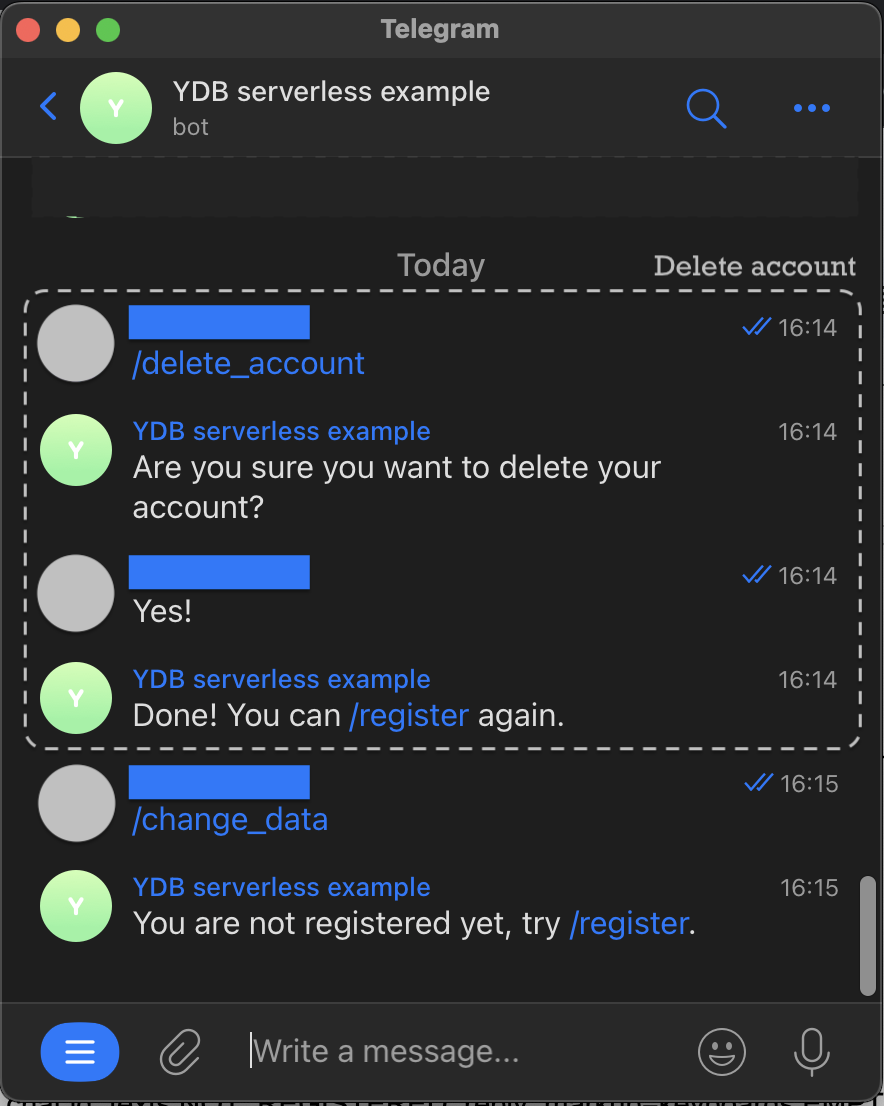
Handler(callback=handlers.handle_change_data, commands=["change_data"]),Когда пользователь присылает команду /change_data , первым делом нужно проверить, что данные про пользователя уже есть в базе, то есть пользователь зарегистрирован. Если пользователь ещё не зарегистрирован — отправим ему сообщение об этом и прекратим сценарий.
Данные в базе хранятся по ключу user_id . Информация об отправителе сообщения, в том числе идентификаторы пользователя и чата, содержится в аргументе message :
message.from_user.idПолучить сохранённые регистрационных данные пользователя можно с помощью функции get_user_info из database/model.py .
А отправить сообщение — методом bot.send_message. Наш бот иногда использует специальную клавиатуру ReplyKeyboardMarkup для упрощения выбора ответа из списка, поэтому в случаях, когда клавиатура не требуется, будем заявлять об этом явно с помощью значения аргумента reply_markup=keyboards.EMPTY .
Таким образом, проверка на наличие сохранённых данных выглядит так:
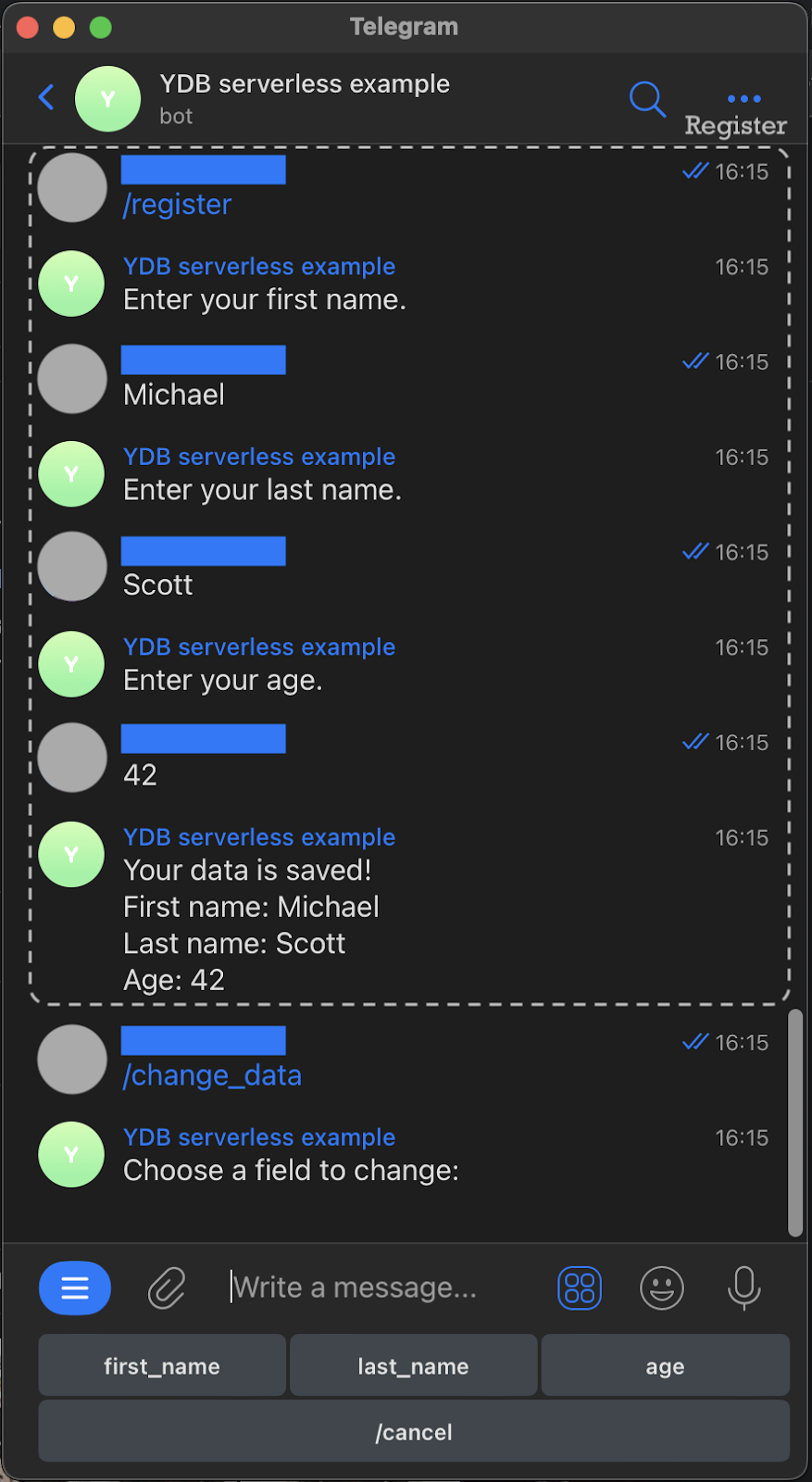
current_data = db_model.get_user_info(pool, message.from_user.id) if not current_data: bot.send_message( message.chat.id, texts.NOT_REGISTERED, reply_markup=keyboards.EMPTY ) returnИначе, если пользователь уже зарегистрирован, предлагаем ему выбрать одно из полей из списка texts.FIELD_LIST для изменения и выставляем ему статус ChangeDataState.select_field — чтобы следующее сообщение пользователя имело контекст.
Для выбора пользователем одного поля из списка нужно создать ReplyKeyboardMarkup — клавиатуру с опциями для следующего ответа пользователя. Для создания можно воспользоваться конструктором get_reply_keyboard(options, additional=None, **kwargs) из файла bot/keyboards.py . В options передаётся список строк с основным выбором, а в additional удобно передать технические команды, которые будут отображаться в нижнем ряду клавиатуры, в нашем случае — /cancel .
bot.set_state( message.from_user.id, states.ChangeDataState.select_field, message.chat.id ) bot.send_message( message.chat.id, texts.SELECT_FIELD, reply_markup=keyboards.get_reply_keyboard(texts.FIELD_LIST, ["/cancel"]), )�� Собираем обработчик целиком и заполняем плейсхолдер в bot/handlers.py :
@logged_execution def handle_change_data(message, bot, pool): current_data = db_model.get_user_info(pool, message.from_user.id) if not current_data: bot.send_message( message.chat.id, texts.NOT_REGISTERED, reply_markup=keyboards.EMPTY ) return bot.set_state( message.from_user.id, states.ChangeDataState.select_field, message.chat.id ) bot.send_message( message.chat.id, texts.SELECT_FIELD, reply_markup=keyboards.get_reply_keyboard(texts.FIELD_LIST, ["/cancel"]), )Если сейчас залить код в функцию и написать боту команду /change_data , то в зависимости от наличия регистрации получим две разные реакции.
Скриншот — что увидит незарегистрированный пользователь
Скриншот — что увидит зарегистрированный пользователь
В базе данных в таблице states для зарегистрированного пользователя меняется хранимое состояние.
Скриншот — состояние пользователя после начала сценария

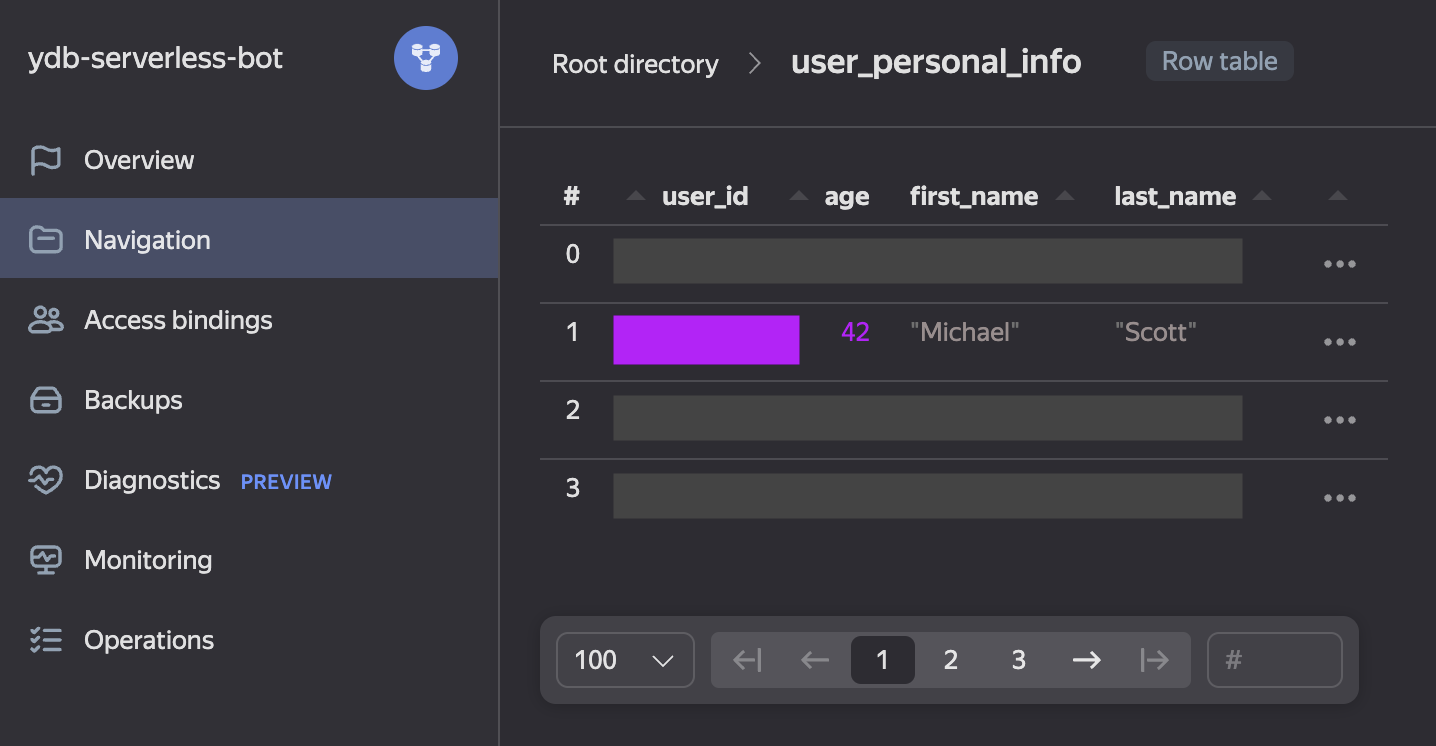
Скриншот — изначальные регистрационные данные в базе
Обработчик команды /cancel
В bot/structure.py мы добавили правило для обработки команды /cancel в любом состоянии нового сценария.
Handler( callback=handlers.handle_cancel_change_data, commands=["cancel"], state=[ bot_states.ChangeDataState.select_field, bot_states.ChangeDataState.write_new_value, ], ),В случае отмены нужно сбросить состояние пользователя и отправить ему сообщение-подтверждение о том, что процесс отменён. Это просто — все эти действия мы уже умеем делать!
�� Заполняем плейсхолдер обработчика кодом в bot/handlers.py :
@logged_execution def handle_cancel_change_data(message, bot, pool): bot.delete_state(message.from_user.id, message.chat.id) bot.send_message( message.chat.id, texts.CANCEL_CHANGE, reply_markup=keyboards.EMPTY, )Залейте обновлённый код в функцию и проверьте, что получилось.
Скриншот — /cancel во время выбора поля для изменения

Состояние пользователя в таблице states после выполнения команды /cancel снова должно стать пустым.
Обработчик выбора поля для изменения
Handler( callback=handlers.handle_choose_field_to_change, state=bot_states.ChangeDataState.select_field, ),обработчик вызывается, когда пользователь присылает любое текстовое сообщение, находясь в состоянии ChangeDataState.select_field .
Несмотря на то, что на предыдущем шаге мы с помощью ReplyKeyboardMarkup ограничили выбор ответа, всё равно необходимо проверить корректность содержания сообщения, так как клавиатура не запрещает ввод сообщения в свободной форме. Поэтому первым делом убеждаемся, что текст сообщения — одно из доступных полей, а если нет — отправляем пользователю замечание и не меняем его состояние.
Текст сообщения можно получить так — message.text .
if message.text not in texts.FIELD_LIST: bot.send_message( message.chat.id, texts.UNKNOWN_FIELD, reply_markup=keyboards.get_reply_keyboard(texts.FIELD_LIST, ["/cancel"]), ) returnТеперь, когда мы знаем, что в message.text содержится допустимое значение, можем сохранить его в дополнительную информацию, поменять статус пользователя на ChangeDataState.write_new_value и послать ему сообщение с предложением ввести новое значение для выбранного поля. Кнопка /cancel должна быть по-прежнему доступна.
Меняем статус и сохраняем выбранное поле:
bot.set_state( message.from_user.id, states.ChangeDataState.write_new_value, message.chat.id ) with bot.retrieve_data(message.from_user.id, message.chat.id) as data: data["field"] = message.textОтправляем сообщение, подставляя в текст название выбранного поля, и оставляем в клавиатуре одну кнопку для отмены процесса:
bot.send_message( message.chat.id, texts.WRITE_NEW_VALUE.format(message.text), reply_markup=keyboards.get_reply_keyboard(["/cancel"]), )�� Собираем весь код целиком и заполняем плейсхолдер в bot/handlers.py :
@logged_execution def handle_choose_field_to_change(message, bot, pool): if message.text not in texts.FIELD_LIST: bot.send_message( message.chat.id, texts.UNKNOWN_FIELD, reply_markup=keyboards.get_reply_keyboard(texts.FIELD_LIST, ["/cancel"]), ) return bot.set_state( message.from_user.id, states.ChangeDataState.write_new_value, message.chat.id ) with bot.retrieve_data(message.from_user.id, message.chat.id) as data: data["field"] = message.text bot.send_message( message.chat.id, texts.WRITE_NEW_VALUE.format(message.text), reply_markup=keyboards.get_reply_keyboard(["/cancel"]), )Залейте новый код в функцию и проверьте, что получилось! Обратите внимание, что команда /cancel работает и на этапе после выбора поля без каких-либо дополнительных действий.
Скриншот — выбор поля last_name

Скриншот — отмена после выбора поля last_name

В таблице состояний после выбора поля произошли изменения: обновилось название состояния и добавилась дополнительная информация — название изменяемого поля.
Скриншот — состояние пользователя после выбора поля

Обработчик нового значения поля
Правило вызова обработчика — любое текстовое сообщение от пользователя в состоянии ChangeDataState.write_new_value :
Handler( callback=handlers.handle_save_changed_data, state=bot_states.ChangeDataState.write_new_value, ),В сообщении должно содержаться новое значение для поля, но обработчик handle_save_changed_data уже не знает, какое именно поле нужно обновить, поэтому сначала получим название поля из сохранённой дополнительной информации:
with bot.retrieve_data(message.from_user.id, message.chat.id) as data: field = data["field"]Если изменяемое поле — имя или фамилия, то никаких ограничений на новое значение не накладывается. Однако в случае возраста необходимо проверить, что пользователь прислал число. Если это не так, то нужно сообщить об этом пользователю и оставить его в прежнем состоянии. message.text — это всегда строка, поэтому воспользуемся методом isdigit() и приведём значение к числу, если меняется возраст.
new_value = message.text if field == "age" and not new_value.isdigit(): bot.send_message( message.chat.id, texts.AGE_IS_NOT_NUMBER, reply_markup=keyboards.get_reply_keyboard(["/cancel"]), ) return elif field == "age": new_value = int(new_value)На этом этапе переменная new_value содержит новое значение в том формате, в котором мы готовы записать его в базу: имя и фамилия такие, как ввёл пользователь, а возраст — число типа int . Осталось записать изменения в базу, сообщить пользователю об успехе и очистить его состояние.
Записываем изменения в базу с помощью заранее подготовленной функции update_user_data :
bot.delete_state(message.from_user.id, message.chat.id) current_data = db_model.get_user_info(pool, message.from_user.id) current_data[field] = new_value db_model.update_user_data(pool, **current_data)Отправляем сообщение о завершении процесса с пустой клавиатурой:
bot.send_message( message.chat.id, texts.CHANGE_DATA_DONE, reply_markup=keyboards.EMPTY, )�� Собираем код обработчика целиком в bot/handlers.py :
@logged_execution def handle_save_changed_data(message, bot, pool): with bot.retrieve_data(message.from_user.id, message.chat.id) as data: field = data["field"] new_value = message.text if field == "age" and not new_value.isdigit(): bot.send_message( message.chat.id, texts.AGE_IS_NOT_NUMBER, reply_markup=keyboards.get_reply_keyboard(["/cancel"]), ) return elif field == "age": new_value = int(new_value) bot.delete_state(message.from_user.id, message.chat.id) current_data = db_model.get_user_info(pool, message.from_user.id) current_data[field] = new_value db_model.update_user_data(pool, **current_data) bot.send_message( message.chat.id, texts.CHANGE_DATA_DONE, reply_markup=keyboards.EMPTY, )Зальём окончательную версию кода в функцию и протестируем сценарий.
Скриншот — успешное изменение фамилии

Скриншот — 2 попытки поменять возраст

Состояние пользователя по окончанию процесса должно оказаться пустым, а данные в базе — обновиться. Также обновлённые данные должны показываться после команды /show_data .
Скриншот — обновлённые данные в базе
I say, I say, I say, I’ll sit on you!

Успех! Подводим итоги.
В этой статье мы научились создавать обработчики сообщений, регистрировать их и добавлять сценарии в бота. Для этого создавали новые наборы состояний пользователей. По пути добавляли тексты для пользователя и обогатили интерфейс общения с базой данных новым запросом.
Я уверена, что вы справились с инструкцией, но если есть необходимость подсмотреть в полный код с реализаций — загляните в ветку репозитория. Мой бот YDB serverless example также поддерживает команду /change_data , хотя она и отсутствует в меню – это тайная функциональность, о которой знают только избранные!
Полученных умений достаточно, чтобы реализовать диалогового бота, который будет делать то, что вам захочется. Создавайте новые таблицы в базе данных, изучайте документацию TeleBot, добавляйте функциональность и не забывайте смотреть во вкладку Логи функции для поиска ошибок.
Скорее всего у вас уже есть море своих идей, но, если хотите ещё потренироваться на шаблоне, – реализуйте игрушечную аутентификацию: добавьте к процессу регистрации задание кодового слова, чтобы показывать данные /show_data и менять данные /change_data только после его проверки.
Удачи и хороших вам ботов!
Что дальше?
Несмотря на то, что в этой статье мы добавили в бота целый сценарий, я всё ещё не вдавалась в подробности реализации шаблона, которые позволили нам это сделать. В следующей статье бота менять уже не будем, а поговорим о том, как устроен шаблон: о деталях пользовательских стейтов, логировании и корректном взаимодействии с базой данных. После этого хочу рассказать об end-to-end тестировании бота. Kiitos lukemisesta ja nähdään!