Поиск расписания пользователя в Outlook для Mac
Если у вас есть учетная запись Microsoft Exchange, вы можете просматривать расписания сотрудников организации.
Самый простой способ просмотреть расписание другого пользователя — начать приглашение на собрание. Просмотрев расписание сотрудника, можно закрыть приглашение на собрание, не отправляя его.
- На панели навигации щелкните пункт Календарь, а затем на вкладке Главная нажмите кнопку Собрание.
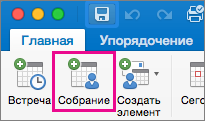
- Если у вас есть несколько учетных записей в Outlook, в меню От выберите учетную запись Exchange для нужной организации.
- В строке « К» нового собрания введите имя или адрес электронной почты пользователя, расписание которого вы хотите найти.
- Выберите их имя в разделе «Каталог » поиска.
- В поле Начинается введите день, для которого нужно проверить расписание.
- На вкладке Организатор собрания нажмите кнопку Планирование.
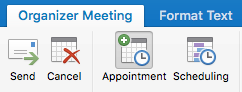 Появится календарь, в котором доступность время для организатора и пользователя в строке «К «.
 - Чтобы отобразить занятость для всего дня, а не только рабочего времени, снимите флажок Показывать только рабочие часы.
- Чтобы удалить собрание без отправки приглашения на собрание, закройте окно собрания и нажмите кнопку «Отменить приглашение».
При поиске расписаний других пользователей отображаемая информация отражает, как они доступность состояние каждого события календаря. Если у кого-то есть собрание в своем календаре с параметром «Показать как «Бесплатный», это собрание не будет отображаться в окне календаря.
Добавление события вне офиса в календарь Outlook других пользователей
Вы можете легко отметить время как «Занят» или «Нет на месте» в календаре Outlook. Но что делать, если вы не используете Microsoft 365 и у вас не включен общий доступ к календарю, но вам нужно сделать время вдали от ваших коллег? В этой статье рассказывается, как использовать приглашения на собрания, занимающие целый день, для оповещения коллег, не влияя при этом на свободное время в их календарях.
- О том, как предоставить общий доступ к календарю, читайте в статье Предоставление общего доступа к календарю Outlook другим пользователям.
- Чтобы научиться отправлять ответы об отсутствии на рабочем месте, см. статью Отправка автоматических ответов об отсутствии на рабочем месте из Outlook.
Оповещение об отпуске через приглашение на собрание выполняется в два этапа. Вы должны заблокировать свой отпуск в собственном календаре, а также сообщить коллегам, что вы будете отсутствовать, добавив время отпуска в их календари.
Примечание: Если действия, описанные на этой вкладке «Новый Outlook«, не работают, возможно, вы еще не используете новый Outlook для Windows. Выберите Классический Outlook и выполните эти действия.
Создание события «вне офиса» в календаре

- В календаре на вкладке Главная выберите Создать событие.
- Добавьте заголовок события, а затем выберите даты начала и окончания.
- Чтобы заблокировать весь день (или дни), установите переключатель Весь день вправо.
- В группе Параметры выберите Занят, а затем в раскрывающемся списке выберите Прочь .
- Нажмите кнопку Сохранить.
Отправить это событие «вне офиса» другим пользователям
Если вы выполнили действия, описанные в предыдущем разделе, созданное событие помечено как «Прочь«. Это означает, что если кто-то попытается запланировать встречу с вами, он увидит, что вы недоступны.
Распространенной ошибкой при отправке события с работы другим пользователям является открытие исходного события и изменение «Свободный/занят», чтобы показать вас как «Бесплатный», а не «Прочь«. Однако это означает, что теперь вы будете отображаться как доступные для всех, кто пытается запланировать встречу с вами. Чтобы избежать этого, необходимо создать дубликат встречи в календаре с «Свободный/занят «, изменить событие по мере необходимости, а затем отправить его другим пользователям.
- В календаре щелкните правой кнопкой мыши созданное ранее событие out of office и выберите Дублировать событие.
- Добавьте новый заголовок для события. Например, вам может потребоваться включить свое имя в название, чтобы любой, кто смотрит на это в своем календаре, сразу же знал, о чем речь.
- В группе Участники выберите Параметры ответа и снимите флажок Запрос ответов в раскрывающемся списке.

- В группе Параметры выберите «Свободный/занят», а затем в раскрывающемся списке выберите Бесплатный.

- В разделе Пригласить участников добавьте предполагаемых получателей.
- Введите любые сведения, предназначенные для получателей.
- Если вы оповещаете пользователей о том, что вы будете вдали от офиса, в раскрывающемся списке Не повторяться выберите шаблон повторения и нажмите кнопку Сохранить.
- Нажмите Отправить.
При отправке этого приглашения на собрание с Значение «Бесплатно» событие отображается в верхней части каждого дня в календаре Outlook получателя — визуальное напоминание, которое не блокирует его собственное рабочее время.
Управление доступностью в календаре
По умолчанию при добавлении элемента в календарь или принятии приглашения от другого пользователя элемент помечается в календаре как занят :
- Это влияет на свободное или занятое время, которое другие пользователи видят в вашем календаре при попытке запланировать встречу с вами.
- Если вы используете Teams, он также влияет на индикатор состояния и будет отображаться как занят, когда запланированы собрания или встречи.
При просмотре календаря левый край каждого элемента закодирован для указания его состояния: белый край указывает на свободное, а более темный цвет указывает на занят.
Вы можете настроить любой элемент календаря так, чтобы он отображал его как Занят, Бесплатный, Нет на рабочем месте и т. д.
- В календаре щелкните правой кнопкой мыши элемент, который нужно изменить.
- В появившемся меню наведите указатель на пункт Показать как, а затем выберите нужный параметр.
Шаг 1. Добавление времени отпуска в календари коллег
Если пометить время в календаре как «Нет на работе», коллеги увидят эту пометку при попытке запланировать собрание с вами. Но нельзя ли заранее оповестить всех сотрудников о своем отсутствии, не загромождая их календари и не изменяя сведения о доступности? Это можно сделать, отобразив в календарях событие на целый день, которое, в отличие от обычного события на целый день, будет отображаться как свободное время. Такое событие не будет влиять на доступность коллег.
Примечание: Приглашения на собрания рассчитаны на отправку и получение пользователями Outlook. Возможность видеть расписания других пользователей при создании приглашений в Outlook зависит от наличия в организации Microsoft Exchange Server.
- В календаре на вкладке Главная нажмите кнопку Создать собрание. Сочетание клавиш Чтобы создать приглашение на собрание, нажмите клавиши CTRL+SHIFT+Q.
- Введите описание в поле Тема и при необходимости укажите место.
- С помощью списков Время начала и Время окончания задайте интервал времени, в течение которого вы будете отсутствовать на работе. Для отпусков обычно задаются целые дни. В этом случае следует установить флажок Целый день.
Примечание: По умолчанию Outlook использует для планирования часовой пояс, заданный на компьютере. Чтобы спланировать время отсутствия на основе другого часового пояса, в группе Параметры выберите Часовые пояса.
- Убедитесь, что параметр Показать как имеет значение Свободен. Это позволит получателям принять приглашение на собрание и добавить ваш отпуск в свой календарь, но при этом не блокировать время в своем календаре. Получатель по-прежнему будет доступен во время вашего отпуска.
- Если выбрать событие на целый день, оно будет начинаться в полночь. Чтобы коллеги не получали оповещения в неудобное время, задайте для параметра Напоминание значение Нет.
Если отправить приглашение на собрание, установив для параметра Показать как значение Свободен, то событие будет отображаться наверху каждого дня в календарях Outlook ваших коллег. Это позволяет создать наглядное напоминание без блокировки рабочего времени.
Примечание: Если флажок Целый день не был установлен, то событие отображается во временной сетке и не выводится вверху каждого дня. Однако оно по-прежнему помечается как свободное.
Шаг 2. Блокировка времени отпуска в календаре
Если вы выполнили действия, описанные в предыдущем разделе, отправленный запрос на собрание помечается как свободное время, чтобы предотвратить блокировку времени в календарях других пользователей. Однако это время также помечается как свободное в вашем календаре. Необходимо создать дополнительную встречу, чтобы коллеги видели, что вы недоступны в указанное время.
Типичной ошибкой является открытие приглашения на собрание в календаре после отправки исходного запроса и задание для параметра Показать как значения Нет на работе вместо Свободен. При этом всем получателям исходного приглашения отправляются обновления, изменяющие состояние Свободен на Нет на работе, что нежелательно. Необходимо создать копию встречи в собственном календаре, задав для параметра Показать как значение Нет на работе.
Когда сотрудники планируют собрания и другие события в календаре Outlook, они видят сведения о вашей доступности, если вы не заблокировали эту возможность. Обычно для встреч, собраний и событий параметр Показать как имеет значение Занят. Также можно создавать элементы, выбирая для параметра Показать как значение Нет на работе. Элементы с пометкой Нет на работе интерпретируются так же, как элементы с пометкой Занят: они указывают на недоступность пользователя в определенный период времени. Визуально элементы двух типов отличаются: элементы с пометкой Нет на работе выделены фиолетовым цветом, а элементы с пометкой Занят — синим. Это различие помогает определить причину недоступности пользователя. Например, можно переместить элемент с пометкой Занят, но элемент с пометкой Нет на работе (используемый, например во время отпуска) перемещать нежелательно.
- В календаре на вкладке Главная нажмите кнопку Создать встречу.
- В поле Тема введите название отпуска.
- В полях Время начала и Время окончания щелкните нужные даты.
- Установите флажок Целый день.
- Задайте для параметра Показать как значение Нет на работе.
- Нажмите кнопку Сохранить и закрыть.
Примечание: Можно удалить (только из собственного календаря) исходное приглашение на собрание, отправленное другим пользователям. Однако если вы оставите его в календаре, можно будет в случае необходимости легко разослать обновление или отменить приглашение.
Как узнать занятость человека в Outlook

В связи с многочисленными вопросами публикую инструкцию по просмотру календарей коллег в Outlook:
- Открываете вкладку «Календарь» в Outlook.
- Выбираете день, на который вы хотите назначить встречу, кликаете на любое свободное поле в этом дне. Вы увидите дополнительное окно планирования встречи.
- Нужно перейти на вкладку главного меню «Помощник по планированию» (рядом с вкладкой «Встреча», которая выделена оранжевым на предыдущем скриншоте). Вид окна изменится.
- В поле под заголовком «Все участники» нужно ввести имя человека, которого вы хотите пригласить на встречу.
- Если вы все сделали правильно, появится сервисное сообщение. Нужно согласиться с роботом и нажать «Да». Выберете другой вариант — данные по занятости не отобразятся. Что делать, если сервисное сообщение не появилось? Оно появилось, просто вы его не видите. Откройте панель задач на вашем компьютере (это то, которое всегда внизу экрана и которое на Windows XP синего цвета, на нем еще нарисована кнопка «Пуск»), посмотрите на все активные вкладки. Скорее всего, среди них есть одна со странным названием. При клике на нее появится сервисное сообщение.
- Далее. В окне встречи вы увидите диаграмму с закрашенными синим зонами. Эти зоны обозначают время, на которое уже что-то запланировано. Руководство придерживается принципа, что все встречи и отсутствия на рабочем месте должны быть отражены в календаре, я также прошу у вас отмечать ваши уходы с работы, отпуска, отгулы и деловые встречи. Если зона белая, значит она свободна, и ее можно застолбить за собой.
- Для этого нужно кликнуть на поле датами и временем и определить промежуток проведения встречи.
- После определения времени встречи, вы возвращаетесь к предыдущему окну (вкладка «Встречи» в главном меню), описываете тему встречи, бронируете переговорную, аттачите (если нужно) файлы и отправляете приглашения планируемым участникам.
Оцените статью
(7 оценок, среднее: 3,43 из 5)
Получить график занятости пользователей и ресурсов календаря Outlook
Общим сценарием на рабочем месте или в учебном заведении является просмотр доступности пользователя для собрания или доступности команды, помещения или оборудования в некоторый период времени.
Действие getSchedule позволяет получить сведения о доступности одной или нескольких сущностей (пользователей, списков рассылки или ресурсов) для определенного периода времени.
Пример
Простой пример — поиск расписания доступности сотрудника Игоря в определенный день с 9:00 до 18:00 по тихоокеанскому времени:
POST https://graph.microsoft.com/v1.0/me/calendar/getschedule Prefer: outlook.timezone="Pacific Standard Time" Content-Type: application/json < "Schedules": ["AlexW@contoso.OnMicrosoft.com"], "StartTime": < "dateTime": "2018-08-06T09:00:00", "timeZone": "Pacific Standard Time" >, "EndTime": < "dateTime": "2018-08-06T18:00:00", "timeZone": "Pacific Standard Time" >, "availabilityViewInterval": "15" > getSchedule возвращает два элемента расписания, соответствующие имеющимся событиям в стандартном календаре Алексея, с указанием времени начала и окончания каждого события и сведений о доступности. Можно считать, что в остальное время Алексей свободен в этом диапазоне дат и времени.
HTTP/1.1 200 OK Content-type: application/json < "@odata.context":"https://graph.microsoft.com/v1.0/$metadata#Collection(microsoft.graph.scheduleInformation)", "value":[ < "scheduleId":"AlexW@contoso.OnMicrosoft.com", "availabilityView":"111111002222222200000000000000000000", "scheduleItems":[ < "status":"Tentative", "start":< "dateTime":"2018-08-06T09:00:00.0000000", "timeZone":"Pacific Standard Time" >, "end": < "dateTime":"2018-08-06T10:30:00.0000000", "timeZone":"Pacific Standard Time" >>, < "status":"Busy", "start":< "dateTime":"2018-08-06T11:00:00.0000000", "timeZone":"Pacific Standard Time" >, "end": < "dateTime":"2018-08-06T13:00:00.0000000", "timeZone":"Pacific Standard Time" >> ], "workingHours":< "daysOfWeek":[ "monday", "tuesday", "wednesday", "thursday", "friday" ], "startTime":"08:00:00.0000000", "endTime":"17:00:00.0000000", "timeZone":< "@odata.type":"#microsoft.graph.customTimeZone", "bias":480, "name":"Customized Time Zone", "standardOffset":< "time":"02:00:00.0000000", "dayOccurrence":1, "dayOfWeek":"sunday", "month":11, "year":0 >, "daylightOffset": < "daylightBias":-60, "time":"02:00:00.0000000", "dayOccurrence":2, "dayOfWeek":"sunday", "month":3, "year":0 >> > > ] > Кроме расписания доступности и рабочего времени Алексея, getSchedule также возвращает свойство availabilityView, являющееся объединенным представлением доступности Алексея в этот день. Объединенное представление — это строка, состоящая из интервалов времени, охватывающих этот день, в каждом из которых указывается доступность Алексея с использованием следующего стандарта:
- 0 = свободен
- 1 = под вопросом
- 2 = занят
- 3 = не на месте
- 4 = работает в другом месте.
По умолчанию длина каждого интервала времени составляет 30 минут. В этом примере используется свойство availabilityViewInterval для изменения интервала времени до 15 минут.
Сравнение getSchedule с findMeetingTimes
Действие findMeetingTimes похоже на getSchedule тем, что оба они считывают сведения о доступности и рабочем времени указанных пользователей и ресурсов. Эти два действиями отличаются по нескольким основным моментам.
Приложение
В действии findMeetingTimes применяется определенная бизнес-логика, чтобы предложить время и место собрания, например:
- необязательное или обязательное посещение каждой сущности;
- тип запрошенного действия для времени суток;
- необходимое минимальное присутствие для кворума на собрании.
Оно подходит для сценариев, зависящих от оптимизации планирования встреч.
Действие getSchedule просто возвращает сведения о доступности с учетом существующих событий в каждом из запрошенных календарей для указанного промежутка времени, и предполагается, что остальное время в этом промежутке является свободным. После этого вы можете применить бизнес-логику, чтобы использовать эти данные для завершения сценария.
Поддержка только для приложений
Действие findmeetingtimes поддерживает только делегированные сценарии, требующие входа пользователя в приложение. Приложения могут считывать события только в календарях, доступных вошедшему в систему пользователю. К ним могут относится календари, делегированные или предоставленные в совместное использование вошедшему пользователю другими пользователями.
Действие getSchedule поддерживает как сценарии делегирования, так и сценарии только для приложений. В последнем случае администратор разрешает приложению получать доступ ко всем календарям без входа пользователя.
Разрешения
Разрешения с минимальным уровнем привилегий, необходимые для действия findmeetingtimes, — Calendars.Read.Shared.
Разрешение с минимальным уровнем привилегий, необходимое для действия getSchedule, — Calendars.Read.
Поддержка версии
Действия findmeetingtimes и getSchedule общедоступны и подходят для применения в рабочих приложениях.
Возвращаемые данные события
Разрешение с минимальным уровнем привилегий, необходимое действию getSchedule для получения приложением сведений о доступности, — Calendars.Read. В зависимости от сценария приложения согласие может даваться вошедшим в систему пользователем или администратором.
Если полученное разрешение позволяет приложению использовать действие getSchedule в календарях запрошенных пользователей через Outlook, запрошенный пользователь выбирает, какие данные события (при наличии) возвращает это действие getSchedule.
Например, getSchedule может возвращать сведения о доступности и рабочем времени запрошенных пользователей или может просто вернуть свойства subject, location и isPrivate события, если:
- Событие помечено низким уровнем конфиденциальности ( normal или personal ) И применяется одно или несколько следующих условий:
- параметры запрошенного календаря пользователя разрешают вошедшим пользователям просматривать строки тем и расположения;
- к запрошенному календарю предоставлен общий доступ вошедшему в систему пользователю;
Эти условия применяются независимо от того, является ли пользователь, вошедший в систему, администратором в организации. Запрошенный пользователь управляет возвращаемыми данными события.
Представление часового пояса
По умолчанию время начала и окончания возвращаемых элементов расписания отображается в формате UTC. Вы можете использовать заголовок Prefer , чтобы указать соответствующий часовой пояс для приложения. Например:
Prefer: outlook.timezone="Pacific Standard Time"Ограничения и состояния ошибок
Необходимо учитывать следующие ограничения и состояние ошибки:
- getSchedule может поддерживать поиск сведений о доступности для 20 сущностей одновременно. Это ограничение относится к количеству пользователей, определенных по отдельности или в качестве участников списка рассылки, а также к количеству ресурсов.
- Период времени для поиска должен быть меньше 62 дней.
- Если действие getSchedule не может определить указанного пользователя или ресурс, оно возвращает один элемент расписания и сообщает об ошибке.
См. также
- Справочник по разрешениям
- Поиск времени для проведения собрания в календаре Outlook