Изменение ширины столбца и высоты строки
Если вам нужно расширить или уменьшить ширину строк Excel и высоту столбцов, существует несколько способов их настройки. Если вы работаете в режиме макета страницы (представление > представления книги > макет страницы), можно указать ширину столбца или высоту строк в дюймах, сантиметрах и миллиметрах. По умолчанию единицами измерения являются дюймы. Перейдите в раздел Файл > Параметры > Дополнительно > Отображение и выберите параметр из списка Единицы на линейке. При переключении на обычный режим ширина столбцов и высота строк отображаются в точках.
Отдельные строки и столбцы могут иметь только один параметр. Например, один столбец может иметь ширину в 25 пунктов, но он не может быть шириной 25 точек для одной строки и 10 точек для другой.
Минимальный, максимальный и стандартный размеры строк и столбцов
В приведенной ниже таблице показаны минимальный, максимальный и стандартный размеры для строк и столбцов в точках.
Установка заданной ширины столбца

- Выберите столбец или столбцы, ширину которых требуется изменить.
- Перейдите в раздел Главная >Ячейки >формат.
- В разделе Размер ячейки выберите Ширина столбца.
- Введите значение в поле Ширина столбцов.
- Нажмите кнопку ОК.
Совет: Чтобы быстро задать ширину одного столбца, щелкните его правой кнопкой мыши, выберите Пункт Ширина столбца, введите нужное значение и нажмите кнопку ОК.
Автоматическое изменение ширины столбца в соответствии с содержимым ячеек (автоподбор)
- Выберите столбец или столбцы, ширину которых требуется изменить.
- Перейдите в раздел Главная >Ячейки >формат.
- В разделе Размер ячейки выберите Автоподбор ширины столбца.
Примечание: Чтобы быстро настроить все столбцы на листе, выберите Выбрать все, а затем дважды щелкните любую границу между двумя заголовками столбцов.

Изменение ширины столбца в соответствии с шириной другого столбца
- Выделите ячейку, которая имеет нужную ширину.
- Нажмите клавиши CTRL+C или перейдите в раздел Главная >буфер обмена >Копировать.

- Щелкните правой кнопкой мыши ячейку в целевом столбце, наведите указатель на пункт Специальная вставка, а затем выберите Пункт Сохранить ширину исходных столбцов
 .
.
Изменение ширины по умолчанию для всех столбцов листа или книги
Значение ширины столбца по умолчанию указывает приблизительное количество символов стандартного шрифта, которое умещается в ячейке. Можно указать другое значение ширины столбца по умолчанию для листа или книги.
- Выполните одно из указанных ниже действий.
- Чтобы изменить ширину столбца по умолчанию для листа, выберите вкладку листа.
- Чтобы изменить ширину столбца по умолчанию для всей книги, щелкните правой кнопкой мыши вкладку листа, а затем выберите Выбрать все листы на контекстное меню.

- Перейдите в раздел Главная >Ячейки >формат.
- В разделе Размер ячейки выберите Ширина по умолчанию.
- В поле Ширина столбца Стандартная введите новое измерение, а затем нажмите кнопку ОК.
- Windows — настройка поведения Excel при запуске
- Mac — настройка поведения Excel при запуске
Изменение ширины столбца с помощью мыши
Выполните одно из указанных ниже действий.
- Чтобы изменить ширину одного столбца, перетащите правую границу его заголовка до нужной ширины.
- Чтобы изменить ширину нескольких столбцов, выделите столбцы, ширину которых требуется изменить, а затем перетащите правую границу заголовка любого выделенного столбца.
- Чтобы изменить ширину столбцов в соответствии с содержимым ячеек, выберите столбец или столбцы, которые требуется изменить, и дважды щелкните правую границу заголовка одного из выделенных столбцов.
- Чтобы изменить ширину всех столбцов на листе, выберите Выбрать все, а затем перетащите границу заголовка любого столбца.
Установка заданной высоты строки
- Выберите строку или строки, высоту которых требуется изменить.
- Перейдите в раздел Главная >Ячейки >формат.
- В разделе Размер ячейки выберите Высота строки.
- В поле Высота строки введите нужное значение и нажмите кнопку ОК.
Изменение высоты строки в соответствии с содержимым ячеек
- Выберите строку или строки, высоту которых требуется изменить.
- Перейдите в раздел Главная >Ячейки >формат.
- В разделе Размер ячейки выберите Автоподбор высоты строки.
Совет: Чтобы быстро настроить все строки на листе, выберите Выбрать все, а затем дважды щелкните границу под одним из заголовков строк.
Изменение высоты строки с помощью мыши
Выполните одно из указанных ниже действий.
- Чтобы изменить высоту одной строки, перетащите нижнюю границу заголовка строки до нужной высоты.
- Чтобы изменить высоту нескольких строк, выберите нужные строки и перетащите нижнюю границу заголовка одной из выбранных строк.
- Чтобы изменить высоту строк для всех строк на листе, выберите Выбрать все, а затем перетащите границу под любым заголовком строки.
- Чтобы изменить высоту строки в соответствии с содержимым, дважды щелкните нижнюю границу заголовка строки.
Изменение ширины столбцов и высоты строк в Excel
Ширину столбцов и высоту строк можно настроить вручную или автоматически в соответствии с данными.

Примечание: Граница — это линия между ячейками, столбцами и строками. Если столбец слишком узкий для отображения данных, вы увидите в ячейке «###».
Изменение размера строк
- Выделите строку или диапазон строк.
- На вкладке Главная выберите Формат >Ширина строки (или Высота строки).
- Введите высоту строки и нажмите кнопку ОК.
Изменение размера столбцов
- Выберите столбец или диапазон столбцов.
- На вкладке Главная выберите Формат >Ширина столбца (или Высота столбца).
- Введите ширину столбца и нажмите кнопку ОК.
Автоматическое изменение размера всех столбцов и строк в соответствии с данными

- Нажмите кнопку Выделить всев верхней части листа, чтобы выделить все столбцы и строки.
- Дважды щелкните границу. Размер всех столбцов и строк изменится в соответствии с данными.
Дополнительные сведения
Вы всегда можете задать вопрос эксперту в Excel Tech Community или получить поддержку в сообществах.
Отображение данных, которые не помещаются в ячейках
Чтобы весь текст поместился в ячейке, можно настроить его перенос по словам, изменить выравнивание, уменьшить размер шрифта или повернуть текст.
Перенос текста в ячейке
Ячейку можно отформатировать таким образом, чтобы текст в ней автоматически переносился на другую строку.
- Выделите ячейки.
- На вкладке Главная выберите Перенос по словам. Текст в выделенной ячейке будет перенесен в соответствии с шириной столбца. При изменении ширины столбца перенос текста настраивается автоматически.
Примечание: Перенесенный текст может быть не виден из-за заданной высоты строки. Чтобы настроить автоматическое изменение высоты строки в соответствии с размером текста, в меню Формат наведите указатель на пункт Строка и выберите пункт Автоподбор.
Переход на новую строку в ячейке
Чтобы сделать текст в ячейке удобочитаемым, можно вставить разрыв строки.
- Дважды щелкните в ячейке.
- Щелкните то место, куда нужно вставить разрыв строки, и нажмите клавиши CONTROL+OPTION+RETURN.
Уменьшение размера шрифта по размеру ячейки
В Excel можно уменьшить шрифт таким образом, чтобы в ячейке отображались все содержащиеся в ней данные. Если после этого ввести в ячейку дополнительные данные, Excel продолжит уменьшать размер шрифта.
- Выделите нужные ячейки.
- Щелкните их правой кнопкой мыши и выберите пункт Формат ячеек.
- В диалоговом окне Форматирование ячеек установите флажок Автоподбор ширины. Данные в ячейке уменьшаются в соответствии с шириной столбца. При изменении ширины столбца или вводе дополнительных данных размер шрифта настраивается автоматически.
Изменение положения содержимого ячейки путем изменения выравнивания или поворота текста
Чтобы улучшить отображение данных на листе, можно изменить положение текста в ячейке. Можно изменить выравнивание содержимого ячейки, использовать отступы или повернуть данные под другим углом.
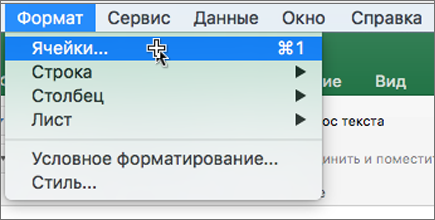
- Выделите ячейку или диапазон ячеек с данными, положение которых требуется изменить.
- В меню Формат выберите пункт Ячейки.
- В диалоговом окне Форматирование ячеек, на вкладке Выравнивание выполните одно из следующих действий:
Необходимые действия
Изменение горизонтального выравнивания содержимого ячейки
Во всплывающем меню По горизонтали выберите нужный способ выравнивания.
Если выбрать вариант с заполнением или по центру выделения, повернуть текст в этих ячейках будет невозможно.
Изменение вертикального выравнивания содержимого ячейки
Во всплывающем меню По вертикали выберите нужный способ выравнивания.
Изменение отступа содержимого ячейки
Во всплывающем меню По горизонтали выберите команду по левому краю (отступ), по правому краю или по ширине и введите нужную величину отступа (в знаках) в поле Отступ.
Отображение содержимого ячейки по вертикали сверху вниз
В разделе Ориентация щелкните поле, содержащее вертикальный текст.
Поворот текста в ячейке
В разделе Ориентация щелкните или перетащите индикатор, установив с его помощью нужный угол, или введите величину угла в поле градусов.
Восстановление выравнивания по умолчанию для выделенных ячеек
Во всплывающем меню По горизонтали выберите вариант обычное.
Примечание: При сохранении книги в другом формате текст, который был повернут, может не отображаться под правильным углом. В большинстве форматов повернуть текст на любой угол в диапазоне 180 градусов (от +90 до –90) нельзя — в отличие от последних версий Excel. Например, в более ранних версиях Excel текст можно повернуть только на +90, 0 (ноль) или –90 градусов.
Изменение размера шрифта

- Выделите ячейки.
- На вкладке Главная в поле Размер шрифта введите другое число или щелкните, чтобы уменьшить размер шрифта.
Расширение ячейки в Excel разными методами
Во время работы в Эксель нередко возникают ситуации, когда содержимое ячейки полностью в ней не помещается, и требуется расширить ее границы. Давайте посмотрим, как это можно сделать в программе разными способами.
Метод 1: ручной сдвиг границы
Смотрите также: “Как возвести число в степень в Эксель”
Данный метод считается наиболее простым. Все что нужно сделать – вручную сдвинуть границу на панели координат (горизонтальной или вертикальной).
- На горизонтальной панели координат наводим указатель мыши на правую границу столбца, расширение которого требуется выполнить. Когда появится черный плюсик со стрелками в обе стороны, зажав левую кнопку мыши, тянем линию границы вправо.

- Отпустим кнопку мыши можем оценить полученный результат. Если требуется, действие можно повторить.

Аналогичное действие можно выполнить в отношении строки. На вертикальной панели координат наводим указатель на нижнюю границу той строки, которую хотим расширить. В данном случае должен появиться плюсик со стрелками вверх и вниз. Зажав левую кнопку мыши, тянем линию границы вниз.

Примечание: Расширять границы ячейки можно, используя только ее правую и нижнюю границы, т.к. левая и верхняя будут менять размеры соседних ячеек.
Метод 2: расширение границ нескольких строк или столбцов
Данный метод, как следует из названия заголовка позволяет выполнить одновременное расширение нескольких строк и столбцов. Для этого выполняем следующие действия:
- Выделяем требуемые диапазоны на панелях координат – вертикальной или горизонтальной (в нашем случае).
- Наводим указатель мыши на правую границу самой правой ячейки выделенного диапазона. Как только увидим уже знакомый крестик со стрелками в обе стороны, зажав левую кнопку мыши тянем границу вправо.

- Благодаря этому мы можем расширить границы не только самого крайнего правого столбца, но и всех колонок в выделенной области.

Аналогичным образом можно одновременно расширить границы нескольких строк. Только теперь нужно выполнить их выделение на вертикальной координатной панели и тянуть вниз нижнюю границу самой нижней строки выделенного диапазона.

Метод 3: указание точного размера ячеек
Смотрите также: “Как перевести часы в минуты в Excel: формула, функция”
В Эксель, также, можно указать точный размер строки или столбца. По умолчанию в программе установлены следующие значения (в зависимости от версии программы могут отличаться, ниже приведены данные для Excel 2019):
- ширина ячейки – 8,43 ед. (можно увеличить до 225);
- высота ячейки – 15 ед. (можно увеличить до 409).
Итак, алгоритм действий следующий:
- На горизонтальной координатной панели выделяем нужный столбец (диапазон столбцов), затем щелчком правой кнопки мыши по выделенным элементам вызываем меню, в котором жмем по строке “Ширина столбца”.

- Появится вспомогательное окно, где мы можем задать требуемое значение ширины столбца. Вводим нужное число и щелкаем OK (или Enter).

- Ширина всех выделенных столбцов будет выровнена по заданному значению.

Для того, чтобы вручную указать высотку строк:
- Выделяем нужный диапазон на вертикальной координатной панели, затем кликаем правой кнопкой мыши по выделенной области и в открывшемся контекстном меню выбираем пункт “Высотка строки”.

- В появившемся окне вводим нужную цифру и нажимаем OK (или Enter).

- В результате, мы получим в точности ту высоту строк, которую указали.

Метод 4: инструменты на ленте
Изменить размер ячейки можно, воспользовавшись инструментами на ленте программы.
- Для начала нужно выделить все ячейки, для которых требуется выполнить изменения.

- Находясь во вкладке “Главная” жмем кнопку “Формат” (блок инструментов “Ячейки”). В открывшемся перечне команд мы можем выбрать пункты “Высота строки” или “Ширина столбца”. Результатом выбор данных команд будет открытие соответствующих небольших окошек, которые мы рассматривали выше (куда можно внести точные значения).

Метод 5: расширение всех ячеек листа или книги
В некоторых случаях требуется расширить границы всех ячеек на листе или во всей книге. Вот как это делается:
- Сначала выделяем все ячейки на листе, нажав комбинацию Ctrl+A:
- один раз, если в текущий момент курсор установлен за пределами таблицы;
- два раза, если курсор установлен внутри таблицы.
 Выделение можно выполнить и по-другому. Просто щелкаем по пересечению горизонтальной и вертикальной панелей координат.
- Теперь, когда все нужные элементы выделены, воспользуемся кнопкой “Формат” во вкладке “Главная”, которая позволит выбрать из открывшегося списка требуемую команду – “Ширина столбца” или “Высота строки”.

Чтобы изменить размеры всех ячеек книги, а не отдельного листа, действуем следующим образом:
- Щелчком правой кнопки мыши по названию любого листа в нижней части окна программы открываем контекстное меню, в котором нам нужна команда “Выделить все листы”.

- Теперь выделяем все ячейки на текущем листе, после чего остается только воспользоваться уже хорошо знакомой кнопкой “Формат” для настройки ширины и высоты ячеек.

Метод 6: автоподбор высоты и ширины ячеек по содержимому
Этот метод довольно часто используется для оперативной настройки размера ячеек, в частности, для его увеличения.
- Наводим указатель мыши на горизонтальной координатной панели на правую границу столбца, размер которого требуется настроить автоматически. Как только появится характерный черный плюсик со стрелками в обе стороны, дважды щелкаем левой кнопкой мыши.

- Ширина столбца выровняется по ячейке, содержащей наибольшее количество символов.

- Данное действие можно выполнить сразу по отношению к нескольким столбцам, выделив их на панели координат и затем дважды щелкнув по правой границе любого из выделенных элементов.

Аналогичные действия можно выполнить для автоподбора высоты строк, выделив одну или несколько элементов на вертикальной панели координат, и дважды кликнув по нижней границе выделенной строки (или нижней границе любого элемента выделенного диапазона).

Метод 7: настройка содержимого под ширину столбца
- Сначала выделяем ячейку (диапазон ячеек), для которых требуется выполнить изменения. После этого щелчком правой кнопки мыши по выделенным элементам раскрываем меню, в котором выбираем “Формат ячеек” (или можно просто нажать Ctrl+1).

- Переключаемся во вкладку “Выравнивание”. В группе параметров “Отображение” ставим галочку напротив опции “автоподбор ширины”, после чего щелкаем OK.

- После этого размер шрифта ячеек, содержимое которых не умещается в заданных границах, будет уменьшен.
 Тут есть один нюанс – если символов будет слишком много, в результате применения данного метода, содержимое ячейки может стать нечитаемым.
Заключение
Смотрите также: “Функция ИНДЕКС в Excel: примеры, использование с ПОИСКПОЗ”
Таким образом, в программе Excel настроить высоту строк и ширину столбцов можно различными способами. Все зависит от того, какой из них наиболее применим в конкретной ситуации, и какой кажется наиболее удобным для пользователя.