Исправлено: невозможно открыть usb-накопитель в windows 10 и получить доступ к файлу
У вас есть проблемы с открытием USB-накопителя? На этой странице вы можете узнать о простых решениях для исправления USB-накопителя, который не открывается на вашем ПК с Windows 10, чтобы получить доступ к файлу.
100% безопасность | Без вредоносных программ | Без рекламы

Дмитрий Соловьев
2022-02-18 15:15:32 • Обновлено: Восстановление USB • Проверенные решения
Хотите знать, как исправить USB-накопитель, который не может открыться, или беспокоитесь о потере важных данных вашего USB-накопителя? Вы не одни, кто сталкивается с той же проблемой!
Невозможно открыть USB-накопитель для доступа к файлам. Это было представлено в более ранних версиях Windows и в настоящее время активно используется в Windows 10. Если вы являетесь одним из пользователей, столкнувшихся с той же проблемой, вы попали в нужное место.
Прочитав эту статью, вы шаг за шагом изучите решения уровня для начинающих, которые вы можете выполнить самостоятельно, не имея особых навыков работы с компьютером.
Давайте начнем с понимания причин невозможности доступа к USB-накопителю.
Навигация по Содержанию
- 6 Причин: Почему вы не можете получить доступ к USB-накопителю?
- 5 Решений: Как получить доступ к USB-накопителю в Windows 10?
Причины: Почему вы не можете получить доступ к USB-накопителю?
Прежде чем вы начнете узнавать, как исправить проблему с USB-накопителем, вам необходимо понять возможные причины, затрудняющие доступ к вашему USB-накопителю. Это важно, потому что вы можете использовать соответствующие решения.
Ниже приведены шесть наиболее часто встречающихся причин:
Причина 1: Драйвер диска устарел
Вы можете видеть, что ваш USB-накопитель распознан и показан в диспетчере устройств, но не виден в «Управлении Дисками». Это может быть связано с тем, что драйвер диска устарел и не позволяет получить доступ к USB-накопителю.
Причина 2: USB-накопитель не разбит на разделы
Если вы купили новый USB-накопитель и ни разу не разбивали его на разделы, у вас могут возникнуть проблемы с доступом к вашему USB-накопителю. Даже если вы видите свой USB-накопитель в разделе «Управление Дисками», он будет недоступен. Вы также можете посмотреть восстановить удаленные файлы с Флешки.
Причина 3: На USB-накопителе нет буквы диска с другим разделом
В этом случае при подключении USB-накопителя вы увидите его в проводнике Windows без буквы диска. Это может сделать USB-накопитель недоступным.
Причина 4: Текущая файловая система несовместима с Windows 10/8/7
Когда вы форматируете ваш USB-накопитель в любой другой компьютерной системе, это может изменить настройки файловой системы. Поэтому из-за другой файловой системы ваш компьютер не может получить доступ к USB-накопителю.
Причина 5: USB-накопитель становится RAW
Когда вы открываете USB-накопитель, появляется ли диалоговое окно с указанием «Хотите ли вы его отформатировать?». Если да, то ваш USB-накопитель стал RAW.
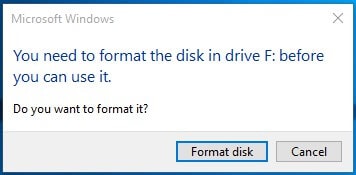
Пожалуйста, не форматируйте его, поскольку система не будет форматировать его, даже если вы это сделаете.
Причина 6: Ошибка устройства ввода/вывода
Если при открытии USB-накопителя вы видите ошибку устройства ввода-вывода, это также может помешать вам получить доступ к USB-накопителю.
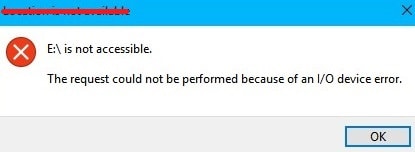
Решения: Как Получить Доступ к USB-накопителю в Windows 10
Теперь вы поняли, почему вы не можете получить доступ к файлам внутри вашей флешки.
Однако какими бы ни были причины, вызывающие проблему, этот раздел поможет вам найти несколько решений для ее устранения. Посмотрим ниже. Различные методы «исправить USB-накопитель, который не открывается«.
- 1. Попробуйте USB-накопитель На Другом ПК/Ноутбуке
- 2. Попробуйте Восстановить Файлы с USB-накопителя
- 3. Переустановите USB-контроллеры
- 4. Укажите Альтернативный Путь для Управления USB
- 5. Отформатируйте USB
1. Попробуйте USB-накопитель На Другом ПК/Ноутбуке
Сломанный USB-накопитель или поврежденный USB-порт вашего ПК/ноутбука также могут вызвать проблемы при открытии USB-накопителя. Итак, прежде чем вы увидите какое-либо техническое решение, сначала проверьте эти две вещи.
Чтобы проверить, не сломан ли ваш USB-накопитель или не поврежден ли USB-порт, подключите USB-накопитель к другому ПК/ноутбуку. Если он работает, тогда ваш порт USB неисправен. Если нет, проверьте, отображается ли он в «Управлении Дисками».
Если он даже не отображается в «Управлении Дисками», ваш USB-накопитель сломан, и вам необходимо его заменить.
2. Попробуйте Восстановить Файлы с USB-накопителя
Если ваш USB-накопитель становится недоступным или вы вообще не можете его открыть, проверьте, отображается ли он в «Управлении Дисками». Если он там присутствует, то первым шагом должна быть защита или восстановление ваших данных.
Сделать ваш USB доступным важно, но не приоритетно, когда на вашем USB-накопителе есть необходимые данные. Итак, в этом методе мы попытаемся восстановить все данные на вашем USB-накопителе, используя программу Wondershare Recoverit.
Программа Wondershare Recoverit
Это ПО для восстановления данных Recoverit представляет собой трехэтапное программное обеспечение для восстановления данных. Используя его, вы можете легко получать данные в ОС Windows и MAC.
Ключевые Особенности
- Восстановление всех типов файлов данных (файлы, изображения, аудио, видео. ).
- Позволяет предварительно просмотреть файлы перед восстановлением, чтобы ускорить процесс.
- Имеет расширенное восстановление для восстановления видео.
- Фильтрация файлов в процессе сканирования.
- И многое другое!
Но Почему Wondershare?
Мы выбрали это программное обеспечение, потому что оно очень надежно и безопасно по сравнению с остальными доступными программами для восстановления данных. Кроме того, с его помощью вы можете бесплатно восстановить файлы размером 100 МБ!
Цены Wondershare Recoverit
Хотя 100 МБ файлов можно быстро бесплатно восстановить с помощью программного обеспечения Wondershare Recoverit, тем не менее, вы можете купить больше, если хотите. Wondershare Recoverit предлагает различные планы, такие как:
- Essential — Всего за 69.95$ вы можете восстановить неограниченное количество файлов для одной системы.
- Standard — Пакет стоимостью 79.95$ позволяет восстанавливать неограниченное количество файлов на 2 неисправных ПК в год.
- Advanced — Позволяет восстанавливать и ремонтировать данные для 2 ПК всего за 89.95$.
Шаги по Восстановлению Данных с Помощью Wondershare Recoverit
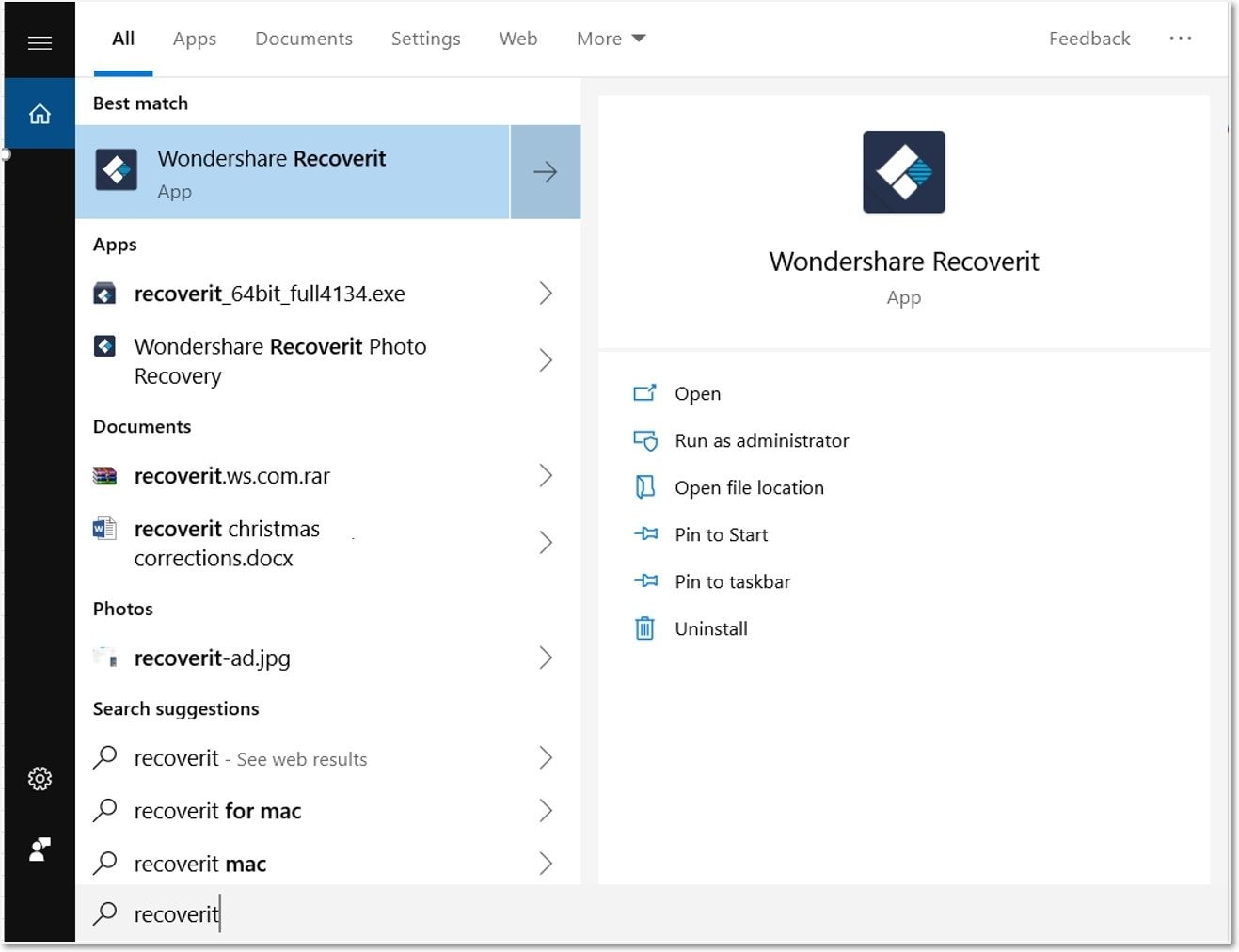
Шаг 01: Запустите Wondershare Recoverit
Зайдите в Windows и найдите Recoverit.
Шаг 02: Выберите Расположение
Выберите USB-устройство, к которому у вас нет доступа, чтобы восстановить с него данные.

Шаг 03: Начните Сканирование USB-накопителя
После выбора нажмите на кнопку «Начать». Начнется процесс сканирования, который может занять некоторое время.
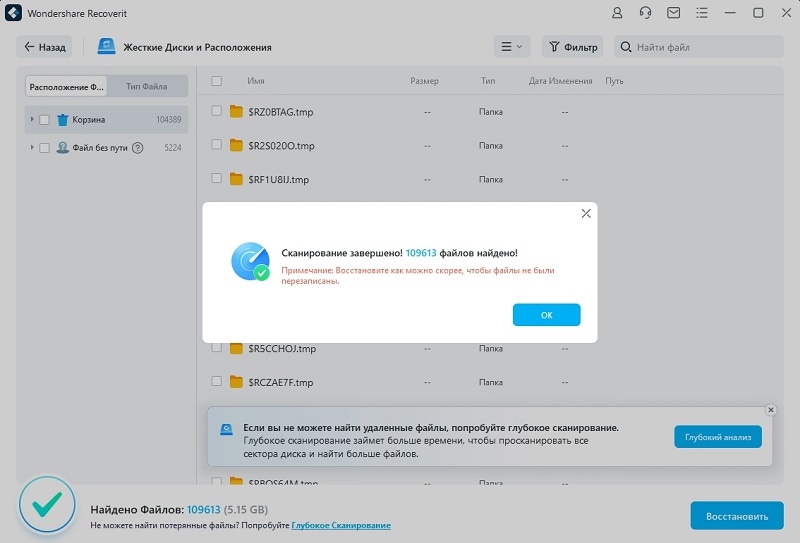
Шаг 04: Просмотрите и Восстановите Файлы
После завершения процесса сканирования вы можете увидеть существующие файлы на вашем USB-накопителе.
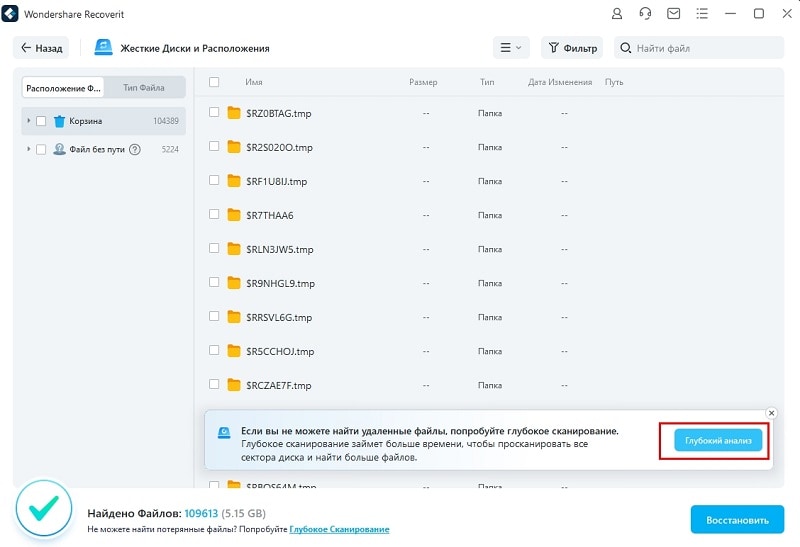
С помощью предварительного просмотра вы можете выбрать только те файлы, которые хотите восстановить. Теперь вы можете нажать кнопку «Восстановить», и начнется восстановление файла.
После процесса восстановления вы сможете просмотреть свои файлы на диске.
3. Переустановите USB-контроллеры
Этот метод применим, когда вы не видите свой USB-накопитель в разделе «Управление Дисками».
Чтобы переустановить контроллеры USB, выполните следующие действия:
Шаг 1: Откройте Диспетчер Устройств
Просто нажмите на меню «Пуск» и в строке поиска введите «devmgmt.msc» и нажмите enter.
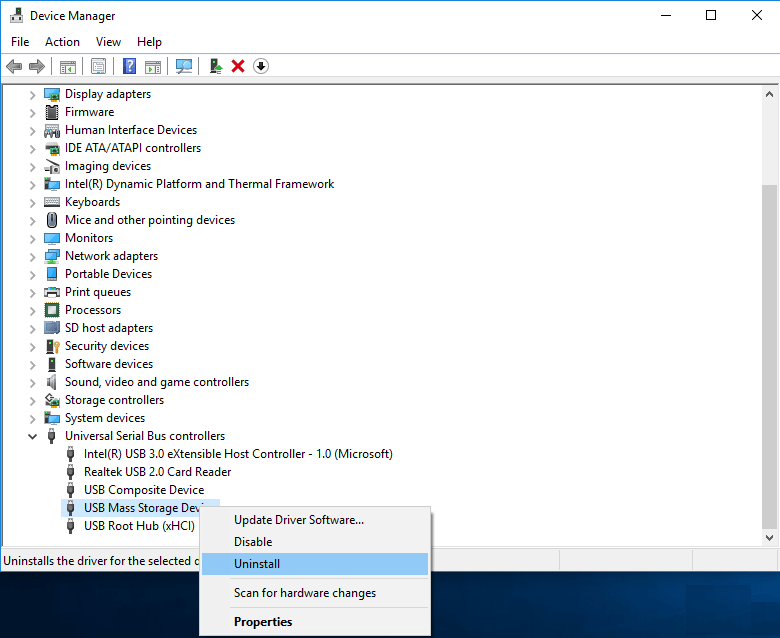
Шаг 2: Удалите Текущие USB-контроллеры
На экране интерфейса диспетчера устройств щелкните правой кнопкой мыши контроллер USB Mass Storage и удалите его.
Шаг 3: Перезапустите Компьютер
После удаления контроллеров USB и перезагрузки системы контроллеры USB будут автоматически переустановлены после завершения. Проверьте, восстановило ли это работу вашего USB-накопителя.
4. Укажите Альтернативный Путь для Управления USB
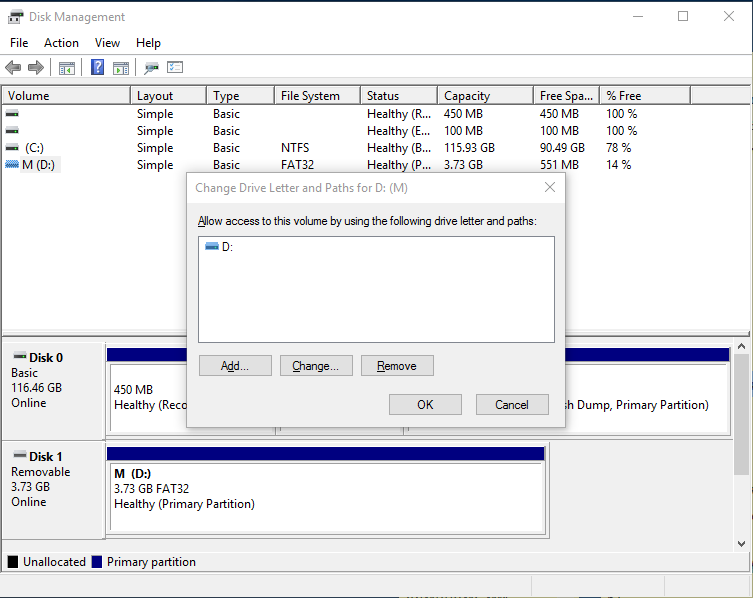
Этот метод применим, если вы видите свою флешку в проводнике и не можете получить к ней доступ. Вы можете использовать «Управление Дисками», чтобы изменить букву USB-накопителя или назначить ему альтернативный путь.
Выполните следующие шаги:
Шаг 1: Откройте «Управление Дисками»
Нажмите вместе Windows Key + R и введите «diskmgmt.msc» , а затем введите enter.
Шаг 2: Найдите USB-накопитель из Данного Списка
Шаг 3: Укажите Альтернативный Путь
Найдя USB-накопитель, щелкните его правой кнопкой мыши и выберите опцию «Изменить Букву Диска и Путь». В меню укажите новый путь и нажмите «Изменить».
5. Отформатируйте USB
Этот метод применим, если вы можете просматривать свой USB-накопитель в проводнике. Пожалуйста, используйте этот метод только, когда:
- На вашем USB-накопителе нет важных данных.
- Вы уже восстановили свои данные с помощью программного обеспечения Wondershare Recoverit.
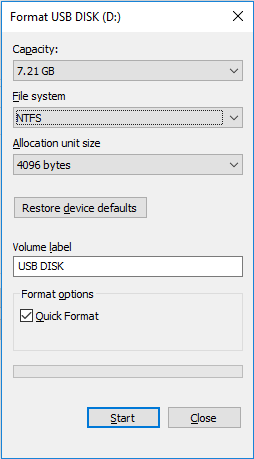
Этот метод прост:
Шаг 1: Подключите USB-накопитель
Шаг 2: Щелкните правой кнопкой мыши на вашем USB-накопителе
Шаг 3: Выберите опцию Форматирование
Выше приведены все способы решения проблемы с флешкой, которая не открывается. Их можно попробовать по-отдельности.
Вывод:
Приближаясь к концу, вы можете исправить USB-накопитель, к которому раньше не могли получить доступ. Кроме того, ваши сомнения относительно различных сообщений об ошибках должны быть развеяны причинами, по которым USB-накопитель становится недоступным.
Решения в этой статье различаются. Два основных случая: видите ли вы USB-устройство в проводнике или нет. Но прежде чем применять какое-либо решение, вы должны проверить, есть ли проблемы с вашим USB-накопителем или портом, используя первый метод, который мы объяснили.
Кроме того, ваши данные очень важны. Вот почему мы настоятельно рекомендуем сначала восстановить данные USB с помощью программного обеспечения Wondershare Recoverit, прежде чем применять любой другой метод. Просто попробуйте его в соответствии с вашими потребностями!
USB- Решение
- Восстановление USB | лучшие инструменты.
- Восстановление данных | флэш-накопитель.
- Как Восстановить Файлы с Флеш-накопителя
- Восстановление данных | карта памяти.
- Восстановить зараженный вирусом USB-накопитель.
- Восстановите поврежденный USB-накопитель.
- Флешка не обнаружена.
- Удалить защиту от записи.
- Какой размер USB вам нужен.
У вас большие запросы!
Точнее, от вашего браузера их поступает слишком много, и сервер VK забил тревогу.
Эта страница была загружена по HTTP, вместо безопасного HTTPS, а значит телепортации обратно не будет.
Обратитесь в поддержку сервиса.
Вы отключили сохранение Cookies, а они нужны, чтобы решить проблему.
Почему-то страница не получила всех данных, а без них она не работает.
Обратитесь в поддержку сервиса.
Вы вернётесь на предыдущую страницу через 5 секунд.
Вернуться назад
Исправлено: в (указанном) устройстве нет носителя
Вы не сможете отформатировать USB-устройство, если получите сообщение об ошибке «Ошибка службы виртуальных дисков: Нет носителя в устройстве» или «В указанном устройстве нет носителя». Чтобы помочь решить проблему, мы предложим вам все работающие решения и покажем, как при необходимости восстановить данные с USB-накопителя с помощью EaseUS Data Recovery Wizard.
О проблеме: «В (указанном) устройстве нет носителя»
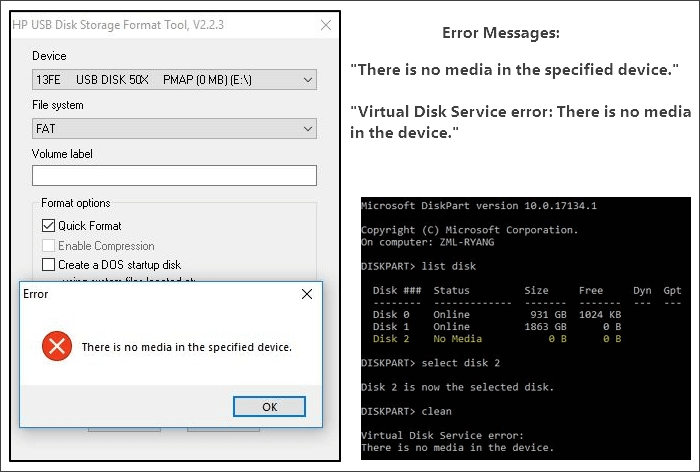
«Ошибка службы виртуальных дисков: Нет носителя в устройстве» и «В указанном устройстве нет носителя» — эти два похожих сообщения об ошибках указывают на одну и ту же проблему. Первое уведомление всегда появляется, когда вы пытаетесь отформатировать USB-накопитель с помощью приложения HP USB Disk Storage Format Tool, а второе всегда появляется, когда вы пытаетесь использовать команду diskpart для очистки USB-устройства.
Симптомы
Когда вы столкнетесь с одной из этиъ двух ошибок, вы увидите следующие симптомы:
- Вам будет предложено сообщение об ошибке Вставьте диск в устройство «Съемный диск», когда вы попытаетесь его открыть
- Если вы проверите свойства устройства, USB-накопитель покажет 0 использованных байтов и 0 доступных байтов
- Состояние USB-накопителя — «Нет носителя» в программе «Управление дисками»
- Вы не можете отформатировать USB-накопитель
Причины
Практически каждая ошибка имеет свои причины. «В (указанном) устройстве нет носителя» — не исключение. Обычно USB-устройство отображается как «без носителя» по следующим причинам:
- Повреждение MBR (Master Boot Record)
- Ошибка устройства ввода-вывода
- Физическое повреждение устройства/USB неисправен
«В (указанном) устройстве нет носителя» — это ошибка обычно появляется, чтобы помешать вам отформатировать USB-накопитель или другие устройства с помощью HP USB Disk Storage Format Tool. Большое количество пользователей ловили эту ошибку, ибо она имеет много причин возникновения. В статье приведены надёжные решения, которые помогут исправить ошибку «В устройстве нет носителя» без потери данных.
Решения ошибки «В (указанном) устройстве нет носителя»
Перед тем, как отправить устройство в ремонт, прочитайте несколько советов, которые можно попробовать, чтобы исправить отчеты: «Ошибка службы виртуальных дисков: Нет носителя в устройстве» или «В указанном устройстве нет носителя».
Способ 1. Пересканируйте диски
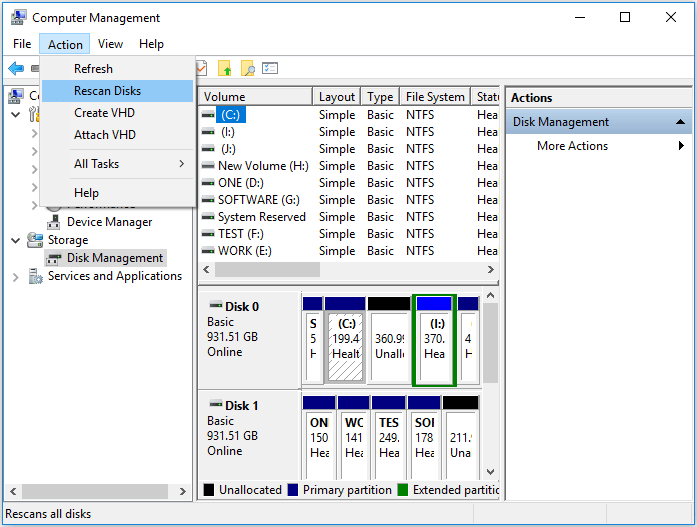
Шаг 1. Щёлкните правой кнопкой мыши по «Этот компьютер» и выберите «Управление» > «Управление дисками».
Шаг 2. Перейдите в «Действие» > «Повторить проверку дисков».
Шаг 3. Перезагрузите компьютер и проверьте состояние диска в «Управлении дисками». Если он отображается как обычно, вы можете отформатировать USB-накопитель без появления ошибки «В устройстве нет носителя».
Способ 2. Обновите или переустановите драйвер устройства
Шаг 1. Щёлкните правой кнопкой мыши по «Этот компьютер» и выберите «Управление» > «Диспетчер устройств».
Шаг 2. Разверните «Дисковые устройства», затем щёлкните правой кнопкой мыши по USB-накопителю и выберите «Обновить драйвер».
Шаг 3. В новом окне выберите «Автоматический поиск драйверов».
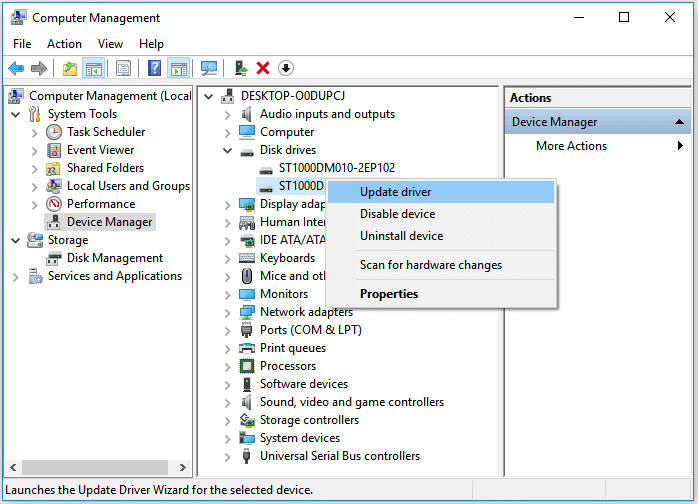
Чтобы переустановить драйвер USB-устройства, выберите «Удалить устройство». После этого перезагрузите компьютер, и драйвер будет переустановлен автоматически. В диспетчере устройств вы также можете попробовать выбрать «Обновить конфигурацию оборудования».
Способ 3. Восстановите MBR
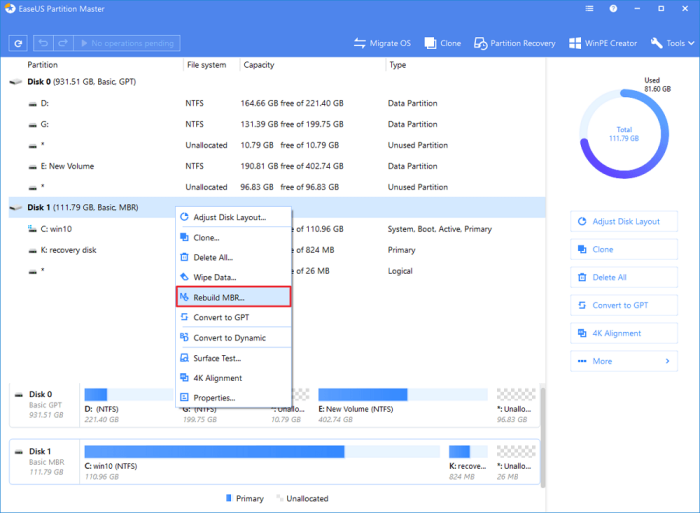
MBR, Master Boot Record, является первым сектором жёсткого диска. USB-накопители также могут иметь MBR. Если MBR на вашем диске повреждён, ваше устройство не будет работать должным образом. «В устройстве нет носителя» — одна из ошибок, с которыми вы можете столкнуться. К счастью, вы можете восстановить MBR на USB-накопителе с помощью стороннего программного обеспечения. С помощью бесплатного менеджера разделов- EaseUS Partition Master вы можете легко восстановить основную загрузочную запись на вашем диске. Подробное руководство см. в статье о том, как восстановить MBR.
Метод 4. Используйте USB Repair Tool
Многие пользователи сообщают, что они исправили ошибку «В (указанном) устройстве нет носителя» с помощью инструмента восстановления USB. Доступно множество инструментов для ремонта USB-накопителей. Выберите безопасный и надёжный для ремонта флеш-накопителя.
Некоторые производители разработали инструменты ремонта исключительно для своих пользователей. Например, JetFlash Online Recovery — это инструмент восстановления, разработанный для USB-накопителей Transcend JetFlash. Убедитесь, что производитель USB может вам предоставить такой инструмент. Если нет, вы можете использовать другие инструменты для восстановления USB, которые используются для восстановления драйверов USB-накопителей, независимо от их марки.
После решений, описанных выше, вы попадете в одну из трех следующих ситуаций:
- Вашe USB-устройство правильно отображается в «Управлении дисками», и вы можете использовать его как обычно.
- Ваш USB-накопитель больше не отображается как «Нет носителя» в «Управлении дисками». Вместо этого USB-накопитель отображается как «RAW», или устройство может быть распознано «Управлением дисками», но по-прежнему недоступно.
- Состояние вашего USB-накопителя по-прежнему «Нет носителя».
Если вы находитесь в первой ситуации, примите наши поздравления, ошибка «В устройстве нет носителя» исправлена идеально. Если вы попали в третью ситуацию, настоятельно рекомендуется отправить флешку в ремонт. Однако, если вы находитесь во второй ситуации, вам нужно выполнить еще две процедуры, прежде чем вы снова сможете использовать своё устройство, а именно: восстановить данные и затем отформатировать USB-накопитель.
Восстановите данные с USB-накопителя, прежде чем устранять проблему
Если у вас имеются важные файлы на USB-накопителе, вам необходимо сначала восстановить данные с недоступного устройства. (В противном случае вы можете напрямую отформатировать USB-накопитель, чтобы вернуть его в нормальное состояние.) С помощью программного обеспечения для восстановления данных с дисков — EaseUS Data Recovery Wizard, вы можете легко восстановить файлы с недоступного устройства, включая диски RAW.
Скачайте EaseUS Data Recovery Wizard и следуйте приведённому ниже руководству, чтобы восстановить данные с USB-накопителя.
Шаг 1: подключите свою проблемную карту памяти к компьютеру.
Вставьте карту в картридер и подключите его к исправному ПК/ноутбуку.

Шаг 2: запустите программу восстановления данных от EaseUS и начните сканировать карту.
Запустите EaseUS Data Recovery Wizard на своем ПК и выберите карту памяти в столбце «Внешние устройства».
Затем нажмите «Сканировать», чтобы начать поиск потерянных (удаленных) данных на SD-карте.

Шаг 3: проверьте и восстановите потерянные данные.
Вы можете предварительно оценить состояние найденных фото и документов (посмотреть, открываются ли они / проверить их) — для этого достаточно двойного клика мышки по нужному файлу. Затем нажмите «Восстановить», чтобы сохранить файлы в безопасном месте на вашем ПК или внешнем хранилище.

После того как ваши драгоценные данные будут в безопасности, вы можете без проблем отформатировать USB-накопитель. Чтобы отформатировать устройство в Windows, вы можете сделать это с помощью «Проводника», «Управления дисками» или стороннего инструмента форматирования USB. Вот самый простой:
Шаг 1. Откройте «Проводник».
Шаг 2. Щелкните по устройству правой кнопкой мыши и выберите «Форматировать».
Шаг 3. Назначьте файловую систему вашему USB и нажмите «Пуск».
Подводим итог
В большинстве случаев «нет носителя» — это состояние вашего USB-накопителя, которое указывает на повреждение вашего устройства. Если описанные выше исправления не помогли сделать USB-флешку пригодной для использования, возможно, ваше устройство вышло из строя, и вам необходимо отремонтировать или заменить его. Надеемся, что одно из решений стало для вас полезным.
Последние статьи — Также в программе EaseUS
Возникает Ошибка USB-устройства Без Носителя? Вот как это исправить!
Получение ошибки USB без носителя при форматировании может быть утомительной проблемой. Не волнуйтесь – в этом окончательном руководстве о том, как устранить проблему с USB-накопителем, есть все возможные исправления.
100% безопасность | Без вредоносных программ | Без рекламы
Дмитрий Соловьев
2021-09-08 11:45:05 • Обновлено: Восстановление USB • Проверенные решения
USB-накопитель — это одно из самых разнообразных устройств хранения, которое позволяет передавать наши данные из одного источника в другой. Тем не менее, совсем не обязательно, чтобы у вас всегда был хороший опыт с ним. Например, есть вероятность того, что USB-накопитель не распознается вашей системой или вы получите ошибку USB no media на нем. Хотя может показаться немного сложным исправить ошибку отсутствия носителя на USB, вы можете легко найти способ ее обойти. Чтобы помочь вам сделать это, мы подготовили это подробное руководство о том, как решить проблемы с USB-носителями, как профессионалы!

- Часть 1: «В Указанном Устройстве Нет Носителя». Почему?
- Часть 2: Как Решить Проблему Отсутствия Носителя USB?
- Часть 3: Как Восстановить Данные с Флешки Без Носителя?
Часть 1: «В Указанном Устройстве Нет Носителя». Почему?
Чтобы решить проблему USB без носителя, нам нужно сначала понять, что могло вызвать ее. Это поможет вам проанализировать проблему самостоятельно и легко избежать этих триггеров. В основном подобного рода проблема вызывает ошибку USB-накопителя без носителя.
- Вы могли извлечь USB-накопитель, пока компьютер все еще обращался к нему.
- На USB-накопителе может быть поврежденный сектор или поврежденное хранилище.
- Файловая система или индексная таблица на диске также могут быть повреждены.
- Он может быть заражен вредоносным ПО или вирусом.
- Основная Загрузочная Запись или Загрузочная Запись Раздела на устройстве могут быть скомпрометированы.
- USB-накопитель может быть защищен от записи или иметь ограниченные настройки.
- Носитель мог исчерпать свой цикл чтения/записи.
- Любая другая логическая или физическая проблема с USB-накопителем.
Часть 2: Как Решить Проблему Отсутствия Носителя USB?
Как видите, на флеш-диске ошибка носителя не может возникнуть из-за всевозможных физических, логических проблем или проблем, связанных с прошивкой. Излишне говорить, что есть несколько вещей, которые вы можете сделать, чтобы исправить это, в зависимости от причин. Поэтому рассмотрите некоторые из этих вариантов, чтобы исправить отсутствие носителя USB в вашей системе.
Решение 1: Повторно подключите USB-накопитель
Мы начнем с самого простого способа решить проблему USB-накопителя с носителями, с которой пользователи сталкиваются при его форматировании. Во-первых, безопасно отключите USB-накопитель от компьютера и перезапустите его. Также проверьте порт USB и флэш-накопитель на предмет мусора или физических повреждений. Пока ваша система перезагружается, снова подключите USB-накопитель и посмотрите, сохраняется ли ошибка.
Решение 2: Восстановите диск с помощью функции проверки ошибок
Одна из лучших особенностей Windows заключается в том, что она предлагает множество встроенных функций и служебных инструментов. Если вы снова и снова получаете USB-накопитель без носителя, сделайте шаг назад и позвольте Windows исправить это. Чтобы восстановить диск, вы можете воспользоваться функцией проверки ошибок Windows. Вот как Windows может исправить отсутствие носителя на USB-накопителе.
1. Во-первых, подключите USB-накопитель к компьютеру с Windows и подождите, пока он не обнаружит его.
2. Запустите проводник Windows и выберите значок подключенного USB-накопителя в папке «Мой компьютер». Щелкните правой кнопкой мыши и откройте его Свойства.
3. Перейдите в раздел «Инструменты» в окне «Свойства» и нажмите кнопку «Проверить» в разделе «Проверка ошибок».
4. Windows автоматически начнет проверку USB-накопителя на наличие ошибок. Если он обнаружит какую-либо проблему, вы получите уведомление. Нажмите «Восстановить диск», как только получите это сообщение, чтобы провести тщательную диагностику.

Решение 3: Используйте команду CHKDSK
Если функция проверки ошибок не дала удовлетворительных результатов, не беспокойтесь — есть несколько других способов исправить проблему с USB-носителем. Например, вы можете воспользоваться командой CHKDSK (Проверить диск) в Windows. Это встроенная служебная команда, которая проверяет конкретный диск и исправляет все виды проблем, связанные с ним. Вы можете выполнить следующие действия и узнать, как исправить флеш-накопитель без носителей в Windows.
1. Подключите USB-накопитель к своей системе и запустите командную строку, посетив меню Пуск. Вы также можете запустить ее через приглашение запуска.
2. Теперь введите команду «Chkdsk», затем укажите букву USB-накопителя и необходимые параметры для его исправления/восстановления. Правильный синтаксис команды:
Здесь «x» будет заменен буквой подключенного USB-накопителя. После того, как вы введете команду, просто сядьте и подождите, пока Windows попытается исправить отсутствие флеш-накопителя.

Решение 4: Отформатируйте USB-накопитель через Diskpart
Если вы не можете отформатировать USB-накопитель обычным способом или постоянно получаете сообщение о том, что флеш-накопитель не имеет носитель, воспользуйтесь помощью Disk Partition Utility. Для этого вам нужно сначала запустить командную строку в вашей системе. Это принудительно отформатирует USB-накопитель и устранит с ним все виды проблем. Хотя это также приведет к стиранию флешки, а также всех сохраненных на ней данных. Чтобы узнать, как исправить ошибку USB без носителя с помощью команды Diskpart, выполните следующие действия:
1. Для начала подключите USB-накопитель к вашей системе и запустите на нем командную строку. Введите команду «diskpart», чтобы запустить утилиту Disk Partition.
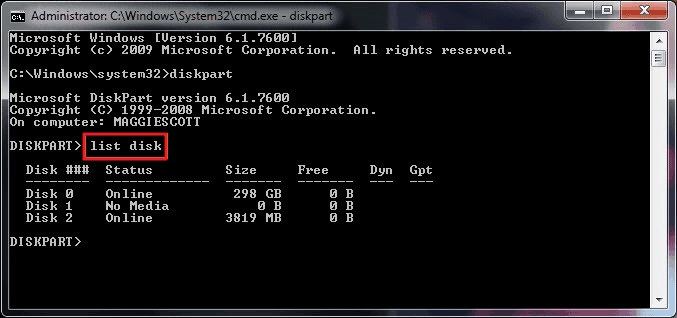
2. Теперь введите команду «list disk», чтобы просмотреть все подключенные носители и устройства хранения к вашей системе. Отсюда вы можете записать идентификатор своего USB-накопителя.
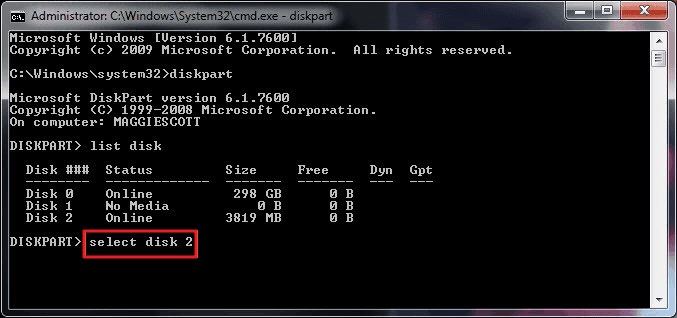
3. Перед форматированием нужно выбрать диск. Это можно сделать, введя команду «select», за которой следует идентификатор диска (например, select disk 2).
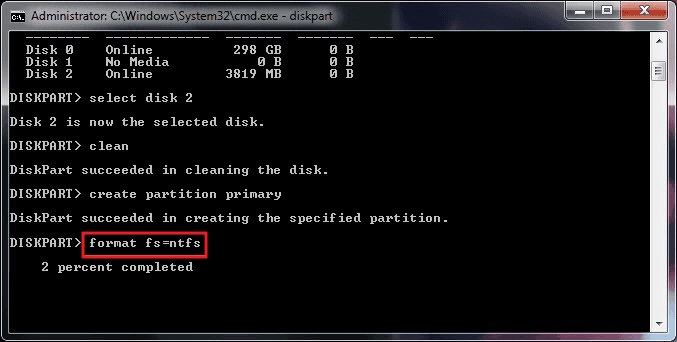
4. Отлично! После того, как диск выбран, просто введите команду «format» и введите файловую систему, которую вы также хотите отформатировать. Например, чтобы отформатировать его в системе NTFS, вы можете ввести «format fs=ntfs».
Часть 3: Как Восстановить Данные с Флешки Без Носителя?
Если вы отформатировали USB-накопитель или по-прежнему не можете получить доступ к хранящимся на нем носителям, воспользуйтесь профессиональным инструментом восстановления. Большинство экспертов предлагают использовать Recoverit Восстановление Данных, который разработан Wondershare. Если вы хотите получить доступ к некоторым файлам, которые в настоящее время недоступны из-за ошибки USB без носителя, инструмент сможет решить эту проблему. Он будет извлекать все виды содержимого с USB-накопителя, позволяя сохранить его в любом другом месте.
Видео: Как Восстановить Утерянные Данные
Недавние Видео от Recoverit
Кроме того, если вы отформатировали флешку или по ошибке потеряли некоторые файлы, вы также можете вернуть их. Это потому, что это надежное приложение для восстановления данных, которое дает отличные результаты во многих сценариях. Прежде чем начать, перейдите на официальный сайт Recoverit и загрузите его в свою систему Windows или Mac. Инструмент поддерживает все популярные файловые системы и даже доступен бесплатно.
Шаг 1: Выберите USB-накопитель для сканирования
Подключите USB-накопитель к вашей системе и запустите приложение Recoverit Data Recovery. Здесь вы можете увидеть внутренние разделы и все подключенные внешние источники. Просто выберите отсюда подключенный USB-накопитель и нажмите кнопку «Начать».
Шаг 2: Просканируйте USB-накопитель
Когда вы нажмете кнопку «Начать», приложение начнет извлекать из него все сохраненные, а также удаленные файлы. Хотя вы можете приостановить процесс, рекомендуется дать приложению возможность завершить его, чтобы в итоге получить положительные результаты.

Шаг 3: Восстановите свои данные с флешки
Интерфейс будет перечислять весь извлеченный контент по различным категориям, из которых можно переключиться. Вы также можете предварительно просмотреть свои файлы, такие как фотографии, видео, документы Word, PDF-файлы и многое другое, в интерфейсе. Позже просто выберите данные, которые вы хотите сохранить, и нажмите кнопку «Восстановить». Это позволит вам сохранить выбранные файлы в любом месте по вашему выбору.

На этом мы подошли к концу этого подробного руководства о том, как исправить ошибку USB без носителя. Чтобы помочь вам, мы перечислили несколько рабочих решений, с помощью которых вы можете попробовать решить проблему с флэш-накопителем без носителей. Если вы не можете извлечь важные файлы или случайно отформатировали USB-накопитель, просто дайте Recoverit попробовать сделать это. Высоконадежное и удобное решение для восстановления данных, безусловно, станет вашим незаменимым приложением. Поскольку он доступен бесплатно, восстановление данных с помощью этого профессионального инструмента не потребует дополнительных затрат.
USB- Решение
- Восстановление USB | лучшие инструменты.
- Восстановление данных | флэш-накопитель.
- Как Восстановить Файлы с Флеш-накопителя
- Восстановление данных | карта памяти.
- Восстановить зараженный вирусом USB-накопитель.
- Восстановите поврежденный USB-накопитель.
- Флешка не обнаружена.
- Удалить защиту от записи.
- Какой размер USB вам нужен.