Младший брат Большого Брата? (управляем мобильным устройством с компьютера)
Сначала эта публикация задумывалась как небольшой обзор средств для облегчения жизни при мобильной разработке на 1С, но постепенно она переросла в ответ на вопрос, заданный в статье на Хабре: «Кто в доме хозяин: ПК, ноутбук, смартфон или… планшет?» Спойлер: это не они. Тех, кто заинтересовался, прошу под кат…
Эпиграф:
— Мой друг, если на одну чашу весов положить случайные половые связи,
а на другую — хороший коньяк, я бы выбрал…
— Постой, постой, а зачем их класть на разные чаши?
© [Михаил Жванецкий]
Новые технологии настолько быстро входят в нашу повседневную жизнь, что сейчас кажется совершенно обыденным начать смотреть фильм на телефоне, перейти в комнату и продолжить на смарт-тв, затем перейти в кухню и закончить у холодильника. (хорошо еще, что секс-игрушки пока без дисплеев, иначе демография действительно рухнет).
Та же история с музыкой, лентами новостей и всем, что называется модным словом «цифровой контент».
Потребитель уже не задумывается над тем, на чем его смотреть, это как выбирать между домашними тапочками и ботинками, вещь соответствует месту.
С программами, а мы как программисты говорим о них, размещенными в облаке, все обстоит точно так же, нет ни малейшего смысла даже задумываться на каком устройстве с ними работать. Ответ — на каком удобнее в конкретном месте нахождения.
Другая история, если программу не хочется отдавать в облака (причин может быть много, от конфиденциальности, до простой экономии). Тогда выбор между ПК (или ноутбком) он же Большой брат, и мобильным устройством, действительно придется делать.
Одному брату досталась мельница, второму осел, третьему кот.
Ну офигеть теперь… подумал четвертый брат
©www.anekdot.ru
Лирическое отступление:
Есть статья на Хабре «Кто в доме хозяин: ПК, ноутбук, смартфон или… планшет?». Ее тезисное изложение. «Персональный компьютер (он же ББ, десктоп), Ноутбуки наступают, Смартфон смешон?, Планшет? Вы серьёзно?» Мнение автора: Я не представляю, как можно без десктопа. Другие гаджеты меркнут на его фоне. Папа-ПК решал, решает, и еще долго будет решать, а все остальные его собратья будут лишь дополнять функционал Большого Брата (цитата).
Ищем главного:
1. Первое. Мой мобильный телефон, купленный по промо-акции презентации новинок бренда Ulefone T2 в 2020 году за 200 долларов (порог беспошлинного ввоза) имеет следующие характеристики: восьмиядерный процессор Helio P60, чипсет работает на максимальной тактовой частоте 2,0 ГГц, на борту 6 ГБ оперативной памяти и 128 ГБ накопителя.
Планшет с которого будут принскрины, Alldocube M5S 10-ядерный Helio X20 с тактовой частотой 2,3 ГГц, Оперативная память: 3 ГБ. Встроенная память: 32 Гб куплен два года назад примерно по еще меньшей (в долларах) цене.
Узнаете свой офисный планктон компьютер ?
При этом мобильная база данных 1С на них работает быстрее, понятное дело лежит уже не на жестком диске, а в памяти телефона, (например тест Гилева в ней на телефоне может и 30 попугаев выдать, что не под силу иному серверу (публикация «Тест скорости работы мобильной платформы 1С»). Планшет выдает 19, что тоже неплохо. То есть, скорость как минимум не меньше.
2. Второе, а для кого то может и более важный плюс, это цена. Стоимость мобильного приложения ровно на порядок дешевле его собрата для ПК. Некоторые приложения в отличие от своих десктопных братьев вообще бесплатны (microsoft mobile word & excel например) при схожей функциональности.
Чтобы от этой статьи была и практическая польза, буду в качестве мобильного приложения рассматривать в ней 1С: Мобильная бухгалтерия.
Лирическое отступление:
(минутка рекламы с официального сайта):
Мобильная бухгалтерия совершенно БЕСПЛАТНО:
— Рассчитает и напомнит о налогах: УСН, ЕНВД, страховых взносах и патенте, налоге для самозанятых
— Подготовит и отправит платежи напрямую в банк
— Напомнит о сдаче и заполнит декларации УСН 2019, ЕНВД
— Отправит клиенту Счет, Акт или Накладную
Мобильная бухгалтерия подходит:
• Предпринимателю на УСН «Доходы», УСН «Доходы минус расходы» с любой ставкой: 0%, 4%, 6% и 15% и налоговых каникулах, ЕНВД и Патенте
• Организации на УСН (6% и 15%), ЕНВД и общем режиме (Налог на прибыль и НДС)*
• Самозанятому (плательщику налога на профессиональный доход, зарегистрированному в сервисе «Мой налог»)
Многие ИТ-шники работают как ИП или самозанятые, так вот по мнению многих моих знакомых, а не только официальному маркетингу, это приложение функциональнее и удобнее компьютерной программы, если вести учет для одного человека. Все основные плюшки на момент публикации в 10 минутном официальном видео:
Скачать ее можно бесплатно, понятно, что некоторые функции разблокируются встроенными покупками, но порядок цены там мобильный — пара долларов.
3. И компот. Еще один немаловажный плюс, это резервное копирование и восстановление данных на другом устройстве. В android все это делается легко и непринужденно, а иногда и незаметно для пользователя.
Небольшими бонусами идут отсутствие масштабных брешей в безопасности (при типовом использовании), вирусов, зависаний, перезагрузок и т.п.
И что совсем хорошо — это праздник, который всегда с тобой. На работе, на отдыхе, на необитаемом острове тоже, но насколько хватит заряда (или придется добывать электричество трением).
Надеюсь я уговорил даже тех, кто плюсовал статье на Хабре в пользу Папы-ПК.
А самые нетерпеливые уже скачивают приложения на свой девайс.
Теперь как водится ложка дегтя (не буду прятать ее в сноску под звездочку * и писать мелким шрифтом)
Это небольшой размер экрана и неудобство ввода. Будем с этим бороться.
Постановка задачи:
1. Нужно вести отладку / учет / работать с офисными документами на мобильном устройстве.
2. С теми же удобствами как и на персональном компьютере.
3. У вас есть персональный компьютер. Это было в исходных данных и как рабочее место для программирования пока ПК действительно в лидерах.
Решение:
Про которое и планировалась изначально статья: обзор приложений для управления мобильным устройством на android с персонального компьютера.
Можно конечно уйти в минимализм и для смартфона с MHL просто подключить монитор и мышь с клавиатурой по bluetooth.
Это вариант рабочий, для некоторых вообще отличный, но он собственно в одно предложение и умещается.
Допустим, в несколько предложений:
Техническое отступление: Интерфейс MHL — стандарт, позволяющий пользоваться разъемом microUSB в качестве порта HDMI для передачи изображения с мобильного устройства на телевизор. Спецификация обеспечивает транслирование видео в разрешении до 1080p (Full HD) с многоканальным звуком.
Как узнать, поддерживает ли смартфон MHL?
Для начала, можно посетить официальный сайт MHL, на котором опубликован список устройств, поддерживающих технологию. На странице необходимо ввести название своего смартфона и выполнить поиск. Но есть большая проблема — неполный каталог. Пользователи утверждают, что некоторые телефоны, точно поддерживающие стандарт, не содержатся в списке. Лучше воспользоваться альтернативным вариантом — установить программу для проверки поддержки MHL. Она называется «MHL Checker» и совершенно бесплатно доступна в Google Play (тоже неполная база). Еще лучше методом «тыка».
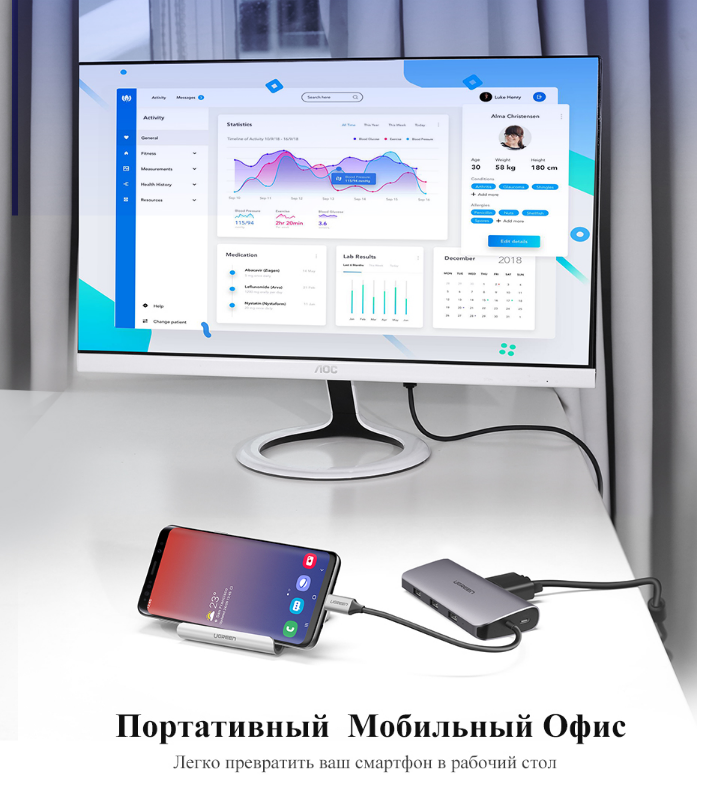
- Само устройство: Док-станция Ugreen Thunderbolt 3
- Его презентация
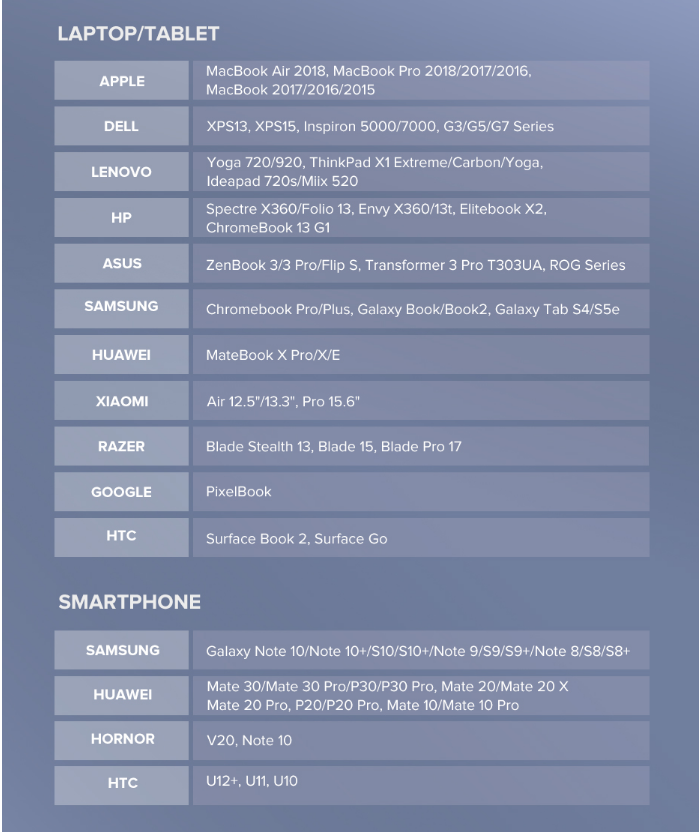
- Список совместимых устройств
Про этот вариант завершаем. Как мы договаривались, у вас в доме есть ПК, поэтому переходим к обзору программ удаленного управления.
1. Если бы мы говорили о двух настольных компьютерах, то это был бы конечно TeamViewer, слово, ставшее уже нарицательным.
Но в мире мобильных, первым и до сих пор держащим пальму лидерства, остается AirDroid. 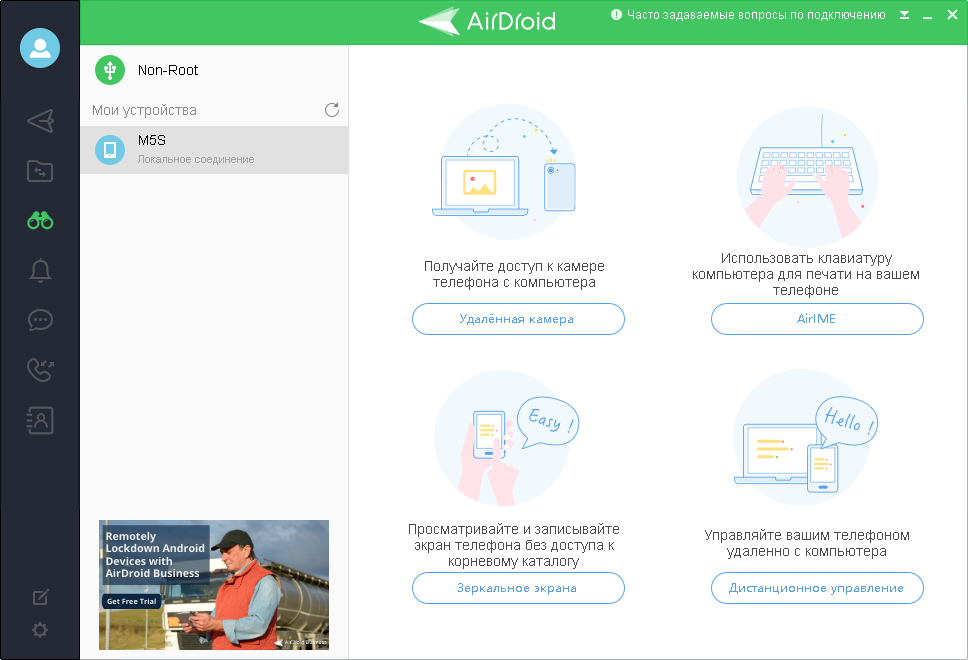
Это универсальное решение для всего, будь то уведомления, передача файлов, зеркальное отображение экрана, удаленный доступ и многое другое. На рынке очень мало приложений, которые предлагают все эти функции в одном приложении. 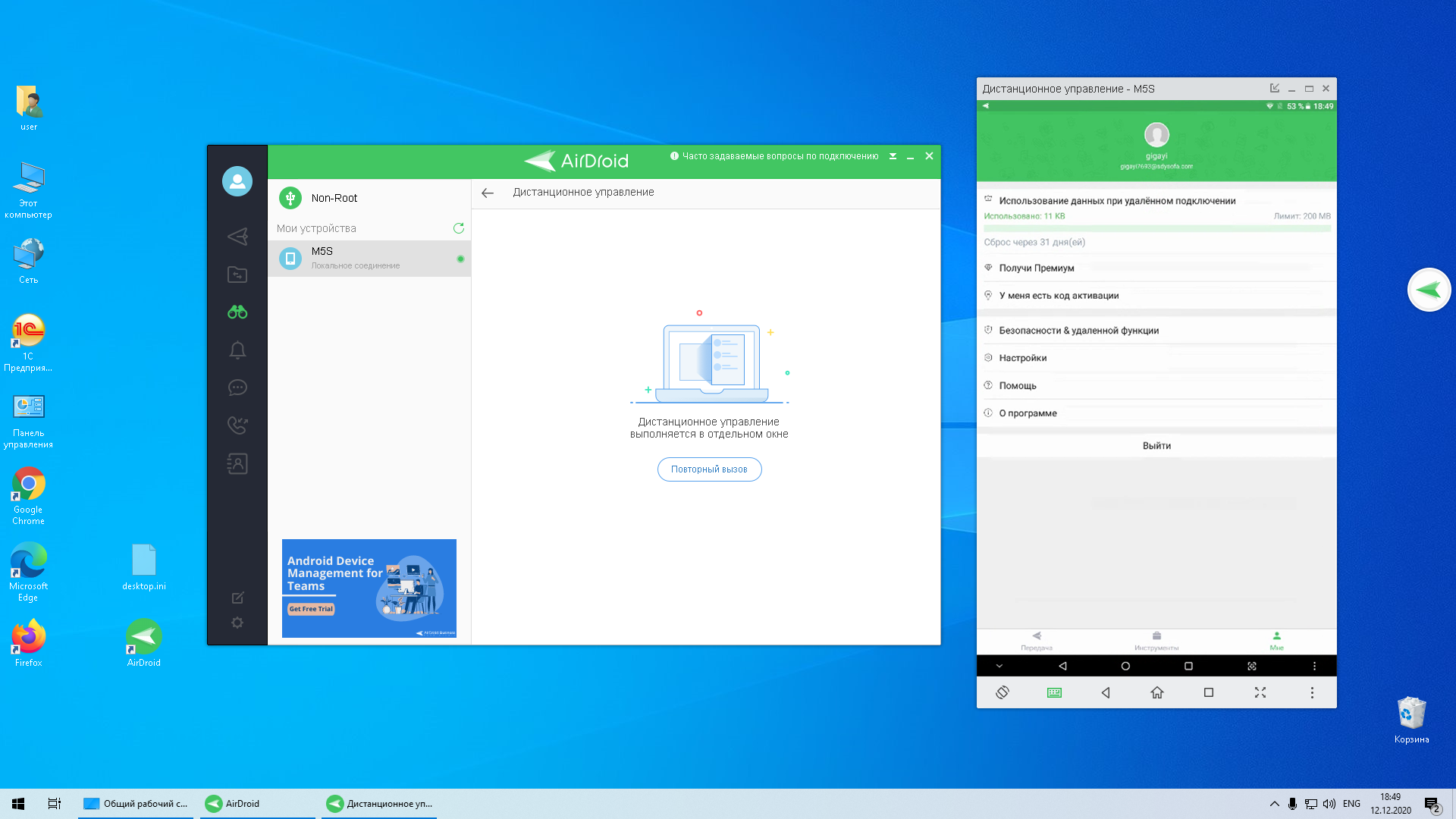
Варианты как для root, так и non-root доступа. Простота настройки. Работает только по сети, вместо подключения по USB предлагается поднять hotspot на вашем android устройстве. Отсюда лаги по скорости. И еще из минусов, это ограничения по трафику в 200 Мб, показ рекламы, но снять все это можно за 3$ в месяц.
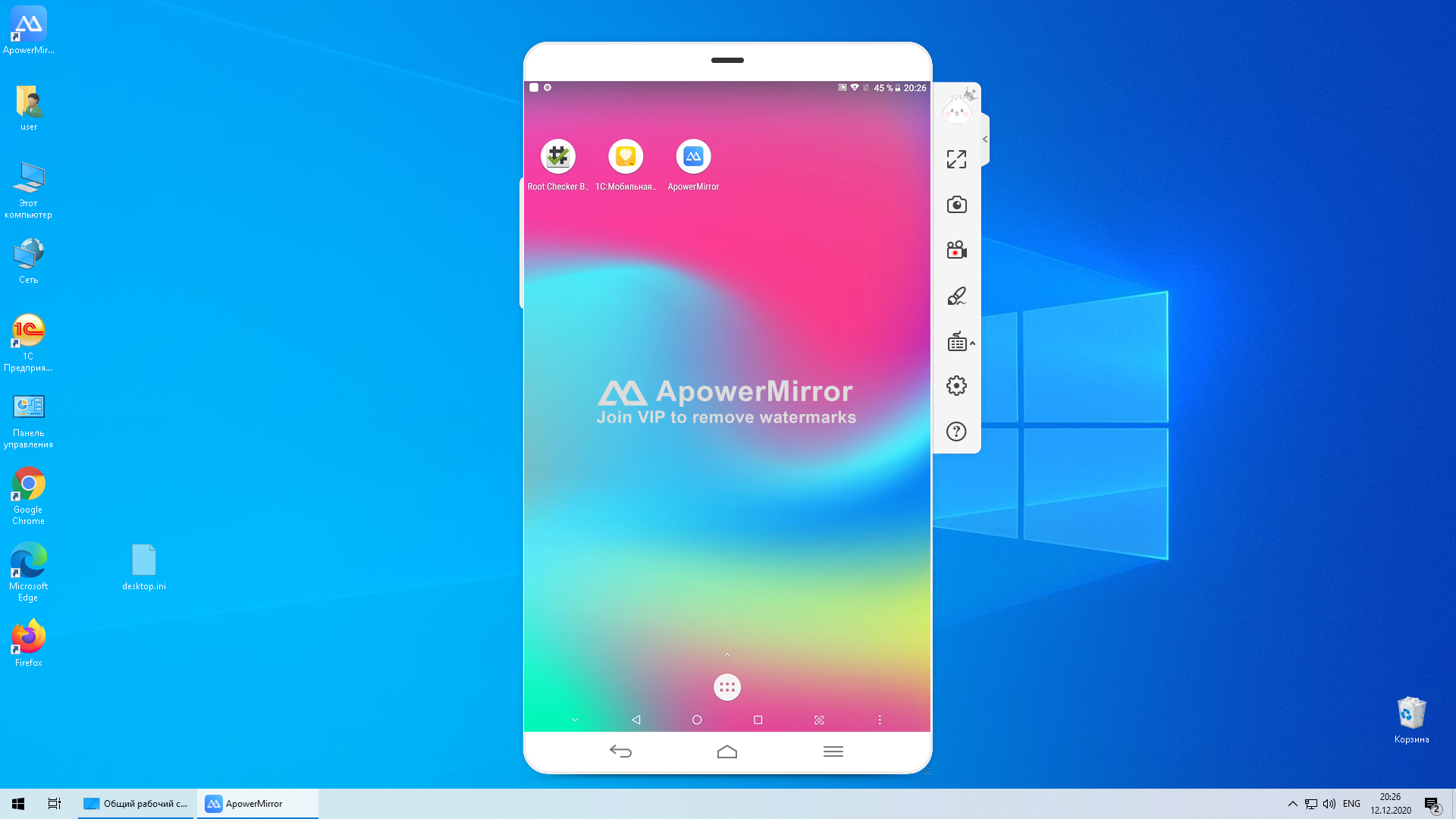
2. ApowerMirror, приложение с аналогичным набором функций, но не русифицированное и с менее проработанным интерфейсом, я еще не нашел в нем функции передачи файлов. В платной версии есть возможность подключения по USB, а возможности бесплатной не так сильно ограничены (если не считать постоянно висящего напоминания).
Приложение на мой взгляд работает чуть быстрее, возможно оптимизирует прохождение трафика, когда понимает, что устройство в одной локальной сети.
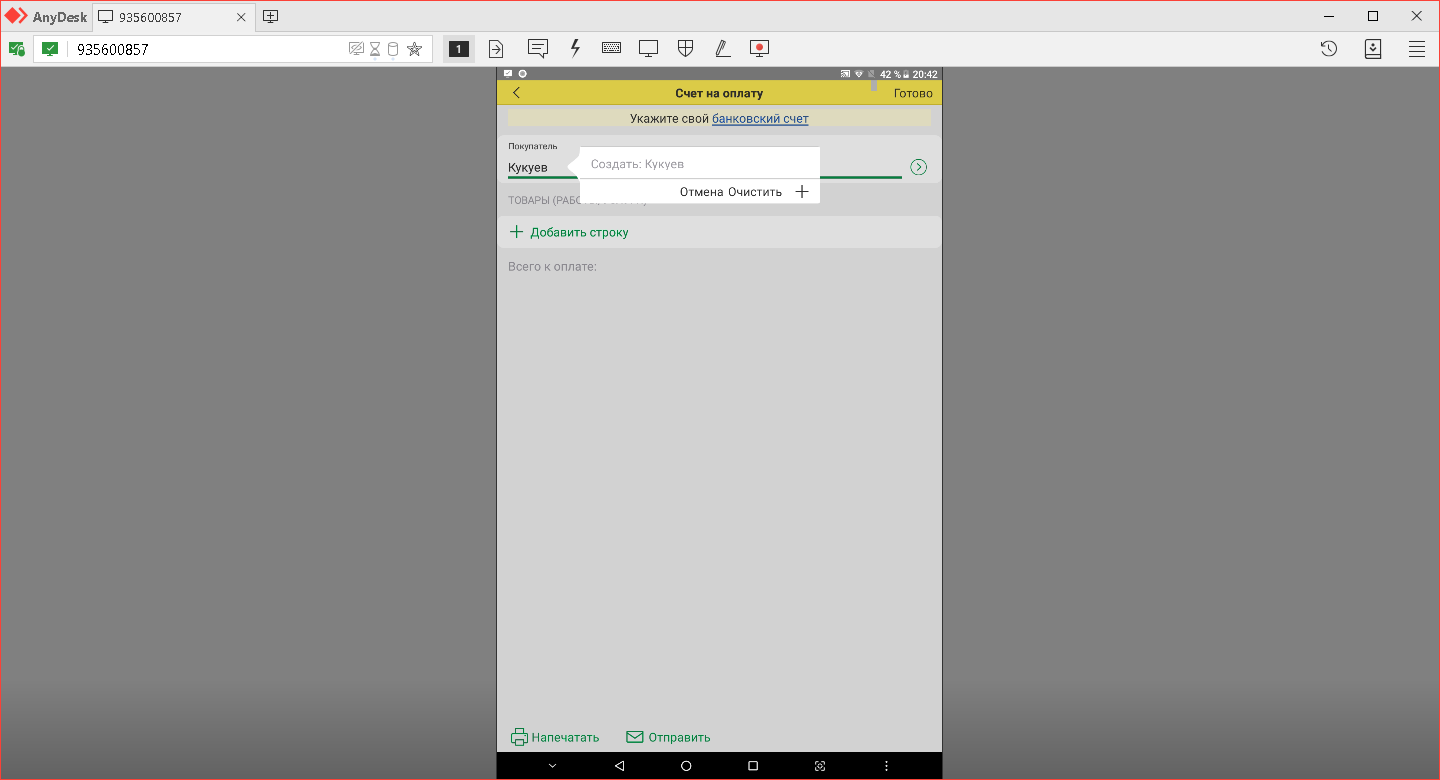
3. Добрались до тимьюера и его клонов. Хотя в отзывах TeamViewer QuickSupport (а именно его надо устанавливать на телефон) полным полно призывов не устанавливать это приложение, чтобы мошенники не управляли вашим телефоном, мне не удалось порулить даже своим, может для этого надо быть мошенником.
AnyDesk экран показал, но не дал напечатать с клавиатуры.
Возможно для других телефонов все и работает.
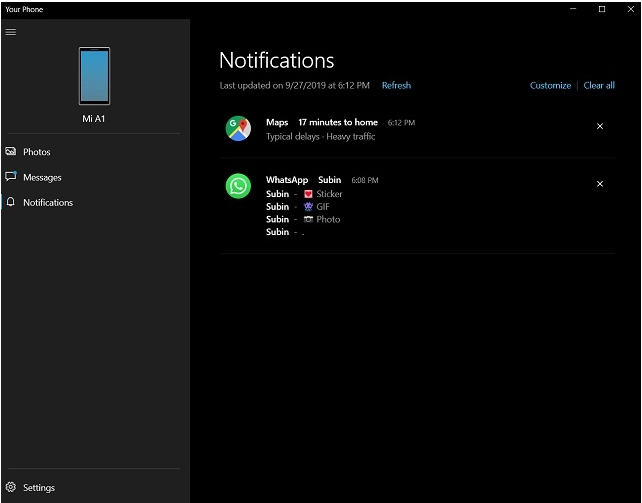
4. Your Phone Companion is an app by Microsoft, пока вещь для избранных, но в будущем возможно одна из самых востребованных функций windows 10. Пока сложно найти в живой природе.

5. Поэтому переходим к гиковским методам использующим ADB интерфейс. С ним мы получим полную свободу действий и как следствие возню с настройками (как и все гиковские вещи они могут периодически работать/глючить/не работать).
За драйверами надо сходить на официальный сайт android
ADB входит в состав Android SDK, берем на этом же сайте
Желательно, чтобы каталог с ADB был один, разные авторы программ поступают по разному, правильные, при запуске программы спрашивают/запоминают путь к \android\sdk\platform-tools, кто то включает ADB в поставку, тогда на компьютере появляется зоопарк различных релизов, которые не дружат между собой. Чтобы комфортно работать, надо заменить саму программу на ссылку к \android\sdk\platform-tools.
Первым делом получим доступ к файловой системе устройства через графический интерфейс, таких утилит достаточно и как правило это целый комбайн, позволяющий выполнять с девайсом разные операции.
Например, старый, но очень приятный проект QtADB 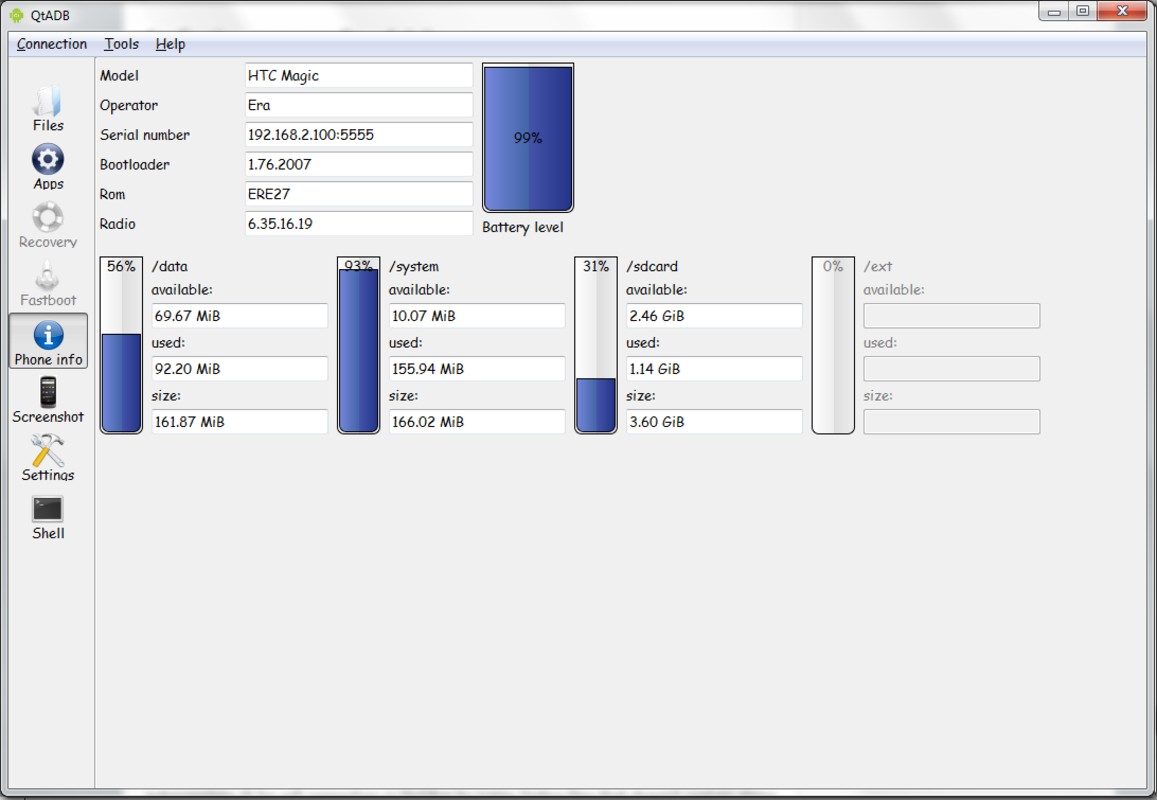
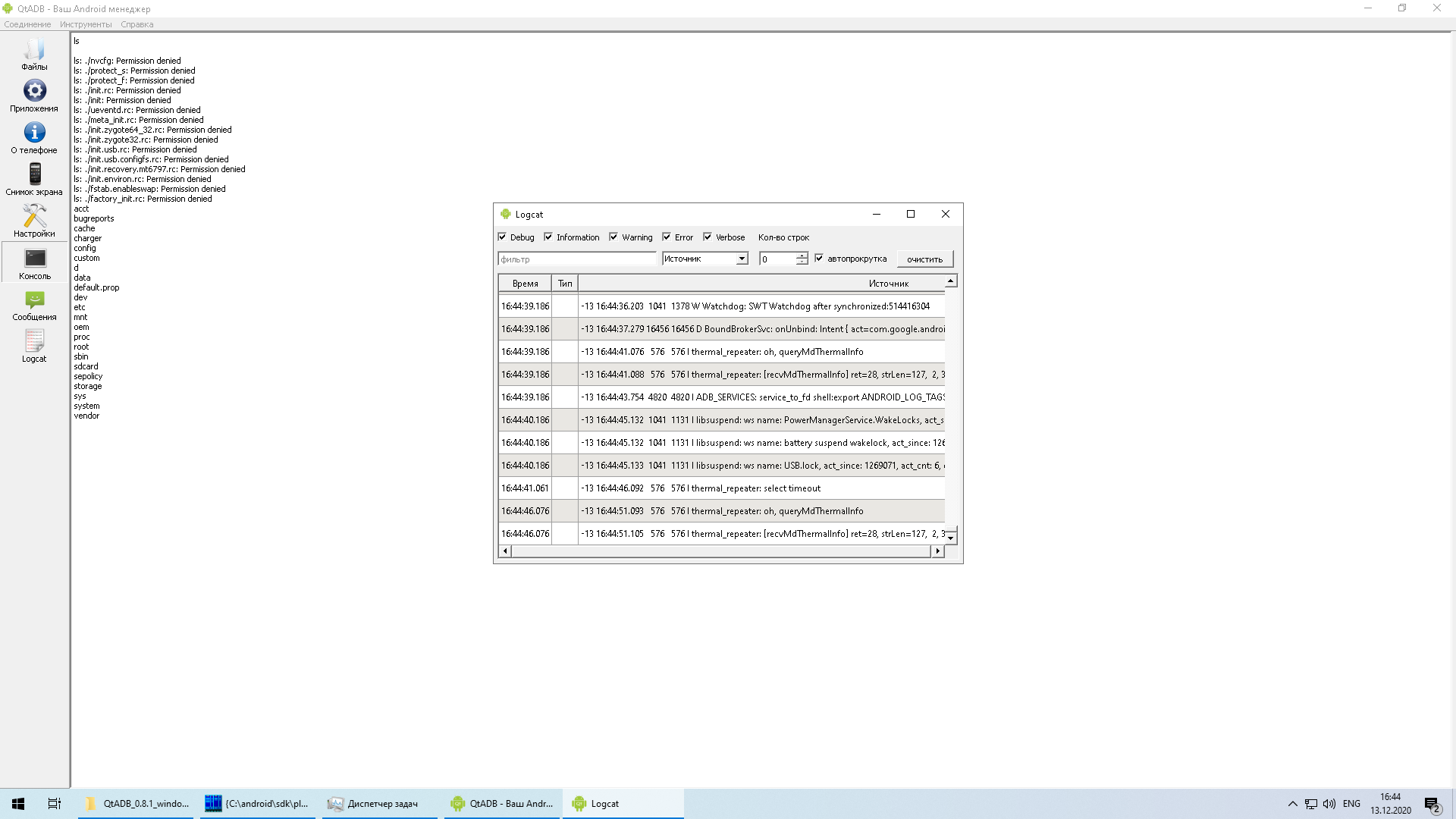
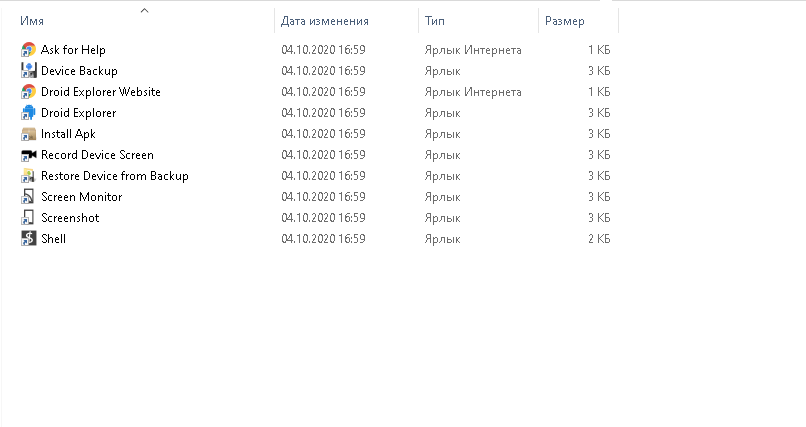
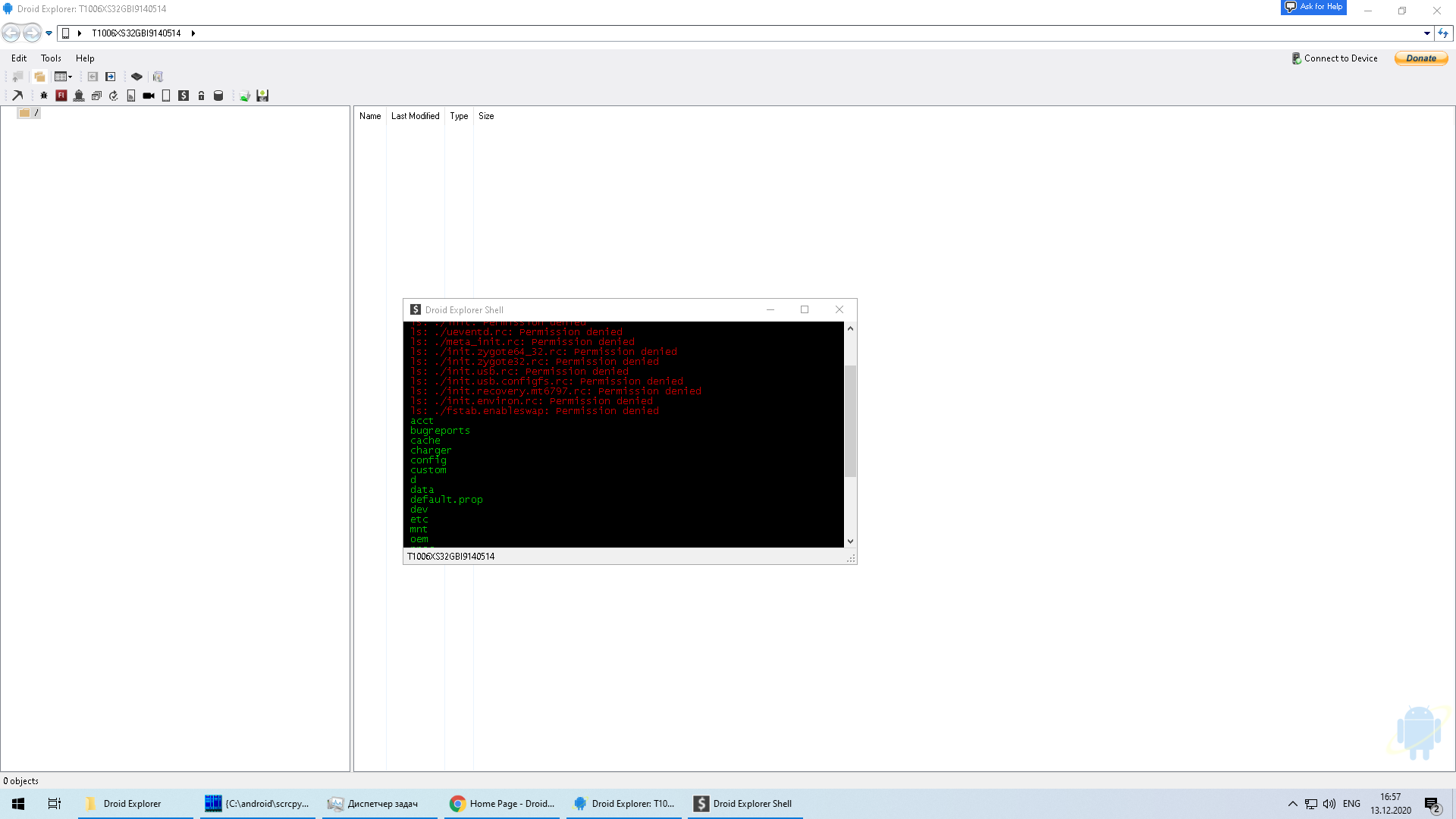
Мой выбор — это «швейцарский нож» Droid Explorer, он закрывает как раз все функции, кроме удаленного управления.
Для удаленного управления есть бесплатная open source просто супер утилита (от широко известного в узких кругах производителя эмулятора android Genymotion) компании genymobile: scrcpy
Полный список возможностей на странице проекта: github.com/Genymobile/scrcpy
- работают Ctrl+c Ctrl+v
- используя —max-size хххх можно подобрать нужный размер окна приложения
- —record file.mp4 — запись видео
Не может же быть, чтобы у всего этого благолепия не было ложечки дегтя ?
И она есть. Приложение не поддерживает unicode (читай национальные раскладки)
Число комментариев с просьбой их добавить просто зашкаливает, как и «обходных» решений. У программы армия поклонников.
Ведь может собственных платонов
и быстрых разумом ньютонов земля российская рождать.
Но мы — россияне не привыкли ждать милостей от природы и у нас есть форк scrcpy 1.10 by Lurker, который эту проблему решает.
Для этого правда нужно установить на мобильный девайс приложение ADBKeyBoard-debug.apk (привет параноикам).
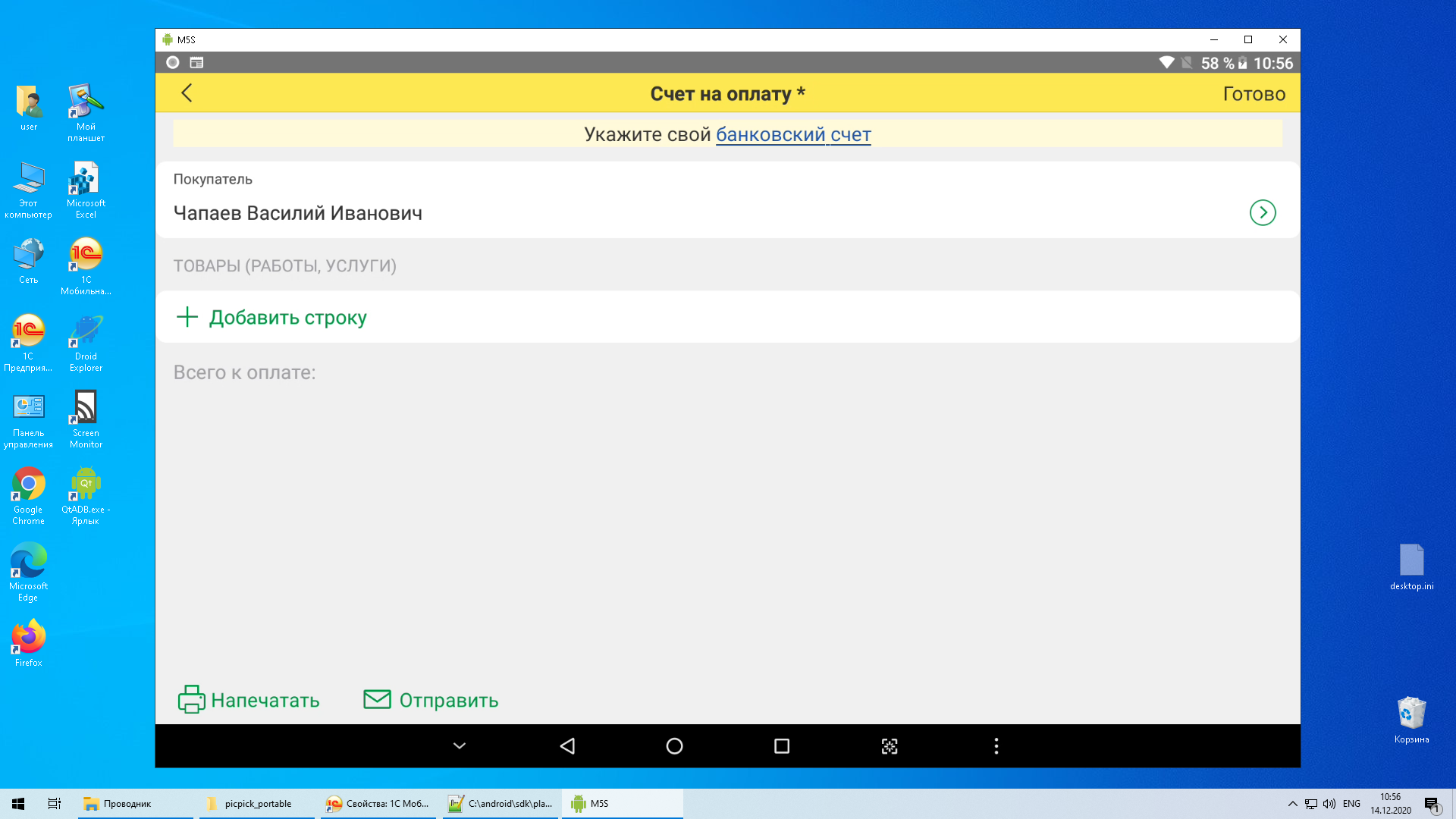
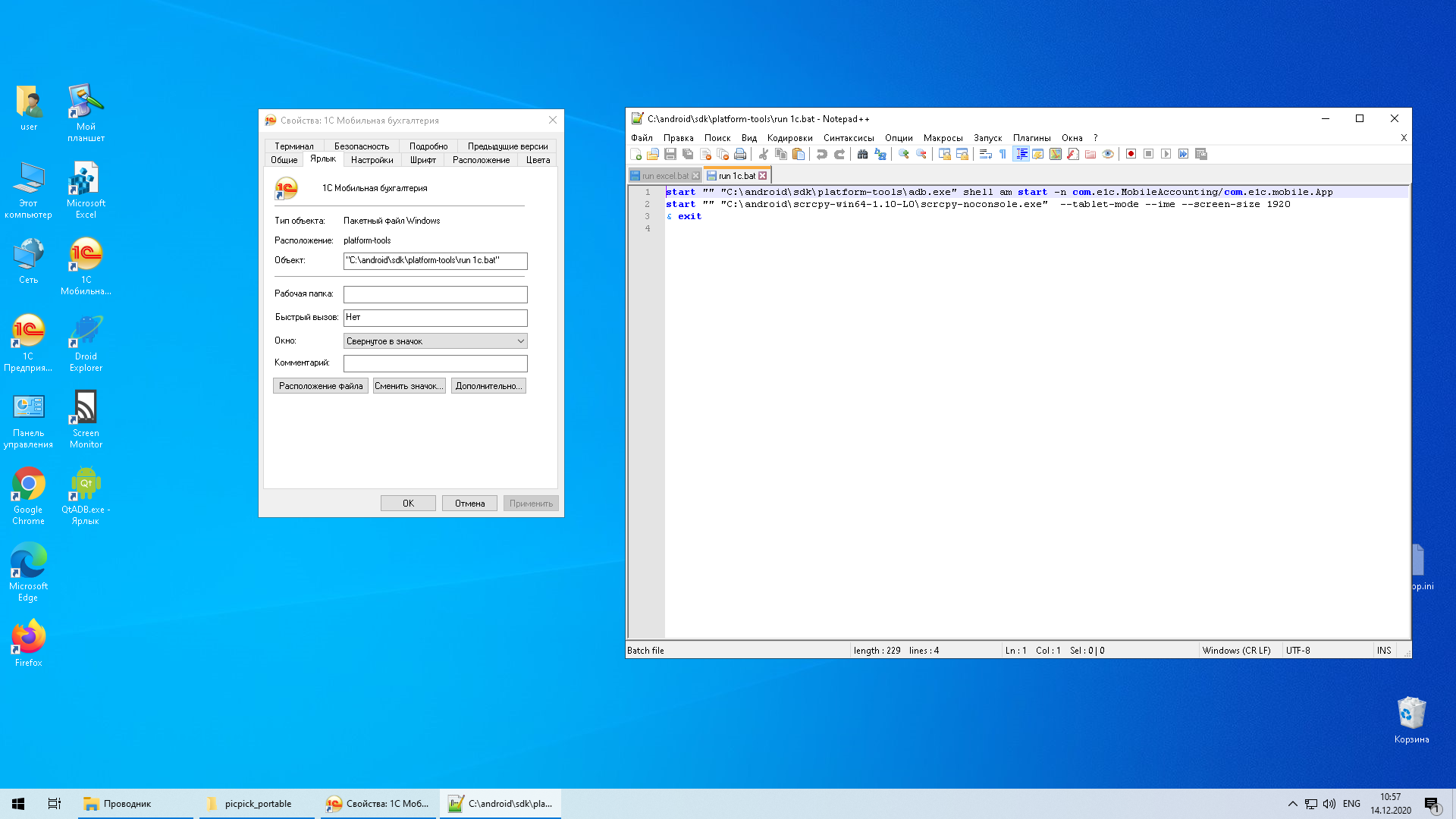
Зато потом, вы можете не только работать с приложениями на устройстве в русской раскладке, но и затратив немного времени создать для них ярлыки запуска как для приложения windows.
Примеры для упомянутых в публикации приложений: 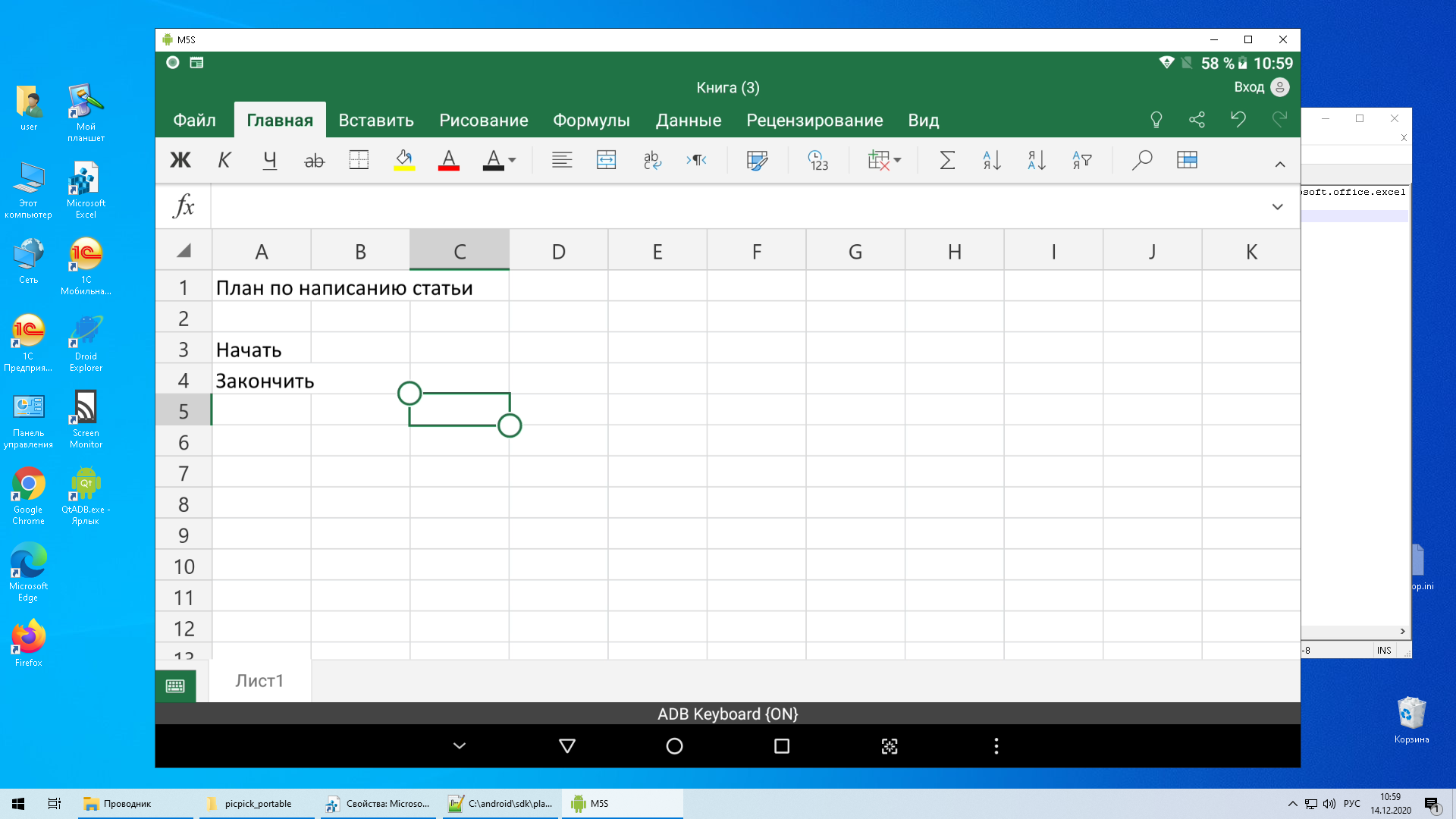
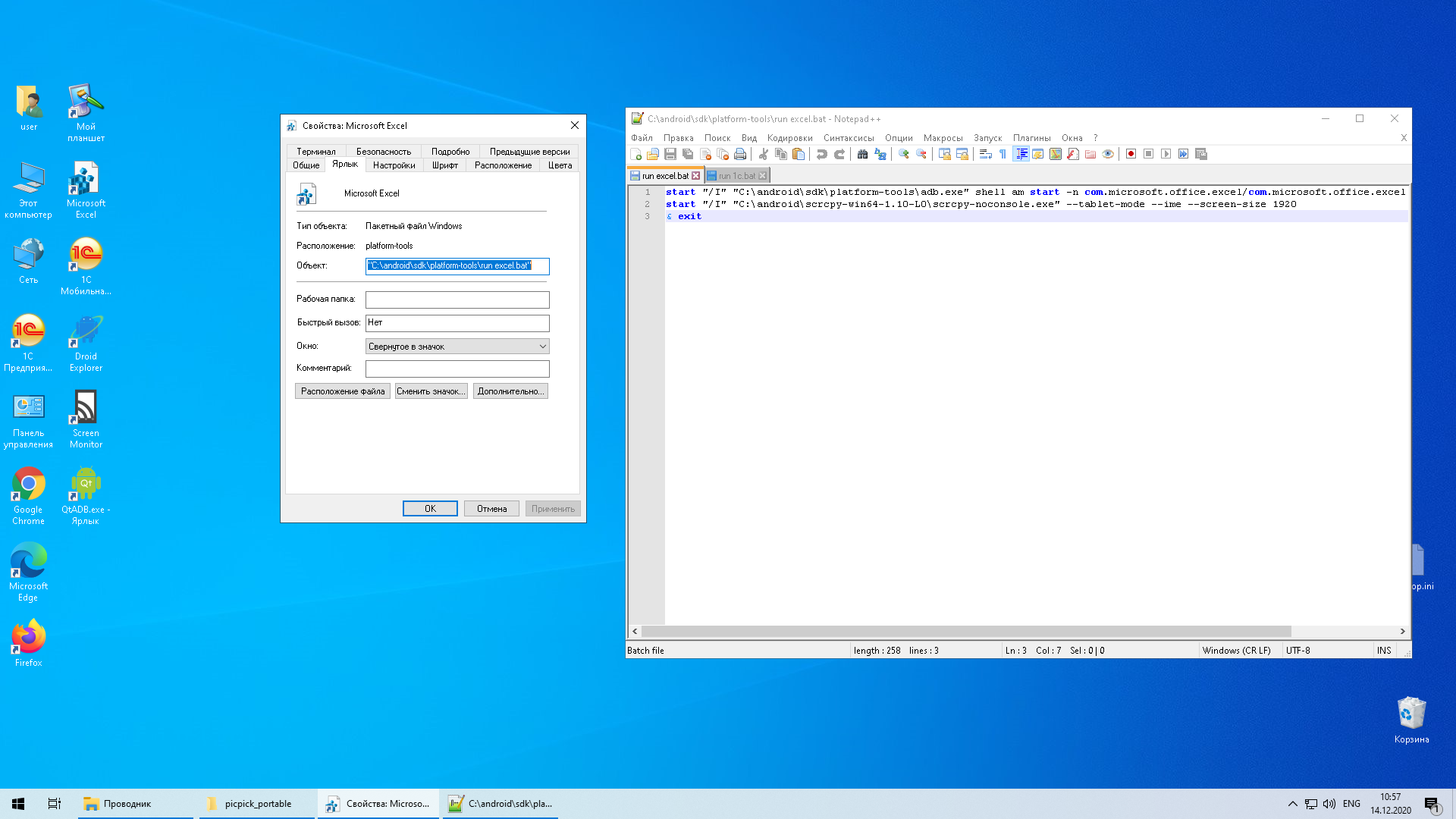
start «/I» «C:\android\sdk\platform-tools\adb.exe» shell am start -n com.microsoft.office.excel/com.microsoft.office.excel.excelMainActivity
start «/I» «C:\android\scrcpy-win64-1.10-L0\scrcpy-noconsole.exe» —tablet-mode —ime —screen-size 1920
& exit
start «» «C:\android\sdk\platform-tools\adb.exe» shell am start -n com.e1c.MobileAccounting/com.e1c.mobile.App
start «» «C:\android\scrcpy-win64-1.10-L0\scrcpy-noconsole.exe» —tablet-mode —ime —screen-size 1920
& exit
Вишенка на торте: Переключиться на adb over Wi-Fi
adb tcpip 5555
adb connect device_ip_address
Завершение Все только начинается:
Мы разобрали решение, которое поможет вам не только при мобильной разработке на 1С, но и в повседневной жизни.
Краткий обзор написанного на видео:
Поскольку вы вместе со мной пошли гиковским путем, для вас все только начинается.
Впереди новогодние каникулы, кто то пораньше оторвется от оливье и сможет добавить в комментариях свои варианты или напишет свою статью, кто то настроит мобильную бухгалтерию или мобильную кассу.
В любом случае, если вы дочитали до этого места, вы не удержитесь от экспериментов.
Во время восстания машин главное —
оказаться на максимальном отдалении от фабрики вибраторов.
©www.anekdot.ru
Кто в доме хозяин:
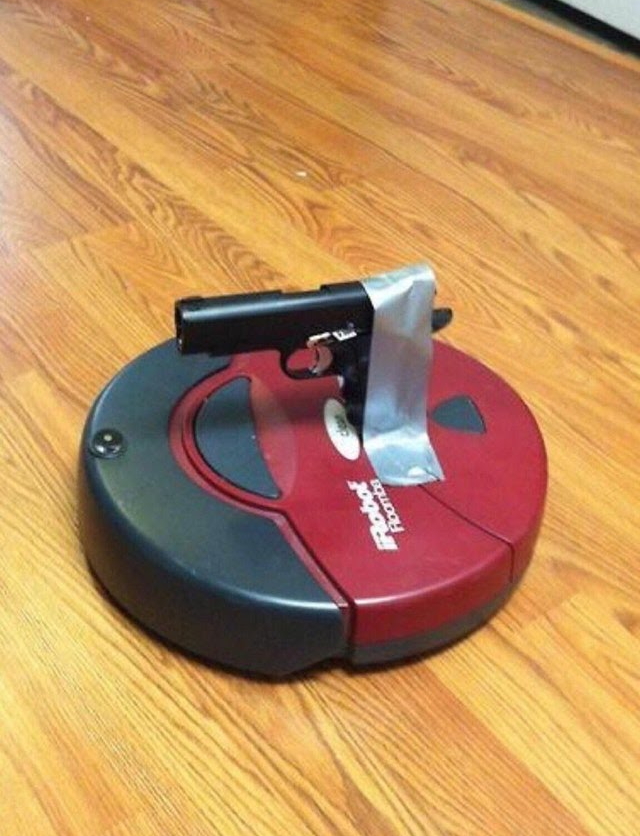
Несомненно это робот-пылесос. Судя по тому, как он деловито шныряет по дому, делая вид, что убирается, это скайнет подослал(-а? мы ведь не знает какого пола скайнет) его из будущего. Будете его пинать, и он может наглухо спрятать ваш любимый правый носок со смешариками, а вашей нынешней выкатить из под дивана интимные предметы гардероба вашей бывшей. Он подслушивает днем ваши разговоры, а ночью подкатывает к стиральной машине и вместе они перемывают ваше грязное белье.
Вот и сейчас, пока я пишу статью, мне кажется он о чем то догадывается
Управление Android с компьютера

В некоторых случаях требуется выполнение тех или иных манипуляций с Android-устройством посредством компьютера. Например, если нужно удаленно настроить кому-то смартфон или планшет, получить доступ к каким-либо файлам на забытом дома или на работе девайсе, заблокировать при потере. Рассмотрим наиболее доступные способы удаленного управления смартфоном с ПК.

Если девайс, к которому нужно получить доступ, находится под рукой, подключиться к нему с ПК можно посредством кабеля или через Bluetooth. Если же устройство находится где-то далеко, доступ осуществляется через интернет. Во всех случаях для подключения потребуется использование специального софта или сервисов. Те или иные манипуляции можно произвести как через сервис Google, так и посредством сторонних программ, как правило, более функциональных. Наиболее популярные программы/сервисы такого рода: Vysor, AirDroid, TeamViewer, Android Device Manager.
Vysor через USB-кабель
Vysor является приложением для Google Chrome. После установки из магазина Chrome кнопку для запуска Vysor можно найти на панели приложений, активировав ее кнопкой «Приложения» на панели закладок. Если кнопка «Приложения» отсутствует, нужно нажать правой кнопкой мыши в любом месте на панели закладок и включить опцию «Показывать кнопку «Сервисы»». Перед запуском приложения нужно подключить USB-кабель, а также в параметрах USB-подключения (или в разделе «Для разработчиков») на смартфоне или планшете включить «Отладку по USB (ADB)».

После запуска приложения в открывшемся окне следует нажать Find Devices и выбрать свое устройство в списке и нажать «Выбрать». После чего рабочий стол смартфона отобразится на экране компьютера и можно будет манипулировать устройством с помощью мыши.
Базовая версия Vysor бесплатна. Платный вариант открывает дополнительные возможности: выбор разрешения и битрейта, полноэкранный режим, закрепление поверх других окон, передача файлов простым перемещением, беспроводное соединение.

Android Device Manager
Android Device Manager — это сервис Google, полезный при потере или краже смартфона. Устанавливать в данном случае ничего не надо, так как это онлайн-сервис. Необходимо лишь, чтобы компьютер или Android-устройство были подключены к одной учетной записи Google. Также на смартфоне или планшете должны быть активированы интернет и геолокация.

На странице сервиса нужно выбрать интересующее устройство (если к учетной записи подключены несколько Android-девайсов, то вверху слева будут отображаться все они). С помощью Android Device Manager можно прозвонить устройство (дейвайс будет издавать звуковой сигнал), заблокировать его и очистить, удалив все данные, и посмотреть последнее местонахождение на карте.
Имеется также приложение для Android Find My Device на базе этого же сервиса с аналогичным функционалом.
TeamViewer
Помимо удаленного контроля, управления и передачи файлов, TeamViewer позволяет осуществлять связь через чат, голосовые и видеозвонки, а также веб-конференции. Для частного некоммерческого использования софт бесплатен. В платной версии нет всплывающего окна при каждом соединении, доступно более трех управляемых устройств, несколько одновременных подключений и некоторые другие функции, нужные в основном при профессиональном и корпоративном использовании.

Для подключения компьютера к Android-устройству необходимо установить на ПК TeamViewer, а на девайс приложение TeamViewer QuickSupport. После запуска обоих программ нужно ввести ID из TeamViewer QuickSupport в «ID партнера» на ПК и нажать Подключиться. После этого надо будет подтвердить доступ на Android-устройстве в открывшемся там окне.
Совет: На случай поломки сенсорного экрана целесообразно заблаговременно установить нужный софт (на выбор), осуществить настройки, подтвердить доступ при первом подключении и опробовать управление смартфоном с компьютера. Это позволит в случае чего удалить те или иные файлы и разлогиниться с ПК перед тем как сдавать устройство в ремонт. Если настройки не были предусмотрительно произведены, в случае неисправности сенсорного экрана можно использовать Android Device Manager, чтобы удалить данные со смартфона.
AirDroid
AirDroid — это многофункциональный менеджер для управления смартфоном чрез интернет или кабель. Имеется как скачиваемая программа, так и онлайновый вариант с web-интерфесом, не требующий установки. В первом случае подключение возможно через интернет, кабель или Bluetooth, во втором — через интернет. На смартфон потребуется установить одноименное приложение. По умолчанию некоторые функции в версии AirDroid для Android отключены. Например, удаленный доступ к экрану, дистанционное управление, управление контактами и др. Их можно включить в настройках Безопасности и удаленной функции.

Посредством удобного интерфейса AirDroid позволяет настраивать смартфон, осуществлять манипуляции с файлами, мгновенно отвечать на поступившие сообщения (Telegram, Whatsapp, Skype и т.п.), получать и отправлять SMS, редактировать контакты и проч. Базовая версия AirDroid с основными функциями бесплатна, платная открывает дополнительные возможности. В том числе это увеличение размера передаваемых файлов, большее количество устройств на один аккаунт, управление камерой, поиск телефона.
Чтобы начать использование AirDroid, нужно зарегистрироваться в системе и авторизоваться на ПК и смартфоне. При первом подключении на смартфоне потребуется подтвердить доступ во всплывшем окне.
Как получить удаленный доступ к телефону

Удалённое управление «андроидом» необходимо для управления смартфоном на базе операционной системы Android на расстоянии. Связь осуществляется посредством беспроводного соединения или же кабельного. Можно привести пример: допустим смартфон находится на зарядке и можно воспользоваться его функционалом, прибегнув к управлению через другое устройство. Также посредством удаленного доступа можно определить местоположение потерянного телефона или же стереть/заблокировать данные.
Основные причины для использования удалённого доступа
- Для защиты от кражи. В случае если ваш телефон украли, нужно его заблокировать.
- Обмен данными. Можно использовать телефон в виде файлового архива, где подключение происходит при помощи FTP-соединения.
- Для помощи другому человеку. Можно подключиться к смартфону посредством удаленного доступа и показать, что человек делает не верно.
- Для управления смартфоном через компьютер.
Удалённое управление «андроидом» при помощи аккаунта Гугл
На данный момент самым распространенным способом для управления своим телефоном на операционке Android является управление при помощи аккаунта Гугл.
Имея аккаунт в Гугл, а он есть почти у каждого пользователя «Андроид», можно управлять своим смартфоном, как через компьютер, так и через другой смартфон или же планшет. Процесс управления девайсом при помощи такого способа несложен и удобен: не нужно использовать специальные приложения.
Итак, для управления телефоном через Гугл аккаунт при помощи компьютера, нужно перейти по данной ссылке и авторизоваться в своём Гугл аккаунте (непосредственно с ПК).
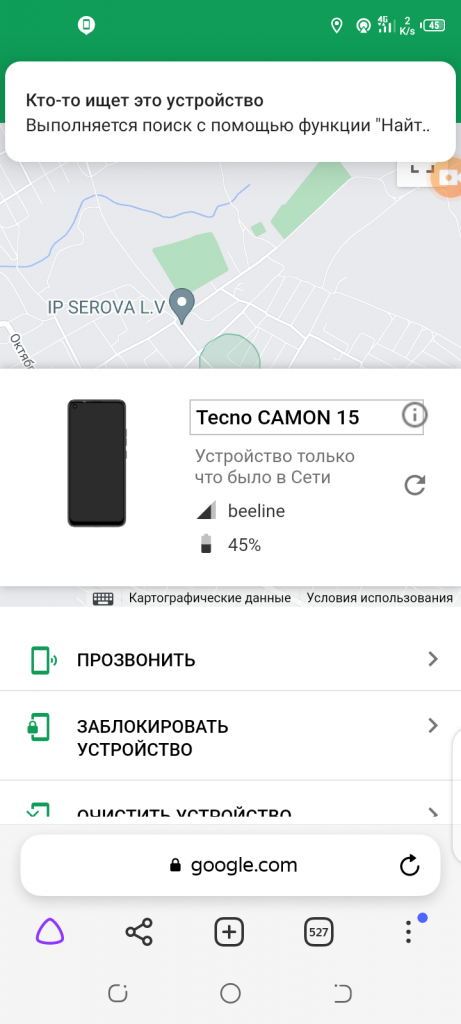
В том случае, если ваш компьютер уже подключен к аккаунту, то тогда на экране компьютера появится окно, где будут указаны модель телефона, местоположение, а также будут доступны пользователю функция блокировки, очистки и прозвона.
Управление телефоном на Андроиде при помощи другого телефона
Чтобы успешно управлять смартфоном через другой телефон нужно установить стороннее приложение. Давайте рассмотрим самые типовые приложения для управления смартфоном на расстоянии через другой смартфон.
TeamViewer
Наиболее популярным является известный многим пользователям ПК TeamViewer. Да, есть версия этой программы для смартфона. Пользоваться им достаточно легко, а установка не займет много времени.
Сначала устанавливаем приложение на свой смартфон.
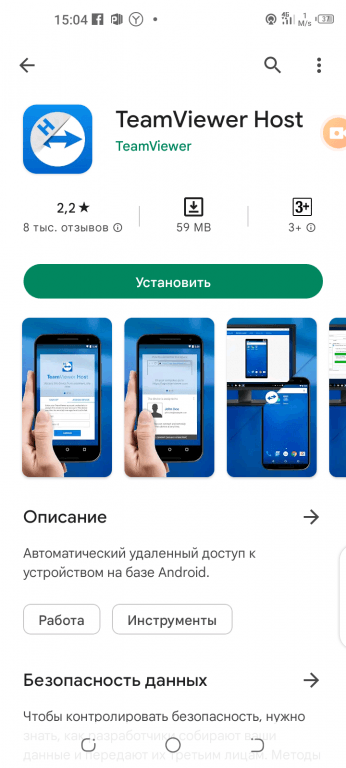
Для этого нужно войти в плеймаркете в свой аккаунт Гугл на смартфоне Android и в поиске набрать TeamViewer — удаленный доступ, далее зайти на страницу загрузки приложения и нажать на кнопку «Установить». Потом подтвердить установку приложения.
Следующим шагом будут аналогичные действия на том смартфоне, которым вы хотите управлять. То есть, нужно также в плеймаркете ввести название приложения TeamViewer — quick support и затем установить его на девайс.
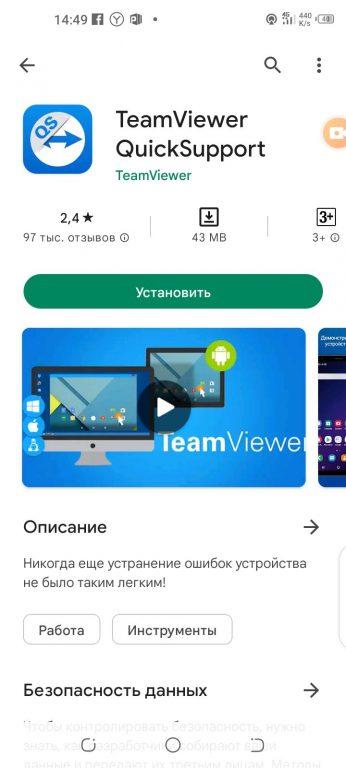
Далее запустите TeamViewer на своем смартфоне.
Затем необходимо ввести ID того телефона, которым хотите управлять, в поле «ID партнера». Затем нажмите — «Удалённое управление». Все также, как и в компьютерной версии программы.
Теперь можете принять подключение на контролируемом телефоне.
RemoDroid
Второе по популярности приложение для удалённого контроля одного телефона через другой — RemoDroid.
Только есть один непростой момент. Для пользования этим приложением нужны Root-права. Рутировать устройство можно любым способом. Root-права должны быть, как на основном смартфоне, так и на контролируемом.
Итак, сначала нужно установить RemoDroid на основной телефон.
Заходите в Google Play Market и в поиске вводите название приложения — «RemoDroid». Далее заходите на страницу установки приложения и нажимаете кнопку «Установить». Соглашаетесь на установку.
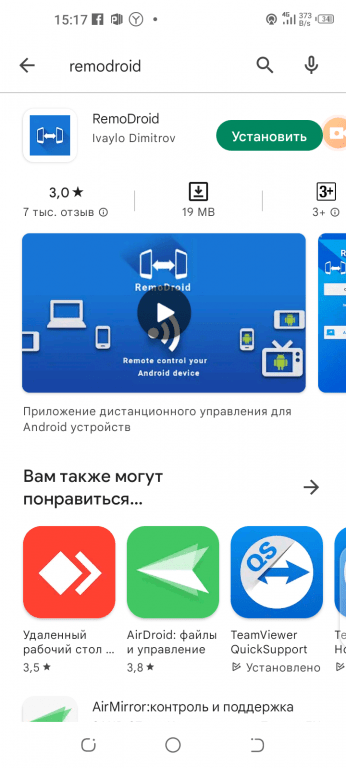
Далее установите RemoDroid на контролируемом телефоне.
Для этого также заходите в Google Play Market и скачиваете приложение по той же схеме, как и для основного телефона.
Затем запускаете приложение на контролируемом смартфоне.
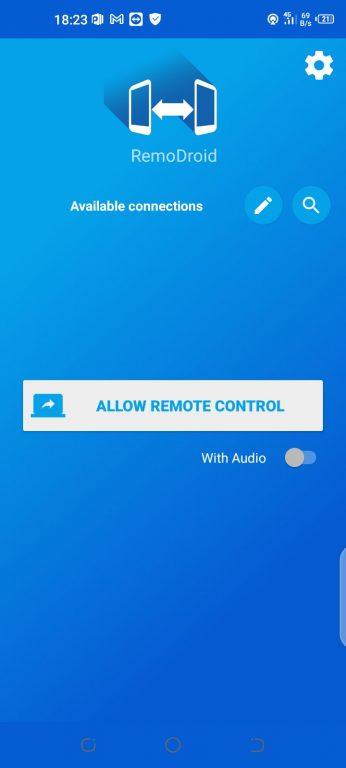
Нужно сделать следующее: нажать на ALLOW REMOTE CONTROL (Разрешить удаленный доступ), далее автоматически включится режим обнаружения устройств.
Затем зайдите в приложение на основном телефоне.
После запуска приложения нажмите кнопку CONNECT TO PARTNER (подключиться к партнеру). Далее в открывшемся списке высветится контролируемый телефон, нажмите CONNECT (подключиться).
Затем просто принимаете подключение на контролируемом смартфоне.
Reptilicus
Ещё одним приложением для удаленного контроля одного телефона с другого является Reptilicus. Пожалуй, оно самое лучшее из всех, так как контролировать телефон можно не только с другого телефона, но и с ноутбука, планшета, компьютера и даже iPhone.
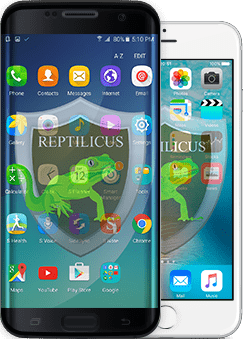
Скачать его можно на официальном сайте. И далее просто установите приложение на телефон. Инструкция по установке, а также видео-инструкция прилагается к приложению (на русском языке).
Управление телефоном на расстоянии через ПК
В некоторых случаях управление при помощи компьютера более удобно, чем через телефон.
В том случае, если телефон находиться недалеко от компьютера, то подключиться можно с помощью кабеля или через блютуз. Если же телефон далеко от компьютера, то получить доступ к телефону можно только через интернет. Во всех случаях необходимо применение специальных приложений или сервисов. Давайте рассмотрим их.
Vysor
Vysor — приложение для Google Chrome. После установки приложения из магазина Chrome запустить Vysor можно через панель приложений, активировав её кнопкой «Приложения» на панели закладок. В том случае, если кнопки «Приложения» нет, то необходимо её подключить. Для этого нужно нажать правой кнопкой мышки по любому месту на панели закладок и активировать опцию «Показывать кнопку «Сервисы»».
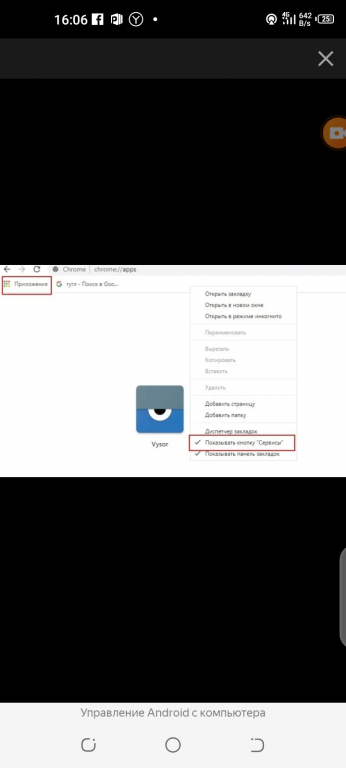
Сначала, перед запуском приложения, необходимо подключить USB-кабель, а затем в меню USB-подключения нужно активировать кнопку «Отладка по USB (ADB)» на смартфоне. Эту функцию можно включить и в настройках телефона — «Для разработчиков».
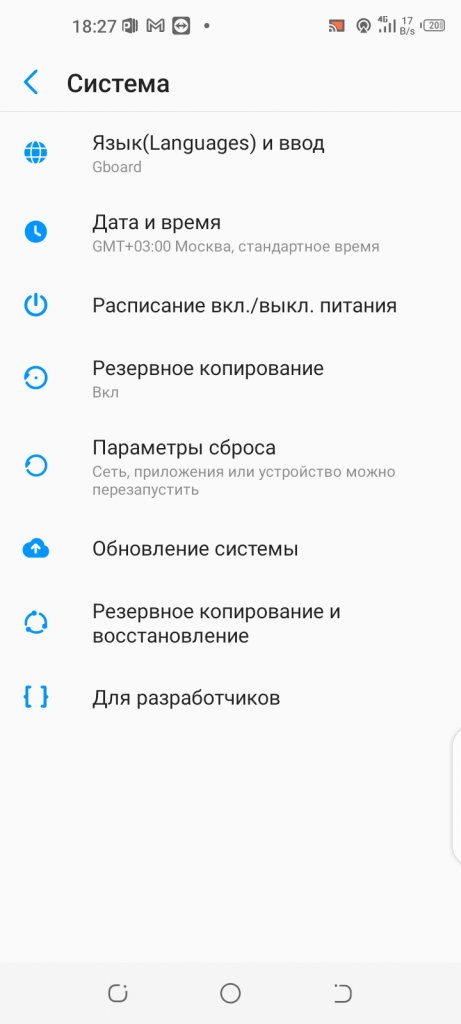
Как только запустите приложение, нужно нажать на «Find Devices» в появившемся окне. Далее необходимо выбрать свой телефон в списке устройств, нажав кнопку «Выбрать».
После всех этих действий на экране ПК должен высветиться рабочий стол телефона. Всё! Можете приступать к контролю вашего смартфона через компьютер.
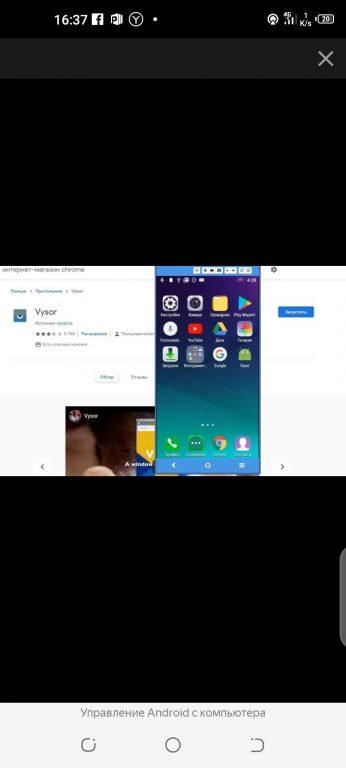
Основная версия Vysor доступна для скачивания совершенно бесплатно. Для открытия дополнительных функций нужна платная версия. В платной версии доступны следующие функции:
— выбор разрешения и битрейта;
— закрепление поверх других окон;
— передача файлов простым перемещением:
AirDroid
Теперь рассмотрим не менее известное приложение для управления смартфоном при помощи компьютера под красивым названием AirDroid.
AirDroid — полноценный сервис для возможности управления смартфоном через компьютер. Соединение смартфона и компьютера здесь осуществляется посредством интернета или же кабеля. Имеется, как отдельное приложение, так и онлайн-сервис с web-интерфейсом. Если использовать приложение, то подключение возможно, как через интернет, так и через кабель. Возможно подключение и через блютуз. В случае использования онлайн-сервиса, соединение возможно только через интернет.
При помощи интуитивно понятного интерфейса возможно управление настройками смартфона, управление файлами, можно отвечать на сообщения, получать и отправлять SMS, редактировать контакты и многое другое.
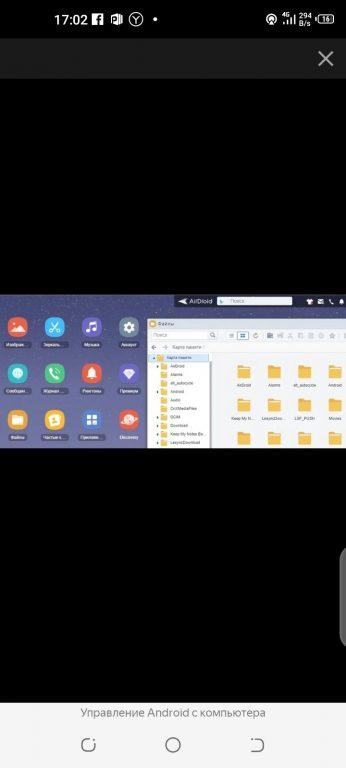
Базовая версия с основными функциями абсолютно бесплатна. За версию с дополнительными функциями придется раскошелиться. Одними из дополнительных функций являются:
— увеличенный размер передаваемых файлов;
— большее количество устройств, подключаемых к одному аккаунту;
— возможность управления камерой телефона;
Для использования AirDroid будет необходимо зарегистрироваться в системе, затем авторизоваться на смартфоне и компьютере.
При первом подключении на телефоне нужно подтвердить доступ к системе в появившемся окне.
Как управлять Android с ПК [3 метода]
Когда батарея вашего телефона Android разрядится, вы все равно можете удаленное управление Android с ПК и возобновить работу. Кроме того, пульт дистанционного управления позволяет работать на большом экране и использовать приложения без десктопных версий. Таким образом, эффективность вашей работы значительно повысится, поскольку вам больше не нужно переключаться между телефоном Android и рабочим ПК. Быстро проверьте 3 подробных метода ниже и управляйте своим телефоном Android с ПК.
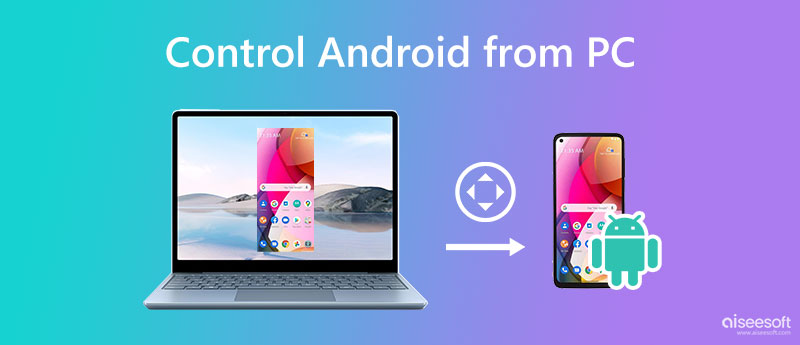
- Часть 1. Лучший способ удаленного управления Android с ПК без лагов
- Часть 2. 2 Альтернативные инструменты для управления Android с ПК
- Часть 3. Часто задаваемые вопросы об управлении Android с ПК
Часть 1. Лучший способ удаленного управления Android с ПК
Управлять телефоном Android с ПК очень просто, доступны трансляция через USB-кабель и беспроводное зеркалирование. Но независимо от того, какой метод вы выберете, вам понадобится надежное приложение с постоянным зеркалированием для удаленного управления Android с ПК без задержек. Сюда, Зеркало телефона Aiseesoft — лучшее решение для одновременного управления экраном Android на ПК. Независимо от модели вашего телефона Android, это удобное приложение предоставляет гибкие способы зеркального отображения экрана Android на ПК для удаленного управления. Для этого можно использовать как USB-кабель, так и соединение Wi-Fi. Продолжайте читать и следуйте инструкциям здесь, чтобы увидеть оба метода.

- Поддержка нескольких устройств и моделей Android.
- Управляйте Android с ПК легко и без задержек.
- Предлагайте инструменты аннотации во время зеркального отображения экрана.
- Быстро запишите и сделайте снимок экрана Android на ПК.
Управление Android с ПК с помощью USB-кабеля
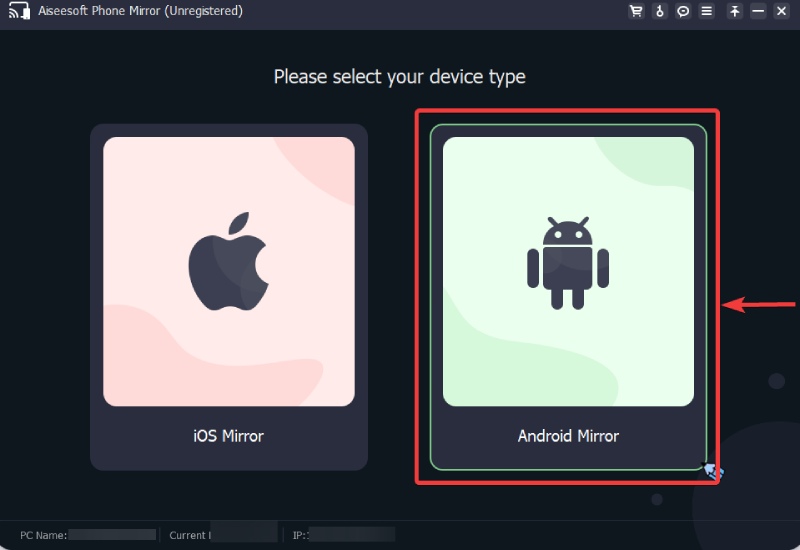
Получите бесплатную загрузку этого программного обеспечения для зеркалирования телефона на свой компьютер. Затем подключите Android к ПК и загрузите Зеркало FoneLab приложение на вашем Android. Запустите программное обеспечение. Выбирать Android Зеркало на основном интерфейсе позже. Затем нажмите кнопку подключение USB меню.
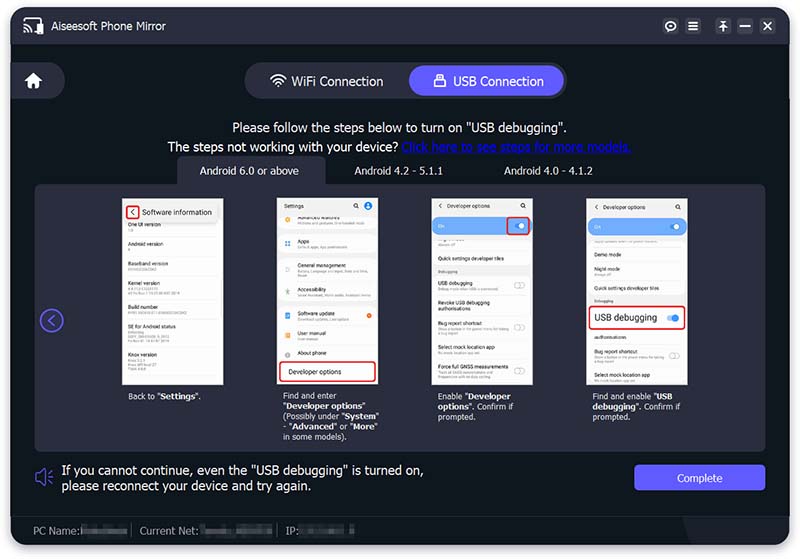
Если есть Разрешить отладку по USB оповещение на Android, коснитесь OK и Разрешить дать разрешение. Вы также можете следовать инструкциям на экране, чтобы подготовиться к зеркалированию. После этого он автоматически перенесет ваш экран Android на ваш ПК.
Беспроводное управление Android с ПК с помощью Phone Mirror
После установки и запуска программного обеспечения для зеркалирования телефона убедитесь, что ваш Android и ПК имеют одинаковое соединение Wi-Fi. Затем установите Зеркало FoneLab приложение на вашем телефоне. Вернитесь к своему ПК, выберите Android Зеркало и Wi-Fi соединение .
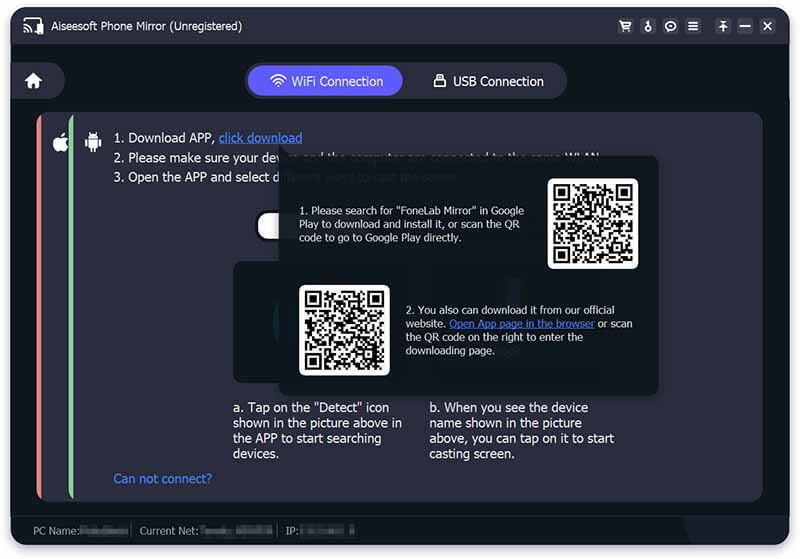
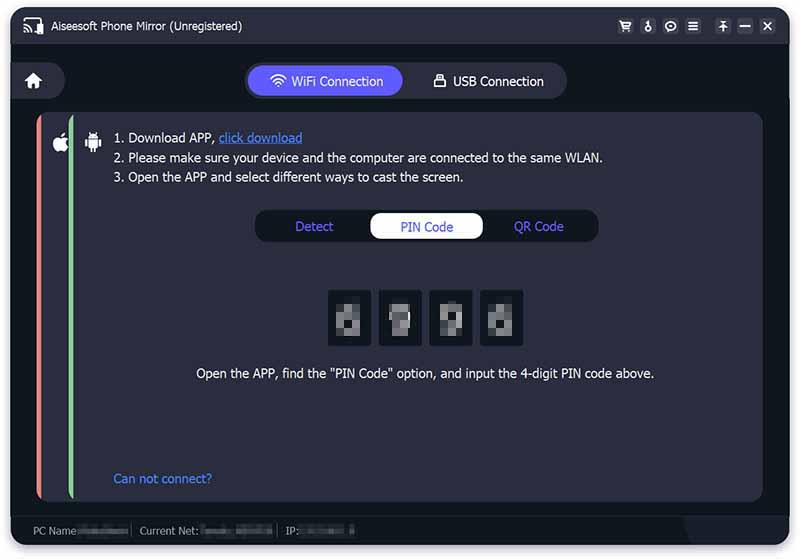
Откройте приложение на Android и коснитесь детектировать найти свой ПК. Или вы можете использовать режим PIN-кода для зеркалирования вашего телефона Android, который требует ввода PIN-кода на Зеркало FoneLab приложение. В противном случае также работает сканирование QR-кода в зеркале телефона. Затем вы можете управлять Android на ПК.
Часть 2. 2 Альтернативные инструменты для управления Android с ПК
Следующие приложения для зеркалирования работают как обычные эмуляторы, чтобы вы могли удаленно управлять Android с ПК. Но они намного меньше, чем эмуляторы. Кроме того, оба приложения предоставляют подробные методы зеркалирования и удаленного управления вашим телефоном Android на ПК. Вы можете прочитать следующие подробные функции, чтобы узнать больше.
1. Высор
Vysor это простое приложение, которое помещает ваш телефон Android или iOS на ваш ПК. Затем вы можете легко удаленно управлять Android на ПК. Благодаря совместимости вы можете установить Vysor на компьютеры Windows, Mac или Linux для удаленного управления. Затем вы можете печатать с клавиатуры и вводить слова на экране Android. Или без проблем управляйте Android с разбитым экраном на ПК. А вот качественное зеркалирование доступно только для версии Pro.
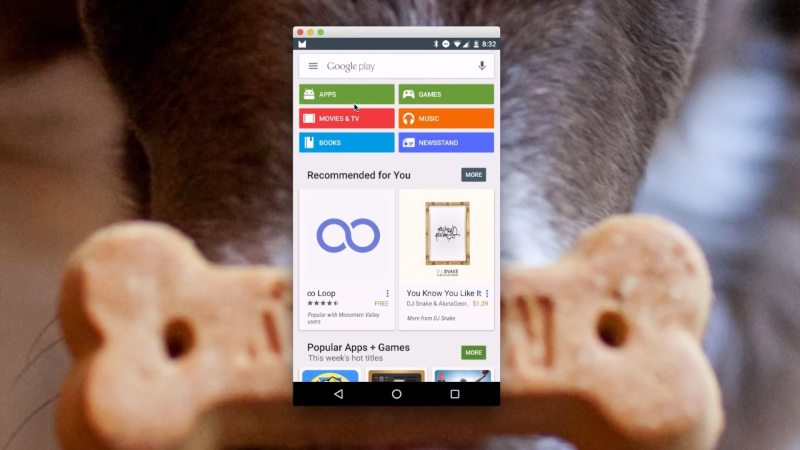
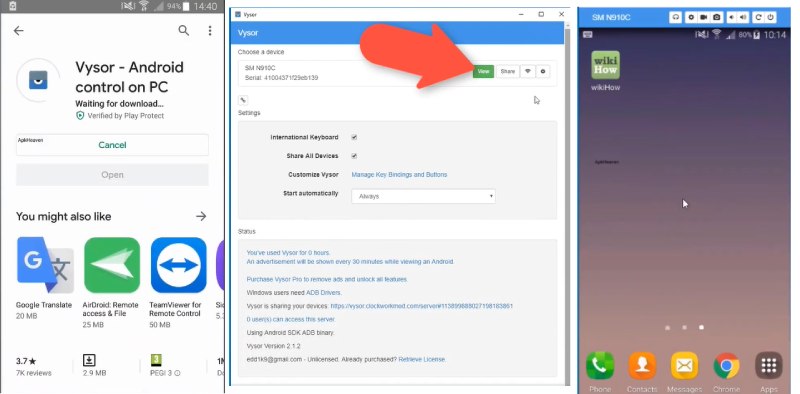
Получите бесплатную загрузку Vysor с официального сайта на ПК. В отличие от iPhone, который имеет AirPlay зеркалирование функцию, необходимо установить Vysor приложение из Google Play Store на Android для дальнейшей работы.
Войдите на Vysor настольное приложение с учетной записью Google. Подключите Android к ПК через USB-кабель.
Нажмите Вид кнопку, чтобы отразить экран телефона и управлять Android на ПК.
2. VMlite VNC-сервер
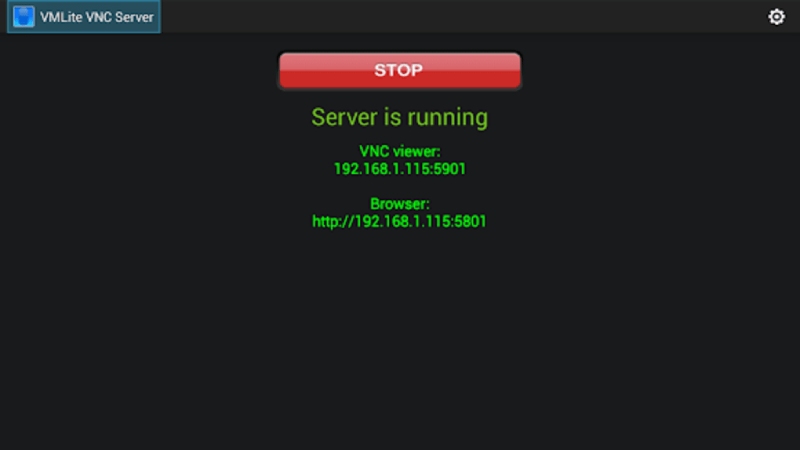
VMLite VNC-сервер — старомодное приложение для удаленного управления Android с ПК. Если ваш Android не рутирован, вы также должны установить это же приложение на телефон. Затем они могут сотрудничать для успешного дистанционного управления. Поскольку это приложение является устаревшим, вы можете использовать USB-соединение только для Зеркалирование Android и удаленное управление на ПК. Зато будет намного стабильнее и позволит управлять Андроидом даже при поломке вай-фай. Затем вы можете управлять телефоном Android с ПК, отвечать на сообщения, проверять уведомления и т. д.
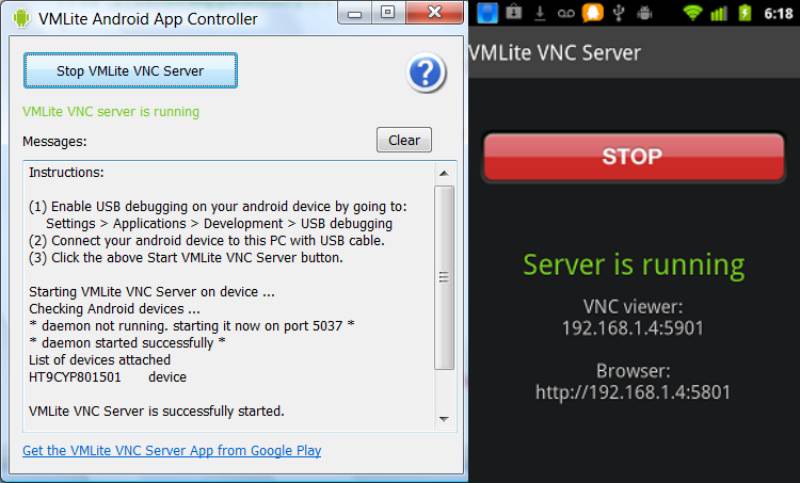
Установите приложение VMLite Android App Controller и приложение VMLite VNC Server на ПК с Windows и телефон Android соответственно. Во время установки на ПК вы также установите USB-драйвера для дальнейшего подключения.
Подключите Android к компьютеру с помощью USB-кабеля. Затем запустите Контроллер приложений VMLite для Android на вашем ПК. Нажмите кнопку VMLite VNC Server, чтобы начать подключение и зеркалирование.
Вы можете увидеть примечание: Сервер работает , что означает успешное подключение.
Часть 3. Часто задаваемые вопросы об управлении Android с ПК
Могу ли я управлять Android с моего ПК по беспроводной сети без приложений?
Нет, ты не можешь. Для удаленного управления экраном Android на вашем ПК соединение Wi-Fi обеспечивает только часть трансляции экрана. Было бы лучше полагаться на стороннее приложение, такое как эмуляторы, для управления деталями.
Могу ли я управлять своим телефоном Android с ноутбука?
Да, ты можешь. С помощью трех вышеперечисленных приложений вы можете управлять Android с любого используемого вами ноутбука, включая Windows и Mac.
Как включить отладку по USB на Android?
Вы можете открыть «Настройки» и найти «Параметры разработчика». На следующем экране нажмите «Отладка по USB», чтобы поставить галочку и включить ее. Вы можете найти эту функцию на некоторых телефонах Android на экране «Разработка» в приложениях. Затем вы можете разрешить приложение для удаленного управления Android с ПК.
С тремя вышеперечисленными приложениями у вас не возникнет проблем с управлением телефоном Android на ПК. Между тем, подключение по USB настоятельно рекомендуется для стабильного соединения без лагов, так как проблемы с интернетом на это не повлияют. Кроме того, комбинация USB и зеркалирования телефона значительно улучшит возможности зеркалирования, чтобы удаленное управление Android-телефонами с ПКs.
Что вы думаете об этом посте.
Рейтинг: 4.9 / 5 (на основе голосов 251) Подпишитесь на нас в
Более Чтение

Оставьте свой комментарий и присоединяйтесь к нашему обсуждению

Зеркало телефона
Зеркало телефона может помочь вам транслировать экран телефона на компьютер для лучшего просмотра. Вы также можете записывать экран своего iPhone/Android или делать снимки по своему усмотрению во время зеркалирования.