У вас большие запросы!
Точнее, от вашего браузера их поступает слишком много, и сервер VK забил тревогу.
Эта страница была загружена по HTTP, вместо безопасного HTTPS, а значит телепортации обратно не будет.
Обратитесь в поддержку сервиса.
Вы отключили сохранение Cookies, а они нужны, чтобы решить проблему.
Почему-то страница не получила всех данных, а без них она не работает.
Обратитесь в поддержку сервиса.
Вы вернётесь на предыдущую страницу через 5 секунд.
Вернуться назад
У вас большие запросы!
Точнее, от вашего браузера их поступает слишком много, и сервер VK забил тревогу.
Эта страница была загружена по HTTP, вместо безопасного HTTPS, а значит телепортации обратно не будет.
Обратитесь в поддержку сервиса.
Вы отключили сохранение Cookies, а они нужны, чтобы решить проблему.
Почему-то страница не получила всех данных, а без них она не работает.
Обратитесь в поддержку сервиса.
Вы вернётесь на предыдущую страницу через 5 секунд.
Вернуться назад
Как открыть дисковод на ноутбуке Леново и есть ли он вообще?

Как открыть дисковод на ноутбуке Леново? Жмите на кнопку возле самого CD/DVD дисковода, найдите диск в «Мой компьютер», отыщите привод, жмите правой кнопкой мышки и жмите «Извлечь». Воспользуйтесь механическим способом, чтобы открыть разъем — скрепкой или ножом для открытия в случае механического повреждения. Ниже подробно рассмотрим, как правильно извлечь диск, что делать в случае неисправности, и на каких моделях он вообще предусмотрен.
Как открыть дисковод на ноуте
Существует два основных варианта, как открыть дисковод на ноутбуке Lenovo IdeaPad 330 или других моделях — с помощью механической кнопки или программными способами. Рассмотрим каждый из методов отдельно.
Кнопка
Наиболее простой способ, как открыть сидиром на ноутбуке Lenovo — нажать на специальную кнопку возле привода. Она имеет овальную форму и может иметь надпись в виде полоски и нарисованного над ней треугольника. Алгоритм действий следующий:
- На включенном ноутбуке Леново кратковременно жмите на кнопку с торца.
- Убедитесь, что вам удалось открыть CD ROM на ноутбуке Lenovo. Последний должен выехать на небольшое расстояние.
- Потяните за устройство, чтобы полностью открыть девайс.
После этого можно достать или поставить диск в специальное место. Делать это необходимо до щелчка, чтобы CD/DVD надежно зафиксировался на защелке.

Программные способы
Если прошлый вариант не подошел, существует еще один метод, как вставить диск в ноутбук Леново. Для этого сделайте следующее:
- Войдите в «Мой компьютер».
- Найдите значок с названием вашего DVD привода.
- Жмите правую кнопку мышки.
- Кликните на пункт «Извлечь».

Таким способом удается вытащить дисковод из ноутбука Lenovo. При этом он выскакивает в автоматическом режиме.
Бывают ситуации, когда после входа в «Мой компьютер» нужный диск не обнаруживается. В таком случае сделайте следующее:
- Войдите в Пуск.
- Кликните Win+R.
- Введите regedit.
- Отыщите раздел HKEY_LOCAL_MACHINESYSTEMCurrentControlSetControlClass.
- Справа в редакторе найдите UpperFilters и LowerFilters.
- Если они имеются, удалите их.
Существует также второй вариант:
- Войдите в редактор реестр, сделав с 1 по 3 пункт рассмотренной выше инструкции.
- Отыщите HKEY_LOCAL_MACHINESYSTEMCurrentControlSetServicesatapi.
- Сделайте здесь Controller0, если его там не было.
- Выберите DWORD и присвойте ему параметр 1.

После этого закройте редактор и перезапустите ноутбук. После этого попробуйте открыть диск на ноутбуке Lenovo L340, G50 или других моделях.
Если это не удается сделать, попробуйте еще несколько шагов для решения проблемы:
- Отключите ноут и достаньте батарею. Выждите 15-20 секунд, а после верните все на место и запустите Виндовс. Таким способом удается включить дисковод на ноутбуке Леново, если с ним возникли какие-либо сбои.

- Проверьте наличие драйверов. Для этого жмите правой кнопкой мышки на «Мой компьютер», войдите в «Свойства» и диспетчер устройств. Там отыщите в списке свой DVD-привод и обратите внимание на значок возле него. Если стоит восклицательный знак, это свидетельствует о наличии проблем с драйверами. В таком случае жмите правой кнопкой мышки и выберите «Обновить». Также посмотрите, включен ли девайс. Чтобы в дальнейшем выдвинуть дисковод на ноутбуке Леново, необходимо задействовать оборудование.

- Жмите на Ctrl+Alt+Del и перейдите в «Диспетчер задач». Здесь найдите процессы, которые занимают дисковод и не дают его открыть. Это может быть какая-то офисная программа или другой софт. Жмите на него ПКМ и выберите пункт «Снять задачу». Если какие-то процессы не удается удалить, воспользуйтесь дополнительным софтом, к примеру, можно установить Unlocker. После установки значок программы появляется в нужном интерфейсе и помогает с удалением.
Рассмотренные выше шаги помогают открыть дисковод даже при возникновении трудностей в системе.
Как вытащить сидиром в случае повреждения
Бывают ситуации, когда достать устройство не удается из-за внутренних повреждений. В таком случае нужно знать, как открываться дисковод в ноутбуке Lenovo с помощью аварийных методов. Сделайте следующе шаги:
- Найдите любой тонкий предмет, к примеру, скрепку.
- Вставьте ее в тонкое отверстие возле сидирома и слегка надавите до щелчка.
- Если все сделано правильно, крышка откроется.
- Потяните ее дальше, чтобы открыть полностью.
Существует еще один способ, как посмотреть диск на ноутбуке Леново, если указанные выше шаги не сработали. Возьмите острый нож и просуньте лезвие в щель вокруг крышки и немного надавите. Действуйте осторожно, чтобы не повредить внутренний механизм. Такой метод является спасением, если вы не можете открыть сидиром из-за перекоса или механического повреждения.

На каких моделях есть дисковод
В продаже можно найти много моделей ноутбуков Леновов, где еще имеется сидиром. К таковым можно отнести V145, G50-45, G500, T430i, L440 и другие. Для поиска подходящего устройства достаточно войти в интернет-магазин и отфильтровать устройства, в которых имеется оптический привод.
Где найти дисковод
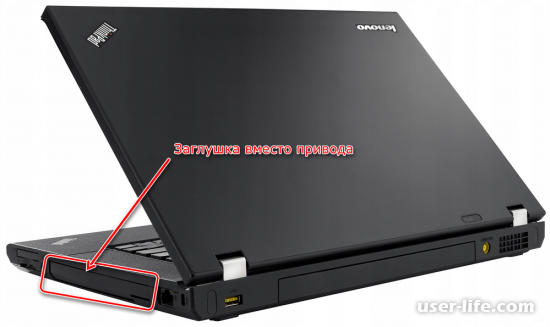
Чтобы проверить, есть ли дисковод на ноутбуке Lenovo 330 или другой модели, достаточно посмотреть на характеристики устройства или обратить внимание на торцевые части устройства. Чаще всего оптический привод находится справа. Если вместо сидирома стоит заглушка, значит, в таком устройстве опция не предусмотрена.
Теперь вы знаете, как открыть дисковод на ноутбуке Леново, и что делать в случае программных / механических сбоев в устройстве. Начните с применения кнопки, а если не получается, попробуйте снять диск программным методом. Если и это не дало результата, используйте тонкую проволоку или скрепку для механического открытия.
В комментариях расскажите, какой метод вам помог, и какие способы еще существуют для открытия сидирома.
Как открыть дисковод на ноутбуке Lenovo
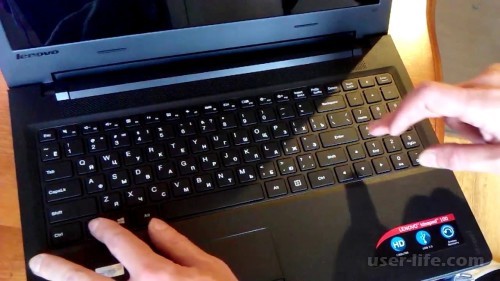

Всем привет! Сегодня поговорим про самые эффективные способы решения проблемы того как открыть дисковод на ноутбуке всем известной популярной фирмы Леново. Итак, поехали!
Если на ноутбуке нет особых вопросов, открыть дисковод несложно — кнопка в помощь. Смотря какая разновидность ноута Lenovo, вам может потребоваться удерживать ее нажатой в течение длительного времени (примерно до трех секунд).
Сбоку на крышке находится обычная заглушка, которую некоторые пользователи путают с дисководом. Это можно считать опознавательным знаком того, что здесь находится дисковод, так как нет не только кнопки, но и фирменной таблички.
Однако эта кнопка не всегда работает. Если привод не отображается в операционной системе, его невозможно открыть. Обычно это свидетельствует о механической неисправности.
Чтобы проверить, виден ли диск на компьютере, выполните следующие действия Самый простой способ — открыть Проводник (окно Этот компьютер / Мой компьютер) и найти диск в локальных дисках. Если он там есть, перейдите к варианту в статье, где объясняется, как его открыть, а если диск там не появился, следуйте следующим инструкциям
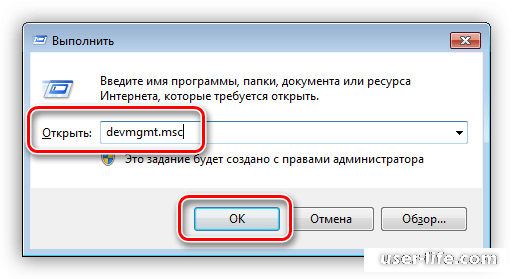
Активируйте меню «Выполнить», нажав Win + R, а затем запустите «Диспетчер устройств». Введите devmgmt.msc в поле и нажмите ‘OK’.
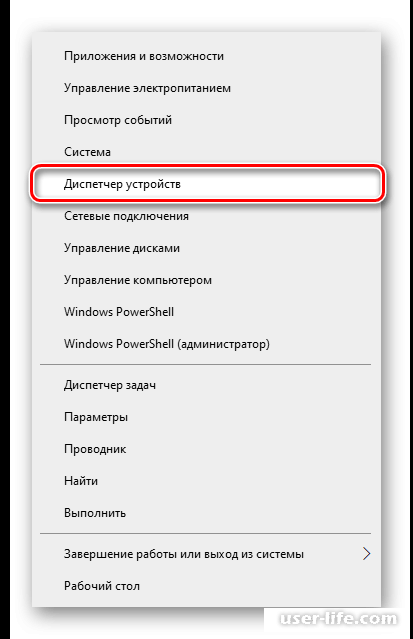
В Windows 8 и 10 ПКМ также можно запустить, нажав кнопку «Пуск» и отобразив «Диспетчер устройств».
В списке устройств вы увидите категорию «Приводы DVD и CD-ROM». Разверните ее и посмотрите, есть ли в ней название «Привод CD-ROM» или что-то подобное. Все, что имеет длинную строку символов и содержит слово «виртуальный», не подходит, поскольку речь идет о виртуальном эмуляторе, который можно создать с помощью специализированных программ, таких как Daemon Tools или UltraISO. На скриншоте ниже показан правильный из трех вариантов.
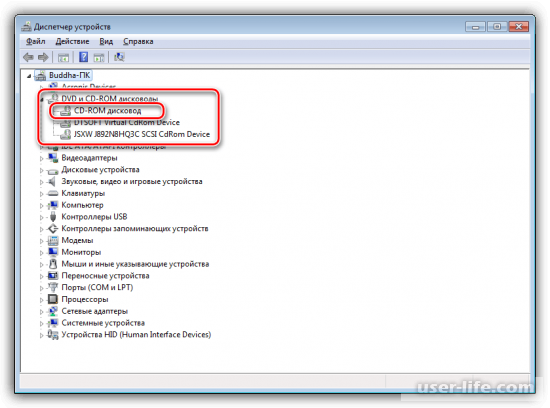
Рядом с диском не должно быть желтых или красных значков, указывающих на проблему. Если вы их видите, проверьте варианты 2, 4 и 5 в этой статье. В противном случае попробуйте выполнить следующие действия по порядку.
Метод 1: Клавиша клавиатуры
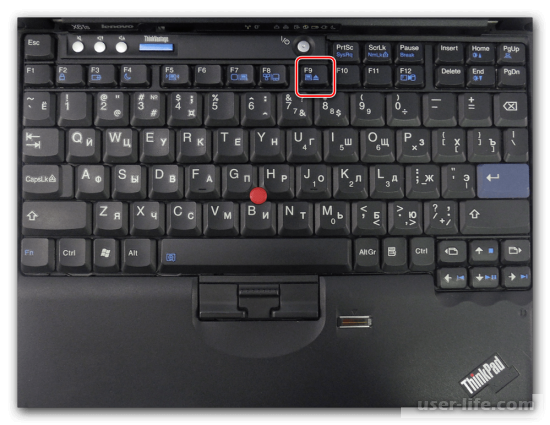
На некоторых очень старых ноутбуках Lenovo на клавиатуре есть клавиша, при нажатии которой открывается дисковод. Эта клавиша всегда находится в колонке F и нажимается одновременно с клавишей Fn. На изображении ниже видно, что эту роль выполняет клавиша F9.
Найдите аналогичную клавишу (это может быть другой номер, но значок с той же стрелкой) на клавиатуре ноутбука.
Метод 2: Перезагрузите ноутбук и найдите конфликтующие программы
Проблемы с дисководом могут быть вызваны программами, которые не загружают ноутбук или препятствуют открытию дисковода; проверьте программное обеспечение, запущенное в Windows, закройте все программы, которые могут каким-либо образом взаимодействовать с дисководом, а затем попробуйте открыть его снова. В качестве альтернативы перезагрузите ноутбук и попробуйте открыть корпус CD-ROM, не запуская никаких несущественных программ.
Приложения, которые работают с виртуальными дисками, также могут вызвать проблемы. Если это произошло, удалите программу и установите более старую или новую версию, которая не вызовет дальнейшего конфликта с физическим диском. При необходимости следует выполнить восстановление системы, чтобы удалить следы несовместимого программного обеспечения, например, из системного реестра.
Метод 3: «Проводник системы
Вы можете использовать ‘Проводник’ Windows для запуска экспорта диска. Это можно сделать, зайдя в ‘Этот компьютер’ / ‘Мой компьютер’ или используя левую панель ‘Проводника’, щелкните правой кнопкой мыши на диске и выберите ‘Извлечь’.
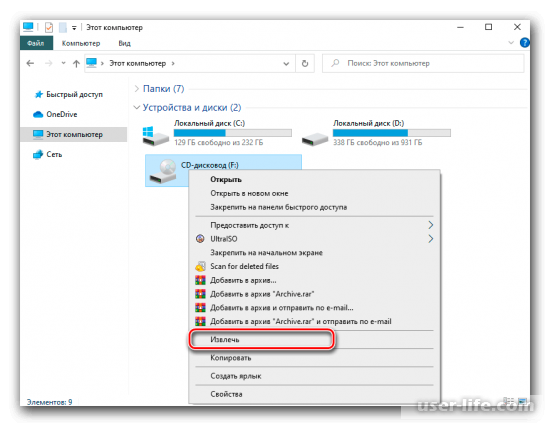
Если вы пытаетесь извлечь пустой диск, он может не отображаться в проводнике Windows. Существуют настройки, которые необходимо проверить и, при необходимости, изменить, чтобы он появился.
В Windows 10 в Проводнике перейдите на вкладку Вид и нажмите кнопку Параметры.
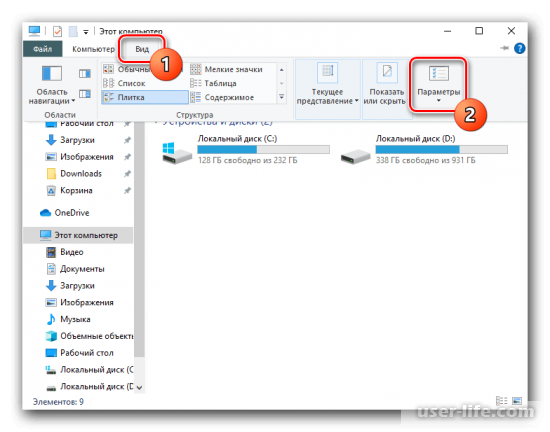
В Windows 7 вместо этого воспользуйтесь кнопкой «Упорядочить» и выберите в списке пункт «Папки и параметры поиска».
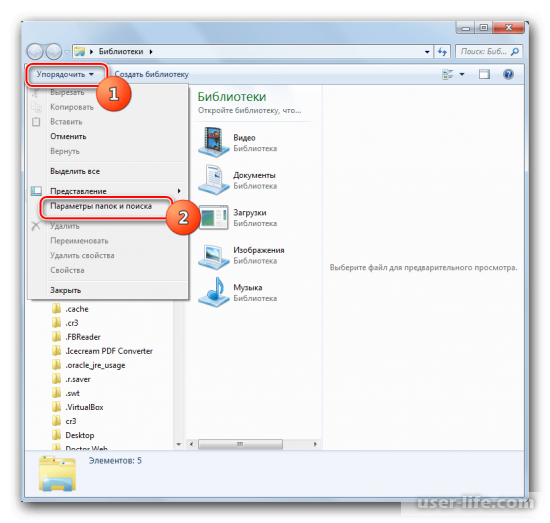
В новом окне перейдите на вкладку ‘Вид’, найдите опцию ‘Скрывать пустые диски’ (в Windows 10) или ‘Скрывать пустые диски в папках компьютера’ (в Windows 7) и снимите с нее флажок Нажмите ‘OK’, чтобы закрыть окно.
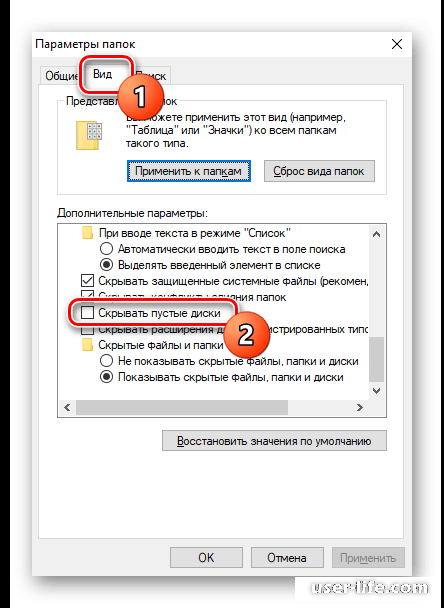
Повторите шаги экспорта из Проводника.
Метод 4: Настройка Windows
Относительно значительные изменения на диске, такие как неправильная конфигурация BIOS, проблемы с драйверами, проблемы с реестром или вирусы, могут помешать Windows просмотреть или экспортировать диск. Пользователи должны последовательно пытаться понять, какие настройки приводят к тому, что диск не открывается. В этом может помочь наша отдельная статья по ссылке ниже.
Метод 5: Восстановление после сбоя
Если ни один из стандартных методов не помог решить проблему, возможно, у вас аппаратная проблема — на корпусе вашего Lenovo должно быть небольшое отверстие рядом с кнопкой, открывающей дисковод. Там находится скрытая кнопка, на которую нужно нажать тонким неострым предметом (например, согнутой скрепкой, проволокой, игольным «ушком» и т.д.).
Не используйте никаких предметов, которые могут сломаться. К ним относятся спички, зубочистки и тонкий пластик. Такое повреждение может усугубить ситуацию и уничтожить последнюю надежду на извлечение диска из дисковода.
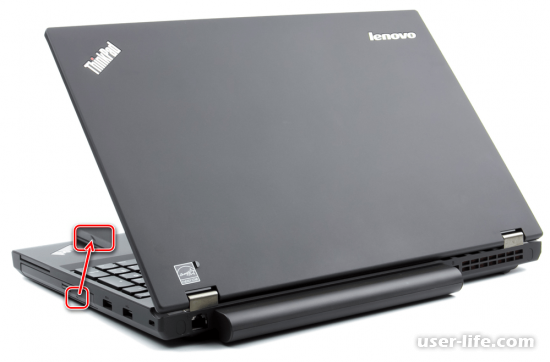
С помощью подручных средств нажмите на кнопку так, чтобы вы могли ее почувствовать. Возможно, вам придется подождать несколько секунд. В большинстве случаев лоток откроется.
Стоит также отметить, что у некоторых моделей на противоположной стороне от аварийной кнопки расположен такой же маленький светодиодный индикатор, что может сбить с толку неопытных пользователей или тех, у кого плохое зрение. Проверьте эту область более тщательно, чтобы избежать случайного повреждения лампы.
Всегда есть вероятность, что ни одна из предложенных рекомендаций не поможет. Обычно это следующее.
Часть привода заблокирована.
Привод вышел из строя.
Шток, соединяющий привод с материнской платой, сломан или ослаблен.
Опытные пользователи могут попробовать заменить актуатор на новый или отремонтировать имеющийся, но для этого, конечно, требуется полная разборка ноутбука Lenovo, которая выполняется по-разному, поскольку каждая модель имеет уникальные конструктивные особенности.
Мы рекомендуем поискать в интернете видеоролики о том, как разобрать вашу модель или хотя бы ноутбук Lenovo той же серии. Пользователям, которым не хватает знаний, практики и уверенности в собственных силах, рекомендуется обратиться к специалисту, который без труда выполнит эту задачу.