Как скачивать из интернета
Несколько уроков, которые помогут научиться быстро скачивать любую информацию из сети.

В этом уроке я покажу самый простой и удобный способ сохранения музыки и видео из Одноклассников, ВК и YouTube на свой компьютер.

Учимся скачивать картинки и фотографии из интернета на свой компьютер. Также разбираемся в том, как загрузить большой размер изображения и что делать, если сохранить его не получается.

Мастер-класс по сохранению текста из сети на компьютер. Как правильно загружать текст, что с ним потом делать и как решать возникающие сложности.

Обучение скачиванию файлов: как происходит загрузка и где потом их искать. Принцип сохранения в разных браузерах.

Все о работе с облаком для начинающих: что это такое и для чего нужно, где и как его получить. Иллюстрированные инструкции по работе с облачными сервисами.

Учимся отправлять файлы большого размера при помощи облака. Как закачать файл, получить на него ссылку и отправить другому человеку.
Интернет дает возможность не только ознакомиться с разнообразной информацией, но сохранить ее к себе навсегда.
Мы можем найти необходимые материалы в сети и бесплатно загрузить их в свой компьютер. Тогда эта информация уже будет принадлежать нам. Это означает, что ее в любой момент можно открыть без интернета, перенести на флешку или записать на диск.
Можно даже переслать ее кому-нибудь по электронной почте, через социальную сеть или скайп. И даже если из того места в интернете, где Вы нашли эту информацию, она удалиться, то у Вас она по-прежнему будет открываться в «первозданном» виде.
Подобное «забирание» принято называть скачиванием . Причем, загрузить можно не только текстовые данные, но и видео, музыку, фотографии и даже компьютерные программы.
Единственная сложность заключается в том, что для загрузки каждого типа данных существует свой вариант или даже несколько вариантов скачивания. Текст мы «забираем» одним способом, видео или музыку – другим, фотографии – третьим и т.д. К сожалению, не существует одной универсальной инструкции – в каждом случае она своя.
Я постарался собрать для Вас самые распространенные и наиболее простые техники загрузки информации. Для освоения каждой из них следует открыть соответствующий урок и внимательно его изучить.
Скачивание файлов из Интернета
Internet Explorer 11 был окончательно отключен с помощью обновления Microsoft Edge в некоторых версиях Windows 10. Если для любого сайта, который вы посещаете, требуется Internet Explorer 11, его можно перезагрузить в режиме Internet Explorer в Microsoft Edge. Рекомендуется перейти на Microsoft Edge , чтобы начать пользоваться более быстрым, безопасным и современным браузером.
Из Интернета можно скачивать несколько типов файлов: документы, изображения, видеозаписи, приложения, в том числе расширения и панели инструментов для браузера. Если выбрать файл для скачивания, Internet Explorer спросит, что нужно сделать с этим файлом. В зависимости от типа скачиваемого файла доступны следующие варианты:
- Открыть файл для просмотра, но не сохранять на компьютере.
- Сохранить файл на компьютере в стандартной папке для скачивания. После того как Internet Explorer проверит безопасность и завершит скачивание файла, вы сможете открыть файл, открыть папку, в которой он сохранен, либо просмотреть файл в диспетчере загрузок.
- Сохранить под другим именем, с другим типом или в другой папке на компьютере.
- Выполнить приложение, расширение или файл другого типа. После того как Internet Explorer выполнит проверку безопасности, файл откроется и запустится на компьютере.
- Отменить скачивание и вернуться к просмотру веб-страниц.
На компьютере можно также сохранять файлы меньшего размера, например отдельные картинки. Для этого щелкните объект правой кнопкой мыши изображение, ссылку или файл и выберите пункт Сохранить изображение или Сохранить объект как.
Поиск скачанных файлов на компьютере
Диспетчер загрузки отслеживает изображения, документы и другие файлы, скачиваемые из Интернета. Скачанные файлы автоматически сохраняются в папке Загрузки. Эта папка обычно находится на диске, где установлена ОС Windows (например, C:\Пользователи\имя_пользователя\Загрузки). Скачанные файлы можно перемещать из папки «Загрузки» в другие папки на компьютере.
Чтобы просмотреть файлы, загруженные с помощью Internet Explorer, откройте Internet Explorer, а затем нажать кнопку Инструменты и выбрать просмотреть загрузки. Вы сможете посмотреть, что вы скачали из Интернета, где эти элементы хранятся на вашем компьютере, и выбрать действия для скачивания.
Изменение стандартной папки для скачивания на компьютере
- Откройте Internet Explorer, выберите кнопку Инструменты, а затем выберите Просмотреть загрузки.
- В диалоговом окне Загрузки представления выберите Параметры в левом нижнем поле.
- Выберите другое расположение для скачивания по умолчанию, на выбрав обзор и на выбрав ОК.
Почему некоторые файлы не открываются в Internet Explorer
Internet Explorer использует такие надстройки, как Adobe Reader, для просмотра некоторых файлов в браузере. Если файл, для которого требуется надстройка, не открывается, возможно, у вас есть более старая версия надстройки, которую необходимо обновить.
Скачивание и предупреждения системы безопасности
Во время скачивания файла Internet Explorer по ряду признаков проверяет, не представляет ли файл угрозу для компьютера. Если Internet Explorer определит скачанный файл как подозрительный, вы получите уведомление, чтобы решить, сохранять, запускать или открывать файл. Не все файлы, для которых выводится предупреждение, на самом деле опасны, но важно скачивать только действительно нужные файлы и только с надежных сайтов.
Если вы видите предупреждение системы безопасности о том, что издателю данной программы не удалось подтвердить проверку, это означает, что Internet Explorer не распознает сайт или организацию, запрашивающие скачивание файла. Перед сохранением или открытием такого файла убедитесь, что его издателю можно доверять.
Скачивание файлов из Интернета всегда сопряжено с риском. Вот некоторые меры предосторожности, которые можно предпринять для защиты компьютера при скачивании файлов:
- Установите и используйте антивирусную программу.
- Скачивайте файлы только с веб-сайтов, которым доверяете.
- Если файл имеет цифровую подпись, убедитесь, что она действительна и файл получен из надежного источника. Для просмотра цифровой подписи перейдите по ссылке издателя в диалоговом окне предупреждения о безопасности, которое отображается при первом скачивании файла.
Скачивание из интернета
Интернет – это огромное хранилище самой разной информации. Здесь можно найти практически любую книгу, музыкальную композицию, фильм, программу. И можно не просто найти, но еще и забрать к себе, то есть сохранить на компьютер.
Почувствуйте разницу. Я нашел на каком-то сайте нужную информацию. Почитал, посмотрел, закрыл. Чтобы снова ее открыть, придется искать сайт, на котором была эта информация. А можно поступить по-другому. Просто «стянуть» информацию на свой компьютер. В этом случае, когда я захочу ее повторно открыть, она уже будет у меня в компьютере. Вот эта процедура называется «скачивание».
Скачивание – это сохранение на свой компьютер какой-либо информации из интернета.
Как происходит скачивание из интернета
Для большинства новичков этот процесс представляется настолько сложным, что они даже не пытаются его освоить. Считают, что это доступно только продвинутым пользователям.
В этом есть доля правды: не существует универсального способа, которым можно скачать что-угодно. Вариантов несколько и выбор способа зависит от того, где эта информация размещена и в каком виде.

Если это текст на странице сайта, то сохранять его на компьютер нужно определенным образом. Если фото, то способ будет уже другой. А если это «прикрепленный» файл, то третий.
Реально ли всему этому научиться? Вполне! В моей практике и бабушки с дедушками справлялись с этими непростыми вещами. Ну, конечно, нужно тренироваться – без этого никуда.
Сначала изучить одну технику скачивания и хорошенько потренироваться. Затем приниматься за изучения другой техники и тоже натренировать ее. Потом приступать к третьей и так далее.
Какие существуют техники скачивания
Как я уже говорил, применение той или иной техники зависит от вида и способа размещения информации. Кратко опишу каждую из них.
Загрузка прикрепленных файлов
Прикрепленные файлы – это такие файлы, которые как бы встроены в страницу сайта. Вы не увидите их содержимое, пока не загрузите и не откроете.

Например, вы заходите на сайт компании, которая оказывает какие-то коммерческие услуги. На этом сайте есть раздел «Цены», где предлагается скачать прайс. Это такой специально подготовленный файл с ценами и он как бы встроен в сайт. Вот это и есть прикрепленный файл. Ознакомиться с ним вы сможете только после того, как скачаете.
Еще один пример – письма с вложенными файлами. Это когда я пишу письмо по электронной почте, в которое добавляю какой-то файл (документ, фото). Чтобы получатель письма смог открыть прикрепленный файл, он должен его скачать.
Сервис хранения файлов (облако)
Это такие сервисы как Яндекс.Диск, Облако@Mail.Ru, Google Drive и другие. Любой пользователь может закачать на такой сервис свой файл, получить ссылку и отправить ее тому, кому надо. Таким образом, можно передать и получить файлы большого размера – более одного гигабайта.

Например, у меня есть фильм, который нужно передать другому человеку по интернету. Загружаю свой файл с фильмом в облако и получаю ссылку. Затем отправляю эту ссылку человеку, которому хочу передать файл. Перейдя по ссылке, он может скачать мой фильм.
Скачивание с облака очень похоже на загрузку прикрепленных файлов, но есть свои особенности.
Сохранение фото и картинок
Скачивание фотографий из интернета – процесс очень простой, но очень «особенный», не такой, как остальные.

Сохранение текста
Текст из интернета сохраняется обычным копированием. Выделили, скопировали, открыли программу-редактор (например, Microsoft Word), вставили в нее текст, сохранили.

Таким образом, например, многие школьники и студенты пишут свои работы – рефераты, курсовые, контрольные, дипломы. Собирают информацию из разных источников и формируют из нее файл, который потом распечатывают на принтере.
Видео и музыка из социальных сетей (Вконтакте, Одноклассники, YouTube)
Такая информация скачивается или при помощи специальных программ или при помощи «примочек» к браузеру (программе для интернета).

Принцип следующий: вы устанавливаете специальную программку и через нее загружаете на компьютер видео или музыку из социальных сетей (в том числе, с сайта YouTube).
Торренты
Торренты – это такой очень особенный способ передачи информации. Объяснить, что это такое, весьма трудно, но работать с ними на удивление просто.
Нужно всего лишь скачать и установить на компьютер маленькую программку, найти нужный торрент-файл и открыть его в этой программе. Начнется загрузка, по завершении которой у вас будет нужная информация в обычном виде (файлы, папки).

Преимущество такого способа передачи информации заключается в том, что необязательно за один раз все скачивать – можно загружать частями.
Например, я хочу скачать современную компьютерную игру. Она достаточно большого размера и если качать ее классическим способом, то это займет много времени. Все это время компьютер с интернетом должен работать, иначе загрузка прервется.

А вот если качать эту же игру через торрент, то можно не ждать окончания загрузки. Пока я буду пользоваться компьютером, игра будет сама по себе скачиваться. И если понадобится выключить компьютер, то загрузка не оборвется – после включения она продолжится с того, места, на котором остановилась.
Устаревшие техники
Скачивание страниц сайтов целиком . Это такая техника, при которой мы забираем страницу сайта целиком на свой компьютер. То есть мы ее как бы «выдираем» со всем содержимым.
Этот способ был актуален во времена медленного и дорого интернета. Сейчас гораздо проще добавить страницу сайта в закладки браузера и открывать ее прямо из интернета, а не с компьютера. Это и быстрее и удобнее.

Файлообменники . Это прошлое поколение сервисов хранения и передачи файлов – всякие ifolder, Deposit Files, Letitbit, RapidShare. На смену им пришли облачные сервисы: Яндекс.Диск, Облако@Mail, Google Drive.
Принцип работы у них такой же: загружаем файл, получаем ссылку и отправляем ее тому, кому нужно, или публикуем в интернете. Человек, перейдя по ссылке, может скачать файл на свой компьютер.
Отличие от современных сервисов хранения файлов заключается в обилии непристойной и мошеннической рекламы. Со всех сторон пользователя пытаются побудить к какому-либо действию: перейти по рекламе, куда-то нажать, что-то попробовать.
Беда в том, что на таких сайтах в большом количестве обитают мошенники, которые под тем или иным предлогом пытаются выманить у вас деньги. Начинающие пользователи часто попадаются на их уловки, после чего и приходят к выводу, что скачивание – это очень трудно. Помимо этого, во многих файлах содержатся вирусы.

Есть еще один серьезный минус у файлообменников – ограничение скорости скачивания. Это означает, что даже если вы добрались-таки до нужного файла, обойдя многочисленную рекламу и призывы к действию, то он будет скачиваться довольно медленно. Конечно, скорость можно и увеличить, но это будет стоить денег.
Так почему же такие сервисы до сих пор существуют? Все просто: они позволяют заработать людям, которые размещают на них свои файлы. Заработок там копеечный, но многих это не останавливает.
Как качать из интернета безопасно
Каким бы способом вы ни скачивали из интернета информацию, на вашем компьютере должна быть установлена антивирусная программа . И она должна быть со свежими антивирусными базами, то есть регулярно обновляться.
Дело в том, что вирусы на компьютеры пользователей попадают как раз из интернета. И чаще всего именно при скачивании. Вот чтобы этого не происходило, на компьютере должна быть антивирусная защита.

Современные антивирусы сейчас устроены так, что они проверяют файл сразу же при загрузке. То есть проверка происходит автоматически и если программа найдет вирус, она его тотчас заблокирует.
Но для надежности можно еще раз проверить файл сразу после скачивания, еще до его открытия. Обычно для этого нужно всего лишь нажать правой кнопкой мышки по файлу и из контекстного меню выбрать пункт «Проверить на вирусы».
Если на компьютере нет антивирусной программы или есть, но она давно не обновляется, то можно установить бесплатный антивирус Avast.
Еще при скачивании из интернета очень важно помнить следующее:
Ни под каким предлогом не оставляйте номер своего мобильного телефона!

Очень часто таким образом мошенники насильно подписывают вас на разные платные услуги. В результате с баланса мобильного время от времени могут списываться деньги. Вернуть их вы не сможете, да и остановить такое списание довольно сложно – зачастую решить эту проблему можно только в офисе оператора.
- Как скачать текст
- Как скачать фото и картинки
- Как скачать файл из Интернета
- Облако — что это
Скачивание файла из Microsoft Teams
Из Teams на рабочем столе или в Интернете вы можете скачать любой файл, который вы видите в Teams, будь то в канале, отправленный в сообщении или сохраненный в папке OneDrive.
Скачивание файла
Скачайте файл Teams, чтобы получить к нему доступ в любое время и в любом месте.
Скачивание файла в канале
Чтобы скачать файл из канала Teams, выполните приведенные далее действия.

- Откройте канал в Teams.
- Перейдите на вкладку Файлы .
- Найдите файл, который требуется скачать, и выберите Дополнительные действия>Скачать.
Скачивание файла из OneDrive
Чтобы скачать файл из OneDrive в Teams, выполните приведенные далее действия.
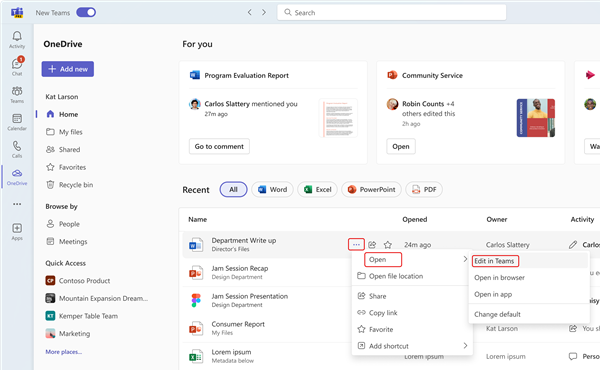
- В Teams выберите OneDrive
 .
. - Найдите файл, который требуется скачать, и выберите Дополнительные действия
 >Открыть >изменить в Teams.
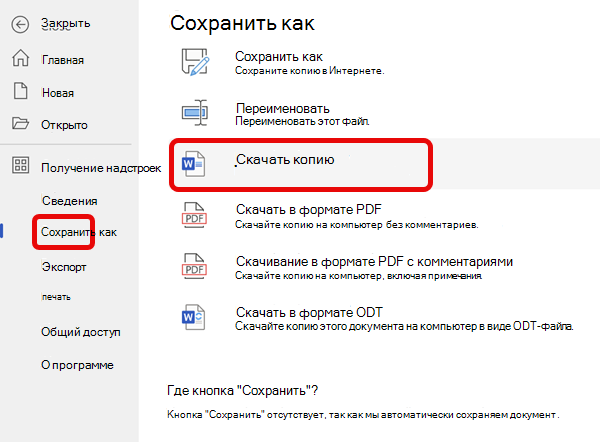
Когда файл откроется, выберите Файл >Сохранить как >Скачать копию.
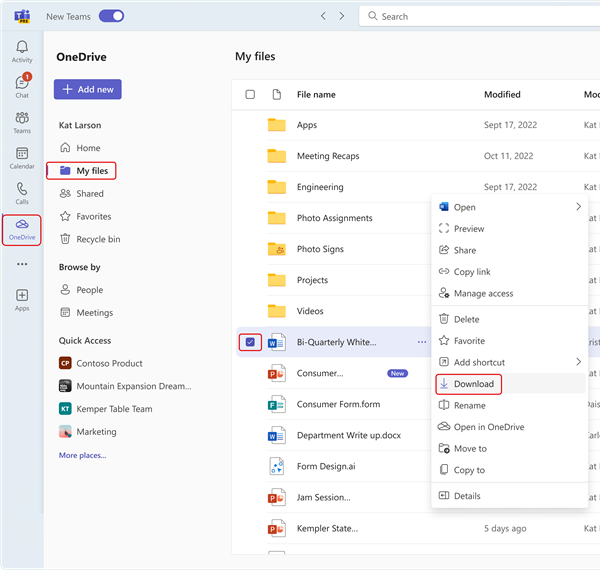
 Вы также можете выбрать файл в разделе Мои файлы в OneDrive и выбрать Дополнительные действия > Скачать.
Изменение места сохранения скачанных файлов
- В Teams для настольных компьютеров выберите Параметры и многое другое. .
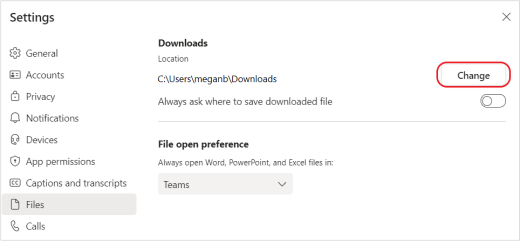
- Выберите Параметры >Файлы и ссылки >Загрузки >Изменить >Выбрать папку.
- Выберите место сохранения скачанных файлов.
Примечание: В настоящее время это действие не поддерживается в Teams для интернета или мобильных устройств.
Все будущие файлы, скачанные из Teams, будут сохранены в указанном вами расположении. В разделе Загрузки включите переключатель Всегда спрашивать, где сохранять скачанный файл , если вы хотите выбрать, где сохранять файлы при каждом скачивании.
Просмотр файлов Teams
Выберите OneDrive в левой части Окна Teams, чтобы легко получить доступ ко всем файлам Teams. Дополнительные сведения см. в разделе Просмотр списка файлов.
Скачивание файла
Скачайте файл Teams, чтобы получить к нему доступ в любое время и в любом месте. Чтобы скачать файл, выберите Дополнительные параметры рядом с именем файла. Затем нажмите кнопку Скачать.
Вы можете получить доступ к скачанным файлам в папке Загрузки устройства.
Изменение расположения файлов для скачивания
Примечание: Изменение расположения, в котором скачиваются файлы, доступно в рамках программы общедоступной предварительной версии и может подвергнуться дальнейшим изменениям перед общедоступным выпуском. Чтобы получить доступ к этой и другим функциям, перейдите в общедоступную предварительную версию Teams.
1. В классическом приложении Teams перейдите к рисунку профиля и выберите Дополнительные сведения. .
2. Выберите Параметры и в меню слева выберите Файлы.
3. В разделе Загрузки выберите Изменить, а затем Выберите папку , чтобы выбрать новую папку, в которой вы хотите сохранить скачанные файлы.
Примечание: Сейчас это действие не поддерживается для веб-версии Teams или мобильного приложения Teams.
В дальнейшем все скачанные из Teams файлы будут сохранены непосредственно в указанном расположении. В разделе Загрузки включите переключатель, если вы хотите выбрать, где сохранять файлы каждый раз при их скачивании.
Просмотр файлов Teams

Выберите Файлы в левой части Teams, чтобы легко получить доступ ко всем файлам Teams. Дополнительные сведения см. в разделе Просмотр списка файлов.