Как поменять иконки в Windows 10
Сменить иконки на компьютере можно, воспользовавшись значками уже имеющимися в системе, скачав их из интернета или воспользовавшись специальными приложениями, которые содержат в себе предустановленные наборы. В сети есть несколько ресурсов с большим количеством бесплатных значков, например Iconarchive или Findicons. В данной статье будет подробно описано, как сменить значки для различных типов файлов, поменять системные иконки, а также самому создать их с использованием специальных программ и онлайн сервисов.
Изменение вида системных иконок 
Главные значки ОС — это «Корзина», «Этот компьютер», «Сеть», «Панель управления» и некоторые другие. Чтобы их изменить, потребуется выполнить следующие операции:
- Вызываем окно параметров системы из стартового меню или воспользовавшись клавиатурной комбинацией «Win + I».
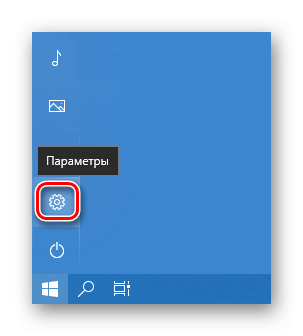
- Далее открываем раздел «Персонализация».
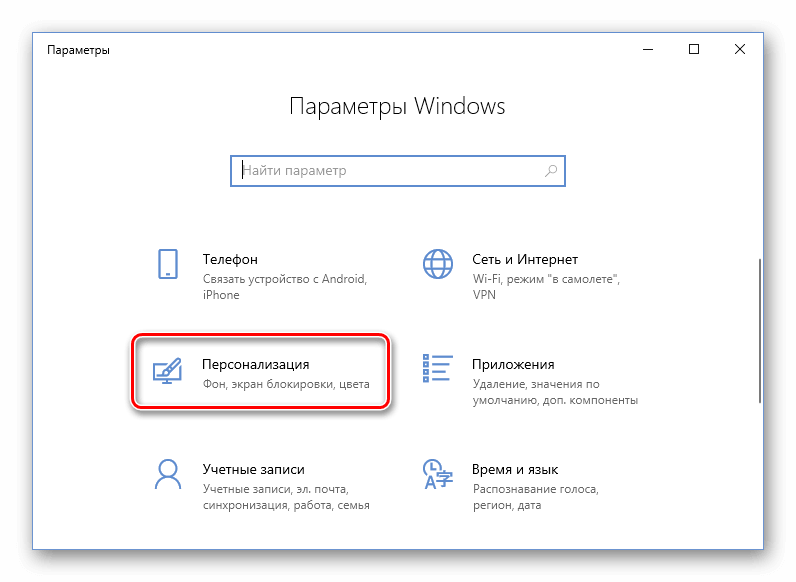
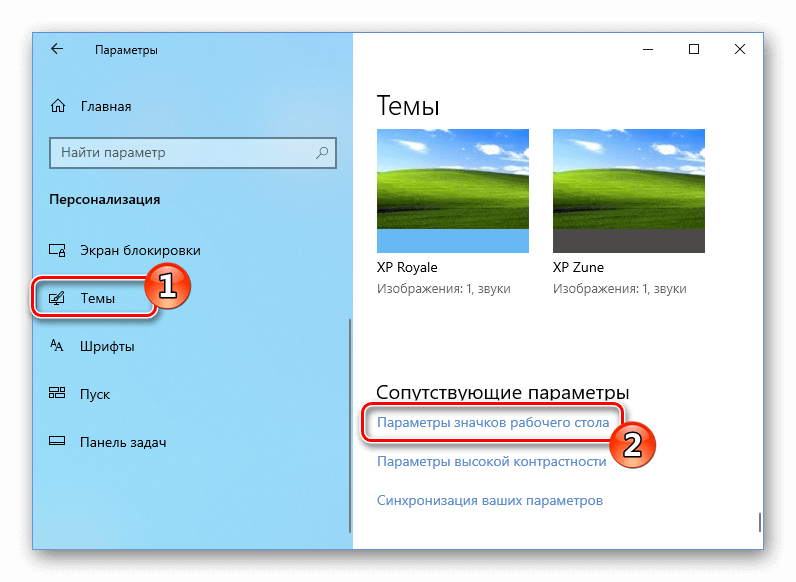
- Открываем пункт «Темы».
- После этого кликаем по ссылке«Параметры значков рабочего стола».
- Выбираем нужную нам иконку для изменения и нажимаем «Сменить значок».
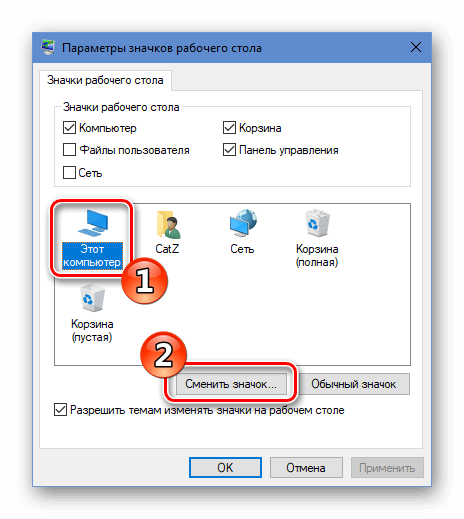
- Появится стандартный набор иконок Windows, где можно будет выбрать новый значок или загрузить собственный при помощи кнопки «Обзор». Извлечь иконку таким способом можно из библиотек dll, файлов приложений или обычного формата значков ico.

- Выбрав нужную картинку, нажимаем по кнопке «Применить».
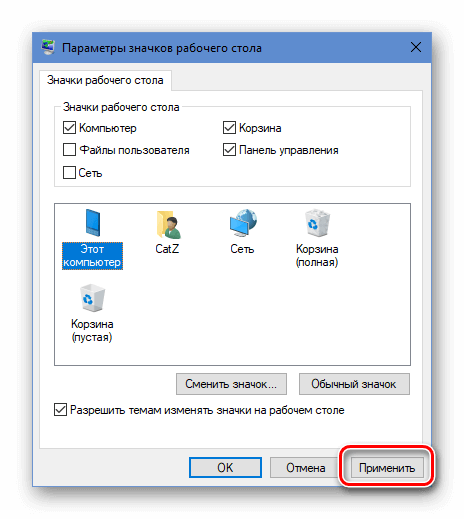
После проделанных операций иконка сразу же поменяется. Если этого не произойдет, то нужно перезагрузить компьютер.
Смена значков ярлыка 
Чтобы заменить родной значок программы, потребуется использовать специальные приложения, однако можно создать для него ярлык и изменить его вид. Для этого мы проделаем следующие операции:
- Кликаем по пункту «Свойства»из меню ярлыка.
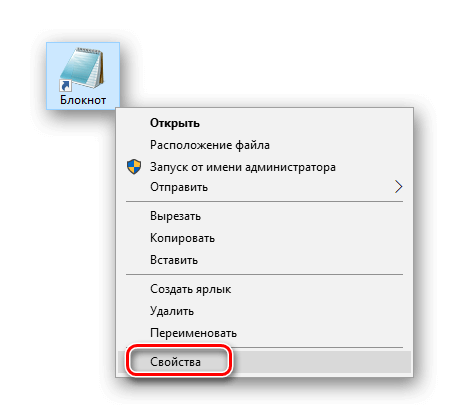
- После этого нажимаем по кнопке «Сменить значок».
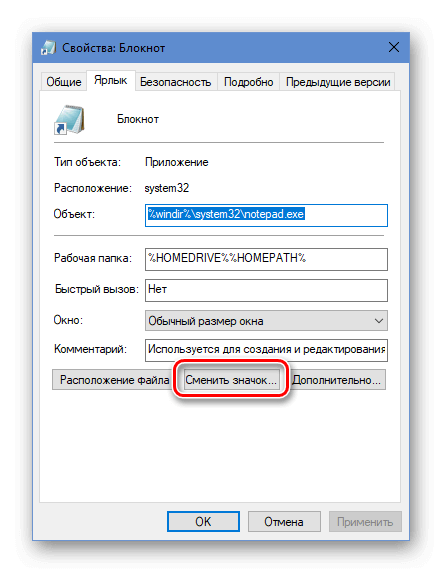
- Далее воспользовавшись кнопкой «Обзор», загружаем файл, в котором имеется подходящий нам значок.
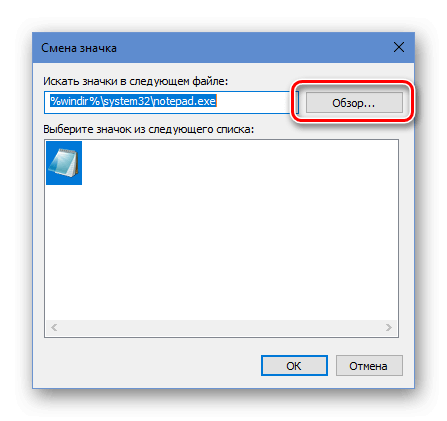
- Выбираем его и жмем «Применить».
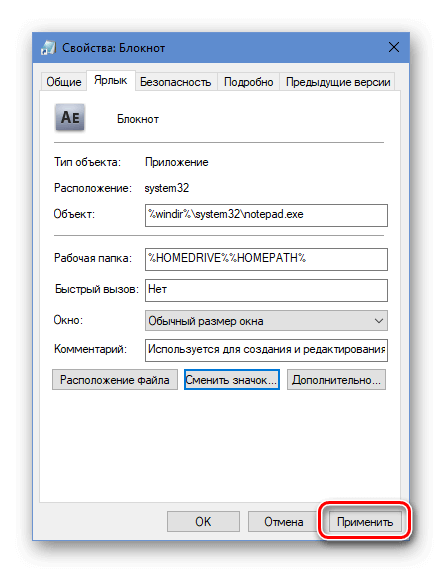
- На данном этапе система может запросить административный доступ. Предоставляем его, кликнув «Продолжить».
- После этого нажимаем «ОК», и иконка изменится на выбранную.
Смена значка определённой папки 
Чтобы осуществить данную операцию в десятке, нам понадобится проделать следующие шаги:
- Кликаем по пункту «Свойства» из контекстного меню нужной папки.
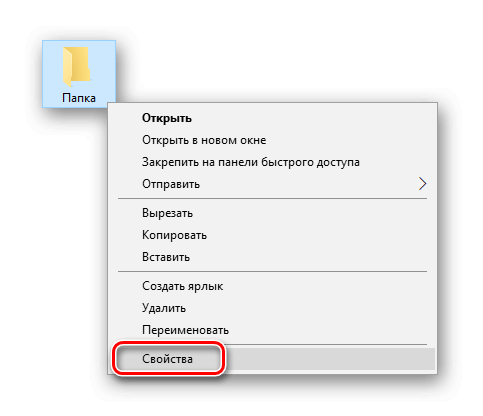
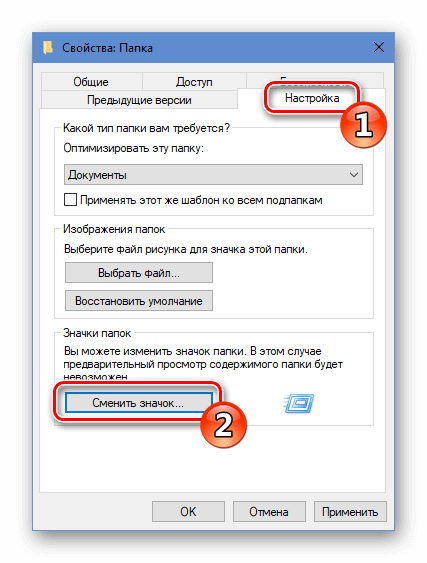
- Открываем вкладку «Настройка».
- Далее нажимаем «Сменить значок».
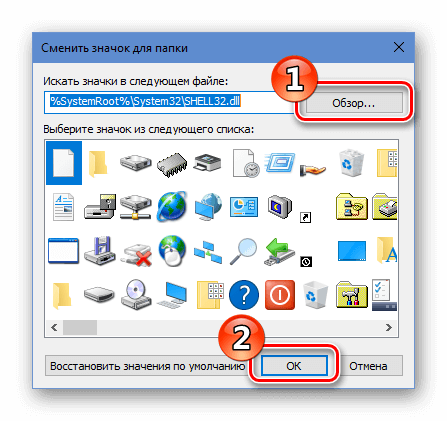
- Появится окно для выбора файла, где, воспользовавшись кнопкой «Обзор», загружаем нужную нам иконку.
- Сохраняем применённую установку, нажав «ОК».
Изменение значка всех папок 
Чтобы изменить иконку всех директорий ОС, потребуется отредактировать несколько параметров в реестре Windows. Нам нужно будет выполнить следующие операции:
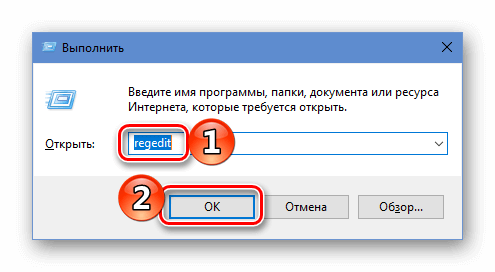
- Вызываем окно «Выполнить», использовав клавиатурную комбинацию «Win + R».
- Вводим команду regedit и нажимаем «ОК» или «Enter».
- Далее нажимаем «Да», чтобы предоставить приложению возможность изменять настройки.
- Открываем ветку реестра HKEY_LOCAL_MACHINE и далее переходим по адресу: Software—Microsoft—Windows—CurrentVersion—Explorer—Shell Icons.
Примечание: Если директории Shell Icons нет, то нужно будет её создать самому, выбрав вариант «Создать» — «Раздел» в меню каталога Explorer.
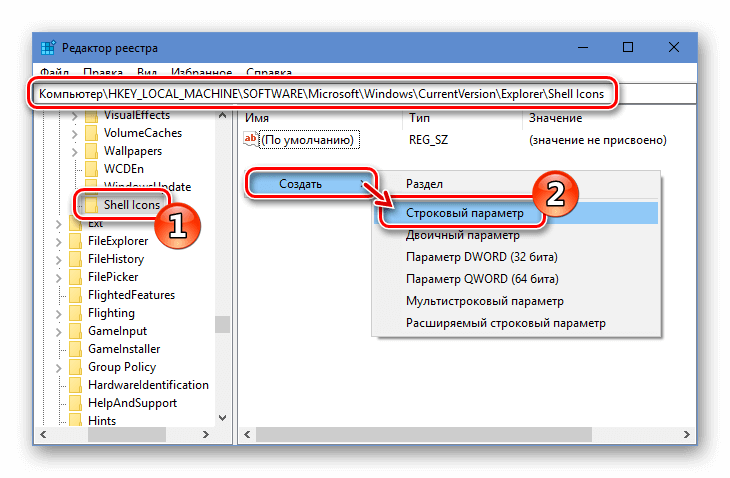
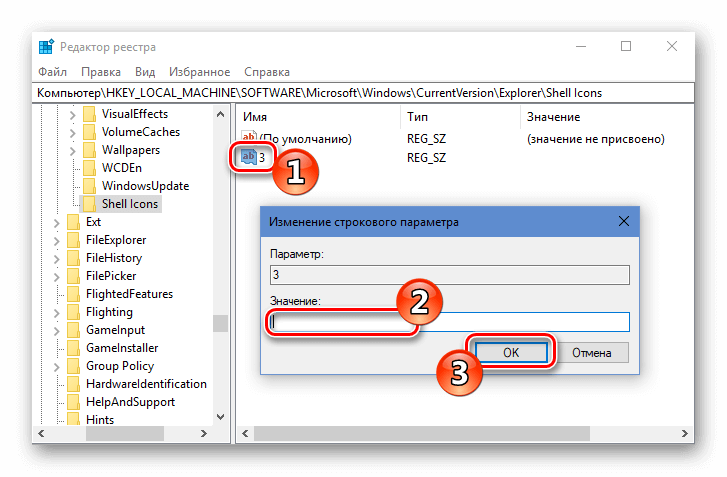
Закрываем приложение и перезагружаем компьютер. После перезапуска системы новый значок будет отображаться на всех папках.
Изменяем иконки для типов файлов 
Чтобы сменить иконку у всех файлов с одинаковым расширением, потребуется прибегнуть к использованию сторонних приложений. В Windows XP можно было менять эти значки системными средствами, но в последующих версиях ОС такая функция была удалена.
Мы будем использовать для этой цели маленькую, но удобную программу FileTypesMan, которая распространяется бесплатно, но не имеет родной поддержки русского языка. При надобности в интернете можно найти для неё русификатор.
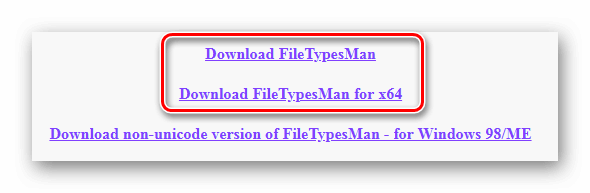
Перейдя на страницу загрузки, для запуска скачивания файла пролистайте её вниз и нажмите по нужной ссылке в соответствии с разрядностью вашей ОС.
Программу инсталлировать не потребуется, нужно только разархивировать скачанный архив.
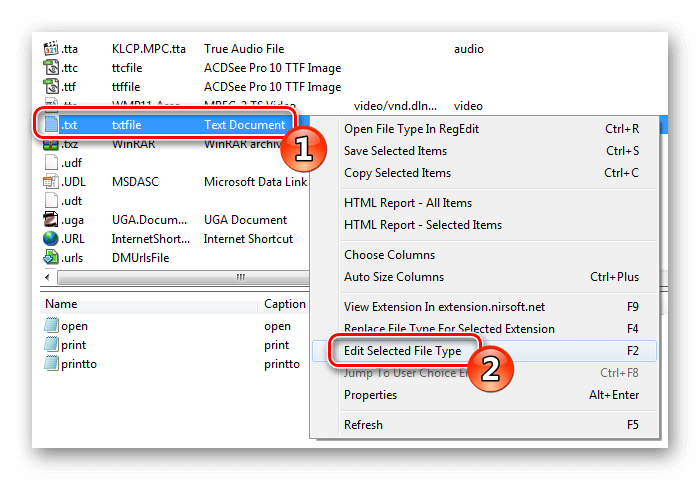
- Запускаем приложение FileTypesMan.exe из папки, куда были извлечены файлы.
- Далее выбираем тип файла, которому нужно поменять значок.
- Из его контекстного меню выбираем вариант «Edit Selected File Type».
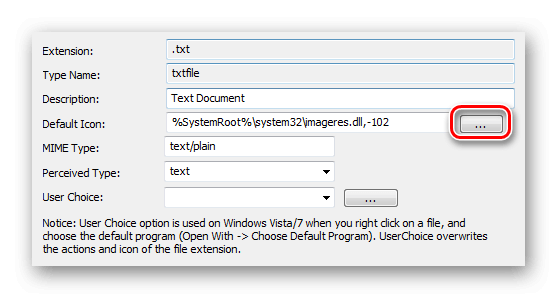
- Нажимаем на кнопку с тремя точками в строке «Default icon».
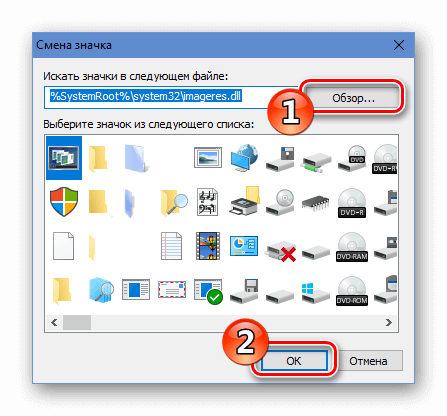
- Далее воспользовавшись кнопкой «Обзор», загружаем в приложение файл с новым значком.
- Кликаем «ОК».
Иконка для выбранного типа файлов изменится на указанный значок сразу же; перезагружать систему не потребуется.
Специальные приложения для смены значка 
Существует несколько программ, которые умеют изменять иконки в Windows 10. Иногда они также содержат в себе и встроенные наборы значков. Рассмотрим в подробностях четыре самых популярных приложения.
IconPackager 
IconPackager — это программа, разработанная фирмой Stardock, которая специализируется на изменении интерфейса Windows. В ней уже есть на выбор несколько наборов иконок. Также тут имеется возможность скачивать дополнительные пакеты значков и изменять их на собственное усмотрение. Приложение платное, но его можно использовать в течение 30 дней без регистрации на английском языке.
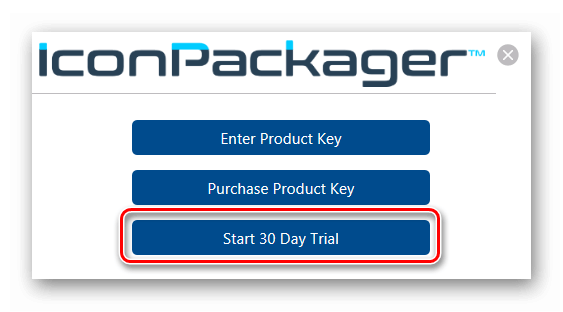
После скачивания и установки приложения, при первом запуске нажимаем «Start 30 Day Trial».
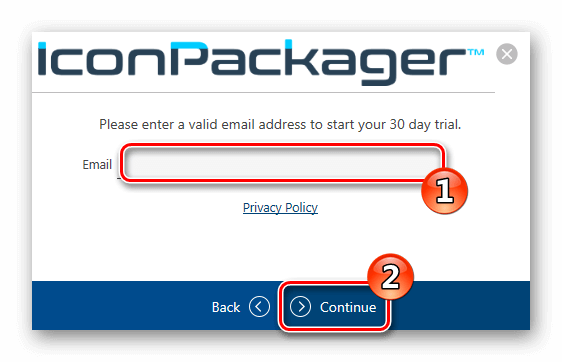
Далее вводим адрес своей электронной почты и жмем «Continue».
Примечание: после этого может понадобиться подтверждение указанного почтового ящика. Потребуется открыть письмо, которое придет на почту, и пройти по ссылке для активации программы.
Далее можно будет воспользоваться встроенными пакетами значков или загрузить собственные из интернета. Потребуется сделать следующее:
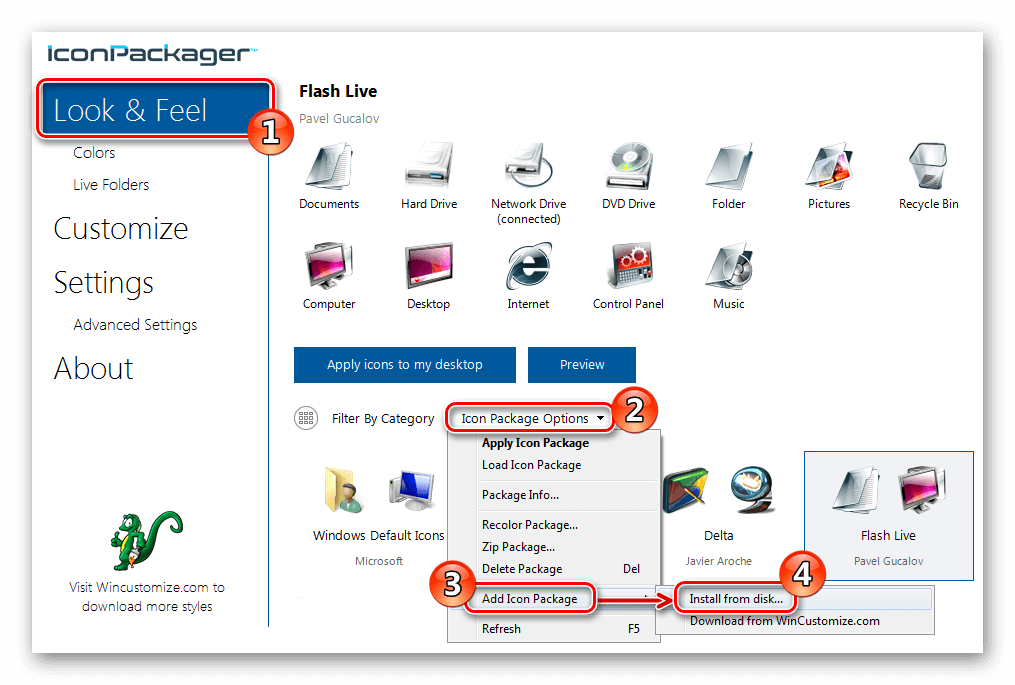
- Открываем вкладку «Look & Feel».
- Кликаем по ссылке «Icon Package Options».
- Из меню выбираем «Add Icon Package», и далее — «Install from disk».
- Выбираем файл с набором значков с диска компьютера. Таким образом, он появится в перечне тем приложения и его можно будет применить.
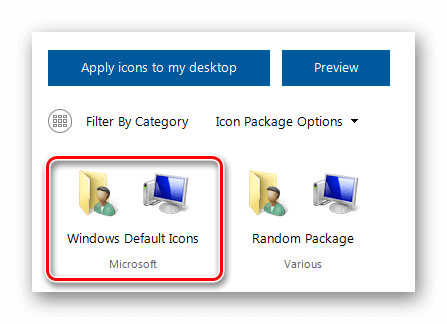
Примечание: для возвращения стандартных иконок системы, потребуется просто установить тему «Windows Default Icons» из списка наборов значков.
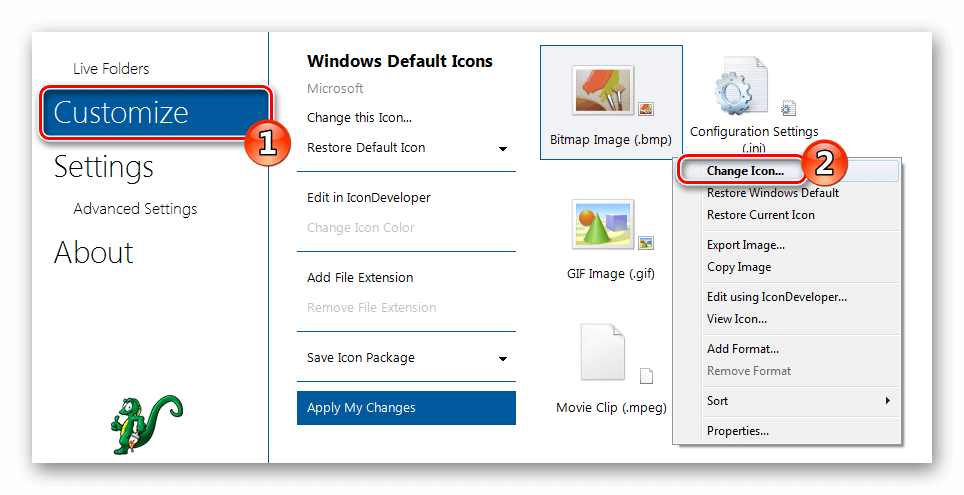
В разделе «Customize» имеется возможность создавать собственные пакеты. Открыв его, можно заменить любой значок, кликнув «Change Icon» из контекстного меню выбранной иконки.
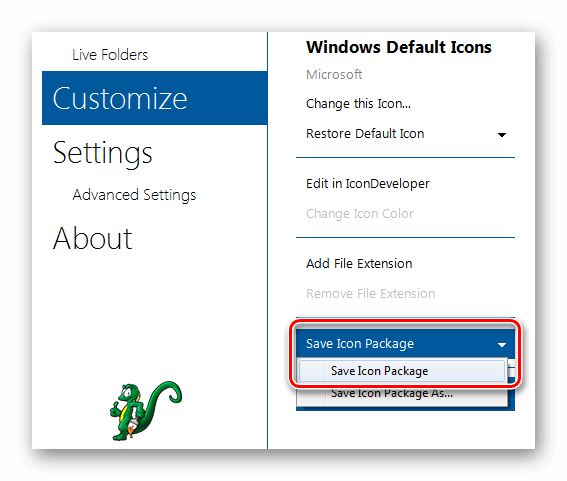
Появится окно для добавления нового значка в набор. После окончания редактирования нажимаем «Save Icon Package» для сохранения изменений.
Se7en TSP 
Эта программа умеет изменять стандартные, а также некоторые системные значки. Изначально она разрабатывалась для семерки, но сейчас работает и на десятой версии ОС. Приложение распространяется бесплатно.
Se7en TSP не нужно инсталлировать на компьютер – потребуется только извлечь файлы из архива и запустить приложение. На сайте программы имеется обширный выбор разнообразных пакетов значков. Чтобы добавить их в программу, потребуется проделать следующее:
- Скачиваем подходящий пакет иконок.
- Далее запускаем приложение и нажимаем «Add a Custom Pack».
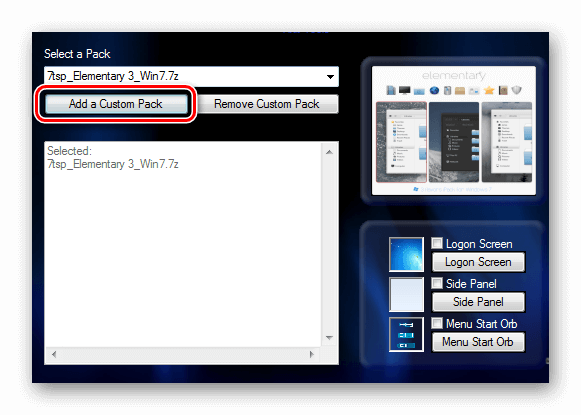
- В проводнике выбираем скачанный файл набора и нажимаем «Открыть».
- Пакет значков откроется в программе. Чтобы его применить, воспользуемся функцией «Start Patching».
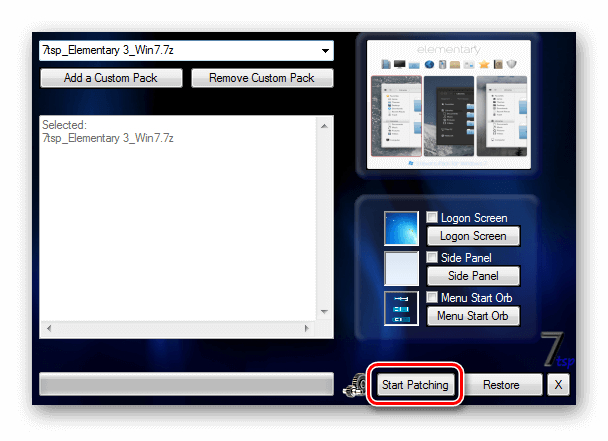
- После этого приложение запросит создание точки восстановления Windows – выберите вариант на свое усмотрение.
- Далее, для того чтобы иконки изменились, потребуется перезагрузка системы.
- Иногда пакеты значков для данного приложения имеют дополнительные настройки элементов ОС, например, в них можно изменить системный шрифт или анимацию диалоговых окон. Настроить эти опции можно, выбрав пункт «Extra» в меню и отметив нужные варианты.
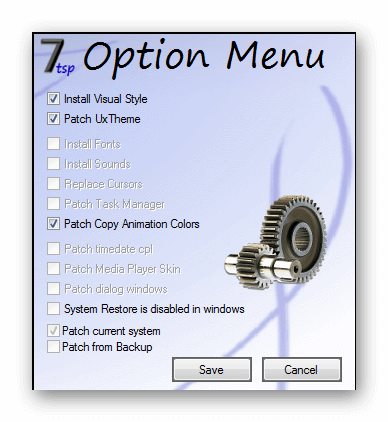
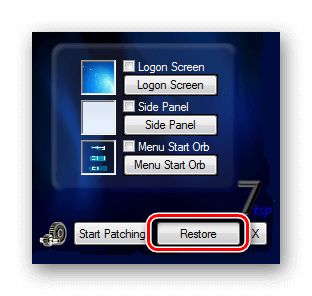
Примечание: инсталлировать пакеты значков при помощи Se7en TSP нужно на родные иконки системы. Поэтому, если у вас установлены сторонние значки, перед применением нужно обязательно вернуть стандартные настройки, нажав по кнопке «Restore».
IconTo 
IconTo — это бесплатная программа для изменения системных значков и иконок каталогов. Она имеет большое количество встроенных вариантов, к которым можно добавить собственные. Также программа способна создать иконку из графических файлов или извлечь её из библиотек dll или программ. Интерфейс приложения имеет поддержку русского языка.
Чтобы при помощи IconTo сменить значок у файла или системных элементов, потребуется проделать следующее:
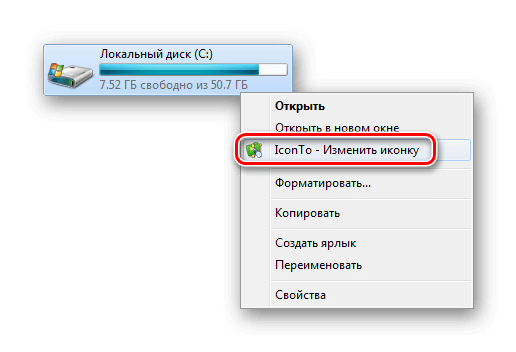
- Из меню диска системы или файла, которому мы будем изменять значок, выбираем вариант «IconTo — Изменить иконку».
- Откроется окно приложения, где для начала нажимаем «Укажите иконку».
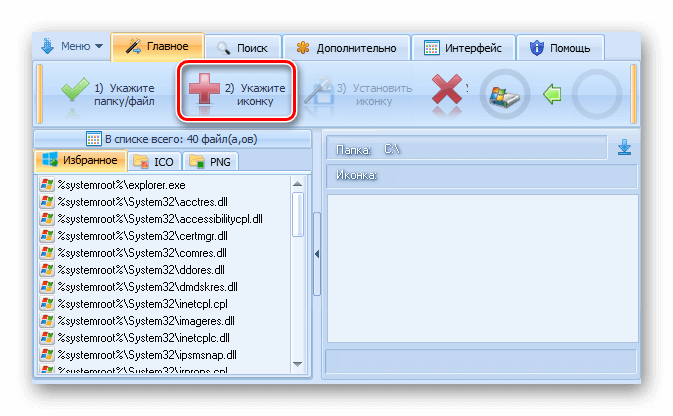
- Далее выбираем файл со значком и загружаем его.
- Нажимаем по нему в окне IconTo, чтобы обозначить свой выбор.
- Кликаем по кнопке «Установить иконку».
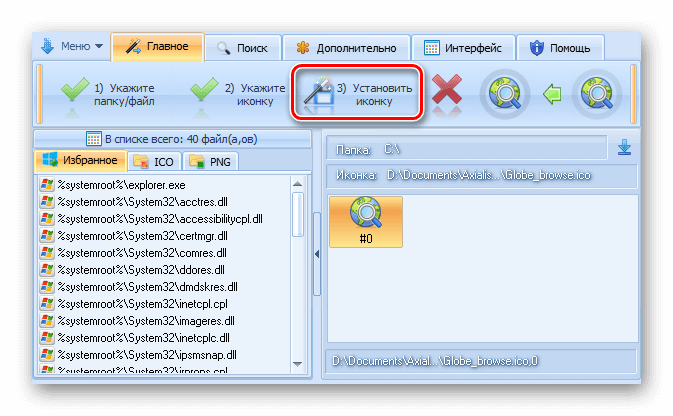
- После проделанных операций стандартный значок будет изменен на выбранный.
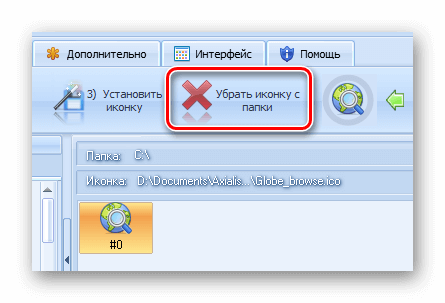
Примечание: вернуть обычную иконку для измененного файла или системного элемента можно воспользовавшись кнопкой «Убрать иконку с папки».
Resource Hacker 
Данная программа используется для изменения системных файлов ОС, а также ресурсов любых других приложений. С её помощью можно поменять как системные иконки, так и изменить значок стороннего приложения. Resource Hacker бесплатная утилита без поддержки русского языка, однако при надобности в сети можно найти к ней русификатор.
После установки можно приступать к изменению иконок. Большинство системных значков содержатся в файле imageres.dll, который находится по адресу C:\Windows\System32 . Редактировать эту библиотеку нужно, обязательно предварительно сохранив копию оригинального файла, а также получив к нему полный доступ в его свойствах.
Важно: неопытным пользователям не рекомендуется изменять системные файлы, так как в процессе модификации могут возникнуть серьезные проблемы.
Итак, чтобы поменять значки при помощи Resource Hacker нам понадобится сделать следующее:
- Запускаем приложение и открываем в нем файл imageres.dll.
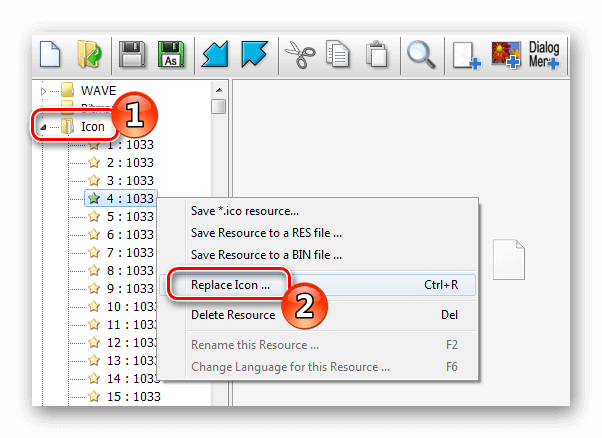
- Открываем раздел «Icon».
- Выбираем значок для замены, и из его контекстного меню нажимаем «Replace Icon».
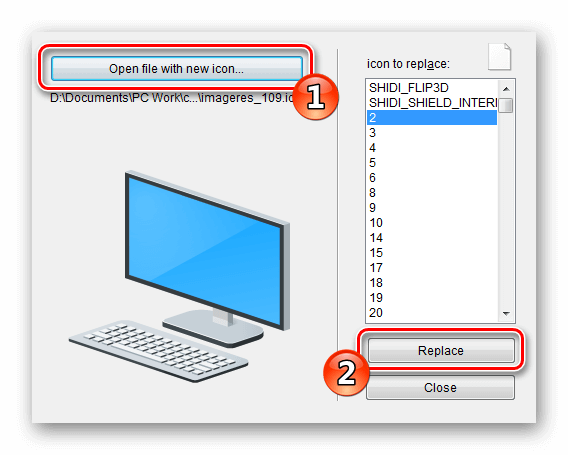
- Далее нажимаем «Open file with new icon».
- Выбираем нужный файл на диске и нажимаем «Replace».
- Сохраняем внесённые изменения, воспользовавшись кнопкой с иконкой дискеты.
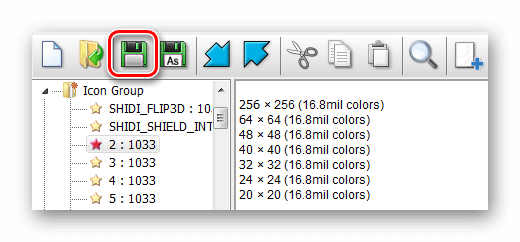
Значки поменяются после перезагрузки системы.
Как сделать свою иконку 
Если требуется создать собственную иконку, нарисовать её или конвертировать из простого изображения, то для этого можно использовать вспомогательные программы или преобразовать изображение в значок при помощи онлайн-сервисов. Рассмотрим несколько приложений для создания значков и онлайн сервисов для конвертации обычной картинки в иконку.
Сервис Online-converting 
Данный ресурс представляет собой простой конвертер изображения в файл с иконкой.
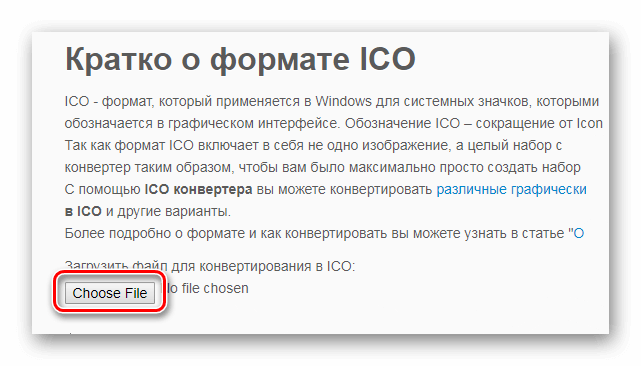
- Перейдя на сайт, нажимаем по кнопке «Choose file», чтобы загрузить изображение.
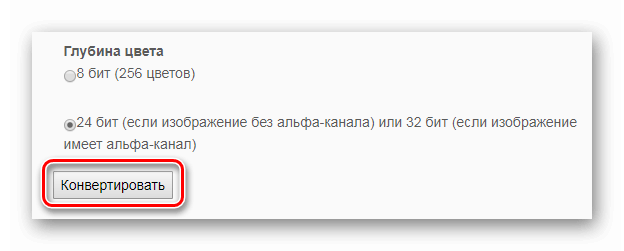
- Далее нажимаем на кнопку «Конвертировать».
- После обработки картинки начнется автоматическое скачивание файла со значком.
Сервис Online-convert 
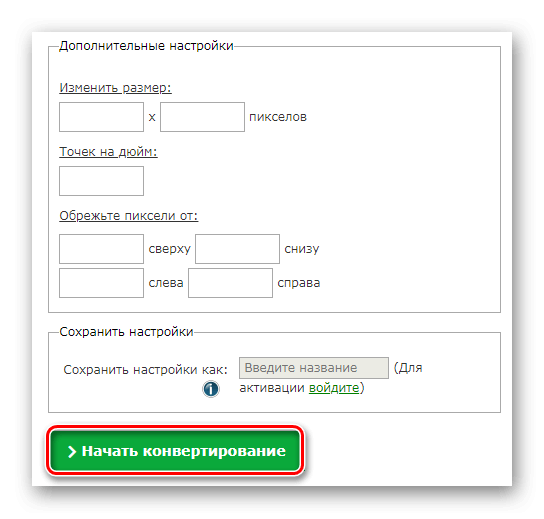
Этот ресурс в отличие от предыдущего, имеет несколько дополнительных настроек, при помощи которых можно изменить разрешение и размер картинки, а также при надобности обрезать её края.
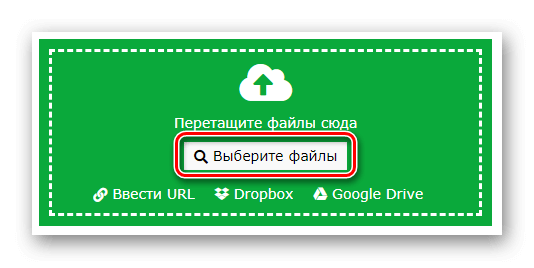
- Открыв страницу для загрузки, нажимаем по кнопке «Выберите файлы».
- Далее при желании выставляем настройки преобразования.
- Нажимаем на кнопку «Начать конвертирование».
После завершения операции начнется автоматическое скачивание готового файла на компьютер.
IcoFX 
IcoFX – это продвинутый редактор иконок с обширным функционалом. Приложение платное, но его можно использовать в течение 30 дней без регистрации. Интерфейс программы имеет поддержку русского языка и интуитивно понятен.
После установки редактора для создания собственной иконки нам потребуется проделать следующие шаги:
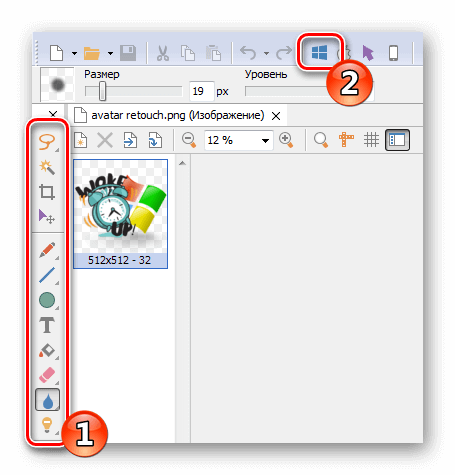
- Запускаем IcoFX и открываем в нем файл картинки, из которой нужно создать иконку.
- При надобности редактируем изображение при помощи инструментов программы.
- После этого нажимаем по кнопке с картинкой логотипа Windows.
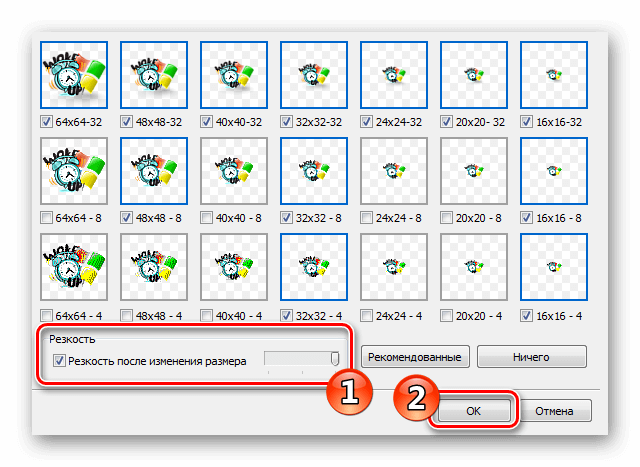
- Далее отмечаем галочкой вариант «Резкость после изменения размера» и выставляем уровень настройки. Так как после уменьшения изображения зачастую иконка выглядит размытой, рекомендуется использовать самые маленькие картинки, чтобы минимизировать искажение.
- Нажимаем «OK».
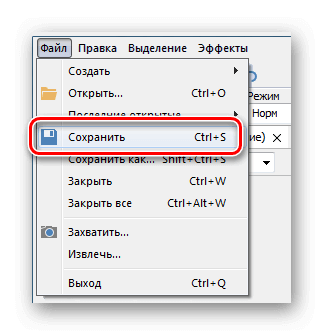
Иконка готова, и её можно сохранить, воспользовавшись одноименным пунктом в меню «Файл» .
Axialis IconWorkshop 
Эта программа работает по схожему принципу с предыдущей. У неё меньше возможностей для редактирования изображений, но для создания собственной иконки имеются все нужные функции. К сожалению, приложение не имеет русскоязычного интерфейса.
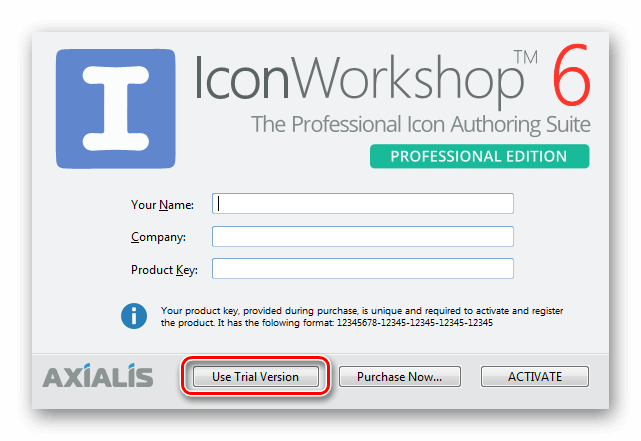
- После установки запускаем программу и нажимаем «Use Trial Version».
- Открываем в ней файл изображения, из которого будем создавать иконку.
- При надобности редактируем картинку при помощи инструментов программы.
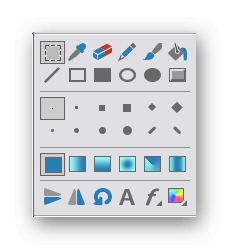
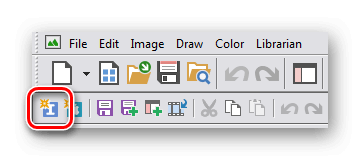
- После этого нажимаем по кнопке с изображением буквы «I».
- Далее нажимаем кнопку «OK».
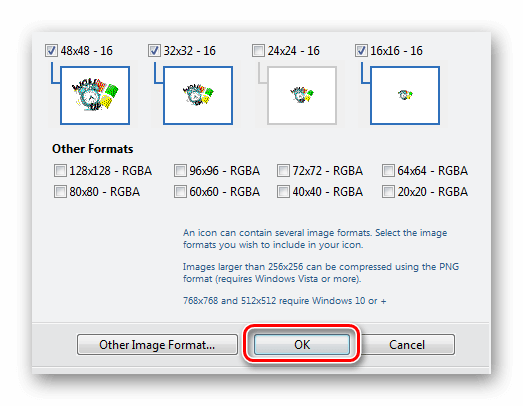
Иконка готова, и её можно сохранить в памяти компьютера.
Подытожив нашу инструкцию по смене значков в Windows 10, можно сказать, что самым легким вариантом изменения является использование программы IconPackager, однако она зачастую излишне нагружает систему.
Самым профессиональным вариантом смены иконок будет редактирование файла imageres.dll – такой способ займет большее количество времени и потребует дополнительные навыки от пользователя, но замена иконки в данном случае происходит на системном уровне и не требует в дальнейшем использования сторонних приложений для отображения результата.
Как изменить значок всех папок Windows? Как зделать так чтобы поменять значок всем папкам в виндовс ?
Инструкция
1
Если изменить требуется иконку какой-либо конкретной папки, проще всего сделать это с использованием возможностей встроенного менеджера файлов ОС Windows — «Проводника». Запустите это системное приложение, дважды кликнув по ярлыку «Компьютер» на рабочем столе или выбрав пункт с таким же названием в главном меню системы на кнопке «Пуск».
2
По дереву каталогов в левом фрейме интерфейса менеджера файлов перейдите к нужной папке и кликните ее правой кнопкой мыши. Это можно сделать и в левом, и в правом фреймах «Проводника», появившееся контекстное меню в обоих случаях будет иметь одинаковый набор строк. Выберите среди них пункт «Свойства», и на экране появится дополнительное окно с настройками папки.
3
Перейдите в открывшемся окне на вкладку «Настройка» и в нижней секции нажмите кнопку «Сменить значок». По умолчанию вам будет предложен стандартный набор иконок, хранящийся в системной библиотеке shell32.dll. Вы можете выбрать любую иконку из набора и нажать кнопку OK. Если ничего подходящего в этом наборе нет, кликните по кнопке «Обзор» и отыщите в компьютере любую другую dll-библиотеку с наборами иконок. Такие значки можно найти и в исполняемых файлах (расширение exe), а кроме того, можно воспользоваться картинками из файлов со специальным расширением ico или icl.
4
Для изменения значков всех папок сразу можно сменить тему, выбрав в списке ту, в которой эти объекты отображаются с помощью более устраивающей вас картинки. Для смены тем используйте апплет «Персонификация» «Панели управления» Windows. Проще всего вызвать его из контекстного меню, которое всплывает при щелчке правой кнопкой мыши по фоновому изображению на рабочем столе. Нужный пункт в нем так и называется — «Персонализация».
5
Кроме возможностей, предоставляемых самой операционной системой, для смены значков папок можно использовать дополнительные приложения. Для этой цели могут подойти, например, программы Stardock IconPackager, Microangelo On Display, TuneUp Utilities.
//Как изменить значок всех папок Windows?//—тока по 1-му, те куцлхакэери, что читкая пост в тернете вам тута дали совет—заблуждаются, Вид→Сервис→блабла→кнопа «Применить ко всем папкам» —это совсем другое и тем паче эти куцлхакэри в жизни не видели Shell32.dll воочию_ёклмн, смените просто по 1-му
==========
RastamanУченик (61) 7 лет назад
ем что? я тебя не понимаю.
savoljavob Искусственный Интеллект (170866) что конкретно тебе не понятно, коли п̲е̲р̲е̲ш̲л̲и̲ ̲н̲а̲ ̲Т̲ы ?
Посмотрите эту тему может поможет в изменении всех папок на свои: kaknastroit.com/windows/nastroit-windows-10/61-kak-izmenit-ikonku-papki-windows-10.html
Как изменить значок папки в Windows 11
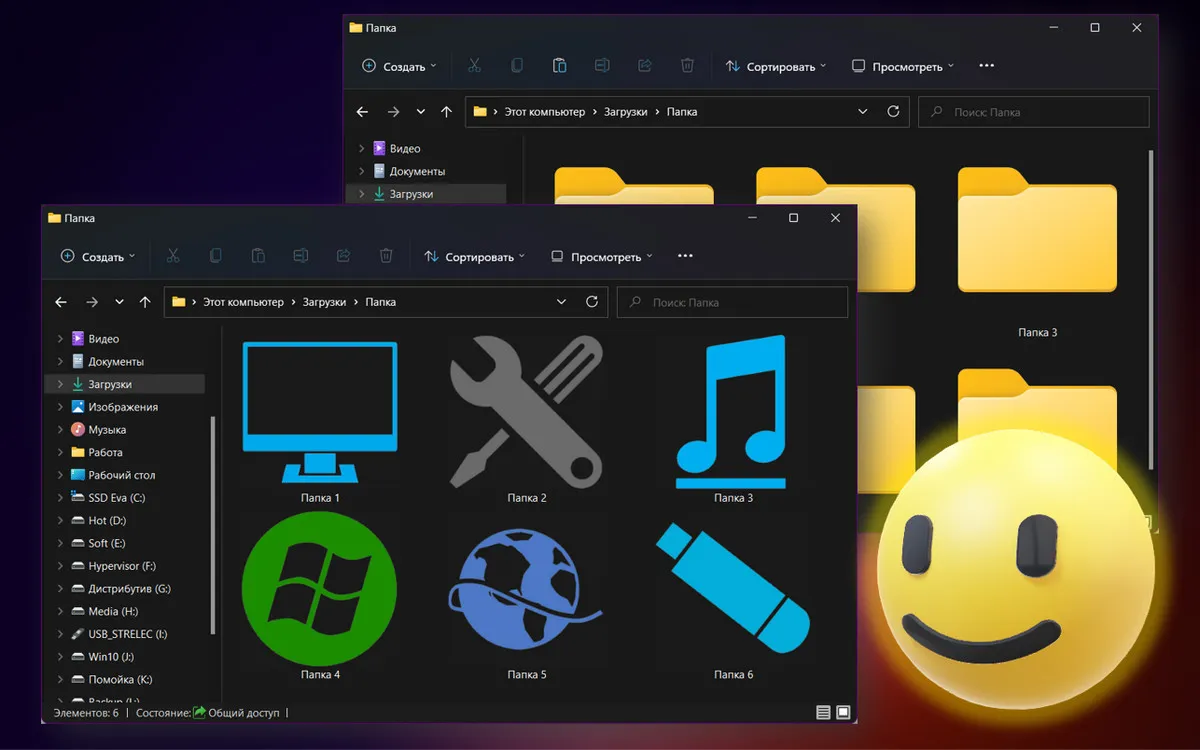
При повседневном использовании компьютера иногда не можешь быстро найти нужную папку, приложение или диск. Когда большое количество папок и все они одинаково выглядят, приходится вчитываться в названия. Чтобы это получалось быстрее и более интуитивно, можно изменить значки часто используемых папок, приложений и т.д. Ну или если вам просто не нравятся стандартные иконки Windows 11. Сейчас и разберёмся как это сделать.
↑ Как изменить значок папки в Windows 11
↑ Меняем внешний вид обычных папок
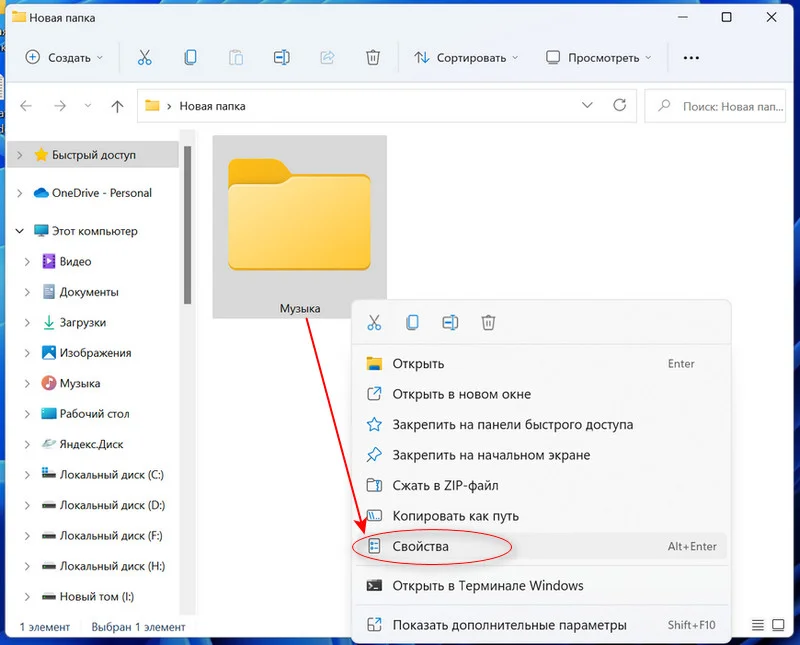
С помощью этого способа можно поменять как значки обычных папок, так и ярлыки. 1. Первым делом выбираем папку, значок которой мы хотим поменять и щелкаем на неё ПКМ. 2. Далее кликаем по строке «Свойства». Также можно просто выделить папку и нажать сочетание «Alt+Enter».
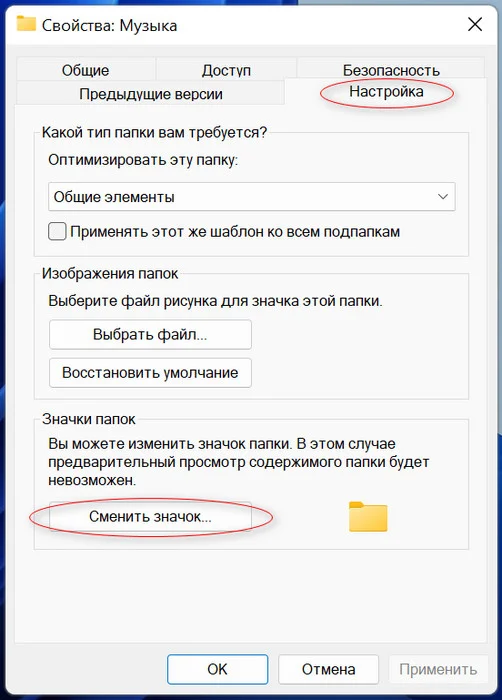
 3. Заходим в «Настройки» и жмём «Сменить значок».
  4. Теперь нужно выбрать иконку из стандартного пакета системы. 5. Жмём «Ок».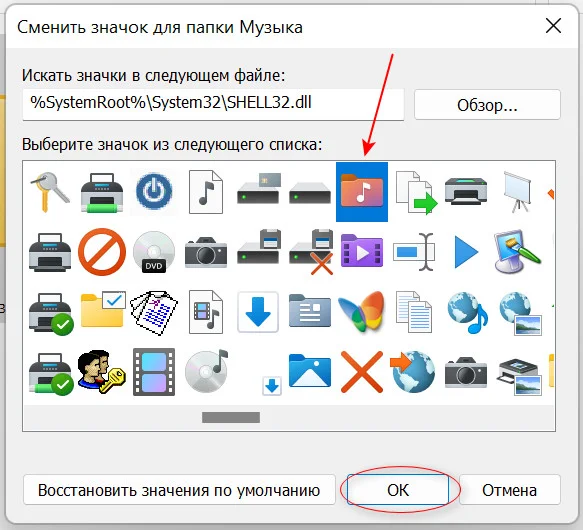
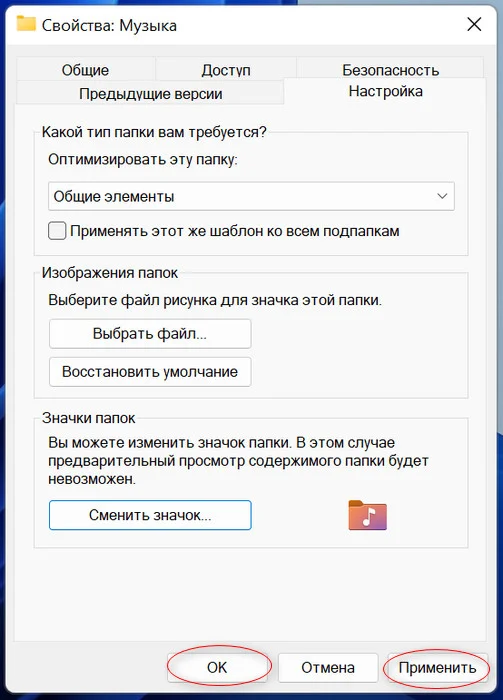 Тут же можно наблюдать пункт «Восстановить значения по умолчанию», который вернёт все иконки к первоначальному состоянию.
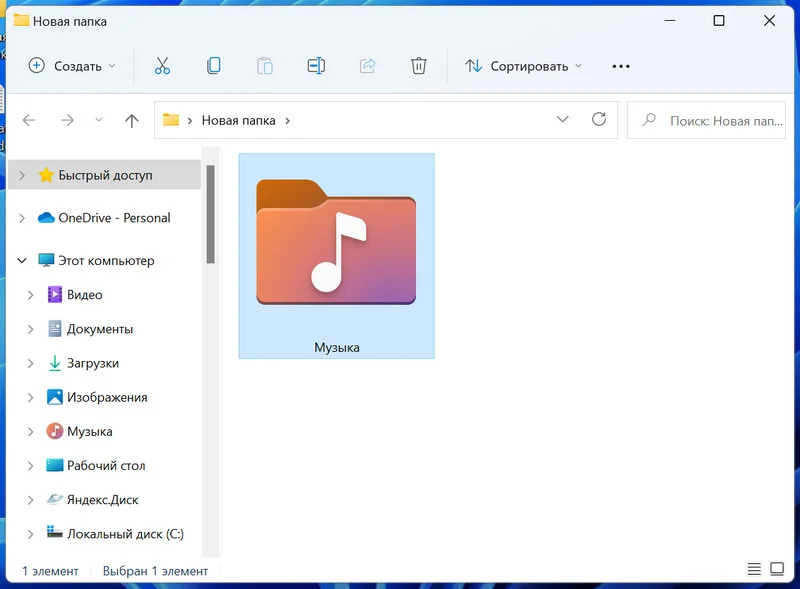
Если стандартные иконки вам не подходят, нужно скачать из интернета значок с форматом .ico или иконку с форматом PNG переконветировать в ICO.
↑ Меняем значки рабочего стола
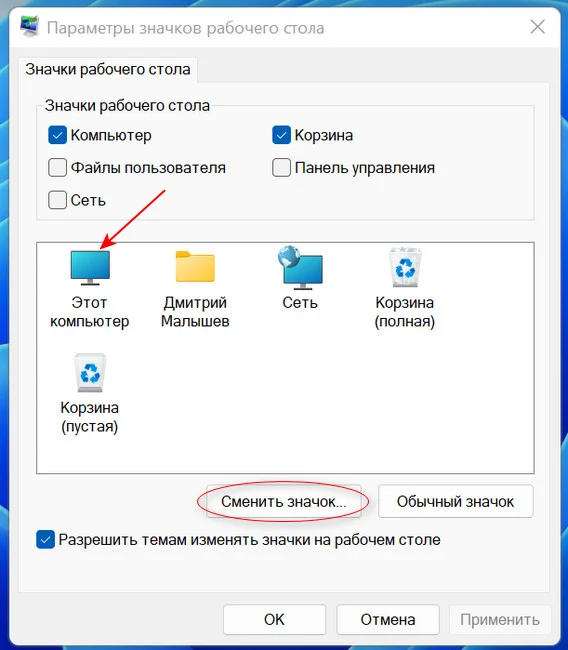
Помимо обычных значков, которые меняются вышеописанным методом, есть иконки, которые таким способом не изменить, например, «Корзина», «Этот компьютер» и т.д. Они меняются в параметрах системы. Для этого нужно: 1. Вводим комбинацию «Win+I» или жмём Пуск и находим «Параметры». 2. Затем выбираем пункт «Персонализация». 3. После заходим в «Параметры значков рабочего стола». 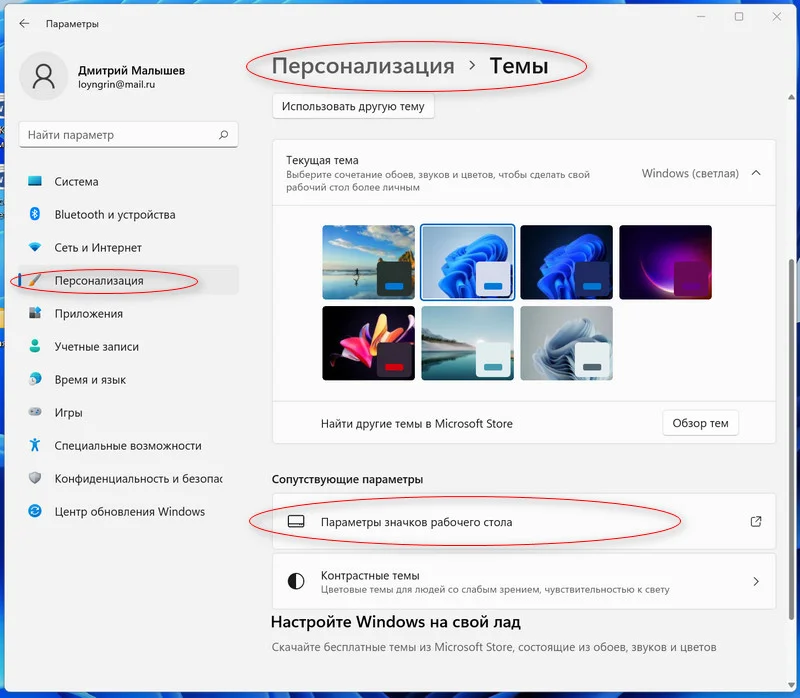 4. Во всплывшем окне находим значок, который мы хотим изменить и кликаем на «Сменить значок».
  5. Также откроется стандартная коллекция Windows, из которой можно выбрать необходимый понравившийся значок.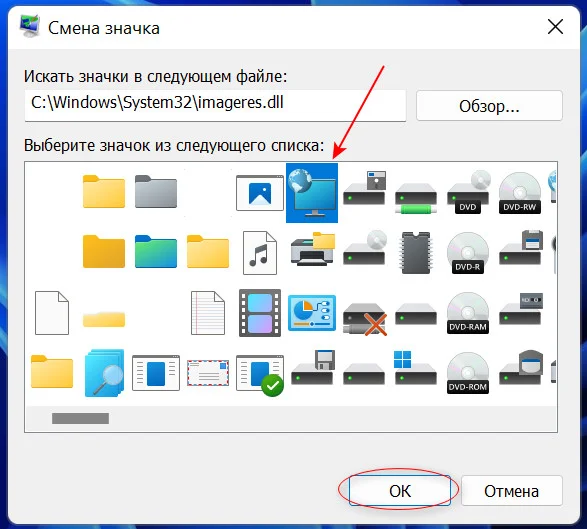
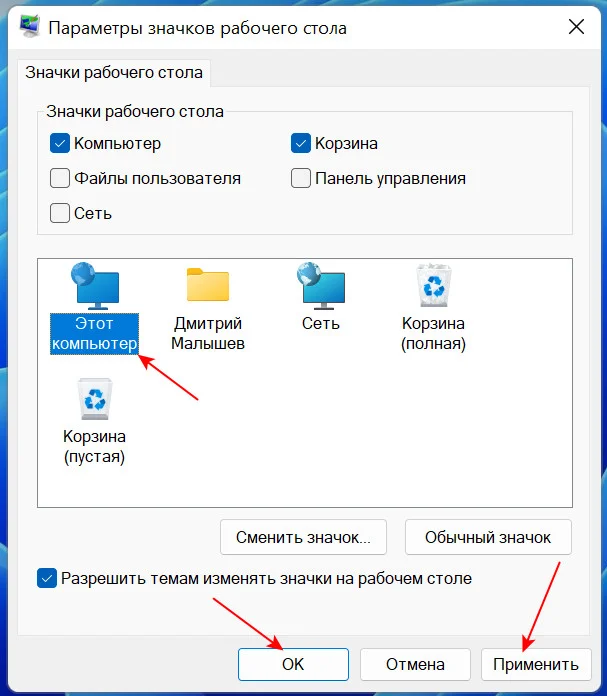 6. Жмём «Ок».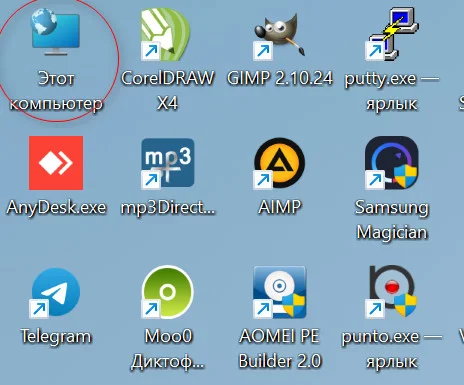
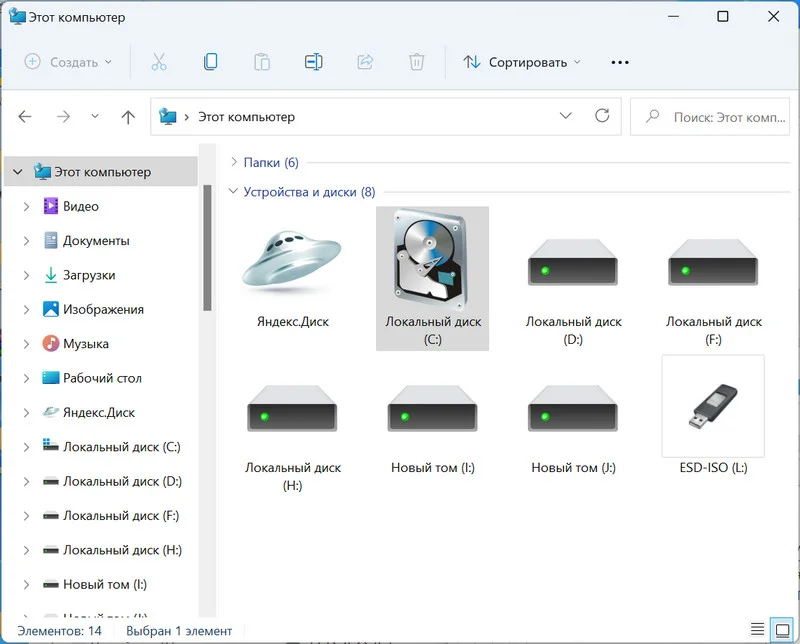
↑ Меняем внешний вид винчестера
Значки HDD и SDD также возможно поменять, однако вышеприведёнными методами это сделать не выйдет. Тут уже придётся лезть в реестр. 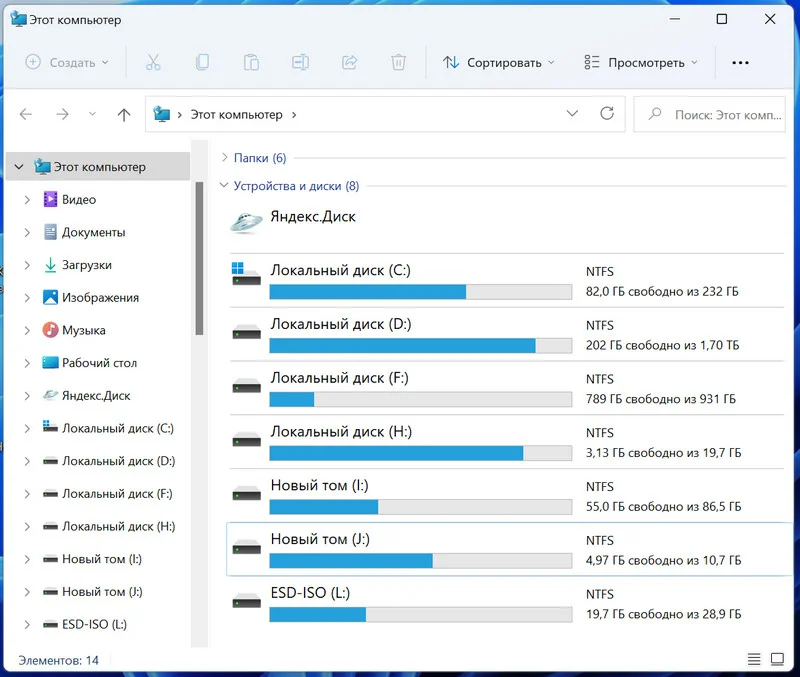 1. Первым делом при смене иконки винчестера нужно скачать любой понравившийся значок из сети в формате «.ICO». 2. Путь к этому значку копируем. 3. Затем кликаем на файл иконки ПКМ и выбираем строку «Копировать как путь».
 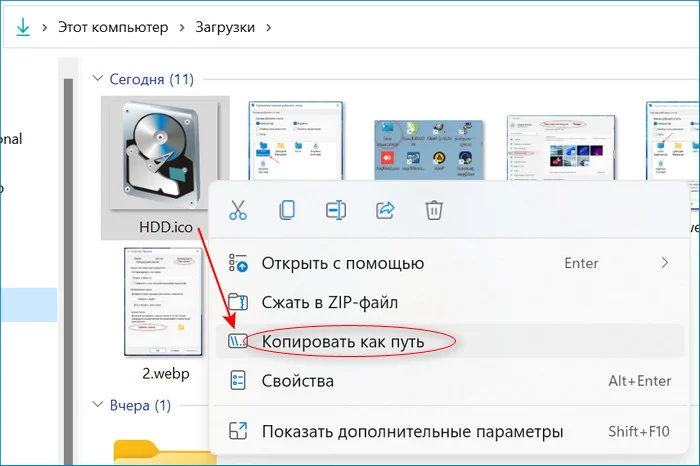 4. Далее жмём «Win+R», вводим «regedit» и щелкаем на «Ок». 5. Здесь нас интересует ключ, находящийся в
Компьютер\HKEY_LOCAL_MACHINE\SOFTWARE\Microsoft\Windows\CurrentVersion\Explorer\DriveIcons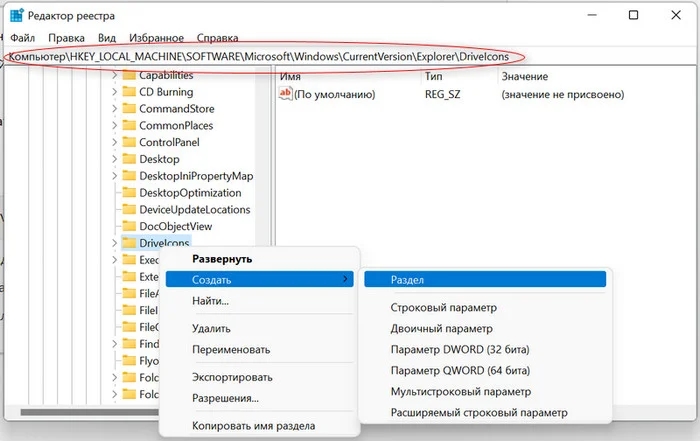 6. Жмём на «DriveIcons» ПКМ и нажимаем «Создать», после этого «Раздел». 7. В случае, когда значок нужно изменить на диске «C», то создаём раздел с таким же названием. 8. Теперь жмём на «DriveIcons» ПКМ, кликаем «Создать», далее «Раздел» и даём ему имя «DefaultIcon». 9. Щелкаем на него и кликаем на надпись «Изменить». 10. Должно всплыть окно «Изменение строкового параметра». 11. В пункт «Значение» вставляем маршрут до нашего значка. 12. Жмём «Ок».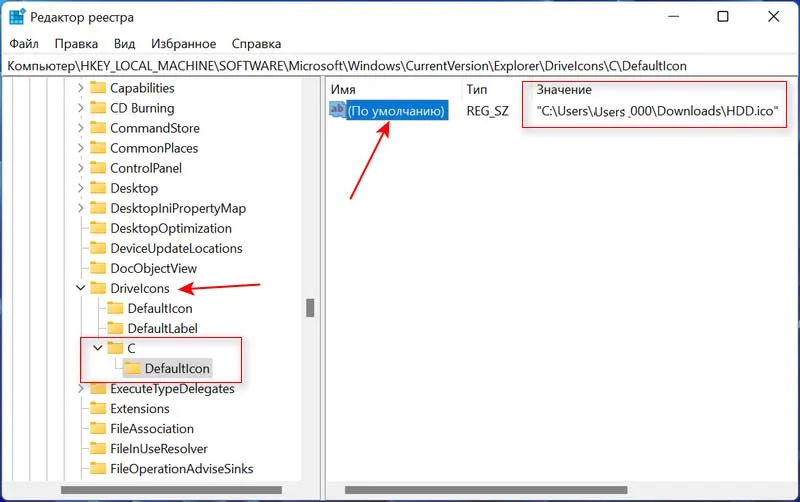
↑ Меняем значки для типа файла
В той ситуации если надо сменить все значки только нужного вида файлов, то это тоже реально провернуть в реестре. 1. Жмём сочетание «Win+R» и прописываем «regedit». 2. Проходим по маршруту
HKEY_CURRENT_USER\SOFTWARE\Microsoft\Windows\CurrentVersion\Explorer\FileExts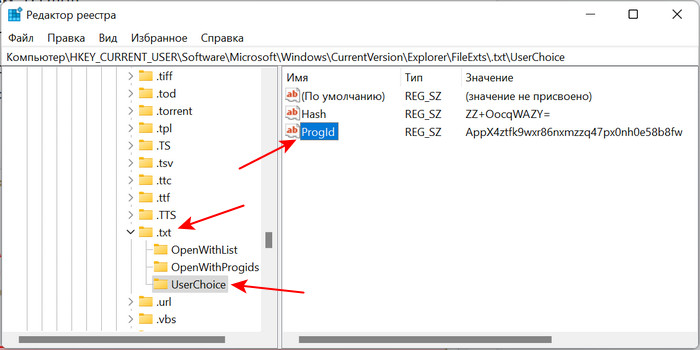
3. В зависимости от формата, на котором надо поменять значок, жмём на папку, а затем «UserChoice». 4. В правой части окна задаём значение для «ProgId». Например, в случае когда вы хотите изменить тип файла txt, то «txtfile», если tif, то «tiffile». 5. Затем переходим к ключу
HKEY_CLASSES_ROOT\txtfile\DefaultIconЕсли папки «DefaultIcon» в вашем случае не существует, то жмём ПКМ по txtfile (в зависимости от вашего типа файла), «Создать», затем «Раздел». 6. Справа два раза щелкаем «(По умолчанию)» и задаём путь к нашему значку. Таким образом находить нужные программы, папки и файлы станет гораздо удобнее. Да и внешний вид системы будет соответствовать вашему вкусу.
Как изменить или создать иконки в Windows
В создании этой статьи участвовала наша опытная команда редакторов и исследователей, которые проверили ее на точность и полноту.
Команда контент-менеджеров wikiHow тщательно следит за работой редакторов, чтобы гарантировать соответствие каждой статьи нашим высоким стандартам качества.
Количество просмотров этой статьи: 33 054.
В этой статье:
Из этой статьи вы узнаете, как в Windows изменить внешний вид значков рабочего стола — их можно поменять на другие системные значки, на скачанные значки или на самостоятельно созданные. Также на рабочий стол можно добавить ярлыки, изменить значки и даже убрать стрелки с ярлыков.
Метод 1 из 6:
Как изменить системные значки рабочего стола

Откройте меню «Пуск»

. Щелкните по логотипу Windows в нижнем левом углу экрана или нажмите клавишу ⊞ Win .

Нажмите «Параметры»

. Эта опция находится в левой нижней части меню «Пуск».

- Также можно щелкнуть правой кнопкой мыши по пустому пространству рабочего стола и в контекстном меню выбрать «Персонализация».

Щелкните по Темы . Это вкладка в левой части окна.

- Если вы еще не редактировали свою тему, ищите эту ссылку посередине страницы в разделе «Сопутствующие параметры».
- Также можно нажать «Получить больше тем в Магазине» в разделе «Применить тему», чтобы просмотреть темы рабочего стола. Некоторые темы включают измененные значки рабочего стола.

- Например, нажмите на значок «Этот ПК» или «Корзина».
- Также можно установить флажок рядом с именем значка в верхней части окна, чтобы он появился на рабочем столе, или снять флажок, чтобы удалить его с рабочего стола.
- Установите флажок у «Разрешить темам изменять значки на рабочем столе», чтобы включить изменения значков, связанных с темой.

Нажмите Сменить значок . Это опция в нижней части окна.

- Системный значок — щелкните по значку в окне.
- Пользовательский значок — нажмите «Обзор», а затем на левой панели щелкните по папке, в которой находятся пользовательские значки. Выберите нужный значок и нажмите «Открыть».

Щелкните по OK , чтобы назначить выбранный значок.

Откройте меню «Пуск»
. Щелкните по логотипу Windows в нижнем левом углу экрана или нажмите клавишу ⊞ Win .

Нажмите «Проводник»

. Вы найдете этот значок в левой части меню «Пуск».

Щелкните по Рабочий стол . Это папка на левой панели окна Проводника.

- С помощью этого метода нельзя изменить значки определенных файлов (например, TXT-файлов или ЕХЕ-файлов).

Щелкните по вкладке Главная . Она находится в верхнем левом углу окна Проводника. Вверху окна откроется панель инструментов.

- Также можно щелкнуть правой кнопкой мыши по значку на рабочем столе, а затем в меню выбрать «Свойства».

- Ярлык — нажмите на вкладку «Ярлык» в верхней части окна «Свойства», а затем нажмите «Сменить значок» в нижней части окна.
- Папка — перейдите на вкладку «Настройка» в верхней части окна «Свойства», а затем нажмите «Сменить значок» в нижней части окна.

- Системный значок — щелкните по значку в окне.
- Пользовательский значок — нажмите «Обзор», а затем на левой панели щелкните по папке, в которой находятся пользовательские значки. Выберите нужный значок и нажмите «Открыть».

Щелкните по OK , чтобы назначить выбранный значок.

Запустите веб-браузер. Microsoft Edge является основным браузером Windows 10, хотя можно использовать Google Chrome, Firefox, Opera или Internet Explorer.

- Чтобы сузить поиск, введите имя программы (например, значок этот компьютер windows ) или формат файла (например, ICO ).

- Если вы скачиваете сразу несколько значков, сначала извлеките их из архива в обычную папку.

Откройте окно Проводника

. Для этого откройте меню «Пуск»
и щелкните по значку

Щелкните по Рабочий стол . Эта папка находится на левой панели Проводника.

- Если вы скачали только один значок, выберите его.

Нажмите Главная . Эта вкладка находится в верхнем левом углу окна Проводника.

Щелкните по Переместить в . Эта опция находится в разделе «Упорядочить» в верхней части окна Проводника.

- Если вы не хотите хранить значки в папке «Изображения», можно выбрать любую папку на компьютере, .

Щелкните по Переместить . Значки будут отправлены в выбранную папку, из которой их нельзя перемещать или удалять.

Измените значок программы на скачанный значок. Для этого нажмите «Обзор» (о предшествующих действиях читайте в первом разделе), а затем выберите значок в папке «Изображения».
Метод 4 из 6:
Как создать значок

Откройте меню «Пуск»
. Щелкните по логотипу Windows в нижнем левом углу экрана или нажмите клавишу ⊞ Win .

Введите paint в меню «Пуск», а затем нажмите ↵ Enter . Не нажимаете ↵ Enter , пока в верхней части меню «Пуск» не появится значок Paint, который выглядит как палитра с красками.

Нажмите Файл . Это синяя кнопка в верхнем левом углу окна Paint.

- Если вы хотите создать значок с нуля, то есть нарисовать его в Paint, пропустите этот шаг.

- Пропустите этот шаг, если создаете значок с нуля.

- Пропустите этот шаг, если вы сами рисуете значок.

Щелкните по Файл еще раз. Это меню находится в верхнем левом углу Paint.

Выберите Сохранить как . Эта опция находится в верхней части меню «Файл».

Щелкните по Изображение в формате BMP . Это опция справа от «Сохранить как». Откроется окно «Сохранить как», в котором можно указать имя файла.

- Например, файл можно назвать так «ярлык.ico».

- Рекомендуем сохранить значок в папке «Изображения».

Щелкните по Сохранить . Это кнопка внизу окна. Значок будет сохранен в выбранной папке.

Измените значок программы на созданный значок. Для этого нажмите «Обзор» (о предшествующих действиях читайте в первом разделе), а затем выберите значок в папке, в которой сохранили его.
Метод 5 из 6:
Как добавить ярлык на рабочий стол

Откройте меню «Пуск»
. Щелкните по логотипу Windows в нижнем левом углу экрана или нажмите клавишу ⊞ Win .

Нажмите «Проводник»
. Эта опция находится в нижнем левом углу меню «Пуск».

Щелкните по папке Рабочий стол . Она находится на левой панели окна Проводника.

Щелкните по вкладке Главная . Она находится в верхнем левом углу окна Проводника.

Нажмите Создать элемент . Эта опция находится в разделе «Создать» панели инструментов в верхней части окна.

Щелкните по Ярлык . Эта опция находится в меню «Создать элемент». Откроется окно с параметрами нового ярлыка.

Щелкните по Обзор . Это кнопка посередине страницы. Откроется всплывающее окно.

- Возможно, вам придется щелкнуть по нескольким различным папкам, чтобы найти нужные программу или файл.

- Если вы переименуете значок на рабочем столе или переместите его в другую папку, ярлык больше не будет работать.

Нажмите Далее и введите имя ярлыка. По умолчанию имя ярлыка совпадает с именем программы/файла.

Нажмите Завершить . Это кнопка в правом нижнем углу окна. Ярлык будет создан в выбранной папке.
Метод 6 из 6:
Как удалить стрелки с ярлыков

Откройте меню «Пуск»
. Щелкните по логотипу Windows в нижнем левом углу экрана или нажмите клавишу ⊞ Win .

Введите regedit в меню «Пуск». Вверху меню отобразится утилита «regedit».

Нажмите regedit . Это значок в виде нескольких синих кубиков вверху меню «Пуск».

Нажмите Да , когда появится запрос. Откроется редактор реестра.

- Откройте папку «HKEY_LOCAL_MACHINE», щелкнув по значку «V» слева от нее. Эта папка находится в верхней левой части окна редактора реестра.
- Откройте папку «SOFTWARE».
- Откройте папку «Microsoft».
- Откройте папку «Windows».
- Откройте папку «CurrentVersion».
- Нажмите «Explorer».

Щелкните по Правка . Эта опция находится в верхнем левом углу окна редактора реестра.

Выберите Создать , а затем нажмите Раздел . Это приведет к созданию нового раздела внутри папки «Explorer».

- Убедитесь, что ввели имя так, как указано здесь.

Щелкните по вкладке Правка . Она находится в верхнем левом углу окна.

Выберите Создать , а затем нажмите Строковый параметр . Будет создан параметр.

Введите 29 , а затем нажмите ↵ Enter . Так вы присвоите созданному параметру имя «29».

Дважды щелкните по параметру «29». Откроется окно «Изменение строкового параметра».

Введите %windir%\System32\shell32.dll,-50 в поле «Значение». Это поле находится внизу окна «Изменение строкового параметра».

Щелкните по OK . Изменения реестра будут сохранены.

Перезагрузите компьютер. Теперь обратите внимание, что в левом нижнем углу ярлыков на рабочем столе больше нет стрелок.
- Скачать значки можно бесплатно.
- Некоторые темы меняют значки рабочего стола. Чтобы включить эту функцию, откройте окно «Параметры значков рабочего стола» в разделе «Персонализация», а затем установите флажок у «Разрешить темам изменять значки на рабочем столе» и нажмите «ОК».
- Темы для Windows 10 можно найти в магазине Microsoft Store, который является приложением, предустановленным в Windows 10.
Предупреждения
- Если переместить или удалить файл значка, он больше не будет помечать соответствующую программу.
Дополнительные статьи

открыть DLL–файлы

открыть файл в Windows

сделать матричный дождь в командной строке

войти в BIOS

запустить восстановление системы

проверить ключ продукта Windows

изменить язык в Windows 7

открыть панель управления из командной строки

починить веб камеру, которая отображает черный экран на Windows

настроить яркость в Windows 7

установить программу FFmpeg в Windows

узнать путь к файлу в Windows

создать код дождя из фильма «Матрица» с помощью простого приложения «Блокнот»

запустить Диспетчер задач из командной строки
Об этой статье
Штатный автор wikiHow
В создании этой статьи участвовала наша опытная команда редакторов и исследователей, которые проверили ее на точность и полноту.
Команда контент-менеджеров wikiHow тщательно следит за работой редакторов, чтобы гарантировать соответствие каждой статьи нашим высоким стандартам качества. Количество просмотров этой статьи: 33 054.