How to Install Extension on Opera GX Browser

Download Opera: https://www.thecoderworld.com/opera-browser In this video, we are going to learn How to Install an Extension on Opera GX Browser. Let us discuss how we can install extensions on the Opera GX browser. As Opera GX is based on chromium, it can also support extensions and plug-ins from the chrome web store. You can either install extensions from the opera-adds store or the chrome web store. For Business Inquiries Email — contact@thecoderworld.com Follow Us to Stay Updated:- 1. Facebook: http://www.facebook.com/thecoderworld 2. Twitter: http://www.twitter.com/thecoderworld 3. Instagram: https://www.instagram.com/thecoderworld 4. LinkedIn: https://ca.linkedin.com/company/thecoderworld 5. Website: https://www.thecoderworld.com
Показать больше
Войдите , чтобы оставлять комментарии
Как установить расширение в opera gx
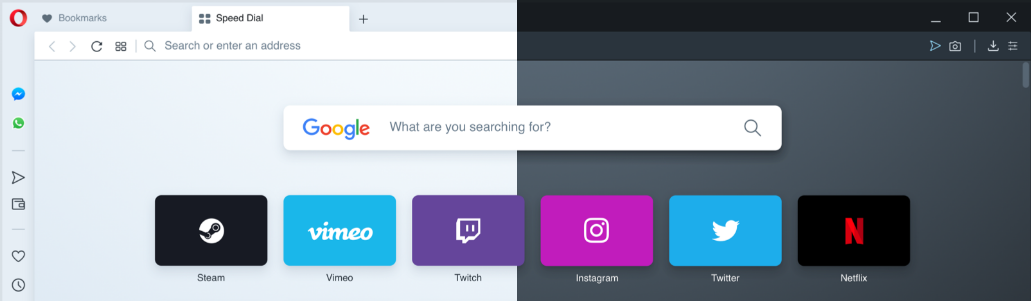
Можно переключиться между двумя темами оформления – в темных и светлых тонах. Эти темы изменяют внешний вид панели вкладок и объединенной адресной строки и строки поиска браузера.
По умолчанию в Opera используется тема в светлых тонах. Чтобы включить тему в темных тонах, перейдите в меню Easy Setup (Простая настройка), нажав кнопку в верхнем правом углу экрана на панели инструментов, или в меню Settings (Настройки) (Preferences (Настройки) на Mac) > Basic (Основные) > Appearance (Оформление) и установите флажок Enable dark theme (Включить тему в темных тонах).
Фоновые рисунки
Вы можете изменять вид начальной страницы и других страниц Opera с помощью фоновых рисунков. В Opera уже есть несколько фоновых рисунков, которые можно найти в разделе Wallpapers (Фоновые рисунки) в меню Settings (Настройки) (Preferences (Настройки) на Mac) > Basic (Основные) . Для быстрого доступа к фоновым рисункам можно нажать кнопку Easy Setup (Простая настройка) в верхнем правом углу экрана на начальной странице.
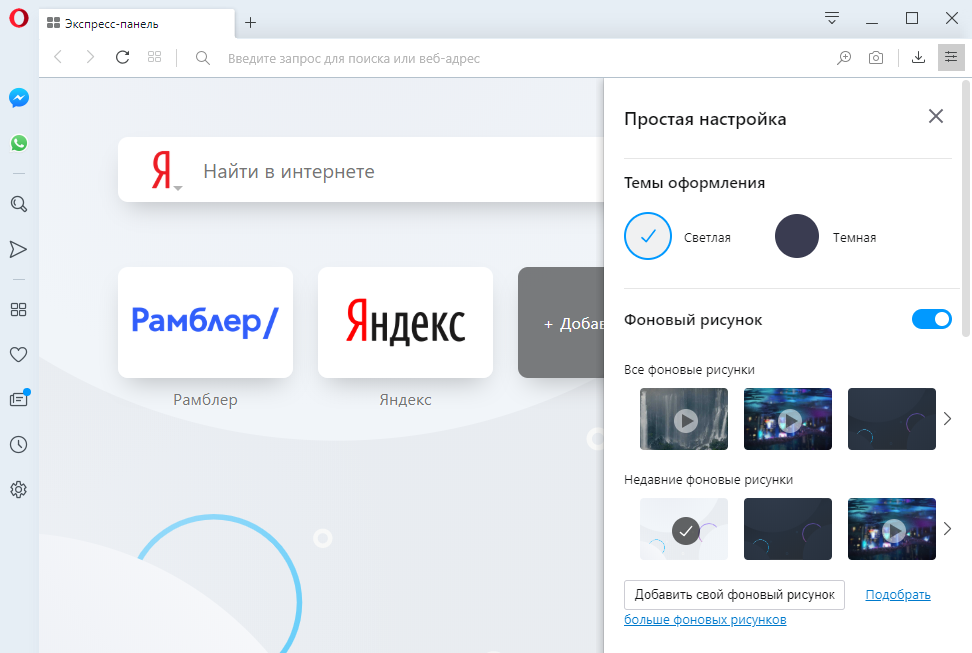
Чтобы изменить внешний вид браузера, нажмите на понравившийся вам фоновый рисунок. Для поиска других фоновых рисунков нажмите кнопку Get more wallpapers (Подобрать больше фоновых рисунков), чтобы перейти в раздел фоновых рисунков на сайте addons.opera.com/. В этом разделе можно просмотреть и установить фоновые рисунки, созданные членами сообщества Opera.
Фоновые рисунки, загруженные с сайта, можно найти в разделе Settings (Настройки) (Preferences (Настройки) на Mac) > Basic (Основные) > Wallpapers (Фоновые рисунки) или в меню Easy Setup (Простая настройка).
Создание собственных фоновых рисунков
Для создания темы оформления можно использовать любое изображение из Интернета. Удерживая Ctrl, нажмите левой кнопкой мыши (Mac) или правой кнопкой мыши (Win/Lin) по изображению и выберите Use Image as Wallpaper (Использовать изображение как фоновый рисунок).
Кроме того, собственную тему оформления можно создать, используя любое изображение, сохраненное на компьютере. Для этого выполните следующие действия:
- Перейдите в Settings (Настройки) (Preferences (Настройки) на Mac).
- Нажмите Basic (Основные) на боковой панели.
- В разделе Wallpapers (Фоновые рисунки), нажмите значок +.
- Выберите Add your wallpaper (Добавить свой фоновый рисунок).
Это изображение будет добавлено в ваш список фоновых рисунков.
Расширения
Расширения – это инструменты и приложения, разработанные для добавления новых возможностей браузера Opera от защиты пользователей от веб-угроз до приложений прогноза погоды, интерактивных словарей и переводчиков, инструментов разработки и т. д.
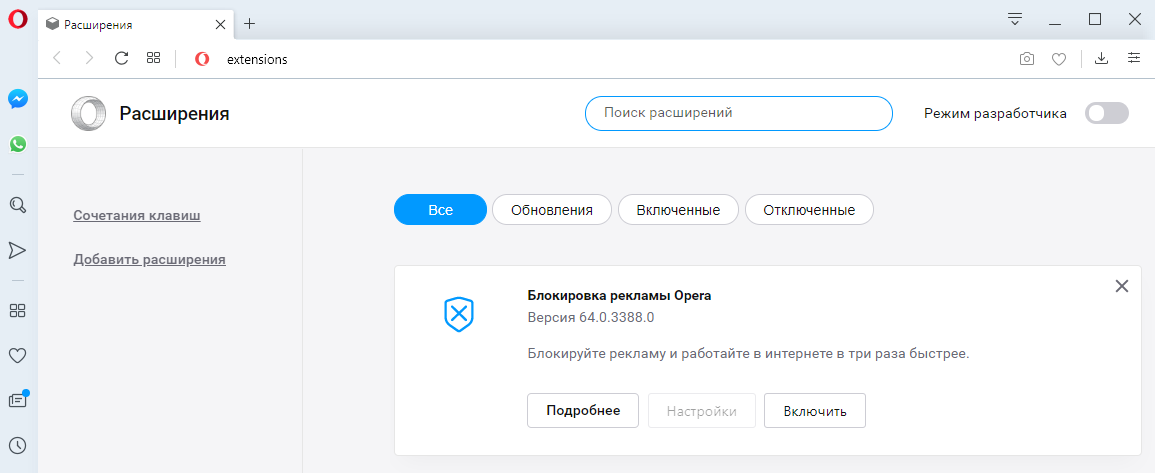

Для управления расширениями выберите View (Вид) > Show Extensions (Показать расширения) на Mac и меню O > Extensions (Расширения) в Windows и Linux . Кроме того, можно нажать по значку плюс на боковой панели начальной страницы.
Нажмите на ссылку Get more extensions (Загрузить расширения) на боковой панели, чтобы перейти в раздел расширений на сайте addons.opera.com/. В этом разделе можно просмотреть и установить расширения, созданные членами сообщества Opera.
По умолчанию некоторые расширения будут появляться справа от объединенной адресной строки и строки поиска. Нажмите кнопку расширения для взаимодействия с ним или, удерживая Ctrl, нажмите по нему левой кнопкой (Mac) или правой кнопкой (Win/Lin), чтобы изменить его настройки или просмотреть дополнительные параметры в менеджере расширений.
Включить боковую панель расширений
Доступны специализированные расширения боковой панели, доступ к которым осуществляется с использованием панели расширений. После включения эта боковая панель отображается на протяжении всего сеанса просмотра.
Чтобы включить ее в Windows или Linux, перейдите в меню O > Extensions (Расширения) и выберите Extensions bar (Панель расширений).
Ваши расширения боковой панели будут добавлены на боковую панель расширений. Если нужно добавить больше расширений, нажмите кнопку + на боковой панели.
Чтобы включить панель расширений на Mac, выберите View (Вид) > Hide Extensions Bar (Скрыть панель расширений). В Windows или Linux, перейдите в меню O > Extensions (Расширения) и отмените выбор Extensions sidebar (Боковая панель расширений).
Чтобы отключить панель расширений на Mac, выберите View (Вид) > Hide Extensions Bar (Скрыть панель расширений) . В Windows или Linux, перейдите в меню O > Extensions (Расширения) и отмените выбор Extensions bar (Панель расширений) или нажмите на панель расширений правой кнопкой мыши и выберите Hide extensions bar (Скрыть панель расширений) .
Настройки при запуске браузера
Настройки запуска позволяют сообщать браузеру, какая страница или набор страниц должны открываться при запуске браузера.
Чтобы выбрать параметры запуска в Opera:
- Зайдите в Настройки.
- В области «Основные» перейдите к разделу При запуске.
- Выберите настройки запуска.
Зап ускать с начальной страницы – Opera будет запускаться со стартовой страницы и без каких-либо открытых вкладок из предыдущего сеанса просмотра. Ваши закрепленные карты останутся закрепленными.
Восстановить вкладки предыдущего сеанса – Opera возобновит предыдущий сеанс просмотра при запуске. Все вкладки, оставленные открытыми после последнего использования браузера, будут открыты в новом сеансе просмотра.
Открыть определенную страницу или несколько страниц – после запуска Opera открывает страницу или набор выбранных вами страниц.
Чтобы добавить страницу, нажмите «Добавить новую страницу», введите адрес веб-сайта и нажмите «Добавить». Вы можете добавить несколько страниц или установить в качестве начальных, открытых в данный момент вкладок, нажав Использовать текущие страницы.
Боковая панель в Opera
Чтобы показать или скрыть боковую панель в Opera, перейдите в раздел «Простая настройка» в верхнем правом углу браузера Opera. Нажмите Показать боковую панель.
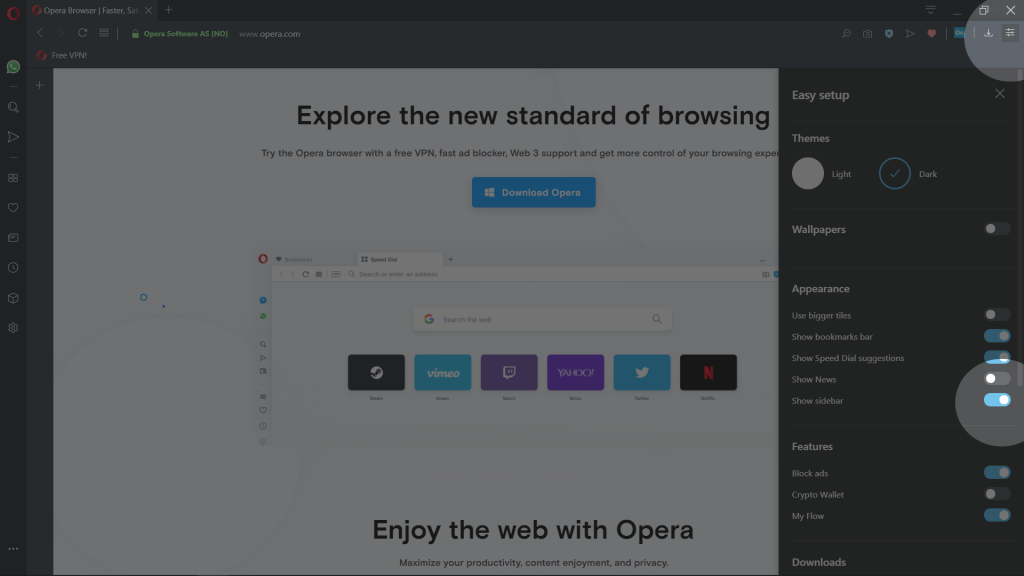
Мессенджеры, пространства и другие функции Opera, доступны на боковой панели
- Facebook Messenger
- Telegram
- Вконтакте
Другие функции Opera:
Внутренние станицы Opera:
- Экспресс-панель
- Закладки
- Персональные новости
- Вкладки
- История
- Загрузки
- Расширения
- Настройки
- Как работать с браузером Opera ?
- Начало работы
- Простая настройка
- Настройка оформления
- Повседневные функции
- Настройки боковой панели
- Обмен данными
- Основы
- Боковая панель
- Вкладки
- Перемещение по вкладкам
- Контекстное меню
- Изменение масштаба
- Полноэкранный режим и режим презентации
- Поиск текста на странице
- Загрузка и управление файлами
- Объединенная строка поискаи адресная строка
- Поисковая система по умолчанию
- Всплывающее окно поиска
- Простая настройка
- Импорт закладок и настроек
- Браузер по умолчанию
- Поле поиска
- Экспресс-панель
- Блокировка рекламы
- VPN
- Конвертер валют
- Конвертер единиц
- Конвертер часовых поясов
- Поиск выделенного текста
- Экономия заряда батареи
- Всплывающие окна с видео
- Закладки
- Синхронизация
- Просмотр открытых вкладок
- Интегрированные мессенджеры
- Персонализированные новости
- Новости на начальной странице
- Снимок
- Мой Flow
- Поиск по вкладкам
- Crypto Wallet
- Пространства
- Улучшенная адресная строка (BABE)
- Темы оформления
- Фоновые рисунки
- Расширения
- Настройки при запуске браузера
- Боковая панель
- Блокировка рекламы
- VPN
- Приватное окно
- Очистка истории посещений
- Значки безопасности
- Небезопасный контент
- Сертификаты безопасности
- Отслеживание действий
- Автозаполнение
- Управление доступом к камере
- Управление файлами cookie
- Обработка ссылок
- Управление изображениями
- Управление JavaScript
- Управление данными о местонахождении
- Управление доступом к устройствам MIDI
- Управление уведомлениями
- Управление доступом к микрофону
- Управление сохраненными паролями
- Управление всплывающими окнами на страницах
- Управление браузером с помощью мыши
- Быстрая навигация с помощью сочетаний клавиш
- Дополнительные сочетаний клавиш
- Дополнительные настройки
- Инструменты разработчика
- Настройка прокси
- Экспериментальные функции
- Резервное копирование файлов Opera
- Проблема с браузером
- Сообщение о проблеме
Как добавить расширение в Оперу
Разработчики любого ПО стремятся покорить пользователями широкими возможностями своих детищ. Получается далеко не у всех, но старания прикладываются колоссальные. Сегодня мы поговорим о том, как установить расширение в Опере, в процессе повествования также рассмотрим эффективный способ достижения желаемого.
Инструкция
Разработчики предусмотрели несколько возможность добавлять расширения в Opera, и долг повествователя требует удовлетворения любопытства читателей.
Однако мы рассмотрим наиболее простой и быстрый метод. Для удобства восприятия разобьем дальнейшее повествование на несколько логических блоков.
Системный подход
Для включения Opera Plugins здесь используются только встроенные алгоритмы браузер.
Для претворения задуманного в жизнь представлена следующая пошаговая инструкция:
- Запускаем Оперу и переходим в системное меню путем клика ЛКМ по соответствующей кнопке в левом верхнем углу пользовательского интерфейса.
- В новом окне кликаем на пункт «Расширения», в выпадающем списке выбираем «Загрузить…».
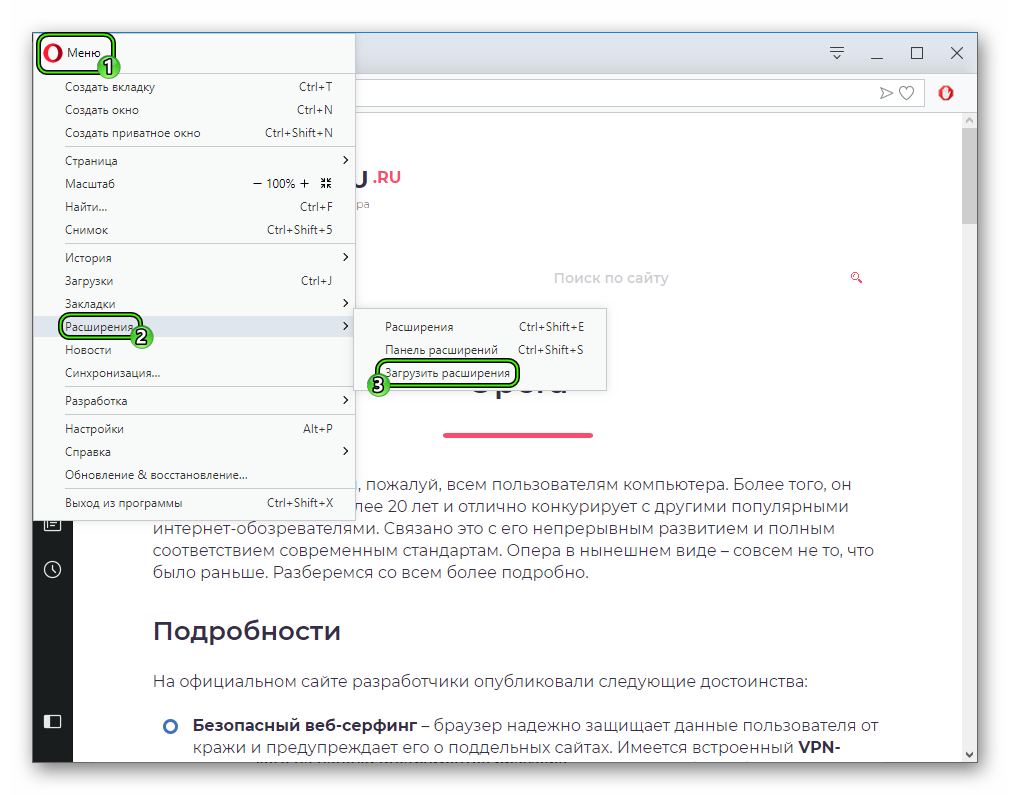
- После автоматического перехода попадаем в официальный магазин Оперы.
- В поисковую строку вписываем наименование нужного дополнения или просто ключевые слова.
- После выбора оптимального варианта кликаем на кнопку «Добавить в Opera».
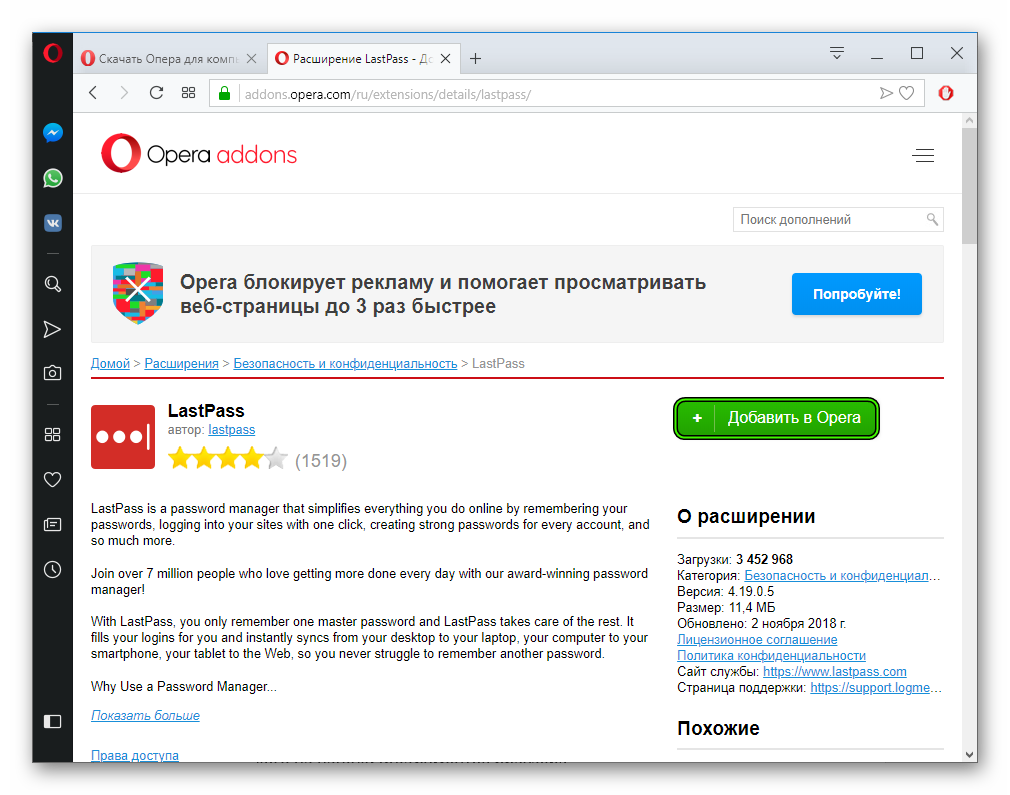
- После чего ждем завершения процедуры и проверяем наличие нового лого на панели инструментов браузера.
Таким простым способом можно добавлять новые плагины, значительно упрощающие повседневный серфинг рядового пользователя.
Подведем итоги
Как правило, расширения разрабатываются сторонними разработчиками, так как у официальных специалистов либо не хватает времени на внедрение новых возможностей, или они просто не хотят это делать. В такой паритетной ситуации не должна страдать клиентская база, поэтому перевес на стороне «народа».
Как установить расширение Chrome в Opera
Так уж повелось, что сторонние разработчики часто предпочитают свои творения «дарить» многим современным браузерам. Однако есть и те, кто специализируется на выпуске продукции для определенной площадки. Сегодня мы поговорим о том, возможна ли установка расширений Chrome в Opera, также в процессе повествования рассмотрим наиболее простой путь достижения желаемого.
Инструкция
Существует несколько способов скачивания дополнений из «копилки» ресурса-конкурента. Однако встроенный функционал здесь не поможет. Для претворения задуманного в жизнь воспользуемся сторонним ПО в виде расширения Install Chrome Extension.
Для удобства восприятия разобьем дальнейшее повествование на несколько логических блоков.
Установочный процесс
Несмотря на понятность этой процедуры, для любопытных читателей будет полезно повторить усвоенные ранее уроки.
Вашему вниманию пошаговая инструкция по добавлению на ПК вышеназванного дополнения в Оперу:
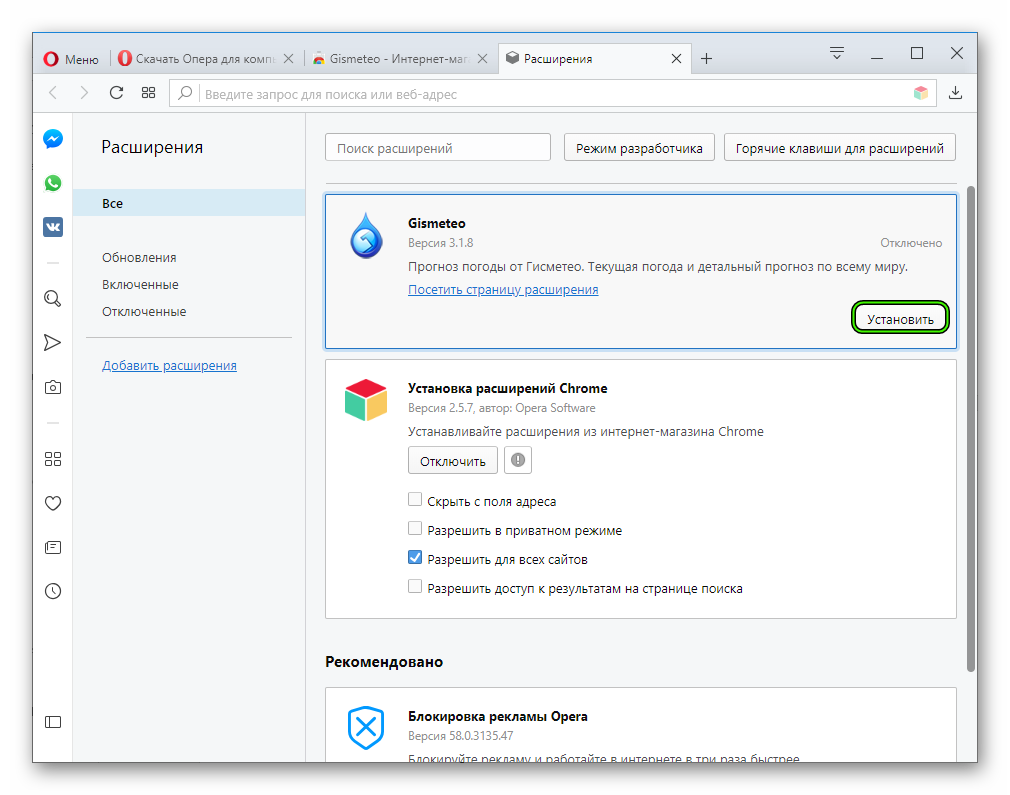
- Открываем страницу https://addons.opera.com/ru/extensions/details/install-chrome-extensions/.
- Выполняем установку.
- Перезапускаем браузер.
Несмотря на опасения многих пользователей, никаких проблем с совместимостью не возникало на этапе тестирования.
Практическое использование
Для претворения задуманного в жизнь достаточно воспользоваться следующей последовательностью шагов:
- Открываем браузер и переходим в официальный магазин Chrome по адресу https://chrome.google.com/webstore/category/extensions.
- Затем находим через поисковую строку нужный плагин и кликаем по кнопке «Установить».
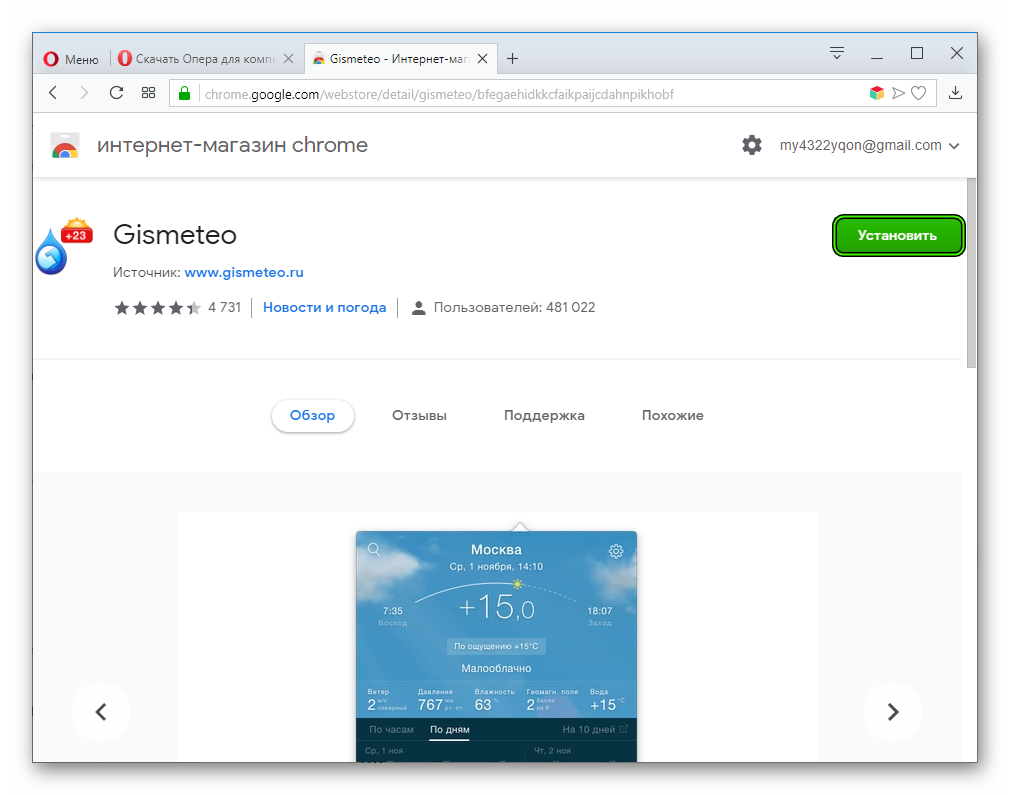
- Теперь подтверждаем необходимость скачивания и инсталляции нужного ПО кликом на соответствующую кнопку.
- Ждем завершения проводимых операций и проверяем работоспособность методики.
Подведем итоги
Расширение Install Chrome Extensions для дополнений в Opera окажется чрезвычайно полезным для многих пользователей. Ведь для «красного» браузера далеко не так много плагинов, если сравнивать с магазином Хрома. К счастью, и оттуда их выйдет загрузить без особых сложностей.
Как установить расширение в браузере Опера

Расширениями называют специальные дополнительные приложения для браузера, которые позволяют увеличить его возможность, внести в стандартные функции обозревателя сайтов больше настроек и опций. Таким образом, если человеку недостаточно стоковых возможностей Оперы, он может воспользоваться расширениями, чтобы их увеличить.
В статье мы разберем такой важный вопрос, который интересен многим пользователям, а именно, как установить расширение в опере. Если вы не умеете этого делать, то прочитав данную инструкцию, непременно подчеркнете для себя полезную информацию и научитесь скачивать дополнения для браузера Opera.
Установка расширений в Opera через официальный магазин
Это стандартный вариант установки дополнений. Он является наиболее приоритетным, поскольку при таком варианте, можно быть уверенным в том, что расширение будет нормально функционировать, и совместимость с браузером будет на все сто процентов.
Делаем все поэтапно:
- Открываем обозреватель Opera.
- Кликаем по кнопке Меню.

- Наводим курсор на пункт “Расширения”, и в выдвинувшемся сбоку списке кликаем по еще одному названию “Расширения” в нем.

- Оказавшись на нужной странице, надо перейти в маркет. Это осуществляется за счет нажатия по ссылке “Добавить расширение”, находящемуся сбоку.

- Пол дела сделано, вы успешно зашли в интернет-магазин аддонов Opera. Теперь выбираем расширение, и переходим на его страницу.
- На открывшейся странице есть большая зеленая кнопка “Добавить вOpera”, которая расположена справа. Кликаем по ней.

- Начнется скачивания, кнопка приобретет другой оттенок на надпись смениться на “Установка”. Подождите пока закончится скачивание полностью.

- После завершения загрузки, дополнение автоматически будет установлено, а на панели браузера появится его значок.

Ничего сложного в этом нет. Но порой пользователю может быть недостаточно тех дополнений, что есть в официальном маркете. Поэтому можно прибегнуть к специальной функции, которая позволяет устанавливать аддоны с магазина Google Chrome. Об этом рассказано ниже.
Как установить расширение для Opera с магазина Chrome
В наборе стандартных возможностей Оперы подобной опции не имеется. Но, к счастью, в магазине есть расширение, которое дает возможность — это делать. Называется оно: “Install Chrome Extensions”. Разработчиков его является сама компания Opera, поэтому не стоит беспокоится о работоспособности и безопасности сего приложения.
Install Chrome Extensions дает возможность скачивать и устанавливать дополнения для Opera не с официального сайта, а с сайта браузера Google Chrome. Таким образом, выбор значительно увеличивается, и можно установить то, чего нет в маркете оперы.
Чтобы получить право скачивания из магазина Chrome надо установить описанное нами выше расширение. Чтобы это сделать, перейдите в браузере Opera по этой ссылке — https://addons.opera.com/ru/extensions/details/download-chrome-extension-9/?display=en, и скачайте его. Как это сделать, рассказано выше.
После загрузки, у вас появится право установки дополнений из Chrome магазина. Заходит по ссылке — https://chrome.google.com/webstore/category/extensions?hl=ru, выбираем понравившееся, и инсталлируем. Делается это аналогично, как описано выше. Кликаем по понравившемся аддону, жмем кнопку “Установить”.

Заметим, что для доступны только расширение, но не приложения!
Как отключить и удалить расширение в Опере
Иногда требуется удалить что-то из установленного по разным причинам. Это может банальная ненадобность, так и заторможенность программы из-за инсталлированного продукта.
Нажмите сочетание клавиш Ctrl+Shift+E , дабы оказаться на странице управления аддонами.
На экране видно все, что вы ранее устанавливали. Если приложение необходимо просто деактивировать, то нажмите кнопку “Отключить”. Она стоит прямо под заголовком. Таким образом вы выключите его, но не удалите. Нажав “Включить”, расширение вновь придет в работу.
Если расширение вам не нужно, и его нужно именно стереть с компьютера, то делается это крайне просто. Наведите на нужный аддон. И в правом углу появится значок “Крестик”. Сделайте клик мышью по нему. Затем в всплывшем окне, подтвердите действия, нажав на “OK”.
Похожие публикации:
- Как поменять формат книги на fb2
- Как удалить закладку в яндекс браузере
- Как установить рут на xiaomi redmi 4x
- Какая зарядка на psp 3008
Где находятся расширения в Opera GX
Opera GX — это уникальный веб-браузер, разработанный специально для геймеров. Его отличительная особенность заключается в возможности максимально оптимизировать производительность компьютера во время игры. Однако, помимо этого, браузер также обладает возможностью установки различных расширений, которые позволяют пользователю настраивать и дополнять функционал браузера. В данной статье мы расскажем, как найти и установить нужные вам расширения в Opera GX.
Шаг 1: Откройте Магазин приложений Opera
Для того чтобы найти и установить нужное вам расширение, вам необходимо открыть Магазин приложений Opera GX. Для этого просто нажмите на значок «Меню» в верхней левой части окна браузера. В появившемся меню выберите пункт «Расширения» и нажмите на него.
Шаг 2: Используйте поиск или просмотрите категории
После того как вы открыли Магазин приложений Opera GX, вы можете воспользоваться поиском, чтобы найти нужное расширение. Просто введите название расширения в поле поиска и нажмите клавишу «Enter». Если вы не знаете точное название расширения, вы также можете просмотреть расширения по категориям. Для этого выберите нужную категорию на странице Магазина приложений Opera GX.
Расширения в Opera GX: где и как найти
Найти и установить расширения в Opera GX очень просто. Для этого следуйте следующим шагам:
- Откройте браузер Opera GX и нажмите на иконку «Меню» в верхнем левом углу окна.
- В открывшемся меню выберите пункт «Расширения».
- Вы будете перенаправлены на страницу со списком доступных расширений для Opera GX.
- При необходимости, используйте поиск по названию расширения или просмотрите категории расширений для нахождения нужного.
- Нажмите на расширение, которое вас интересует, чтобы просмотреть подробную информацию о нем.
- Для установки расширения нажмите кнопку «Установить».
- После установки расширение будет добавлено в браузер и станет доступным для использования.
Также, при установке Opera GX, в браузере уже предустановлены некоторые популярные расширения, которые могут быть востребованы геймерами.
Итак, установка расширений в Opera GX не составляет никаких проблем и займет всего несколько минут. Наслаждайтесь пользованием браузера и его расширениями!
Официальный каталог расширений Opera GX
Чтобы найти и установить расширение в Opera GX, перейдите во вкладку «Меню» (иконка с тремя горизонтальными полосками в левом верхнем углу окна браузера) и выберите «Расширения» в боковом меню. Под поисковой строкой вы найдете кнопку «Перейти в каталог расширений Opera». При нажатии на нее откроется официальный каталог расширений, разработанных и поддерживаемых Opera Software.
Название расширения Описание AdBlock Это популярное расширение блокирует рекламные баннеры и всплывающие окна, улучшая веб-серфинг и ускоряя загрузку сайтов. Grammarly Расширение Grammarly позволяет исправлять грамматические и орфографические ошибки при написании текстов на веб-страницах или в онлайн-формах. Enhancer for YouTube Это расширение добавляет целый набор дополнительных функций и инструментов для улучшения просмотра видео на YouTube. LastPass Расширение LastPass предлагает удобное и безопасное хранение паролей, заполнение форм и генерацию сложных паролей. Honey С помощью расширения Honey можно автоматически искать и применять купоны и скидки при покупках в интернет-магазинах. Также в официальном каталоге расширений Opera GX вы найдете множество других полезных инструментов, относящихся к различным категориям: блокировка рекламы, безопасность и конфиденциальность, удобство веб-серфинга и многое другое. Вам остается выбрать нужное расширение, нажать на кнопку «Установить» и наслаждаться его преимуществами в своем любимом браузере!
Использование поисковиков для поиска расширений Opera GX
Для начала, откройте поисковик в любом браузере и введите ключевые слова, связанные с темой расширения, которое вы ищете. Например, если вы хотите найти расширение для блокировки рекламы, вы можете ввести «расширение блокировка рекламы Opera GX» или «Opera GX adblocker extension».
Когда вы нажмете клавишу Enter или кнопку поиска, поисковик выдаст вам результаты, связанные с вашим запросом. Прокрутите страницу вниз и найдите ссылки на расширения, которые вам интересны. Обратите внимание на название расширения, его описание и рейтинг, чтобы сделать правильный выбор.
Чтобы установить выбранное расширение, щелкните на ссылке или кнопке «Установить» рядом с ним. Вас перенаправят на страницу расширения в магазине дополнений Opera GX. Нажмите кнопку «Установить», чтобы начать загрузку и установку расширения. После завершения процесса загрузки, расширение будет автоматически добавлено в браузер Opera GX.
Преимущества использования поисковиков для поиска расширений Opera GX: 1. Быстрый и удобный доступ к большому количеству расширений; 2. Широкий выбор различных типов расширений; 3. Возможность ознакомиться с описанием и рейтингом расширений перед их установкой; 4. Возможность устанавливать расширения прямо из поисковика, без необходимости заходить на официальный сайт Opera GX. Популярные категории расширений Opera GX
Opera GX предлагает широкий выбор расширений, которые могут улучшить ваш опыт работы с браузером. Вот некоторые популярные категории расширений, доступных в Opera GX:
- Безопасность и конфиденциальность: С помощью расширений этой категории вы можете защитить свою конфиденциальность онлайн и повысить безопасность вашего браузера. Эти расширения предлагают функции, такие как блокировка рекламы, защита от вредоносных программ и шифрование данных.
- Удобство и функциональность: В этой категории вы найдете расширения, которые расширяют возможности вашего браузера операционной системы. Например, вы можете установить расширение для быстрого доступа к часто посещаемым сайтам, улучшения работы с вкладками или средства для заметок и заметок.
- Дизайн и визуализация: Если вы хотите изменить внешний вид браузера, вы можете выбрать расширения из этой категории. Они предлагают различные темы, обои и другие элементы дизайна, чтобы визуально настроить ваш Opera GX.
- Социальные сети и коммуникации: Если вы активно используете социальные сети и мессенджеры, расширения этой категории предлагают удобный способ получать уведомления, быстрый доступ к вашим аккаунтам и другие функции, связанные с социальными медиа.
- Медиа и развлечения: Opera GX также предлагает расширения для более удобного использования мультимедийного контента. С помощью этих расширений вы можете улучшить воспроизведение видео, преобразования форматов медиафайлов и получать мгновенный доступ к вашим любимым потоковым сервисам.
Выбирайте интересующие вас категории расширений и наслаждайтесь улучшенным опытом использования Opera GX!
How To Add Chrome Extensions To Opera Gx

Opera GX is a unique web browser tailored specifically for gamers, offering a range of features and customizations to enhance the gaming experience. With its sleek design and powerful performance, Opera GX has gained popularity among gamers worldwide.
One of the standout features of Opera GX is its ability to support Chrome extensions. This means that you can now take advantage of the vast library of extensions available for Google Chrome, further expanding the functionality and customization options for your browsing experience in Opera GX.
In this article, we will guide you through the process of adding Chrome extensions to Opera GX, allowing you to enjoy the benefits and enhancements offered by these extensions while using this gaming-focused browser.
Whether you want to boost your productivity, streamlining your workflow, or add extra features to enhance your gaming experience, adding Chrome extensions to Opera GX is a straightforward process that will give you even more control over your browsing experience.
So, if you’re ready to dive into the world of Chrome extensions and maximize your browsing capabilities in Opera GX, read on to discover the step-by-step instructions on how to install and manage these extensions.
A Brief Overview of Opera GX
Before we delve into the process of adding Chrome extensions to Opera GX, let’s take a moment to familiarize ourselves with this unique browser.
Opera GX is a web browser designed specifically for gamers. It offers a range of features and tools tailored to enhance the gaming experience while maintaining excellent performance and functionality.
One of the standout features of Opera GX is the GX Control panel, which allows gamers to optimize their system’s resources. Users can limit the browser’s CPU and RAM usage, ensuring that their gaming experience remains smooth and uninterrupted.
Another notable feature is the Twitch integration, which provides instant access to live streams and notifications for your favorite channels. This integration makes it easy to stay connected with the gaming community and never miss out on important updates.
Opera GX also offers a built-in ad blocker, which not only improves browsing speed but also eliminates annoying ads that disrupt your gaming sessions. Additionally, it has a free VPN (Virtual Private Network) feature, enabling users to encrypt their online activities and browse securely.
Furthermore, Opera GX boasts a visually appealing design with customizable themes, including a range of gaming-inspired options. Users can personalize their browser to suit their style and immerse themselves in a gaming-centric environment.
Additionally, Opera GX offers a wealth of built-in tools and integrations specifically designed for gamers. These include a dedicated sound effects panel, which allows users to enhance their audio experience while gaming, and a GX Corner, which provides news and updates from the gaming industry.
With its unique blend of gaming-focused features and impressive performance, Opera GX has quickly gained popularity among gamers worldwide. Now, with the ability to support Chrome extensions, Opera GX offers even more versatility and customization options to enhance your browsing and gaming experience.
In the following sections, we will guide you through the process of installing Chrome extensions on Opera GX, allowing you to harness the full potential of this innovative browser and take your browsing experience to the next level.
Step 1: Install Chrome Extension Support
The first step in adding Chrome extensions to Opera GX is to install the necessary support for these extensions. By default, Opera GX doesn’t have this support enabled, but don’t worry, the process is simple.
Here’s how to install Chrome extension support in Opera GX:
- Launch your Opera GX browser and click on the three horizontal lines at the top left corner of the browser window to open the menu.
- In the menu, find and click on “Extensions” to open the Extensions page.
- On the Extensions page, scroll down to the bottom and click on the “Get extensions” link.
- This will redirect you to the Opera Add-ons store, where you can find various extensions for Opera GX.
- In the Add-ons store, search for “Install Chrome Extensions” using the search bar at the top.
- When you find the “Install Chrome Extensions” extension, click on the “Add to Opera” button to install it.
- Once the extension is installed, you will see a pop-up notification confirming the successful installation.
That’s it! Now you have successfully installed the Chrome extension support in Opera GX. With this support, you can now proceed to install Chrome extensions directly in your Opera GX browser.
It’s worth mentioning that this extension acts as a bridge between Opera GX and the Chrome Web Store, allowing you to access and install Chrome extensions seamlessly. It simplifies the process by eliminating the need to manually convert extensions or make any complex tweaks.
Now that you have the necessary support installed, let’s move on to the next step and learn how to enable extension support in Opera GX.
Step 2: Enable Extension Support in Opera GX
Now that you have installed the Chrome extension support in Opera GX, the next step is to enable this support to start using Chrome extensions within the browser.
Here’s how to enable extension support in Opera GX:
- Launch your Opera GX browser and click on the three horizontal lines at the top left corner of the browser window to open the menu.
- In the menu, hover your mouse over “Extensions” to expand the submenu.
- In the submenu, click on the “Extensions” option to open the Extensions page.
- On the Extensions page, find the “Install Chrome Extensions” extension that you installed in the previous step.
- Click on the toggle switch located next to the extension’s name to enable it. The switch will turn blue, indicating that the extension support is now enabled.
Once you have enabled the extension support, Opera GX will be able to recognize and run Chrome extensions seamlessly. You are now ready to start installing and using Chrome extensions in your Opera GX browser.
Enabling the extension support in Opera GX is a crucial step, as it allows you to access and utilize the vast collection of Chrome extensions available on the Chrome Web Store. With this support enabled, you can unlock a whole new level of customization and functionality for your browser.
Now that you have enabled the extension support, let’s move on to the next step and learn how to install Chrome extensions from the Opera Add-Ons Store.
Step 3: Install Chrome Extensions from the Opera Add-Ons Store
Once you have enabled extension support in Opera GX, you can start installing Chrome extensions from the Opera Add-Ons Store. The Opera Add-Ons Store offers a wide range of extensions specifically designed to work seamlessly with Opera GX.
Here’s how to install Chrome extensions from the Opera Add-Ons Store:
- Launch your Opera GX browser and click on the three horizontal lines at the top left corner of the browser window to open the menu.
- In the menu, find and click on “Extensions” to open the Extensions page.
- In the Extensions page, look for the “Get extensions” link and click on it. This will redirect you to the Opera Add-Ons Store.
- Browse through the available extensions or use the search bar to find specific extensions you want to install.
- Click on the extension’s name or thumbnail to open its details page.
- On the details page, click on the “Add to Opera” button to initiate the installation process.
- Once the extension is installed, you will see a pop-up notification confirming the successful installation.
- The installed extension will now appear in the Extensions page of your Opera GX browser.
By installing Chrome extensions from the Opera Add-Ons Store, you can ensure compatibility with Opera GX and take advantage of extensions that are optimized for this specific browser.
Note that while the Opera Add-Ons Store has a selection of extensions, it may not have the same extensive library as the Chrome Web Store. If you can’t find a specific extension in the Opera Add-Ons Store, you can still try installing it from the Chrome Web Store, which we’ll cover in the next step.
Now that you know how to install Chrome extensions from the Opera Add-Ons Store, let’s proceed to the next step and learn how to install Chrome extensions from the Chrome Web Store.
Step 4: Installing Chrome Extensions from the Chrome Web Store
In addition to the Opera Add-Ons Store, you can also install Chrome extensions directly from the Chrome Web Store in Opera GX. This gives you access to the full range of extensions available on the Chrome Web Store, further expanding your options for customization and functionality.
Here’s how to install Chrome extensions from the Chrome Web Store:
- Launch your Opera GX browser and go to the Chrome Web Store website.
- Once on the Chrome Web Store, you can either browse through the available extensions or use the search bar to find specific extensions you want to install.
- Click on the extension’s name or thumbnail to open its details page.
- On the details page, click on the “Add to Opera” button to initiate the installation process.
- Opera GX will display a pop-up notification confirming the successful installation of the extension.
When installing Chrome extensions from the Chrome Web Store, it’s important to note that while most extensions work seamlessly in Opera GX, some may not be fully optimized for this particular browser.
Opera GX is built on the same Chromium engine as Google Chrome, which means most Chrome extensions should work without any issues. However, there may be rare cases where you might encounter compatibility issues or experience limited functionality with certain extensions.
If you face any difficulties or notice unexpected behavior with a specific extension, it’s recommended to check if there is an alternative extension available in the Opera Add-Ons Store, as these extensions are specifically developed and tested for compatibility with Opera GX.
Now that you know how to install Chrome extensions from the Chrome Web Store, you have access to a vast array of extensions to enhance your browsing experience in Opera GX.
In the next step, we will explore how to manage and use the installed Chrome extensions in Opera GX.
Step 5: Managing and Using Installed Chrome Extensions
Now that you have installed Chrome extensions in Opera GX, it’s important to know how to manage and use them effectively. In this step, we will explore how to manage and utilize the Chrome extensions you have installed in Opera GX.
Here’s how to manage and use installed Chrome extensions:
- Launch your Opera GX browser and click on the three horizontal lines at the top left corner of the browser window to open the menu.
- In the menu, find and click on “Extensions” to open the Extensions page.
- In the Extensions page, you will see a list of all the installed extensions. Here, you can enable/disable extensions, access their settings, and remove them from your browser.
- To enable or disable an extension, simply click on the toggle switch located next to the extension’s name. If the switch is blue, it means the extension is enabled, and if it’s gray, it means the extension is disabled.
- To access and configure an extension’s settings, click on the “Details” button next to the extension’s name. This will open the extension’s details page, where you can customize its behavior and options.
- If you want to remove an extension, click on the “Remove” button next to the extension’s name. A confirmation dialog will appear, and once confirmed, the extension will be uninstalled from your browser.
Once you have managed your extensions, you can start using them to enhance your browsing experience in Opera GX. Chrome extensions offer a wide range of features, from ad-blocking and productivity tools to social media integrations and gaming enhancements.
To use an installed extension, simply click on its icon in the browser toolbar or access it through its designated interface. Each extension will have its own set of features and functionalities, which can be accessed by clicking on its icon or by following the extension’s specific instructions.
Some extensions may require additional setup or login credentials to work properly. In such cases, follow the instructions provided by the extension developer to configure and use the extension to its full potential.
Remember that while Chrome extensions can significantly enhance your browsing experience, it’s important to be mindful of the extensions you install and only choose reputable and trusted sources. Carefully review the permissions and reviews of an extension before installing it to ensure it aligns with your needs and preferences.
By effectively managing and utilizing the installed Chrome extensions, you can personalize and optimize your browsing experience in Opera GX according to your preferences, boosting productivity and enhancing your overall online activities.
Congratulations! You have successfully learned how to manage and use installed Chrome extensions in Opera GX.
Conclusion
Adding Chrome extensions to Opera GX opens up a world of possibilities for customization, productivity, and enhancing your gaming experience. With the ability to support Chrome extensions, Opera GX combines the best of both worlds, offering gamers a powerful and versatile browsing experience.
In this article, we covered the step-by-step process of integrating Chrome extensions into Opera GX. We began by installing the necessary Chrome extension support, enabling extension support in Opera GX, and installing extensions from both the Opera Add-Ons Store and the Chrome Web Store.
Once the extensions were installed, we explored how to effectively manage and use them. By accessing the Extensions page, users can enable/disable extensions, configure their settings, and remove them as needed. Additionally, using the installed extensions is as simple as accessing their icons in the browser toolbar or following their specific interface instructions.
It’s important to remember that while Chrome extensions can greatly enhance your browsing experience, it’s crucial to choose reliable and reputable extensions from trusted sources. Always review the permissions and user reviews of an extension before installing it to ensure it aligns with your needs and enhances your browsing experience in a secure and reliable manner.
By harnessing the power of Chrome extensions in Opera GX, you can boost productivity, streamline workflows, block unwanted ads, and enjoy a range of additional features tailored specifically to your gaming needs. Take advantage of the vast library of extensions available to personalize your browsing experience and optimize your time spent online.
So go ahead and start exploring the world of Chrome extensions in Opera GX. Unleash your browsing potential, customize your browser, and level up your gaming experience like never before!
- Начало работы