Как в Windows 11 открыть окно приложения на весь экран (полноэкранный режим вкл.!)

Вопрос от пользователя (типовой)
Здравствуйте.
Установил игру из Microsoft Store, и пытаюсь ее перевести в полноэкранный режим, но никак не получается. В самой игре нет такой кнопки, а на Shift + Enter, Alt + Enter она не реагирует. Не могли бы вы подсказать, можно ли это сделать с приложениями из Store?
З дравствуйте.
Вопрос этот из разряда типовых, поэтому решил ответить на него и в блоге. (прим.: а название игры я вырезал специально, оно провокационное ��).
Для начала стоит сказать, что приложение-приложению рознь, и, если с одним работает какое-нибудь сочетание, — с другим может не сработать! Ниже я рассмотрю общие случаи (которые должны устроить большинство пользователей).
Неск. типовых примеров
Чем отличается полноэкранный режим работы от др. режимов
Подавляющее большинство современных программ для Windows 10/11 позволяют легко развернуть окно на весь экран — достаточно сделать один клик левой кнопкой мыши по соотв. значку «прямоугольника» в верхнем части этого самого окна. См. скрин ниже. ��

�� Однако, полноэкранный режим работы — это немного иное состояние: при переходе в него, с экрана скрываются все иные элементы (заголовок окна, значки, панель управления и т.д.) — остается только изображение окна. См. сравнение ниже на рис. ��
Многие пользователи путают этот режим с другими! А из-за этого нередко возникает путаница при решении различных вопросов.
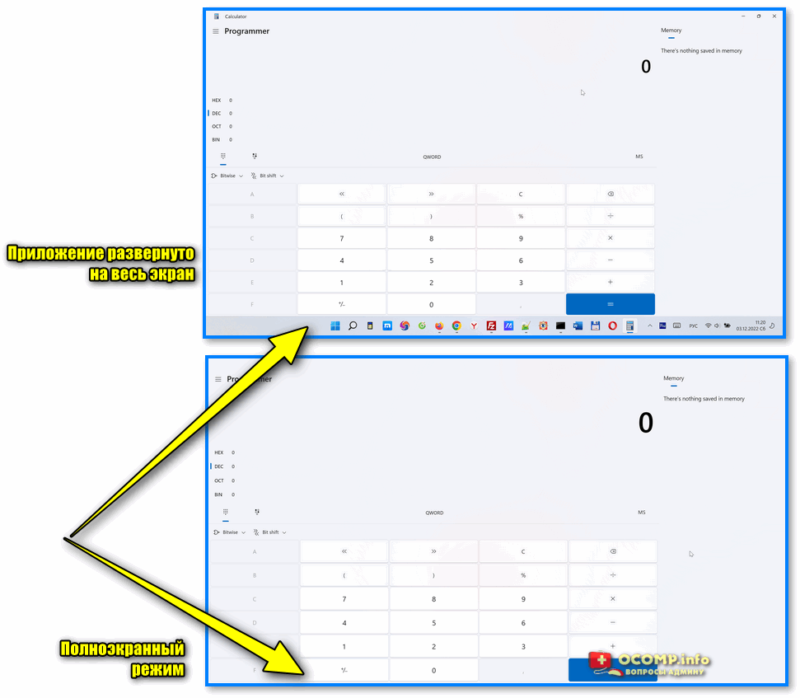
Чем отличается полноэкранный режим работы
�� Так вот, далеко не все приложения поддерживают именно полноэкранный режим! Универсальные приложения (UWP, которые вы можете найти в Store, например) в этом плане гораздо дружелюбнее — большинство (не все!) этот режим поддерживают (особенно в Windows 11).
Теперь о практике.
Типовое приложение из Store
�� По теме : как открыть магазин приложений Microsoft Store (и, если его нет, то установить) — см. инструкцию
*
- Для начала нужно установить приложение и запустить его (здесь все происходит обычным образом);
- Далее в его меню посмотреть наличие полноэкранного режима;
- Если в меню ничего нет — попробовать зажать сочетание клавиш: Win + Shift + Enter (на ноутбуках возможно: Fn + Win + Shift + Enter );
- Если приложение вошло в полноэкранный режим — для выхода из него нажмите повторно Win + Shift + Enter.
- Примечание : функцию поддерживают не все приложения!
Игры
Чаще всего нужно использовать соотв. функцию в меню, либо одно из сочетаний:
- Alt + Enter (наиболее популярный вариант);
- Shift + Enter;
- Win + Shift + Enter;
- Alt + Shift + Enter.
А вообще, у меня на блоге уже была заметка, посвященная конкретно играм, ссылочку привожу ниже.
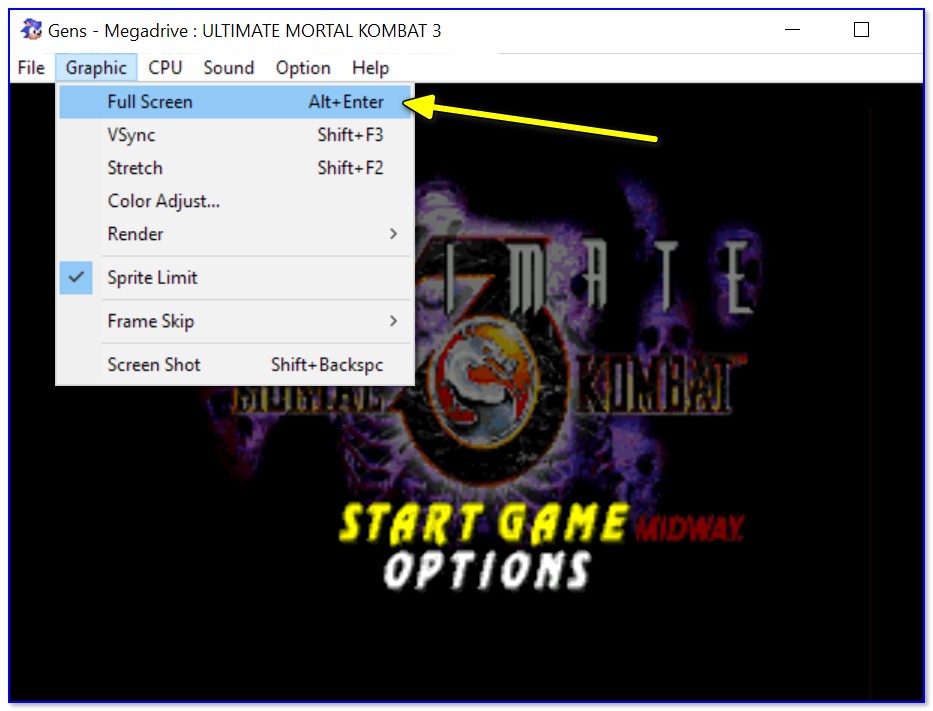
Full Screen — нажмите сочетание Alt+Enter (на скрине приведен эмулятор Gens)
Браузер
- сначала запустить браузер (я покажу на примере Firefox, но способ работает и в Chrome, и в Яндекс-браузере, и др.);
- далее нажать кнопку F11 (на ноутбуках возможно сочетание Fn+F11 ) — окно браузера должно растянуться на весь экран (верхние/нижнее меню, панель управления и пр. — будут скрыты!). Прим. : для выхода из этого режима — нажмите еще раз F11;
- кстати, если нажать по левому ALT в окне Firefox — можно открыть верхнюю панель управления.
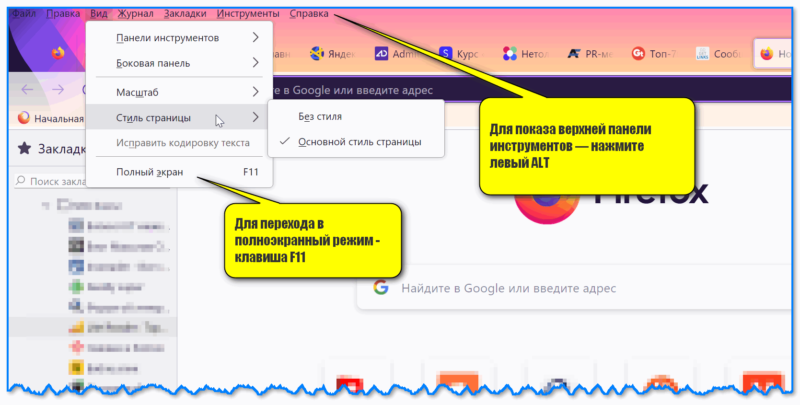
Для перехода в полноэкранный режим — клавиша F11 (на примере Firefox)
Если приложение не переходит в полноэкранный режим работы
Смотря какое, конечно. Но есть неск. советов:
- можно попробовать найти аналог этому приложению (игре). Даже одно и то же приложение, но разных версий, — может серьезно отличаться по функционалу! В помощь : ��как искать редкие файлы;
- в ��параметрах Windows (во вкладке «Персонализация» ) можно включить автоматическое скрытие панели задач, что даст дополнительно немного места в нижней части окна (а также при развертывании окна на максимум — значки с панели не будут вас отвлекать).
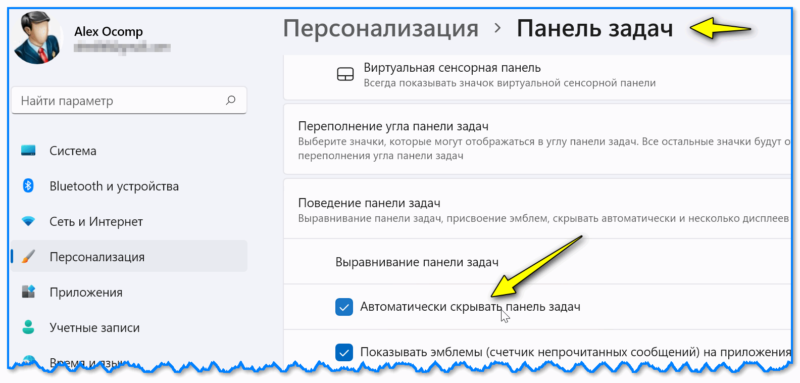
Автоматически скрывать панель задач // параметры Windows 11
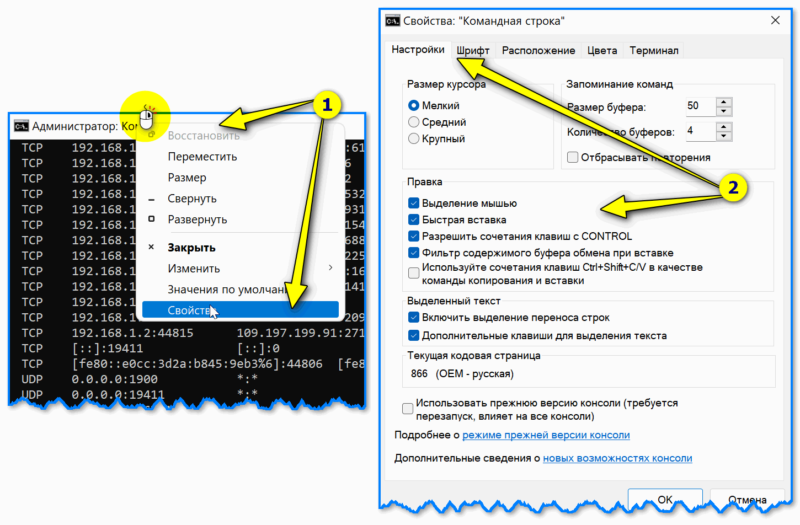
Правый клик по заголовку окна — свойства
Иные дополнения приветствуются в комментариях ниже.
У вас большие запросы!
Точнее, от вашего браузера их поступает слишком много, и сервер VK забил тревогу.
Эта страница была загружена по HTTP, вместо безопасного HTTPS, а значит телепортации обратно не будет.
Обратитесь в поддержку сервиса.
Вы отключили сохранение Cookies, а они нужны, чтобы решить проблему.
Почему-то страница не получила всех данных, а без них она не работает.
Обратитесь в поддержку сервиса.
Вы вернётесь на предыдущую страницу через 5 секунд.
Вернуться назад
У вас большие запросы!
Точнее, от вашего браузера их поступает слишком много, и сервер VK забил тревогу.
Эта страница была загружена по HTTP, вместо безопасного HTTPS, а значит телепортации обратно не будет.
Обратитесь в поддержку сервиса.
Вы отключили сохранение Cookies, а они нужны, чтобы решить проблему.
Почему-то страница не получила всех данных, а без них она не работает.
Обратитесь в поддержку сервиса.
Вы вернётесь на предыдущую страницу через 5 секунд.
Вернуться назад
Как сделать полноэкранный режим: с помощью клавиатуры и настроек Windows

Всем привет! Большинство трехмерных компьютерных игр запускается в полноэкранном режиме. Старые игрушки, преимущественно, работают в «оконном режиме», при запуске в «Режиме совместимости». Во-первых, не все адаптированы под высокие разрешения «Full HD» дисплеев. Во-вторых, они рассчитаны для запуска на компьютерах с мониторами, имеющими соотношение сторон 4:3. Способов: как развернуть игру на весь экран – достаточно много, рассмотрим все возможные варианты решения проблемы.
Настройки самого приложения
В настройках ряда старых развлечений есть опция их запуска в полноэкранном или оконном режиме. Ее необходимо искать в настройках: видео, графики, отображения, экрана. Называться опция также может по-разному в зависимости от самой игры и адаптации перевода.
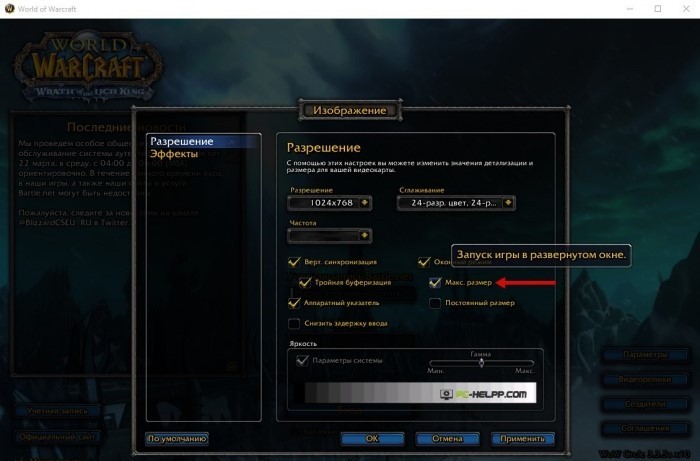
Чаще всего для применения новой конфигурации игрушку следует перезагрузить. На больших экранах качество изображения будет низким, картинка может исказиться за счет изменения пропорций – растягивания по горизонтали. Старые игры адаптированы под соотношение сторон – 4 к 3, а мониторы – под 16 к 9. Также могут оставаться рамки окна по периметру.
Изменение разрешения дисплея
Как открыть игру в полноэкранном режиме? – Второй способ развернуть игру на полный экран – изменить расширение дисплея (уменьшить) до максимального поддерживаемого приложением. Если у вас установлено «1920×1080», а игра рассчитана на «1024×768», – снизьте разделительную способность экрана.
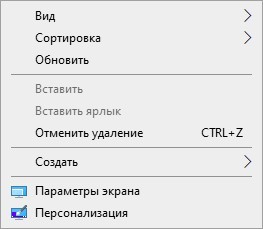
- Через контекстное меню «Рабочего стола» вызовите «Параметры экрана» – при нажатии на него правой кнопкой мыши в свободной области.
- Снизьте расширение до максимального поддерживаемого игрой (смотрите в настройках приложения).
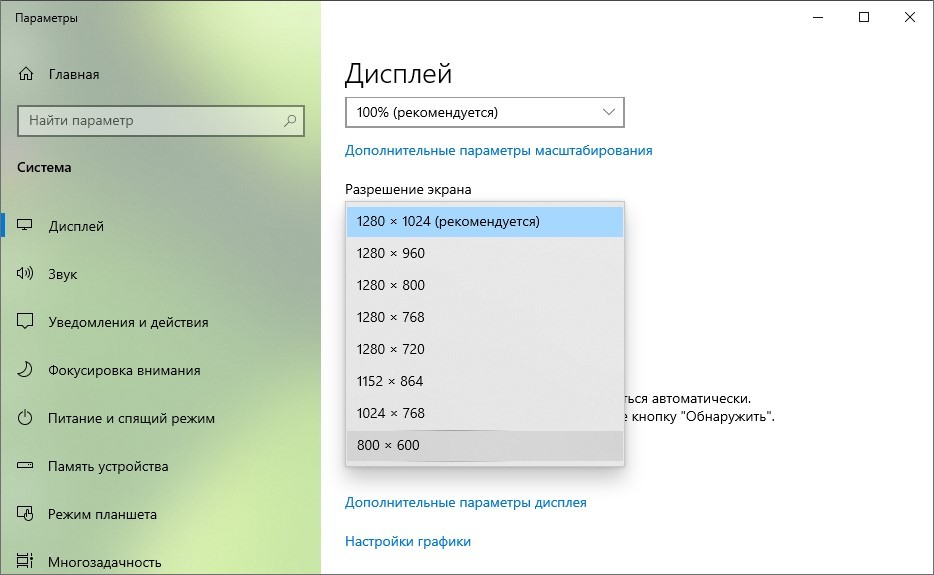
Разрешение можно изменить и через панель управления видеокартой.
Панель управления видеокартой
Иногда, чтобы сделать игру на весь экран, нужно установить новые драйверы для видеокарты. На компьютере могут использоваться стандартные «дрова» от Microsoft, или устаревшая версия ПО. Загрузите драйвер для своего графического ускорителя с сайта его производителя:
ПРИМЕЧАНИЕ! Обновлять драйверы через «драйверпаки» или «Диспетчер устройств» – не рекомендуется.
В зависимости от версии панели управления название пунктов и их размещение могут отличаться.
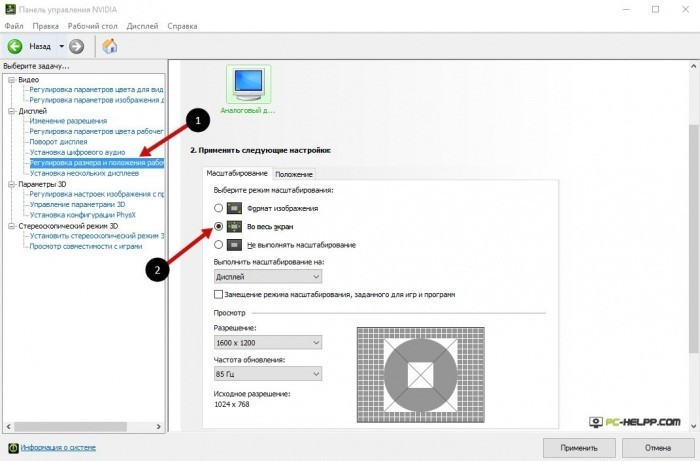
В «Nvidia» перейдите в раздел: «Дисплей» – «Регулировка размера и положения…». Выберите «Во весь экран» и примените настройки.
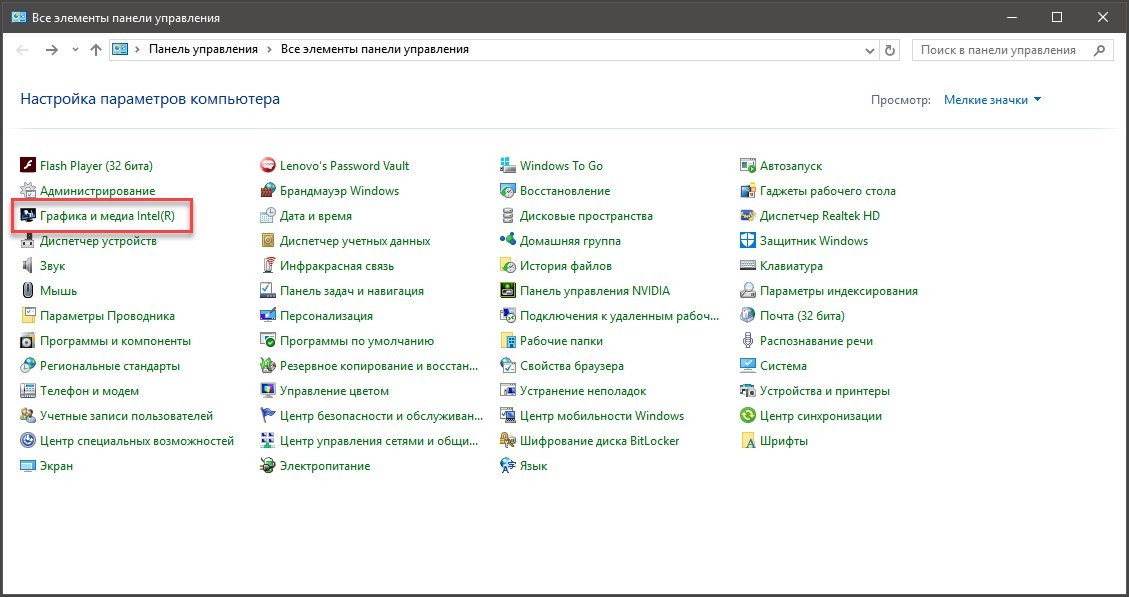
- На ноутбуках со встроенной графикой откройте панель управления графическим ускорителем через контекстное меню «Рабочего стола» или «Панель управления».
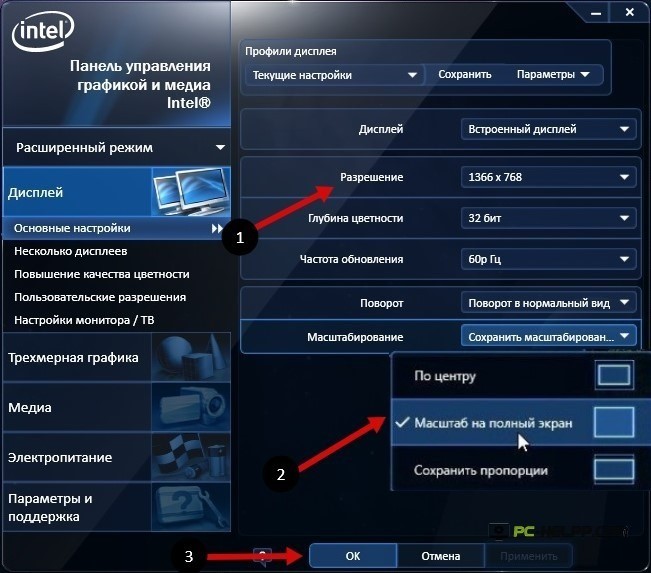
- В разделе: «Дисплей» – «Основные настройки» – выберите максимальное поддерживаемое игрой разрешение, или в строке «Масштабирование» выберите вариант «Масштаб на полный экран» и сохраните изменения.
В итоге все приложения будут растягиваться во весь экран. Если часто играете, то есть смысл создать «пресет» – профиль с настройками в «Панели управления» видеокартой, и быстро переключаться между ними.
Сочетание клавиш
Многие вышедшие 12 и более лет назад игрушки, запускаемые в оконном режиме, можно развернуть во весь экран комбинациями клавиш: Alt + Enter или + (найдите их на клавиатуре). Либо кнопкой «Развернуть» в верхнем правом углу окна в Виндовс. Последняя может быть неактивной.
Для некоторых окон применима кнопка F11 .
Свойства запуска
Заставить игру открываться в полноэкранном режиме можно через свойства ее ярлыка.
- Кликните правой клавишей по иконке ярлыка и выберите «Свойства».
- Во вкладке «Ярлык» значение строки «Окно» выберите равным: «Развернутое во весь экран».
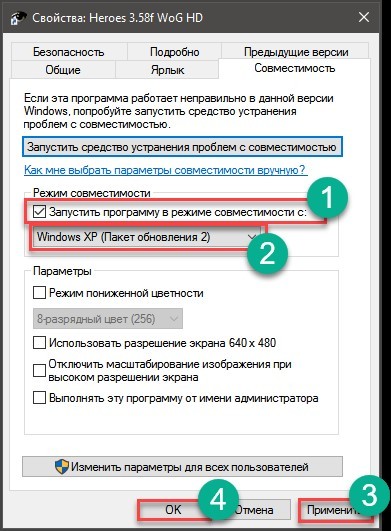
- Если не поможет, то во вкладке «Совместимость» активируйте опцию «Использовать разрешение экрана 640×480».
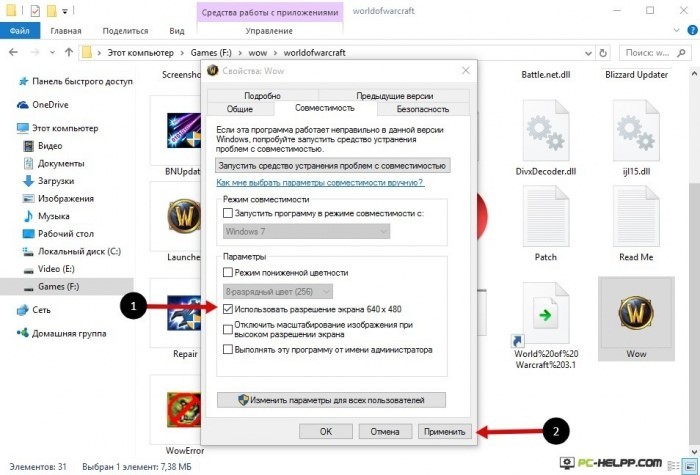
ПРИМЕЧАНИЕ! Разрешение изменяется только в игре.
Очень старые игрушки попробуйте запускать в режиме совместимости с Windows 7 или XP. Или можно попробовать более ранние версии: 95, 98, NT или Me. Особенно данная проблема актуальна для Windows 10.
Окна некоторых приложений растягиваются при помощи мыши: подведите курсор до его границы, а когда тот поменяет вид на двунаправленную стрелочку, зажмите левую кнопку и измените границы окна по выбранной стороне. Если подвести курсор до угла окошка, сможете увеличить или расширить его по двум направлениям одновременно.
ВНИМАНИЕ! Некоторые игры не поддерживают масштабирование никакими способами, в них придется играть в оконном режиме.