Как подключить домашний интернет от Билайн

В век цифровых технологий очень важно идти в ногу со временем. А чтобы получать необходимый контент, уже недостаточного одного только телевизора: человек должен сам выбирать информацию, которую он будет употреблять. Для этого необходим качественный доступ к интернету и надёжный провайдер, который этот доступ предоставит.
Как проверить адрес на возможность подключения домашнего интернета Билайн
Российский провайдер Beeline является одним из лидеров по количеству подключений пользователей к своей сети. Этому способствует прежде всего качество предоставляемых услуг, а также удобство, благодаря которому потенциальные клиенты могут проверить доступность интернета от Билайн по своему адресу. Причём узнать это можно тремя простыми способами:
- созвонившись с оператором по номеру 8 800 700 8378;
- посетив фирменный магазин Билайн, где профессиональные консультанты дадут исчерпывающую информацию о возможности подключения и тарифах;
- а также на сайте компании beeline.ru/customers/products/home/.
Если информацию от оператора или консультанта можно получить довольно просто, то на сайте необходимо ввести свои личные данные.
-
В левом верхнем углу есть название города, которое присваивается автоматически при входе на сайт. Меняем его на ваше точное местоположение, щёлкнув ссылку.
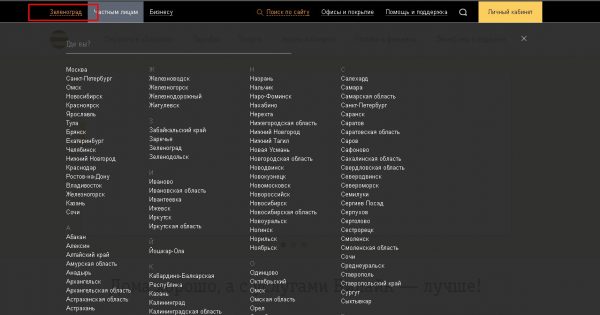
Выбираем город для проверки возможности подключения
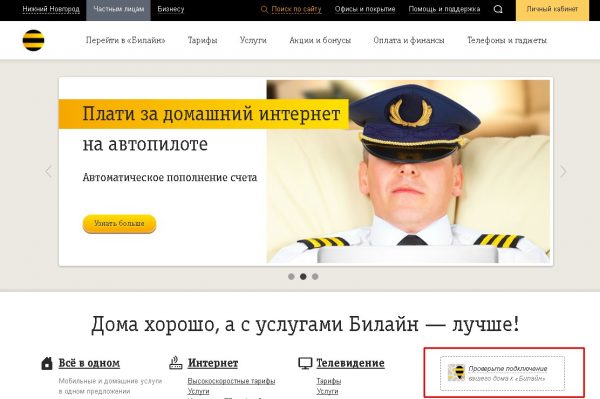
Нажимаем кнопку «Проверьте подключение»
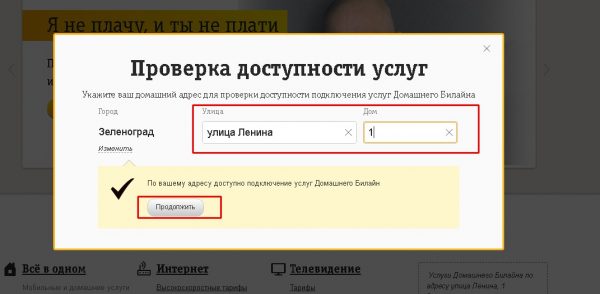
Если возможность подключения присутствует, нажимаем «Продолжить»
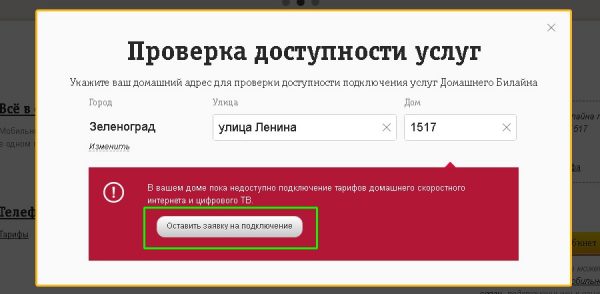
Если возможность подключения отсутствует, нажимаем «Оставить заявку на подключение»
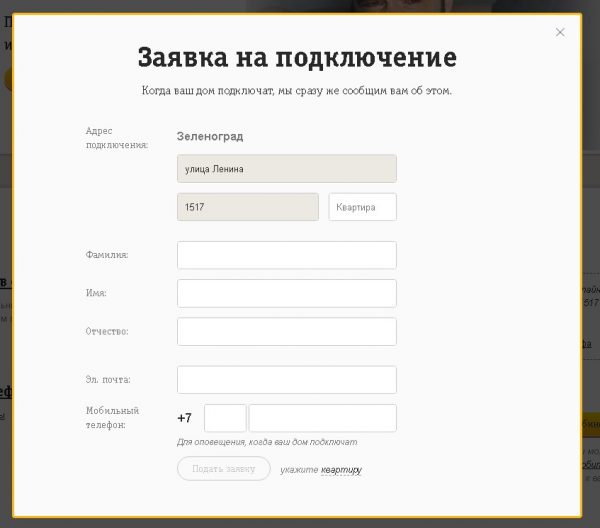
Заполняем все поля формы заявки на подключение
Выбор тарифа, заявка, как проходит подключение
В случае если ваш адрес уже имеет возможность подключения к сети провайдера, необходимо выбрать тариф, сопутствующие услуги и оставить заявку.
-
В правой колонке, в графе «Услуги домашнего интернета» нажимаем кнопку «Перейти к выбору тарифа».
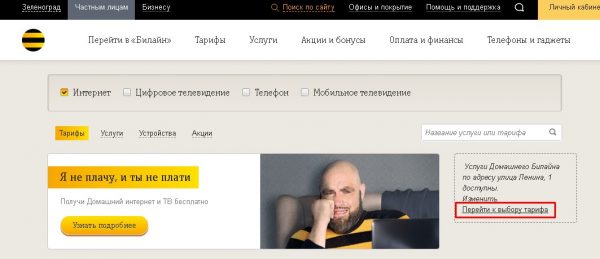
Нажимаем ссылку «Перейти к выбору тарифа»
- интернет;
- интернет + ТВ;
- интернет + роутер;
- интернет + ТВ + роутер.
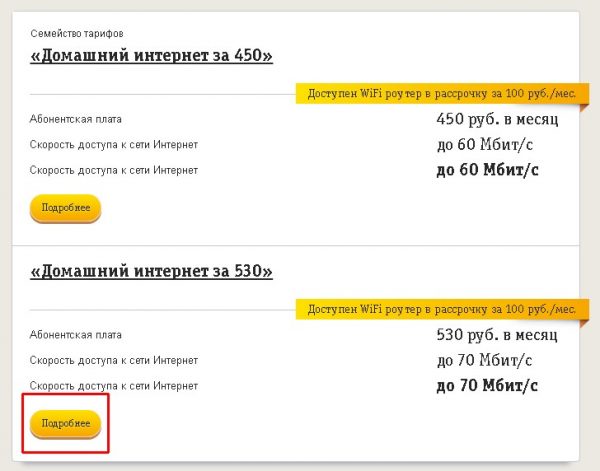
Выбрав тариф, нажимаем «Подробнее»
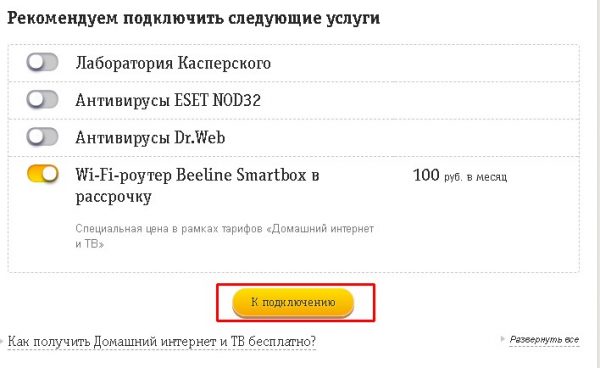
Выбрав дополнительные услуги, нажимаем «К подключению»
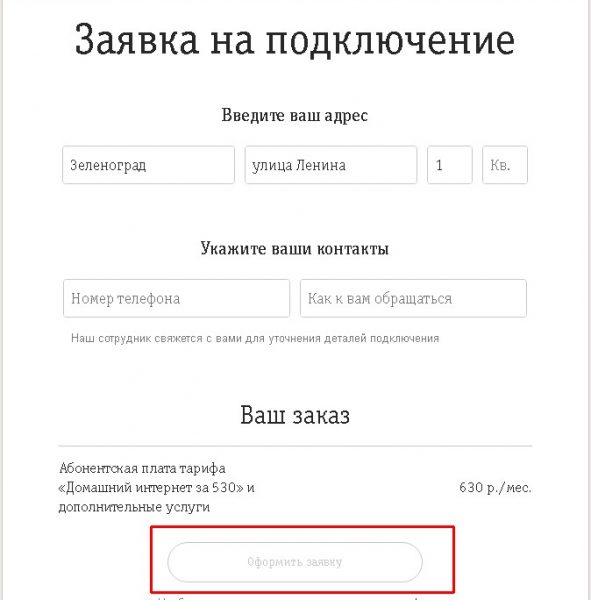
Заполняем поля заявки на подключение и нажимаем «Оформить заявку»
Через некоторое время по указанному в заявке телефону с вами свяжется сотрудник компании для уточнения деталей. Время может колебаться от нескольких минут до пары дней, в зависимости от загруженности. Проконсультируйтесь ещё раз по поводу выбранного тарифа и согласуйте время для подключения.
Настройка автоматического подключения
Разработчики программного обеспечения Билайн позаботились о том, чтобы пользователи не изнуряли себя настройкой соединения. Они создали программу, которая делает все за вас: настраивает как прямое подключение, так и роутер. Нередко случается, что в домашнюю сеть добавляется компьютер или переустанавливается операционная система, а значит, соединение нужно добавить или восстановить.
- Скачиваем (если только подключающая бригада не оставила у вас на компьютере) программу https://static.beeline.ru/upload/images/bicw_6.exe и устанавливаем её на компьютер.
- На рабочем столе появятся два ярлыка: «Мастер настройки» и «Подключиться к интернету сейчас». Выбираем первый. В открывшемся окошке нажимаем на «Настроить соединение».
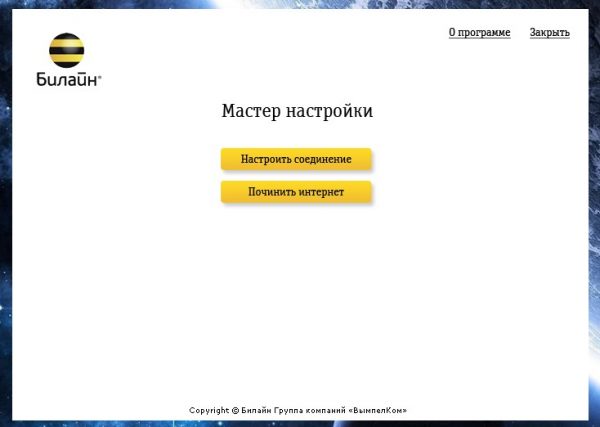
Нажимаем «Настроить соединение»
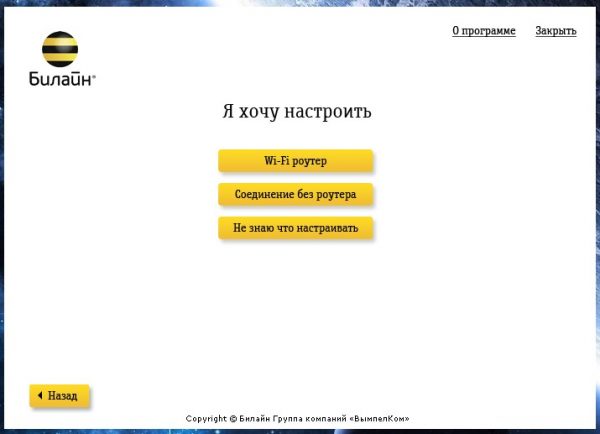
Нажимаем соответствующее подключение для автоматической настройки
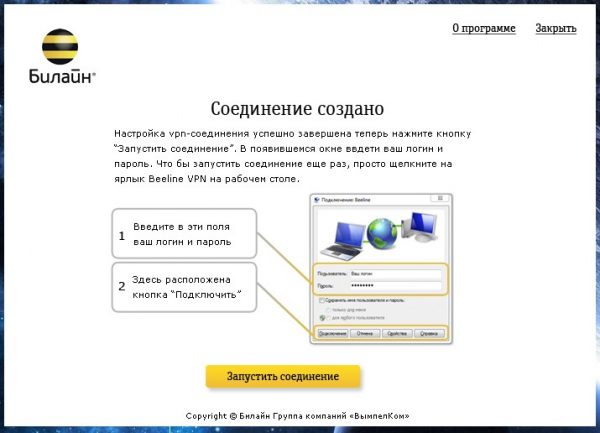
Щелкаем на «Запустить соединение» после завершения настройки
Если денег на вашем счету достаточно, вы получите стабильный доступ к глобальной паутине.
Самостоятельная настройка подключения на компьютере
Также существует возможность самостоятельной настройки подключения, при которой не нужно прибегать к услугам дополнительного программного обеспечения.
-
Нажимаем комбинацию клавиш Win+R, в поле «Открыть» вводим control и нажимаем OK.
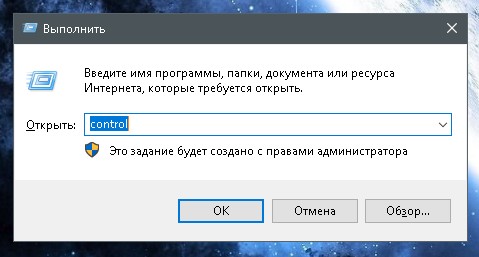
Открываем «Панель управления» через меню «Выполнить»
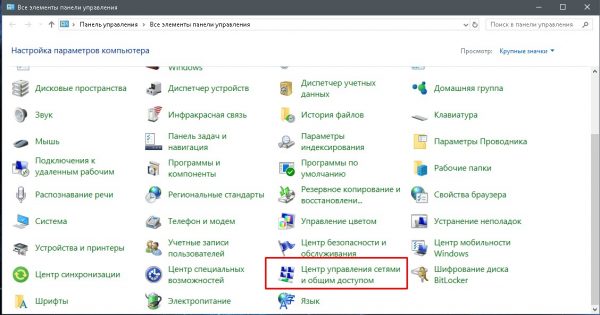
Открываем «Центр управления сетями и общим доступом»
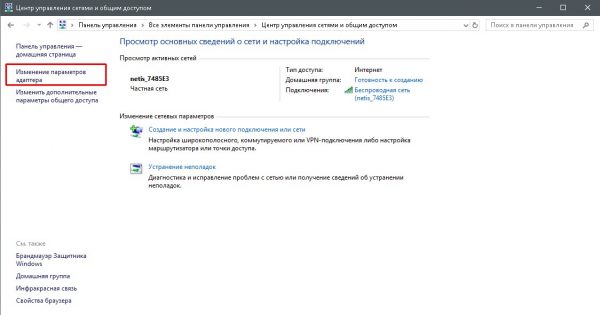
Открываем «Сетевые подключения»
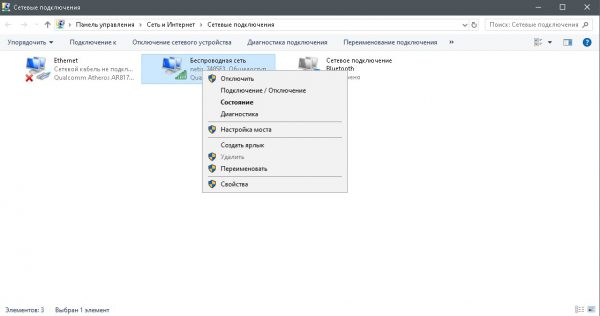
Через контекстное меню открываем свойства сетевого подключения
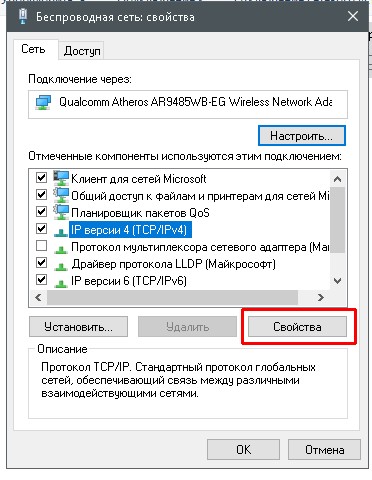
Выбираем пункт «Ip версии 4» и нажимаем «Свойства»
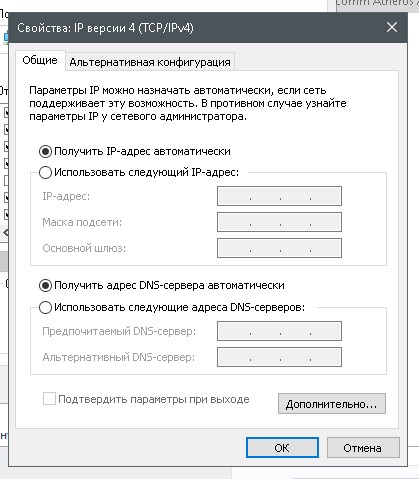
Задаем автоматическое получение адресов протокола
На этом подготовительные работы с сетью закончены. Но доступа к интернету все ещё нет, так как не настроено подключение к провайдеру.
-
Снова открываем ЦУСиОД, щёлкаем на «Создание и настройка нового подключения или сети».
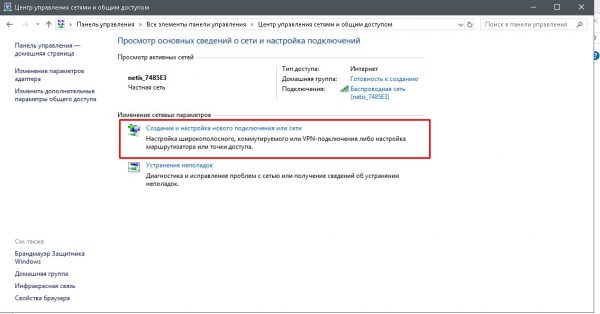
В ЦУСиОД нажимаем «Создание и настройка нового подключения или сети»
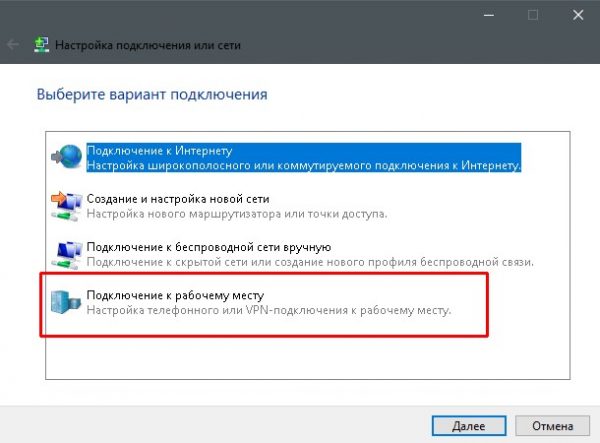
Выбираем пункт «Подключение к рабочему месту» и нажимаем «Далее»
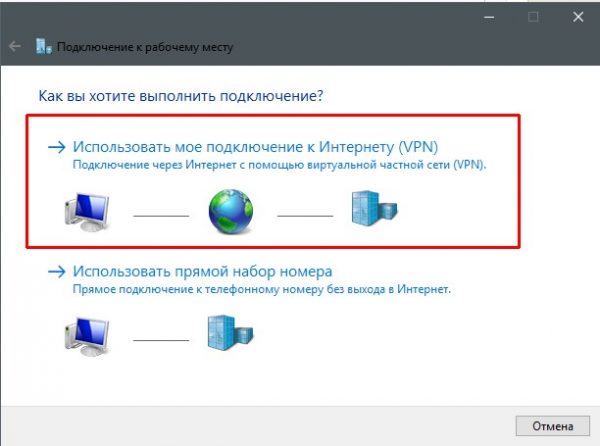
Щёлкаем по пункту «Использовать мое подключение к Интернету (VPN)»
- «Адрес в интернете»: tp.internet.beeline.ru;
- «Имя объекта»: Beeline.
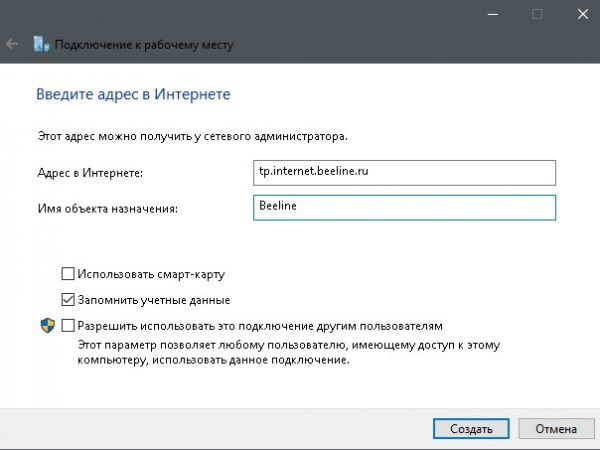
Прописываем интернет-адрес и имя подключения
Плюсы и минусы провайдера Билайн
Стоит помнить, что компания Билайн давно вышла за пределы Российской федерации и стала международным поставщиком провайдерских услуг. Миллионы людей выбирают «Пчелку» как надежного распространиля интернет-трафика. Компания ориентируется на клиента, потому старается привлечь все больше пользователей своими плюсами:
- стабильность интернета. В предоставлении услуг Билайн постоянно внедряет новые технологии, что в свою очередь гарантирует непрерывность и скорость в передачи данных;
- ценовая политика. Выбрать тариф «по карману» может даже ограниченная в средствах семья;
- программа лояльности. Чем дольше вы остаетесь с провайдером, тем больше разнообразных бонусов, акций и скидок вы можете получить. Также на праздники пользователи часто получают подарки.
- скорость подключения клиентов. Одним из девизов компании является «Быстро удовлетворенный клиент — счастливый клиент»;
- дополнительные услуги. Помимо прочего, при подключении к интернету клиенты могут дополнительно пользоваться разными программными и техническими продуктами, роутером для раздачи интернета по дому, а также антивирусами, которые в свою очередь обеспечивают безопасный сёрфинг внутри глобальной паутины.
Конечно, без минусов тоже не обходится, но все они адресного плана, и компания старается решать все проблемы как можно скорее. Все-таки никто не застрахован от повреждения магистрали или отдельных кабелей. Важно, что техподдержка всегда готова помочь решить вопрос в ближайшее время.
Отзывы о провайдере Билайн
Всем доброго времени суток! Клиентом Билайна (по домашнему интернету) я являюсь давно. Никогда не подключала никакого телевидения, никаких дополнительных опций. Сугубо интернет. Что я могу сказать о качестве? Меня устраивает. Я обычный рядовой пользователь, ни в какие продвинутые онлайн игрушки не играю. Использую интернет для того, чтобы что-то скачать, что-то посмотреть онлайн (фильмы, сериалы), и просто поползать в интернете. Подключилась я 5 лет назад. Платила изначально 295 руб/мес. Скорость была днем 3 мбита/сек, ночью 9. Сейчас и скоростей-то таких нет . На этом тарифе сидела я довольно долго, никто меня никуда не переключал без моего ведома, не повышали абонентскую плату, ничего такого не было. Потом я повысила скорость, стала платить больше, потом купила роутер Wi-Fi, повысила еще… В общем начала платить 400 руб/мес., за скорость 30/60. И вот я узнала, что у другого провайдера есть тариф гораздо выгоднее. 390 руб/мес, а скорость до 80! Естественно я захотела переключиться. К тому времени я уже жила не одна и потребность в хорошей скорости интернета возникла. Я оставила заявку у другого провайдера на подключение, а сама тем временем обратилась в Билайн с просьбой расторгнуть договор. Меня подробно расспросили, в чем же, собственно дело. Я обрисовала ситуацию, добавив, что последние несколько дней были перебои с интернетом, он то работал, то нет. (а это на самом деле было так, эти перебои и послужили катализатором радикальных мер). Мы очень душевно поговорили с девушкой-оператором, она сделала мне предложение, я взяла сутки на раздумья. В итоге теперь я плачу 295 руб./мес за скорость до 100 мбит/сек. И да, я считаю, что заслужила. Я с ними уже продолжительное время, всегда плачу исправно, никогда не кричу на операторов (ставлю им 5-ки, даже если не помогли особо), не капризничаю . Поэтому хочу сказать огромное спасибо Билайну, я несказанно рада . Кстати, перебои вроде закончились (тьфу-тьфу-тьфу), приходил мастер и поменял нам кабель. Бесплатно. Вот такие дела. И в качестве завершения хочу сказать, что своим отзывом я ни в коем случае не призываю вас звонить и объявлять о своем уходе, чтобы вам снизили цену. Нет. Я просто хочу сказать, что Данный интернет-провайдер ценит своих клиентов и держится за каждого. Каждый важен. За это огромное спасибо! Надеюсь, что я еще надолго останусь с ними. Спасибо за внимание.
Helen Luminoso
http://irecommend.ru/content/menya-uderzhali-i-ya-ne-zhaleyu-spasibo-za-chto-idete-navstrechu-klientam-bilain-foto-dokaza
Пользуюсь интернетом Билайн с обычной витой парой уже примерно 10 лет. Скорость была 40 мб/с за 500 рублей. Заявленную скорость провайдер соблюдал всегда и цена никогда не возрастала. Примерно 3 года назад на сайте увидел акцию: подключитесь сегодня и получите постоянно 50 мб/с за 450 р. Я подумал что можно просто переподключиться. Позвонил провайдеру и сказал, сделайте мне скорость 50 за 450. Они ответили что это для новых или вновь подключаемых абонентов. Тогда я предложил расторгнуть договор, чтобы потом вновь подключиться. Девушка немного подумав охотно согласилась меня перевести на новый тарифный план. В целом, я остался рад. Сбоев практически никогда не было. Может всего пару раз и то в момент устраняли. В целом провайдером очень доволен. Ещё мне нравится их услуга доверительный платёж. Болею дома, заканчивается интернет, на улицу нельзя, на карте денег нет. Вроде как безвыходная ситуация. И тут я нахожу на сайте билайна эту информацию. Два клика и всё, интернет снова со мной. Да, ещё, как то не мог настроить роутер, позвонил операторам. Сначала сказали что моя модель роутера не поддерживается, но всё равно охотно помогли. Так что Билайн рекомендую. Спасибо
Креатив
https://2ip.ru/isp-reviews/Билайн/
Пользуюсь этим провайдером уже 6 лет. Не могу сказать что все-все плохо, но недовольство копится. Дозвонится со своей проблемой нереально, бесконечное голосовое меню, нажмите то, нажмите это, введите номер и т.д. по 40 минут ожидание. Бывают обрывы и сбои, вечерами очень часто все висит, хотя перешла на другой тариф с увеличенной скоростью. Недавно нужно было подключиться удаленно к компьютеру на работе, все настроила с другими провайдерами работает, а с Билайн — нет. Звоню в техподдержку, говорят что для этого нужен белый IP дома — ну что за чушь! Какая разница какой IP дома, если на работе он статический. Так и не смогли мне помочь, специалист абсолютно не компетентный попался, спрашивал дома ли я сейчас, уверена ли я что комп имеет подключение к интернету. Давно бы ушла от этого провайдера, к Дом ру (у родителей работает без косяков), но в моем доме только ростелеком, билайн и ТКС — равносильно геморройные провайдеры .
Ирина Александрова
https://prov.telekomza.ru/providers/federalnye/beeline/opinions/
Как отключиться от интернета Билайн и расторгнуть договор
Бывают разные причины отказа от провайдерских услуг:
- более выгодные условия от других компаний-поставщиков интернета;
- недовольство предлагаемыми услугами;
- переезд и некоторые другие.
У пользователя есть две возможности расторгнуть договор: официальная и временная. Официальный путь расторжения заключает в себе стандартную процедуру написания заявления в одном из офисов провайдера. В заявлении вы должны указать причину отказа от потребления услуг, а также реквизиты счёта, куда будут перечислены остатки ваших средств за оплату услуг интернета.
Под временным подразумевается пункт договора о том, что, если пользователь не оплачивает работу провайдера в течение полугода с момента, когда на личном счете закончились деньги — договор автоматически разрывается, а личные данные учётной записи будут удалены.
Исключением из этого может быть только одно: если у вас подключена услуга «Отложенный платёж» и вы является должником компании. В этом случае необходимо погасить задолженность, и тогда можно будет договор расторгнуть.
Подключить интернет от Билайн очень просто. Достаточно только удостовериться в технической возможности и выбрать подходящий вам тариф. В итоге вы получите качественную постоянную связь с глобальной паутиной.
- Автор: Алексей Герус
- Распечатать
Как настроить интернет Билайн на Windows 7

В доме каждого современного человека не обходится без пользования интернетом – сеть давно завоевала не только личное, но и часть нашего рабочего пространства. Для того, чтобы иметь доступ во всемирную паутину мало просто приобрести компьютер и оплатить услуги провайдера. Также необходимо правильно подключить и настроить каналы для передачи данных, а сделать это без инструкции может далеко не каждый пользователь. Рассмотрим, как настроить интернет Билайн для Windows 7 самостоятельно, опираясь на пошаговое руководство.
Настройка подключения с помощью автоматической программы
Поговорим о программе «Beta», предназначенной специально для последних версий Windows. Изобретение избавит пользователей Билайн от сложных манипуляций на компьютере и в короткие сроки приведет вашу технику в состояние онлайн-готовности. Для ее активации вам понадобится:
- Скачать программу «Beta» из надежного источника с любого электронного устройства, который имеет доступ к онлайн-операциям. Как правило, это архивированный файл, который можно передать на нужное устройство с помощью флэш-карты или подключения через провод.
- Перенести программу на ПК, на котором необходимо настроить интернет Билайн. Перед началом активации рекомендуется завершить работу всех работающих приложений на этом устройстве.
- Распаковать архив и запустить установочный файл мастера настройки интернет соединения. После запуска необходимо сопровождать установку программы кликами кнопки «далее». Приостановить установку можно соответствующей клавишей «отмена».
- После того, как процесс установки будет завершен, операционная система оповестит вас о необходимости перезагрузить компьютер. Выполните перезагрузку, тем самым завершая операцию.

После нового запуска ПК вы заметите на мониторе рабочего стола новый ярлык, превью которого будет изображать логотип провайдера Билайн. Кликните по нему двумя нажатиями мыши – программа запустится. Больше вам не нужно производить никаких действий, кроме как настроить интернет Билайн на Windows 7, введя в поля для авторизации индивидуальные данные с карточки, выдаваемой вам при заключении договора на поставку интернета (логин + пароль).
После нажатия клавиши «подключить» передача данных через интернет будет активирована, и вы сможете пользоваться соединением в соответствии с оплаченным вами тарифным планом.
Способ настройки в ручном режиме
Чтобы настроить работу локального соединения Билайн на персональном компьютере в ручную, необходимо четко следовать инструкциям специалистов данного направления, которые мы представляем вашему вниманию ниже:
- Включив ПК, отыщите в правом нижнем углу изображение монитора и кликните по нему – это и есть необходимая нам вкладка «сеть». Во всплывающем окне отразится информация о текущих подключениях, а также офлайн ссылка «центр управления сетями и общим доступом». Перейдите по ней.
- Перед вами появится окно с основными сведениями о настройках. Выберите пункт «изменить параметры адаптера» и кликните, чтобы проверить подключение по локальной сети.
- Дальше вам понадобится открыть свойства, сделать это можно, кликнув правой частью мыши.
- Компьютер раскроет перед вами окно, показывающее нюансы и компоненты текущего подключения. Переключите галочку с пункта «протокол интернета версии 6» на пункт ниже, версию 4. Среди трех кнопок (установить, удалить, свойства), выберите последнюю.
- Развернутое окошко свойств протокола 4-й версии представит перед вами общую информацию, среди которой нужно отметить пункты «получить адрес IP автоматически» и «получить адрес сервера ДНС автоматически», после чего завершить действие клавишей «ок».
- Теперь вам необходимо вернуться к центру управления и начать настраивать новое подключение, кликнув по ссылке «Подключиться к рабочему месту». Следующим шагом будет использование подключения к интернету VPN.

- Дальнейшие действия потребуют от вас внесения таких данных, как интернет адрес и имя местоназначения. В первом случае сбейте в строку информации адрес tp.internet.beeline.ru, во втором – просто beeline. Зафиксируйте галочку напротив действия «не подключаться» и завершите шаг кнопкой «далее».

- Следующим шагом станет ввод в учетную запись логина и пароля. Первый идентичен номеру вашего лицевого счета (он указан в договоре), второй – устанавливается лично вами. Здесь можно поставить галочку для сохранения данных, это удобно для тех, кто часто пользуется сетью и не боится, что к данным получит доступ кто-то другой. Нажимая кнопку «создать», вы сохраняете свою регистрацию.

Осталось закрыть информацию о том, что ваше подключение готово и изменить параметры адаптера. Снова заходите в свойства подключения Билайн, проверяйте, чтобы VPN адрес был зафиксирован правильно (см. п. 7). В разделе «Безопасность» должен быть указан тип VPN L2TP IPSec VPN. В протоколах проверки пароля должен быть разрешен CHAP, все остальные пункты не должны быть отмечены.

В завершении настройки откройте ярлык Билайн соединения, снова введите индивидуальные данные доступа и совершите подключение, поставив галочку в строке «сохранить». Ваша домашняя сеть настроена и готова к обмену информацией.
Мы рассмотрели, как настроить интернет Билайн на Windows 7. Если последовательность действий оказалась сложной для вас, прочитайте инструкцию повторно или посмотрите видео ниже.
Посмотрите видео инструкцию — настройка интернет подключения для Виндос 7.
Как настроить интернет Билайн через кабель

Последние годы интернет стал неотъемлемой частью работы, способом взаимодействия в обществе для любого современного человека. Несмотря на то, что услуга давно мобильна и используется на беспроводных электронных устройствах, корпоративные клиенты и пользователи, подключающие интернет дома, предпочитают протяжку кабеля в помещении. Преимущества способа в высокой скорости и довольно низкой стоимости. Рассмотрим, как настроить интернет Билайн через кабель поэтапно, как с помощью автоматической системы, так и вручную.
Установка необходимой программы для автоматической настройки
Для того, чтобы беспрепятственно выходить в интернет через сеть Билайн, необходимо не только заключить договор на предоставление услуг с провайдером и оплатить опцию, но и правильно настроить оборудование. Для этого понадобится официальная программа поставщика связи.
Представляем вашему вниманию поэтапную инструкция того, как настроить интернет Билайн через кабель с помощью специальной, автоматической программы «Мастер настроек»:
- Чтобы приступить к действиям по настройке, необходимо перейти на ресурс официального представителя корпорации – Beeline.ru, либо скачать сразу у нас, ссылка находится чуть выше.
- После того, как сайт открыт, нужно отыскать вкладку «Мастер настроек», перейти по ней, кликнуть на ссылку для скачки. Данная программа не займет много места на компьютере, ее вес составляет не более 50 мегабайт. Предназначена она для сетевых соединений VPN.
- После завершения процесса скачивания нужно активировать запуск установки, щелкнув мышью по превью дважды. Предварительно должна быть прекращена работа всех посторонних программ — это позволит системе выполнить установку, избегая излишней перегрузки с подвисаниями устройства.
- Установщик сам подскажет вам каждый последующий шаг — операция не займет много времени.
После завершения процесса установки лучше перезагрузить компьютер, только тогда запустить Мастер настройки. Последующие манипуляции подразумевают авторизацию в программе с помощью индивидуальных логина/пароля. Если таковые вам не известны, обратитесь за консультацией к специалистам технической поддержки провайдера.
Запуск завершен успешно? Программа предложит вам два варианта настройки интернета – с помощью wi-fi роутера и без такового (кабель подключается напрямую к устройству). Если вы не разбираетесь в подобных нюансах, кликните на кнопку «не знаю, что настраивать». В противном случае сделайте выбор в соответствии с вашим случаем и завершите настройку в несколько кликов. Подобный вариант настройки предназначен только для операционной системы windows.

Пошаговая инструкция для настройки вручную
Рассмотрим последовательность действий при самостоятельной настройке вручную для пользователей, подключенных к windows.
- Прежде всего убедитесь, что ваш ПК или ноутбук не перегружен другими задачами. Кликните на кнопку «пуск» (нижний левый угол монитора).
- Перейдите во вкладку «панель управления», затем «сеть и интернет». Просмотрите текущее состояние задач и сети.
- Откройте настройку нового подключения, остановите свой выбор на кликабельной ссылке «подключение к рабочему месту», завершив действие кнопкой «далее».
Теперь необходимо перейти по ссылке «воспользоваться подключением VPN», ввести в соответствующие поля следующие данные: имя – beeline, адрес – tp.internet.beeline.ru. Обязательно поставить галочку в той строке этого же окна, которая предлагает не осуществлять соединение сейчас. Завершите операцию кнопкой «далее». Дальнейшее подключение к рабочему месту предполагает ввод логина/пароля пользователя, сохранение данных и клик на завершающей активной кнопке «создать». Соединение практически настроено.

Вернитесь к центру управления, откройте параметры адаптера для их изменения. Отыщите данные, которые вы только что сохранили. Выберите подключение Билайн, после чего с помощью правой части мышки вызовите окошко «свойства». Перепроверьте адрес сервера (tp.internet.beeline.ru.).

В завершении посетите вкладку «Безопасность» и разрешите проверку пароля по протоколу Chap.

Подключитесь к интернету с помощью двойного щелчка левой кнопки мыши и пользуйтесь приобретенной услугой на максимальной скорости, предусмотренной вашим тарифом.
Мы рассмотрели, как настроить интернет Билайн через кабель двумя способами – с помощью программы и в ручном режиме. Даже если вы не считаете себя техническим гением, не останавливайтесь перед лицом трудностей – всемирная паутина уже давно содержит инструкции на все случаи жизни, это позволяет провести любую манипуляцию, четко следуя пошаговым указаниям.
Подробная видео инструкция — как настроить интернет Билайн.
Настройка роутера Билайн: как зайти в админку домашнего интернета, настроить подключение Beeline, выбрать тип подключения wi-fi
Провайдер может обеспечить простую настройку и стабильную работу в роутерах Smart Box. Линия этих устройств — фирменное решение Beeline. Однако они могут быть дороже других маршрутизаторов аналогичной емкости и качества. Оператор поддерживает роутеры других производителей, но в основном самые популярные: ASUS, D-Link, Linksys, Netgear, TP-Link, Zyxel.
Это не значит, что по умолчанию подходят все модели этих компаний. На официальном сайте Beeline есть список поддерживаемых роутеров для каждой марки.

Неподдерживаемые модели
Если ваш роутер не входит в «белый» список, значит он официально не поддерживается Билайн. Поэтому в процессе работы могут возникнуть неразрешимые проблемы. Однако это не значит, что на роутерах других моделей невозможно подключить модем, попробовать стоит.
Определенно не поддерживаются только устаревшие модели. Раньше Билайн рекомендовал их, но теперь через них невозможно нормально подключиться:

Smart Box
Перед тем, как начать процесс настройки роутера Beeline Smart Box, протяните сетевой кабель к роутеру, подключите его к порту WAN (выделено желтым на изображении) и подключитесь к компьютеру через один из разъемов LAN. Или вы можете подключиться через Wi-Fi.


Шаг 1 В адресной строке веб-браузера вставьте IP-адрес веб-интерфейса, расположенного на нижней панели маршрутизатора. В данном случае это 192.168.1.1. Нажмите Ввод».

Шаг 2 Для доступа к настройкам роутера вам понадобится ваш логин и пароль — все эти данные, такие как адрес роутера и название модели, указаны внизу устройства. Чтобы не терять время, сразу скажем, что логин и пароль по умолчанию — admin / admin.

Шаг 3 После авторизации у вас есть возможность выбирать разделы меню роутера. Выберите «Быстрая установка».

Шаг 4 Страница быстрой настройки роутера состоит из четырех разделов: в разделе «Домашний Интернет» настраивается подключение к сети Билайн. Со своей стороны вам достаточно ввести Логин и Пароль, которые указаны в официальном соглашении. Строка «Статус» указывает на исправность сетевого кабеля.

Шаг 5 В блоке «Router Wi-Fi Network» вы можете изменить имя своей сети и создать уникальный пароль, содержащий не менее восьми символов.

Шаг 6 Раздел «Гостевая сеть Wi-Fi», как следует из названия, включает настройку этого типа сети, когда вам необходимо предоставить беспроводной доступ в Интернет второму компьютеру, но в то же время обеспечить конфиденциальность и безопасность, обеспечивающую проникновение сторонние устройства в локальную сеть. Два поля: «Имя сети» и «Пароль» заполняются по тому же принципу, что и в предыдущем пункте.

Шаг 7 Раздел «Билайн ТВ» актуален при подключении соответствующей услуги. В этом случае укажите LAN-порт роутера, к которому подключена приставка. Если вы смотрите прямые трансляции через компьютер или игровую консоль, никаких настроек не требуется. Нажмите «Сохранить», чтобы завершить быструю настройку».
После завершения настройки маршрутизатор установит соединение на минуту, после чего вы, наконец, увидите уведомление о том, что Интернет подключен.
Выбор тарифа, заявка, как проходит подключение
Если на вашем адресе уже есть возможность подключиться к сети провайдера, вы должны выбрать тариф, сопутствующие услуги и оставить заявку.
- В правом столбце в столбце «Домашний Интернет» нажмите кнопку «Перейти к выбору тарифа».
 Перейдите по ссылке «Перейти к выбору тарифа»
 - Билайн предлагает так называемые «тарифные семьи»:
- интернет;
- интернет + телевидение;
- интернет + роутер;
- интернет + ТВ + роутер.
- Выберите подходящий тариф и нажмите «Подробнее».
 Выбрав ставку, нажмите «Подробнее»
 - На следующей странице представлен список популярных вопросов с ответами, а также возможность подключить дополнительные сервисы в виде разных антивирусов и купить рекомендованный провайдером роутер в рассрочку. Переместите тумблеры перед интересующими вас продуктами и нажмите «Подключить».
 После выбора дополнительных услуг нажмите «Подключиться»
 - Затем внимательно заполните все поля заявки на подключение и нажмите кнопку «Подать заявку».
 Заполните поля заявки на подключение и нажмите «Подать заявку»
Через время сотрудник компании свяжется с вами по телефону, указанному в заявке, для уточнения деталей. Время может варьироваться от нескольких минут до пары дней, в зависимости от рабочей нагрузки. Снова проконсультируйтесь с выбранным тарифом и договоритесь о времени подключения.
Обновление прошивки
Со временем программное обеспечение маршрутизатора может устареть, и его необходимо будет обновить до последней версии. Сделать это можно и самому, но очень осторожно. Хотя некоторые модели могут делать это сами, для большинства устройств требуется ручное вмешательство.
Внимание! Процедура перезаписи программы — довольно ответственный этап, любая ошибка или сбой при установке может привести к полному выходу оборудования из строя. В дальнейшем его придется отвезти в сервисный центр на ремонт и отдать свои деньги.
Но вернемся к процедуре, следуем инструкции:
- Для начала нужно подключить соединительный кабель от компьютера к приставке, к порту LAN.
- Загрузите файл с актуальной и последней версией прошивки. Его можно найти на официальном сайте провайдера или на ресурсе производителя и производителя роутера. Он доступен бесплатно и бесплатно распространяется.
- Откройте браузер и введите адрес интерфейса «192.168.10.1».
- Запишите имя пользователя и пароль безопасности (admin и admin).
- Перейдите в раздел инструментов в главном меню устройства.

- Далее вы увидите данные об обновлении статьи, выберите ее.

- В следующем окне укажите путь к заранее скачанному файлу прошивки.
- Подтвердите и дождитесь завершения установки.
Внимание! Не трогайте ничего и не выключайте оборудование от сети при загрузке нового обновления, иначе произойдет сбой, который приведет к сбою.
Теперь ваше оборудование готово к полноценной работе!
Настройка домашнего интернета на компьютере — пошаговая инструкция
Рассмотрим, как самостоятельно настроить ПК и ноутбук для подключения к такой услуге от Билайн. Для этого есть несколько вариантов. Первый — вручную установить кабельное соединение с компьютером или ноутбуком. Во втором случае для этих целей используется программа для автоматической настройки сети Билайн в Windows «Мастер настройки», которую можно найти в статье «Мастер настройки Билайн»..
Настраиваем вручную для Windows 7, 8 и 10
Чтобы подключиться к Интернету по беспроводной сети, просто активируйте соединение Wi-Fi и задайте параметры точки доступа: имя и пароль, которые можно изменить в любой момент в настройках роутера.
Если тип подключения выбран через кабель, настройка домашнего Интернета в Windows 7, 8 или 10 выполняется следующим образом:
- Выберите опцию «Параметры» в меню «Пуск».
- В появившемся окне нажмите кнопку «Сеть и Интернет».
- В левой части окна выберите раздел «Ethernet» и перейдите по ссылке «Настройка параметров адаптера».
- Щелкнув правой кнопкой мыши значок «Ethernet», выберите «Свойства».
- Выберите версию интернет-протокола TCP / IP 4 из предложенного списка и нажмите «Свойства».
- Выберите автоматическое получение адреса DNS-сервера и IP-адреса и нажмите «ОК».
Теперь вы можете настроить само интернет-соединение. Первые два пункта будут такими же, как и в предыдущей настройке. Затем следует действовать по следующей инструкции:
- В окне «Сеть и Интернет» слева выберите раздел «VPN», а справа — «Добавить VPN-соединение».
- В следующих столбцах введите поставщика услуг — Windows (интегрированный). Выберите название подключения — Билайн, в столбце адреса сервера введите — tp.internet.beeline.ru, в типе VPN установите протокол L2TP / IPSec. В строке «Тип данных для входа» введите значение «Имя пользователя и пароль». Нажмите кнопку «Сохранить».
- В предыдущем окне нажмите ссылку «Настроить параметры адаптера».
- Найдите соединение Билайн в сетевых подключениях и, нажав на иконку ПКМ, перейдите в «Свойства».
- Убедитесь, что адрес VPN указан правильно на вкладке «Общие».
- Перейдите на вкладку «Безопасность» и в столбце Тип VPN выберите протокол L2TP с IPSec. В пункте «Шифрование данных» установите значение «Необязательно». В столбце «Разрешить следующие протоколы» введите значение «Протокол проверки пароля CHAP». Нажмите ОК».
- В окне «Сеть и Интернет» слева снова выбираем VPN и справа появилось соединение Билайн и нажимаем на кнопку «Подключить».
- Введите свое имя пользователя и пароль и нажмите «ОК».
Описание услуги «Свободный выбор» Билайн: как изменить номер телефона?
Подключение к сети займет от нескольких секунд до минут, в зависимости от скорости подключения.
Ручная настройка для Windows XP
Рассмотрим, как настроить Интернет Билайн на Windows XP. Это требует:
- Откройте сетевые подключения, нажав кнопку «Пуск». Зайдите в «Настройки», а затем в «Панель управления».
- В окне дважды щелкните значок «Сеть».
- Найдите свою сетевую карту в предложенном списке и нажмите «Свойства».
- В окне автоматически выберите получение IP-адреса и нажмите кнопку «ОК».
Вы можете включить эту услугу от Билайн в Windows XP, выполнив следующие инструкции:
- В «Пуск» выберите «Панель управления» и перейдите в «Установка и удаление программ».
- На вкладке «Установить Windows» установите флажок рядом с «Ссылки» в разделе «Компоненты» и нажмите кнопку «Содержимое». В появившемся списке выберите «Виртуальная частная сеть» и нажмите «ОК»
. - В «Панели управления» дважды щелкните значок «Удаленный доступ».
- Дважды щелкните значок «Новое соединение».
- Введите название подключения — Билайн, Модем — Microsoft VPN Adapter и нажмите «Далее».
- В столбце «Имя компьютера или IP-адрес» введите vpn.internet.beeline.ru и в появившемся окне нажмите «Далее», затем «Готово.
- Выбираем окно «Удаленный доступ к сети» и в нем — соединение Билайн. Щелкните этот значок ПКМ и щелкните «Свойства».
- Проверьте правильность написания IP-адреса в соответствующем столбце.
- На вкладке «Сеть» установите флажок рядом с «TCP / IP».
- На вкладке «Безопасность» снимите все флажки, оставив только напротив столбца «Требуется зашифрованный пароль».
- Дважды щелкните соединение Билайн, введите свой логин и пароль и нажмите «Подключиться».
После произведенных манипуляций можно пользоваться домашним проводным интернетом от Билайн.
Как настроить домашний интернет Билайн на роутере
Перед настройкой на роутере следует определиться с моделью роутера.
Поддерживаемые модели роутеров
На официальном сайте оператора есть информация, что Билайн не может гарантировать корректную синхронизацию со всеми роутерами. Вот список устройств, способных поддерживать соединение:
- Билайн Смарт Бокс Про
- Билайн Смарт Бокс
- Zyxel Keenetic Ultra
- D-Линк DIR-815 / S
- Билайн Смарт Бокс Турбо+
- Билайн Смарт Коробка Один
Эти модели поставляются с кастомной прошивкой, которая может должным образом поддерживать Интернет. На сайте Билайн также есть список устройств, которые больше не продаются, но с определенной версией могут нормально работать. Например, Билайн D150L, Билайн N150L, D-Link DIR-825 IPoE и другие модели.
Как подсоединить оборудование
Специалист компании Билайн протягивает в квартиру клиента специальный кабель, позволяющий наладить работу роутера и wi-fi в будущем. На задней панели роутера есть разъем для подключения кабеля. Вам нужно включить устройство в сеть и подключить кабель (будет слышен характерный щелчок). После подключения гаджета к питанию он настраивается.
Особенности настройки для разных операционных систем
Последовательность настройки операционных систем (ОС) очень часто стандартная и выполняется в соответствии с инструкциями. Но иногда возникают проблемы с подключением оборудования, в результате чего пользователям необходимо обращаться в службу поддержки производителя.
OS X
Система предназначена для компьютеров Macintosh, которые не пользуются большой популярностью у пользователей.
При установке такого оборудования часто возникает масса проблем, в том числе при установке домашнего интернета от Билайн.
в сети сложно найти подробные инструкции для ПК Apple.
Windows XP
Разобраться в настройках этой операционной системы может любой пользователь. Для Windows XP доступны подробные, простые для понимания инструкции.
- Откройте панель управления на ПК, выберите «Сетевые подключения». Включите «Для локальной сети». Установите автоматическое подключение адресов серверов.
- Найдите в Интернете файл l2tp-disable-ipsec.reg и запустите его. Согласитесь на обновление реестра и перезагрузите компьютер.
- Также в этом случае необходимо открыть панель управления, папку «Сетевые подключения».
- В мастере подключения выберите «Создать».
- Задайте параметры: сеть — частная, виртуальная; организация — Билайн; IP (имя ПК) — tp.internet.beeline.
- Примите «Добавить ярлык на рабочий стол».
- Подтвердите создание подключения — нажмите «Готово».
- В категории «Сеть» необходимо установить L2TP IPSec VPN.
Если все параметры введены правильно, соединение будет активировано после перезагрузки компьютера. Для начала вам необходимо ввести пароль, имя и нажать «Подключиться»..
Windows 7, 8, 10
Для настройки Windows необходимо найти на ПК (ноутбуке) «Центр управления сетью», подкатегорию «Изменить настройки адаптера».
Дальнейшая последовательность подключения:
- Выбираем пункт «Подключение по локальной сети», «Свойства».
- Укажите протокол 4 (TCP / IPv4).
- Выберите «Автоматический поиск DNS и IP».
- Вернитесь в «Центр управления», чтобы изменить настройки для новых подключений.
- Выберите «Использовать мое подключение».
- Введите пароль, имя в строке.
- Щелкните «Создать».
После выполнения перечисленных действий рекомендуется не подключаться к сети и отклонять все поступающие предложения.
Для начала нужно проверить соответствие характеристик адаптера. Перед VPN-сервером необходимо указать правильный адрес — tp.internet.beeline. Также в параметрах нужно отключить домен входа.
В пункте «Безопасность» отмечаем:
- Шифрование VPN — необязательно;
- установите L2TP IPSec напротив VPN.
Снимите все остальные флажки и нажмите «Подтвердить изменения»..
Как настроить WiFi роутер самостоятельно?
Ведь для настройки оборудования (роутера) не обязательно вызывать специального помощника, все можно сделать самостоятельно. Принцип и суть настройки / установки практически одинаковы между такими моделями, как: ASUS, TP-Link, Zyxel, DIR 300/600 и многими другими.
Универсальный (подойдет для большинства) способ установки и настройки роутера
- 1. При установке роутера выбирайте самое центральное место в квартире. Дело в том, что уровень передаваемого сигнала зависит от местоположения роутера. Другими словами, постарайтесь найти самую центральную точку для установки;
- 2. Вставьте соединительный кабель в роутер (Интернет Ethernet);
- 3. Включите устройство и откройте в браузере IP-адрес конфигурации (он указан под самим роутером, на наклейке) и введите логин пароль (они также находятся под роутером);
- 4. Заходим в настройки роутера. Подробнее читайте в статье о настройке для вашего типа роутера.
Шаг 2: подбор тарифного плана
Если выбранный оператор обслуживает ваш дом, переходите к выбору тарифного плана. Большинство предложений различаются технологией организации доступа к сети, доступной скоростью подключения, размером ежемесячной абонентской платы и наличием дополнительных опций.
Несмотря на небольшое количество доступных тарифных планов, каждый клиент сможет найти для себя подходящее предложение. В линейке есть варианты только с домашним интернетом, а также с другим количеством каналов. Это позволяет выбрать лучший тариф как для работы из дома, так и для семейного использования сети.
Пользователь может добавить дополнительные опции к любому тарифному плану, создав собственное индивидуальное предложение.
Шаг 3: оформление заявки
Чтобы отправить заявку на подключение услуг, необходимо нажать на кнопку «Подключить» на странице с выбранным тарифом. Вы увидите окно с полями для ввода вашей контактной информации. Вам необходимо указать свой адрес, номер телефона и имя, затем нажать «Отправить заявку».

Под анкетой оператор указал номер телефона для связи, по которому можно задать все вопросы по подключению. Также вы можете связаться с нашими специалистами. Для этого просто оставьте свой номер в форме обратной связи или позвоните по указанному ниже номеру самостоятельно.
Закажите бесплатную консультацию Позвоните мне или позвоните 8 (800) 700-23-98 Отправляя вопрос, вы принимаете Политику конфиденциальности
В большинстве случаев провайдер связывается с клиентом в течение часа. Консультант уточняет детали подключения, после чего выбирается удобная дата приезда установщиков.
Шаг 4: приезд мастеров
В указанное в процессе общения с консультантом по телефону время к вам приедут специалисты провайдера. Привезут договор о сотрудничестве с Билайн и роутер «Wi-Fi» для интернета из дома, а также проведут линию в вашу квартиру от электрического шкафа, установленного у входа в ваш дом.
Убедитесь, что вы внимательно прочитали соглашение, а затем введите свои паспортные данные. В этом документе также будут указаны логин и пароль для доступа в Интернет. Поэтому важно его сохранить.

Прокладка кабеля от электрического шкафа до вашей квартиры обычно не занимает много времени и не требует сложных монтажных работ. Рисуя линию, сразу указывайте, где будет располагаться роутер. Это гарантирует, что вы получите достаточно длинный кабель.
Шаг 5: подключение сетевого оборудования к компьютеру
Как подключить домашний интернет с Wi-Fi от Билайн
«ВымпелКом» — один из крупнейших провайдеров телекоммуникационных услуг в России. Заказчиками оператора могут быть пользователи, желающие получить опции мобильной связи, домашнего Интернета, телевидения и других дополнительных услуг. Провайдер разработал простейшие условия подключения услуг, которые пользователь может выполнять самостоятельно. Это упрощает получение услуг и привлечение новой аудитории.

Стоит отметить, что даже у одного провайдера алгоритм подключения к домашнему интернету в разных регионах может быть разным, и Билайн не исключение. В целом процесс идентичный, отличия незначительные, но они есть. В нашей статье, например, мы рассмотрим организацию доступа к сети в Москве.
Шаг 1: проверка возможности подключения по вашему адресу
Первое, что нужно сделать подписчику, это выяснить, обслуживает ли провайдер его дом. Для этого нужно зайти на официальный ресурс оператора, выбрать раздел для людей. Затем нажмите «Службы» в горизонтальном меню. В раскрывающемся окне выберите «Домашний Интернет». На открывшейся странице нажмите «Проверить подключение вашего дома к Билайн». Затем укажите свой город, улицу и номер дома.
Если ваш адрес находится в зоне обслуживания оператора, вы увидите сообщение о наличии соединения на экране. Если ваш дом не включен в список, вы можете связать услуги другого провайдера или задать вопрос, желательно коллективное заявление от нескольких жителей вашего дома, и отнести его в офис обслуживания клиентов Beeline.

Если желающих подключить услуги достаточно, оператор проведет линию до вашего дома. Есть еще один способ узнать возможность подключения к вашему адресу услуг выбранной телекоммуникационной компании. Это наш специальный модуль. Выбирая нашу услугу, вам не нужно переходить на другой сайт и переходить в меню к нужной услуге. Все, что вам нужно сделать, это ввести название вашего города, улицу и номер дома в форму ниже. Сервис выполнит поиск и предоставит полный список провайдеров, доступных для подключения.
Настройка Wi-Fi-роутера: какой тип соединения нужно выбрать
Идеальным решением для дома будет покупка нового Wi-Fi роутера. Он позволяет получить беспроводной доступ к сети на телефонах, планшетах и ноутбуках и одновременно подключать несколько клиентских устройств.
Сначала роутер подключается к компьютеру с помощью патч-кода. Далее необходимо подключить кабель от интернет-провайдера «Билайн». Последний шаг — подключение устройства к сети. Часто этого бывает достаточно, и если баланс в личном кабинете восстанавливается, вся автонастройка происходит сама собой.
Если что-то пошло не так, придется все делать вручную. Из-за этого:
- Определите модель роутера и найдите специальный адрес для доступа к веб-интерфейсу.
- Войдите в любой браузер и укажите требуемый IP-адрес в его адресной строке.
- Укажите стандартные данные для входа: admin и admin.
- Перейдите в раздел конфигурации подключения и создайте новый.
- Укажите тип L2TP или другой указанный в договоре.
- Заполните настройки: IP и DNS-адрес — автоматически, тип VPN — L2TP, адрес VPN-сервера — tp.internet.beeline.ru, логин и пароль — из договора.
Билайн предоставляет два типа подключения: L2TP и PPTP. Требуемое имя будет указано в договоре, а также все данные, которые необходимо указать при настройке роутера. Все шлюзы, IP-адреса и сетевые устройства DNS получат DHCP. Для самого входа используется L2TP или PPTP. Оператор рекомендует использовать L2TP.
TP-Link
Поначалу настройка TP-Link WR-841ND мало чем отличается от модели Asus.

Шаг.1 Подключите компьютер к маршрутизатору, подключив кабель витой пары к порту WAN, а компьютер — к одному из четырех портов LAN. Введите 192.168.0.1 в адресную строку браузера и вперед. Когда будет запрошена авторизация, введите в обоих окнах: admin.

Шаг 2 В открывшемся меню конфигурации на левой панели найдите раздел «Сеть» (в других версиях прошивки он называется «Сеть») и откройте подраздел WAN. В пункте выбора типа WAN-соединения выберите «L2TP / Россия L2TP».

Шаг 3 После выбора L2TP вам нужно будет заполнить остальные поля, которые откроются автоматически.
- Имя пользователя: введите номер вашего личного кабинета.
- Пароль: введите свой интернет-пароль.
- Подтвердить пароль: повторно введите пароль, чтобы подтвердить его.
- Установите флажок «Динамический IP».
- В графе «IP-адрес / Имя сервера» введите адрес tr.internet.beline.ru».

Шаг 4 Прокрутите страницу вниз до «Режим подключения», что означает режим подключения. Здесь нужно отметить автоматическое подключение, поставив галочку в поле «Подключаться автоматически». Сохраните ваши настройки.

Шаг.5 Вам необходимо настроить беспроводную сеть, для этого в левой части экрана выберите раздел «Беспроводная связь», откройте подраздел «Настройки беспроводной сети». Вам просто понадобится столбец «Название беспроводной сети» — это название сети, название которой вы должны придумать сами (название может содержать латинские буквы и цифры, без кириллицы). В поле «Регион» (в некоторых версиях «Местоположение») выберите Россия. Сохранить.

Шаг 6 Дойдите до конца. Откройте подраздел «Безопасность беспроводной сети» для обеспечения безопасности беспроводной сети. Выберите WPA / WPA2 — персональный режим. Во всплывающем меню «Версия» выберите «Поддержка WPA2-PSK». В меню «Шифрование» выберите стандарт шифрования AES. В меню «Пароль беспроводной сети» создайте надежный пароль для своей беспроводной сети. Сохраните все изменения.
Подключение маршрутизатора
Сначала подключите роутер к компьютеру и включите питание. Оборудование поставляется с сетевым кабелем и блоком питания. Вместо кабеля можно использовать модем от Билайн. Тариф должен быть активным и включать раздачу интернета через роутер.
Подключение производится по инструкции:
- Подключите маршрутизатор к сети с помощью адаптера питания, поставляемого с оборудованием, и включите его.
- Подключите модем к USB-порту или Ethernet-кабель провайдера к роутеру через WAN-порт.
- Подключите роутер к ноутбуку или компьютеру с помощью сетевого кабеля (входит в комплект). Вам необходимо подключить кабель между LAN-портом маршрутизатора и разъемом компьютера. Некоторые модели имеют возможность подключения по Wi-Fi.

При подключении по Wi-Fi необходимо дополнительно подтвердить подключение на ноутбуке или компьютере. Для этого щелкните значок беспроводной сети на панели задач Windows. Выберите сеть с именем вашего маршрутизатора из списка доступных сетей. Иногда провайдер меняет название. Актуальные данные можно найти в контракте, на наклейке внизу роутера или обратившись в службу технической поддержки.
Настройка интернета Билайн на компьютере Windows 7
важно отметить, что тем, кто задумывается о том, как настроить Билайн Интернет на компьютере, не стоит беспокоиться о типе установленной операционной системы. Основные отличия, которые следует отметить, — это порядок, в котором открывается диалоговое окно настроек сетевого подключения. В остальном процедура остается без изменений.
Подчеркнем, что самый простой способ подключения к сети через Билайн — использовать мастер настройки.
Для его использования вам нужно будет зайти на официальный сайт и скачать программу, которая поможет вам установить правильные параметры подключения. Людям, которые его скачали, просто нужно будет запустить мастер на своем ПК и следовать советам системы. Все остальное произойдет автоматически, поэтому, чтобы завершить всю процедуру и иметь возможность пользоваться Интернетом и посещать свои любимые сайты, вам просто нужно подождать.
Вход в настройки
Вход в роутер Билайн осуществляется по следующему алгоритму:

- Откройте ваш браузер. Вам не нужно иметь активное подключение к Интернету, но маршрутизатор должен быть подключен к вашему компьютеру.
- В адресной строке браузера введите 192.168.1.1 и нажмите Enter. Это стандартный адрес для входа в админку большинства роутеров. Другие возможные адреса: my.keenetic.net, tplinkwifi.net, 192.168.0.1 (см. Наклейку внизу роутера).
- Вам будет предложено ввести имя пользователя и пароль. По умолчанию: admin и 1234 или даже admin. Провайдер может их изменить. В этом случае поищите текущее имя пользователя и пароль в соглашении или наклейке.
- На некоторых роутерах система попросит сбросить стандартный пароль и установить новый. Найдите пароль и повторите его в специальном окне. Далее вам будет предоставлен логин в панель администрирования, для следующего входа вам нужно будет использовать созданный вами пароль.
Особенности настройки по моделям роутеров
Проще всего настроить роутер для Билайн через веб-интерфейс, в зависимости от модели и производителя он может отличаться.
Общие рекомендации
Для каждого производителя существует уникальная инструкция, но для того, чтобы настройка домашнего интернета Билайн работала бесперебойно, мы рекомендуем воспользоваться несколькими советами:
- Выберите центральную точку в квартире, но так, чтобы кабель локальной сети доходил до компьютера. Если настройка выполняется через Wi-Fi, установите роутер так, чтобы между ним и ноутбуком не было толстых стен. Сигнал должен быть на отличном уровне.
- При подключении через модем перед доступом к настройкам подключите модем Билайн к роутеру.
- Убедитесь, что модем работает правильно. Обратите внимание на индикатор USB, который должен быть зеленым.
Затем вы можете перейти непосредственно к настройкам роутера. У каждого производителя свои инструкции.
Smart Box
Поскольку роутеры этой линейки производятся самой компанией Билайн, здесь возникают небольшие проблемы:
- После входа в веб-интерфейс настроек вам необходимо выбрать «Быстрая настройка».

- Страница разделена на четыре раздела. Сначала необходимо переключиться на «Домашний Интернет».
- Вам будет предложено выбрать поставщика услуг Интернета для основного подключения к Интернету. В поле «Сеть» укажите Билайн.
- Для подключения необходимо ввести данные вашего договора — логин и пароль. Обычно находится на лицевой стороне контракта в соответствующих блоках. Если вы используете кабель вместо соединения Wi-Fi, обратите внимание на запись «Статус».
- Заходим в блок «Маршрутизатор Wi-Fi сети». Здесь вы можете изменить имя беспроводной точки доступа и / или установить для нее новый пароль.
- Ниже расположен блок «Гостевая сеть Wi-Fi». Он используется для предотвращения подключения пользователей к основной точке беспроводного доступа с другого устройства. Это необходимо для обеспечения приватности оборудования в локальной сети. Гостевая сеть Wi-Fi настраивается по тому же принципу, что и основная: поля с названием сети и паролем заполняются.

- Когда настройки будут завершены, нажмите «Сохранить». Ваши настройки будут применены.
ASUS
Некоторые роутеры этого производителя поддерживаются Beeline, поэтому их можно подключить к Интернету через модем или кабель, следуя инструкциям.

Алгоритм настройки проводного подключения:
- После входа в админку перейдите в раздел «Дополнительные настройки» (находится слева). Там же перейдите в подраздел «Интернет».
- Найдите запись «Тип подключения WAN». В раскрывающемся меню выберите L2TP. Его используют ведущие российские операторы мобильной связи, в том числе Билайн. Оптимальный вариант для домашнего интернета.
- Установите флажок «Да» рядом с «Получать IP-адрес WAN автоматически».
- Установите аналогичный знак рядом с «Автоматически подключаться к DNS-серверу».
- Теперь введите свой логин и пароль от сети Билайн. Здесь вам нужно ввести данные контракта, а не данные маршрутизатора.
- В строке «VPNсервер» введите имя сервера: tp.internet.beeline.ru для L2TP. Если вы используете PPTP, введите имя: vpn.internet.beeline.ru.
- Теперь осталось заполнить поле «Имя хоста». Напишите нам название сети, например inet.
- Сохраните изменения, используя одноименную кнопку.

- Последний шаг — настроить Wi-Fi. Выбираем пункт «Беспроводная сеть» и заполняем поля «SSID» — название сети и «Pre-shared WPA key» (пароль). Остальные настройки рекомендуем выставить как на скриншоте и не забыть нажать кнопку «Применить»

Инструкция к USB-модему:

- Если вы используете только модем, в меню «Дополнительные настройки» выберите пункт «Интернет», перейдите на вкладку «Подключение».
- «Тип WAN» выбираем USB, «Включить USB-модем» — «Да».
- Заполните поля «Местоположение», «ISP» — провайдер, «Телефонный номер» — * 99 # или * 99 *** 1 #, «APN» — internet.beeline.ru или home.beeline.ru, «Имя пользователь »и« Пароль »- билайн, ПИН-код, если установлен.
- Нажмите кнопку «Применить».
- Устанавливаем сеть WI-FI. Это все.
D-Link
Для поддерживаемых роутеров D-Link инструкция выглядит так:
- После авторизации перейдите в раздел «WAN». Он находится в блоке «Сеть».

- В пункте «Тип подключения» укажите «L2TP + Динамический IP». Его используют ведущие российские операторы мобильной связи, в том числе Билайн.
- Ниже в поле «Имя» введите имя для вашего подключения. Это может быть что угодно.
- Проверьте, установлен ли флажок «Разрешить».
- Поставьте галочку в блоке VPN рядом с «Подключаться автоматически».
- Введите «Имя пользователя» и «Пароль» (дважды).
- В строке «Адрес VPN-сервера» введите имя сервера: tp.internet.beeline.ru для L2TP. Если вы используете PPTP, введите имя: vpn.internet.beeline.ru.

- Сохраните изменения, используя одноименную кнопку.
- Wi-Fi настроен в одноименной карте. Во вкладке «Основные настройки» введите «SSID» — имя сети.

- Осталось только установить пароль. Перейдите на вкладку «Настройки безопасности» и введите пароль в поле «Ключ шифрования PSK».

Zyxel
Для роутера Zyxel Keenetic Ultra инструкция следующая:
- После входа в настройки воспользуйтесь кнопкой «Веб-конфигуратор».
- Введите новый пароль.
- Форма входа снова появится в панели администратора. Там нужно ввести уже измененный пароль.
- В нижней части интерфейса щелкните значок земного шара, чтобы получить доступ к настройкам подключения.
- Перейдите в раздел «PPPoE / VPN» и нажмите кнопку «Добавить соединение».

Заполните форму следующим образом:
- Галка на «Включить».
- Установите флажок «Использовать для подключения к Интернету.
- Установите L2TP в поле «Тип (протокол)».
- Подключение через широкополосное соединение ISP.
- В поле «Адрес сервера» напишите tp.internet.beeline.ru.
- Получите логин и пароль из контракта.
- Метод аутентификации — Авто.
- Сконфигурируйте настройки IP — автоматически.

- После заполнения нажмите кнопку «Применить» и вы подключитесь к сети Билайн.
- Последний шаг — настроить Wi-Fi. Для этого в меню выберите «Сеть» и во вкладке «Точка доступа» установите флажок «Включить точку доступа». Заполняем «Имя сети» и «Ключ сети», остальные параметры рекомендуем заполнить согласно скриншоту. Нажмите «Применить».


- В меню выберите пункт Интернет (значок глобуса).
- Щелкните вкладку «3G / 4G».
- Затем установите флажки, выберите поставщика из списка и заполните поля. «Номер телефона» — * 99 # или * 99 *** 1 #, «Имя точки доступа (APN)» — internet.beeline.ru или home.beeline.ru, «Имя пользователя» и «Пароль» — beeline.
- Нажмите кнопку «Применить». Осталось только настроить беспроводную сеть.
TP-Link
- После авторизации перейдите в подраздел «WAN». Он находится в левом разделе меню «Сеть».
- В разделе «Тип подключения WAN» укажите «L2TP / L2TP для России».
- Внизу в поле «Имя пользователя» введите данные для доступа из договора. Аналогично в поле «Пароль».
- В строке «IP-адрес / Имя сервера» введите имя сервера: tp.internet.beeline.ru.
- «Размер MTU». Введите здесь 1400.

- Последний шаг — настроить Wi-Fi. Для этого перейдите во вкладку «Беспроводной режим».
- Выбираем «Настройки беспроводной сети» и пишем «Имя сети», остальные настройки рекомендуем оставить как на скриншоте.

- Перейдите на вкладку «Безопасность беспроводной сети» и найдите надежный пароль для подключения к сети. Остальные настройки выставляем как на картинке. Нажимая на кнопку «Сохранить», мы завершаем настройку.

Настройки в этой прошивке применяются автоматически.
- В разделе «Сеть» главного меню выберите пункт «Доступ в Интернет». Если вы планируете использовать только модем, выберите «Только 3G / 4G».

- Далее перейдите в раздел «3G / 4G» и укажите регион и провайдера.

- Нажмите кнопку «Дополнительные настройки» и заполните поля «Набрать номер» — * 99 # или * 99 *** 1 #, «APN» — internet.beeline.ru или home.beeline.ru, «Имя пользователя» и « Пароль »- прямо.

- Нажмите кнопку «Сохранить».
- Далее нам нужно перейти в беспроводной режим и настроить сеть WI-FI.
Keenetic
Инструкция к современной прошивке интернет-центра:
- При первом входе в настройки маршрутизатора вам будет предложено выполнить автоматические настройки. Щелкните ссылку «Панель управления».

- В меню слева выберите раздел «Проводной.
- В пункте «Тип (Протокол)» укажите «L2TP».
- Введите «Адрес сервера»: tp.internet.beeline.ru.
- Перенести «Логин» и «Пароль» из договора.
- Сохраните изменения, используя одноименную кнопку.

- Wi-Fi настраивается в разделе «Мои сети», а Wi-Fi настраивается на вкладке «Домашняя сеть». Регистрируем «Имя сети (SSD)» и пароль для подключения, выбираем WPA2-PSK для защиты сети. Настройки одинаковы для всех диапазонов.

В новой прошивке Keenetic для настройки модема достаточно подключить его, настройки будут изменены автоматически.
- https://help-wifi.ru/nastrojka-routerov/beeline/
- https://4gconnect.ru/nastrojka-routera-bilajn
- https://beeline-site.ru/articles/nastroyka-wifi-routera-dlya-bilayn?id=6
- https://itmaster.guru/nastrojka-interneta/internet-na-pk/bilayn-internet-doma.html
- https://wifiget.ru/router/beeline/kak-izmenit-nastroyki-routera-beeline
- https://tarifam.ru/nastrojka-domashnego-interneta-bilajn/
- https://MobiSeti.com/domashniy-internet-bilayn-dlya-kompyutera-na-windows.html
- https://pro-beeline.com/vopros-otvet/nastrojka-domashnego-interneta
- https://KakOperator.ru/operators/nastrojka-interneta-bilajn-dlya-doma-instruktsiya
- https://belain24.ru/nastroyka-routera/
- https://beeline.one/help/domashnij-internet-s-wi-fi-ot-bilajn-kak-podklyuchit-uslugu-i-nastroit-router/
- https://Vpautinu.com/internet/nastroyka-bilayn
- https://operator-b.com/nastrojka-interneta-bilajn-na-kompjutere.html